






คู่มือนี้จะแสดง วิธีปิด DNS over HTTPS ในเบราว์เซอร์ของคุณ
ทำไมถึงต้องปิด DNS over HTTPS?
เมื่อเชื่อมต่อกับ ExpressVPN แล้ว อุปกรณ์ของคุณจะใช้เซิร์ฟเวอร์ DNS ของ ExpressVPN ในการรัน DNS query อย่างไรก็ตาม เบราว์เซอร์บางรายอาจจะเปิดคุณสมบัติที่มีชื่อว่า DNS over HTTPS (DoH) เอาไว้ คุณสมบัตินี้จะทำให้ DNS query ไม่ต้องถูกรันผ่านเซิร์ฟเวอร์ DNS ของ ExpressVPN และข้อมูลนี้ก็จะหลุดออกไปนอกอุโมงค์ VPN หรือก็คือการรั่วไหลของ DNS
DNS over HTTPS จะถูกเปิดไว้เป็นค่าเริ่มต้นในเบราว์เซอร์บางตัว เพื่อให้แน่ใจว่าอุปกรณ์ของคุณจะใช้เซิร์ฟเวอร์ DNS ของ ExpressVPN คุณจะต้องปิด DNS over HTTPS ในเบราว์เซอร์ของคุณ
หมายเหตุ : คุณสมบัติ DNS over HTTPS ไม่มีให้บริการใน Safari และเบราว์เซอร์บางรายในเวอร์ชันมือถือ
ข้ามไปที่…
Google Chrome
Mozilla Firefox
Microsoft Edge
Opera
DuckDuckGo
Google Chrome
หมายเหตุ : คุณสมบัติ DNS over HTTPS นั้นไม่มีให้บริการใน Chrome บน iOS
- เปิดเบราว์เซอร์ของคุณและกรอก chrome://settings/security
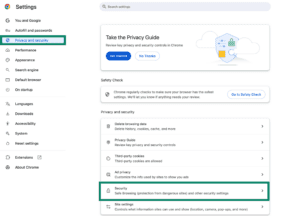
- คลิกที่แท็บ Privacy and Security (ความเป็นส่วนตัวและความปลอดภัย) จากนั้นเลือก Security (ความปลอดภัย)

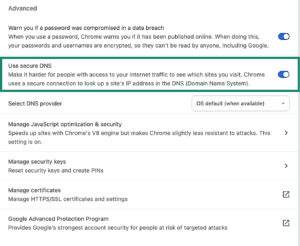
- ภายใต้ Advanced (ขั้นสูง) ให้ปิดสวิตช์ Use secure DNS (ใช้ DNS ที่ปลอดภัย)

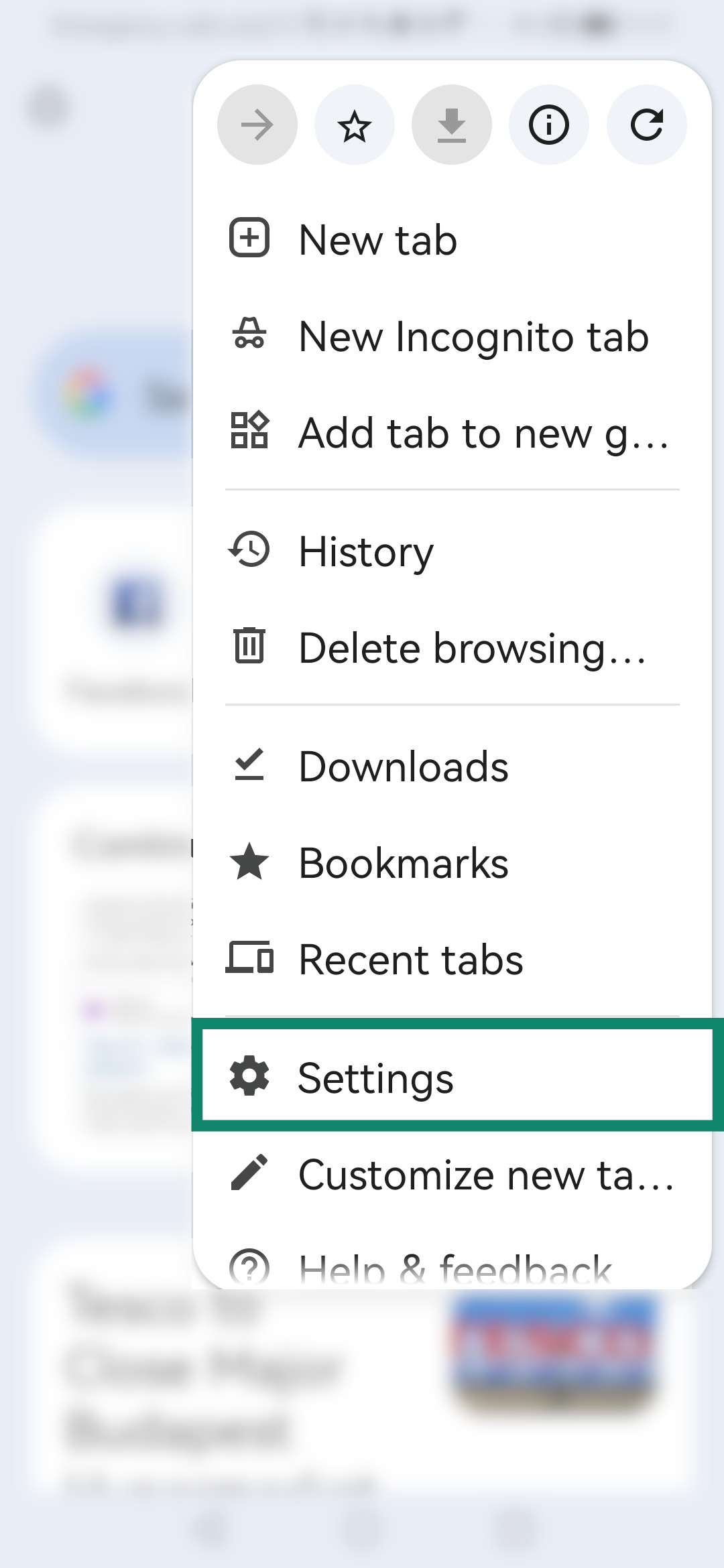
- เปิด Google Chrome แตะที่


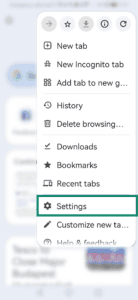

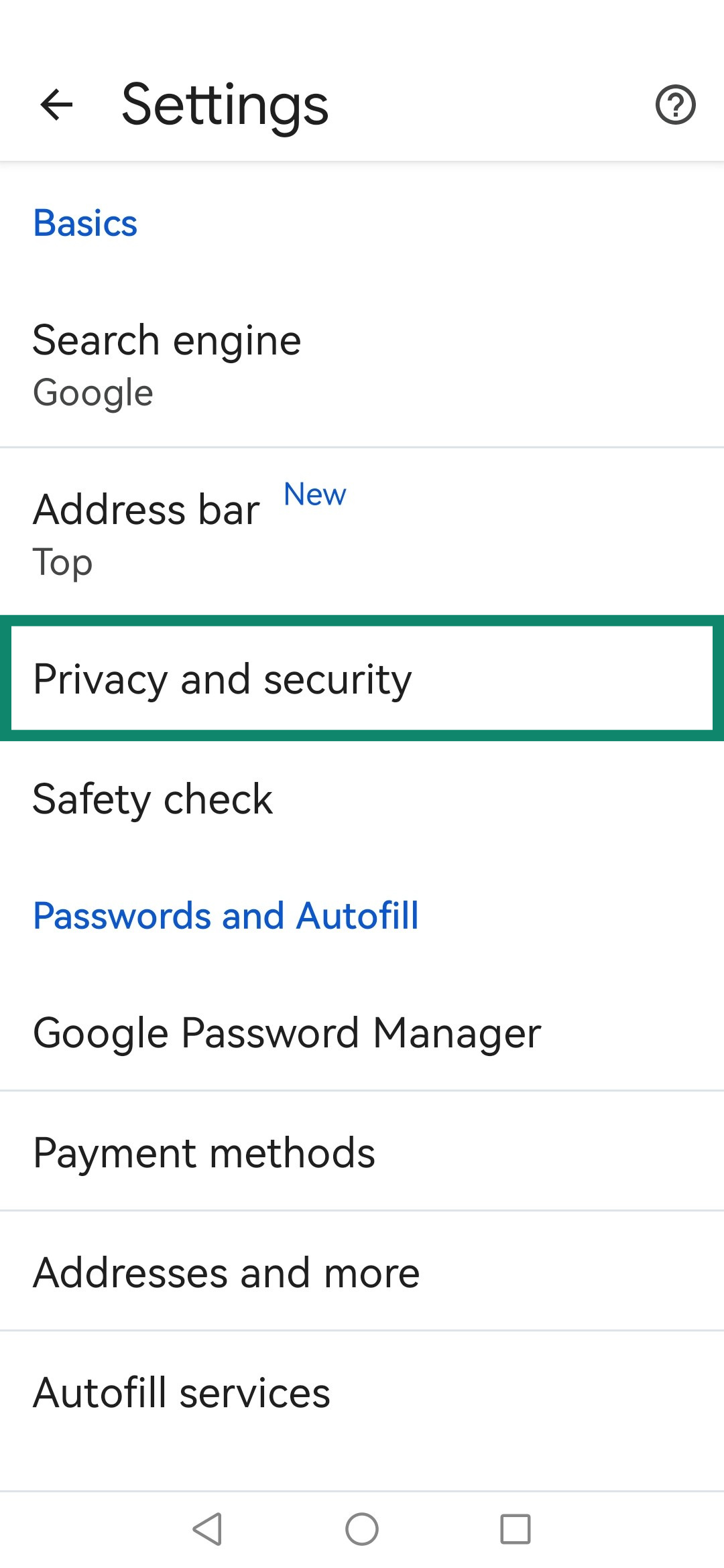
- แตะที่ Settings (การตั้งค่า) > Privacy and security (ความเป็นส่วนตัวและความปลอดภัย)
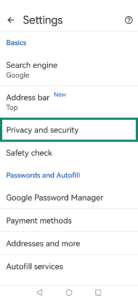
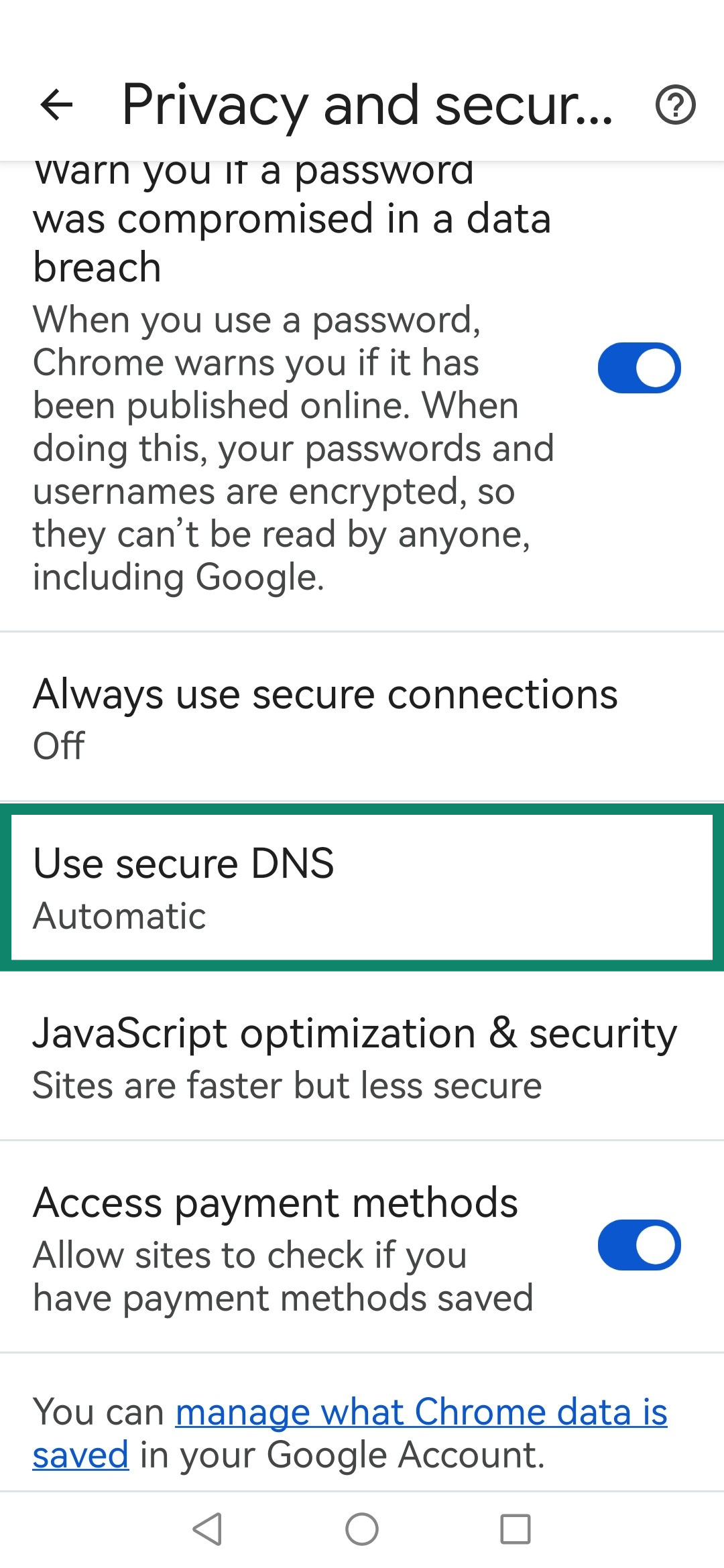
- แตะที่ Use secure DNS (ใช้ DNS ที่ปลอดภัย)
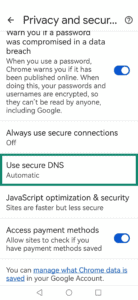
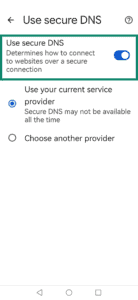
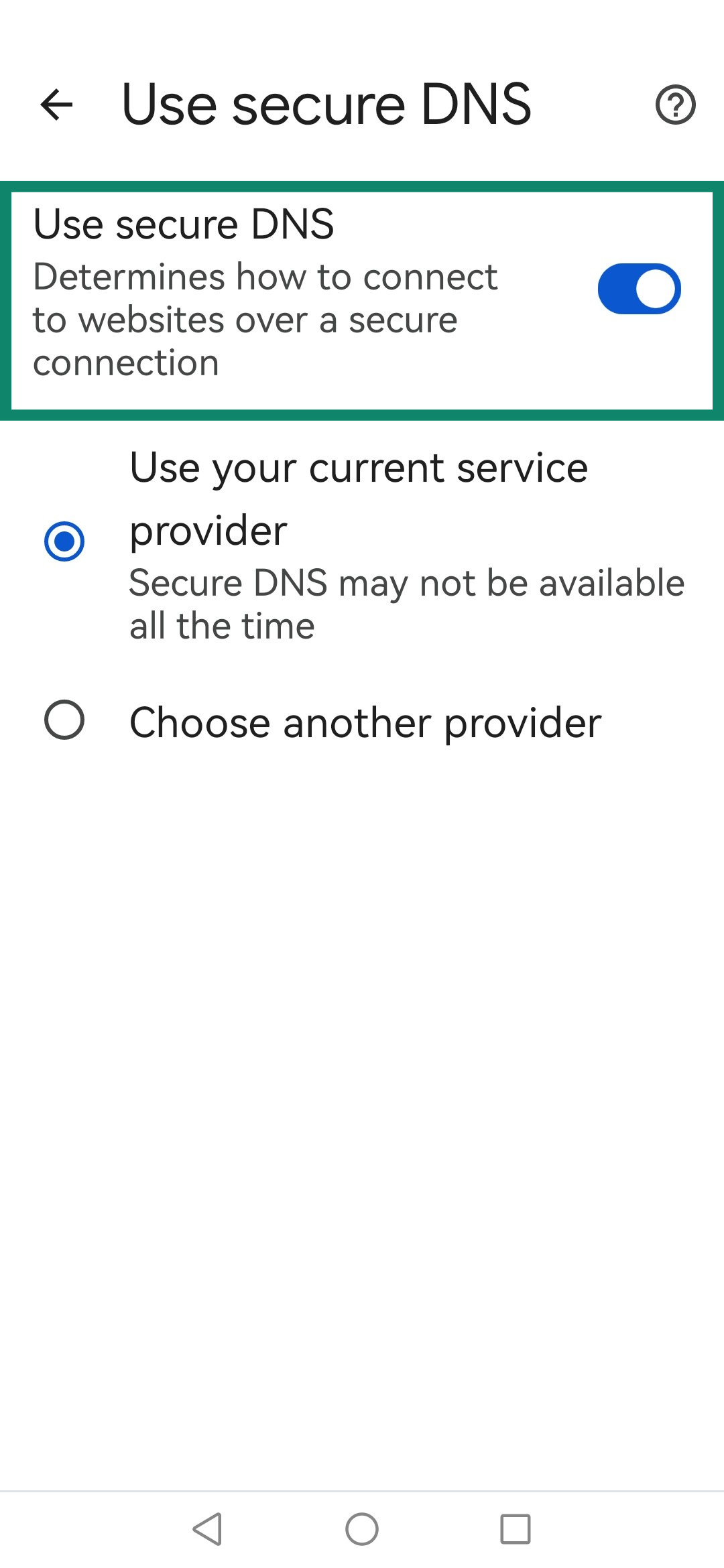
- ปิดสวิตช์ Use secure DNS (ใช้ DNS ที่ปลอดภัย)
ต้องการความช่วยเหลือใช่ไหม? ติดต่อฝ่ายสนับสนุนของ ExpressVPN เพื่อรับความช่วยเหลือทันที.
Mozilla Firefox
หมายเหตุ : คุณสมบัติ DNS over HTTPS นั้นไม่มีให้บริการใน Firefox บน iOS
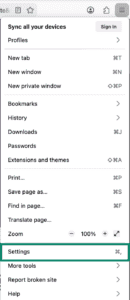
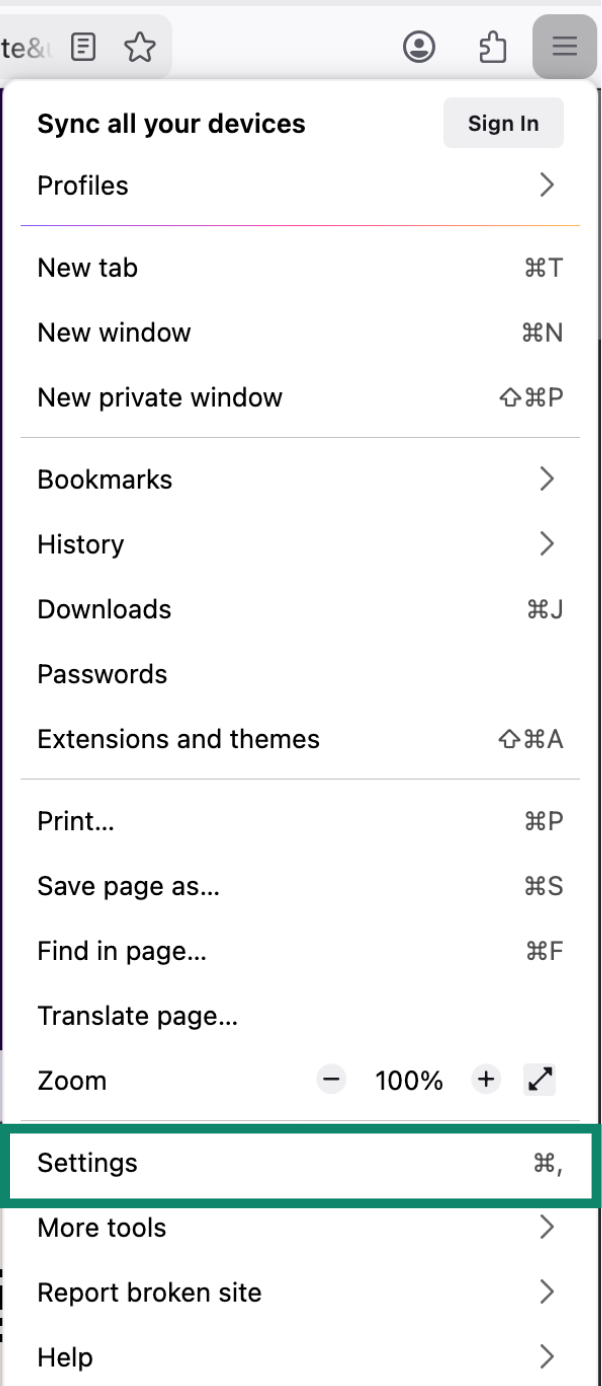
- เปิด Firefox และคลิกที่
 ตรงมุมขวาบน และคลิกที่ Settings (การตั้งค่า)

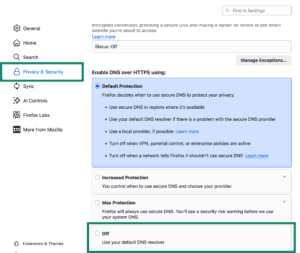
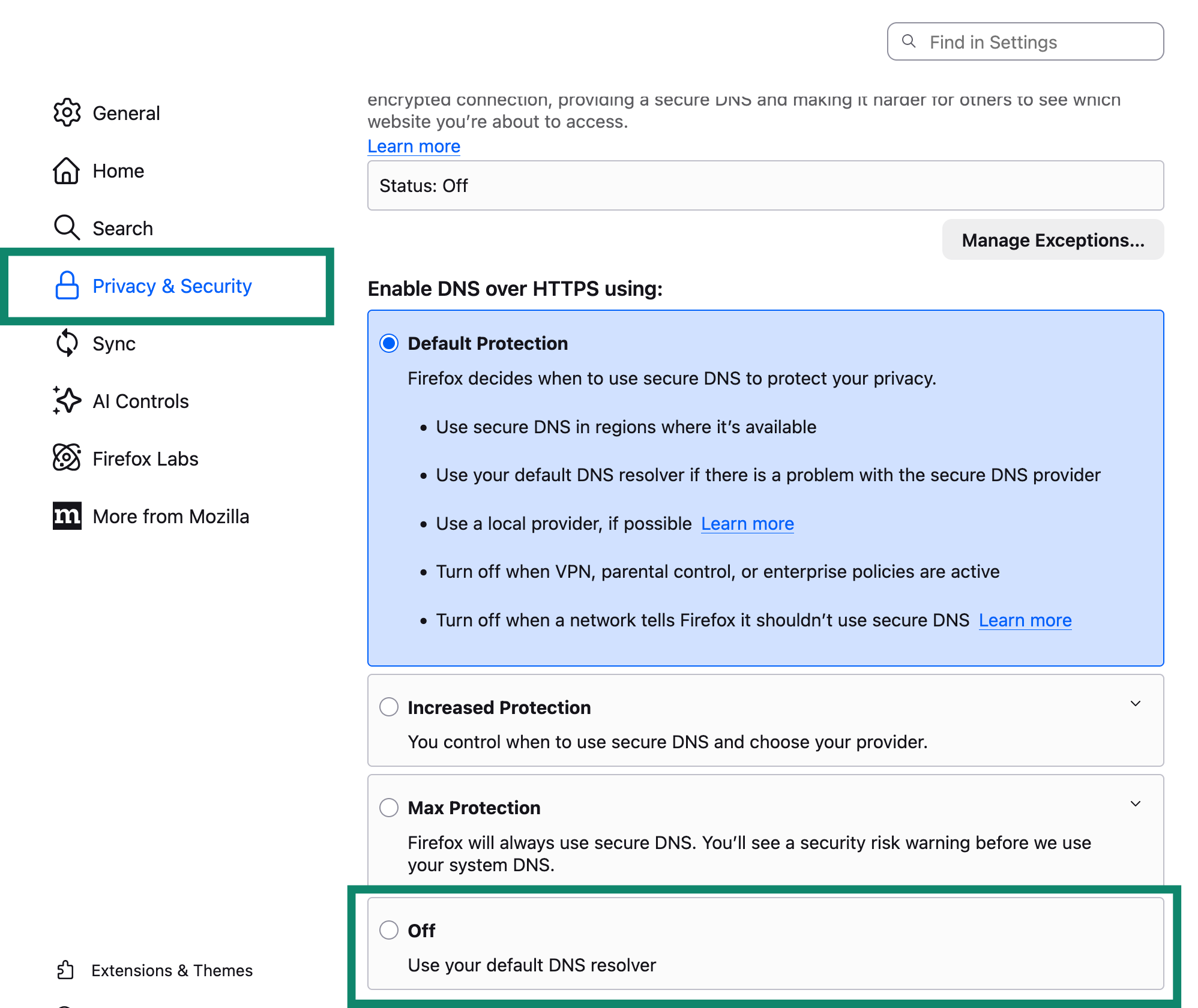
- คลิกที่ Privacy & Security (ความเป็นส่วนตัวและความปลอดภัย) เลื่อนลงไปที่ส่วนของ DNS over HTTPS และเลือก Off (ปิด)

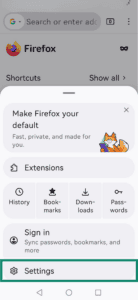
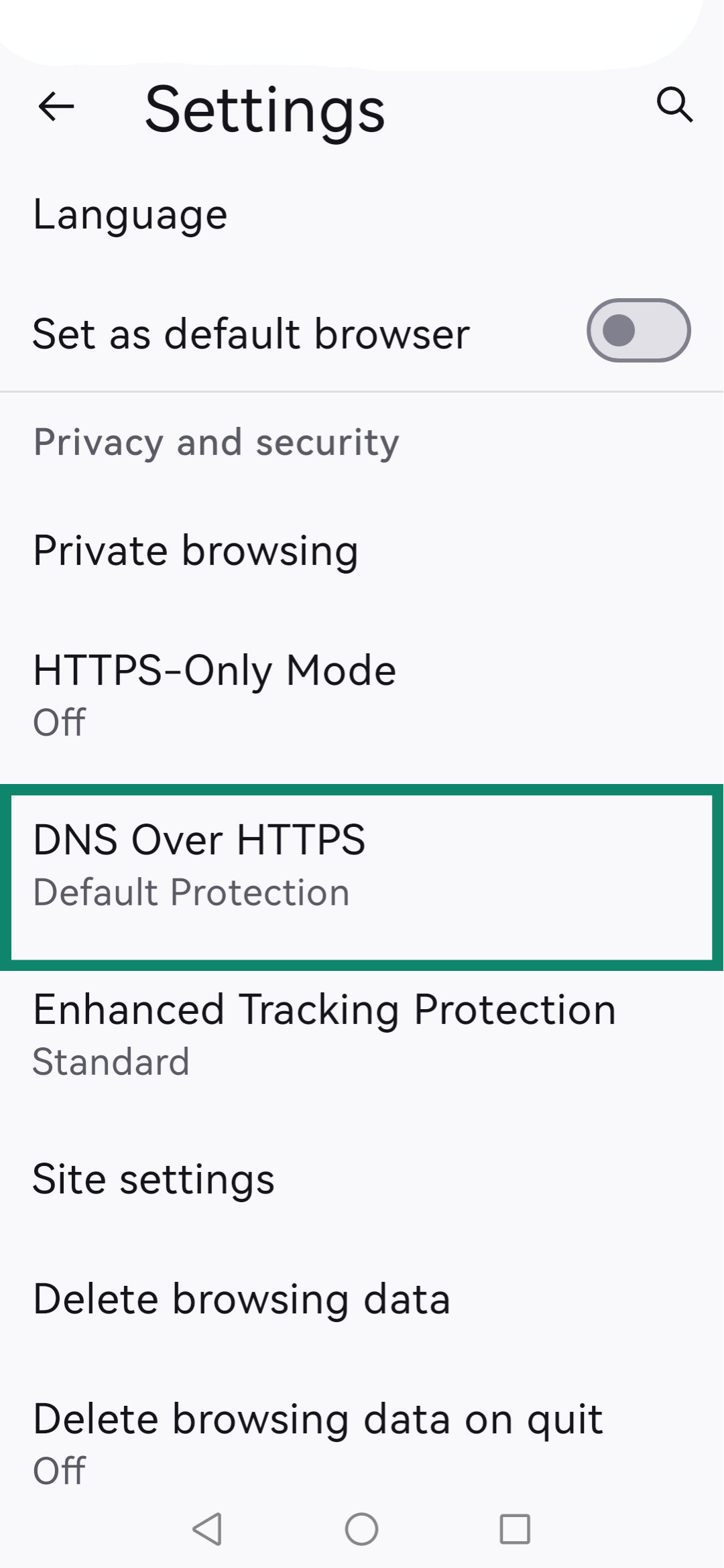
- เปิดเบราว์เซอร์ และแตะที่ตรงมุมขวาบน และแตะที่ Settings (การตั้งค่า)
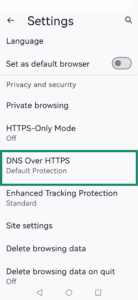
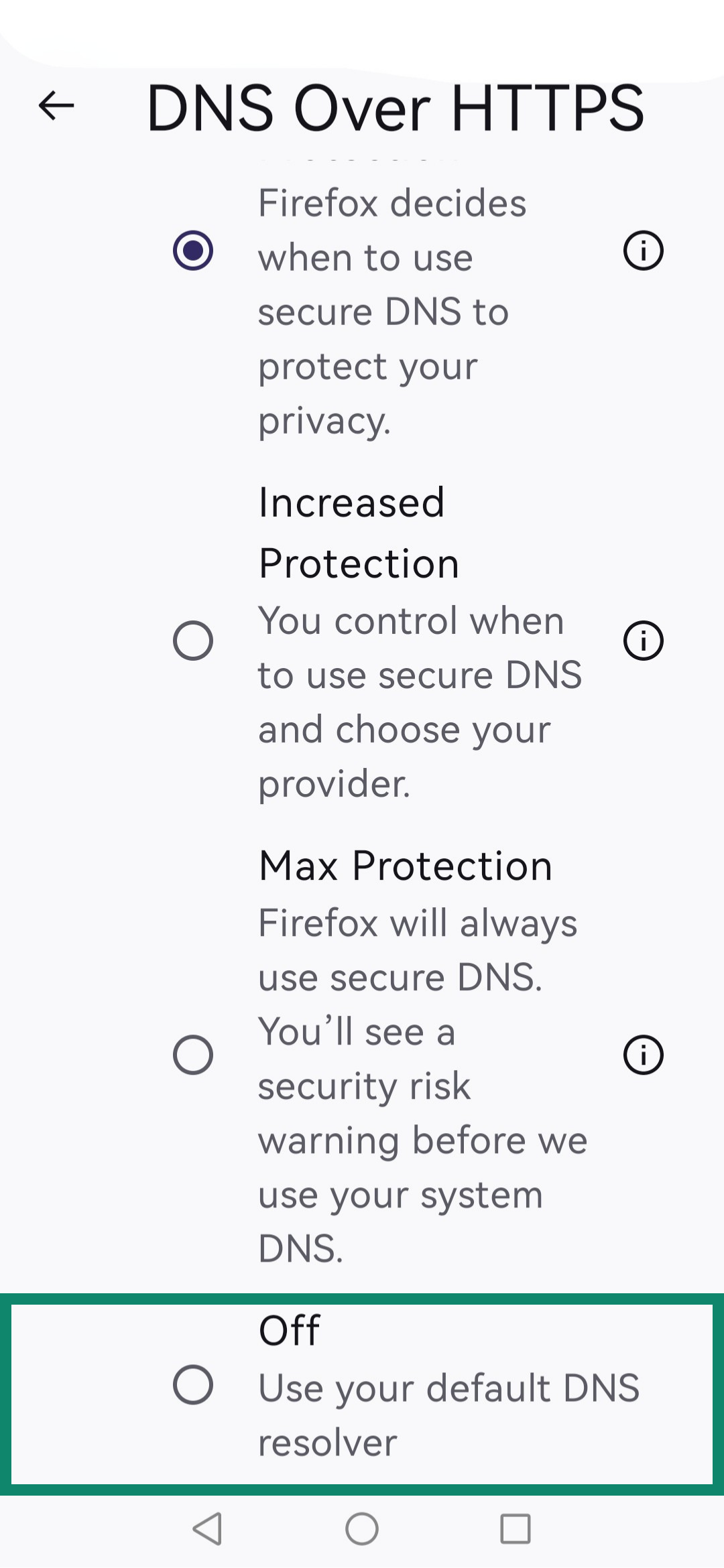
- เลื่อนลงไปและแตะที่ DNS over HTTPS
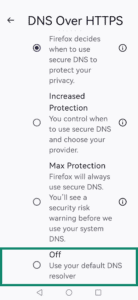
- แตะที่ Off (ปิด)
ต้องการความช่วยเหลือใช่ไหม? ติดต่อฝ่ายสนับสนุนของ ExpressVPN เพื่อรับความช่วยเหลือทันที.
Microsoft Edge
หมายเหตุ : คุณสมบัติ DNS over HTTPS นั้นไม่มีให้บริการใน Edge บน iOS และ Android
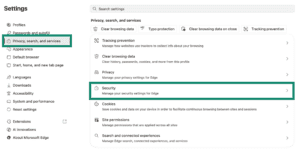
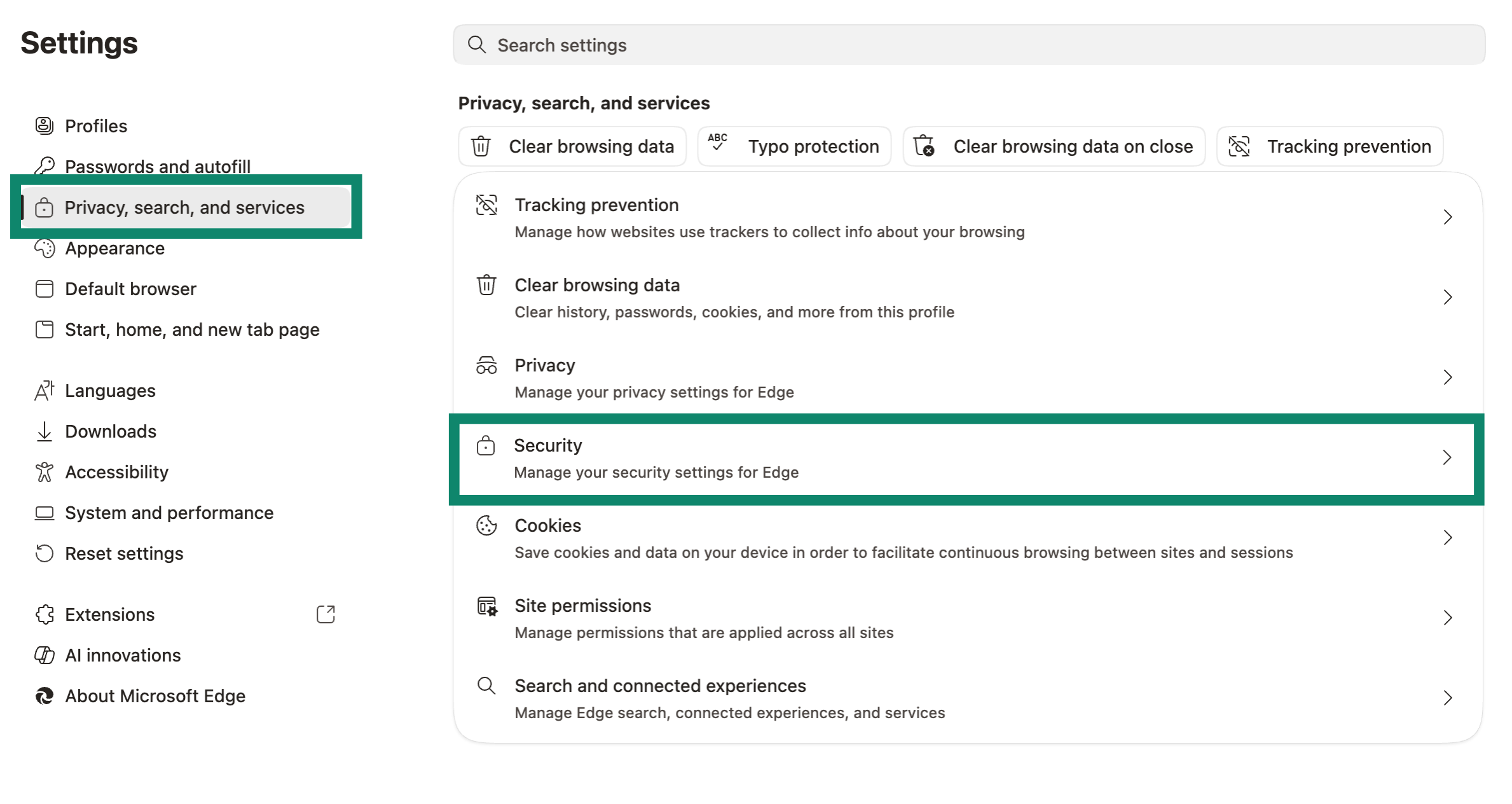
- เปิดเบราว์เซอร์ของคุณและกรอก edge://settings/privacy
- คลิกที่ Privacy, search, and services (ความเป็นส่วนตัว ค้นหา และบริการ) จากนั้นเลือก Security (ความปลอดภัย)

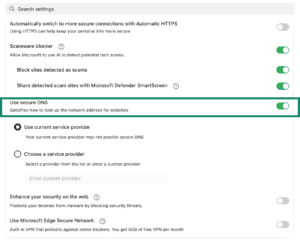
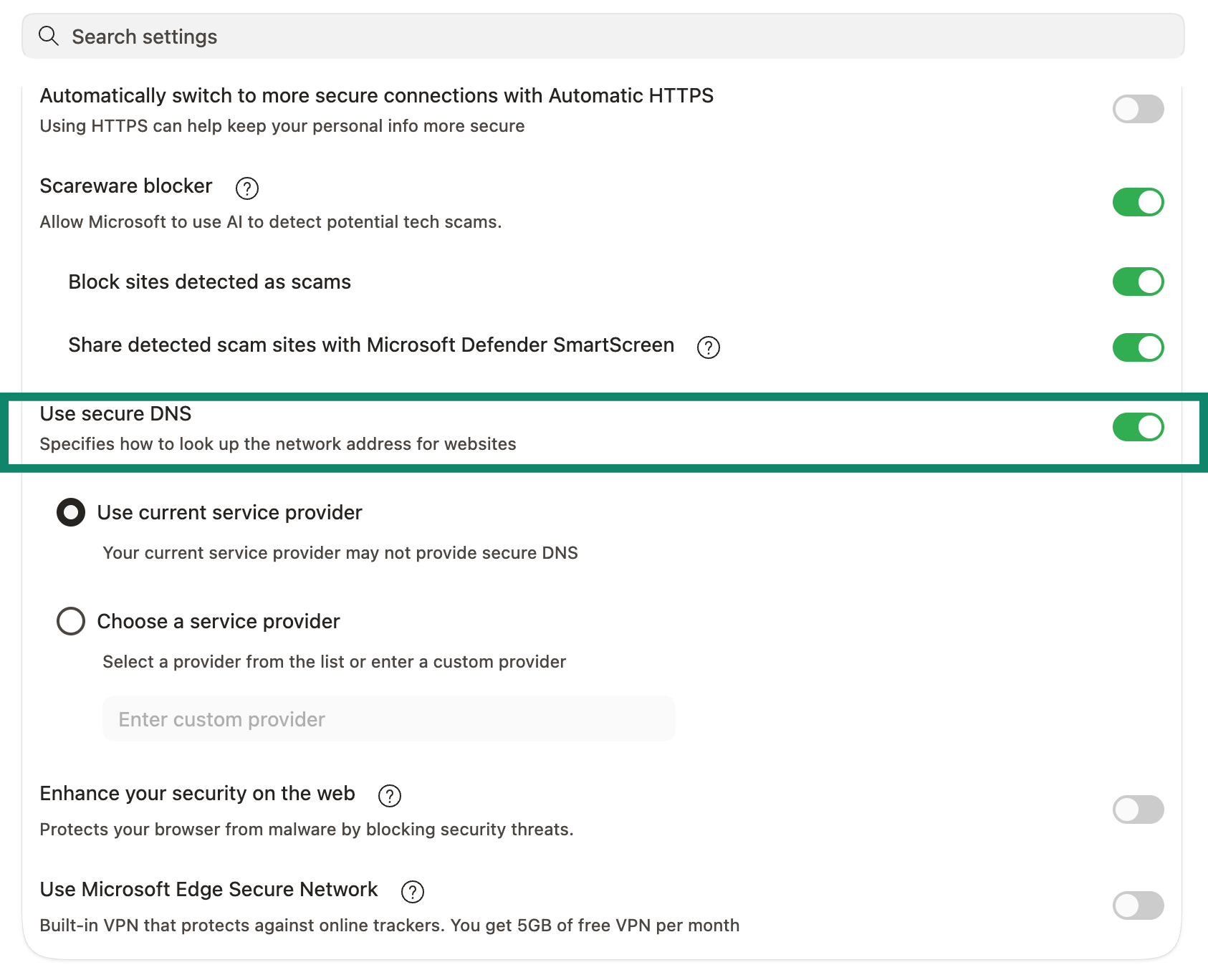
- ค้นหาและปิดสวิตช์ Use secure DNS (ใช้ DNS ที่ปลอดภัย)

ต้องการความช่วยเหลือใช่ไหม? ติดต่อฝ่ายสนับสนุนของ ExpressVPN เพื่อรับความช่วยเหลือทันที.
Opera
หมายเหตุ : คุณสมบัติ DNS over HTTPS นั้นไม่มีให้บริการใน Opera บน Android และ iOS
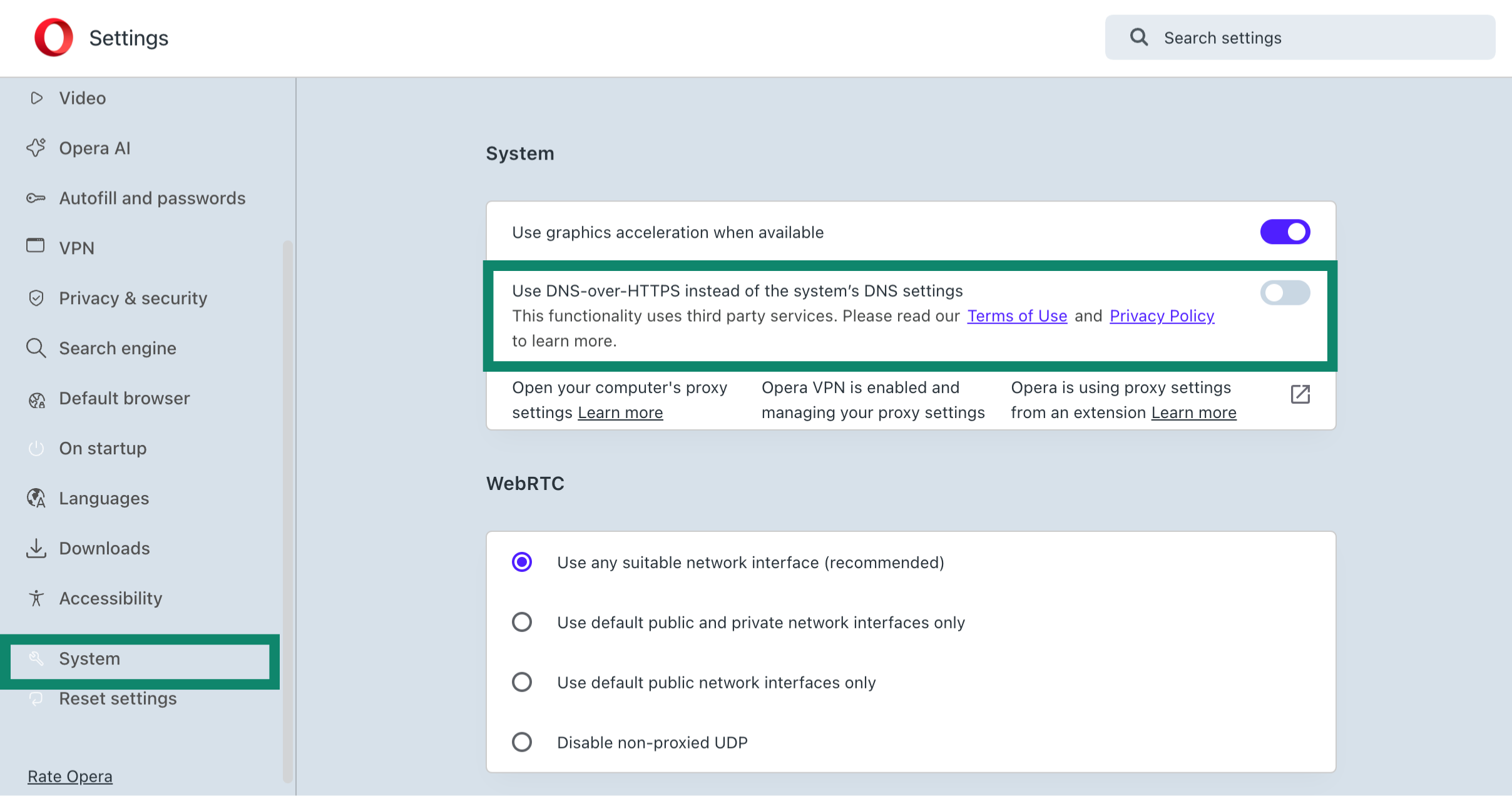
- เปิดเบราว์เซอร์ของคุณและกรอก opera://settings/privacy
- คลิกที่ System (ระบบ) และตรวจสอบให้แน่ใจว่าการตั้งค่า Use DNS-over-HTTPS instead of the system’s DNS (ใช้ DNS-over-HTTPS แทน DNS ของระบบ) ถูกปิดแล้ว

DuckDuckGo Privacy Browser
ในปัจจุบัน เบราว์เซอร์ DuckDuckGo จะไม่อนุญาตให้ผู้ใช้งานทำการปิด DNS over HTTPS (DoH) เองจากในการตั้งค่า สิ่งนี้จะถูกเปิดไว้เป็นค่าเริ่มต้น และก็จะไม่มีการกำหนดค่าของผู้ใช้งานสำหรับการตั้งค่านี้
ด้วยเหตุผลนี้ หากคุณทดสอบการรั่วไหลของ DNS คุณก็อาจจะเห็น DNS resolver ของบุคคลที่สามแทนที่จะเห็นเซิร์ฟเวอร์ DNS ของ ExpressVPN ขอให้คุณสบายใจได้ ตราบใดที่การเชื่อมต่อ ExpressVPN ของคุณถูกใช้งานอยู่ ทราฟฟิกของคุณก็จะปลอดภัยและถูกเข้ารหัสอย่างเต็มรูปแบบอยู่ภายในอุโมงค์ VPN
หมายเหตุเกี่ยวกับการรั่วไหลของ DNS
หากคุณมาเจอบทความนี้เพราะการทดสอบการรั่วไหลของ DNS แสดงผลลัพธ์ที่ไม่คาดคิด เป็นเรื่องสำคัญที่คุณควรจะเข้าใจเกี่ยวกับความหมายของมัน
“การรั่วไหล” ที่แท้จริงจะเกิดขึ้นเมื่อทราฟฟิกอินเทอร์เน็ตของคุณหลุดออกไปจากอุโมงค์ VPN อย่างสิ้นเชิง นั่นเป็นความเสี่ยงหลักซึ่ง VPN ถูกออกแบบมาเพื่อป้องกันอยู่แล้ว
อย่างไรก็ตาม รายงานการรั่วไหลของ DNS ส่วนใหญ่ไม่ได้เกิดจากการที่ทราฟฟิกหลุดออกไปจาก VPN เลย แต่มันเกิดขึ้นเพราะ DNS over HTTPS (DoH) หรือ DNS over TLS (DoT) คุณสมบัติเหล่านี้จะส่ง DNS query โดยตรงไปยังผู้ให้บริการ DNS บุคคลที่สามที่ถูกเลือก (เช่น Cloudflare) และก็จะเป็นการข้ามการใช้งาน DNS ของ VPN ของคุณ
การข้ามการใช้งานแบบนี้เกิดขึ้นได้ในสองระดับ :
- ระดับเบราว์เซอร์ : คุณสมบัติที่มีอยู่ในตัวของเบราว์เซอร์สมัยใหม่ (เช่น Chrome, Firefox หรือ DuckDuckGo)
- ระดับระบบปฏิบัติการ : การตั้งค่าที่มีผลทั้งระบบซึ่งถูกกำหนดค่าโดยตรงภายในระบบปฏิบัติการของคุณ (เช่น Windows 11 หรือ macOS)
เมื่อ DoH หรือ DoT ถูกเปิดใช้งาน ทราฟฟิกของคุณก็ยังเดินทางอย่างปลอดภัยผ่านอุโมงค์ VPN ที่ถูกเข้ารหัสอยู่ดี อย่างไรก็ตาม เครื่องมือทดสอบอาจจะแสดง resolver ของบุคคลที่สามซึ่งจะทำให้ดูเหมือนกับว่าเกิดการรั่วไหลทั้งที่การเชื่อมต่อของคุณยังได้รับการป้องกันอยู่
นี่คือการแจกแจงรายละเอียดเกี่ยวกับสิ่งที่เกิดขึ้น
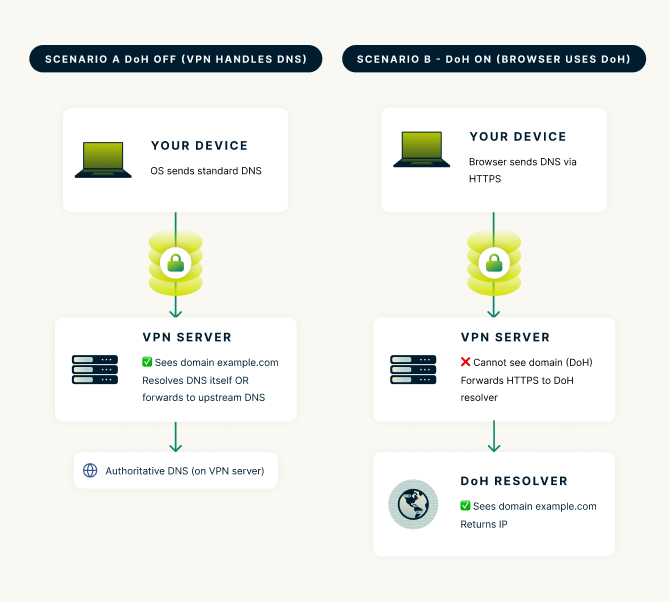
กรณีที่ 1 : DoH ถูกปิด (VPN จัดการกับ DNS)
- ระบบปฏิบัติการของอุปกรณ์ที่คุณใช้จะส่ง DNS query ทั่วไป (พอร์ต 53) ไปยังเซิร์ฟเวอร์ DNS ของ VPN
- คำร้องจะเดินทางอย่างปลอดภัยผ่านไปยังอุโมงค์ VPN ที่ถูกเข้ารหัส
- เซิร์ฟเวอร์ VPN ซึ่งรันเซิร์ฟเวอร์ DNS ด้วยจะแปลง DNS query โดยตรง เนื่องจากเซิร์ฟเวอร์ VPN จะถูกตั้งเป็นเซิร์ฟเวอร์ DNS ที่ต้องใช้งานในขณะที่เปิด VPN อยู่
กรณีที่ 2 : DoH ถูกเปิด (เบราว์เซอร์หรือระบบปฏิบัติการใช้ DoH)
- อุปกรณ์ของคุณส่ง DNS query ผ่านทาง HTTPS (DoH)
- คำร้องยังคงเดินทางอย่างปลอดภัยผ่านทางอุโมงค์ VPN ที่ถูกเข้ารหัส
- เซิร์ฟเวอร์ VPN ไม่สามารถ มองเห็นโดเมนเนื่องจากมันถูกซ่อนโดย DoH
- เซิร์ฟเวอร์ VPN จะส่งคำร้อง HTTPS ต่อไปยัง DoH resolver ของบุคคลที่สาม (เช่น Cloudflare) ซึ่งจะมองเห็นโดเมนและคืนค่าที่อยู่ IP ให้
การปิด DoH จะช่วยให้แน่ใจได้ว่าคำร้อง DNS ของคุณถูกจัดการโดย ExpressVPN เพียงผู้เดียว ทำให้คุณได้ผลลัพธ์การทดสอบการรั่วไหลที่สม่ำเสมอและช่วยปกป้องกิจกรรมทั้งหมดของคุณไว้ภายในโครงสร้างพื้นฐานของเรา
ต้องการความช่วยเหลือใช่ไหม? ติดต่อฝ่ายสนับสนุนของ ExpressVPN เพื่อรับความช่วยเหลือทันที.