






Questa guida mostra come disattivare la funzionalità DNS su HTTPS nel tuo browser.
Perché disattivare DNS su HTTPS?
Quando la connessione a ExpressVPN è attiva, il tuo dispositivo usa i server DNS di ExpressVPN per compiere le richieste DNS. Tuttavia, in alcuni browser web è abilitata una funzione chiamata DNS su HTTPS (DoH, da DNS over HTTPS), che permette alle richieste DNS di aggirare i server DNS di ExpressVPN ed eseguirsi al di fuori del tunnel VPN, causando esposizioni del DNS.
In alcuni browser, la modalità DNS su HTTPS è abilitata per impostazione predefinita. Per assicurarti che il tuo dispositivo utilizzi i server DNS di ExpressVPN, disattiva DNS su HTTPS nel tuo browser.
Nota: la funzionalità DNS su HTTPS non è disponibile in Safari e nella versione mobile di alcuni browser.
Vai direttamente a…
Google Chrome
Mozilla Firefox
Microsoft Edge
Opera
DuckDuckGo
Google Chrome
Nota: la funzionalità DNS su HTTPS non è disponibile in Chrome su iOS.
- Apri il tuo browser e inserisci “chrome://settings/security”.
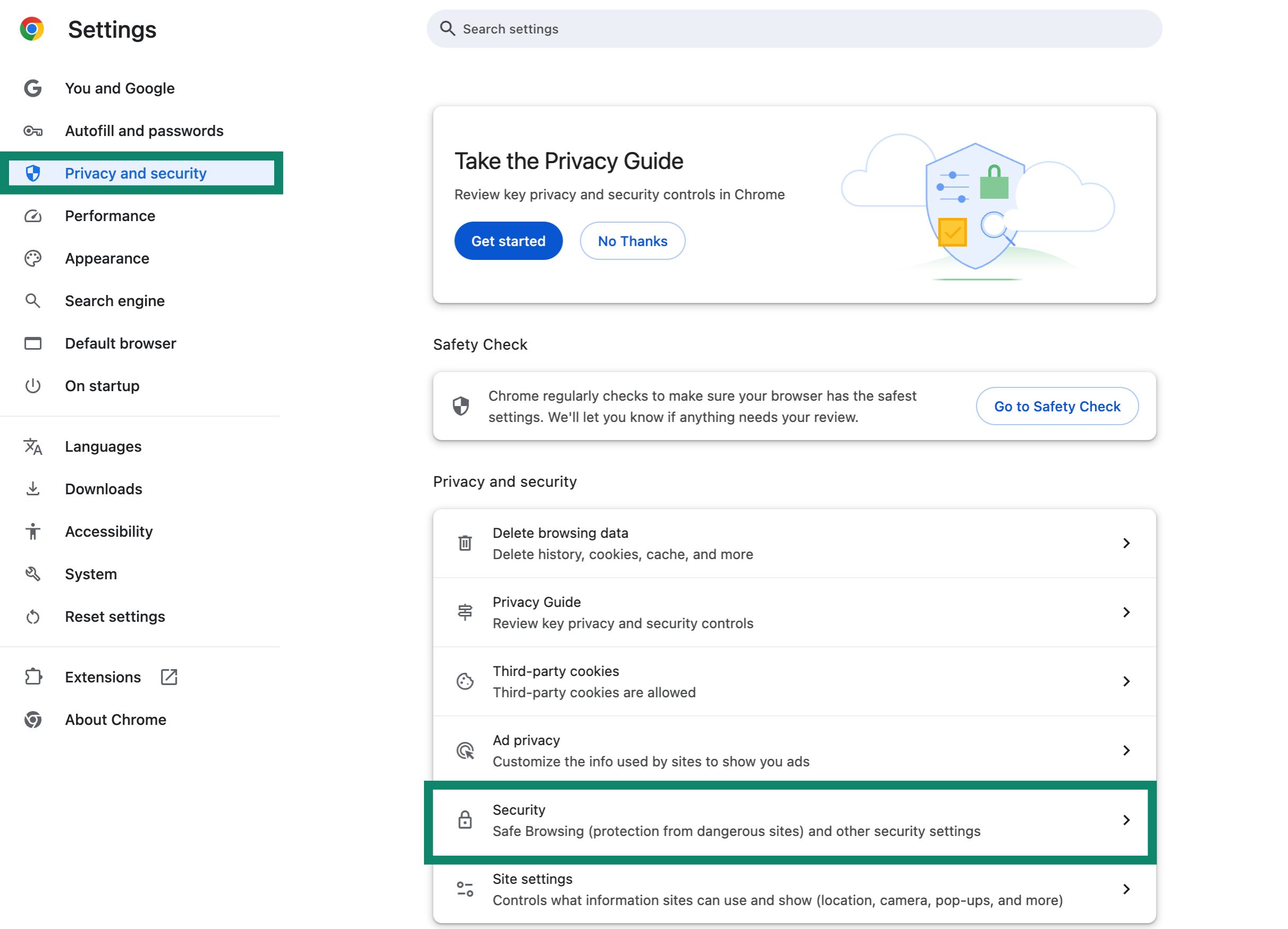
- Clicca sulla scheda Privacy and Security (Privacy e sicurezza) e poi seleziona Security (Sicurezza).

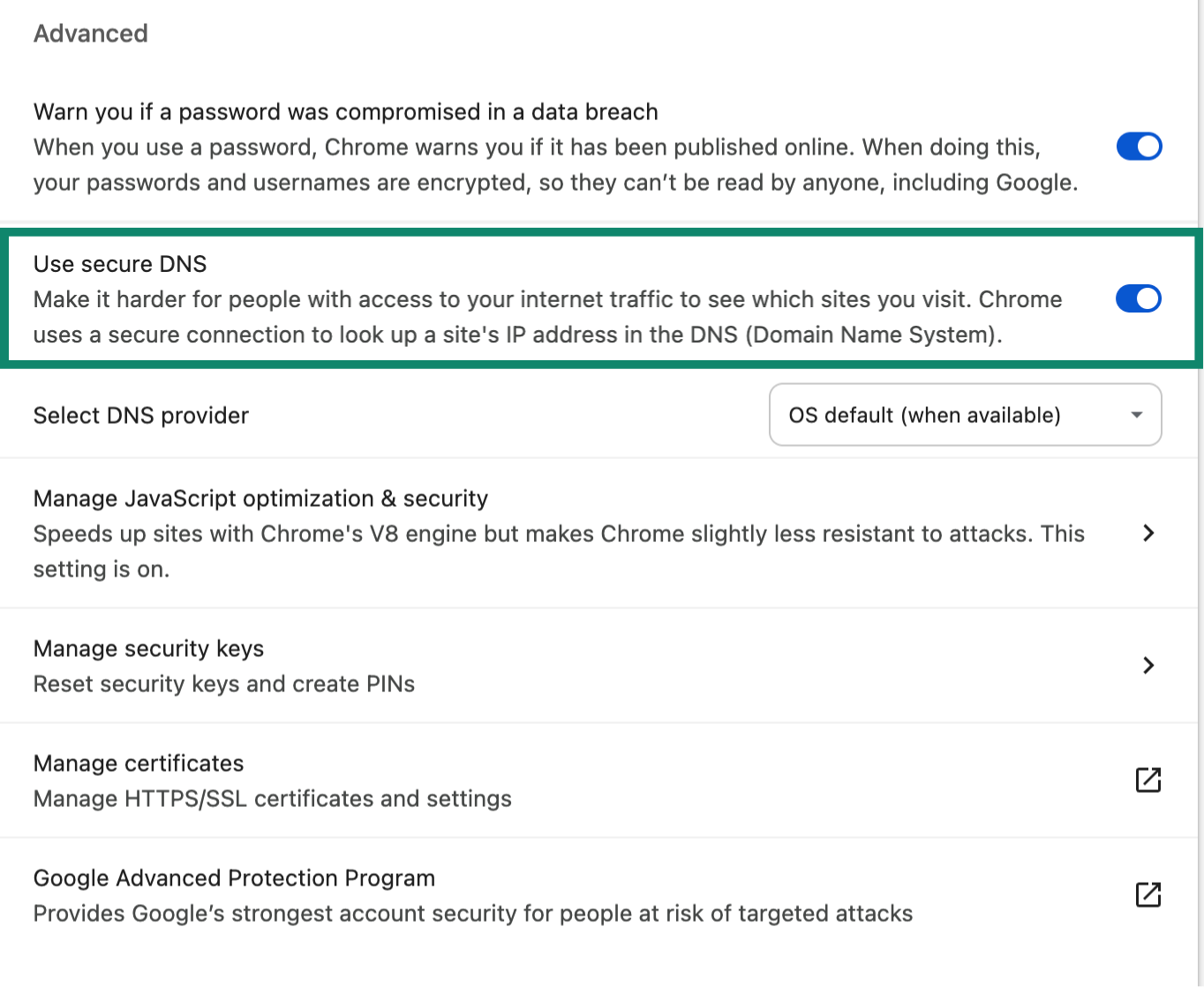
- In Advanced (Avanzate), disattiva l’opzione Use secure DNS (Usa DNS sicuro).

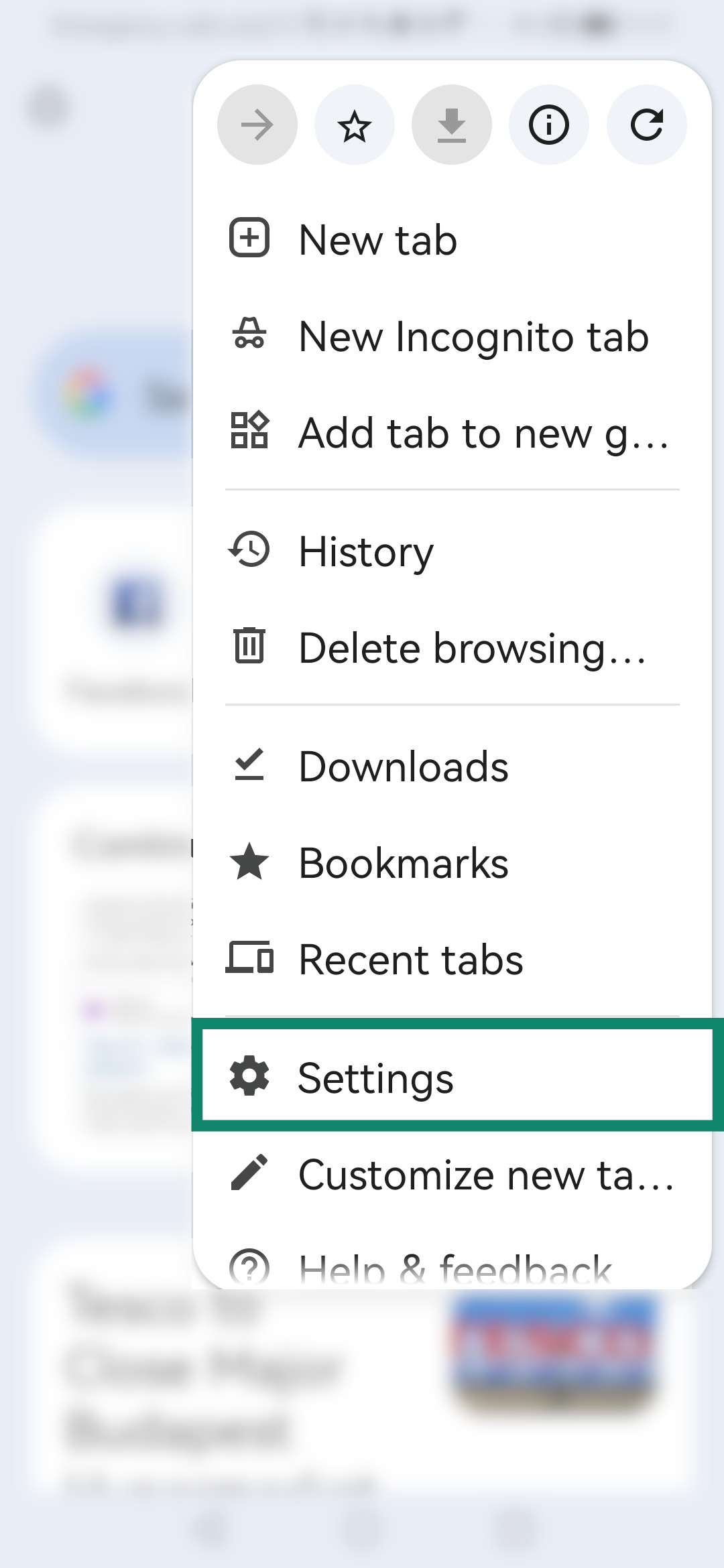
- Apri Google Chrome e tocca

 .
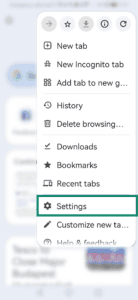

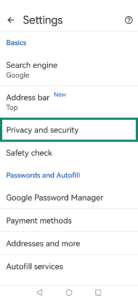
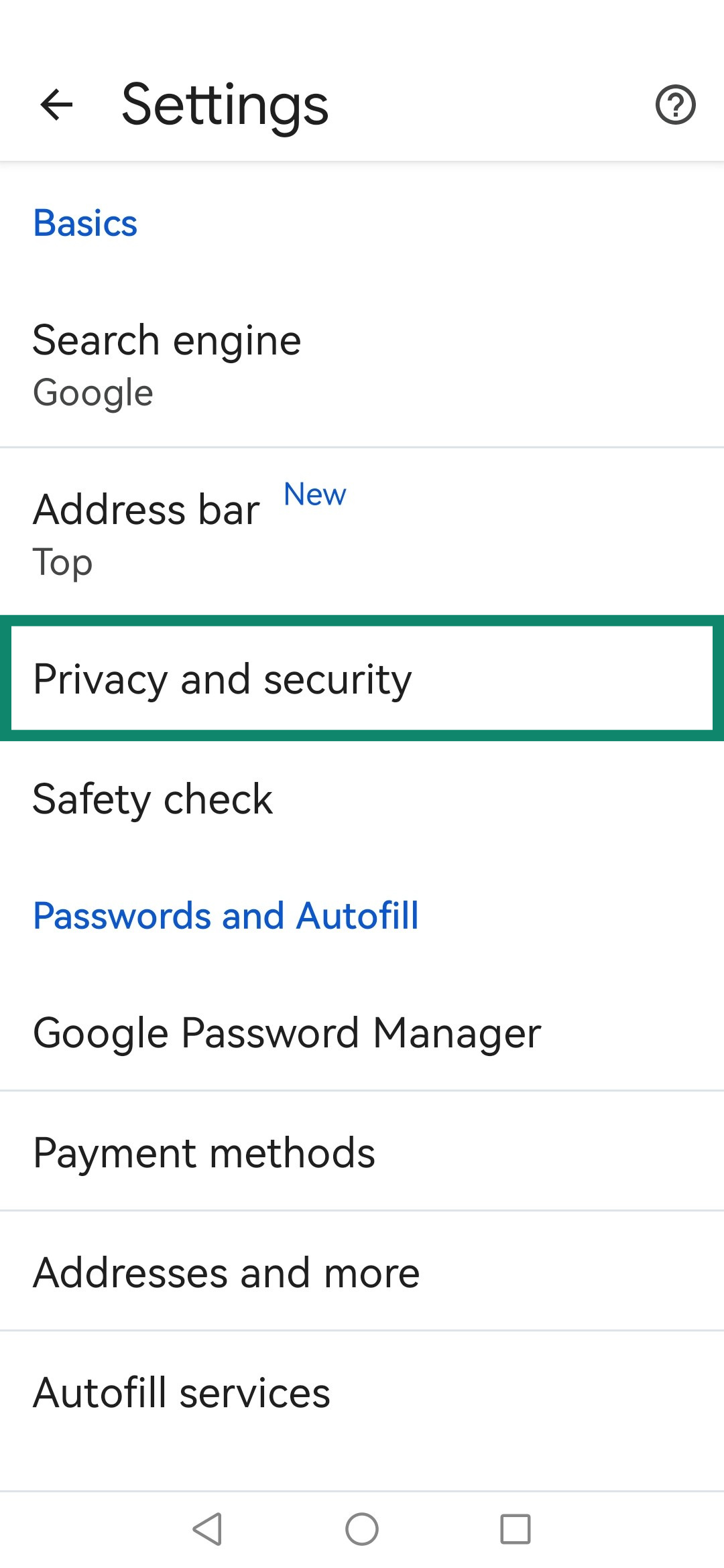
- Tocca Settings (Impostazioni) > Privacy and security (Privacy e sicurezza).
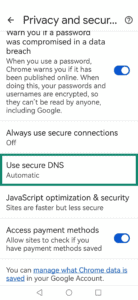
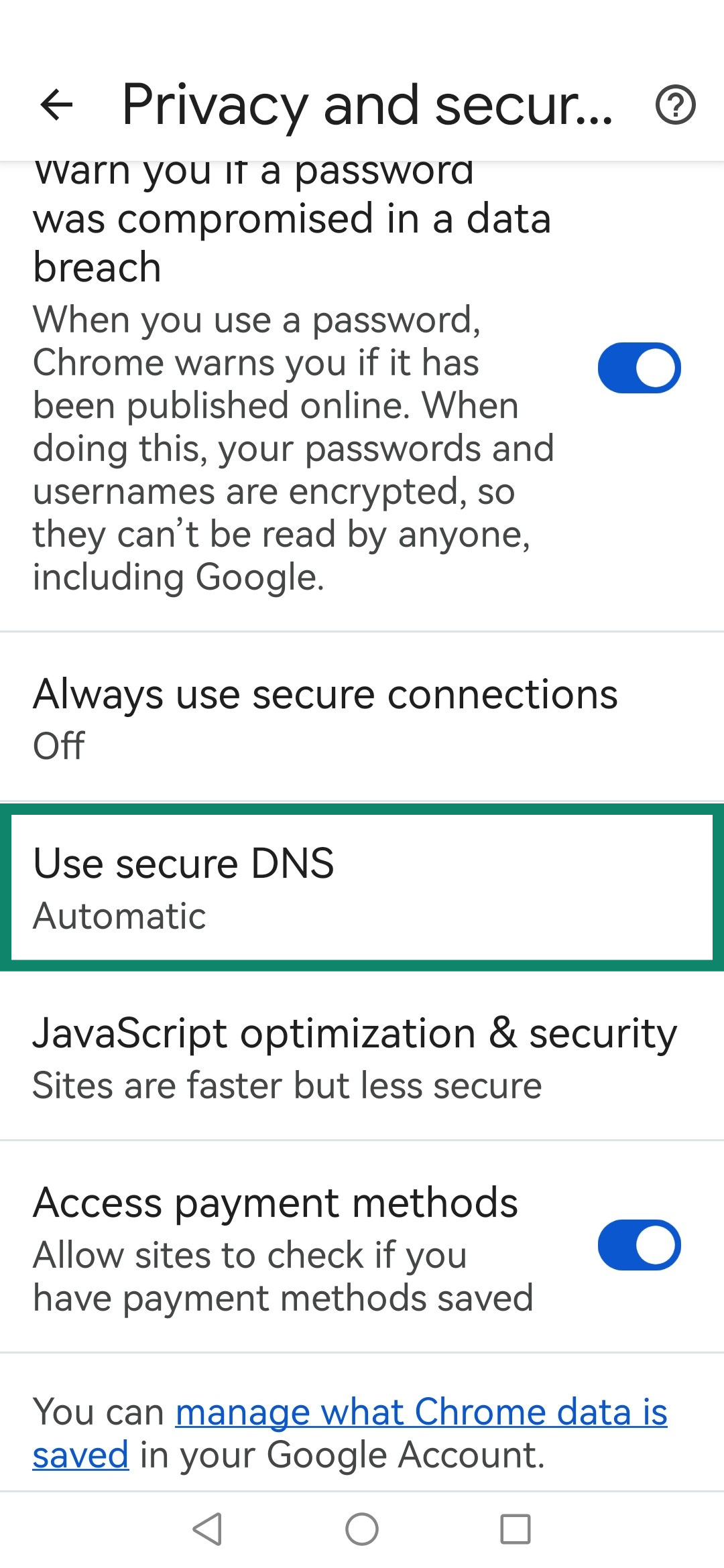
- Tocca Use secure DNS (Usa DNS sicuro).
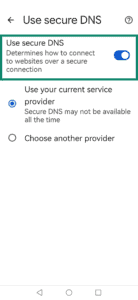
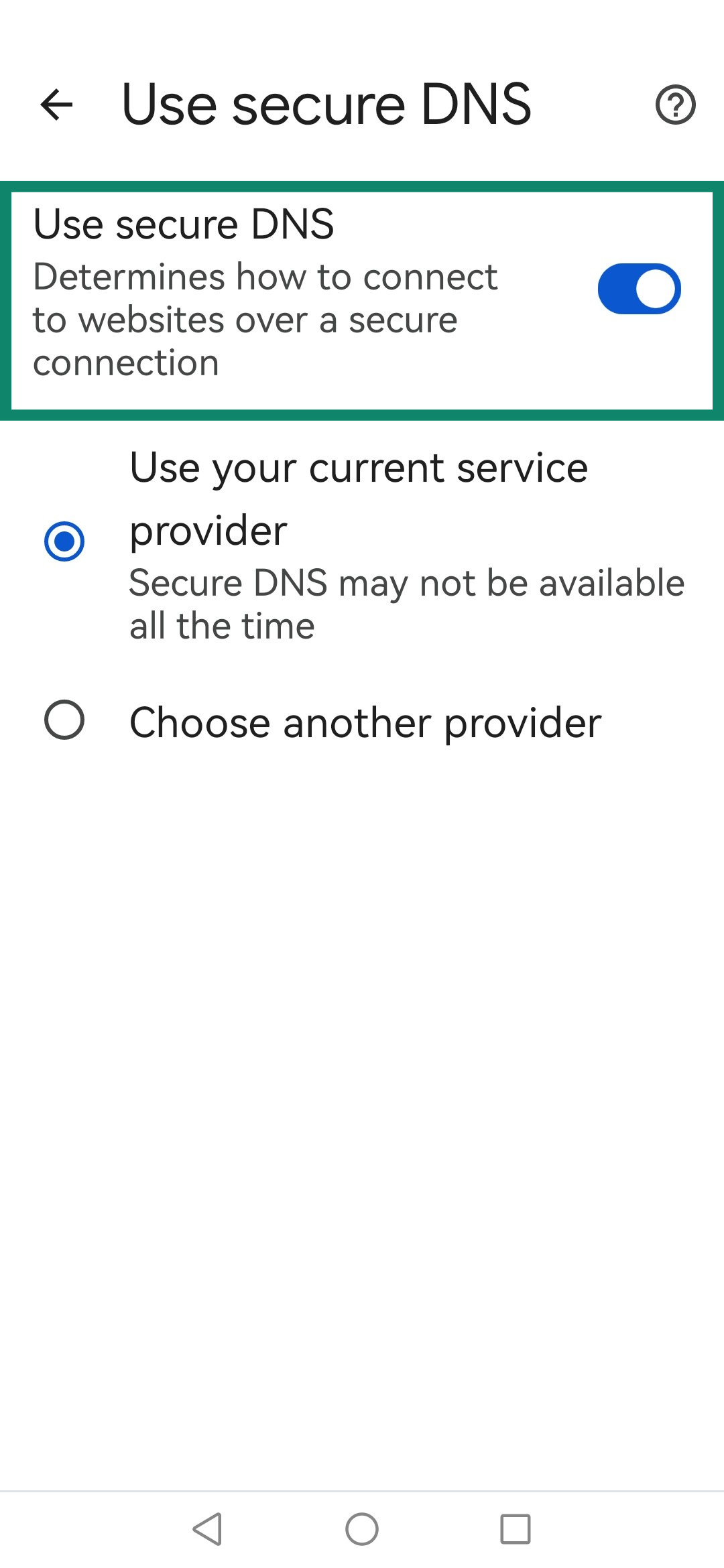
- Disattiva l’opzione Use secure DNS (Usa DNS sicuro).
Hai bisogno di aiuto? Contatta il team di supporto di ExpressVPN per assistenza immediata.
Mozilla Firefox
Nota: la funzionalità DNS su HTTPS non è disponibile in Firefox su iOS.
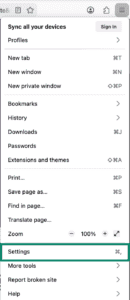
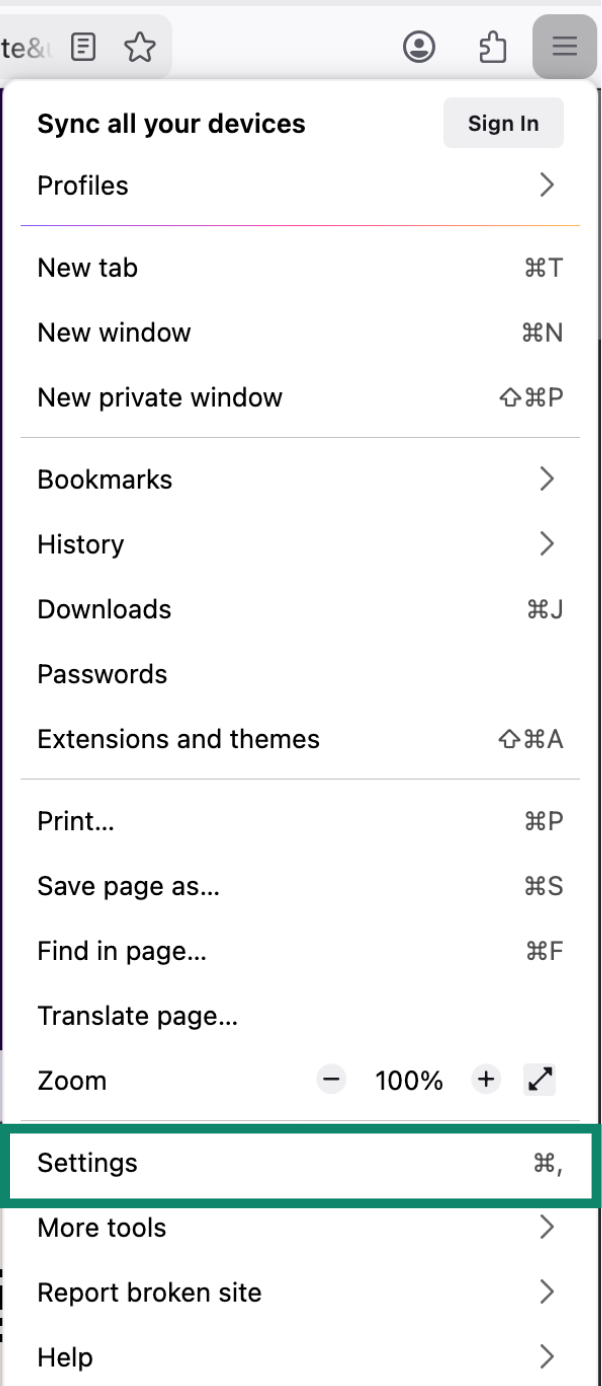
- Apri Firefox, clicca su
 nell’angolo in alto a destra e poi seleziona Settings (Impostazioni).

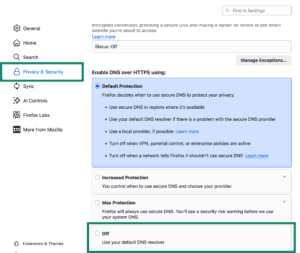
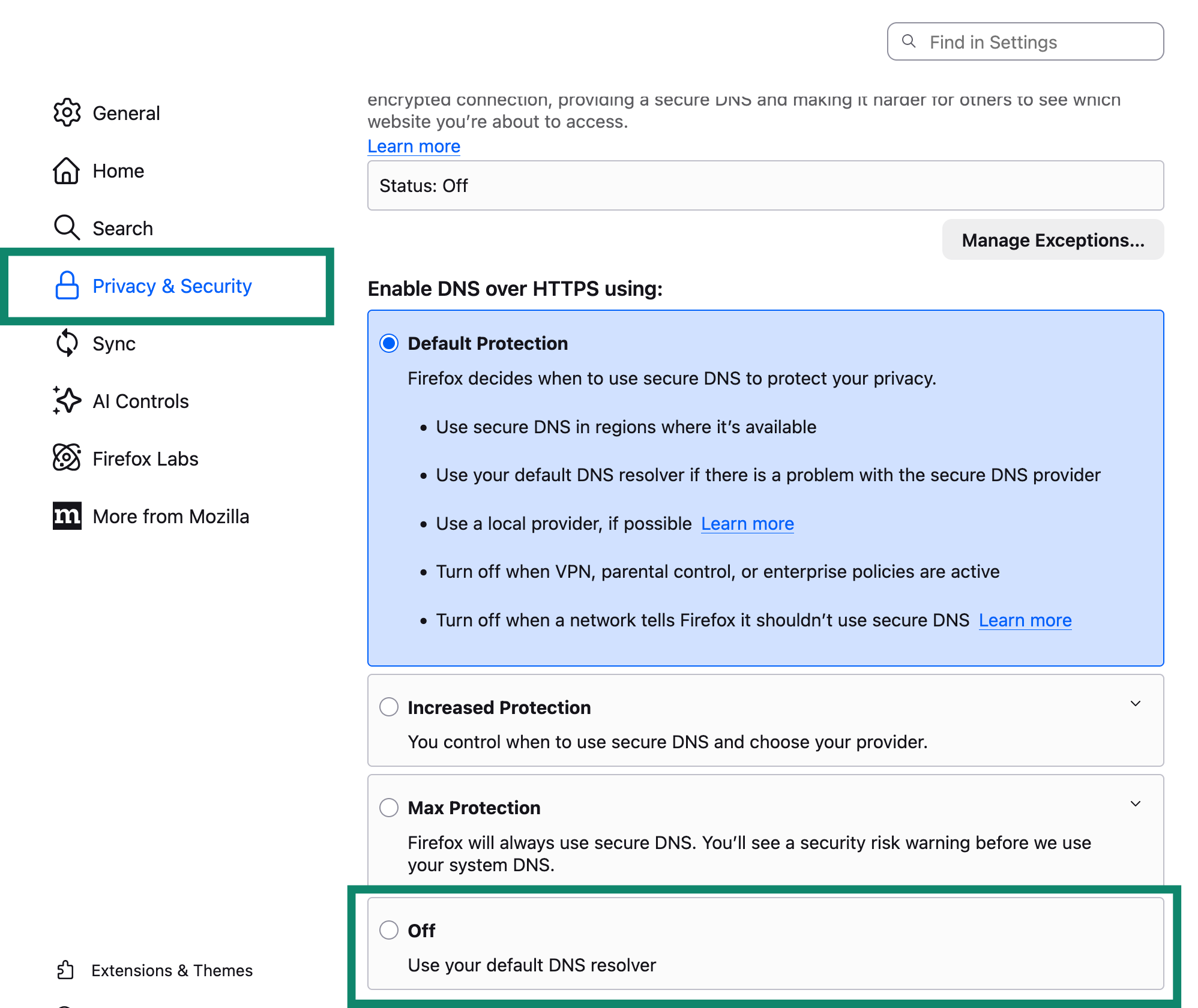
- Clicca su Privacy & Security (Privacy e sicurezza). Scorri in basso fino alla sezione DNS over HTTPS (DNS su HTTPS) e imposta l’opzione su Off (Disattivato).

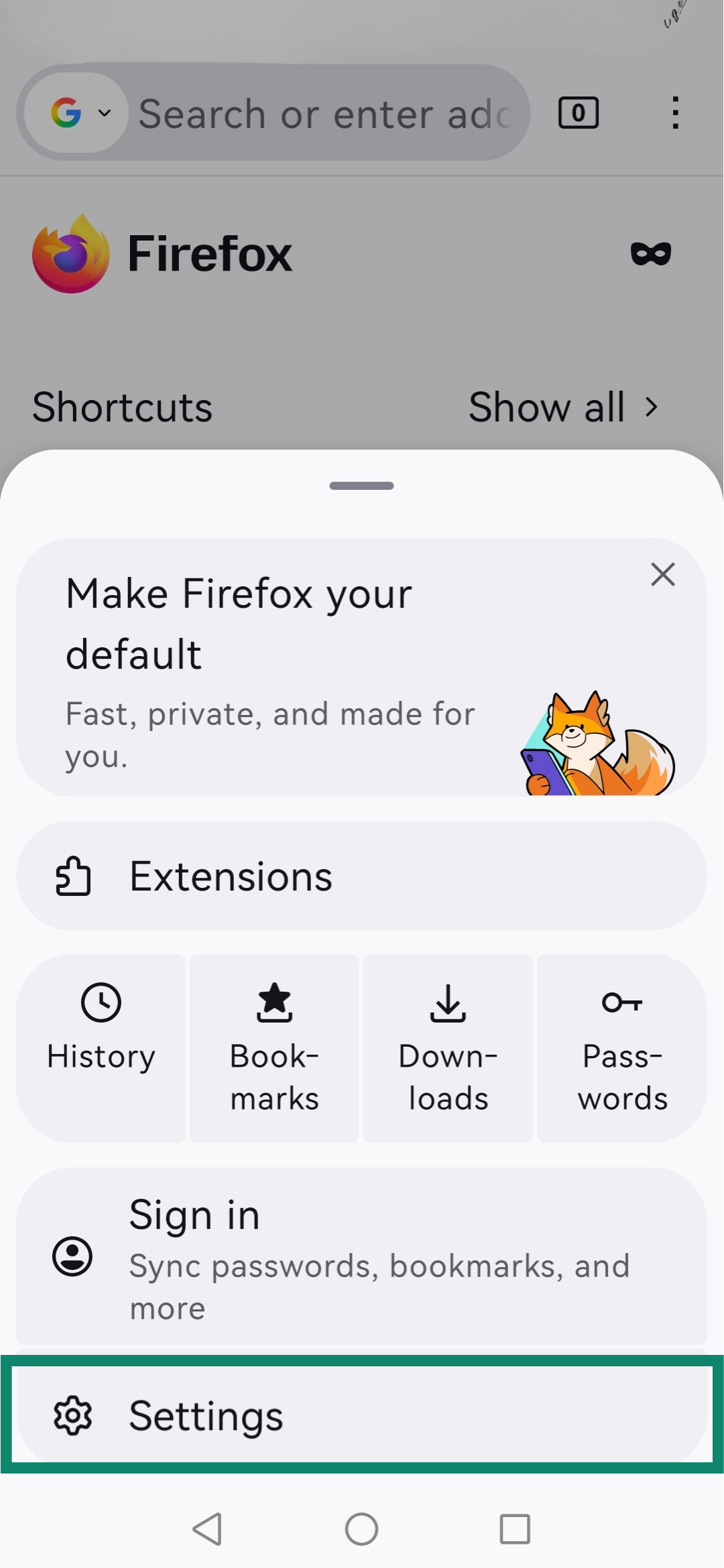
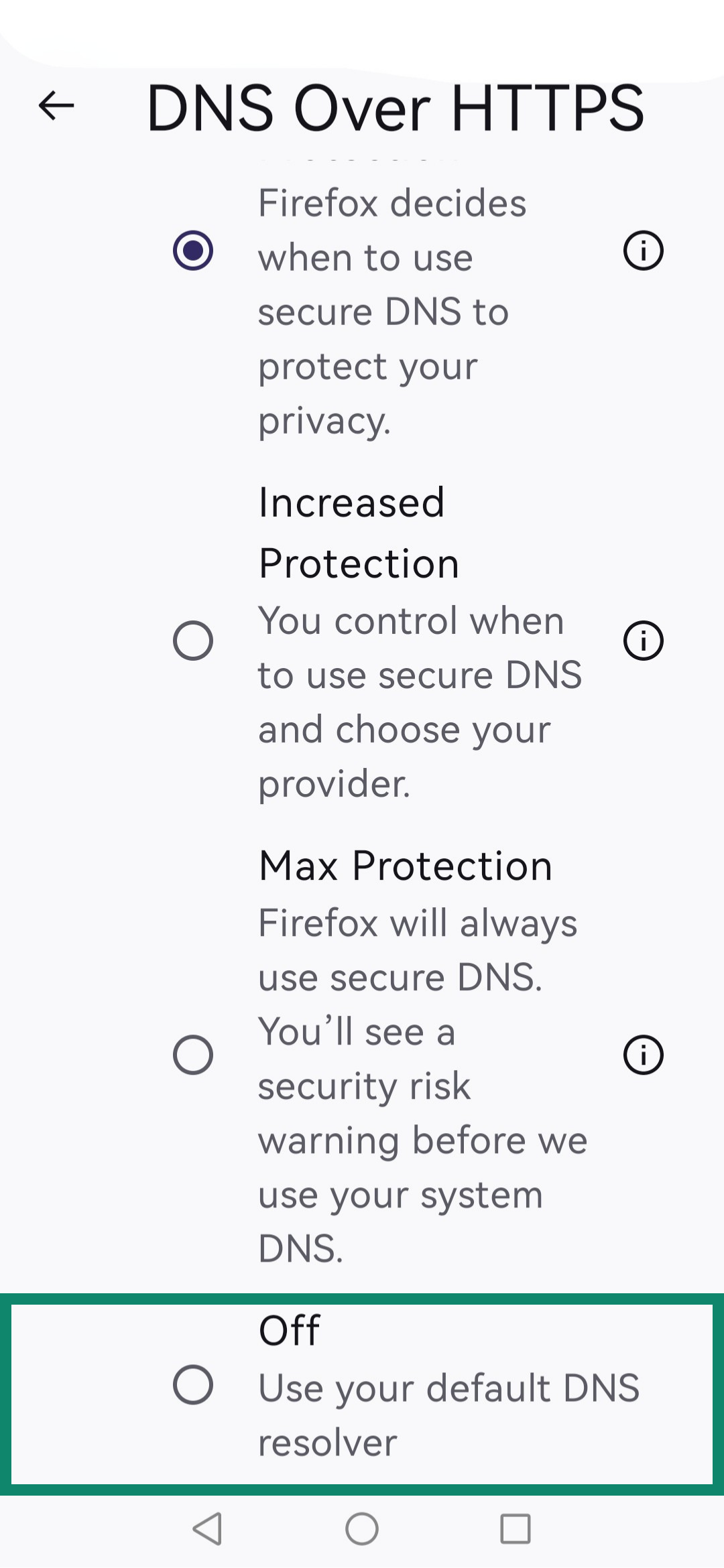
- Apri il tuo browser, tocca nell’angolo in alto a destra e seleziona Settings (Impostazioni).

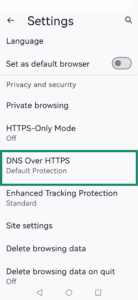
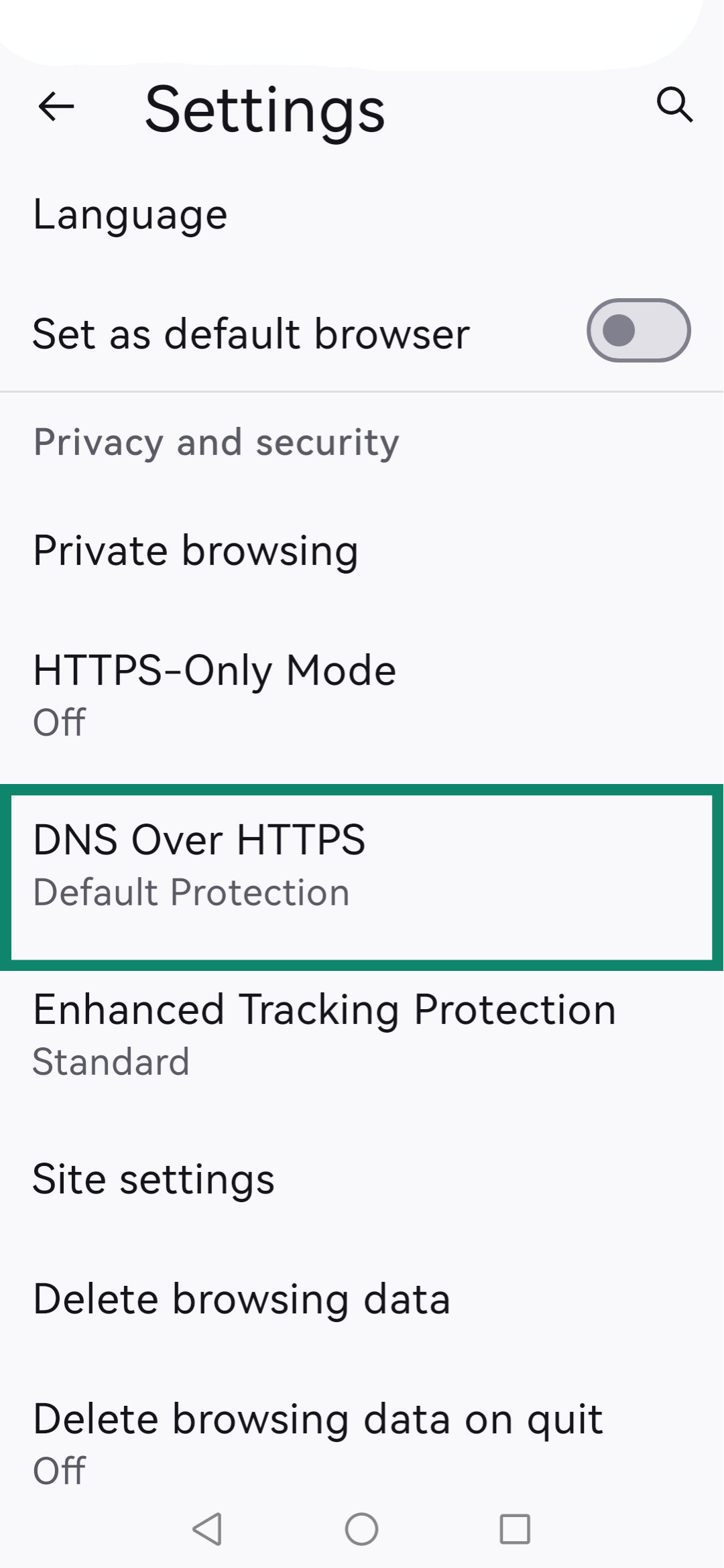
- Scorri verso il basso e tocca DNS over HTTPS (DNS su HTTPS).
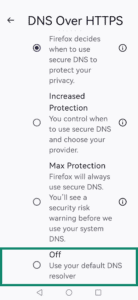
- Tocca Off (Disattivato).
Hai bisogno di aiuto? Contatta il team di supporto di ExpressVPN per assistenza immediata.
Microsoft Edge
Nota: la funzionalità DNS su HTTPS non è disponibile in Edge su iOS e Android.
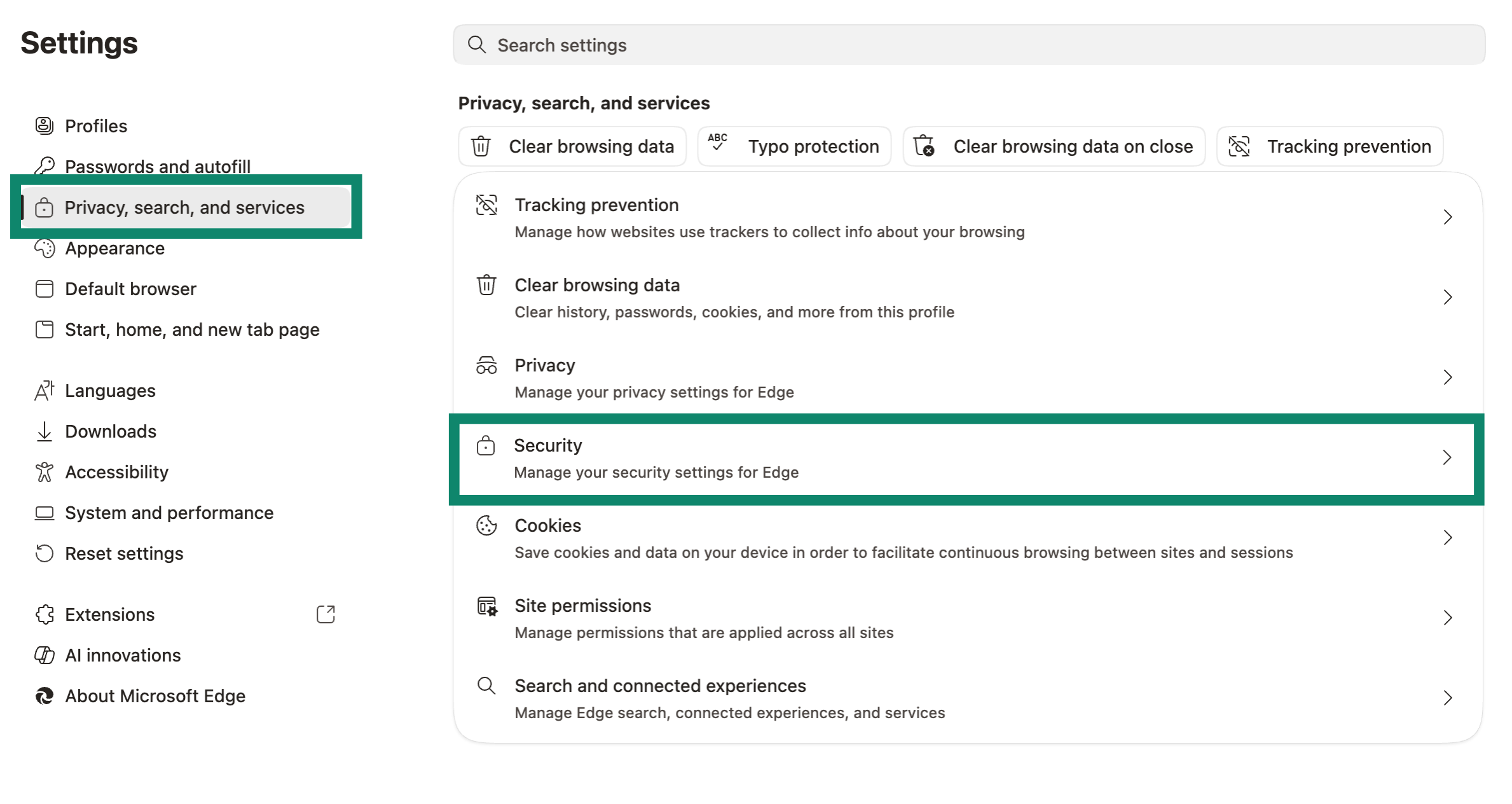
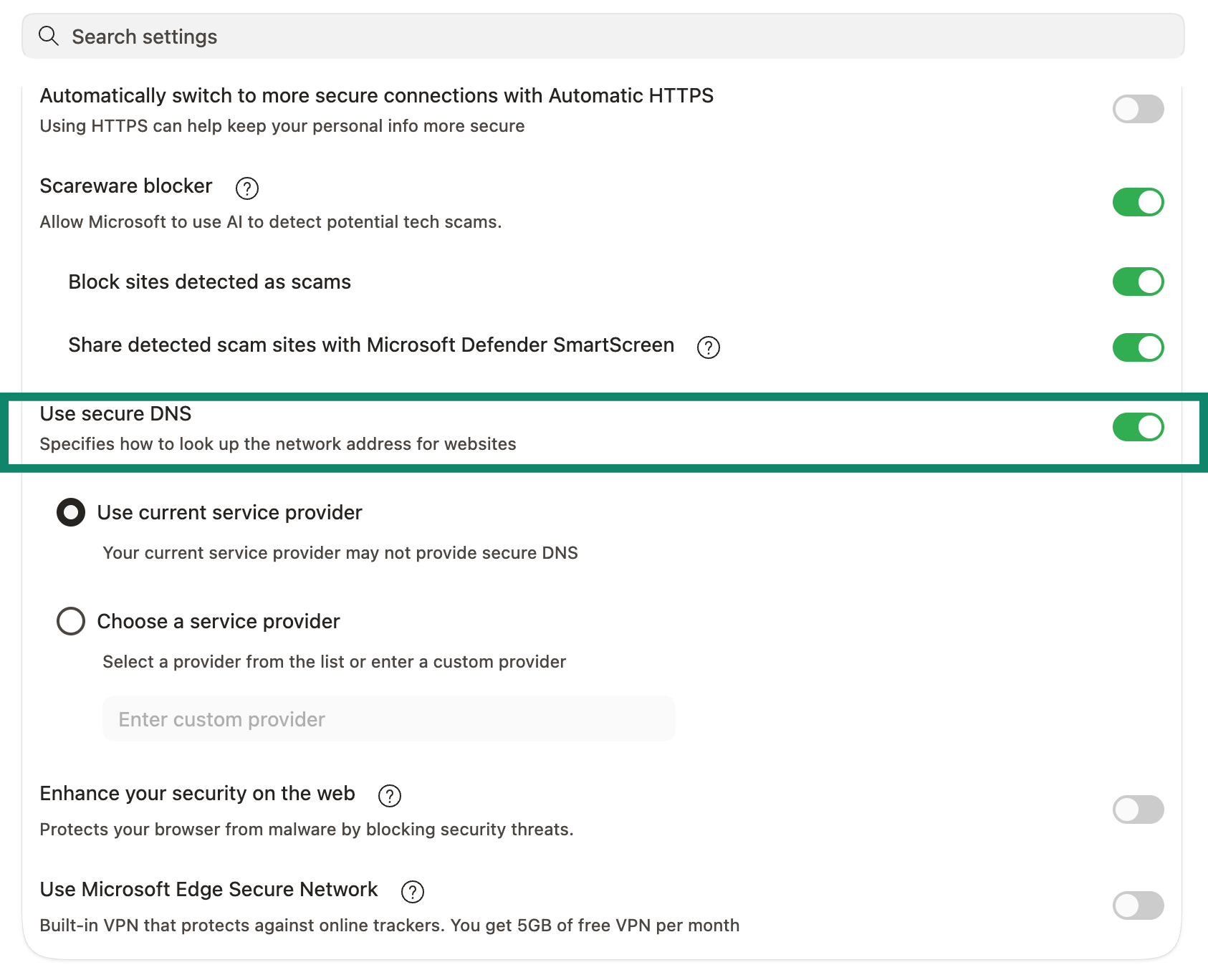
- Apri il tuo browser e inserisci “edge://settings/privacy”.
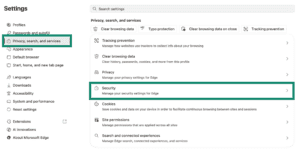
- Clicca su Privacy, search, and services (Privacy, ricerca e servizi), quindi seleziona Security (Sicurezza).

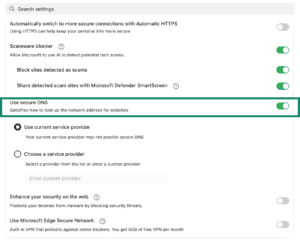
- Trova e disattiva l’opzione Use secure DNS (Usa DNS sicuro).

Hai bisogno di aiuto? Contatta il team di supporto di ExpressVPN per assistenza immediata.
Opera
Nota: la funzionalità DNS su HTTPS non è disponibile in Opera su iOS e Android.
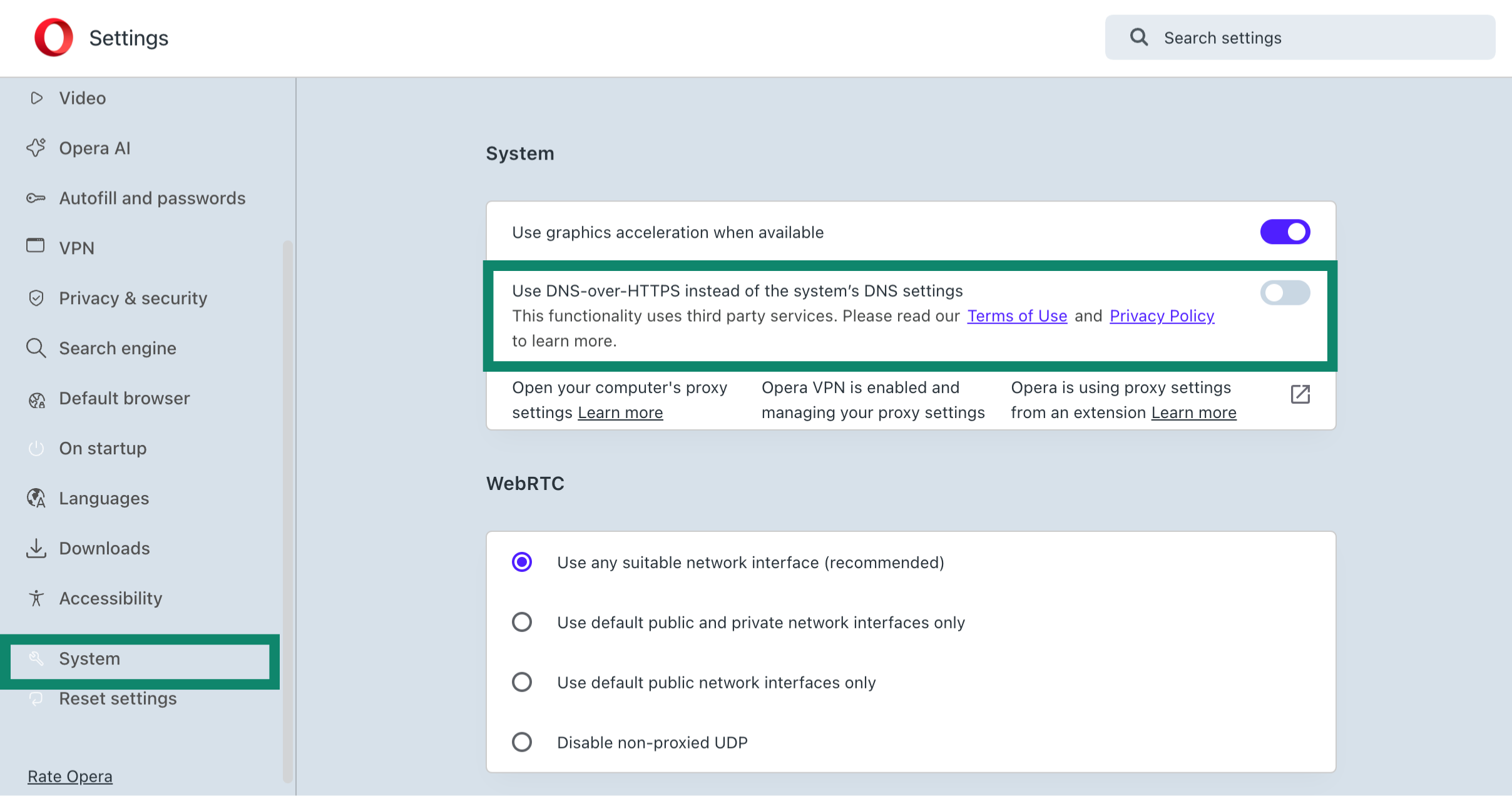
- Apri il tuo browser e inserisci “opera://settings/privacy”.
- Clicca su System (Sistema) e assicurati che sia disattivata l’opzione Use DNS-over-HTTPS instead of the system’s DNS settings (Usa DNS su HTTPS invece delle impostazioni DNS del sistema).

DuckDuckGo Privacy Browser
Al momento il browser DuckDuckGo non consente agli utenti di disattivare manualmente l’opzione DNS su HTTPS (DoH) dalle sue impostazioni. La funzionalità è attiva per impostazione predefinita e non è prevista la configurazione da parte dell’utente.
Per questo motivo, se esegui un test di esposizione del DNS, potrebbe mostrare un resolver DNS di terze parti anziché i server DNS di ExpressVPN. Tuttavia, non c’è da preoccuparsi: finché la tua connessione ExpressVPN resta attiva, il tuo traffico rimarrà completamente criptato e sicuro all’interno del tunnel VPN.
Una breve nota sulle esposizioni del DNS
Se sei qui perché un test di esposizione del DNS ha mostrato risultati inattesi, è importante capire cosa possa significare.
Una vera “esposizione” si verifica quando il tuo traffico Internet esce completamente dal tunnel VPN e questo è il principale rischio che le VPN sono progettate per evitare.
Tuttavia, molte segnalazioni di esposizioni del DNS non sono affatto causate da dati di traffico che fuoriescono dalla VPN, bensì sono conseguenza delle funzionalità DNS su HTTPS (DoH) o DNS su TLS (DoT). Queste funzioni inviano le richieste DNS direttamente a un provider di DNS di terze parti (come Cloudflare), aggirando il DNS della tua VPN.
Questo aggiramento può avvenire a due livelli:
- A livello di browser: dovuto alle funzioni integrate nei browser moderni (come Chrome, Firefox o DuckDuckGo).
- A livello di sistema operativo: dovuto direttamente alle configurazioni del tuo sistema operativo (come Windows 11 o macOS).
Con le funzionalità DoH o DoT abilitate, il tuo traffico viaggia comunque in sicurezza attraverso il tunnel VPN criptato, tuttavia gli strumenti di test potrebbero mostrare un resolver di terze parti, che appare come un’esposizione nonostante la tua connessione rimanga protetta.
Ecco una spiegazione più in dettaglio di come funziona:
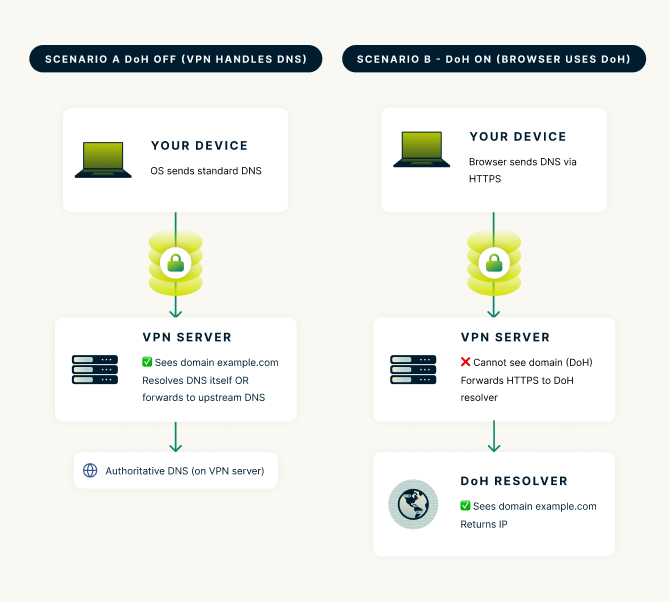
Scenario A: DoH DISATTIVATO (la VPN gestisce il DNS)
- Il sistema operativo del tuo dispositivo invia una richiesta DNS standard (porta 53) al server DNS della VPN.
- La richiesta viaggia in sicurezza attraverso il tunnel VPN criptato.
- Il server VPN, che esegue anche un server DNS, risolve direttamente la richiesta DNS, in quanto il server VPN è impostato come il server DNS da usare quando la VPN è attiva.
Scenario B: DoH ATTIVATO (il browser o il sistema operativo usa DoH)
- Il tuo dispositivo invia la richiesta DNS tramite HTTPS (DoH).
- La richiesta viaggia comunque in sicurezza attraverso il tunnel VPN criptato.
- Il server VPN non può vedere il dominio, in quanto nascosto dalla funzionalità DoH.
- Il server VPN inoltra la richiesta HTTPS a un resolver DoH di terze parti (come Cloudflare), che vede il dominio e restituisce l’indirizzo IP.
Disattivare la funzionalità DoH garantisce che le tue richieste DNS vengano gestite esclusivamente da ExpressVPN, offrendoti riscontri coerenti nei test di esposizione e mantenendo la tua attività interamente all’interno della nostra infrastruttura.
Hai bisogno di aiuto? Contatta il team di supporto di ExpressVPN per assistenza immediata.