






En esta guía, veremos cómo desactivar DNS over HTTPS en el navegador.
¿Por qué debería desactivar DNS over HTTPS?
Al conectarse a ExpressVPN, el dispositivo usa los servidores DNS de ExpressVPN para ejecutar las solicitudes de DNS. Sin embargo, algunos navegadores web han habilitado una función llamada DNS over HTTPS (DoH). Esta función permite a las solicitudes de DNS sortear los servidores DNS de ExpressVPN y operar fuera del túnel VPN, lo que provoca fugas de DNS.
DNS over HTTPS está activo de manera predeterminada en algunos navegadores. Si quiere asegurarse de que su dispositivo utiliza los servidores DNS de ExpressVPN, desactive DNS over HTTPS en el navegador.
Nota: La función DNS over HTTPS no está disponible en Safari ni en la versión móvil de algunos navegadores.
Ir a:
Google Chrome
Mozilla Firefox
Microsoft Edge
Opera
DuckDuckGo
Google Chrome
Nota: La función DNS over HTTPS no está disponible en Chrome para iOS.
- Abra el navegador y escriba chrome://settings/security.
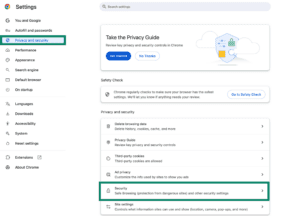
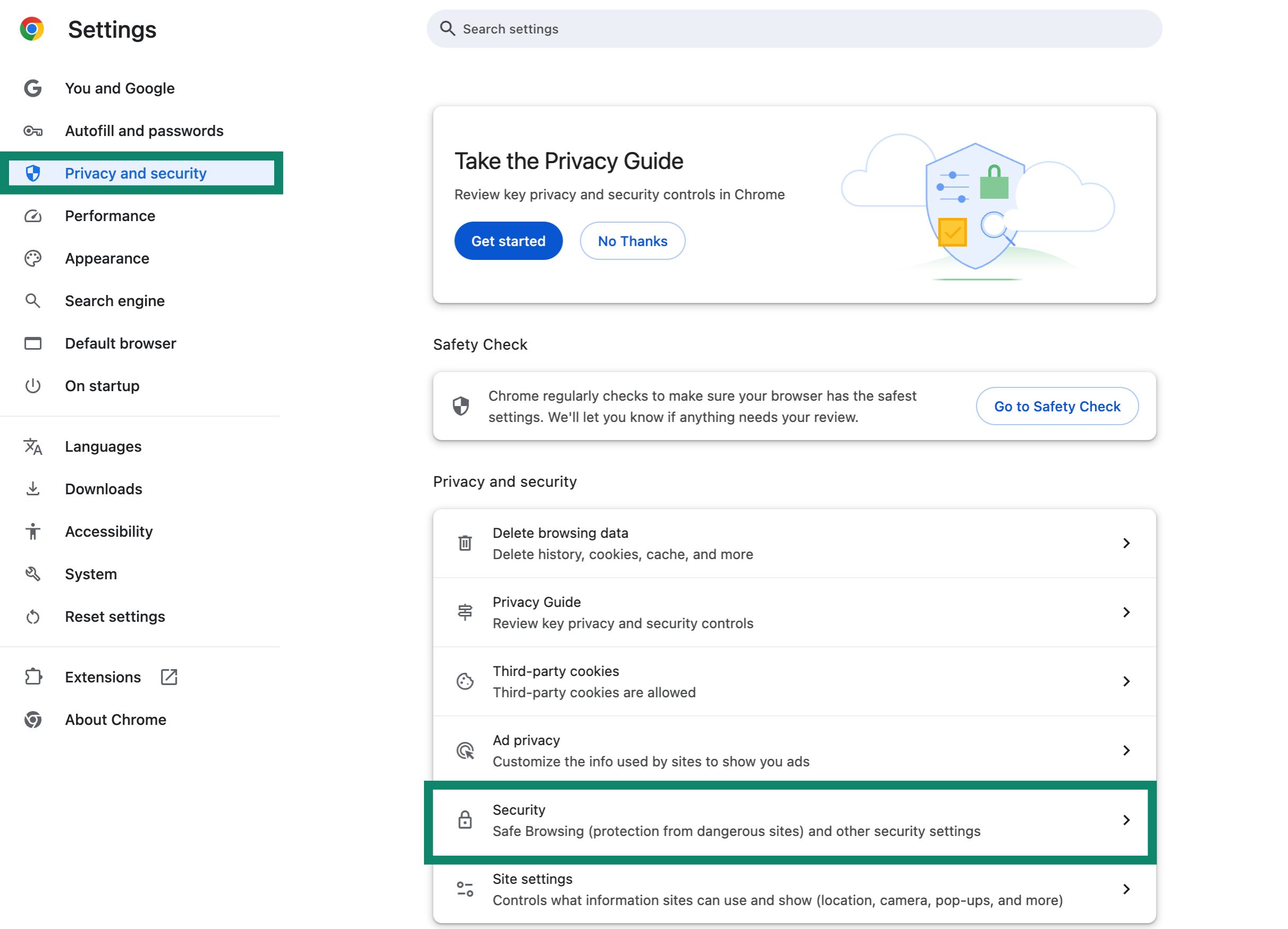
- Haga clic en la pestaña Privacy and Security (Privacidad y seguridad) y seleccione Security (Seguridad).

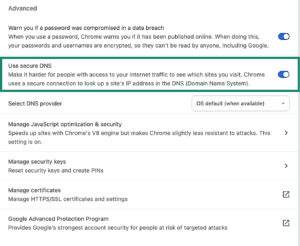
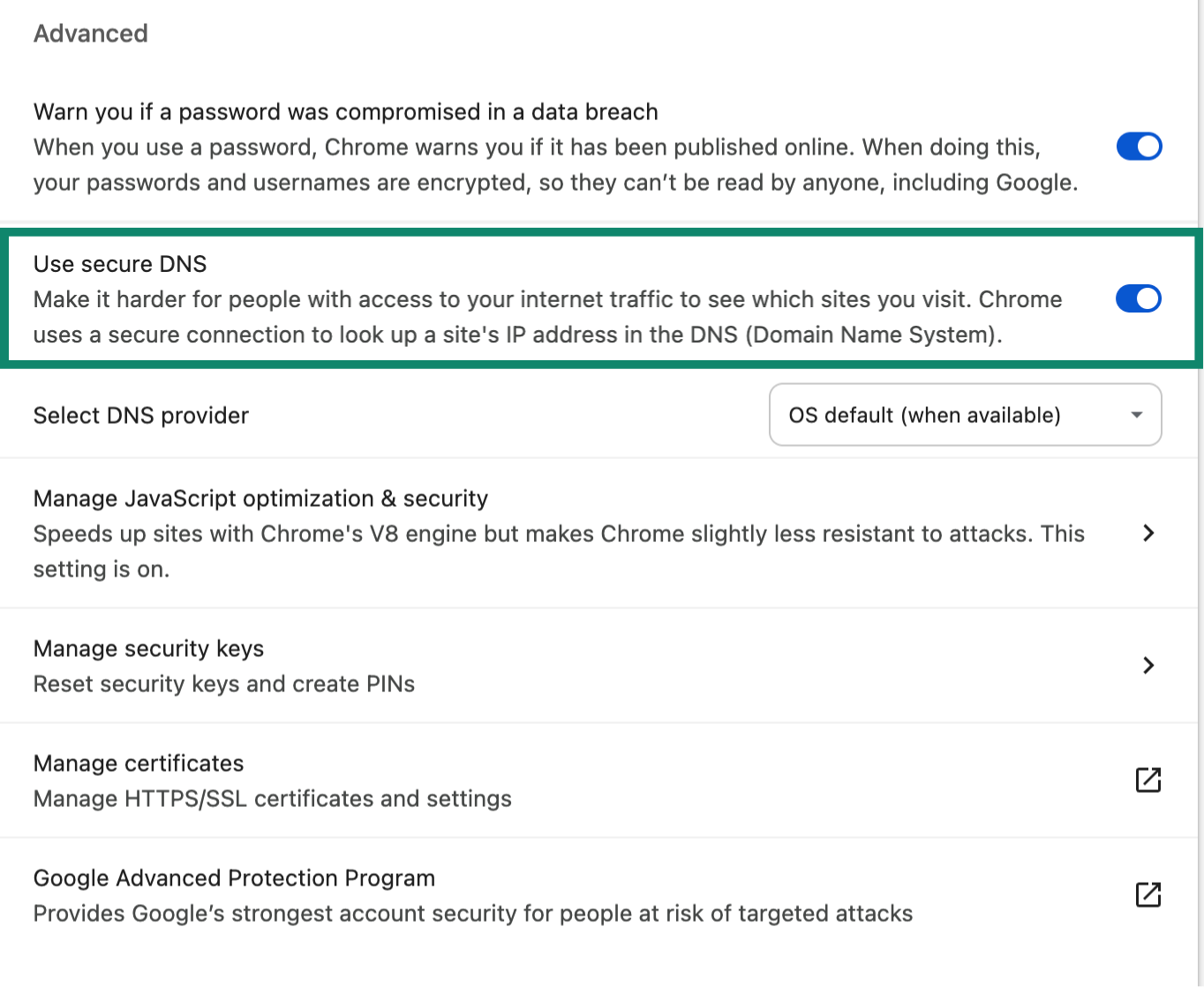
- En Advanced (Avanzado), desactive Use secure DNS (Usar DNS seguro).

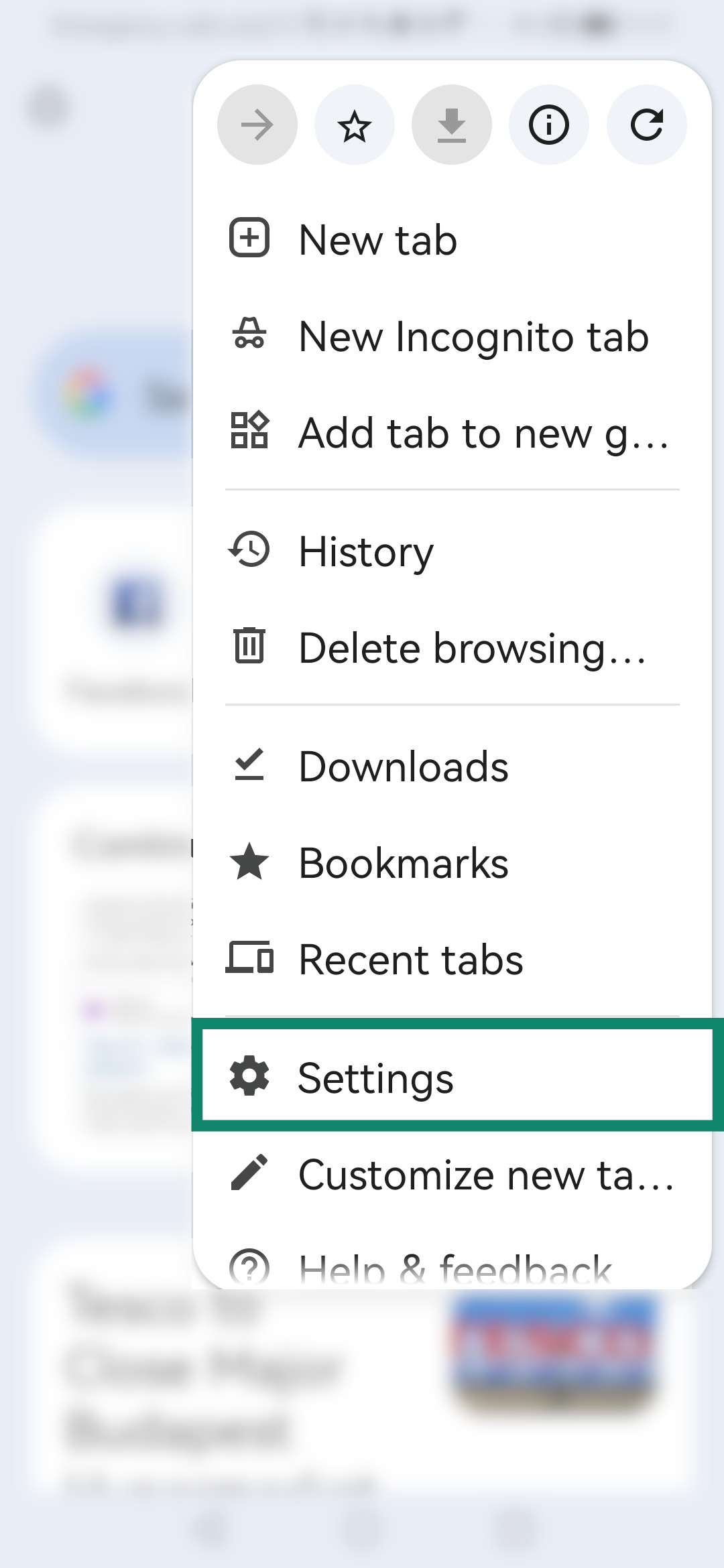
- Abra Google Chrome. Toque

 .
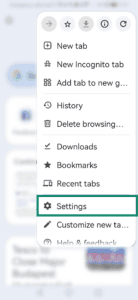

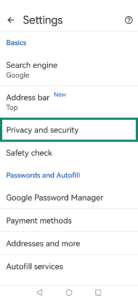
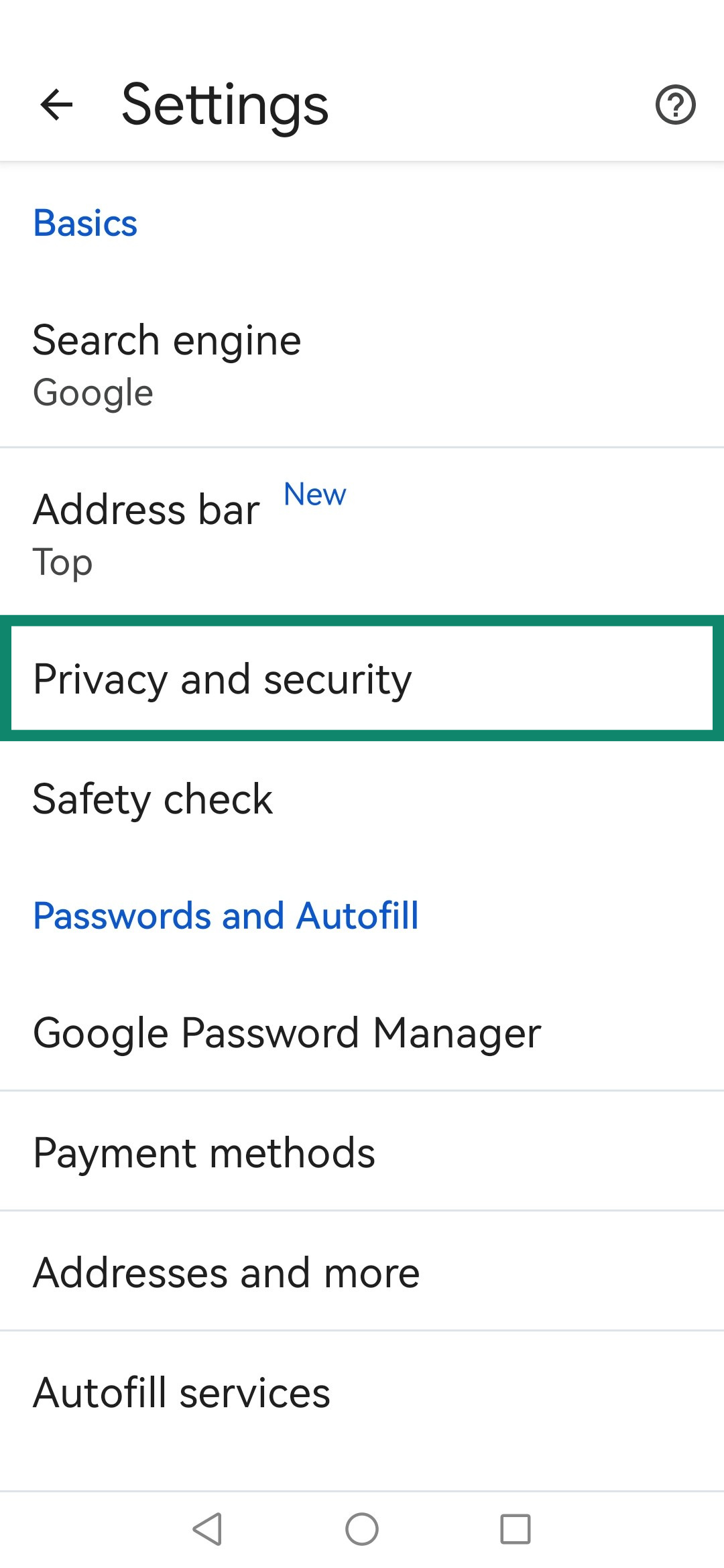
- Pulse Settings (Configuración) > Privacy and security (Privacidad y seguridad).
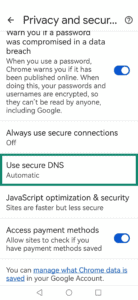
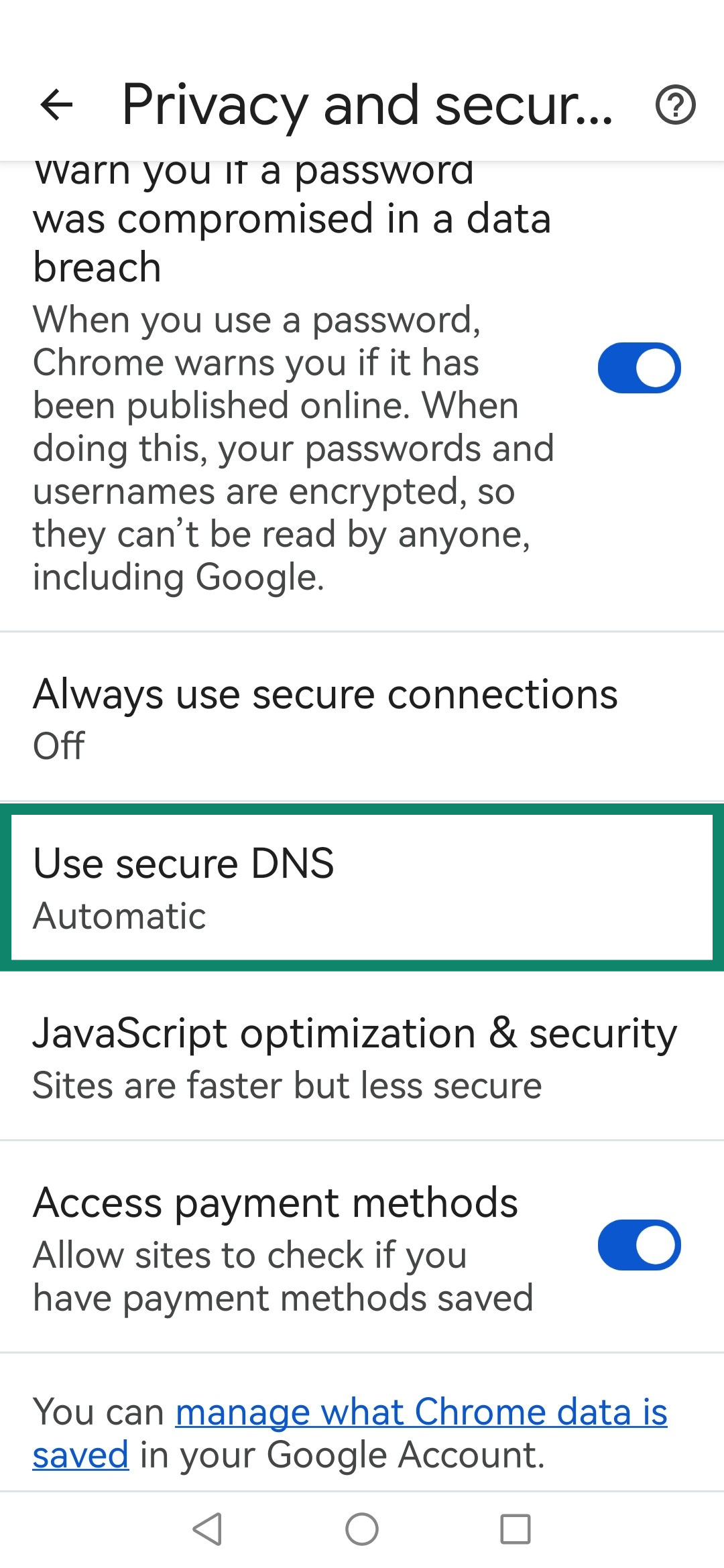
- Toque Use secure DNS (Usar DNS seguro).
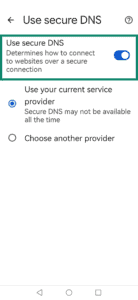
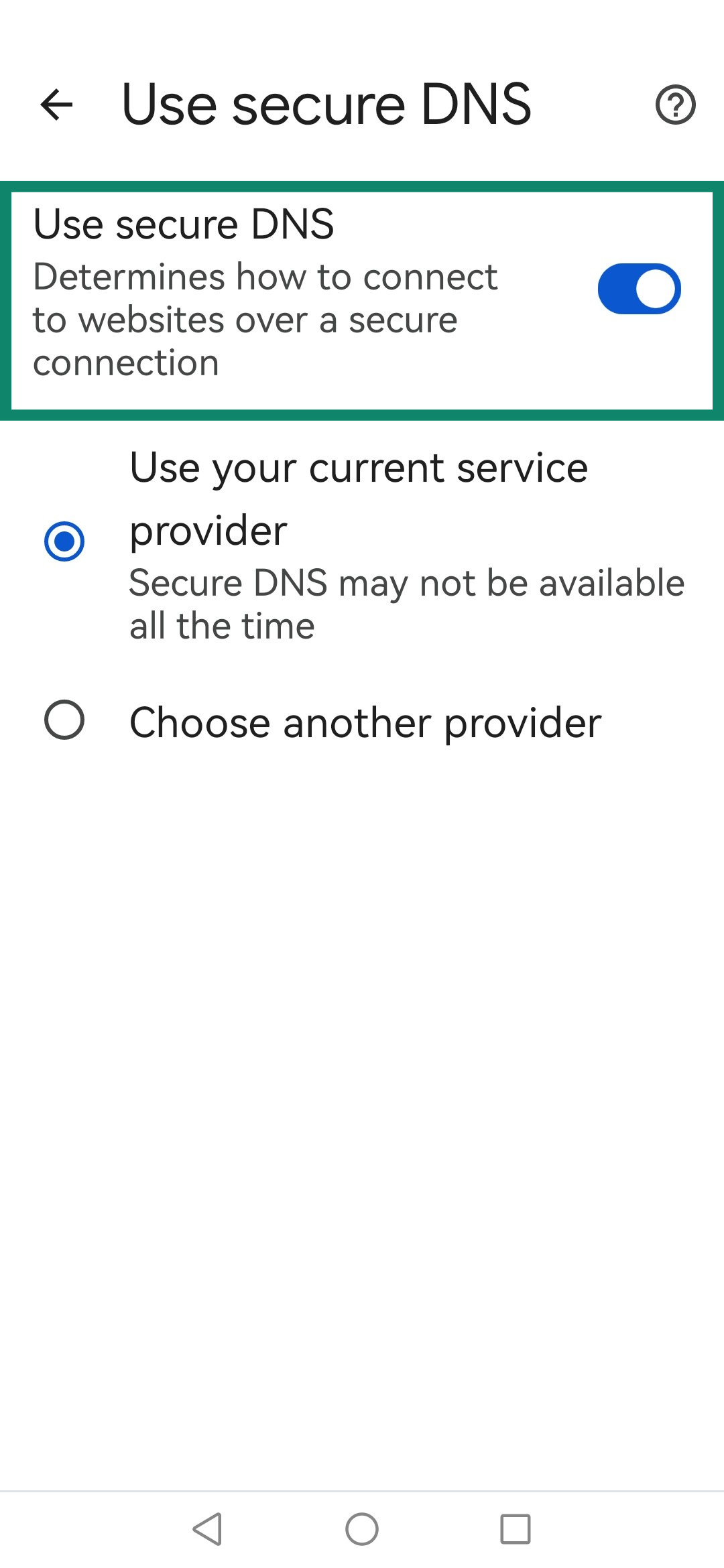
- Desactive Use secure DNS (Usar DNS seguro).
¿Necesita ayuda? Contacte al equipo de soporte técnico de ExpressVPN para recibir ayuda de inmediato.
Mozilla Firefox
Nota: La función DNS over HTTPS no está disponible en Firefox para iOS.
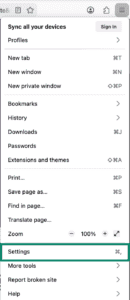
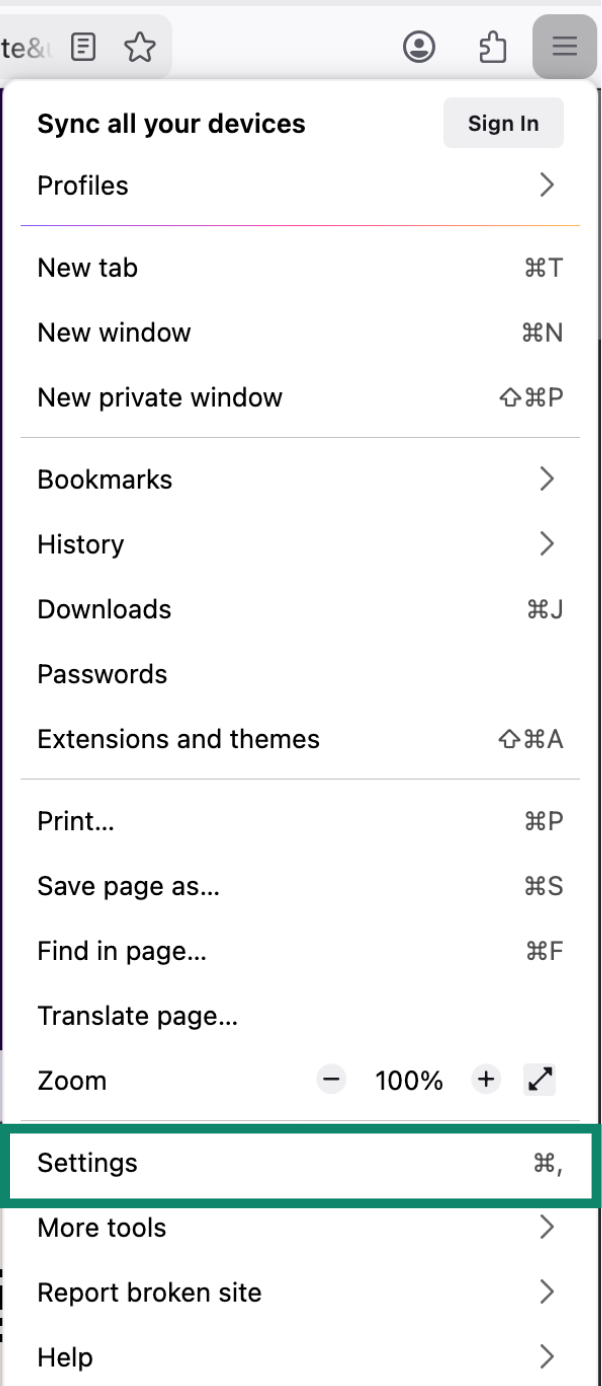
- Abra Firefox y haga clic
 en la esquina superior derecha y luego en Settings (Ajustes).

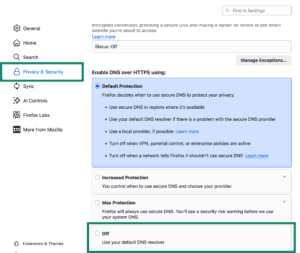
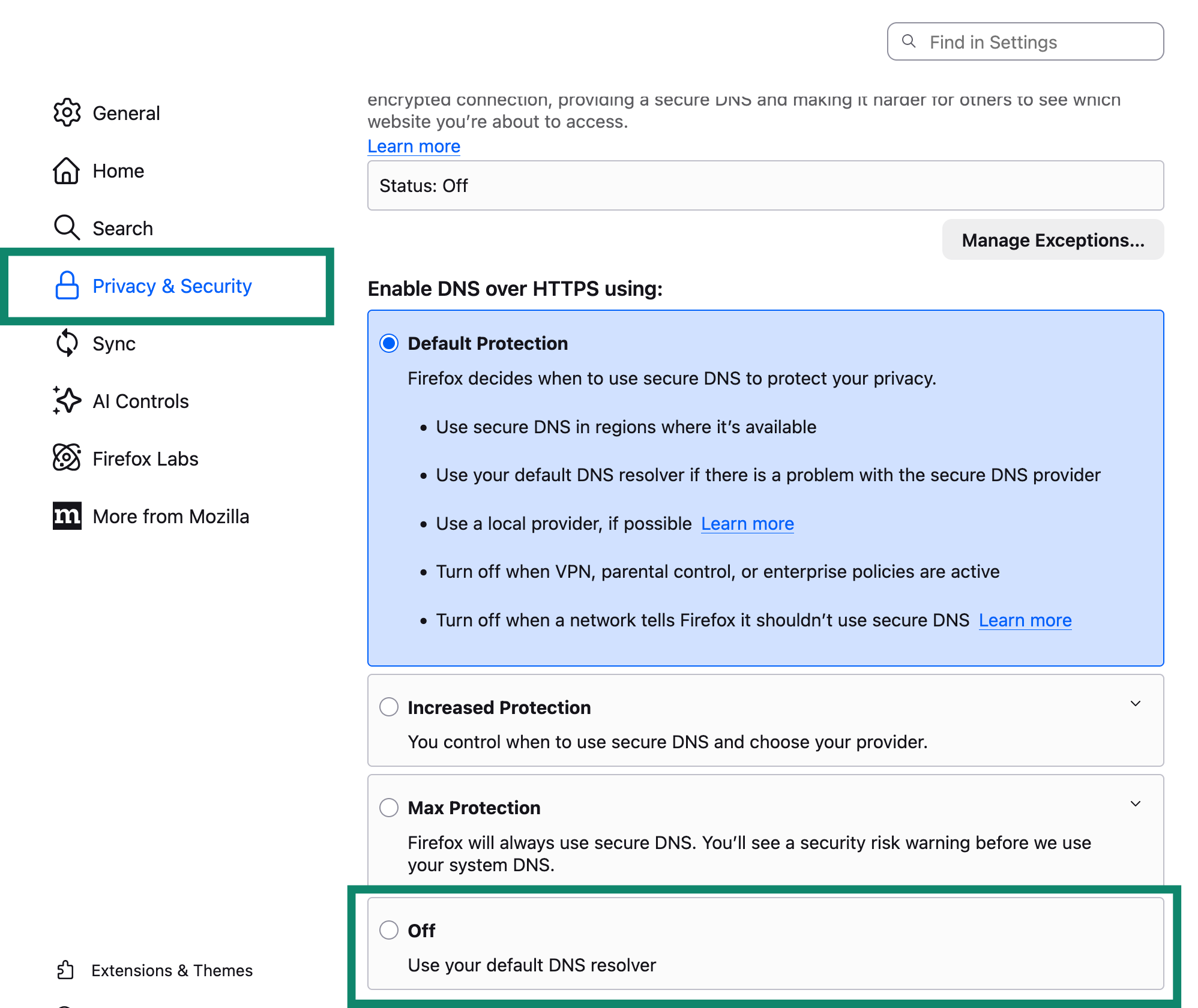
- Haga clic en Privacy & Security (Privacidad y seguridad). Baje hasta el apartado DNS over HTTPS (DNS sobre HTTPS) y seleccione Off (Desactivado).

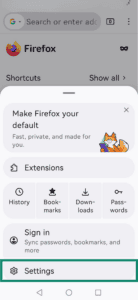
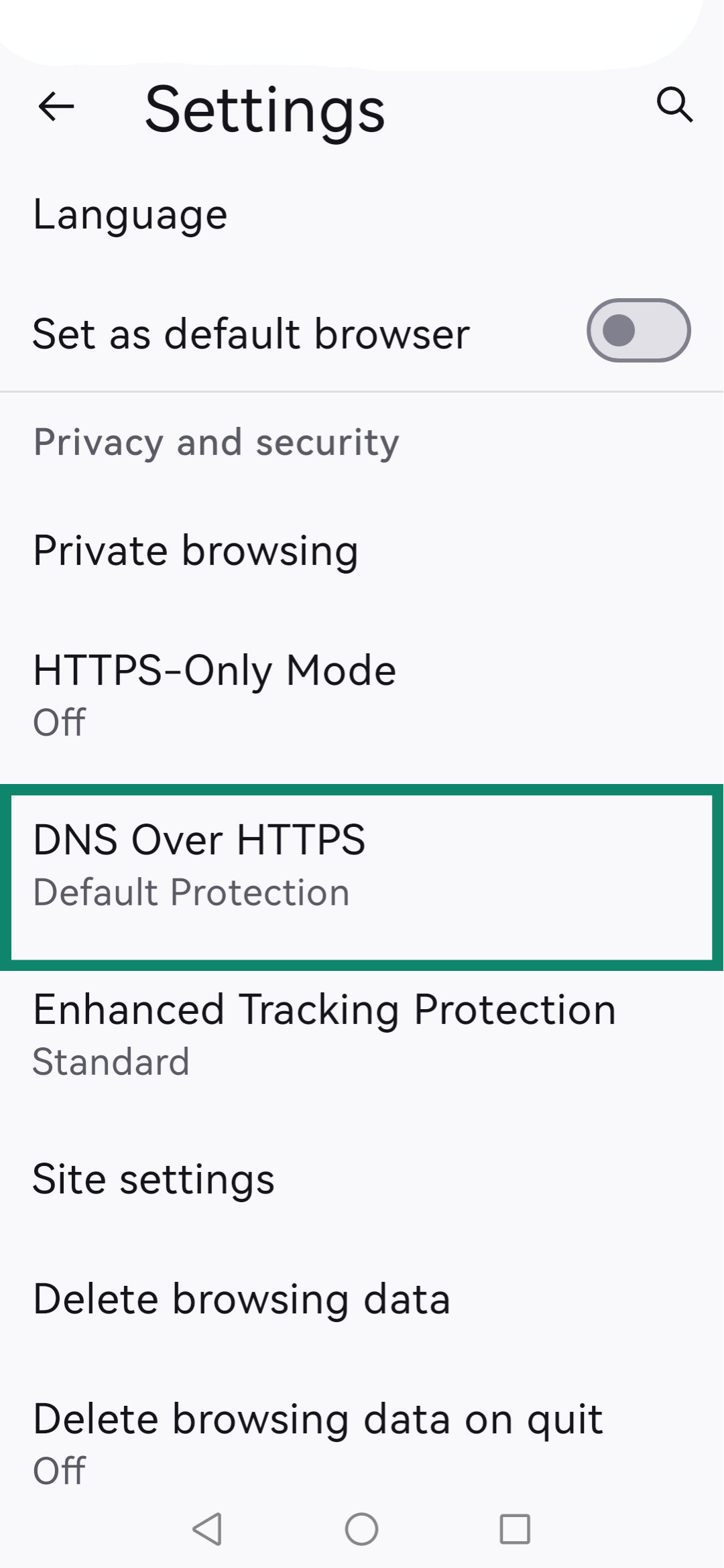
- Abra el navegador, pulseen la esquina superior derecha y luego toque Settings (Ajustes).
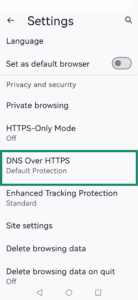
- Desplácese hacia abajo y pulse DNS over HTTPS (DNS sobre HTTPS).
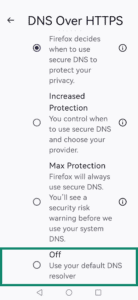
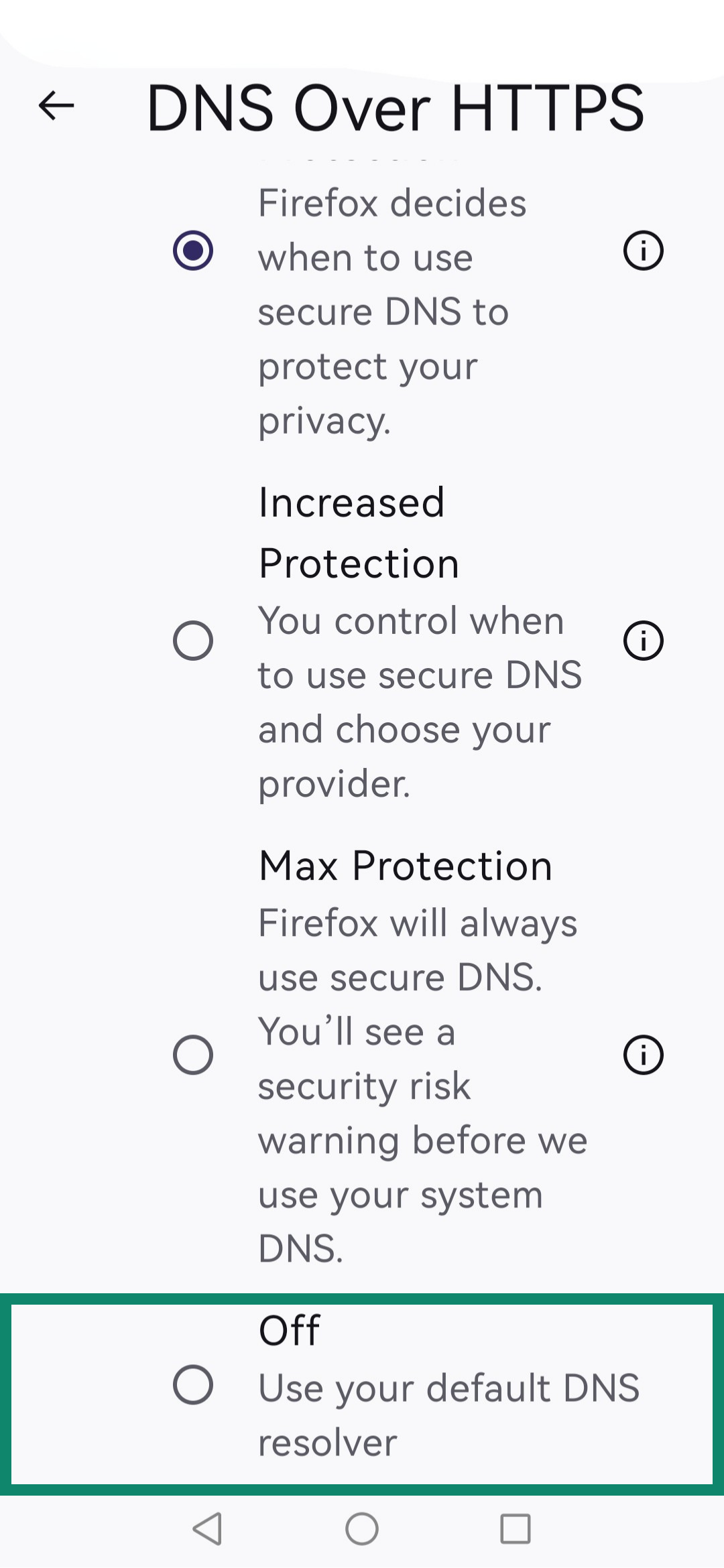
- Toque Off (Desactivado).
¿Necesita ayuda? Contacte al equipo de soporte técnico de ExpressVPN para recibir ayuda de inmediato.
Microsoft Edge
Nota: La función DNS over HTTPS no está disponible en Edge ni para iOS ni para Android.
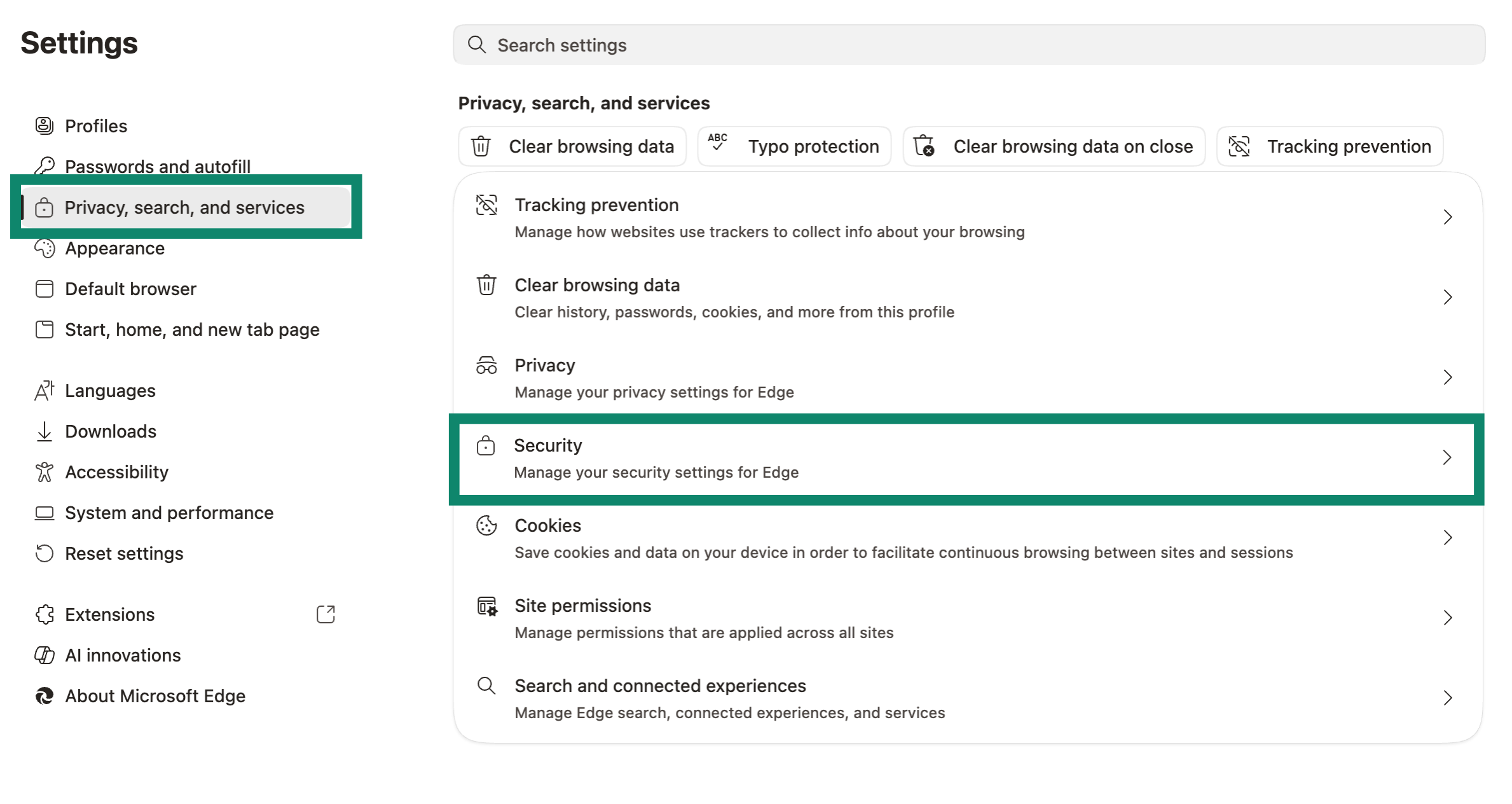
- Abra el navegador y escriba edge://settings/privacy.
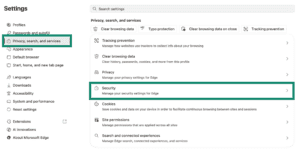
- Clique en Privacy, search, and services (Privacidad, búsqueda y servicios) y seleccione Security (Seguridad).

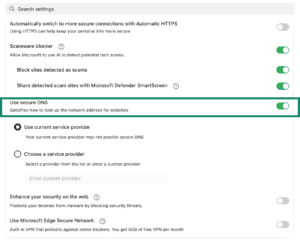
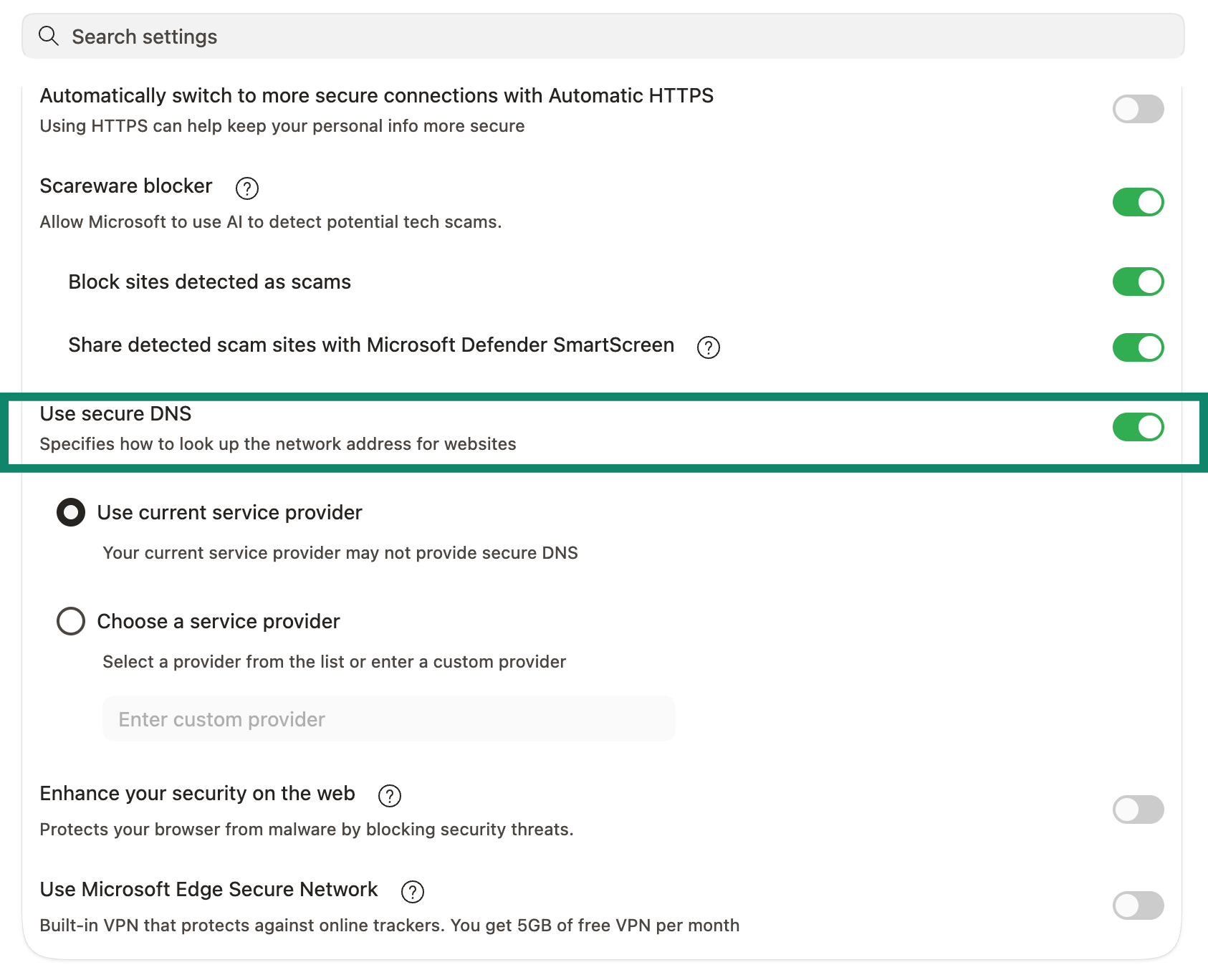
- Busque y desactive Use secure DNS (Usar DNS seguro).

¿Necesita ayuda? Contacte al equipo de soporte técnico de ExpressVPN para recibir ayuda de inmediato.
Opera
Nota: La función DNS over HTTPS no está disponible en Opera ni para Android ni para iOS.
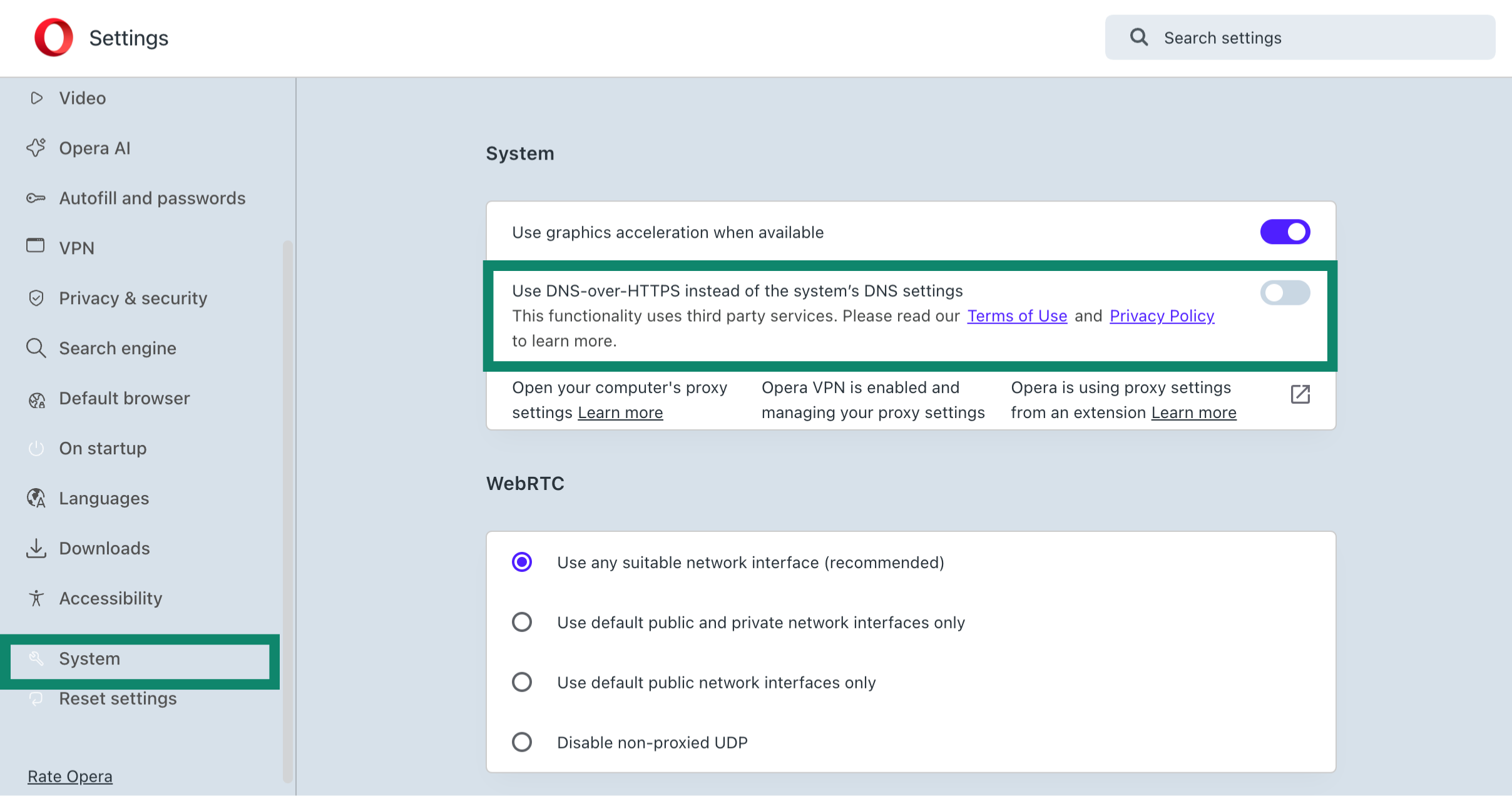
- Abra el navegador y escriba opera://settings/privacy.
- Haga clic en System (Sistema) y asegúrese de que Use DNS-over-HTTPS instead of the system’s DNS settings (Utilizar DNS-over-HTTPS en lugar de la configuración de DNS del sistema) esté desactivado.

Navegador privado DuckDuckGo
El navegador DuckDuckGo por ahora no permite a los usuarios desactivar DNS over HTTPS (DoH) manualmente desde los ajustes. De hecho, está activo de manera predeterminada y la configuración del usuario no incluye este ajuste.
Por eso, si hace un test de fugas de DNS, podría aparecer un servidor DNS externo en lugar de los servidores DNS de ExpressVPN. En cualquier caso, no tiene de qué preocuparse siempre y cuando la conexión a ExpressVPN esté activa, ya que, de ser así, el tráfico se mantiene totalmente encriptado y seguro dentro del túnel VPN.
Nota sobre las fugas de DNS
Si ha llegado aquí porque un test de fugas de DNS ha mostrado unos resultados inesperados, es importante que comprenda lo que suele significar.
Una fuga de verdad se produce cuando el tráfico de su conexión a Internet «se escapa» del túnel VPN por completo. Las VPN están diseñadas para evitar este riesgo tan significativo.
Sin embargo, muchos informes de fugas de DNS no se deben a que el tráfico salga de la VPN. De hecho, suelen producirse por DNS over HTTPS (DoH) o DNS over TLS (DoT). Estas funciones envían solicitudes de DNS directamente a un proveedor de DNS externo seleccionado (como Cloudflare), por lo que se ignora el DNS de la VPN.
Este desvío puede ocurrir a dos niveles:
- A nivel del navegador: funciones integradas en los navegadores modernos, como Chrome, Firefox o DuckDuckGo.
- A nivel del sistema operativo: ajustes que afectan a todo el sistema y que están configurados en el propio sistema operativo, como Windows 11 o macOS.
Si se activa DoH o DoT, el tráfico de su conexión sigue pasando de forma segura por el túnel encriptado de la VPN. Sin embargo, las herramientas de pruebas pueden mostrar un servidor DNS externo, lo que puede parecer una fuga, aunque la conexión esté protegida.
A continuación, veremos cómo funciona:
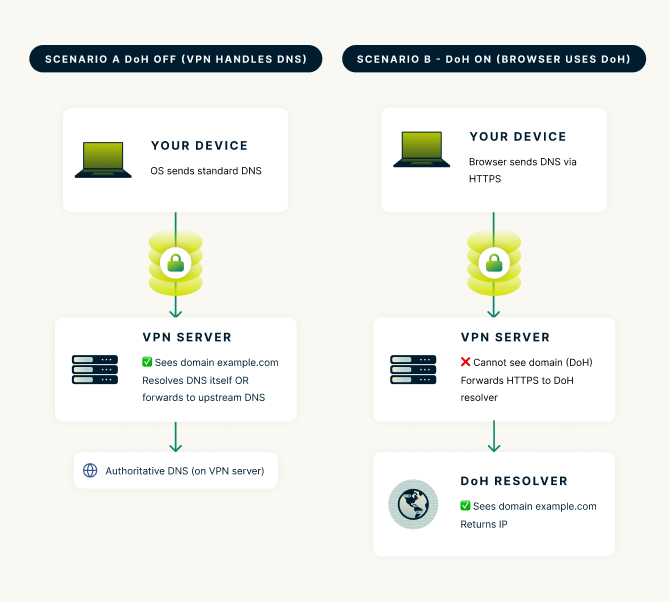
Escenario A: DoH desactivado (la VPN gestiona el DNS)
- El sistema operativo del dispositivo envía una solicitud DNS estándar (puerto 53) al servidor DNS de la VPN.
- La solicitud viaja de forma segura por el túnel encriptado de la VPN.
- El servidor VPN, que también ejecuta un servidor DNS, resuelve la solicitud DNS directamente, ya que el servidor DNS se ha configurado como el servidor DNS que debe utilizarse mientras la VPN esté activa.
Escenario B: DoH activado (el navegador o el sistema operativo usa DoH)
- El dispositivo envía la solicitud de DNS a través de HTTPS (DoH).
- La solicitud viaja de forma segura por el túnel encriptado de la VPN.
- El servidor VPN no puede ver el dominio porque el DoH lo ha ocultado.
- El servidor VPN redirige la solicitud HTTPS a servidor DNS externo (como Cloudflare), que ve el dominio y devuelve la direcciones IP.
Desactivar DoH asegura que las solicitudes de DNS las gestione exclusivamente ExpressVPN, lo que proporciona resultados constantes en los test de fugas y mantiene su actividad en nuestra infraestructura.
¿Necesita ayuda? Contacte al equipo de soporte técnico de ExpressVPN para recibir ayuda de inmediato.