






In dieser Anleitung erfährst du, wie du DNS über HTTPS in deinem Browser deaktivieren kannst.
Warum sollte man DNS über HTTPS deaktivieren?
Wenn du mit ExpressVPN verbunden bist, verwendet dein Gerät die DNS-Server von ExpressVPN, um DNS-Abfragen durchzuführen. Manche Webbrowser haben jedoch eine Funktion namens „DNS über HTTPS“ (DoH) aktiviert. Diese Funktion ermöglicht es, dass DNS-Anfragen die DNS-Server von ExpressVPN umgehen und außerhalb des VPN-Tunnels ausgeführt werden, was zu DNS-Lecks führt.
DNS über HTTPS ist in manchen Browsern standardmäßig aktiviert. Um sicherzustellen, dass dein Gerät die DNS-Server von ExpressVPN verwendet, deaktiviere DNS über HTTPS in deinem Browser.
Hinweis: Die Funktion DNS über HTTPS ist in Safari und in der mobilen Version bestimmter Browser nicht verfügbar.
Weiter zu…
Google Chrome
Mozilla Firefox
Microsoft Edge
Opera
DuckDuckGo
Google Chrome
Hinweis: Die Funktion DNS über HTTPS ist für Chrome auf iOS nicht verfügbar.
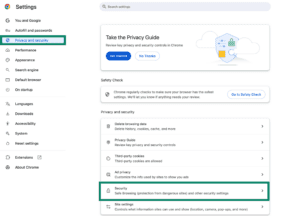
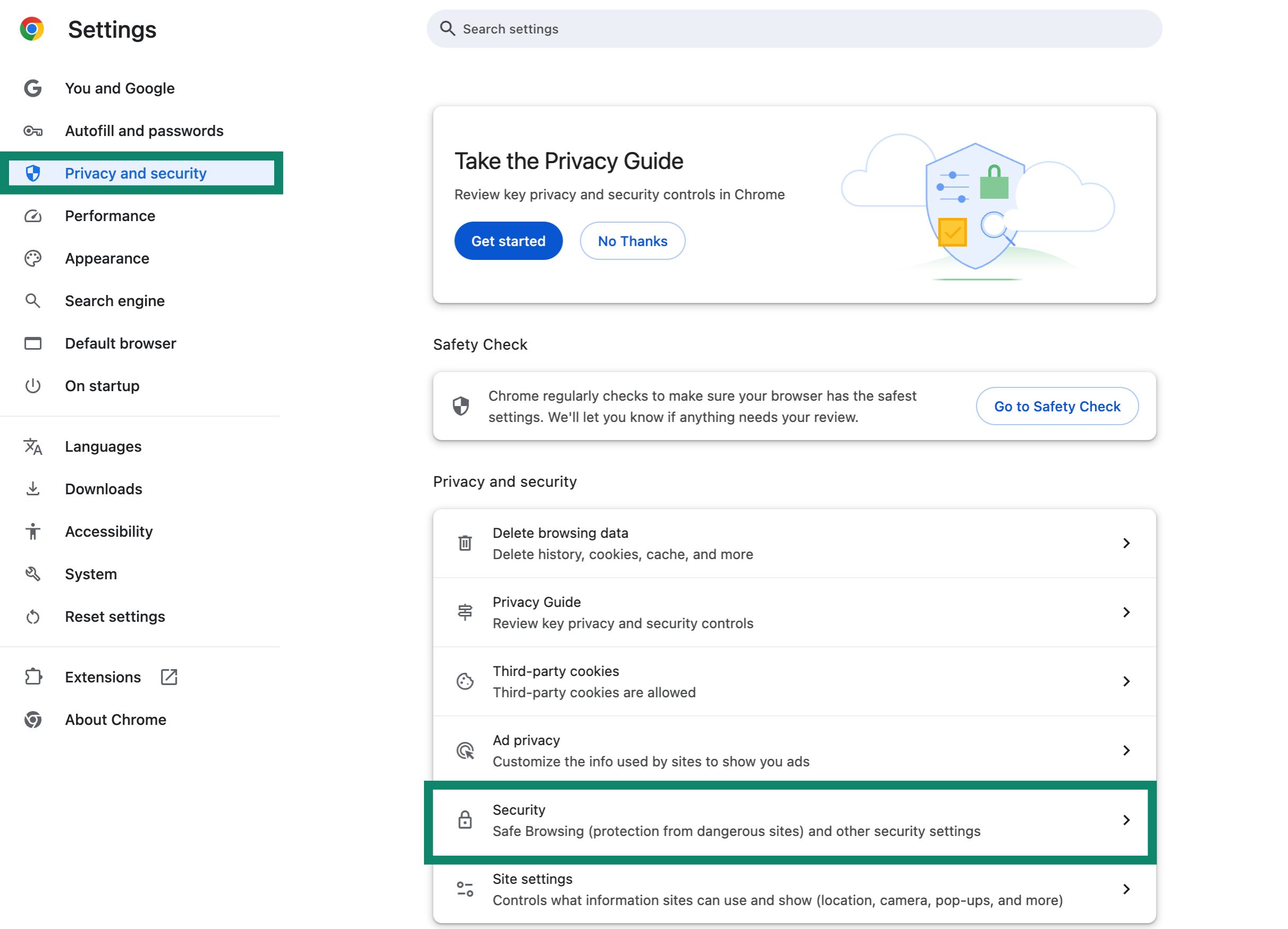
- Öffne deinen Browser und gib chrome://settings/security ein.
- Klicke auf den Tab „Datenschutz und Sicherheit“ und wähle dann „Sicherheit“ aus.

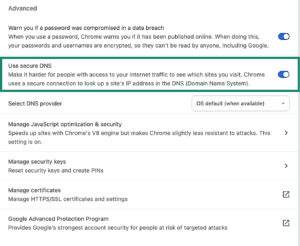
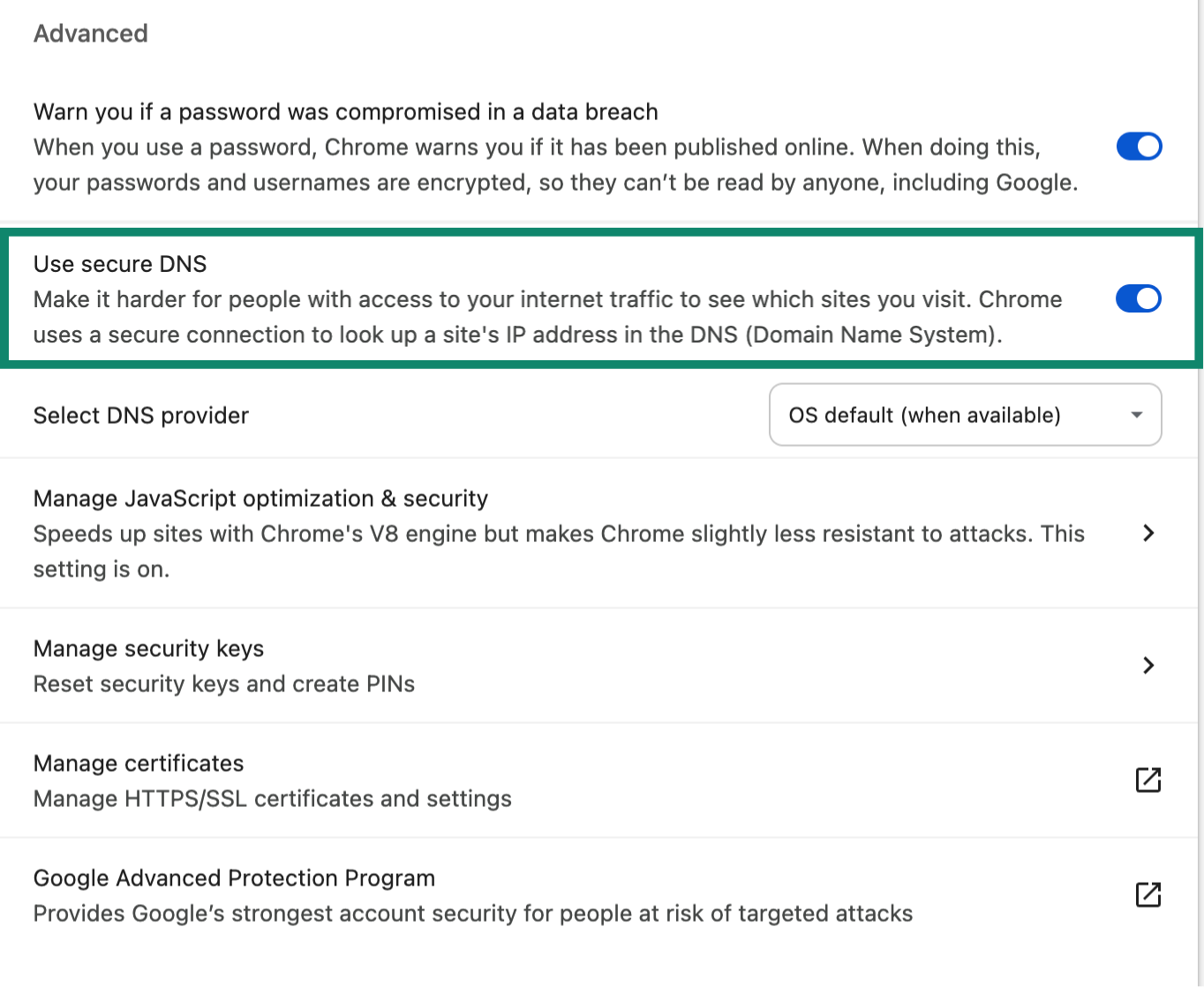
- Deaktiviere unter „Erweitert“ die Option „Sicheres DNS verwenden“.

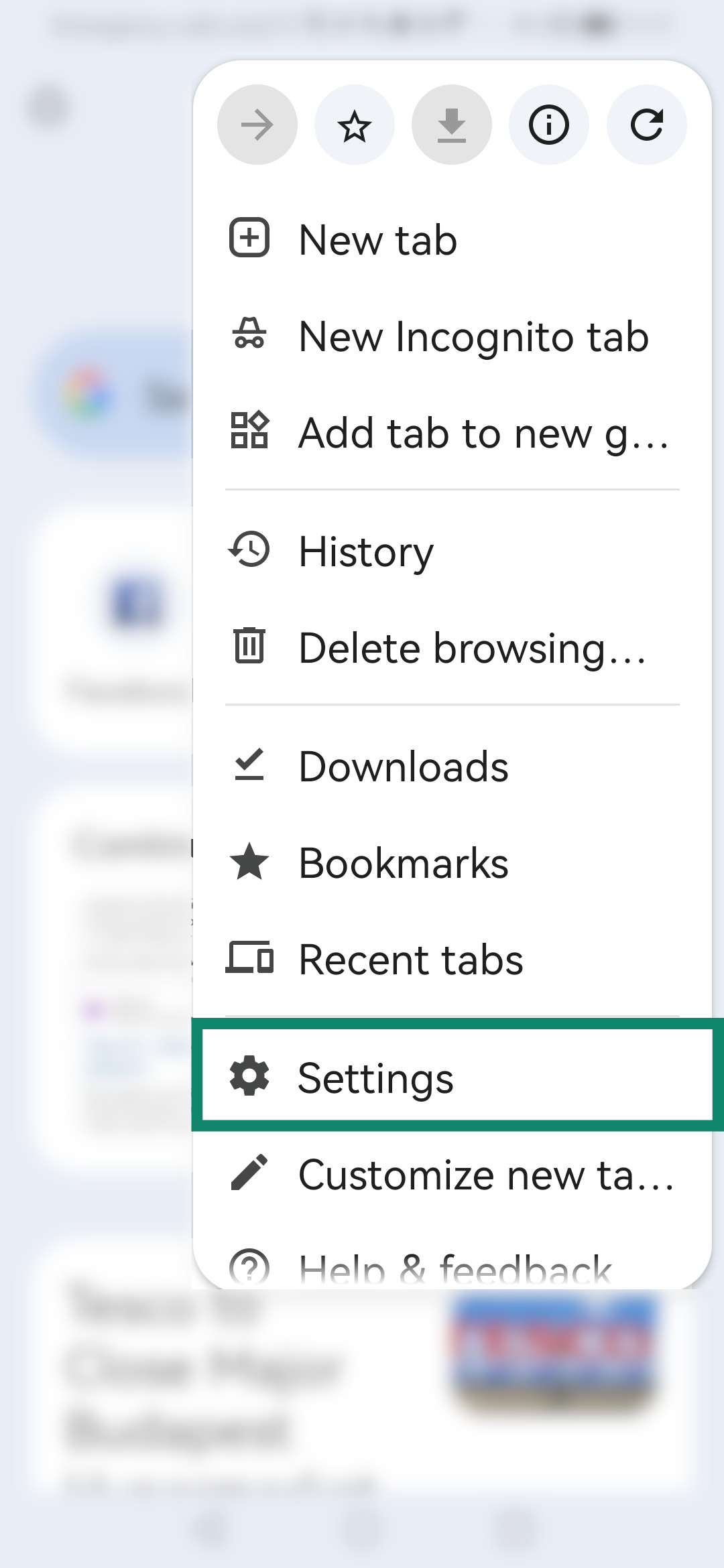
- Öffne Google Chrome. Tippe auf

 .
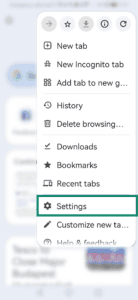

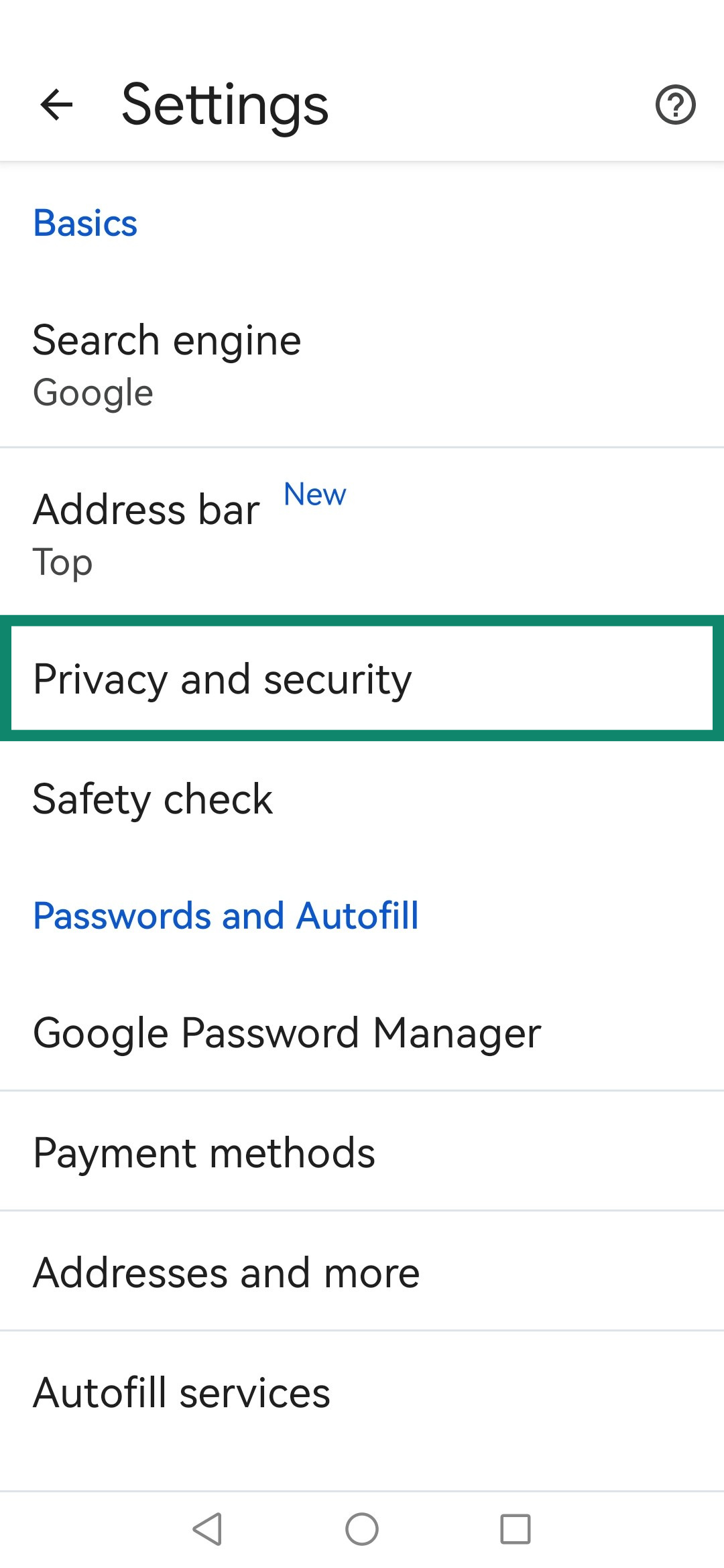
- Tippe auf „Einstellungen“ > „Datenschutz und Sicherheit“.
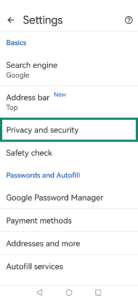
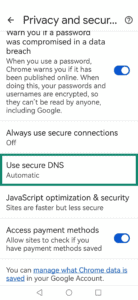
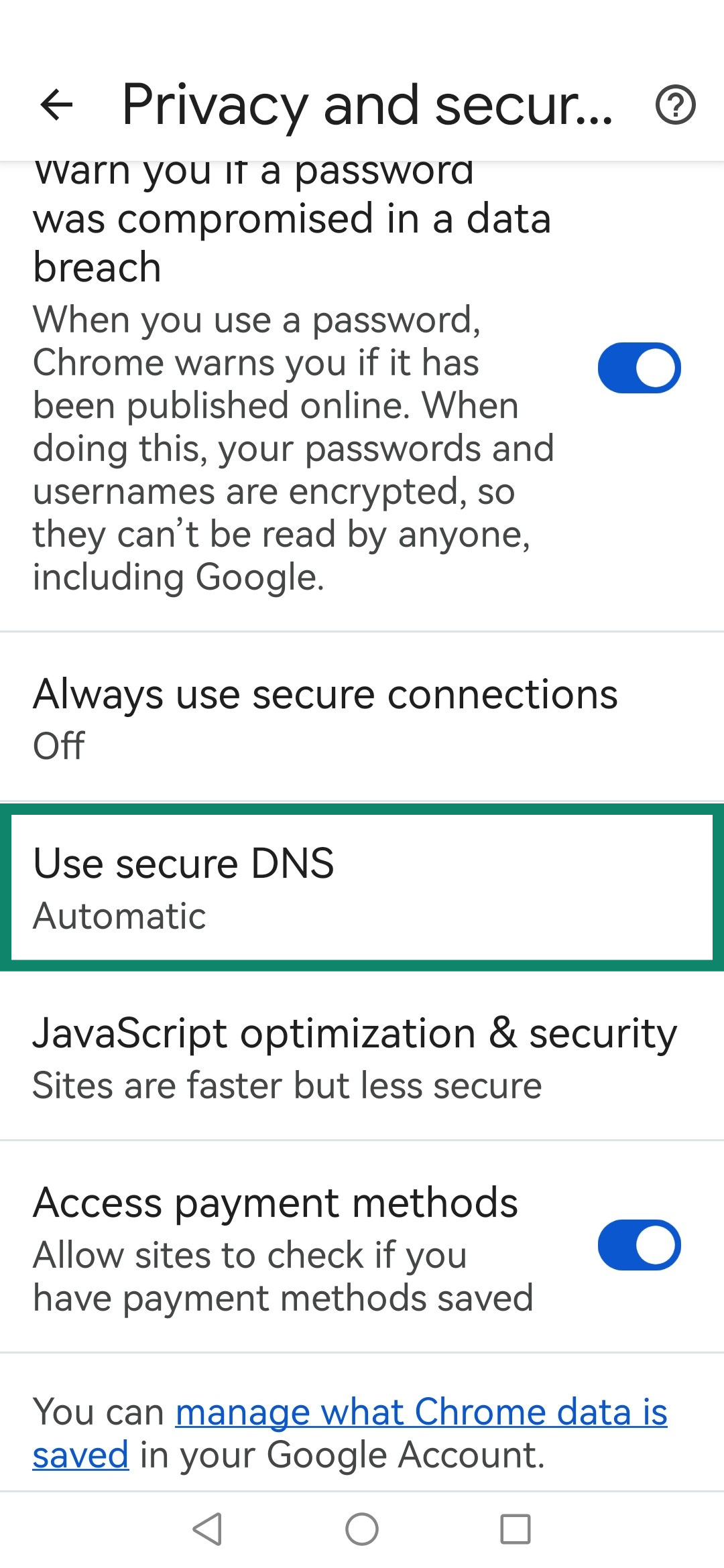
- Tippe auf „Sicheres DNS verwenden“.
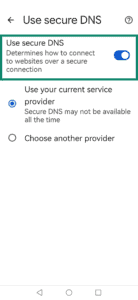
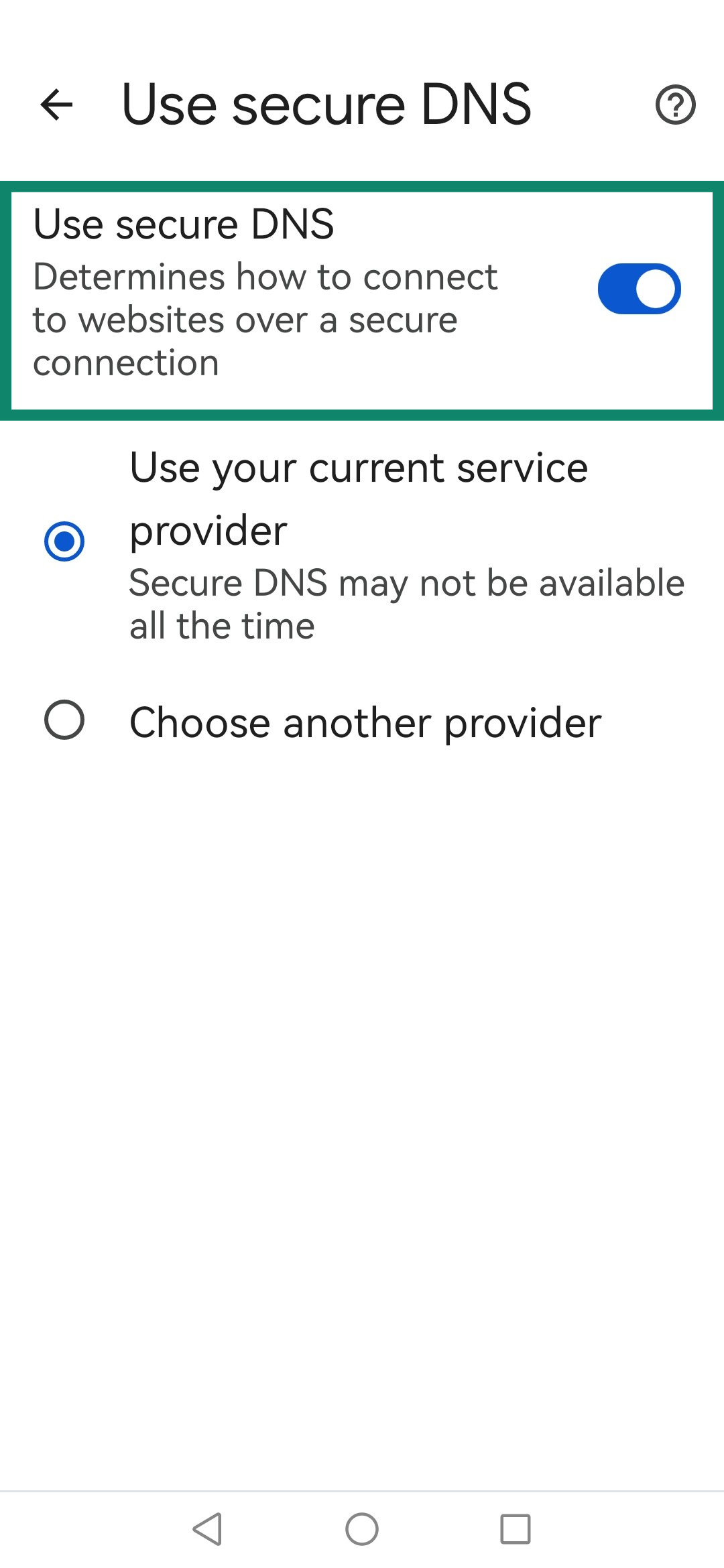
- Deaktiviere „Sicheres DNS verwenden“.
Benötigen Sie Hilfe? Kontaktieren Sie das ExpressVPN-Supportteam für sofortige Unterstützung.
Mozilla Firefox
Hinweis: Die Funktion DNS über HTTPS ist für Firefox auf iOS nicht verfügbar.
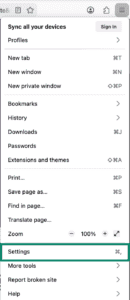
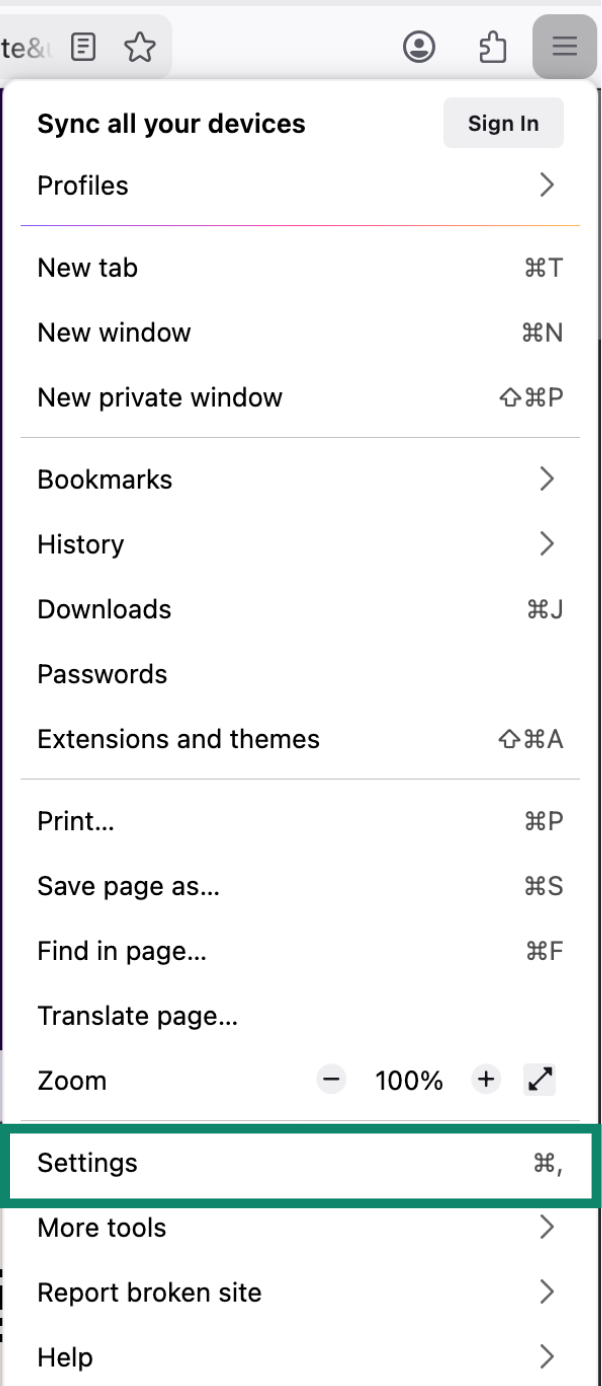
- Öffne Firefox, klicke oben rechts auf
 und klicke dann auf „Einstellungen“.

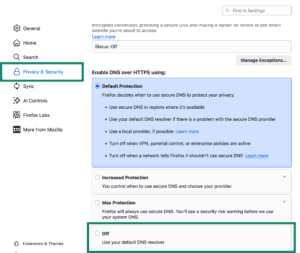
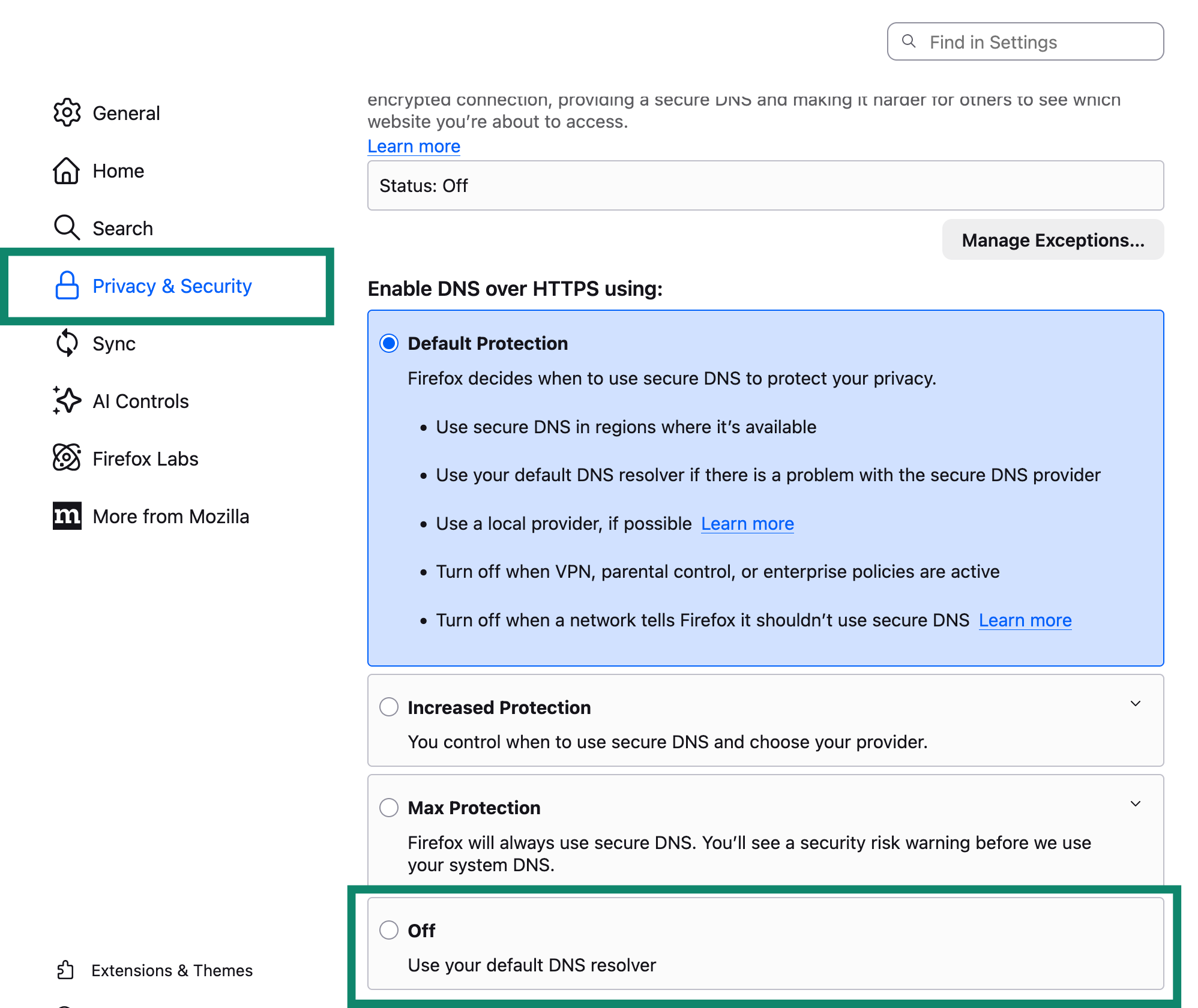
- Klicke auf „Privatsphäre und Sicherheit“. Scrolle nach unten zum Abschnitt „DNS über HTTPS“ und wähle „Aus“.

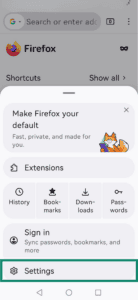
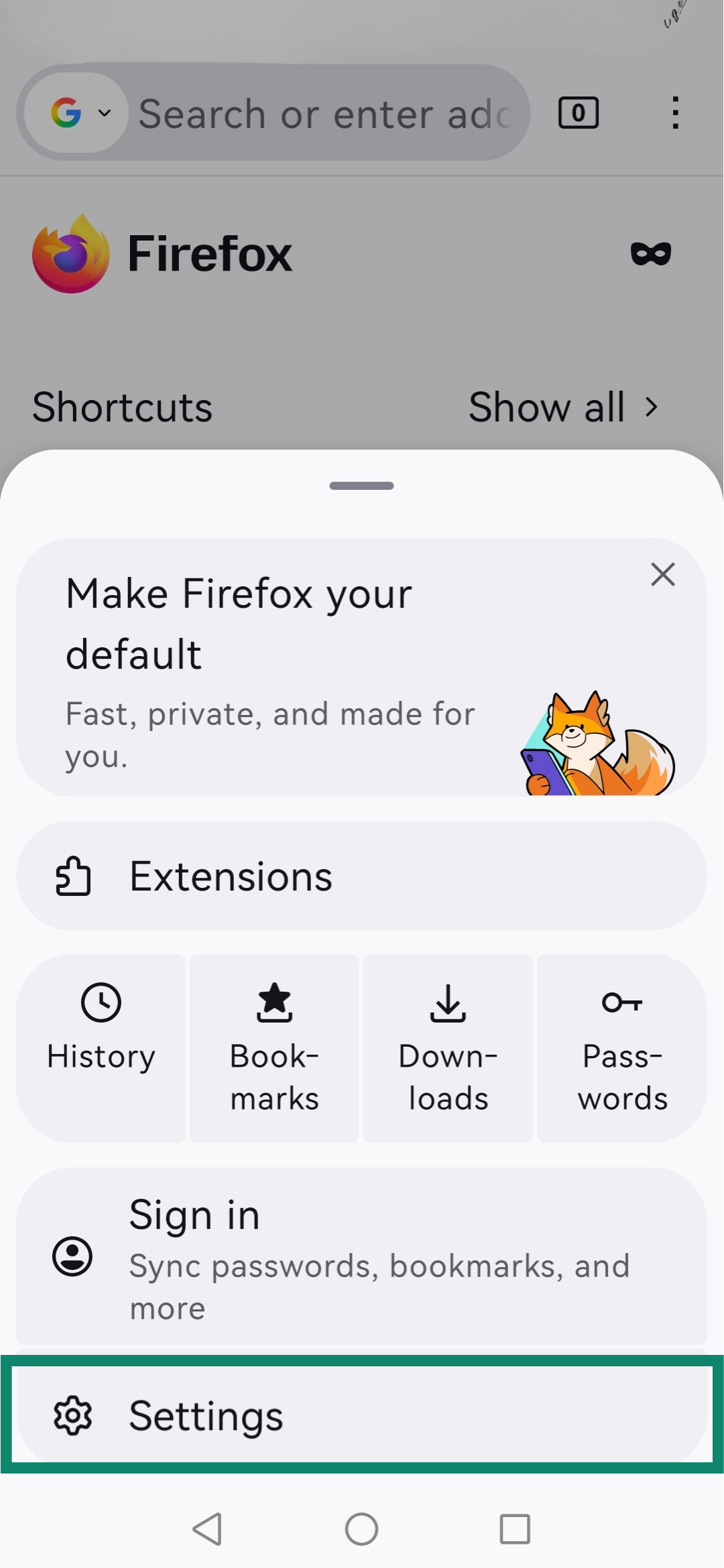
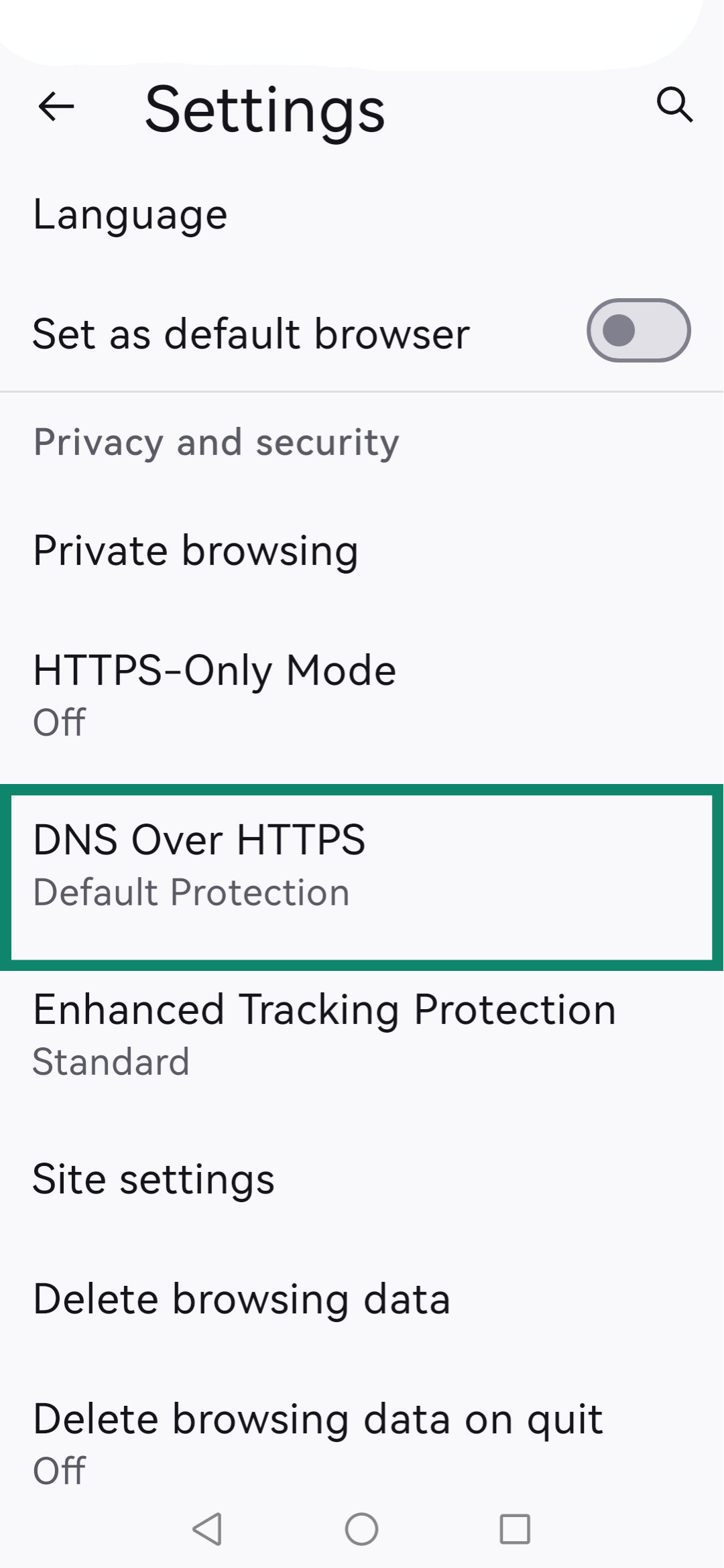
- Öffne deinen Browser, tippe oben rechts auf und tippe dann auf „Einstellungen“.
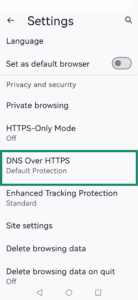
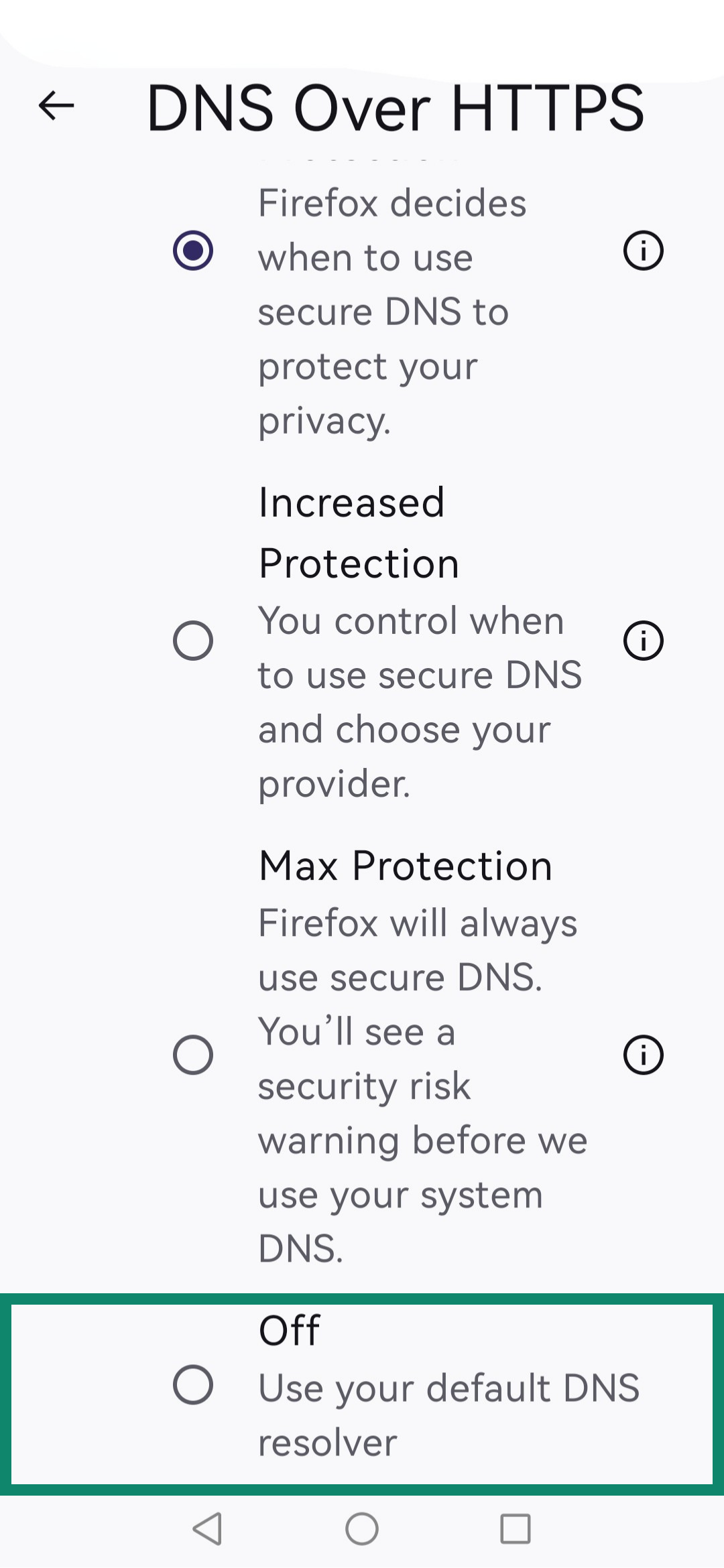
- Scrolle nach unten und tippe auf „DNS über HTTPS“.
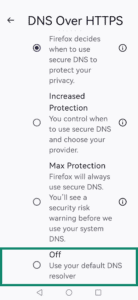
- Tippe auf „Aus“.
Benötigen Sie Hilfe? Kontaktieren Sie das ExpressVPN-Supportteam für sofortige Unterstützung.
Microsoft Edge
Hinweis: Die Funktion DNS über HTTPS ist für Edge unter iOS und Android nicht verfügbar.
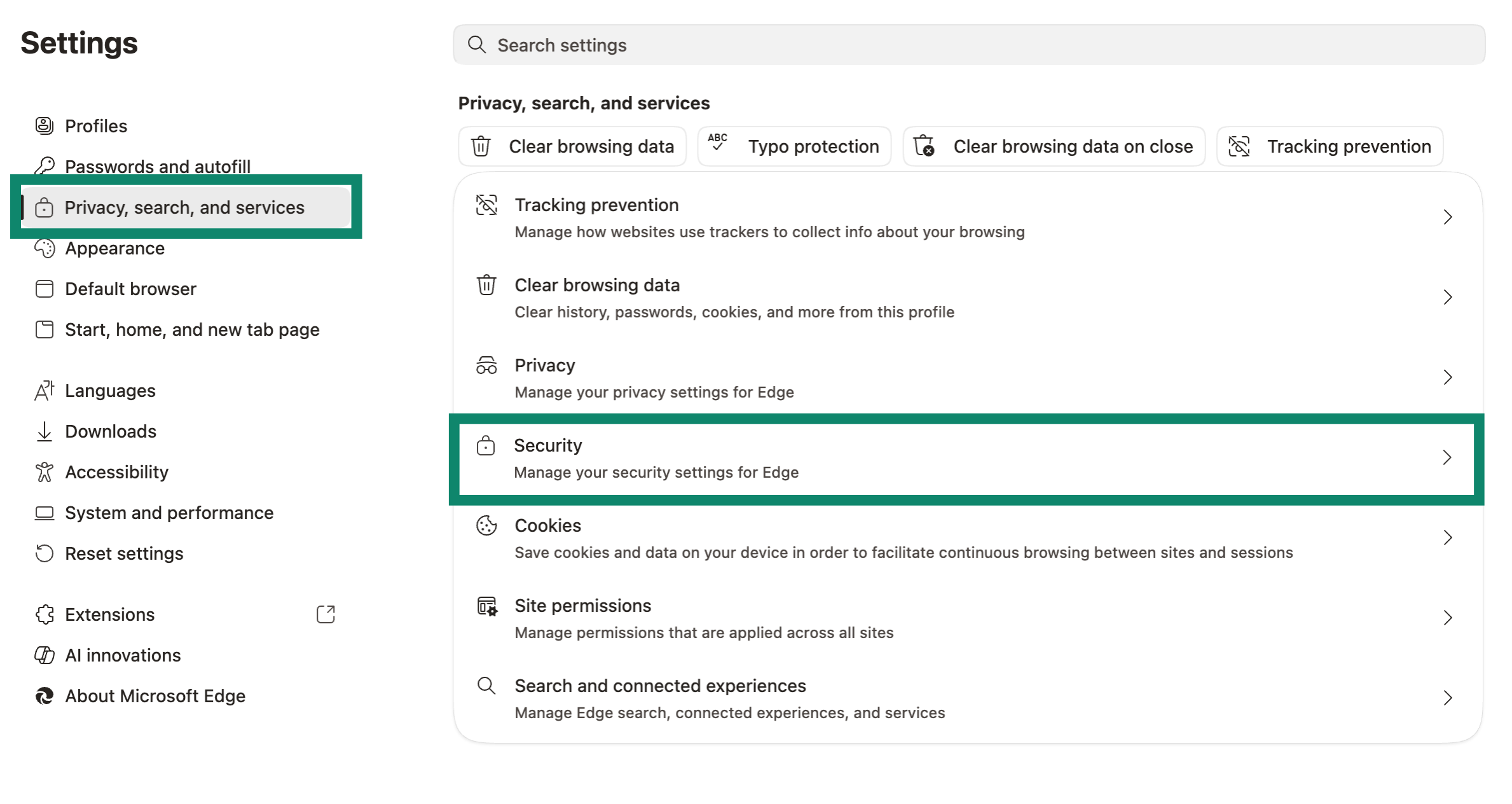
- Öffne deinen Browser und gib edge://settings/privacy ein.
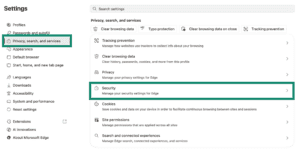
- Klicke auf „Datenschutz, Suche und Dienste“ und wähle dann „Sicherheit“ aus.

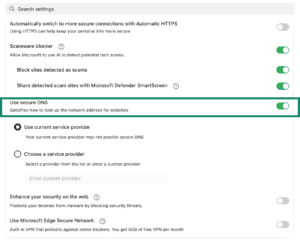
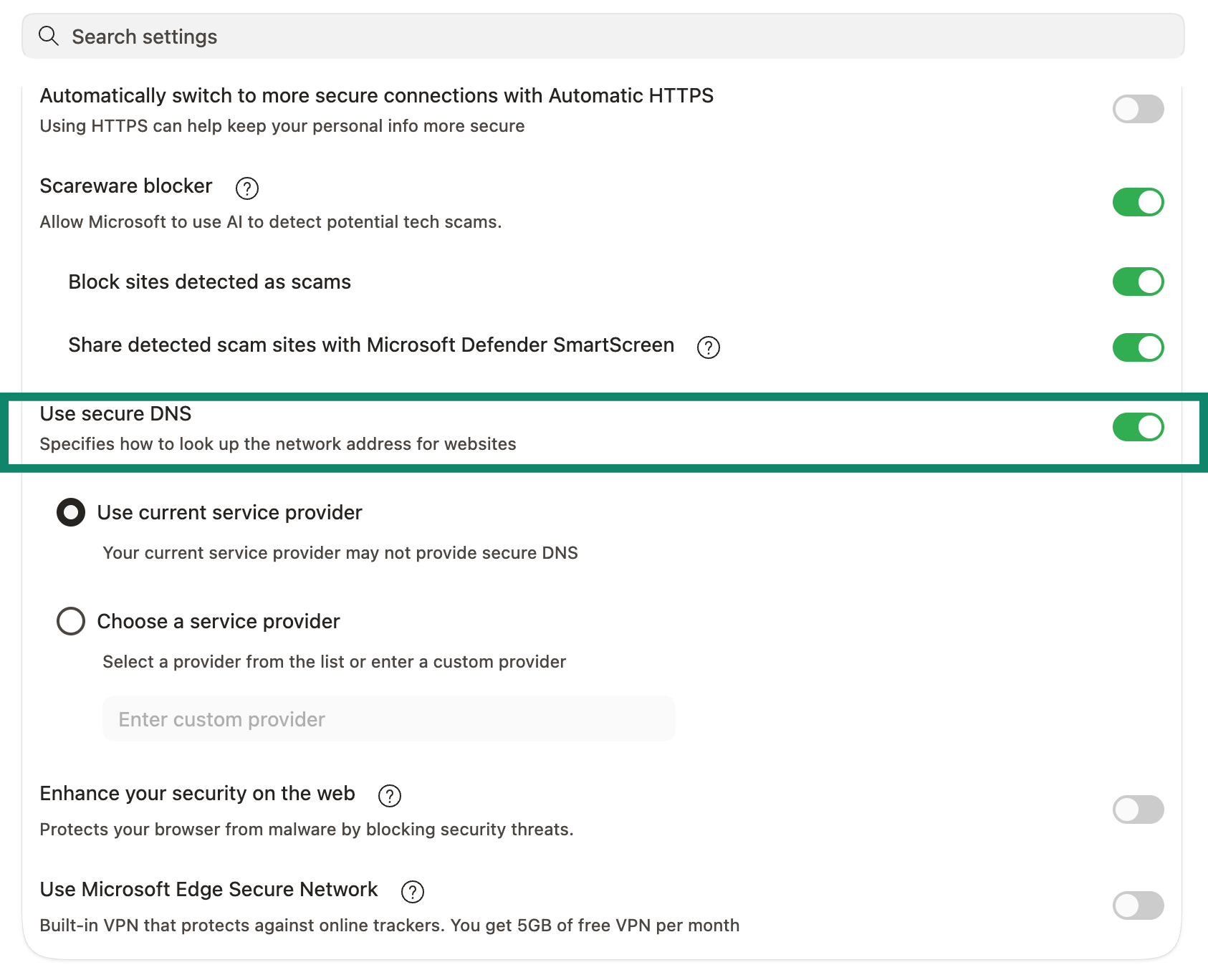
- Suche die Option „Sicheres DNS verwenden“ und deaktiviere sie.

Benötigen Sie Hilfe? Kontaktieren Sie das ExpressVPN-Supportteam für sofortige Unterstützung.
Opera
Hinweis: Die Funktion DNS über HTTPS ist für Opera auf Android und iOS nicht verfügbar.
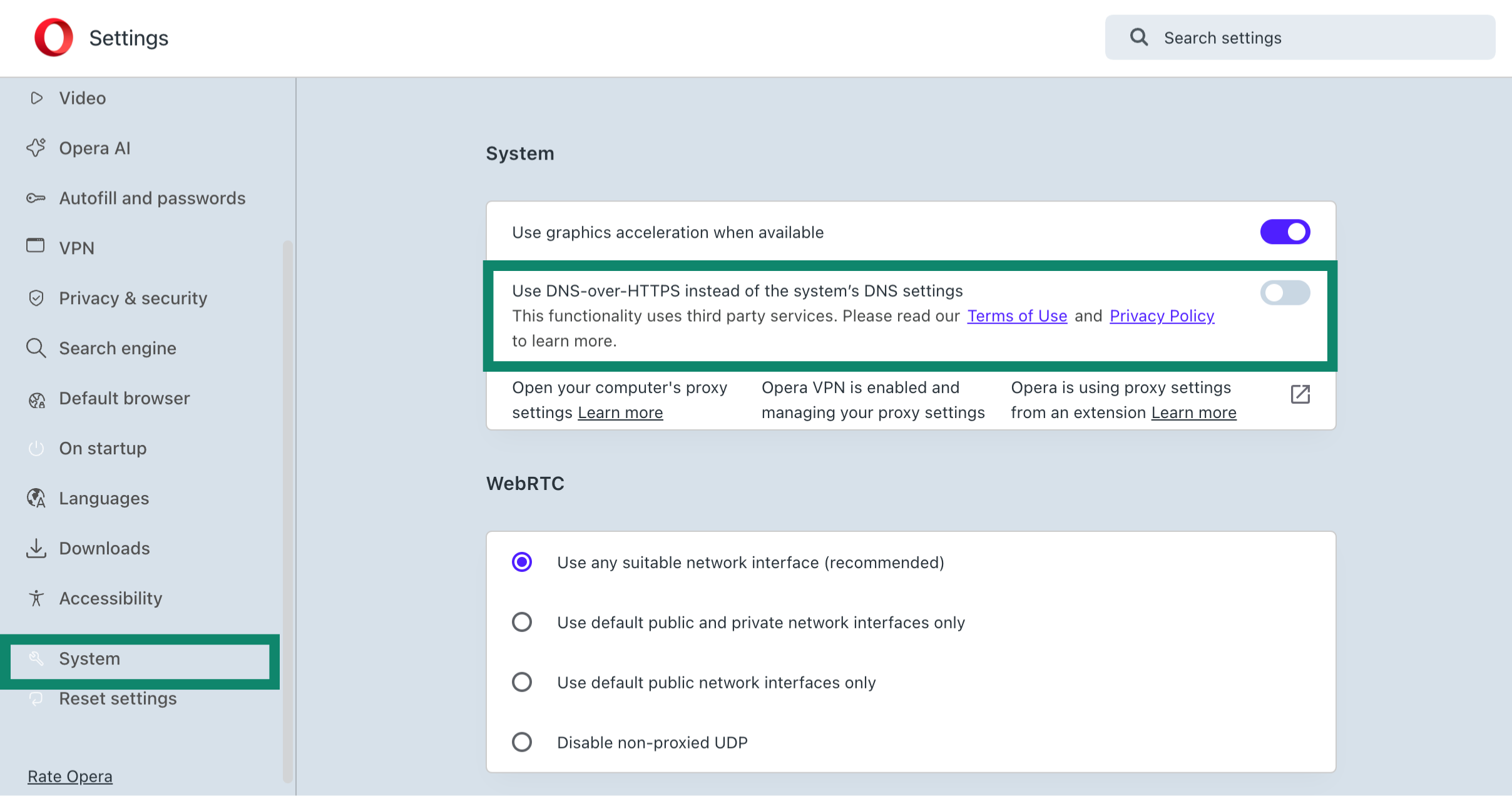
- Öffne deinen Browser und gib „opera://settings/privacy“ ein.
- Klicke auf „Betriebssystem“ und stelle sicher, dass die Option „DNS-over-HTTPS anstelle der DNS-Einstellungen des Systems verwenden“ deaktiviert ist.

DuckDuckGo Privacy Browser
Der DuckDuckGo-Browser bietet Benutzern derzeit keine Möglichkeit, DNS über HTTPS (DoH) in den Einstellungen manuell zu deaktivieren. Die Funktion ist standardmäßig aktiviert, und es gibt keine Möglichkeit für Benutzer, diese Einstellung anzupassen.
Aus diesem Grund kann es passieren, dass bei einem Test auf DNS-Lecks statt der DNS-Server von ExpressVPN ein DNS-Resolver einer Drittpartei angezeigt wird. Sei ganz beruhigt: Solange deine ExpressVPN-Verbindung aktiv ist, bleibt dein Traffic innerhalb des VPN-Tunnels vollständig verschlüsselt und sicher.
Ein kurzer Hinweis zu DNS-Lecks
Wenn du hier bist, weil ein Test auf DNS-Lecks unerwartete Ergebnisse gezeigt hat, ist es wichtig zu verstehen, was das normalerweise bedeutet.
Ein echtes Leck tritt auf, wenn dein Internet-Traffic den VPN-Tunnel komplett verlässt. Das ist das Hauptrisiko, das VPN verhindern sollen.
Viele Meldungen über DNS-Lecks sind jedoch gar nicht darauf zurückzuführen, dass Traffic das VPN verlässt. Stattdessen werden sie durch DNS über HTTPS (DoH) oder DNS über TLS (DoT) ausgelöst. Diese Funktionen leiten DNS-Anfragen direkt an eine ausgewählte Drittpartei (wie Cloudflare) weiter und umgehen dabei das DNS deines VPN.
Diese Umgehung kann auf zwei Ebenen stattfinden:
- Browser-Ebene: Funktionen, die in modernen Webbrowsern (wie Chrome, Firefox oder DuckDuckGo) integriert sind.
- Betriebssystemebene: Systemweite Einstellungen, die direkt in deinem Betriebssystem (wie Windows 11 oder macOS) konfiguriert werden.
Wenn DoH oder DoT aktiviert ist, wird dein Traffic weiterhin sicher über den verschlüsselten VPN-Tunnel geleitet. Tools können jedoch einen Resolver einer Drittpartei anzeigen, was wie ein Leck aussieht, obwohl deine Verbindung weiterhin geschützt ist.
Hier ist eine Übersicht, wie das funktioniert:
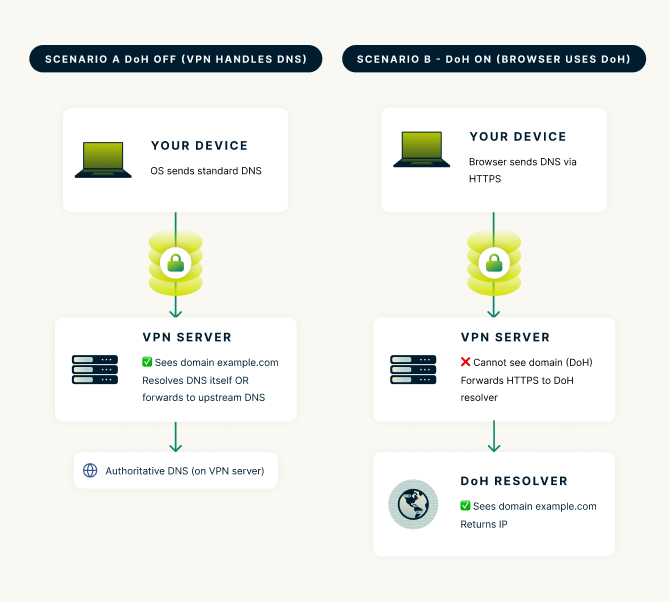
Szenario A: DoH aus (VPN übernimmt DNS)
- Das Betriebssystem deines Geräts sendet eine Standard-DNS-Anfrage (Port 53) an den DNS-Server des VPN.
- Die Anfrage wird sicher durch den verschlüsselten VPN-Tunnel übertragen.
- Der VPN-Server, auf dem auch ein DNS-Server läuft, löst die DNS-Anfrage direkt auf, da der VPN-Server als der DNS-Server festgelegt wurde, der bei einer VPN-Verbindung verwendet werden soll.
Szenario B: DoH aktiviert (Browser oder Betriebssystem verwendet DoH)
- Dein Gerät sendet die DNS-Anfrage über HTTPS (DoH).
- Die Anfrage wird weiterhin sicher über den verschlüsselten VPN-Tunnel übertragen.
- Der VPN-Server kann die Domain nicht sehen, da sie durch DoH verborgen ist.
- Der VPN-Server leitet die HTTPS-Anfrage an einen DoH-Resolver einer Drittpartei (wie Cloudflare) weiter, der die Domain erkennt und die IP-Adresse zurückgibt.
Wenn du DoH deaktivierst, werden deine DNS-Anfragen ausschließlich von ExpressVPN bearbeitet. So erhältst du konsistente Ergebnisse bei Test auf DNS-Lecks und deine Aktivitäten bleiben vollständig innerhalb unserer Infrastruktur.
Benötigen Sie Hilfe? Kontaktieren Sie das ExpressVPN-Supportteam für sofortige Unterstützung.