







Как можно использовать VPN?
Хочу знать
5 способов использовать VPN
Посмотреть сейчасExpressVPN позволяет вам получить защищенный доступ к различным интернет-кинотеатрам и своим домашним подпискам. Выбор ExpressVPN для просмотра онлайн-трансляций позволяет уменьшить лаги при воспроизведении видео и избежать ограничений пропускной способности подключений со стороны интернет-провайдера.
Содержаниеo
Стриминговые сервисы, совместимые с ExpressVPN
Перед доступом к онлайн-кинотеатру
Доступ к онлайн-кинотеатру
Устранение проблем с воспроизведением контента
Стриминговые сервисы, совместимые с ExpressVPN
Вы можете использовать ExpressVPN для защищенного доступа к различным онлайн-кинотеатрам, в том числе:
Вот полный список стриминговых сервисов, совместимых с ExpressVPN.
Перед доступом к онлайн-кинотеатру
Для доступа к онлайн-кинотеатру вам понадобятся:
- Активная подписка на ExpressVPN.
- Приложение ExpressVPN.
- Браузерное расширение ExpressVPN.
- Учетная запись в соответствующем онлайн-сервисе. Обратите внимание, что некоторые платформы требуют, чтобы регион учетной записи и регион, в котором находится пользователь, соответствовали друг другу.
Совет: на устройствах на базе Windows и Mac, как правило, с онлайн-кинотеатрами удобнее всего работать через браузер. На мобильных и стриминговых устройствах лучше будет воспользоваться официальным приложением сервиса.
Чтобы установить приложение и браузерное расширение ExpressVPN, воспользуйтесь инструкциями для соответствующего устройства ниже.
Доступ к онлайн-кинотеатру
Воспользуйтесь инструкциями для своего устройства.
Windows и Mac
- Скачайте и установите приложение ExpressVPN:
- Скачайте и установите браузерное расширение ExpressVPN.
- В приложении откройте вкладку VPN, затем нажмите на значок > в поле Выбранная локация
- Подключитесь к локации VPN-серверов, соответствующей вашей домашней стране. Если в вашей стране доступно несколько таких локаций, выберите ту, что находится к вам ближе всего.
- Проверьте свой IP-адрес и запустите тест наличия утечек DNS, чтобы убедиться в успешном подключении к VPN.
- Откройте стриминговый сервис и приступайте к просмотру.
iOS и Android
- Скачайте и установите приложение ExpressVPN:
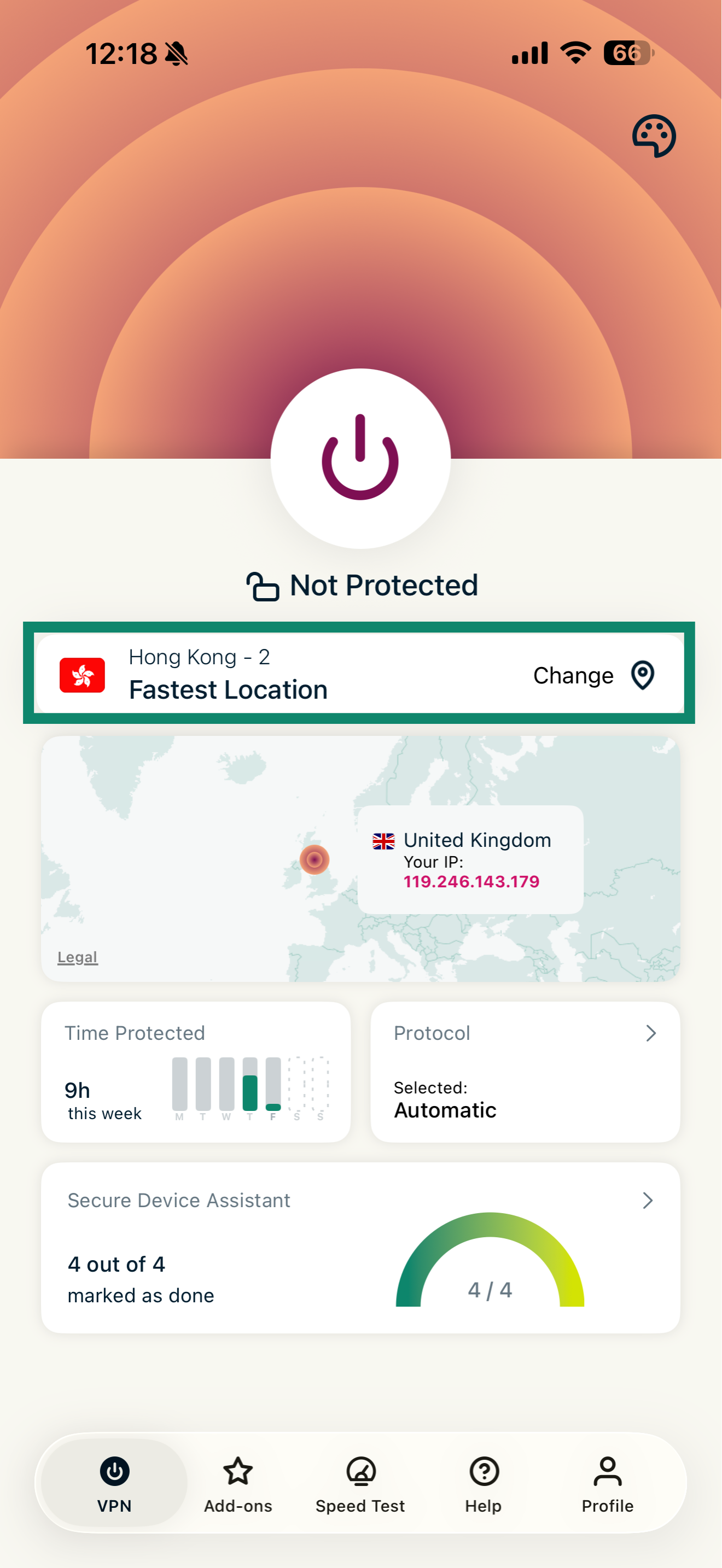
- В приложении нажмите Change (Изменить), чтобы открыть список доступных серверов.


- Подключитесь к локации VPN-серверов, соответствующей вашей домашней стране. Если в вашей стране доступно несколько таких локаций, выберите ту, что находится к вам ближе всего.
- Проверьте свой IP-адрес и запустите тест наличия утечек DNS, чтобы убедиться в успешном подключении к VPN.
- Откройте стриминговый сервис и приступайте к просмотру.
Linux
- Загрузите и установите приложение ExpressVPN для Linux.
- Загрузите и установите браузерное расширение ExpressVPN.
- Подключитесь к локации VPN-серверов, соответствующей вашей домашней стране:
- В приложении с графическим интерфейсом: откройте приложение, откройте вкладку VPN, нажмите на значок > в поле Выбранная локация, выберите сервер из списка.
- В командной строке: запустите следующую команду:
expressvpn connect
(Если в вашей стране доступно несколько таких локаций, выберите ту, что находится к вам ближе всего.)
- Проверьте свой IP-адрес и запустите тест наличия утечек DNS, чтобы убедиться в успешном подключении к VPN.
- Откройте стриминговый сервис и приступайте к просмотру.
Устройства для трансляций и смарт-ТВ
Приложение ExpressVPN совместимо с определенными устройствами для просмотра трансляций, где можно установить VPN:
Если вы используете эти устройства:
- Найдите и установите приложение ExpressVPN из магазина приложений для вашего устройства:
- В приложении нажмите на значок

 .
. - Подключитесь к локации VPN-серверов, соответствующей вашей домашней стране. Если в вашей стране доступно несколько таких локаций, выберите ту, что находится к вам ближе всего.
- Проверьте свой IP-адрес и запустите тест наличия утечек DNS, чтобы убедиться в успешном подключении к VPN.
- Откройте стриминговый сервис и приступайте к просмотру.
Если у вас нет совместимого устройства или смарт-ТВ, поддерживающего установку VPN-приложений, вы можете воспользоваться следующим методом:
- Настройте подключение к VPN с помощью виртуального VPN-роутера.
- Подключитесь к локации VPN-серверов, соответствующей вашей домашней стране. Если в вашей стране доступно несколько таких локаций, выберите ту, что находится к вам ближе всего.
- Проверьте свой IP-адрес и запустите тест наличия утечек DNS, чтобы убедиться в успешном подключении к VPN.
- Откройте стриминговый сервис и приступайте к просмотру.
Вы также можете воспользоваться функцией MediaStreamer на своем устройстве, чтобы получить доступ к определенным онлайн-кинотеатрам.
Внимание: MediaStreamer — это не VPN, эта функция не обеспечивает тот же уровень защиты и конфиденциальности, что и VPN-подключение. У MediaStreamer нет отдельного графического интерфейса. Менять локации при подключении через MediaStreamer нельзя.
ExpressVPN для роутеров
Вы можете использовать ExpressVPN на роутере и подключить к его сети устройства для просмотра трансляций.
- Загрузите и установите приложение ExpressVPN для роутеров.
- Подключитесь к локации VPN-серверов, соответствующей вашей домашней стране. Если в вашей стране доступно несколько таких локаций, выберите ту, что находится к вам ближе всего.
- Проверьте свой IP-адрес и Проверьте свой IP-адрес и, чтобы убедиться в успешном подключении к VPN.
- Подключите ваше устройство к роутеру, на котором запущено подключение к ExpressVPN.
- Откройте стриминговый сервис и приступайте к просмотру.
Трансляция и передача экрана
Трансляция и передача экрана — это беспроводные технологии, с помощью которых можно воспроизводить контент, запущенный на одном устройстве, где-нибудь еще — например, на вашем смарт-ТВ или стриминговой приставке.
Чтобы транслировать или передавать контент при подключении к VPN, воспользуйтесь инструкциями для:
Устранение проблем с воспроизведением контента
Если при работе с ExpressVPN вы столкнулись с проблемами и не можете получить доступ к нужному сервису, воспользуйтесь следующими руководствами:
- Не могу подключиться к VPN
- Подключение к VPN установлено, но нет доступа к определенному контенту
- Подключение к VPN установлено, но скорость подключения низкая
- Подключение к VPN установлено, но сайты не открываются
- Подключение к VPN постоянно обрывается
- Не удается посмотреть видео на Netflix
- Не удается посмотреть видео на YouTube TV
- Не удается посмотреть видео на BBC iPlayer
- Не удается посмотреть видео на ITVX
- Не удается посмотреть видео на Max
- Не удается посмотреть видео на Hulu
- Не удается посмотреть видео на Disney+
- Не удается посмотреть видео на Prime Video