







Wat kan je met een VPN?
Nu ontdekken
5 manieren om je VPN te gebruiken
Nu bekijkenMet ExpressVPN kun je veilig toegang krijgen tot verschillende streamdiensten en abonnementen van thuis. Streamen met ExpressVPN verbetert je kijkervaring door vertragingen te verminderen en bandbreedtebeperking door je internetprovider te voorkomen.
Ga naar…
Streamdiensten die compatibel zijn met ExpressVPN
Voordat je toegang krijgt tot de streamdienst
Toegang krijgen tot de streamdienst
Problemen met streamen oplossen
Streamdiensten die compatibel zijn met ExpressVPN
Je kunt ExpressVPN gebruiken om veilig toegang te krijgen tot verschillende streamdiensten, waaronder:
Bekijk de volledige lijst met streamdiensten die compatibel zijn met ExpressVPN.
Voordat je toegang krijgt tot de streamdienst
Voordat je toegang krijgt tot een streamdienst, heb je het volgende nodig:
- Een actief ExpressVPN-abonnement.
- De ExpressVPN-app.
- De ExpressVPN-browserextensie.
- Een account bij de streamdienst. (Opmerking: sommige platforms vereisen dat je account geregistreerd is in dezelfde regio van waaruit je streamt.)
Tip: Op Windows en Mac werken streamdiensten doorgaans het best via een webbrowser. Op mobiele apparaten of streamapparaten kun je het beste de officiële app van de dienst gebruiken.
Raadpleeg de onderstaande instructies voor jouw apparaat om de ExpressVPN-app en browserextensie in te stellen.
Toegang krijgen tot de streamingdienst
Raadpleeg de instructies die overeenkomen met jouw apparaat.
Windows of Mac
- Download en stel de ExpressVPN-app in:
- Download en stel de ExpressVPN-browserextensie in.
- Klik in de app op het VPN-tabblad en vervolgens op > naast Selected Location (Geselecteerde locatie).
- Maak verbinding met een VPN-serverlocatie die overeenkomt met je thuisland. (Als er meer dan één serverlocatie beschikbaar is voor jouw land, kies dan degene die zich het dichtst bij je fysieke locatie bevindt.)
- Controleer je IP-adres en voer een DNS-lektest uit om te controleren of je succesvol bent verbonden bent met de VPN.
- Ga naar de streamdienst.
iOS of Android
- Download en stel de ExpressVPN-app in:
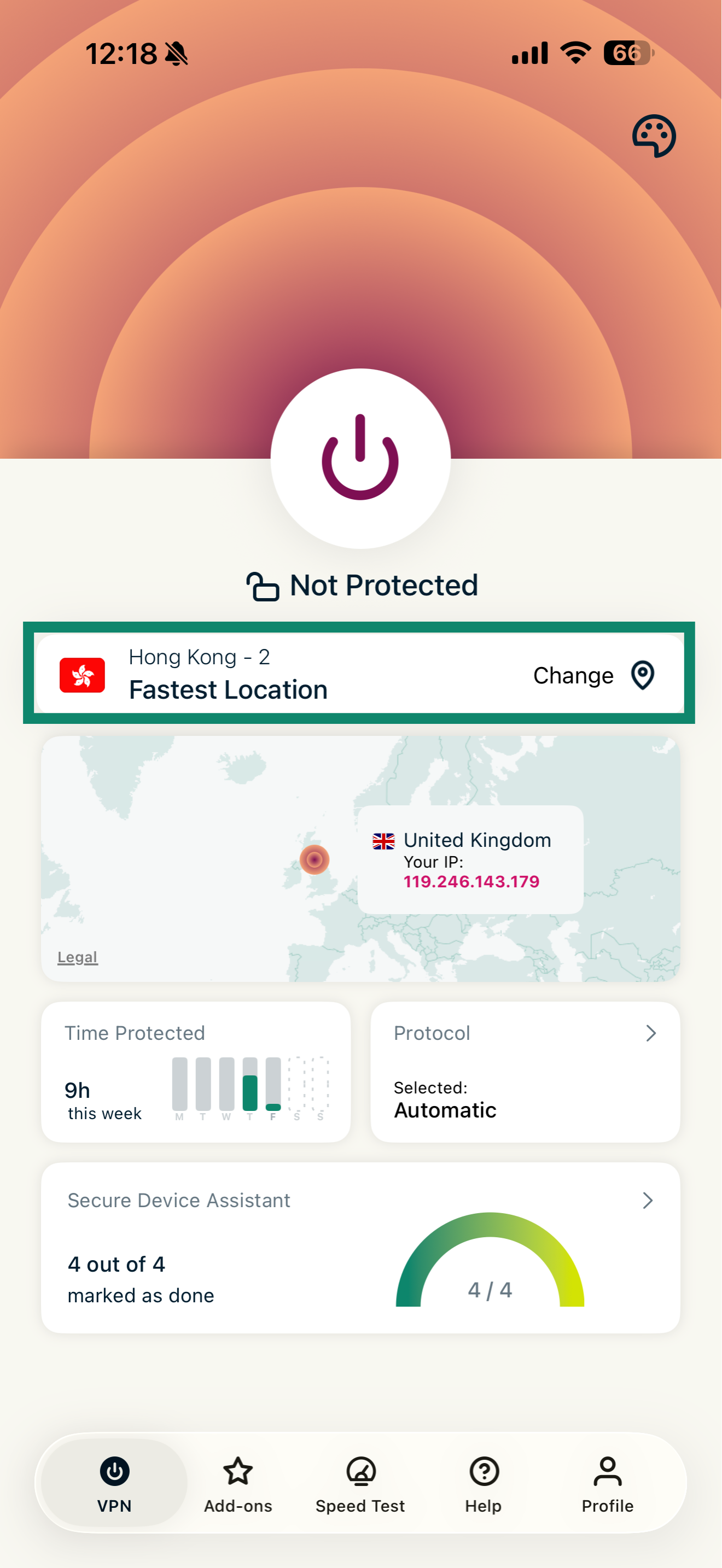
- Tik in de app op Change (Wijzigen) om de lijst met beschikbare servers te openen.


- Maak verbinding met een VPN-serverlocatie die overeenkomt met je thuisland. (Als er meer dan één serverlocatie beschikbaar is voor jouw land, kies dan degene die zich het dichtst bij je fysieke locatie bevindt.)
- Controleer je IP-adres en voer een DNS-lektest uit om te controleren of je succesvol verbonden bent met de VPN.
- Ga naar de streamdienst.
Linux
- Download en stel de ExpressVPN-app voor Linux in.
- Download en stel de ExpressVPN-browserextensie in.
- Maak verbinding met een VPN-serverlocatie die overeenkomt met je thuisland:
- In de GUI-app: Klik in de app op het VPN-tabblad en vervolgens op > naast Selected Location (Geselecteerde locatie). Kies daarna een server uit de lijst.
- In CLI: Voer de volgende opdracht uit:
expressvpn connect
(Als er meer dan één serverlocatie beschikbaar is voor jouw land, kies dan degene die zich het dichtst bij je fysieke locatie bevindt.)
- Controleer je IP-adres en voer een DNS-lektest uit om te controleren of je succesvol verbonden bent met de VPN.
- Ga naar de streamdienst.
Streamapparaten of smart tv’s
De ExpressVPN-app is compatibel met bepaalde streamapparaten die ingebouwde VPN’s ondersteunen:
Als je een van deze streamapparaten hebt, doorloop dat deze stappen:
- Download en stel de ExpressVPN-app in via de appwinkel van je apparaat:
- Kies

 in de app.
 - Maak verbinding met een VPN-serverlocatie die overeenkomt met je thuisland. (Als er meer dan één serverlocatie beschikbaar is voor jouw land, kies dan degene die zich het dichtst bij je fysieke locatie bevindt.)
- Controleer je IP-adres en voer een DNS-lektest uit om te controleren of je succesvol verbonden bent met de VPN.
- Ga naar de streamdienst.
Als je geen compatibel streamapparaat of smart tv met ingebouwde VPN-ondersteuning hebt, kun je:
- Een VPN-verbinding instellen met een virtuele VPN-router.
- Maak verbinding met een VPN-serverlocatie die overeenkomt met je thuisland. (Als er meer dan één serverlocatie beschikbaar is voor jouw land, kies dan degene die zich het dichtst bij je fysieke locatie bevindt).
- Controleer je IP-adres en voer een DNS-lektest uit om te controleren of je succesvol verbonden bent met de VPN.
- Ga naar de streamdienst.
Je kunt ook MediaStreamer op je apparaat instellen om toegang te krijgen tot specifieke streamdiensten.
Opmerking: MediaStreamer is geen VPN en biedt niet de privacy- en beveiligingsvoordelen van een VPN. MediaStreamer heeft geen grafische gebruikersinterface. Je kunt geen locaties wijzigen in MediaStreamer.
ExpressVPN voor routers
Je kunt ExpressVPN voor routers instellen en je apparaten verbinden met de router om te streamen.
- Download en stel ExpressVPN voor routers in.
- Maak verbinding met een VPN-serverlocatie die overeenkomt met je thuisland. (Als er meer dan één serverlocatie beschikbaar is voor jouw land, kies dan degene die zich het dichtst bij je fysieke locatie bevindt.)
- Controleer je IP-adres en voer een DNS-lektest uit om te controleren of je succesvol verbonden bent met de VPN.
- Verbind je apparaat met de router waarop ExpressVPN actief is..
- Ga naar de streamdienst.
Casten en spiegelen
Casten en spiegelen zijn draadloze technologieën waarmee je content van je apparaat kunt afspelen op een streamapparaat of smart tv.
Volg de instructies voor het casten of spiegelen van content terwijl je bent verbonden met de VPN:
Problemen met streamen oplossen
Als je problemen ondervindt waarbij ExpressVPN niet werkt met je streamdienst, raadpleeg dan de volgende handleidingen:
- Kan geen verbinding maken met de VPN
- Verbonden met de VPN maar geen toegang tot bepaalde content
- Verbonden met de VPN maar internet is traag
- Verbonden met de VPN maar kan niet op het internet surfen
- De VPN-verbinding wordt steeds verbroken
- Kan geen Netflix streamen
- Kan geen YouTube TV streamen
- Kan geen BBC iPlayer streamen
- Kan geen ITVX streamen
- Kan een Max streamen
- Kan geen Hulu streamen
- Kan geen Disney+ streamen
- Kan geen Prime Video streamen