







VPNでできることは?
表示する
VPNを使う5つの方法
今すぐ表示ExpressVPNを使えば、さまざまなストリーミングサービスへ安全にアクセスでき、ご自宅のサブスクリプションサービスも快適に利用できます。ExpressVPNでストリーミングを視聴すると、ラグの軽減やインターネットプロバイダーによる帯域制限の回避に役立ち、よりスムーズな視聴体験を実現します。
こちらから移動
ExpressVPN対応のストリーミングサービス
ストリーミングサービスを利用する前に
ストリーミングサービスにアクセスする
ストリーミングの問題を解決する
ExpressVPN対応のストリーミングサービス
ExpressVPNを使えば、以下を含むさまざまなストリーミングサービスへ安全にアクセスできます。
ストリーミングサービスを利用する前に
ストリーミングサービスを利用する前に、以下をご用意ください。
- 有効なExpressVPNサブスクリプション
- ExpressVPNアプリ
- ExpressVPNブラウザ拡張機能
- ストリーミングサービスのアカウント(注:一部のプラットフォームでは、視聴する地域と同じ地域で登録されたアカウントが必要です)
ヒント:WindowsやMacでは、ストリーミングサービスはウェブブラウザ経由での利用が最も安定しています。モバイル端末やストリーミングデバイスでは、各サービスの公式アプリを使用するのがおすすめです。
ExpressVPNアプリとブラウザ拡張機能の設定方法については、以下のデバイス別ガイドをご確認ください。
ストリーミングサービスにアクセスする
お使いのデバイスに対応する手順をご確認ください。
Windows または Mac
- ExpressVPNアプリをダウンロードしてセットアップします。
- ExpressVPNブラウザ拡張機能をダウンロードしてセットアップします。
- アプリでVPNタブをクリックし、Selected Location(選択したロケーション)の横にある > をクリックします
- 現在お住まいの国に対応するVPNサーバーロケーションへ接続します。(同じ国に複数のサーバーロケーションがある場合は、現在地に最も近いものを選択してください。)
- IPアドレスを確認し、DNSリークテストを実行してVPNへ正常に接続されていることを確認します。
- ストリーミングサービスへアクセスします。
iOS または Android
- ExpressVPNアプリをダウンロードしてセットアップします。
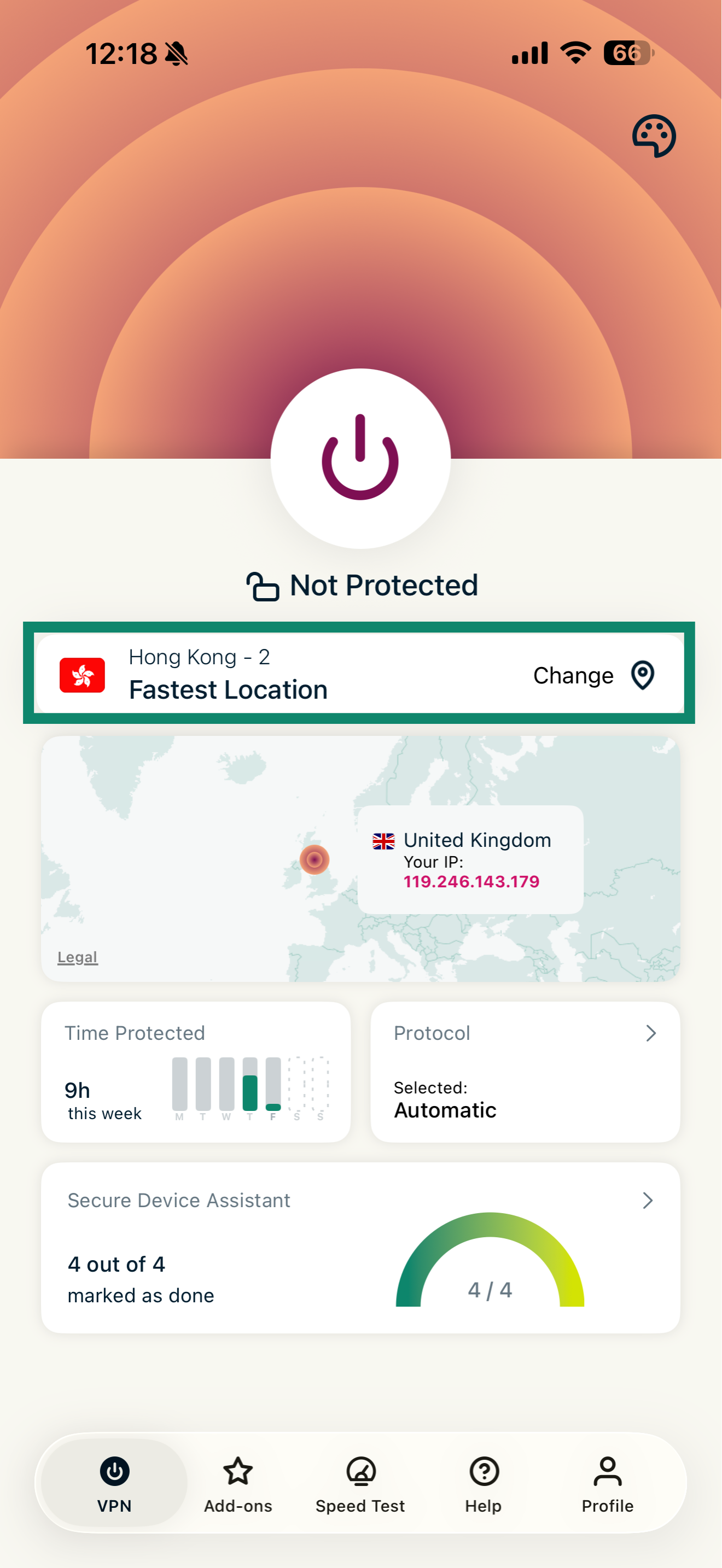
- アプリでChange(変更)をタップし、利用可能なサーバー一覧を開きます。


- 現在お住まいの国に対応するVPNサーバーロケーションへ接続します。(同じ国に複数のサーバーロケーションがある場合は、現在地に最も近いものを選択してください。)
- IPアドレスを確認し、DNSリークテストを実行してVPNへ正常に接続されていることを確認します。
- ストリーミングサービスへアクセスします。
Linux
- Linux向けExpressVPNアプリをダウンロードしてセットアップします。
- ExpressVPNブラウザ拡張機能をダウンロードしてセットアップします。
- 現在お住まいの国に対応するVPNサーバーロケーションへ接続します。
- GUIアプリの場合:アプリでVPNタブをクリックし、Selected Location(選択したロケーション)の横にある > をクリックして、一覧からサーバーを選択します。
- CLIの場合:以下のコマンドを実行します。
expressvpn connect
(同じ国に複数のサーバーロケーションがある場合は、現在地に最も近いものを選択してください。)
- IPアドレスを確認し、DNSリークテストを実行してVPNへ正常に接続されていることを確認します。
- ストリーミングサービスへアクセスします。
ストリーミングデバイスまたはスマートテレビ
ExpressVPNアプリは、VPN機能を内蔵した一部のストリーミングデバイスに対応しています。
これらのストリーミングデバイスをお使いの場合:
- お使いのデバイスのアプリストアからExpressVPNアプリをダウンロードしてセットアップします。
- アプリで

 を選択します。
 - 現在お住まいの国に対応するVPNサーバーロケーションへ接続します。(同じ国に複数のサーバーロケーションがある場合は、現在地に最も近いものを選択してください。)
- IPアドレスを確認し、DNSリークテストを実行してVPNへ正常に接続されていることを確認します。
- VPNへ正常に接続されていることを確認します。
対応するストリーミングデバイスやVPN機能を内蔵したスマートテレビをお持ちでない場合は、以下の方法を利用できます。
- 仮想VPNルーターを使ってVPN接続を設定します。
- 現在お住まいの国に対応するVPNサーバーロケーションへ接続します。(同じ国に複数のサーバーロケーションがある場合は、現在地に最も近いものを選択してください。)
- IPアドレスを確認し、DNSリークテストを実行してVPNへ正常に接続されていることを確認します。
- ストリーミングサービスへアクセスします。
特定のストリーミングサービスを利用するために、デバイスでMediaStreamerを設定することもできます。
注:MediaStreamerはVPNではなく、VPNのようなプライバシー保護やセキュリティ機能は提供されません。MediaStreamerにはグラフィカルユーザーインターフェース(GUI)はなく、ロケーションの変更もできません。
ルーター向けExpressVPN
ルーター向けExpressVPNを設定すれば、デバイスをルーターに接続してストリーミングを楽しめます。
- ルーター向けExpressVPNをダウンロードしてセットアップします。
- 現在お住まいの国に対応するVPNサーバーロケーションへ接続します。(同じ国に複数のサーバーロケーションがある場合は、現在地に最も近いものを選択してください。)
- IPアドレスを確認し、DNSリークテストを実行してVPNへ正常に接続されていることを確認します。
- ExpressVPNを設定したルーターにデバイスを接続します。
- ストリーミングサービスへアクセスします。
キャストとミラーリング
キャストとミラーリングは、デバイス上のコンテンツをストリーミングデバイスやスマートテレビでワイヤレス再生できる機能です。
VPN接続中にコンテンツをキャストまたはミラーリングする場合は、以下のデバイス別ガイドをご確認ください。
ストリーミングの問題を解決する
ExpressVPNがストリーミングサービスで正常に動作しない場合は、以下のガイドをご確認ください。
- VPNに接続できない
- VPNに接続しているのに一部のコンテンツへアクセスできない
- VPN接続中にインターネット速度が遅い
- VPNに接続しているのにインターネットを閲覧できない
- VPNが頻繁に切断される
- Netflixを視聴できない
- YouTube TVを視聴できない
- BBC iPlayerを視聴できない
- ITVXを視聴できない
- Maxを視聴できない
- Huluを視聴できない
- Disney+を視聴できない
- Prime Videoを視聴できない