







Was kann ein VPN machen?
Mehr erfahren
5 Möglichkeiten, Ihr VPN zu nutzen
Jetzt erfahrenMit ExpressVPN können Sie geschützt auf viele Streaming-Services und Abonnements zugreifen. Das Streaming mit ExpressVPN verbessert Ihr Streaming-Erlebnis, indem es Verzögerungen reduziert und eine Drosselung der Bandbreite durch Ihren Internetanbieter verhindert.
Weiter zu …
Streaming-Services, die mit ExpressVPN komatibel sind
Bevor Sie auf den Streaming-Service zugreifen
Zugriff auf den Streaming-Service
Fehlerbehebung bei Streaming-Problemen
Streaming-Services, die mit ExpressVPN komatibel sind
Sie können mit ExpressVPN sicher auf verschiedene Streaming-Services zugreifen. Dazu gehören:
Sehen Sie sich die komplette Liste der Streaming-Services an, die mit ExpressVPN kompatibel sind.
Bevor Sie auf den Streaming-Service zugreifen
Vor dem Zugriff auf einen Streaming-Service benötigen Sie:
- Ein aktives ExpressVPN-Abonnement.
- Die ExpressVPN-App.
- Die Browser-Erweiterung von ExpressVPN.
- Ein Konto beim entsprechenden Streaming-Service. (Hinweis: Bei einigen Plattformen muss Ihr Konto in derselben Region registriert sein, aus der Sie streamen.)
Tipp: Unter Windows und Mac funktionieren Streaming-Services normalerweise am besten über einen Webbrowser. Auf Mobilgeräten oder Streaming-Geräten nehmen Sie am besten die offizielle App des jeweiligen Services.
Beachten Sie zur Einrichtung der ExpressVPN-App und der Browser-Erweiterung die nachfolgenden Anweisungen, die zu Ihrem Gerät passen.
Zugriff auf den Streaming-Service
Beachten Sie die Anleitung, die für Ihr Gerät gilt.
Windows oder Mac
- Laden Sie die ExpressVPN-App herunter und konfigurieren Sie sie:
- Laden Sie die Browser-Erweiterung von ExpressVPN herunter und konfigurieren Sie sie.
- Klicken Sie in der App auf die Registerkarte VPN, dann > neben Ausgewählter Standort.
- Stellen Sie eine Verbindung zu einem VPN-Server-Standort her, der Ihrem Heimatland entspricht. (Falls es in Ihrem Land mehr als einen Server-Standort gibt, wählen Sie den Standort, der sich am nächsten zu Ihrem physischen Standort befindet.)
- Prüfen Sie Ihre IP-Adresse und führen Sie einen DNS-Lecktest durcht. Damit bestätigen Sie, dass Sie komplett mit dem VPN verbunden sind.
- Öffnen Sie den Streaming-Service.
iOS oder Android
- Laden Sie die ExpressVPN-App herunter und konfigurieren Sie sie:
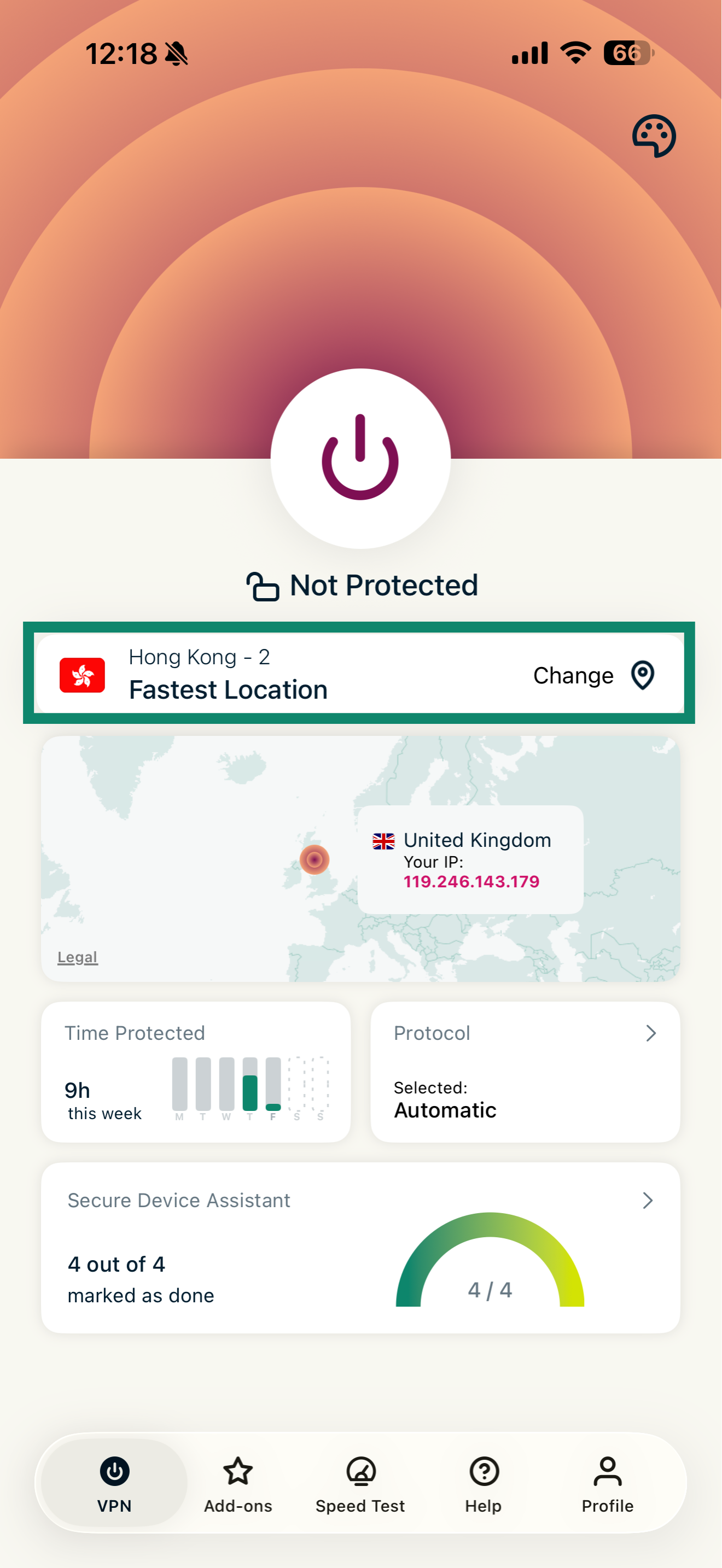
- Tippen Sie in der App auf Change (Wechseln), um die Liste mit den verfügbaren Servern zu öffnen.


- Stellen Sie eine Verbindung zu einem VPN-Server-Standort her, der Ihrem Heimatland entspricht. (Falls es in Ihrem Land mehr als einen Server-Standort gibt, wählen Sie den Standort, der sich am nächsten zu Ihrem physischen Standort befindet.)
- Prüfen Sie Ihre IP-Adresse und führen Sie einen DNS-Lecktest durcht. Damit bestätigen Sie, dass Sie komplett mit dem VPN verbunden sind.
- Öffnen Sie den Streaming-Service.
Linux
- Laden Sie die ExpressVPN-App für Linux herunter und konfigurieren Sie sie.
- Laden Sie die Browser-Erweiterung von ExpressVPN herunter und konfigurieren Sie sie.
- Stellen Sie eine Verbindung zu einem VPN-Server-Standort her, der Ihrem Heimatland entspricht:
- In der GUI-App: Klicken Sie in der App auf die Registerkate VPN und anschließen auf > neben Ausgewählter Standort. Wählen Sie einen Server aus der Liste.
- In der CLI (Kommandizeile): Führen Sie folgenden Befehl aus:
expressvpn connect
(Falls es in Ihrem Land mehr als einen Server-Standort gibt, wählen Sie den Standort, der sich am nächsten zu Ihrem physischen Standort befindet.)
- Prüfen Sie Ihre IP-Adresse und führen Sie einen DNS-Lecktest durcht. Damit bestätigen Sie, dass Sie komplett mit dem VPN verbunden sind.
- Öffnen Sie den Streaming-Service.
Streaming mit Media-Geräten oder Smart-TVs
Die ExpressVPN-App ist mit bestimmten Media-Geräten kompatibel, die integrierte VPNs unterstützen:
- Amazon Fire TV und Fire Stick
- Streaming-Media-Geräte, auf denen Android TV läuft
- Chromecast mit Google TV
Besitzen Sie solche Streaming-media-Geräte:
- Laden Sie die ExpressVPN-App über Ihren App Store herunter und konfigurieren Sie sie:
- Wählen Sie in der App

 .
. - Stellen Sie eine Verbindung zu einem VPN-Server-Standort her, der Ihrem Heimatland entspricht. (Falls es in Ihrem Land mehr als einen Server-Standort gibt, wählen Sie den Standort, der sich am nächsten zu Ihrem physischen Standort befindet.)
- Prüfen Sie Ihre IP-Adresse und führen Sie einen DNS-Lecktest durcht. Damit bestätigen Sie, dass Sie komplett mit dem VPN verbunden sind.
- Öffnen Sie den Streaming-Service.
Besitzen Sie kein kompatibles Streaming-Gerät oder einen Smart-TV mit integrierter Unterstützung für VPN, können Sie das tun:
- Konfigurieren Sie eine VPN-Verbindung mithilfe eines virtuellen VPN-Routers.
- Stellen Sie eine Verbindung zu einem VPN-Server-Standort her, der Ihrem Heimatland entspricht. (Falls es in Ihrem Land mehr als einen Server-Standort gibt, wählen Sie den Standort, der sich am nächsten zu Ihrem physischen Standort befindet.)
- Prüfen Sie Ihre IP-Adresse und führen Sie einen DNS-Lecktest durcht. Damit bestätigen Sie, dass Sie komplett mit dem VPN verbunden sind.
- Access the streaming service.
Sie können auch MediaStreamer auf Ihrem Gerät einrichten, um Zugang zu bestimmten Streaming-Services zu erhalten.
Hinweis: MediaStreamer ist kein VPN. Daher bietet es nicht die Datenschutz- und Sicherheitsvorteile eines VPNs. MediaStreamer bietet zudem keine grafische Benutzeroberfläche. Sie können den Standort bei MediaStreamer nicht ändern.
ExpressVPN für Router
Sie können ExpressVPN auf Ihrem Router einrichten und Ihre Geräte für das Streaming mit dem Router verbinden.
- Laden Sie ExpressVPN für Router herunter und konfigurieren Sie es.
- Stellen Sie eine Verbindung zu einem VPN-Server-Standort her, der Ihrem Heimatland entspricht. (Falls es in Ihrem Land mehr als einen Server-Standort gibt, wählen Sie den Standort, der sich am nächsten zu Ihrem physischen Standort befindet.)
- Prüfen Sie Ihre IP-Adresse und führen Sie einen DNS-Lecktest durcht. Damit bestätigen Sie, dass Sie komplett mit dem VPN verbunden sind.
- Verbinden Sie Ihr Gerät mit dem Router, auf dem ExpressVPN läuft.
- Öffnen Sie den Streaming-Service.
Casting und Mirroring (Spiegeln)
Casting und Mirroring sind drahtlose Technologien. Damit können Sie Medien von Ihrem Gerät auf einem Streaming-Gerät oder einem Smart-TV abspielen.
Um Inhalte zu übertragen oder zu spiegeln, während Sie mit dem VPN verbunden sind, befolgen Sie die Anweisungen für:
Fehlerbehebung bei Streaming-Problemen
Sollten Sie Probleme damit haben, dass ExpressVPN mit Ihrem Streaming-Service nicht funktioniert, lesen Sie bitte die folgenden Anleitungen:
- Verbindung mit dem VPN nicht möglich
- Mit dem VPN verbunden, aber keinen Zugang zu bestimmten Inhalten
- Mit dem VPN verbnden, aber das Internet ist langsam
- Mit dem VPN verbunden, aber ich kann nicht im Internet surfen
- Verbindung zum VPN wird ständig getrennt
- Streaming von Netflix nicht möglich
- Streaming von YouTube TV nicht möglich
- Streaming von BBC iPlayer nicht möglich
- Streaming von ITVX nicht möglich
- Streaming von Max nicht möglich
- Streaming von Hulu nicht möglich
- Streaming von Disney+ nicht möglich
- Streaming von Prime Video nicht möglich