







Precisa de uma VPN para Raspberry Pi?
Assine a ExpressVPN Agora
Adora a ExpressVPN? Quer um mês grátis?
Indique um amigo agoraEste tutorial mostra como configurar o aplicativo ExpressVPN para Linux no Raspberry Pi. A ExpressVPN é compatível com modelos de Raspberry Pi usando CPUs ARMv7 e executando versões do Raspberry Pi OS suportadas pela janela de Suporte de Longo Prazo do Debian.
Nota: Se você preferir controlar o aplicativo ExpressVPN Linux com uma interface gráfica de usuário (GUI), você pode fazer isso com a Extensão ExpressVPN para navegador para Chrome ou Firefox. Instale a extensão do navegador após configurar o aplicativo.
Ir para…
1. Baixar o instalador
2. Instalar e ativar o aplicativo
3. Conectar-se a uma localização de servidor VPN
Desconectar-se de uma localização de servidor VPN
Selecionar uma localização de servidor VPN diferente
Alternar para um protocolo VPN diferente
Abrir o manual
Utilizar o recurso de preenchimento automático
Usar a extensão ExpressVPN para navegador
Desinstalar seu aplicativo
Resolver problemas de sua conexão
Baixar o instalador
Acesse a página de configuração ExpressVPN+. Se solicitado, faça login em sua conta ExpressVPN.
No menu Applications (Aplicativos) ou Show other devices (Exibir outros dispositivos), clique em Linux.

Selecione Download Now (Baixar agora).
Você também visualizará seu código de ativação abaixo.
Mantenha esta janela do navegador aberta. Você precisará dessas informações para a configuração mais tarde.
Opcional: Saiba como baixar a chave PGP e verificar a assinatura.
Precisa de ajuda? Contate a equipe de suporte da ExpressVPN para obter assistência imediata.
2. Instalar e ativar o aplicativo
Instale o aplicativo
Abra o Terminal. Execute este comando:
cd ~/Downloads/
Em seguida, execute este comando:
sudo dpkg -i [installer filename]
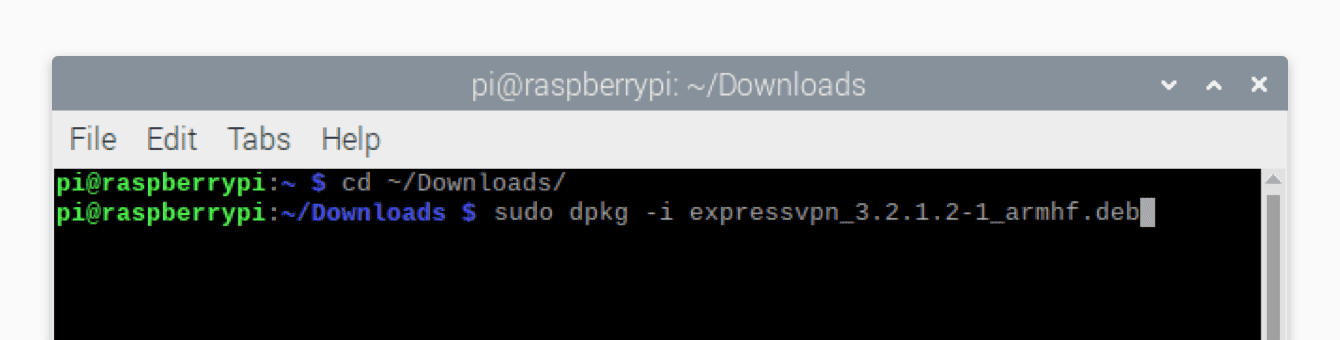
A instalação começará.
Nota: Se você vir a mensagem de erro, “Não é possível conectar ao expressvpn daemon”, digite o seguinte comando para reiniciar a ExpressVPN:
sudo service expressvpn restart
Ative o aplicativo
Na janela do Terminal, execute este comando:
expressvpn activate
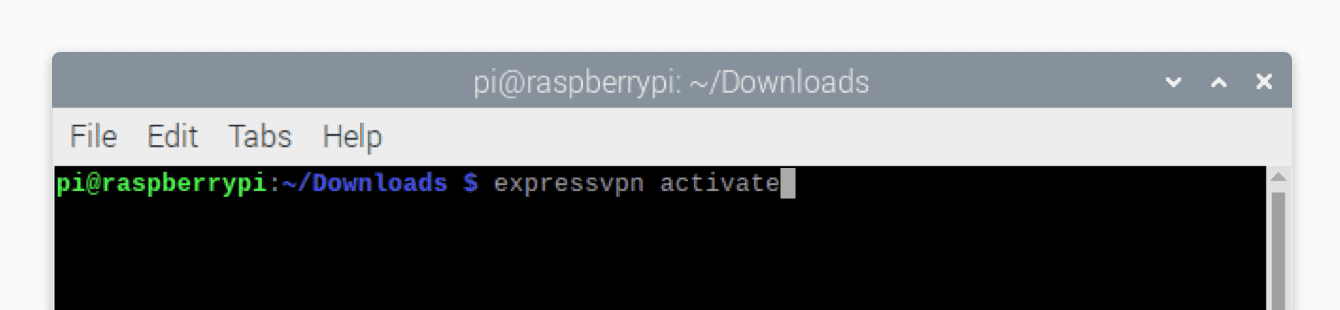
Cole o código de ativação que você encontrou anteriormente. Observe que o código não aparecerá na tela. Pressione Enter.
Você será notificado quando o aplicativo for ativado.
Você pode ajudar a melhorar a ExpressVPN compartilhando relatórios de diagnóstico anônimos. Digite Y para aceitar ou n para recusar.
Se você quiser cancelar o envio de diagnósticos para a ExpressVPN no futuro, execute este comando:
expressvpn preferences set send_diagnostics false
Precisa de ajuda? Entre em contato com a equipe de suporte da ExpressVPN para obter assistência imediata.
3. Conectar-se a uma localização de servidor VPN
Na janela do Terminal, execute este comando:
expressvpn connect
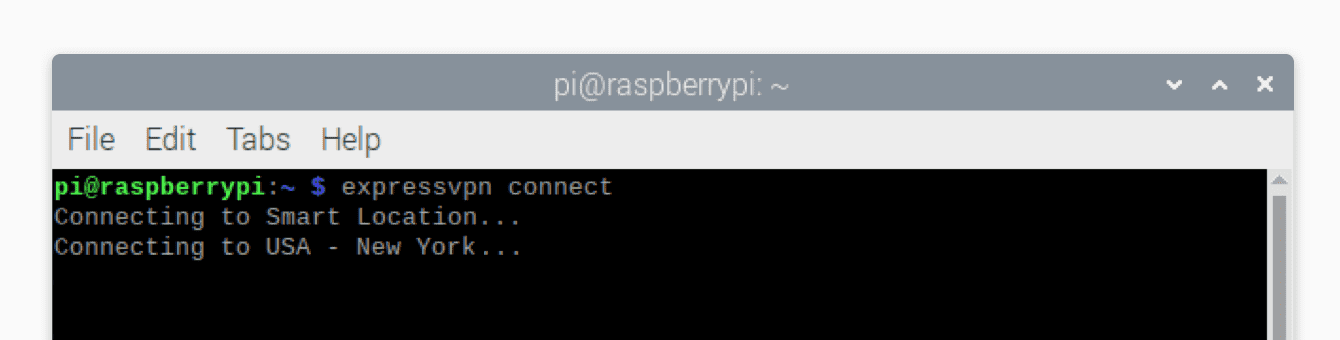
Se você estiver se conectando pela primeira vez, a ExpressVPN usará o recurso Smart Location (Localização Inteligente) para selecionar uma localização de servidor recomendada para você com base em fatores como velocidade e proximidade.
Se esta não for sua primeira conexão, a ExpressVPN se conectará à localização de servidor à qual você se conectou mais recentemente.
Assim que estiver conectado com sucesso, você verá a mensagem “Conectada a…”.
Observação: com uma única assinatura da ExpressVPN, você pode conectar-se à VPN em até quatorze dispositivos simultaneamente, independentemente da plataforma. Se tentar conectar mais de quatorze dispositivos ao mesmo tempo, você visualizará a seguinte mensagem: “You’ve exceeded ExpressVPN’s device usage limit for this subscription” (“Você excedeu o limite de uso de dispositivos da ExpressVPN para esta assinatura”).
Precisa de ajuda? Entre em contato com a equipe de suporte da ExpressVPN para obter assistência imediata.
Desconectar-se de uma localização de servidor VPN
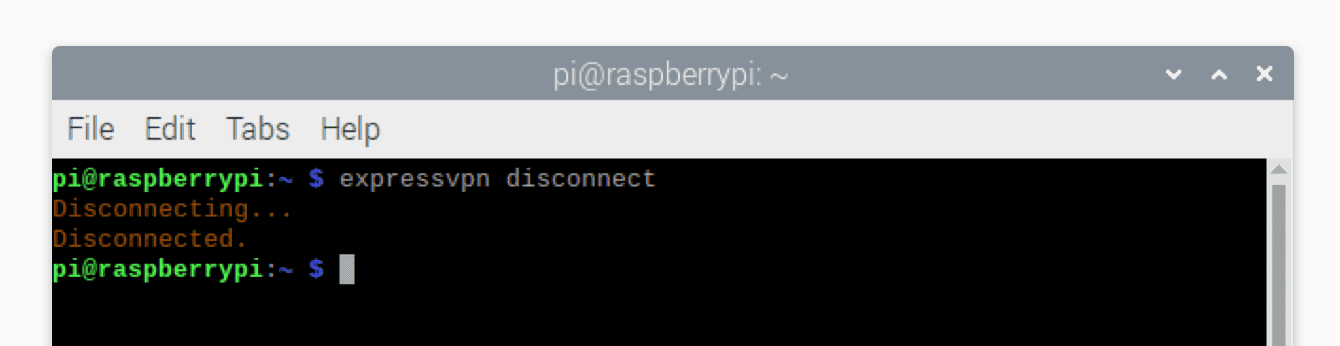
Para se desconectar de uma localização de servidor, execute este comando:
expressvpn disconnect
Você será notificado quando o aplicativo for desconectado.
Precisa de ajuda? Entre em contato com a equipe de suporte da ExpressVPN para obter assistência imediata.
Conectar-se a uma localização de servidor VPN diferente
Nota: Antes de se conectar a uma localização de servidor diferente, você deve se desconectar da localização de servidor atual.
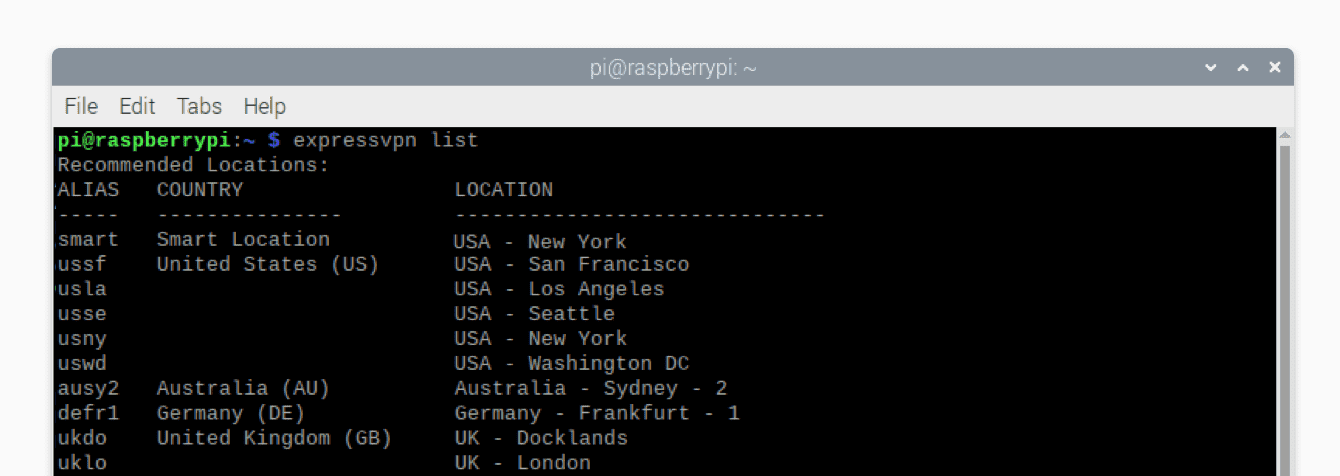
Para encontrar uma lista de localizações recomendadas para se conectar, execute este comando:
expressvpn list
Por padrão, a ExpressVPN sugerirá a localização que oferece a melhor experiência para você, chamada Smart Location (Localização Inteligente), no topo da lista.
Conectar-se a um país específico
Para se conectar a um país específico, execute este comando:
expressvpn connect [COUNTRY]
Por exemplo, para se conectar à Alemanha, execute este comando:
expressvpn connect Germany
A ExpressVPN selecionará uma localização de servidor na Alemanha que forneça a melhor experiência para você.
Conectar-se a uma localização de servidor específica
Para conectar-se a uma localização de servidor específica, execute este comando:
expressvpn connect “[LOCATION]”
ou
expressvpn connect [ALIAS]
Por exemplo, para se conectar ao servidor Santa Clara dos EUA, execute este comando:
expressvpn connect "USA - Santa Clara"
ou
expressvpn connect ussc
Conectar-se à Localização Inteligente
Para conectar-se à Localização Inteligente:
expressvpn connect smart
Precisa de ajuda? Entre em contato com a equipe de suporte da ExpressVPN para obter assistência imediata.
Mudar para um protocolo VPN diferente
Os protocolos VPN são os métodos pelos quais seu dispositivo se conecta a um servidor VPN. Para obter a melhor experiência, a ExpressVPN recomenda o uso da opção protocolo Automático. Esta opção é selecionada por padrão e escolhe automaticamente o protocolo mais apropriado para sua rede.
Para mudar para Lightway – TCP, execute o seguinte comando:
expressvpn protocol lightway_tcp
Para mudar para Lightway – UDP, execute o seguinte comando:
expressvpn protocol lightway_udp
Para mudar para OpenVPN – TCP, execute o seguinte comando:
expressvpn protocol tcp
Para mudar para OpenVPN – UDP, execute o seguinte comando:
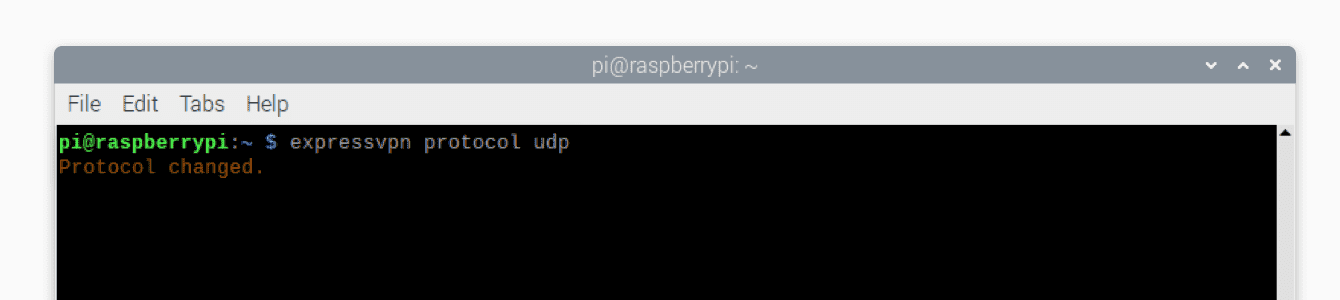
expressvpn protocol udp
Você visualizará esta mensagem: “Protocol changed” (“Protocolo alterado”).
Para usar a opção Automatic (Automático), execute este comando:
expressvpn protocol auto
Precisa de ajuda? Entre em contato com a equipe de suporte da ExpressVPN para obter assistência imediata.
Abrir o manual
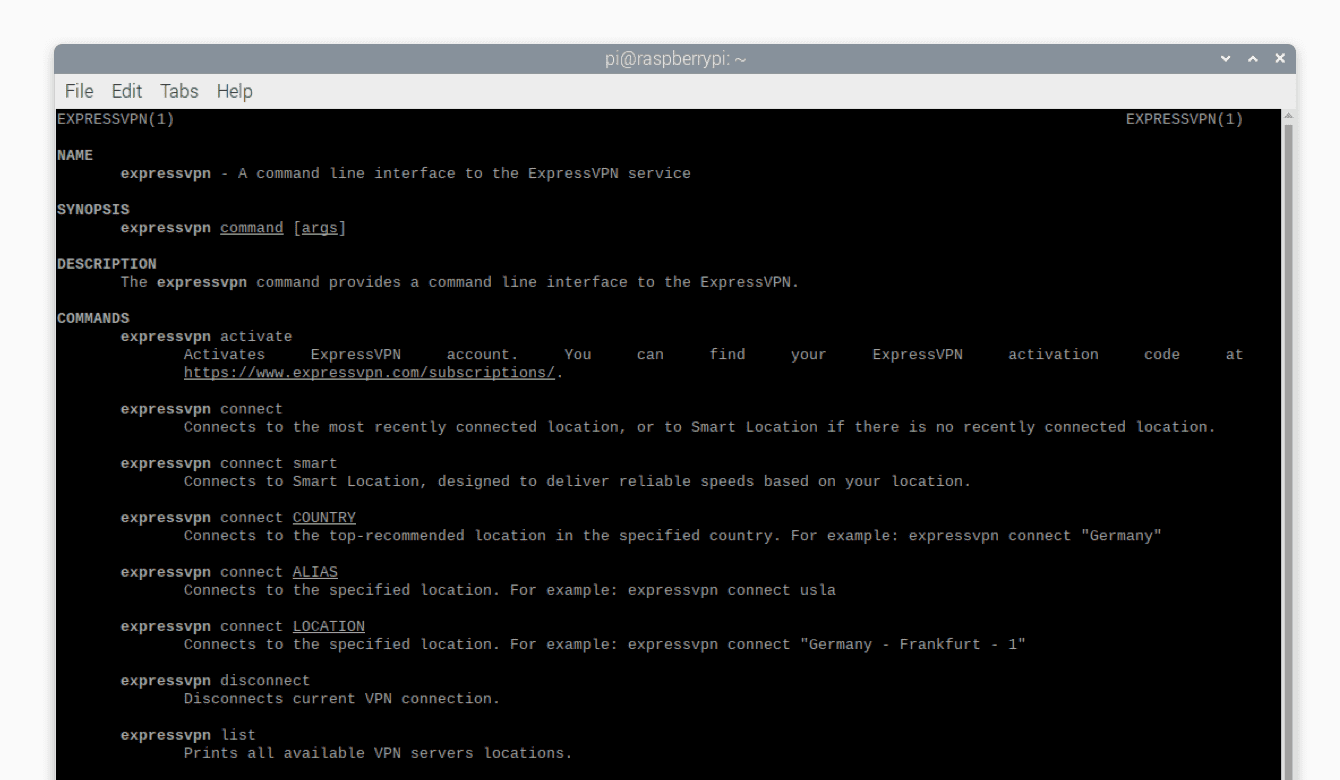
Para ver uma lista completa das funções do aplicativo ExpressVPN, execute este comando:
man expressvpn
Você verá os diferentes comandos listados lá.
Precisa de ajuda? Entre em contato com a equipe de suporte da ExpressVPN para obter assistência imediata.
Utilizar o recurso de preenchimento automático
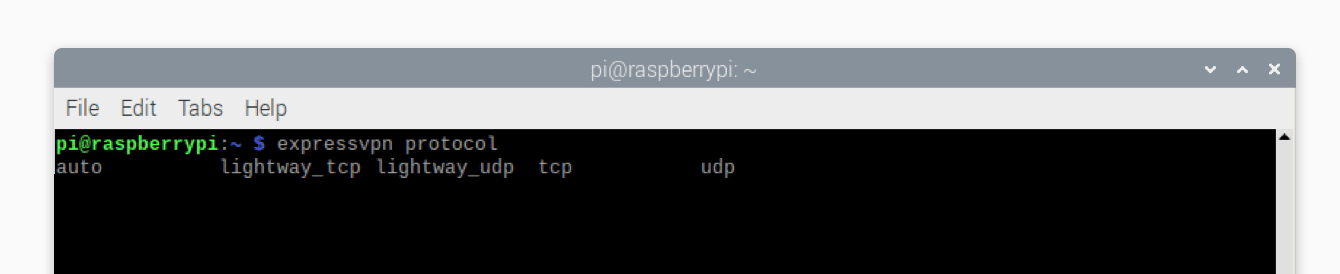
Depois de digitar um comando, pressione a tecla tab duas vezes para ver uma lista de opções disponíveis.
Por exemplo, digite:
expressvpn protocol
Então, pressione a tecla tab duas vezes. Isso irá listar todos os protocolos disponíveis.
Precisa de ajuda? Entre em contato com a equipe de suporte da ExpressVPN para obter assistência imediata.
Usar a extensão ExpressVPN para navegador
Se preferir controlar o aplicativo ExpressVPN Linux com uma interface gráfica de usuário (GUI), você pode fazer isso com a extensão ExpressVPN para navegador para Chrome ou Firefox.
Nota: Para usar a extensão do navegador, certifique-se de baixar e ativar o aplicativo ExpressVPN Linux (versão 2.0 ou mais recente) primeiro.
Para obter a extensão ExpressVPN para navegador, execute um dos seguintes comandos:
expressvpn install-firefox-extension
expressvpn install-chrome-extension
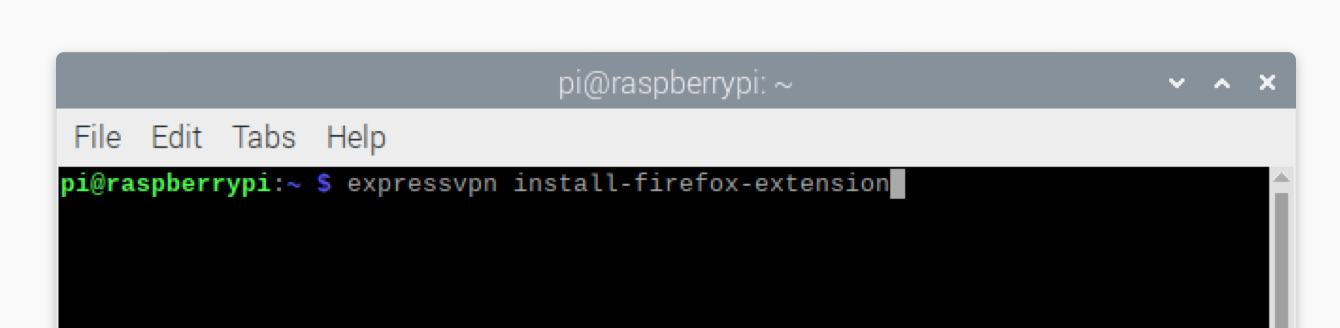
A página para baixar a extensão de navegador da ExpressVPN será aberta. Clique em Get Extension (Obter extensão).

Saiba mais sobre a extensão ExpressVPN para navegador.
Precisa de ajuda? Entre em contato com a equipe de suporte da ExpressVPN para obter assistência imediata.
Desinstalar seu aplicativo
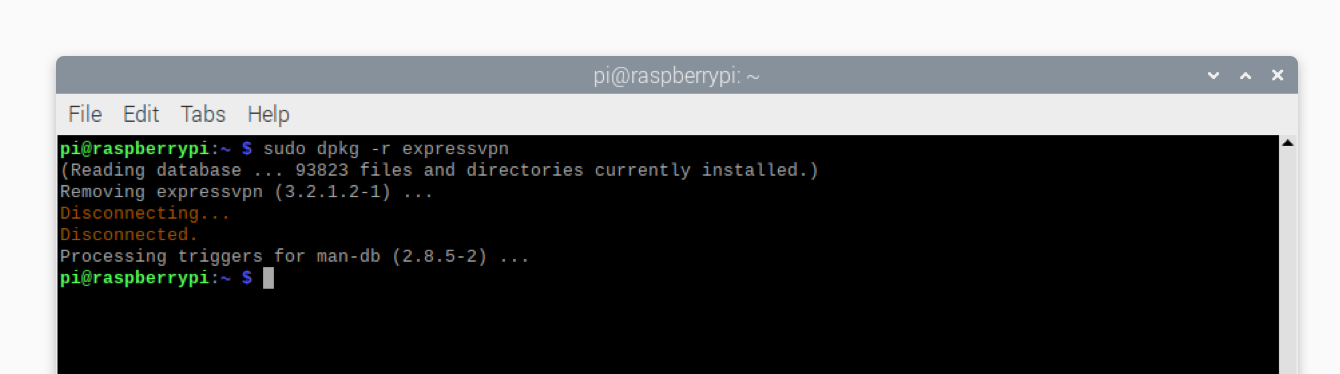
Para desinstalar o aplicativo ExpressVPN, execute este comando:
sudo dpkg -r expressvpn
O aplicativo ExpressVPN será removido do seu dispositivo.
Precisa de ajuda? Entre em contato com a equipe de suporte da ExpressVPN para obter assistência imediata.
Solucionar problemas com sua conexão
Se você tiver problemas de conexão com seu aplicativo, tente as seguintes etapas de resolução de problemas:
- Baixe a versão mais recente do aplicativo ExpressVPN para Linux.
- Conecte-se a uma localização de servidor VPN diferente.
- Altere o seu protocolo VPN.
- Reinicie seu Raspberry Pi e reinicie o aplicativo ExpressVPN.
Precisa de ajuda? Entre em contato com a equipe de suporte da ExpressVPN para obter assistência imediata.