







Sie benötigen ein VPN für Raspberry Pi?
Jetzt ExpressVPN nutzen
Sie möchten ExpressVPN 1 Monat gratis?
Jetzt Freunden empfehlenDieses Tutorial zeigt dir, wie du die Linux-App von ExpressVPN auf deinem Raspberry Pi einrichten kannst. ExpressVPN kann auf Raspberry Pi-Modellen verwendet werden, die über ARMv7-CPUs verfügen und auf denen Versionen von Raspberry Pi OS laufen, die von Debians langem Support-Fenster unterstützt werden.
Hinweis: Wenn Sie die ExpressVPN-App für Linux lieber mit einer grafischen Benutzeroberfläche (GUI) bedienen möchten, können Sie dies mit der ExpressVPN-Browsererweiterung für Chrome oder Firefox machen. Installieren Sie die Browsererweiterung, nachdem die App eingerichtet ist.
Gehen Sie zu…
1. Download des Installationsprogramms
2. Die App herunterladen und aktivieren
3. Mit einem VPN-Serverstandort verbinden
Von einem VPN-Serverstandort trennen
Auswahl eines anderen VPN-Serverstandorts
Wechsel zu einem anderen VPN-Protokol
Öffnen des Handbuchs
Verwendung der automatischen Vervollständigung
Verwendung der ExpressVPN-Browsererweiterung
Deinstallation Ihrer App
Fehlersuche für Ihre Verbindung
Download des Installationsprogramms
Besuche die on ExpressVPN+. Melde dich bei Aufforderung bei deinem ExpressVPN-Konto an.
Klicke im Menü Applications (Anwendungen) (oder Show other devices (Andere Geräte anzeigen)) auf Linux.
Wählen Sie Download Now (Jetzt herunterladen).
Darunter sehen Sie auch den Aktivierungs-Code.
Lassen Sie dieses Browser-Fenster geöffnet. Sie benötigen die Informationen später für die Einrichtung.
Optional: Weitere Informationen zum Download des PGP-Schlüssels und zur Verifizierung der Signatur.
Hilfe benötigt? Kontaktieren Sie das Support-Team von ExpressVPN, um sofort Hilfe zu erhalten.
2. Die App herunterladen und aktivieren
Installation der App
Öffnen Sie das Terminal. Geben Sie den folgenden Befehl ein:
cd ~/Downloads/
Dann geben Sie den folgenden Befehl ein:
sudo dpkg -i [installer filename]
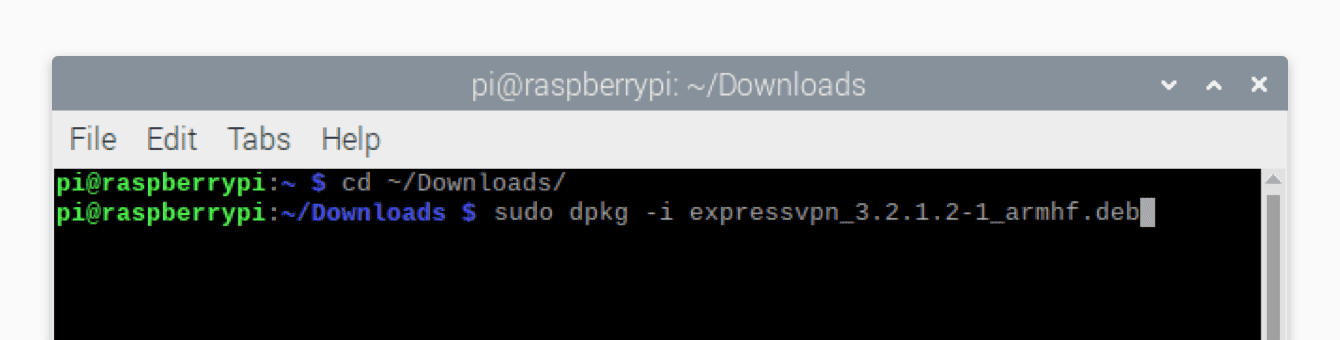
Die Installation wird gestartet.
Hinweis: Wird die Fehlermeldung „Cannot connect to expressvpn daemon” angezeigt, geben Sie den folgenden Befehl ein, um ExpressVPN neuzustarten:
sudo service expressvpn restart
Aktivierung der App
Geben Sie im Terminal diesen Befehl ein:
expressvpn activate
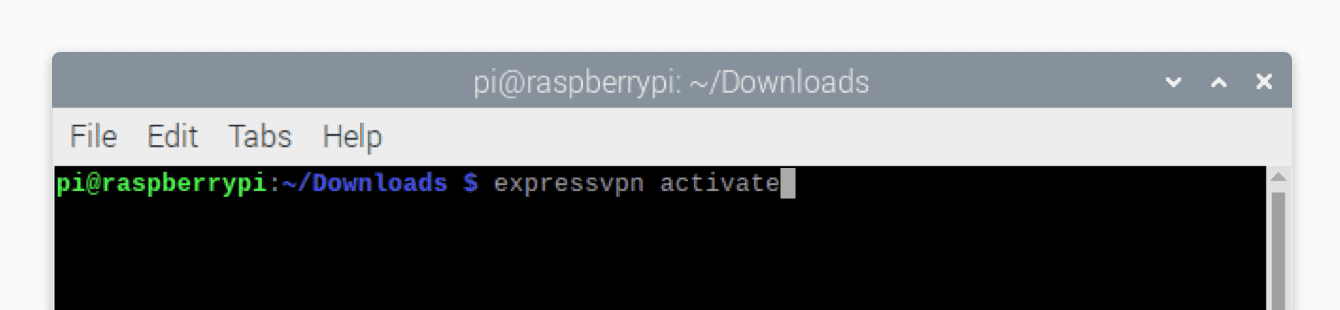
Fügen Sie den zuvor ermittelten Aktivierungscode ein. Beachten Sie, dass der Code nicht auf dem Bildschirm zu sehen sein wird. Bestätigen Sie mit Enter.
Sie werden benachrichtigt, wenn die App aktiviert wurde.
Sie können zur Optimierung von ExpressVPN beitragen, indem Sie anonymisierte Diagnoseberichte teilen. Bestätigen Sie mit Y oder lehnen Sie mit n ab.
Möchten Sie die Übermittlung von Diagnosedaten an ExpressVPN für die Zukunft deaktivieren, führen Sie den folgenden Befehl aus:
expressvpn preferences set send_diagnostics false
Sie benötigen Hilfe? Kontaktieren Sie das ExpressVPN-Supportteam für sofortige Unterstützung.
3. Mit einem VPN-Serverstandort verbinden
Führen Sie im Terminal folgenden Befehl aus:
expressvpn connect
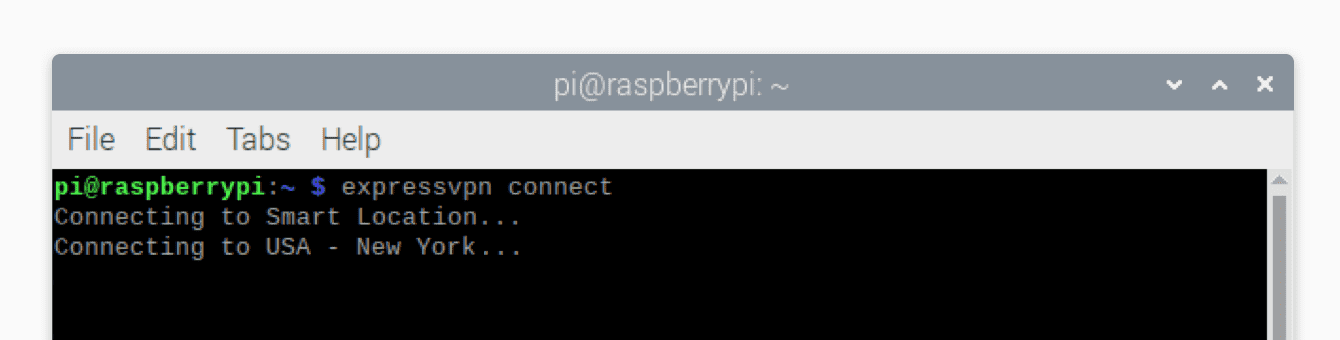
Wenn du dich zum ersten Mal verbindest, verwendet ExpressVPN die Funktion Smart Location, um einen Serverstandort auszuwählen, der dir anhand von Faktoren wie Geschwindigkeit und Entfernung empfohlen wird.
Verbinden Sie sich nicht zum ersten Mal, stellt ExpressVPN eine Verbindung zu dem Serverstandort her, den Sie zuletzt verwendet haben.
Nachdem die Verbindung erfolgreich hergestellt wurde, wird Ihnen die Meldung „Verbunden mit…“ angezeigt.
Hinweis: Mit einem einzigen ExpressVPN-Abonnement kannst du dich auf bis zu 14 Geräten gleichzeitig mit dem VPN verbinden, unabhängig von der Plattform. Wenn du versuchst, mehr als 14 Geräte gleichzeitig zu verbinden, erscheint die folgende Meldung: „Du hast das Geräte-Nutzungslimit von ExpressVPN für dieses Abonnement überschritten.“
Sie benötigen Hilfe? Kontaktieren Sie das ExpressVPN-Supportteam für sofortige Unterstützung.
Von einem VPN-Serverstandort trennen
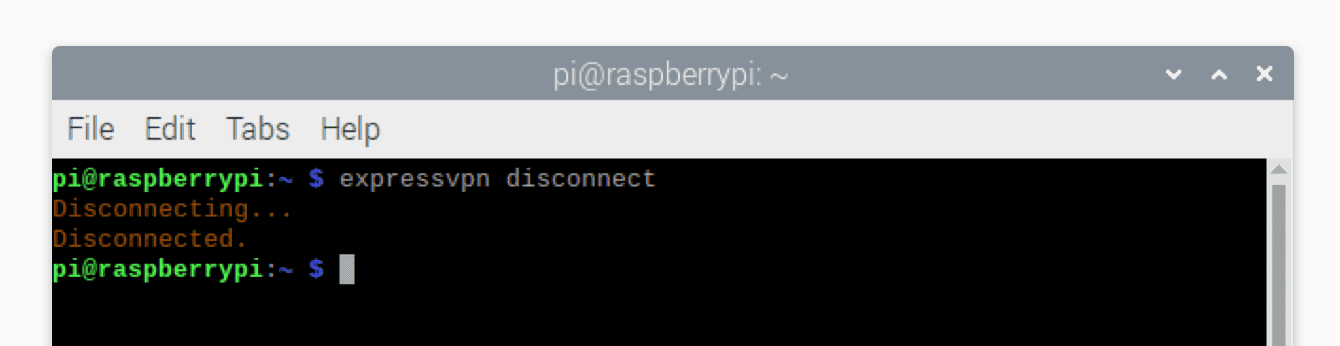
Um die Verbindung mit einem Serverstandort zu trennen, führen Sie den folgenden Befehl aus:
expressvpn disconnect
Du wirst benachrichtigt, sobald die Verbindung zur App unterbrochen wurde.
Sie benötigen Hilfe? Kontaktieren Sie das ExpressVPN-Supportteam für sofortige Unterstützung.
Auswahl eines anderen VPN-Serverstandorts
Hinweis: Bevor Sie sich mit einem anderen Serverstandort verbinden, müssen Sie die Verbindung zu Ihrem derzeitigen Serverstandort trennen.
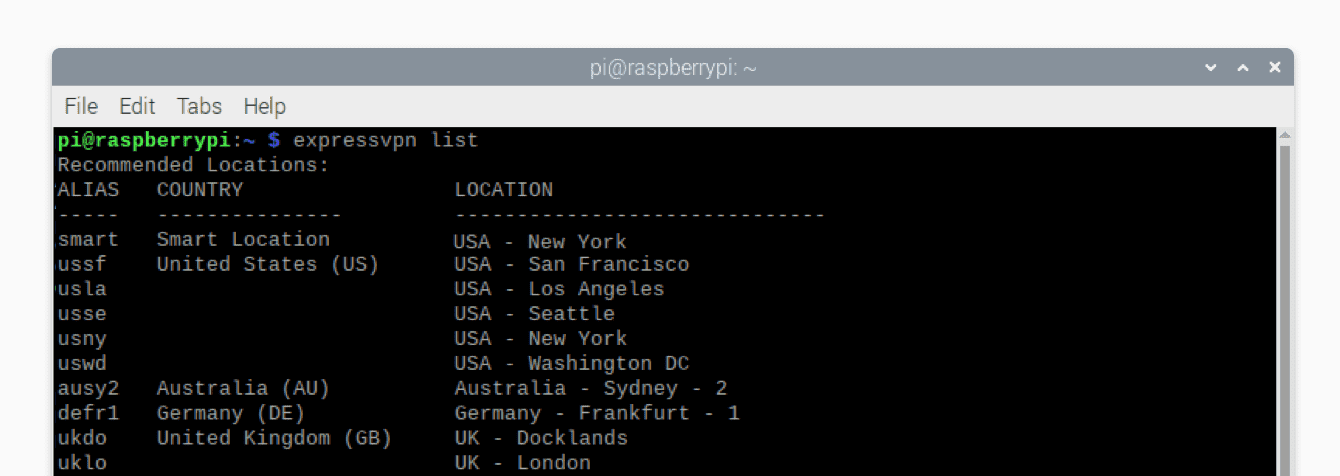
Um eine Liste der empfohlenen Standorte zu finden, geben Sie den folgenden Befehl in das Terminal ein:
expressvpn list
Standardmäßig schlägt ExpressVPN ganz oben in der Liste den Standort vor, der dir das beste Erlebnis bietet – das nennt sich „ Smart Location“.
Verbindung mit einem bestimmten Land
Um sich mit einem bestimmten Land zu verbinden, geben Sie Folgendes ein:
expressvpn connect [COUNTRY]
Möchten Sie sich beispielsweise mit einem Serverstandort in Deutschland verbinden, geben Sie Folgendes ein:
expressvpn connect Germany
ExpressVPN wählt einen Serverstandort in Deutschland aus, der Ihnen das optimale Erlebnis bietet.
Verbindung zu einem bestimmten Serverstandort herstellen
Um eine Verbindung zu einem bestimmten Serverstandort herzustellen, führe diesen Befehl aus:
expressvpn connect [LOCATION]
oder
expressvpn connect [ALIAS]
Möchten Sie sich beispielsweise mit dem US-Server in Santa Clara verbinden, geben Sie Folgendes ein:
expressvpn connect "USA - Santa Clara"
oder
expressvpn connect ussc
Mit Smart Location verbinden
So stellst du eine Verbindung über Smart Location her:
expressvpn connect smart
Sie benötigen Hilfe? Kontaktieren Sie das ExpressVPN-Supportteam für sofortige Unterstützung.
Wechsel zu einem anderen VPN-Protokoll
VPN-Protokolle sind Methoden, über die Ihr Gerät sich mit einem VPN-Server verbindet. Um die besten Ergebnisse zu erzielen, empfiehlt ExpressVPN die Verwendung der Protokolloption Automatisch. Diese ist standardmäßig ausgewählt und wählt automatisch das für Ihr Netzwerk am besten passende Protokoll.
Der Wechsel zu einem anderen Protokoll kann in einigen Fällen sogar zu schnelleren Verbindungsgeschwindigkeiten beitragen.
Um zu Lightway – TCP zu wechseln, geben Sie folgenden Befehl ein:
expressvpn protocol lightway_tcp
Um zu Lightway – UDP zu wechseln, geben Sie folgenden Befehl ein:
expressvpn protocol lightway_udp
Um zu OpenVPN – TCP zu wechseln, geben Sie folgenden Befehl ein:
expressvpn protocol tcp
Um zu OpenVPN – UDP zu wechseln, geben Sie folgenden Befehl ein:
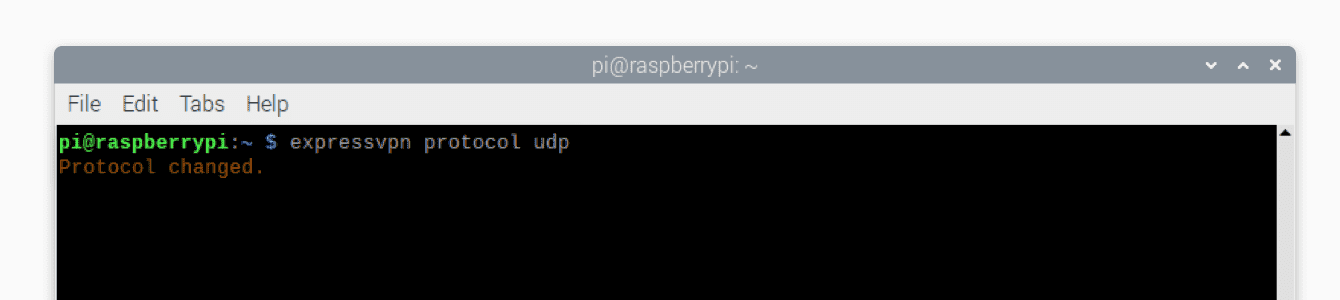
expressvpn protocol udp
Du wirst folgende Meldung sehen: „Protokoll geändert.”
Um die Option „Automatisch“ zu verwenden, führe diesen Befehl aus:
expressvpn protocol auto
Sie benötigen Hilfe? Kontaktieren Sie das ExpressVPN-Supportteam für sofortige Unterstützung.
Öffnen des Handbuchs
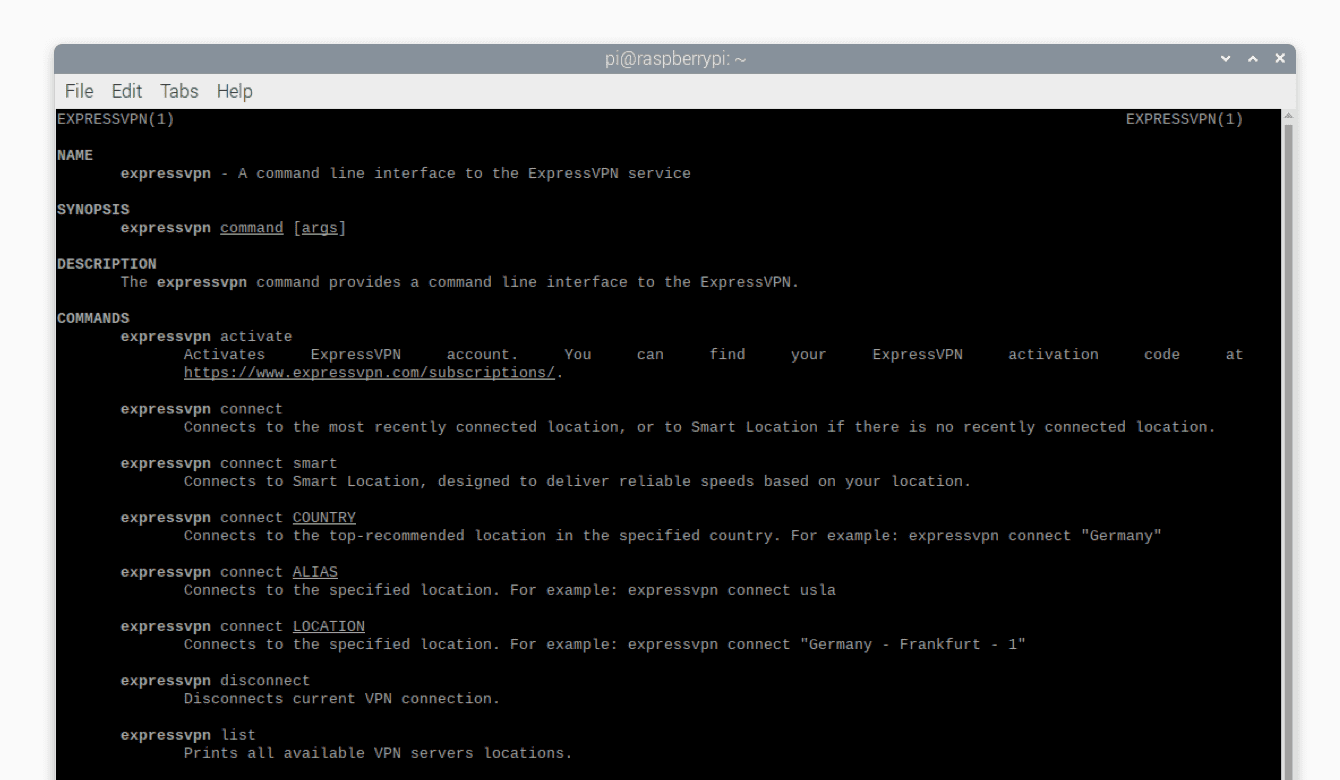
Um eine vollständige Liste der Funktionen der ExpressVPN-App anzuzeigen, führe diesen Befehl aus:
man expressvpn
Ihnen werden die verschiedenen Befehle aufgelistet.
Sie benötigen Hilfe? Kontaktieren Sie das ExpressVPN-Supportteam für sofortige Unterstützung.
Verwendung der automatischen Vervollständigung
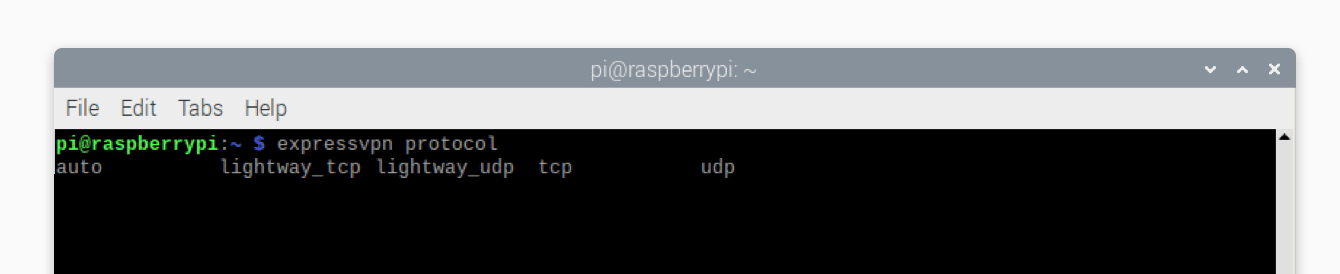
Bei der Befehlseingabe können Sie sich eine Liste aller Funktionen anzeigen lassen, in dem Sie zweimal die Tabulatortaste betätigen.
Geben Sie beispielsweise Folgendes ein:
expressvpn protocol
Klicken Sie dann zweimal auf die Tabulatortaste, wird eine Liste der verfügbaren Protokolle angezeigt.
Sie benötigen Hilfe? Kontaktieren Sie das ExpressVPN-Supportteam für sofortige Unterstützung.
Verwendung der ExpressVPN-Browsererweiterung
Wenn Sie die ExpressVPN-App für Linux lieber mit einer graphischen Benutzeroberfläche (GUI) bedienen möchten, können Sie dies mit der ExpressVPN-Browsererweiterung für Chrome oder Firefox machen.
Hinweis: Um die Browsererweiterung zu verwenden, stellen Sie sicher, dass Sie zuerst die ExpressVPN-App für Linux (Version 2.0 oder höher) herunterladen.
Um die ExpressVPN-Browsererweiterung herunterzuladen, führen Sie einen der folgenden Befehle aus:
expressvpn install-firefox-extension
expressvpn install-chrome-extension
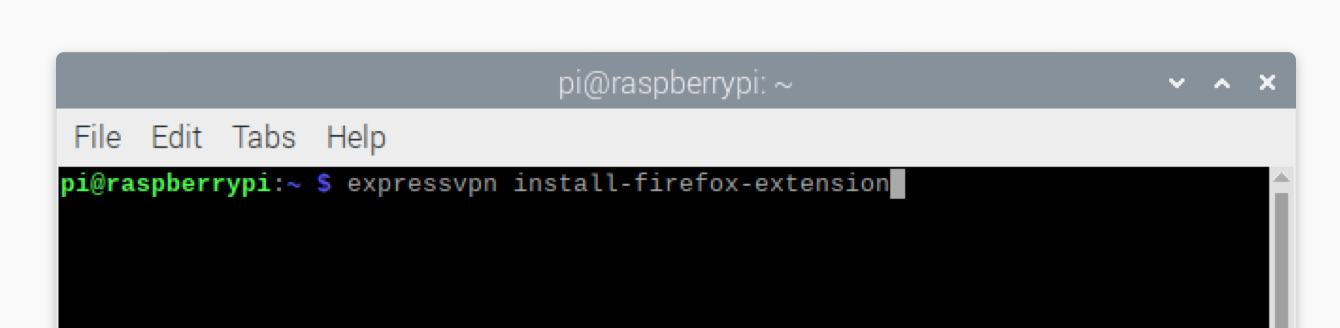
Dadurch wird die Seite zum Herunterladen der ExpressVPN-Browsererweiterung geöffnet. Klicke auf Get Extension (Erweiterung herunterladen).

Erfahren Sie mehr über die ExpressVPN-Browsererweiterung.
Sie benötigen Hilfe? Kontaktieren Sie das ExpressVPN-Supportteam für sofortige Unterstützung.
Deinstallation Ihrer App
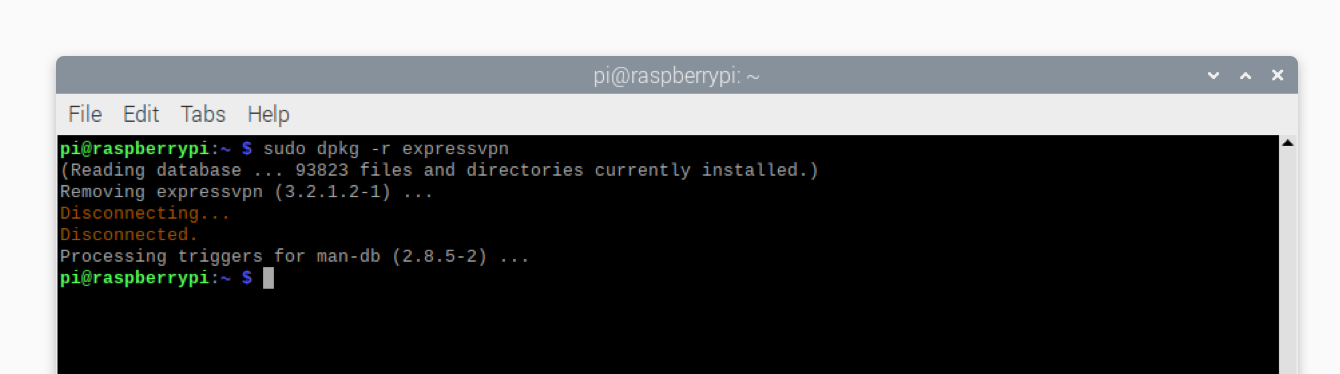
Um die ExpressVPN-App zu deinstallieren, führen Sie den folgenden Befehl aus:
sudo dpkg -r expressvpn
Die ExpressVPN-App wird von Ihrem Gerät entfernt.
Sie benötigen Hilfe? Kontaktieren Sie das ExpressVPN-Supportteam für sofortige Unterstützung.
Beheben von Verbindungsproblemen
Haben Sie Verbindungsprobleme mit Ihrer App, versuchen Sie es mit den folgenden Schritten zur Fehlerbehebung:
- Laden Sie die aktuelle Version der ExpressVPN-App für Linux herunter.
- Verbinden Sie sich mit einem anderen Serverstandort.
- Ändern Sie Ihr VPN-Protokoll.
- Starten Sie Ihren Raspberry Pi neu und öffnen Sie die ExpressVPN-App erneut.
Sie benötigen Hilfe? Kontaktieren Sie das ExpressVPN-Supportteam für sofortige Unterstützung.