







¿Necesita una VPN para Raspberry Pi?
Comprar ExpressVPN ahora
¿Le gusta ExpressVPN? ¿Quiere un mes gratis?
Referir a un amigo ahoraEn este tutorial, veremos cómo instalar la ExpressVPN para Linux en Raspberry Pi. ExpressVPN es compatible con los dispositivos Raspberry Pi que tengan CPU ARMv7 y una versión de Raspberry Pi OS compatible con el ciclo de soporte a largo plazo de Debian.
Nota: si prefiere controlar la aplicación de ExpressVPN para Linux con una interfaz gráfica de usuario (GUI), puede hacerlo con la extensión para navegador de ExpressVPN para Chrome o Firefox.
Ir a la sección…
1. Descargar el instalador
2. Instalar y activar la aplicación
3. Conectarse a un servidor VPN
Desconectarse de un servidor VPN
Elegir otro servidor VPN
Cambiar de protocolo VPN
Abrir el manual
Utilizar la función de autocompletar
Usar la extensión para navegador de ExpressVPN
Desinstalar la aplicación
Resolución de problemas en su conexión
Descargar el instalador
Entre en la página de configuración de ExpressVPN+. Inicie sesión con su cuenta de ExpressVPN si es necesario.
Dentro del menú Aplicaciones (o Show other devices (Mostrar otros dispositivos)), pulse Linux.
Selecciona Download Now (Descargar ahora).
También encontrarás el código de activación más abajo.
Mantén abierta la ventana del navegador. Necesitarás dicha información para la configuración más adelante.
Opcional: Aprende a descargar la clave PGP y a verificar la firma.
¿Necesitas ayuda? Ponte en contacto con el equipo de soporte de ExpressVPN para recibir asistencia inmediata.
2. Instalar y activar la aplicación
Instalar la aplicación
Abra la terminal. Ejecute este comando:
cd ~/Downloads/
A continuación, ejecute este comando:
sudo dpkg -i [installer filename]
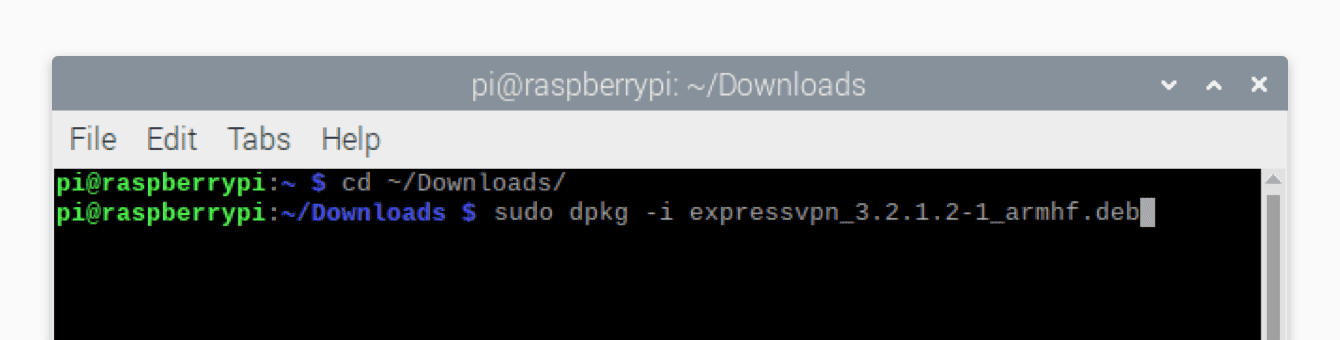
La instalación comenzará.
Nota: si ve el mensaje de error ‘No es posible conectar con el daemon de ExpressVPN’, introduzca el siguiente comando para reiniciar ExpressVPN:
sudo service expressvpn restart
Activar la aplicación
En la ventana de la terminal, ejecute este comando:
expressvpn activate
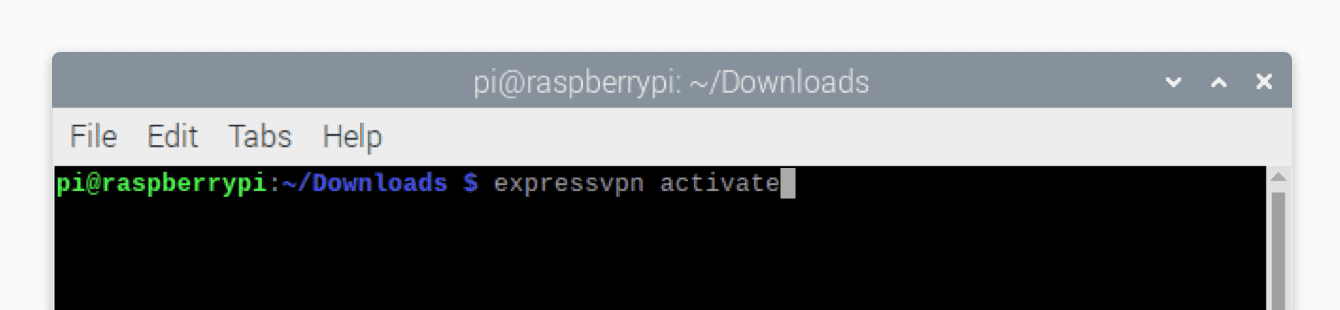
Pegue su código de activación que halló anteriormente. Tenga presente que el código no aparecerá en la pantalla. Pulse Enter.
Puede ayudarnos a mejorar ExpressVPN compartiendo información anónima de diagnóstico. Escriba Y para aceptar o n para rechazar.
Si a futuro decide que ya no quiere enviar los diagnósticos a ExpressVPN, ejecute este comando:
expressvpn preferences set send_diagnostics false
¿Necesita ayuda? Contacte al equipo de Soporte Técnico de ExpressVPN para recibir asistencia inmediata.
3. Conectarse a un servidor VPN
En la ventana de la terminal, ejecute lo siguiente:
expressvpn connect
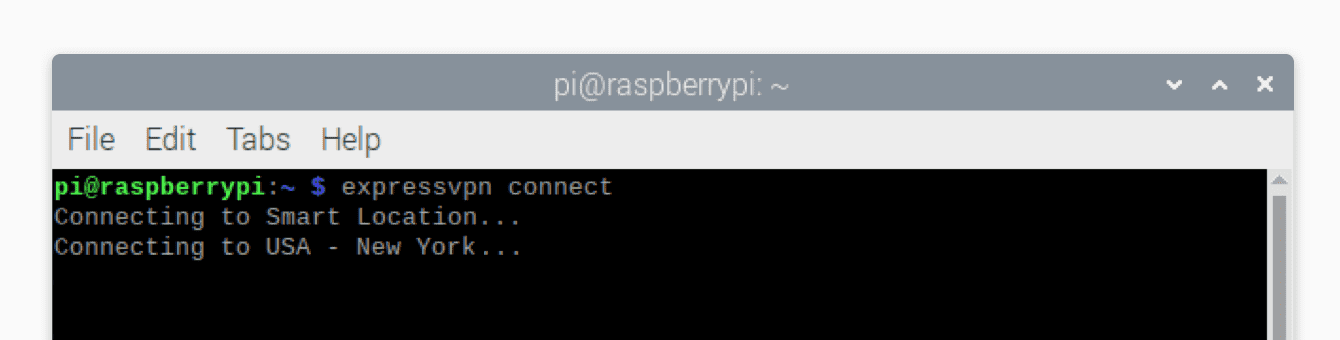
Si es la primera vez que se conecta, ExpressVPN usará la función Ubicación inteligente para elegir una ubicación y un servidor adecuados para su red según la velocidad y la proximidad.
Si esta no es la primera vez que se conecta, ExpressVPN se conectará a la ubicación de servidor más cercana a la que se haya conectado recientemente.
Una vez que se haya conectado correctamente, verá un mensaje que dice ‘Conectada a…’.
Nota: Una sola suscripción a ExpressVPN le permite conectar hasta catorce dispositivos al mismo tiempo, sea cual sea la plataforma o el sistema operativo. Si intenta conectar más de catorce de manera simultánea, aparecerá el mensaje «Ha superado el límite de dispositivos de esta suscripción de ExpressVPN».
¿Necesita ayuda? Contacte al equipo de Soporte Técnico de ExpressVPN para recibir asistencia inmediata.
Desconectarse de un servidor VPN
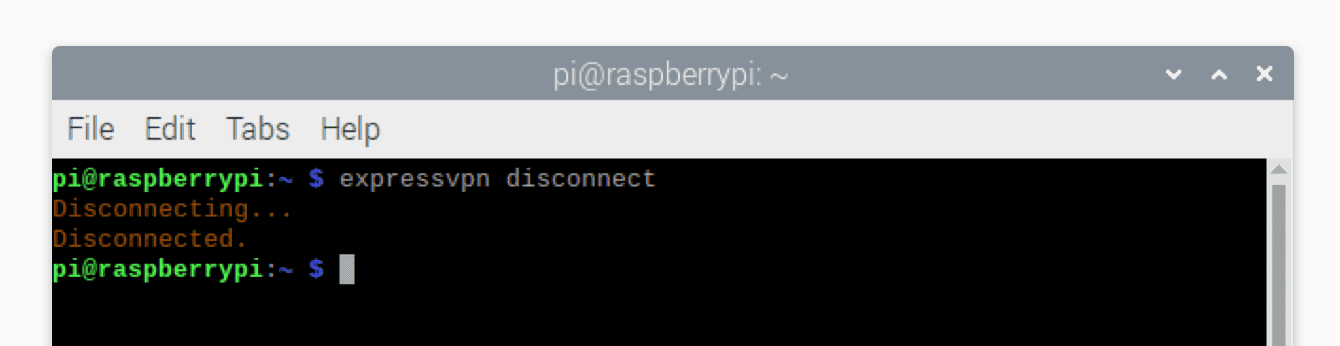
Para desconectarse de una ubicación de servidor, ejecute el siguiente comando:
expressvpn disconnect
Recibirá una notificación cuando la aplicación se haya desconectado.
¿Necesita ayuda? Contacte al equipo de Soporte Técnico de ExpressVPN para recibir asistencia inmediata.
Conectarse a otro servidor VPN
Nota: antes de conectarse a una ubicación de servidor diferente, debe desconectarse de su ubicación de servidor actual.
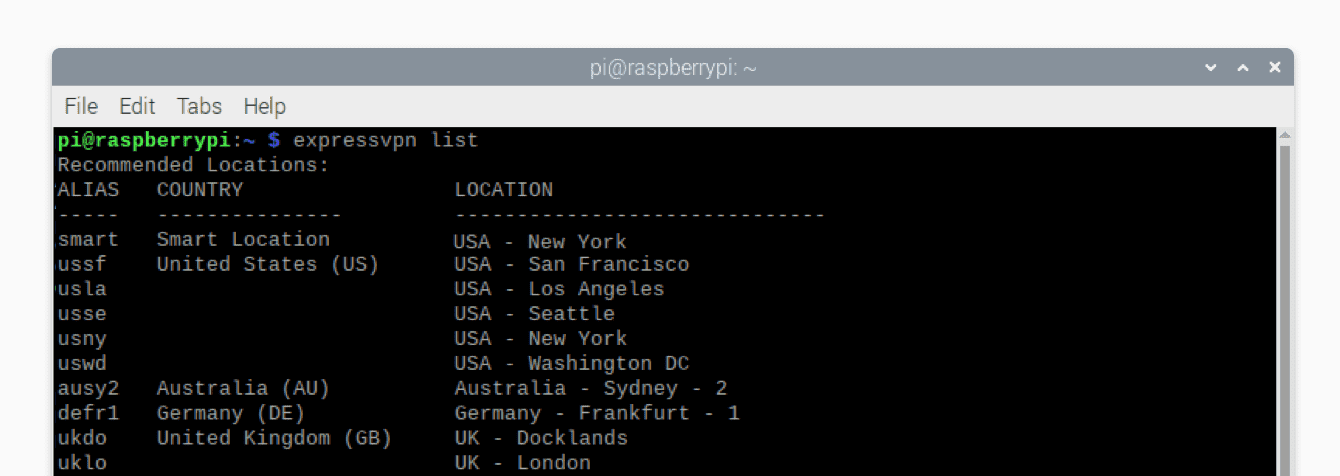
Para encontrar una lista de ubicaciones recomendadas a las cuales conectarse, introduzca el siguiente comando:
expressvpn list
ExpressVPN sugiere, de manera predeterminada, la ubicación que le ofrezca al usuario la mejor experiencia mediante Smart Location (Ubicación inteligente), que se encuentra en la parte superior de la lista.
Conectarse a un país específico
Para conectarse a un país específico, escriba:
expressvpn connect [COUNTRY]
Por ejemplo, para conectarse a una ubicación de servidor en Alemania, escriba:
expressvpn connect Germany
ExpressVPN seleccionará una ubicación de servidor en Alemania que le ofrecerá una experiencia óptima
Conectarse a una ubicación específica
Si quiere conectarse a un servidor en una ubicación concreta, ejecute este comando:
expressvpn connect [LOCATION]
o
expressvpn connect [ALIAS]
Por ejemplo, para conectarse al servidor de Santa Clara en los EE. UU., escriba:
expressvpn connect "USA - Santa Clara"
o
expressvpn connect ussc
Conectarse con Ubicación inteligente
Utilice lo siguiente para conectarse con Ubicación inteligente:
expressvpn connect smart
¿Necesita ayuda? Contacte al equipo de Soporte Técnico de ExpressVPN para recibir asistencia inmediata.
Cambiarse a un protocolo VPN diferente
Los protocolos VPN son los métodos mediante los cuales su dispositivo se conecta a un servidor VPN. Para la mejor experiencia posible, ExpressVPN recomienda usar la opción de protocolo Automático. Esta viene seleccionada de manera predeterminada y elige automáticamente el protocolo más apropiado para su red.
En algunos casos, cambiar de protocolo puede ayudarle a obtener mayores velocidades de conexión.
Para cambiarse a Lightway – TCP, ejecute este comando:
expressvpn protocol lightway_tcp
Para cambiarse a Lightway – UDP, ejecute este comando:
expressvpn protocol lightway_udp
Para cambiarse a OpenVPN – TCP, ejecute este comando:
expressvpn protocol tcp
Para cambiarse a OpenVPN – UDP, ejecute este comando:
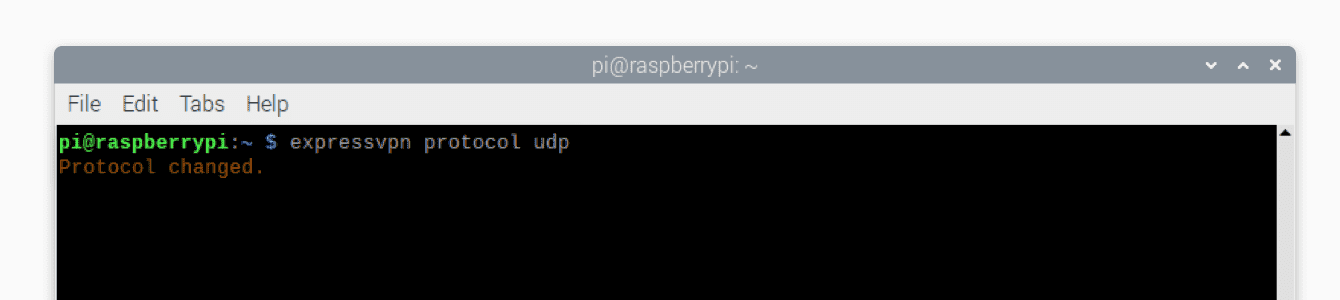
expressvpn protocol udp
Aparecerá el mensaje «Protocol changed» (Protocolo cambiado).
Si quiere usar la opción Automático, ejecute este comando:
expressvpn protocol auto
¿Necesita ayuda? Contacte al equipo de Soporte Técnico de ExpressVPN para recibir asistencia inmediata.
Abrir el manual
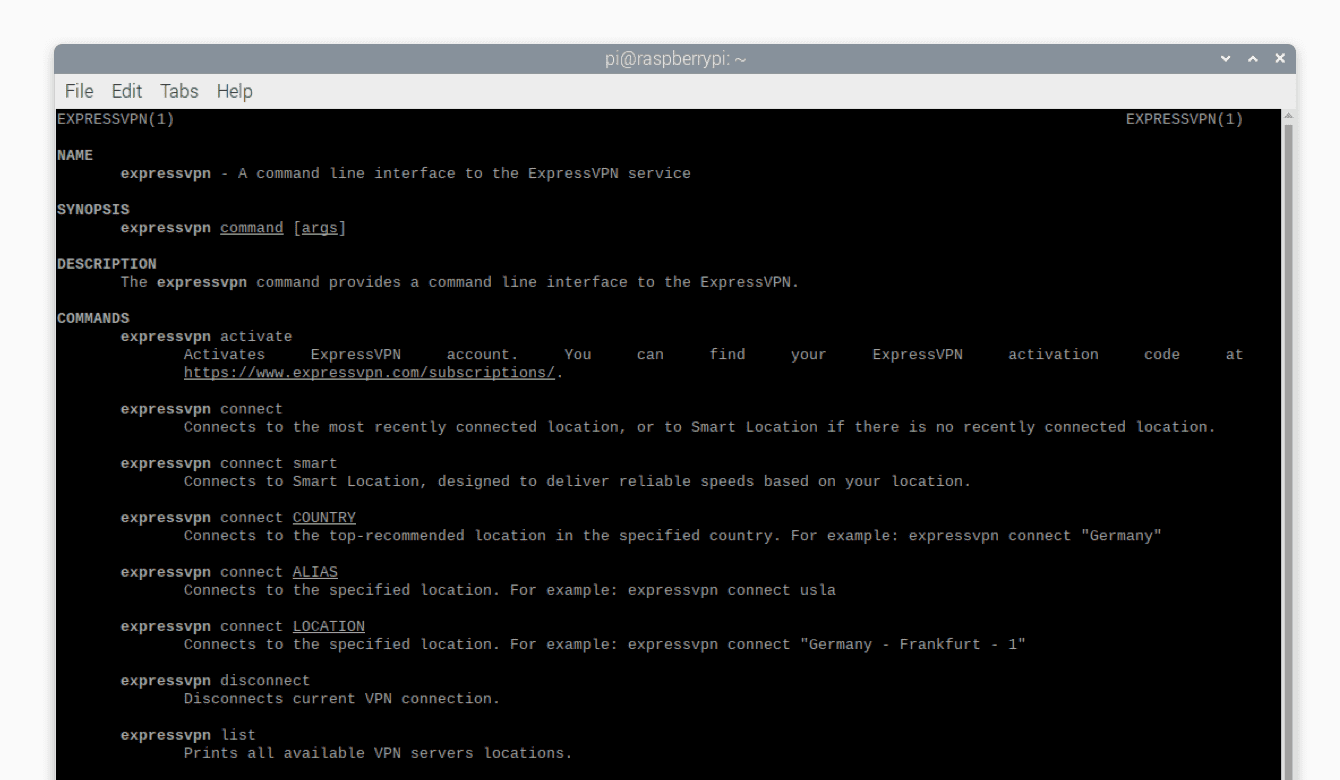
Si desea ver la lista completa de las funciones de la aplicación de ExpressVPN, use este comando:
man expressvpn
Verá los diversos comandos listados ahí.
¿Necesita ayuda? Contacte al equipo de Soporte Técnico de ExpressVPN para recibir asistencia inmediata.
Utilizar la función de autocompletar
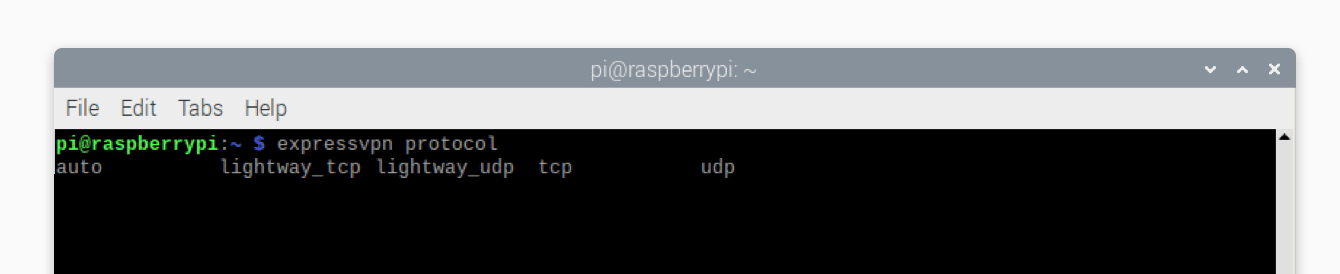
Al introducir comandos, usted puede ver una lista de todas las funciones haciendo clic dos veces en la tecla ‘tab’.
Por ejemplo, si escribe:
expressvpn protocol
Y después hace clic dos veces en la tecla ‘tab’, hará aparecer la lista de protocolos disponibles.
¿Necesita ayuda? Contacte al equipo de Soporte Técnico de ExpressVPN para recibir asistencia inmediata.
Usar la extensión para navegador de ExpressVPN
Si prefiere controlar la aplicación de ExpressVPN para Linux con una interfaz gráfica de usuario (GUI), puede hacerlo con la extensión para navegador de ExpressVPN para Chrome o Firefox.
Nota: para usar la extensión para navegador, asegúrese antes de descargar y activar la aplicación de ExpressVPN para Linux (versión 2.0 o posterior).
Para obtener la extensión para navegador de ExpressVPN, ejecute uno de los siguientes comandos:
expressvpn install-firefox-extension
expressvpn install-chrome-extension
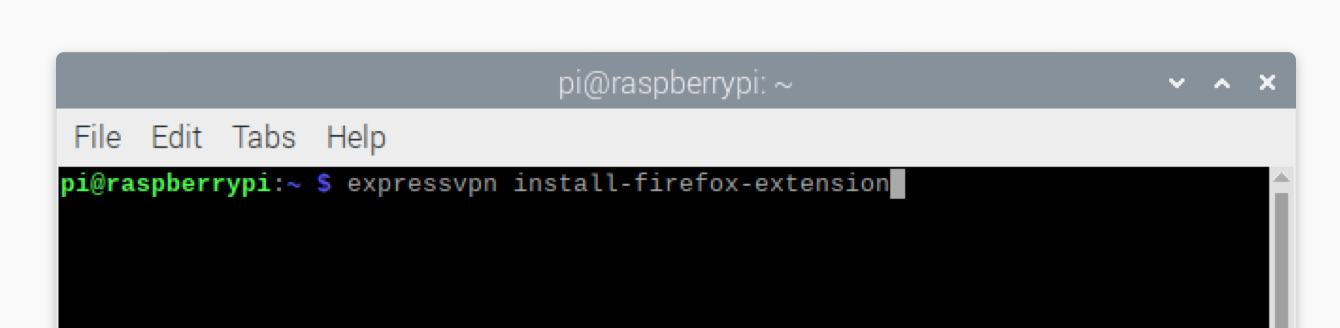
Se abrirá la página para descargar la extensión para navegador de ExpressVPN. Haga clic en Get Extension (Obtener extensión).

Más información acerca de la extensión para navegadores de ExpressVPN.
¿Necesita ayuda? Contacte al equipo de Soporte Técnico de ExpressVPN para recibir asistencia inmediata.
Desinstalar la aplicación
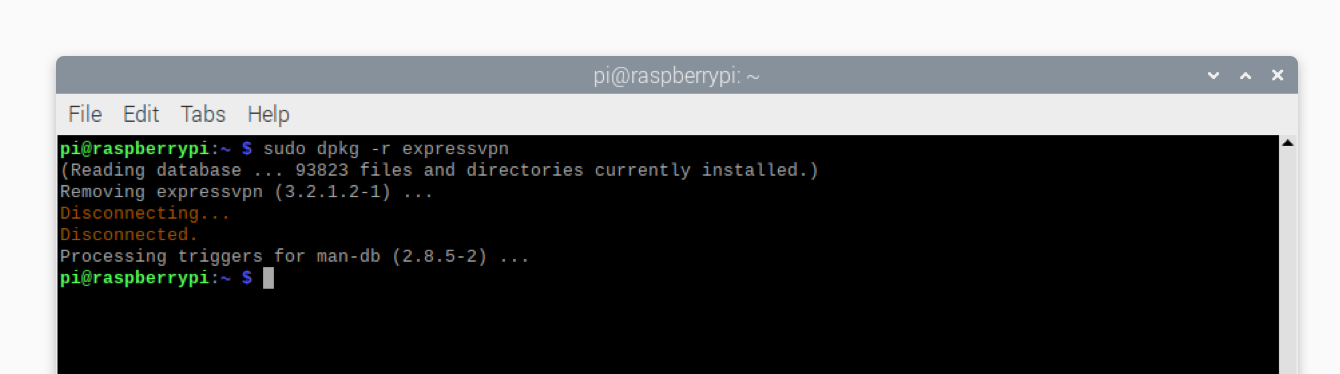
Para desinstalar la aplicación de ExpressVPN, ejecute el siguiente comando:
sudo dpkg -r expressvpn
La aplicación de ExpressVPN se eliminará de su dispositivo.
¿Necesita ayuda? Contacte al equipo de Soporte Técnico de ExpressVPN para recibir asistencia inmediata.
Solucionar problemas de conexión
Si tiene cualquier problema de conexión con su aplicación, siga los pasos de resolución de problemas indicados a continuación:
- Descargue la versión más reciente de la aplicación de ExpressVPN para Linux
- Conéctese a una ubicación de servidor diferente
- Cambie su protocolo de VPN
- Reinicie su Raspberry Pi y vuelva a ejecutar la aplicación de ExpressVPN
¿Necesita ayuda? Contacte al equipo de Soporte Técnico de ExpressVPN para recibir asistencia inmediata.