







Vous avez besoin d'un VPN pour Raspberry Pi ?
Essayez ExpressVPN maintenant
Vous aimez ExpressVPN ? Un mois gratuit, ça vous dit ?
Parrainez un ami maintenantCe guide vous explique comment configurer l’application ExpressVPN pour Linux sur Raspberry Pi. ExpressVPNest compatible avec les Raspberry Pi équipés de processeurs ARMv7 et de versions de Raspberry Pi OS couvertes par la prise en charge à long terme (LTS) de Debian.
À noter : Si vous préférez contrôler l’application ExpressVPN Linux avec une interface utilisateur graphique (GUI), vous pouvez le faire avec l’extension de navigateur ExpressVPN pour Chrome ou Firefox. Installez l’extension après la configuration de l’application.
Aller à…
1. Téléchargez le programme d’installation
2. Installer et activer l’application
3. Se connecter à une localisation serveur VPN
Se déconnecter d’une localisation serveur VPN
Choisir une autre localisation serveur VPN
Changer de protocole VPN
Ouvrir le manuel
Utiliser la fonctionnalité de saisie automatique
Utiliser l’extension de navigateur ExpressVPN
Désinstaller votre application
Résoudre les problèmes de connexion
1. Télécharger le programme d’installation
Rendez-vous sur la page de configuration d’ExpressVPN+. Si vous y êtes invité, connectez-vous à votre compte ExpressVPN.
Dans le menu Applications (ou Show other devices (Afficher d’autres appareils)), cliquez sur Linux.
Sélectionnez Download Now (Télécharger).
Vous verrez également votre code d’activation.
Conservez cette fenêtre de navigateur ouverte. Vous aurez besoin de ces informations lors de la configuration.
Facultatif : découvrez comment télécharger la clé PGP et vérifier la signature.
Besoin d’aide ? Contactez l’équipe d’assistance d’ExpressVPN pour obtenir une aide immédiate.
2. Installer et activer l’application
Installer l’application
Ouvrez le Terminal. Exécutez cette commande :
cd ~/Downloads/
Ensuite, exécutez cette commande :
sudo dpkg -i [installer filename]
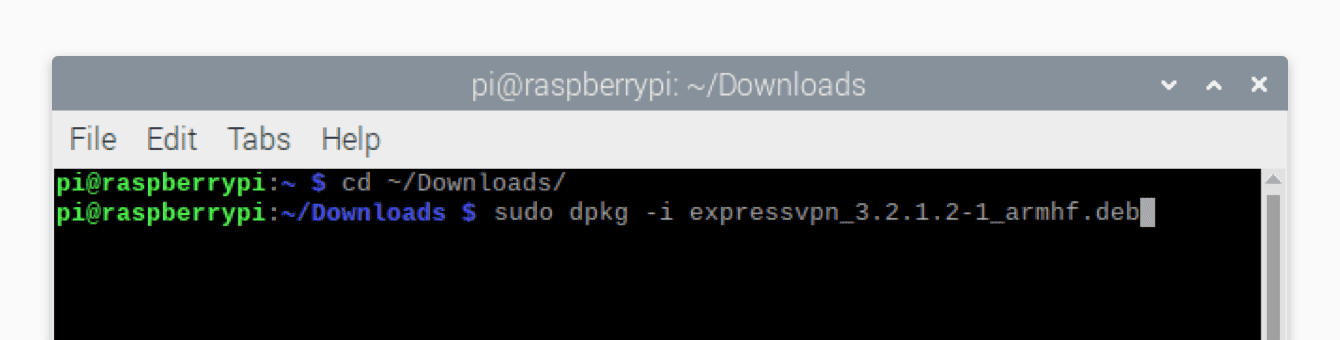
L’installation va commencer.
À noter : Si vous voyez le message d’erreur Impossible de se connecter au daemon expressvpn, entrez la commande suivante pour redémarrer ExpressVPN :
sudo service expressvpn restart
Activer l’application
Dans la fenêtre du Terminal, exécutez cette commande :
expressvpn activate
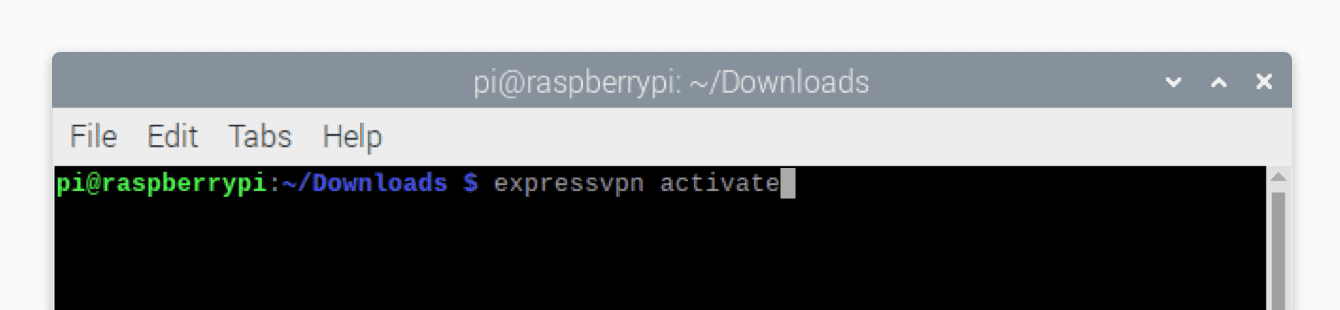
Collez le code d’activation que vous avez copié précédemment. Notez que le code n’apparaîtra pas à l’écran. Appuyez sur Entrée.
Vous serez notifié lorsque l’application sera activée.
Vous pouvez aider à améliorer ExpressVPN en partageant des rapports de diagnostic anonymes. Entrez Y pour accepter ou n pour refuser.
Si vous souhaitez ne pas envoyer de diagnostics à ExpressVPN à l’avenir, exécutez cette commande :
expressvpn preferences set send_diagnostics false
Vous avez besoin d’aide ? Contactez le support client d’ExpressVPN pour une aide immédiate.
3. Se connecter à une localisation serveur VPN
Dans le Terminal, exécutez cette commande :
expressvpn connect
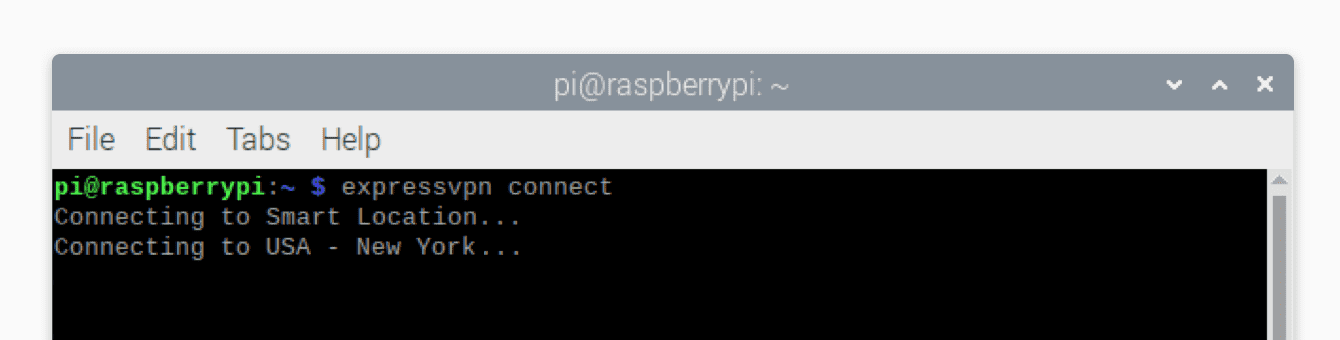
Si vous vous connectez pour la première fois, ExpressVPN utilisera la fonctionnalité Localisation automatique afin de sélectionner un serveur, en fonction de critères comme la vitesse et la proximité.
Si ce n’est pas la première fois que vous vous connectez, ExpressVPN se connectera à la localisation serveur à laquelle vous étiez connecté le plus récemment.
Une fois que vous êtes connecté avec succès, vous verrez le message Connecté…
À noter : avec un seul abonnement ExpressVPN, vous pouvez profiter de 14 connexions simultanées, indépendamment de la plateforme utilisée. Si vous essayez de vous connecter à plus de quatorze appareils simultanément, le message suivant s’affichera : « Vous avez dépassé la limite d’appareils autorisée par ExpressVPN pour cet abonnement ».
Vous avez besoin d’aide ? Contactez le support client d’ExpressVPN pour une aide immédiate.
Se déconnecter d’une localisation serveur VPN
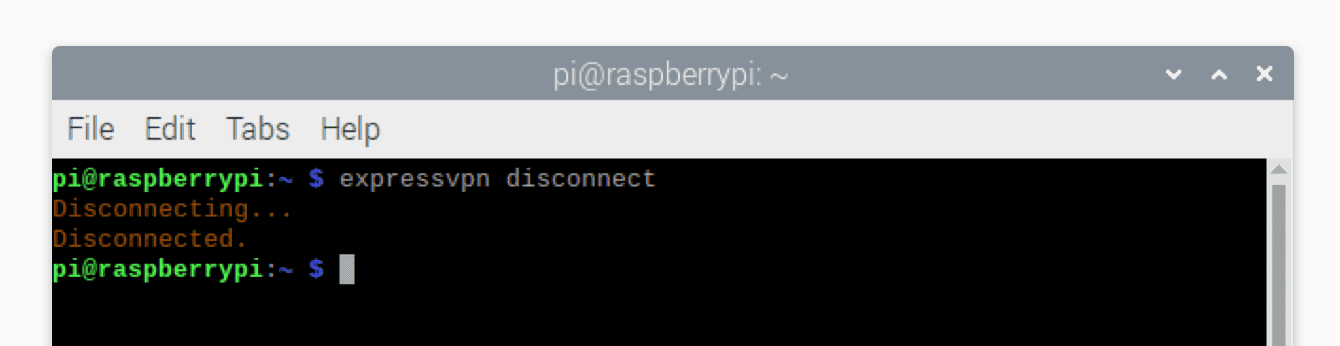
Pour vous déconnecter d’une localisation serveur, exécutez la commande suivante :
expressvpn disconnect
Vous recevrez une notification lorsque l’application sera déconnectée.
Vous avez besoin d’aide ? Contactez le support client d’ExpressVPN pour une aide immédiate.
Choisir une autre localisation serveur VPN
À noter : Avant de vous connecter à une autre localisation serveur, vous devez vous déconnecter de votre localisation serveur actuelle.
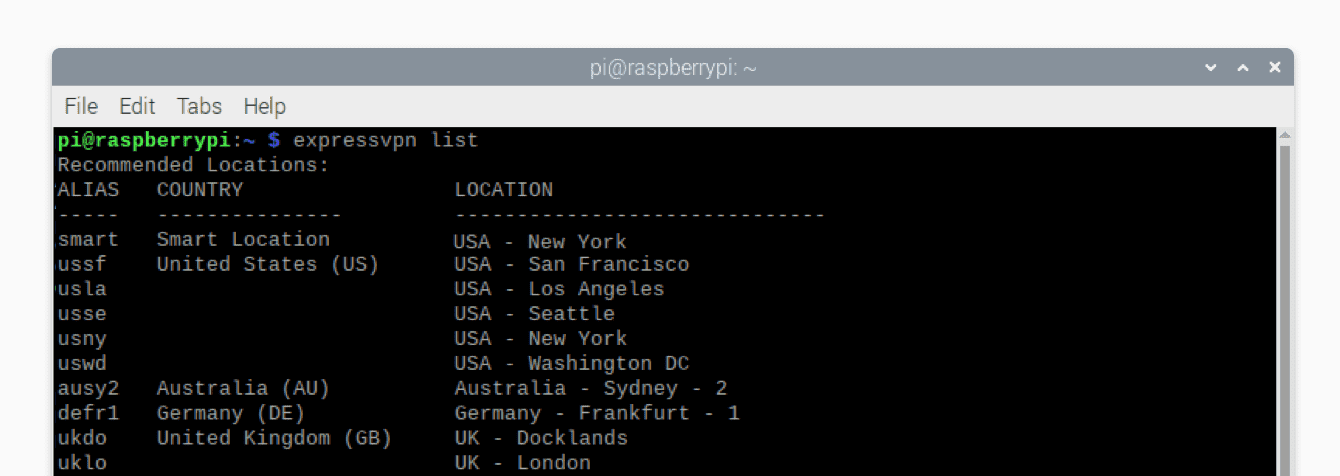
Afin d’obtenir une liste des localisations recommandées pour la connexion, exécutez cette commande :
expressvpn list
Par défaut, ExpressVPN vous proposera la localisation qui vous offrira la meilleure expérience, grâce à sa fonction Localisation automatique.
Se connecter à un pays spécifique
Pour vous connecter à un pays spécifique, entrez :
expressvpn connect [COUNTRY]
Par exemple, pour vous connecter à un serveur en Allemagne, entrez :
expressvpn connect Germany
ExpressVPN sélectionnera la localisation serveur en Allemagne qui offre la meilleure expérience possible pour vous.
Connexion à une localisation serveur spécifique
Pour vous connecter à une localisation serveur spécifique, exécutez cette commande :
expressvpn connect “[LOCATION]”
ou
expressvpn connect [ALIAS]
Par exemple, pour se connecter au serveur de Santa Clara aux États-Unis, exécutez cette commande :
expressvpn connect "USA - Santa Clara"
ou
expressvpn connect ussc
Connexion grâce à la fonction Localisation automatique
Pour vous connecter grâce à la fonction Localisation automatique :
expressvpn connect smart
Vous avez besoin d’aide ? Contactez le support client d’ExpressVPN pour une aide immédiate.
Passer à un protocole VPN différent
Les protocoles VPN sont les méthodes par lesquelles votre appareil se connecte à un serveur VPN. Pour une expérience optimale, ExpressVPN recommande d’utiliser le protocole Automatique. Cette option est sélectionnée par défaut. Elle choisit automatiquement le protocole le plus approprié pour votre réseau.
Dans certains cas, le passage à un autre protocole peut vous aider à obtenir des vitesses de connexion plus élevées.
Pour passer à Lightway – TCP, exécutez la commande suivante :
expressvpn protocol lightway_tcp
Pour passer à Lightway – UDP, exécutez la commande suivante :
expressvpn protocol lightway_udp
Pour passer à OpenVPN – TCP, exécutez la commande suivante :
expressvpn protocol tcp
Pour passer à OpenVPN – UDP, exécutez la commande suivante :
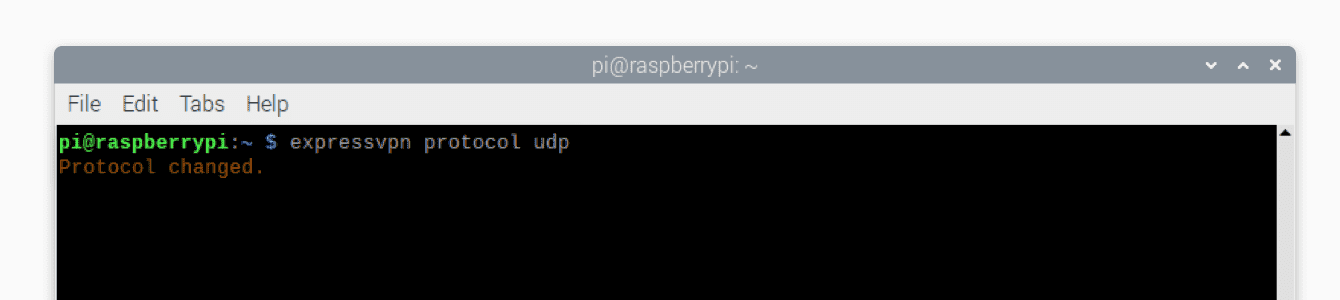
expressvpn protocol udp
Le message « Protocole modifié » s’affichera.
Pour utiliser l’option Automatique, exécutez cette commande :
expressvpn protocol auto
Vous avez besoin d’aide ? Contactez le support client d’ExpressVPN pour une aide immédiate.
Ouvrir le manuel
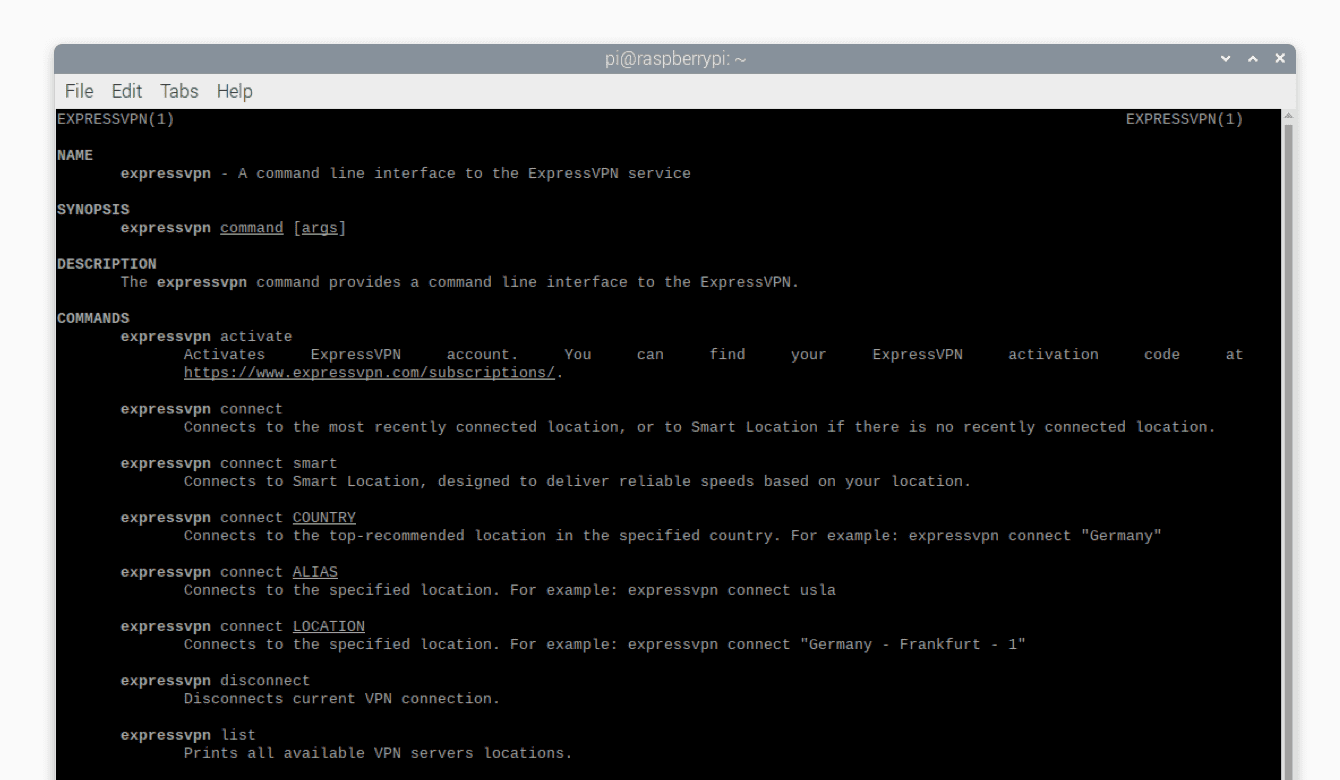
Pour afficher la liste complète des fonctionnalités de l’application ExpressVPN, exécutez cette commande :
man expressvpn
Vous verrez que les différentes commandes y sont listées.
Vous avez besoin d’aide ? Contactez le support client d’ExpressVPN pour une aide immédiate.
Utiliser la fonctionnalité de saisie automatique
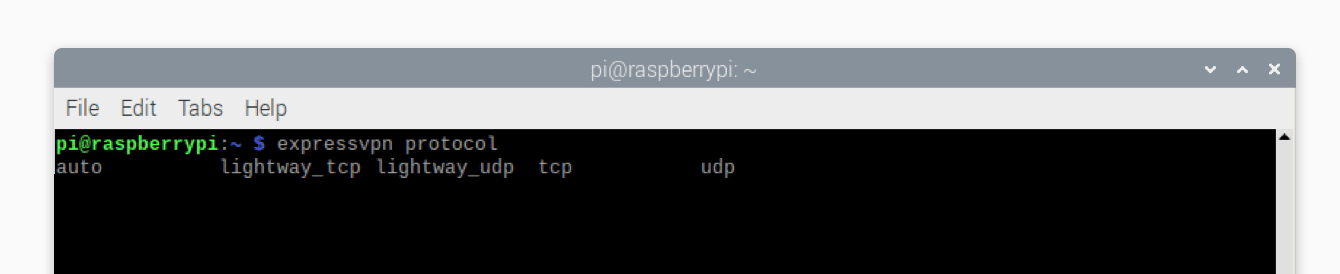
Après avoir tapé une commande, appuyez deux fois sur la touche Tab pour voir une liste d’options disponibles.
Par exemple, saisissez :
expressvpn protocol
Puis appuyez deux fois sur la touche Tab. Vous obtiendrez la liste de tous les protocoles disponibles.
Vous avez besoin d’aide ? Contactez le support client d’ExpressVPN pour une aide immédiate.
Utiliser l’extension de navigateur ExpressVPN
Si vous préférez contrôler l’application ExpressVPN Linux avec une interface utilisateur graphique (GUI), vous pouvez le faire avec l’extension de navigateur ExpressVPN pour Chrome ou Firefox.
À noter : Pour utiliser l’extension, assurez-vous de télécharger et d’activer d’abord l’application ExpressVPN Linux (version 2.0 ou plus récente).
Pour obtenir l’extension de navigateur ExpressVPN, exécutez l’une des commandes suivantes :
expressvpn install-firefox-extension
expressvpn install-chrome-extension
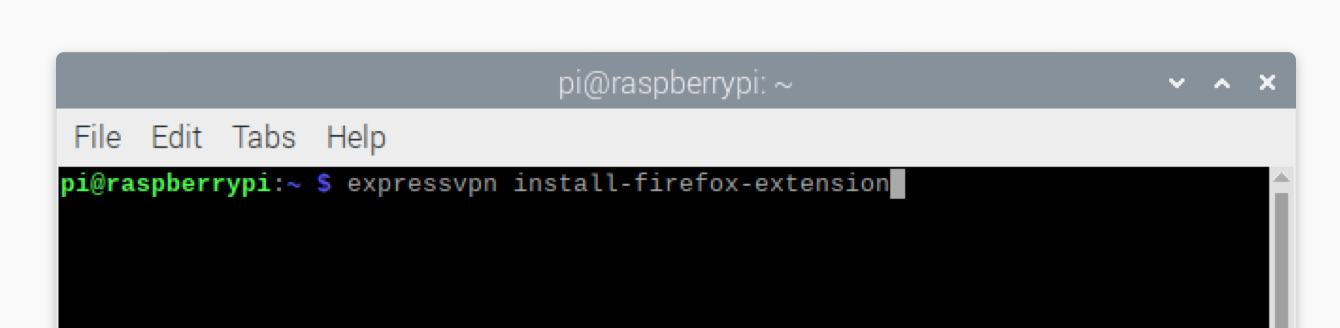
Cela ouvrira la page permettant de télécharger l’extension de navigateur ExpressVPN. Cliquez sur Obtenir l’extension.

En savoir plus sur l’extension de navigateur ExpressVPN.
Vous avez besoin d’aide ? Contactez le support client d’ExpressVPN pour une aide immédiate.
Désinstaller votre appli
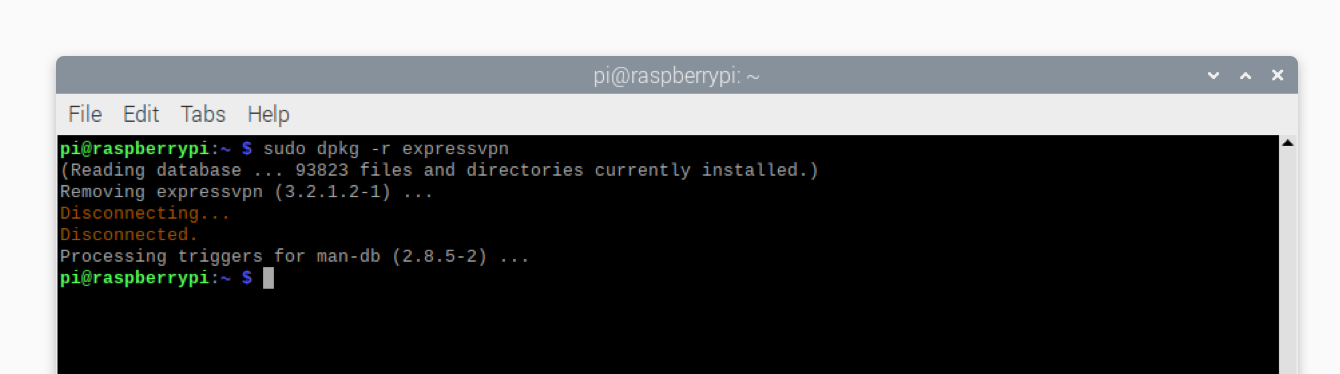
Pour désinstaller l’appli ExpressVPN, exécutez la commande suivante :
sudo dpkg -r expressvpn
L’application ExpressVPN sera supprimée de votre appareil.
Vous avez besoin d’aide ? Contactez le support client d’ExpressVPN pour une aide immédiate.
Résoudre les problèmes de connexion
Si vous rencontrez des problèmes de connexion avec votre application, essayez les étapes de dépannage suivantes :
- Téléchargez la dernière version de l’application ExpressVPN pour Linux.
- Connectez-vous à une autre localisation VPN.
- Changez votre protocole VPN.
- Redémarrez votre Raspberry Pi et relancez l’application ExpressVPN.
Vous avez besoin d’aide ? Contactez le support client d’ExpressVPN pour une aide immédiate.