







VPN voor Raspberry Pi nodig?
Nu ExpressVPN kopen
Bevalt ExpressVPN? 30 dagen gratis?
Nu vrienden verwijzenIn deze handleiding lees je hoe je de ExpressVPN Linux-app op Raspberry Pi instelt. ExpressVPN is compatibel met Raspberry Pi-apparaten met ARMv7-processors en met versies van Raspberry Pi OS die worden ondersteund binnen Debians periode voor langdurige ondersteuning.
NB: Als u liever de ExpressVPN Linux app met een grafische gebruikersinterface gebruikt, kunt u dat doen met de ExpressVPN browserextensie voor Chrome of Firefox. Installeer de browserextensie nadat u de app ingesteld hebt.
Spring naar…
1. Het installatieprogramma downloaden
2. De app installeren en activeren
3. Verbinding maken met een VPN-serverlocatie
De verbinding met een VPN-serverlocatie verbreken
Een andere VPN-serverlocatie kiezen
Overchakelen naar een ander VPN-protocol
De handleiding openen
De functie voor automatisch aanvullen gebruiken
De ExpressVPN browserextensie gebruiken
Uw app deïnstalleren
Verbindingsproblemen oplossen
1. Het installatieprogramma downloaden
Ga naar de ExpressVPN+ installatiepagina. Meld je aan bij je ExpressVPN-account als daarom wordt gevraagd.
Klik in het menu Applications (Toepassingen) (of Show other devices (Andere apparaten weergeven)) op Linux.

Selecteer Download Now (Nu downloaden).

Je ziet hieronder ook je activatiecode.
Houd dit browservenster open. Je hebt deze informatie later nodig voor de installatie.
Optioneel: Meer informatie over het downloaden van de PGP-sleutel en het verifiëren van de handtekening.
Hulp nodig? Neem contact op met de helpdesk van ExpressVPN voor directe ondersteuning.
2. De app installeren en activeren
De app installeren
Open Terminal. Voer deze command uit:
cd ~/Downloads/
Voer vervolgens deze command uit:
sudo dpkg -i [installer filename]
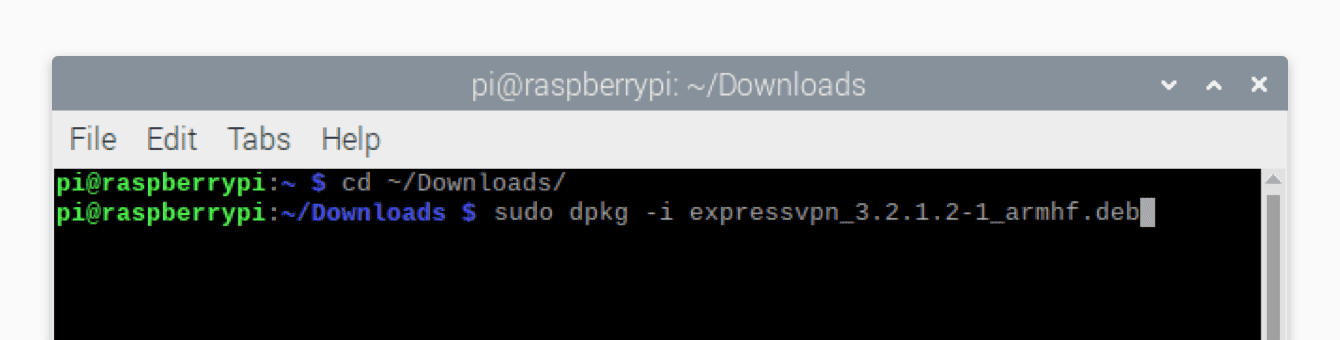
De installatie zal beginnen.
NB: Als u de foutmelding krijgt “Kan niet verbinden met expressvpn daemon”, voer dan de volgande command in om ExpressVPN opnieuw op te starten:
sudo service expressvpn restart
De app activeren
In het Terminal scherm voert u deze command uit:
expressvpn activate
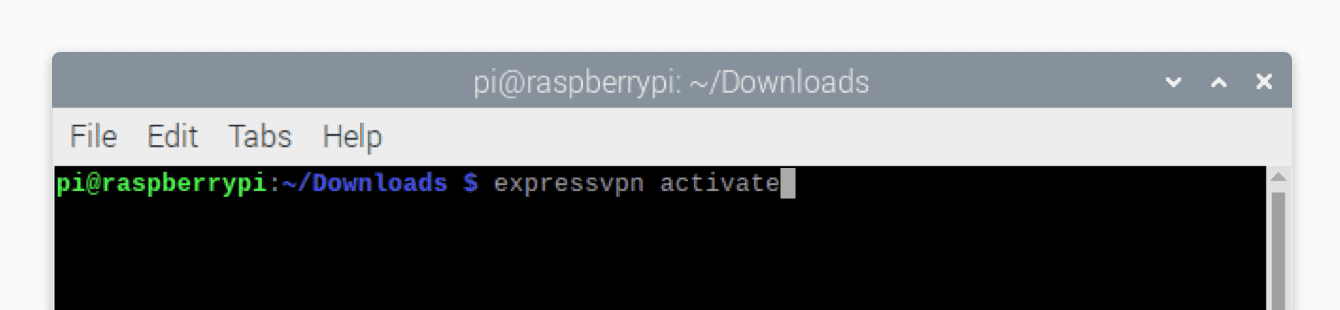
Voer de activatiecode in die u eerder ingevoerd hebt. Ben uzelf ervan bewust dat de code niet op het scherm zal verschijnen. Druk op Enter.
U zult ervan op de hoogte worden gesteld als de app geactiveerd is.
U kunt ExpressVPN helpen verbeteren door diagnostische informatie te delen. Voer Y in om te accepteren of n om te weigeren.
Als u nu kiest om diagnostische gegevens op te sturen maar daar later van af wilt, voer u de volgende command uit:
expressvpn preferences set send_diagnostics false
Hulp nodig? Neem voor onmiddellijke ondersteuning contact op met de ExpressVPN helpdesk.
3. Verbinding maken met een VPN-serverlocatie
In het terminal scherm, voer de volgende command uit:
expressvpn connect

Als je voor het eerst verbinding maakt, gebruikt ExpressVPN de functie Smart Location om een serverlocatie te selecteren. Op basis van factoren zoals snelheid en afstand wordt een locatie aanbevolen.
Als dit niet de eerste keer is dat u verbinding maakt, zal ExpressVPN met de serverlocatie verbinden waar u het laatst mee verbonden was.
Zodra u succesvol verbonden bent, zal u het bericht “Verbonden met…” zien.
Opmerking: Met één ExpressVPN-abonnement kun je op maximaal veertien apparaten tegelijk verbinding maken met de VPN, ongeacht het platform. Als je met meer dan veertien apparaten tegelijk verbinding probeert te maken, krijg je de melding: “Je hebt de apparaatlimiet van ExpressVPN voor dit abonnement overschreden.”
Hulp nodig? Neem voor onmiddellijke ondersteuning contact op met de ExpressVPN helpdesk.
De verbinding met een VPN-serverlocatie verbreken
Om de verbinding met een serverlocatie te verbreken, voert u het volgende commando uit:
expressvpn disconnect
U wordt ervan op de hoogte gesteld zodra de verbinding met de app verbroken is.

Hulp nodig? Neem voor onmiddelijke ondersteuning contact op met de ExpressVPN helpdesk.
Verbinding maken met een andere VPN-serverlocatie
N.B.: Voordat u met een andere serverlocatie verbindt, moet u de verbinding met uw huidige locatie verbreken.
Om een lijst te zien met aanbevolen locaties om mee te verbinden, voert u in de terminal het volgende commando in:
expressvpn list
Standaard staat bovenaan de lijst de locatie die volgens ExpressVPN de optimale ervaring voor jou biedt. Deze locatie wordt Smart Location genoemd.

Verbinden met een specifieke serverlocatie
Om te verbinden met een specifieke serverlocatie voert u de volgende command in:
expressvpn connect [COUNTRY]
Als u bijvoorbeeld wilt verbinden met Duitsland, voer de volgende command in:
expressvpn connect Germany
ExpressVPN zal een serverlocatie in Duitsland kiezen die de meest optimale ervaring voor u biedt.
Verbinding maken met een specifieke serverlocatie
Voer de volgende opdracht uit om verbinding te maken met een specifieke serverlocatie:
expressvpn connect [LOCATIE]
of
expressvpn connect [ALIAS
Als u bijvoorbeeld wilt verbinden met de Santa Clara serverlocatie in de VS, voert u in:
expressvpn connect "USA - Santa Clara"
of
expressvpn connect ussc
Verbinding maken met Smart Location
Zoa maak je verbindign met Smart Location:
expressvpn connect smart
Hulp nodig? Neem voor onmiddellijke ondersteuning contact op met de ExpressVPN helpdesk.
Van VPN protocol wisselen
Een VPN protocol is de manier waarop uw apparaat verbindt met de VPN server. Voor de beste beleving beveelt ExpressVPN aan om de protocoloptie Automatisch te gebruiken. Deze staat standaard geselecteerd en kiest automatisch het protocol dat het meest geschikt is voor uw netwerk.
In bepaalde gevallen kan het veranderen van protocol u helpen hogere verbindingssnelheden te bereiken.
Om te wisselen naar Lightway – TCP voert u het volgende commando uit:
expressvpn protocol lightway_tcp
Om te wisselen naar Lightway – UDP voert u het volgende commando uit:
expressvpn protocol lightway_udp
Om te wisselen naar OpenVPN – TCP voert u het volgende commando uit:
expressvpn protocol tcp
Om te wisselen naar OpenVPN – UDP voert u het volgende commando uit:
expressvpn protocol udp
Je ziet de melding: ‘Protocol gewijzigd”.

Voer de volgende opdracht uit om de optie Automatic (Automatisch) te gebruiken:
expressvpn protocol auto
Hulp nodig? Neem voor onmiddellijke ondersteuning contact op met de ExpressVPN helpdesk.
De handleiding openen
Voer de volgende opdracht uit om een volledige lijst met functies van de ExpressVPN-app te bekijken:
man expressvpn
Hiermee krijgt u de verschillende commands op een rijtje te zien.

Hulp nodig? Neem voor onmiddellijke ondersteuning contact op met de ExpressVPN helpdesk.
De functie voor automatisch aanvullen gebruiken
Als u commando’s invoert kunt u alle mogelijkheden te zien krijgen door twee keer op de “tab” toets te drukken.
Typ bijvoorbeeld:
expressvpn protocol
Druk dan twee keer op “Tab”. Hierdoor krijgt u een lijst met de mogelijke opties voor protocollen te zien.

Hulp nodig? Neem voor onmiddellijke ondersteuning contact op met de ExpressVPN helpdesk.
De ExpressVPN browserextensie gebruiken
Als u liever de ExpressVPN Linux app met een grafische gebruikersinterface gebruikt, kunt u dat met de ExpressVPN browserextensie voor Chrome of Firefox doen.
N.B.: Om de browserextensie te gebruiken, zorg ervoor dat u eerst de ExpressVPN Linux app (Versie 2.0 of nieuwer) installeert en activeert.
Om de ExpressVPN browserextensie te krijgen, voer één van de volgende commands uit:
expressvpn install-firefox-extension
expressvpn install-chrome-extension
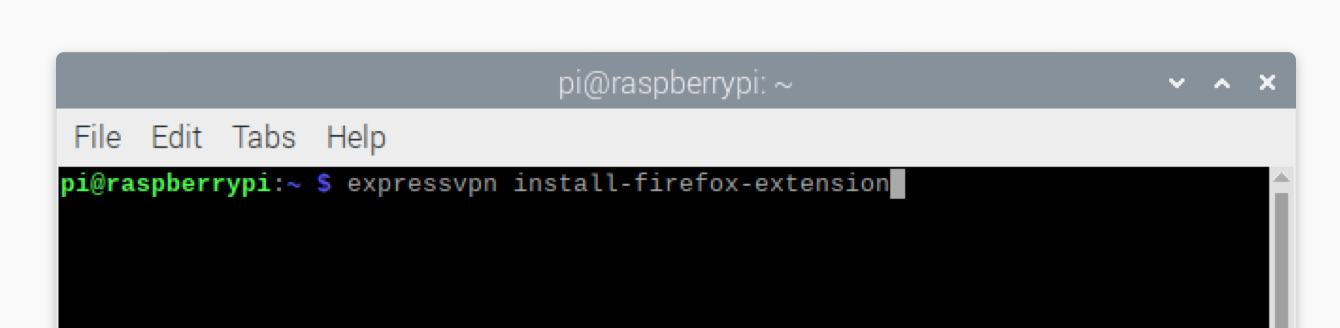
Hiermee open je de pagina waar je de ExpressVPN-browserextensie kunt downloaden. Klik op Get Extension (Extensie downloaden).

Kom meer te weten over de ExpressVPN browserextensie.
Hulp nodig? Neem voor onmiddellijke ondersteuning contact op met de ExpressVPN helpdesk.
Uw app deïnstalleren
Om de ExpressVPN app te deïnstalleren voert u het volgende commando uit:
sudo dpkg -r expressvpn
De ExpressVPN app zal van uw apparaat verwijderd worden.

Hulp nodig? Neem voor onmiddellijke ondersteuning contact op met de ExpressVPN helpdesk.
Problemen met je verbinding oplossen
Als uw app problemen geeft met de verbinding kunt u de volgende stappen proberen om het op te lossen:
- Download de nieuwste versie van de ExpressVPN app voor Linux.
- Verbind met een andere VPN serverlocatie.
- Wissel van VPN protocol.
- Herstart uw Raspberry Pi en en start de ExpressVPN app opnieuw op.
Hulp nodig? Neem voor onmiddellijke ondersteuning contact op met de ExpressVPN helpdesk.