







Hai bisogno di una VPN per Raspberry Pi?
Scarica subito ExpressVPN
Adori ExpressVPN? Vuoi un mese gratis?
Invita un amicoQuesto tutorial ti mostrerà come configurare la app ExpressVPN per Linux su Raspberry Pi. ExpressVPN è compatibile con i Raspberry Pi dotati di CPU ARMv7 e con le versioni di Raspberry Pi OS supportate dal periodo di supporto a lungo termine di Debian.
Nota: se preferisci controllare l’app di ExpressVPN per Linux tramite in’interfaccia utente grafica (GUI), puoi farlo con l’estensione browser di ExpressVPN per Chrome o Firefox. Installa l’estensione per browser dopo aver configurato l’app.
Vai alla sezione
1. Scaricare il programma di installazione
2. Installa e attiva l’app
3. Connettiti a una posizione server VPN
Disconnettiti a una posizione server VPN
Scegli una posizione diversa per il server VPN
Passa a un protocollo VPN differente
Aprire il manuale
Utilizza la funzione di completamento automatico
Utilizzare l’estensione per browser di ExpressVPN
Disinstallare la tua app
Guida alla risoluzione dei problemi di connessione
1. Scaricare il programma di installazione
Vai alla pagina di configurazione di ExpressVPN+. Se richiesto, inserisci il tuo indirizzo email ExpressVPN e fai clic su.
Nel menu Applications (Applicazioni), (o Mostra altri dispositivi), clicca su Linux.

Seleziona Download Now (Scarica ora).

Di seguito troverai anche il tuo codice di attivazione.
Tieni aperta questa finestra del browser. Avrai bisogno di queste informazioni in seguito per la configurazione.
Facoltativo: scopri come scaricare la chiave PGP e verificare la firma.
Ti serve aiuto? Contatta il team di supporto ExpressVPN per ricevere assistenza immediata.
2. Installa e attiva l’app
Installa l’app
Apri il Terminale. Digita questo comando:
cd ~/Downloads/
Poi digita quest’altro comando:
sudo dpkg -i [installer filename]
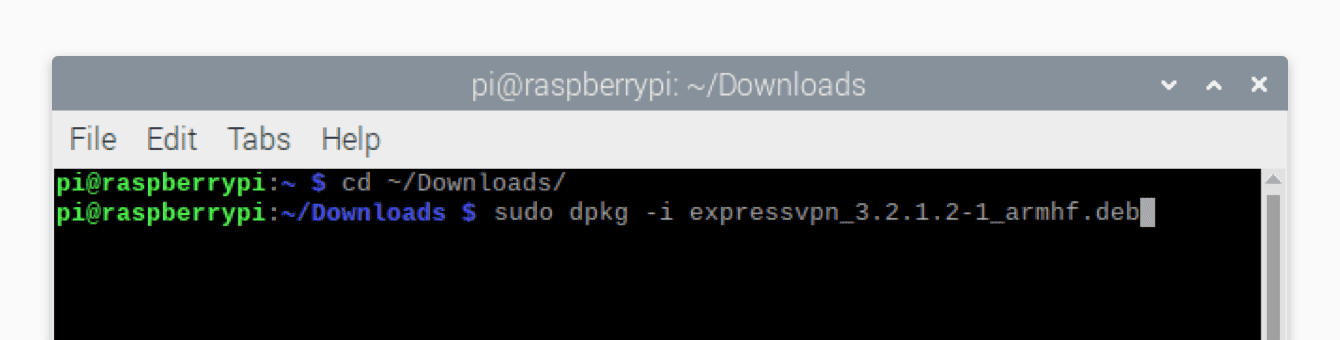
Verrà avviata l’installazione.
Nota: se visualizzi il messaggio di errore: “Impossibile connettersi a expressvpn daemon,” inserisci il seguente comando e riavvia ExpressVPN:
sudo service expressvpn restart
Attiva l’app
Nella finestra del Terminale, digita questo comando:
expressvpn activate
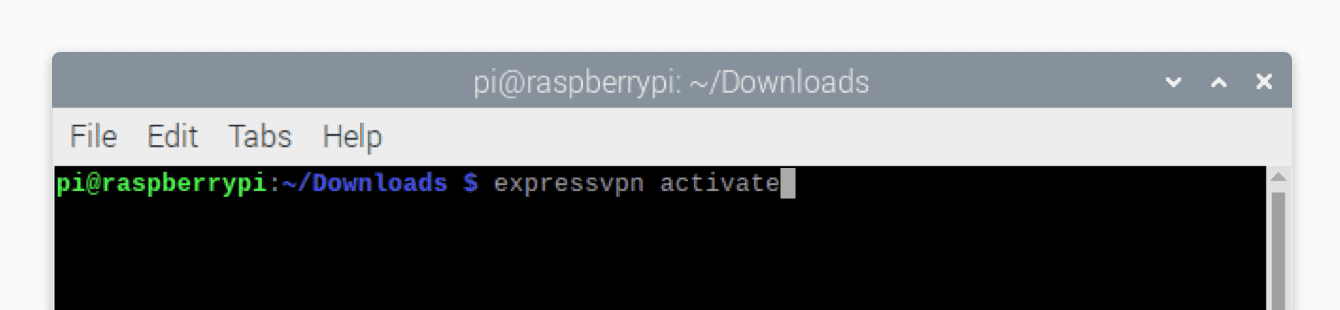
Incolla il codice di attivazione visualizzato in precedenza. Il codice non apparirà sullo schermo. Primi Invio.
Riceverai una notifica nel momendo in cui l’app sarà attiva.
Puoi aiutarci a migliorare ExpressVPN condividendo informazioni di diagnostica anonime. Digite Y per accettare o n per rifiutare.
Se in futuro desideri disattivare l’invio della diagnostica a ExpressVPN, esegui questo comando:
expressvpn preferences set send_diagnostics false
Hai bisogno di aiuto? Contatta il team di supporto di ExpressVPN per ricevere assistenza immediata.
3. Connettiti a una posizione server VPN
Nel Terminale, esegui il comando:
expressvpn connect
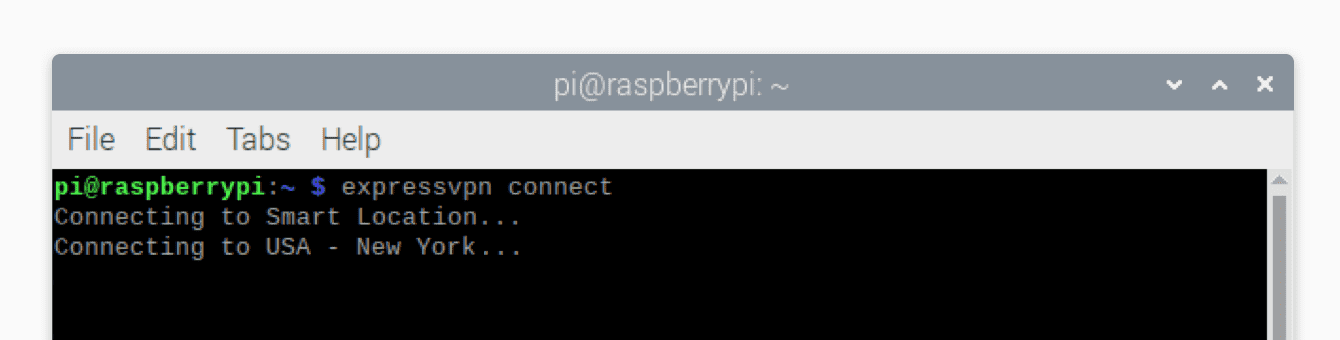
Se ti stai connettendo per la prima volta, ExpressVPN utilizzerà la funzione Smart Location per selezionare una posizione del server, consigliata in base a fattori quali la velocità e la vicinanza.
Se non è la prima volta, ExpressVPN si connetterà alla posizione del server a cui ti sei connesso di recente.
Una volta connesso, visualizzerai il messaggio “Connesso a…”.
N.B. Con un unico abbonamento a ExpressVPN, potrai collegarti alla VPN su un massimo di quattordici dispositivi contemporaneamente, a prescindere dalla piattaforma. Se provi a connetterti a più di quattordici dispositivi alla volta, ti apparirà un messaggio con scritto: “Hai superato il limite di utilizzo dei dispositivi di ExpressVPN previsto per questo abbonamento”
Hai bisogno di aiuto? Contatta il team di supporto di ExpressVPN per ricevere assistenza immediata.
Disconnettiti a una posizione server VPN
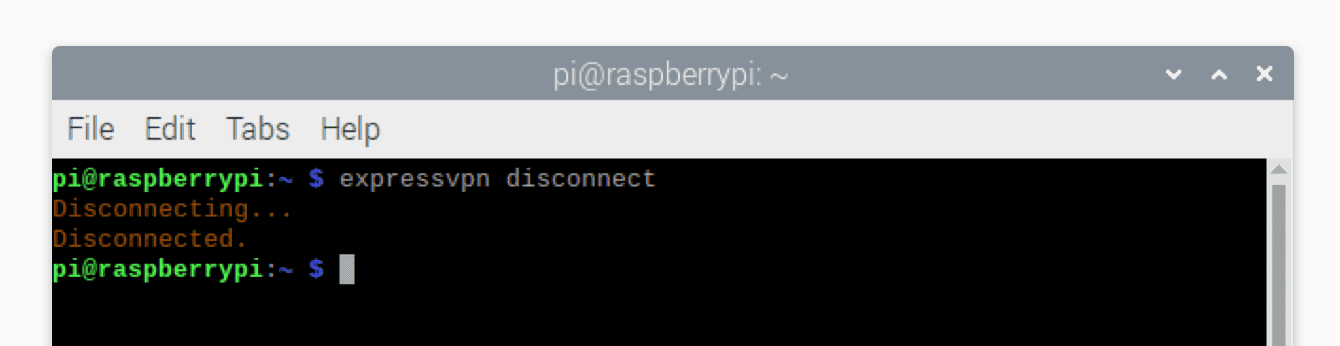
Per disconnetterti da una posizione server, esegui il comando:
expressvpn disconnect
Riceverai una notifica quando l’app verrà disconnessa.
Hai bisogno di aiuto? Contatta il team di supporto di ExpressVPN per ricevere assistenza immediata.
Connect to a different VPN server location
Nota: prima di connettersi a una posizione del server diversa, ti devi disconnettere dall’attuale posizione del server.
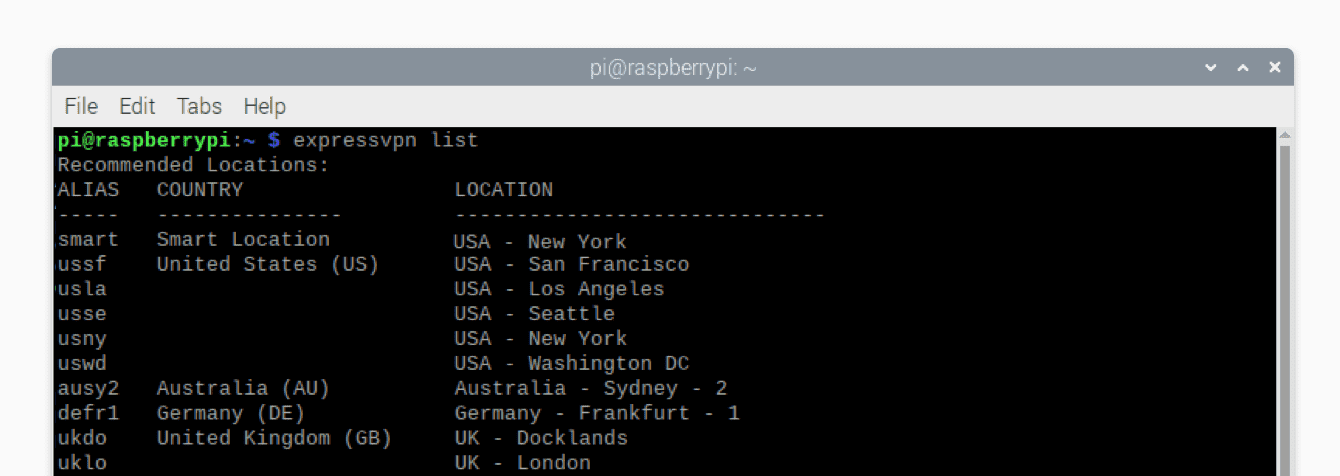
Per trovare l’elenco delle posizioni consigliate a cui connetterti, digita questo comando nel terminale:
expressvpn list
Per impostazione predefinita, ExpressVPN ti suggerirà la posizione più adatta alle tue esigenze, denominata Smart Location, in cima alla lista.
Connettersi a un paese in particolare
Per connetterti a una posizione server specifica, digita:
expressvpn connect [COUNTRY]
Ad esempio, per connetterti a una posizione server in Germania, digita:
expressvpn connect Germany
ExpressVPN selezionerà una posizione del server in Germania che ti offra la migliore esperienza.
Connettiti a una posizione server specifica
Per connetterti a una posizione server specifica, esegui questo comando:
expressvpn connect “[LOCATION]”
o
expressvpn connect [ALIAS]
Ad esempio, per connetterti al server statunitense di Santa Clara, digita:
expressvpn connect "USA - Santa Clara"
o
expressvpn connect ussc
Connettiti a Smart Location
Per connetterti a Smart Location:
expressvpn connect smart
Hai bisogno di aiuto? Contatta il team di supporto di ExpressVPN per ricevere assistenza immediata.
Passa a un protocollo VPN differente
I protocolli VPN sono metodi con cui il tuo dispositivo si collega ai server VPN. Per un’esperienza migliore, ExpressVPN consiglia di utilizzare l’opzione Protocollo Automatico. Selezionata come impostazione predefinita, sceglie automaticamente il protocollo più appropriato per la tua rete.
In alcuni casi, il passaggio a un protocollo diverso può aiutarti a raggiungere velocità di connessione più elevate.
Per passare al protocollo Lightway – TCP, esegui questo comando:
expressvpn protocol lightway_tcp
Per passare al protocollo Lightway – UDP, esegui questo comando:
expressvpn protocol lightway_udp
Per passare a OpenVPN – TCP, esegui questo comando:
expressvpn protocol tcp
Per passare a OpenVPN – UDP, esegui questo comando:
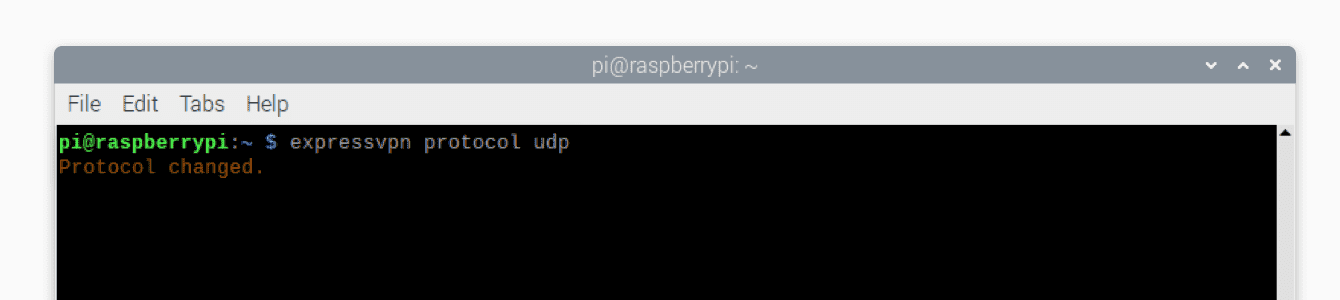
expressvpn protocol udp
Vedrai il messaggio, “Protocol changed (Protocollo modificato)”.
Per utilizzare l’opzione Automatico, esegui questo comando:
expressvpn protocol auto
Hai bisogno di aiuto? Contatta il team di supporto di ExpressVPN per ricevere assistenza immediata.
Aprire il manuale
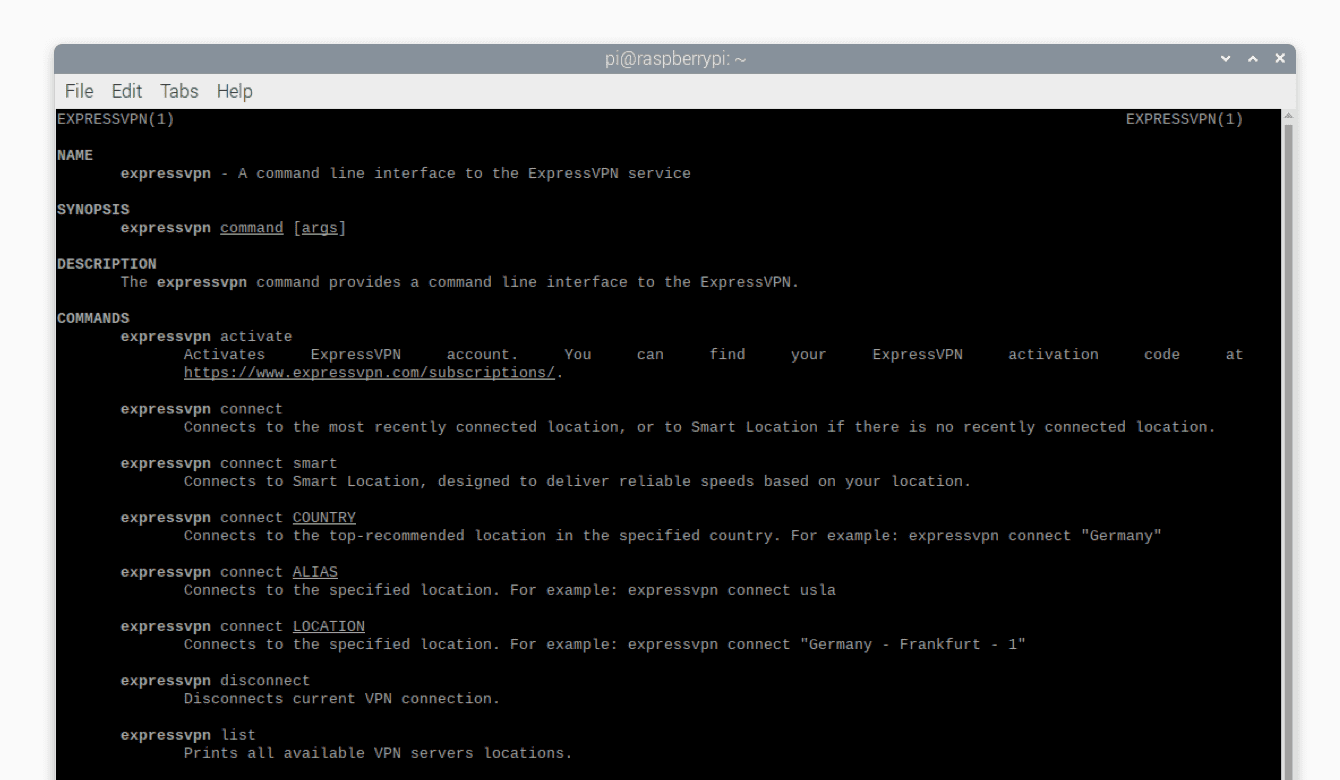
Per visualizzare l’elenco completo delle funzioni dell’app ExpressVPN, esegui questo comando:
man expressvpn
Visualizzrai l’elenco dei diversi comandi.
Hai bisogno di aiuto? Contatta il team di supporto di ExpressVPN per ricevere assistenza immediata.
Utilizza la funzione di completamento automatico
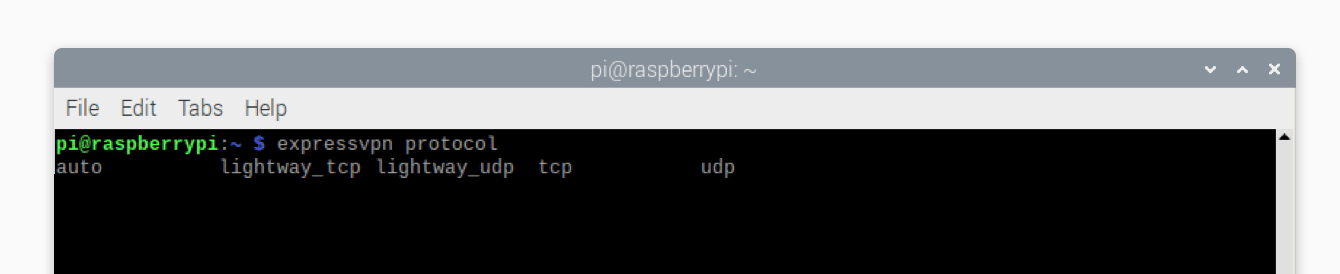
Quando si digitano i comandi, è possibile ottenere un elenco di tutte le funzionalità facendo clic due volte sul tasto tab.
Ad esempio, digitando:
expressvpn protocol
E poi facendo clic due volte sul tasto tab, viene visualizzato un elenco di tutti i protocolli disponibili.
Hai bisogno di aiuto? Contatta il team di supporto di ExpressVPN per ricevere assistenza immediata.
Utilizzare l’estensione per browser di ExpressVPN
Se preferisci controllare l’app di ExpressVPN per Linux con un’interfaccia utente grafica (GUI), puoi farlo con l’estensione per browser di ExpressVPN per Chrome o Firefox.
Nota: per utilizzare l’estensione per browser, assicurati di scaricare e attivare l’app di ExpressVPN per Linux (versione 2.0 o successiva).
Per scaricare l’estensione di ExpressVPN per browser, esegui questi comandi:
expressvpn install-firefox-extension
expressvpn install-chrome-extension
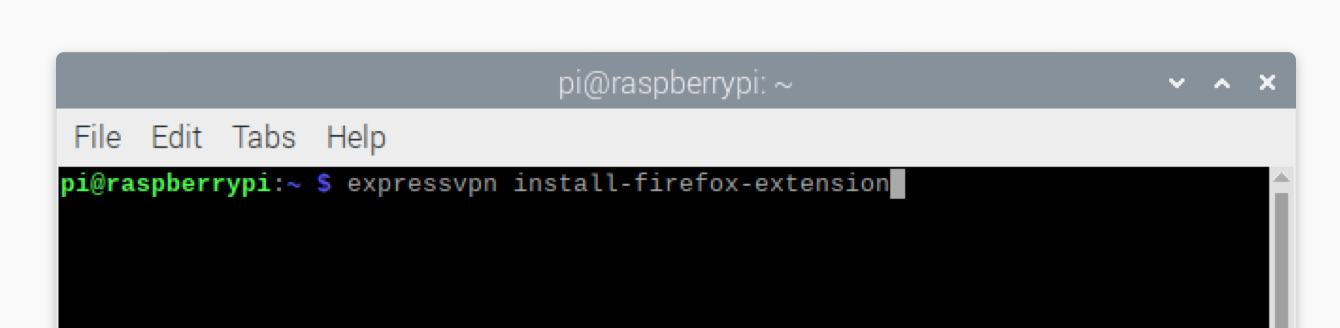
Si aprirà la pagina per scaricare l’estensione per browser di ExpressVPN. Clicca su Get Extension (Scarica l’estensione).

Scopri di più sull’estensione per browser di ExpressVPN.
Hai bisogno di aiuto? Contatta il team di supporto di ExpressVPN per ricevere assistenza immediata.
Disinstallare la tua app
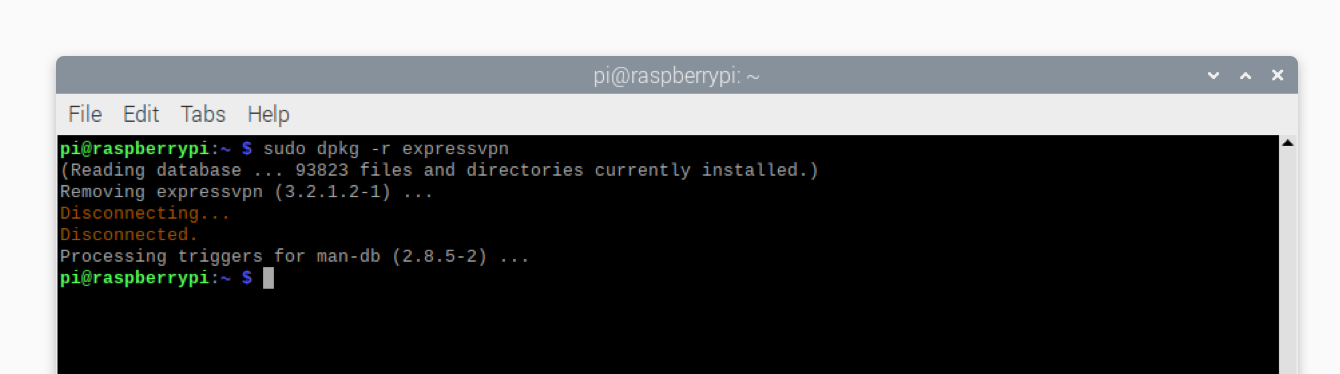
Per disinstallare l’app di ExpressVPN, esegui questo comando:
sudo dpkg -r expressvpn
L’app di ExpressVPN verrà rimossa dal tuo dispositivo.
Hai bisogno di aiuto? Contatta il team di supporto di ExpressVPN per ricevere assistenza immediata.
Risolvi i problemi di connessione
Se riscontri problemi di connessione con la tua app, prova i seguenti step per la risoluzione dei problemi:
- Scarica l’ultima versione dell’app di ExpressVPN per Linux.
- Esegui la connessione a una posizione del server VPN diversa.
- Modifica il tuo protocollo VPN.
- Riavvia il tuo Raspberry Pi e avvia nuovamente l’app di ExpressVPN.
Hai bisogno di aiuto? Contatta il team di supporto di ExpressVPN per ricevere assistenza immediata.