







Raspberry Pi対応VPNが必要ですか?
今すぐExpressVPNを購入する
ExpressVPNを気に入りましたか?1ヶ月の無料サービスを獲得しよう
今すぐ友達に紹介このチュートリアルでは、Raspberry Piで ExpressVPN Linuxアプリ を設定する方法を説明します。ExpressVPNは、ARMv7 CPUを搭載し、Raspberry Pi OSのうち、Debianの長期サポート期間でサポートされているバージョンを実行するRaspberry Piに対応しています。
注意:ExpressVPN Linuxアプリをグラフィックユーザーインターフェース(GUI)でコントロールしたい場合には、ChromeおよびFirefoxのExpressVPNブラウザ拡張機能をご利用ください。アプリの設定後にブラウザ拡張機能をインストールしてください。
目次
1. インストーラーをダウンロード
2. アプリをインストールして有効化
3. VPNサーバーロケーションに接続
VPNサーバーロケーションから切断
別のVPNサーバーロケーションを選択
別のVPNプロトコルに切り替え
マニュアルを開く
自動補完機能を使用
ExpressVPNブラウザ拡張機能の使用
アプリのアンインストール
接続のトラブルシューティング
1. インストーラーをダウンロード
ExpressVPN+セットアップページにアクセスします。プロンプトが表示された場合は、ExpressVPNアカウントにログインします。
メニューのApplications(アプリケーション)(またはShow other devices(その他のデバイスを表示))で、Linuxをクリックします。

Download Now(今すぐダウンロード)を選択します。
その下にアクティベーションコードも表示されます。
このブラウザウィンドウは開いたままにしてください。後ほど設定を進める際に、表示されている情報が必要になります。
任意:PGPキーのダウンロード方法と署名の検証方法を確認します。
サポートが必要ですか? すぐにサポートを受けるには、ExpressVPNサポートチームまでお問い合わせください。
2. アプリをインストールして有効化
アプリをインストール
Terminalを開きます。以下のコマンドを実行します。
cd ~/Downloads/
次に、以下のコマンドを実行します。
sudo dpkg -i [installer filename]
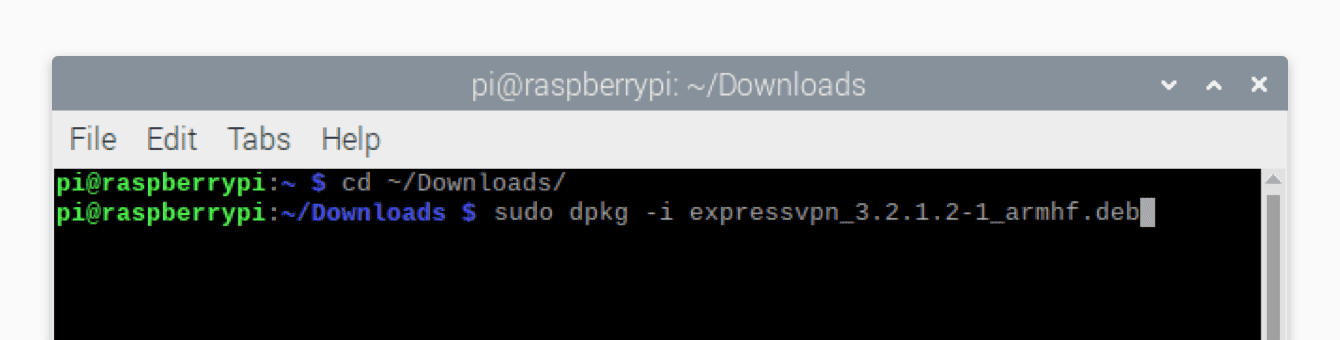
インストールが開始します。
注意:「Cannot connect to expressvpn daemon」というエラーメッセージが表示される場合には、次のコマンドを入力して、ExpressVPNを再起動します。
sudo service expressvpn restart
アプリを有効化
Terminal画面で、以下のコマンドを実行します。
expressvpn activate
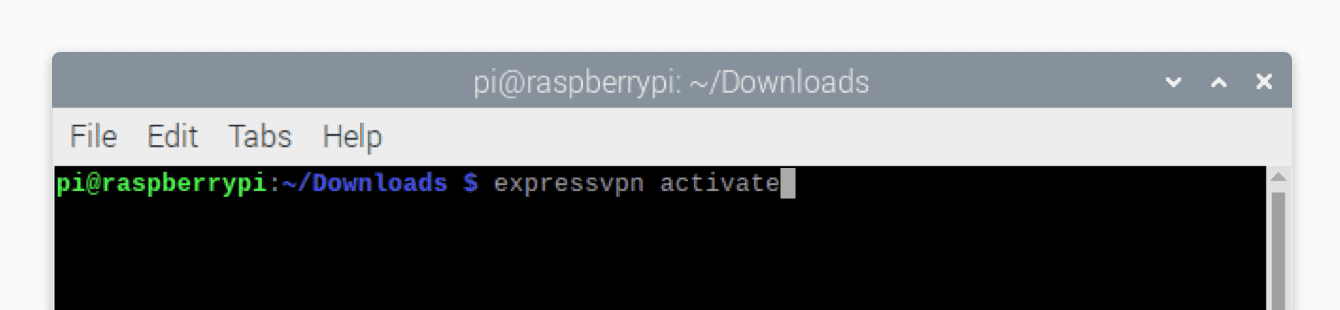
先ほど確認したアクティベーションコードを貼り付けます。コードは画面に表示されません。Enterを押します。
アプリが有効化されたら通知されます。
匿名診断レポートを共有することで、ExpressVPNの向上を手助けすることができます。承諾する場合は Yを、しない場合にはNを入力します。
後でExpressVPNへの診断情報送信を停止するには、以下のコマンドを実行します。
expressvpn preferences set send_diagnostics false
ヘルプが必要ですか?ExpressVPNサポートチームに問い合わせを行い、迅速なサポートを受けましょう。
3. VPNサーバーロケーションに接続
Terminal画面で、以下のコマンドを実行します。
expressvpn connect
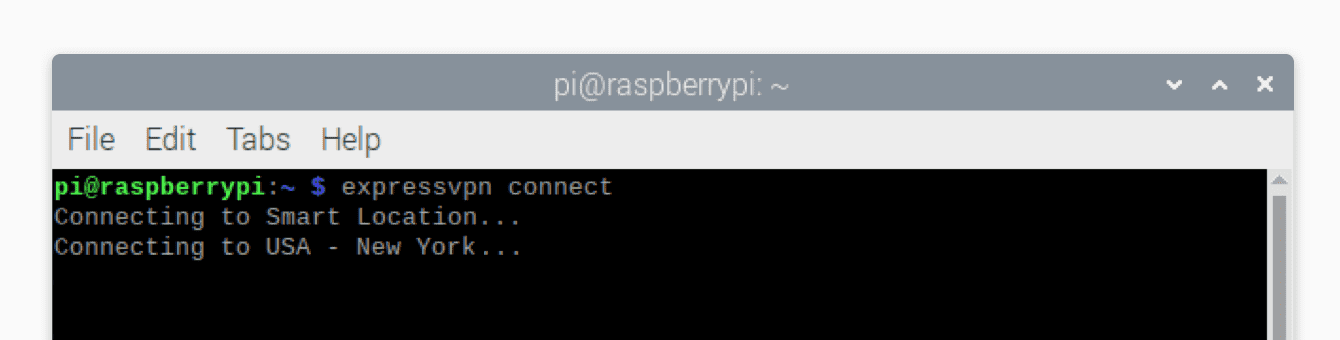
初めて接続する場合、ExpressVPNはSmart Location(スマートロケーション)機能を使用し、速度や距離などの要素に基づいて推奨されるサーバーロケーションを選択します。
初めての接続でない場合、ExpressVPNは直近に接続したサーバーロケーションに接続します。
接続に成功すると、「接続中…」というメッセージが緑色で表示されます。
注意:ExpressVPNのサブスクリプション1つにつき、プラットフォームに関係なく、最大14台のデバイスで同時にVPNに接続できます。14台を超えるデバイスを同時に接続しようとすると、「このサブスクリプションにおけるExpressVPNのデバイス使用上限を超えています。」というメッセージが表示されます。
ヘルプが必要ですか?ExpressVPNサポートチームに問い合わせを行い、迅速なサポートを受けましょう。
VPNサーバーロケーションから切断
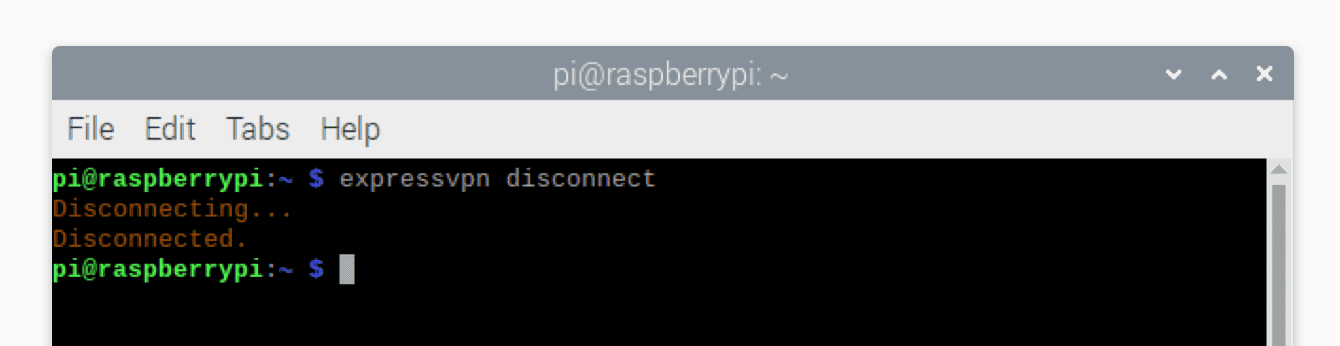
サーバーロケーションから切断するには、以下のコマンドを実行します。
expressvpn disconnect
アプリの切断が完了すると通知が表示されます。
ヘルプが必要ですか?ExpressVPNサポートチームに問い合わせを行い、迅速なサポートを受けましょう。
別のVPNサーバーロケーションに接続
注意:他のサーバーロケーションに接続する前に、現在のサーバーロケーションから切断する必要があります。
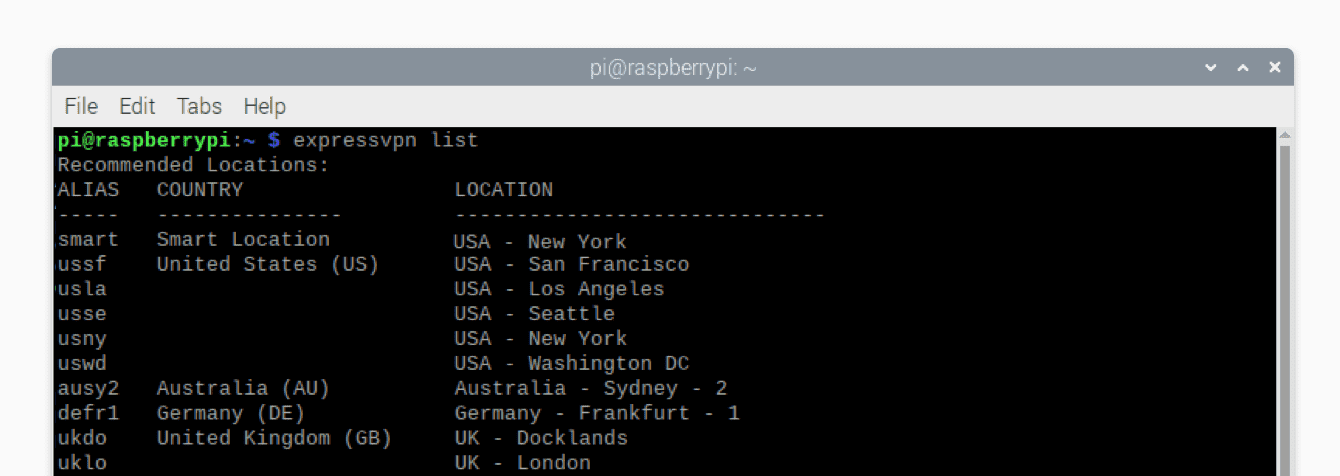
おすすめの接続先ロケーションリストを表示するには、以下のコマンドを実行します。
expressvpn list
デフォルトでは、ExpressVPNは最適な接続を提供するロケーションとして、Smart Location(スマートロケーション)をリストの一番上に提案します。
特定の国への接続
特定の国に接続するには、以下のコマンドを実行します。
expressvpn connect [COUNTRY]
例えば、ドイツに接続するには、以下のコマンドを実行します。
expressvpn connect Germany
ExpressVPNが、ユーザーに最適な体験を提供するドイツのサーバーロケーションを選択します。
特定のサーバーロケーションに接続
特定のサーバーロケーションに接続するには、以下のコマンドを実行します:
expressvpn connect “[LOCATION]”
または
expressvpn connect [ALIAS]
例えば、米国のサンタクララのサーバーに接続するには、以下のコマンドを実行します。
expressvpn connect "USA - Santa Clara"
または
expressvpn connect ussc
Smart Location(スマートロケーション)に接続
Smart Location(スマートロケーション)に接続するには:
expressvpn connect smart
ヘルプが必要ですか?ExpressVPNサポートチームに問い合わせを行い、迅速なサポートを受けましょう。
他のVPNプロトコルへの切り替え
VPNプロトコルとは、お使いのデバイスがVPNサーバーに接続するための方法です。ExpressVPNでは、最適な体験のために、自動プロトコルオプションの使用をおすすめします。これはデフォルトで選択されており、お使いのネットワークに最も適したプロトコルを自動で選択します。
別のプロトコルに変更することで、接続速度が速くなる場合もあります。
Lightway – TCPに切り替えるには、以下のコマンドを実行します。
expressvpn protocol lightway_tcp
Lightway – UDPに切り替えるには、以下のコマンドを実行します。
expressvpn protocol lightway_udp
OpenVPN – TCPに切り替えるには、以下のコマンドを実行します。
expressvpn protocol tcp
OpenVPN – UDPに切り替えるには、以下のコマンドを実行します。
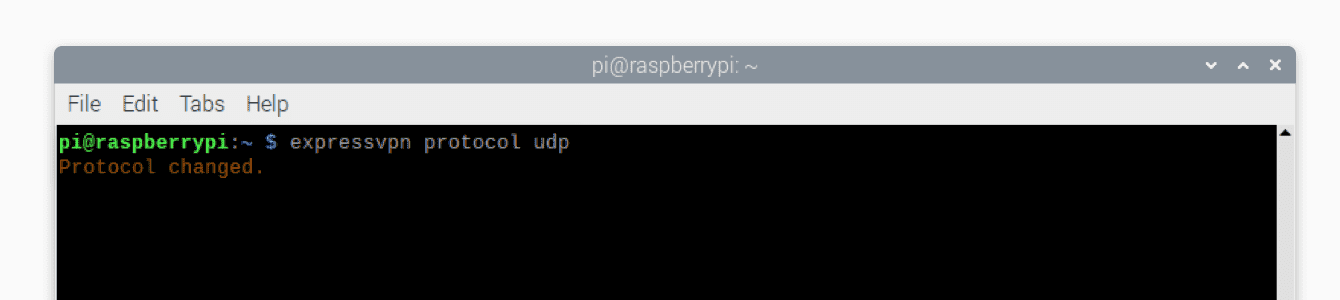
expressvpn protocol udp
「Protocol changed(プロトコルが変更されました)」というメッセージが表示されます。
Automatic(自動)オプションを使用するには、以下のコマンドを実行します:
expressvpn protocol auto
ヘルプが必要ですか?ExpressVPNサポートチームに問い合わせを行い、迅速なサポートを受けましょう。
マニュアルを開く
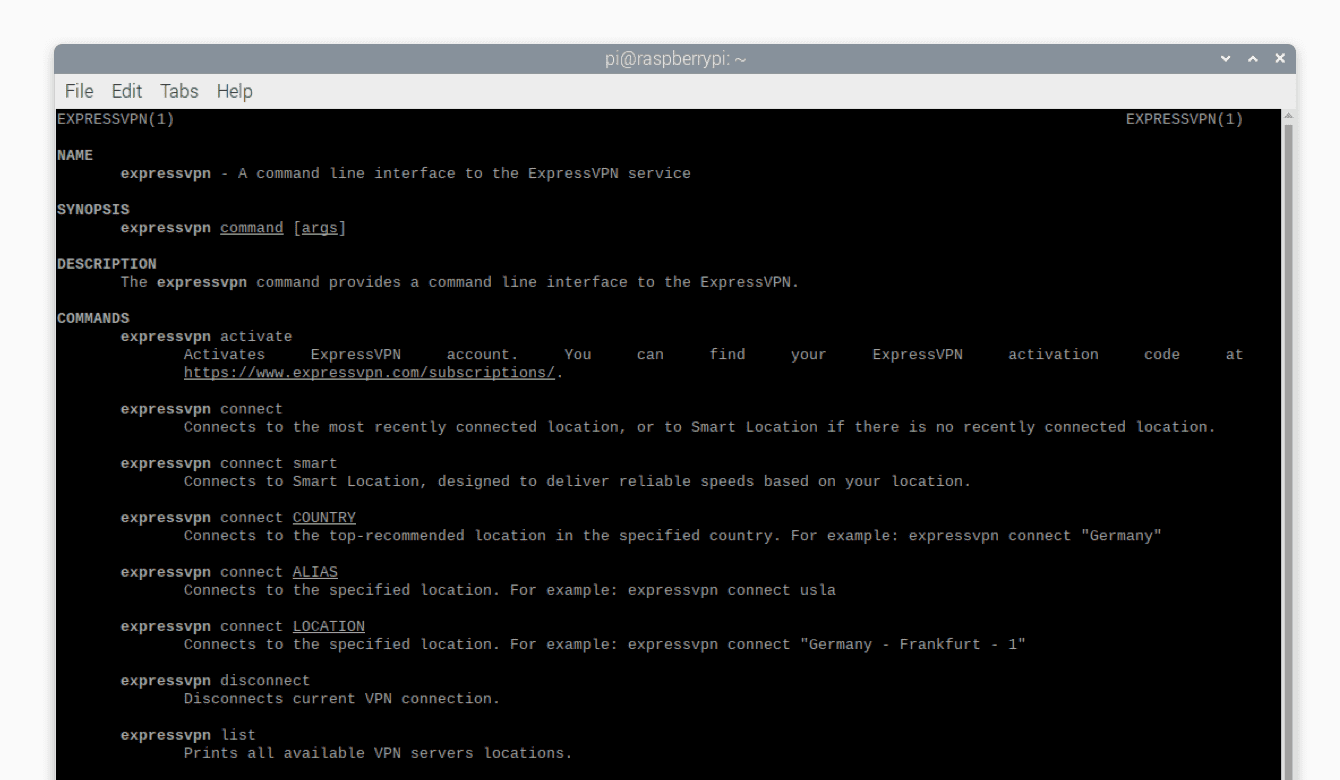
ExpressVPNアプリの全機能のリストを表示するには、以下のコマンドを実行します:
man expressvpn
様々なコマンド一覧が表示されます。
ヘルプが必要ですか?ExpressVPNサポートチームに問い合わせを行い、迅速なサポートを受けましょう。
自動補完機能を使用
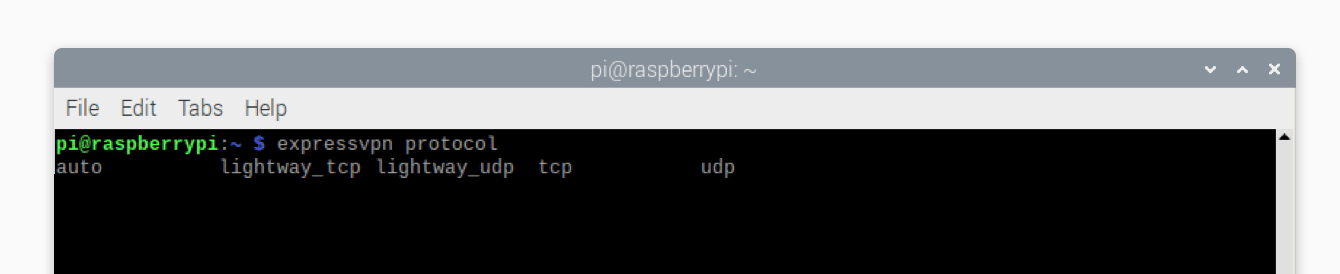
コマンド入力後、Tabキーを2回押すと、利用可能なオプションの全リストが表示されます。
例えば、
expressvpn protocol
と入力し、Tabキーを2回押すと、利用可能なプロトコルの全リストが表示されます。
ヘルプが必要ですか?ExpressVPNサポートチームに問い合わせを行い、迅速なサポートを受けましょう。
ExpressVPNブラウザ拡張機能の使用
ExpressVPN Linuxアプリをグラフィックユーザーインターフェース(GUI)でコントロールしたい場合には、ChromeおよびFirefoxのExpressVPNブラウザ拡張機能をご利用ください。アプリの設定後にブラウザ拡張機能をインストールしてください。
注意:ブラウザ拡張機能を使うには、はじめにExpressVPN Linuxsアプリ(バージョン2.0以上)をダウンロードして有効化する必要があります。
ExpressVPNブラウザ拡張機能を取得するには、以下のコマンドを実行します。
expressvpn install-firefox-extension
expressvpn install-chrome-extension
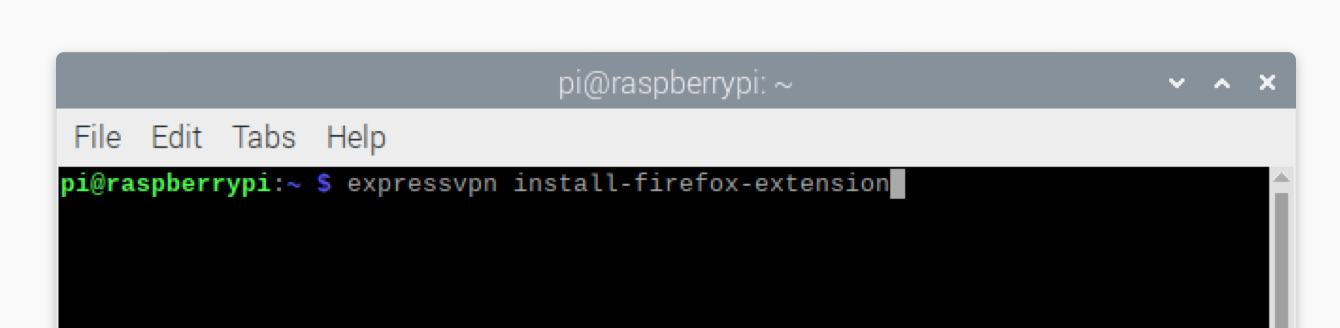
ExpressVPNブラウザ拡張機能のダウンロードページが開きます。Get Extension(拡張機能を取得)をクリックします。

ExpressVPNブラウザ拡張機能について更に知るにはこちらをご覧ください。
ヘルプが必要ですか?ExpressVPNサポートチームに問い合わせを行い、迅速なサポートを受けましょう。
アプリのアンインストール
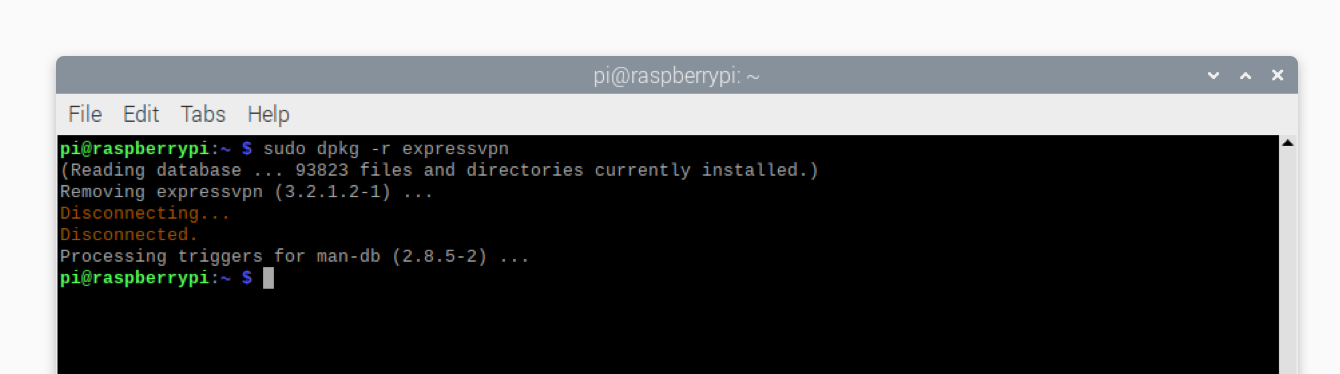
ExpressVPNアプリをアンインストールするには、以下のコマンドを実行します。
sudo dpkg -r expressvpn
ExpressVPNアプリがデバイスから削除されます。
ヘルプが必要ですか?ExpressVPNサポートチームに問い合わせを行い、迅速なサポートを受けましょう。
接続のトラブルシューティング
アプリに問題がある場合は、以下のトラブルシューティングの手順に従ってください。
- 最新バージョンのLinux版ExpressVPNアプリをダウンロード
- 別のVPNサーバーロケーションに接続
- VPNプロトコルを変更
- Raspberry Piを再起動し、ExpressVPNアプリを再起動
ヘルプが必要ですか?ExpressVPNサポートチームに問い合わせを行い、迅速なサポートを受けましょう。