






Aby korzystać z naszych aplikacji i konfiguracji, najpierw zarejestruj się w celu utworzenia konta ExpressVPN.
W tym poradniku dowiesz się, jak znaleźć domyślne dane logowania do routerów marek Asus, Linksys, Netgea, routerów ExpressVPN Aircove oraz routera Fortify (GL.iNet) router.
Przejdź do…
Asus
Linksys
Netgear
Aircove od ExpressVPN
Aircove Go od ExpressVPN
Fortify (GL.iNet)
Asus
Domyślna nazwa sieci i hasło
Domyślną nazwę sieci można znaleźć obok 2,4GHz SSID i 5GHz SSID na spodzie routera Asus.
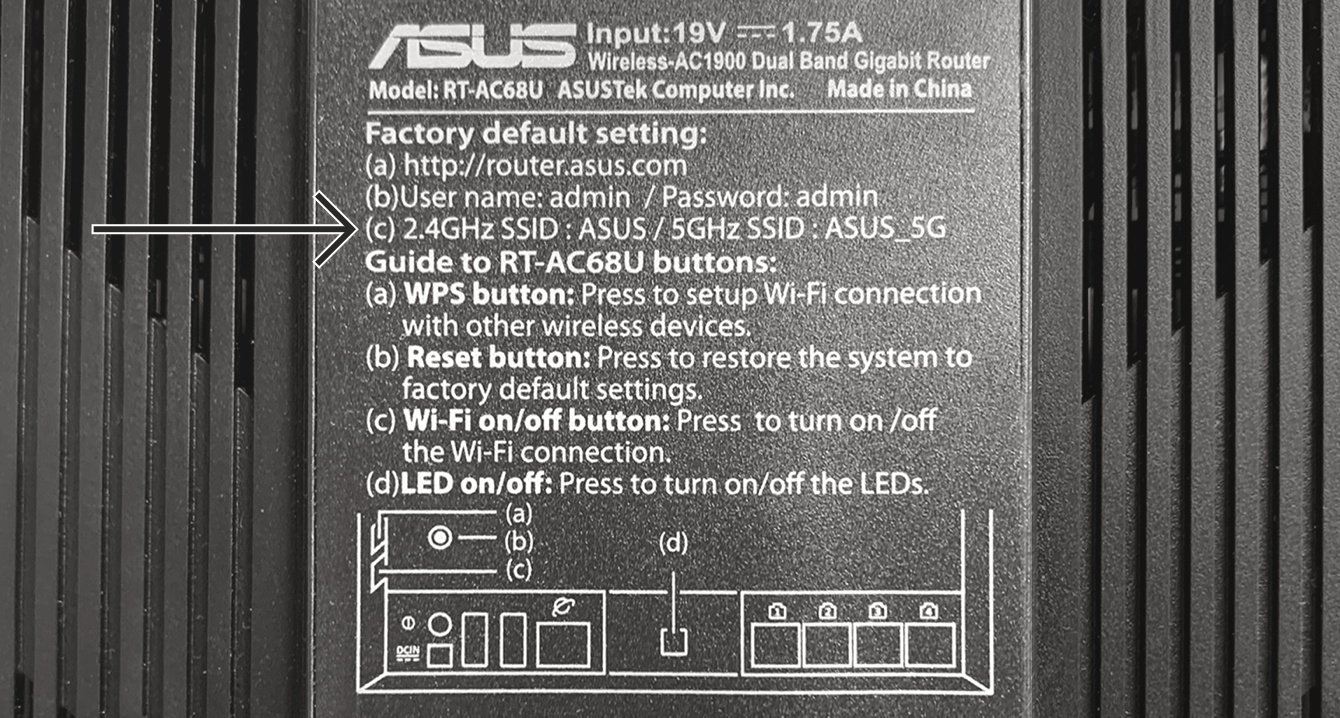
Obok KODU PIN można również znaleźć domyślne hasło sieciowe. Zwróć uwagę, że ta informacja może znajdować się na osobnej etykiecie..

Jeśli kod PIN nie jest wydrukowany na routerze, można go znaleźć w ustawieniach routera Asus:
- Żeby uzyskać dostęp do ustawień routera Asus, wejdź na stronę asusrouter.com albo wpisz adres 192.168.1.1 lub 192.168.50.1 (w przypadku niektórych routerów) w pasku adresu przeglądarki. (Jeśli adres IP routera został kiedyś zmieniony i nie pamiętasz go, możesz znaleźć go w ustawieniach urządzenia).
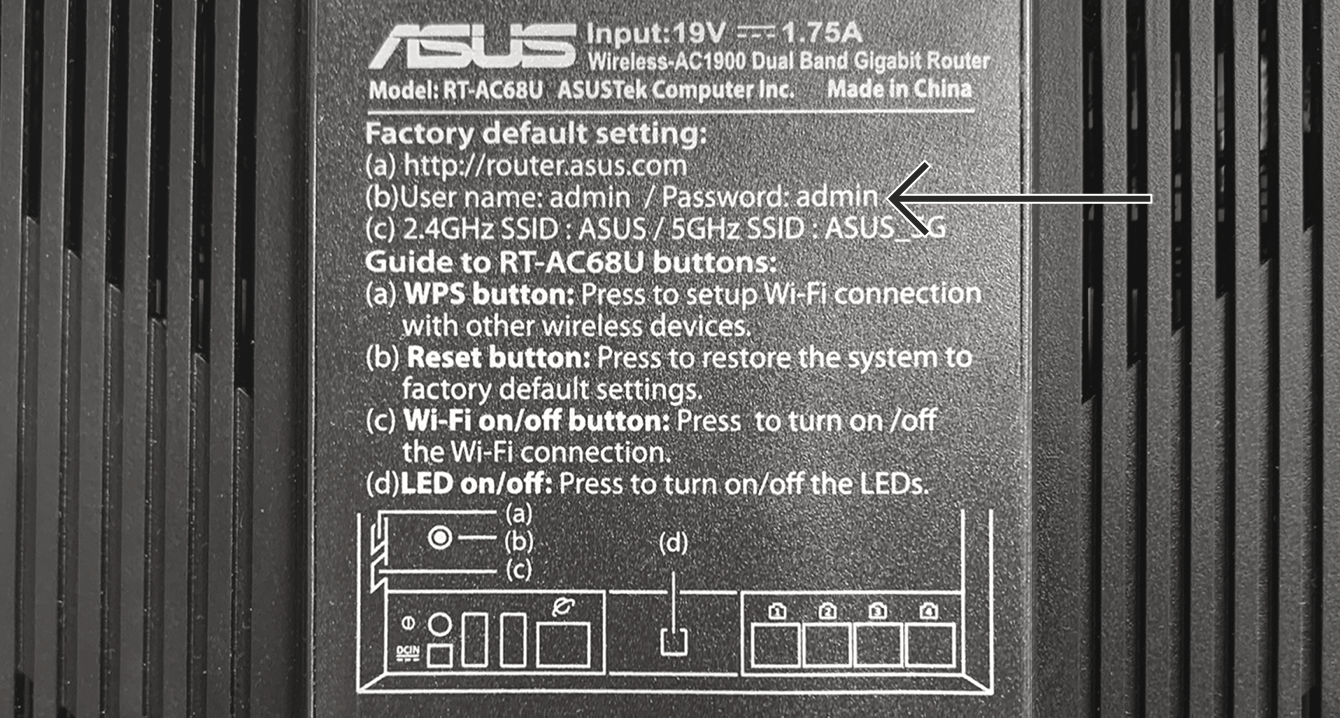
- Gdy pojawi się monit, wpisz nazwę użytkownika i hasło administratora routera, żeby się zalogować. Znajdziesz je na etykiecie na spodzie routera. Jeśli na etykiecie nie ma żadnych danych logowania, domyślna nazwa użytkownika i hasło powinny brzmieć admin.
- Domyślne hasło sieciowe znajdziesz pod kodem PIN.
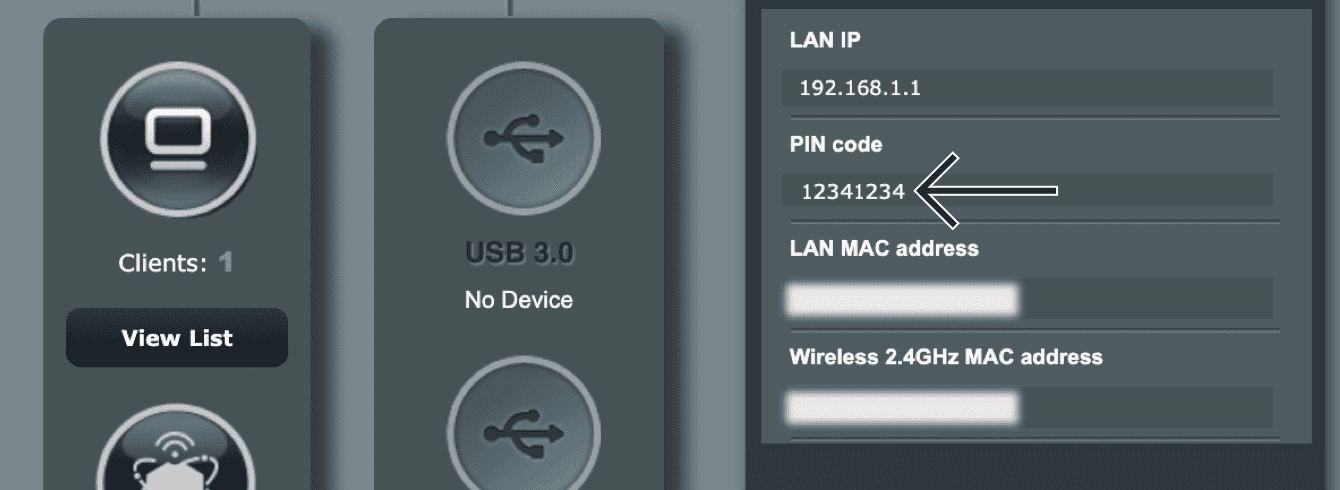
Jeśli nie możesz uzyskać dostępu do ustawień routera, przywróć ustawienia fabryczne routera, aby zresetować hasło sieciowe.
Domyślne hasło administratora routera
Aby zalogować się do panelu administracyjnego routera ExpressVPN, musisz podać hasło administratora routera.
Domyślne hasło administratora routera znajdziesz na spodzie routera marki Asus. Jeśli na etykiecie nie ma hasła, domyślne hasło powinno brzmieć admin. Jeśli zmieniłeś hasło i go nie pamiętasz, zresetuj router do ustawień fabrycznych. Spowoduje to przywrócenie domyślnego hasła administratora routera, dzięki czemu będziesz mógł się ponownie zalogować.
Potrzebujesz pomocy? Skontaktuj się z zespołem pomocy ExpressVPN, aby uzyskać natychmiastową pomoc.
Linksys
Domyślna nazwa sieci i hasło
Domyślną nazwę sieci znajdziesz obok sieci bezprzewodowej na spodzie routera Linksys.
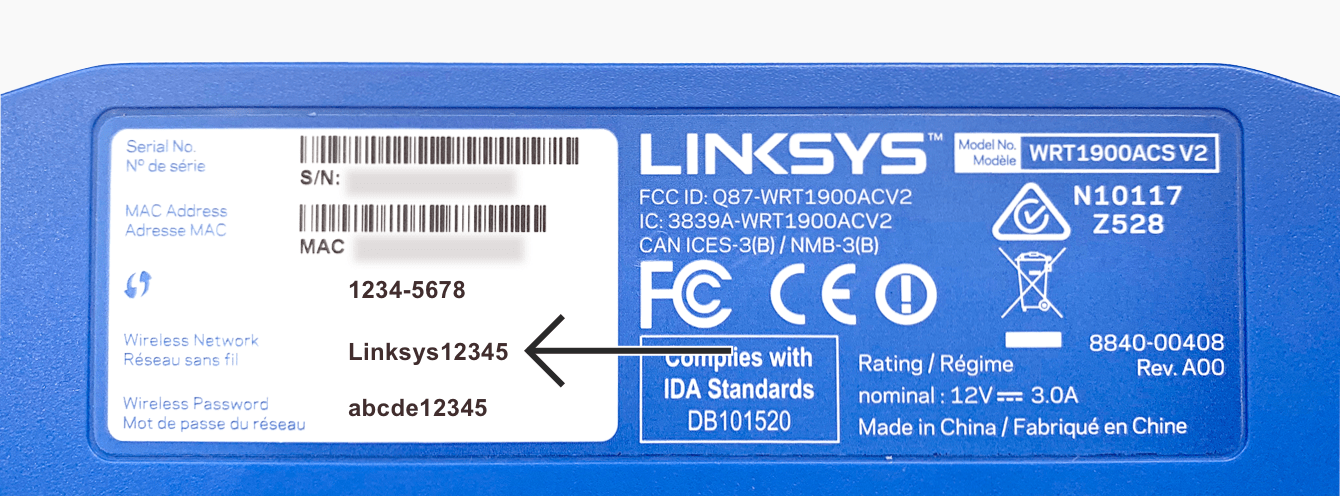
Na tej samej naklejce można również znaleźć domyślne hasło sieciowe obok hasła bezprzewodowego.
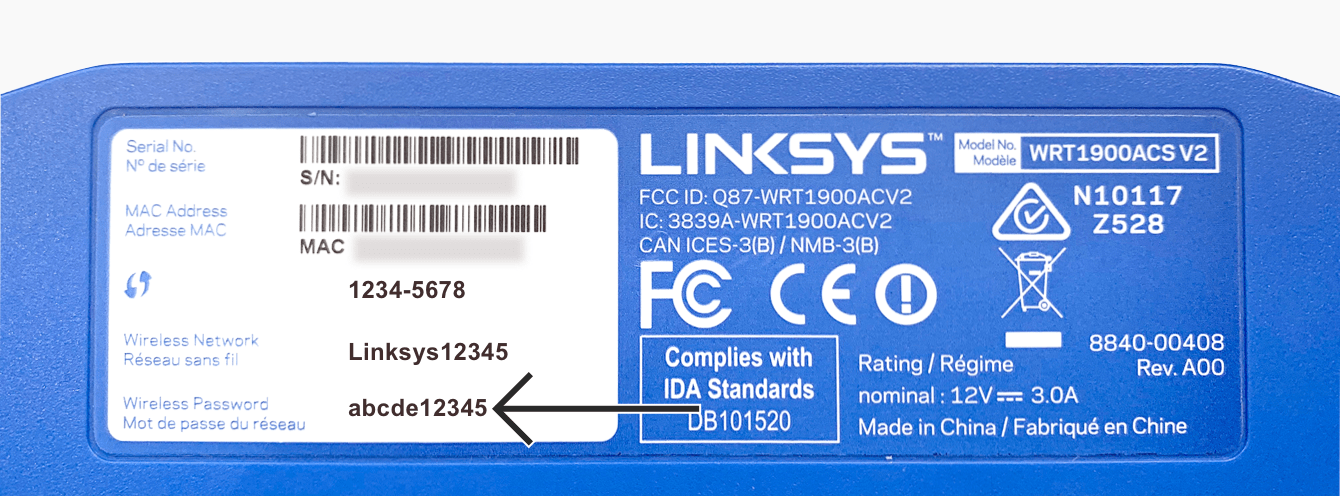
Jeśli nie możesz uzyskać dostępu do ustawień routera, zresetuj go do domyślnych ustawień fabrycznych. Hasło sieciowe zostanie wtedy przywrócone do wartości domyślnej podanej na etykiecie na spodzie routera.
Domyślne hasło administratora routera
Aby zalogować się do panelu administracyjnego routera ExpressVPN, musisz podać hasło administratora routera.
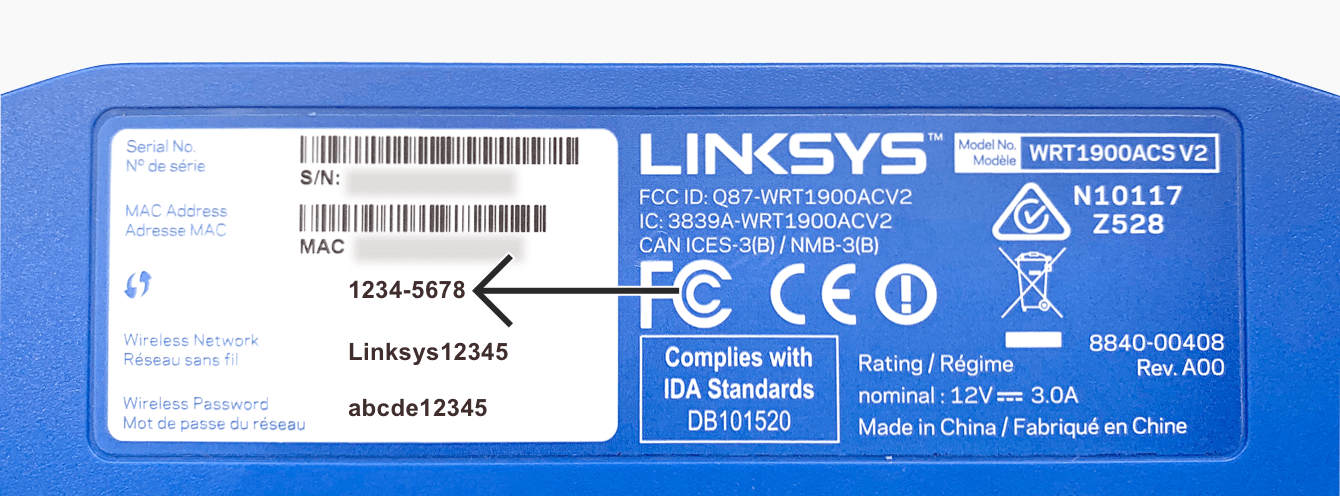
Domyślne hasło administratora routera można znaleźć na spodzie routera Linksys.
Potrzebujesz pomocy? Skontaktuj się z zespołem pomocy ExpressVPN, aby uzyskać natychmiastową pomoc.
Netgear
Domyślna nazwa sieci i hasło
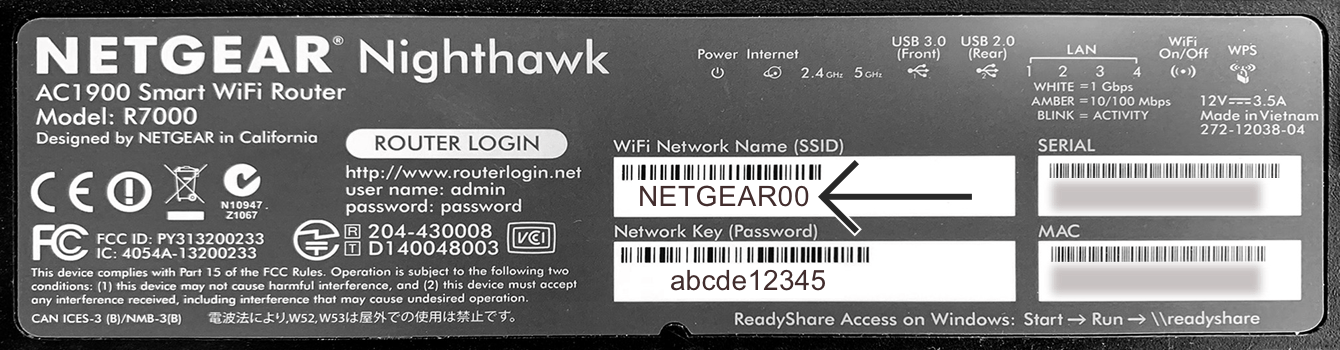
Domyślną nazwę sieci znajdziesz pod nazwą sieci WiFi (SSID) na spodzie routera Netgear.
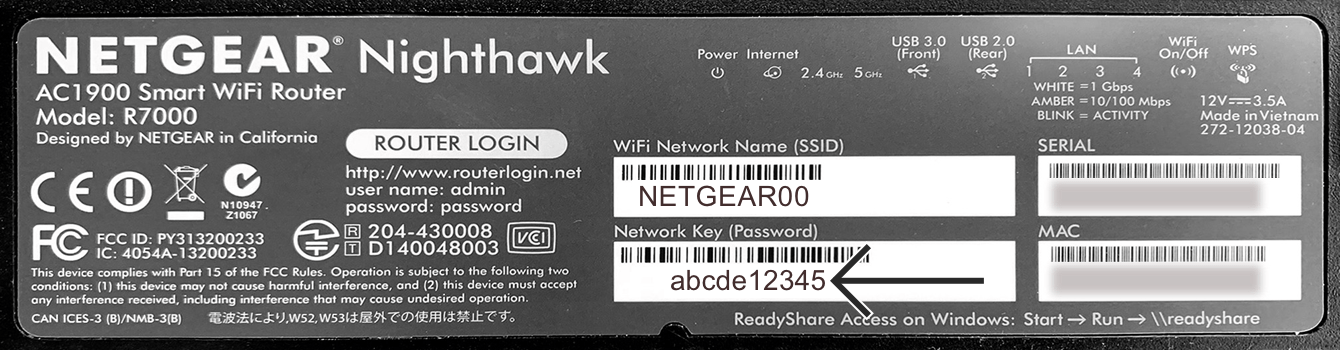
Domyślne hasło sieciowe można również znaleźć poniżej klucza sieciowego (hasła) na tej samej naklejce.
Domyślne hasło administratora routera
Aby zalogować się do panelu administracyjnego routera ExpressVPN, musisz podać hasło administratora routera.
Domyślne hasło administratora routera można znaleźć obok hasła na spodzie routera Netgear.
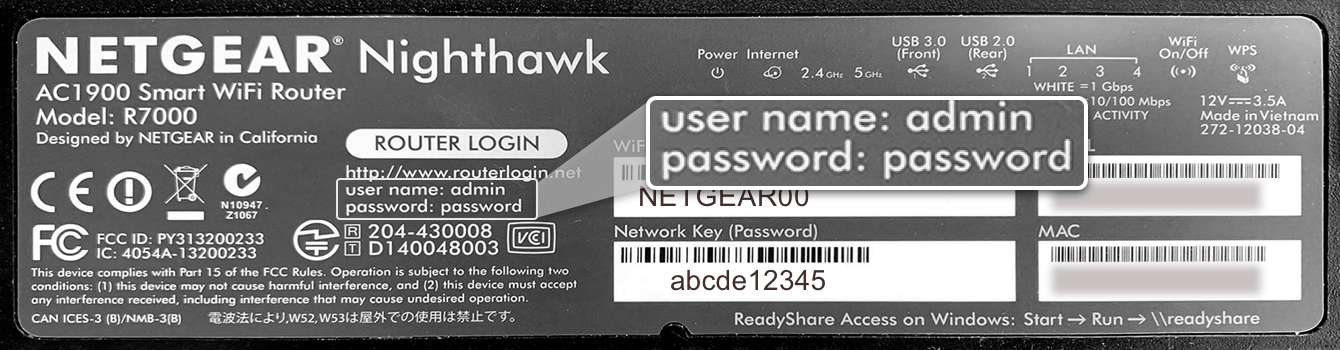
Jeśli na etykiecie nie ma danych logowania do routera, domyślna nazwa użytkownika to admin, a domyślne hasło to password. Jeśli zmieniłeś hasło administratora i nie pamiętasz go, możesz zresetować router do ustawień fabrycznych. Po przywróceniu ustawień fabrycznych nazwa użytkownika administratora, hasło administratora, nazwa sieci Wi-Fi (SSID), hasło do sieci Wi-Fi oraz ustawienia zabezpieczeń routera powrócą do wartości domyślnych.
Potrzebujesz pomocy? Skontaktuj się z zespołem pomocy ExpressVPN, aby uzyskać natychmiastową pomoc.
Aircove od ExpressVPN
Domyślną nazwę i hasło Wi-Fi znajdziesz na spodzie routera Aircove.

Po zalogowaniu się do Wi-FI przejdź na stronę expressvpnrouter.com, aby skonfigurować Wi-Fi routera i hasło administratora.
Potrzebujesz pomocy? Skontaktuj się z zespołem pomocy ExpressVPN, aby uzyskać natychmiastową pomoc.
Aircove Go od ExpressVPN
Domyślną nazwę sieci Wi-Fi i hasło można znaleźć na spodzie urządzenia Aircove Go.

Po połączeniu się z siecią Wi-Fi możesz przejść do strony expressvpnrouter.com, aby skonfigurować ustawienia routera.
Potrzebujesz pomocy? Skontaktuj się z zespołem pomocy ExpressVPN, aby uzyskać natychmiastową pomoc.
Fortify (GL.iNet)
Domyślną nazwę sieci znajdziesz obok pozycji SSID, a hasło obok pozycji Wi-Fi Key na etykiecie routera Fortify.
Po połączeniu się z siecią wpisz w przeglądarce adres 192.168.8.1 żeby przejść do panelu administracyjnego routera, ustaw hasło administratora routera i skonfiguruj pozostałe ustawienia.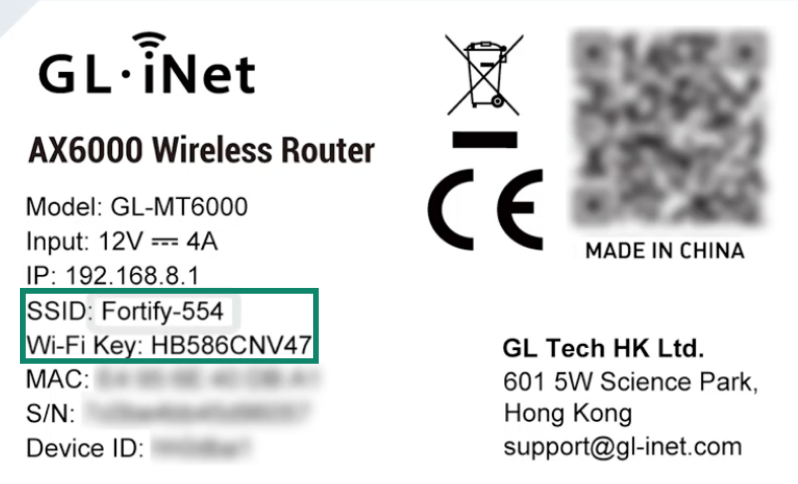
Potrzebujesz pomocy? Skontaktuj się z zespołem pomocy ExpressVPN, aby uzyskać natychmiastową pomoc.