






Pour utiliser nos applis et configurations, veuillez d'abord créer un compte ExpressVPN.
Ce guide vous explique comment trouver les identifiants de connexion par défaut pour Asus, Linksys et Netgear, les routeurs ExpressVPN Aircove et le routeur Fortify (GL.iNet).
Aller à…
Asus
Linksys
Netgear
ExpressVPN Aircove
ExpressVPN Aircove Go
Fortify (GL.iNet)
Asus
Nom et mot de passe par défaut du réseau
Vous pouvez trouver le nom par défaut du réseau près de 2.4GHz SSID et 5GHz SSID vers le bas de votre routeur Asus.
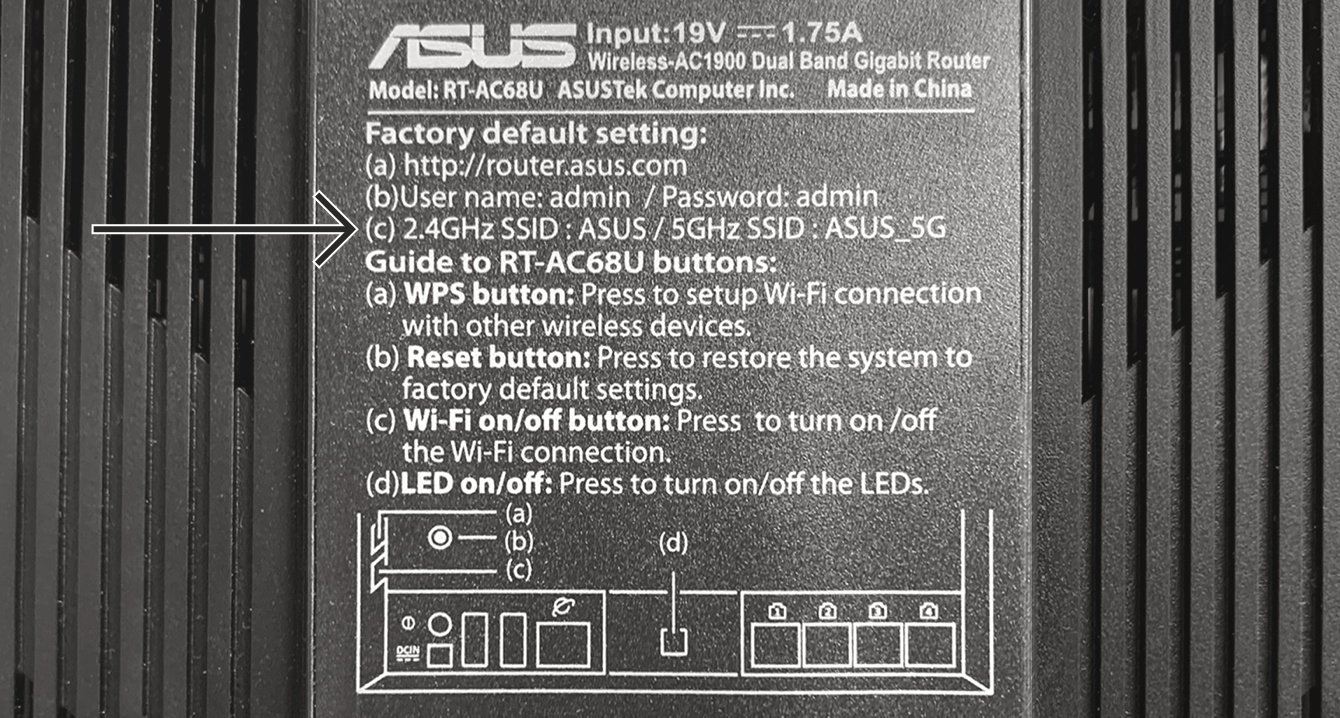
Vous pouvez également trouver le mot de passe par défaut du réseau près de PIN CODE. Notez que cette information peut apparaître sur un sticker à part.

Si le PIN code n’est pas affiché sur votre routeur, vous pouvez le trouver dans les paramètres de votre routeur Asus :
- Pour accéder aux paramètres de votre routeur Asus, rendez-vous sur asusrouter.com ou saisissez 192.168.1.1 ou 192.168.50.1 (pour certains routeurs) dans la barre d’adresse de votre navigateur. (Si l’adresse IP de votre routeur a été modifiée par le passé et que vous ne vous en souvenez plus, vous pouvez la retrouver dans les paramètres de votre appareil).
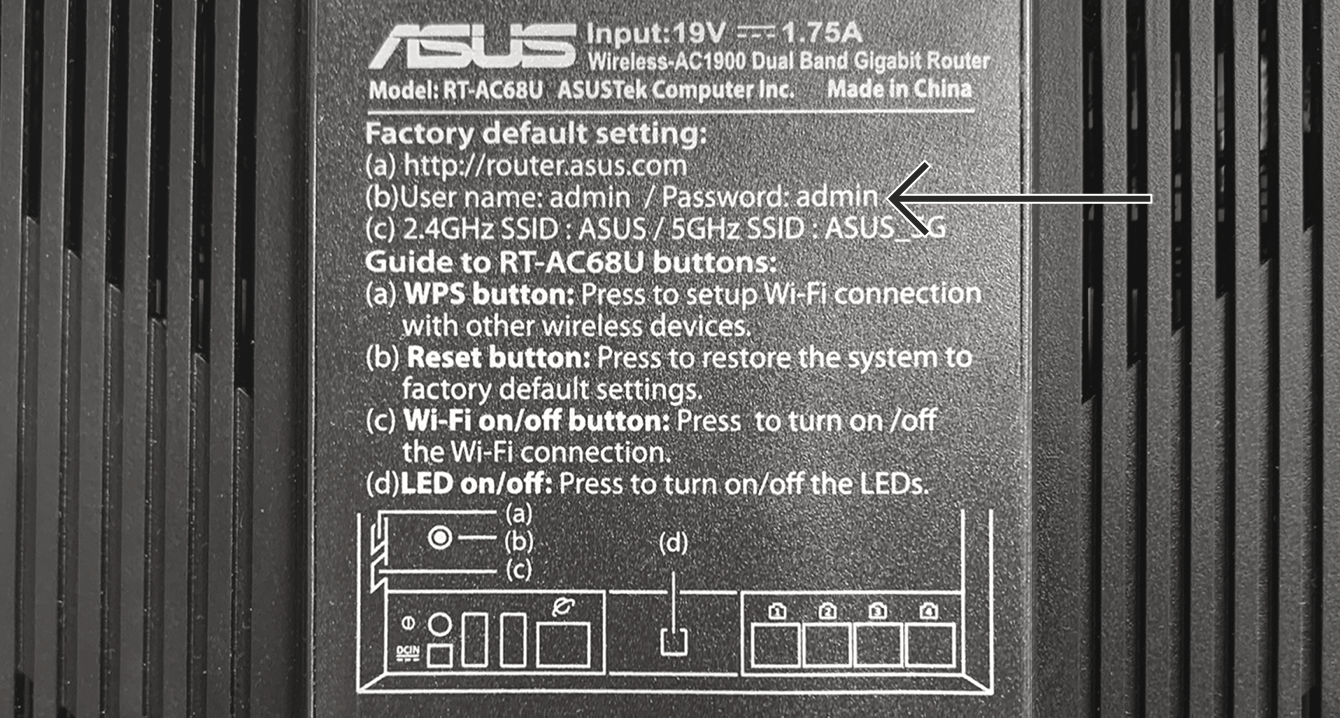
- Si vous y êtes invité, saisissez le nom d’utilisateur et le mot de passe de votre routeur pour vous connecter. Vous pouvez les retrouver sur l’étiquette présente sous votre routeur. Si aucune information n’apparaît sur l’étiquette, le nom d’utilisateur et le mot de passe par défaut devraient tous deux être admin.
- Vous pouvez voir le mot de passe par défaut du réseau sous PIN code.
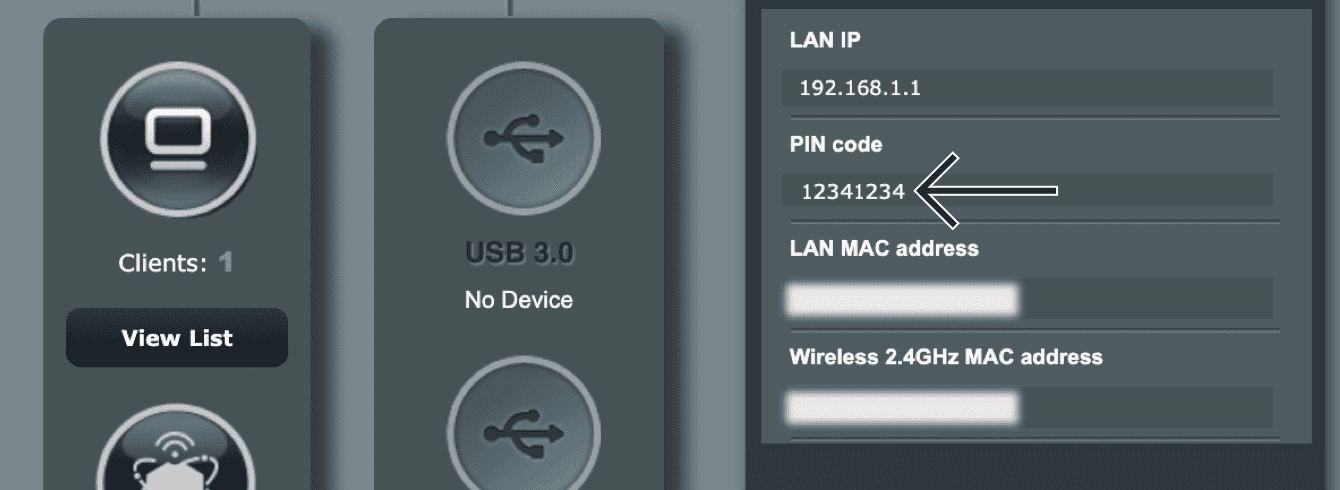
Si vous ne parvenez pas à accéder aux paramètres de votre routeur, rétablissez les paramètres d’usine pour réinitialiser le mot de passe de votre réseau.
Mot de passe administrateur par défaut du routeur
Pour vous connecter au tableau de bord du routeur d’ExpressVPN, vous serez invité à entrer le mot de passe administrateur par défaut du routeur.
Vous trouverez le mot de passe administrateur par défaut de votre routeur Asus au dos de celui-ci. Si aucune information n’apparaît sur l’étiquette, le mot de passe par défaut devrait être admin. Si vous avez modifié le mot de passe et que vous ne vous en souvenez plus, réinitialisez le routeur aux paramètres d’usine. Cela réinitialisera le mot de passe administrateur de votre routeur et vous permettra de vous reconnecter.
Besoin d’aide ? Contactez l’équipe d’assistance d’ExpressVPN pour obtenir une aide immédiate.
Linksys
Nom et mot de passe par défaut du réseau
Vous pouvez trouver le nom par défaut du réseau près de Wireless Network (Réseau sans fil) vers le bas de votre routeur Linksys.
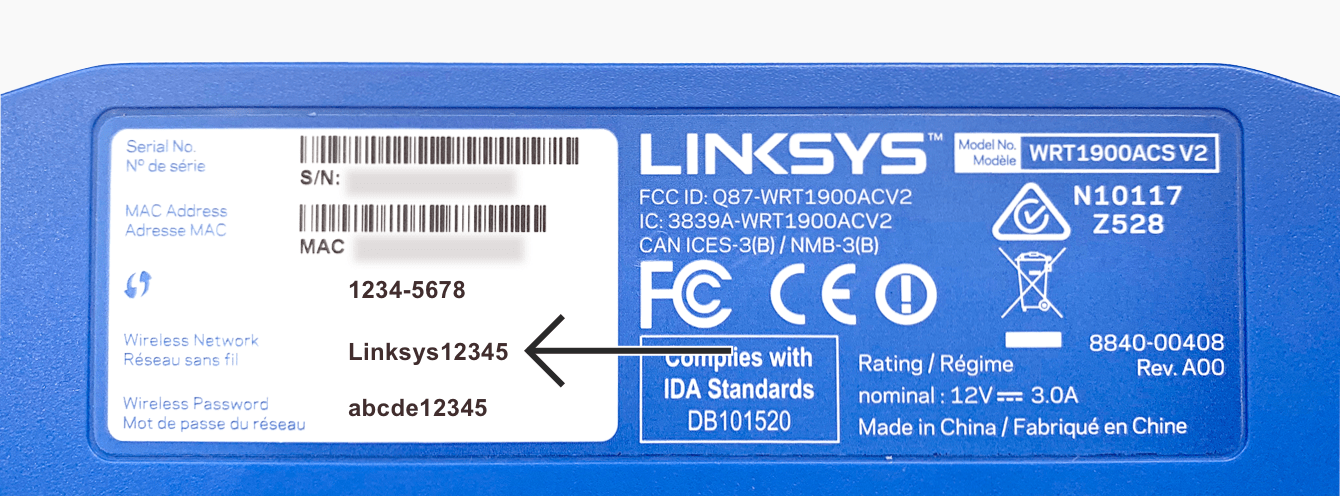
Vous pouvez également trouver le mot de passe par défaut du réseau près de Wireless Password (Mot de passe du réseau) sur le même sticker.
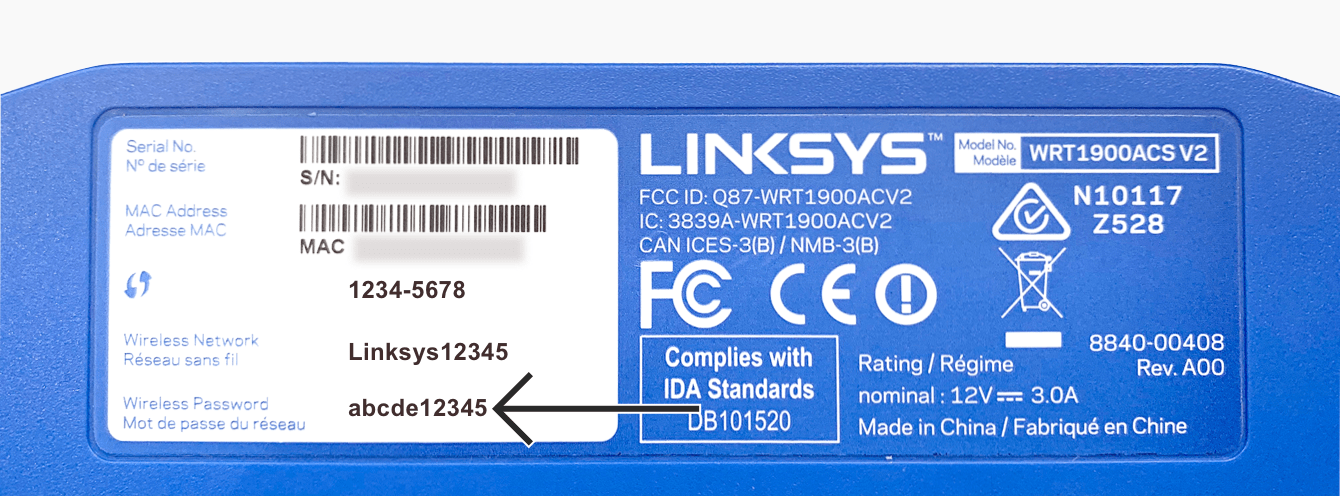
Si vous ne parvenez pas à accéder aux paramètres de votre routeur, réinitialisez-le aux paramètres d’usine par défaut. Votre mot de passe réseau sera alors rétabli à la valeur par défaut, celui indiqué sur l’étiquette de votre routeur.
Mot de passe administrateur par défaut du routeur
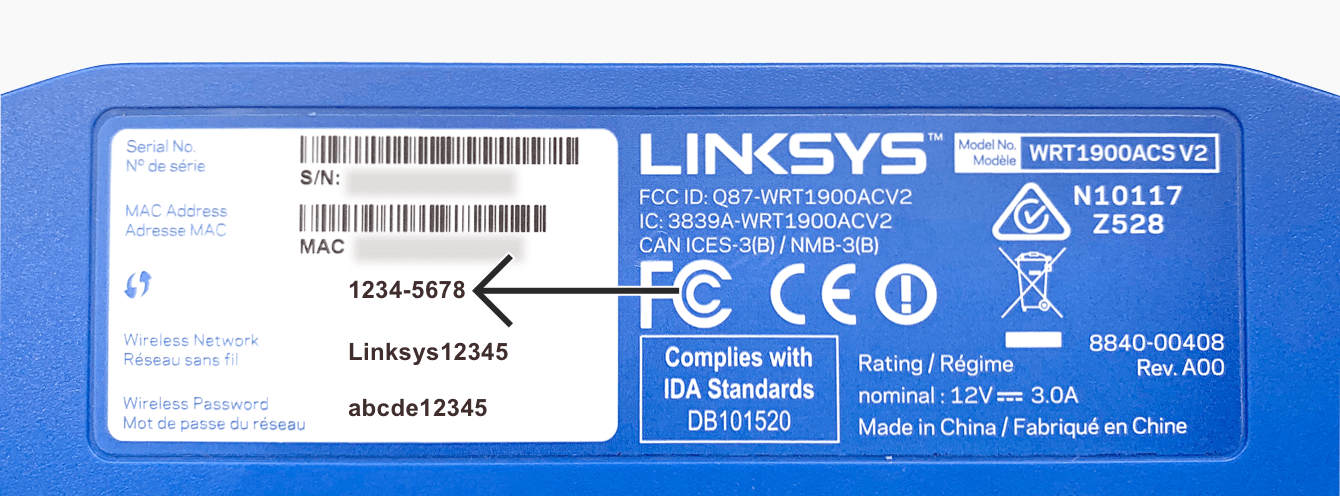
Pour vous connecter au tableau de bord du routeur d’ExpressVPN, vous serez invité à entrer le mot de passe administrateur par défaut du routeur.
Vous pouvez trouver le mot de passe administrateur par défaut du routeur vers le bas de votre routeur Linksys.
Besoin d’aide ? Contactez l’équipe d’assistance d’ExpressVPN pour obtenir une aide immédiate.
Netgear
Nom et mot de passe par défaut du réseau
Vous pouvez trouver le nom par défaut du réseau sous WiFi Network Name (SSID) vers le bas de votre routeur Netgear.
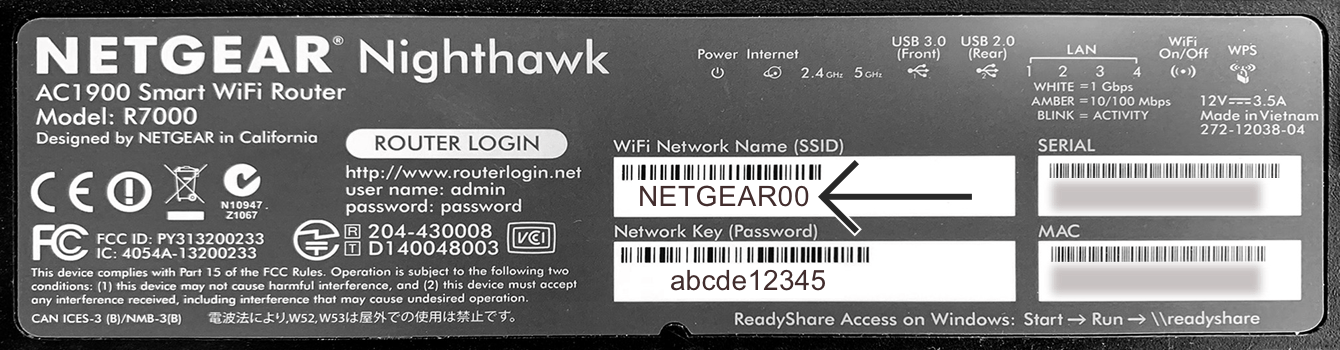
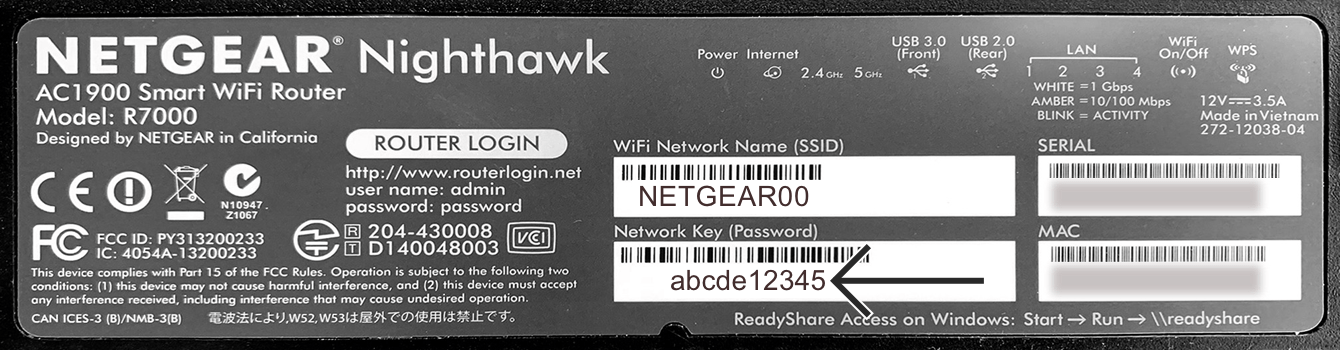
Vous pouvez également trouver le mot de passe par défaut du réseau sous Network Key (Password) sur le même sticker.
Mot de passe administrateur par défaut du routeur
Pour vous connecter au tableau de bord du routeur d’ExpressVPN, vous serez invité à entrer le mot de passe administrateur par défaut du routeur.
Vous pouvez trouver le mot de passe administrateur par défaut du routeur près de Password vers le bas de votre routeur Netgear.
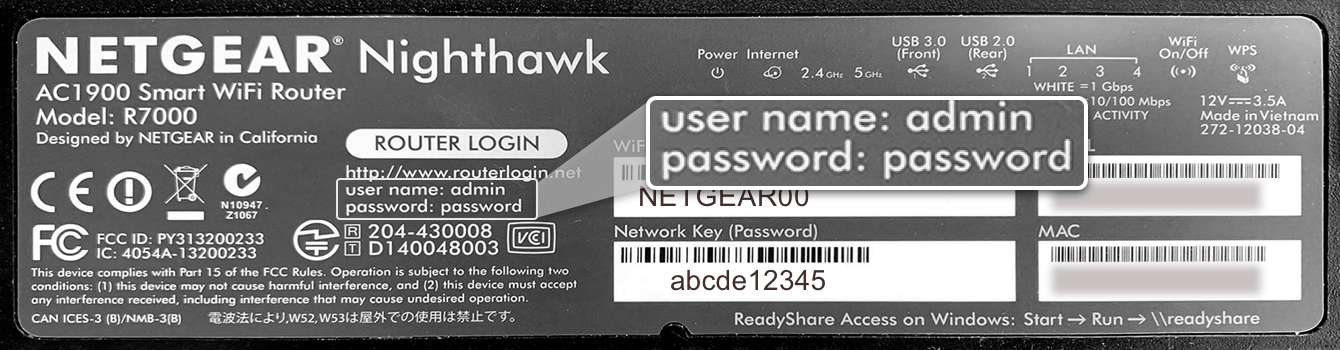
Si l’étiquette ne comporte aucun identifiant de connexion, le nom d’utilisateur par défaut est admin et le mot de passe par défaut password.
Si vous avez modifié votre mot de passe administrateur et que vous ne vous en souvenez plus, vous pouvez réinitialiser votre routeur aux paramètres d’usine. Après une réinitialisation aux paramètres d’usine, le nom d’utilisateur administrateur, le mot de passe administrateur, le nom du réseau Wi-Fi (SSID), le mot de passe Wi-Fi et les paramètres de sécurité de votre routeur seront tous rétablis à leurs valeurs d’origine.
Besoin d’aide ? Contactez l’équipe d’assistance d’ExpressVPN pour obtenir une aide immédiate.
ExpressVPN Aircove
Vous pouvez trouver le nom Wi-Fi et le mot de passe par défaut vers le bas de votre routeur Aircove.

Une fois que vous êtes connecté au réseau Wi-Fi, allez sur expressvpnrouter.com pour configurer le mot de passe Wi-Fi et le mot de passe administrateur de votre routeur.
Besoin d’aide ? Contactez l’équipe d’assistance d’ExpressVPN pour obtenir une aide immédiate.
ExpressVPN Aircove Go
Vous pouvez trouver le nom Wi-Fi et le mot de passe par défaut vers le bas de votre routeur Aircove Go.

Une fois que vous êtes connecté au réseau Wi-Fi, allez sur expressvpnrouter.com pour configurer les paramètres de votre routeur.
Besoin d’aide ? Contactez l’équipe d’assistance d’ExpressVPN pour obtenir une aide immédiate.
Fortify (GL.iNet)
Sur l’étiquette de votre routeur Fortify, vous trouverez le nom de réseau par défaut à côté de SSID et le mot de passe à côté de Wi-Fi Key/Clé Wi-Fi.
Une fois connecté au réseau, rendez-vous à l’adresse 192.168.8.1 dans votre navigateur pour accéder au panneau d’administration du routeur, créer votre mot de passe d’administrateur et configurer le reste de vos paramètres.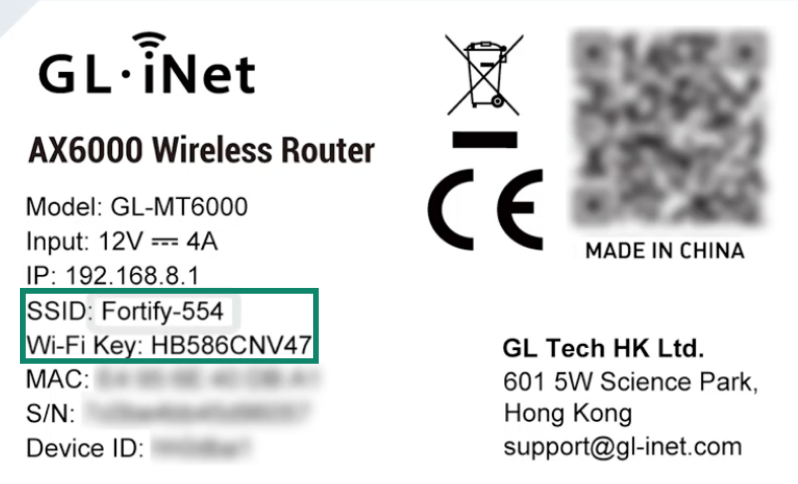
Besoin d’aide ? Contactez l’équipe d’assistance d’ExpressVPN pour obtenir une aide immédiate.