


ExpressVPN
    • No-Logs-Richtlinie
    • Servers in 113 Countries
    • Use on Multiple Devices
    • High-Speed VPN
    • Access Online Services Securely
    • Gaming-VPN
    • Alle Features entdecken
    • Über ExpressVPN
    Sign Up For Expressvpn

    One subscription gives you access to a fast-growing suite of privacy and security tools that work seamlessly together to improve your digital life.

    View all products
    • VPN-Protokoll Lightway
    • Internet Kill Switch
    • Split-Tunneling
    • Private, Encrypted DNS
    • Avoid ISP Throttling
    • Threat Manager
    • Werbeblocker
    • Kinderschutz
    • Dedizierte IP-Adresse
  • VPN-Download
    • Windows new
    • MacOS new
    • Linux new
    • iPhone / iPad
    • Android
    • Apple TV
    • Fire Stick
    • Android TV
    • VPN für Router
    • Aircove Router
    • Chrome
    • Firefox
    • Edge
  • Pricing
    • Was ist ein VPN?
    • VPN for Beginners
    • How To Use a VPN
    • VPN Encryption Explained
    • Blog
    • Glossary
    • IP Address Checker
    • DNS-Leak-Test
    • WebRTC-Leak-Test
    • Passwort-Generator
    • Hilfecenter
    • FAQ
    • Live-Chat
    • VPN-Setup Tutorials
    • Redemption Code
  • Icon10VPN for Teams
  • Produkte
    Icon11

    ExpressVPN for Teams Get fast, secure VPN protection for growing teams. Easy to deploy, simple to manage, built to scale.

    Img2
    • ExpressVPN

      ExpressVPN Industry-leading, ultra-fast VPN with secure servers in 113 countries.

    • ExpressMailGuard

      ExpressMailGuard Private email relay service to protect your inbox and identity.

    • ExpressKeys

      ExpressKeys Secure password management, multi-factor authentication, and more.

    • ExpressAI

      ExpressAI The first consumer AI powered by confidential computing for privacy-led intelligence.

    • Identity Defender

      Identity Defender Powerful suite of ID protection, monitoring, and data removal tools

    Other products from the family behind ExpressVPN

    • holiday.com eSIM

      holiday.com eSIM Unlimited data with a single eSIM across 150+ destinations.

    • Intego

      Intego Award-winning macOS antivirus, firewall, system tools, and more.

  • Mein Konto
Los geht's
ExpressVPN
    • No-Logs-Richtlinie
    • Servers in 113 Countries
    • Use on Multiple Devices
    • High-Speed VPN
    • Access Online Services Securely
    • Gaming-VPN
    • Alle Features entdecken
    • Über ExpressVPN
    Sign Up For Expressvpn

    One subscription gives you access to a fast-growing suite of privacy and security tools that work seamlessly together to improve your digital life.

    View all products
    • VPN-Protokoll Lightway
    • Internet Kill Switch
    • Split-Tunneling
    • Private, Encrypted DNS
    • Avoid ISP Throttling
    • Threat Manager
    • Werbeblocker
    • Kinderschutz
    • Dedizierte IP-Adresse
  • VPN-Download
    • Windows new
    • MacOS new
    • Linux new
    • iPhone / iPad
    • Android
    • Apple TV
    • Fire Stick
    • Android TV
    • VPN für Router
    • Aircove Router
    • Chrome
    • Firefox
    • Edge
  • Pricing
    • Was ist ein VPN?
    • VPN for Beginners
    • How To Use a VPN
    • VPN Encryption Explained
    • Blog
    • Glossary
    • IP Address Checker
    • DNS-Leak-Test
    • WebRTC-Leak-Test
    • Passwort-Generator
    • Hilfecenter
    • FAQ
    • Live-Chat
    • VPN-Setup Tutorials
    • Redemption Code
  • VPN for Teams
  • Produkte
    • ExpressVPN

      ExpressVPN Industry-leading, ultra-fast VPN with secure servers in 113 countries.

    • ExpressMailGuard

      ExpressMailGuard Private email relay service to protect your inbox and identity.

    • ExpressKeys

      ExpressKeys Secure password management, multi-factor authentication, and more.

    • ExpressAI

      ExpressAI The first consumer AI powered by confidential computing for privacy-led intelligence.

    • Identity Defender

      Identity Defender Powerful suite of ID protection, monitoring, and data removal tools

    Other products from the family behind ExpressVPN

    • holiday.com eSIM

      holiday.com eSIM Unlimited data with a single eSIM across 150+ destinations.

    • Intego

      Intego Award-winning macOS antivirus, firewall, system tools, and more.

    Icon11

    ExpressVPN for Teams Get fast, secure VPN protection for growing teams. Easy to deploy, simple to manage, built to scale.

    Img2
  • Mein Konto
Los geht's
Home Home » Wie Sie die Standard-Anmeldedaten für Ihren Router ermitteln

Infos & Hilfe

Wie Sie die Standard-Anmeldedaten für Ihren Router ermitteln

Zuletzt aktualisiert: 21. September 2026

Share in FacebookShare in TwitterShare in WhatsappShare in TelegramShare by email

Um unsere Apps und Konfigurationen nutzen zu können, registrieren Sie sich bitte zuerst für ein ExpressVPN-Konto.

Im folgenden Leitfaden finden Sie die Standardanmeldedaten für die Router von Asus, Linksys, Netgear, ExpressVPN Aircove und den Fortify (GL.iNet).

Springen Sie zu …

Asus
Linksys
Netgear
ExpressVPN Aircove
ExpressVPN Aircove Go
Fortify (GL.iNet)


Asus

Standard-Netzwerkname und Standard-Passwort

Den Standard-Netzwerknamen finden Sie neben 2.4GHz SSID und 5GHz SSID auf der Unterseite Ihres Asus-Routers.
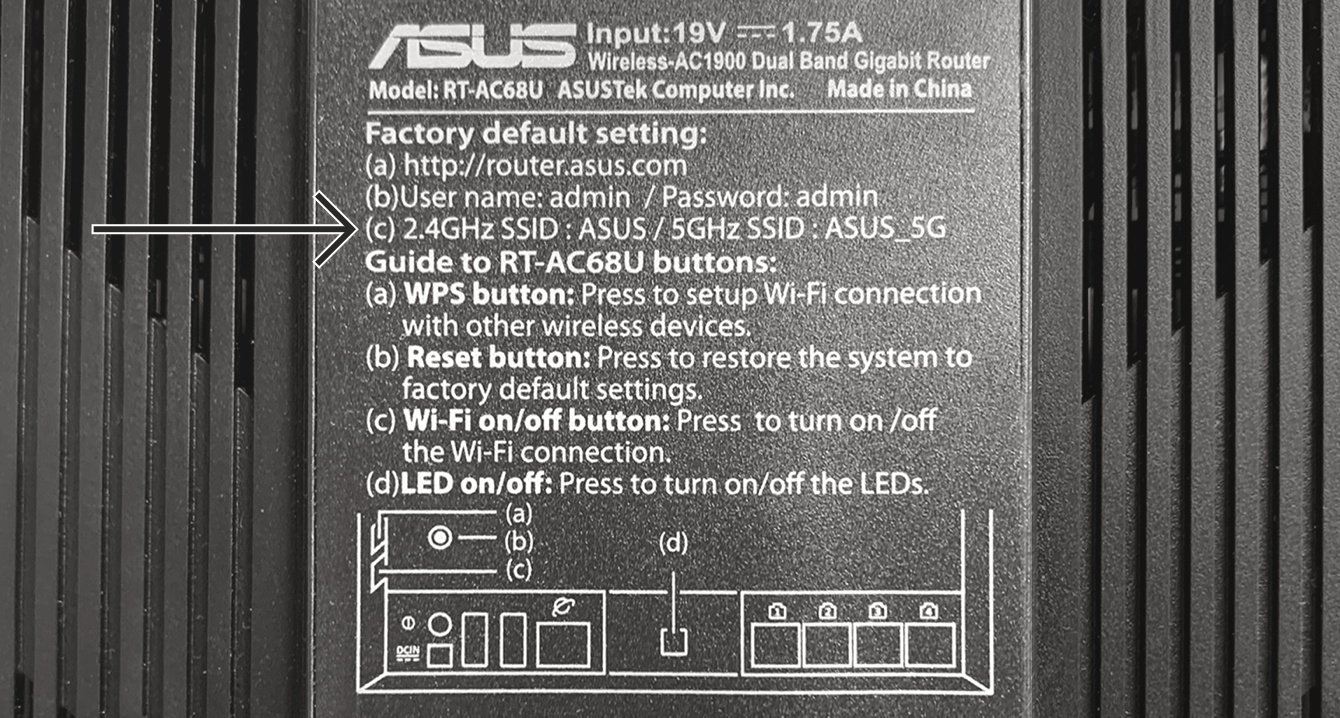
Den Standard-Netzwerknamen finden Sie auf der Unterseite Ihres Asus-Routers.
Das Standard-Netzwerkpasswort finden Sie neben PIN CODE. Beachten Sie, dass diese Information möglicherweise auf einem separaten Etikett zu finden ist.

Das Standard-Netzwerkpasswort finden Sie auf einem separaten Etikett auf Ihrem Asus-Router.

Ist der PIN-Code nicht auf Ihrem Router aufgedruckt, können Sie ihn in den Einstellungen Ihres Asus-Routers finden:

  1. Um auf die Einstellungen Ihres Asus-Routers zuzugreifen, öffnen Sie asusrouter.com oder geben Sie die Adressen 192.168.1.1 oder 192.168.50.1 (für einige Router) in der Adresszeile Ihres Browsers ein. (Wurde die IP-Adresse Ihres Routers in der Vergangenheit geändert und Sie können sich nicht daran erinnern finden Sie sie in den Einstellungen Ihres Geräts)
  2. Sobald Sie dazu aufgefordert werden, geben Sie den Benutzernamen und das Passwort für den Administratorzugang Ihres Routers ein. Damit melden Sie sich an. Solche Angaben finden Sie normalerweise auf dem Etikett an der Unterseite Ihres Routers. Sollten auf dem Etikett keine Anmeldedaten angegeben sein, sind der Standard-Benutzername und das Standard-Passwort jeweils admin.
  3. Das Standard-Netzwerkpasswort finden Sie unter PIN code.
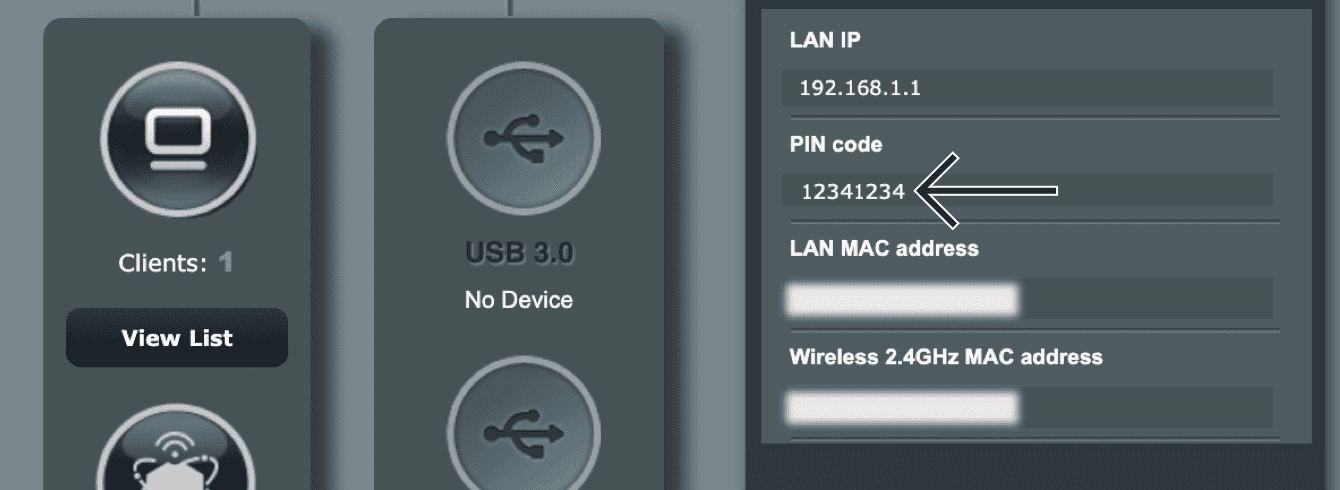
Das Standard-Netzwerkpasswort finden Sie unter "PIN Code".

Wenn Sie die Einstellungen Ihres Routers nicht aufrufen können, setzen Sie das Gerät auf die Werkseinstellungen zurück, um Ihr Netzwerk-Passwort zurückzusetzen.

Standard-Admin-Passwort des Routers

Bei der Anmeldung im ExpressVPN-Router-Dashboard werden Sie nach dem Admin-Passwort für den Router gefragt.

Das Standard-Administrator-Passwort für Ihren Asus-Router finden Sie auf der Unterseite des Geräts. Ist auf dem Aufkleber kein Passwort, lautet das Standardpasswort admin. Haben Sie das Passwort geändert und können sich nicht mehr daran erinnern, setzen Sie den Router auf die Werkseinstellungen zurück. Dadurch wird das Administrator-Passwort Ihres Routers auf den Standardwert zurückgesetzt. Dann können Sie sich wieder anmelden.
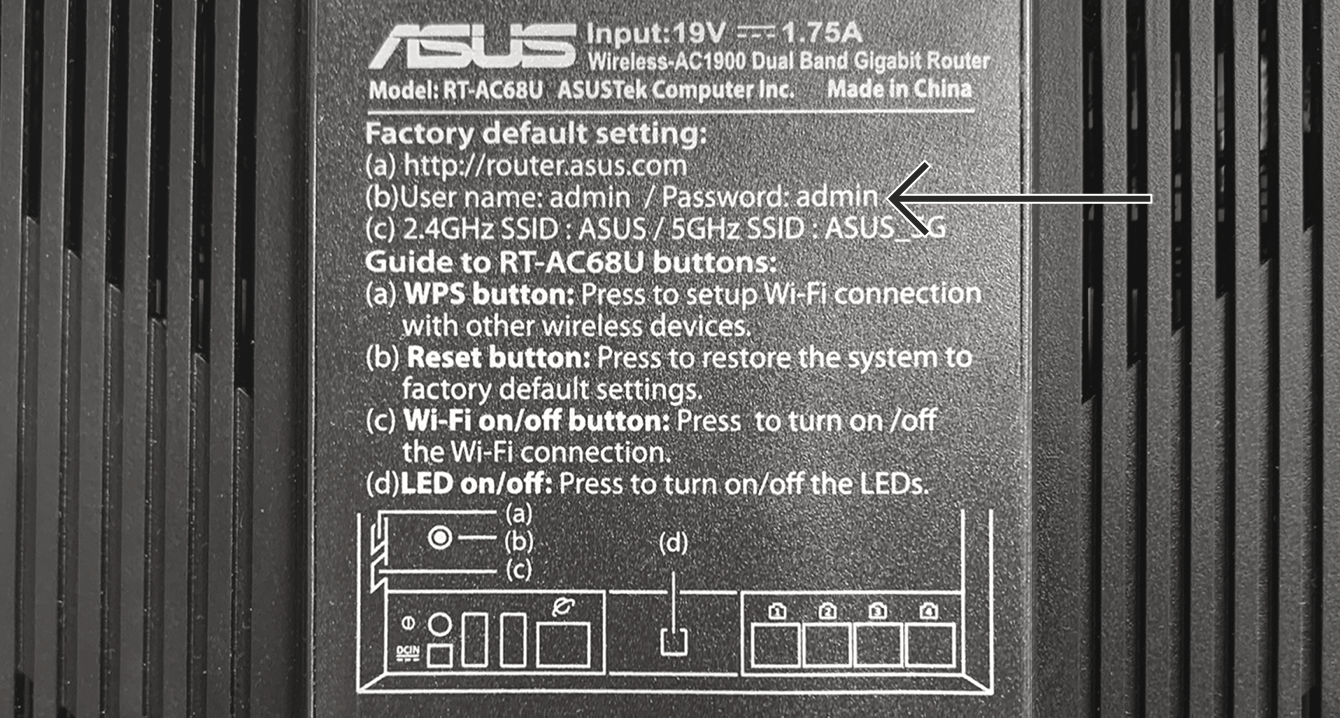
Das Standard-Admin-Passwort des Routers finden Sie auf der Unterseite Ihres Asus-Routers.

Hilfe benötigt? Kontaktieren Sie das Support-Team von ExpressVPN, um sofort Hilfe zu erhalten.

Zurück zum Anfang


Linksys

Standard-Netzwerkname und Standard-Passwort

Den Standard-Netzwerknamen finden Sie neben Wireless Network auf der Unterseite Ihres Linksys-Routers.
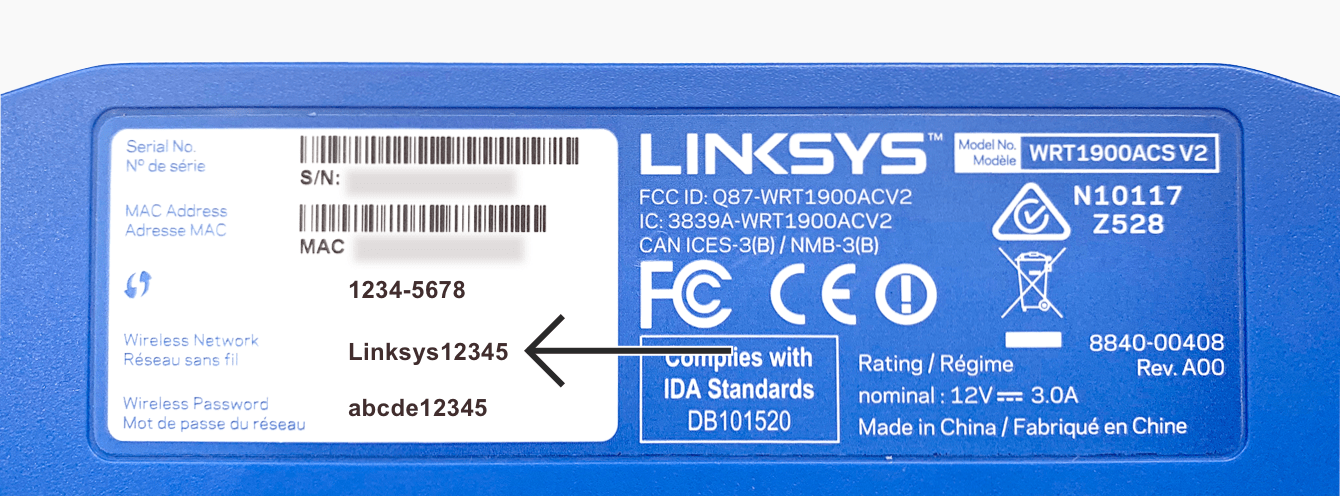
Den Standard-Netzwerknamen finden Sie auf der Unterseite Ihres Linksys-Routers.

Das Standard-Netzwerkpasswort finden Sie neben Wireless Password auf demselben Etikett.
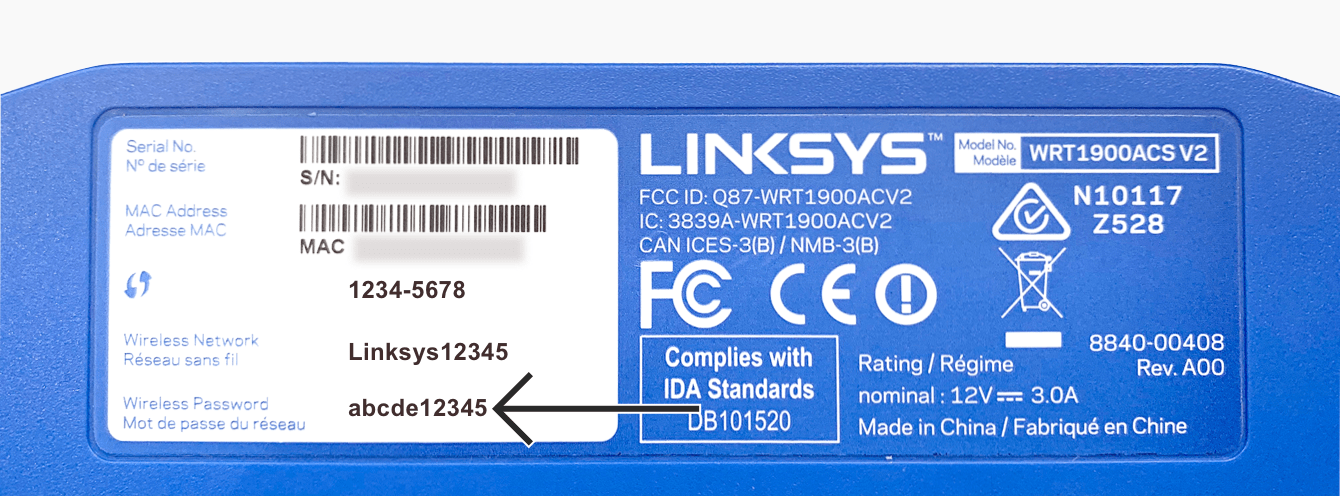
Das Standard-Netzwerkpasswort finden Sie auf der Unterseite Ihres Linksys-Routers.

Haben Sie keinen Zugriff auf die Einstellungen Ihres Routers, setzen Sie Ihren Router auf die Werkseinstellungen zurück. Ihr Netzwerkpasswort wird dann auf das Standardpasswort zurückgesetzt. Sie finden es normalerweise auf der Unterseite Ihres Routers.

Standard-Admin-Passwort des Routers

Bei der Anmeldung im ExpressVPN-Router-Dashboard müssen Sie das Admin-Passwort für den Router eingeben.

Sie finden das Standard-Admin-Passwort des Routers auf der Unterseite Ihres Linksys-Routers.
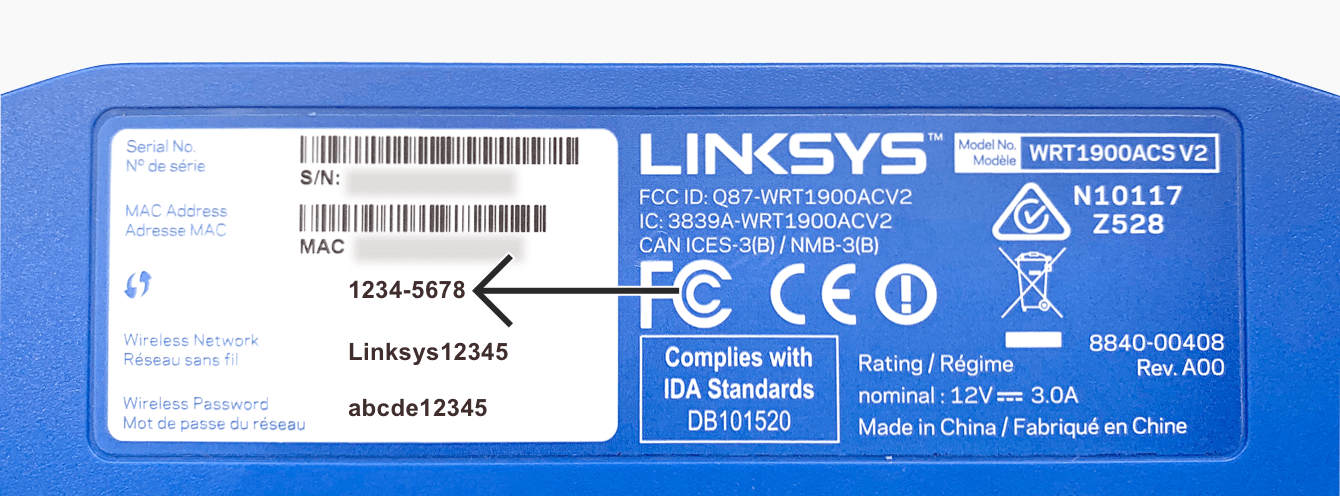
Sie finden das Standard-Admin-Passwort des Routers auf der Unterseite Ihres Linksys-Routers.

Hilfe benötigt? Kontaktieren Sie das Support-Team von ExpressVPN, um sofort Hilfe zu erhalten.

Zurück zum Anfang


Netgear

Standard-Netzwerkname und Standard-Passwort

Sie finden den Standard-Netzwerknamen unter WiFi Network Name (SSID) auf der Unterseite Ihres Netgear-Routers.
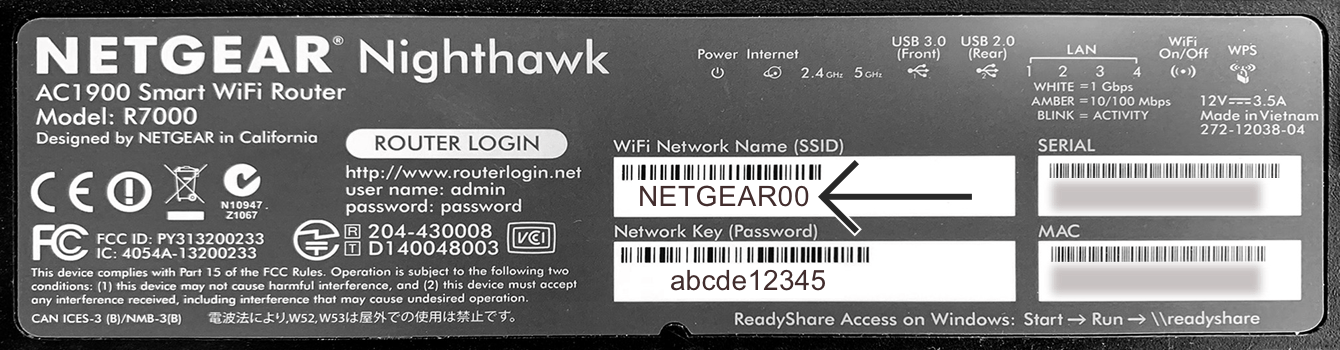
Sie finden den Standard-Netzwerknamen auf der Unterseite Ihres Netgear-Routers.

Das Standard-Netzwerkpasswort finden Sie unter Network Key (Password) auf demselben Etikett.
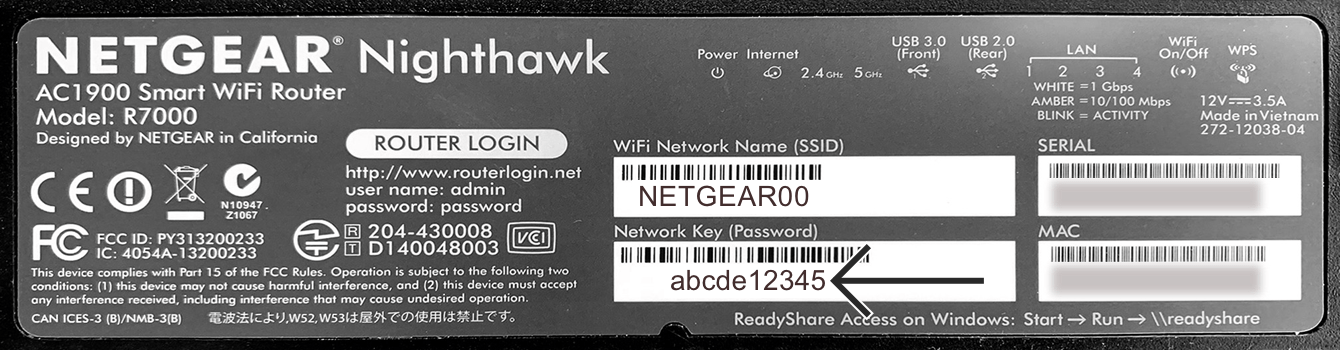
Sie finden das Standard-Netzwerkpasswort auf der Unterseite Ihres Netgear-Routers.

Standard-Admin-Passwort des Routers

Bei der Anmeldung im ExpressVPN-Router-Dashboard müssen Sie das Admin-Passwort für Ihren Router eingeben.

Das Standard-Admin-Passwort des Routers finden Sie neben Password auf der Unterseite Ihres Netgear-Routers.
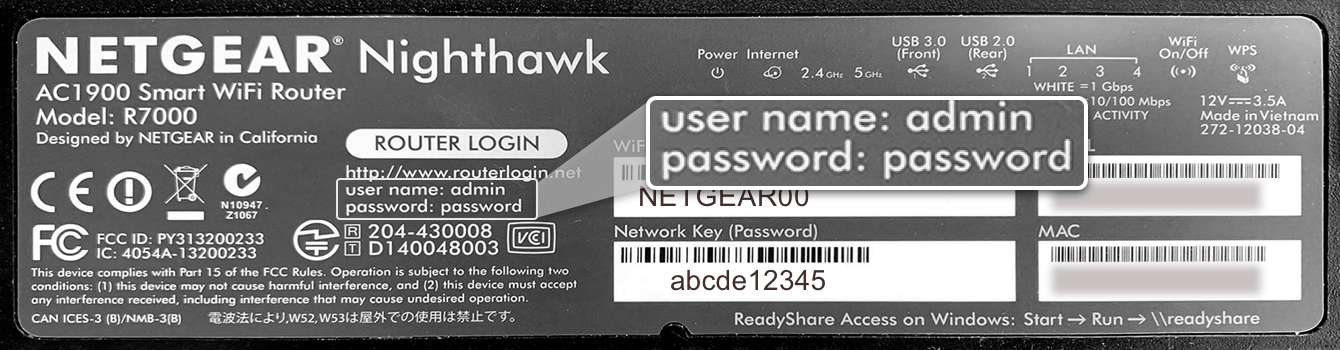
Das Standard-Admin-Passwort des Routers finden Sie auf der Unterseite Ihres Netgear-Routers.

Sollten auf dem Etikett keine Anmeldedaten für den Router angegeben sein, sind der Standard-Benutzername admin und das Standard-Passwort password.

Haben Sie Ihr Administrator-Passwort geändert und können sich nicht mehr daran erinnern, können Sie Ihren Router auf die Werkseinstellungen zurücksetzen. Nach einem Werksreset werden der Administrator-Benutzername, das Administrator-Passwort, der WLAN-Netzwerkname (SSID), das WLAN-Passwort sowie die Sicherheitseinstellungen Ihres Routers auf die Werkseinstellungen zurückgesetzt.

Hilfe benötigt? Kontaktieren Sie das Support-Team von ExpressVPN, um sofort Hilfe zu erhalten.

Zurück zum Anfang


ExpressVPN Aircove

Den voreingestellten WLAN-Namen und Ihr WLAN-Passwort finden Sie auf der Unterseite Ihres Aircove-Routers.


Sobald Sie sich mit dem WLAN verbunden haben, können Sie auf expressvpnrouter.com gehen, um die Einstellungen Ihres Routers zu konfigurieren.

Hilfe benötigt? Kontaktieren Sie das Support-Team von ExpressVPN, um sofort Hilfe zu erhalten.

Zurück zum Anfang


ExpressVPN Aircove Go

Den voreingestellten WLAN-Namen und Ihr WLAN-Passwort finden Sie auf der Unterseite Ihres Aircove Go.

Sobald Sie sich mit dem WLAN verbunden haben, können Sie die Einstellungen Ihres Routers unter expressvpnrouter.com konfigurieren.

Hilfe benötigt? Kontaktieren Sie das Support-Team von ExpressVPN, um sofort Hilfe zu erhalten.

Zurück zum Anfang


Fortify (GL.iNet)

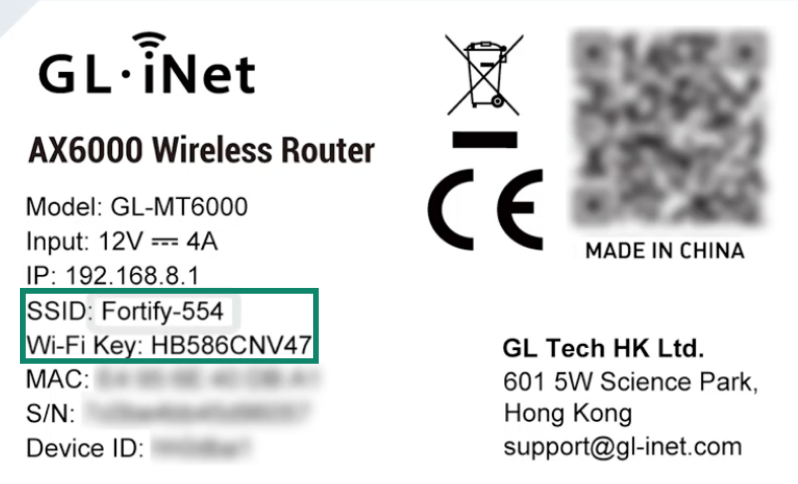
Sie finden den Standard-Netzwerknamen neben SSID und das Passwort neben Wi-Fi Key auf dem Aufkleber des Fortify-Routers.

Sobald Sie eine Verbindung zum Netzwerk hergestellt haben, öffnen Sie in Ihrem Browser die Adresse 192.168.8.1 . Damit greifen Sie auf das Administrationsmenü des Routers zu. Sie können dort auch das Administrator-Passwort für den Router festlegen und andere Einstellungen vornehmen.Label on a GL.iNet Fortify router with the SSID and Wi-Fi Key highlighted on the left
Hilfe benötigt? Kontaktieren Sie das Support-Team von ExpressVPN, um sofort Hilfe zu erhalten.

Zurück zum Anfang

Share in FacebookShare in TwitterShare in WhatsappShare in TelegramShare by email
War dieser Beitrag hilfreich?

Das tut uns leid. Lassen Sie uns wissen, wie wir uns verbessern können.

Please enter a valid email address.

Ein Mitarbeiter unseres Supportteams wird sich mit Ihrem Problem befassen.

Share in FacebookShare in TwitterShare in WhatsappShare in TelegramShare by email

Ähnliche Artikel

  • Wie Sie ExpressVPN auf Linksys-Routern konfigurieren
War dieser Beitrag hilfreich?

Das tut uns leid. Lassen Sie uns wissen, wie wir uns verbessern können.

Please enter a valid email address.

Ein Mitarbeiter unseres Supportteams wird sich mit Ihrem Problem befassen.

  • Was ist Malware?
  • Was ist ein Netzwerk-Sicherheits-Schlüssel?
  • Sind VPNs legal?
  • Wie Du den Standort auf Deinem iPhone änderst
  • Was ist ein digitaler Fußabdruck?
  • Wie man ein VPN und Tor für Online-Anonymität kombiniert
  • Erhalte das beste VPN für mehrere Geräte
VPN für alle Geräte
  • ExpressVPN herunterladen
  • MacOS
  • Windows-PC
  • iOS (iPhone & iPad)
  • Android
  • Linux
  • Router
  • Apple TV
  • Fire Stick
  • Android TV
  • Chrome-Erweiterung
VPN Serverstandorte
  • Server in 113 Ländern
  • USA-VPN
  • UK-VPN
  • Kanada-VPN
  • Australien-VPN
Features
  • Alle Features entdecken
  • VPN-Testversion ohne Risiko
  • Abos und Preise
Produkte
  • ExpressKeys
  • ExpressMailGuard
  • ExpressAI
Über ExpressVPN
  • Über uns
  • Trust Center
  • Rights Center
  • Sicherheitsaudits
  • ExpressVPN-Erfahrungen
  • Unsere Experten
  • Presse
  • Karriere
Programme
  • Tottenham Hotspur
  • Brooklyn Nets
  • Partner werden
  • Affiliates
  • Influencer
Support
  • VPN-Setup Tutorials
  • FAQ
  • VPN kaufen
Mehr erfahren
  • Was ist ein VPN?
  • Was ist meine IP-Adresse?
  • Verberge meine IP
  • Top 5 VPN-Verwendungen
  • Blog

© 2026 ExpressVPN. Alle Rechte vorbehalten.

  • Datenschutzrichtlinie
  • Servicebedingungen
  • Cookie-Einstellungen

Wählen Sie eine Sprache

  • English
  • Dansk
  • Español
  • Français
  • Italiano
  • Nederlands
  • Norsk
  • Polski
  • Português
  • Suomi
  • Svenska
  • Türkçe
  • Русский
  • ภาษาไทย
  • 한국어
  • 日本語

Live chat

Need help? Chat with us!

Online