






Om onze apps en configuraties te gebruiken moet je je eerst aanmelden voor een ExpressVPN-account.
In deze handleiding lees je hoe je de standaard inloggegevens vindt voor Asus-, Linksys- en Netgear- routers, de ExpressVPN Aircove-routers en de Fortify-router (GL.iNet).
Spring naar…
Asus
Linksys
Netgear
ExpressVPN Aircove
ExpressVPN Aircove GO
Fortify (GL.iNet)
Asus
Standaard netwerknaam en wachtwoord
Je kunt de standaard netwerknaam vinden naast 2.4GHz SSID en 5GHz SSID op de onderkant van je Asus-router.
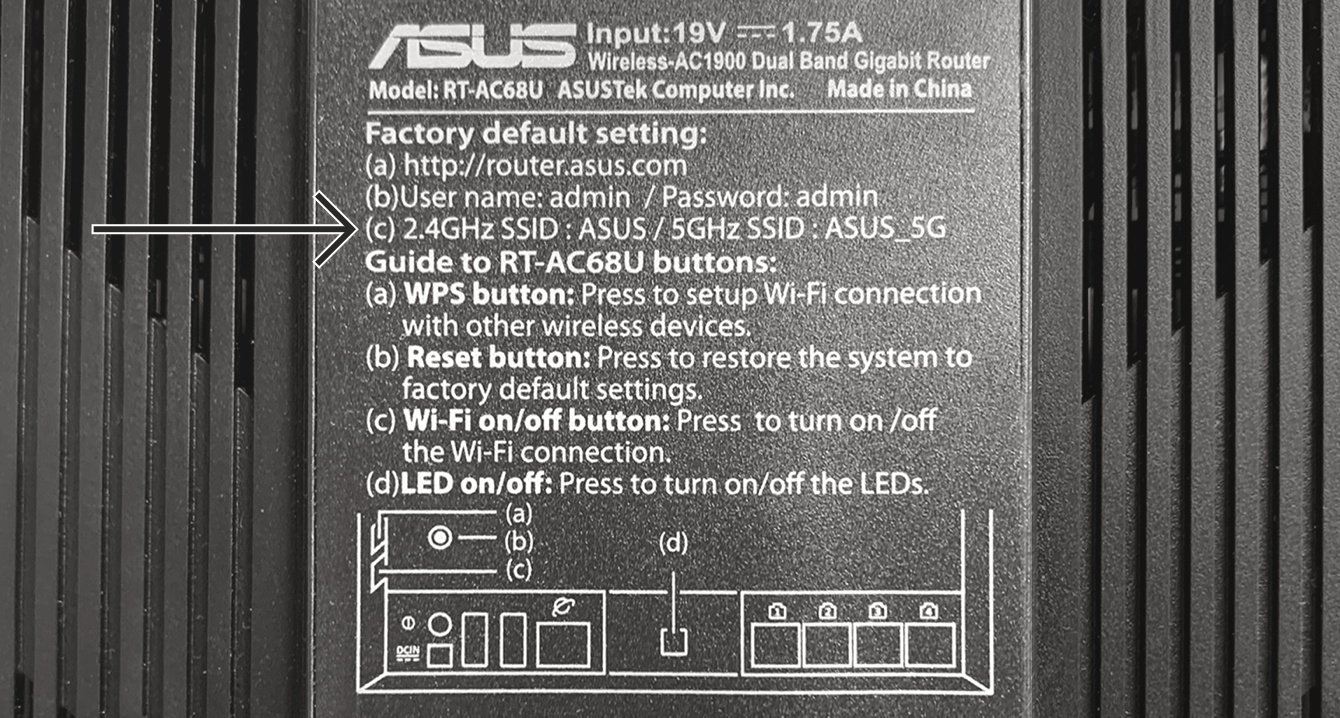
Je kunt ook het standaard wachtwoord vinden naast PIN CODE. Het kan zijn dat deze informatie op een aparte sticker staat.

Als Pincode niet op je router is afgedrukt, kun je die vinden in de instellingen van je Asus-router:
- Ga naar asusrouter.com om de instellingen van je Asus-router te openen of typ 192.168.1.1 of 192.168.50.1 (voor sommige routers) in de adresbalk van je browser. Als het IP-adres van je router in het verleden is gewijzigd en je niet meer weet wat het is, kun je het terugvinden in de instellingen van je apparaat).
- Wanneer daarom wordt gevraagd, voer je je gebruikersnaam en wachtwoord voor het routerbeheer in om in te loggen. Je vindt deze op het label aan de onderkant van je router. Als er geen inloggegevens op het label staan, zijn de standaard gebruikersnaam en het standaardwachtwoord beide admin.
- Je kunt het standaard netwerkwachtwoord vinden onder PIN code.
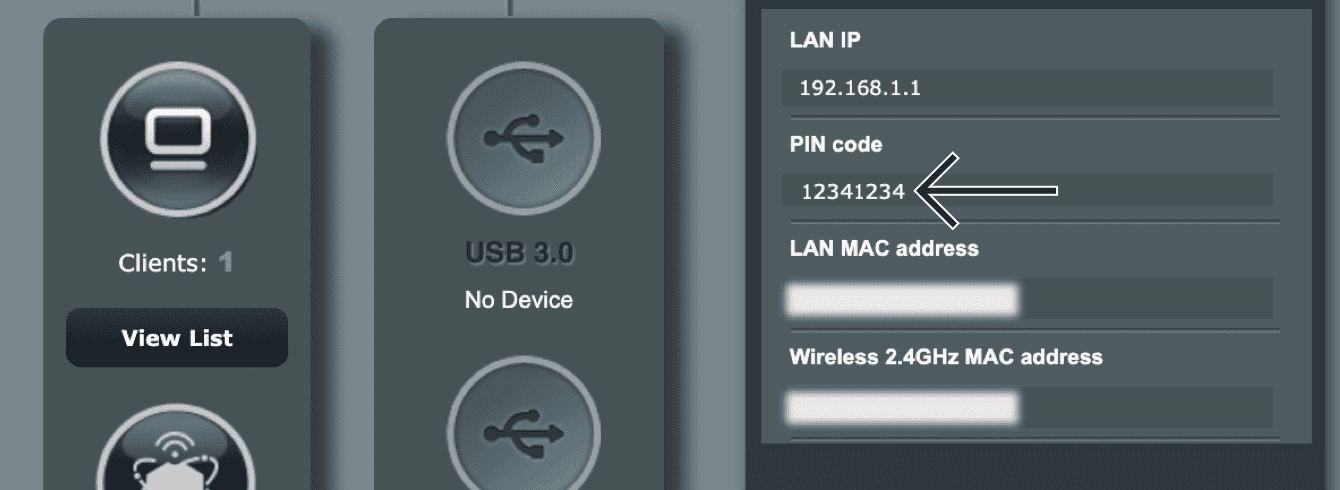
Als het niet lukt om in de instellingen van je router te komen, dan kun je de router resetten naar de fabrieksinstellingen om je netwerkwachtwoord te resetten.
Standaard router admin wachtwoord
Om in te loggen op het ExpressVPN-routerdashboard wordt je gevraagd om je router admin wachtwoord in te voeren.
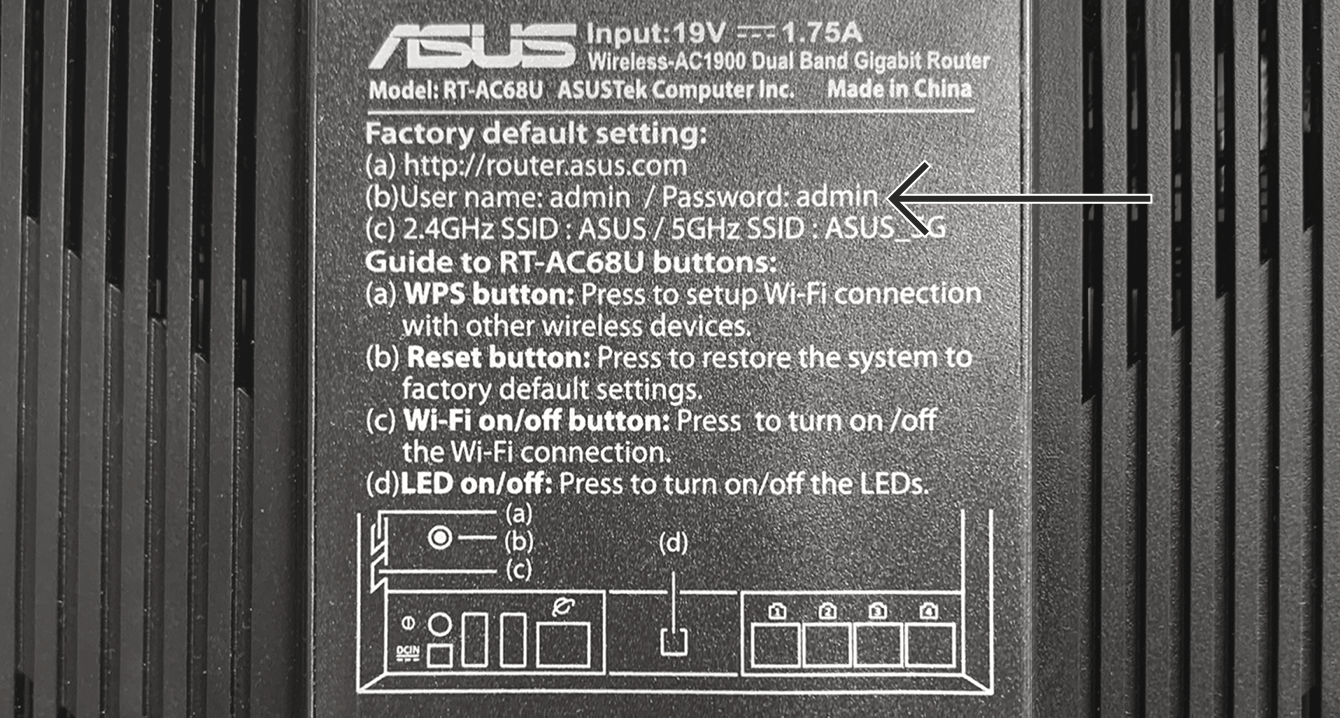
Je vindt het standaardwachtwoord voor het routerbeheer op de onderkant van je Asus-router. Als er geen wachtwoord op het label staat, is het standaardwachtwoord admin. Als je het wachtwoord hebt gewijzigd en niet meer weet wat het is, kun je de router terugzetten naar de fabrieksinstellingen. Hiermee wordt het wachtwoord voor het routerbeheer teruggezet naar de standaardinstelling, zodat je weer kunt inloggen.
Hulp nodig? Neem contact op met de helpdesk van ExpressVPN voor directe ondersteuning.
Linksys
Standaard netwerknaam en wachtwoord
Je kunt de standaard netwerknaam vinden naast Wireless Network/Draadloos netwerk op de onderkant van je Linksys-router.
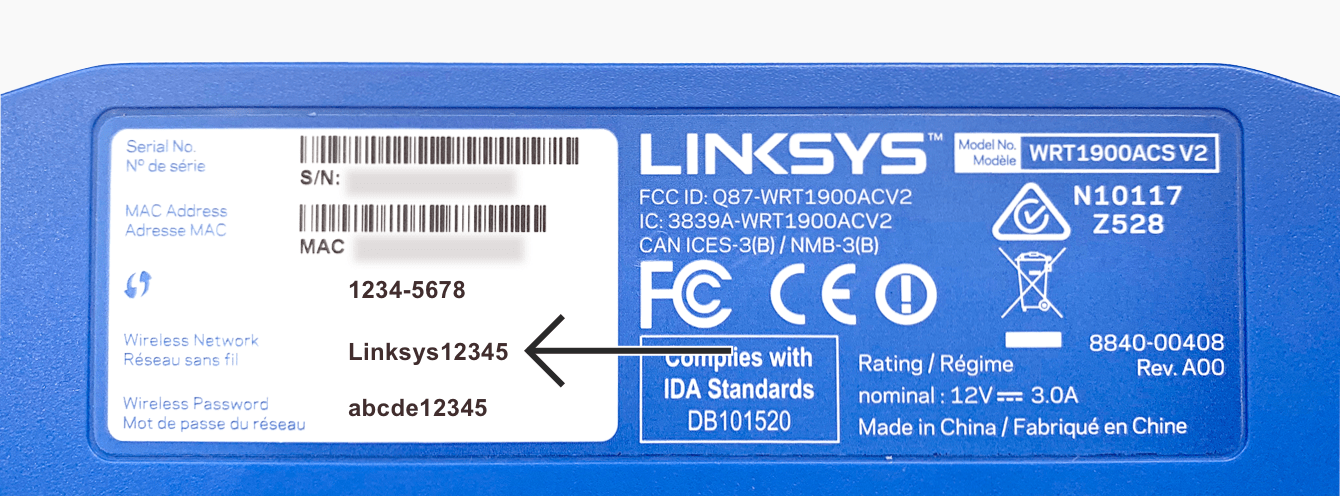
Je kunt ook het standaard netwerkwachtwoord vinden naast Wireless Password/Draadloos wachtwoord op dezelfde sticker.
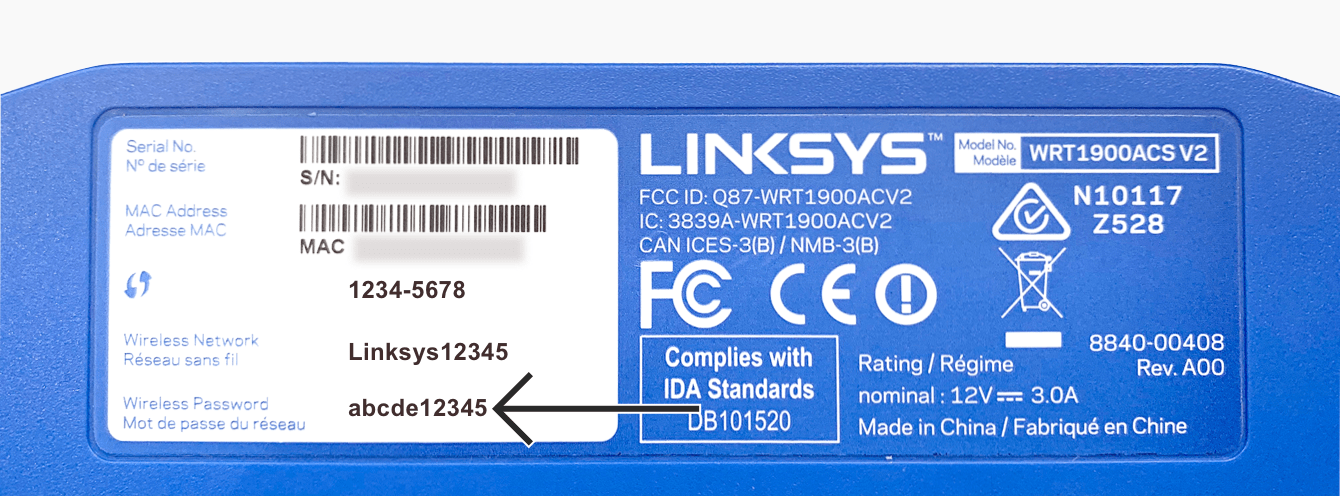
Als je geen toegang hebt tot de instellingen van je router, zet je de router terug naar de fabrieksinstellingen. Je netwerkwachtwoord wordt dan teruggezet naar het standaardwachtwoord dat op het label aan de onderkant van je router staat.
Standaard router admin wachtwoord
Om in te loggen op het ExpressVPN-routerdashboard wordt je gevraagd om je router admin wachtwoord in te voeren.
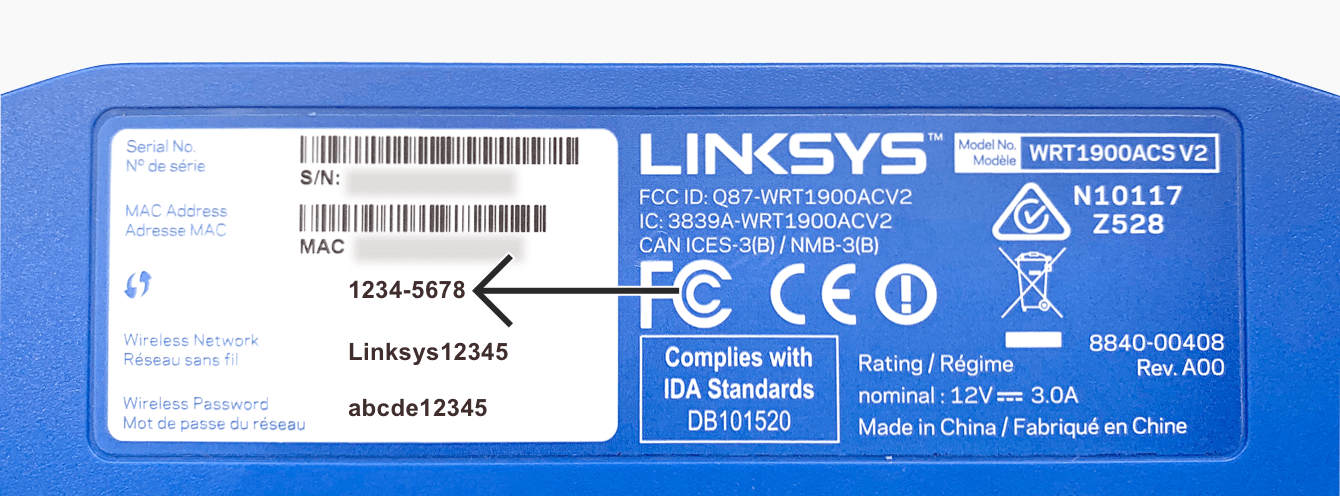
Je kunt het standaard router admin wachtwoord vinden op de onderkant van je Linksys-router.
Hulp nodig? Neem contact op met de helpdesk van ExpressVPN voor directe ondersteuning.
Netgear
Standaard neterknaam en wachtwoord
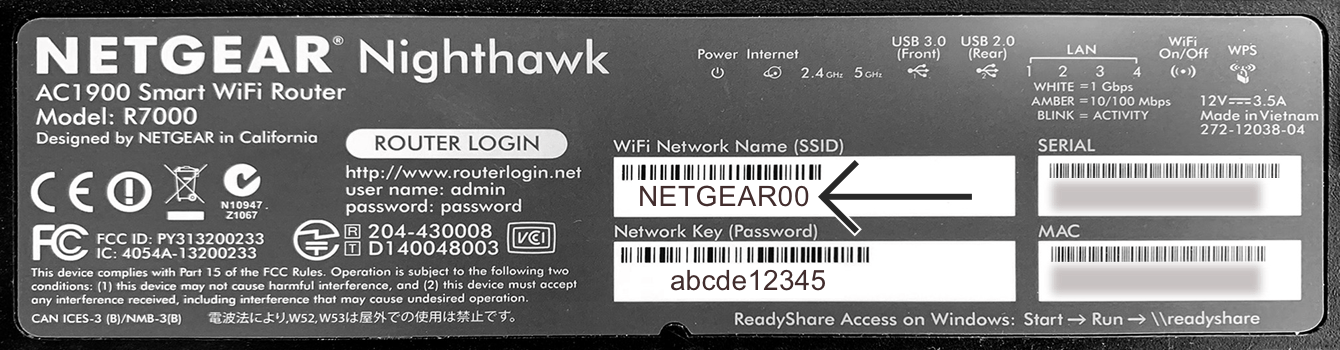
Je kunt de standaard netwerknaam vinden onder WiFi Network Name/Wifi netwerknaam (SSID) op de onderkant van je Netgear-router.
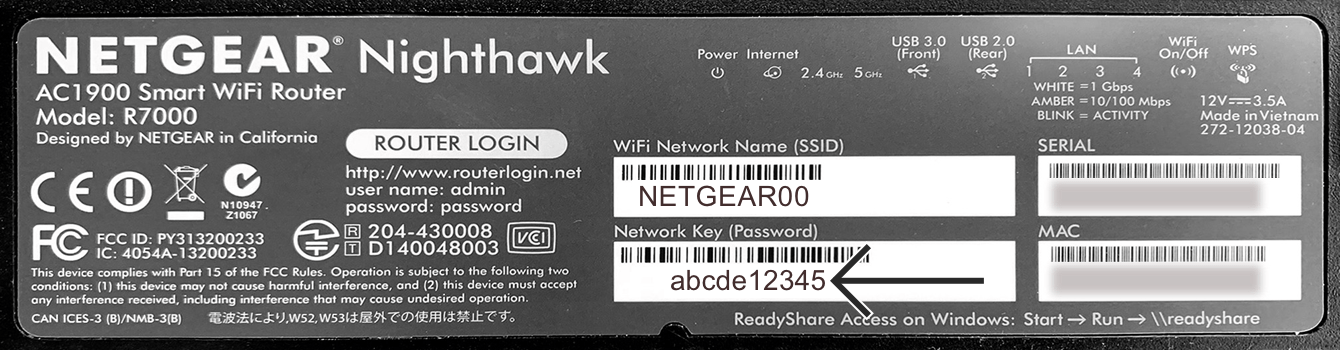
Je kunt ook het standaard netwerkwachtwoord vinden onder Network Key (Password)/Netwerksleutel (Wachtwoord) op dezelfde sticker.
Standaard router admin wachtwoord
Om in te loggen op het ExpressVPN router dashboard wordt je gevraagd je router admin wachtwoord in te voeren.
Je kunt het standaard router admin wachtwoord vinden naast Password/Wachtwoord op de onderkant van je Netgear-router.
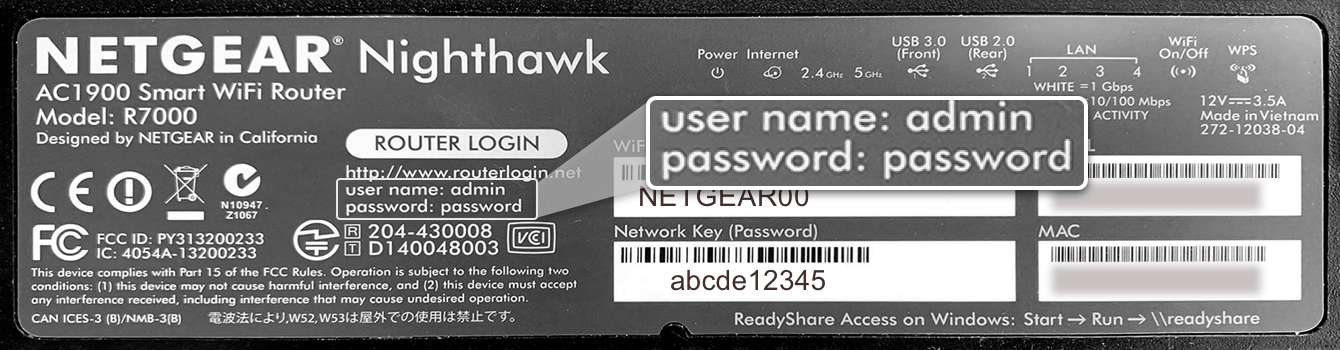
Als het label geen inloggegevens voor de router vermeldt, is de standaardgebruikersnaam admin en het standaardwachtwoord password.
Als je je beheerderswachtwoord hebt gewijzigd en niet meer weet wat het is, kun je de router terugzetten naar de fabrieksinstellingen. Na een fabrieksreset worden de gebruikersnaam en het wachtwoord voor het routerbeheer, de naam van je wifi-netwerk (SSID), het wifiwachtwoord en de beveiligingsinstellingen teruggezet naar de fabrieksinstellingen.
Hulp nodig? Neem contact op met de helpdesk van ExpressVPN voor directe ondersteuning.
ExpressVPN Aircove
Je kunt je standaard Wifi-naam en wachtwoord vinden op de onderkant van de Aircove-router.

Als je bent ingelogd op de wifi ga je naar expressvpnrouter.com om de wifi-naam en het admin wachtwoord van je router te veranderen.
Hulp nodig? Neem contact op met de helpdesk van ExpressVPN voor directe ondersteuning.
ExpressVPN Aircove Go
Je kunt je standaard Wi-Fi-naam en wachtwoord vinden op de onderkant van je Aircove Go.

Zodra je verbinding hebt gemaakt met het Wi-Fi-netwerk, kun je naar expressvpnrouter.com gaan om de instellingen van je router te configureren.
Hulp nodig? Neem contact op met de helpdesk van ExpressVPN voor directe ondersteuning.
Fortify (GL.iNet)
Je vindt de standaardnetwerknaam naast SSID (netwerknaam) en het wachtwoord naast Wi-Fi Key (wifi-sleutel) op het label van je Fortify-router.
Zodra je verbinding hebt gemaakt met het netwerk, ga je in je browser naar 192.168.8.1 om het beheerpaneel van de router te openen, je beheerderswachtwoord in te stellen en de overige instellingen te configureren.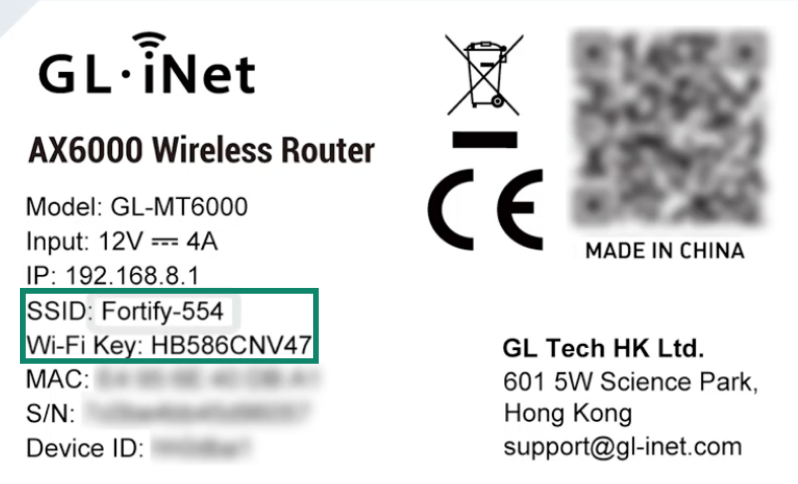
Hulp nodig? Neem contact op met de helpdesk van ExpressVPN voor directe ondersteuning.