






For at bruge vores apps og konfigurationer skal du først tilmelde dig en ExpressVPN-konto.
Denne vejledning viser dig, hvordan du finder standardoplysningerne til login for Asus-, Linksys-, Netgear-routere, ExpressVPN Aircov-routere og Fortify-routeren (GL.iNet).
Gå til…
Asus
Linksys
Netgear
ExpressVPN Aircove
ExpressVPN Aircove Go
Fortify (GL.iNet)
Asus
Standardnetværksnavn og -adgangskode
Du kan finde standardnetværksnavnet ved siden af 2.4GHz SSID og 5GHz SSID i bunden af din ASUS-router.
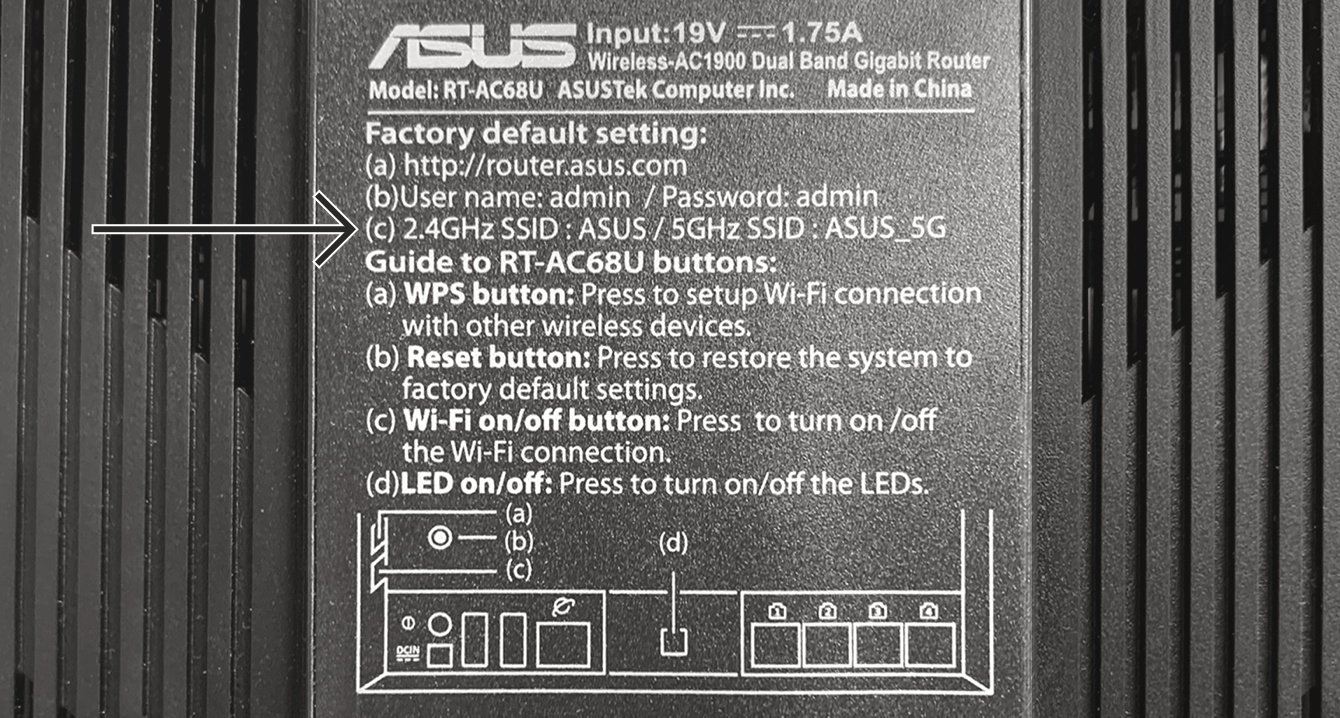
Du kan også finde standardadgangskoden til netværket ved siden af PIN Code. Bemærk, at disse oplysninger kan vises på en separat etiket.

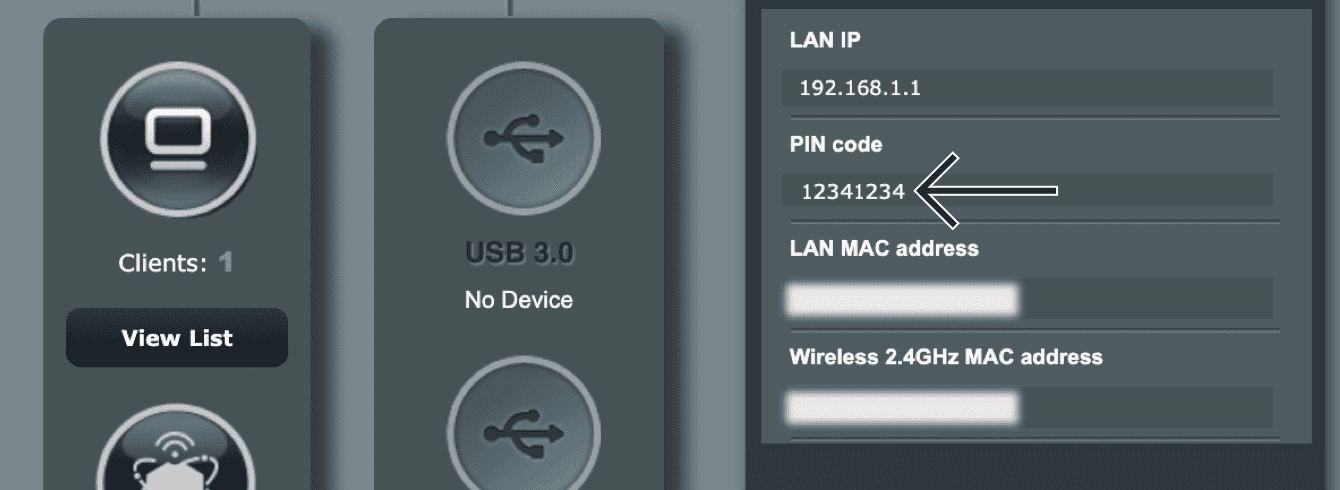
Hvis PIN Code ikke er trykt på din router, kan du finde koden i din Asus-routers indstillinger:
- For at få adgang til din Asus-routers indstillinger skal du gå til asusrouter.com eller angive 192.168.1.1 eller 192.168.50.1 (for nogle routere) i din browsers adresselinje (hvis din routers IP-adresse er blevet ændret tidligere, og du ikke kan huske den, kan du finde den i din enheds indstillinger).
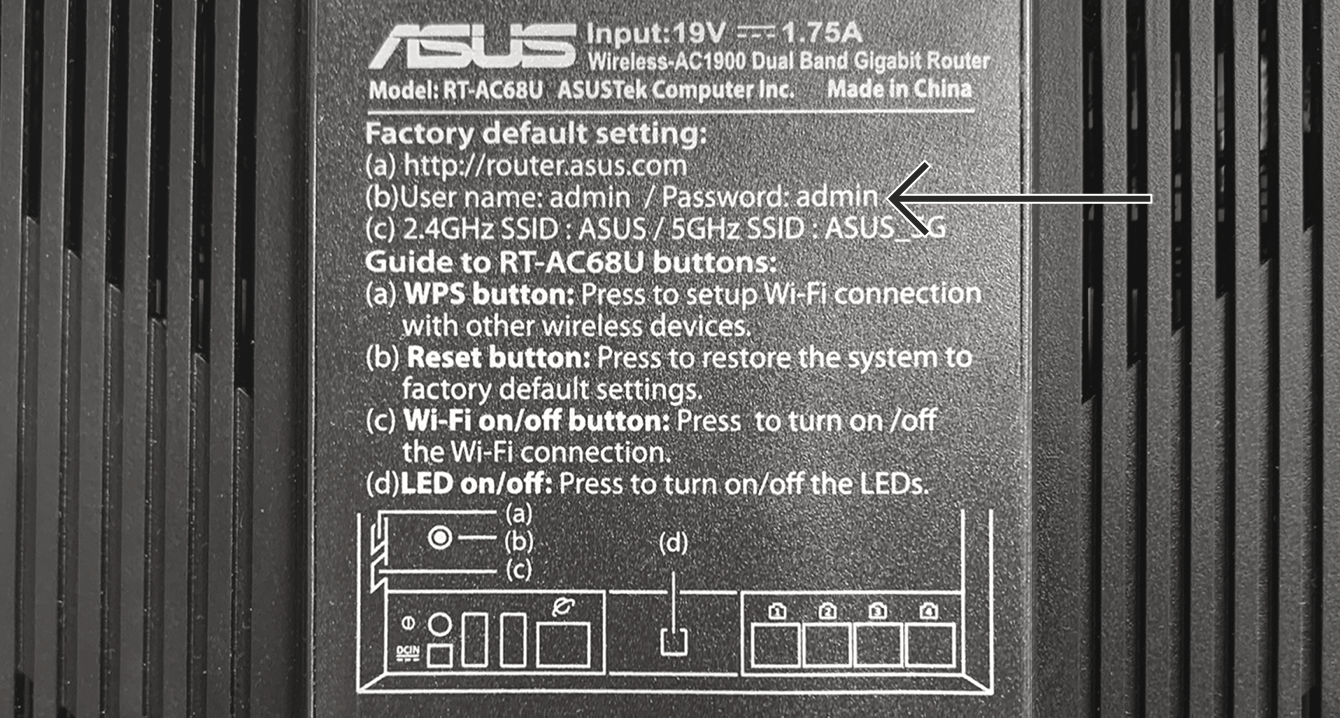
- Når du bliver bedt om det, skal du angive dit brugernavn og din adgangskode til routerens administratorkonto for at logge ind. Du kan finde dem på mærkaten på undersiden af din router. Hvis der ikke vises nogen loginoplysninger på mærkaten, bør både standardbrugernavnet og -adgangskoden være admin.
- Du kan se standardnetværksadgangskoden under PIN Code.
Hvis du ikke kan tilgå din routers indstillinger, skal du nulstille din router til fabriksindstillingerne for at nulstille din netværksadgangskode.
Standardadministratoradgangskode på router
For at logge på ExpressVPN’s routerdashboard, bliver du bedt om at angive administratoradgangskoden for din router.
Du kan finde standardadgangskoden til routerens administratorkonto nederst på din Asus-router. Hvis der ikke vises nogen adgangskode på mærkaten, bør standardadgangskoden være admin. Hvis du har ændret adgangskoden og ikke kan huske den, skal du nulstille routeren til fabriksindstillingerne. Dette gendanner din routers administratoradgangskode til standardindstillingen, så du kan logge ind igen.
Brug for hjælp? Kontakt ExpressVPN’s supportteam for øjeblikkelig hjælp.
Linksys
Standardnetværksnavn og -adgangskode
Du kan finde standardnetværksnavnet ved siden af Wireless Network nederst på din Linksys-router.
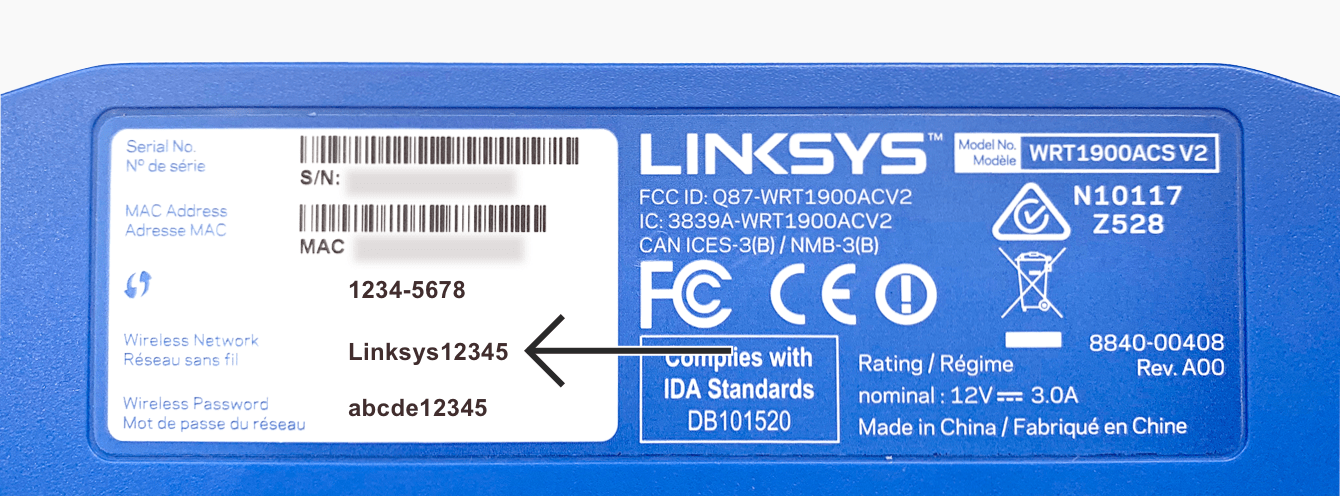
Du kan også finde standardadgangskoden til netværket ved siden af Wireless Password på det samme klistermærke.
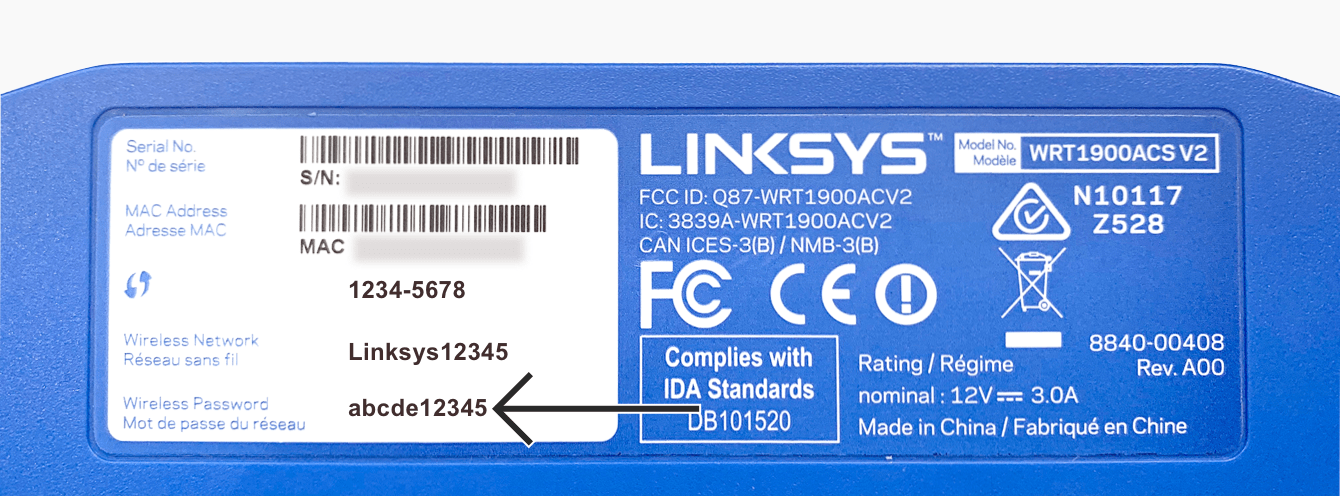
Hvis du ikke kan få adgang til din routers indstillinger, skal du nulstille din router til fabriksindstillingerne. Din netværksadgangskode vil derefter vende tilbage til standardadgangskoden, der er trykt på mærkaten på undersiden af din router.
Standardadministratoradgangskode på router
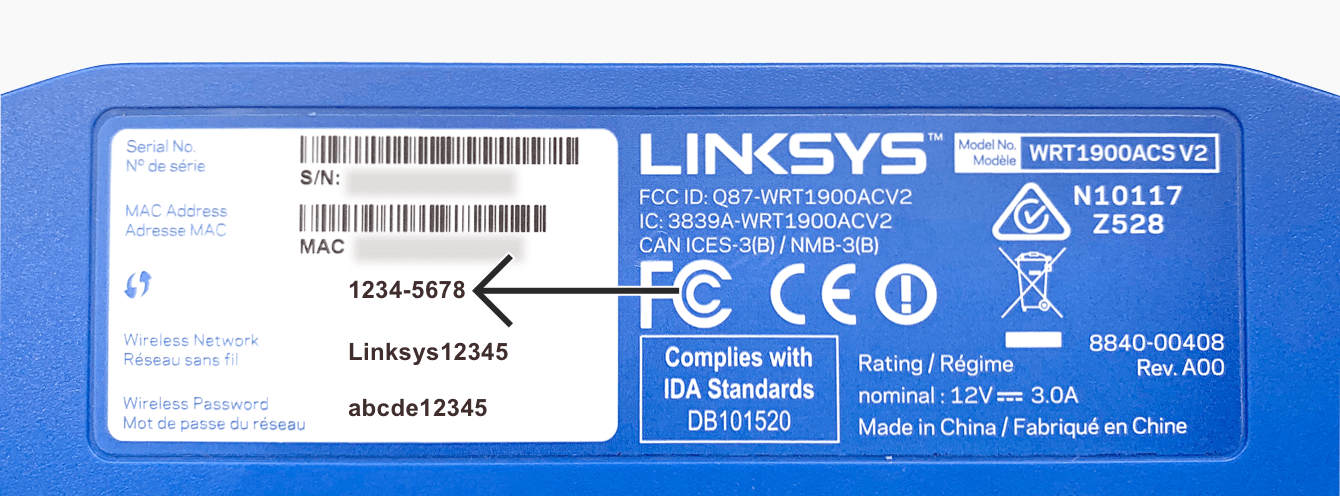
For at logge på ExpressVPN’s routerdashboard, bliver du bedt om at angive administratoradgangskoden for din router.
Du kan finde standardadgangskoden til routeradministration nederst på din Linksys-router.
Brug for hjælp? Kontakt ExpressVPN’s supportteam for øjeblikkelig hjælp.
Netgear
Standardnetværksnavn og -adgangskode
Du kan finde standardnetværksnavnet under WiFi Network Name (SSID) nederst på din Netgear-router.
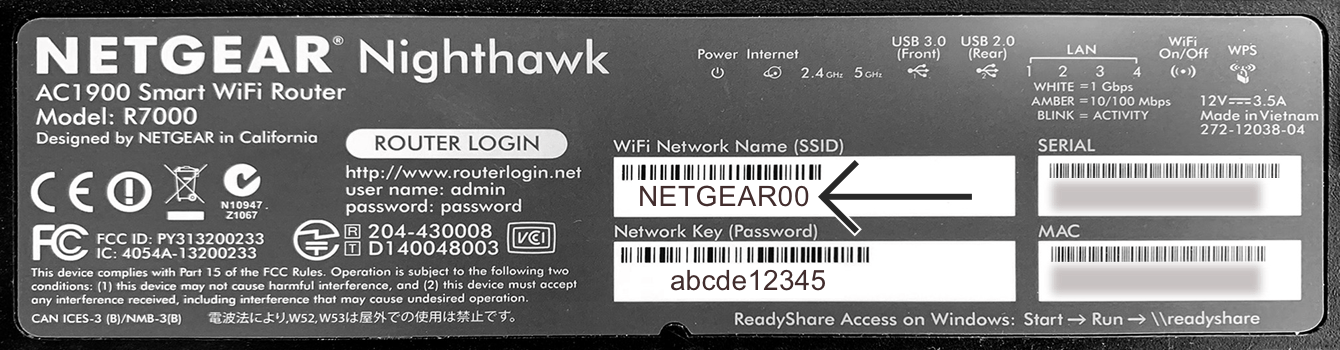
Du kan også finde standardadgangskoden til netværket under Network Key (Password) på det samme klistermærke.
Standardadministratoradgangskode på router
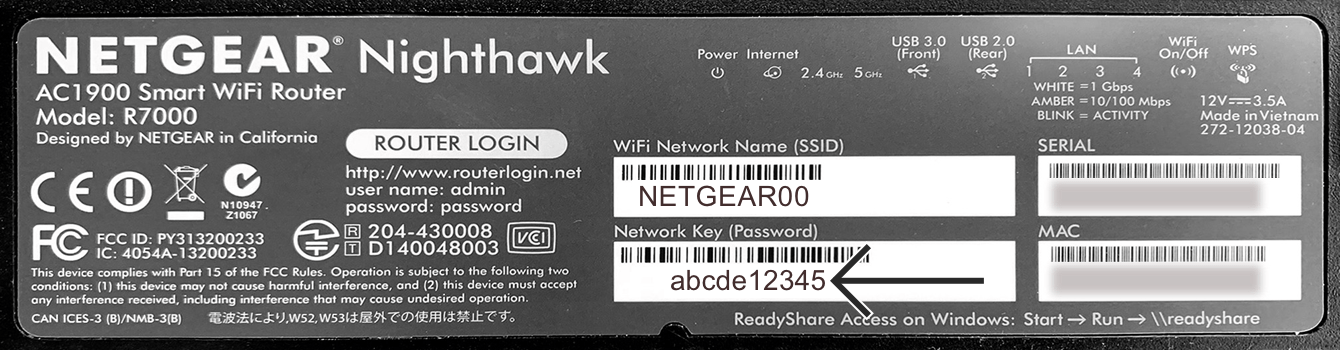
For at logge på ExpressVPN’s routerdashboard bliver du bedt om at angive administratoradgangskoden for din router.
Du kan finde standardadgangskoden til routeradministration ud for Password på bunden af din Netgear-router.
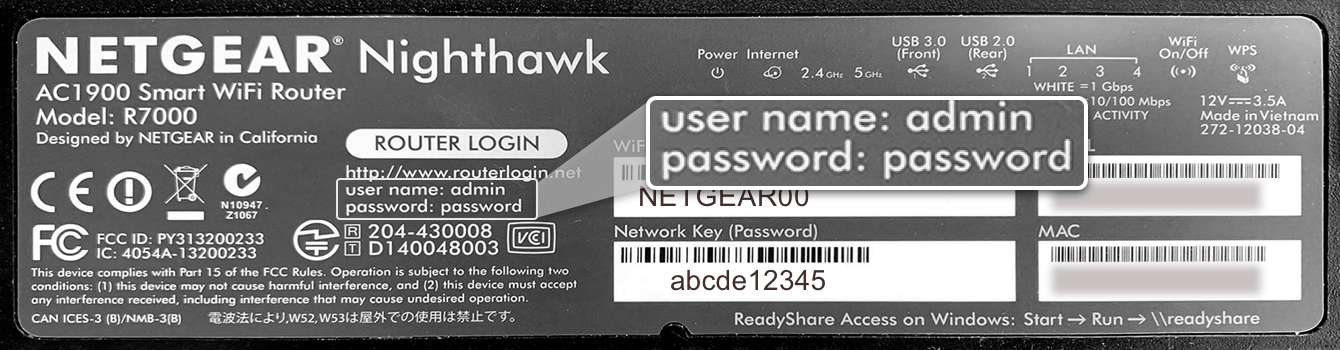
Hvis etiketten ikke indeholder routerens loginoplysninger, bør standardbrugernavnet være admin, og standardadgangskoden bør være password.
Hvis du har ændret din administratoradgangskode og ikke kan huske den, kan du nulstille din router til fabriksindstillingerne. Efter en fabriksnulstilling vil din routers administratorbrugernavn, administratoradgangskode, wi-fi-netværksnavn (SSID), wi-fi-adgangskode og sikkerhedsindstillinger alle vende tilbage til deres fabriksindstillinger.
Brug for hjælp? Kontakt ExpressVPN’s supportteam for øjeblikkelig hjælp.
ExpressVPN Aircove
Du finder dit standardnavn og standardadgangskoden for dit wi-fi på bunden af din Aircove-router.

Når du er forbundet til wi-fi-netværket, skal du gå til expressvpnrouter.com for at konfigurere din routers indstillinger.
Brug for hjælp? Kontakt ExpressVPN’s supportteam for øjeblikkelig hjælp.
ExpressVPN Aircove Go
Du finder dit standardnavn og standardadgangskoden for dit wi-fi på bunden af din Aircove Go.

Når du er forbundet til wi-fi-netværket, skal du gå til expressvpnrouter.com for at konfigurere din routers indstillinger.
Brug for hjælp? Kontakt ExpressVPN’s supportteam for øjeblikkelig hjælp.
Fortify (GL.iNet)
Du kan finde standardnetværksnavnet ved siden af SSID og adgangskoden ved siden af wi-fi-nøglen på etiketten på din Fortify-router.
Når du har oprettet forbindelse til netværket, skal du gå til 192.168.8.1 i din browser for at få adgang til routerens administratorpanel, oprette din routers administratoradgangskode og konfigurere resten af dine indstillinger.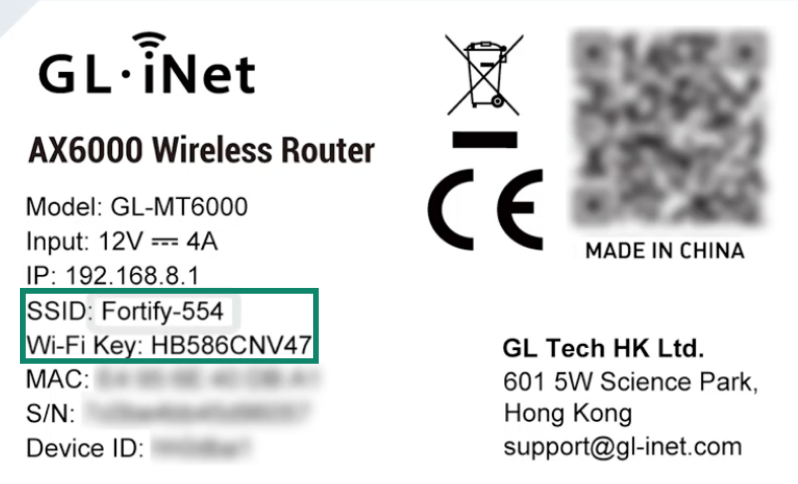
Brug for hjælp? Kontakt ExpressVPN’s supportteam for øjeblikkelig hjælp.