






Per utilizzare le nostre app e configurazioni, prima devi aprire un nuovo account su ExpressVPN.
Questa guida mostra come trovare i dettagli di accesso predefiniti per router Asus, Linksys e Netgear, nonché per i router Aircove di ExpressVPN e il router Fortify (GL.iNet).
Vai alla sezione…
Asus
Linksys
Netgear
ExpressVPN Aircove
ExpressVPN Aircove Go
Fortify (GL.iNet)
Asus
Nome di rete (SSID) e password predefiniti
È possibile trovare il nome di rete predefinito accanto a 2.4GHz SSID e 5GHz SSID sul retro del tuo router Asus.
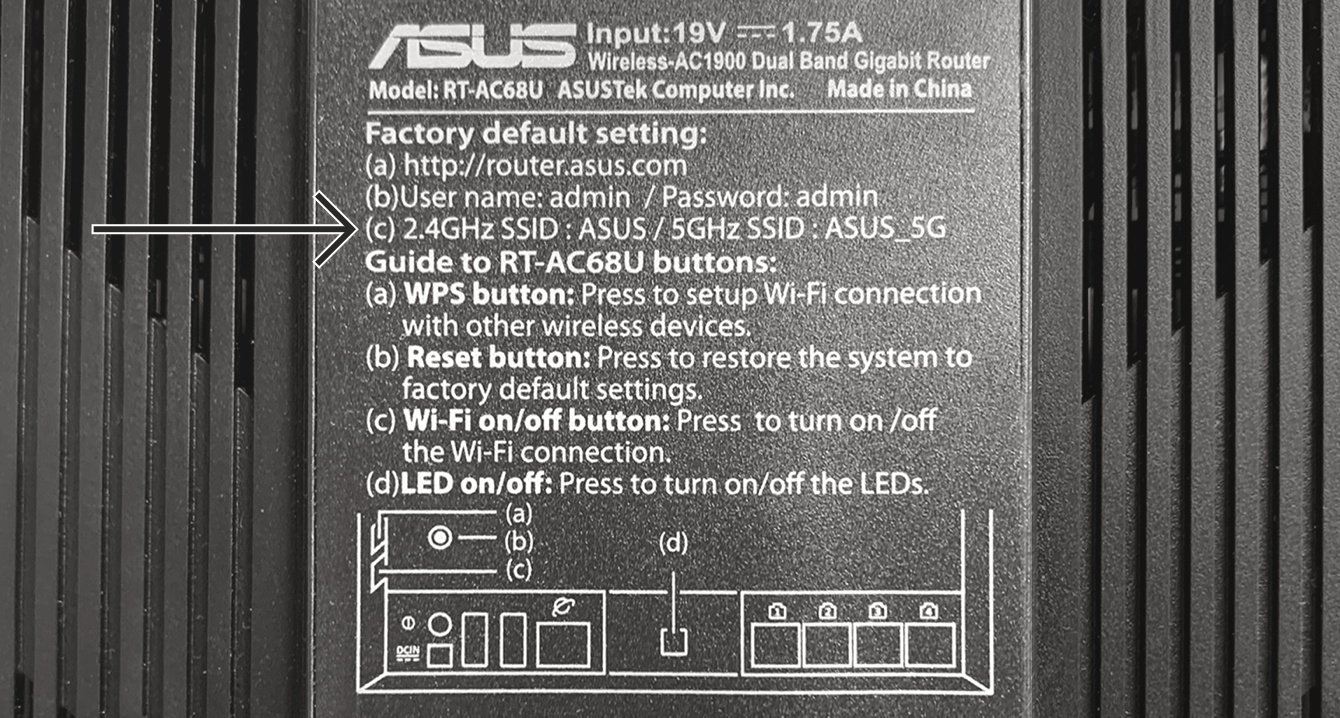
È inoltre possibile trovare la password di rete predefinita accanto a PIN CODE. Queste informazioni possono essere visualizzate su un’etichetta separata.

Se il PIN code non è stampato sul router, puoi trovarlo nelle impostazioni del tuo router Asus.
- Per accedere alle impostazioni del tuo router Asus, vai su asusrouter.com o inserisci 192.168.1.1 (o 192.168.50.1 per alcuni router) nella barra degli indirizzi del tuo browser. Se l’indirizzo IP del tuo router è stato modificato in passato e non riesci a ricordarlo, puoi trovarlo nelle impostazioni del tuo dispositivo.
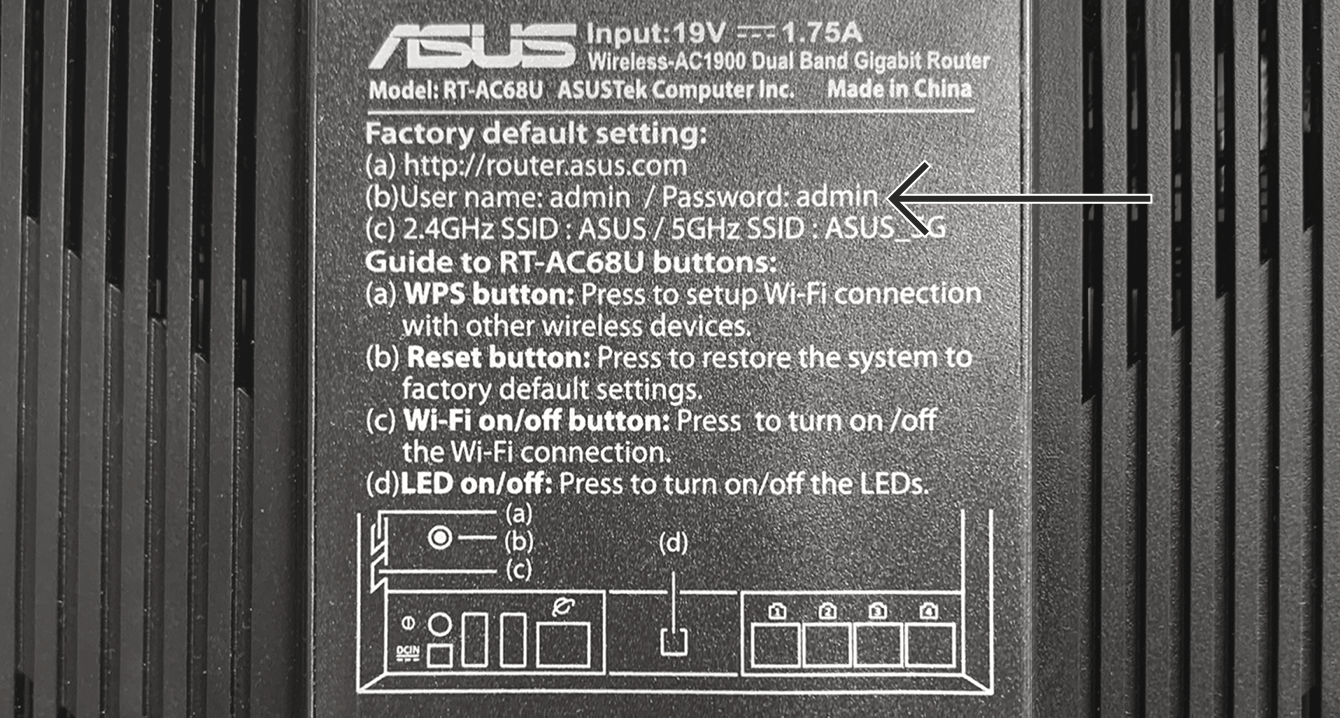
- Quando richiesto, inserisci il nome utente e la password di amministratore del tuo router per accedere. Puoi trovare queste informazioni sull’etichetta posizionata nella parte inferiore del router. Se l’etichetta non riportasse tali credenziali, il nome utente e la password predefiniti dovrebbero essere entrambi admin.
- Puoi vedere la password di rete predefinita sotto PIN code.
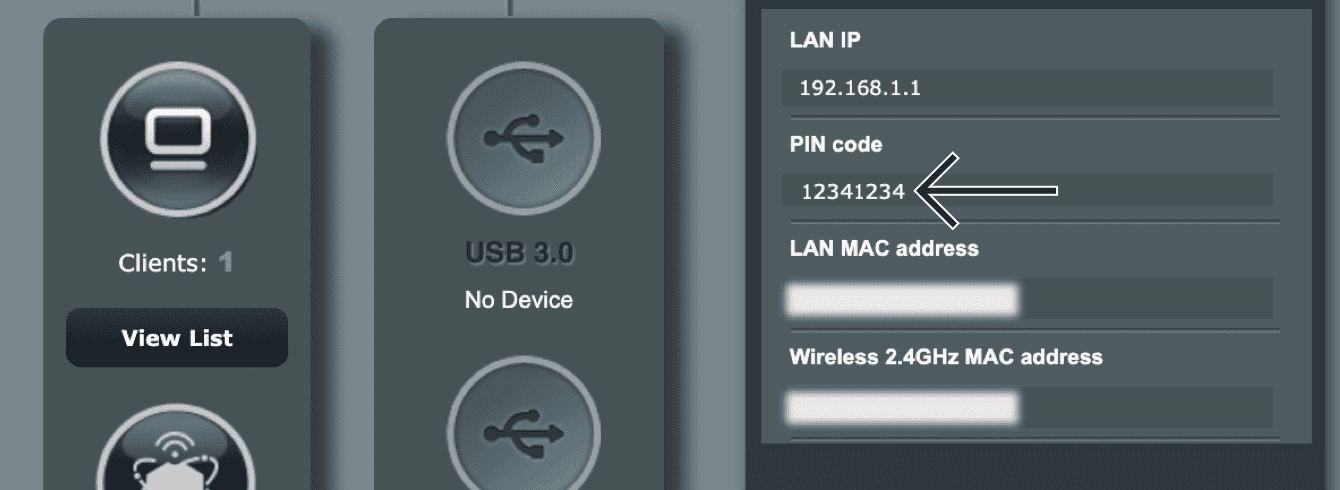
Se non riesci ad accedere alle impostazioni del router, ripristina le impostazioni di fabbrica del router per reimpostare la password di rete.
Password di amministratore predefinita del router
Per accedere alla Dashboard del router ExpressVPN, ti sarà richiesto di inserire la password di amministratore del router.
Puoi trovare la password di amministratore predefinita nella parte inferiore del router. Se l’etichetta non riportasse la password, dovrebbe essere admin. Se hai modificato la password e non la ricordi, ripristina il router alle impostazioni di fabbrica. Questo farà sì che la password di amministratore del router torni al suo valore predefinito, permettendoti accedere nuovamente.
Ti serve aiuto? Contatta il team di supporto ExpressVPN per ricevere assistenza immediata.
Linksys
Nome di rete (SSID) e password predefiniti
È possibile trovare il nome di rete predefinito accanto a Wireless Network sul retro del tuo router Linksys.
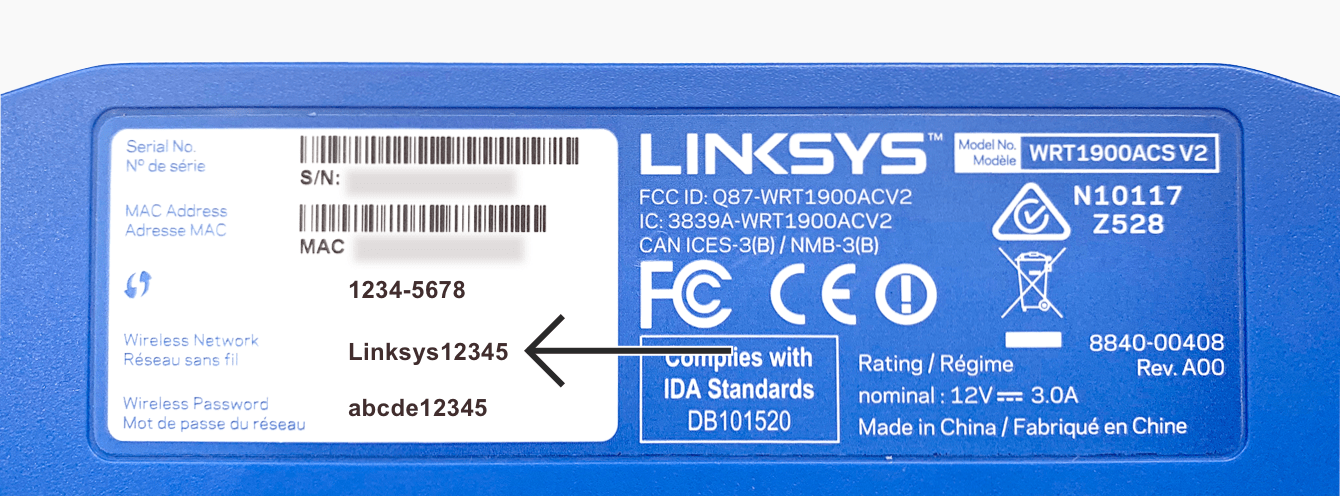
Puoi trovare anche la password di rete predefinita accanto a Wireless Password sulla stessa etichetta.
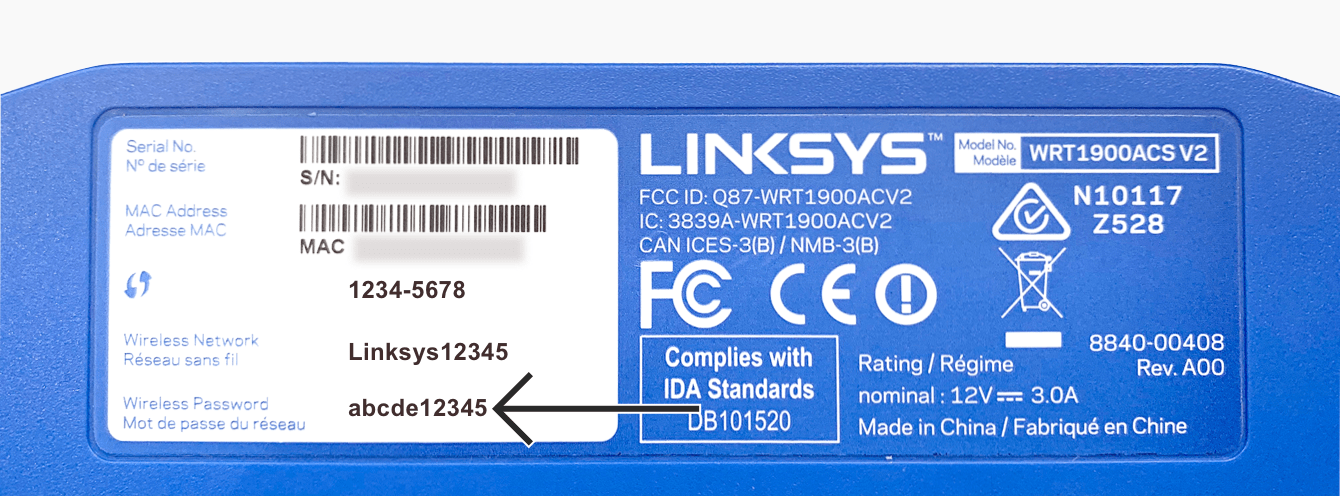
Se non riesci ad accedere alle impostazioni del router, ripristina le impostazioni di fabbrica. La password della rete tornerà a essere quella predefinita, riportata sull’etichetta nella parte inferiore del router.
Password di amministratore predefinita del router
Per accedere alla Dashboard del router ExpressVPN, ti sarà richiesto di inserire la password di amministratore del router.
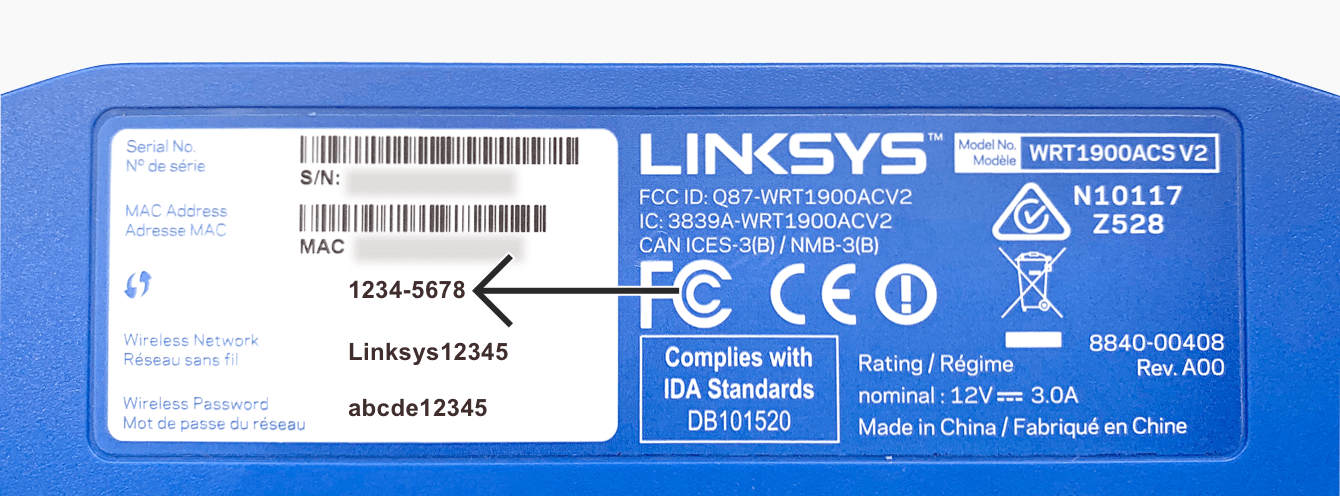
Puoi trovare la password di amministratore predefinita del router sul retro del tuo router Linksys.
Ti serve aiuto? Contatta il team di supporto ExpressVPN per ricevere assistenza immediata.
Netgear
Nome di rete (SSID) e password predefiniti
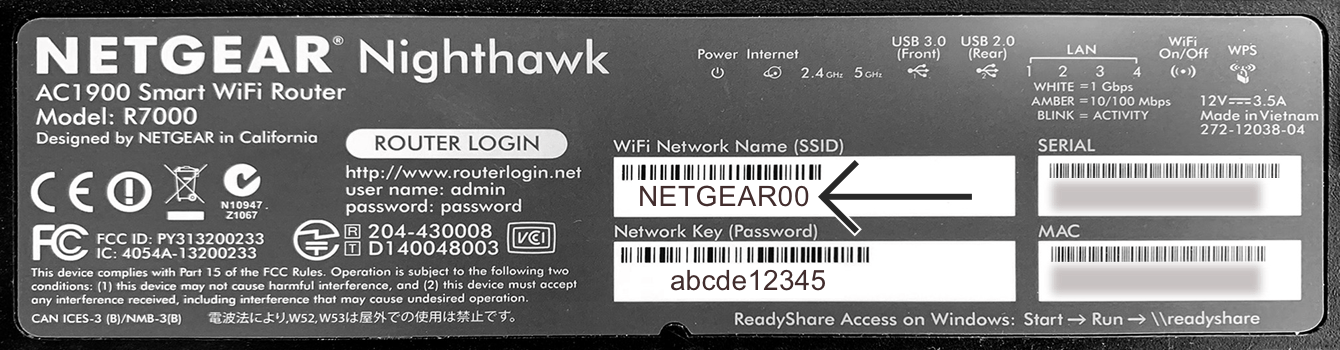
Puoi trovare il nome di rete predefinito sotto WiFi Network Name (SSID) sul retro del tuo router Netgear.
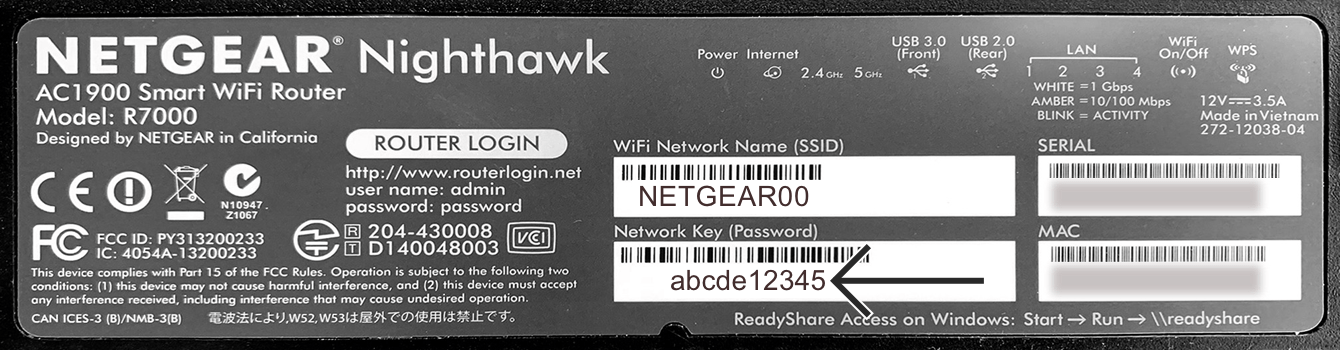
Puoi trovare anche la password di rete predefinita sotto a Network Key (Password) sulla stessa etichetta.
Password di amministratore predefinita del router
Per accedere alla Dashboard del router ExpressVPN, ti sarà richiesto di inserire la password di amministratore del router.
Puoi trovare la password di amministratore predefinita del router accanto a Password sul retro del tuo router Netgear.
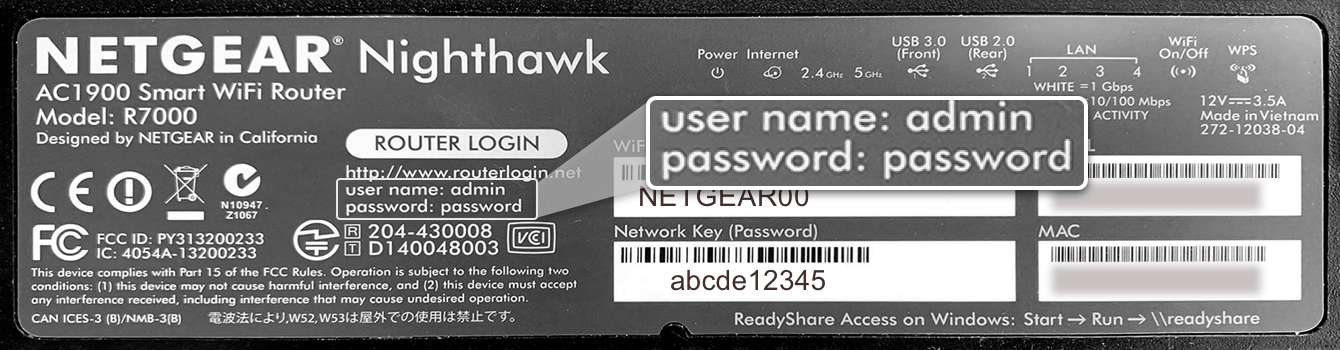
Se sull’etichetta non fossero riportate le credenziali di accesso al router, il nome utente predefinito dovrebbe essere admin e la password predefinita password.
Se hai modificato la password e non riesci a ricordarla, puoi ripristinare il router alle impostazioni di fabbrica. Dopo un ripristino delle impostazioni di fabbrica, tutto tornerà ai valori predefiniti: il nome utente e la password di amministratore del router, il nome della rete Wi-Fi (SSID), la password del Wi-Fi e le impostazioni di sicurezza.
Ti serve aiuto? Contatta il team di supporto ExpressVPN per ricevere assistenza immediata.
ExpressVPN Aircove
Puoi trovare il nome e la password Wi-Fi predefiniti nella parte inferiore del router Aircove.

Una volta effettuato l’accesso al Wi-Fi, vai su expressvpnrouter.com per configurare la password Wi-Fi e la password di amministratore del router.
Ti serve aiuto? Contatta il team di supporto ExpressVPN per ricevere assistenza immediata.
ExpressVPN Aircove Go
Puoi trovare il nome e la password Wi-Fi predefiniti nella parte inferiore del tuo Aircove Go.

Una volta effettuato l’accesso al Wi-Fi, vai su expressvpnrouter.com per configurare la password Wi-Fi e la password di amministratore del router.
Ti serve aiuto? Contatta il team di supporto ExpressVPN per ricevere assistenza immediata.
Fortify (GL.iNet)
Puoi trovare il nome predefinito della rete accanto alla voce SSID e la password accanto a Wi-Fi Key sull’etichetta del tuo router Fortify.
Una volta stabilito il collegamento alla rete, digita 192.168.8.1 nella barra degli indirizzi del tuo browser per accedere al pannello di amministrazione del router, dove potrai impostare la tua password di amministratore e configurare il resto delle impostazioni.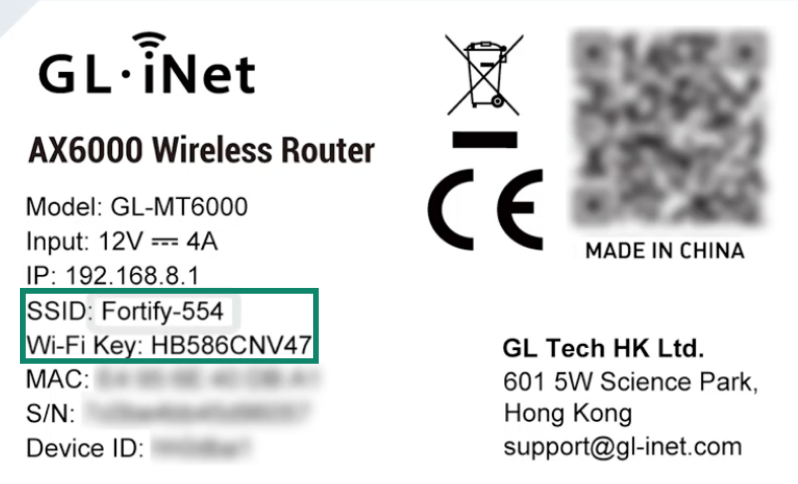
Ti serve aiuto? Contatta il team di supporto ExpressVPN per ricevere assistenza immediata.