




Android için VPN'e mi ihtiyacınız var?
Hemen ExpressVPN Edinin
ExpressVPN'i seviyor musunuz? Bir ay ücretsiz hizmet ister misiniz?
Hemen bir arkadaşınıza önerinBu rehberde ExpressVPN Android uygulamasının kurulum ve kullanımını göstereceğiz.
ExpressVPN Android uygulaması Android 16, 15, 14, 13, 12, 11, 10, Pie (9), Oreo (8.x) ve Nougat (7.x) ile uyumludur.
Müşterimiz değil misiniz? Android için VPN hakkında bilgi alın.
Bölüme atla
Hesaba giriş yapma
VPN uygulamasını indirme
VPN uygulamasını kurma
Bir VPN sunucu konumuna bağlanma
Bir VPN sunucu konumunun bağlantısını kesme
VPN bağlantısını durdurma
Farklı bir VPN sunucu konumu seçme
Farklı bir VPN protokolüne geçme
İnternet Kill Switch’i açma veya kapama
Reklam, tracker ve zararlı siteleri engelleme
Ayrık tünellemeyi kullanma
Otomatik bağlanmayı kurma
Güvenli Cihaz Asistanı’nı kullanma
Hız testi yapma
Uygulama görünümünü değiştirme
Dili değiştirme
Uygulama içinde destek makalelerine erişme
ExpressVPN uygulama widget’ını ekleme
Koruma Özeti’ni görüntüleme
Uygulamayı kaldırma
Hesaba giriş yapma
Android cihazınızda ExpressVPN kurulum sayfasına gidin ve şu adımları izleyin:
- ExpressVPN hesabınızın e-posta adresini girin ve Sign in (Giriş yap) butonuna dokunun.
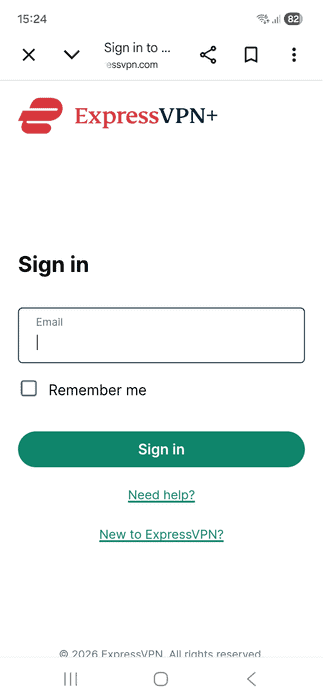

- E-posta adresinize gönderilen doğrulama kodunu girin ve Continue (Devam) butonuna dokunun.
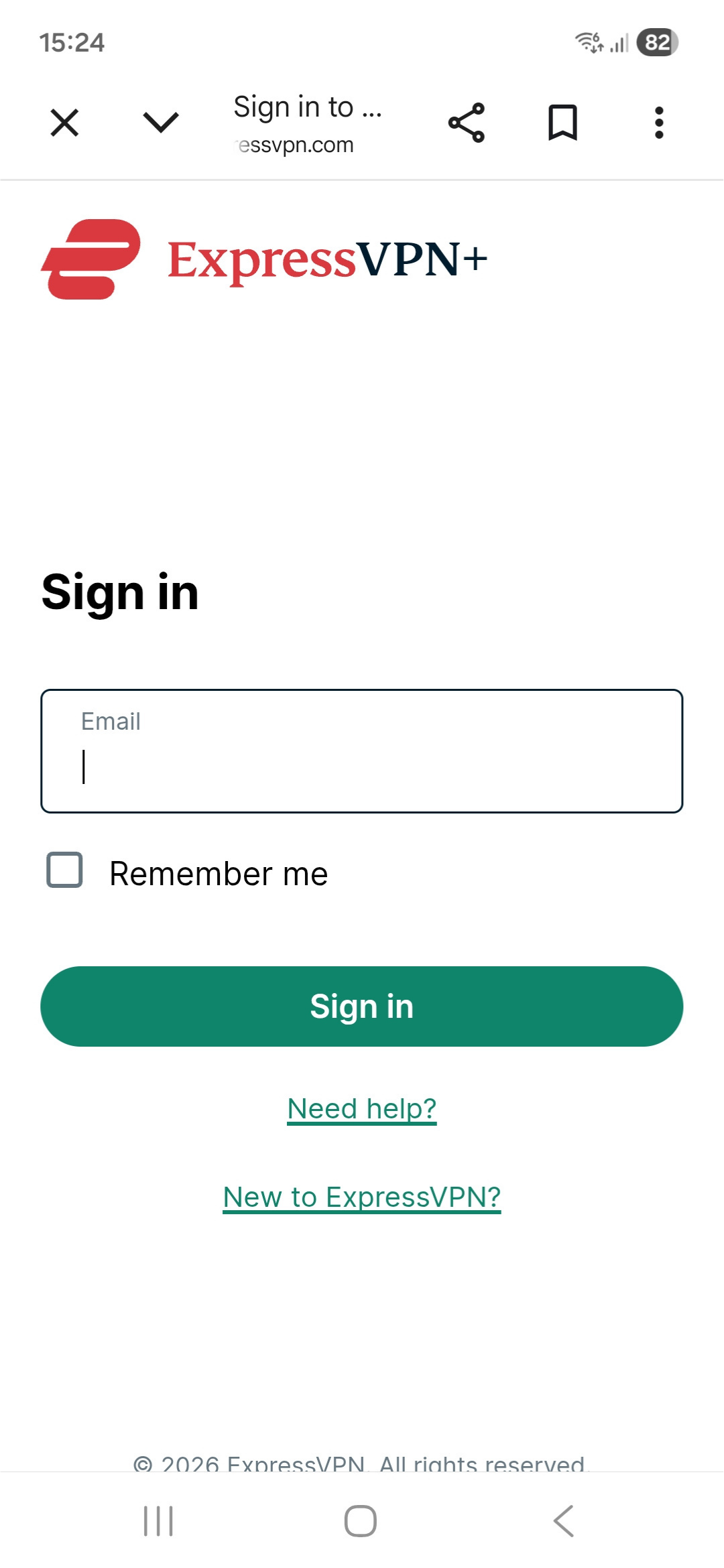

Doğrulama kodu gelmemişse giriş yapma sayfasına dönüp Get another code (Başka bir kod al) butonuna dokunun.
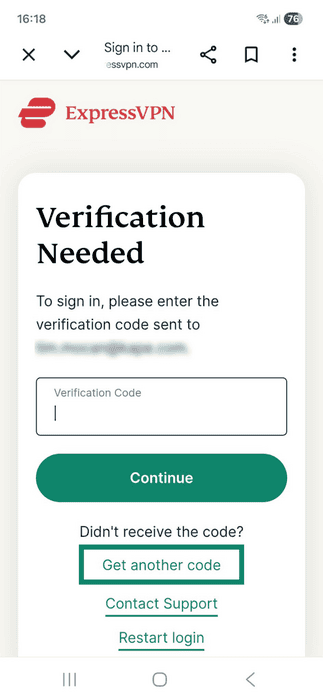
Giriş yaptıktan sonra ExpressVPN Android uygulamasının indirme sayfasına yönlendirileceksiniz.
VPN uygulamasını indirme
Google Play Store’a erişiminizin olup olmamasına göre uygulamayı indirmenin iki yolu vardır.
Google Play Store’a erişiminiz varsa:
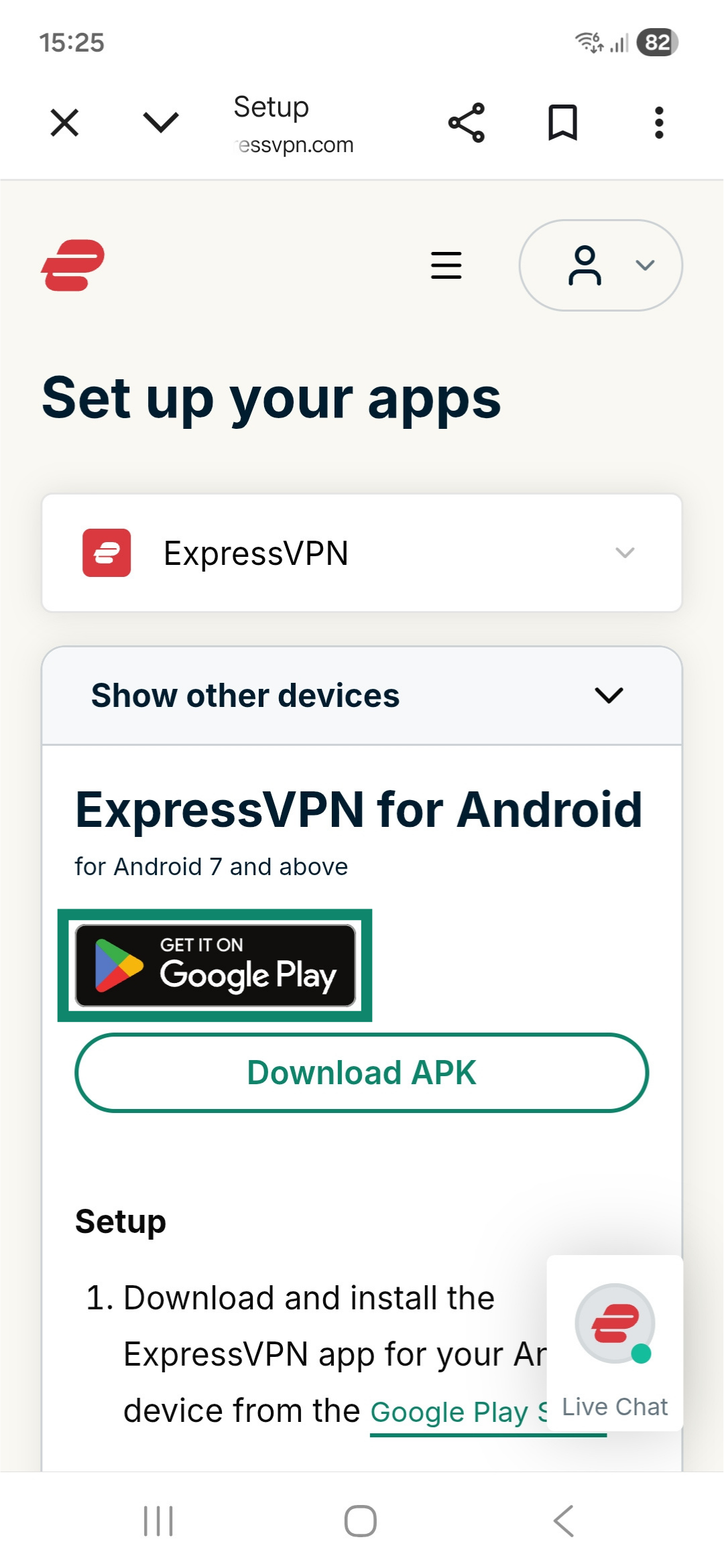
- Get It on Google Play (Google Play’den İndirin’e dokunun).
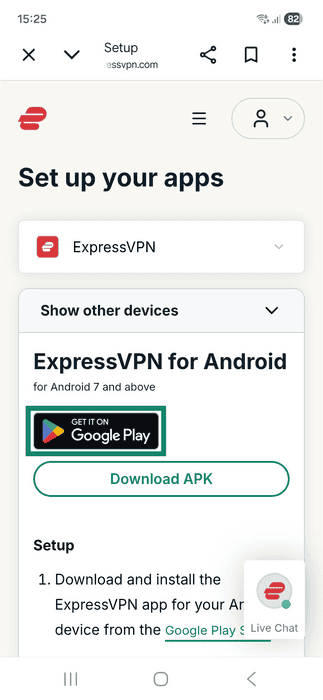
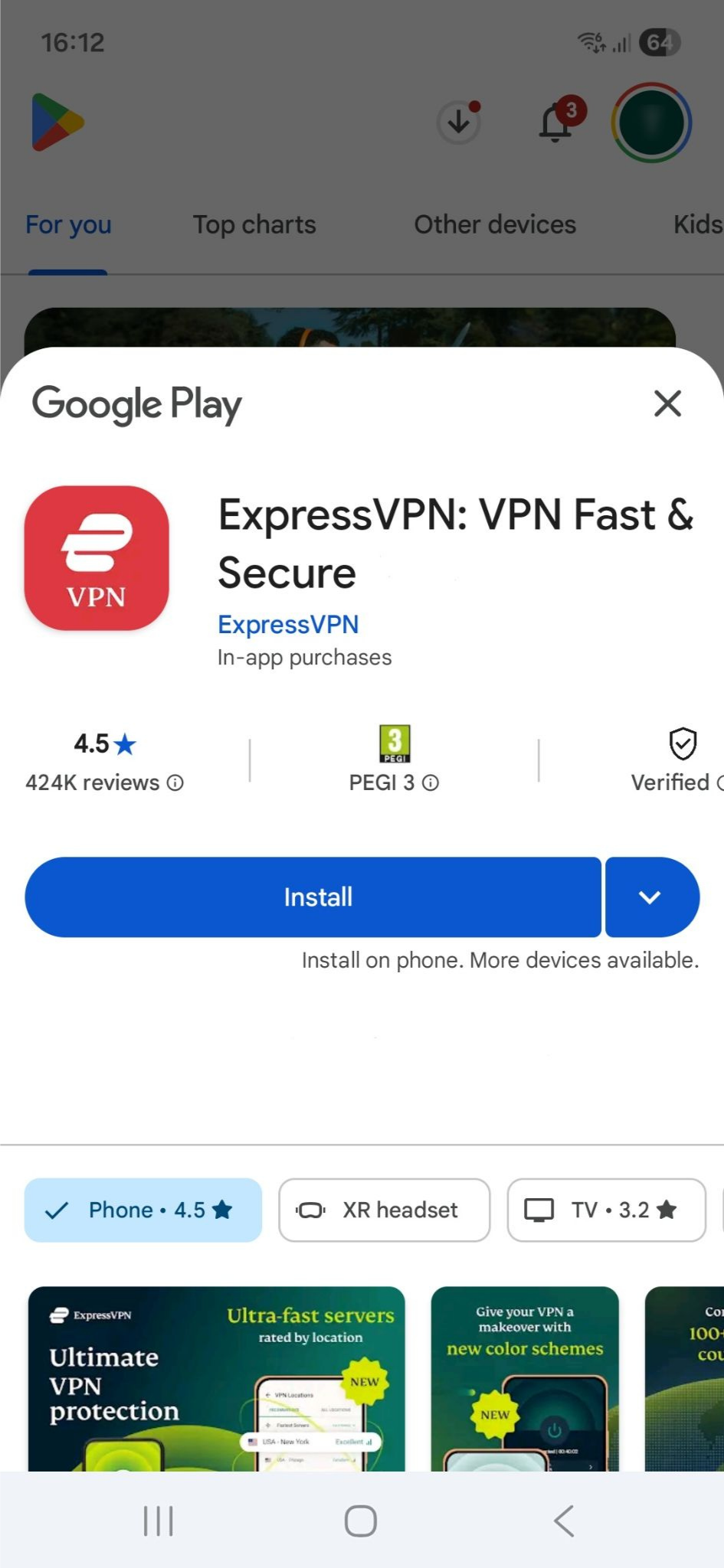
- Install (Yükle) butonuna dokunun. Bunu yaptığınızda Android uygulaması indirilir ve yüklenir.
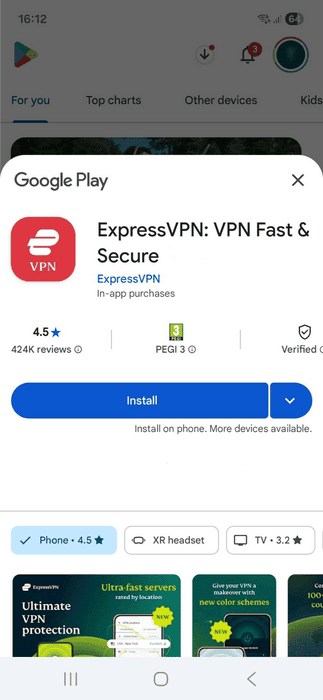
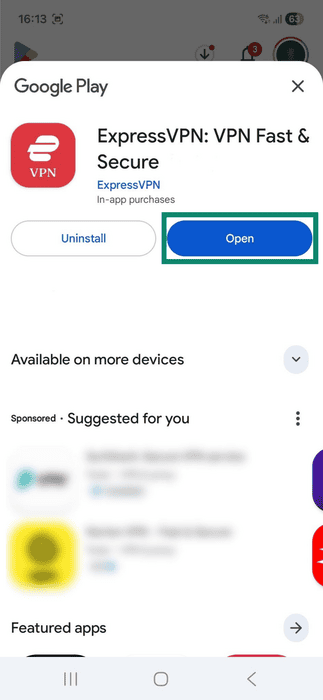
- Uygulama yüklendikten sonra çalıştırmak için Open (Aç) butonuna dokunun.
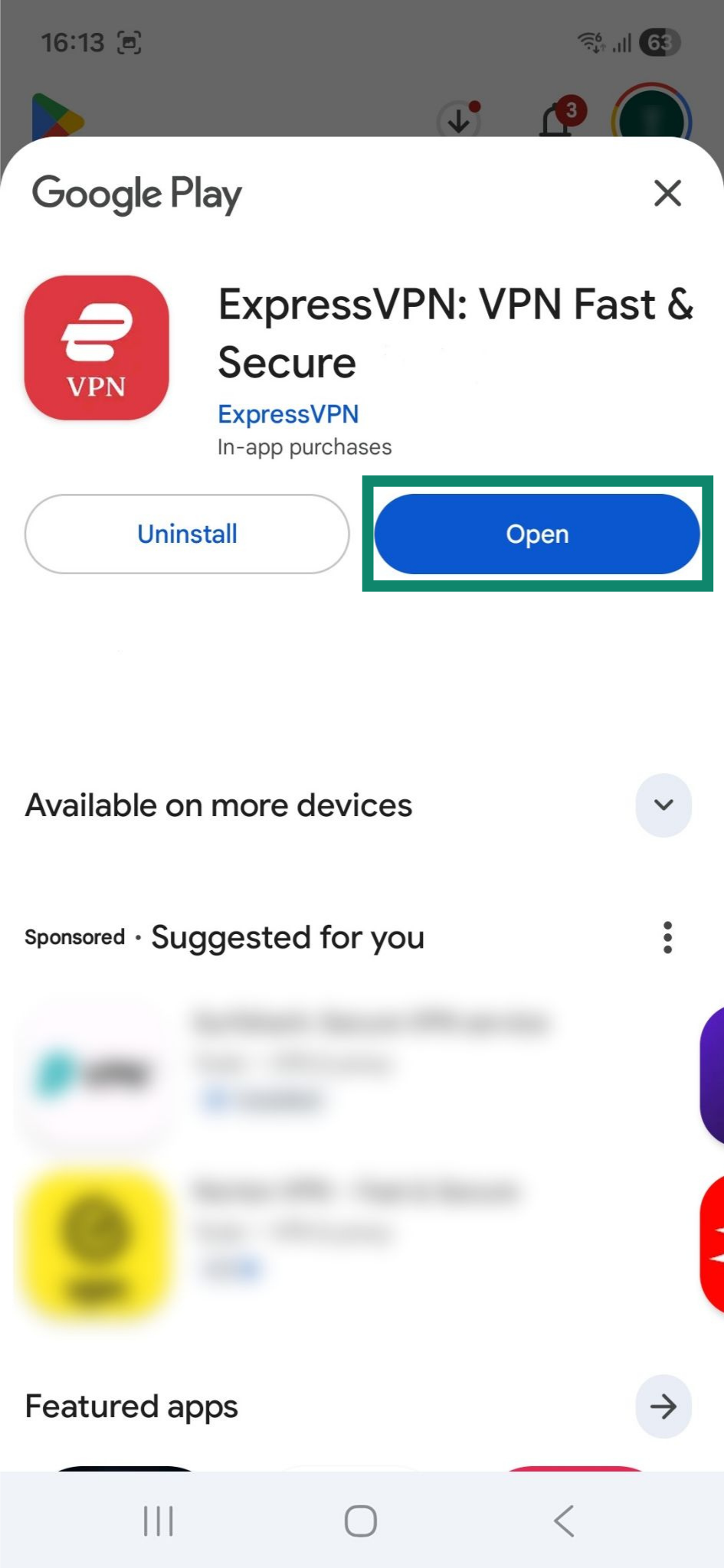
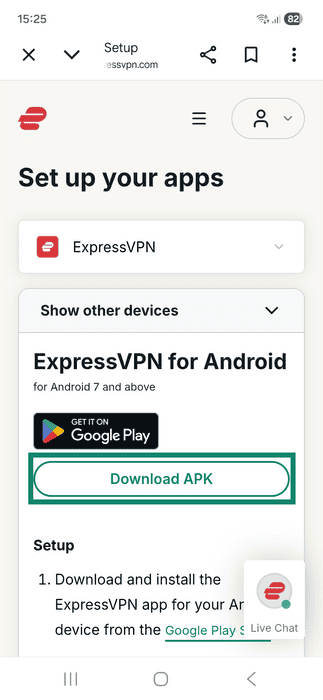
Google Play Store’a erişiminiz yoksa:
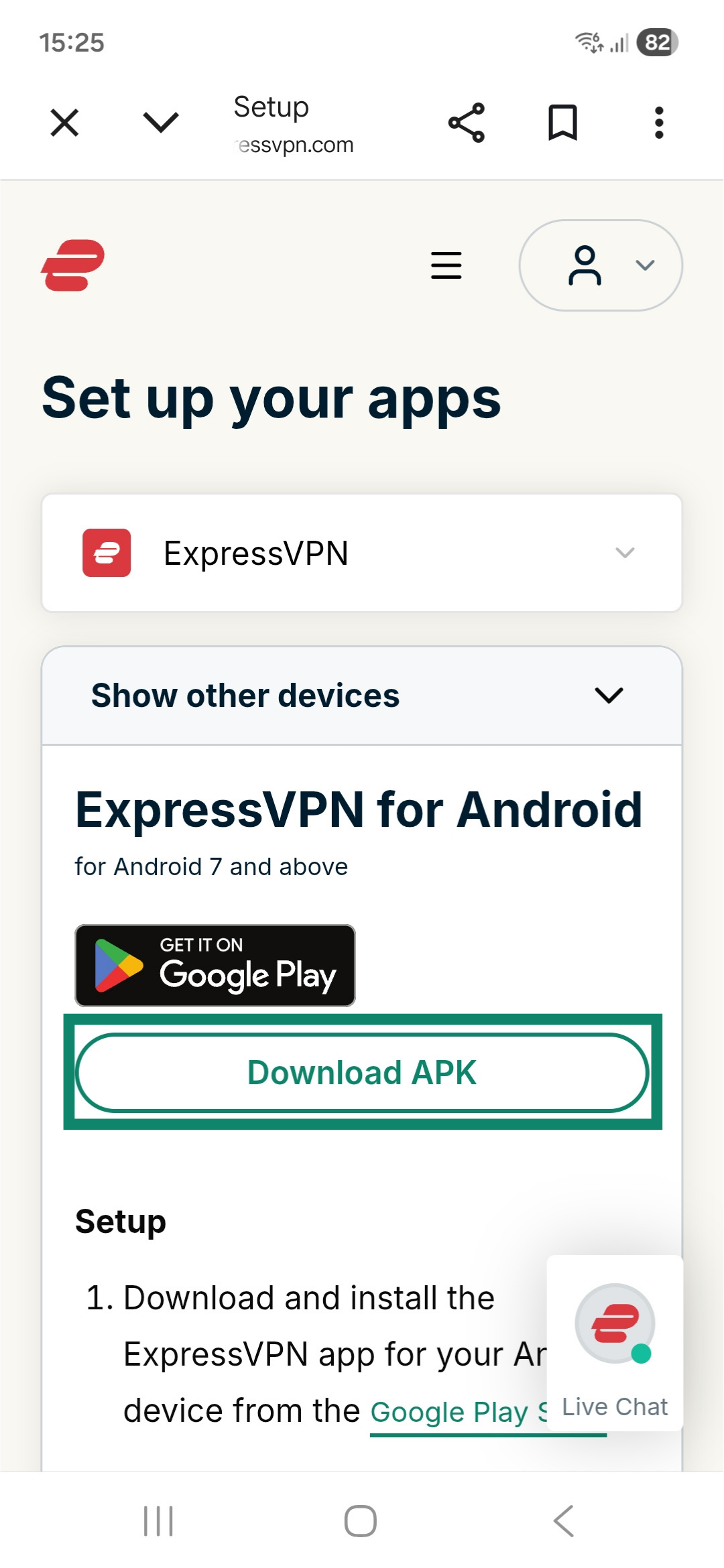
- APK uygulamasını doğrudan Android cihazınıza indirmek ve yüklemek için Download APK (APK dosyasını indir) butonuna dokunun.
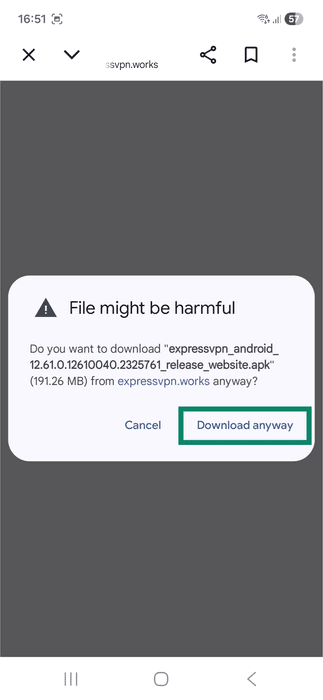
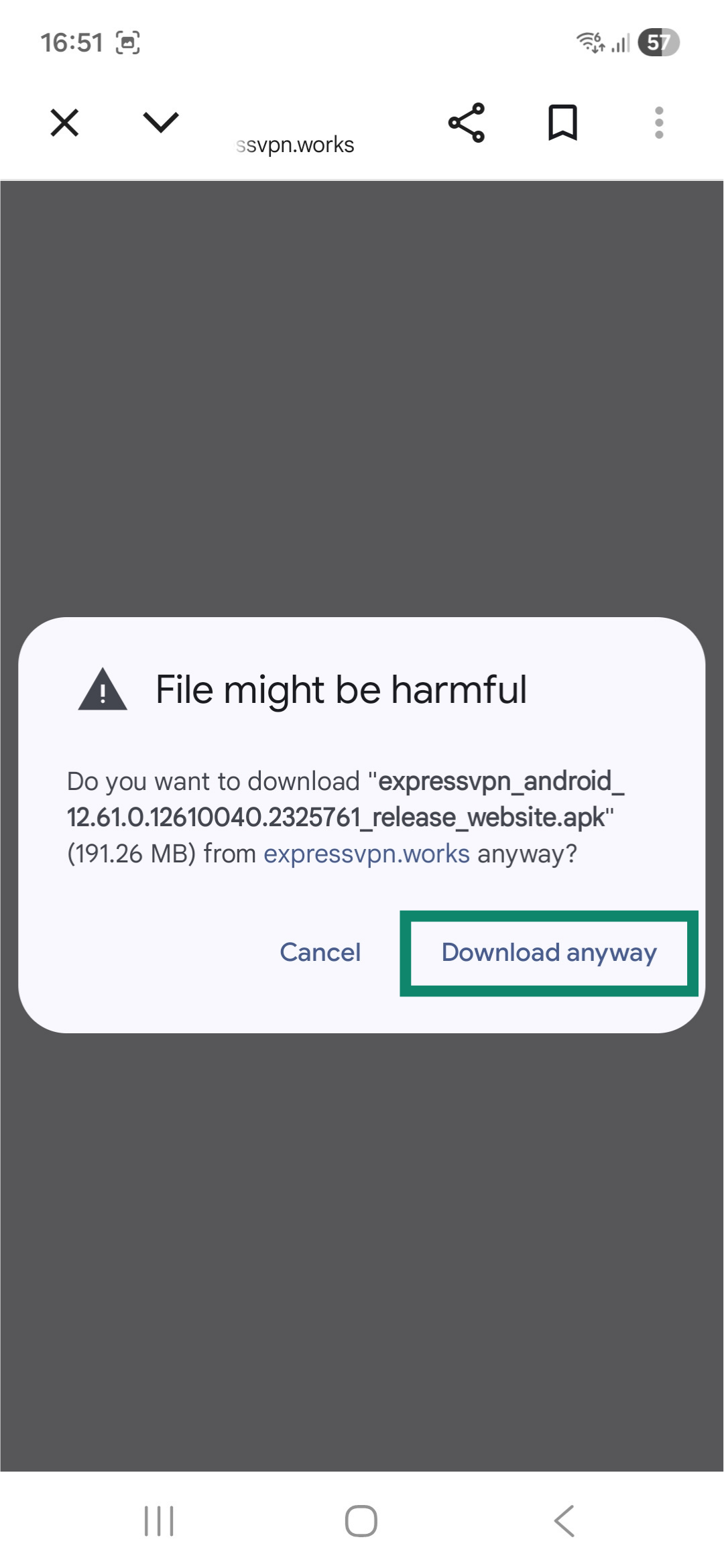
- Cihazınızda “Bu dosya zararlı olabilir.” gibi bir uyarı mesajı almanız mümkündür. Bu, Google Play Store dışından bir uygulama indirmeye çalıştığınız zaman çıkan standart bir mesajdır. ExpressVPN APK dosyasını indirmeye devam etmek için Download anyway (Yine de indir) butonuna dokunun. Şimdi APK dosyası indirilecek.
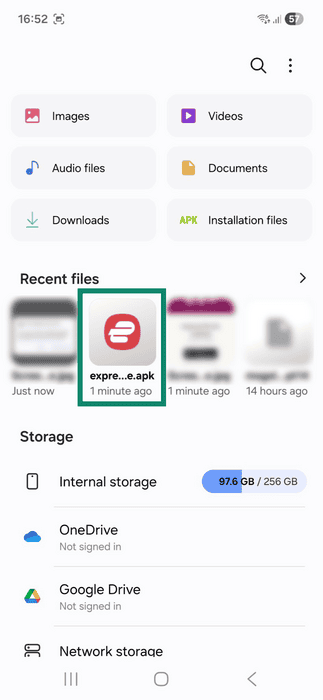
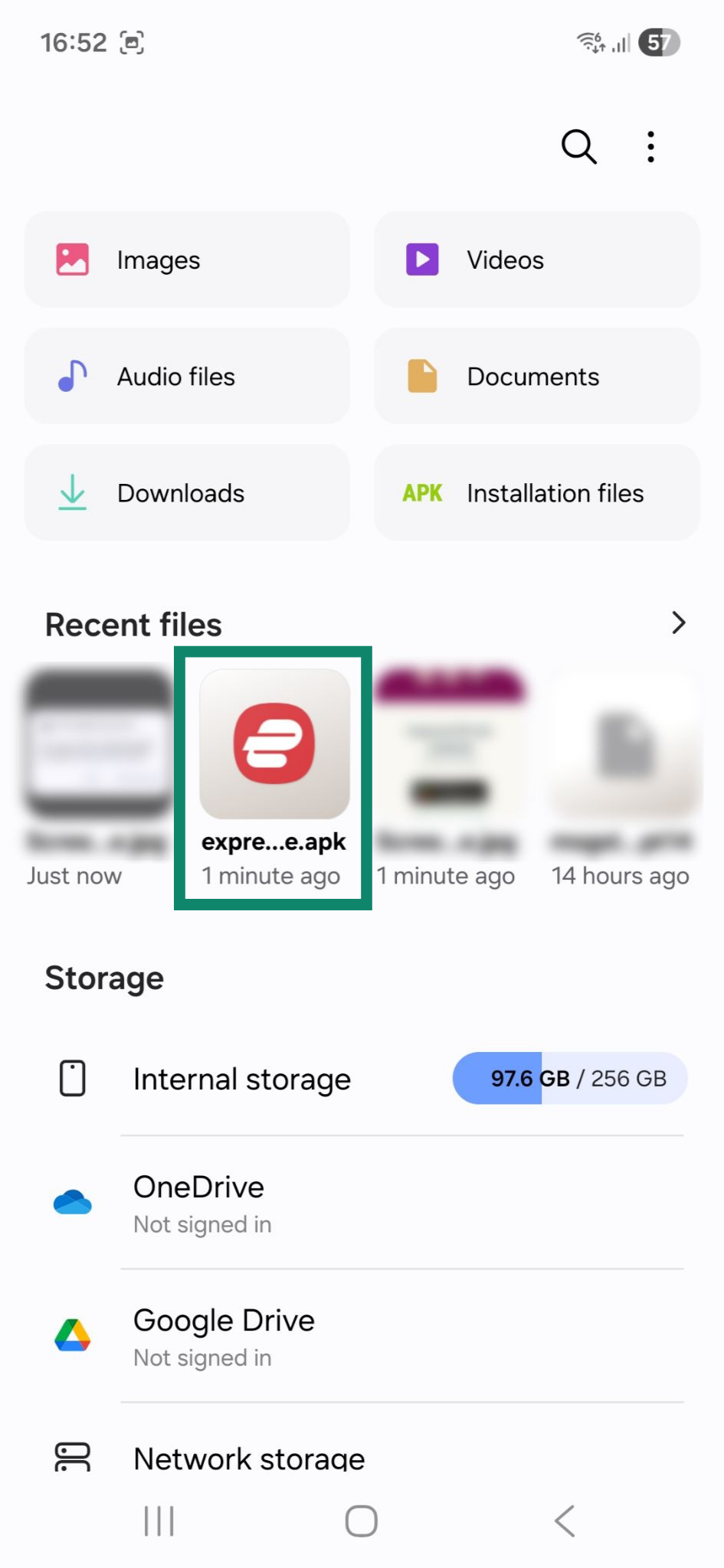
- Dosyalar klasörünüzü açın ve ExpressVPN APK uygulamasına dokunun. Bu dosyayı Recent files (Son dosyalar) kısmında görebilirsiniz.
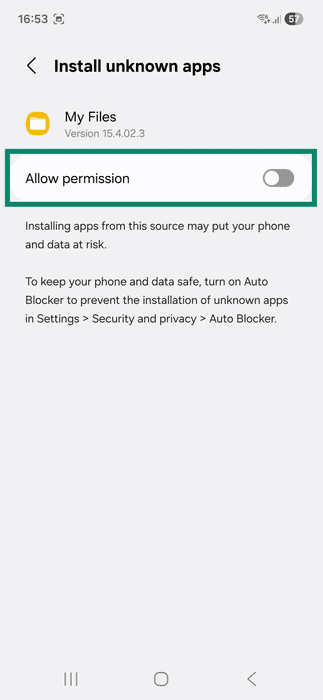
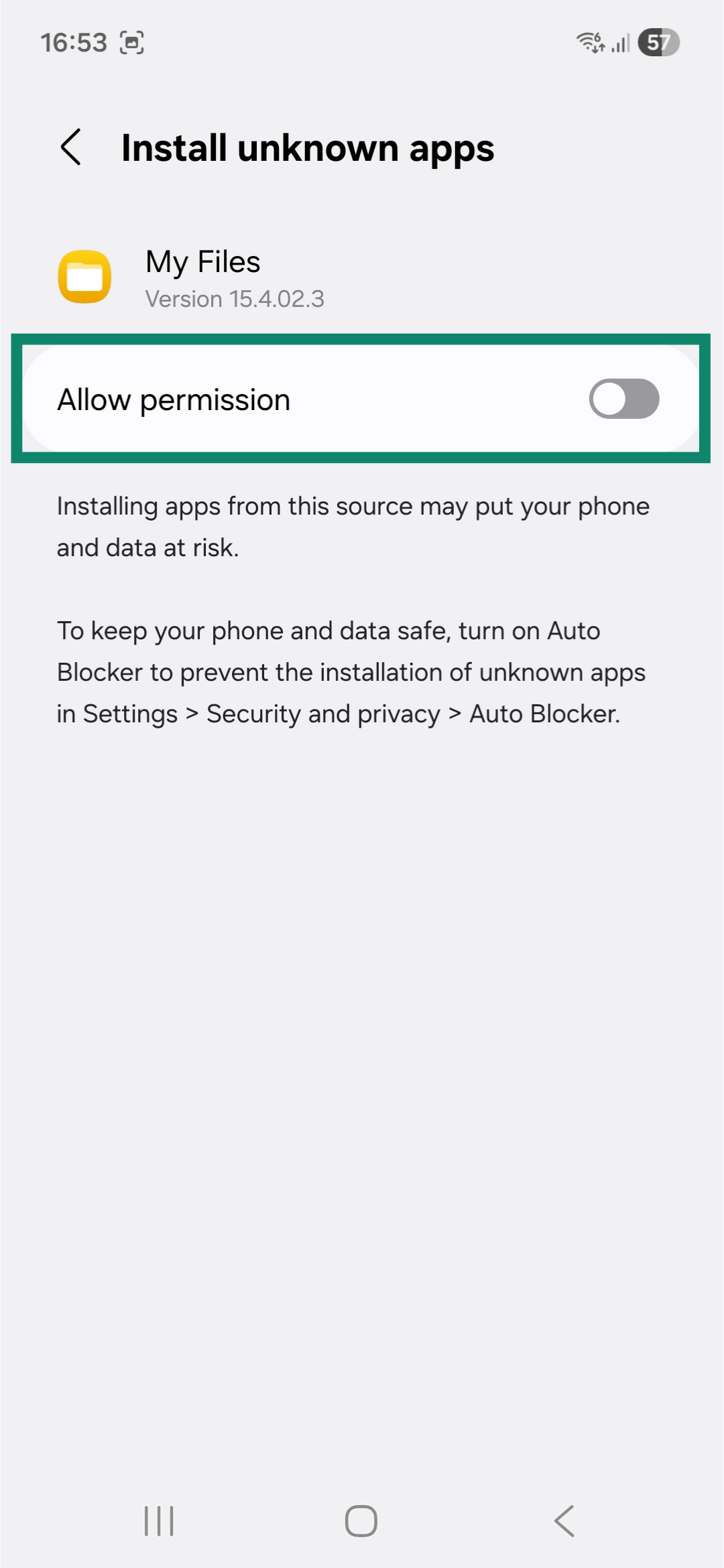
- Varsayılan ayarlarda, cihazınız bilinmeyen kaynaklardan gelen uygulamalara izin vermez. İstendiğinde ayarlardan Installed unknown apps (Bilinmeyen uygulamaları yükle) kısmına gidin ve dosyalar klasörü için Allow permission (İzin ver) butonuna dokunun.
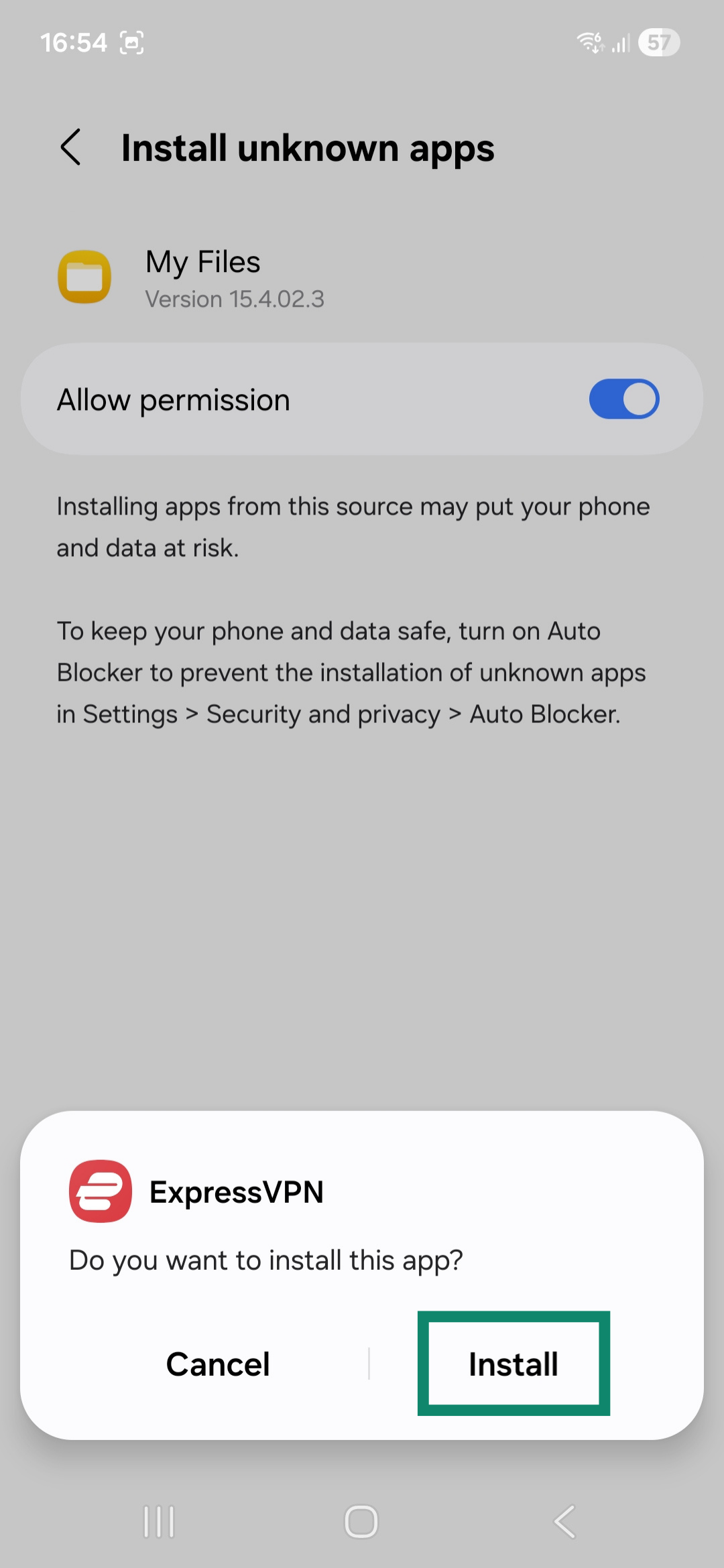
- Açılır pencerede Install (Yükle) butonuna dokunun.

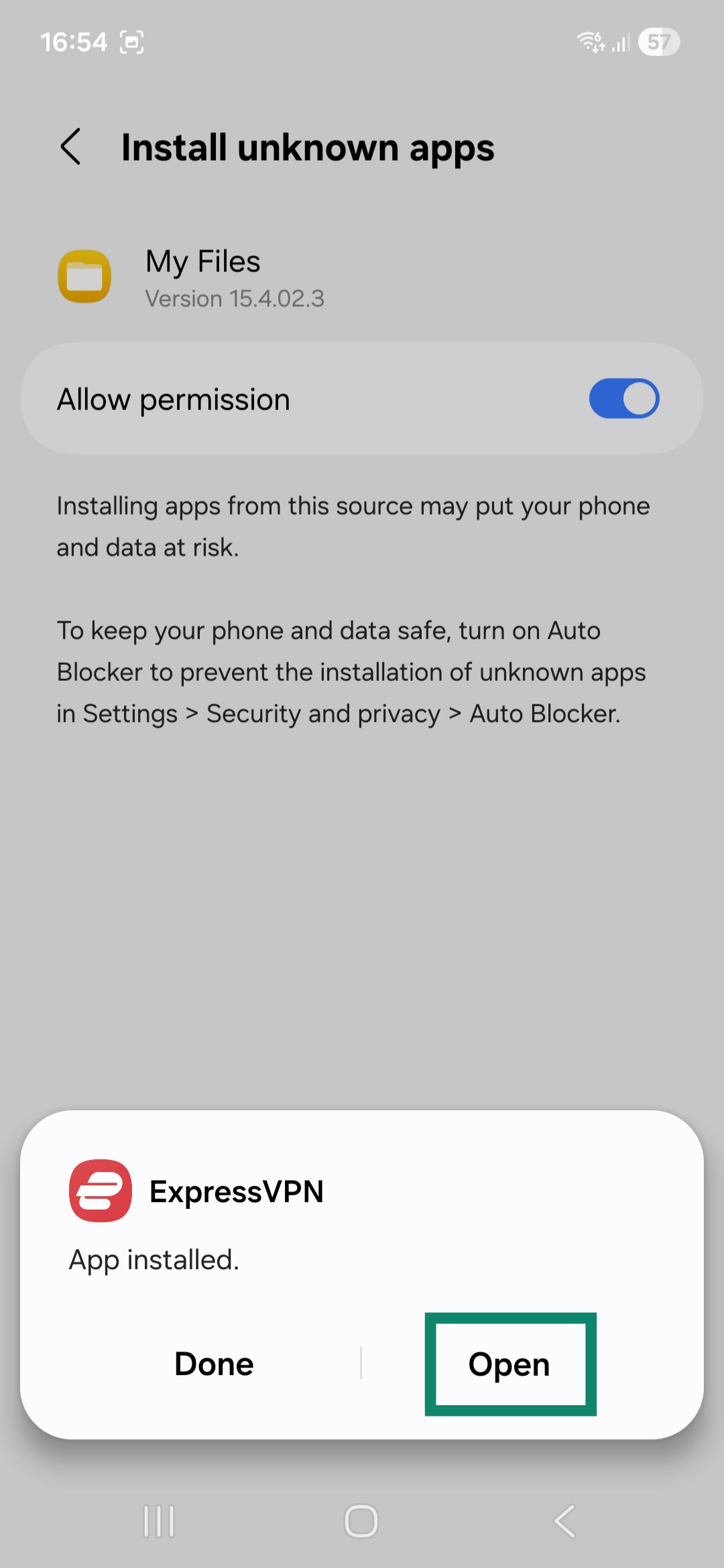
- Uygulamayı çalıştırmak için Open (Aç) butonuna dokunun.

VPN uygulamasını kurma
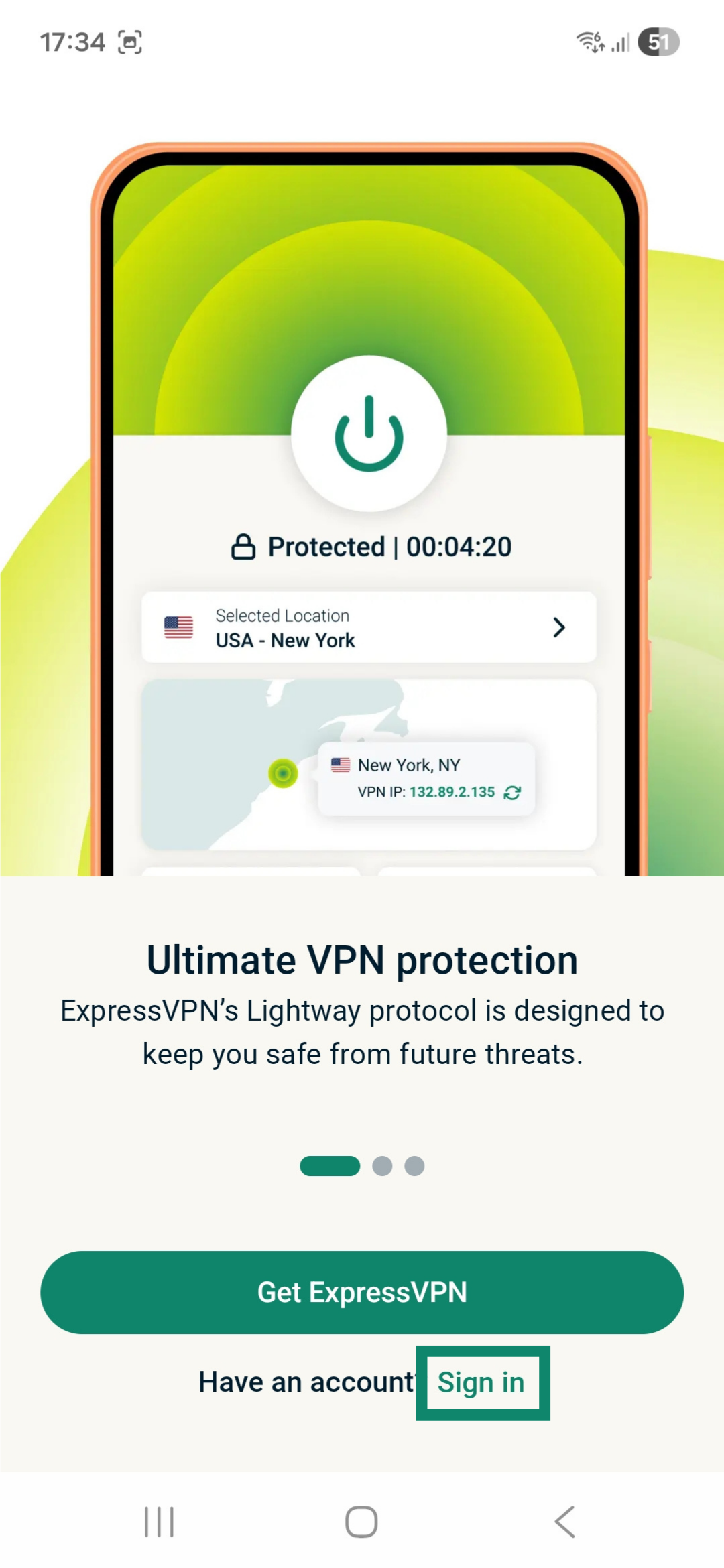
Uygulamayı açtığınızda ilk olarak ExpressVPN Hizmet Koşullarını (ToS) kabul etmeniz ve ne kadar veri paylaşacağınızı seçmeniz istenir. Tercihinizi yaptıktan sonra devam edin.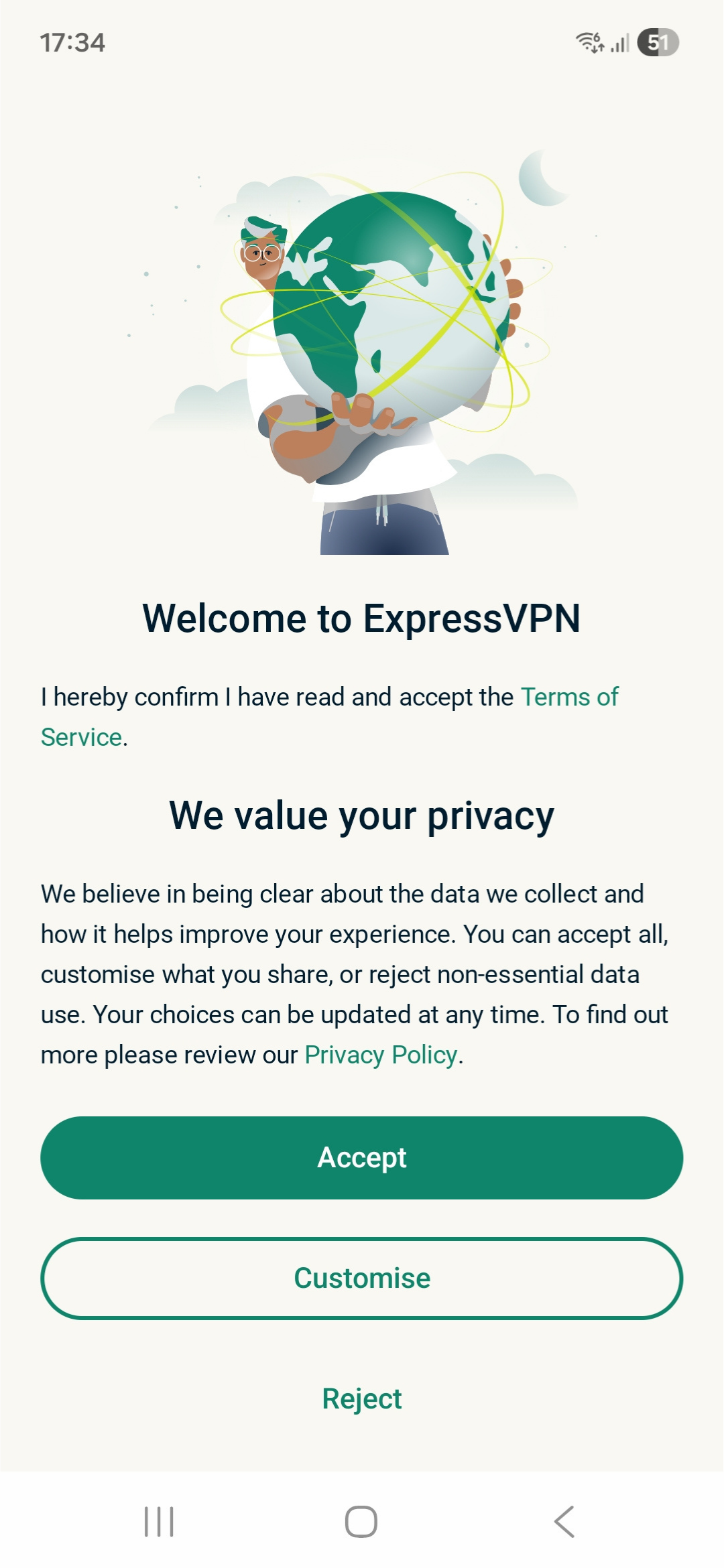
- Sıradaki ekranda Sign in (Giriş yap) butonuna dokunun.
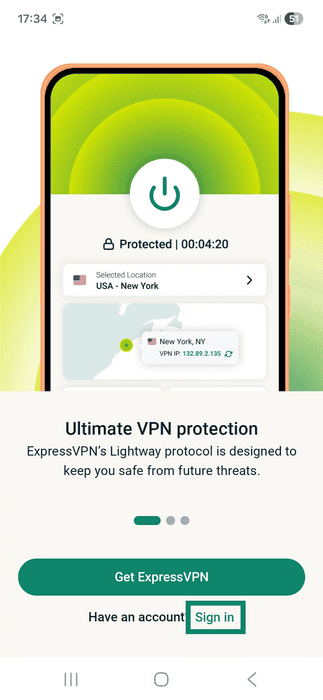
- ExpressVPN aboneliğinizi satın aldığınız yere göre giriş yapmanın iki yolu vardır:
- ExpressVPN aboneliğinizi Google Play Store’dan ALMAMIŞ iseniz ExpressVPN hesabınızla ilişkili e-posta adresi ve şifre ya da aktivasyon kodunu girin. Sign In (Giriş yap) butonuna dokunun.
- ExpressVPN aboneliğinizi Google Play Store’dan ALMIŞ iseniz restore your Play Store subscription (Play Store aboneliğini geri yükle)’ye dokunun.
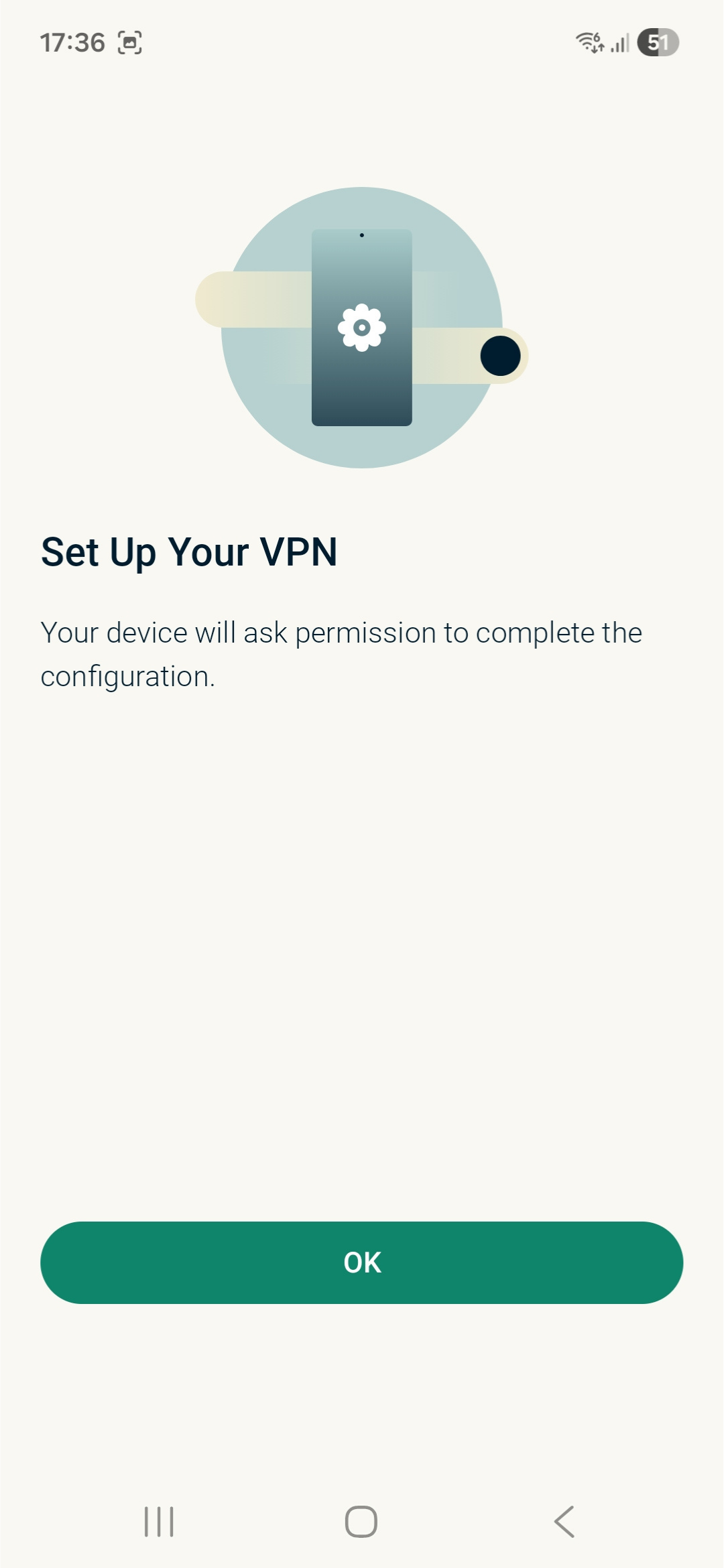
- Uygulamayı kurmaya başlamak için OK (Tamam)’a dokunun.
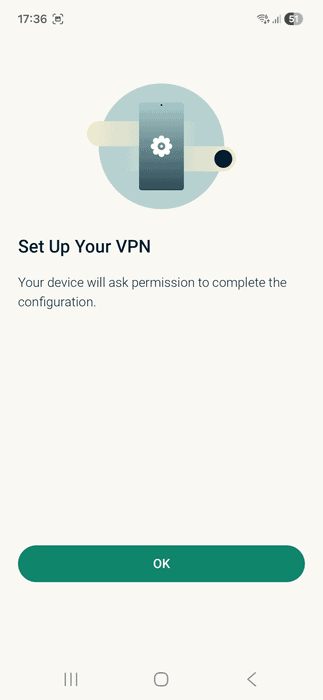
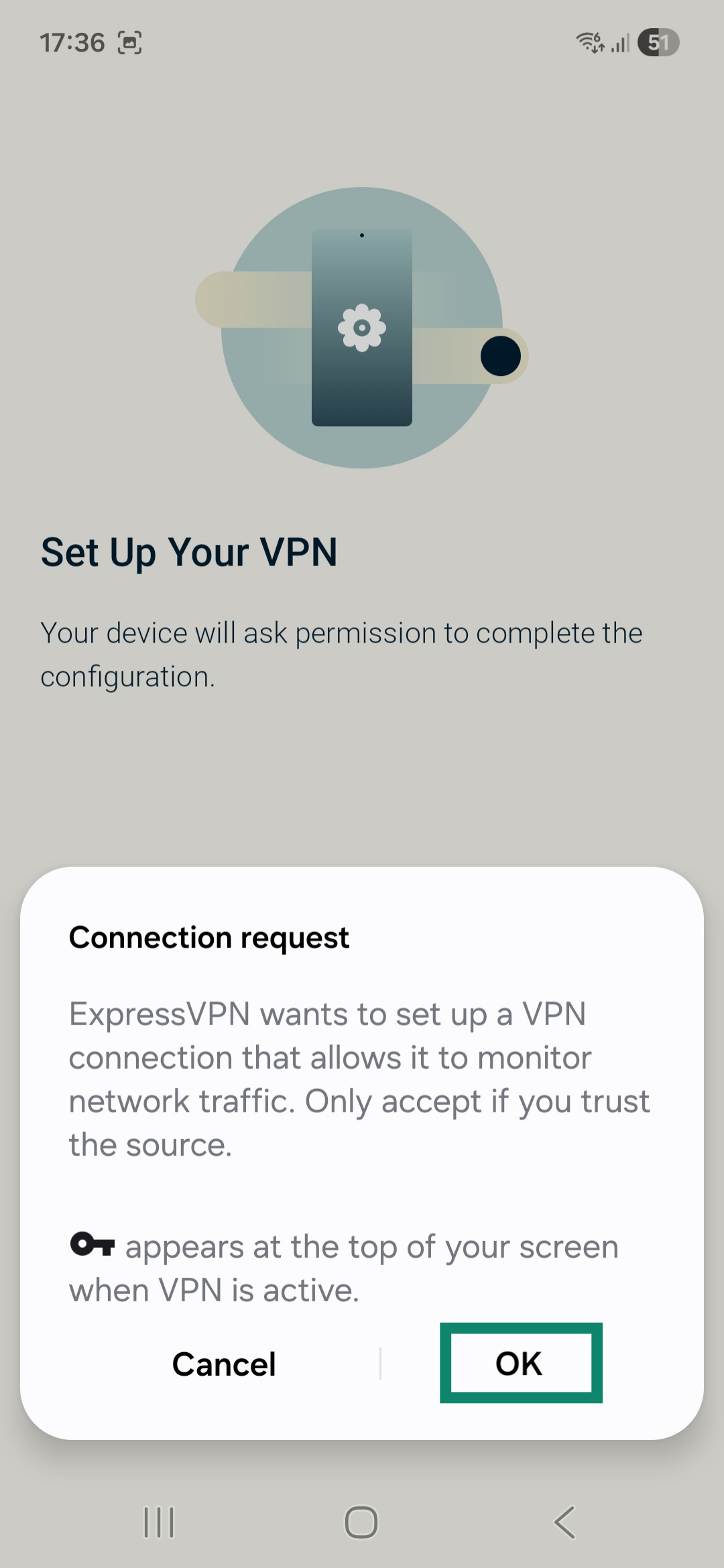
- ExpressVPN’den gelen bağlantı isteklerini onaylamanız istenecek. Devam etmek için OK (Tamam)’a basın. Aksi takdirde VPN’iniz yapılandırılamaz.
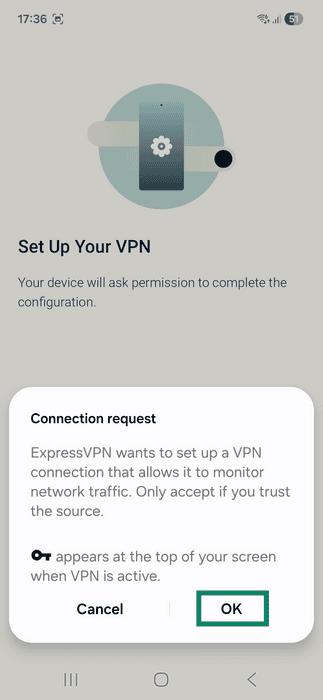
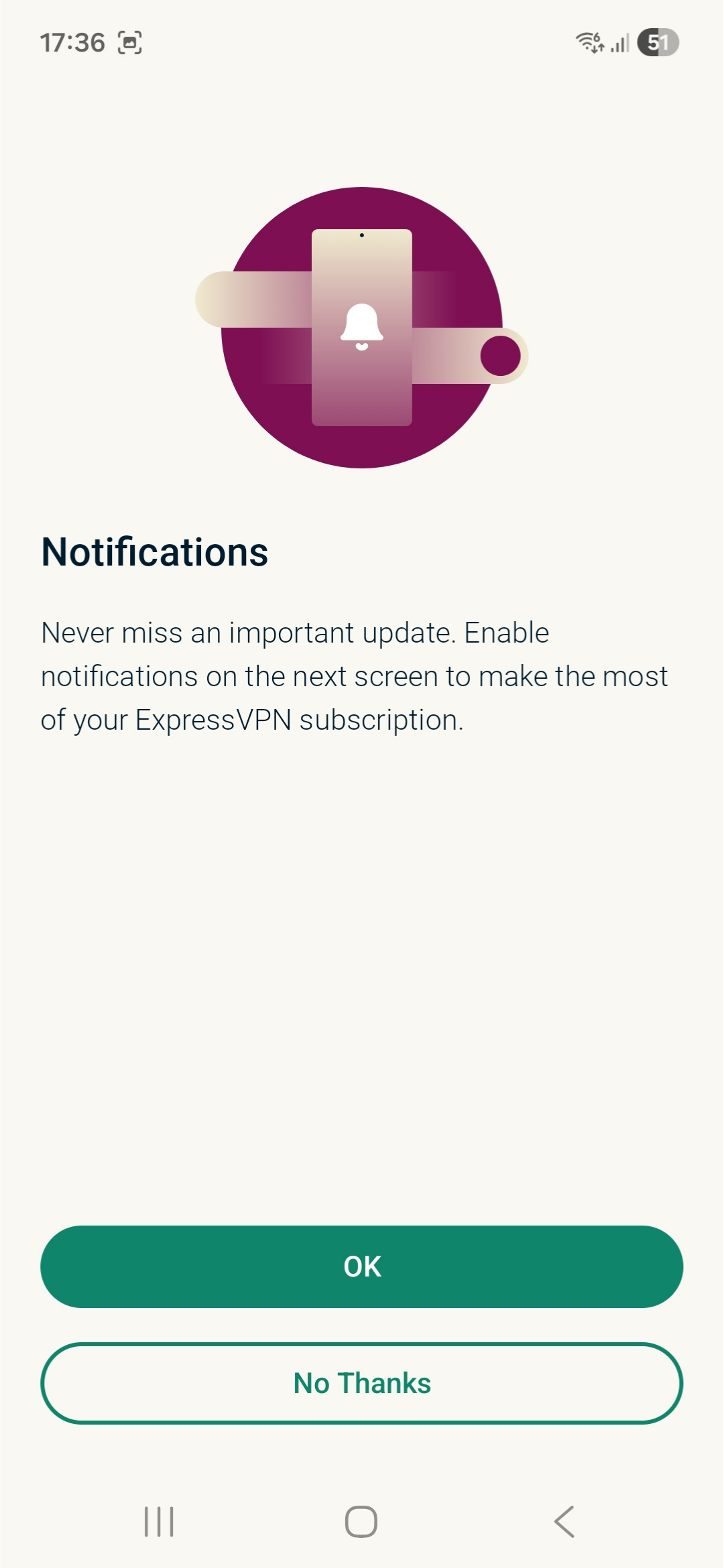
- Uygulama sizden bildirimleri açmanızı isteyecek. Tercihinizi yaptıktan sonra devam edin.
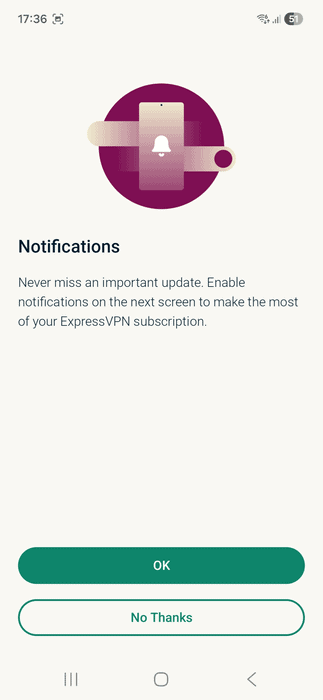
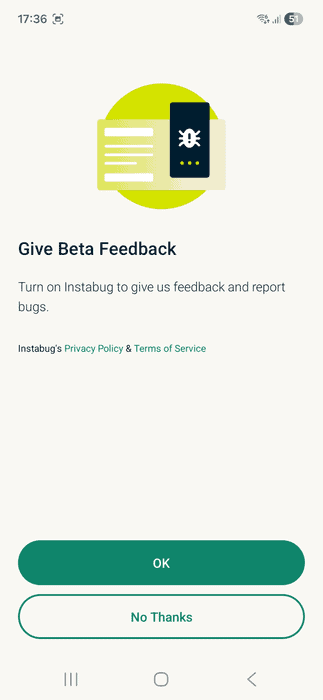
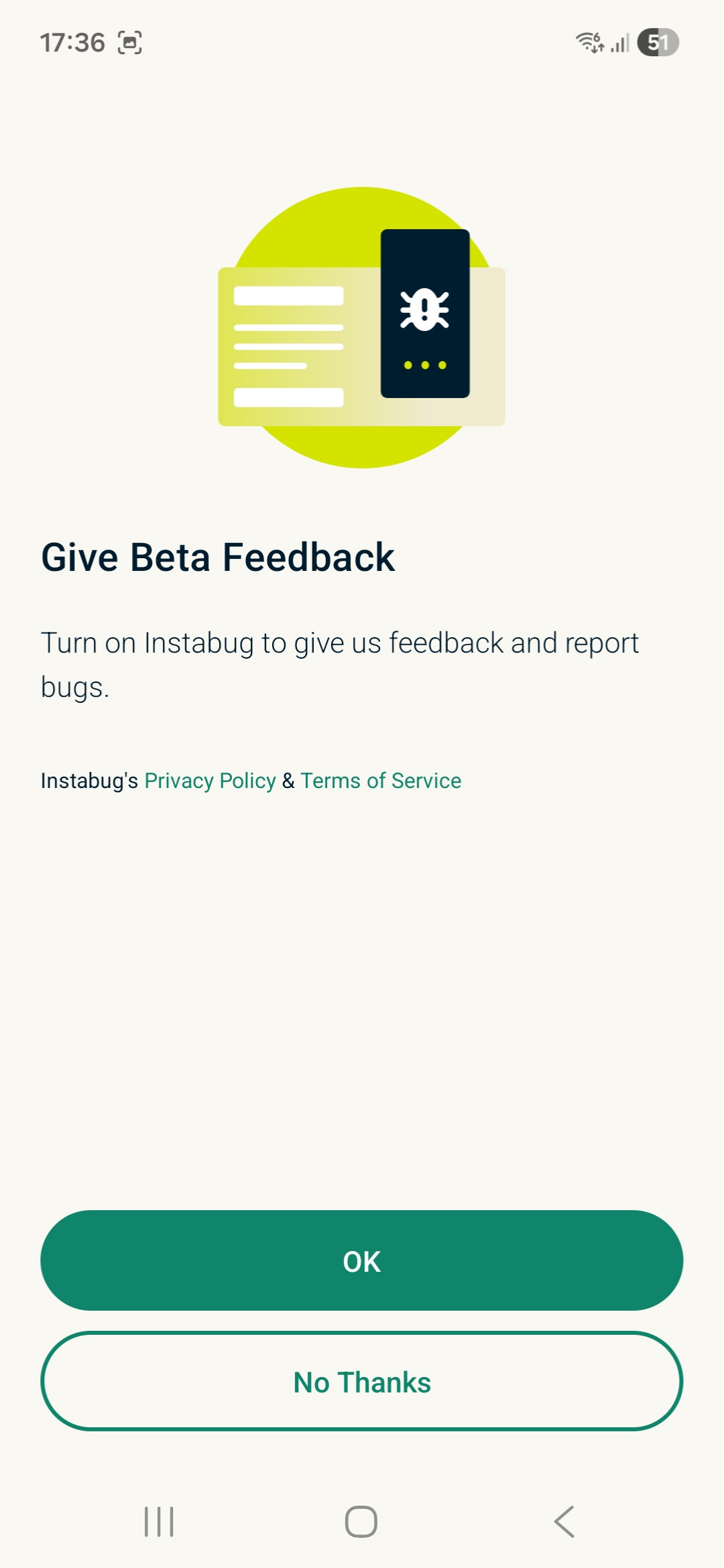
- Bir beta kullanıcısı olmak isteyip istemediğinizi seçin. Bunu seçerseniz ExpressVPN ekibi ile geri bildirimlerinizi paylaşabilir ve hata bildiriminde bulunabilirsiniz.
Bir VPN sunucu konumuna bağlanma
Bir VPN sunucu konumuna bağlanmak için:
- Ana ekranda

 tuşuna basın. ExpressVPN varsayılan olarak sizin için en iyi sunucuyu seçer. Buna Fastest Location (En Hızlı Konum) adı verilir.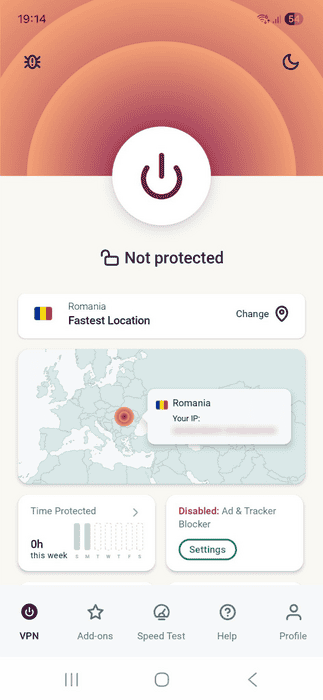
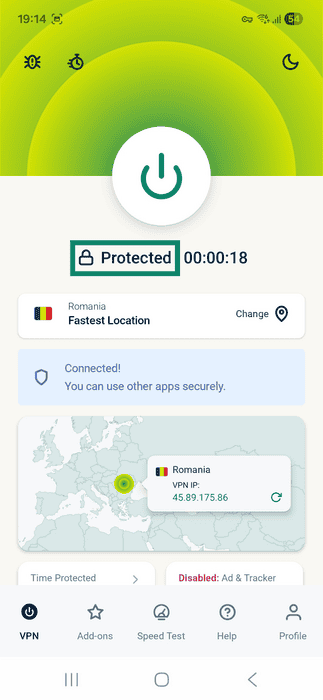
- butonu altında Protected (Korunuyor) yazısı görünüyorsa interneti artırılmış gizlilik ve güvenlik ile kullanmaya başlayabilirsiniz.
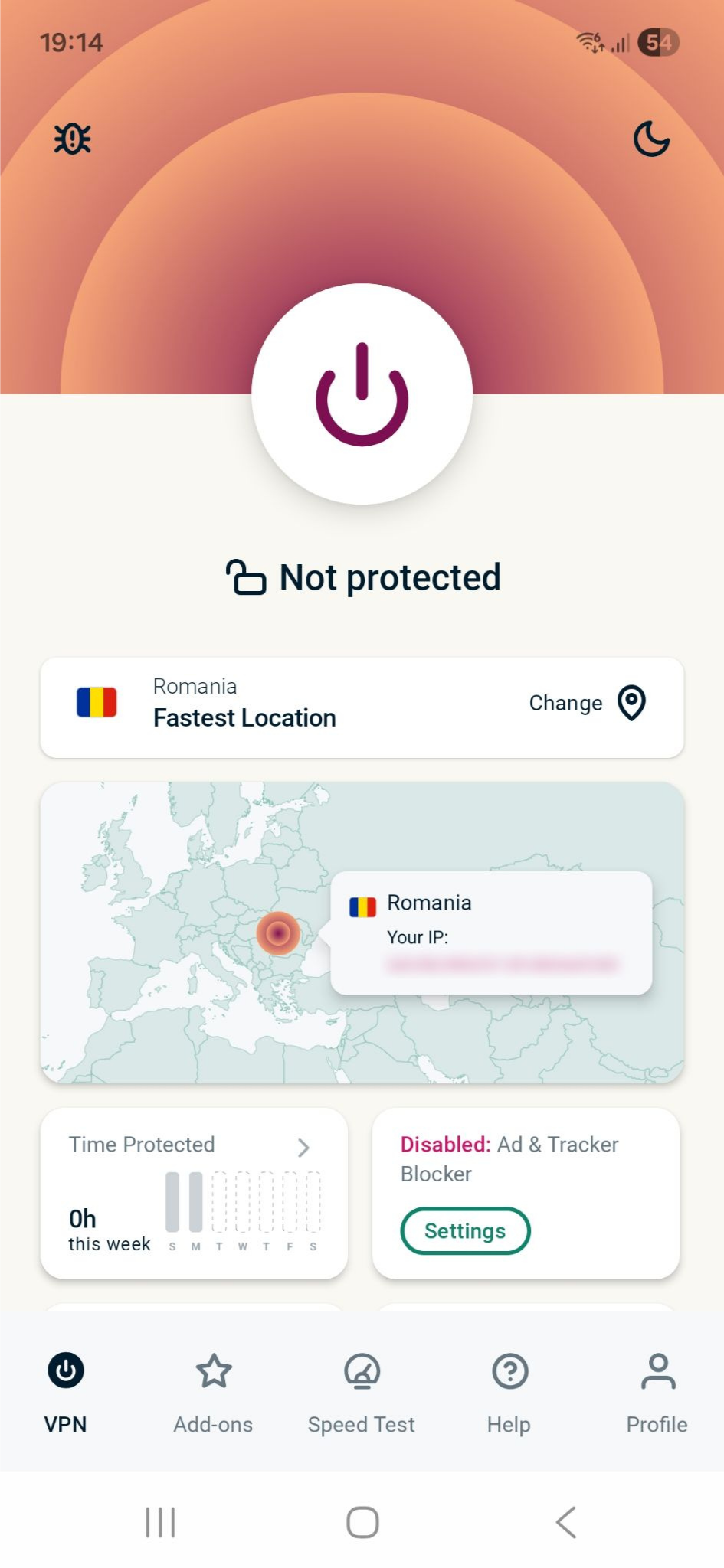
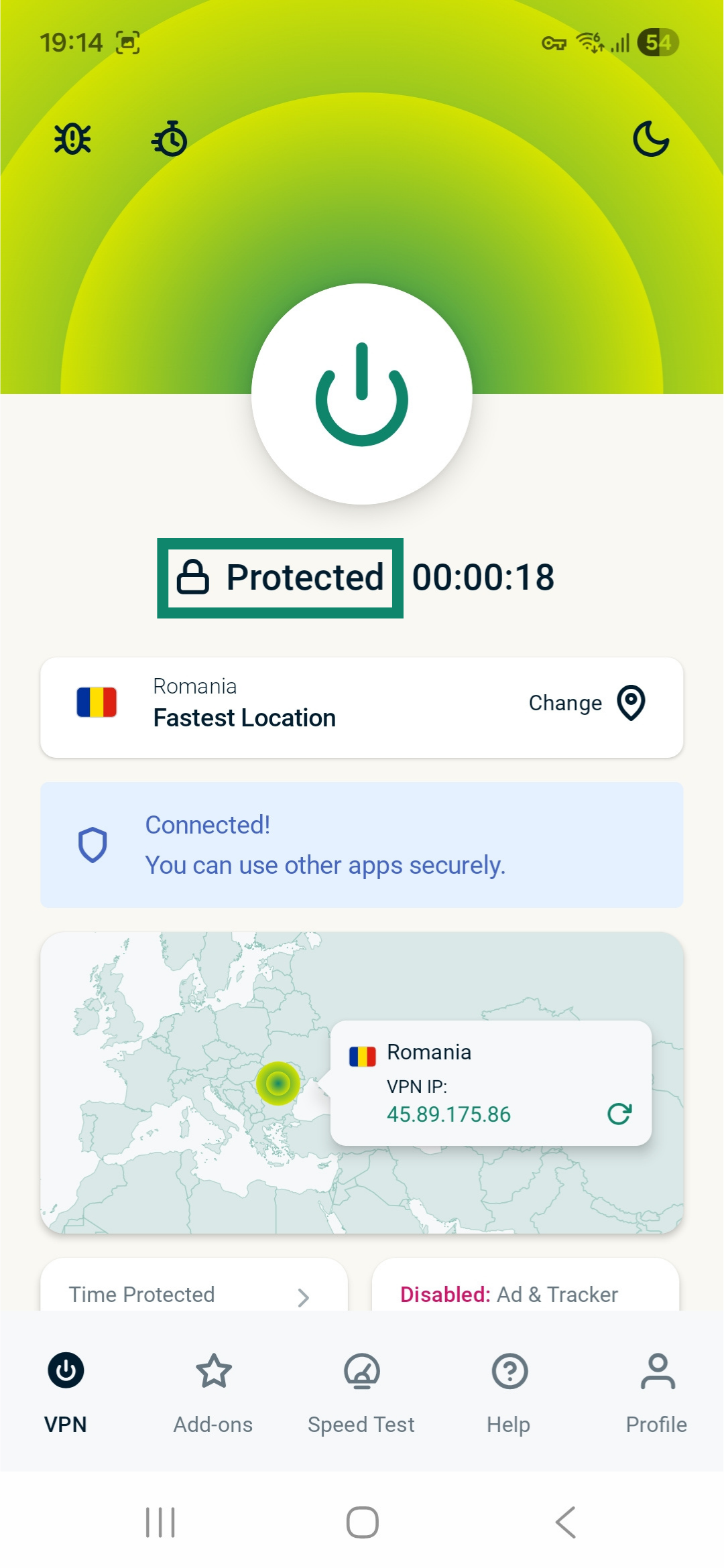
Not: VPN’e aynı anda bağlayabileceğiniz cihaz sayısı, ödeme sayfasında seçtiğiniz abonelik kademesine göre değişecektir:
- Temel: Aynı anda 10 cihaz.
- Gelişmiş: Aynı anda 12 cihaz.
- Pro: Aynı anda 14 cihaz.
Bir VPN sunucusunun bağlantısını kesme
Bir VPN sunucu konumunun bağlantısını kesmek için:
- butonuna dokunun.

- butonunun altında Not Protected (Korunmuyor) yazısını görmüşseniz bağlantınız kesilmiş demektir.

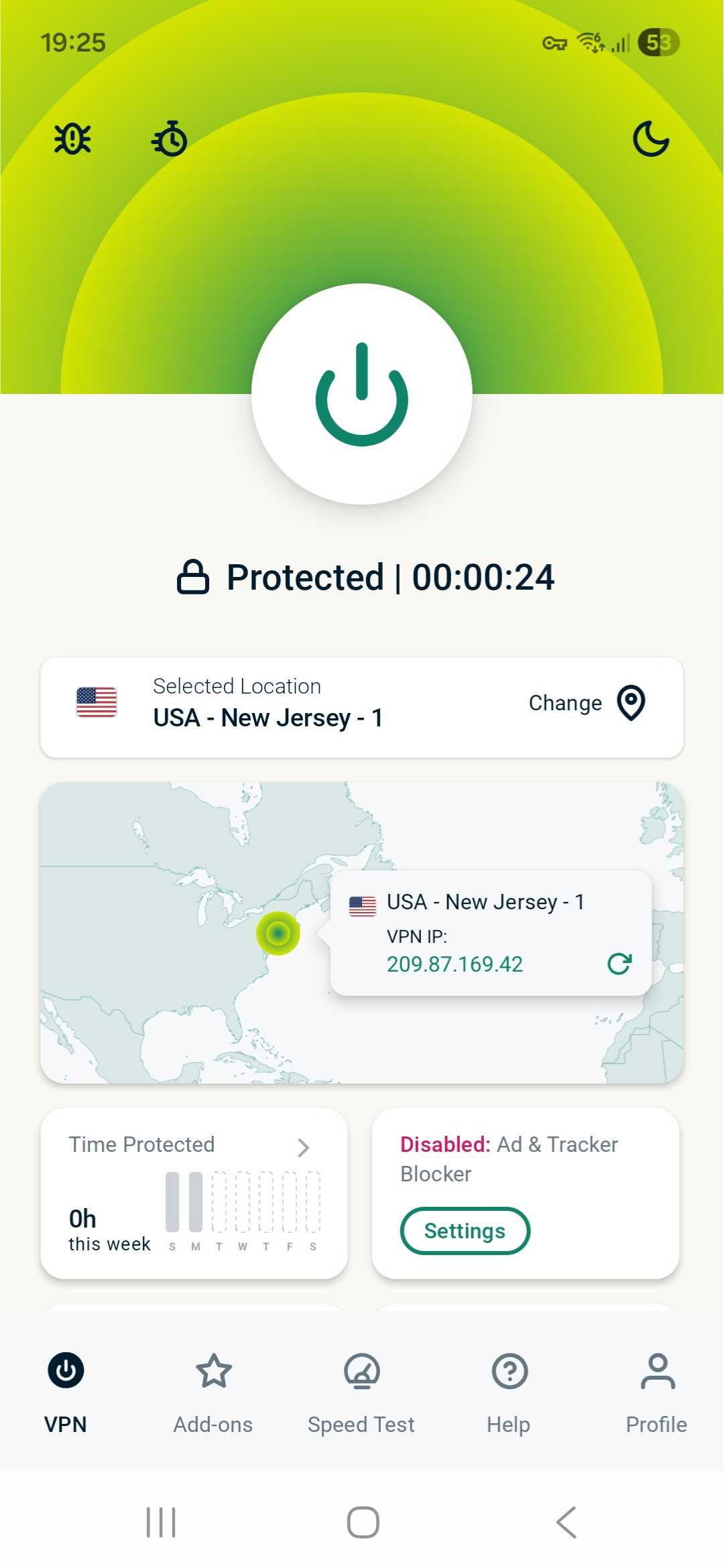
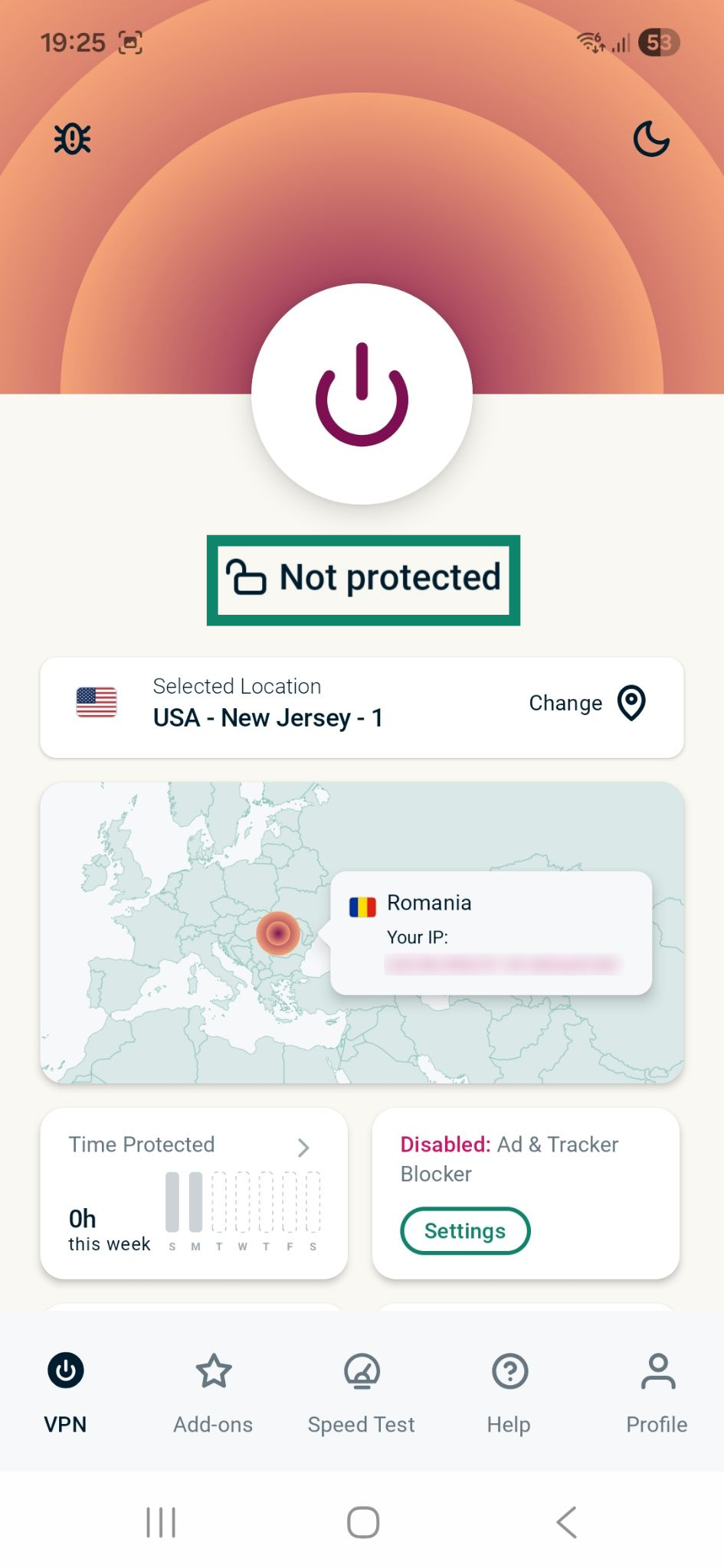
VPN bağlantısını durdurma
Bir VPN bağlantısını durdurabilir ve belirli bir süre sonra devam edecek şekilde ayarlayabilirsiniz.
Aktif bir VPN bağlantısını durdurmak için:
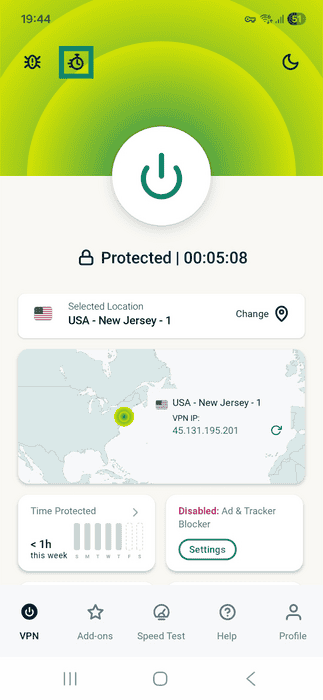
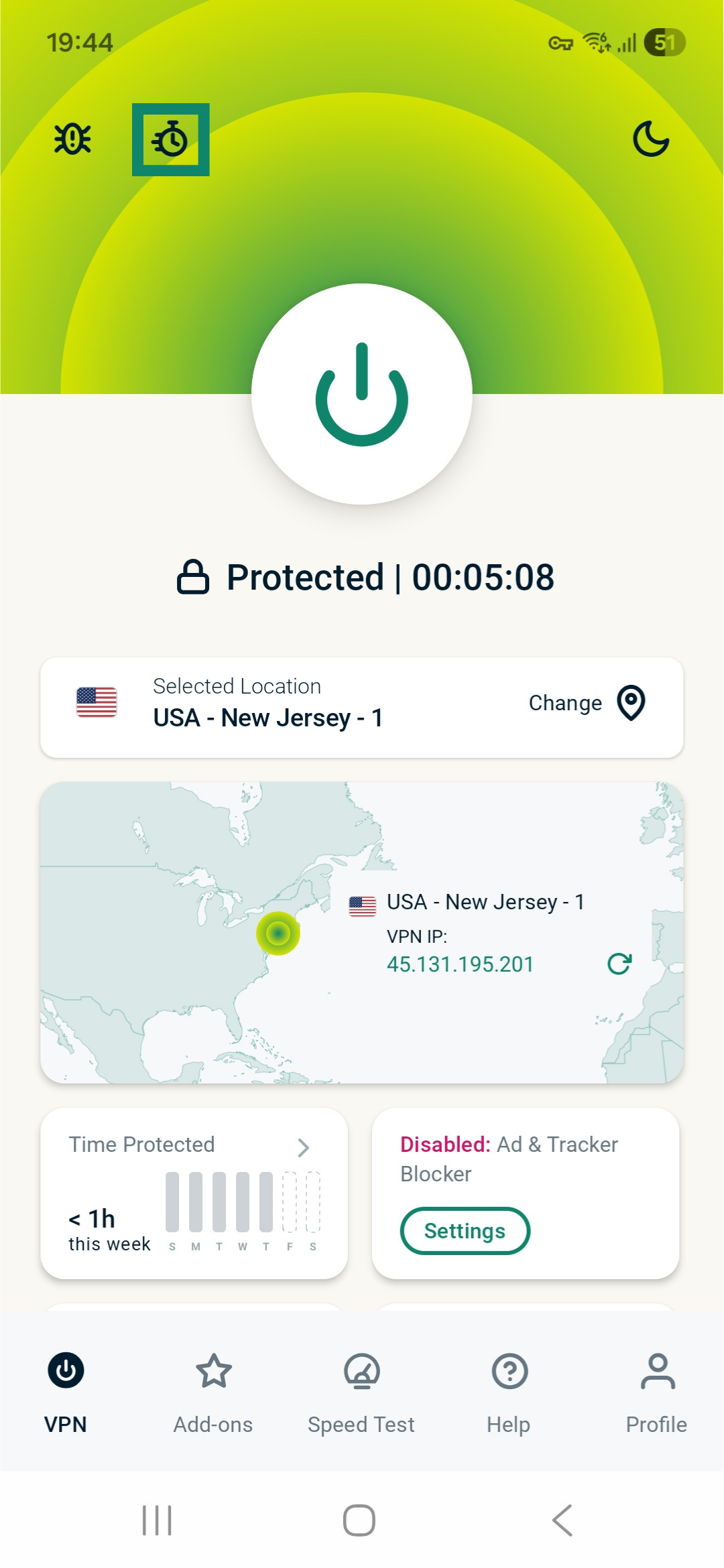
- Sol üstteki kronometre simgesine dokunun.
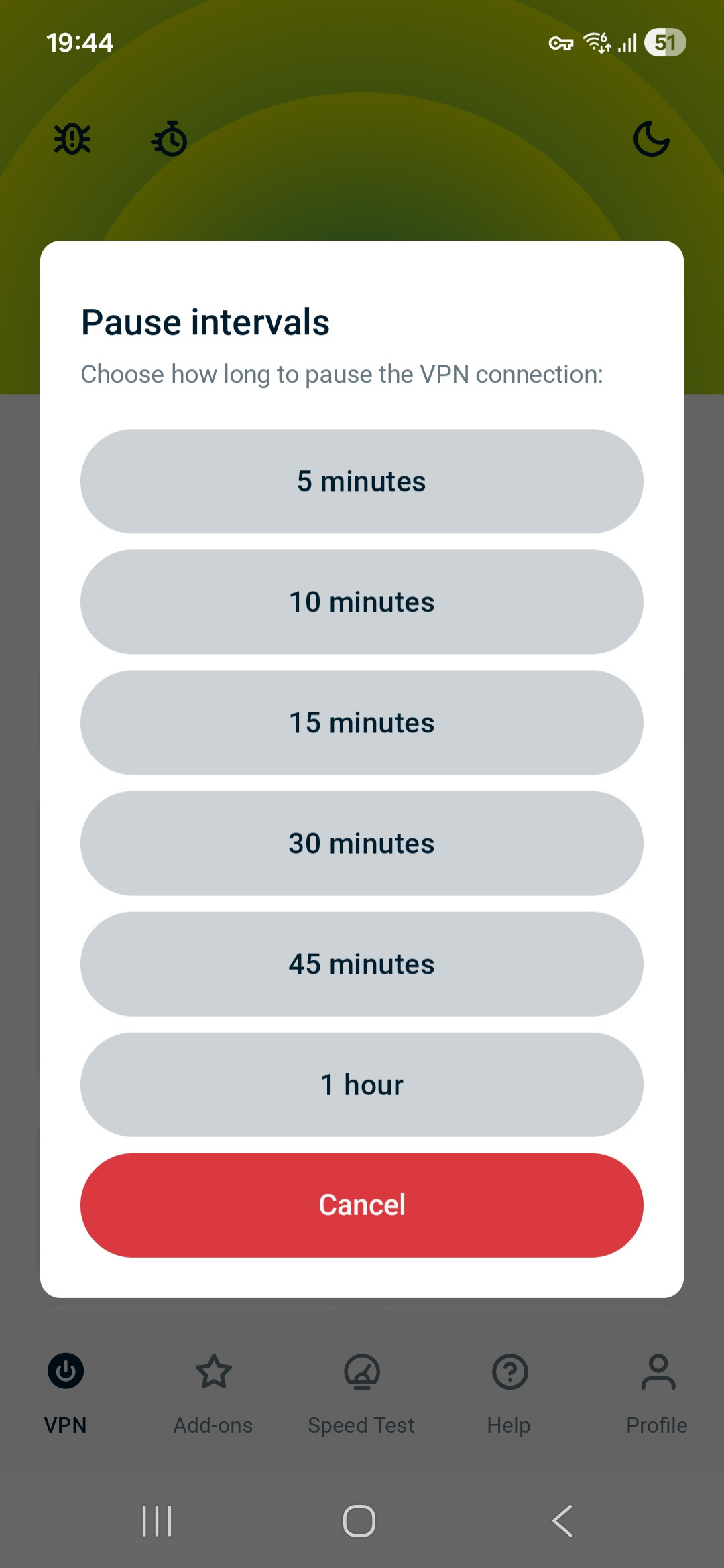
- Bir durdurma süresi seçin.

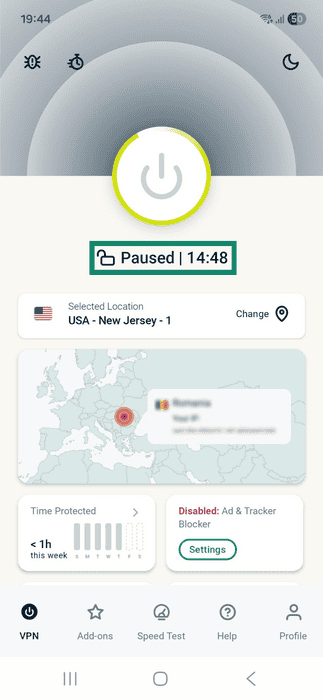
- VPN’i sorunsuzca durdurmuşsanız güç tuşunun altında Paused (Durduruldu) yazısı ve bir geri sayım göreceksiniz.
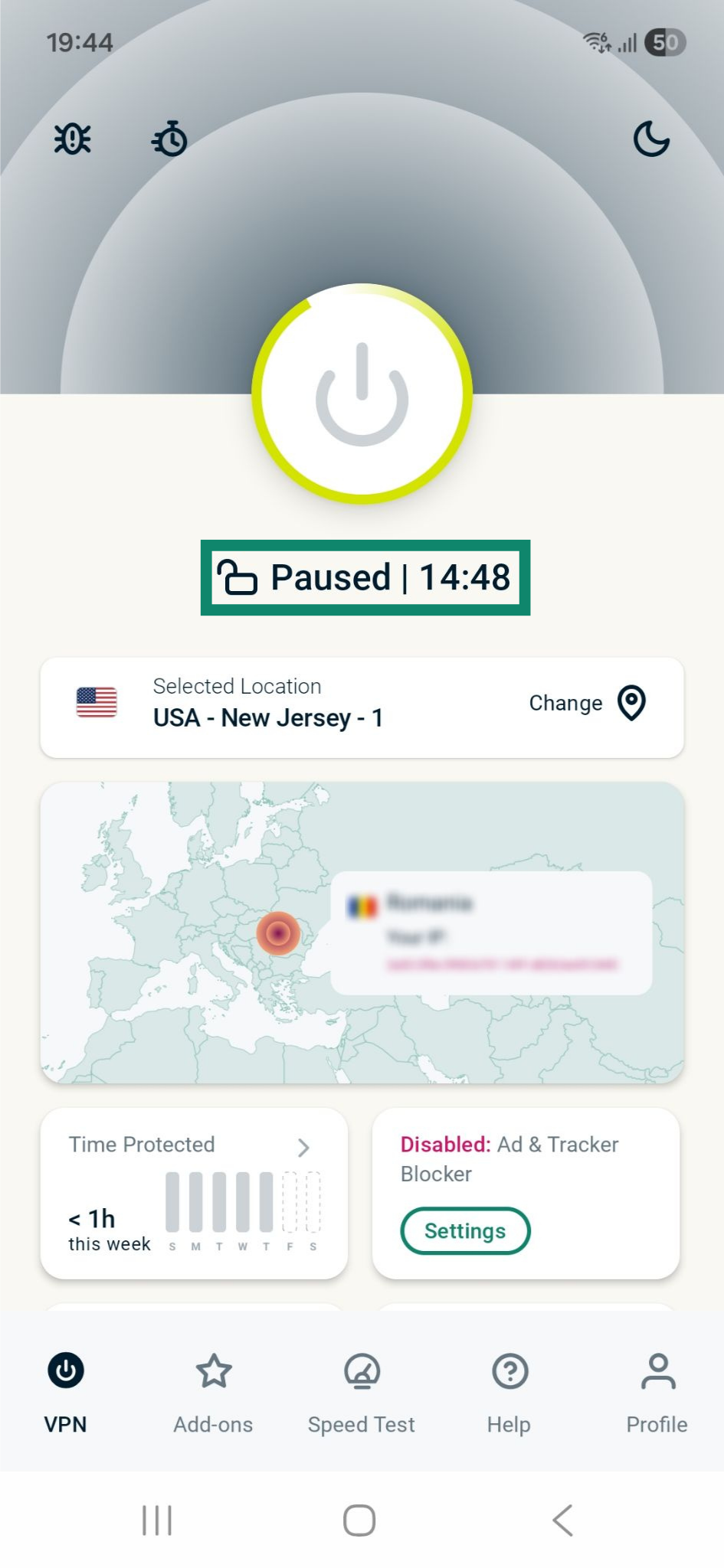
Geri sayım dolduğunda VPN bağlantısı tekrar kurulur.
VPN bağlantısını manuel olarak sürdürmek için:
- Güç tuşuna dokunun. Bunu yaptığınızda önceki sunucuya yeniden bağlanırsınız.
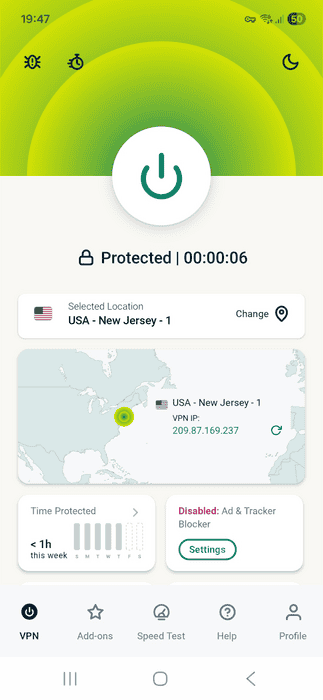
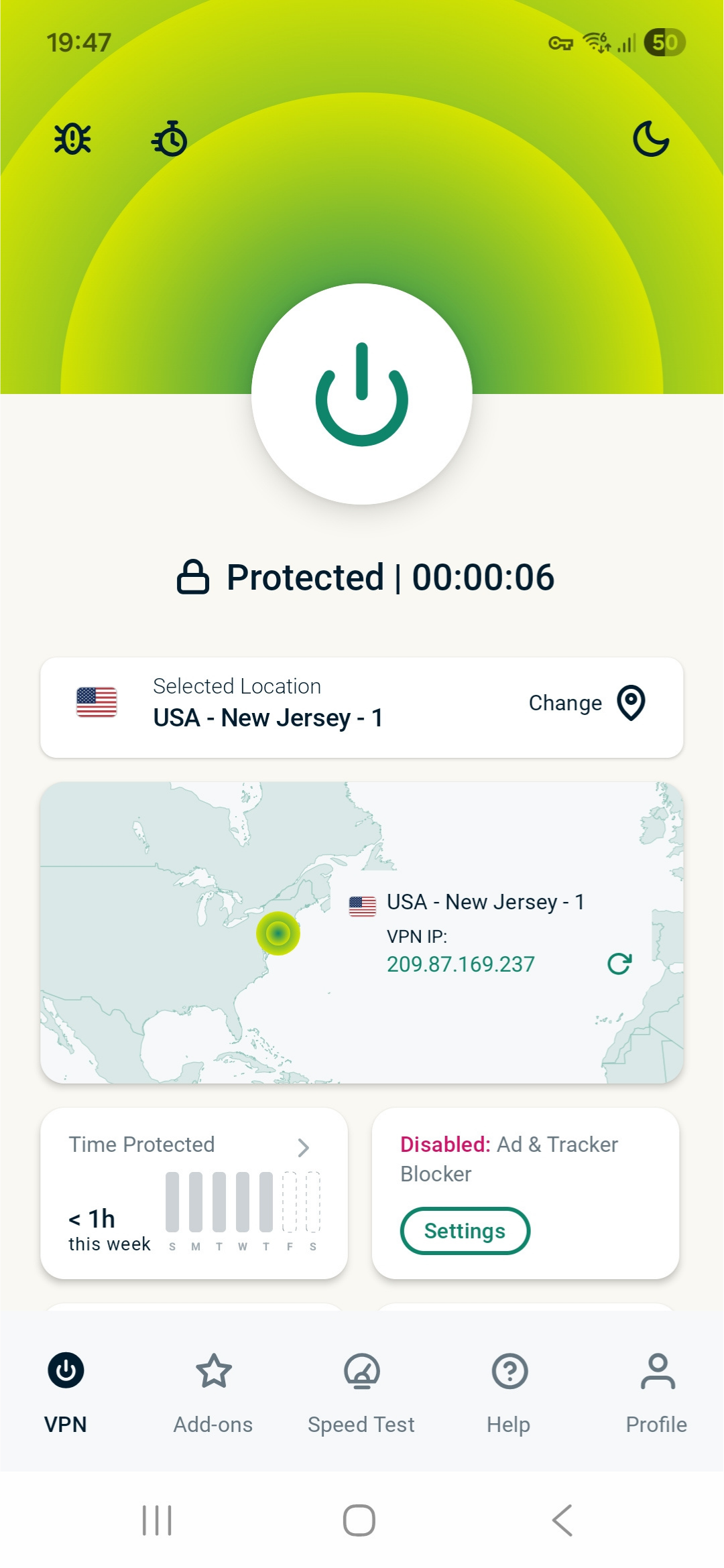
VPN bağlantısını yeniden kurmuşsanız güç tuşu altında Protected (Korunuyor) yazısını görürsünüz.
VPN’in durdurulduğu süreyi başa almak veya kısaltmak için:
- Kronometre simgesine dokunun.
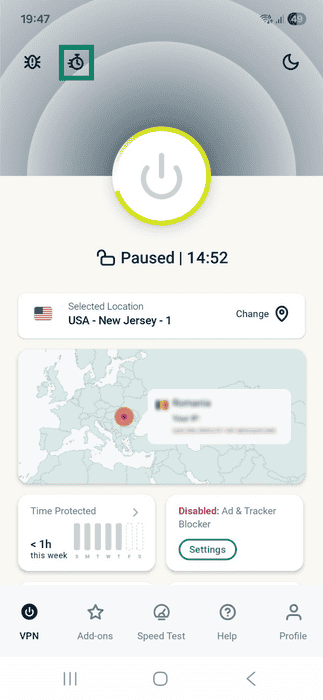
- Yeni bir durdurma süresi seçin. Bunu yaptığınızda Durdurma menüsü kapanır ve durdurma süresi güncellenir.
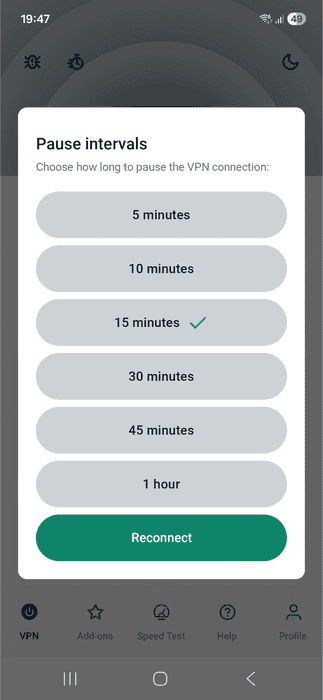
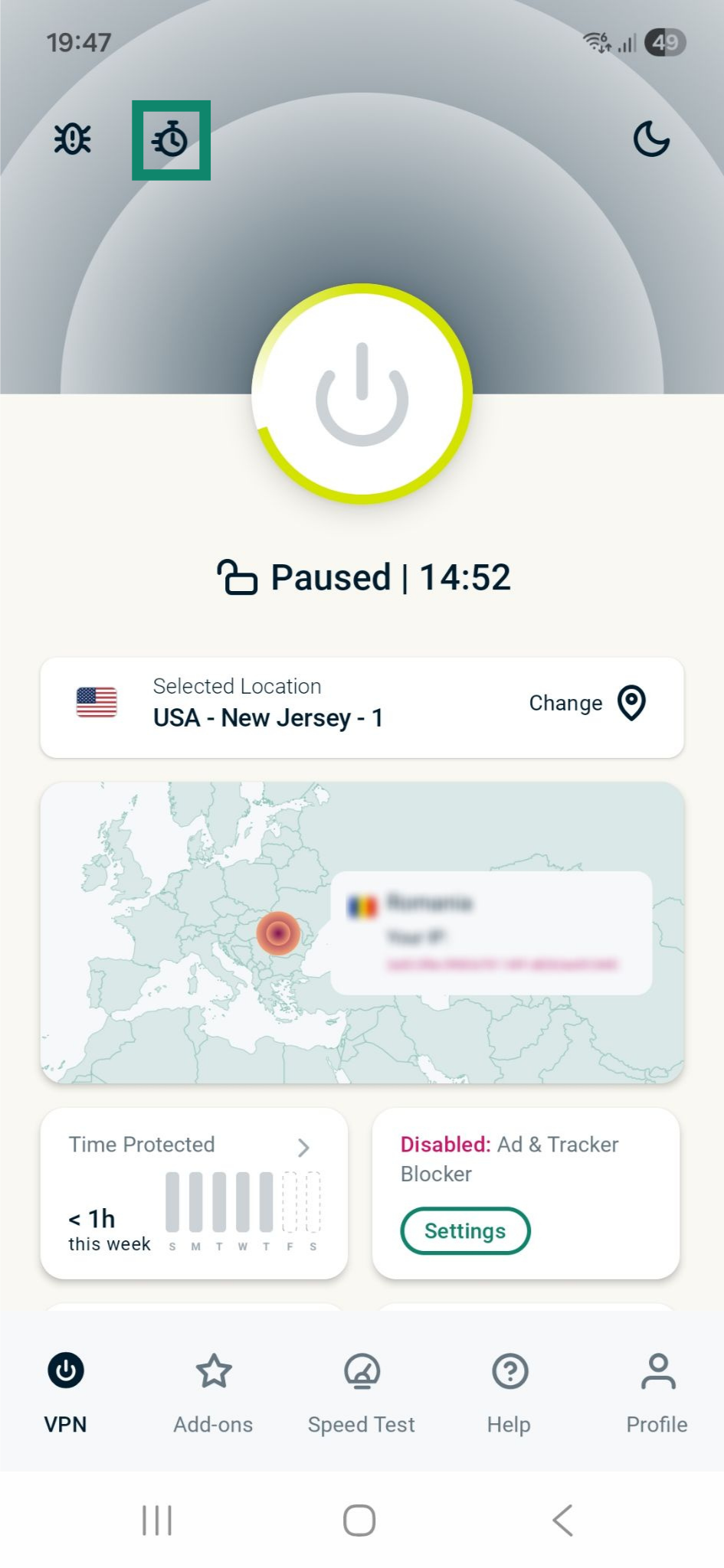
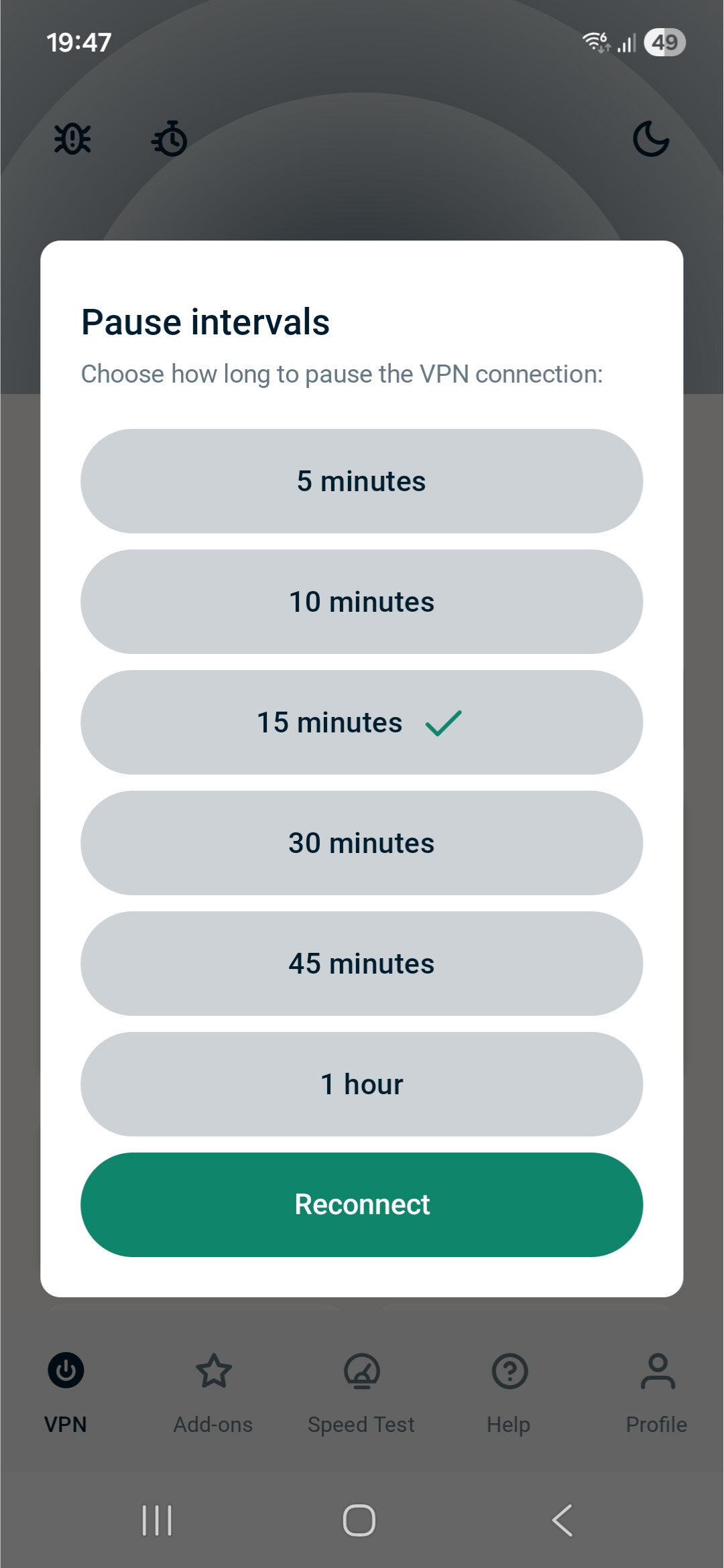
Not: VPN bağlantısını yeniden kurmak için Reconnect (Yeniden Bağlan)’a da dokunabilirsiniz.
Farklı bir VPN sunucu konumu seçme
Farklı bir sunucu konumu seçmek için:
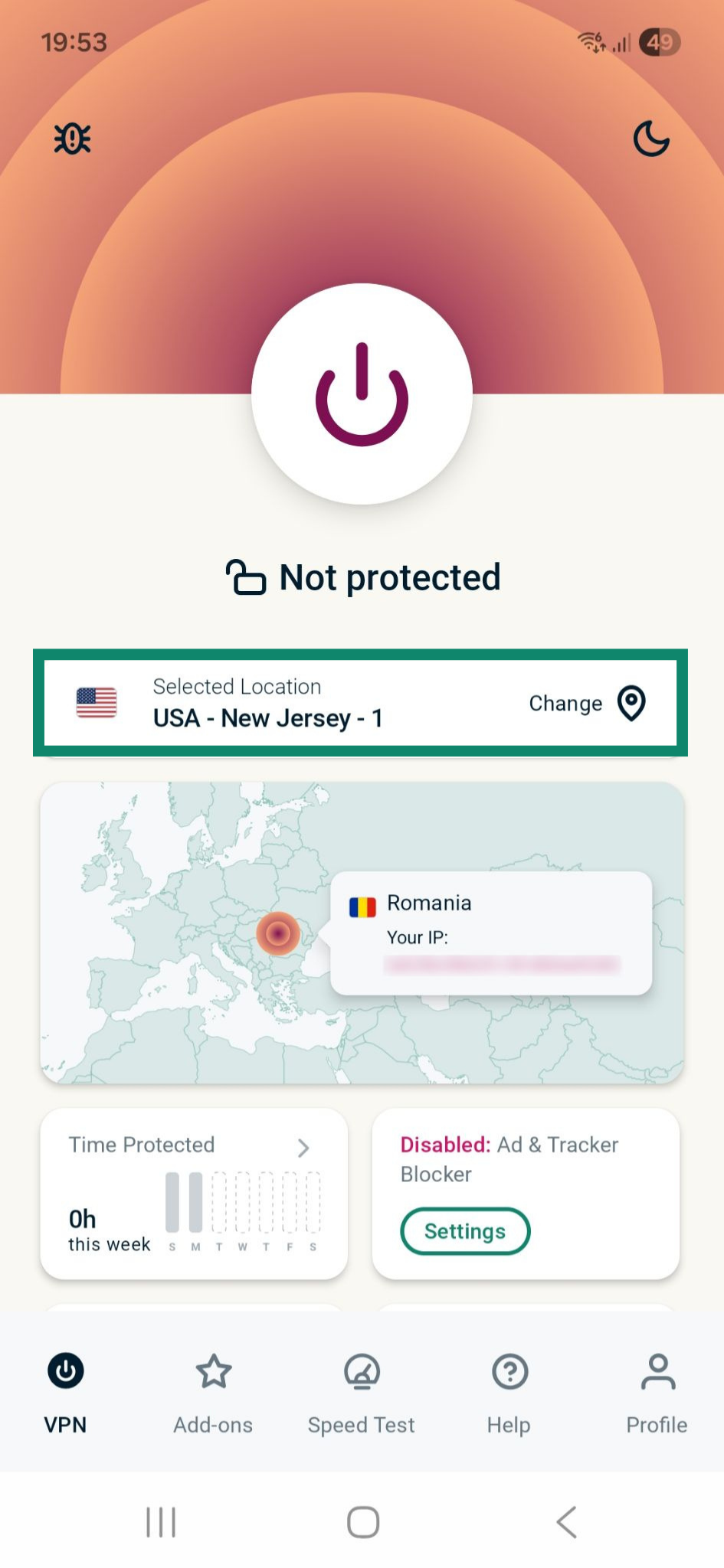
- Daha fazla sunucu konumu görmek için Change (Değiştir) widget’ına dokunun.
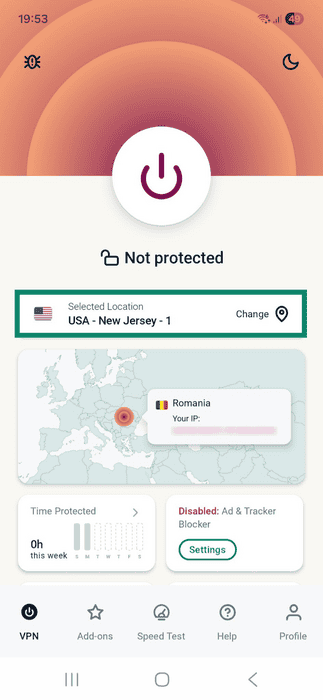
- Sunucu konumları listesi göreceksiniz.
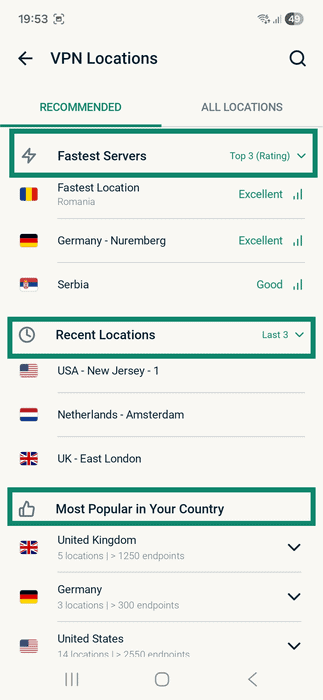
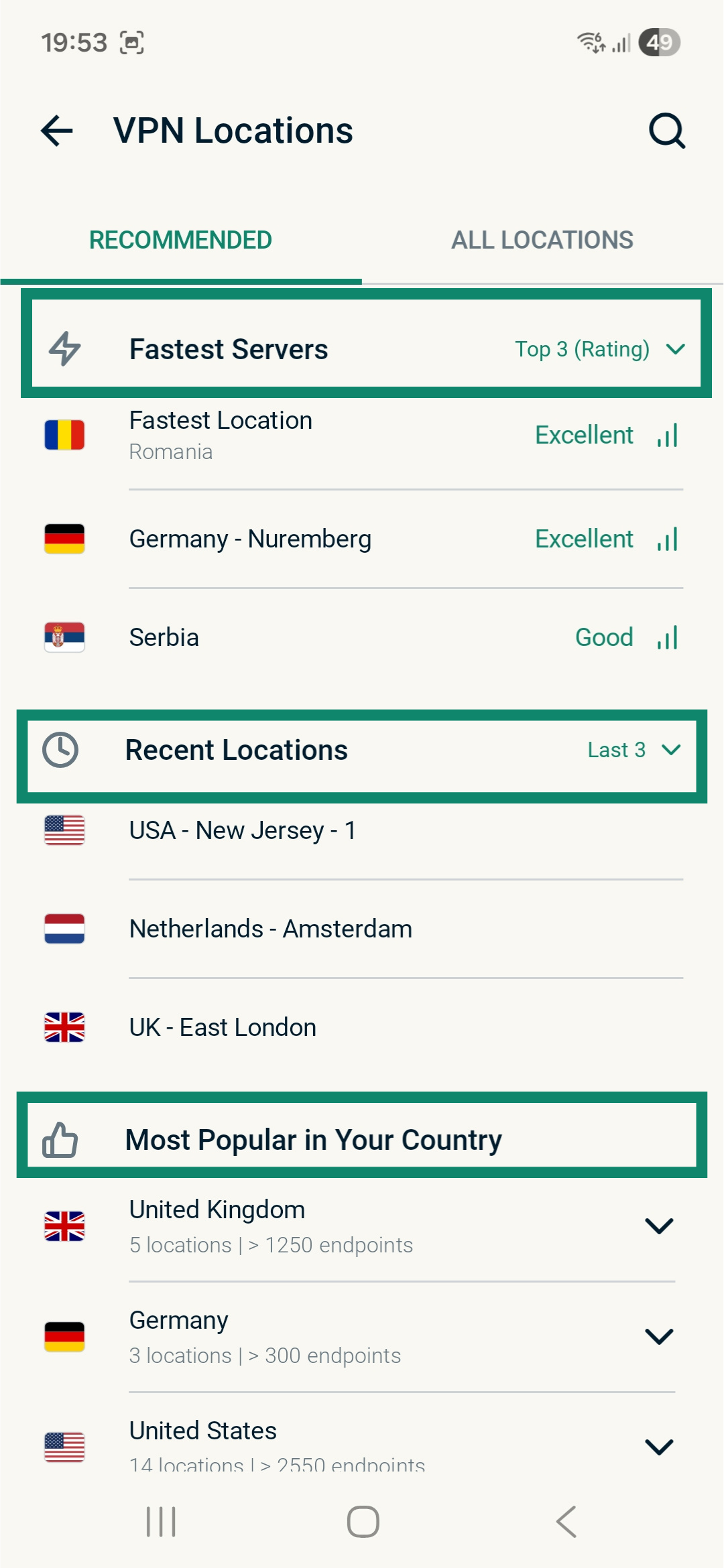
VPN konumları listesinde ÖNERİLEN ve TÜM KONUMLAR adında iki sekme bulunur.
ÖNERİLEN sekmesi üç kısımdan oluşur:- Fastest Servers(En Hızlı Sunucular): Mevcut konumunuza göre en hızlı beş sunucu konumu gösterilir.
- Recent Locations(Son Konumlar): Bağlandığınız son beş sunucu konumu gösterilir.
- Most Popular in Your Country(Ülkende En Popüler): Ülkenizdeki ExpressVPN kullanıcıları tarafından en çok tercih edilen sunucu konumları gösterilir.
ALL LOCATIONS (TÜM KONUMLAR)sekmesi, VPN sunucu konumlarını bölgeye göre listeler. Listeyi
 ve butonlarıyla genişletebilir ve daraltabilirsiniz. Sunucu konumlarını tek bir bölgeye göre (Kuzey ve Güney Amerika, Asya Pasifik, Avrupa, Orta Doğu ve Afrika) göstermek ya da konumları alfabe veya uç noktaya göre sıralamak da mümkündür.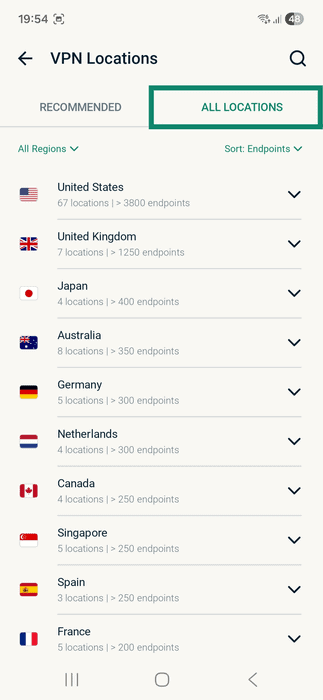
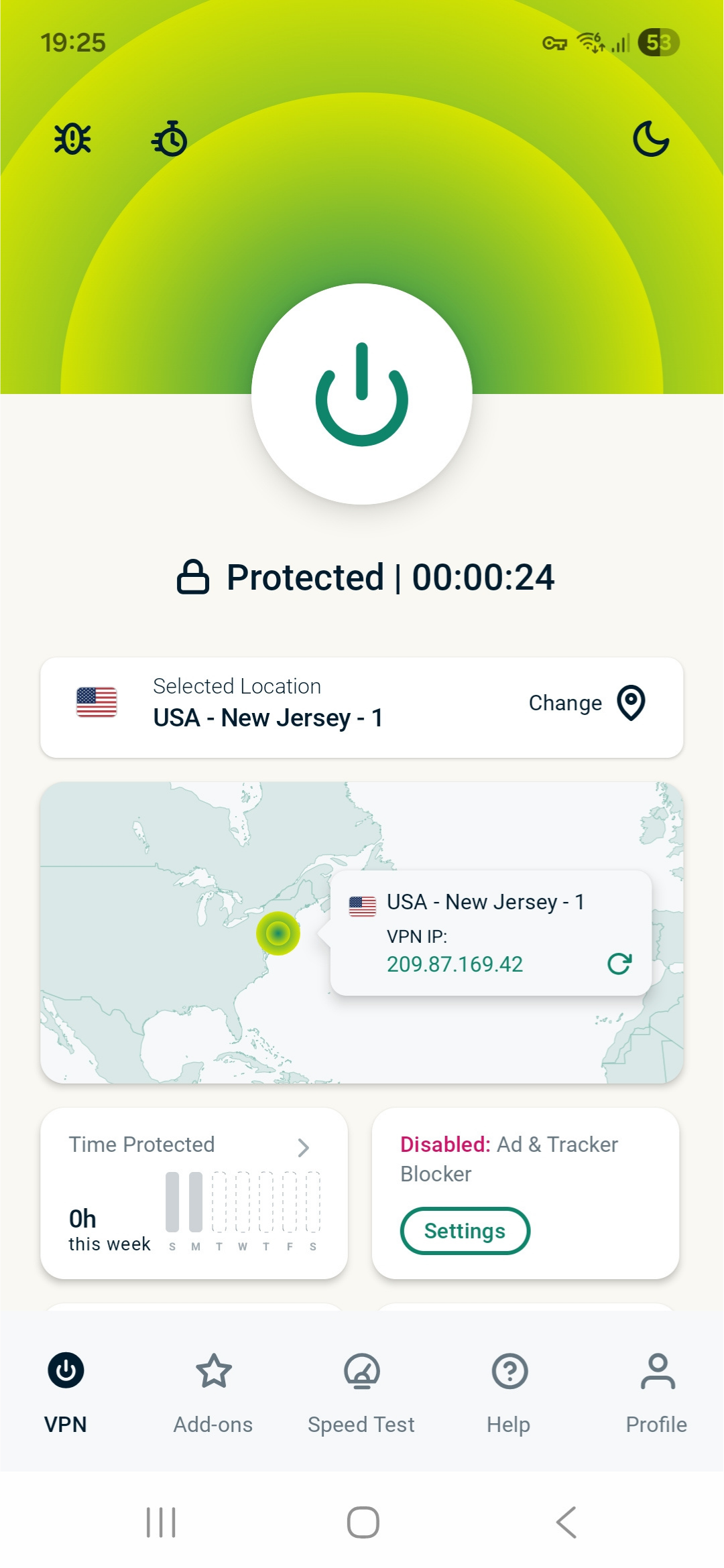
- Bir konum seçtikten sonra ExpressVPN sizi otomatik olarak bağlar.

 butonlarıyla genişletebilir ve daraltabilirsiniz. Sunucu konumlarını tek bir bölgeye göre (Kuzey ve Güney Amerika, Asya Pasifik, Avrupa, Orta Doğu ve Afrika) göstermek ya da konumları alfabe veya uç noktaya göre sıralamak da mümkündür.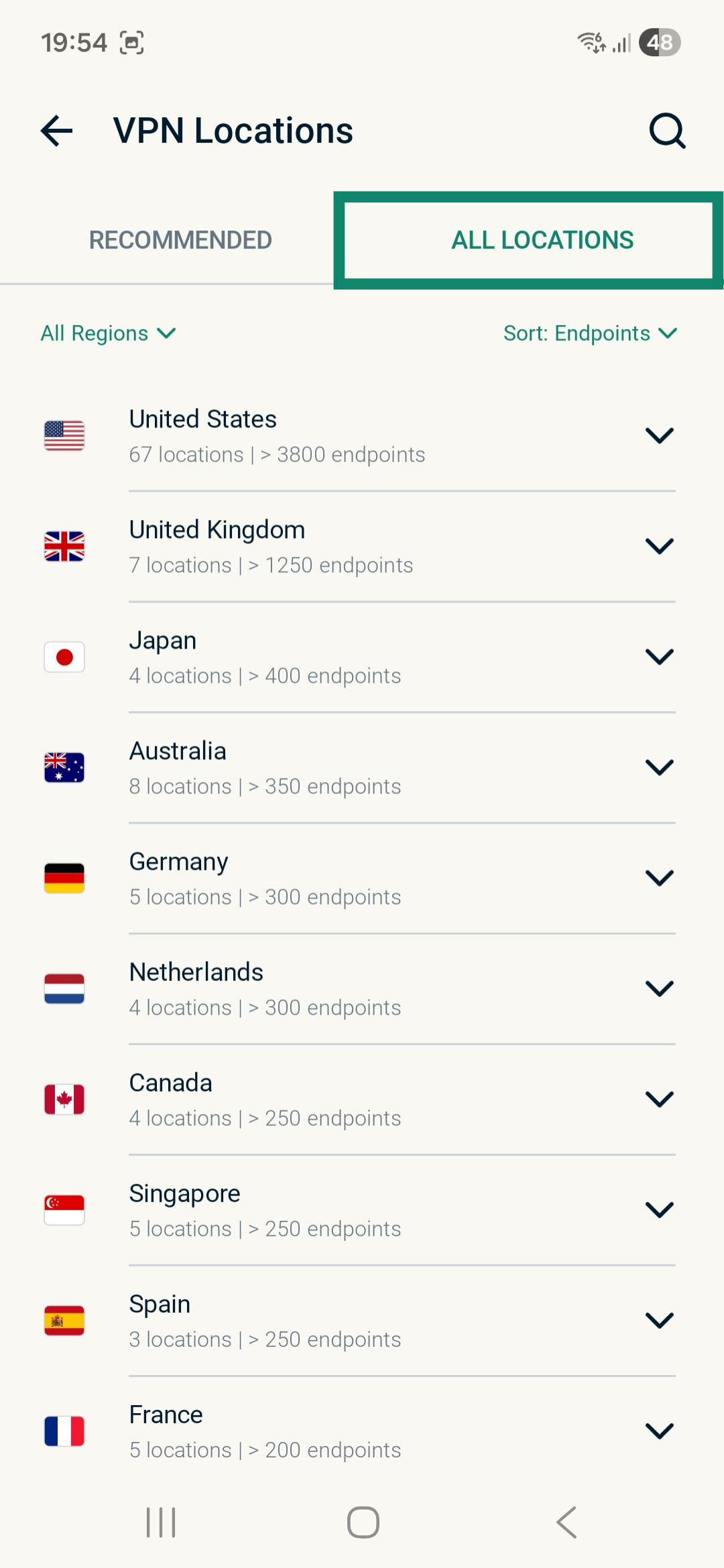
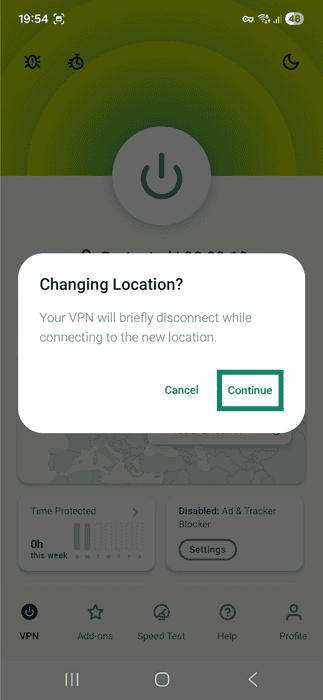
Note: VPN’e bağlıyken konum değiştirdiğinizde, VPN’in yeni sunucu konumuna bağlanırken kısa süreliğine bağlantısının kesileceğini yazan bir bildirim alırsınız.
İlerlemek için Continue (Devam) butonuna dokunun.
Farklı bir VPN protokolüne geçme-
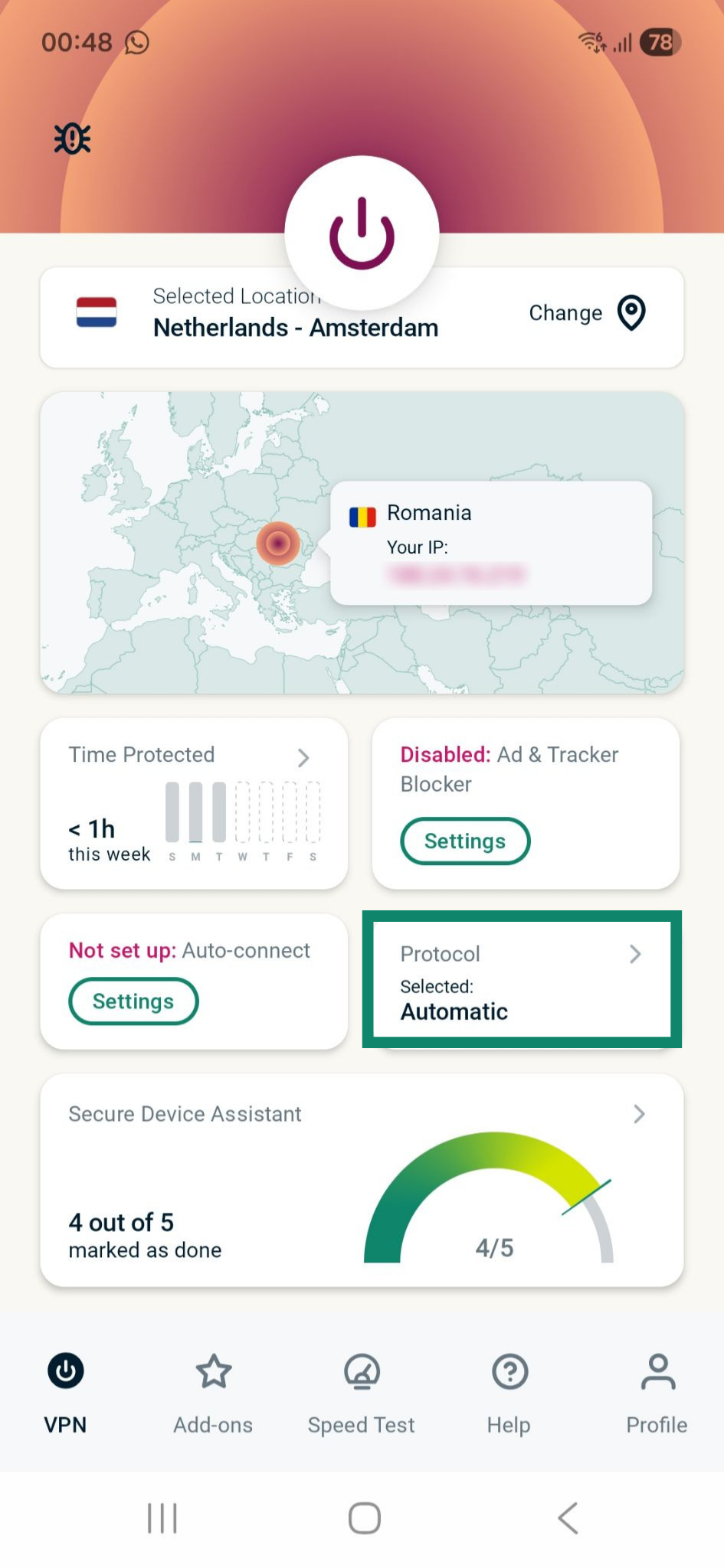
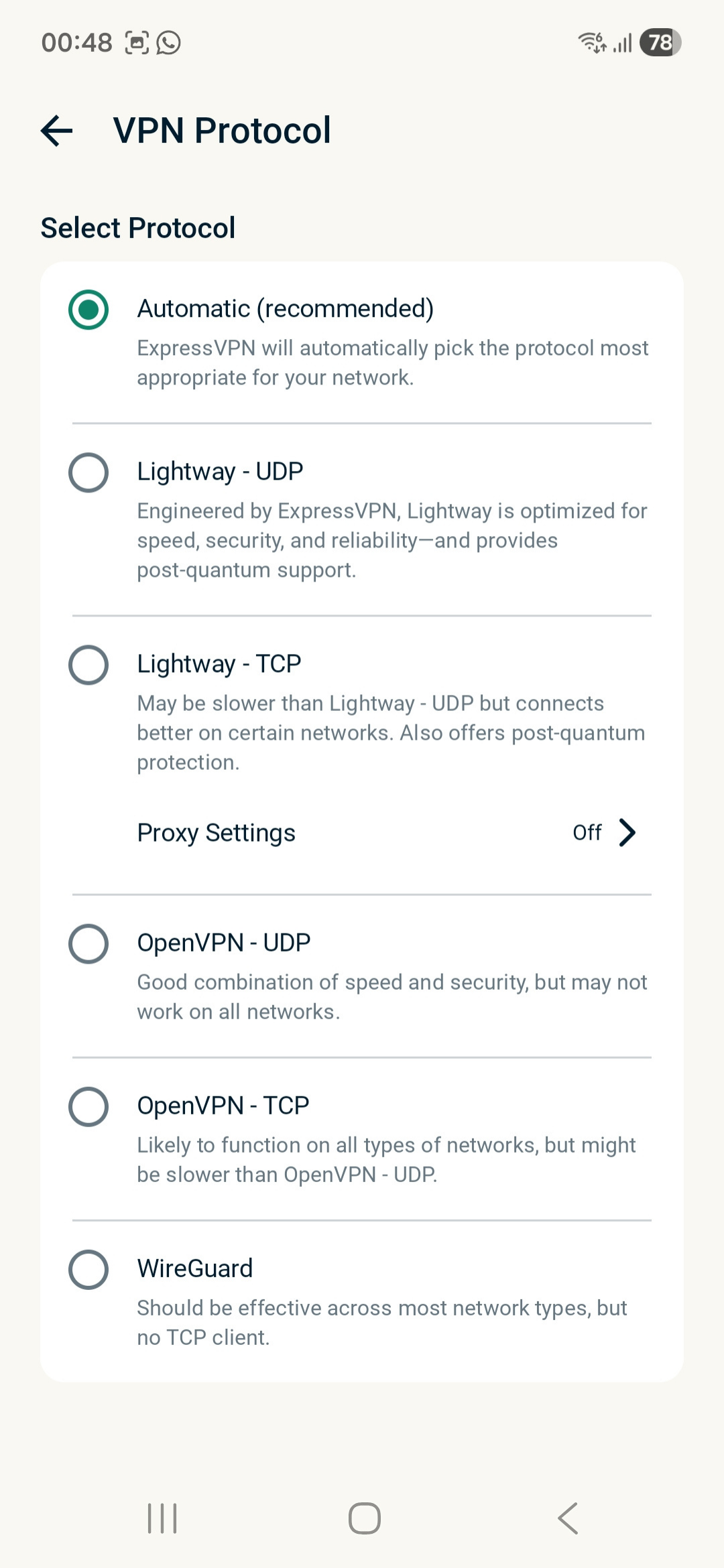
VPN protokolü, cihazınızın bir VPN sunucusuna bağlanmada kullandığı yöntemdir. ExpressVPN en iyi deneyim için Otomatik protokolünü önerir. Bu özellik varsayılan olarak açık şekilde gelir ve ağınıza en uygun protokolü seçer.
Bazı durumlarda farklı bir protokole geçiş yapmak size daha iyi bağlantı hızı sağlayabilir.
Farklı bir VPN protokolüne geçmek için:
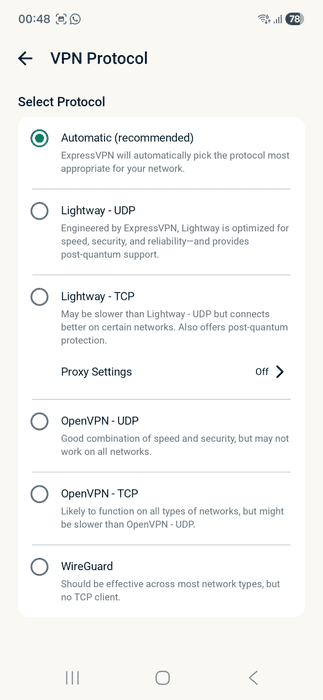
- VPN sekmesinde Protocol (Protokol) butonuna dokunun.

- Dilediğiniz VPN protokolünü seçin. Daha sonra bir sunucu konumuna bağlandığınızda ExpressVPN bu bağlantıyı kurmak için seçtiğiniz protokolü kullanır.
İnternet Kill Switch’i açma veya kapama
İnternet Kill Switch, VPN bağlantınız beklenmedik şekilde kesilirse şifresiz verilerin sızmasını önlemek için internet erişimini durduran bir güvenlik özelliğidir. İnternet Kill Switch varsayılan olarak açık şekilde gelir.
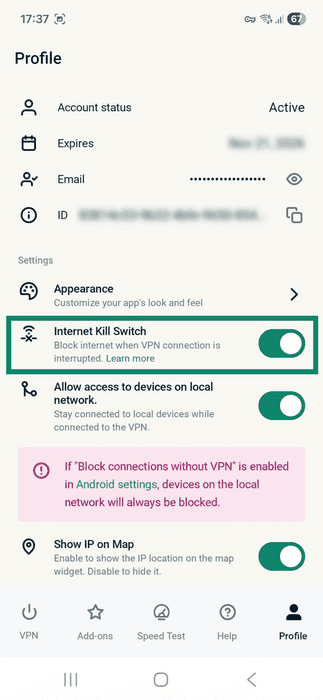
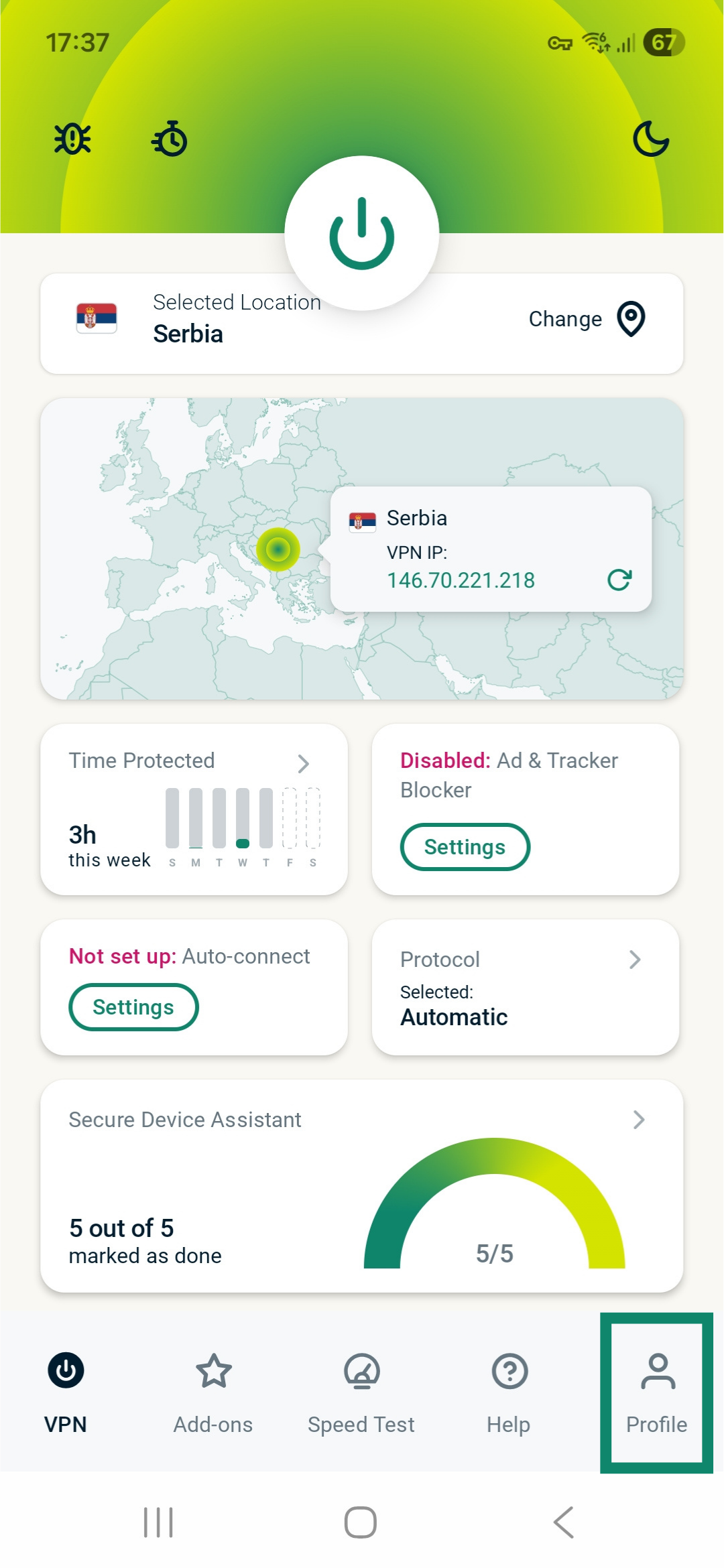
İnternet Kill Switch’i kapatmak veya yeniden açmak için:
- Profile (Profil) butonuna dokunun.

- İnternet Kill Switch özelliğini açın veya kapatın.
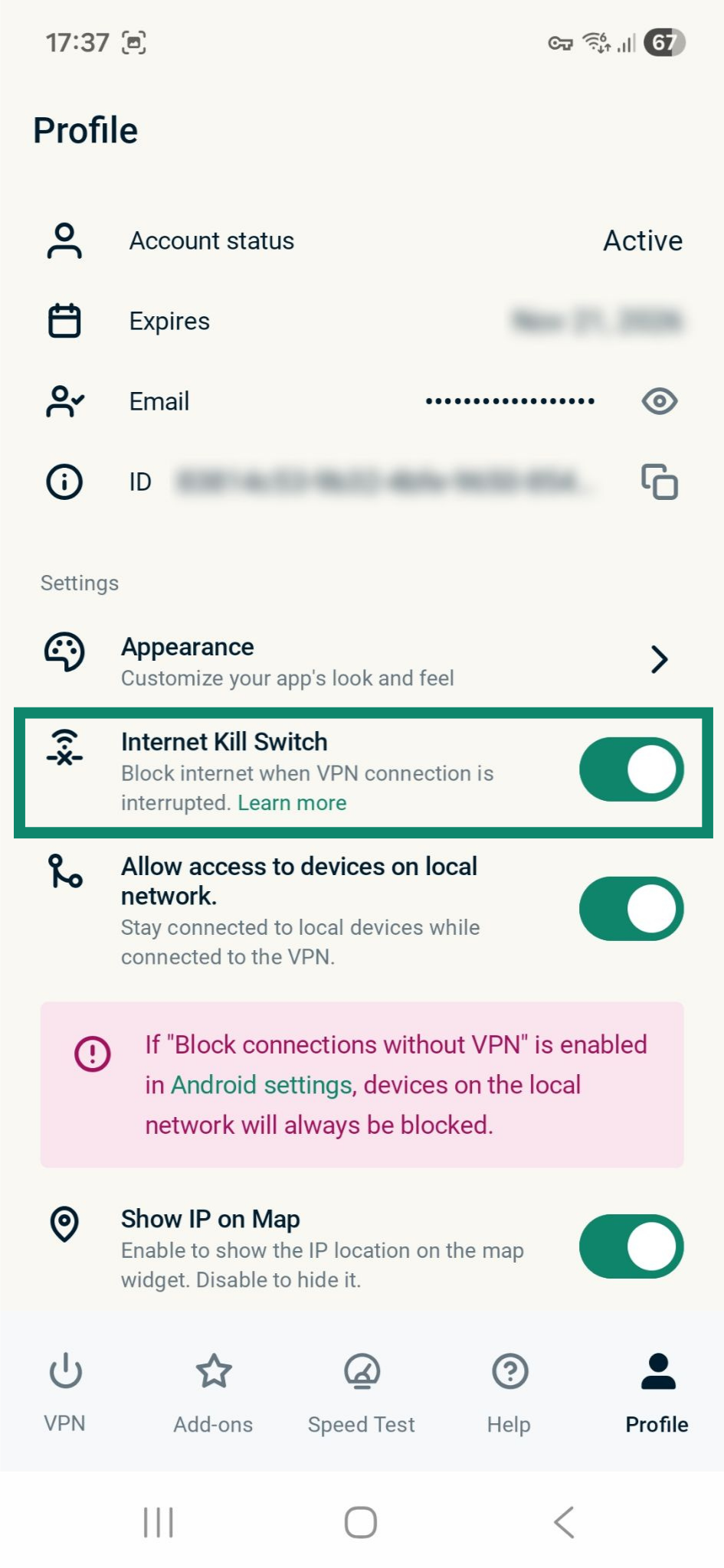
Not: Kill switch özelliğini Android’de ExpressVPN’e bağlıyken ya da bağlı değilken açabilir veya kapatabilirsiniz.
Android’de ExpressVPN’in İnternet Kill Switch özelliği hakkında daha fazla bilgi alın.
Reklam, tracker ve zararlı siteleri engelleme
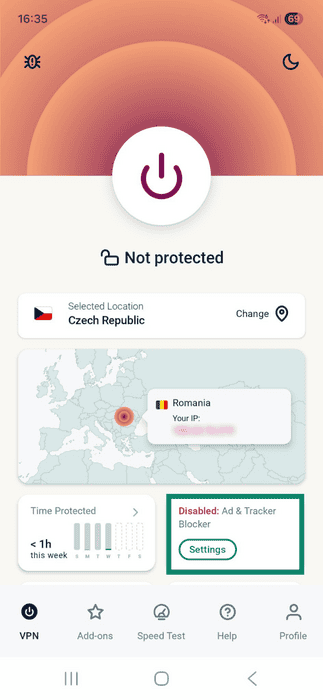
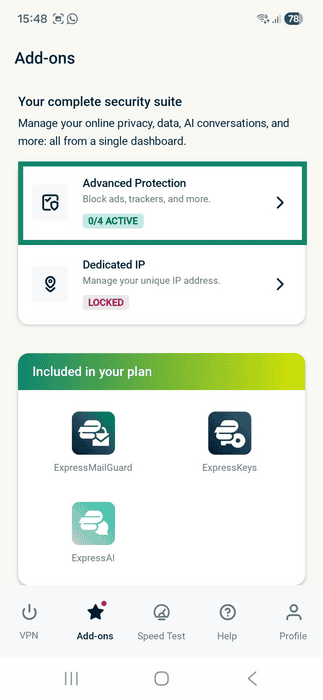
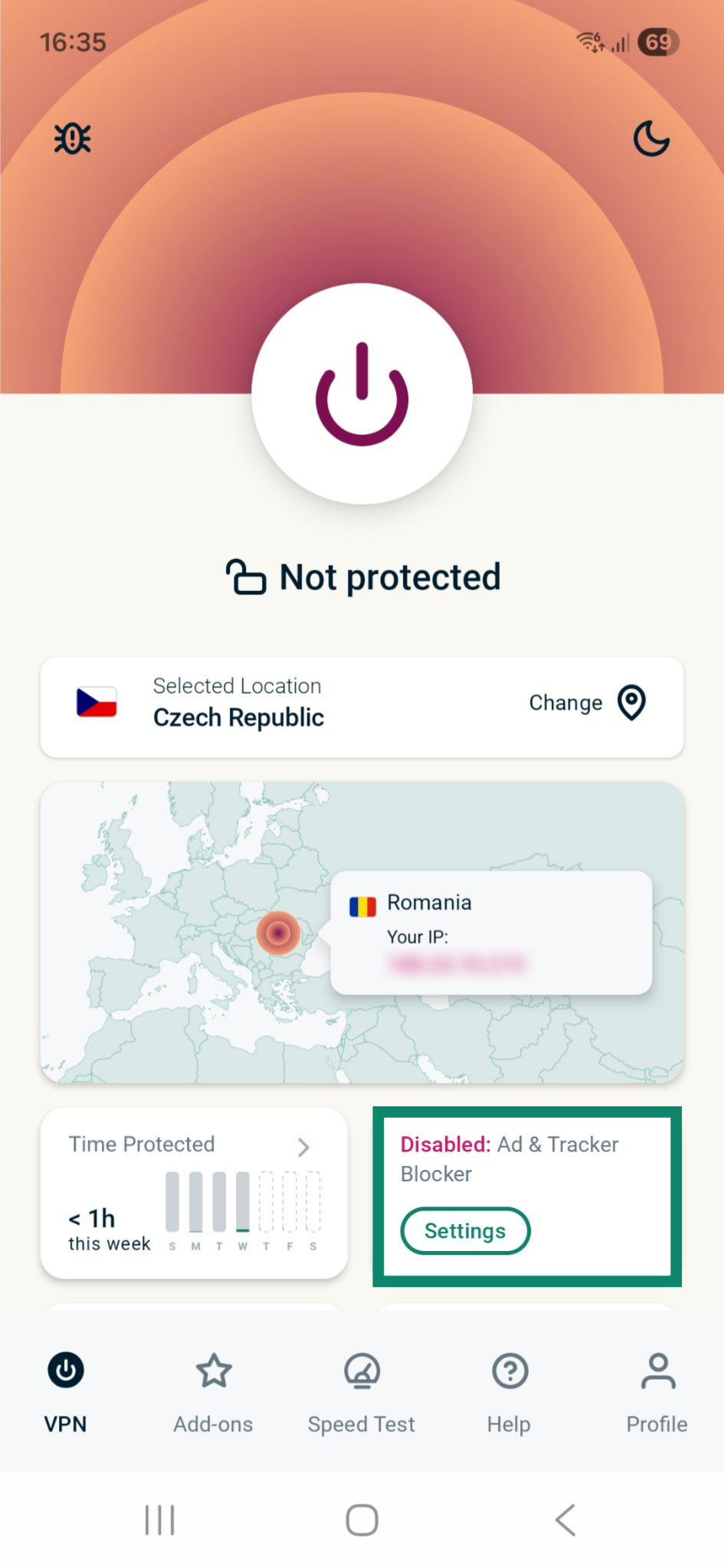
Reklamlar, izleyici yazılımlar ve kötü amaçlı ya da yetişkinlere yönelik siteleri gelişmiş koruma özellikleriyle engellemek mümkündür. Bu özellik, cihazınızda ziyaret ettiğiniz uygulama ve sitelerin, açık kaynaklı engel listemizde bulunan üçüncü taraf şirketlerle iletişime geçmesini engeller. Gelişmiş koruma özellikleri kapalı şekilde gelir.
Note: Gelişmiş koruma özellikleri yalnızca Otomatik ve Lightway protokollerinde çalışır. Başka bir protokol kullanıyorsanız bu özellikleri Android uygulaması içinden açamazsınız.
Açmak için:
- VPN sekmesinde Ad & Tracker Blocker (Reklam ve Tracker Engelleyici) widget’ına dokunun.
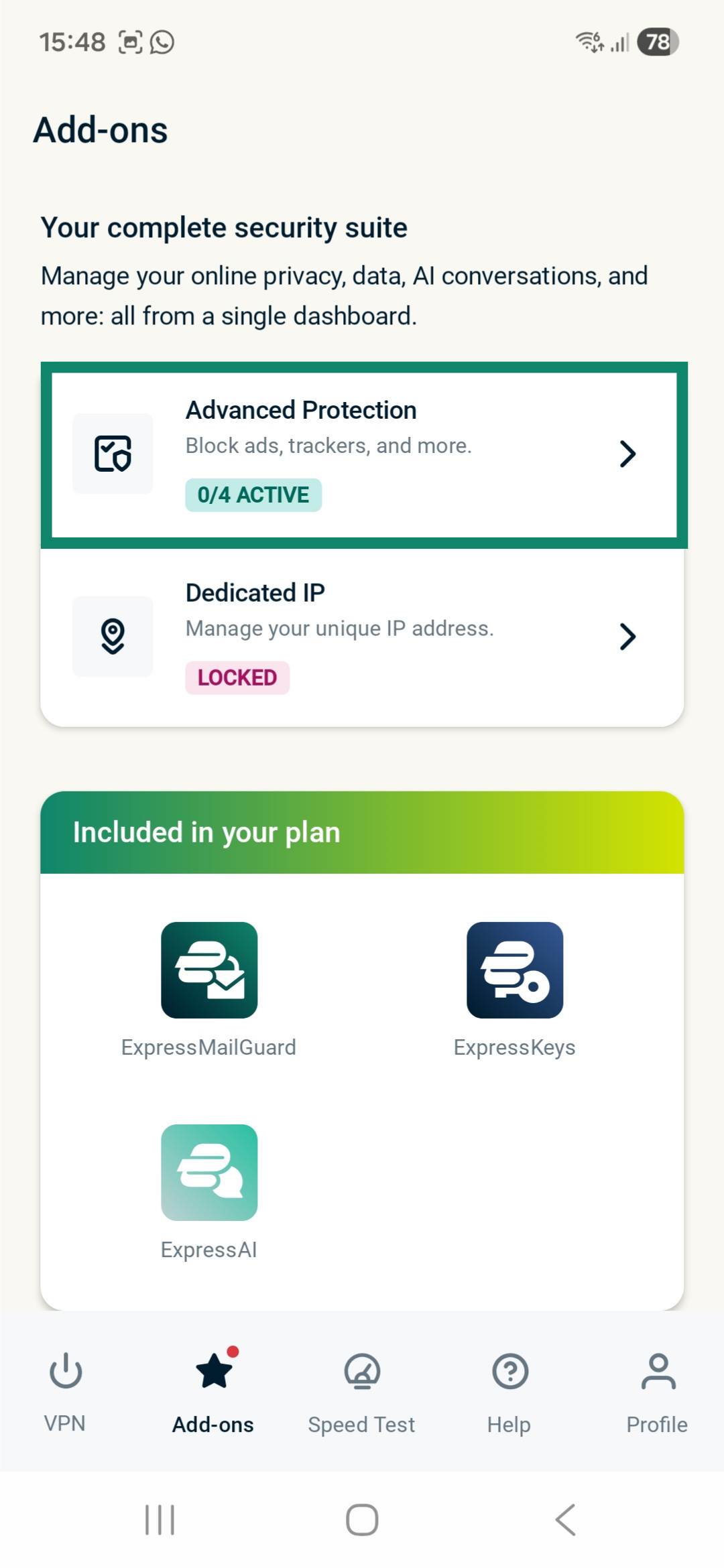
- Advanced Protection (Gelişmiş VPN Koruması) kısmından istediğiniz ayarları açın ve kapatın.
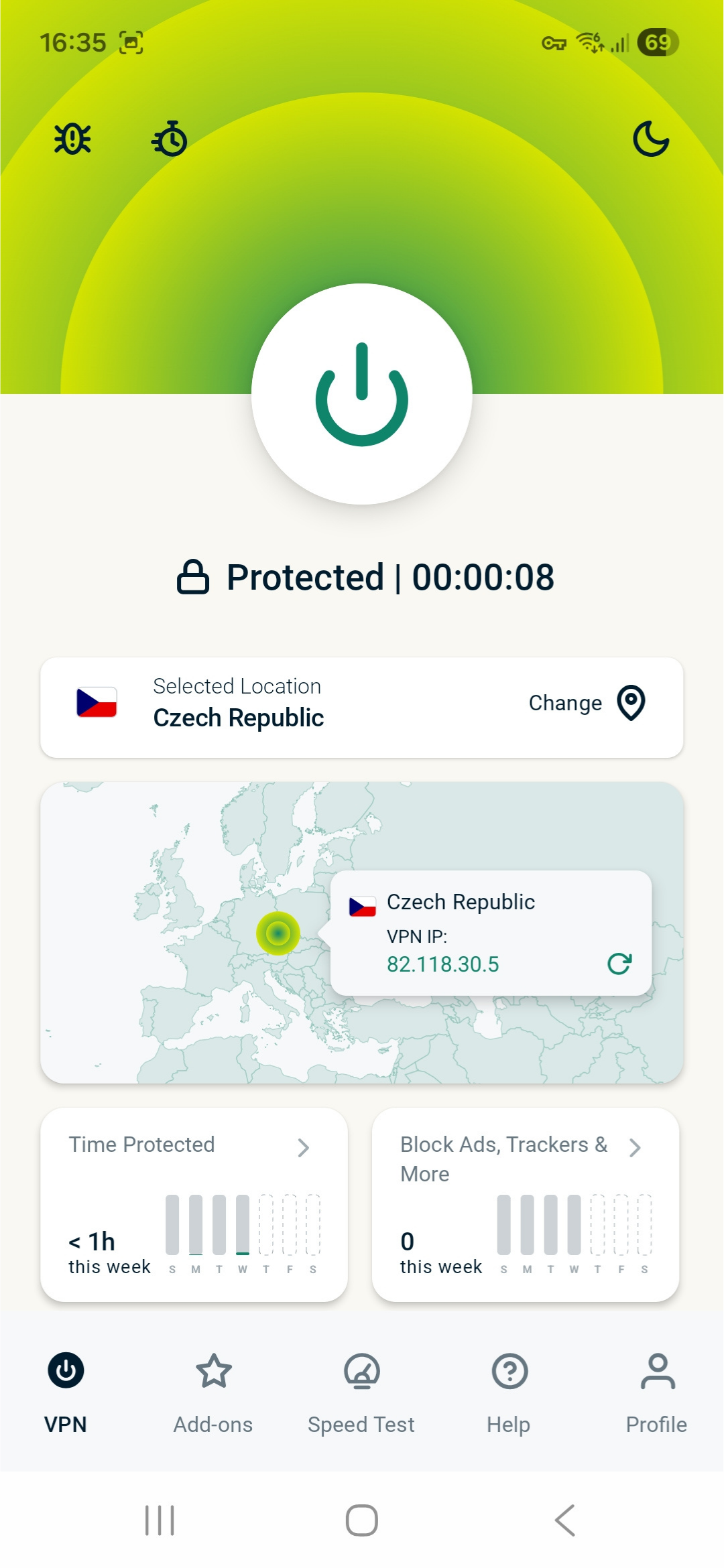
- VPN’e bağlanmak için dokunun.
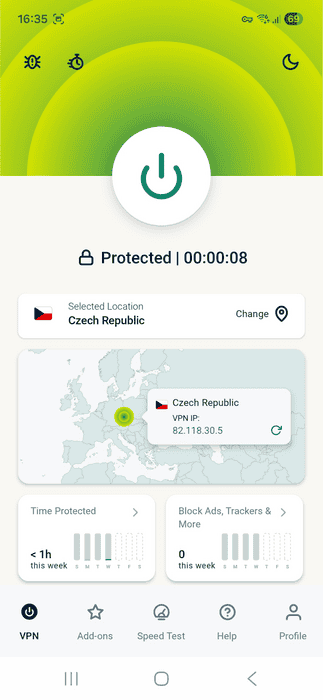
Gelişmiş koruma özelliklerini VPN’e bağlıyken açabilir ve kapatabilirsiniz. Bu ayarları değiştirirken VPN’e bağlıysanız değişikliklerin uygulanması için ExpressVPN’in mevcut sunucu konumuna yeniden bağlanacağını yazan bir bildirim alırsınız. İlerlemek için DEVAM’a dokunun.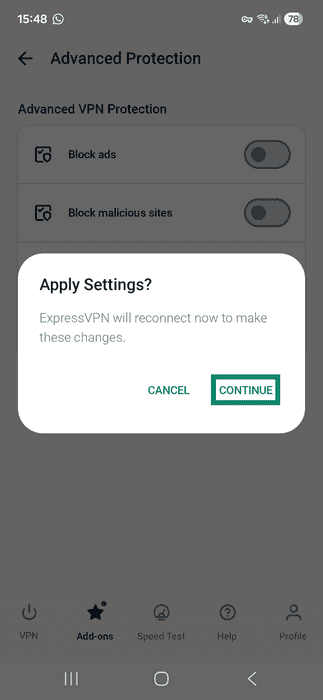
ExpressVPN’in gelişmiş koruma özellikleri hakkında daha fazla bilgi alın.
Ayrık tünellemeyi kullanma
Ayrık tünelleme özelliği, ExpressVPN’e bağlıyken hangi uygulamaların VPN’i kullanıp hangilerinin VPN’i pas geçeceğini belirlemenizi sağlar.
Ayrık tünelleme ayarlarına erişmek için:
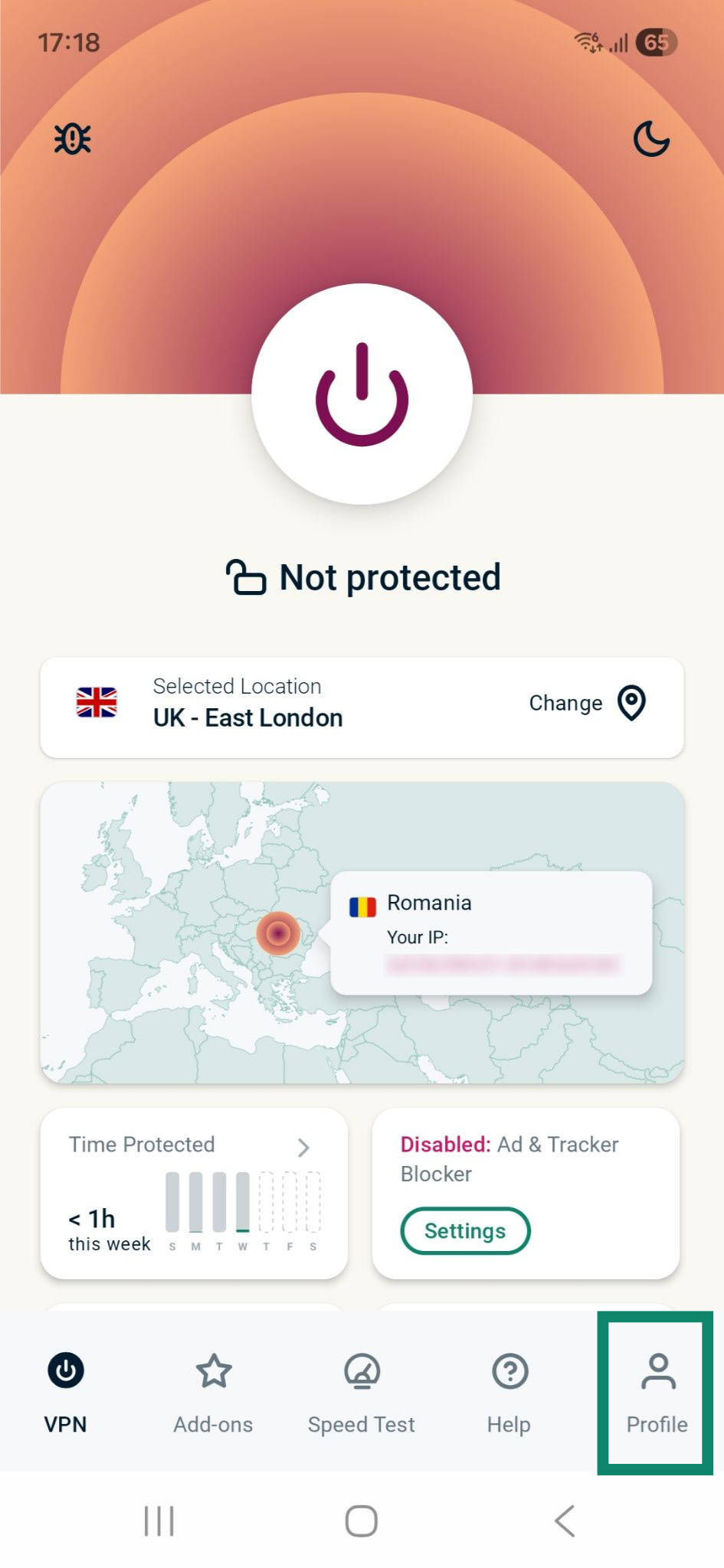
- Profile (Profil) butonuna dokunun.

- Split Tunneling (Ayrık Tünelleme) butonuna dokunun.
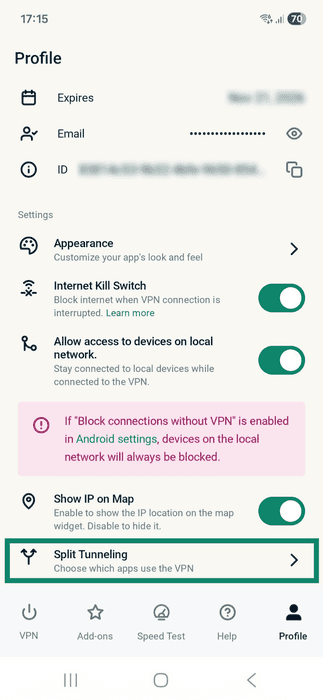
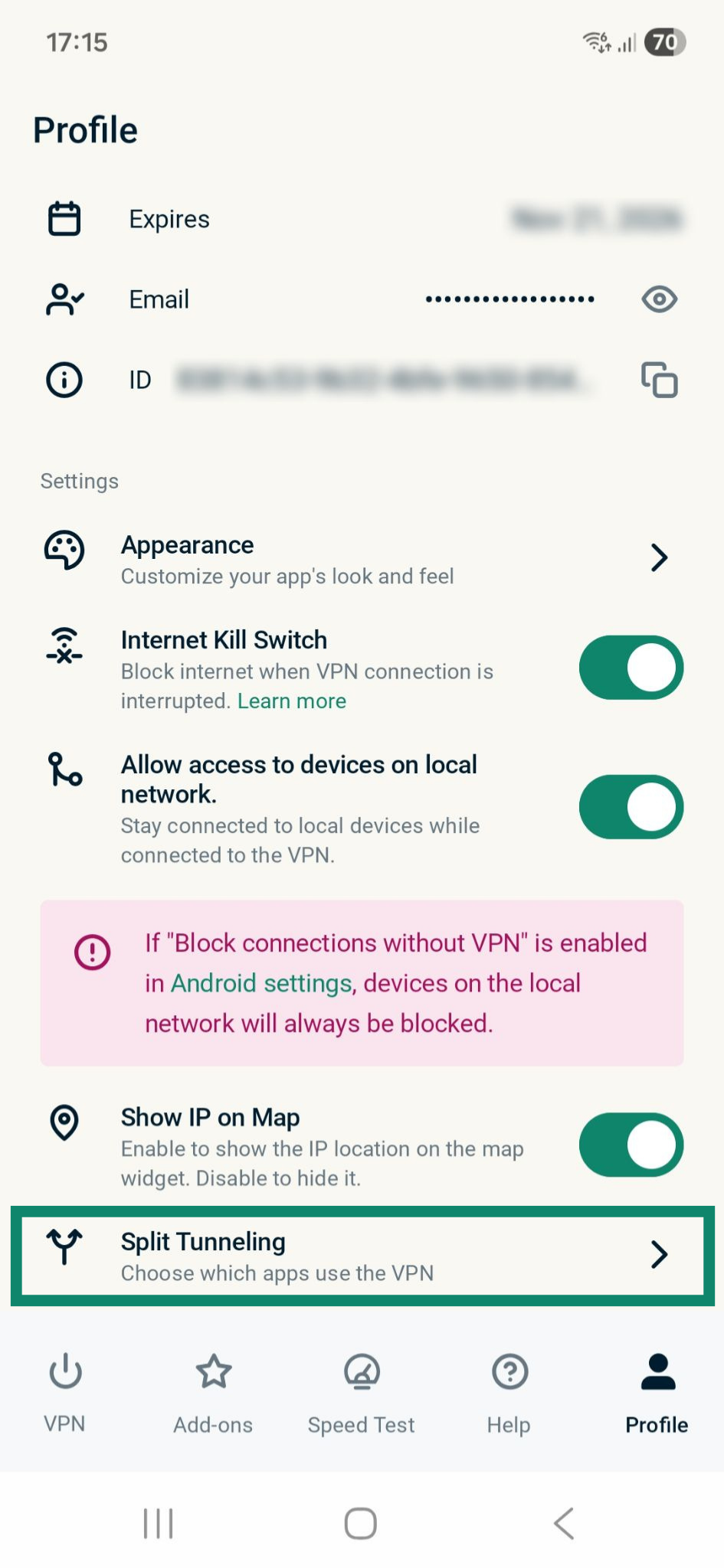
Burada üç seçenek göreceksiniz:
- All apps use the VPN (Tüm uygulamalar VPN’i kullansın).
- Do not allow selected apps to use the VPN (Seçili uygulamalar VPN’i kullanmasın).
- Only allow selected apps to use the VPN (Yalnızca seçili uygulamalar VPN’i kullansın).
Not: Ayrık tünelleme ayarlarını VPN’e bağlı iken değiştirirseniz ayarlar kurduğunuz bir sonraki bağlantıda uygulanır.
Otomatik bağlanmayı kurma
Otomatik bağlanma ayarlarını değiştirmek için:
- VPN sekmesinde Auto-connect (Otomatik bağlan) widget’ına dokunun
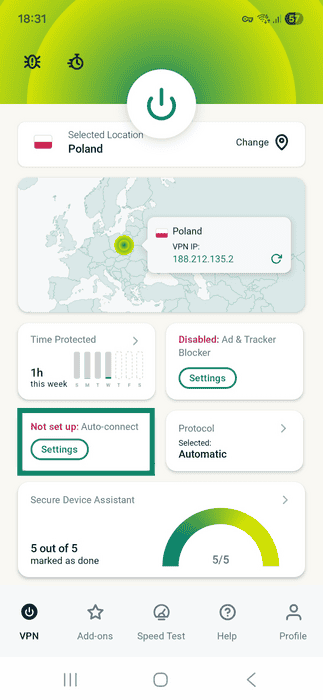
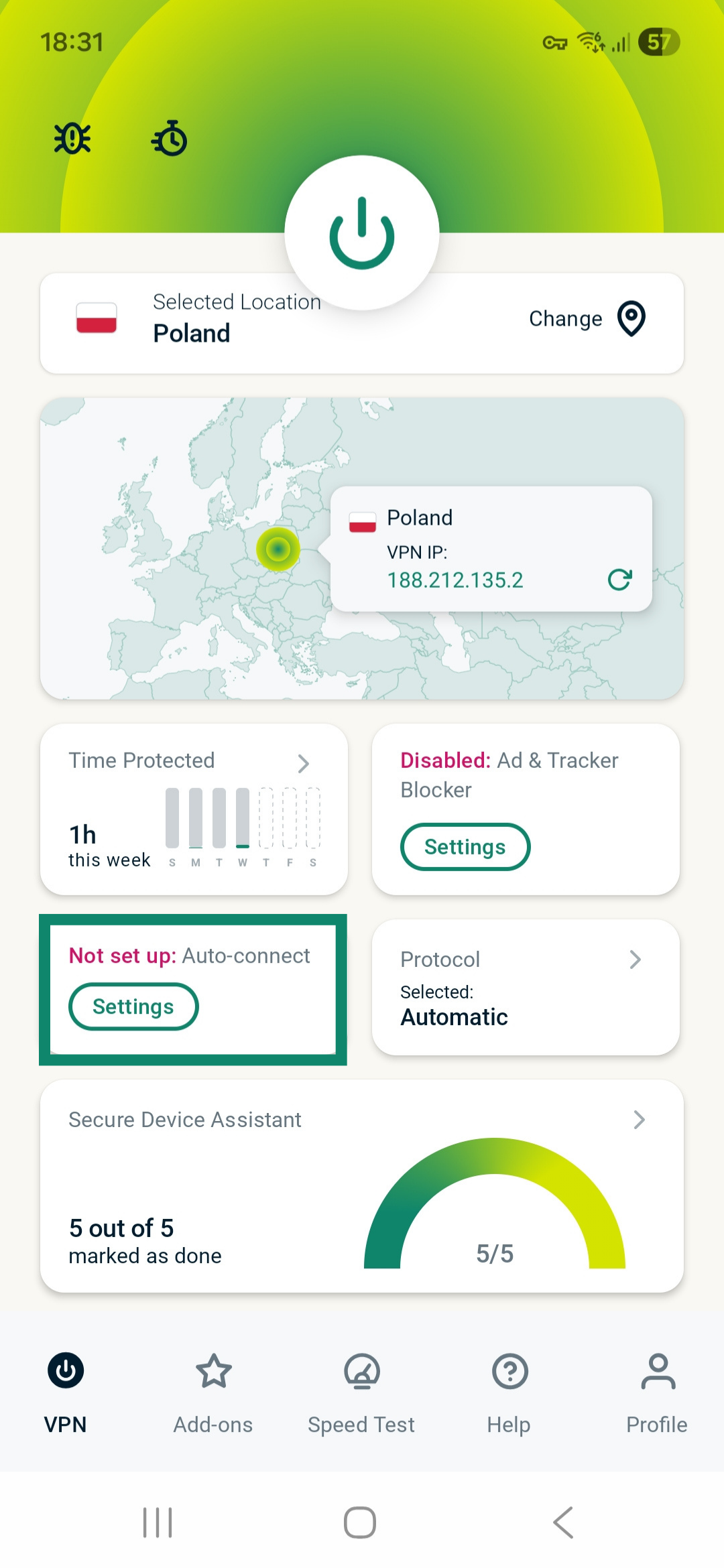
İki seçenek göreceksiniz:
- When Android starts up (Android başlarken)
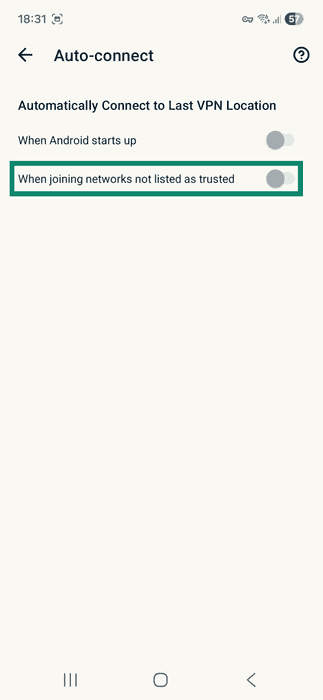
- When joining networks not listed as trusted (Güvenilir olmayan ağlara katılırken)
Android başlarken
Android cihazınızı açtığınızda VPN’in otomatik bağlanmasını istiyorsanız When Android starts up (Android başlarken) kısmını açın.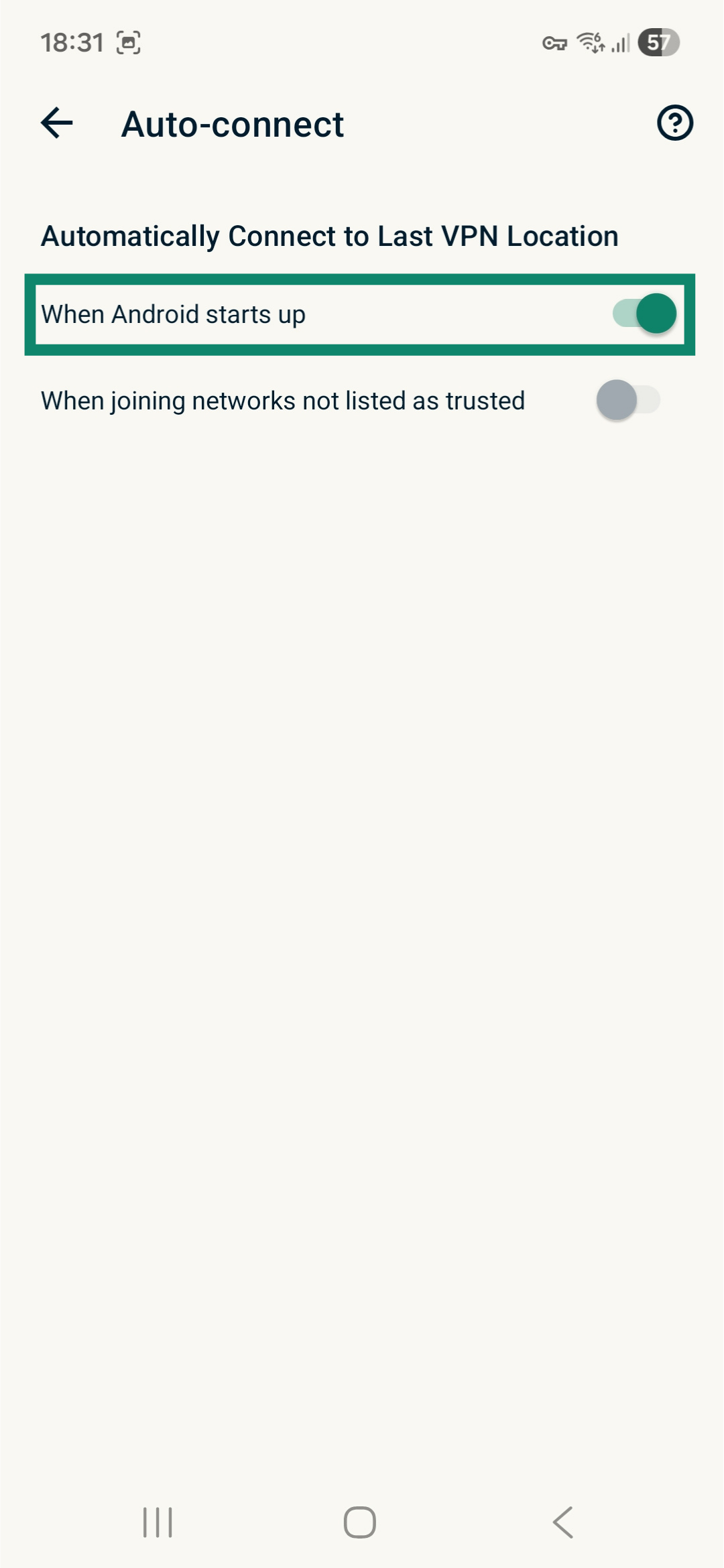
Güvenilir olmayan ağlara katılırken
Güvenilmeyen bir Wi-Fi veya mobil ağa katılırken VPN’inizin otomatik bağlanmasını istiyorsanız:
- When joining networks not listed as trusted (Güvenilir olmayan ağlara katılırken) ayarını açın.
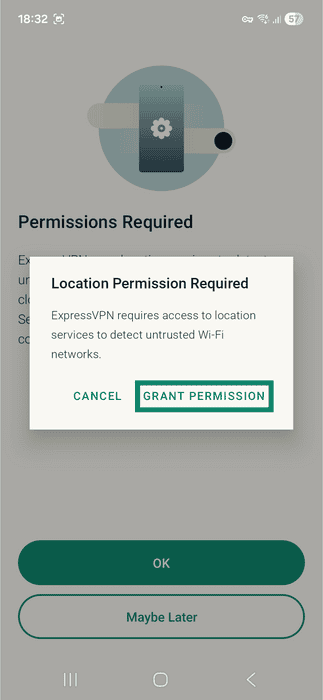
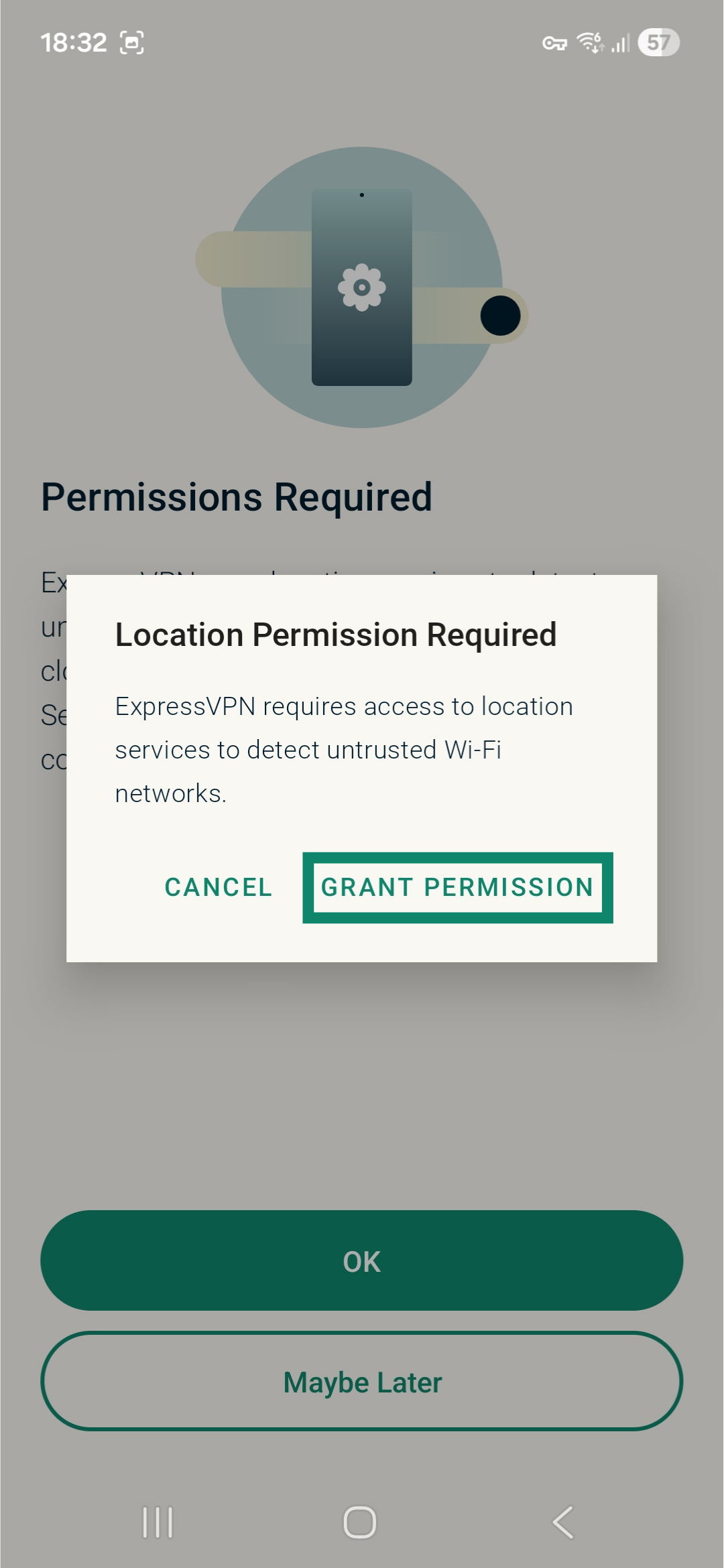
- Uygulama kapalı veya kullanılmıyor iken ExpressVPN’in güvenilir olmayan Wi-Fi ağlarını tespit edebilmesi için çeşitli izinler vermeniz gerekir. Devam etmek için OK (Tamam)’a dokunun.
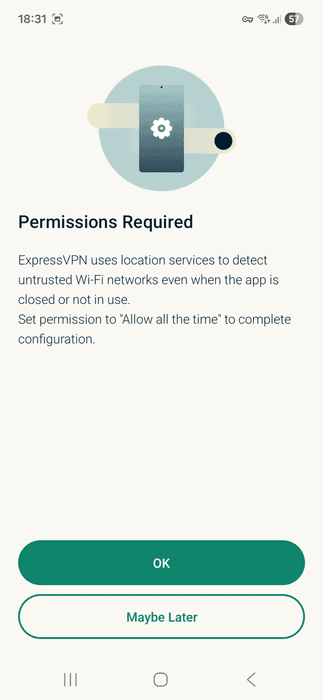
- GRANT PERMISSION (İZİN VER) butonuna dokunun.
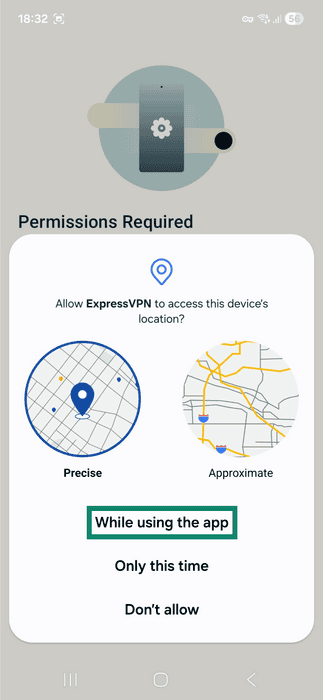
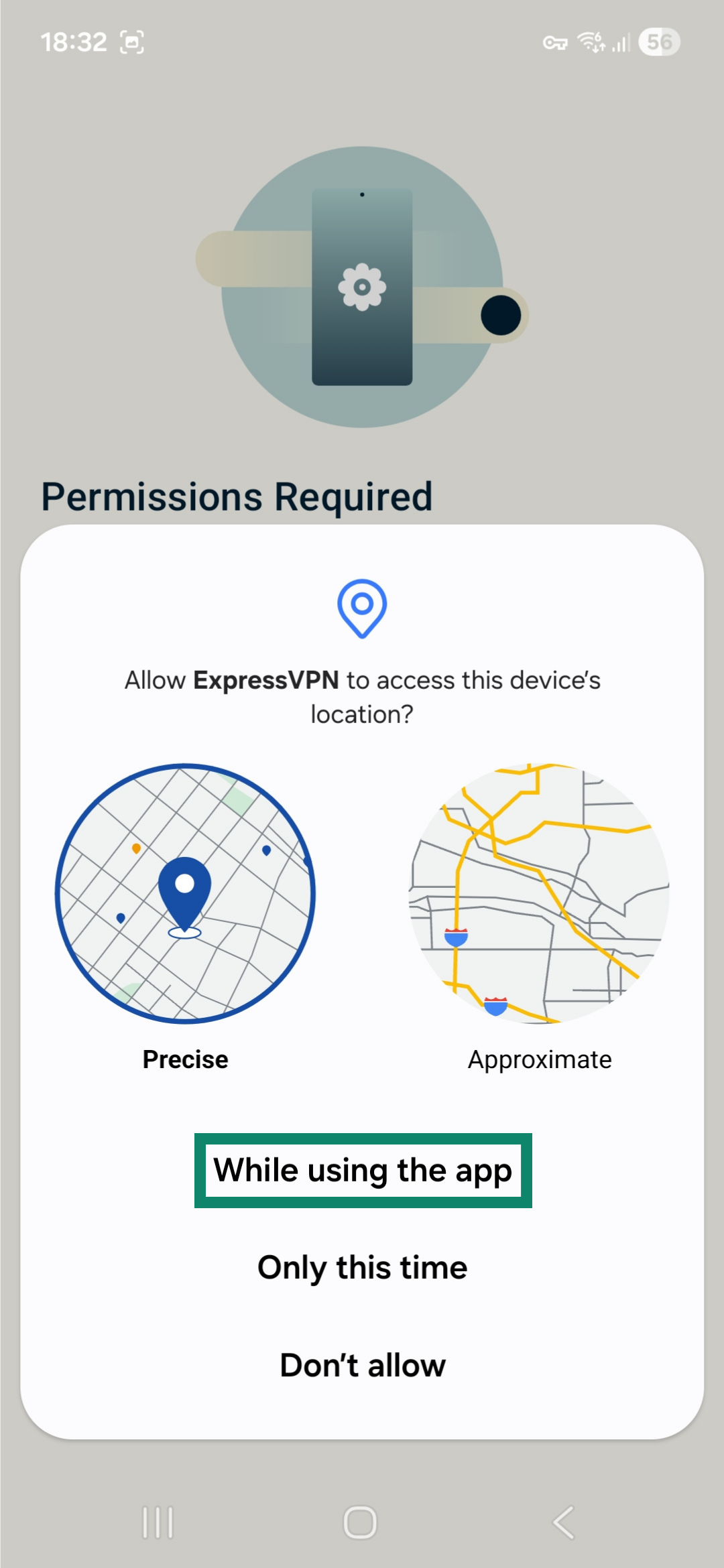
- Konum doğruluğu seviyesini seçin ve While using the app (Uygulamayı kullanırken) butonuna dokunun.
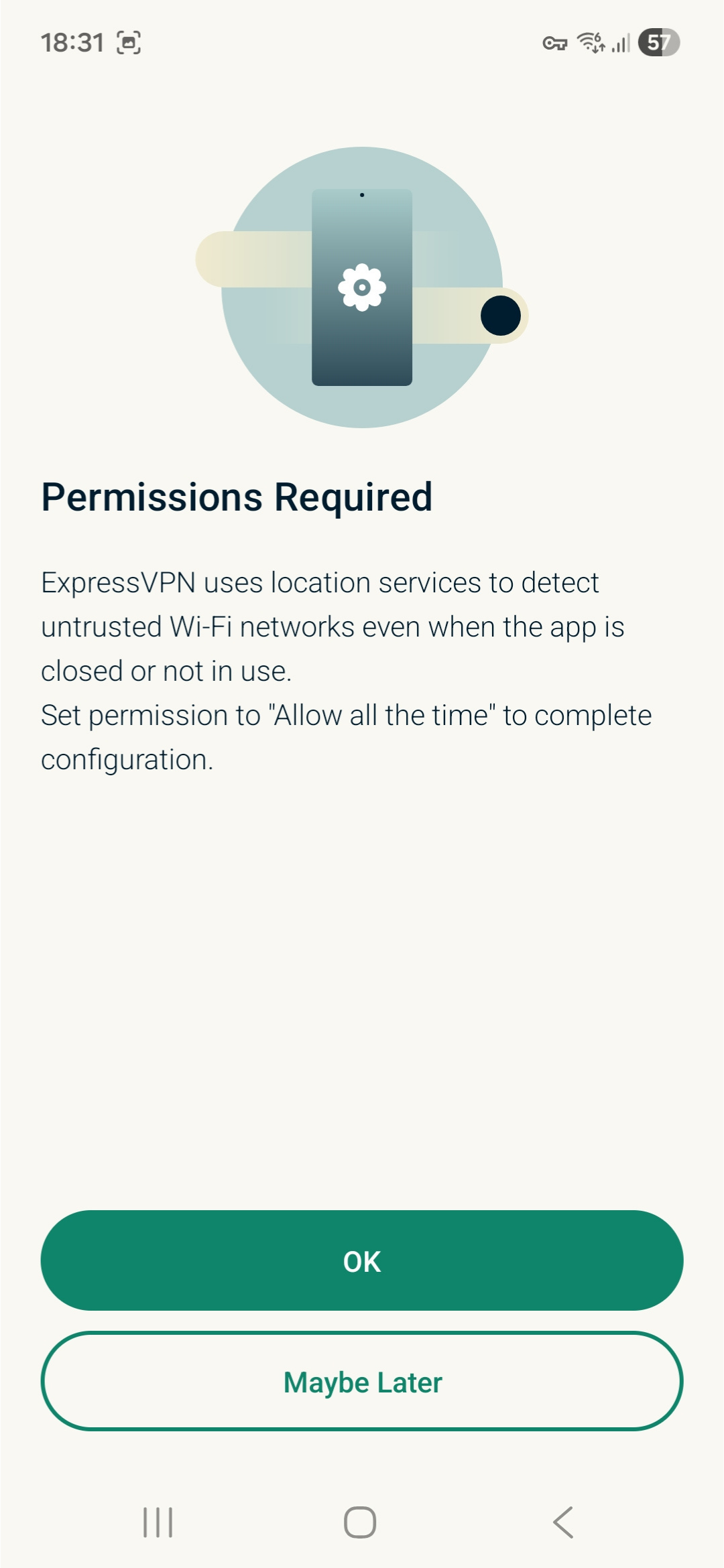
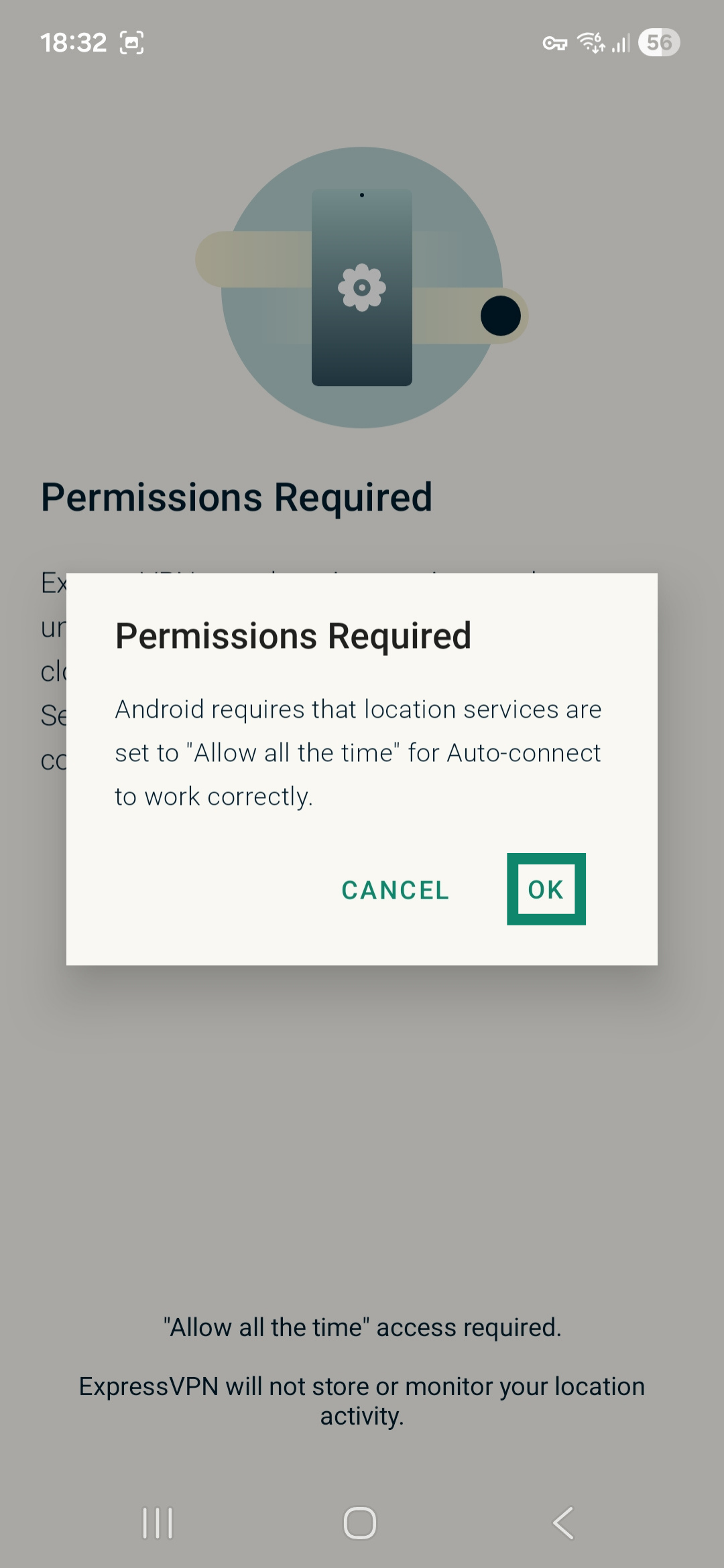
- OK (Tamam)’a dokunun.

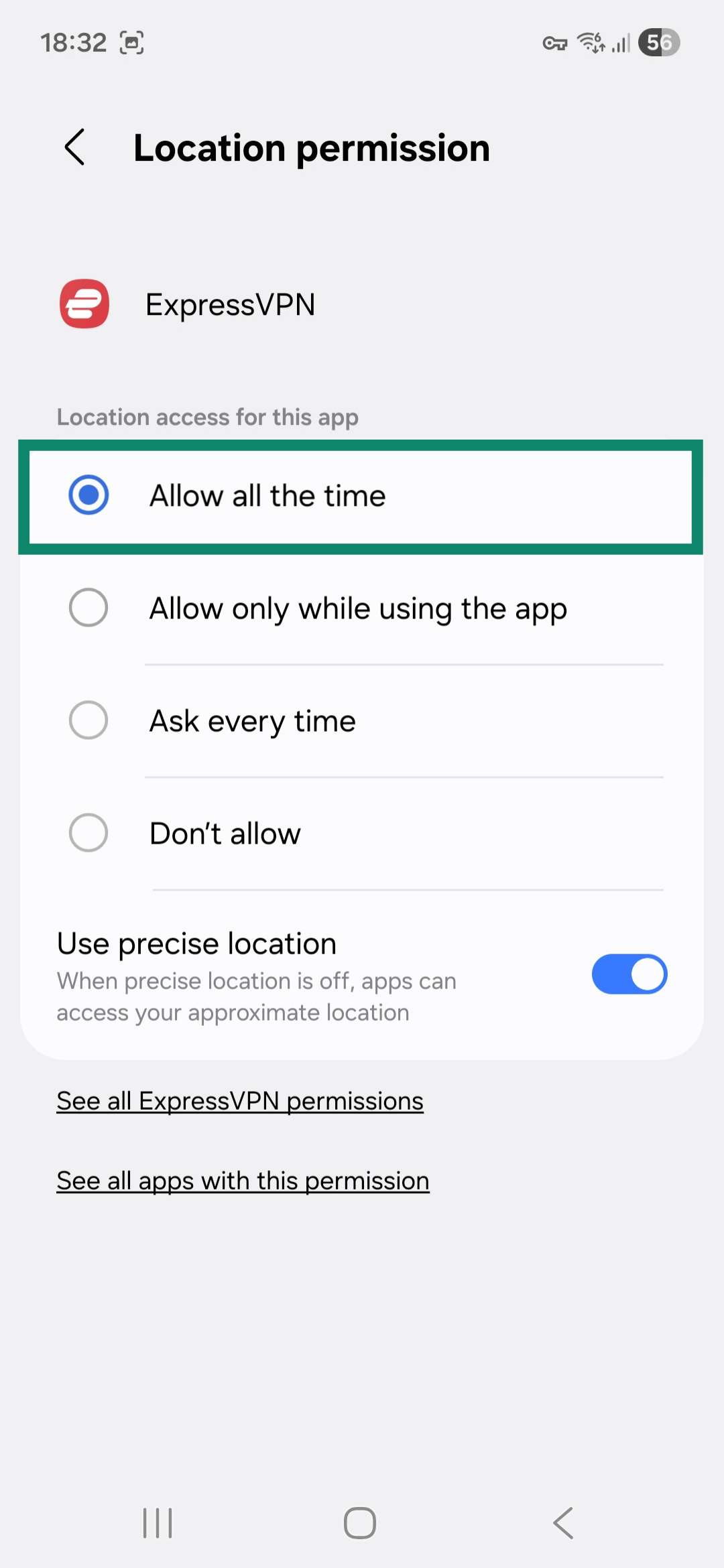
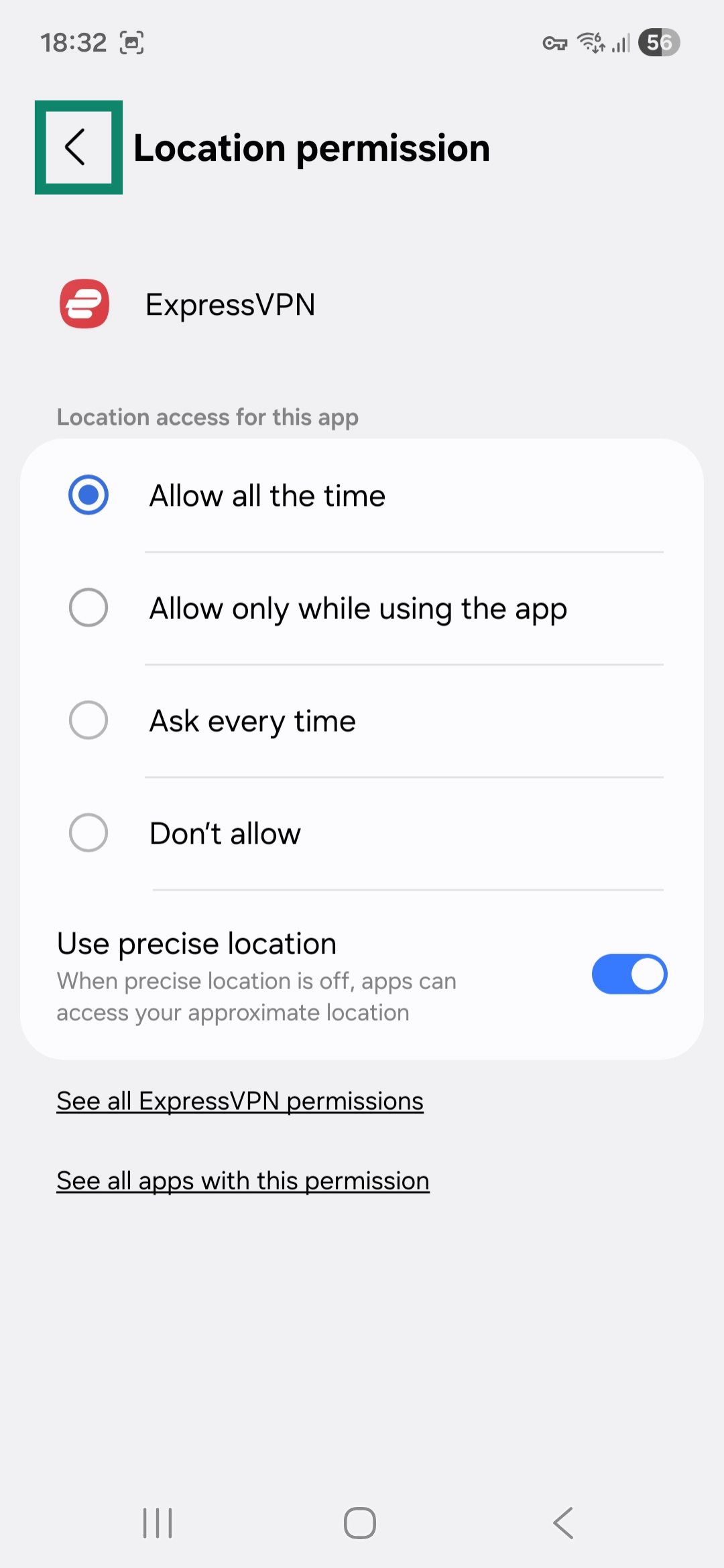
- Allow all the time (Her zaman izin ver) butonuna dokunun.

- ExpressVPN uygulamasına dönmek için sol üst köşedeki geri ok simgesinde dokunun.

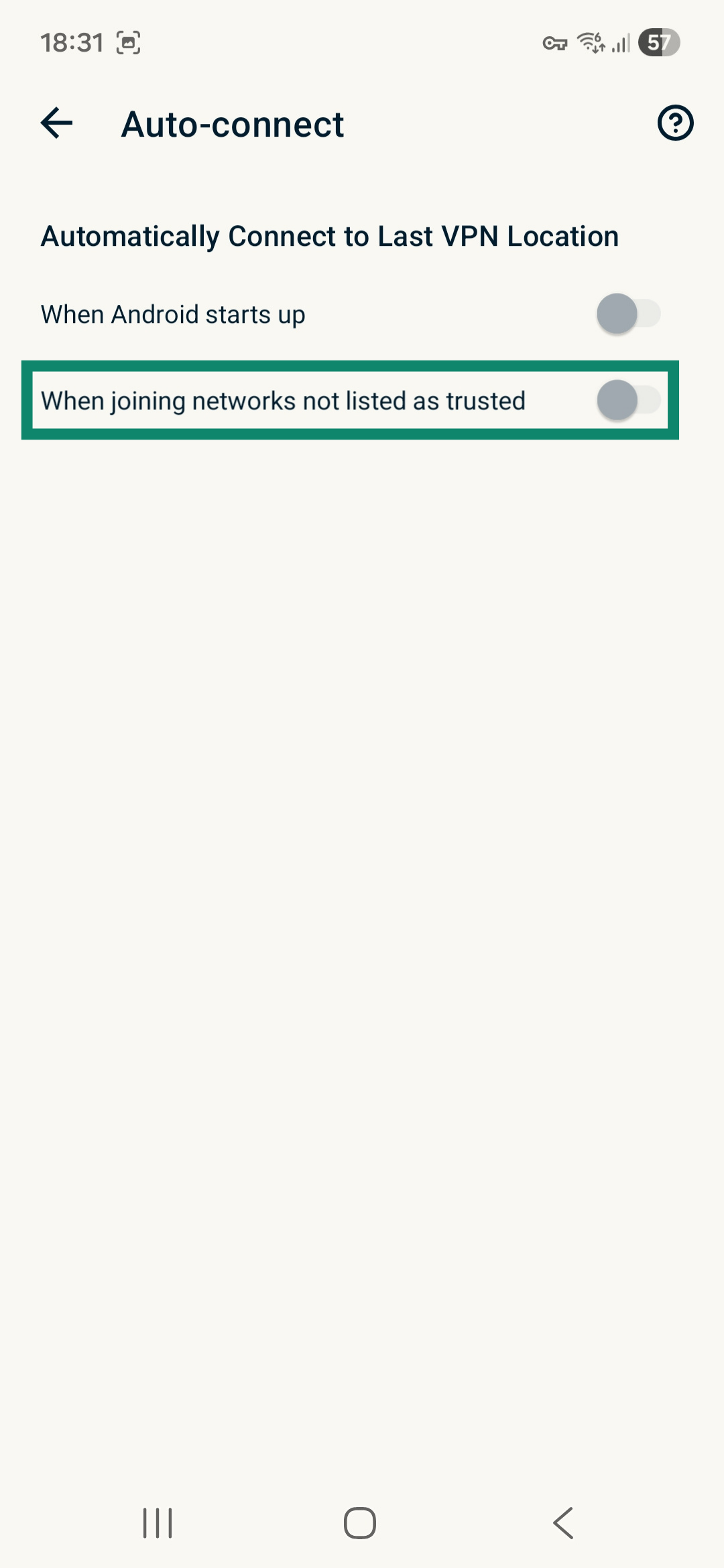
Current Networks (Mevcut Ağlar) listesi çıkacak. Bunlar şu anda cihazınızın bağlı olduğu ağları gösterir. Bu ağlar varsayılan olarak Untrusted (Güvenilmiyor) şeklinde işaretlenir.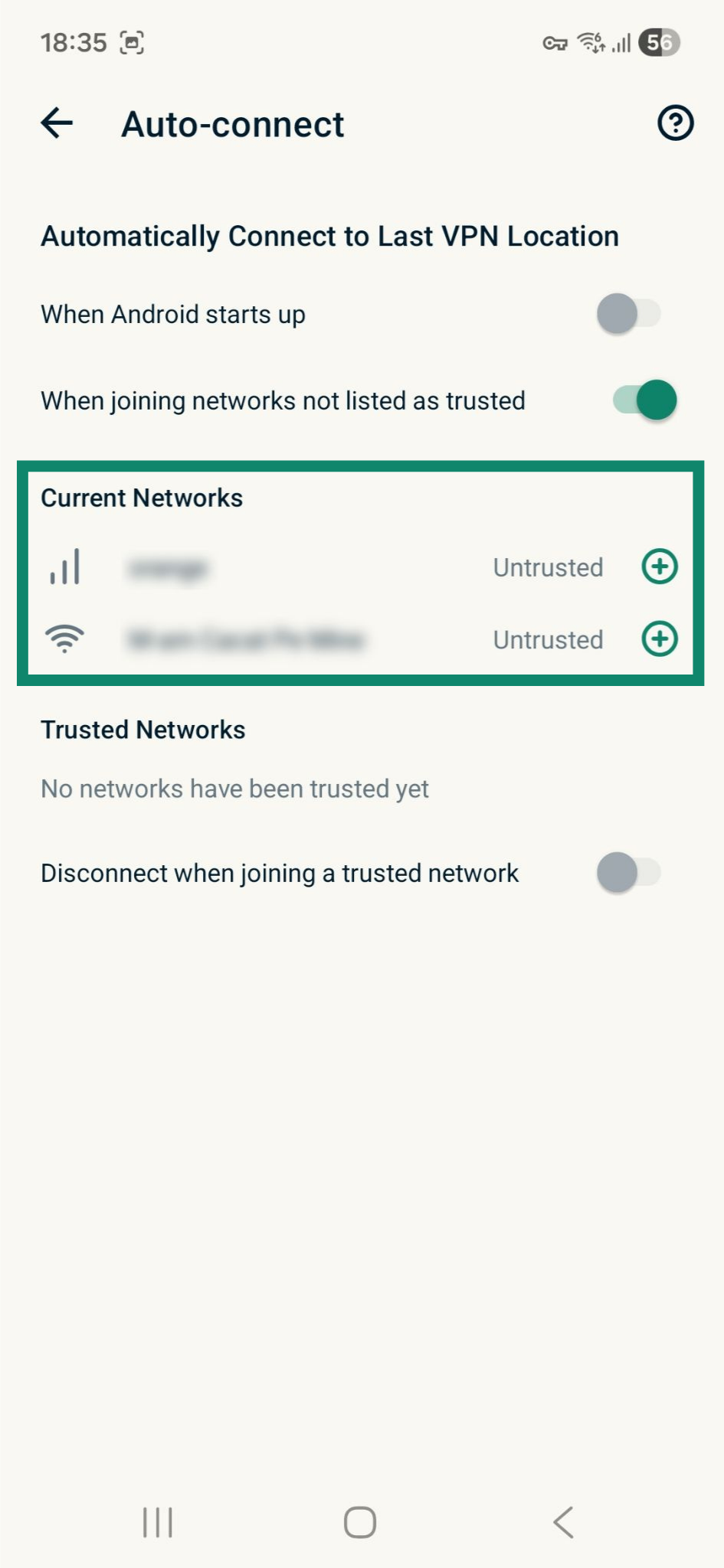
Bir ağı Trusted Networks (Güvenilen Ağlar) listenize eklemek için güvendiğiniz ağın yanındaki  simgesine dokunun.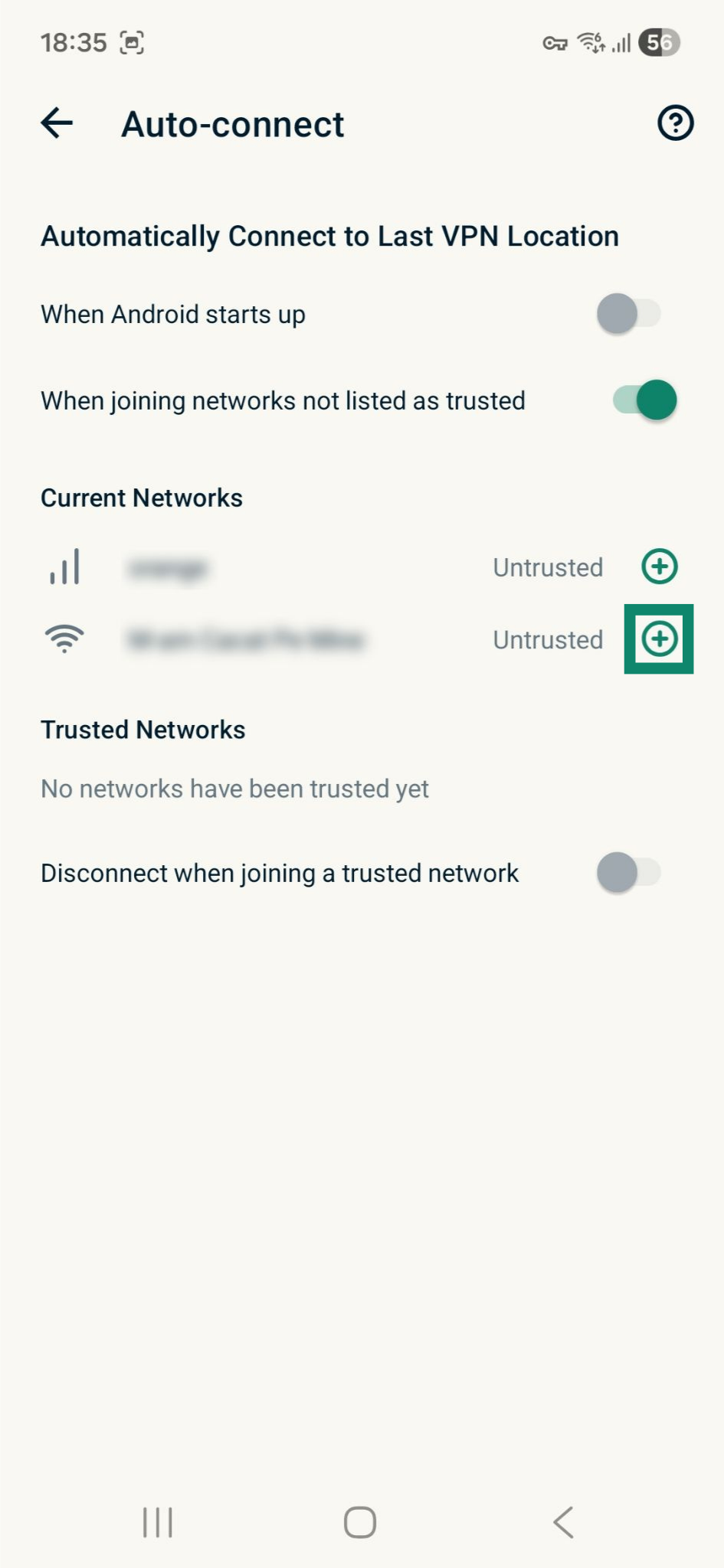
Bir ağı Trusted Networks (Güvenilen Ağlar) listesinden çıkarmak için kaldırmak istediğiniz ağın yanındaki  simgesine dokunun.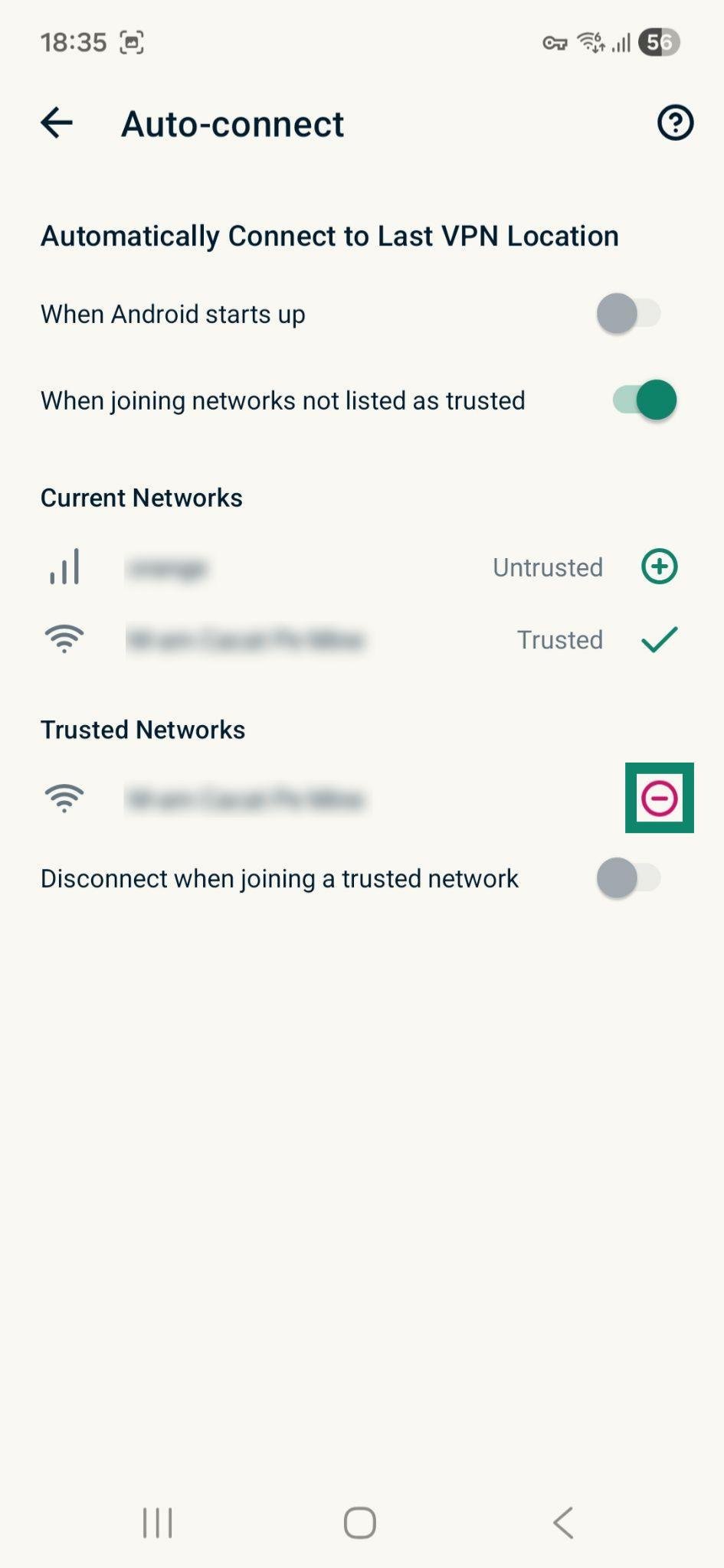
Güvendiğiniz bir ağa katılırken bağlantının kesilmesi için Disconnect when joining a trusted network (Güvenilen bir ağa katılırken bağlantıyı kes) ayarını açın.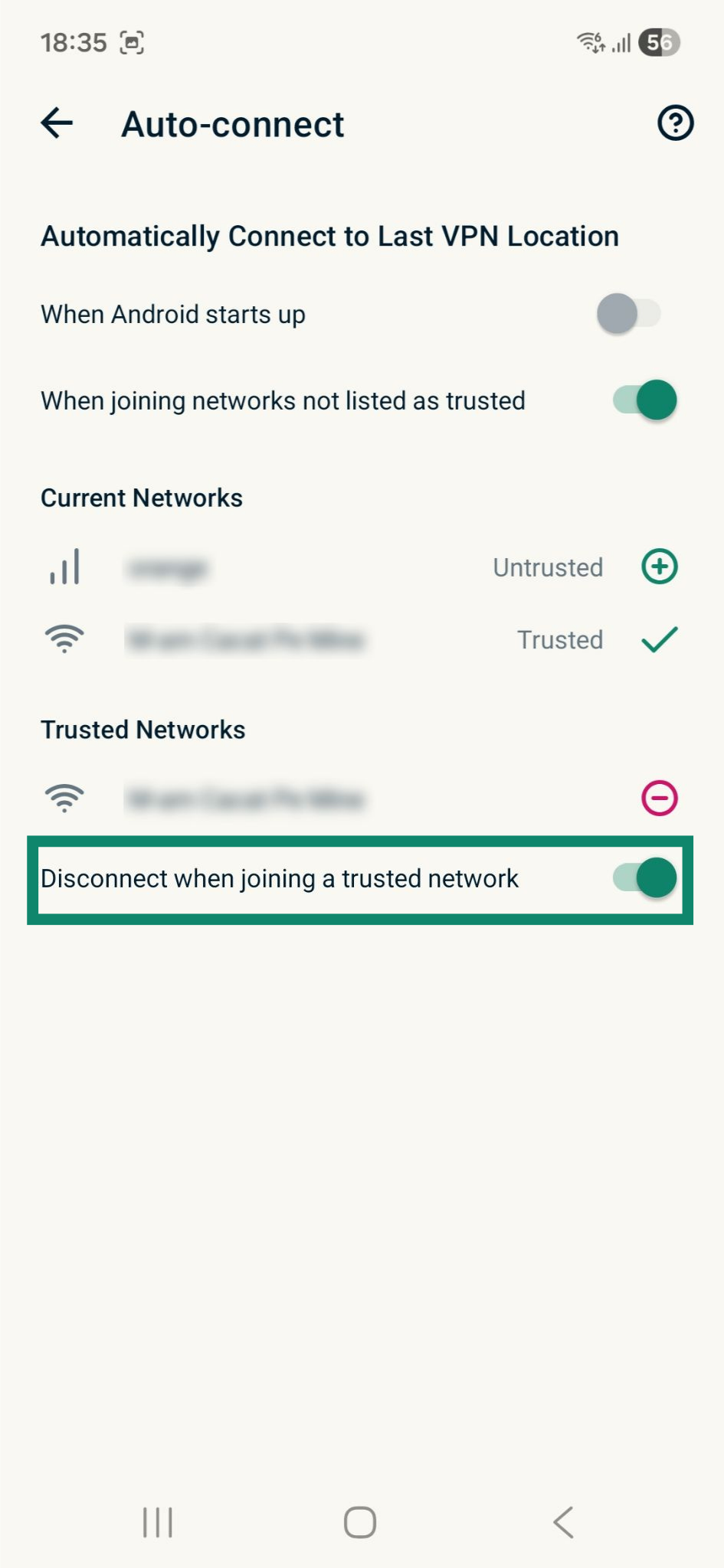
Güvenli Cihaz Asistanı’nı kullanma
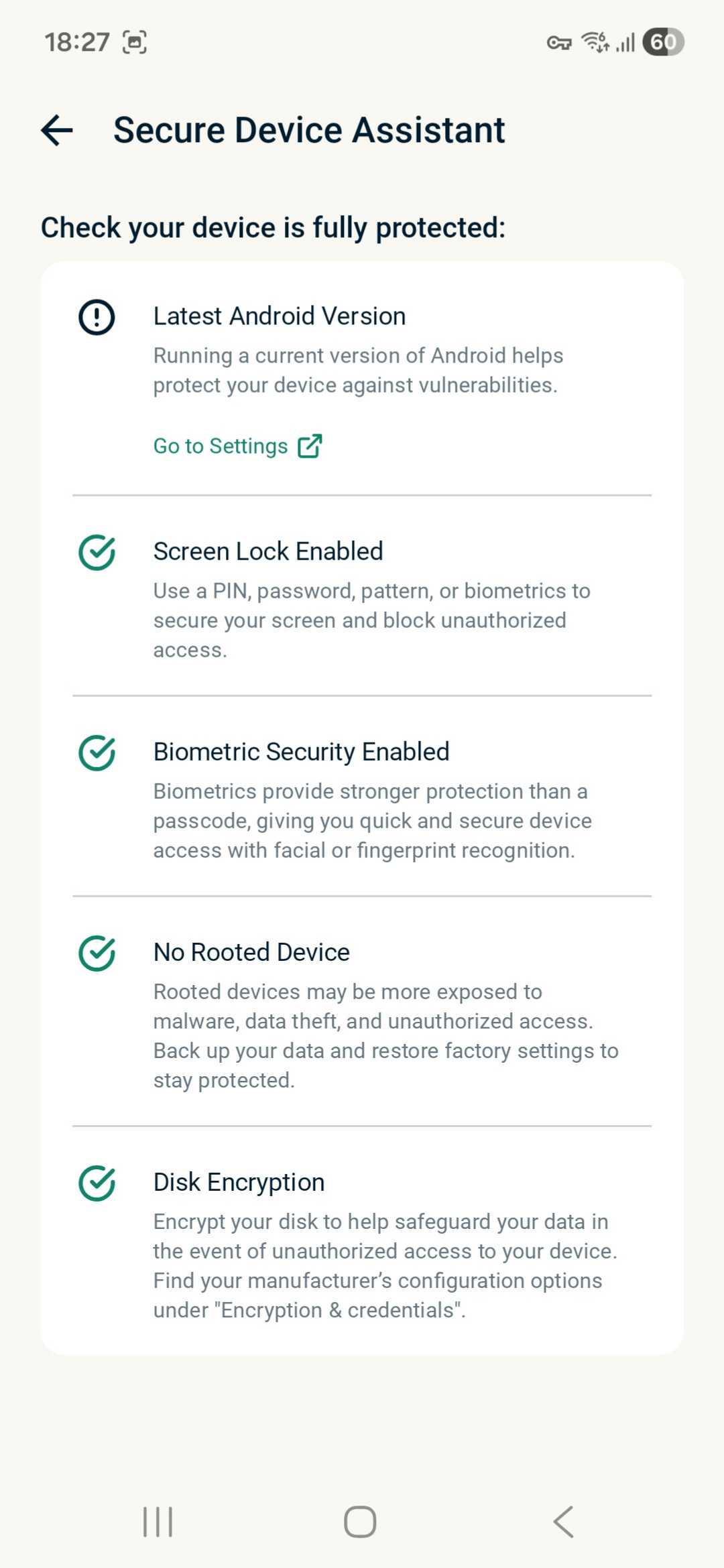
Güvenli Cihaz Asistanı Android cihazınızın korunma durumunu kontrol etmenizi sağlayan bir özelliktir. Kullanmak için:
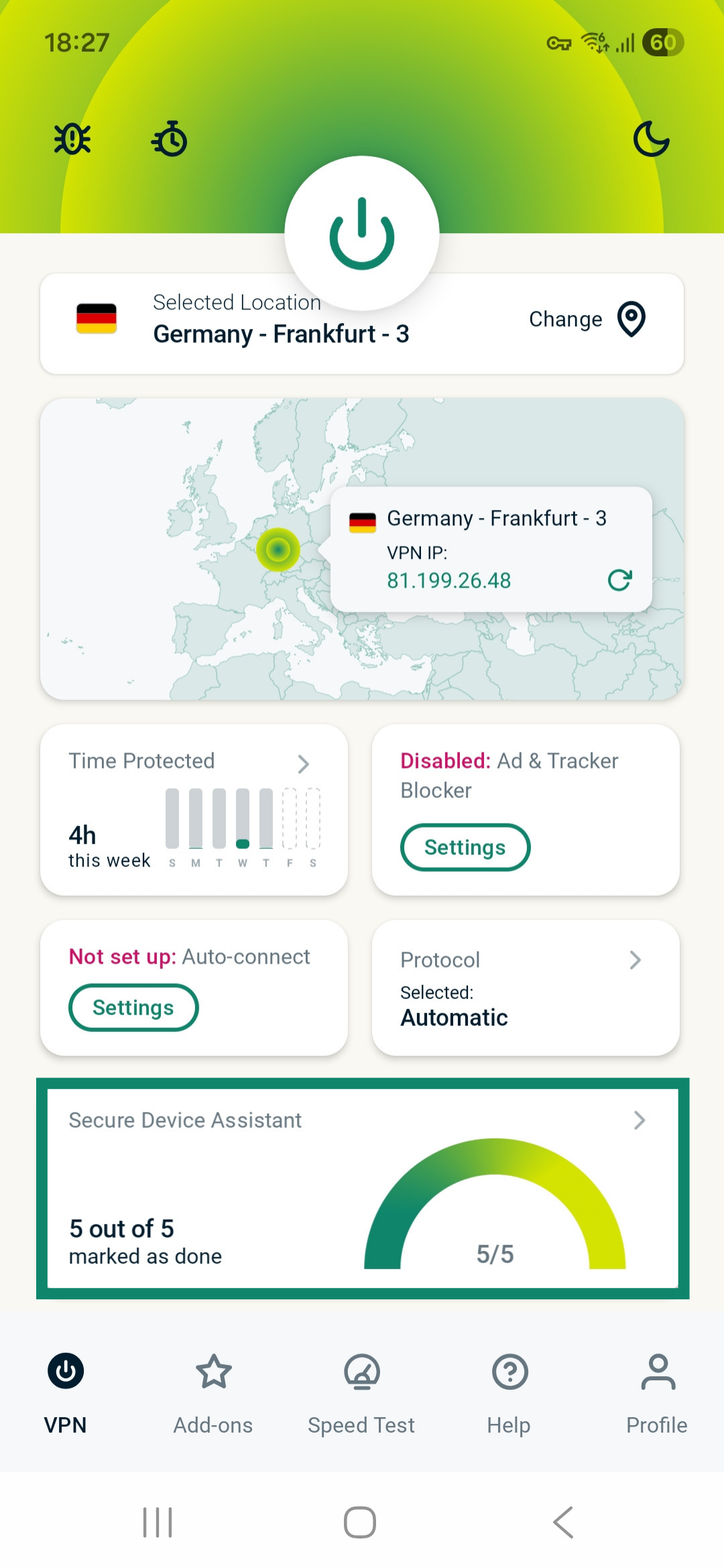
- VPN sekmesinde Secure Device Assistant (Güvenli Cihaz Asistanı) widget’ına dokunun.
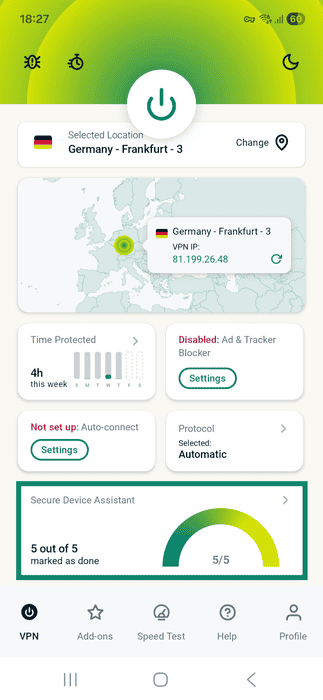
- Güvenliğinizi artırmanın yollarına bakın. Secure Device Assistant (Güvenli Cihaz Asistanı) sekmesinde şunları göreceksiniz:
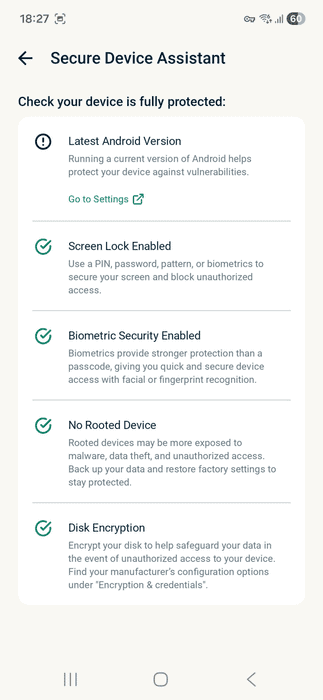
- Güncel Android Sürümü: Güncel Android sürümünde olup olmadığınızı kontrol eder.
- Ekran Kilidi Etkin: Ekranınızı PIN, parola, desen veya biyometri ile koruyup korumadığınıza bakar.
- Biyometrik Güvenlik Etkin: Yüz veya parmak izi tanıma gibi biyometrik doğrulama özelliklerinin açık olup olmadığını kontrol eder.
- Root’lanmamış Cihaz: Cihazınızın root işleminden geçip geçmediğini denetler. Root’lanmış bir cihaz güvenlik tehditlere karşı daha zayıf olabilir.
- Disk Şifreleme: Android cihazınızın saklanmış verileri şifrelemek için dâhilî bir yöntemi olup olmadığını doğrular.
Hız testi yapma
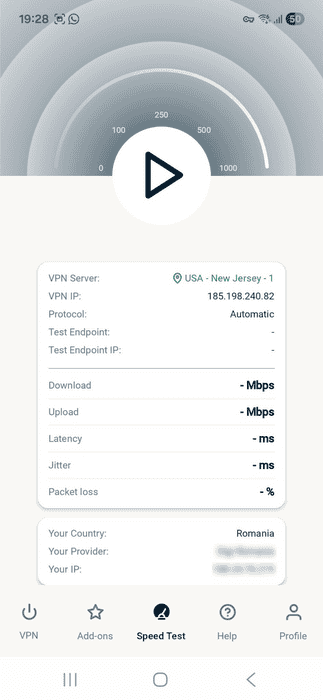
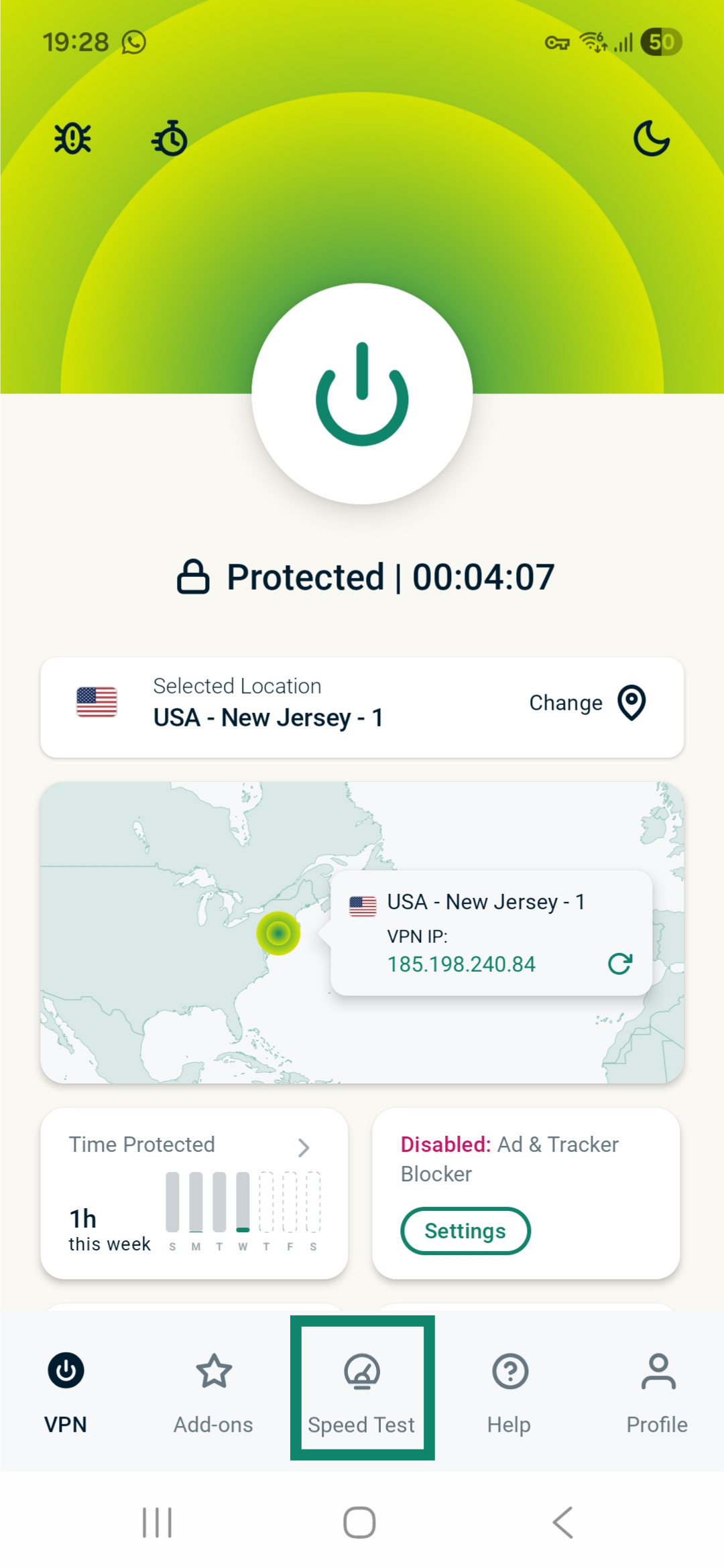
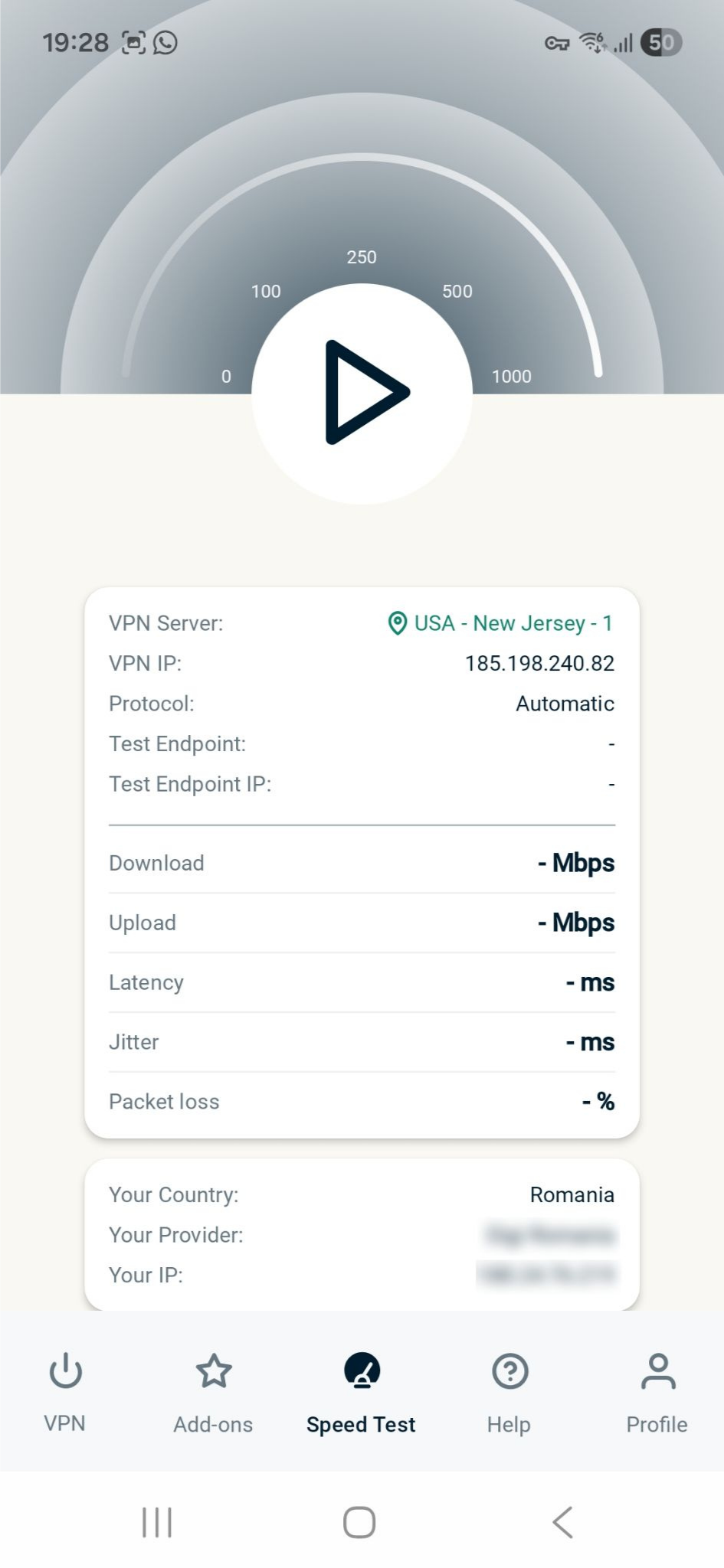
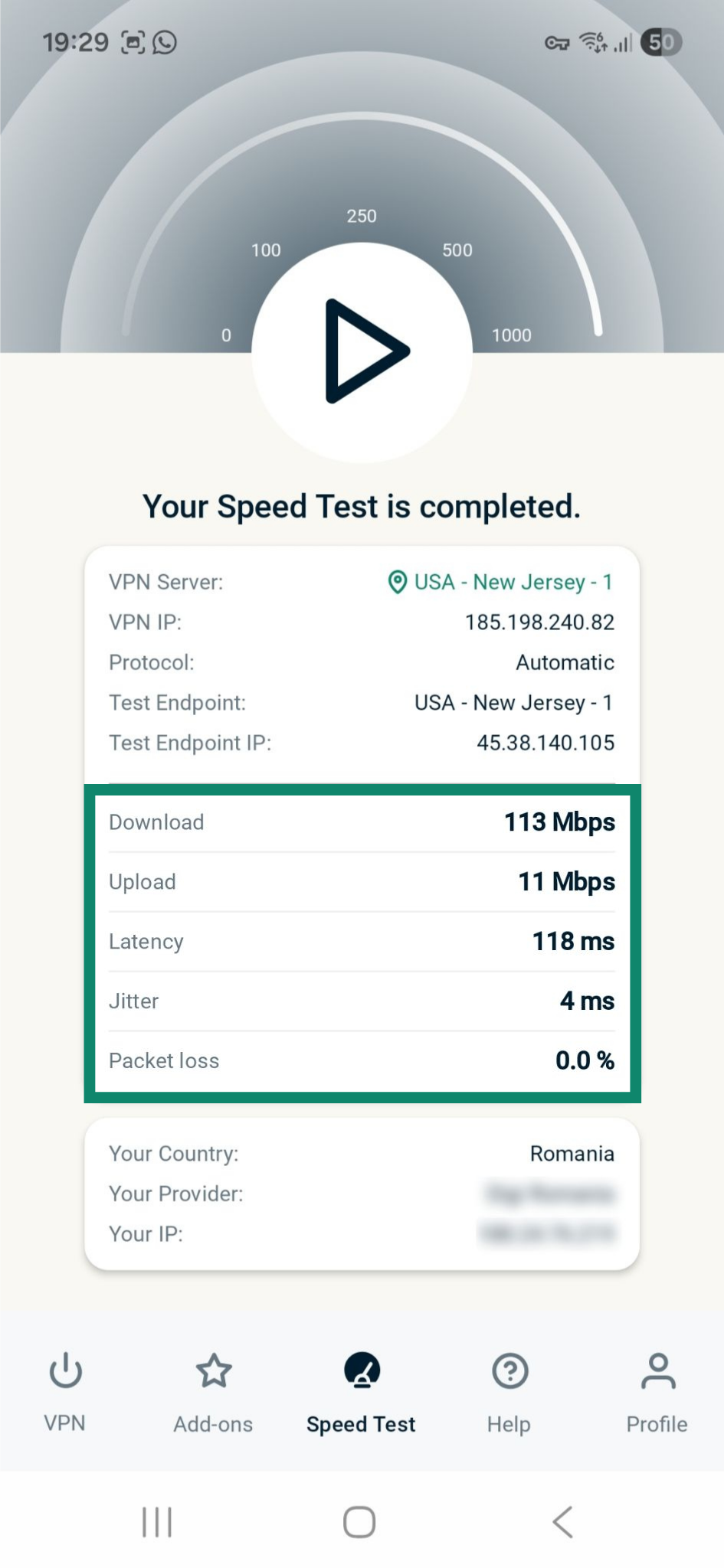
Uygulama içi hız testi, seçtiğiniz VPN sunucu konumunun hızını ölçer. İndirme hızı, yükleme hızı, latency, jitter ve paket kaybı gibi metrikleri kontrol eder.
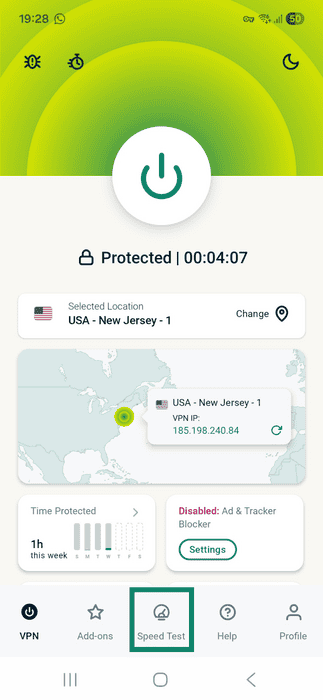
Hız testi başlatmak için:
- Speed Test (Hız Testi) butonuna dokunun.
- Hız testini başlatmak için oynat butonuna dokunun.
- Hız testinin bitip sonuçları göstermesi birkaç dakika alabilir.

Uygulama görünümünü değiştirme
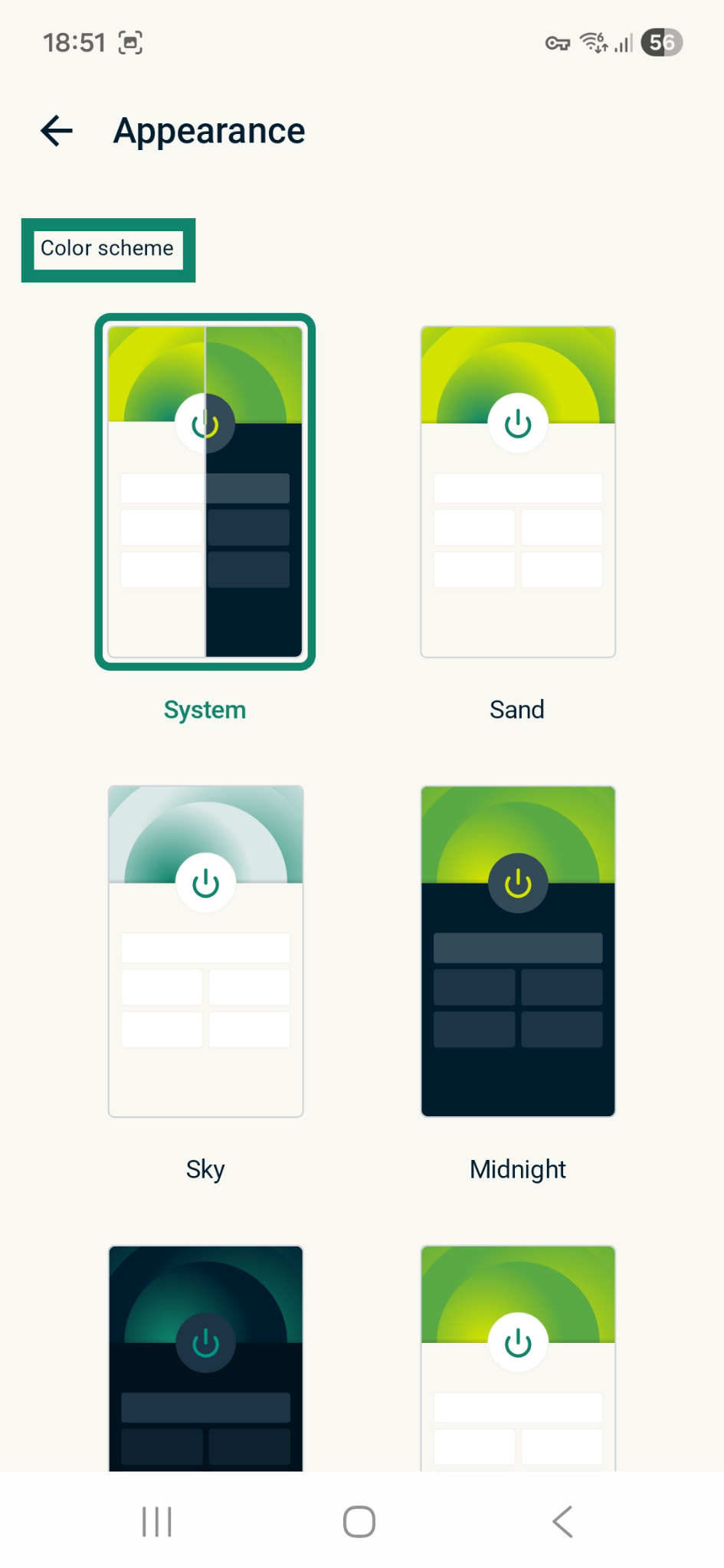
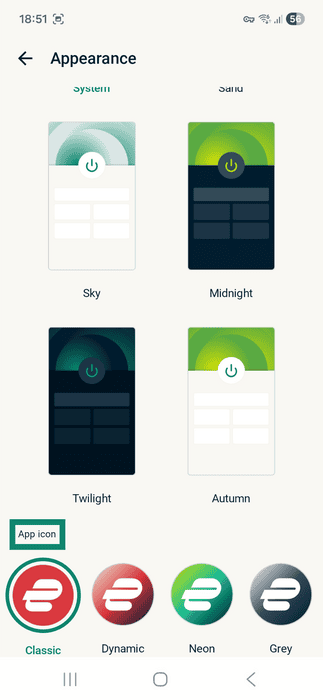
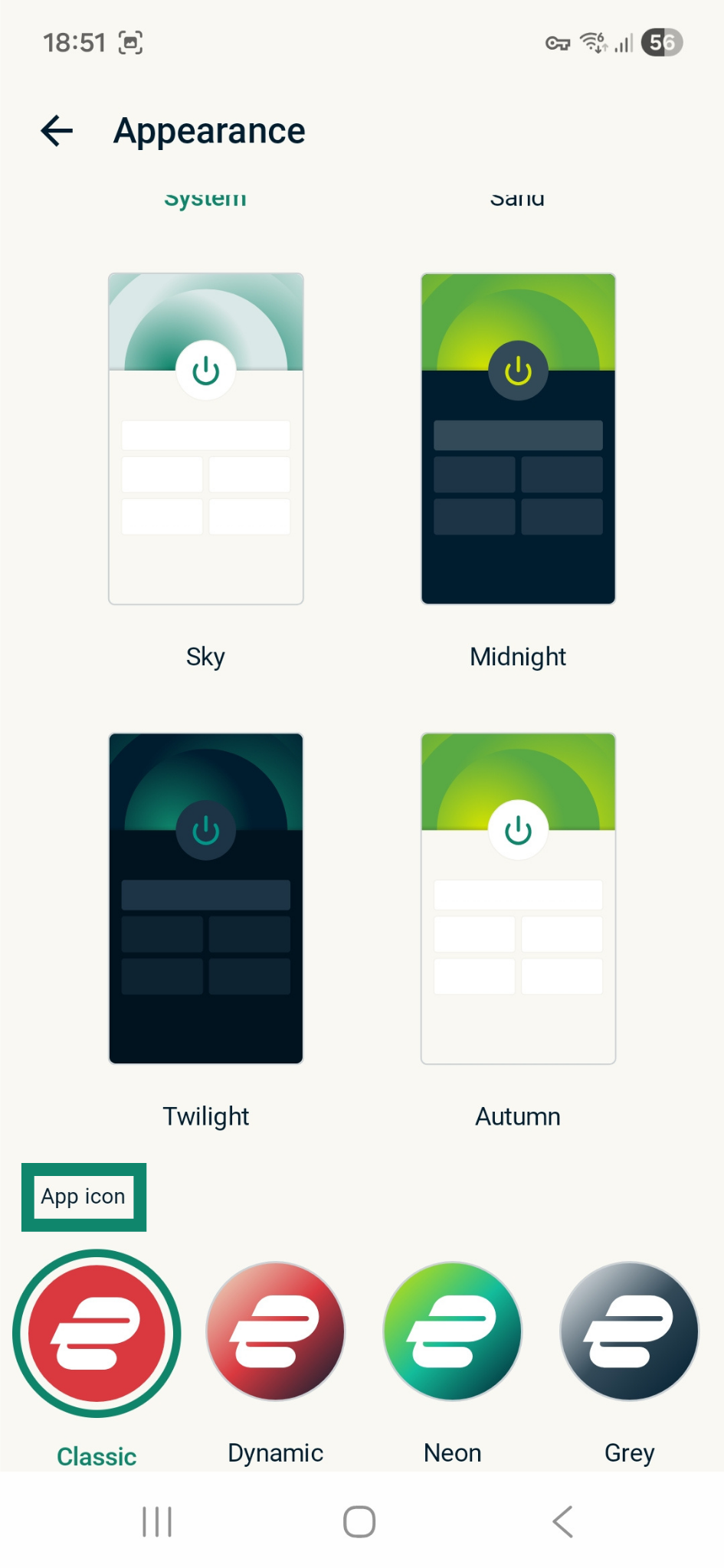
Uygulamanın hem renk şemasını hem de uygulama simgesinin tarzını tercihinize göre değiştirebilirsiniz. Karanlık mod etkisi için Gece Yarısı veya Alaca Karanlık‘ı seçin.
Not: Android ayarlarınızda koyu temayı açmışsanız ExpressVPN uygulaması da otomatik olarak koyu moda geçecektir.
ExpressVPN uygulamasının renk şemasını değiştirmek için:
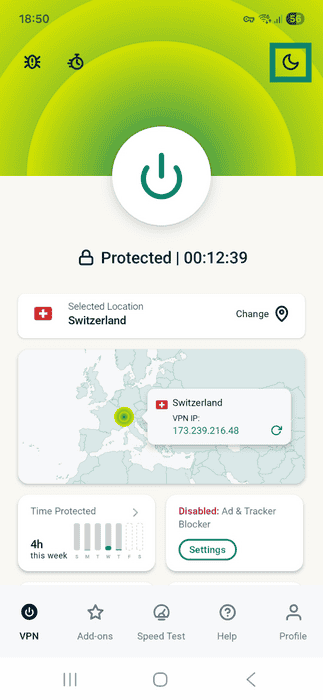
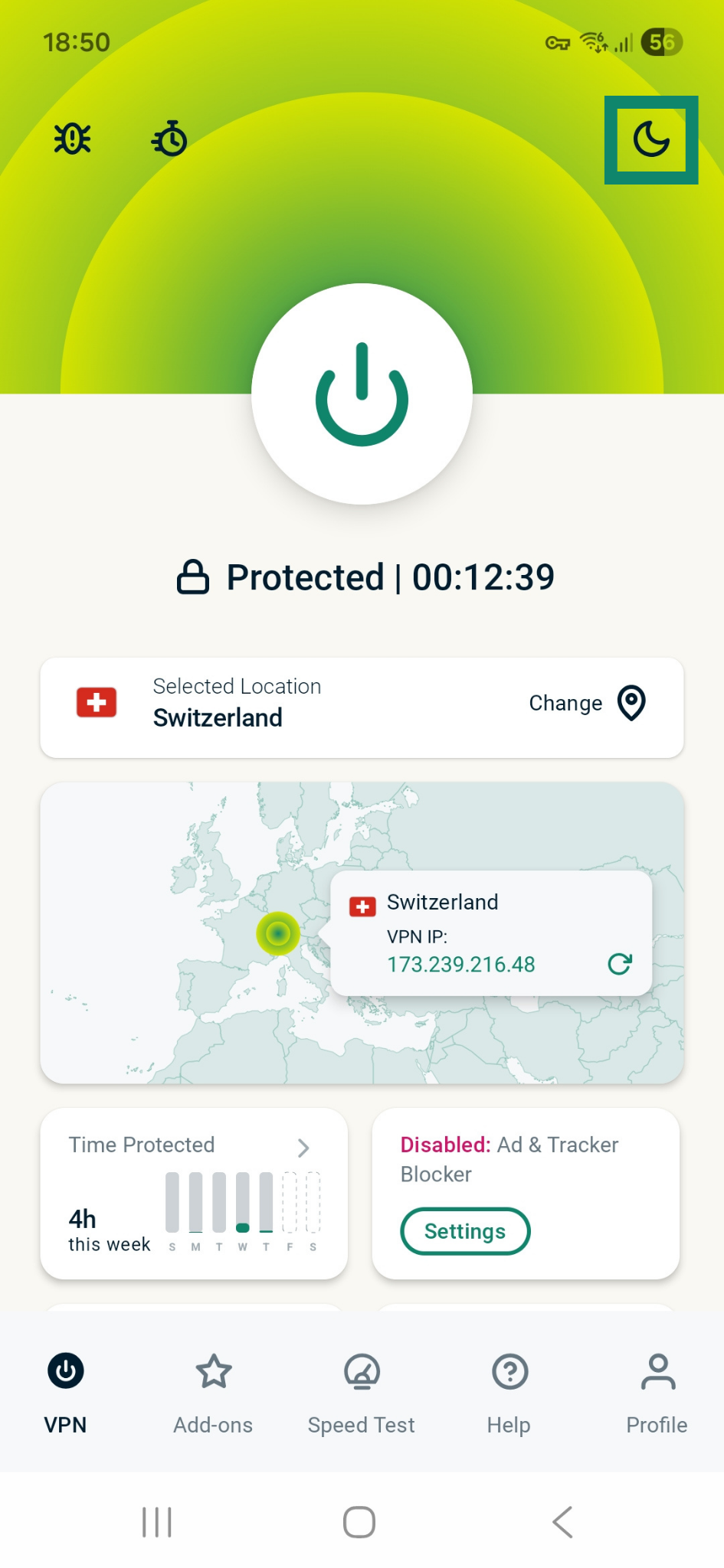
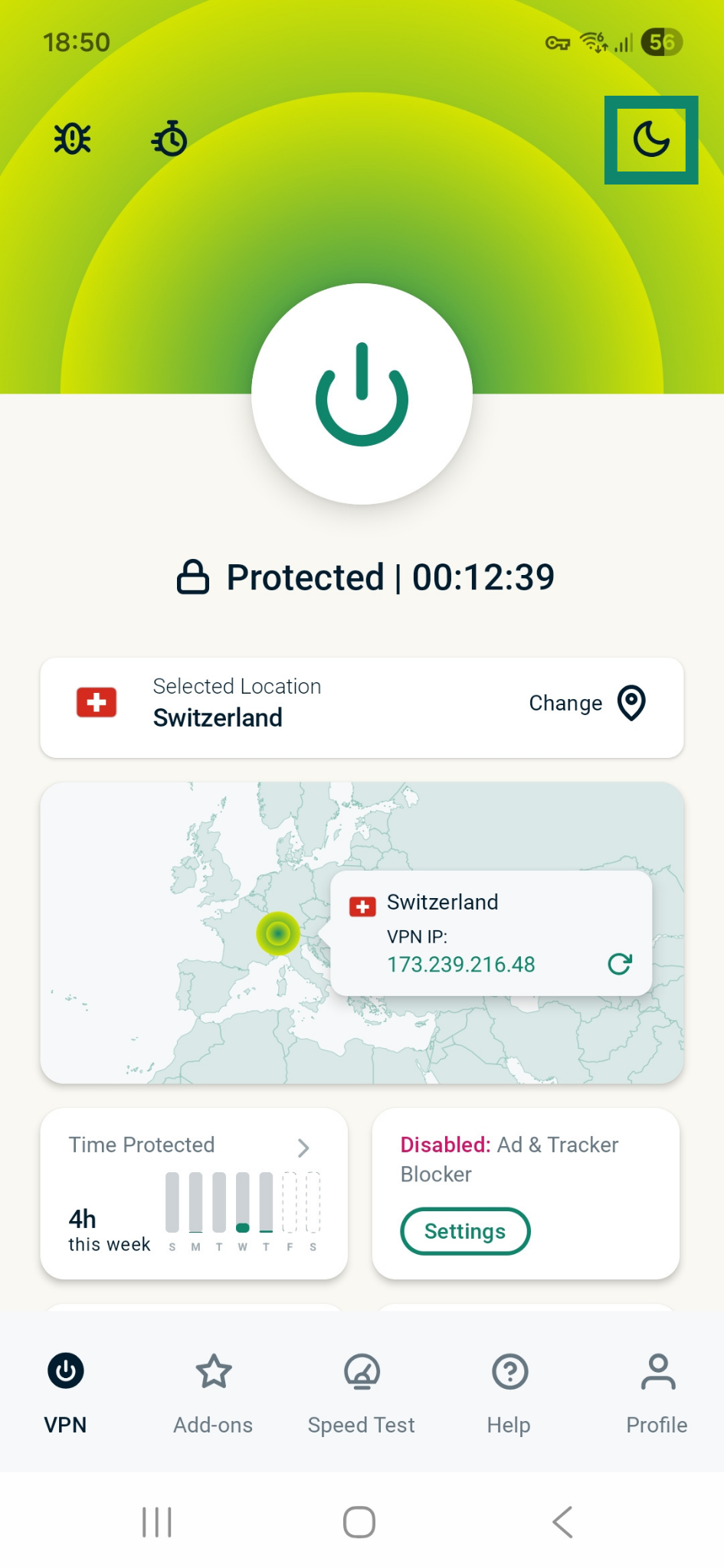
- VPN sekmesindeyken uygulamanın sağ üst köşesindeki ay simgesine dokunun..
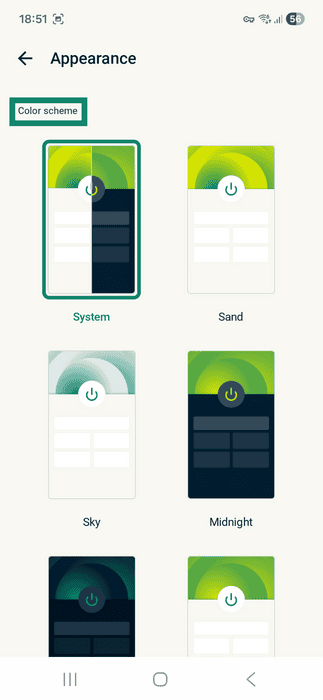
- Renk Şeması kısmında kullanmak istediğiniz temaya dokunun. Uygulamanın renk şeması hemen değişir.
Uygulama simgesinin tarzını değiştirmek için:
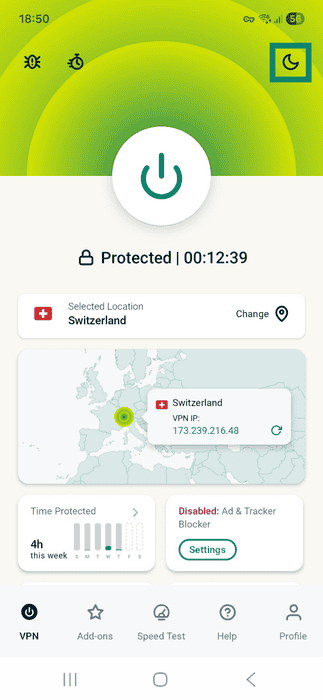
- VPN sekmesindeyken uygulamanın sağ üst köşesindeki ay simgesine dokunun.
- Uygulama Simgesi kısmında kullanmak istediğiniz simgeye dokunun. Uygulamanın simgesi hemen değişir.
Dili değiştirme
ExpressVPN Android uygulaması 18 dilde kullanılabilir.
Uygulamanın dilini değiştirmek için:
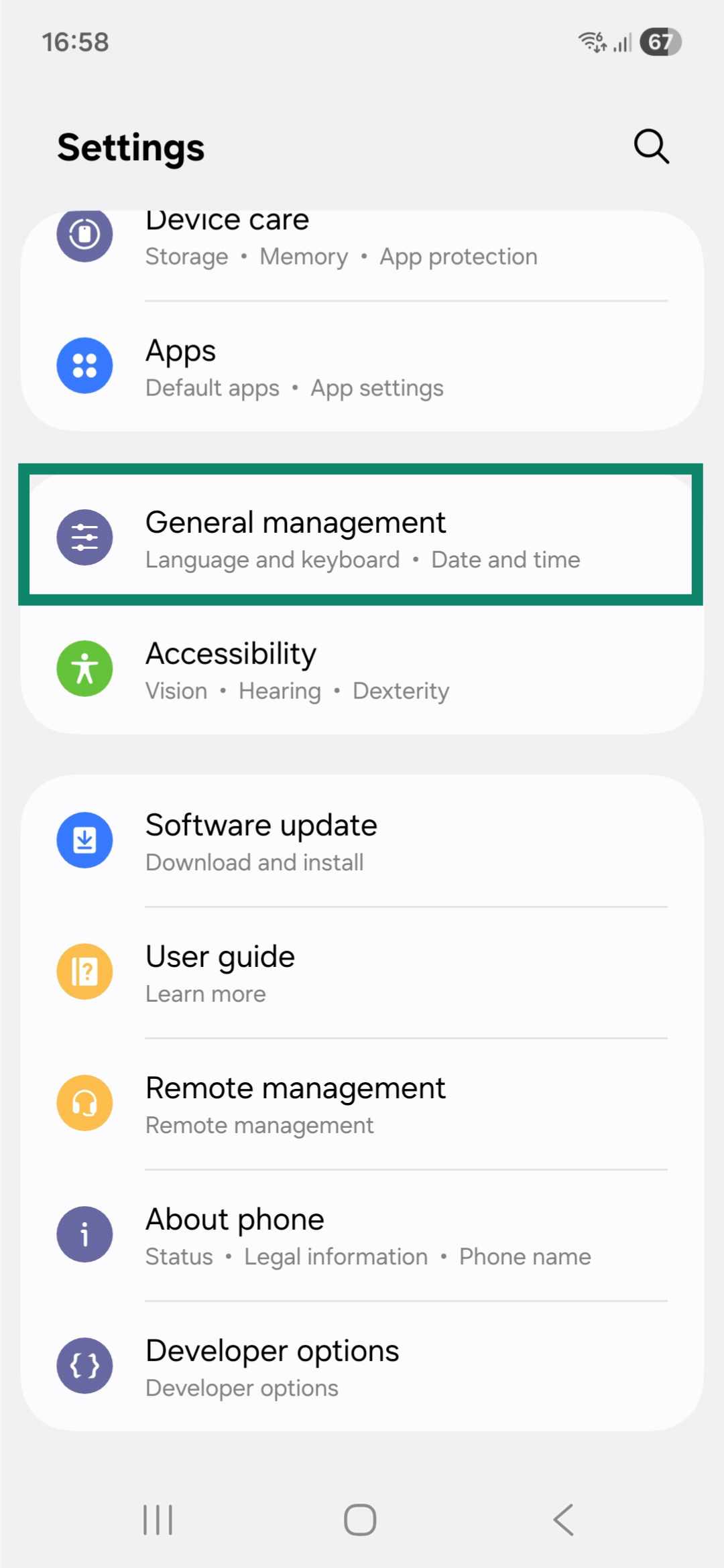
- Settings (Ayarlar) uygulamasını açın.
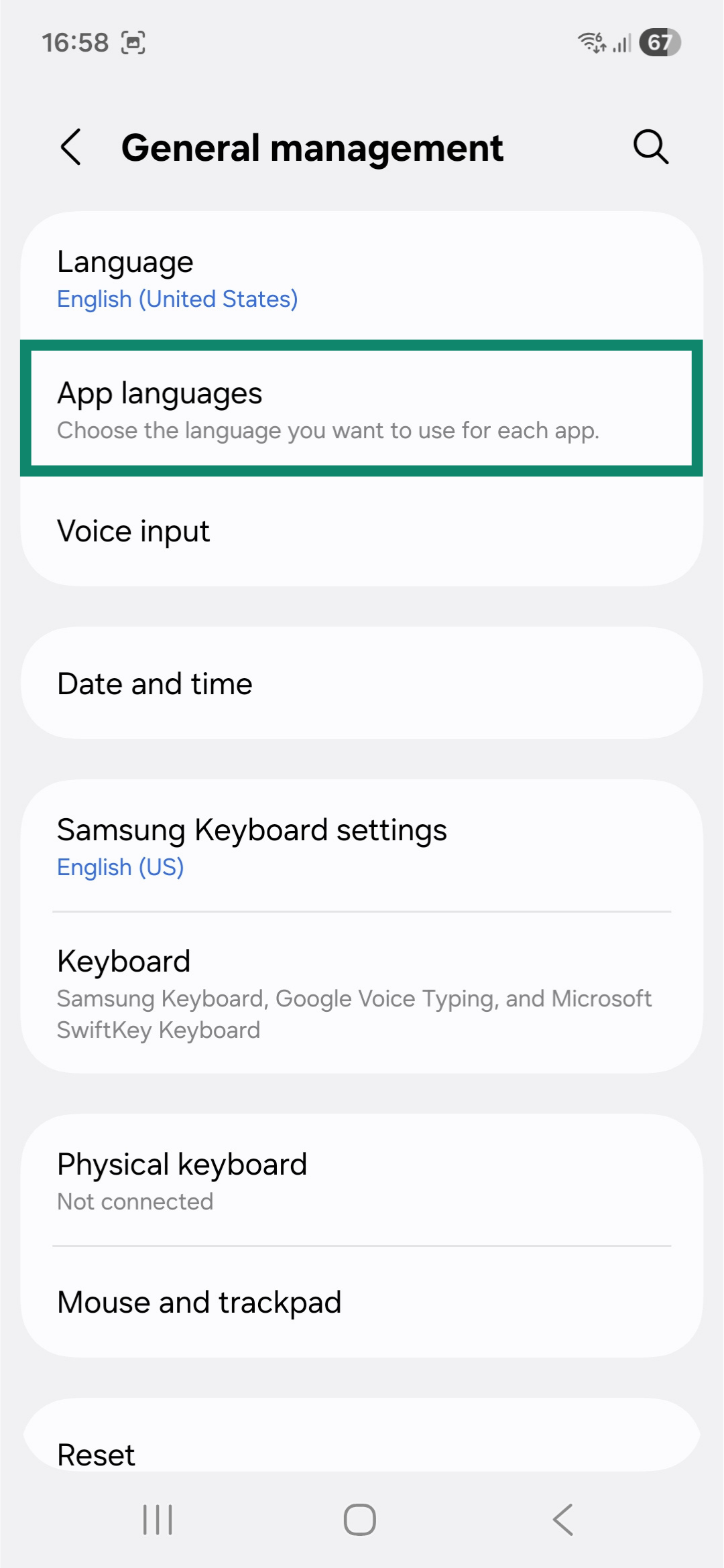
- General management (Genel yönetim) butonuna dokunun.
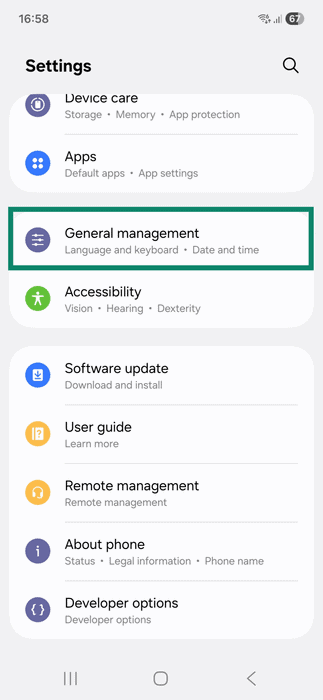
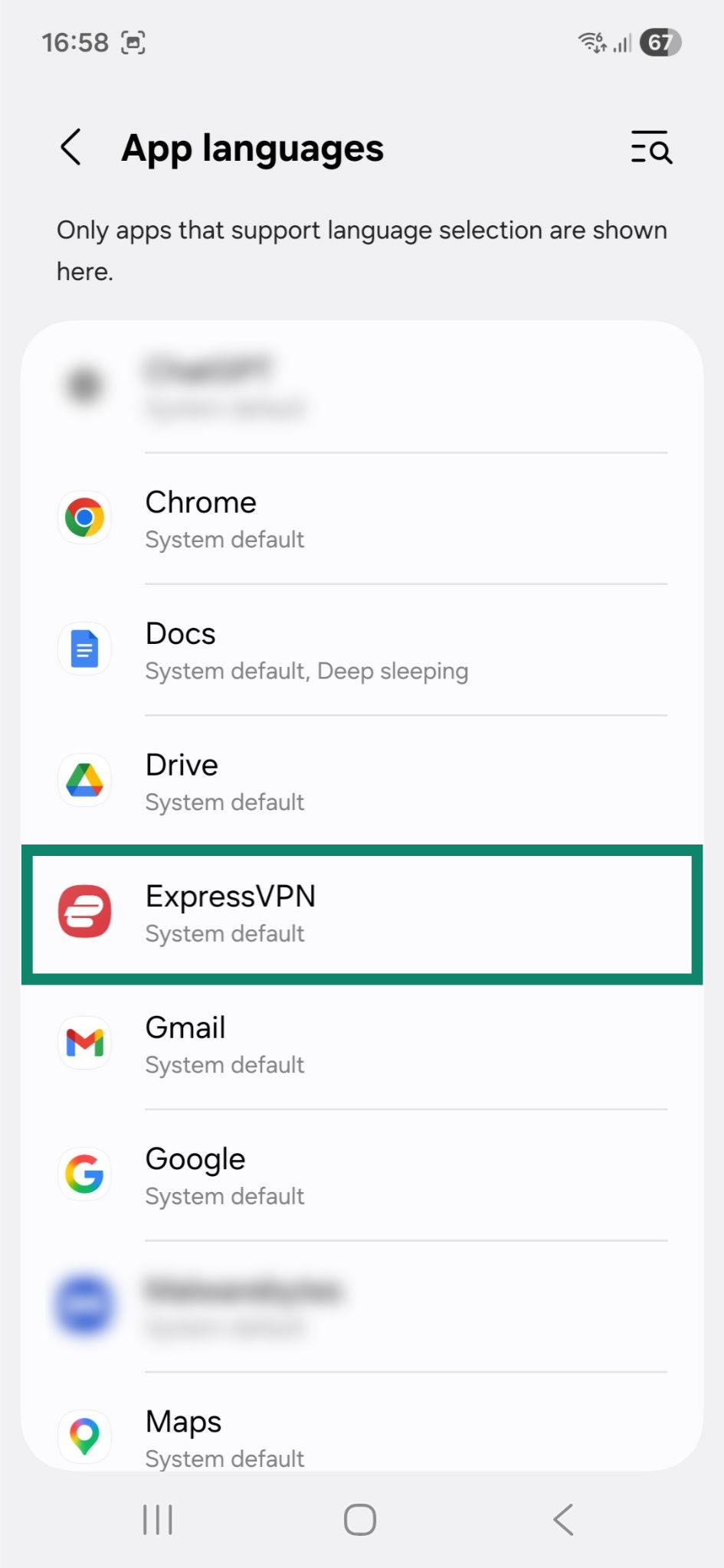
- App languages (Uygulama dilleri) butonuna dokunun.

- ExpressVPN’i seçin.
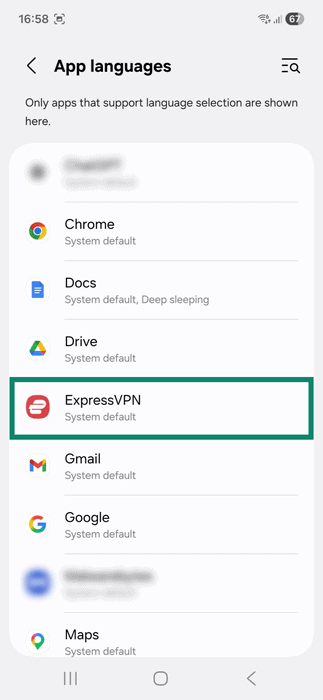
- İstediğiniz dili seçin. Bazı dil seçenekleri belirli bir bölgeyi seçmenizi isteyebilir.
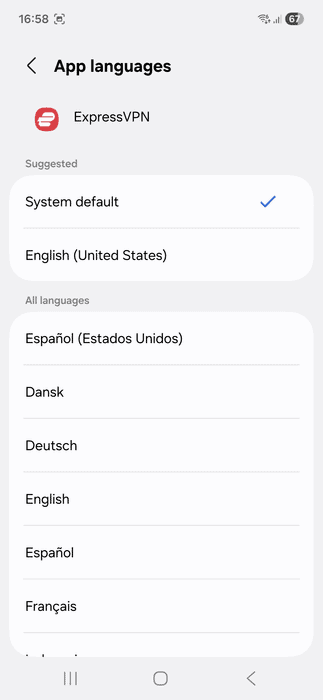
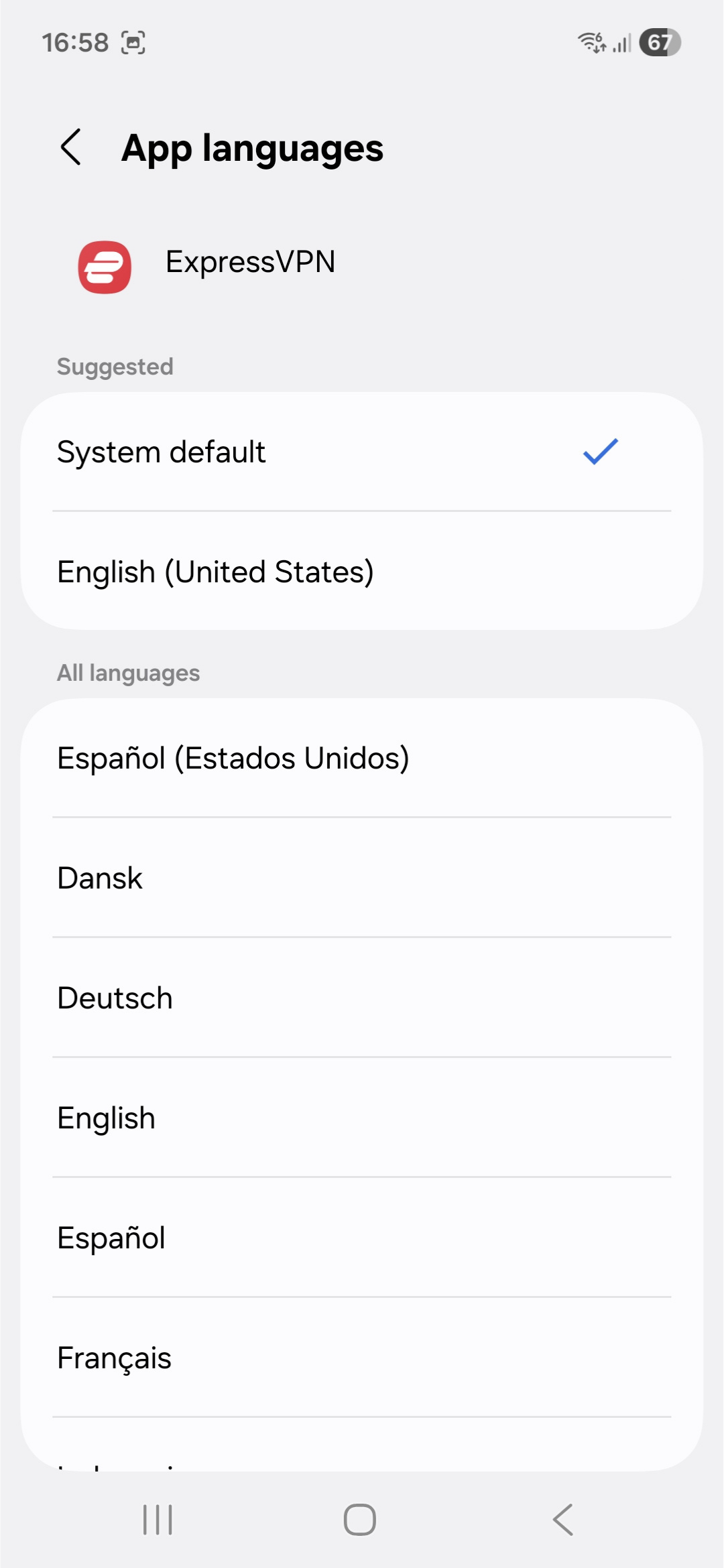
ExpressVPN uygulamasını bir sonraki açışınızda seçtiğiniz dil kullanılacaktır.
Uygulama içi dil değişmezse ExpressVPN uygulamasını durmaya zorlamanız gerekebilir.
- ExpressVPN uygulama simgesine basılı tutun ve bilgi simgesine dokunun.
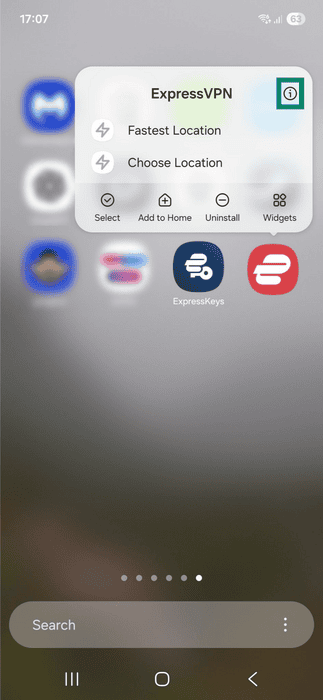
- Force stop (Durmaya zorla) butonuna dokunun.

- OK (Tamam)’a dokunun.
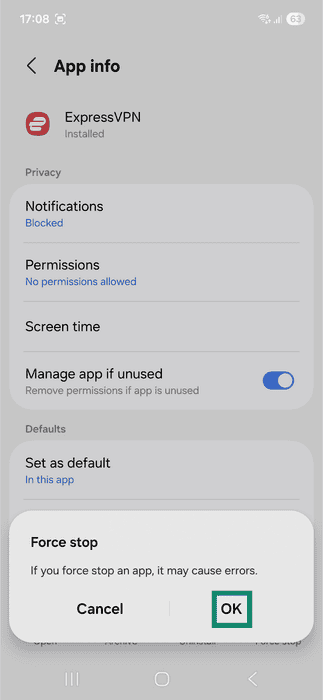
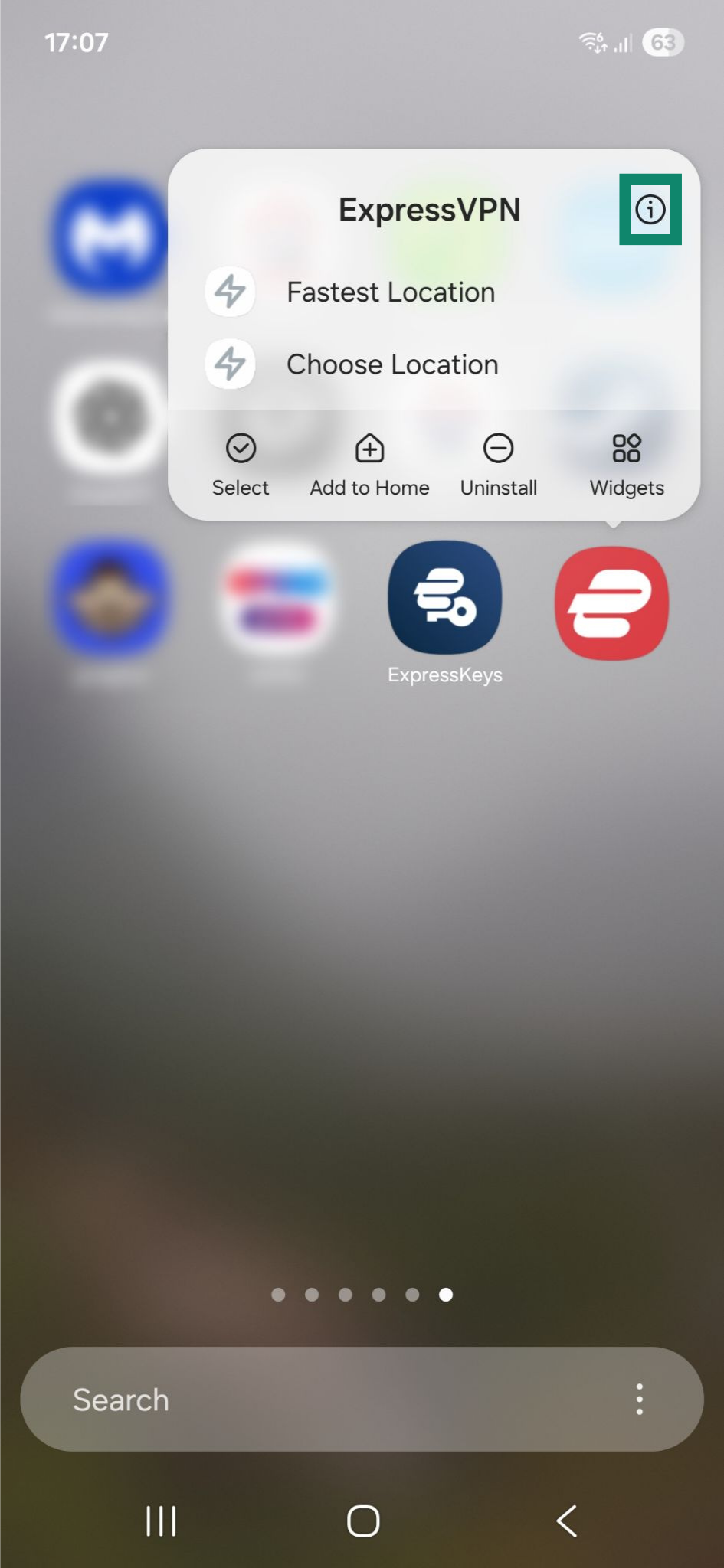
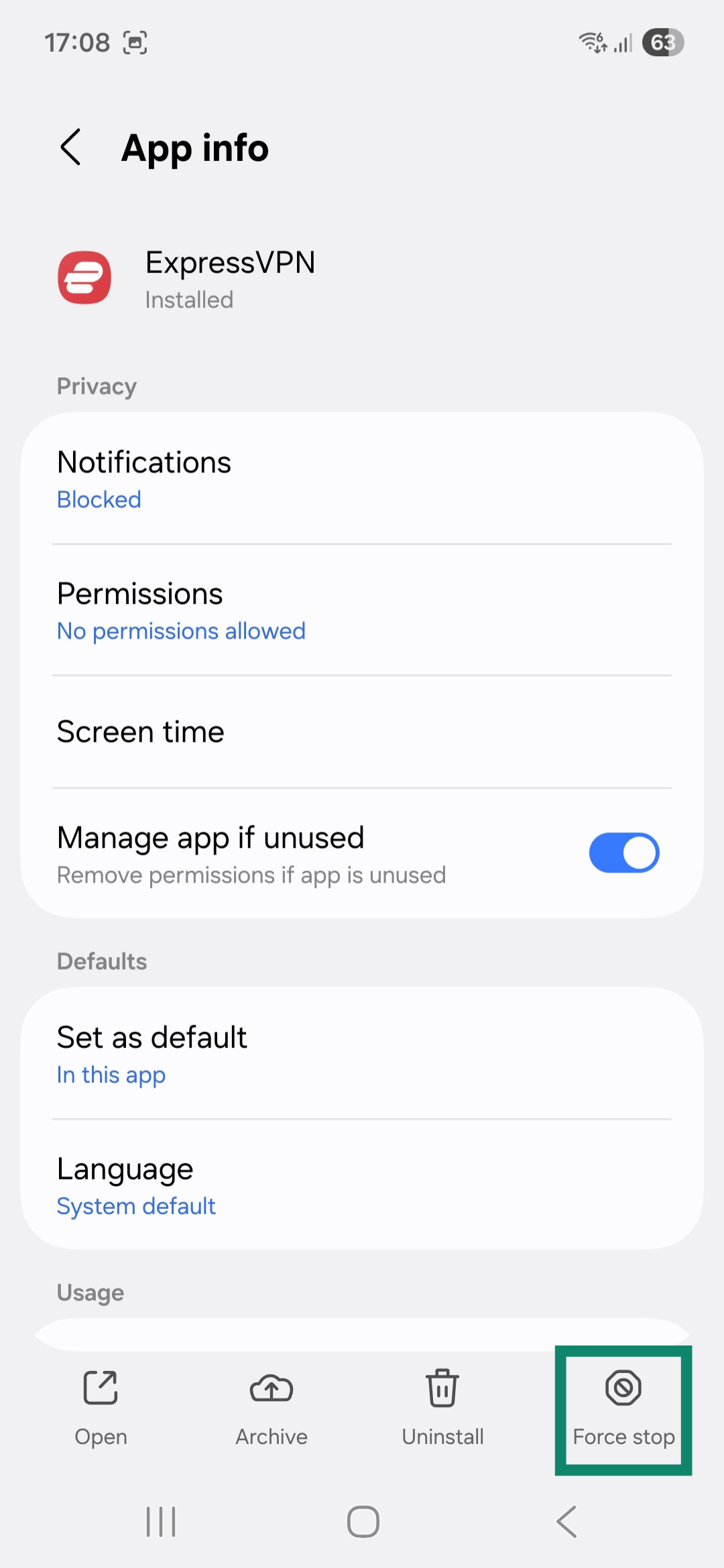
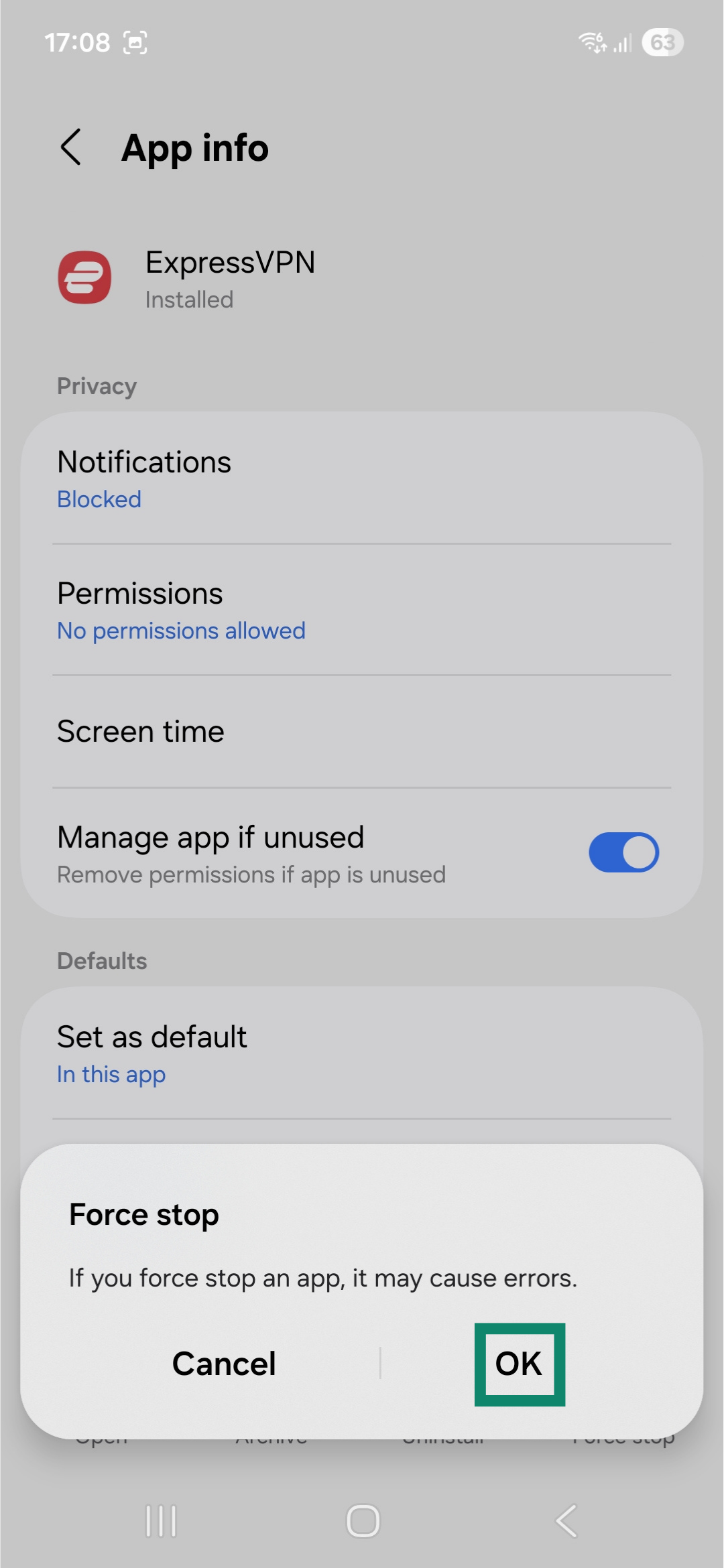
Bir sonraki açılışta ExpressVPN uygulaması seçtiğiniz dili kullanacaktır.
Uygulama içinde destek makalelerine erişme
Destek makalelerine ExpressVPN uygulaması içinden erişmek mümkündür. Bu yazılarda uygulama kullanımı, sorun çözümü ve hesap yönetimi gibi bilgilere ulaşabilirsiniz.
Destek makalelerini bulmak için:
- Help (Yardım) sekmesine dokunun.
- Uygulama içinden bir destek makalesi seçmek için bir kategoriye dokunun.
ExpressVPN uygulama widget’ını ekleme
ExpressVPN widget’ını ana ekranınıza eklemek için:
- Ana ekrana uzun basın ve Widgets (Widget’lar) butonuna dokunun.
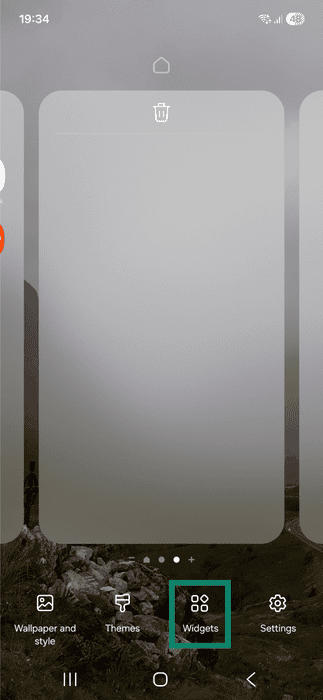
- ExpressVPN widget’ını seçin ve Add (Ekle) seçeneğine dokunun.
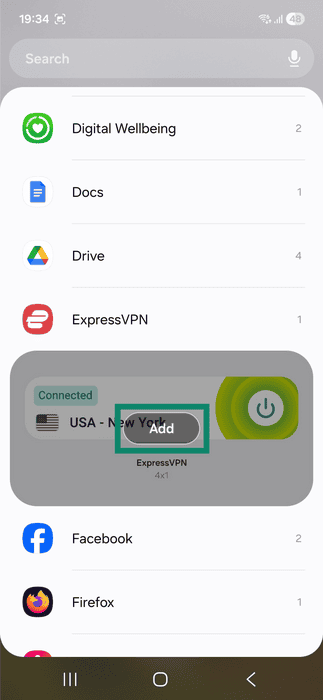
- Widget’ı ekranda istediğiniz yere taşıyın.
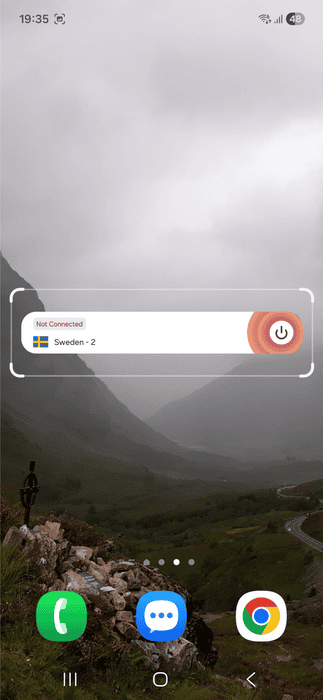
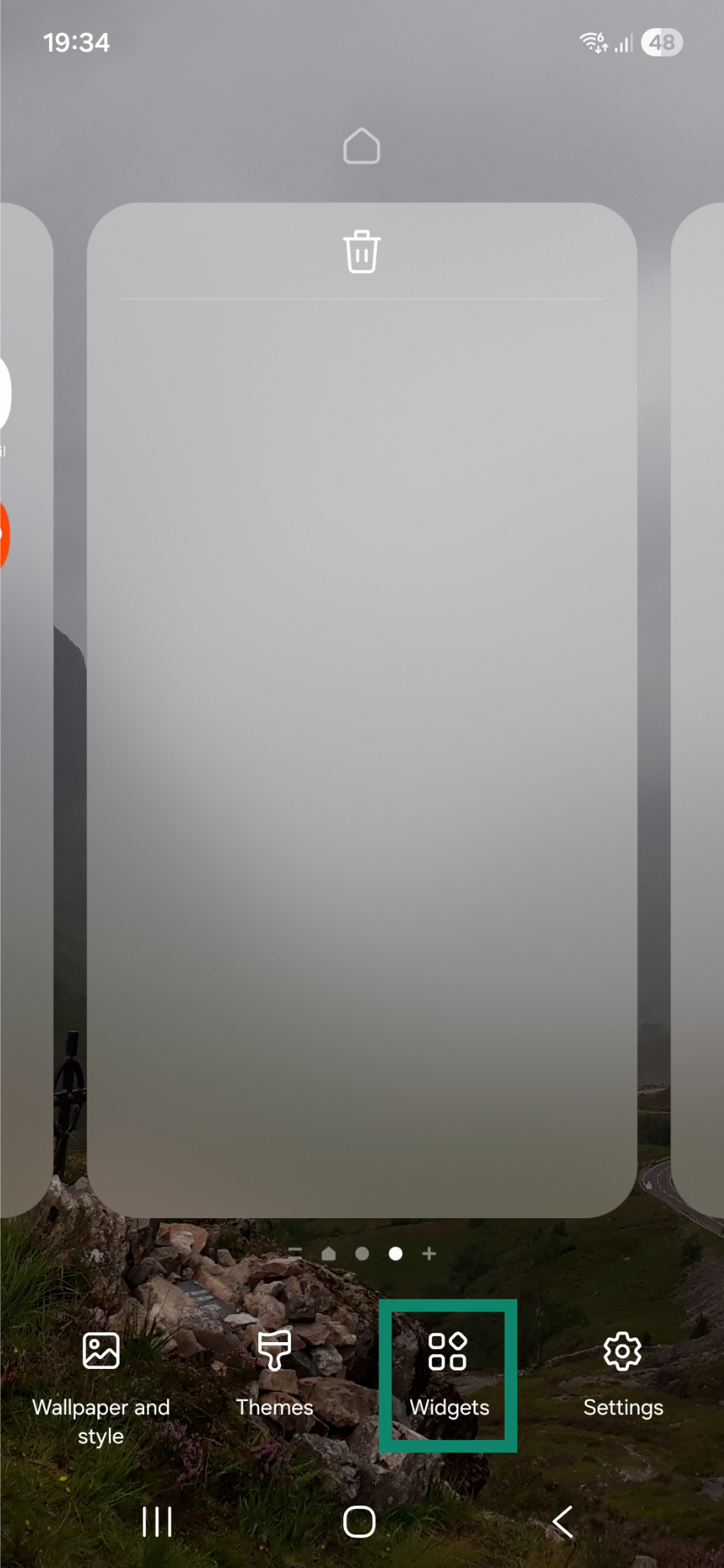
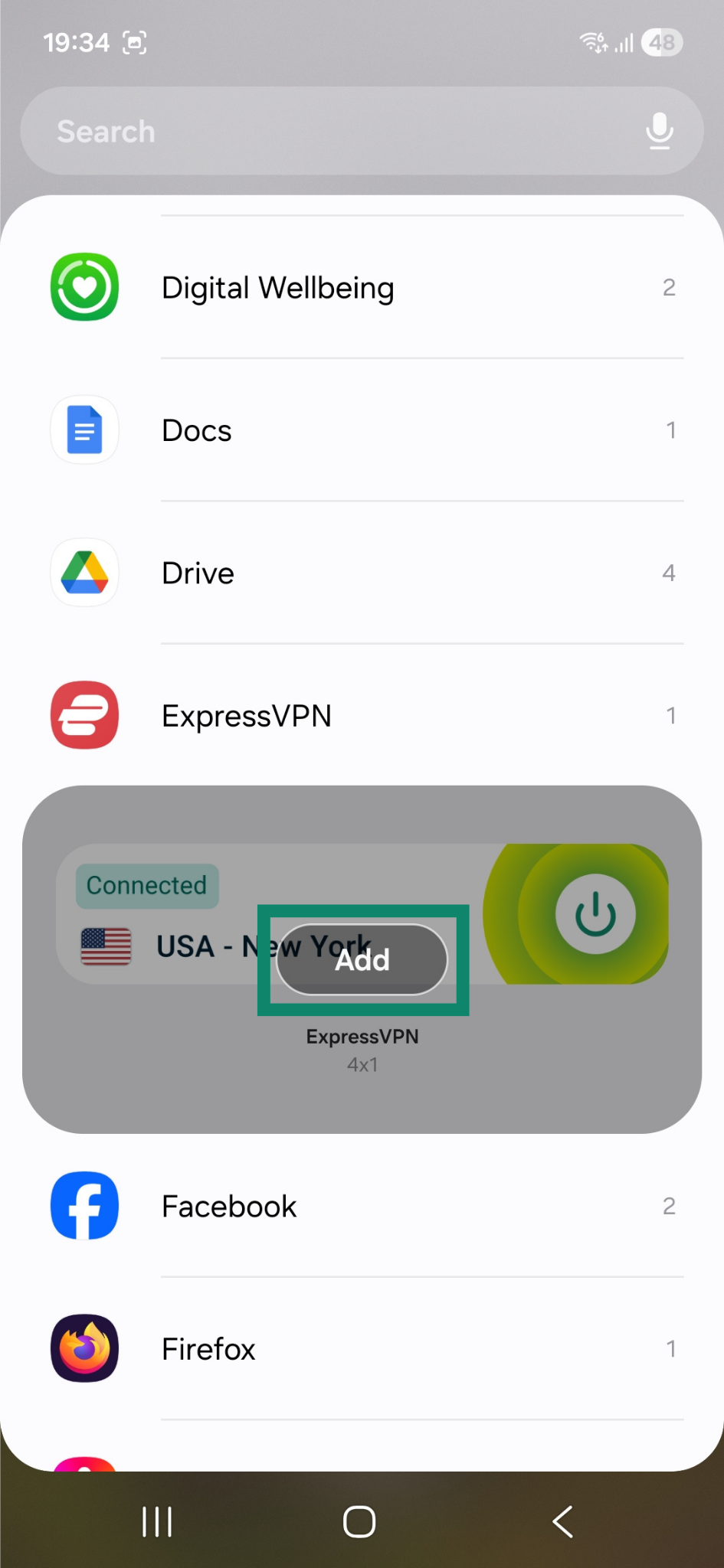
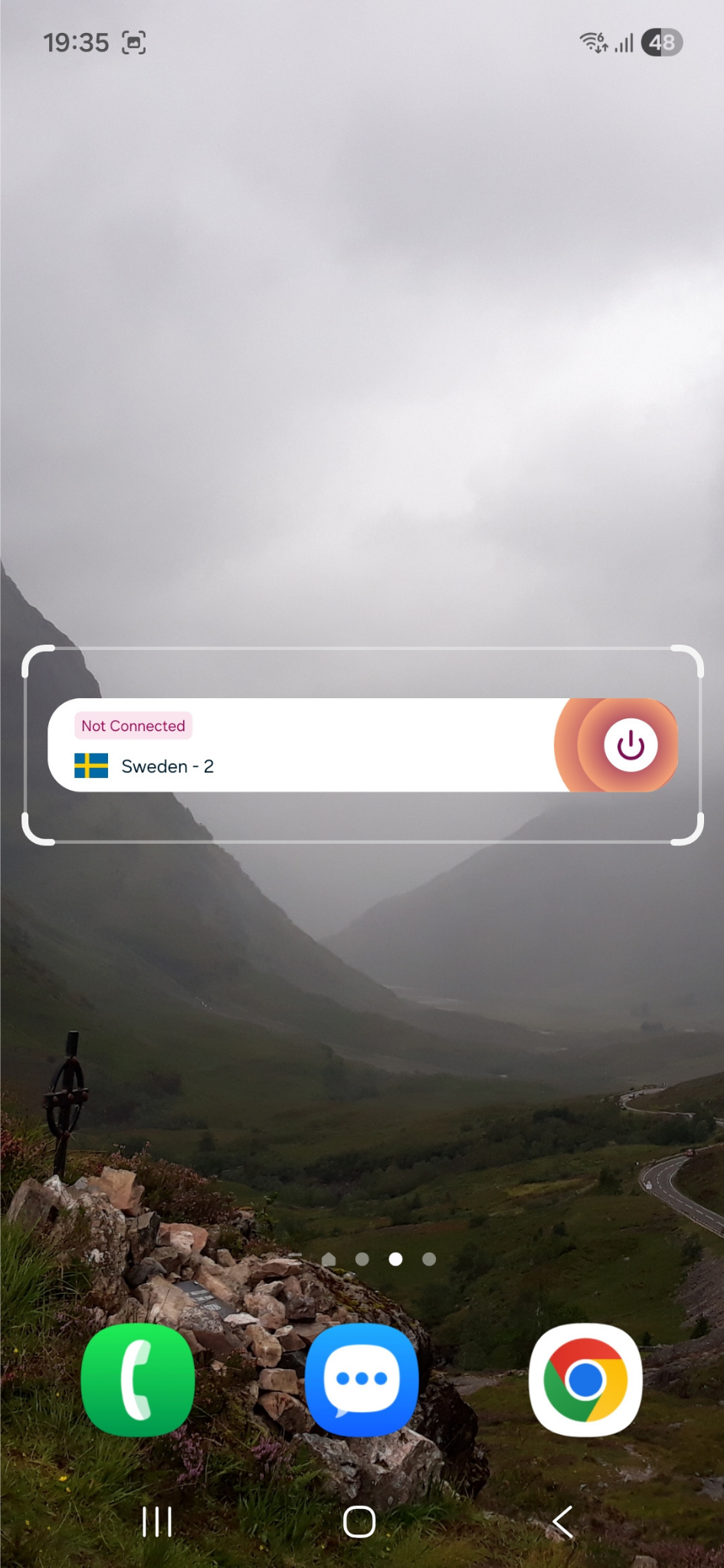
Widget artık ana ekranınızda. Widget’ı kullanarak ExpressVPN uygulamasını açma gereği olmadan bir sunucuya bağlanabilir ya da sunucu bağlantısını kesebilirsiniz.
VPN’e bağlanmak ya da bağlantıyı kesmek için butonuna dokunun.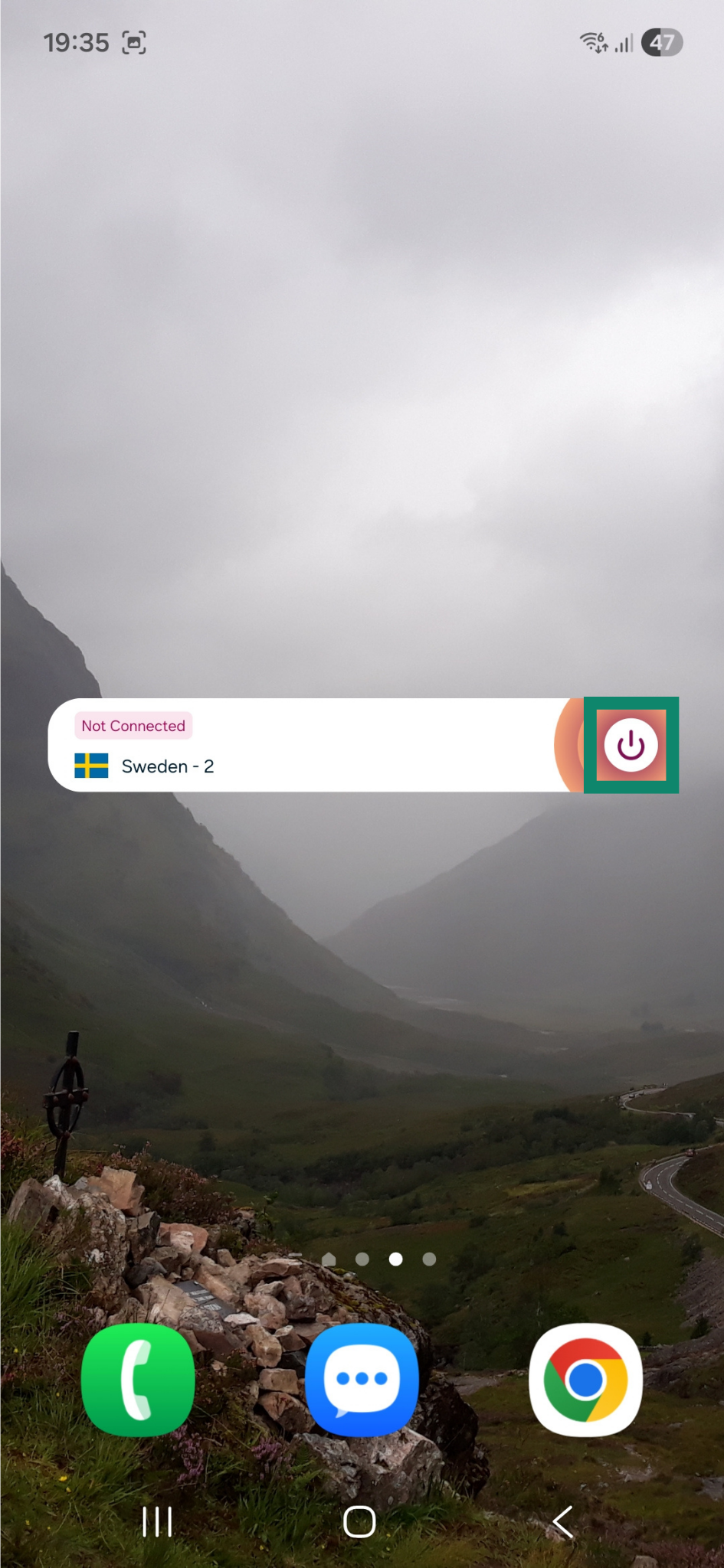
Konum değiştirmek için konum bayrağı’na dokunun.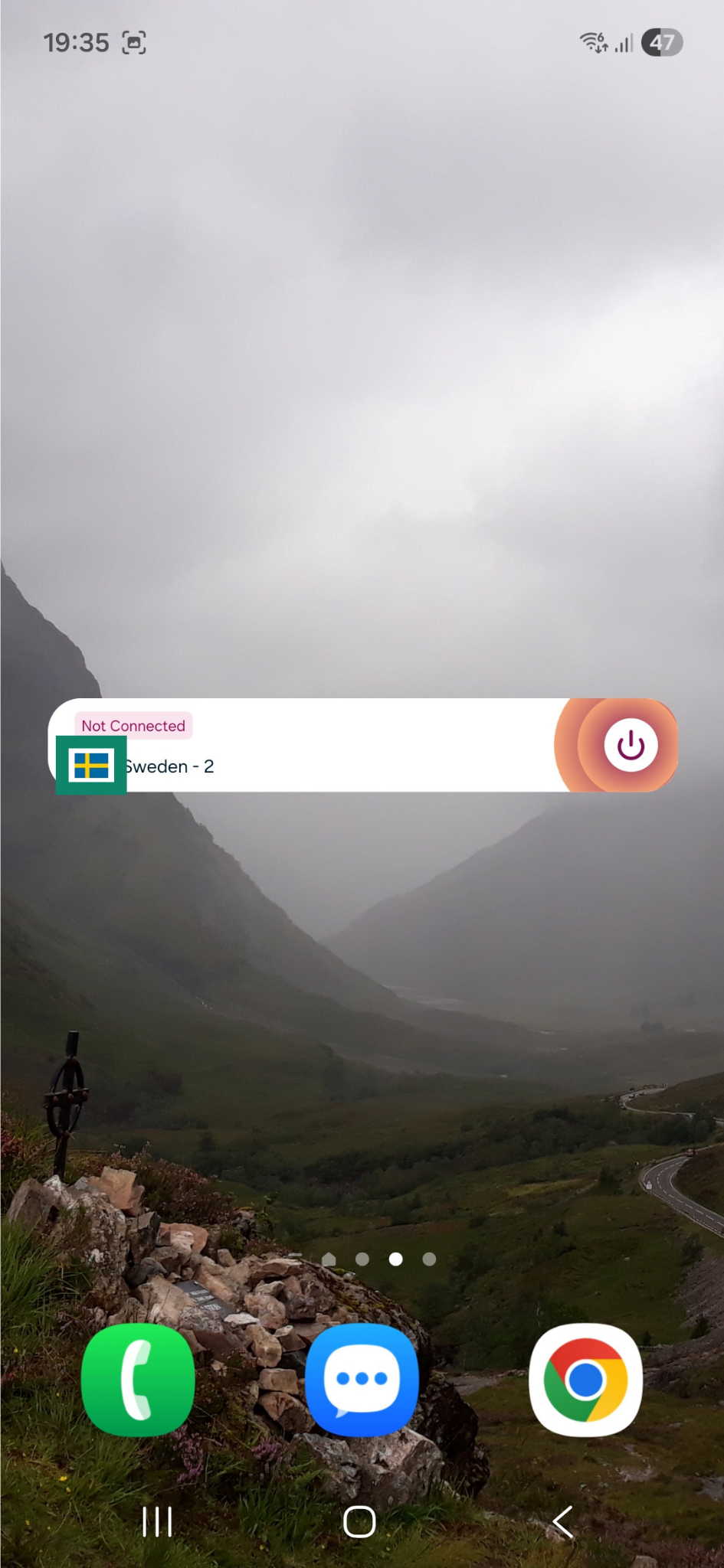
ExpressVPN uygulamasını açmak için widget’a dokunun.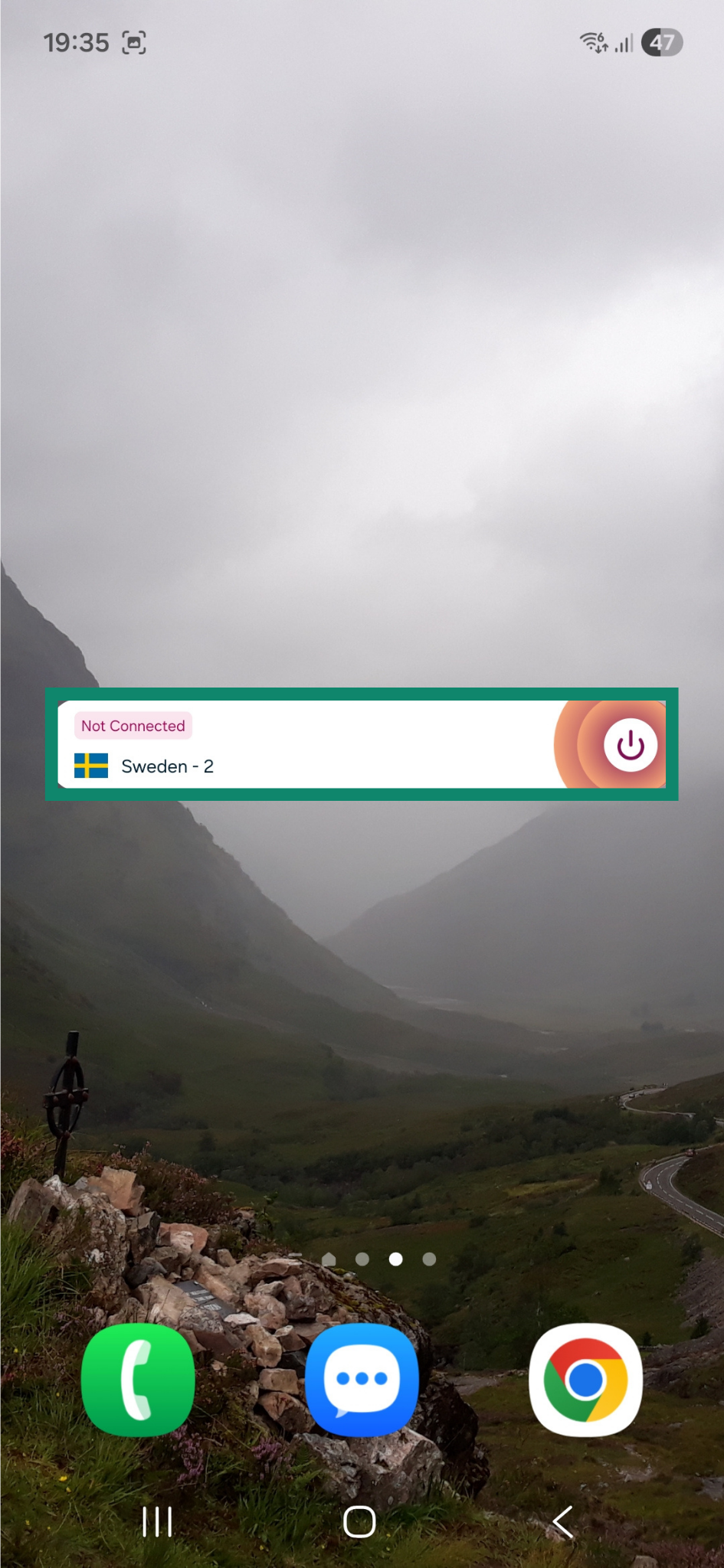
Koruma Özeti
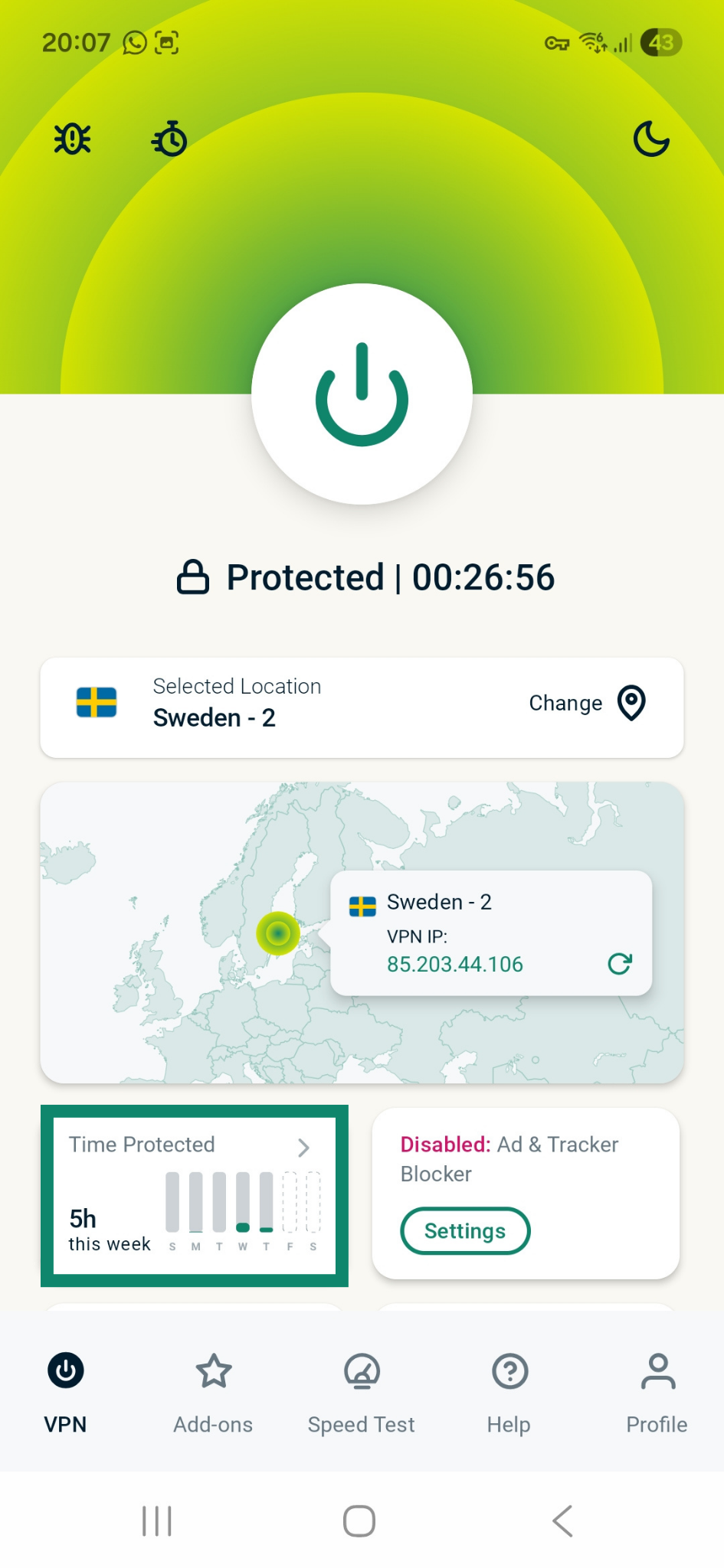
Koruma Özeti ExpressVPN uygulaması ana sayfasının bir parçasıdır ve uygulama kullanımınıza ilişkin genel bir bakış sağlar.
Koruma Özeti’ni açmak veya kapatmak için:
- Uygulama ana ekranındaki Time Protected (Korunulan Süre) widget’ına dokunun.
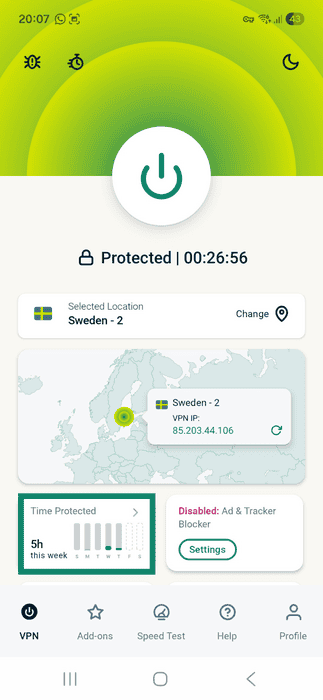
- Açmak veya kapatmak için Koruma Özeti ayarına dokunun.
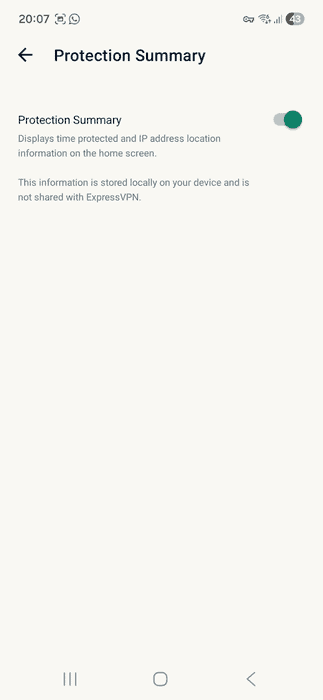
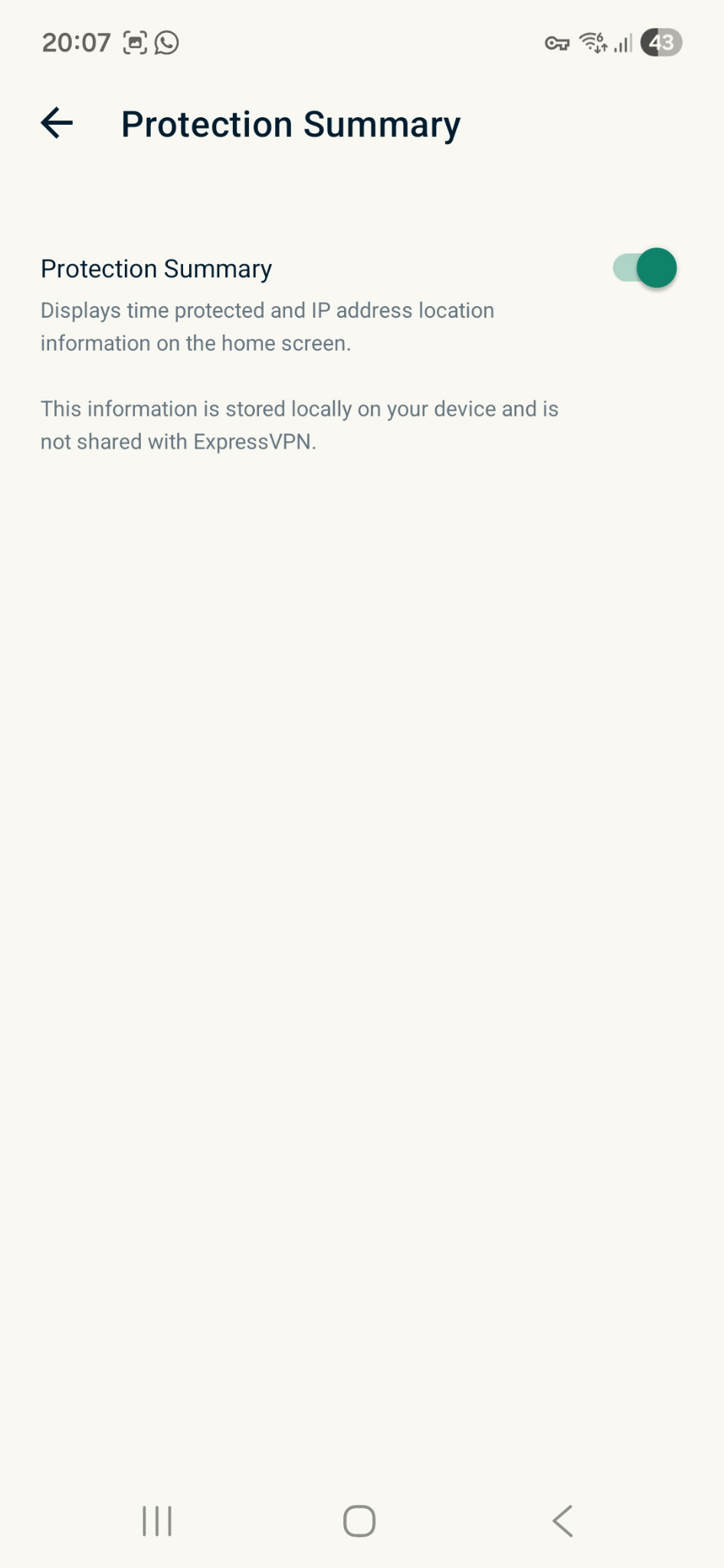
Not: Koruma Özeti’ni kapatıyorsanız uygulama size emin olup olmadığınızı soracaktır. Kapatmak istediğinizi onaylamak için CONTINUE (DEVAM) butonuna dokunun. Bunu yaptığınızda Koruma Özeti bilgileriniz cihazınızdan silinir.
Uygulamayı kaldırma
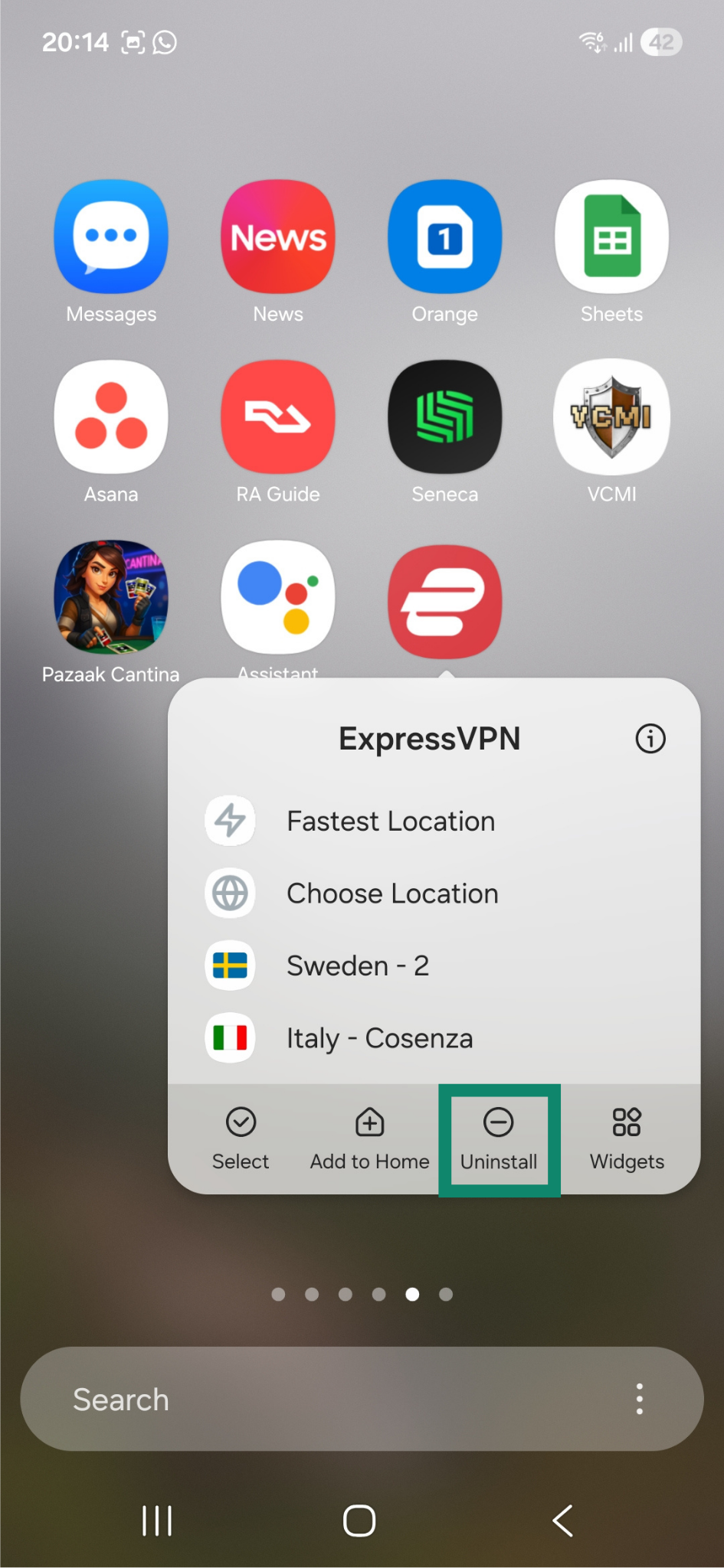
ExpressVPN uygulamasını Android cihazınızdan kaldırmak için:
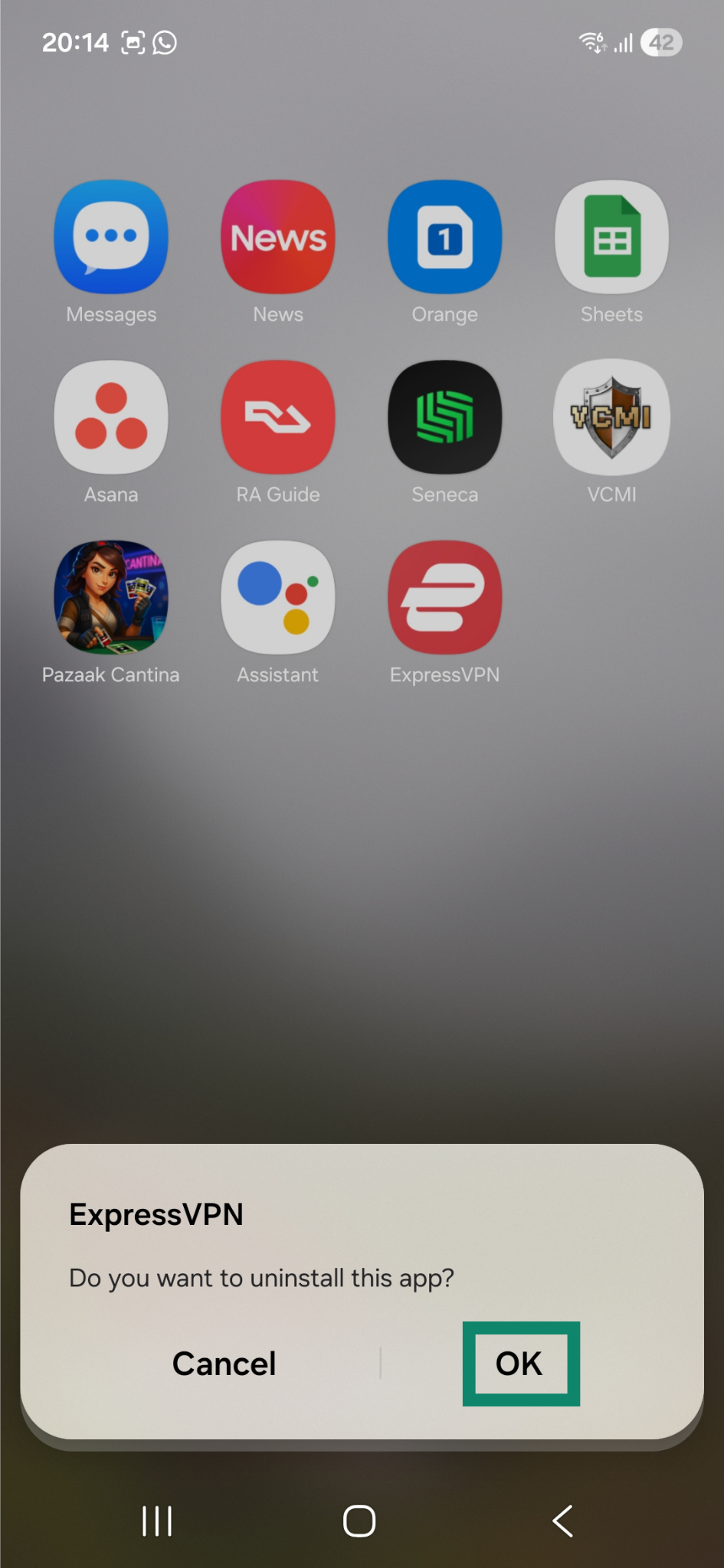
- ExpressVPN uygulama simgesine basılı tutun ve Uninstall (Kaldır) butonuna dokunun.

- OK (Tamam)’a dokunun. Uygulama otomatik olarak kaldırılacak.

Yardıma mı ihtiyacınız var? Hemen yardım almak için ExpressVPN Destek Ekibi’ne ulaşın.