




Tarvitsetko VPN:n Androidille?
Hanki ExpressVPN nyt
Pidätkö ExpressVPN:stä? Haluatko ilmaisen kuukauden?
Suosittele heti ystävälleTässä oppaassa kerrotaan, miten asennat ja käytät ExpressVPN:n Android-sovellusta.
ExpressVPN:n Android-sovellus toimii Androidin versioilla 16, 15, 14, 13, 12, 11, 10, Pie (9), Oreo (8.x) ja Nougat (7.x).
Etkö ole vielä asiakas? Lue lisää aiheesta VPN Androidille.
Siirry osioon
Kirjaudu tilillesi
Lataa VPN-sovellus
Ota VPN-sovellus käyttöön
Yhdistä VPN-palvelinsijaintiin
Katkaise yhteys VPN-palvelinsijaintiin
Keskeytä VPN-yhteys
Valitse toinen VPN-palvelinsijainti
Vaihda toiseen VPN-protokollaan
Ota Internet Kill Switch käyttöön tai poista se käytöstä
Estä mainokset, seurantaevästeet ja haitalliset sivustot
Käytä jaettua tunnelointia
Ota automaattinen yhdistäminen käyttöön
Käytä laitteen suojausavustajaa
Tee nopeustesti
Muuta sovelluksen ulkoasua
Vaihda kieltä
Käytä tukiartikkeleita sovelluksessa
Lisää ExpressVPN-sovelluksen widget
Tarkastele suojauksen yhteenvetoa
Poista sovellus
Kirjaudu tilillesi
Siirry Android-laitteellasi ExpressVPN:n käyttöönottosivulle ja noudata näitä ohjeita:
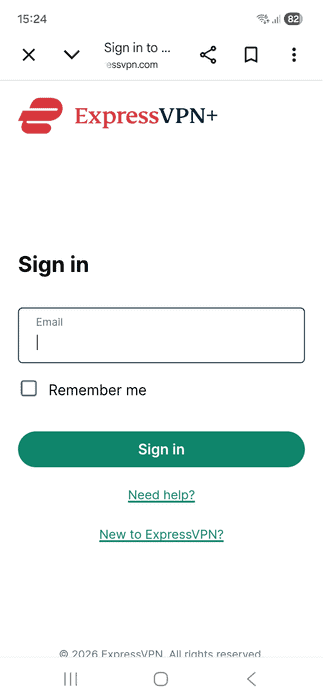
- Syötä ExpressVPN-tilisi sähköpostiosoite ja napauta Sign in (Kirjaudu sisään).

- Syötä sähköpostiisi lähetetty vahvistuskoodi ja napauta Continue (Jatka).

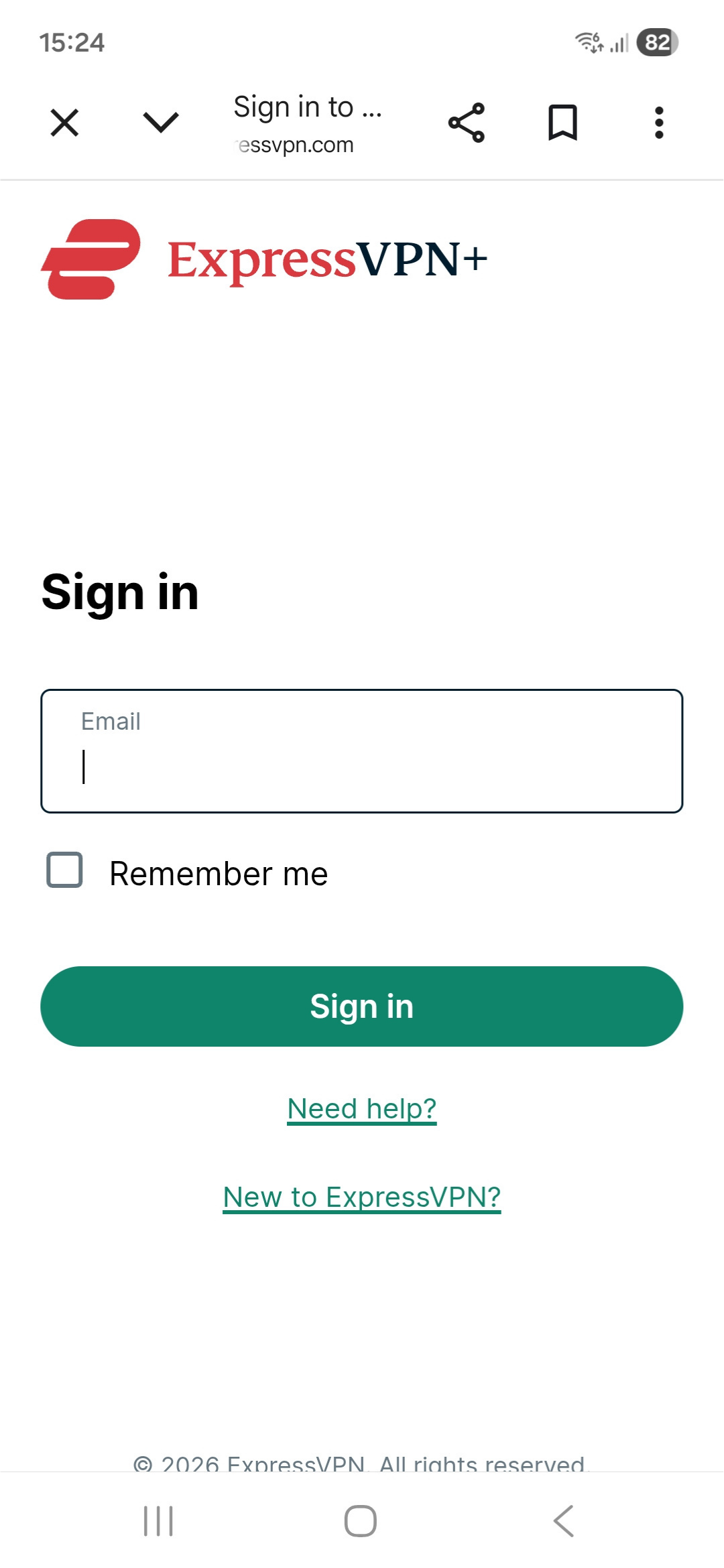
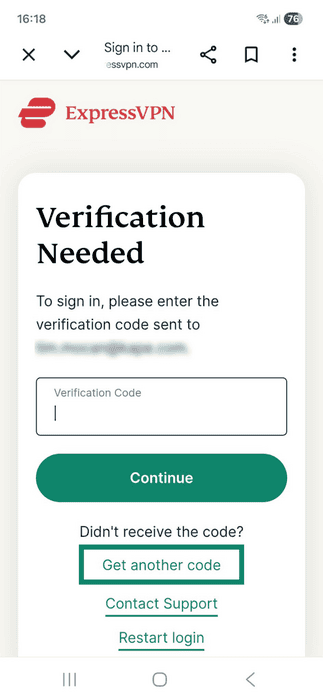
Jos et saa vahvistuskoodia, palaa kirjautumissivulle ja napauta Get another code (Hanki uusi koodi) pyytääksesi koodia uudelleen.
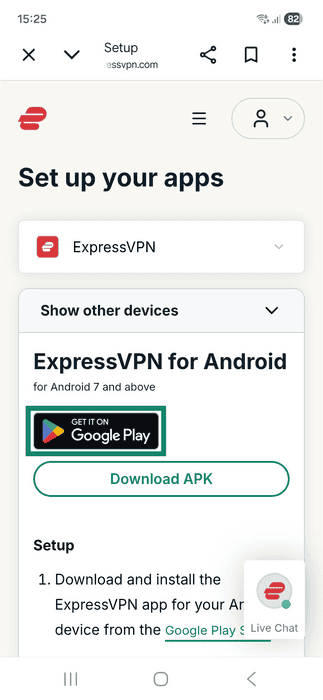
Kun olet kirjautunut sisään, sinut ohjataan ExpressVPN:n Android-sovelluksen lataussivulle.
Lataa VPN-sovellus
Sovelluksen voi ladata kahdella tavalla riippuen siitä, onko sinulla pääsy Google Play Kauppaan.
Jos sinulla on pääsy Google Play Kauppaan:
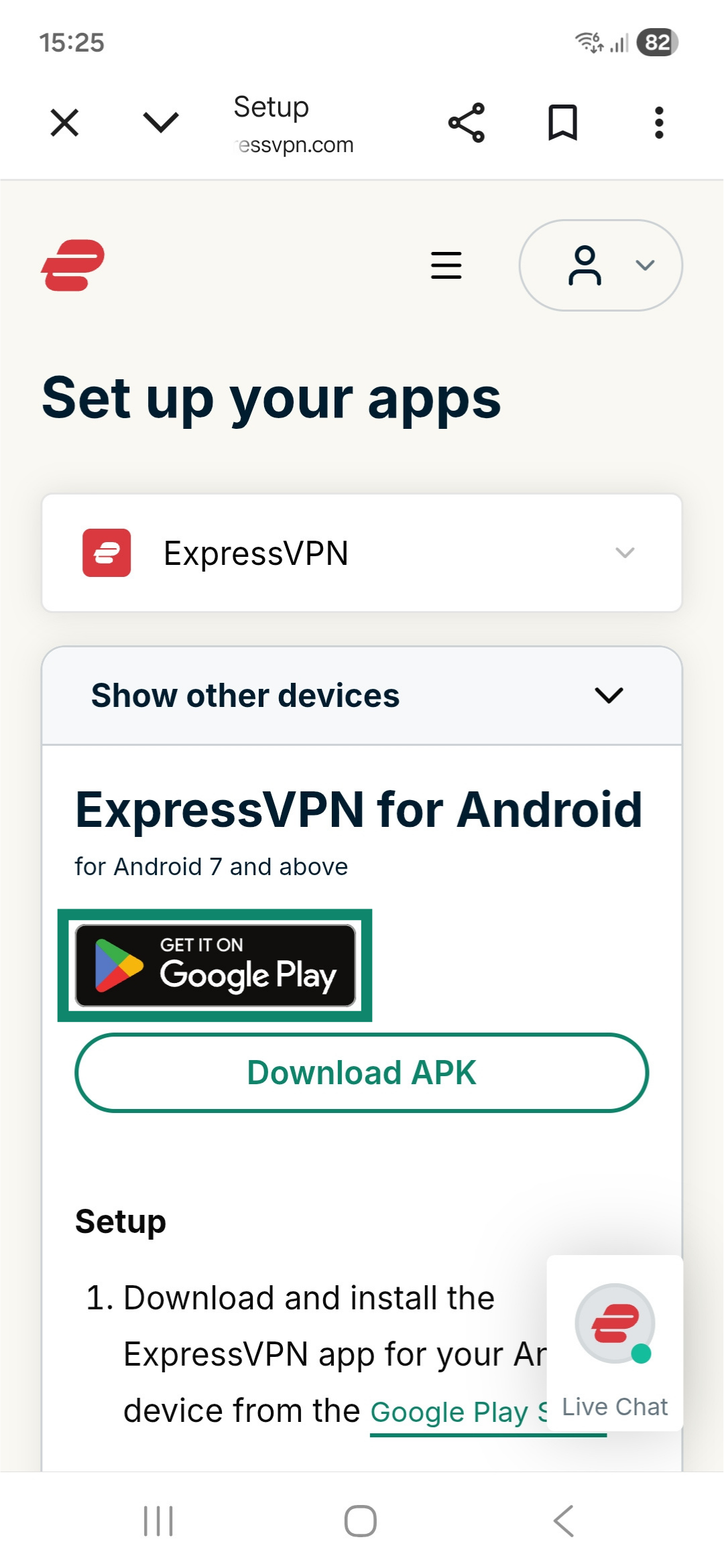
- Napauta Get It on Google Play (Hanki Google Playsta).
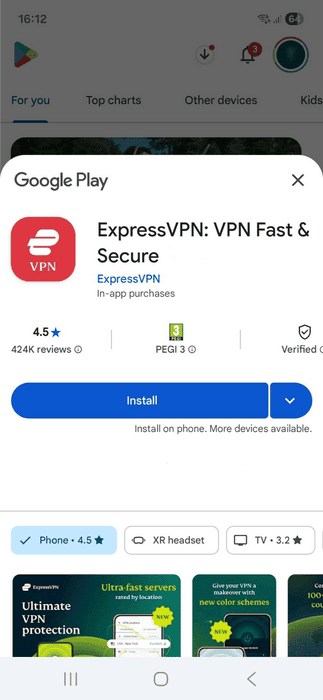
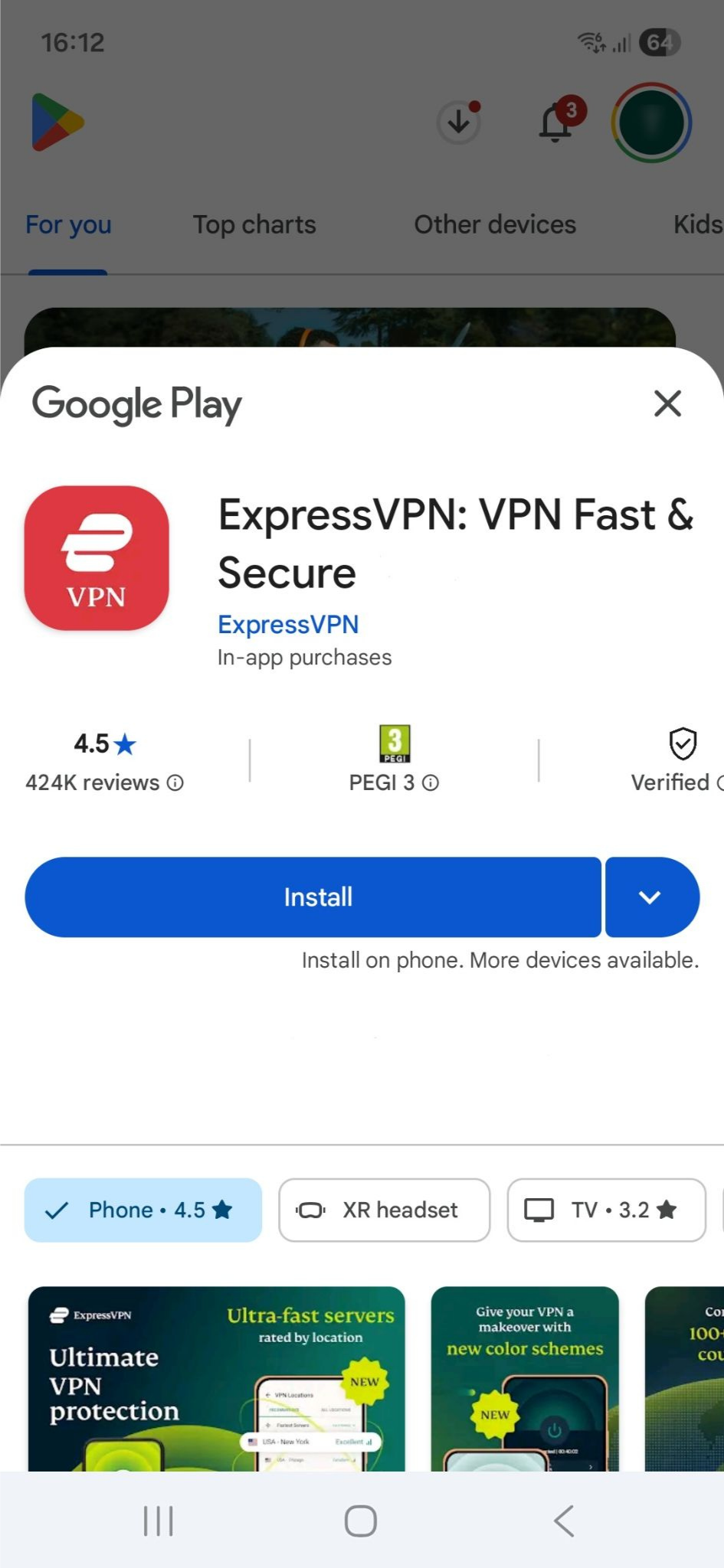
- Napauta Install (Asenna). Tämä lataa ja asentaa Android-sovelluksen automaattisesti.
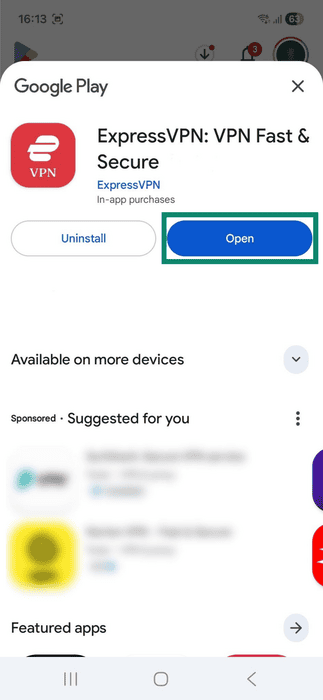
- Kun sovellus on asennettu, napauta Open (Avaa) käynnistääksesi sen.
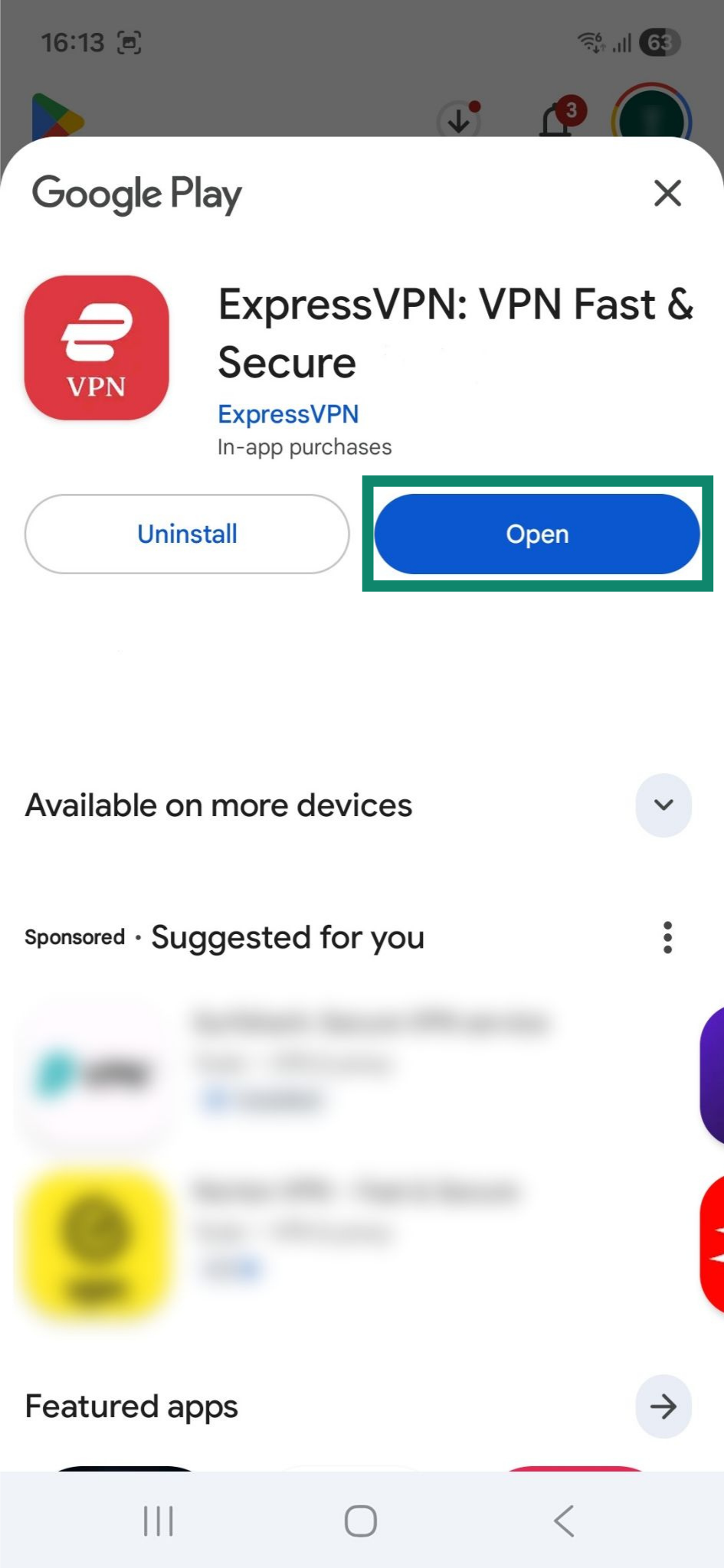
Jos sinulla ei ole pääsyä Google Play Kauppaan:
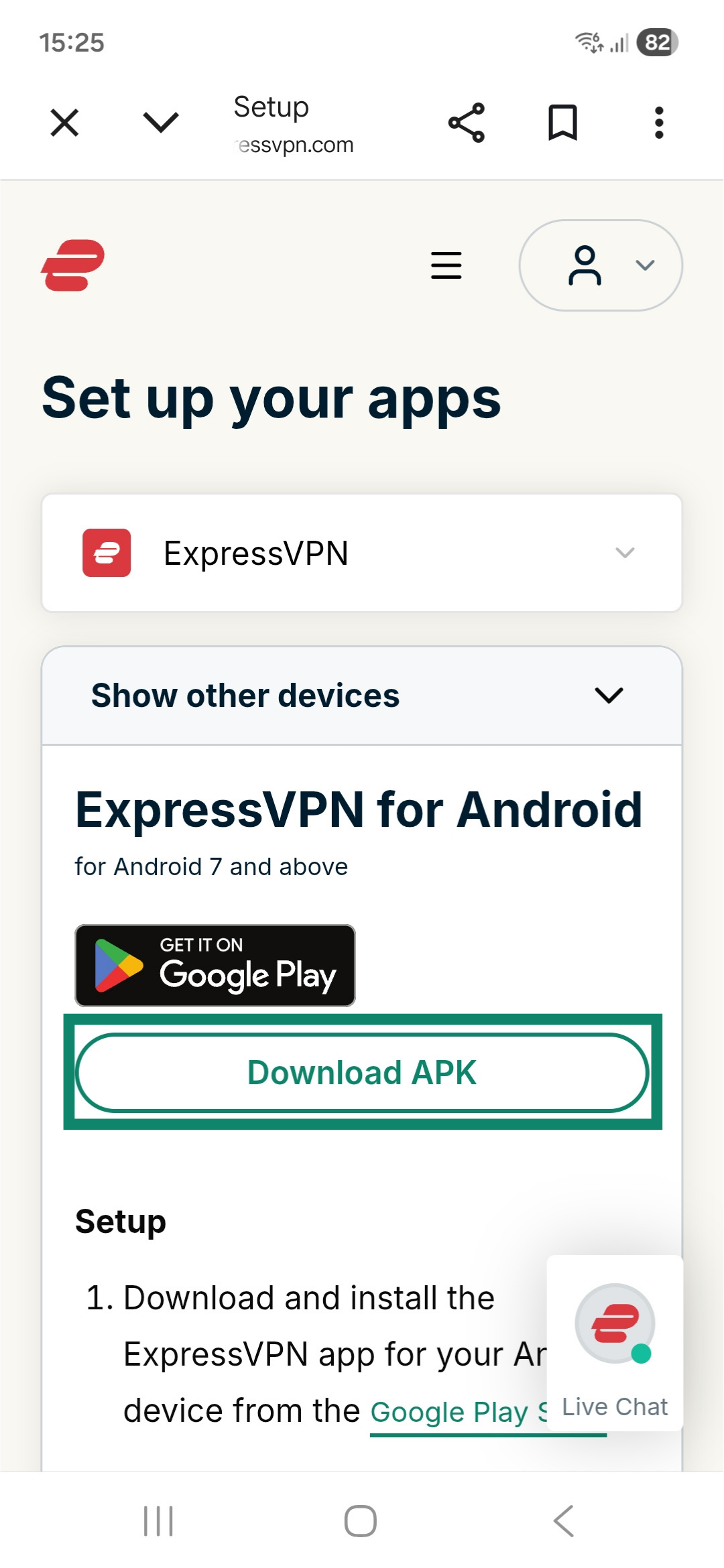
- Napauta Download APK (Lataa APK) ladataksesi ja asentaaksesi APK-sovelluksen manuaalisesti suoraan Android-laitteellesi.
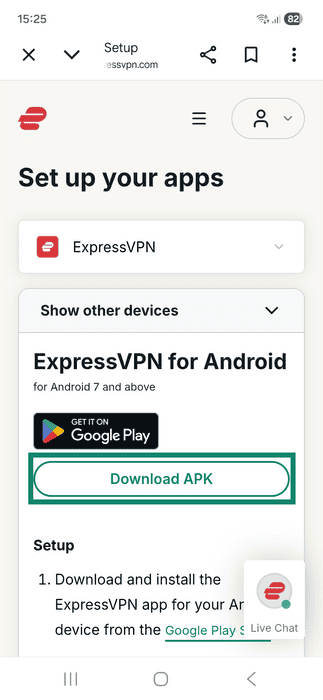
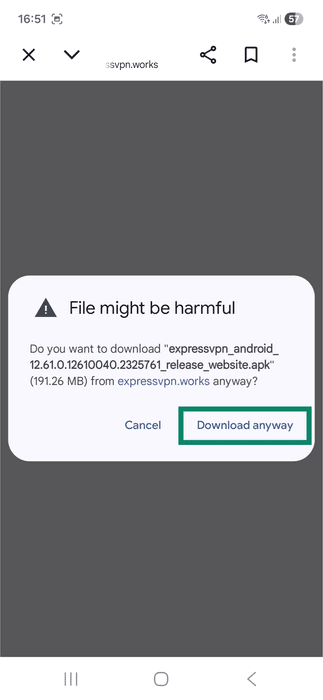
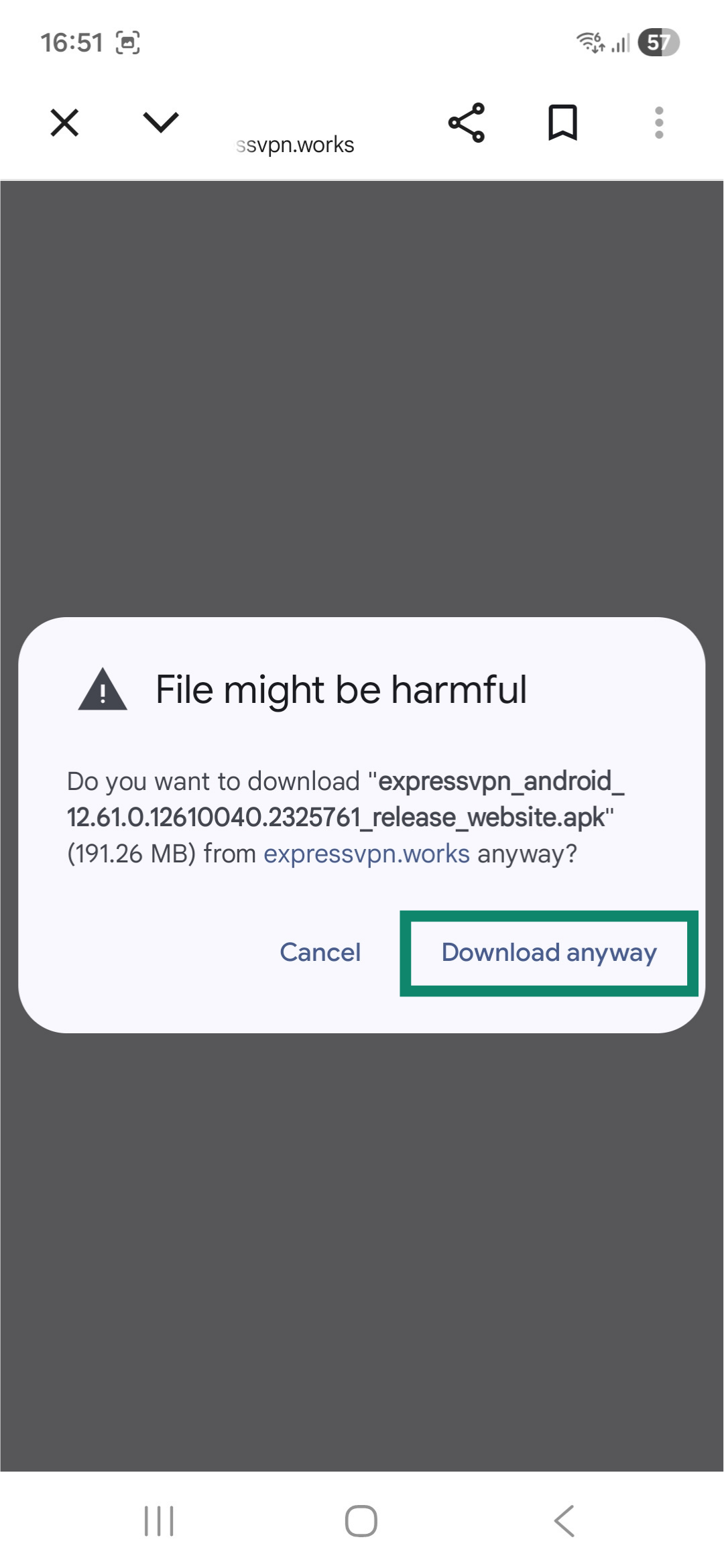
- Laitteesi saattaa näyttää varoituksen ”Tiedosto voi olla haitallinen”. Tämä on Androidin vakiomuotoinen ilmoitus, joka tulee näkyviin aina, kun lataat sovelluksen Play Kaupan ulkopuolelta. Lataa ExpressVPN:n APK napauttamalla Download anyway (Lataa silti). APK-tiedosto latautuu laitteellesi.
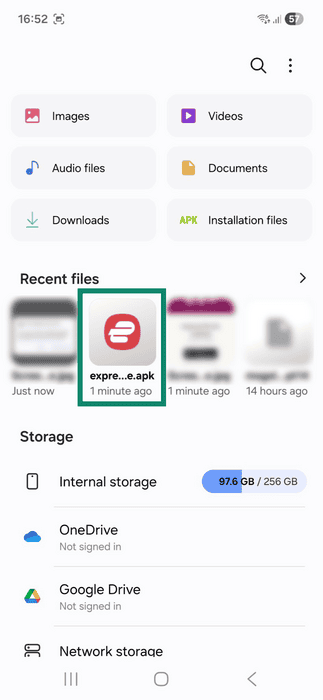
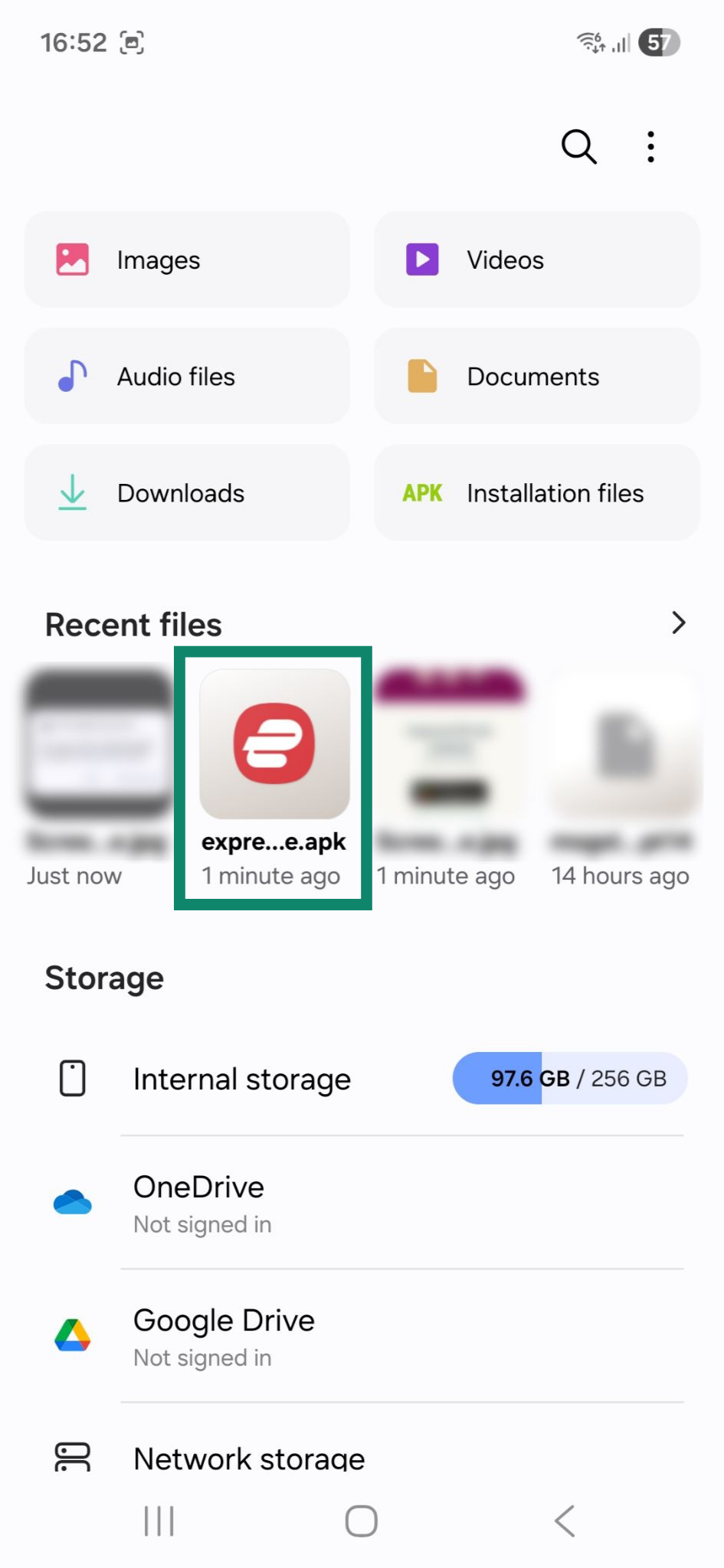
- Avaa tiedostonhallinta ja napauta ExpressVPN:n APK-sovellusta. Sen pitäisi näkyä kohdassa Recent files (Viimeisimmät tiedostot).
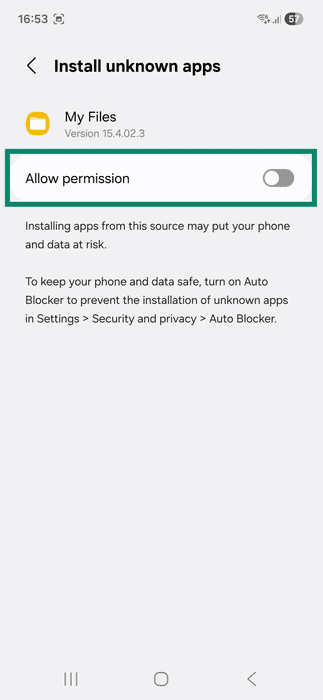
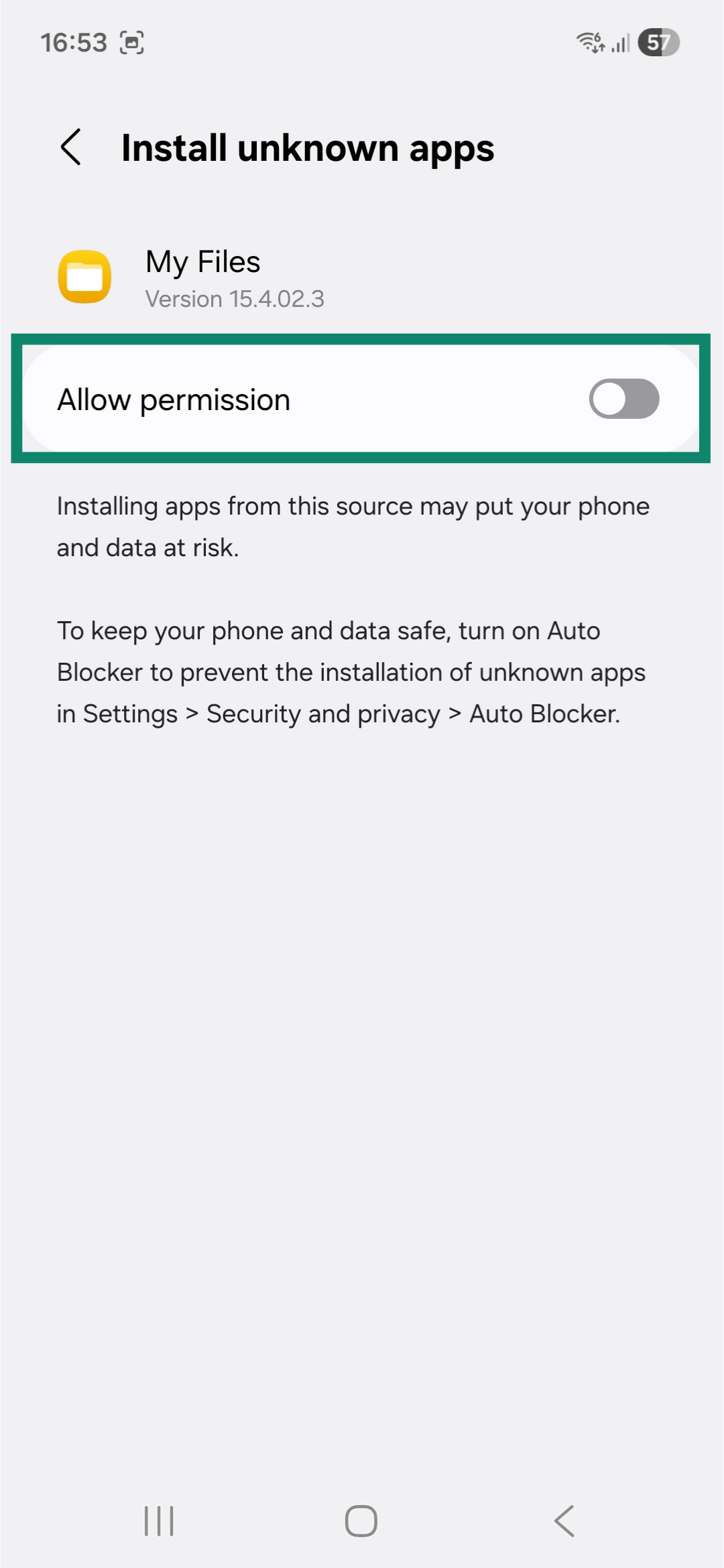
- Oletusarvoisesti laitteesi ei salli sovelluksia tuntemattomista lähteistä. Kun sinua pyydetään, siirry asetuksissa kohtaanInstalled unknown apps ( Asenna tuntemattomista lähteistä) ja kytke tiedostonhallinnallesi käyttöön Allow permission (Salli käyttöoikeus).
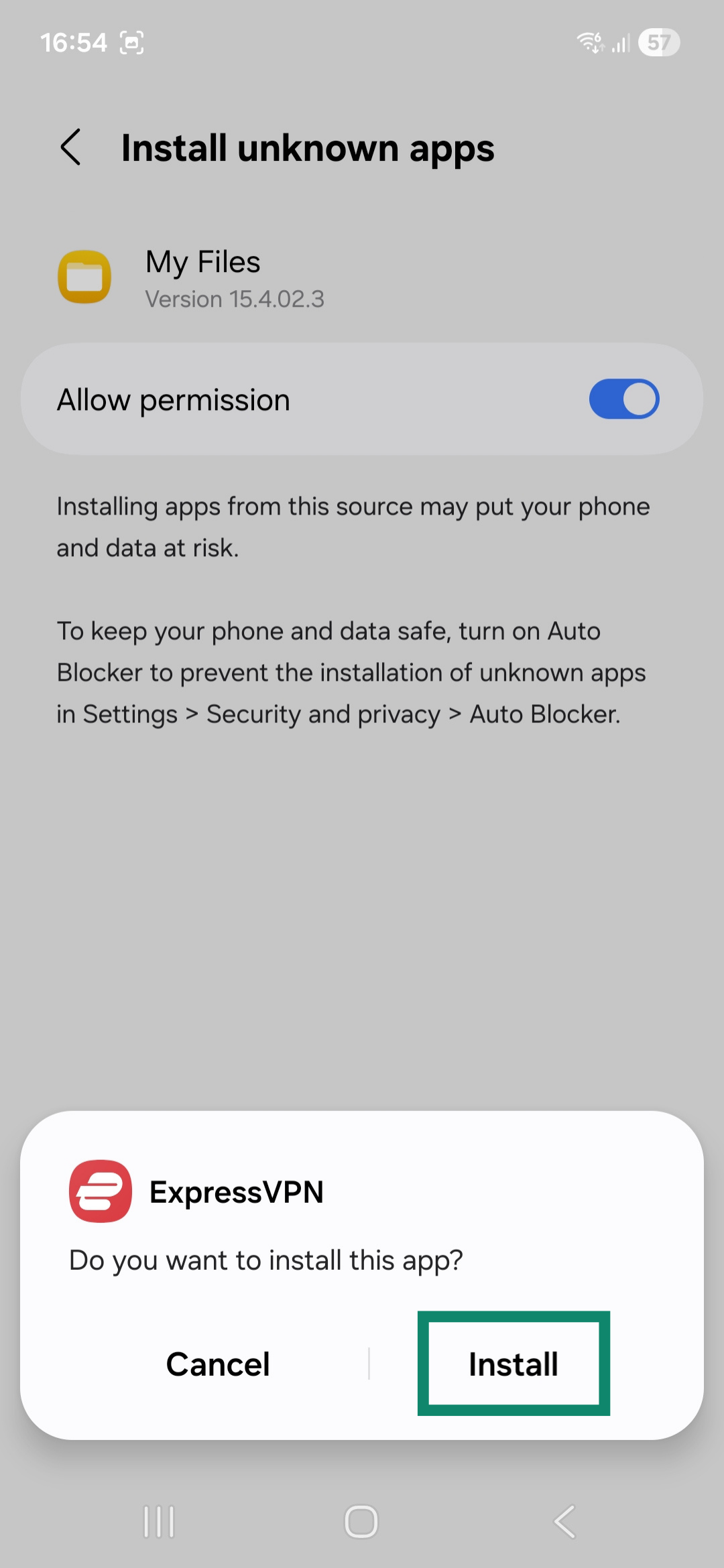
- Napauta ponnahdusikkunassa Install (Asenna).

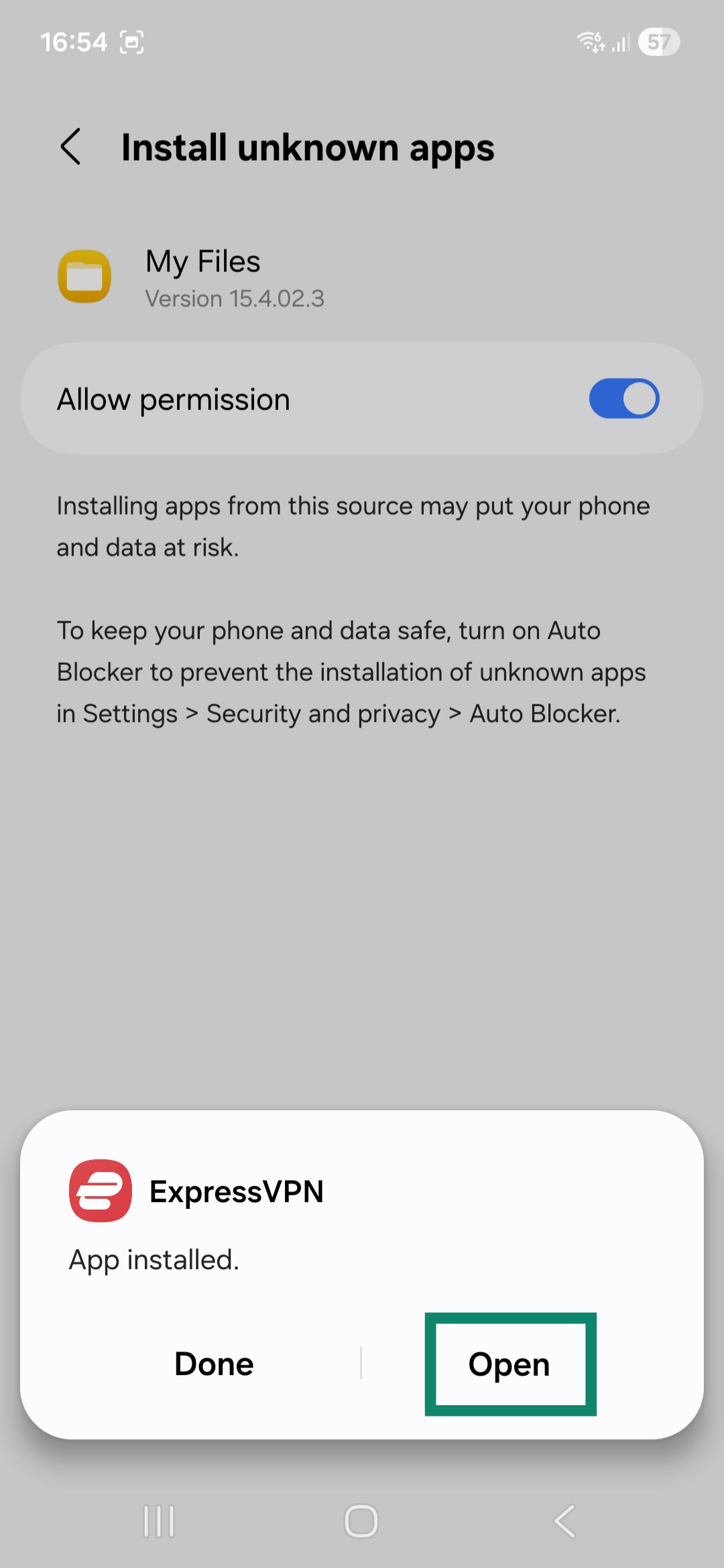
- Napauta Open (Avaa) käynnistääksesi sovelluksen.

Ota VPN-sovellus käyttöön
Kun käynnistät sovelluksen, se pyytää ensin hyväksymään ExpressVPN:n käyttöehdot ja valitsemaan, kuinka paljon tietoja jaat. Valitse haluamasi vaihtoehto jatkaaksesi.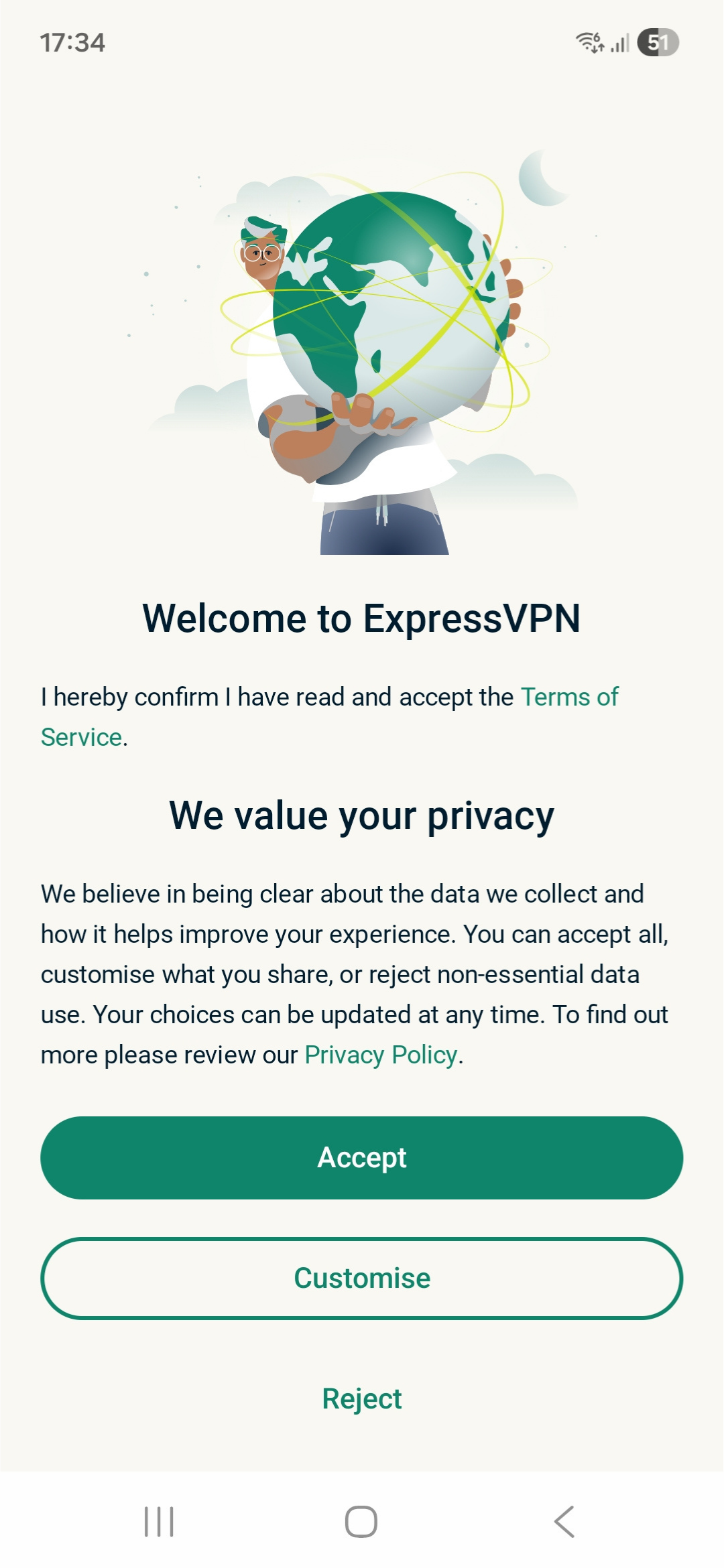
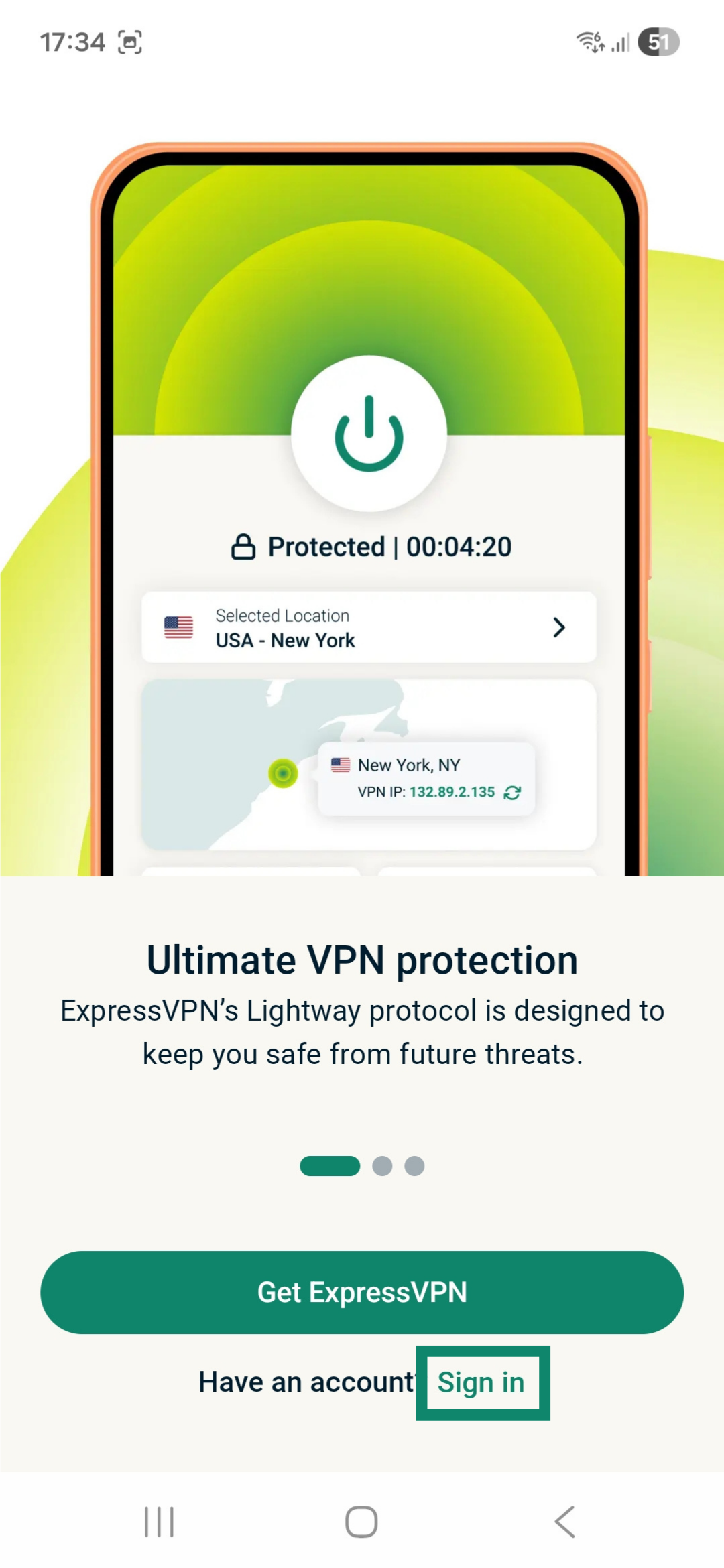
- Napauta seuraavassa näkymässä Sign in (Kirjaudu sisään).
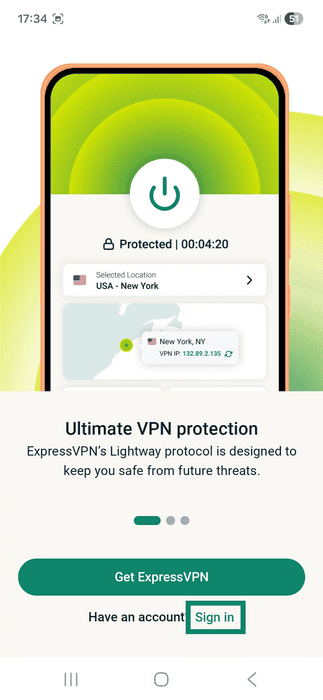
- Voit kirjautua sisään kahdella tavalla riippuen siitä, mistä ostit ExpressVPN-tilauksesi:
- Jos ET ostanut ExpressVPN-tilaustasi Play Kaupasta: Syötä sähköpostiosoite ja salasana tai aktivointikoodi, joka on liitetty ExpressVPN-tiliisi. Napauta Sign In (Kirjaudu sisään).
- Jos ostit ExpressVPN-tilauksesi Google Play Kaupasta: Napauta restore your Play Store subscription (palauta Play Kaupan tilauksesi).
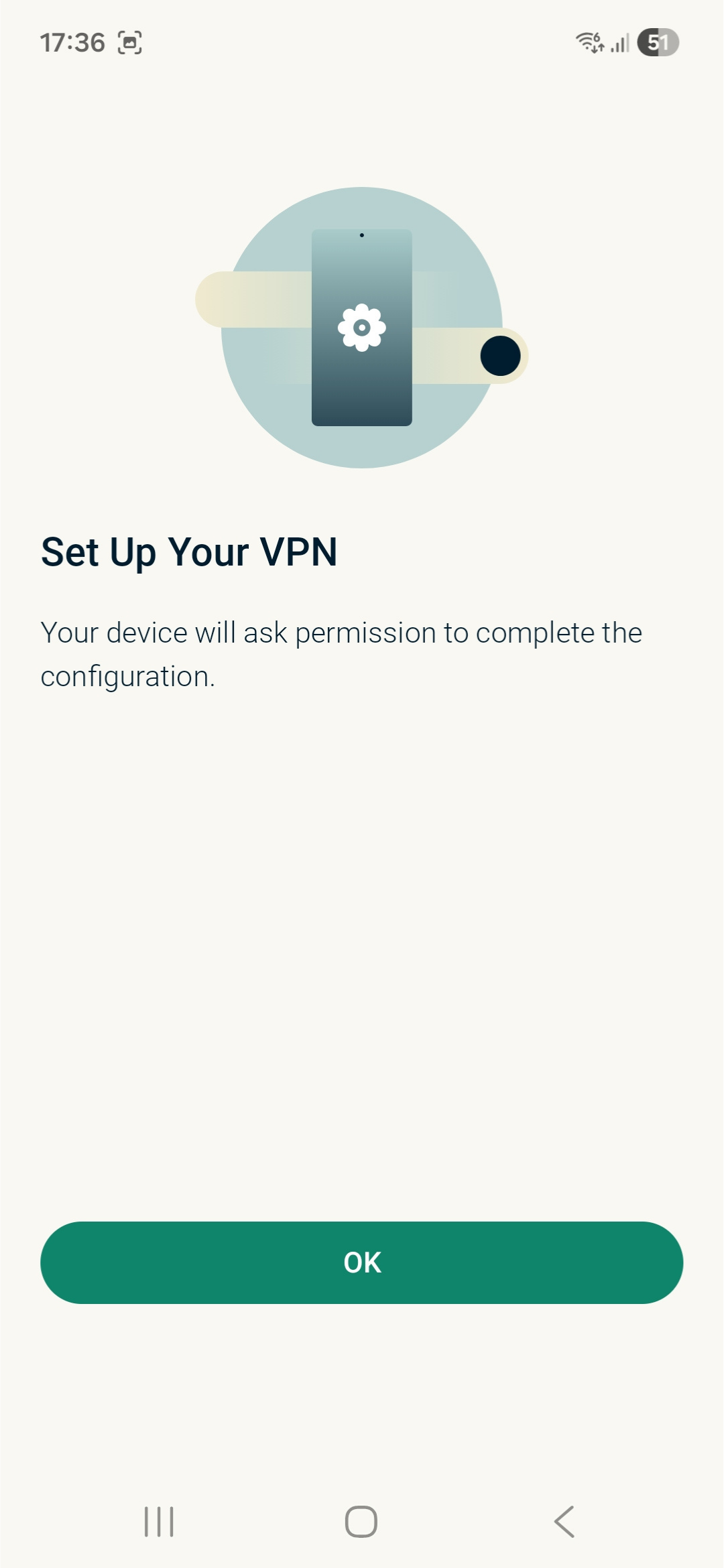
- Napauta OK aloittaaksesi sovelluksen käyttöönoton.
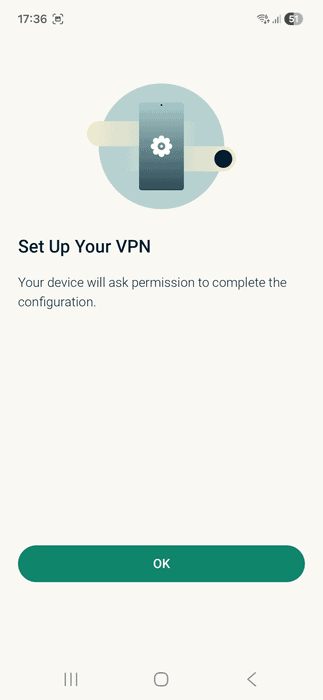
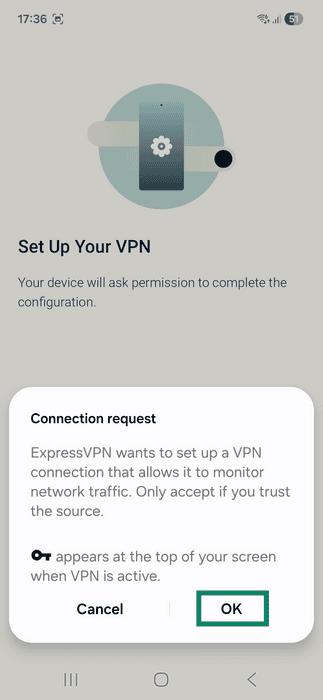
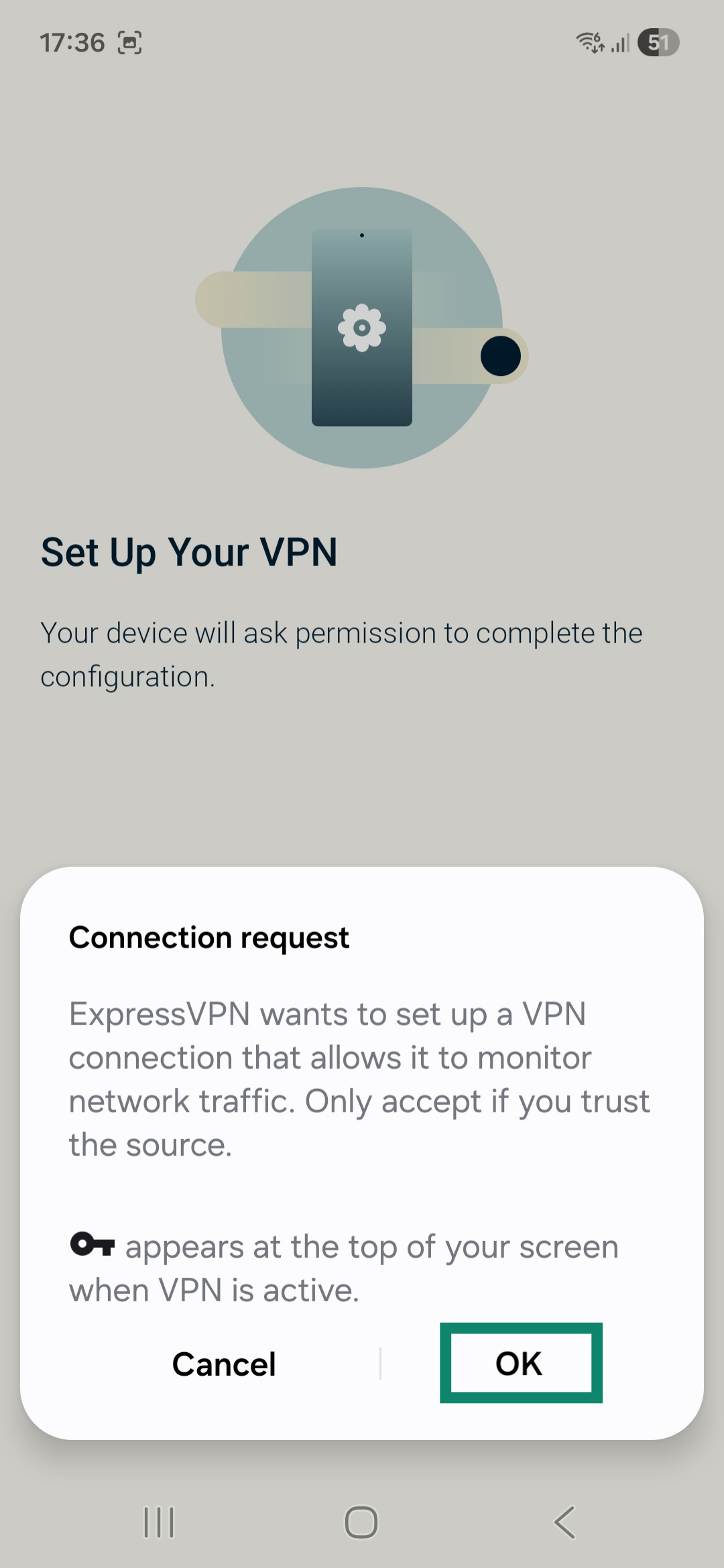
- Sinua pyydetään hyväksymään ExpressVPN:n yhteyspyynnöt. Napauta OK jatkaaksesi; muuten VPN-määritys epäonnistuu.
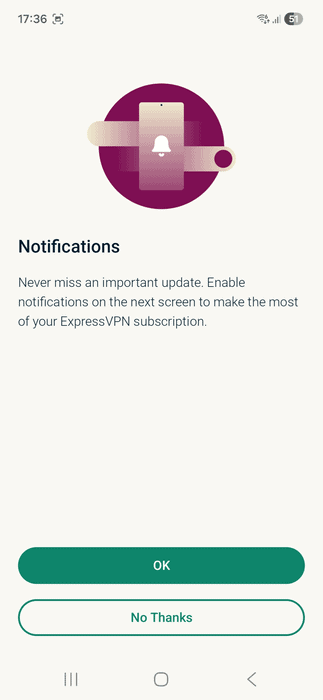
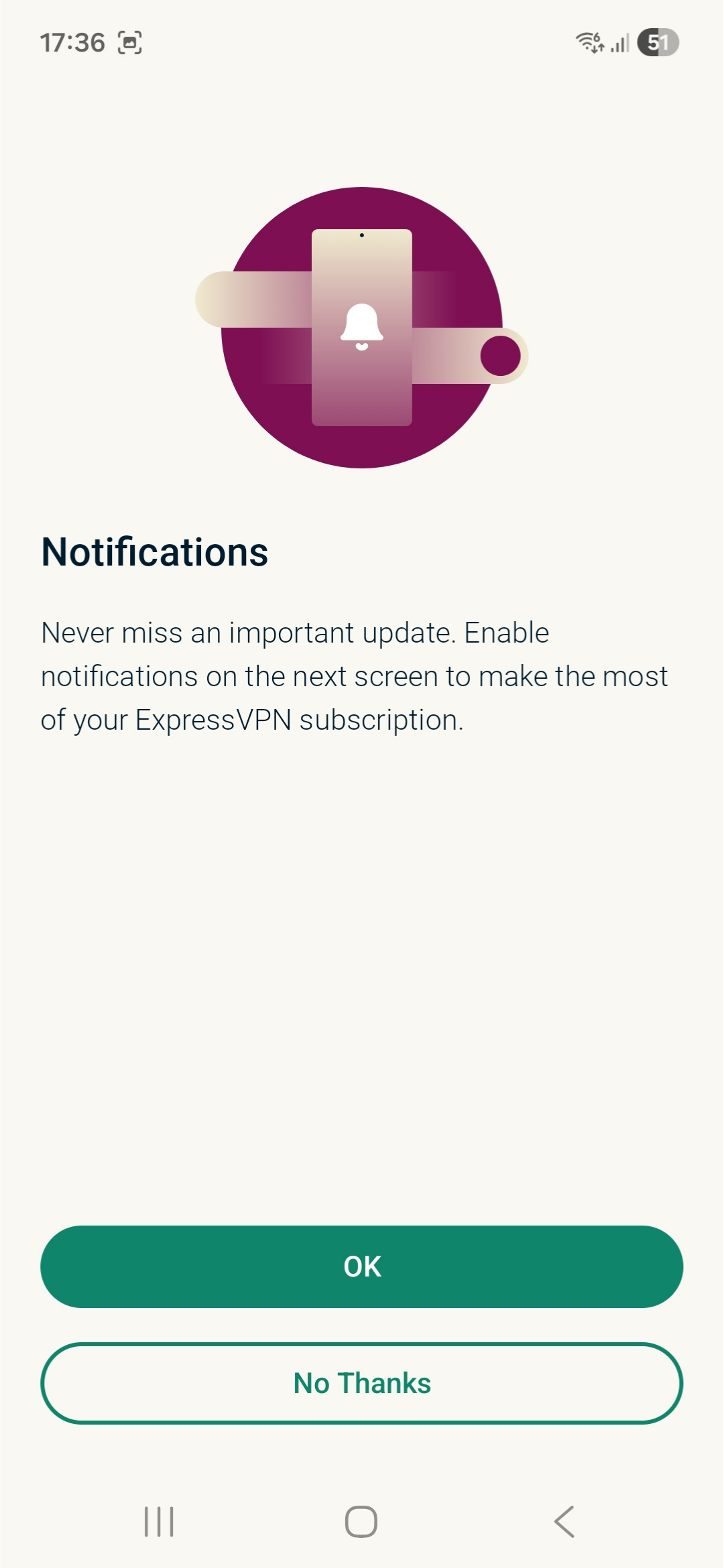
- Sovellus kysyy, haluatko ottaa ilmoitukset käyttöön. Valitse haluamasi vaihtoehto jatkaaksesi.
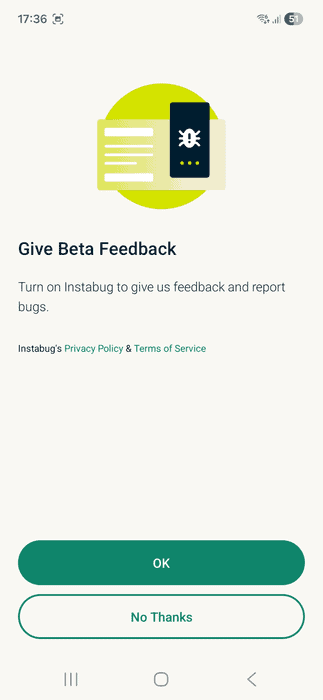
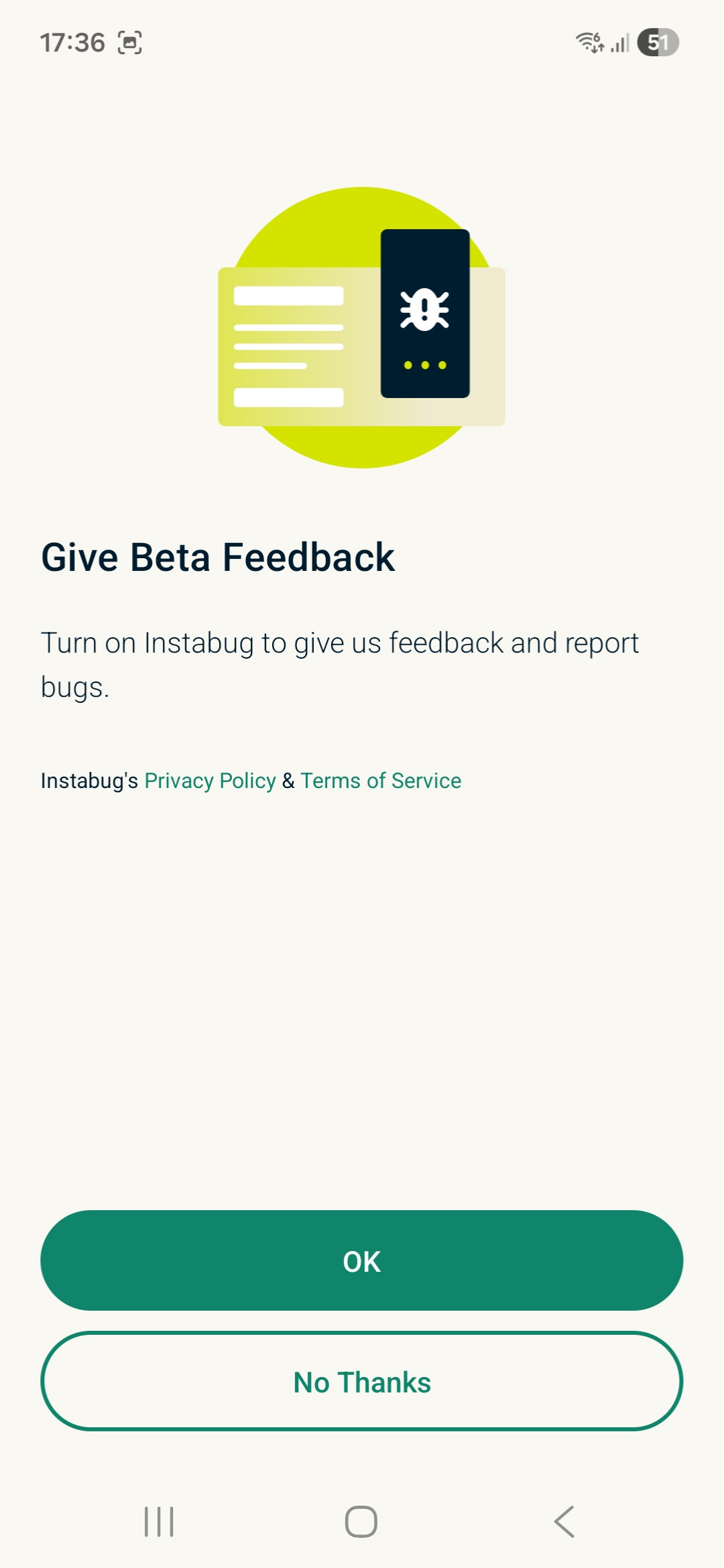
- Valitse, haluatko ryhtyä betakäyttäjäksi. Näin voit antaa palautetta ja raportoida virheistä ExpressVPN:n tiimille.
Yhdistä VPN-palvelinsijaintiin
Yhdistä VPN-palvelinsijaintiin näin:
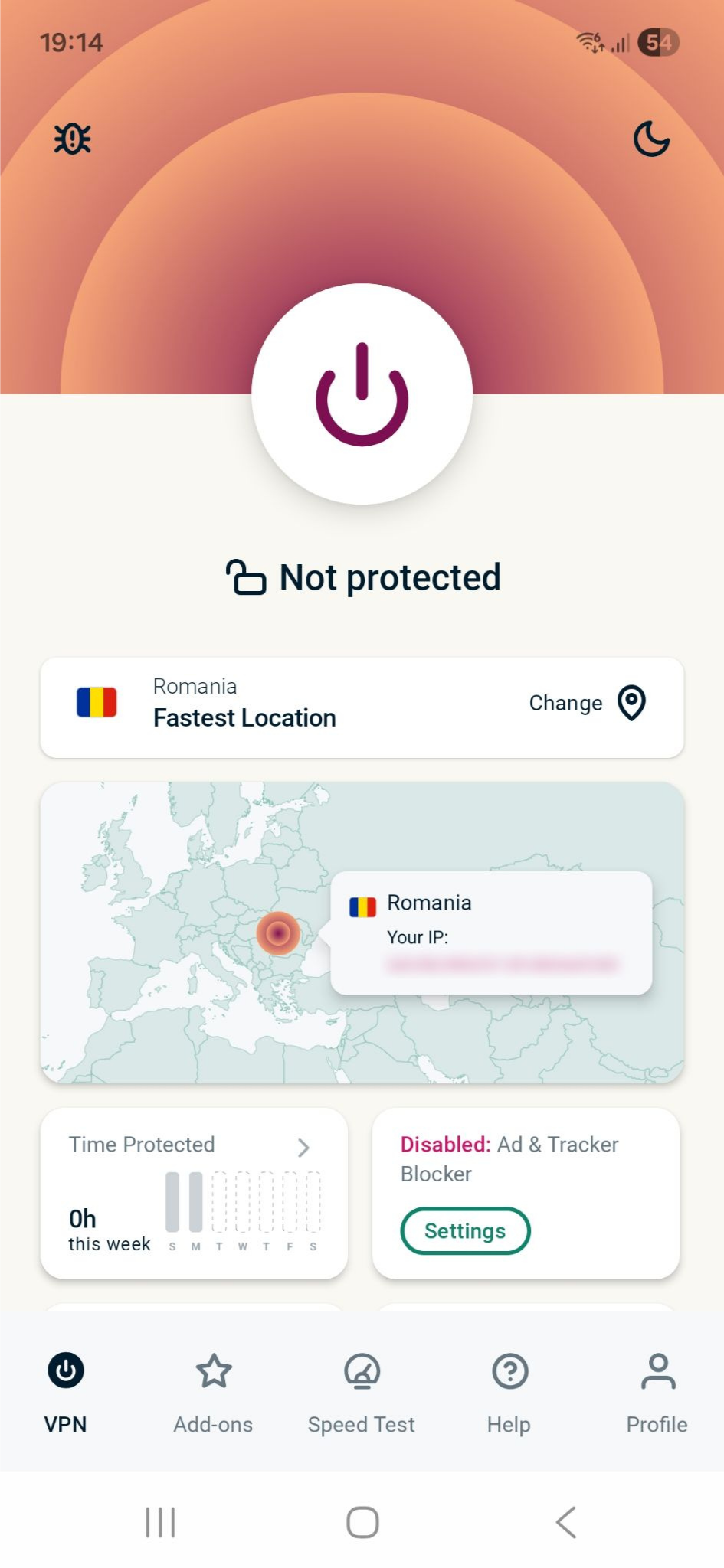
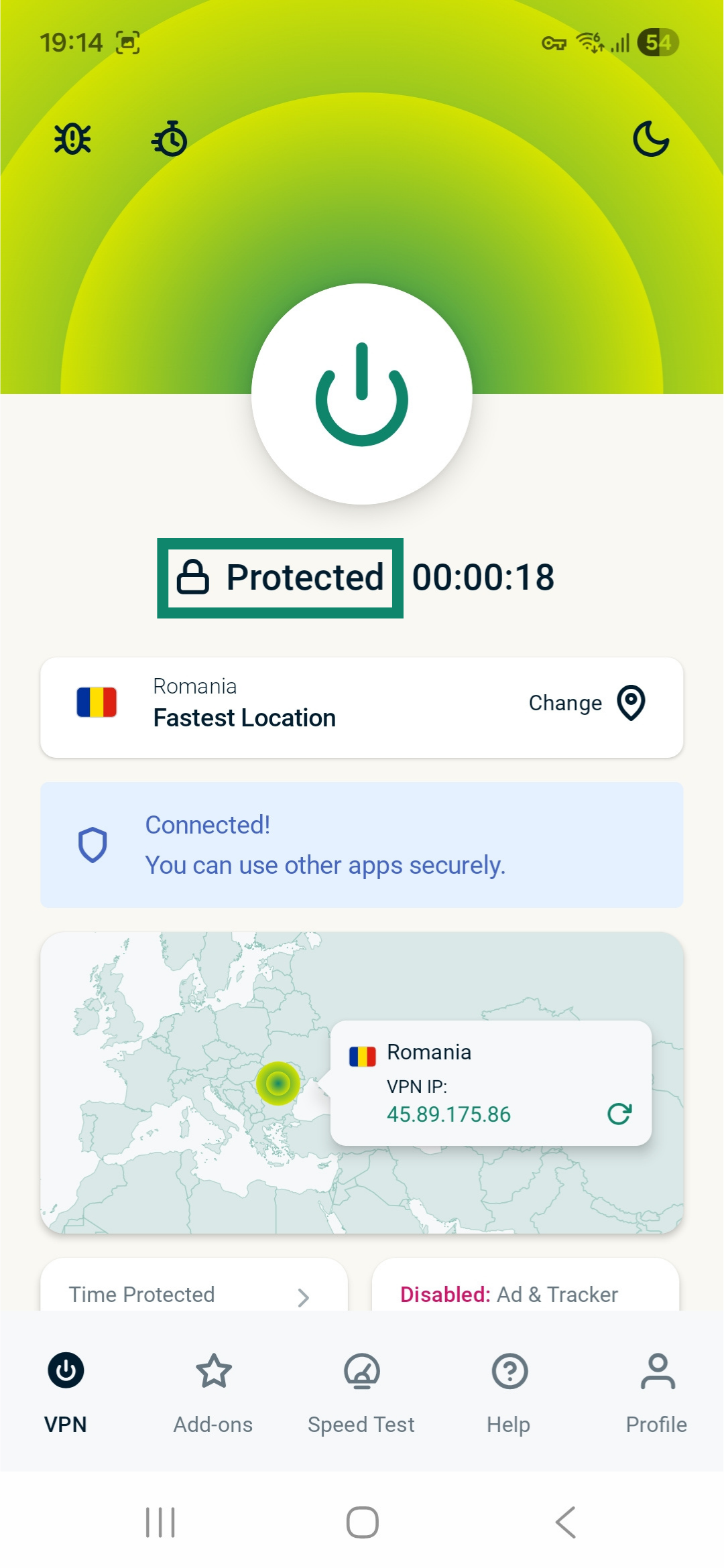
- Napauta aloitusnäytössä virtapainiketta

 . Oletusarvoisesti ExpressVPN ehdottaa sinulle parhaan käyttökokemuksen tarjoavaa sijaintia nimeltä Fastest Location (Nopein sijainti).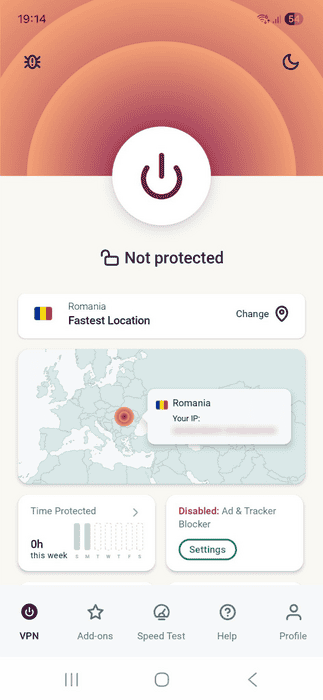
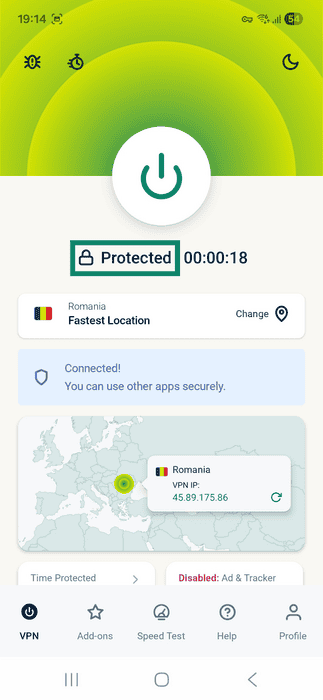
- Kun näet -painikkeen alapuolella tekstin Protected (Suojattu), voit alkaa käyttää internetiä vahvistetulla yksityisyydellä ja tietoturvalla.
Huom: VPN-yhteyttä samaan aikaan käyttävien laitteiden maksimimäärä riippuu kassalla valitsemastasi tilaustasosta:
- Basic: 10 laitetta samanaikaisesti.
- Advanced: 12 laitetta samanaikaisesti.
- Pro: 14 laitetta samanaikaisesti.
Katkaise yhteys VPN-palvelinsijaintiin
Katkaise yhteys VPN-palvelinsijaintiin näin:
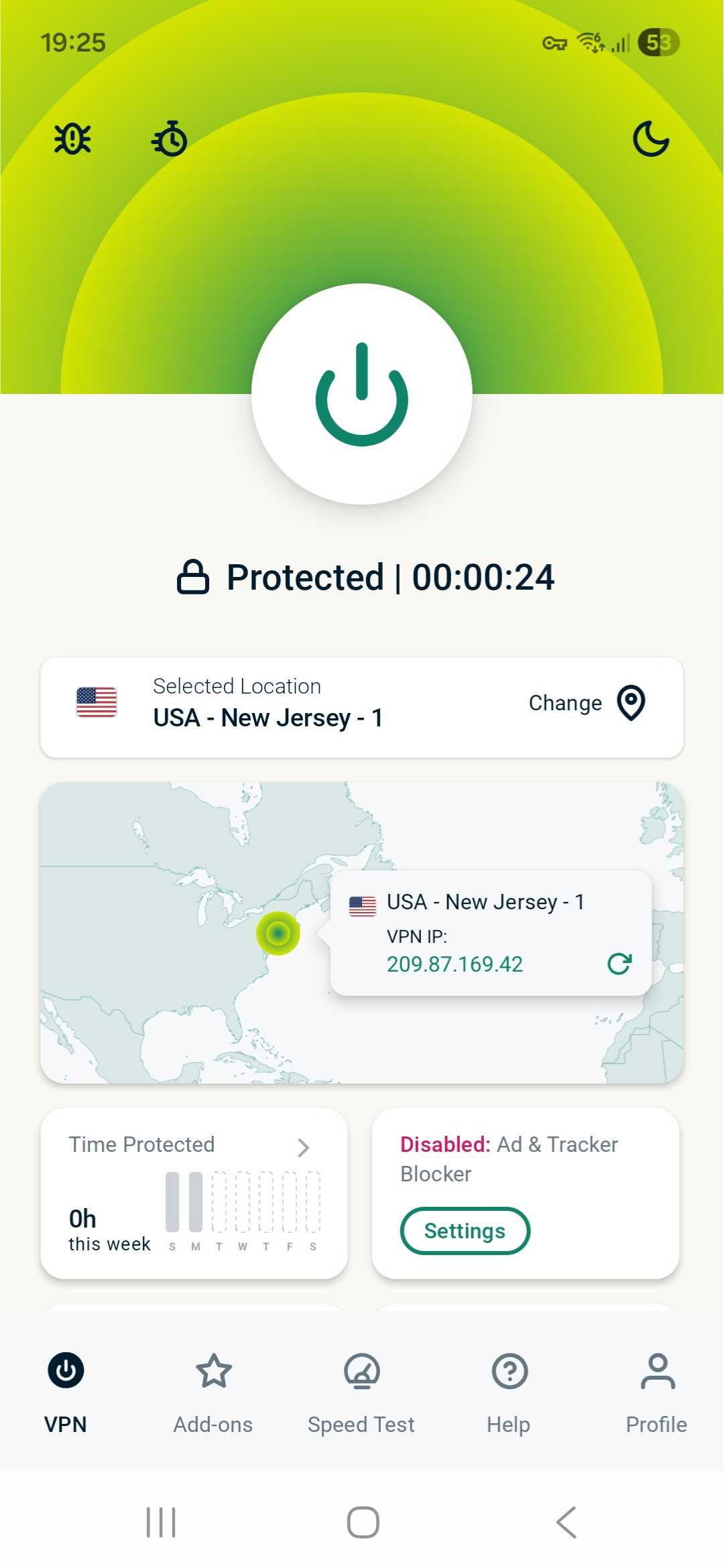
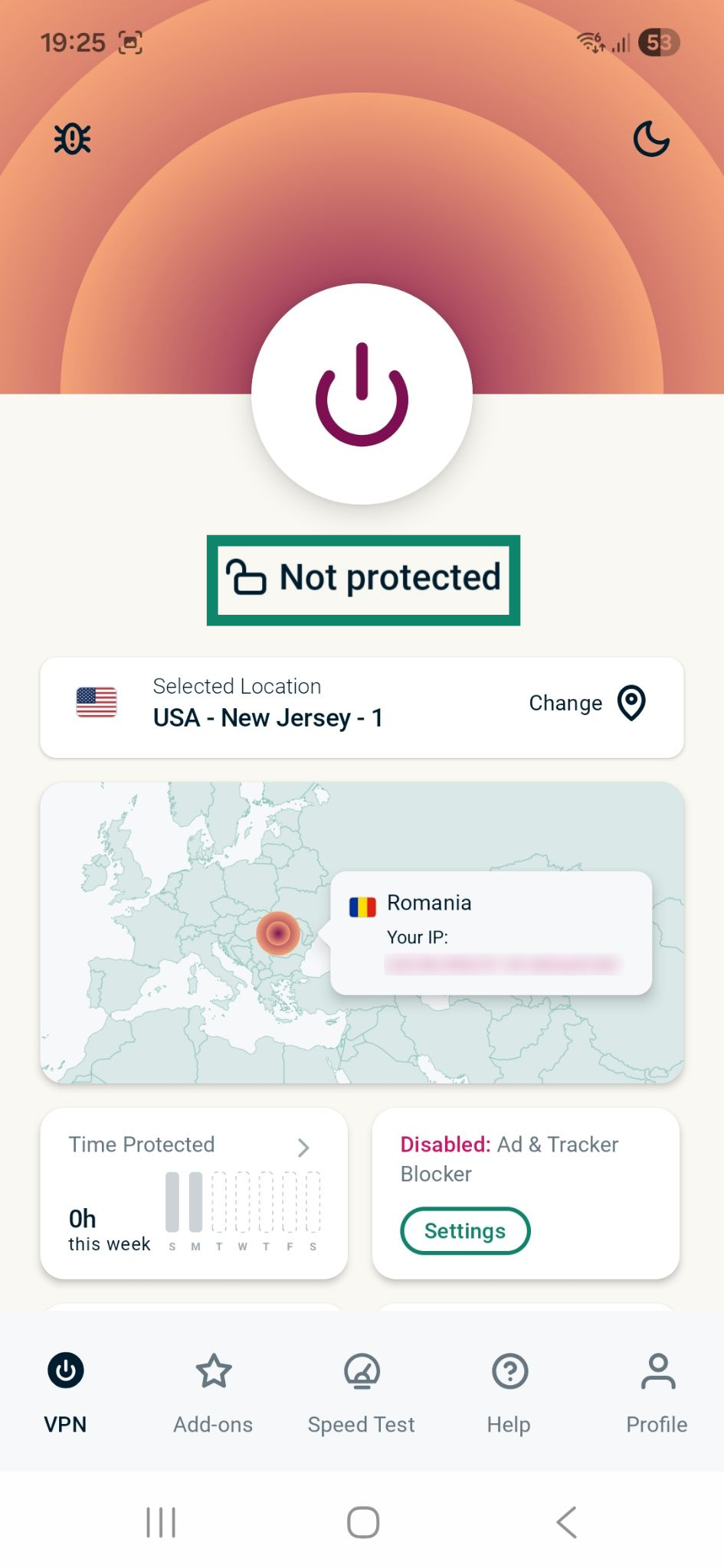
- Napauta virtapainiketta .

- Tiedät yhteyden katkenneen, kun näytöllä lukee Not Protected (Ei suojattu).

Keskeytä VPN-yhteys
Voit keskeyttää aktiivisen VPN-yhteyden ja asettaa sen jatkumaan automaattisesti tietyn ajan kuluttua.
Keskeytä aktiivinen VPN-yhteys näin:
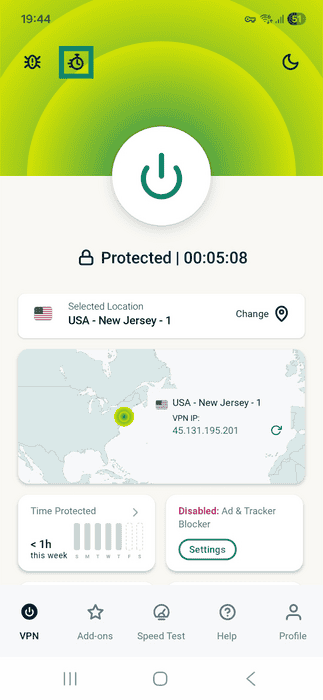
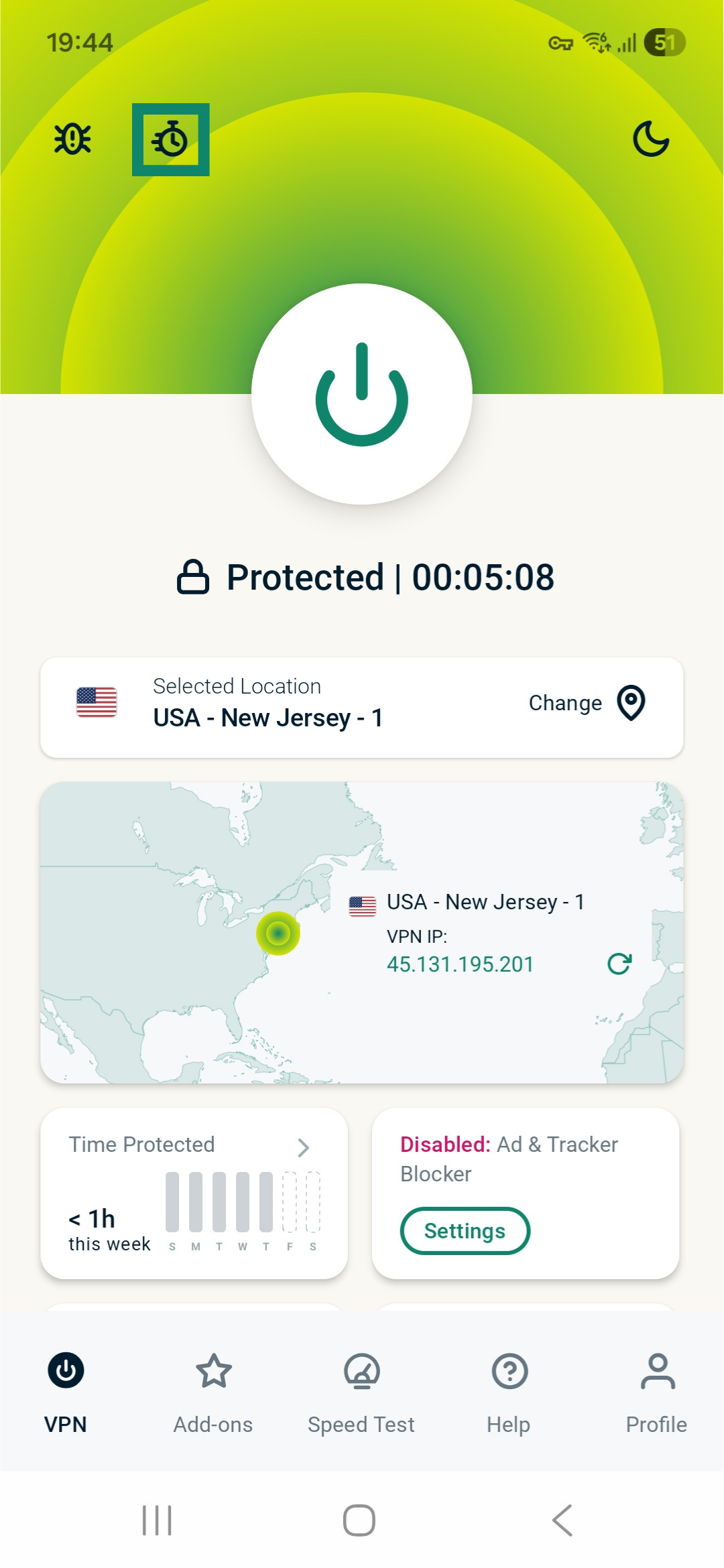
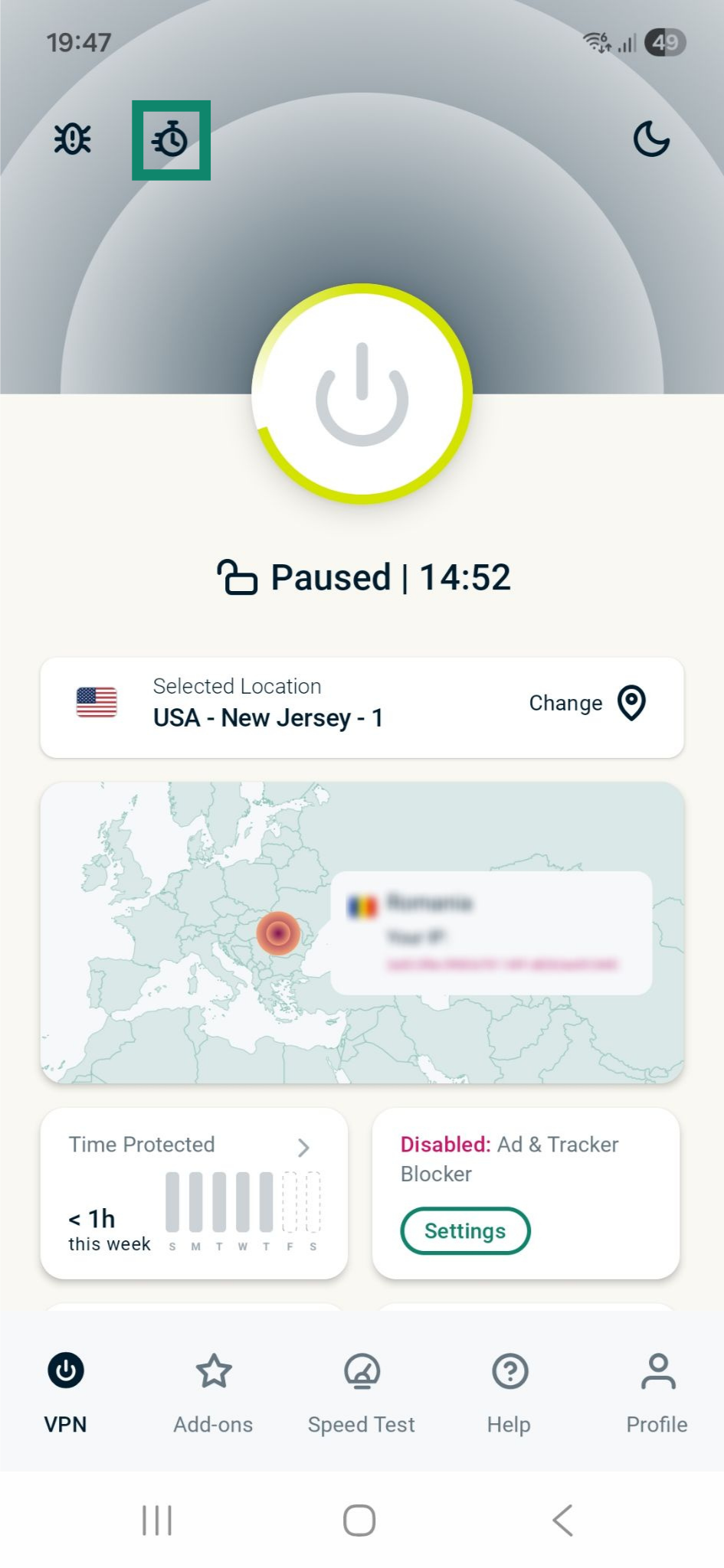
- Napauta vasemman yläkulman sekuntikellokuvaketta.
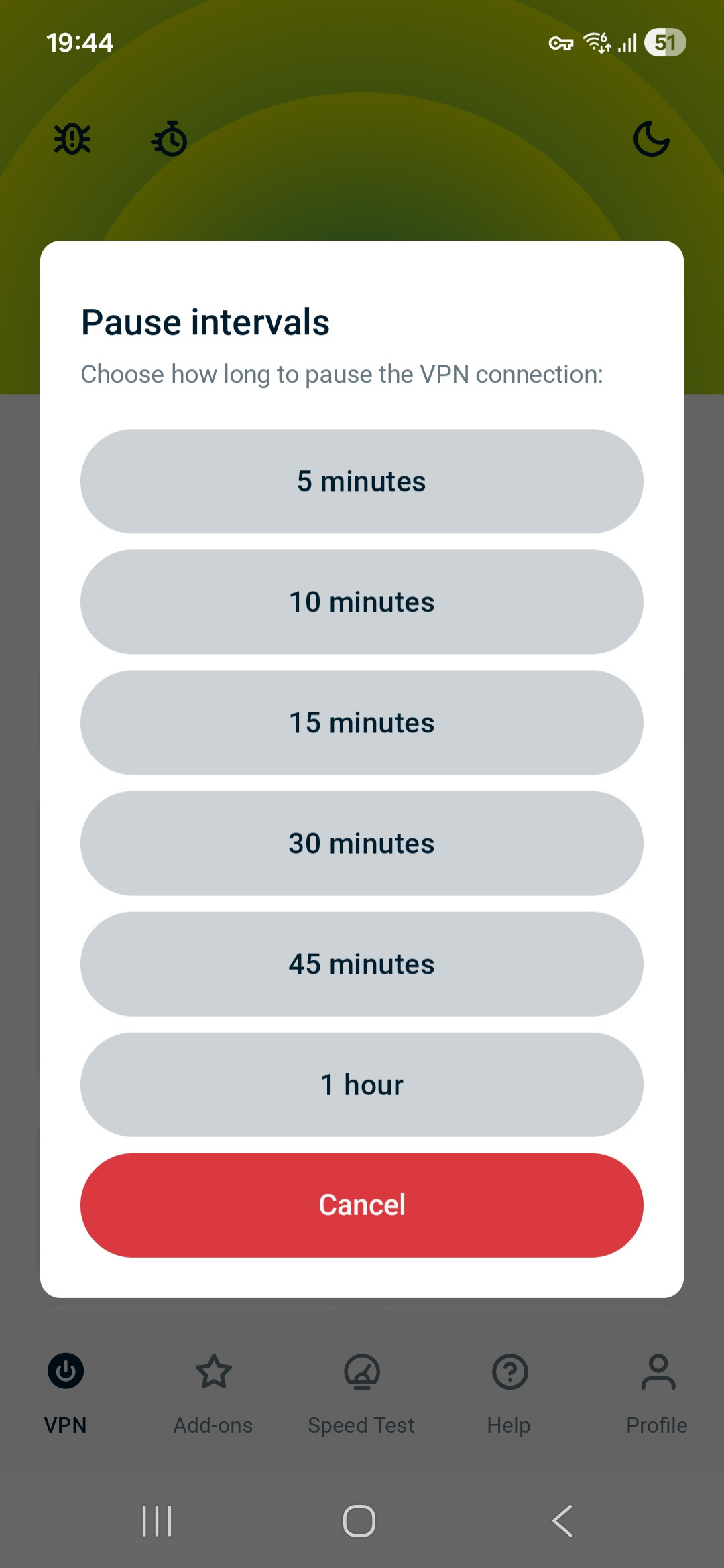
- Valitse keskeytyksen kesto.

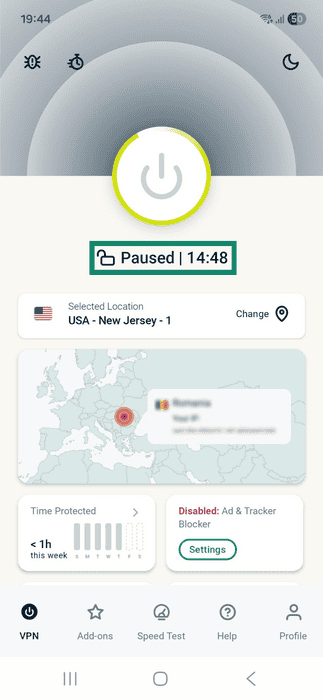
- Jos VPN:n keskeytys onnistui, näet virtapainikkeen alapuolella tekstin Paused (Keskeytetty) sekä ajastimen, joka näyttää, milloin VPN-yhteys jatkuu.
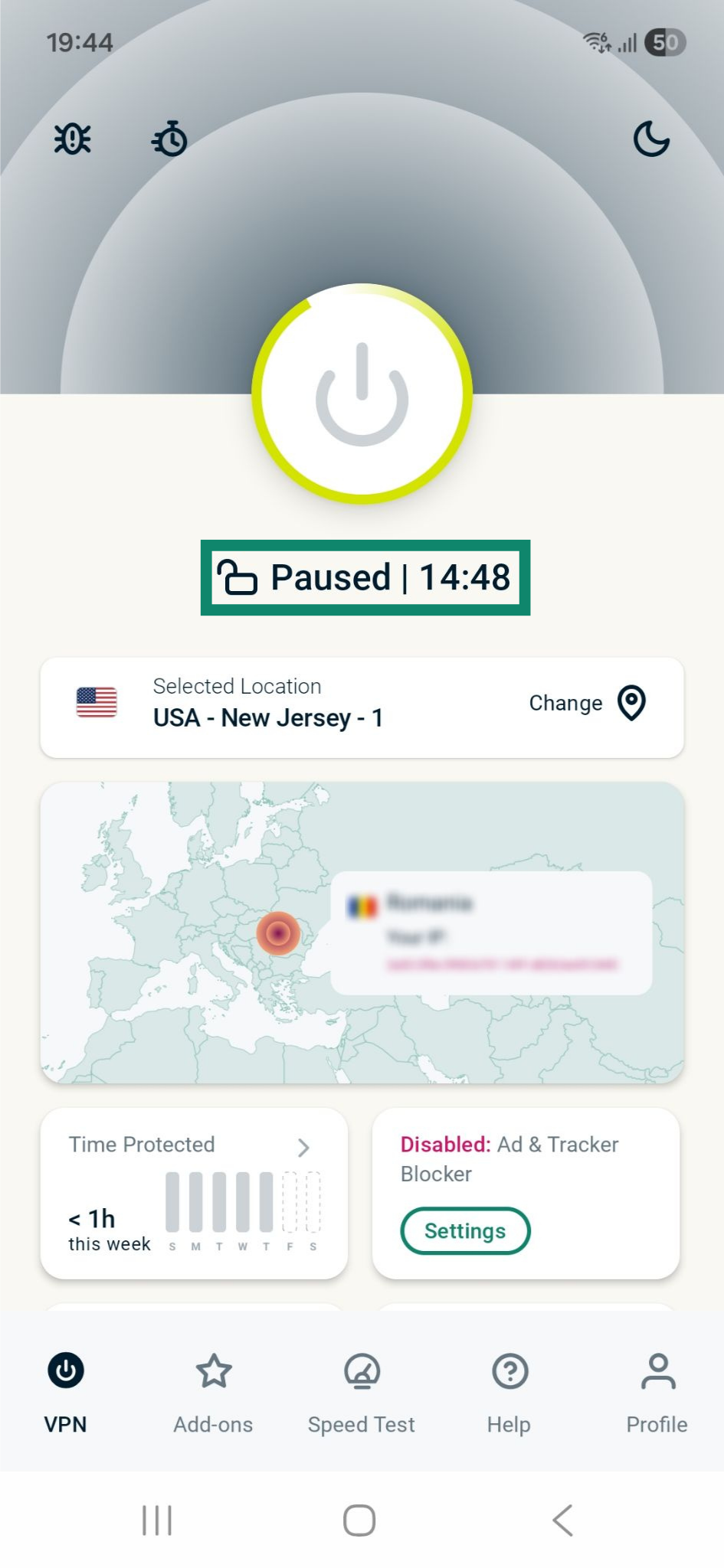
VPN-yhteys jatkuu automaattisesti, kun ajastin saavuttaa nollan.
Voit jatkaa VPN-yhteyttä manuaalisesti näin:
- Napauta virtapainiketta. Tämä yhdistää sinut takaisin edelliseen palvelimeen.
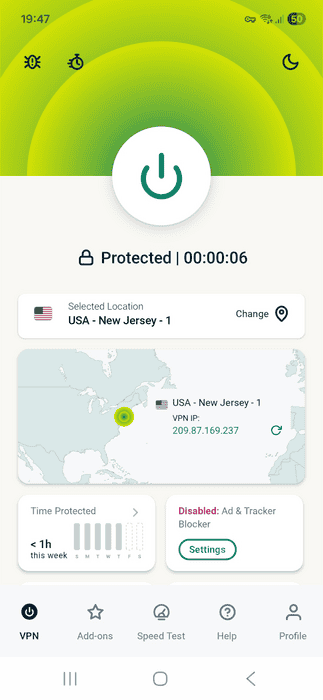
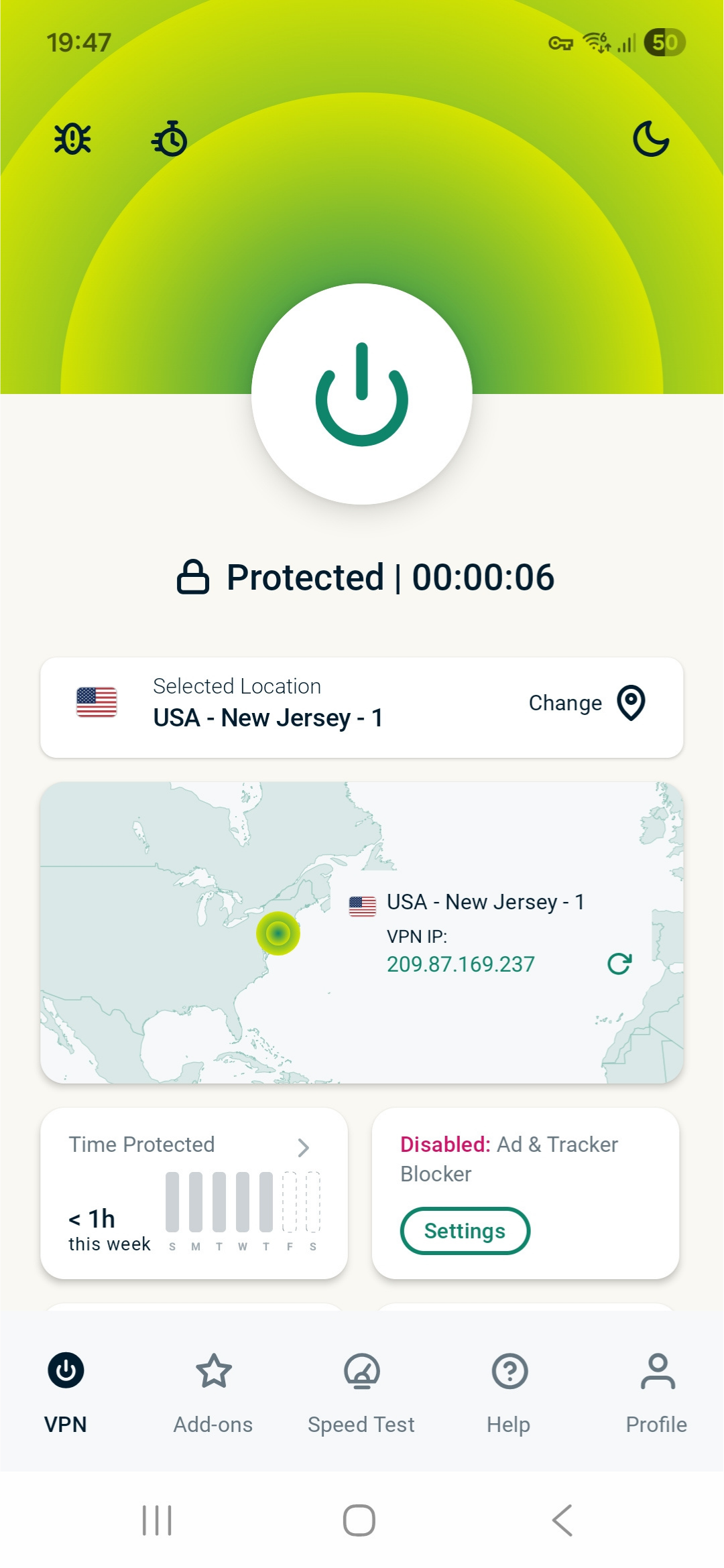
Jos VPN:n jatkaminen onnistui, näet virtapainikkeen alapuolella tekstin Protected (Suojattu).
Nollaa tai lyhennä VPN:n keskeytysaikaa näin:
- Napauta sekuntikellokuvaketta.
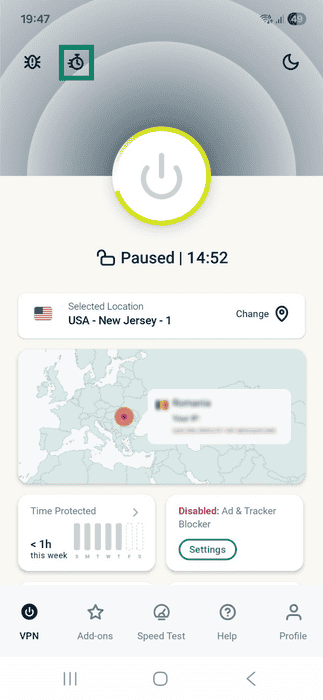
- Valitse uusi keskeytyksen kesto. Tämä sulkee keskeytysvalikon automaattisesti ja päivittää keskeytysajastimen.
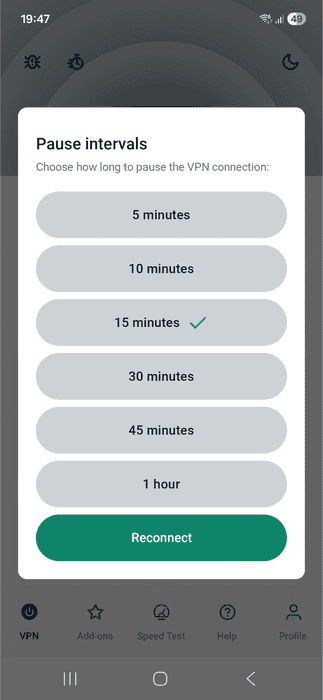
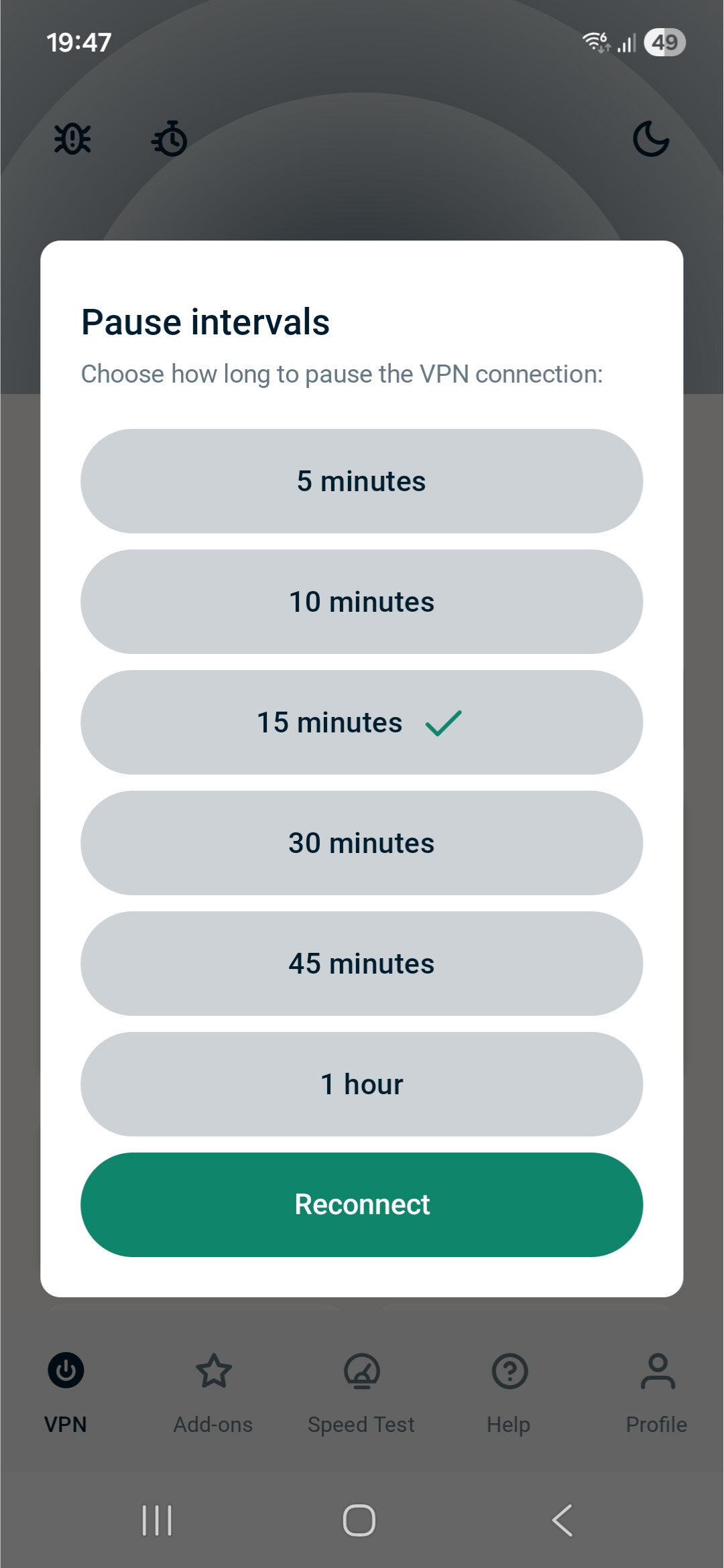
Huom: Voit jatkaa VPN-yhteyttä myös napauttamalla Reconnect (Yhdistä uudelleen) tästä valikosta.
Valitse toinen VPN-palvelinsijainti
Vaihda palvelinsijaintiasi näin:
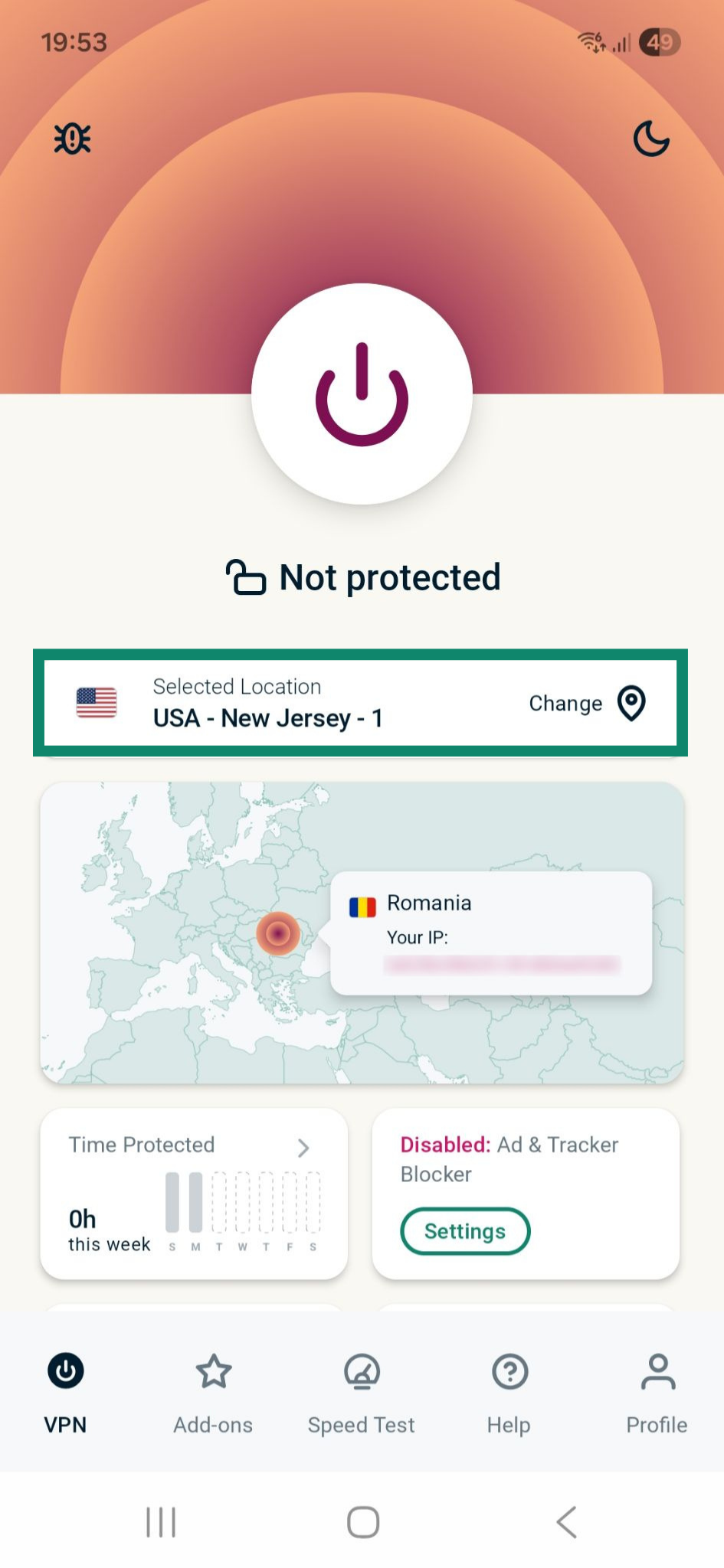
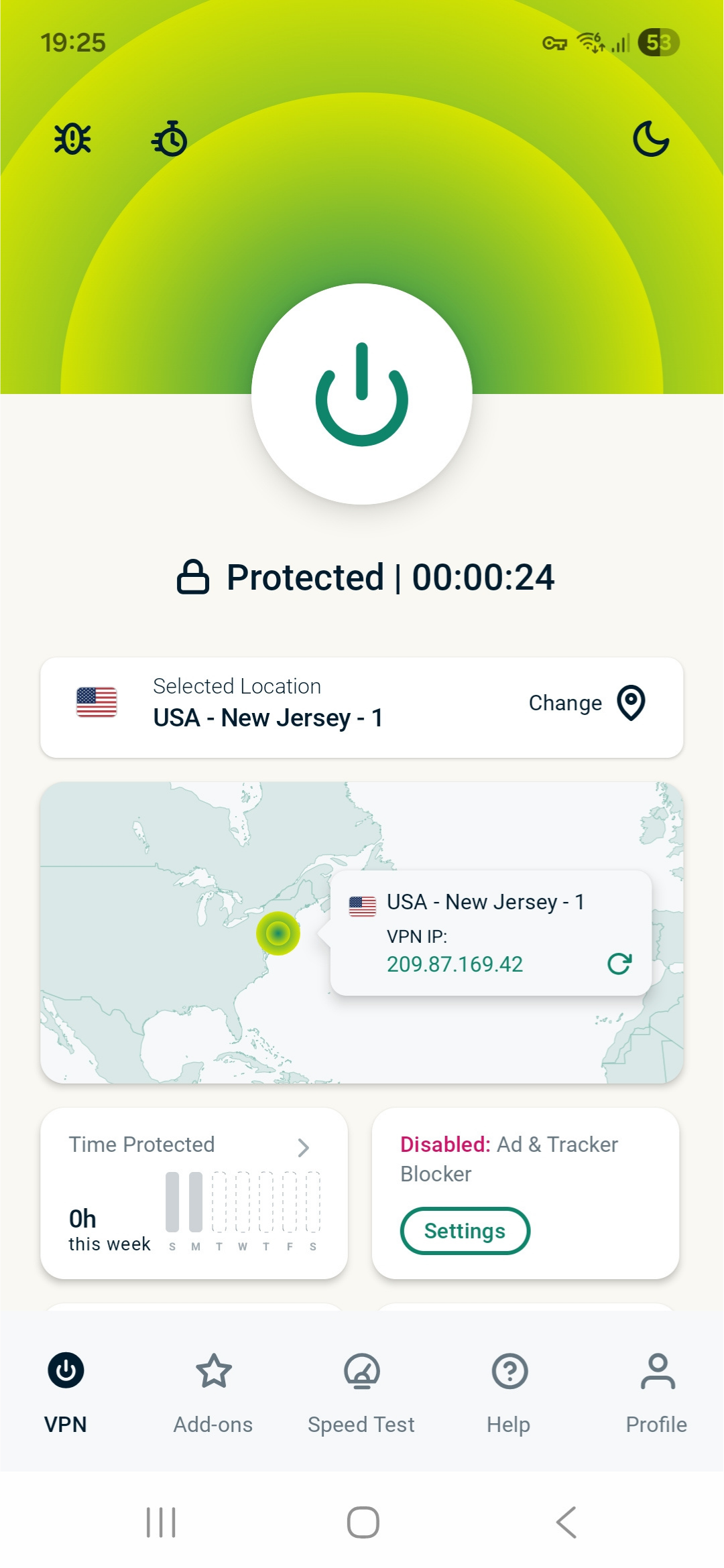
- Napauta Change (Vaihda)-widgetiä nähdäksesi lisää palvelinsijainteja.
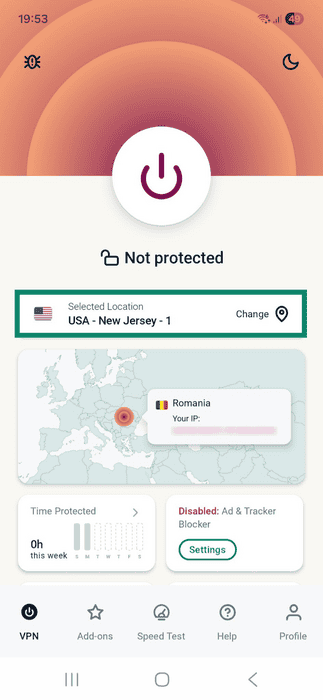
- Näet listan palvelinsijainneista.
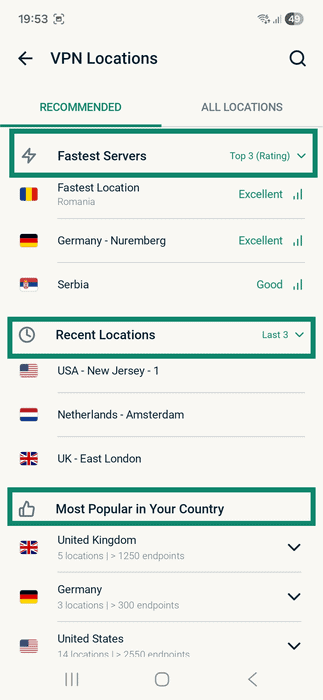
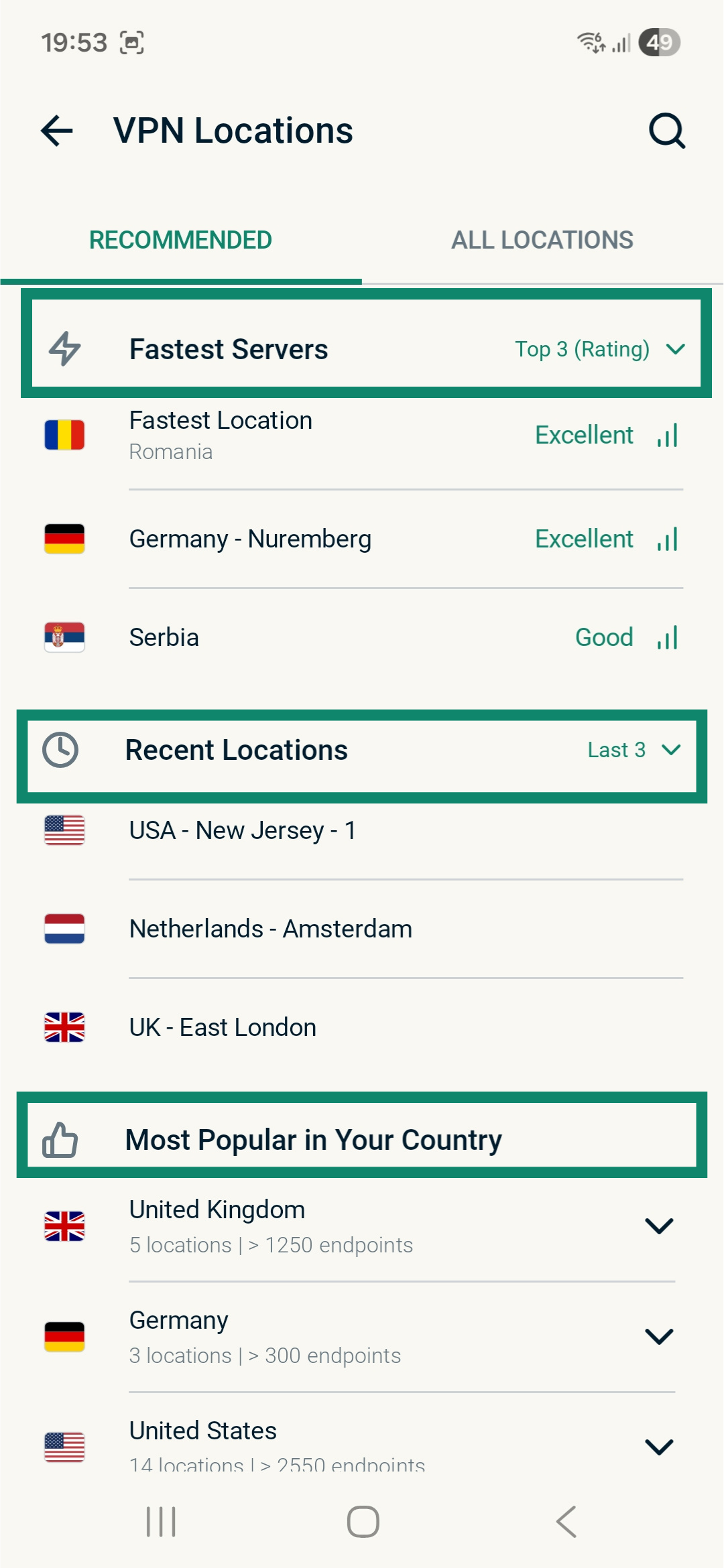
VPN-sijaintien listassa on kaksi välilehteä: SUOSITELLUT ja KAIKKI SIJAINNIT.
Välilehti SUOSITELLUT sisältää kolme osiota:- Fastest Servers (Nopeimmat palvelimet): Listaa jopa viisi nopeinta palvelinta nykyisen sijaintisi perusteella.
- Recent Locations (Viimeisimmät sijainnit): Näyttää viisi palvelinsijaintia, joihin olet viimeksi yhdistänyt.
- Most Popular in Your Country (Suosituimmat maassasi): Listaa palvelinsijainnit, joita muut ExpressVPN:n käyttäjät maassasi useimmin valitsevat.
Välilehti ALL LOCATIONS (KAIKKI SIJAINNIT) listaa VPN-palvelinsijainnit alueittain. Voit laajentaa ja tiivistää listoja napauttamalla
 ja . Voit näyttää palvelinsijainnit vain yhdeltä alueelta (Amerikat, Aasia ja Tyynenmeren alue, Eurooppa tai Lähi-itä ja Afrikka) sekä lajitella sijainnit aakkosjärjestykseen tai päätepisteiden määrän mukaan.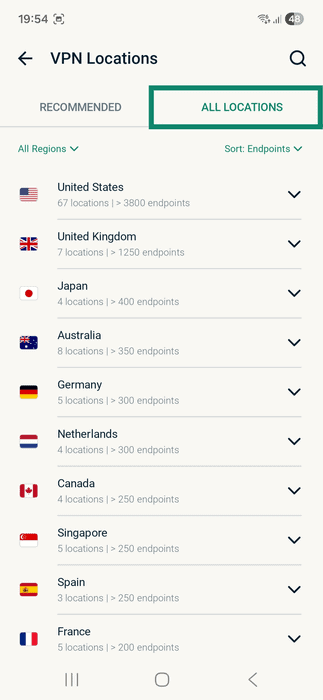
- Kun valitset sijainnin, ExpressVPN yhdistää sinut siihen automaattisesti.

 . Voit näyttää palvelinsijainnit vain yhdeltä alueelta (Amerikat, Aasia ja Tyynenmeren alue, Eurooppa tai Lähi-itä ja Afrikka) sekä lajitella sijainnit aakkosjärjestykseen tai päätepisteiden määrän mukaan.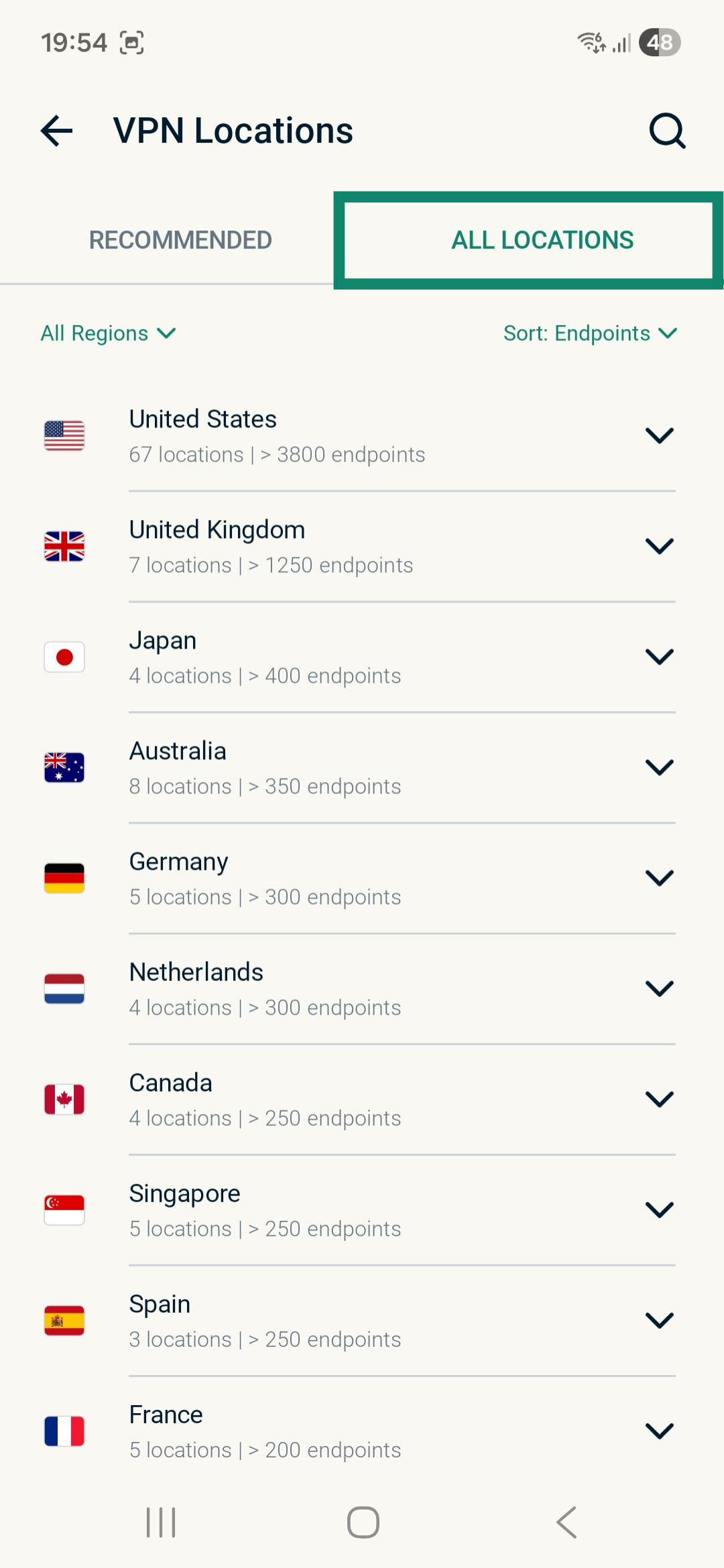
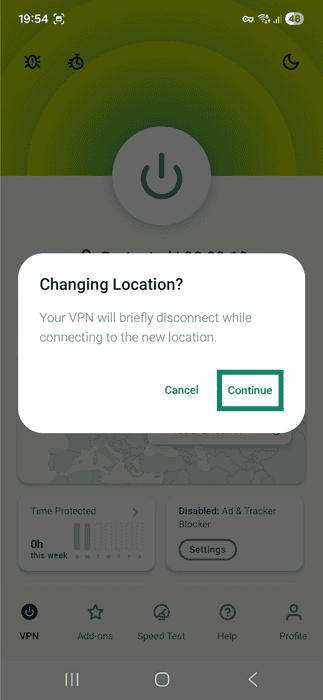
Huom: Kun vaihdat sijaintia VPN-yhteyden ollessa aktiivinen, sovellus ilmoittaa VPN-yhteyden katkeavan hetkeksi, kun se yhdistää uuteen palvelinsijaintiin.
Napauta Continue (Jatka) jatkaaksesi.
Vaihda toiseen VPN-protokollaan
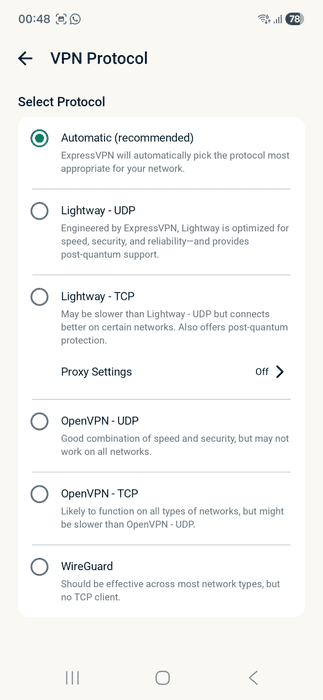
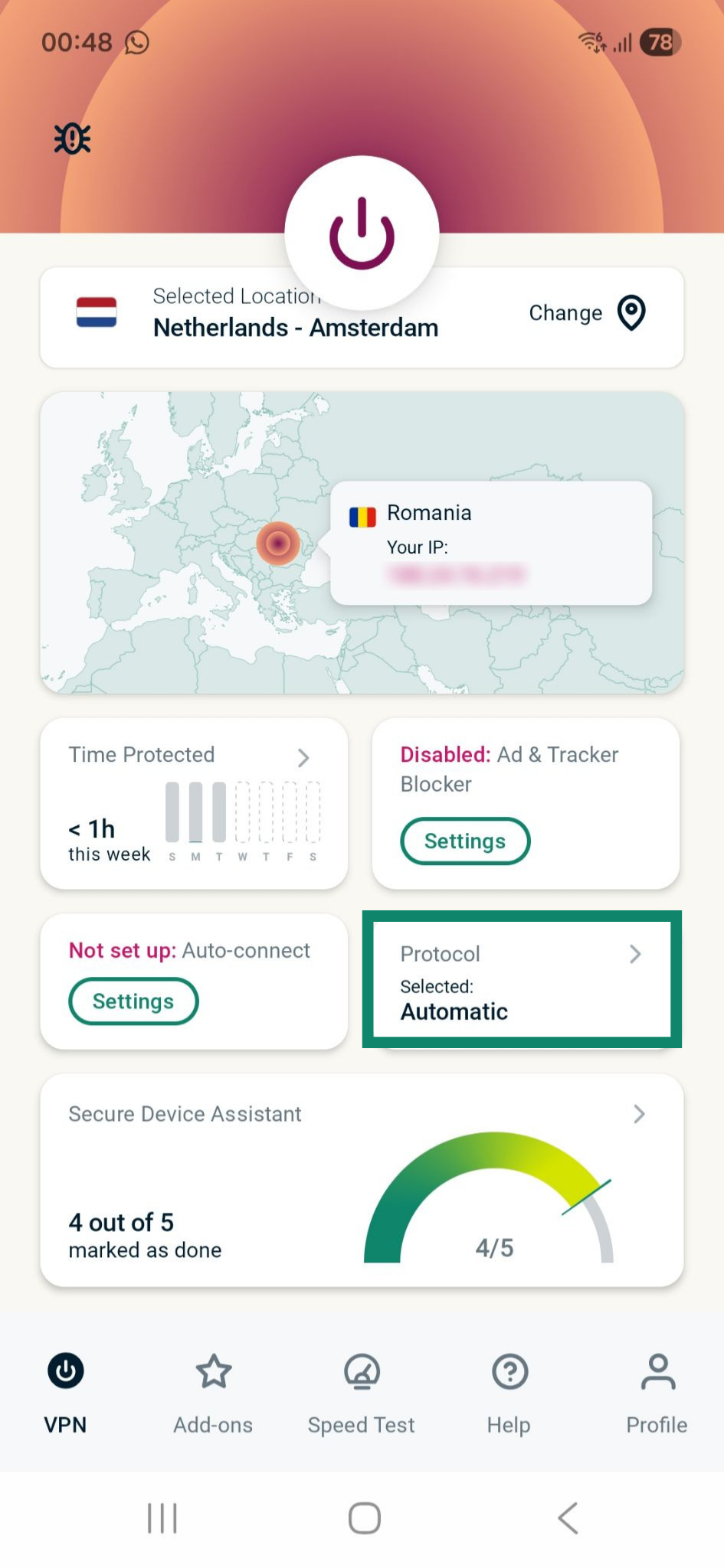
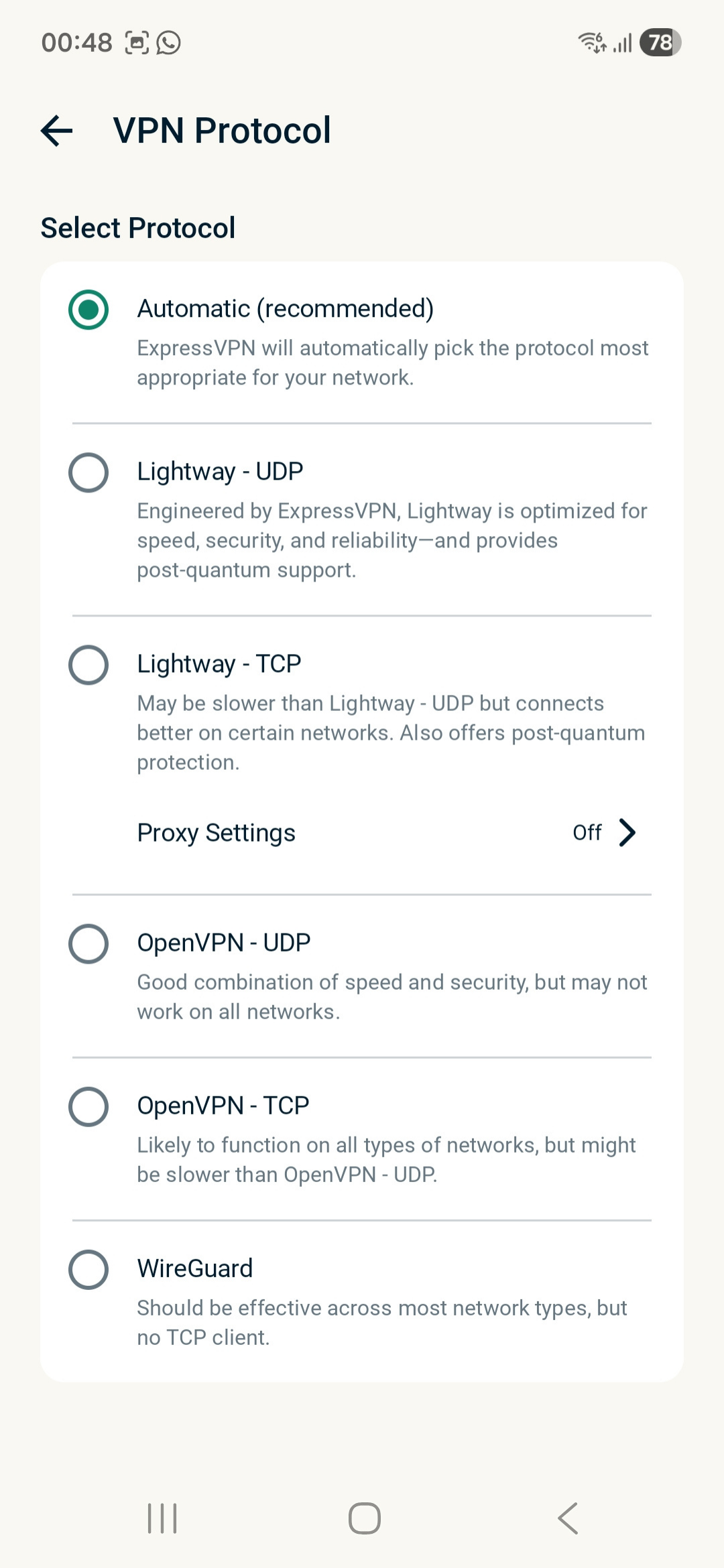
VPN-protokollat ovat menetelmiä, joilla laitteesi muodostaa yhteyden VPN-palvelimeen. Parhaan käyttökokemuksen saat, kun käytät valintaa Automaattinen. Se on valittuna oletuksena ja valitsee automaattisesti verkkoosi parhaiten sopivan protokollan.
Joissakin tapauksissa toiseen protokollaan vaihtaminen voi nopeuttaa yhteyttä.
Vaihda toiseen VPN-protokollaan näin:
- Napauta VPN-välilehdellä Protocol (Protokolla).

- Napauta haluamaasi VPN-protokollaa. Kun seuraavan kerran yhdistät palvelinsijaintiin, ExpressVPN käyttää valittua protokollaa yhteyden muodostamiseen.
Ota Internet Kill Switch käyttöön tai poista se käytöstä
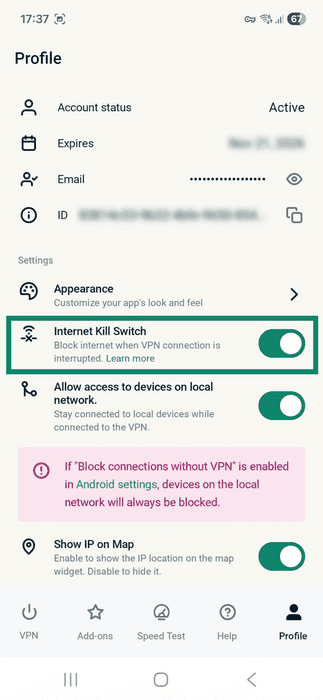
Internet Kill Switch on turvaominaisuus, joka estää internet-tiedonsiirron, jos VPN-yhteys katkeaa odottamatta. Näin tietosi eivät vuoda salaamattomassa muodossa. Internet Kill Switch on käytössä oletuksena.
Hallitse Internet Kill Switchiä näin:
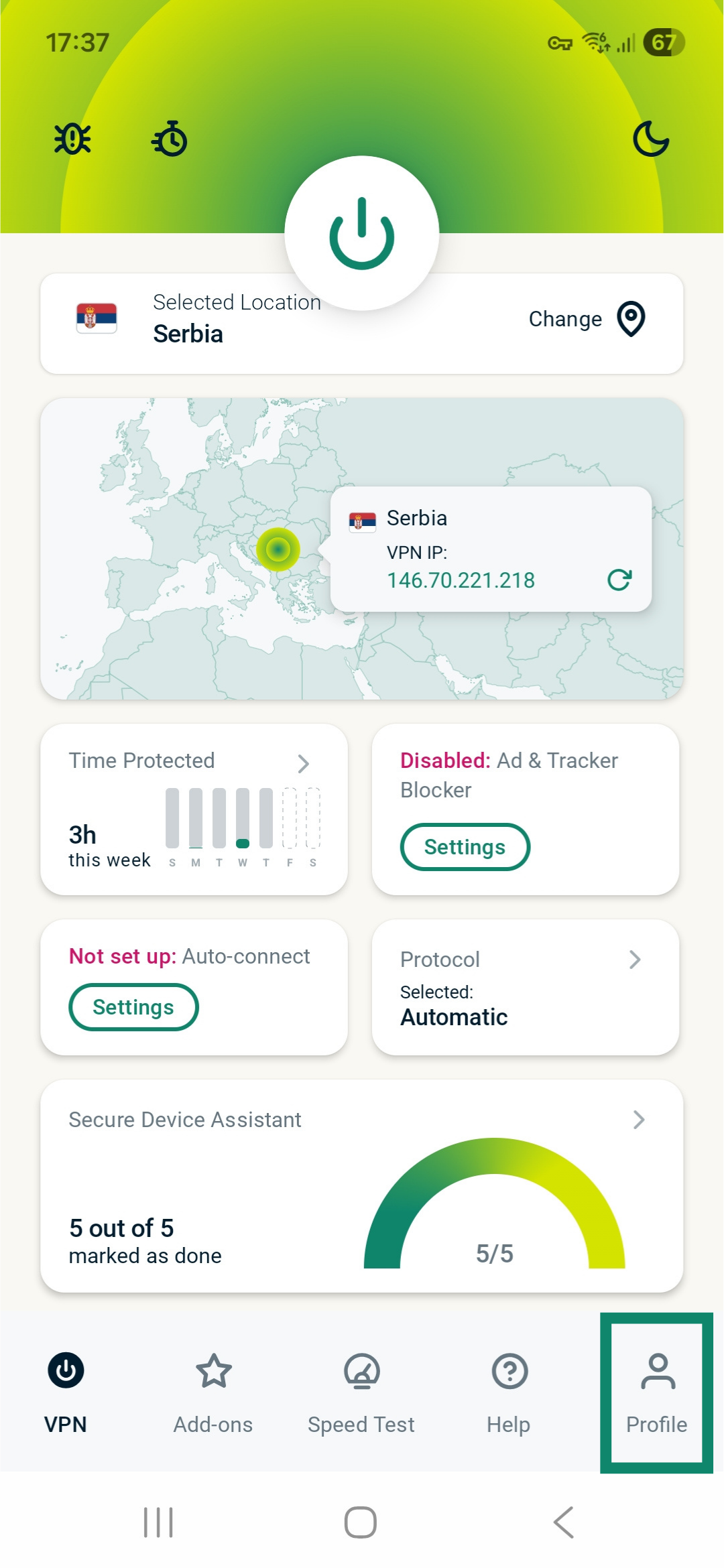
- Napauta Profile (Profiili).

- Napauta Internet Kill Switch -kytkin päälle tai pois.
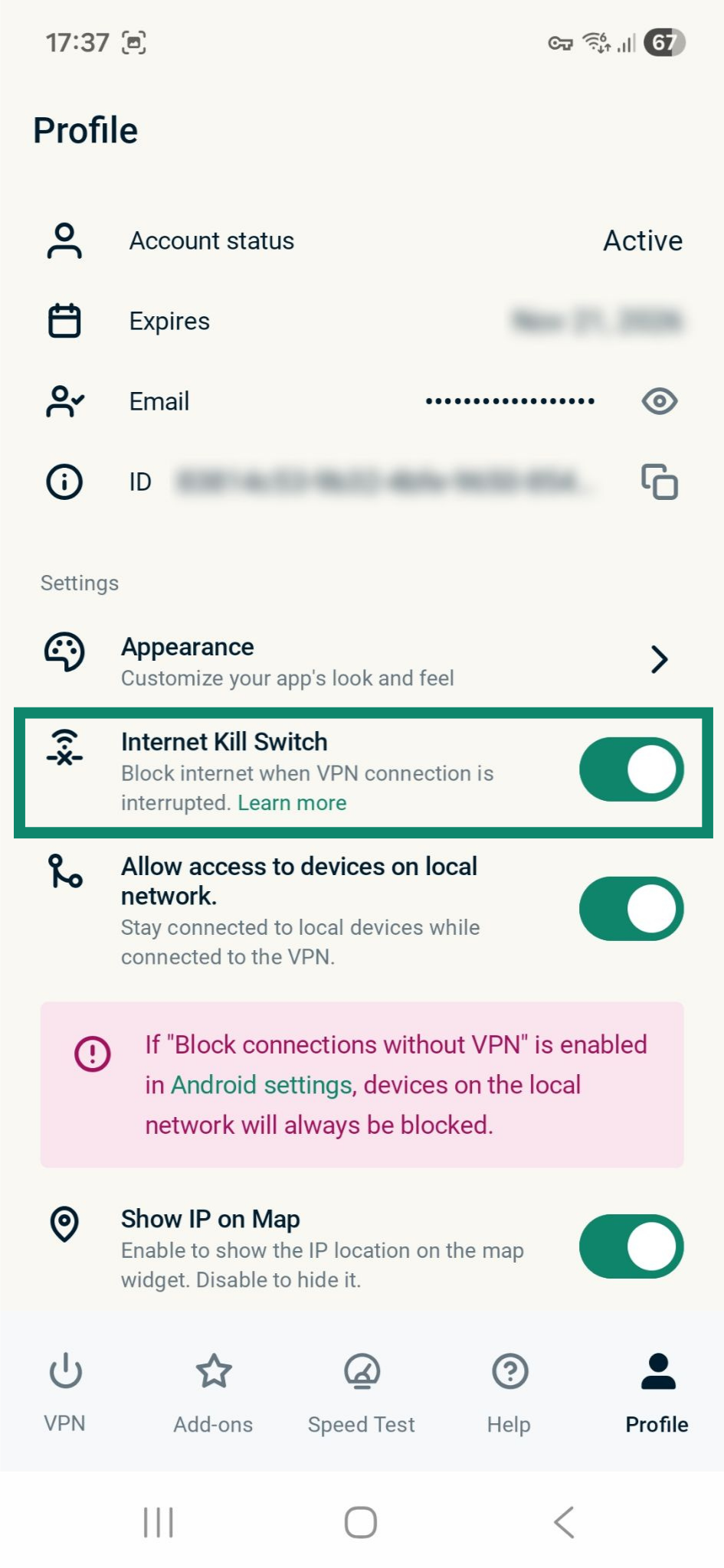
Huom: Androidilla voit ottaa Internet Kill Switchin käyttöön tai poistaa sen käytöstä aina riippumatta siitä, onko VPN-yhteys aktiivinen.
Lue lisää ExpressVPN:n Internet Kill Switchistä Androidilla.
Estä mainokset, seurantaevästeet ja haitalliset sivustot
Voit estää mainokset, seurantaevästeet, haitalliset sivustot ja aikuisviihteen käyttämällä ExpressVPN-sovellukseen sisältyviä edistyneitä suojausominaisuuksia. Tämä estää laitteellasi käyttämiäsi sovelluksia ja verkkosivustoja olemasta yhteydessä sellaisiin tahoihin, jotka on lisätty avoimen lähdekoodin estolistoillemme. Edistyneet suojausominaisuudet ovat oletuksena poissa käytöstä.
Huom: Edistyneet suojausominaisuudet toimivat vain Automaattinen- tai Lightway-protokollalla. Jos käytössäsi on jokin muu protokolla, et voi ottaa näitä ominaisuuksia käyttöön Android-sovelluksessa.
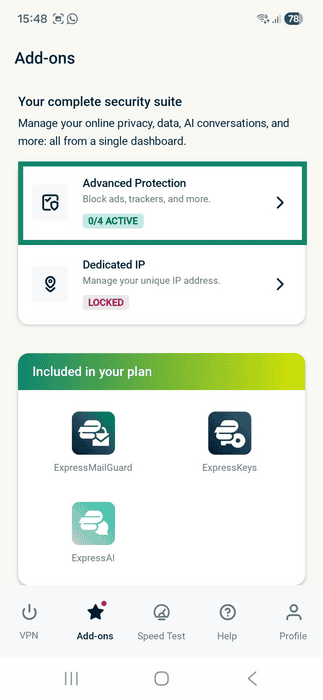
Ota edistynyt suojaus käyttöön näin:
- Napauta VPN-välilehdellä Ad & Tracker Blocker (Mainosten ja seurantaevästeiden esto).
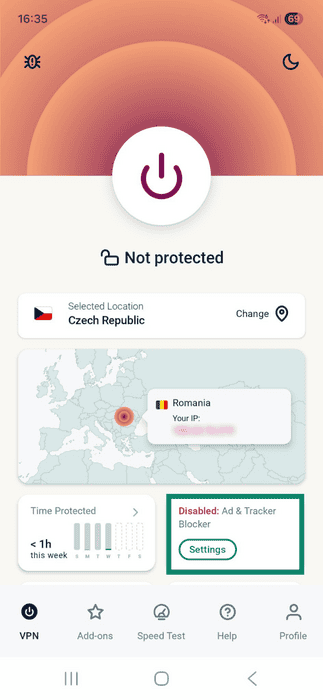
- Siirry kohtaan Advanced Protection (Edistynyt VPN-suojaus) ja ota asetukset käyttöön tai poista ne käytöstä haluamallasi tavalla.
- Yhdistä VPN:ään napauttamalla.
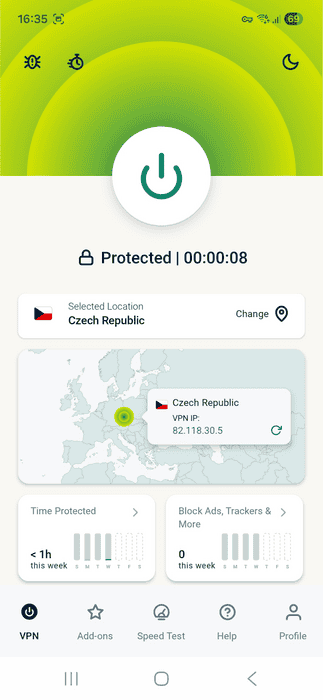
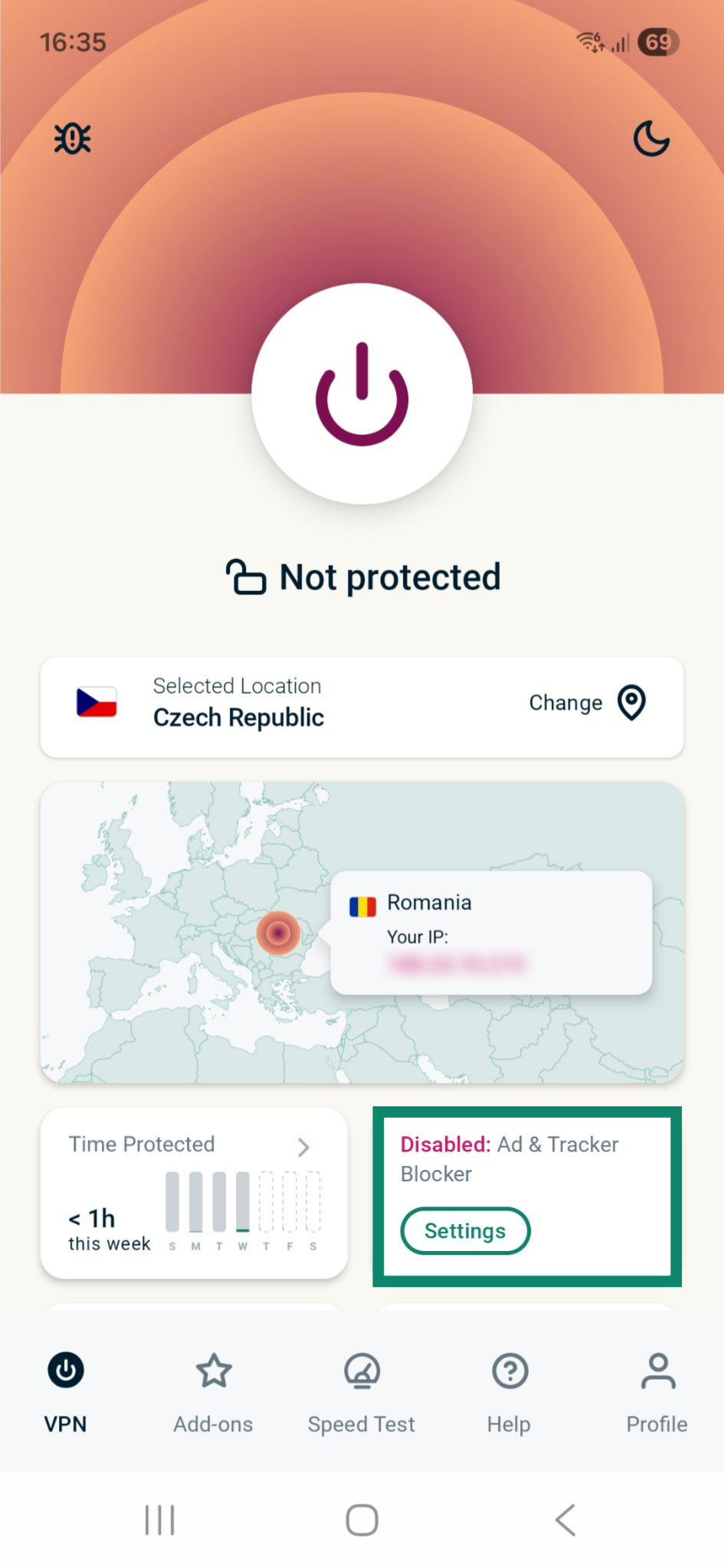
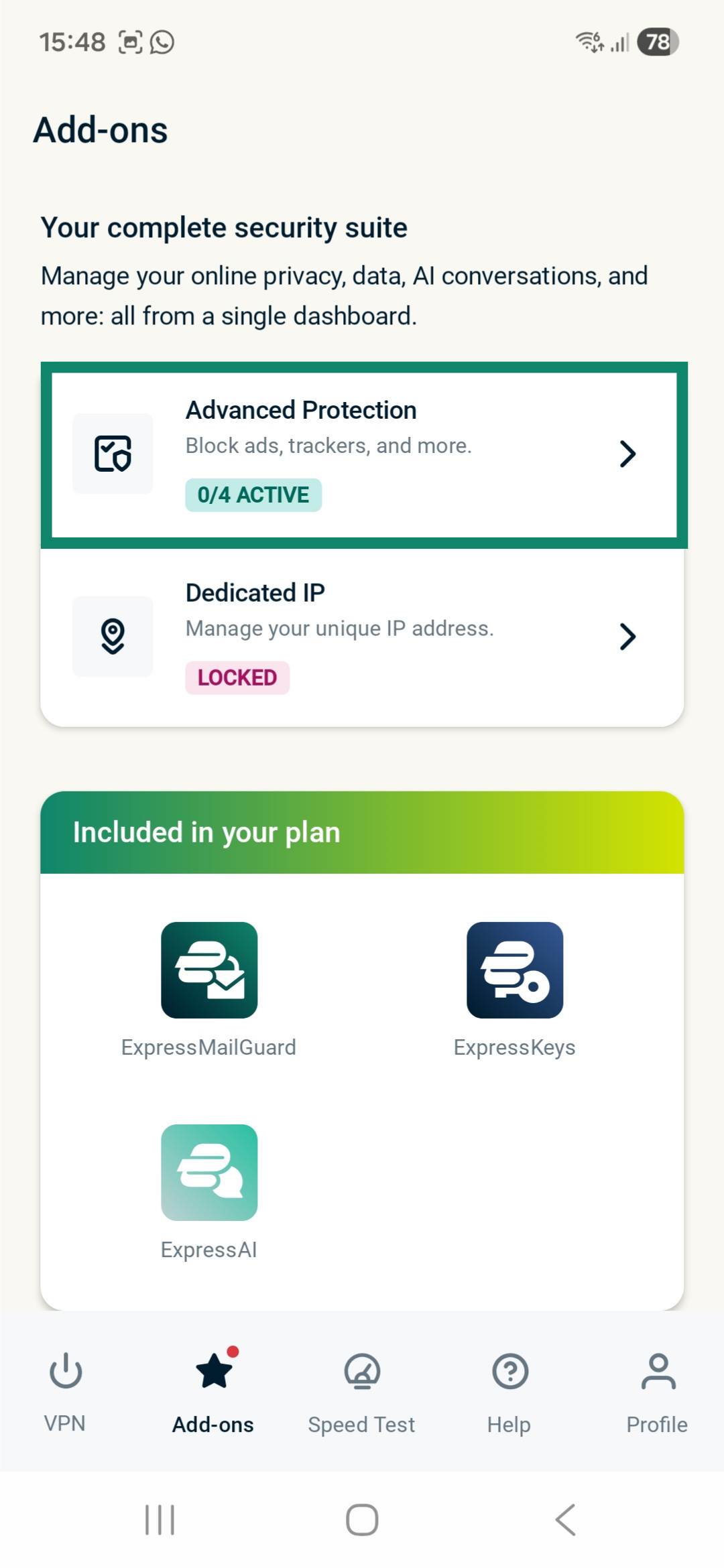
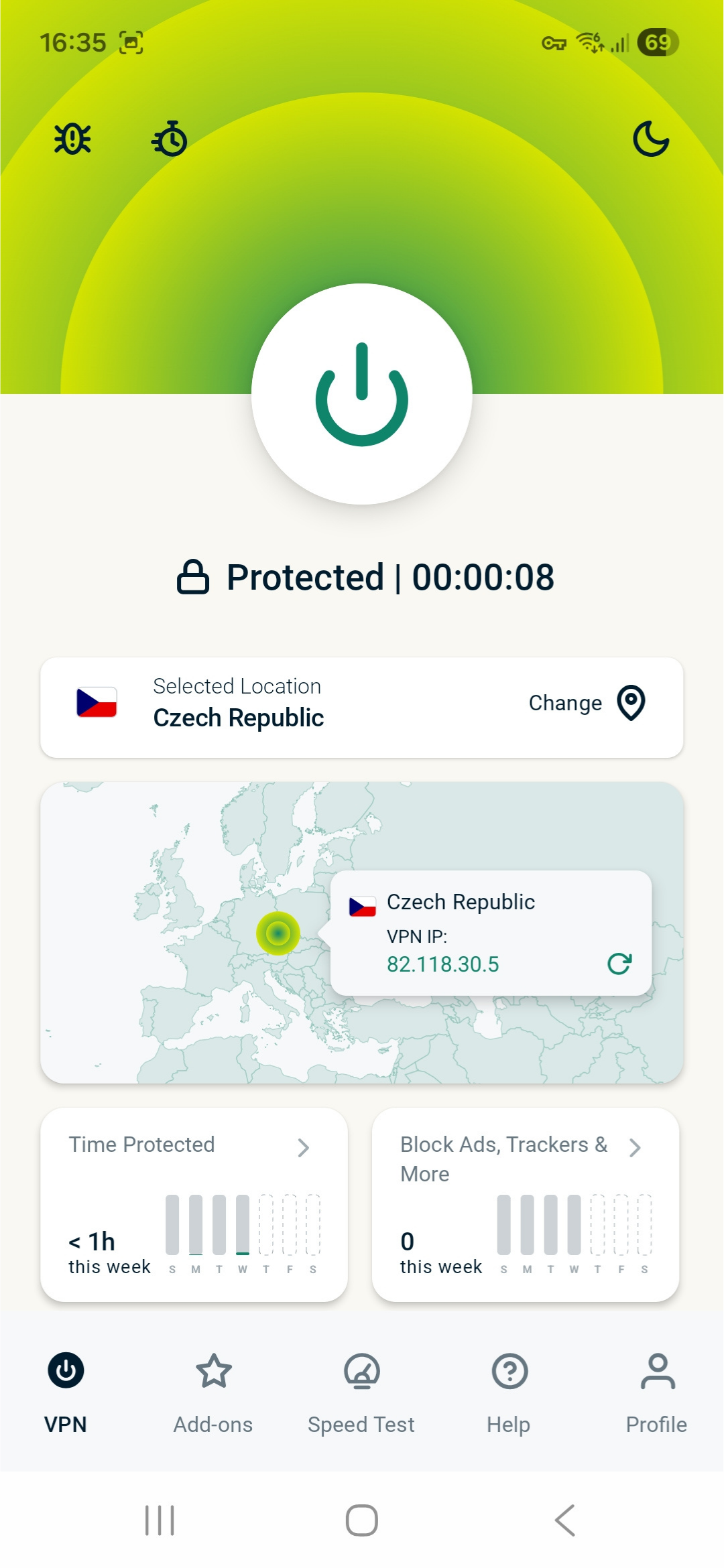
Voit ottaa edistyneet suojausominaisuudet käyttöön tai poistaa ne käytöstä VPN-yhteyden ollessa aktiivinen. Jos yhteys on jo päällä muuttaessasi näitä asetuksia, ExpressVPN ilmoittaa yhdistävänsä uudelleen nykyiseen palvelinsijaintiin saattaakseen muutokset voimaan. Napauta JATKA jatkaaksesi.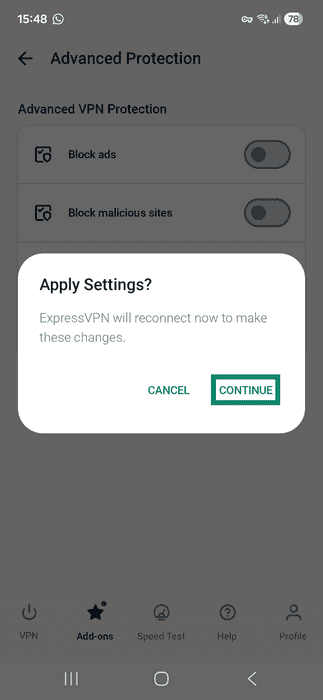
Lue lisää ExpressVPN:n edistyneistä suojausominaisuuksista.
Käytä jaettua tunnelointia
Jaetun tunneloinnin avulla voit valita erikseen, mitkä sovellukset käyttävät ExpressVPN-yhteyttä ja mitkä eivät.
Avaa jaetun tunneloinnin asetukset näin:
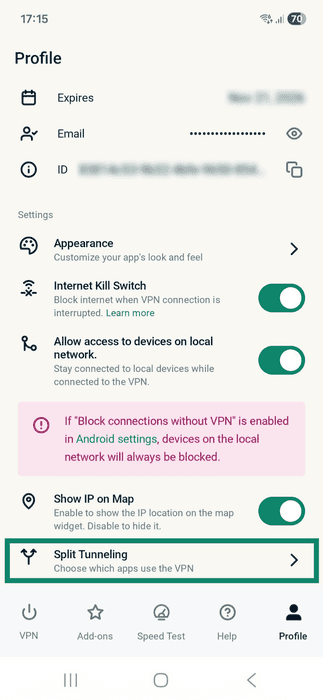
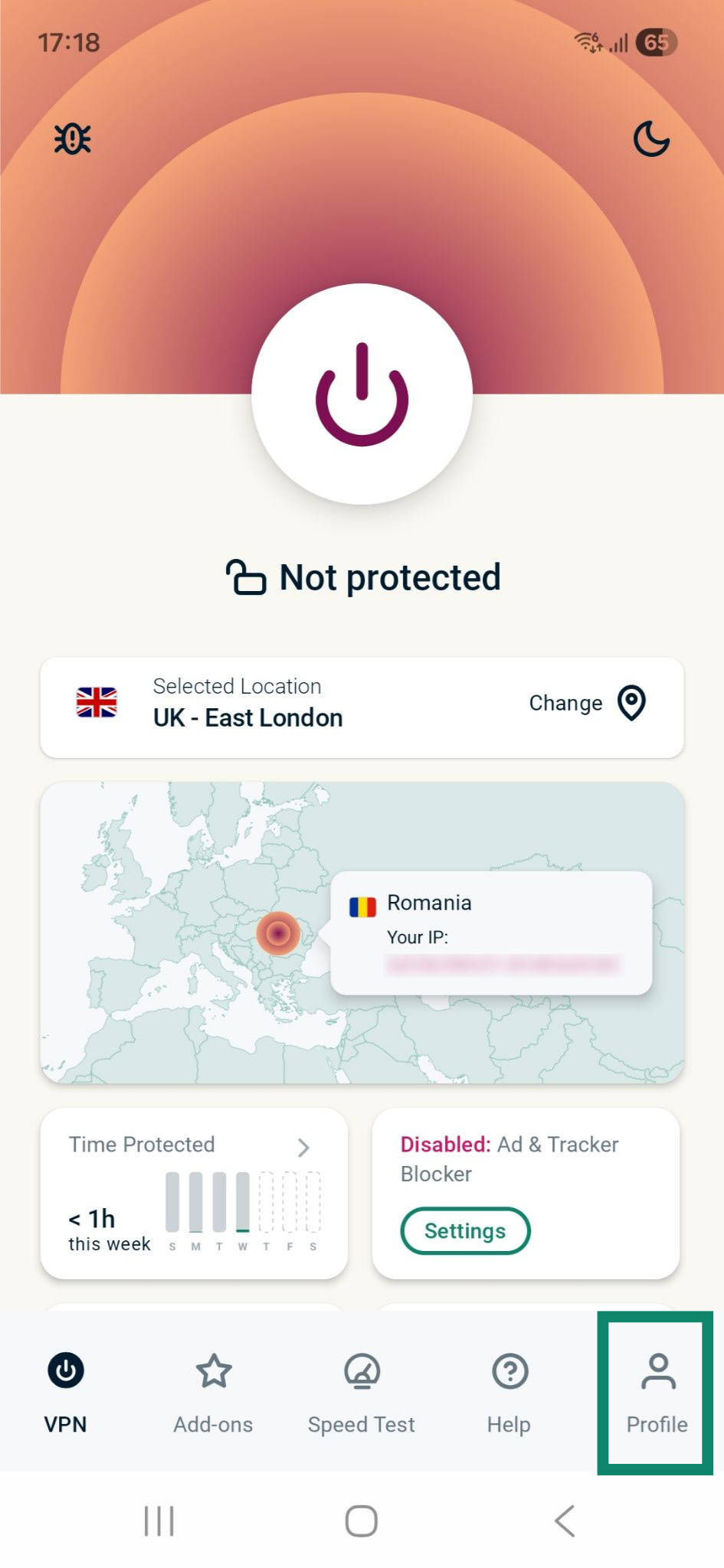
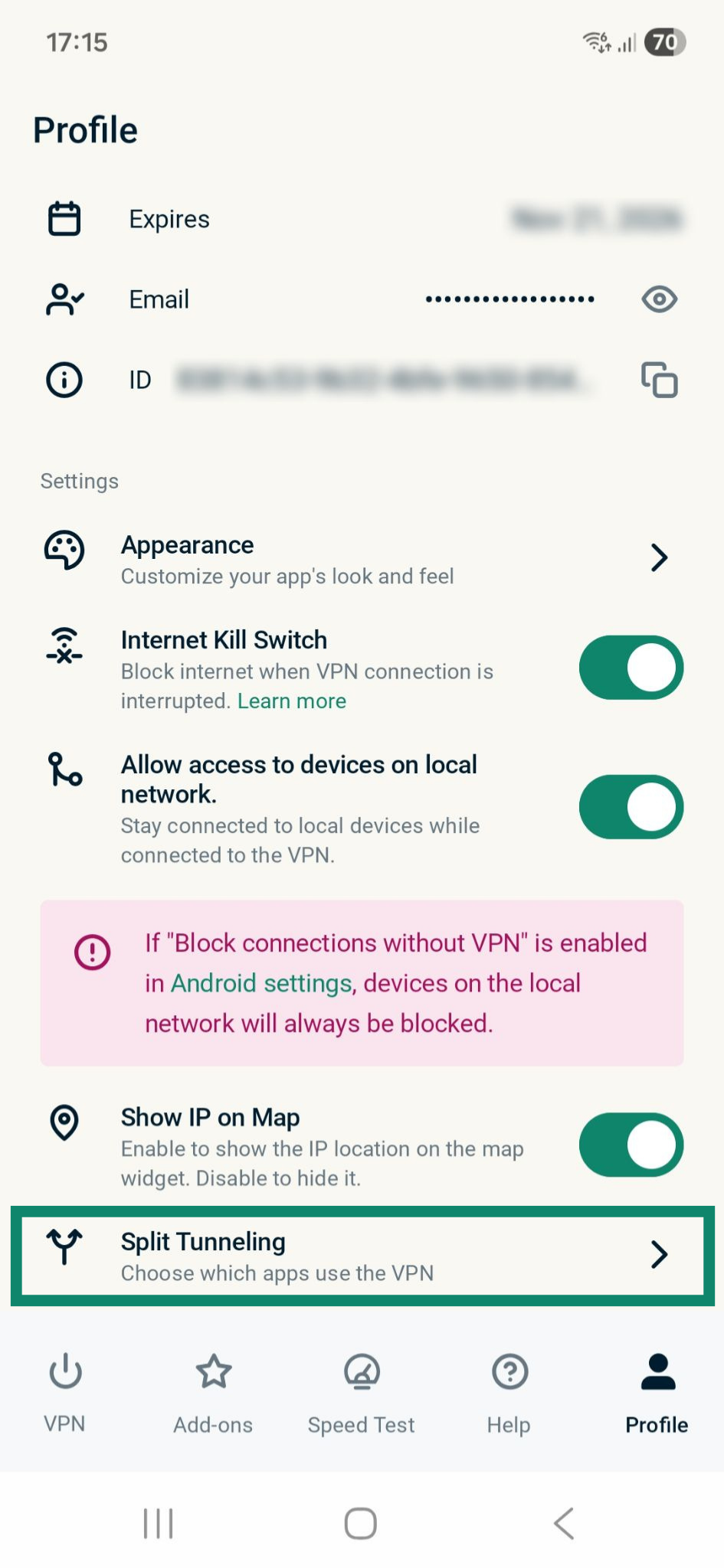
- Napauta Profile (Profiili).

- Napauta Split Tunneling (Jaettu tunnelointi).
Näet kolme vaihtoehtoa:
- All apps use the VPN (Kaikki sovellukset käyttävät VPN:ää).
- Do not allow selected apps to use the VPN (Estä valittuja sovelluksia käyttämästä VPN:ää).
- Only allow selected apps to use the VPN (Salli vain valittujen sovellusten käyttää VPN:ää).
Huom: Jos muutat jaetun tunneloinnin asetuksia VPN-yhteyden ollessa aktiivinen, ne tulevat voimaan vasta seuraavalla yhdistämiskerralla.
Ota automaattinen yhdistäminen käyttöön
Säädä automaattisen yhdistämisen asetuksia näin:
- Napauta VPN-välilehdellä Auto-connect (Automaattinen yhdistäminen).
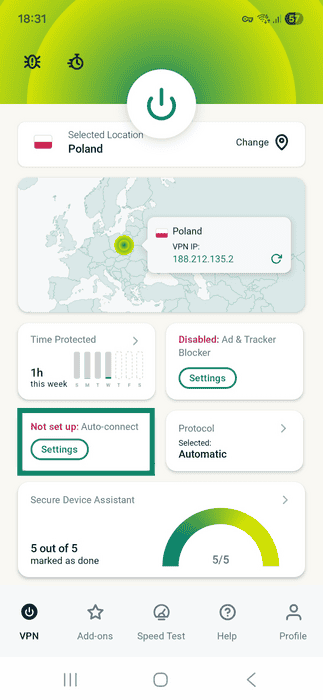
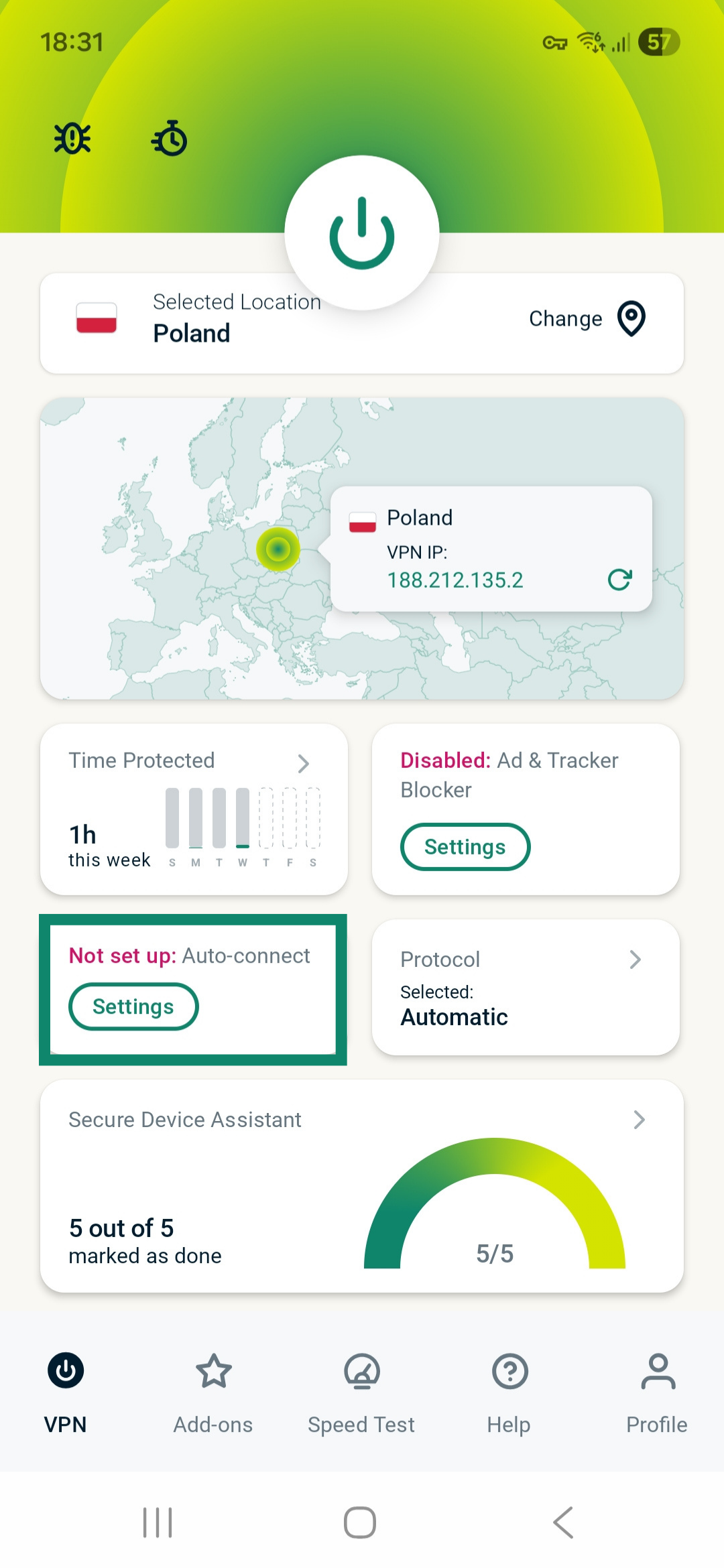
Näet kaksi vaihtoehtoa:
- When Android starts up (Kun Android käynnistyy)
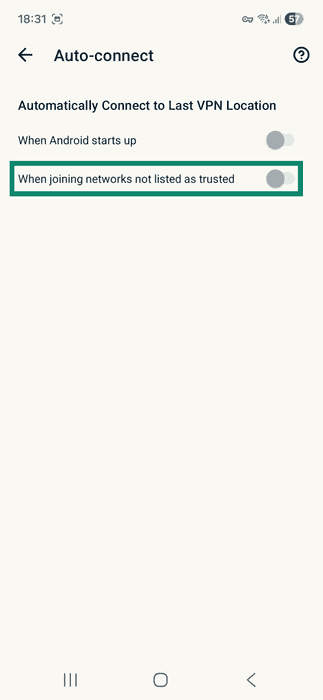
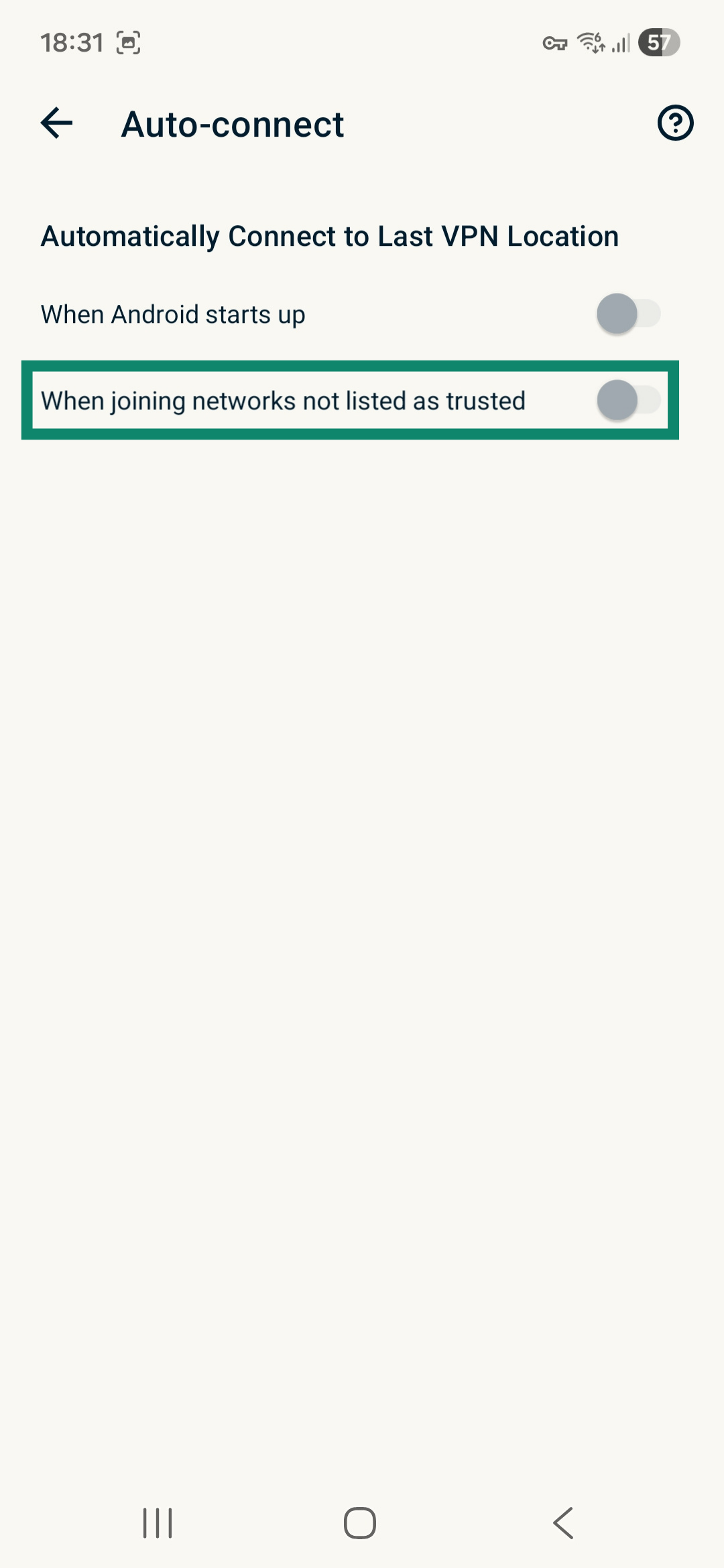
- When joining networks not listed as trusted (Kun yhdistät tuntemattomiin verkkoihin)
Kun Android käynnistyy
Jos haluat VPN:n yhdistävän automaattisesti heti Android-laitteesi käynnistyessä, ota käyttöön When Android starts up (Kun Android käynnistyy).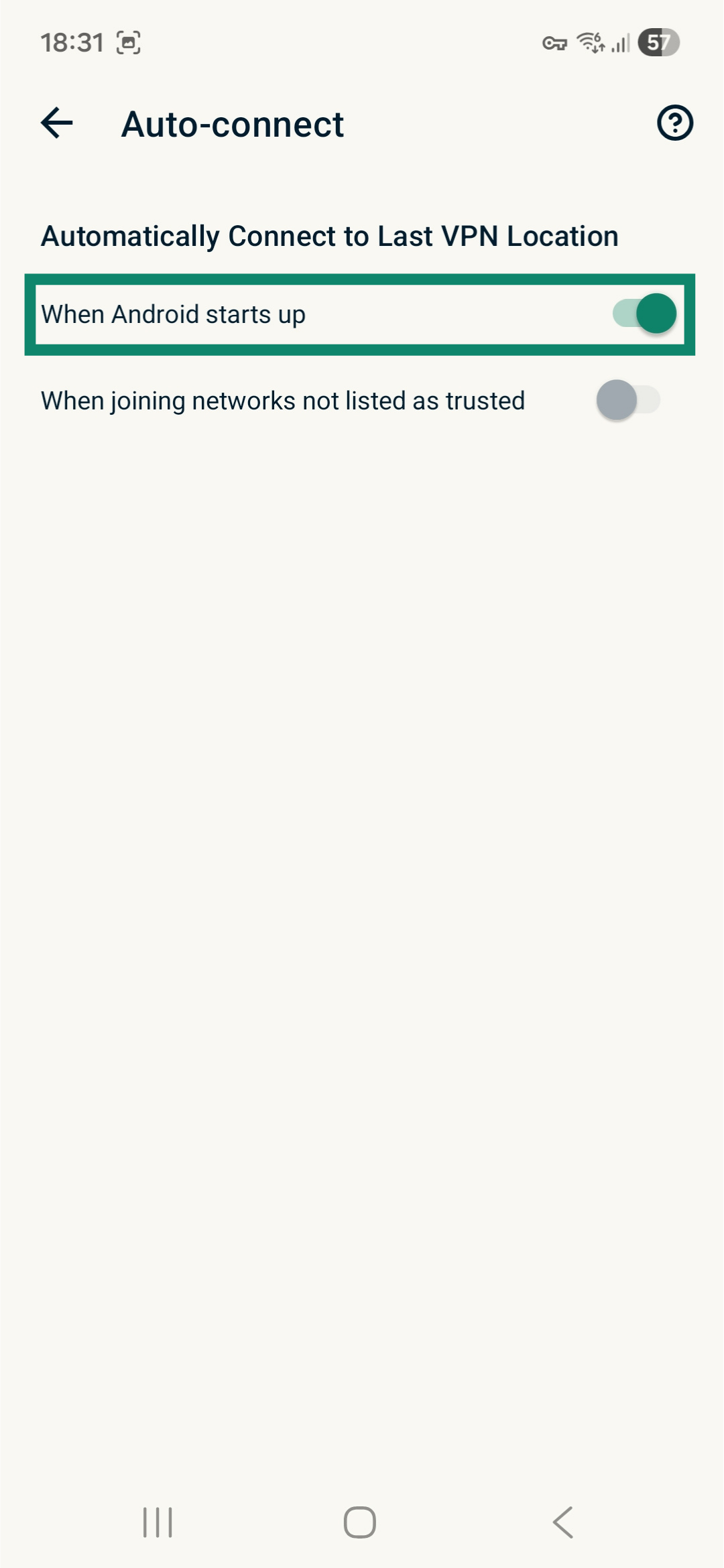
Kun yhdistät tuntemattomiin verkkoihin
Jos haluat VPN:n yhdistävän automaattisesti, kun liityt tuntemattomiin Wi-Fi- ja mobiiliverkkoihin:
- Ota käyttöönWhen joining networks not listed as trusted (Kun yhdistät tuntemattomiin verkkoihin).
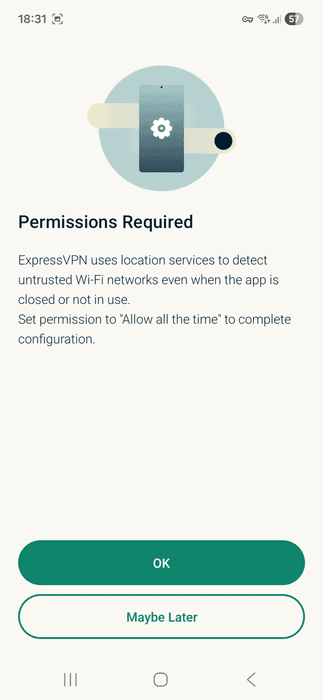
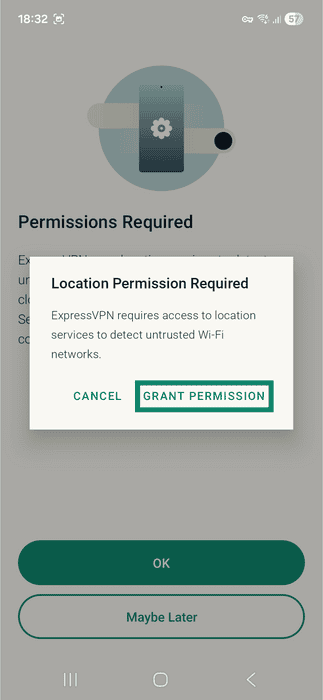
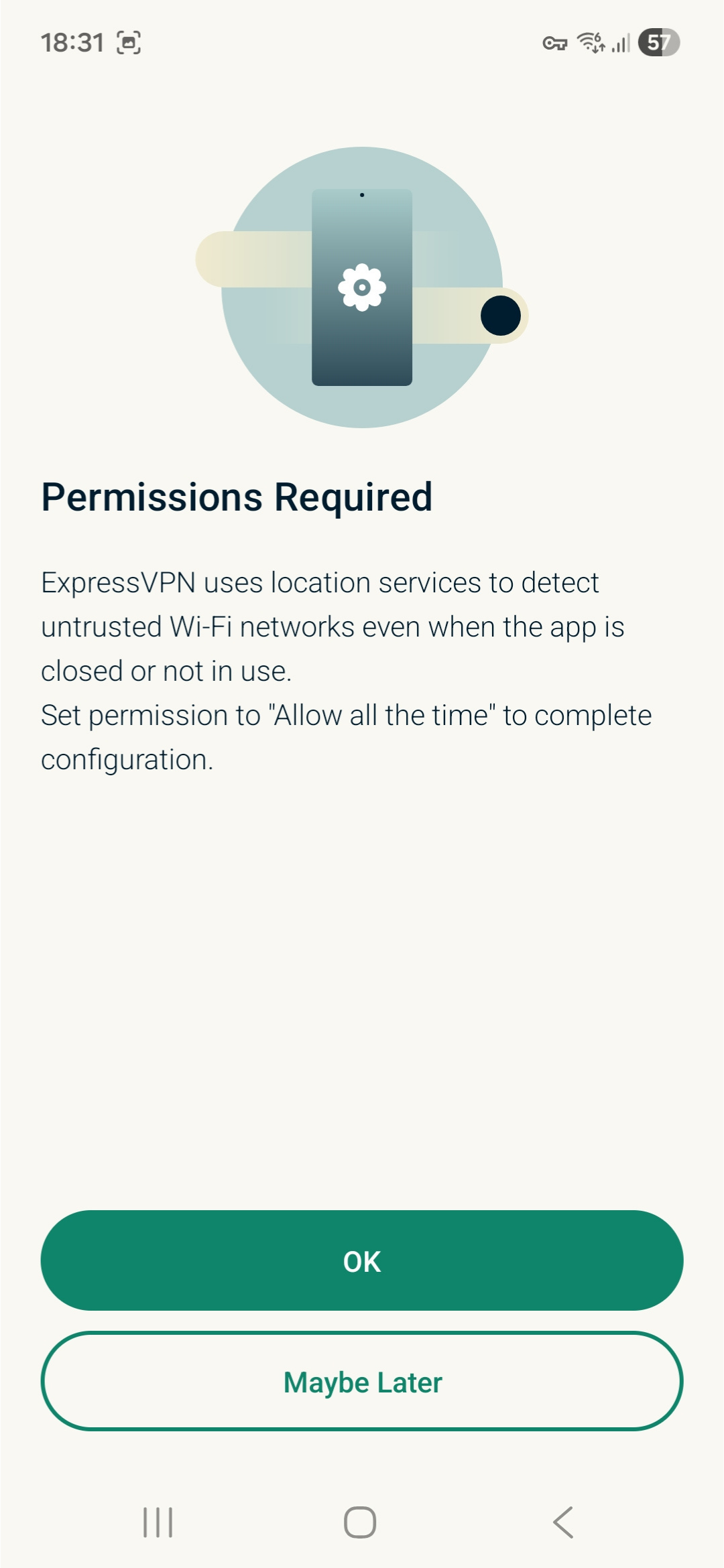
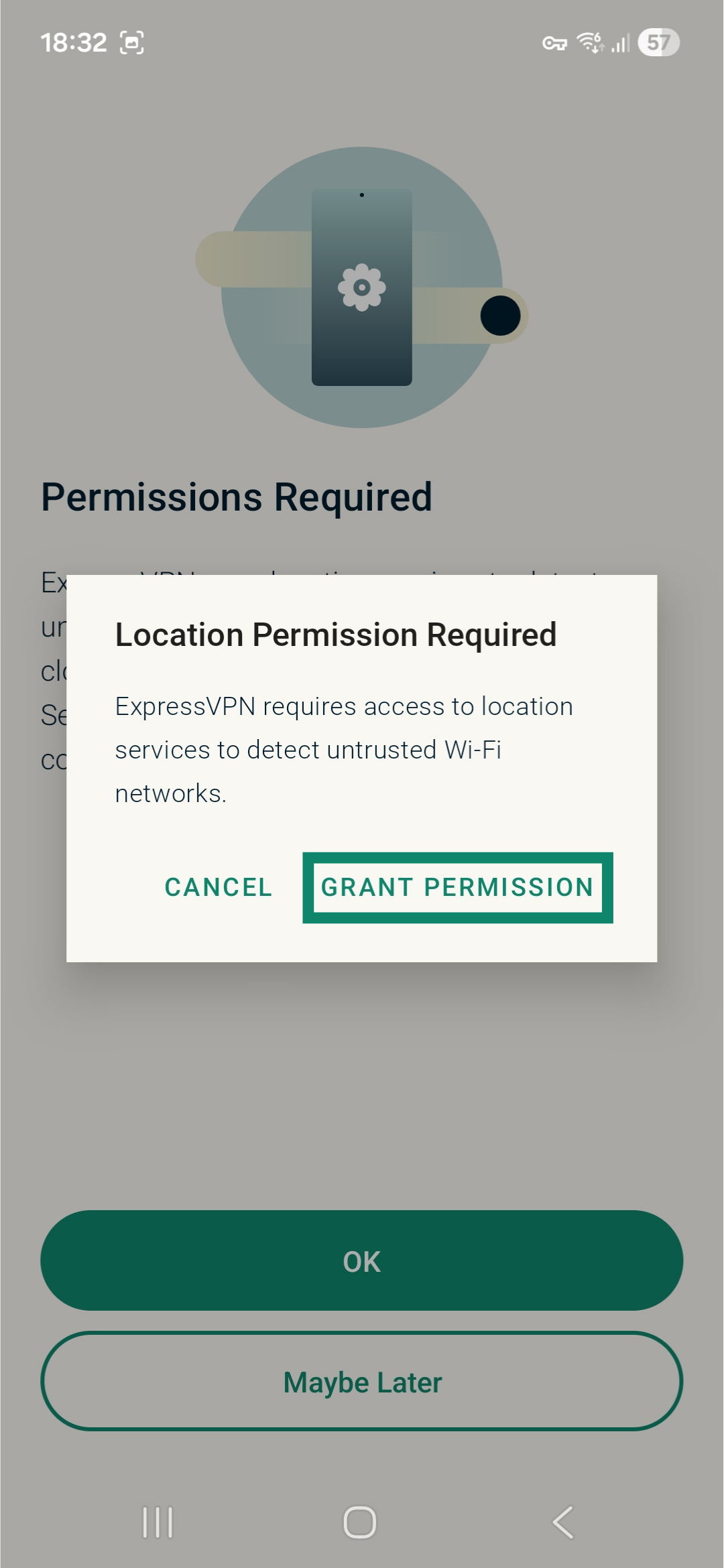
- Käyttöoikeudet vaaditaan, jotta ExpressVPN-sovellus havaitsee tuntemattomat Wi-Fi-verkot myös silloin, kun sovellus on suljettu tai ei käytössä. Napauta OK jatkaaksesi.
- Napauta GRANT PERMISSION (MYÖNNÄ KÄYTTÖOIKEUS).
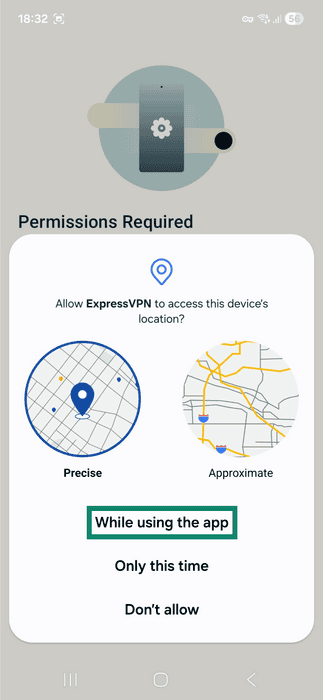
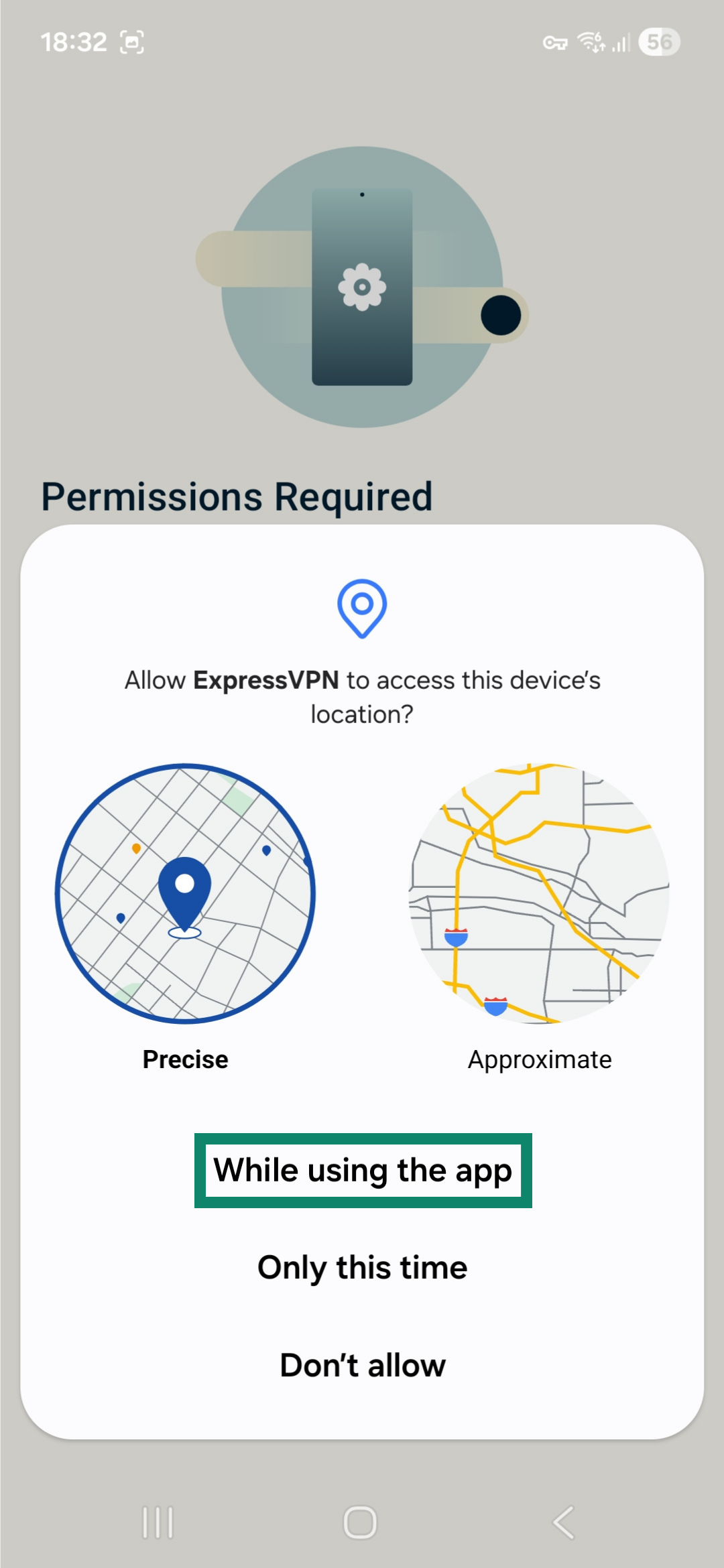
- Valitse sijainnin tarkkuustaso ja napauta While using the app (Sovellusta käytettäessä).
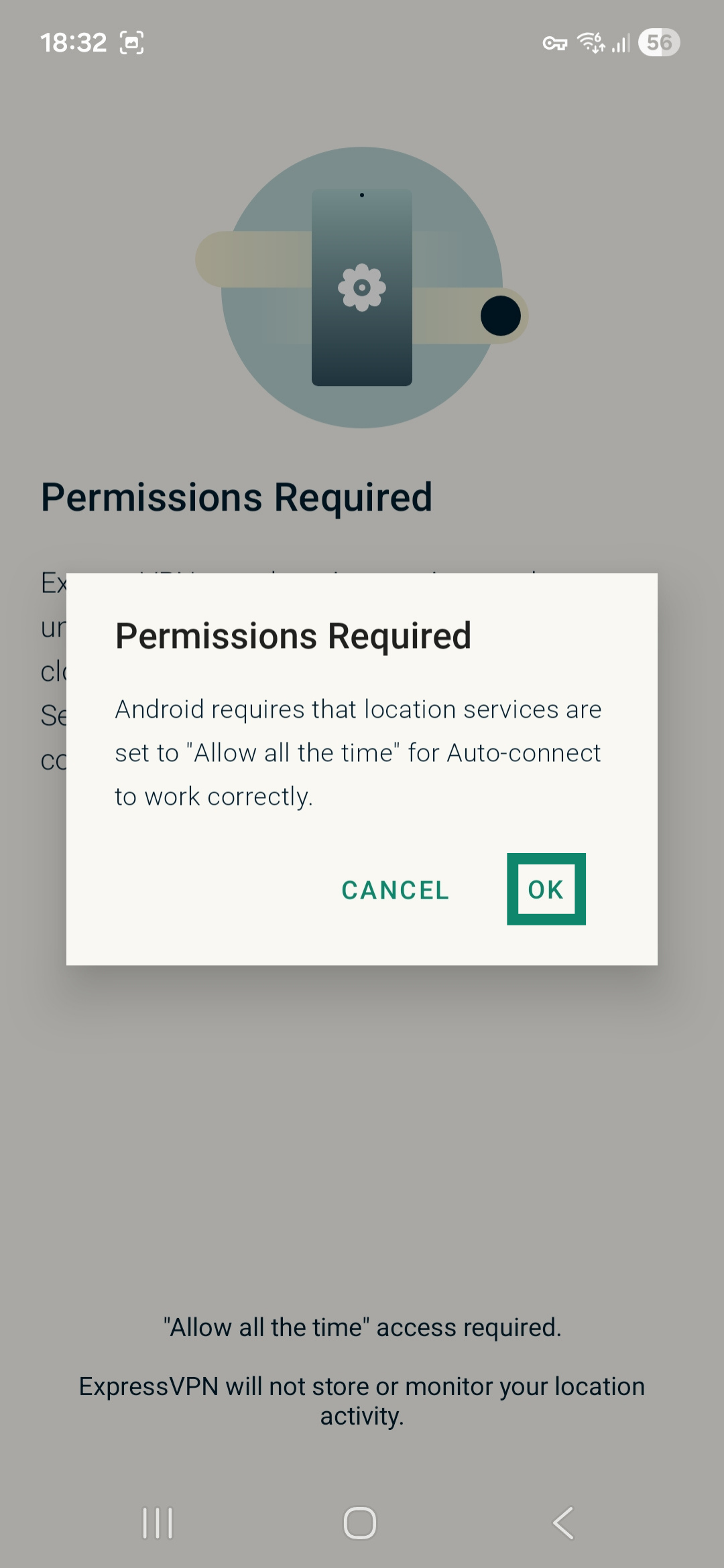
- Napauta OK.

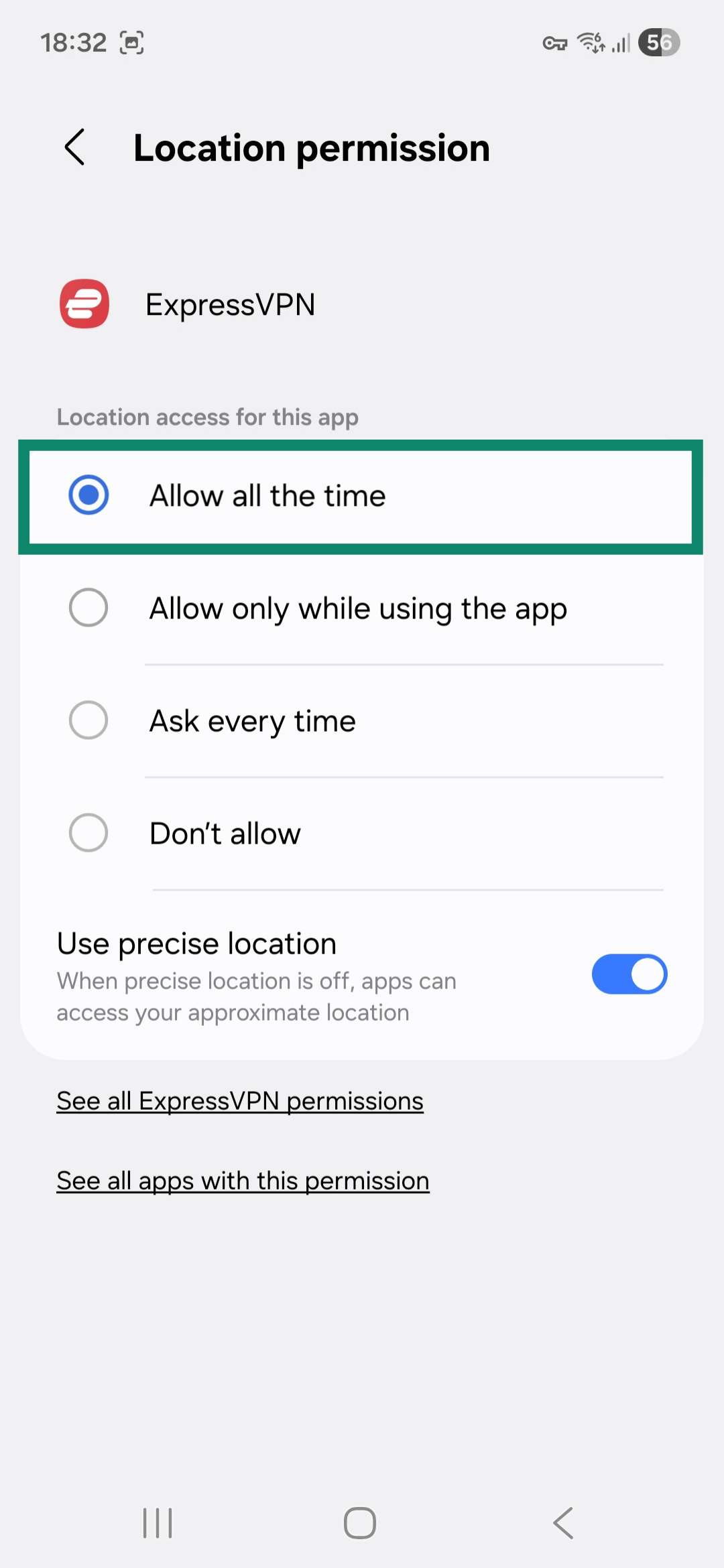
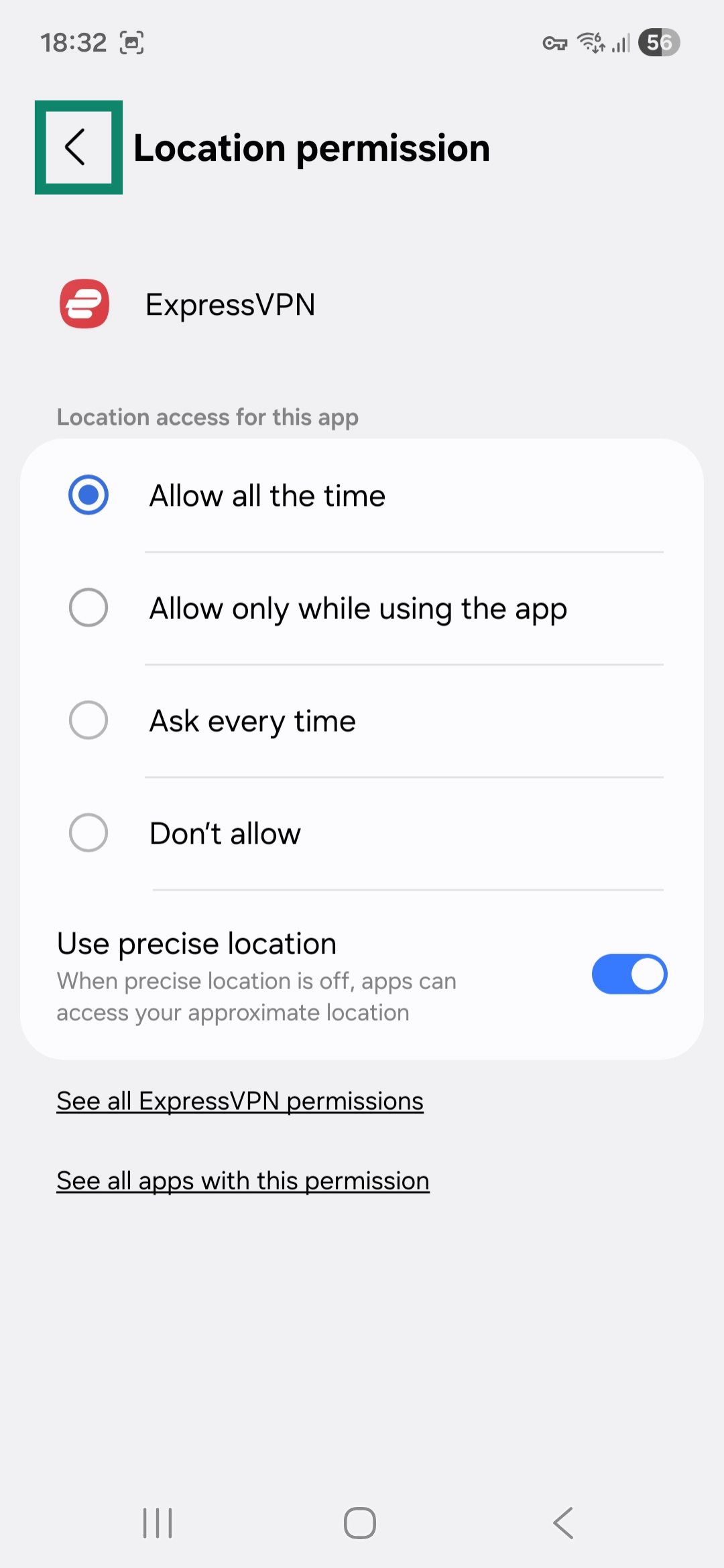
- Napauta Allow all the time (Salli aina).

- Napauta takaisin-nuolta vasemmassa yläkulmassa palataksesi ExpressVPN-sovellukseen.

Näkyviin tulee lista Current Networks (Nykyiset verkot). Nämä ovat verkkoja, joihin laitteesi on tällä hetkellä yhdistetty. Oletusarvoisesti nämä verkot on merkitty tilaan Untrusted (Ei luotettu).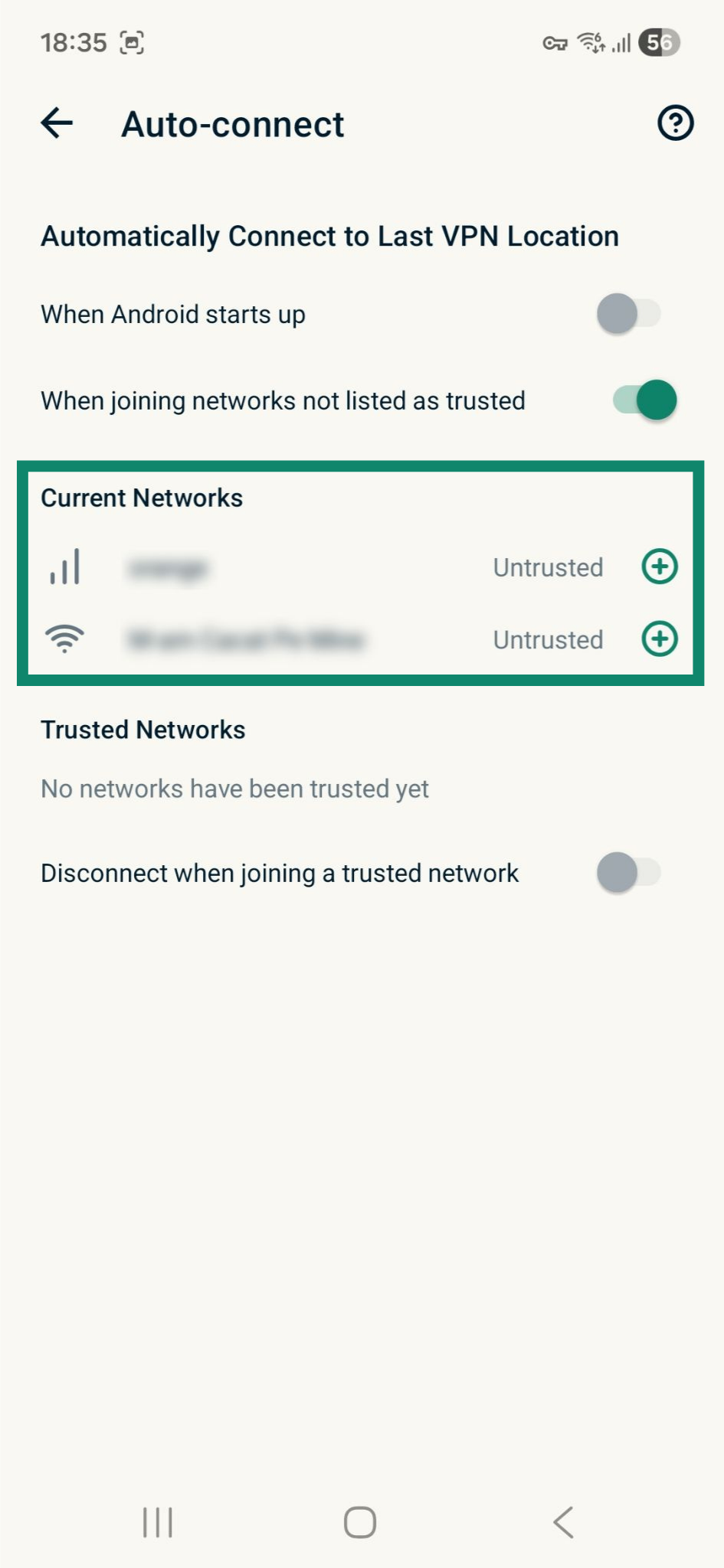
Lisää verkko Trusted Networks (Luotetut verkot) -listalle napauttamalla  sen verkon vieressä, jonka haluat merkitä luotetuksi.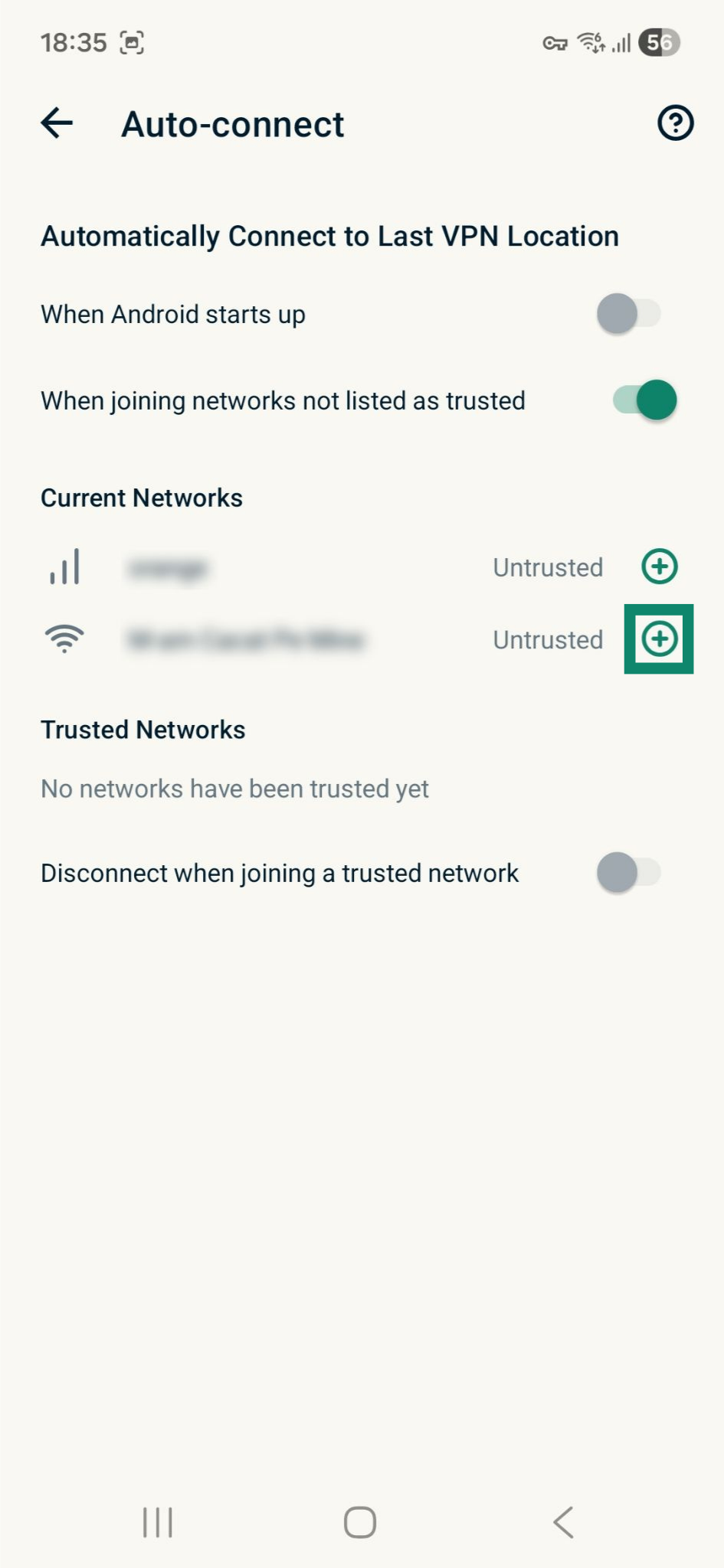
Poista verkko Trusted Networks (Luotetut verkot) -listalta napauttamalla  sen verkon vieressä, jonka haluat poistaa.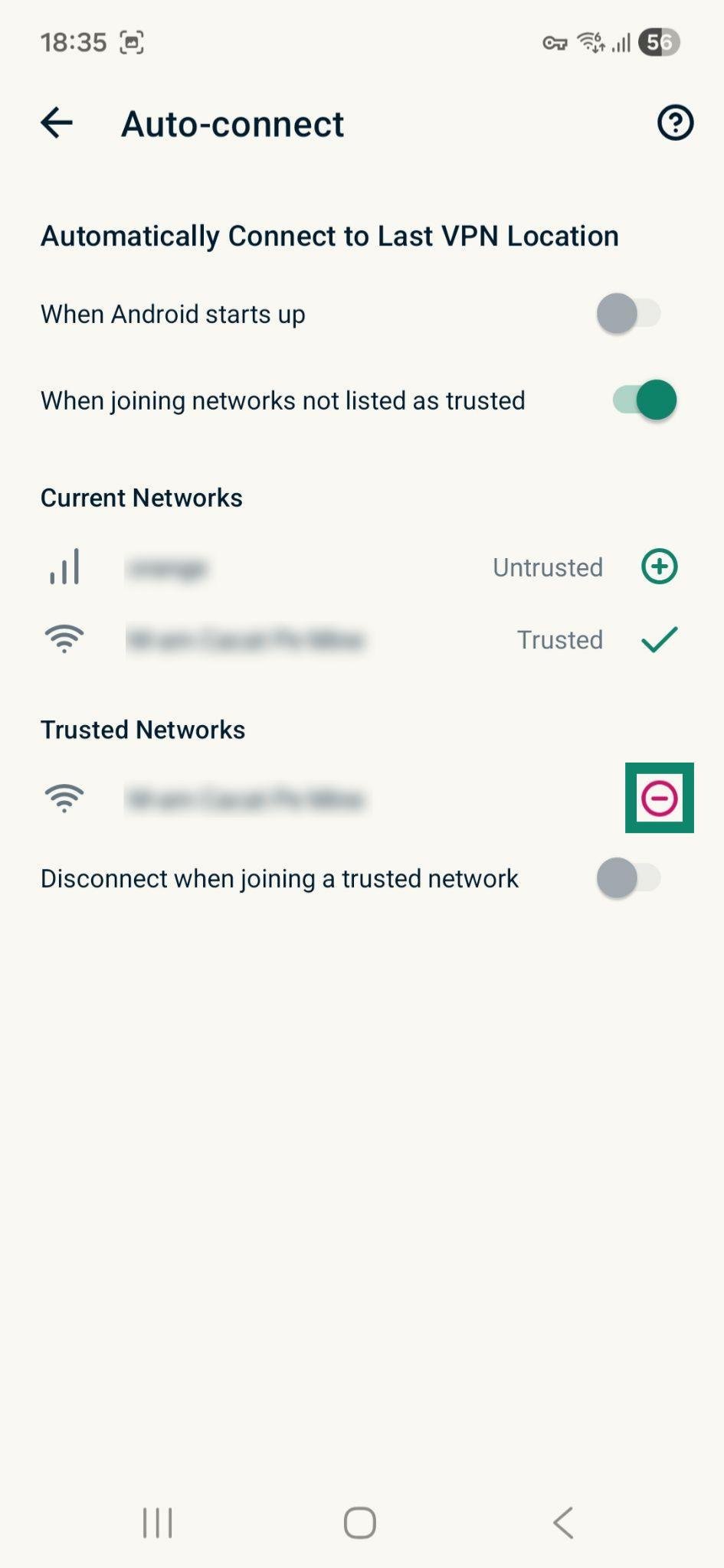
Voit asettaa VPN-yhteyden katkeamaan liittyessäsi luotettuun verkkoon kytkemällä päälle asetuksen Disconnect when joining a trusted network (Katkaise yhteys, kun yhdistät luotettuun verkkoon).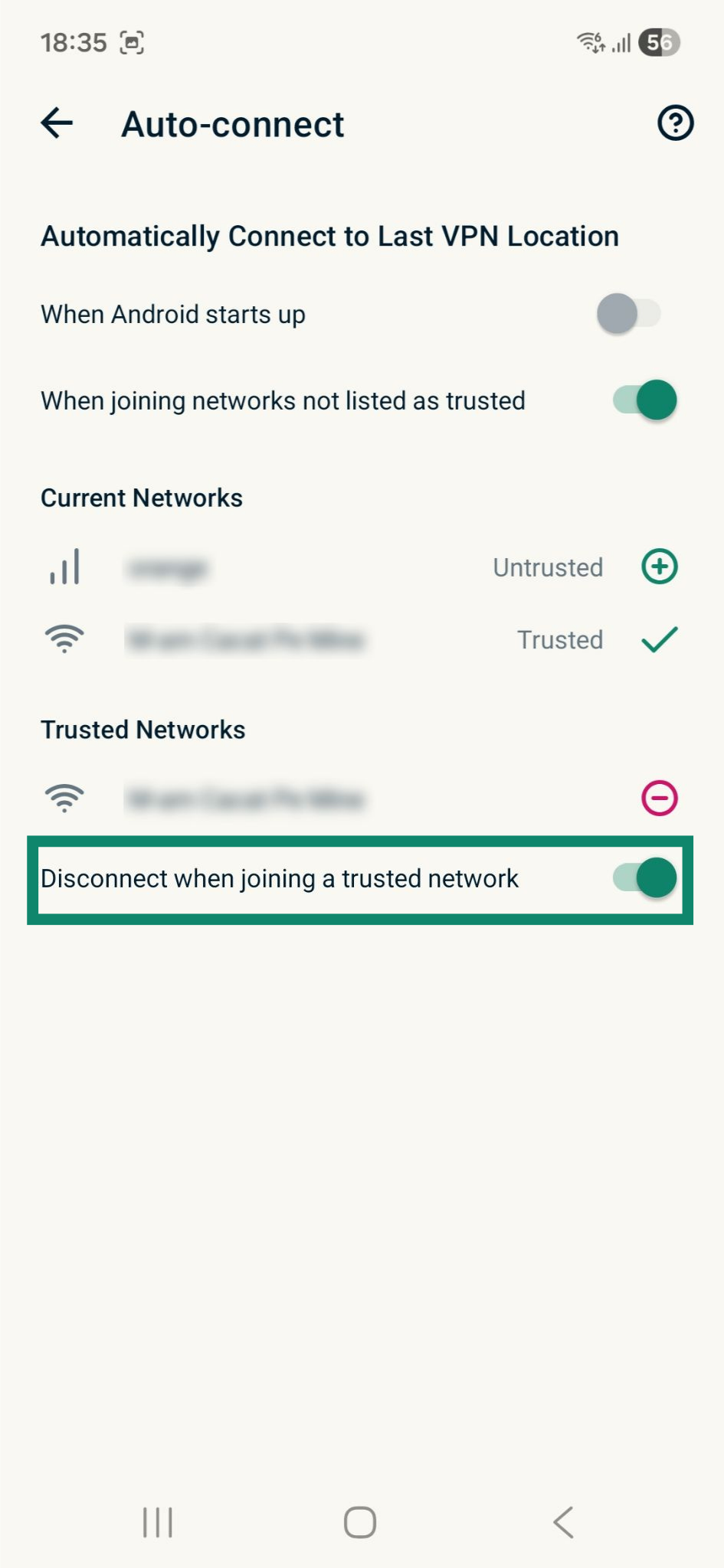
Käytä laitteen suojausavustajaa
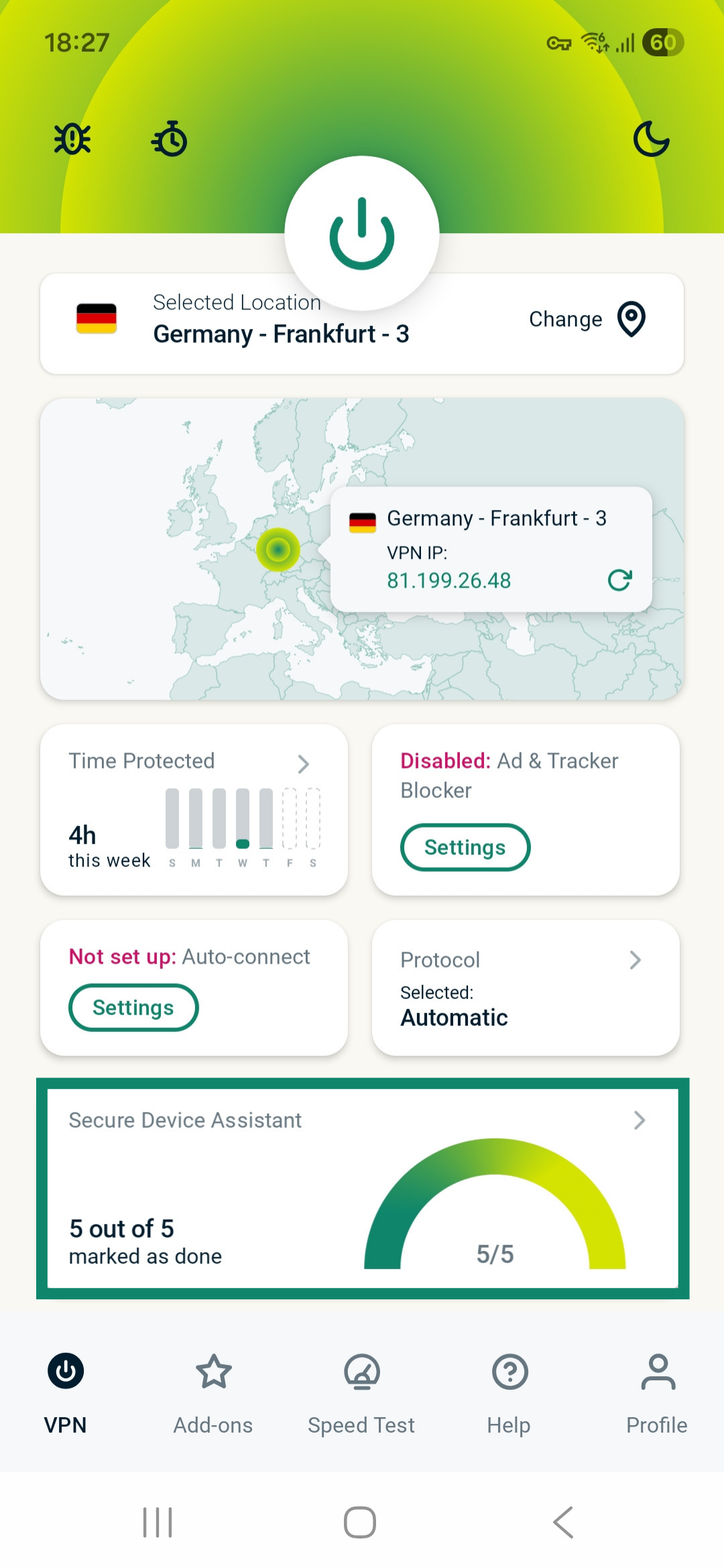
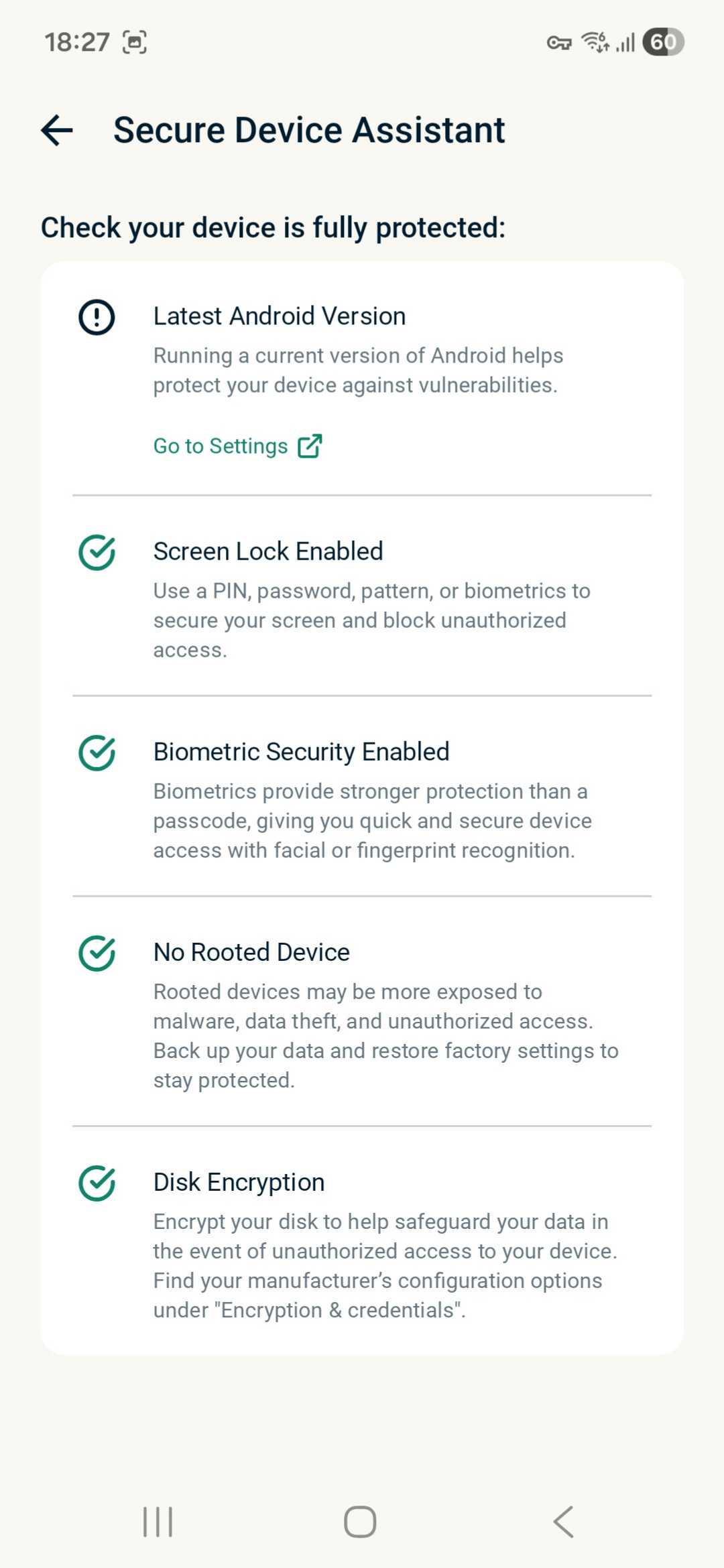
Laitteen suojausavustaja on ominaisuus, jonka avulla voit nopeasti tarkistaa, onko Android-laitteesi täysin suojattu. Käytä sitä näin:
- Napauta VPN-välilehdellä Secure Device Assistant (laitteen suojausavustaja).
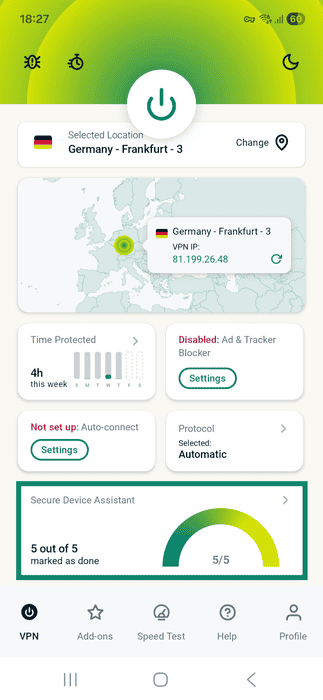
- Tarkista, tarvitseeko sinun tehdä turvallisuusparannuksia. Secure Device Assistant (laitteen suojausavustaja) -välilehdellä näet seuraavat tiedot:
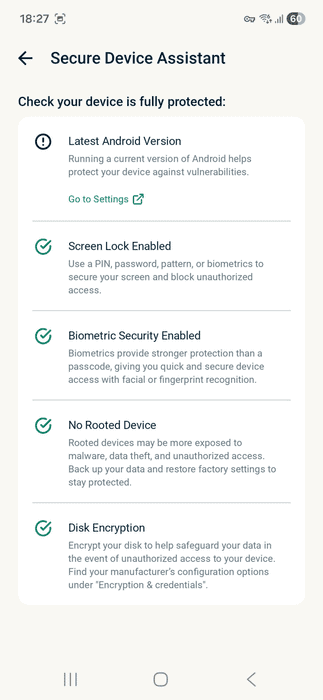
- Uusin Android-versio: Tarkistaa, käytätkö uusinta Android-versiota.
- Näytön lukitus käytössä: Tarkistaa, suojaatko näyttösi PIN-koodilla, salasanalla, kuviolla vai biometriikalla.
- Biometrinen suojaus käytössä: Tarkistaa, onko kasvojentunnistus, sormenjälki tai muu biometrinen tunnistautuminen käytössä.
- Laitteen roottaus: Tarkistaa, käytätkö rootattua laitetta, joka voi sisältää tietoturvariskejä.
- Levyn salaus: Tarkistaa, onko Android-laitteessasi sisäänrakennettuja menetelmiä tallennettujen tietojen salaamiseen.
Tee nopeustesti
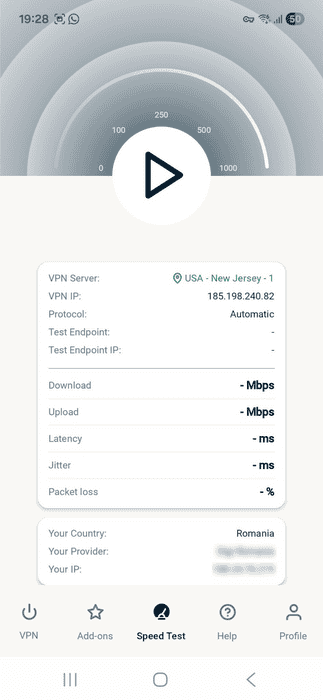
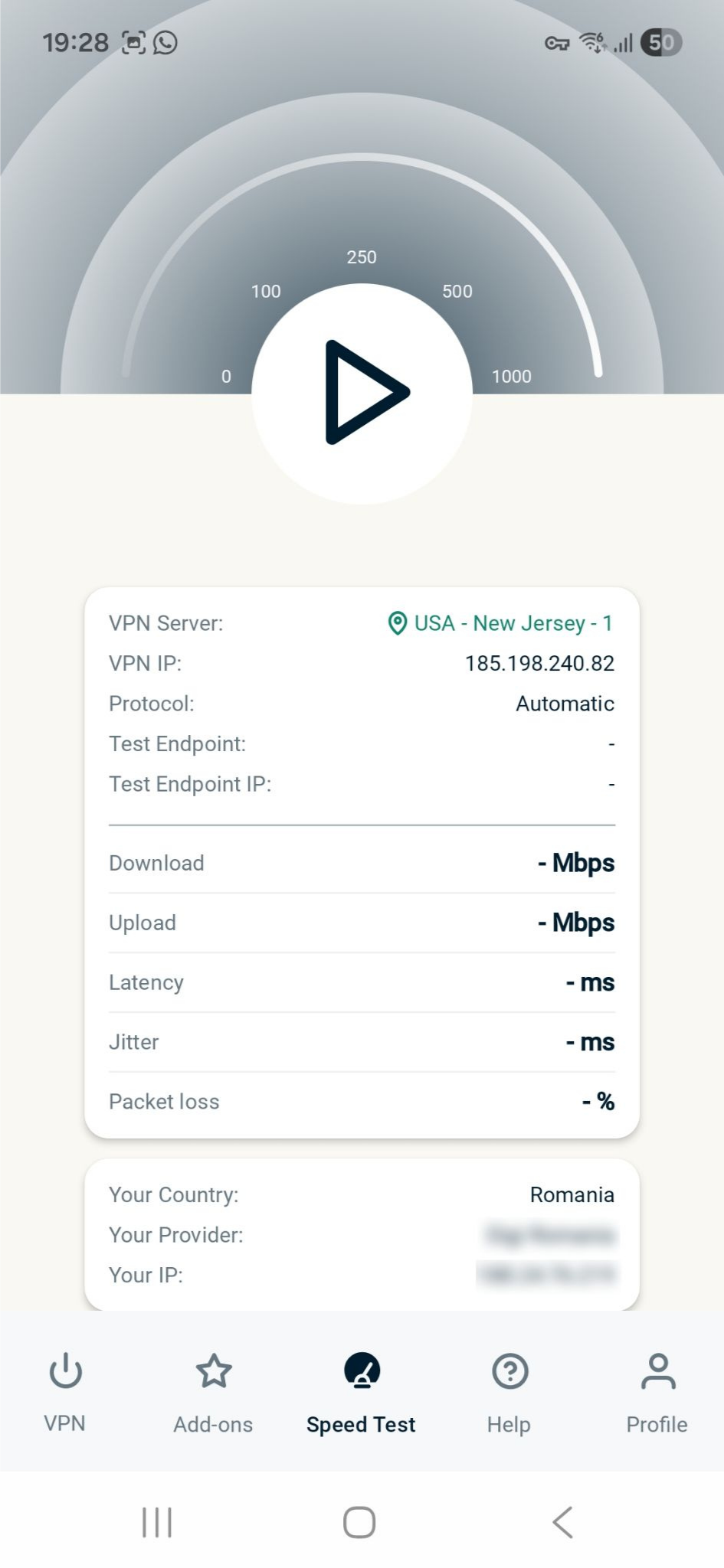
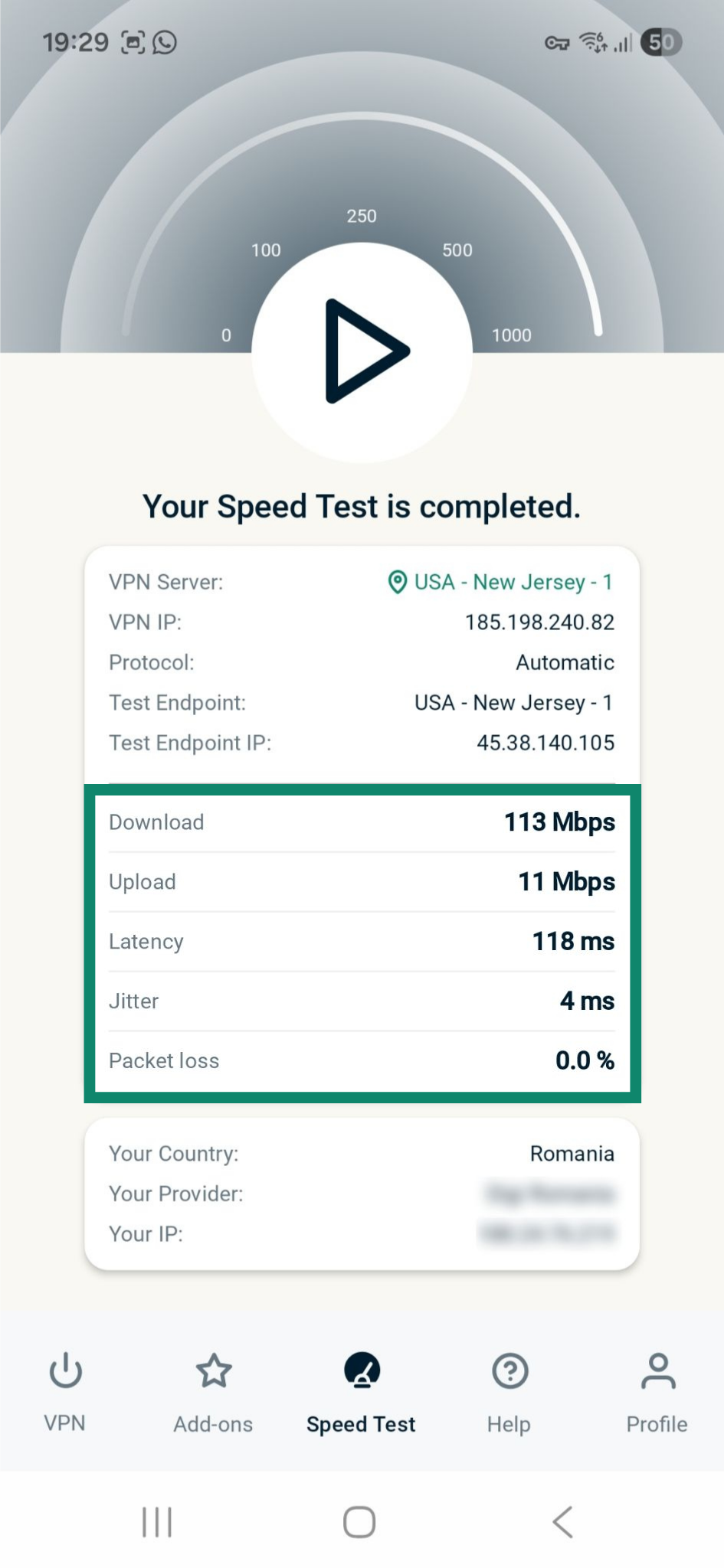
Sovelluksen sisäinen nopeustesti mittaa valitsemasi VPN-palvelinsijainnin nopeuden. Se tarkistaa kaikki olennaiset mittaukset, kuten latauksen, lähetyksen, viiveen, värinän ja pakettihäviön.
Tee nopeustesti näin:
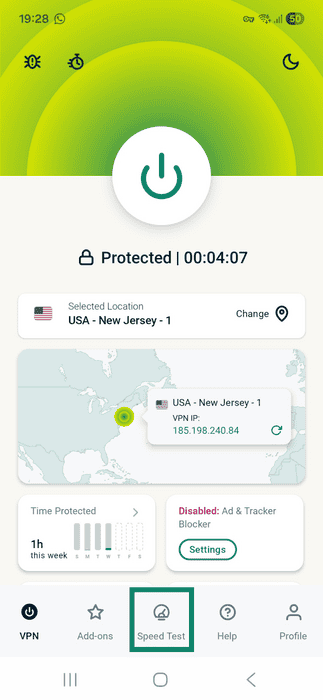
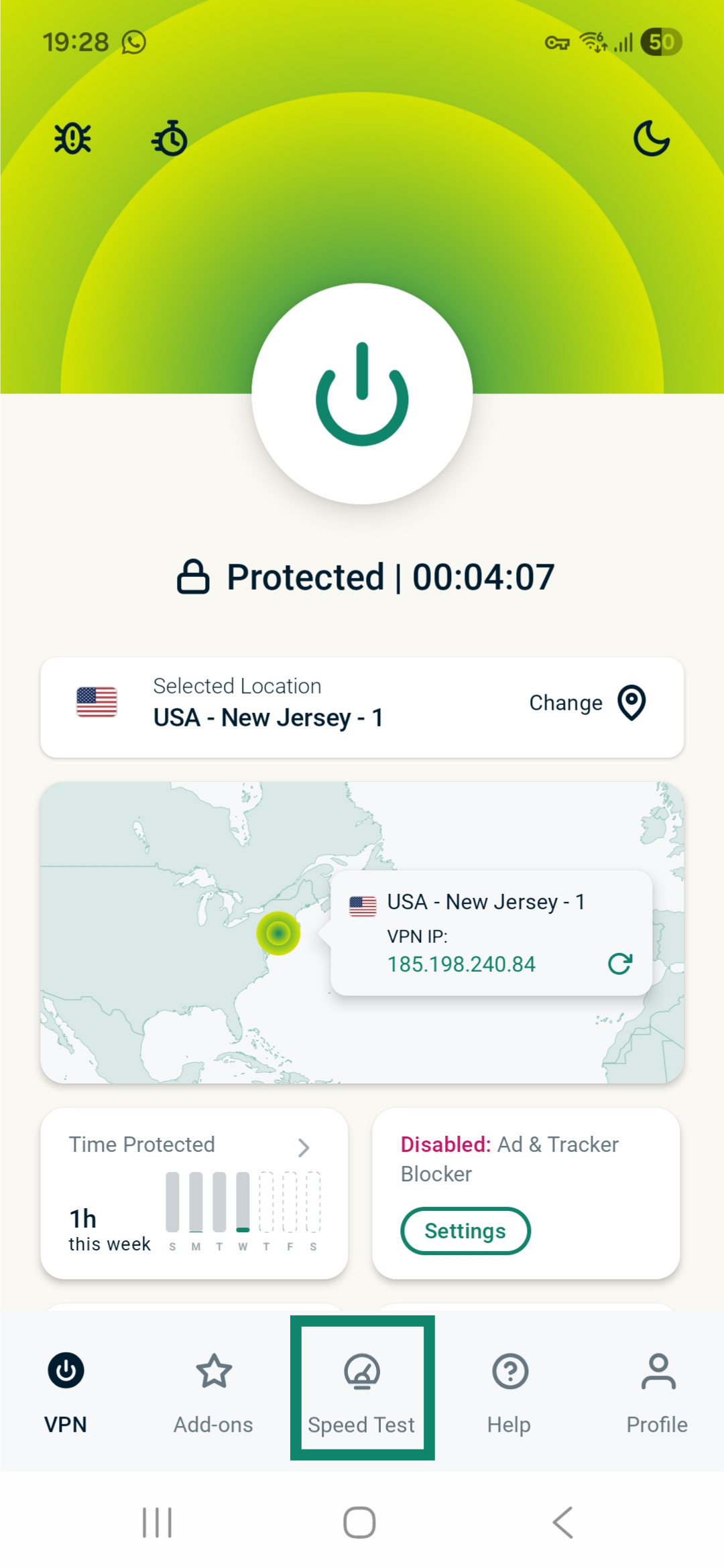
- Napauta Speed Test (Nopeustesti).
- Napauta toistopainiketta aloittaaksesi nopeustestin.
- Nopeustestin valmistuminen voi kestää muutaman minuutin.

Muuta sovelluksen ulkoasua
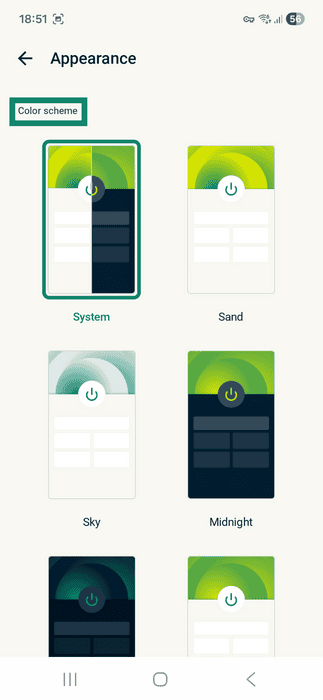
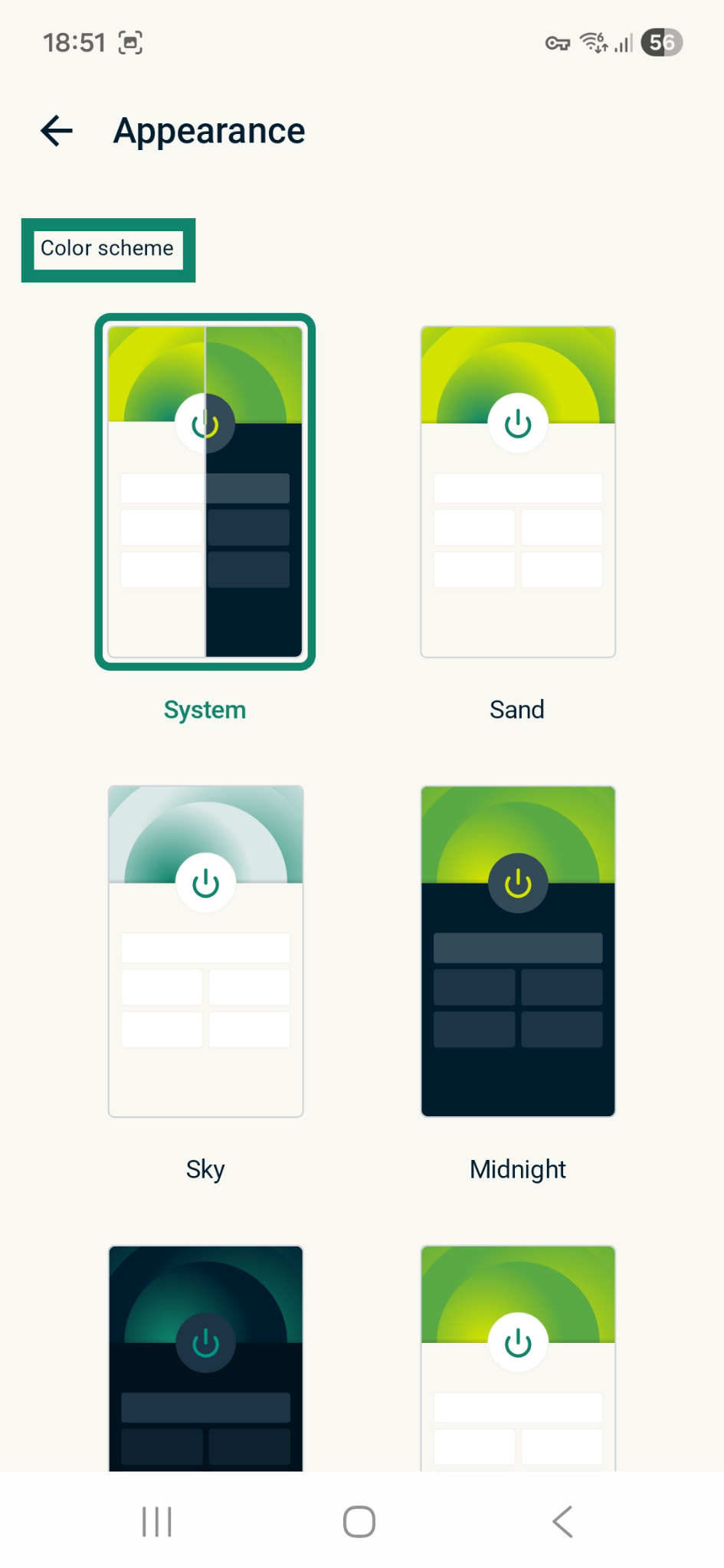
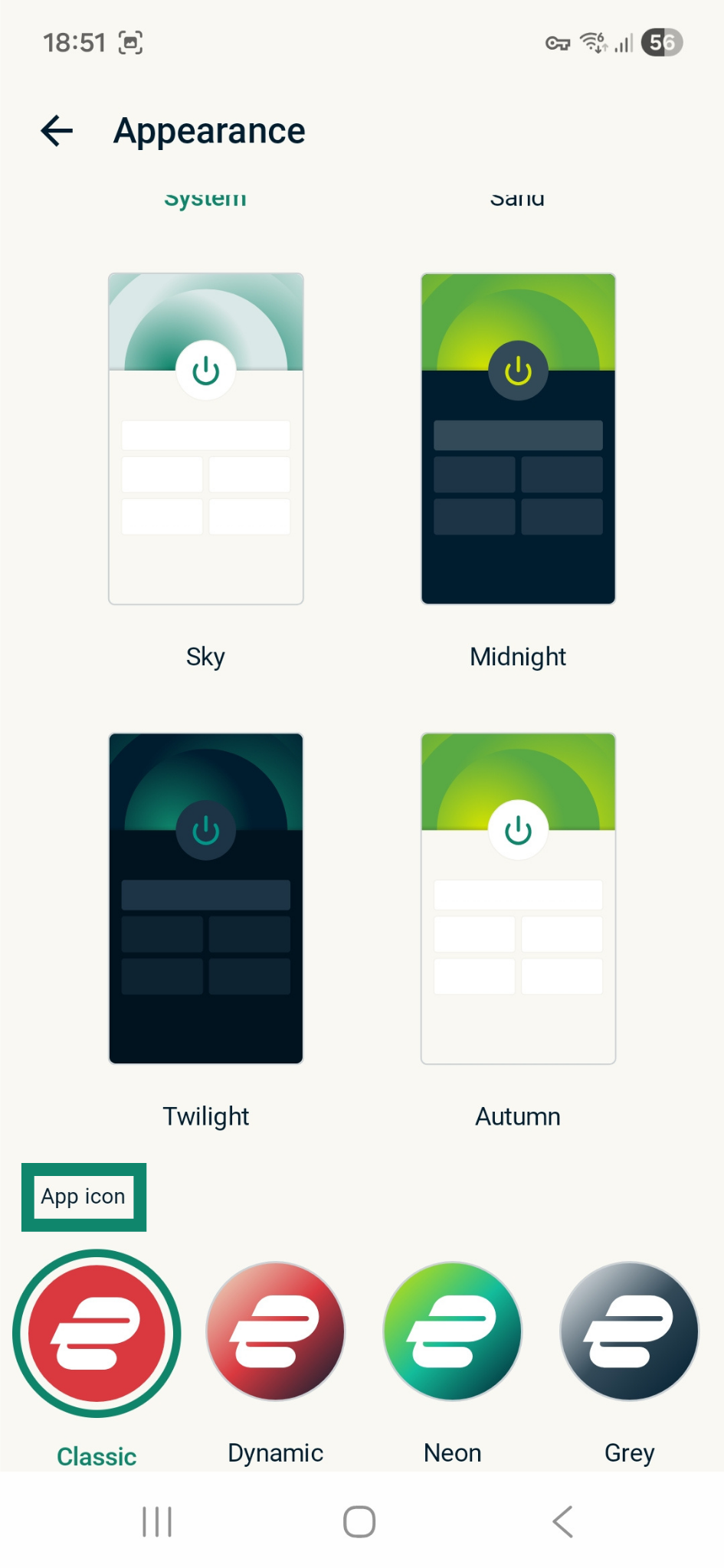
Voit muuttaa sekä sovelluksen värimaailmaa että sovelluskuvakkeen tyyliä. Saat tumman tilan valitsemalla teemaksi joko Midnight tai Twilight.
Huom: Jos otat tumman tilan käyttöön Androidin järjestelmäasetuksissa, ExpressVPN-sovellus siirtyy automaattisesti tummaan tilaan.
Muuta ExpressVPN-sovelluksen värimaailmaa näin:
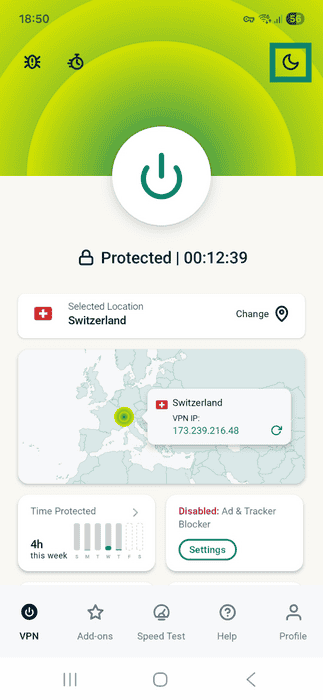
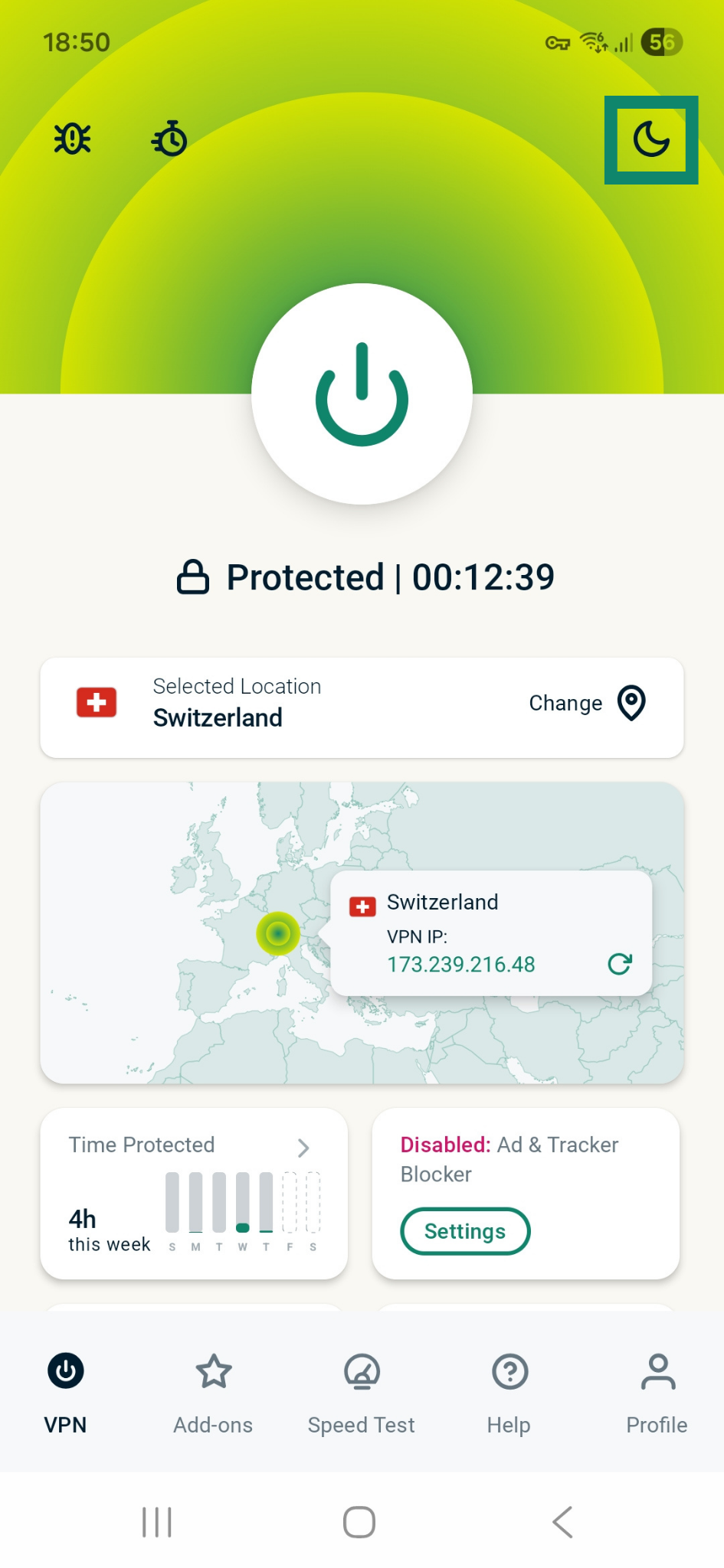
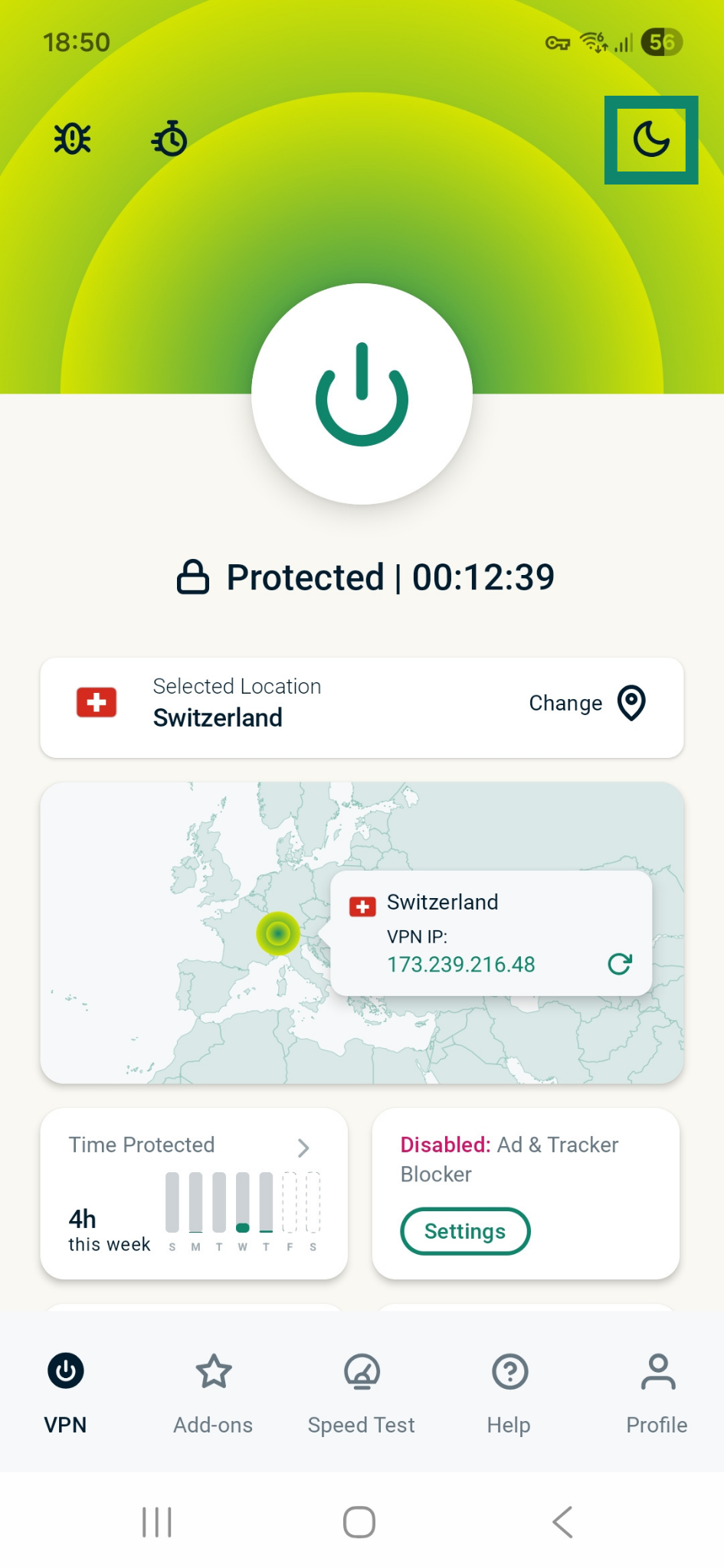
- Napauta VPN-välilehdellä oikeassa yläkulmassa olevaa kuukuvaketta.
- Siirry kohtaan Värimaailma ja napauta haluamaasi teemaa. Sovelluksen värimaailma muuttuu välittömästi.
Muuta sovelluskuvakkeen tyyliä näin:
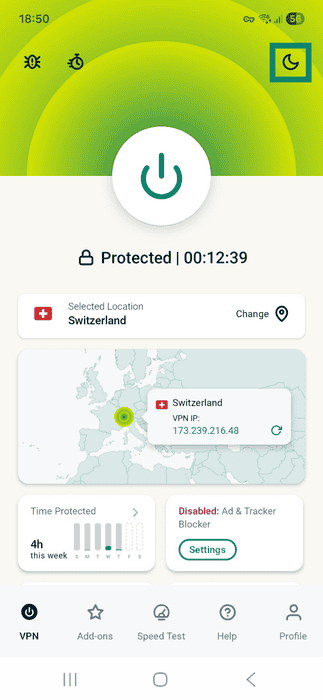
- Napauta VPN-välilehdellä oikeassa yläkulmassa olevaa kuukuvaketta.
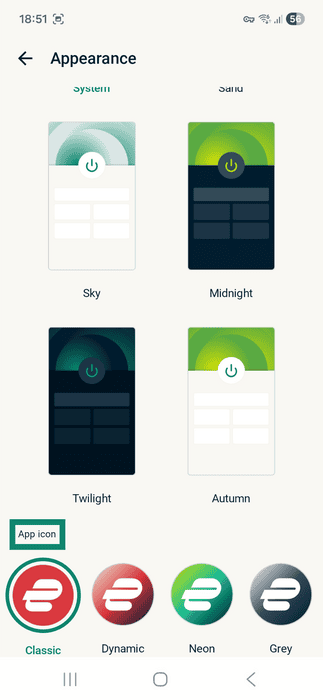
- Siirry kohtaan Sovelluskuvake ja napauta haluamaasi kuvaketta. Sovelluskuvake muuttuu välittömästi.
Vaihda kieltä
ExpressVPN:n Android-sovellus on saatavilla 18 kielellä.
Vaihda sovelluksen kieltä näin:
- Avaa Settings (Asetukset)-sovellus.
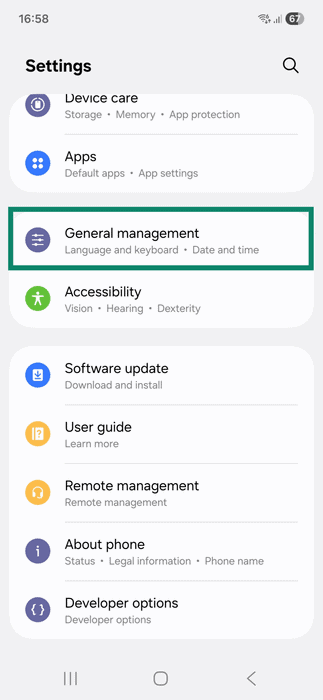
- Napauta General management (Yleinen hallinta).
- Napauta App languages (Sovelluskielet).

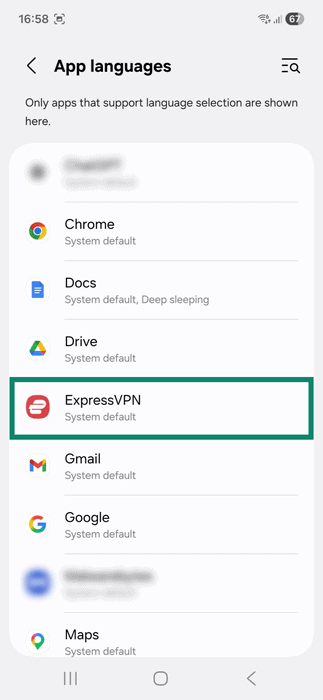
- Valitse ExpressVPN.
- Napauta haluamaasi kieltä. Huomaa, että jotkin kielivaihtoehdot saattavat pyytää sinua valitsemaan tietyn alueen.
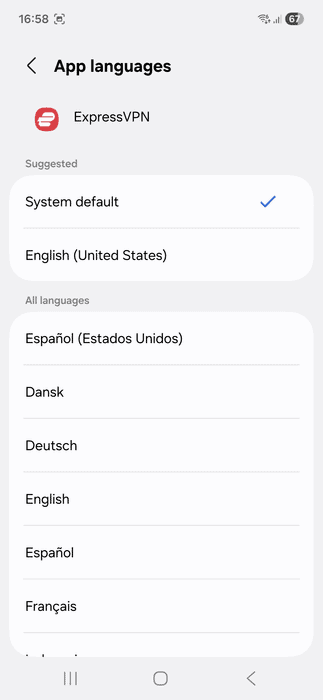
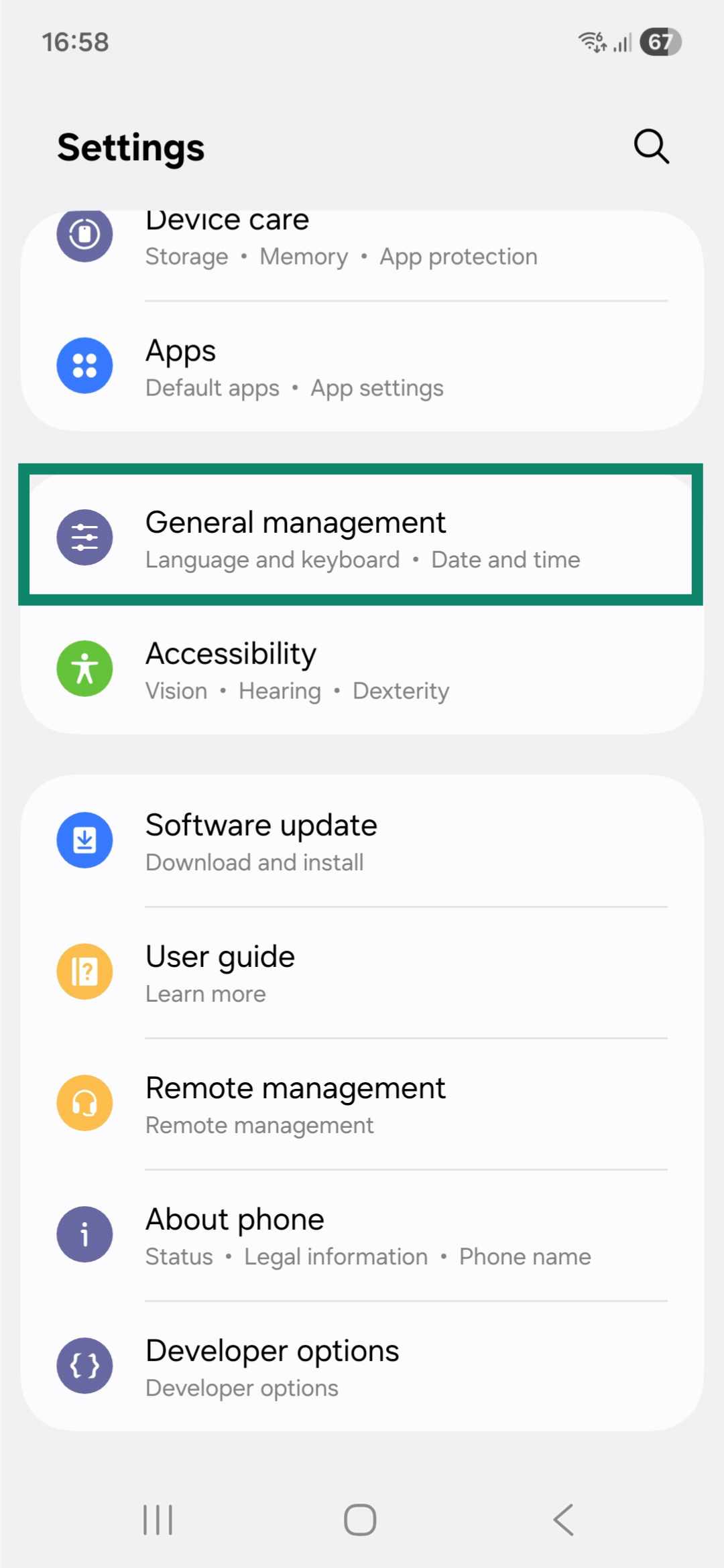
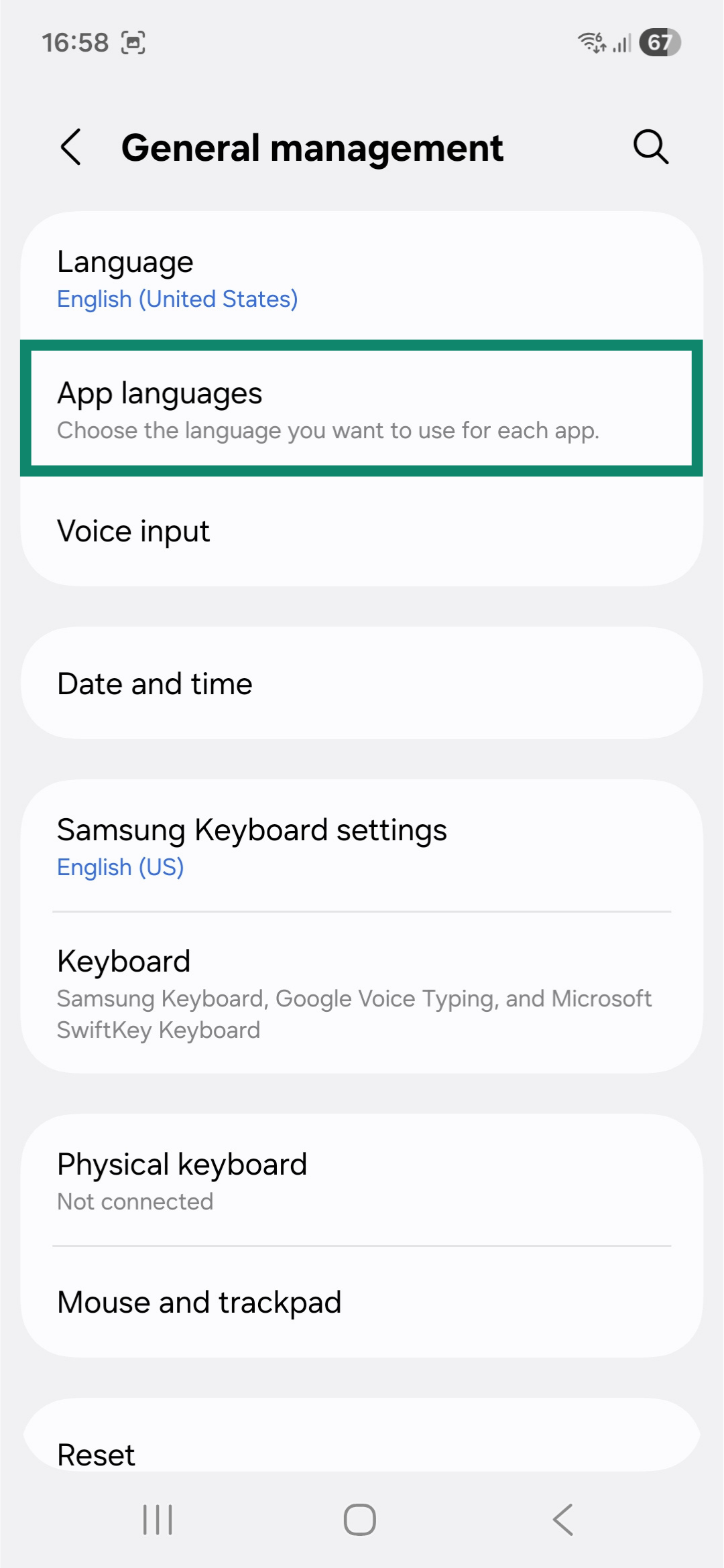
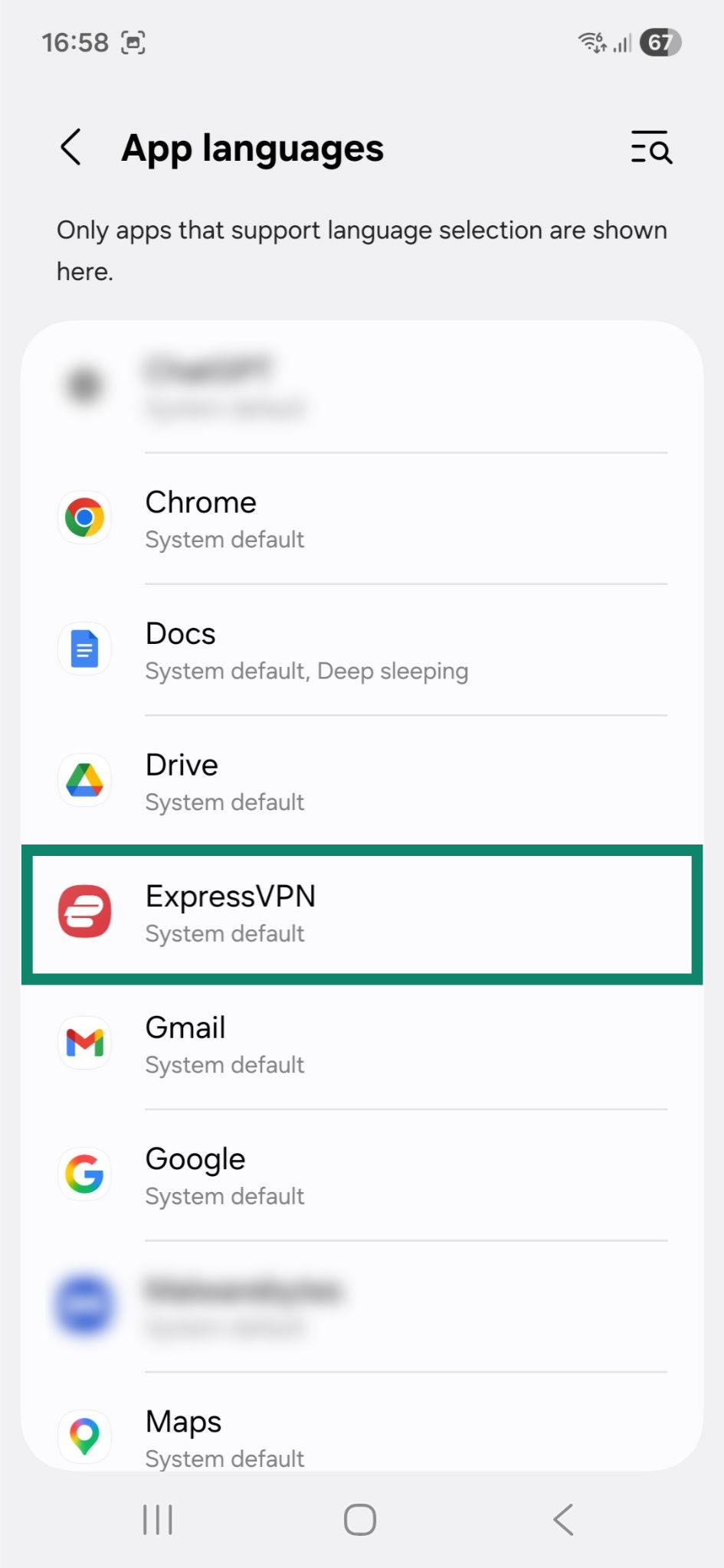
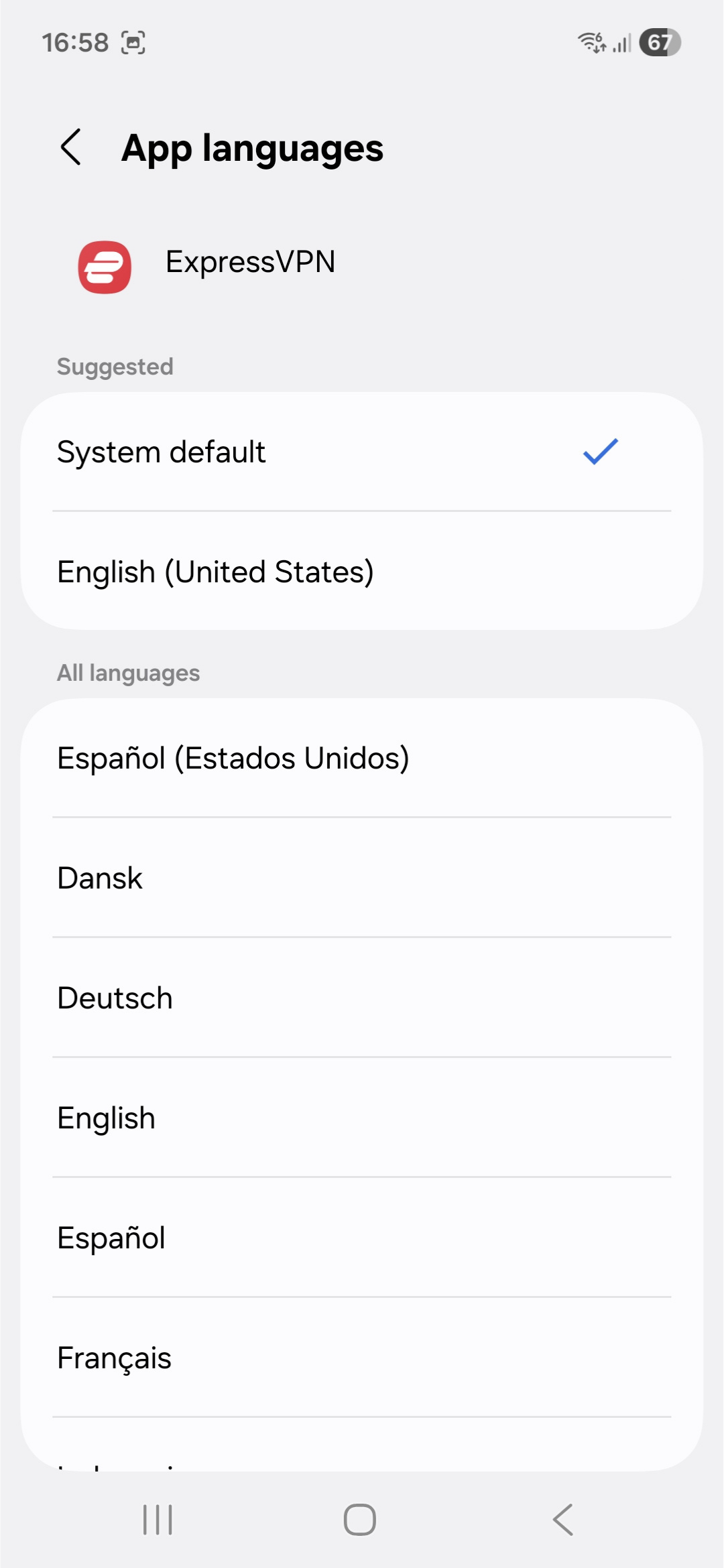
ExpressVPN-sovellus käyttää valittua kieltä, kun seuraavan kerran käynnistät sen.
Jos sovelluksen kieli ei vaihdu, sinun on ehkä pakotettava ExpressVPN-sovellus lopettamaan.
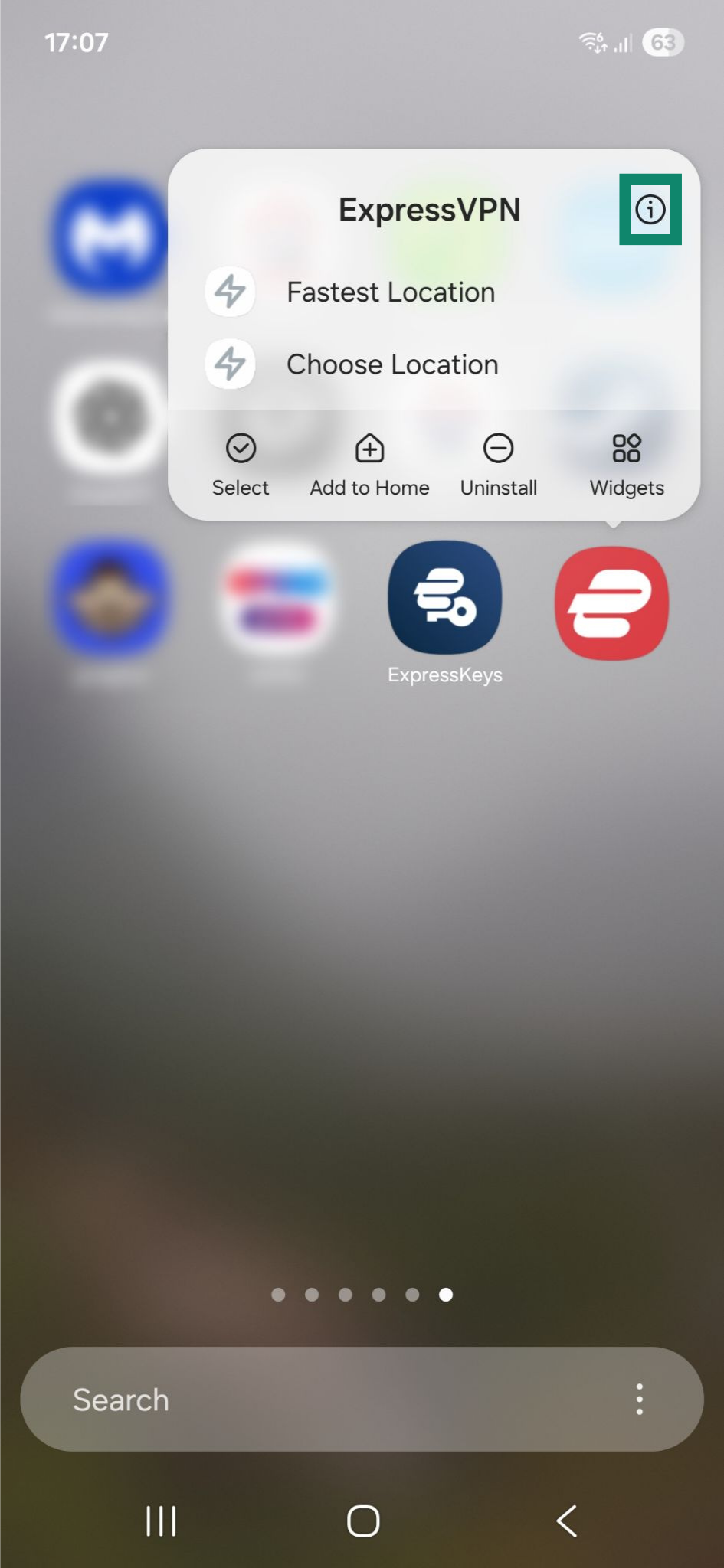
- Paina pitkään ExpressVPN-sovelluksen kuvaketta ja napauta tietokuvaketta.
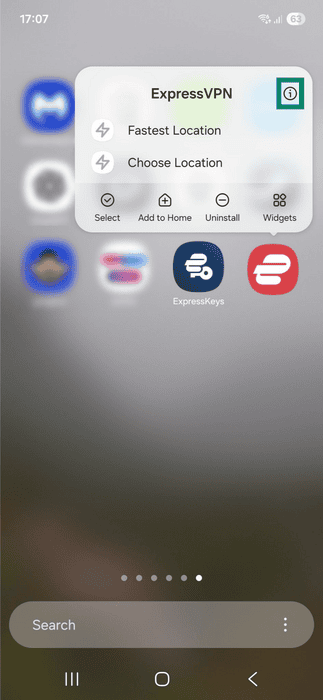
- NapautaForce stop (Pakota lopetus).

- Napauta OK.
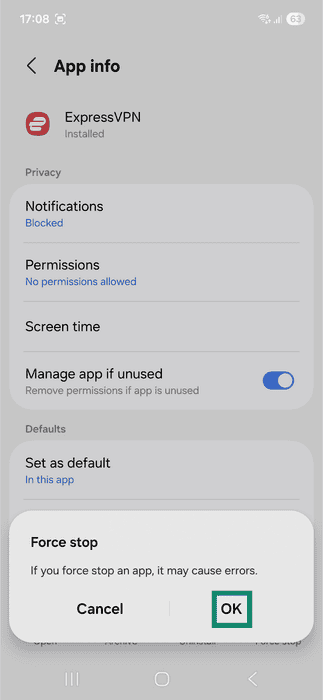
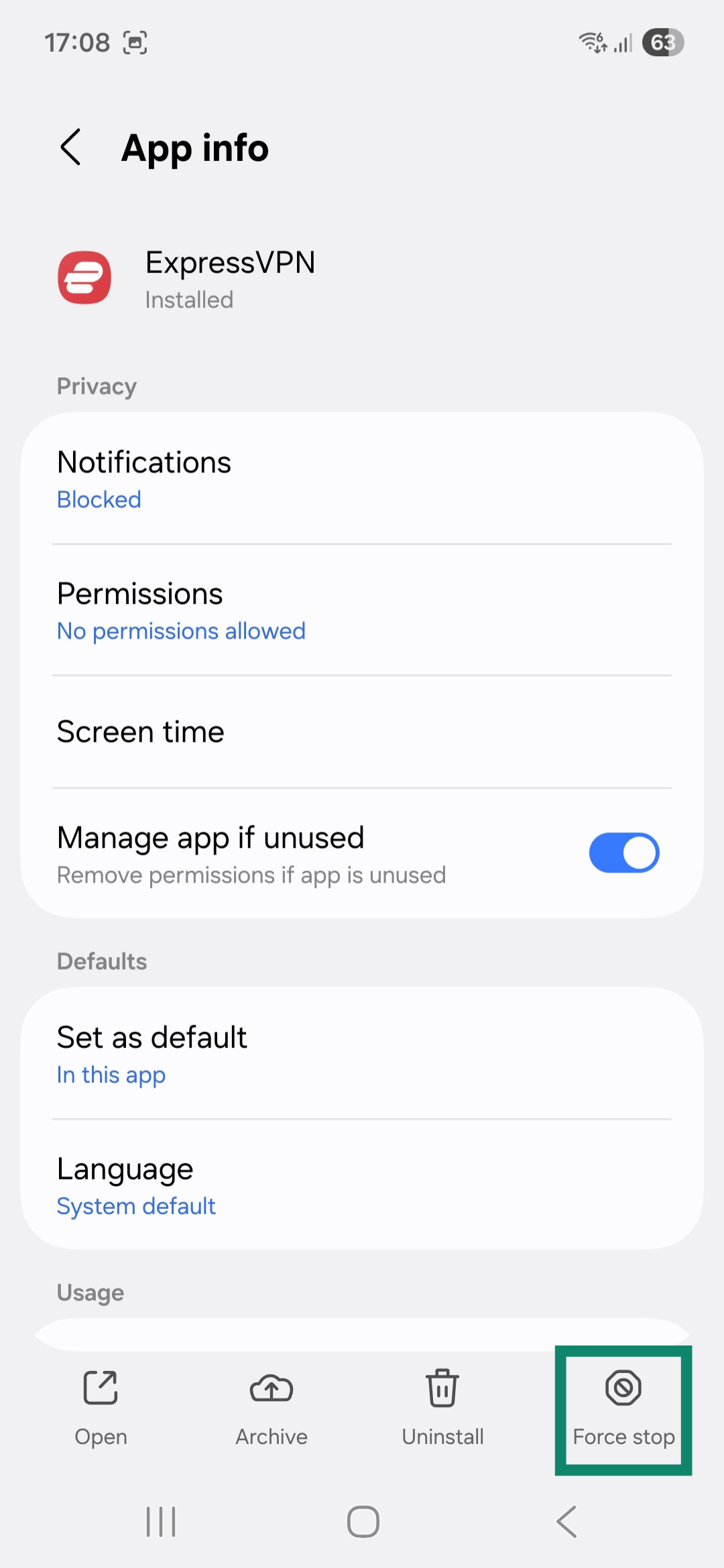
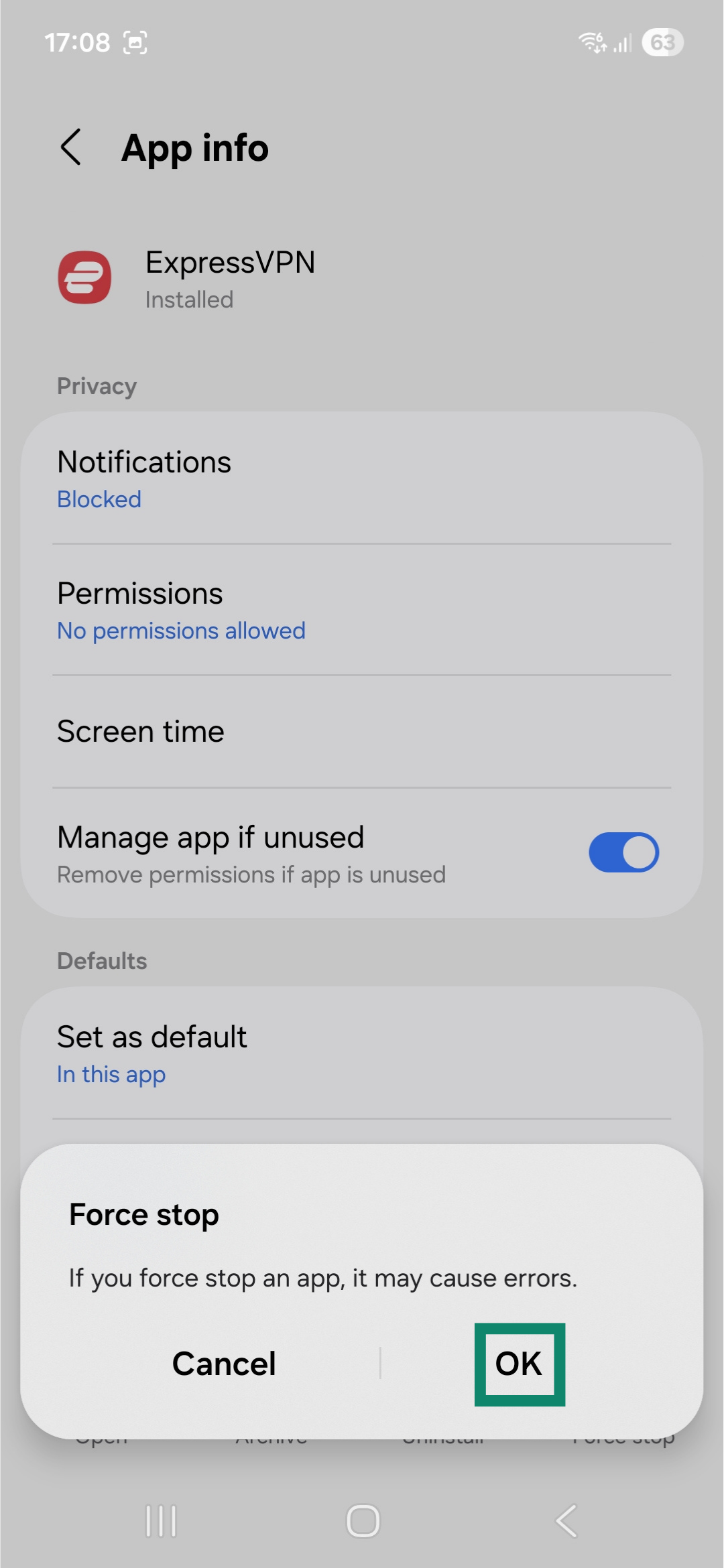
ExpressVPN-sovelluksen pitäisi nyt käyttää valittua kieltä, kun käynnistät sen uudelleen.
Käytä tukiartikkeleita sovelluksessa
Voit lukea tukiartikkeleita suoraan ExpressVPN-sovelluksessa. Nämä artikkelit sisältävät ohjeita sovelluksen käyttöön, ongelmien ratkaisuun ja tilitietojesi hallintaan.
Näin löydät tukiartikkelit:
- Napauta Help (Ohje)-välilehteä.
- Valitse sovelluksen sisäinen tukiartikkeli napauttamalla kategoriaa.
Lisää ExpressVPN-sovelluksen widget
Lisää kotinäkymääsi ExpressVPN-widget näin:
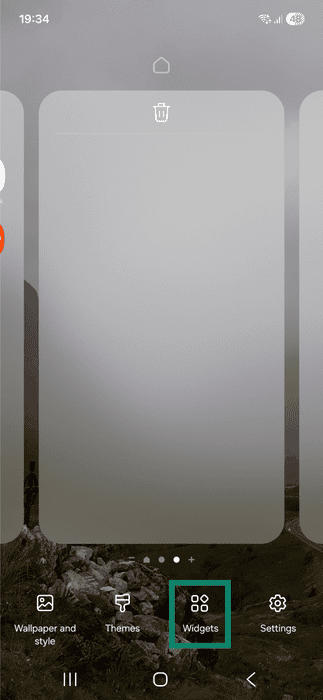
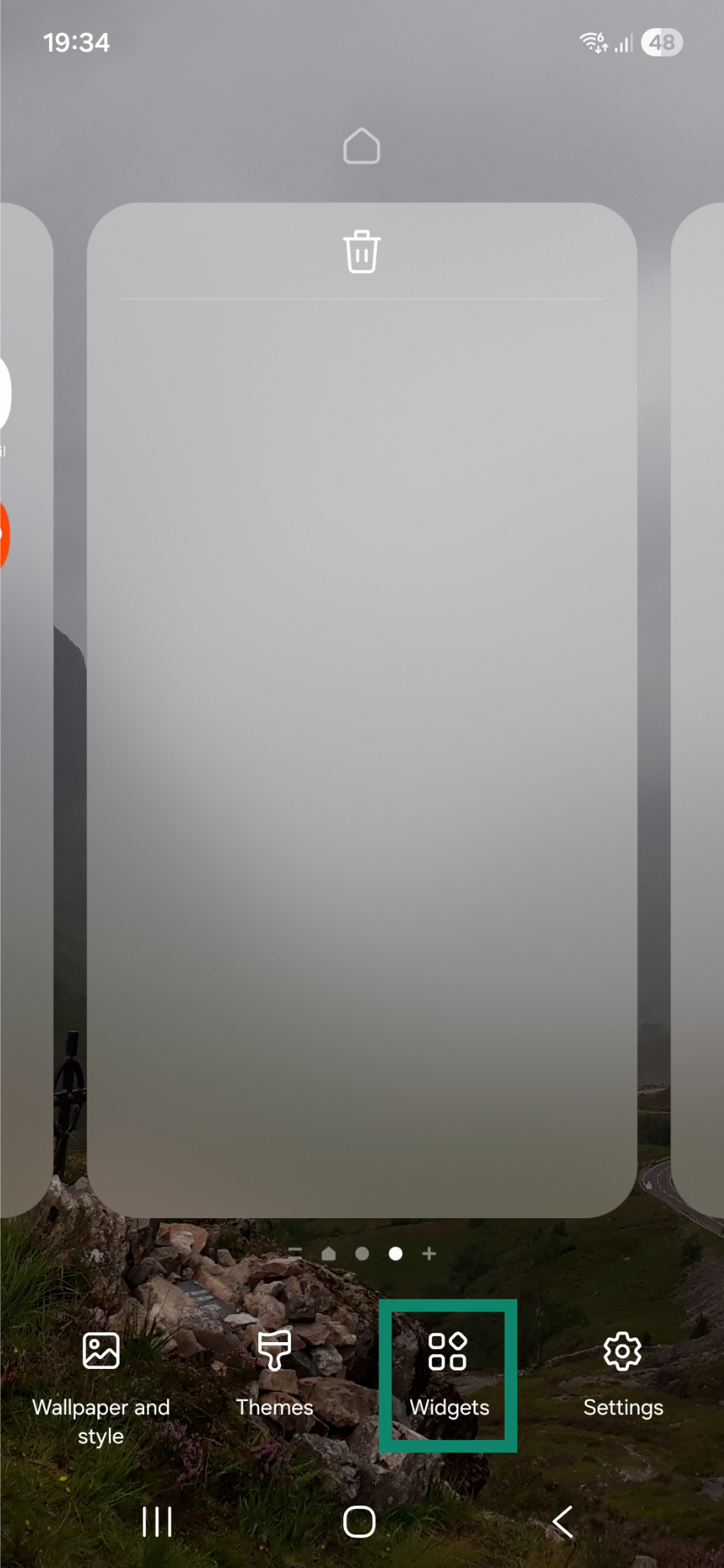
- Paina pitkään kotinäkymän tyhjää kohtaa ja valitse Widgets (Widgetit).
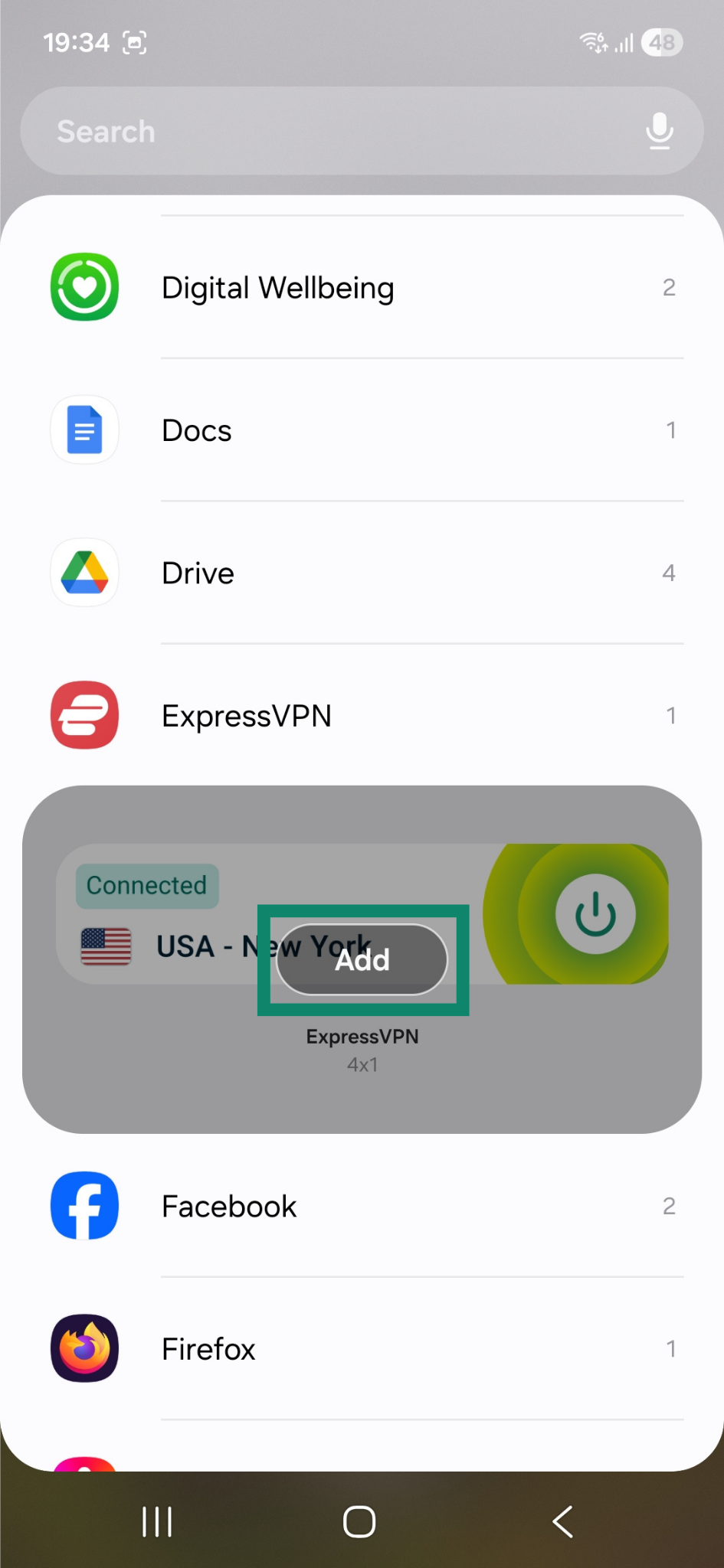
- Valitse ExpressVPN widget (ExpressVPN-widget) ja napauta Add (Lisää).
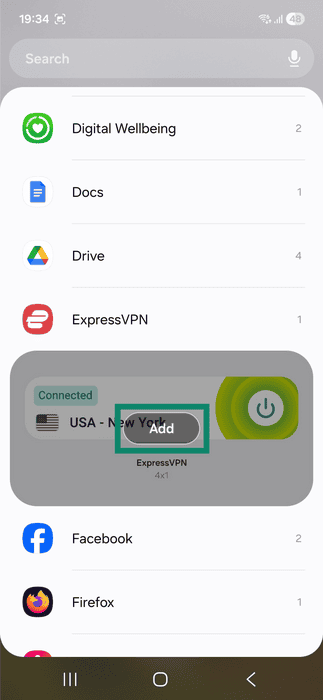
- Vedä widget haluamaasi kohtaan.
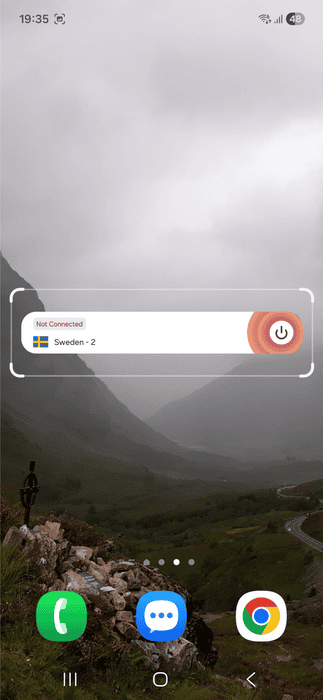
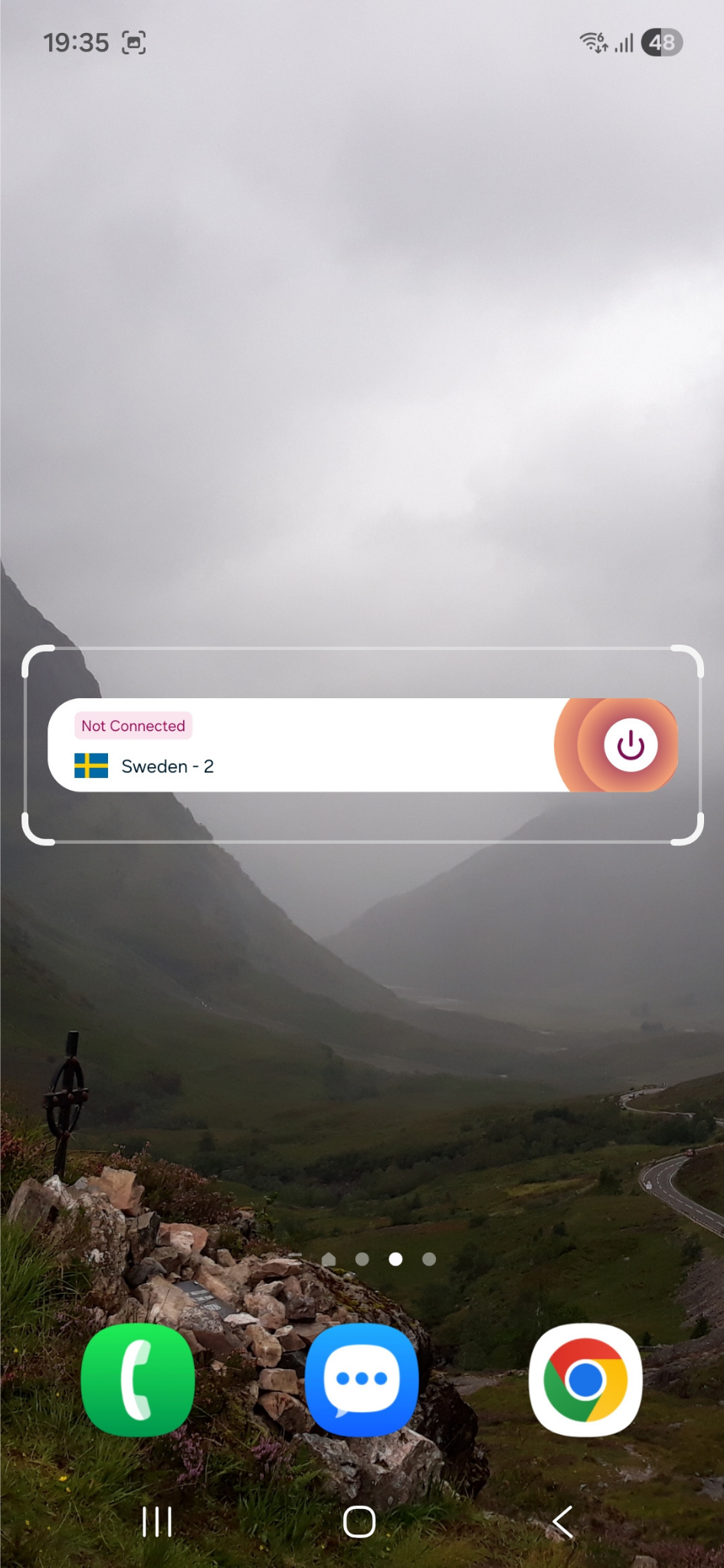
Widget on nyt kotinäkymässäsi. Voit käyttää sitä VPN-yhteyden muodostamiseen ja katkaisemiseen avaamatta varsinaista ExpressVPN-sovellusta.
Muodosta tai katkaise VPN-yhteys napauttamalla .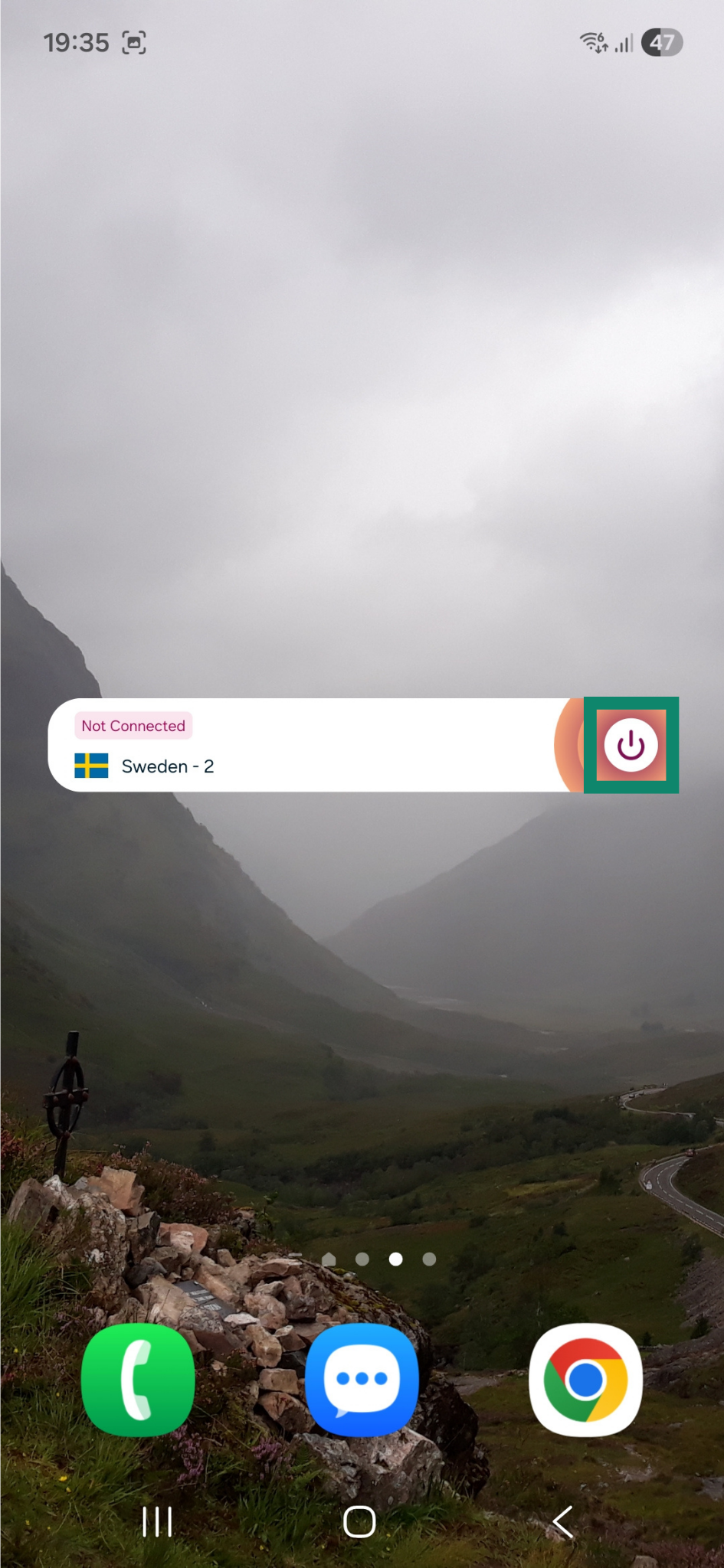
Vaihda sijaintia napauttamalla sijainnin lippua.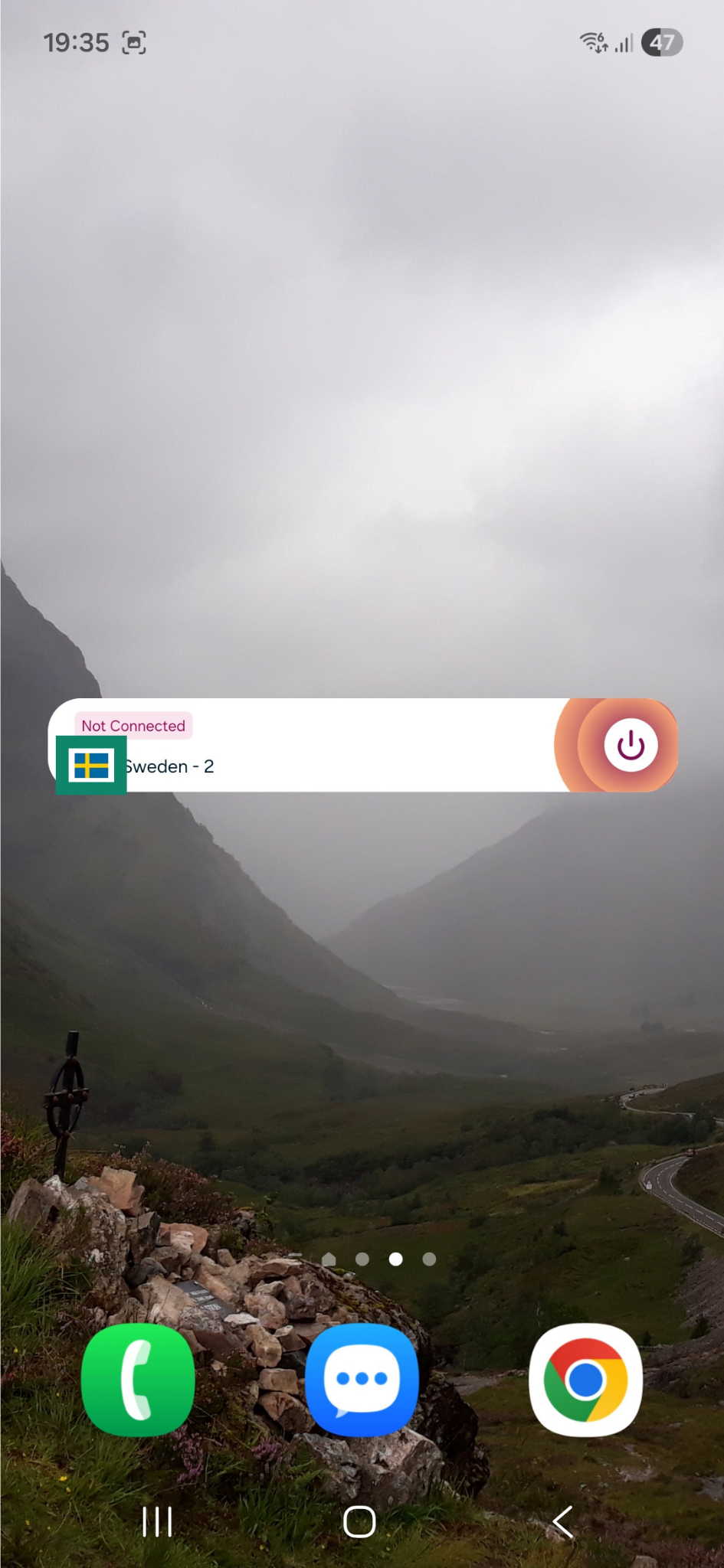
Avaa ExpressVPN-sovellus napauttamalla widgetiä.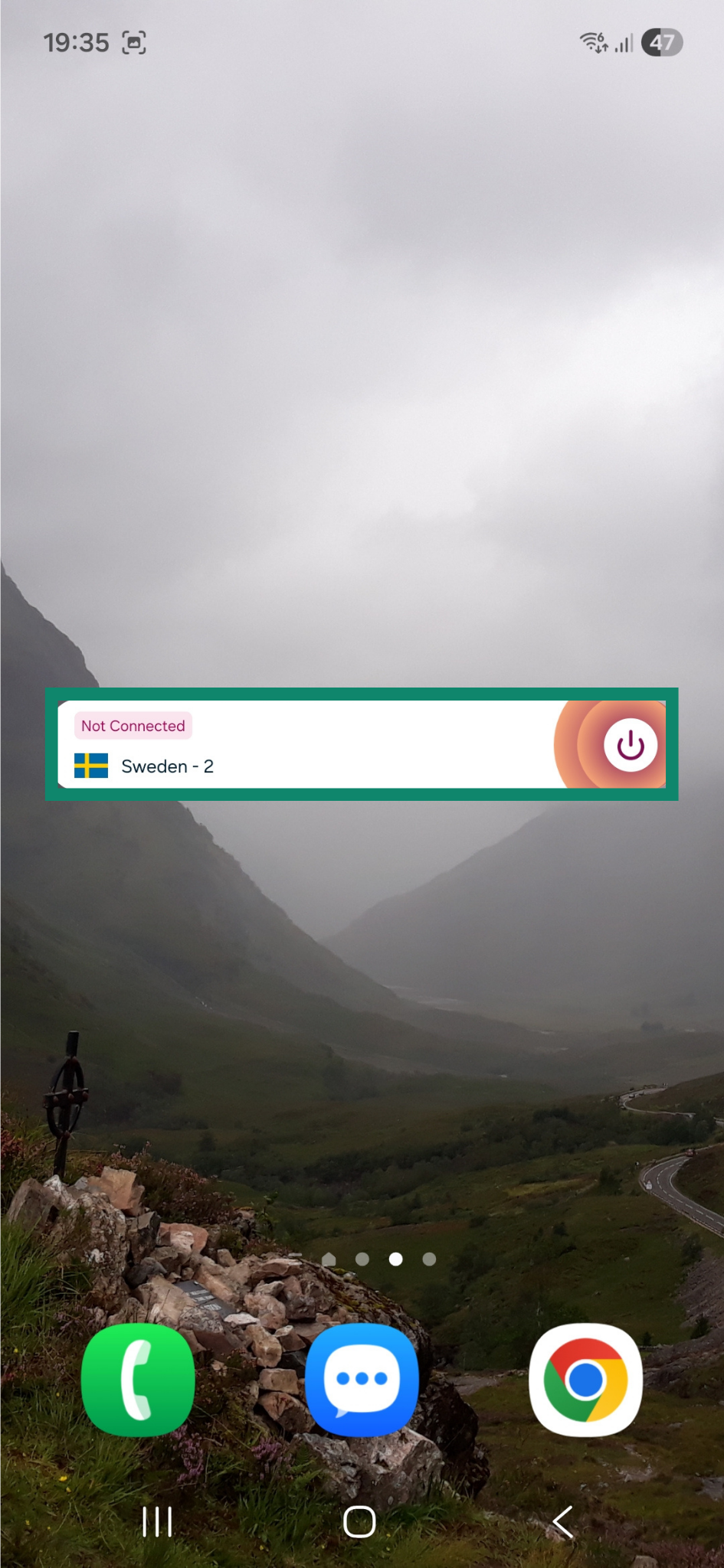
Suojauksen yhteenveto
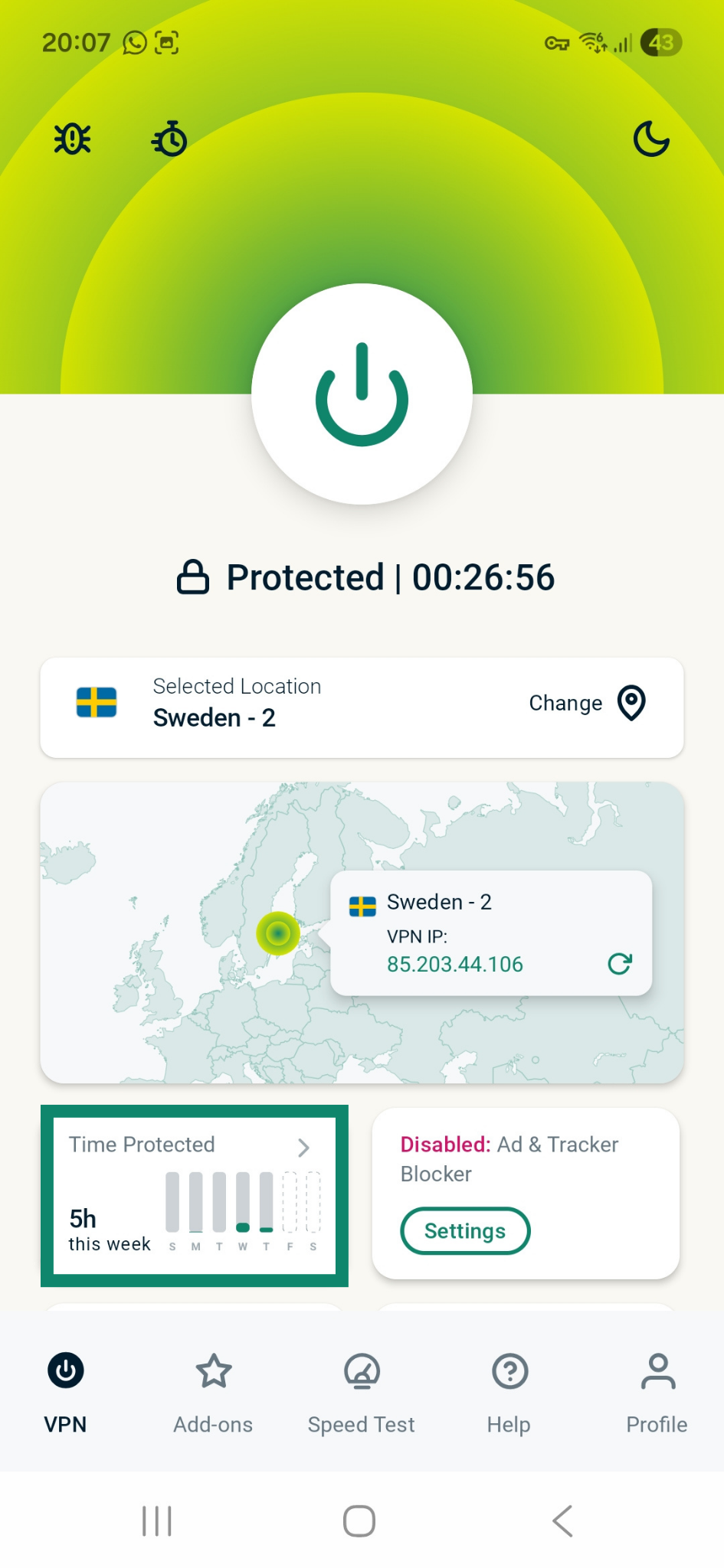
Suojauksen yhteenveto on osa ExpressVPN-sovelluksen aloitusnäkymää, ja se tarjoaa yleiskatsauksen VPN:n käytöstäsi.
Ota Suojauksen yhteenveto käyttöön tai poista se käytöstä näin:
- Napauta Suojauksen yhteenvedon Time Protected (Aika suojattuna) -widgetiä sovelluksen aloitusnäkymässä.
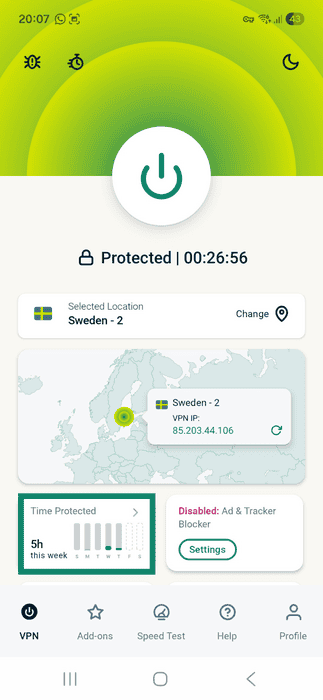
- Napauta Protection Summary (Suojauksen yhteenveto) ottaaksesi sen käyttöön tai poistaaksesi sen käytöstä.
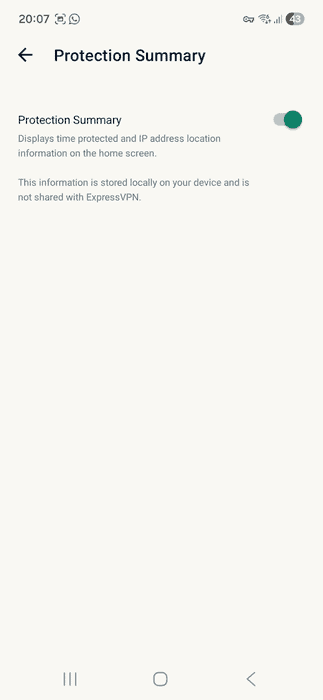
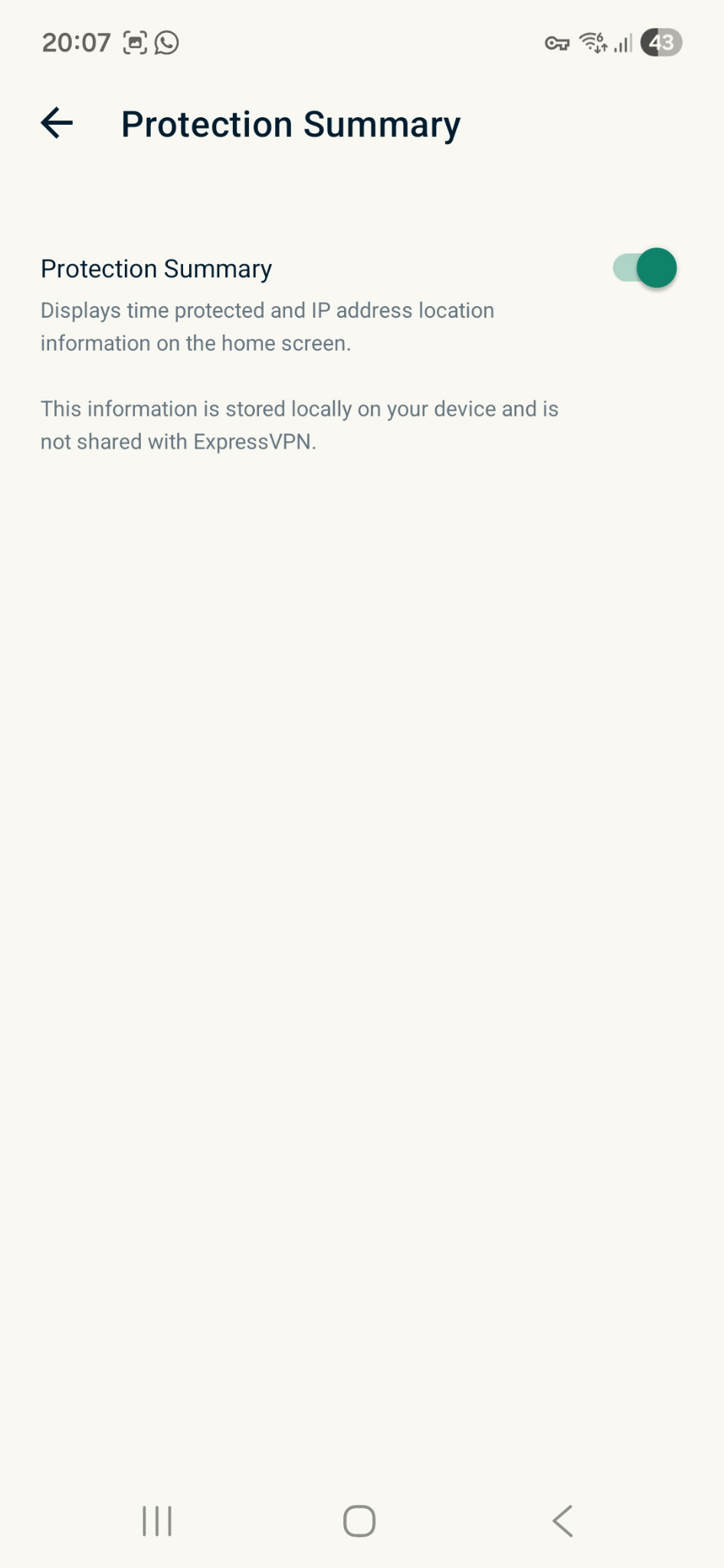
Huom: Jos poistat Suojauksen yhteenvedon käytöstä, sovellus kysyy varmistuksen. Napauta CONTINUE (JATKA) vahvistaaksesi, että haluat poistaa sen käytöstä. Suojauksen yhteenvedon tilastot poistetaan laitteeltasi.
Poista sovellus
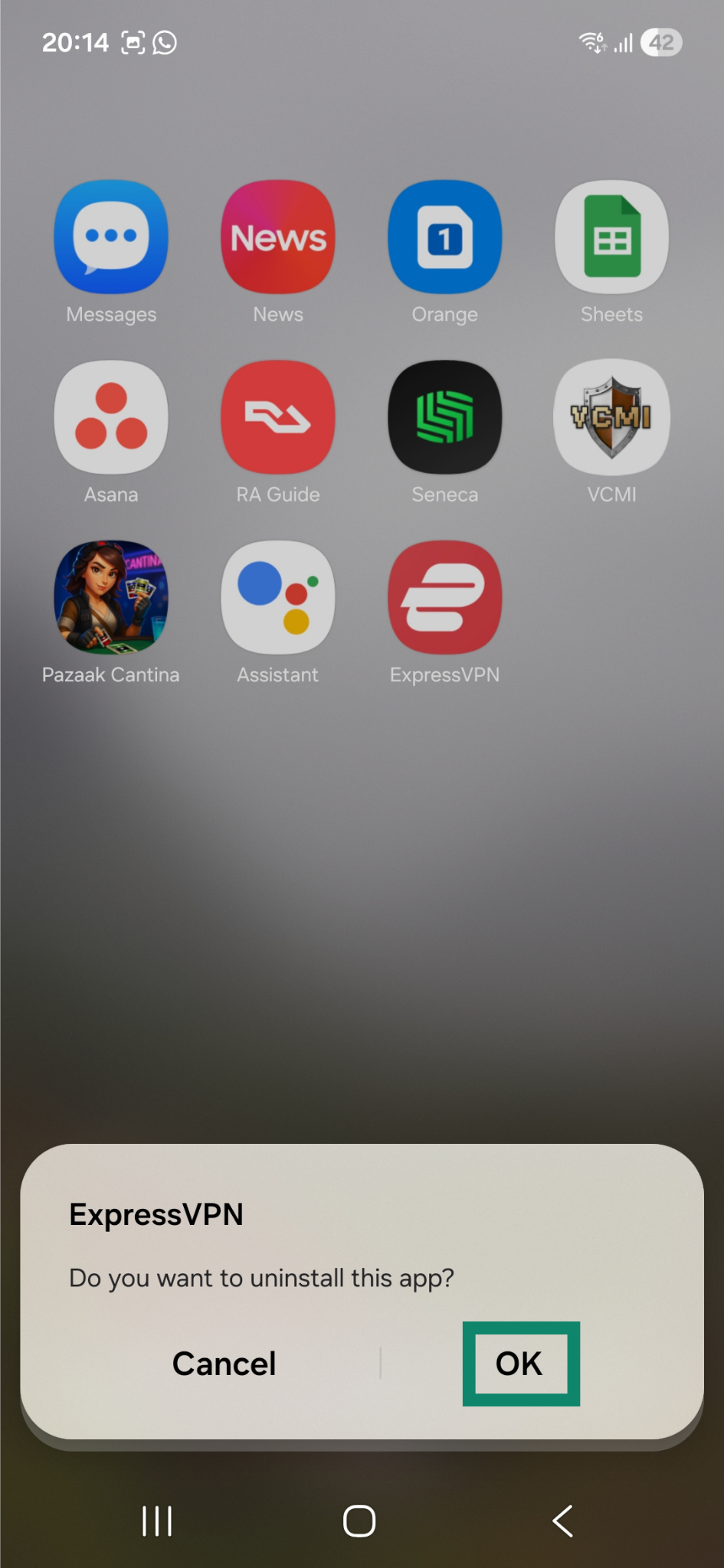
Poista ExpressVPN Android-laitteeltasi näin:
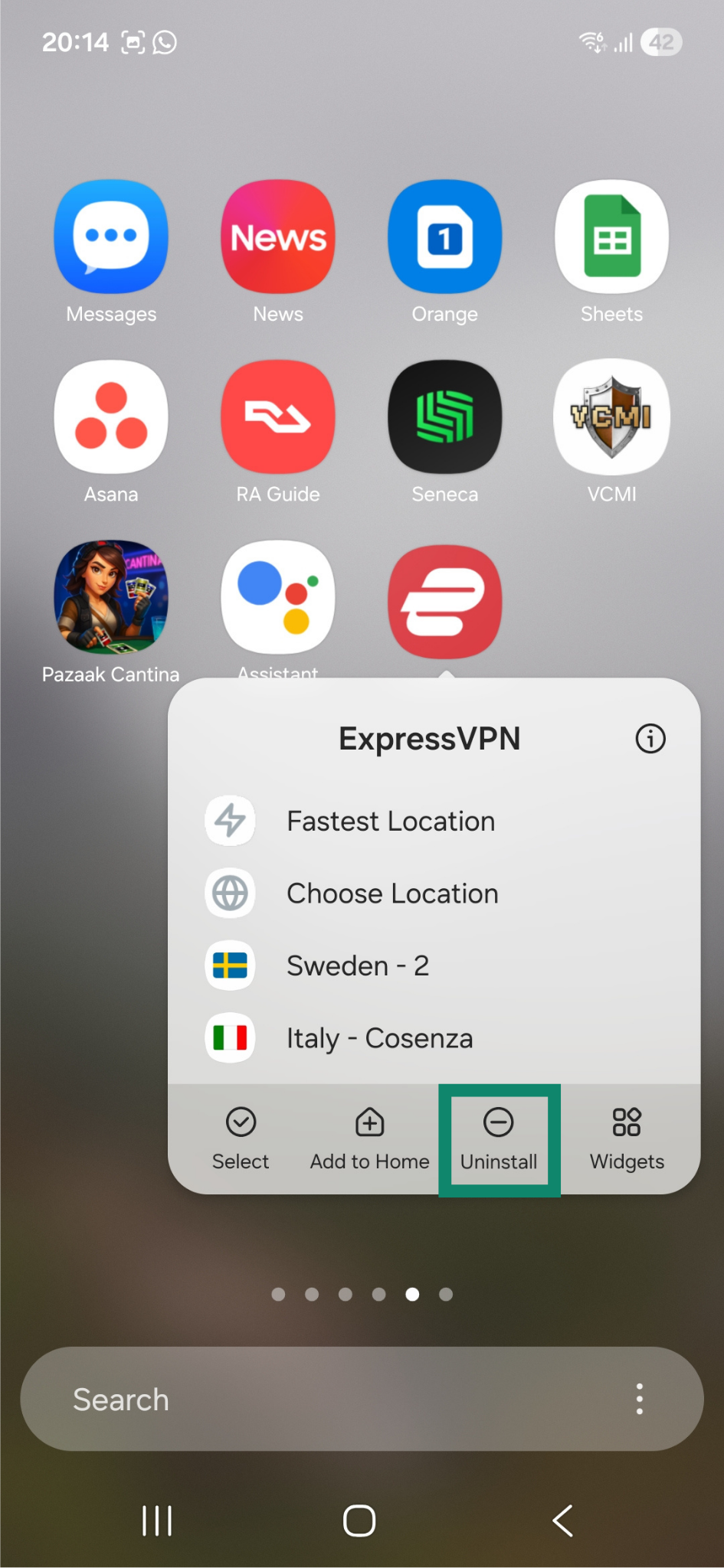
- Paina pitkään ExpressVPN-sovelluksen kuvaketta ja napauta Uninstall (Poista asennus).

- Napauta OK. Sovellus poistetaan automaattisesti.

Tarvitsetko apua? Ota yhteyttä ExpressVPN:n asiakastukeen, niin vastaamme heti.