




Sie benötigen ein VPN für Android?
Jetzt ExpressVPN nutzen
Sie möchten ExpressVPN 1 Monat gratis?
Jetzt Freunde empfehlenDie nachfolgende Anleitung zeigt Ihnen, wie Sie die Android-App von ExpressVPN einrichten und nutzen.
Die Android-App von ExpressVPN ist mit 16, 15, 14, 13, 12, 11, 10, Pie (9), Oreo (8.x) und Nougat (7.x) kompatibel.
Noch kein Kunde? Lesen Sie mehr über ein VPN für Android.
Weiter zu
An Ihrem Konto anmelden
Die VPN-App herunterladen
Die VPN-App einrichten
Mit einem VPN-Server-Standort verbinden
Von einem VPN-Server-Standort trennen
Die VPN-Verbindung pausieren
Zu einem anderen VPN-Server-Standort wechseln
Zu einem anderen VPN-Protokoll wechseln
Den Internet-Kill-Switch (Notausschalter) aktivieren oder deaktivieren
Werbung, Tracker und schädliche Websites blockieren
Split-Tunneling benutzen
Automatische Verbindung einrichten
Sicheren Geräte-Assistenten benutzen
Einen Geschwindigkeitstest durchführen
Das Aussehen der App ändern
Sprachen wechseln
In der App auf Support-Artikel zugreifen
Fügen Sie das App-Widget von ExpressVPN hinzu
Zusammenfassung zum Schutz ansehen
Die App deinstallieren
An Ihrem Konto anmelden
Öffnen Sie auf Ihrem Android-Gerät die Einrichtungsseite von ExpressVPN und folgen diesen Schritten:
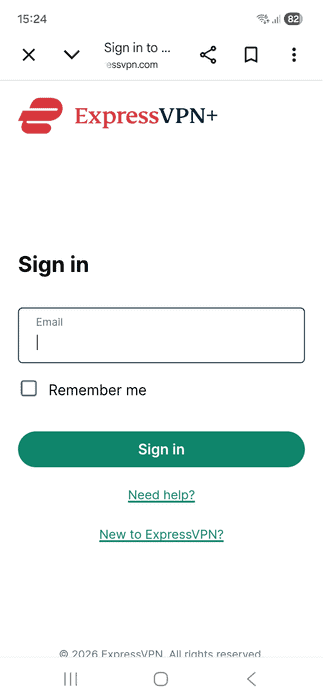
- Geben Sie die E-Mail-Adresse für Ihr ExpressVPN-Konto ein und tippen Sie anschließend auf Sign in (Anmelden).

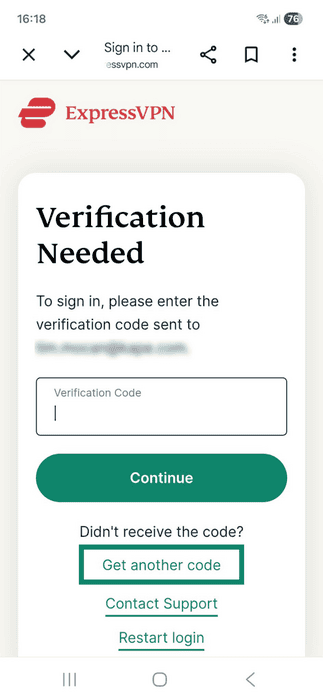
- Geben sie den Verifizierungs-Code ein, der Ihnen per E-Mail geschickt wurde und tippen anschließend auf Continue (Weiter).

Bekommen Sie keinen Verifizierungs-Code, gehen Sie zurück zur Anmeldeseite und tippen auf Get another code (Einen weiteren Code erhalten), um nochmal einen zu schicken.
Sobald Sie angemeldet sind, gelangen Sie zur Download-Seite für die Android-App von ExpressVPN.
Die VPN-App herunterladen
Es gibt zwei Optionen, die App herunterzuladen. Es kommt darauf an, ob Sie Zugriff auf den Google Play Store haben.
Wenn Sie Zugang zum Google Play Store haben:
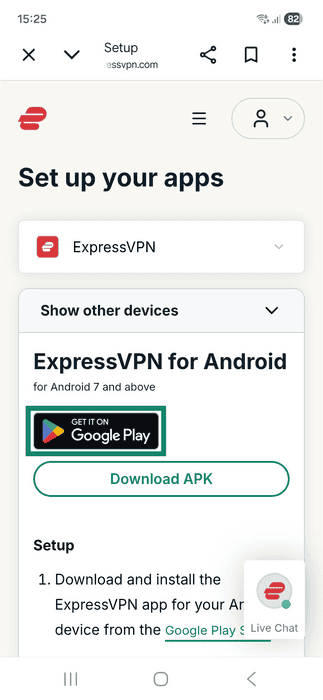
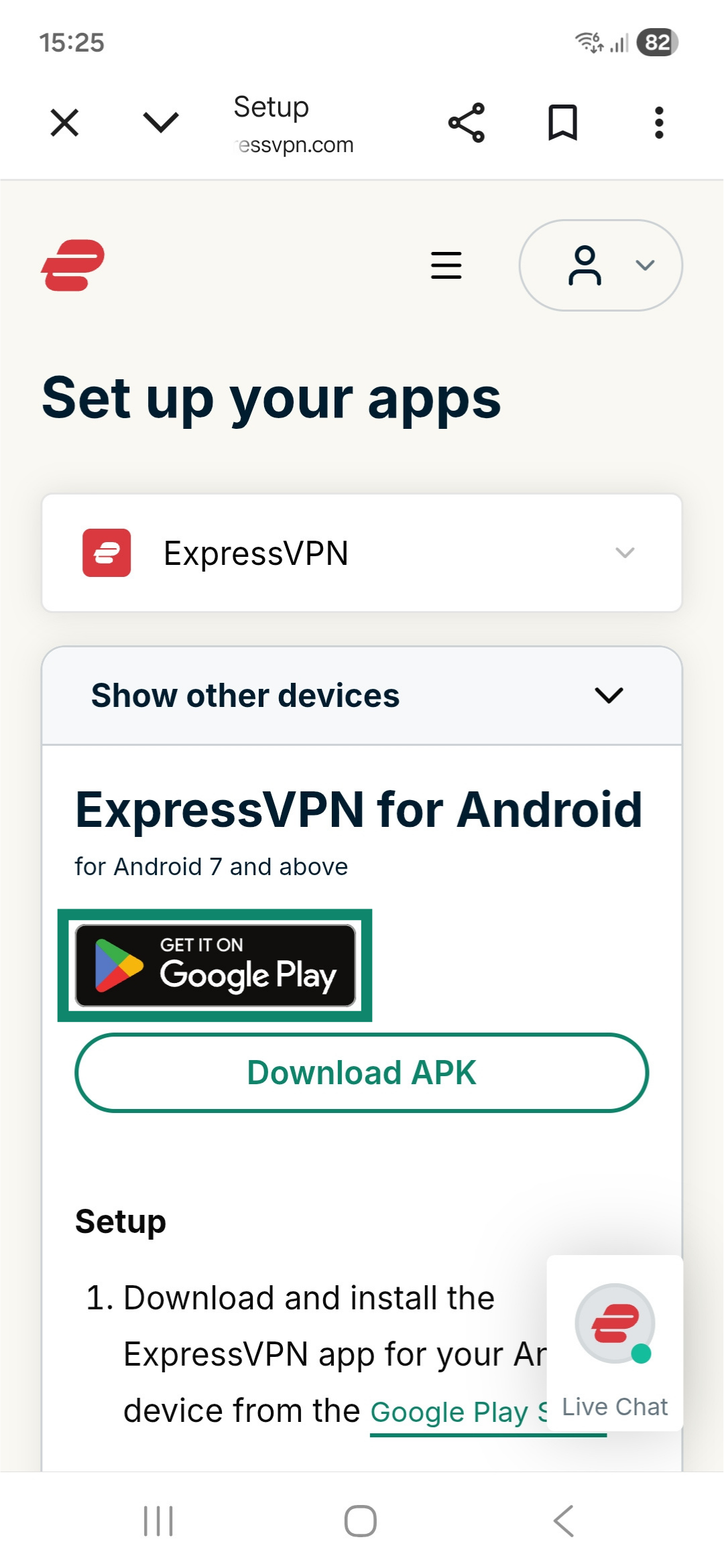
- Tippen Sie auf Get It on Google Play (Via Google Play Store holen).
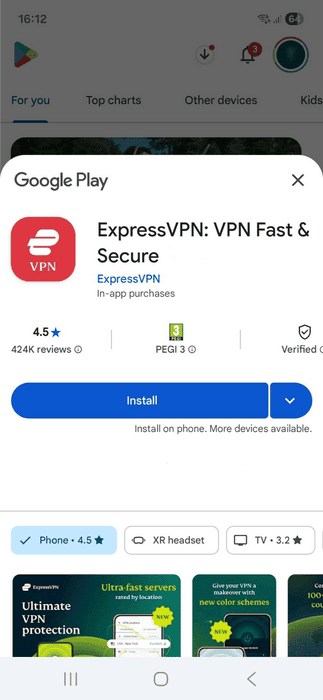
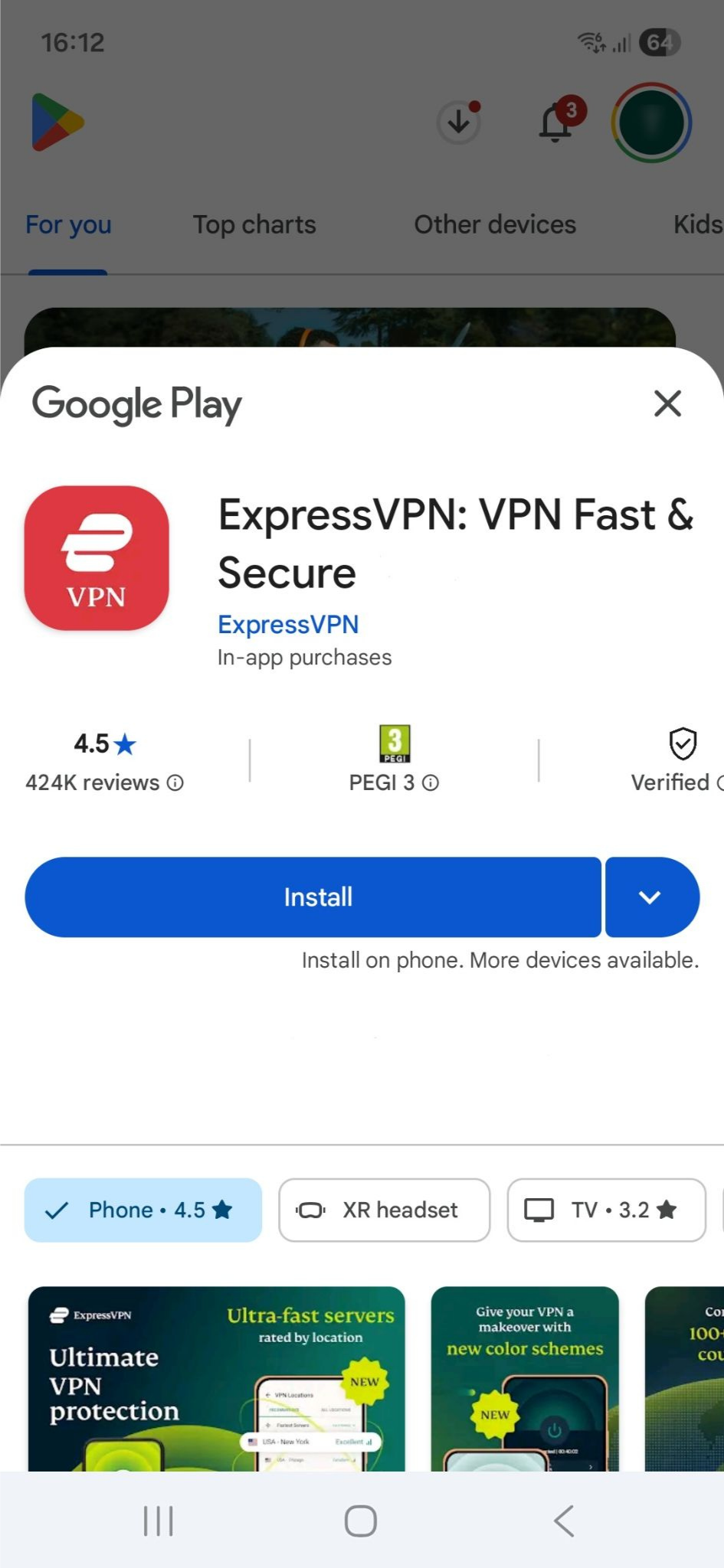
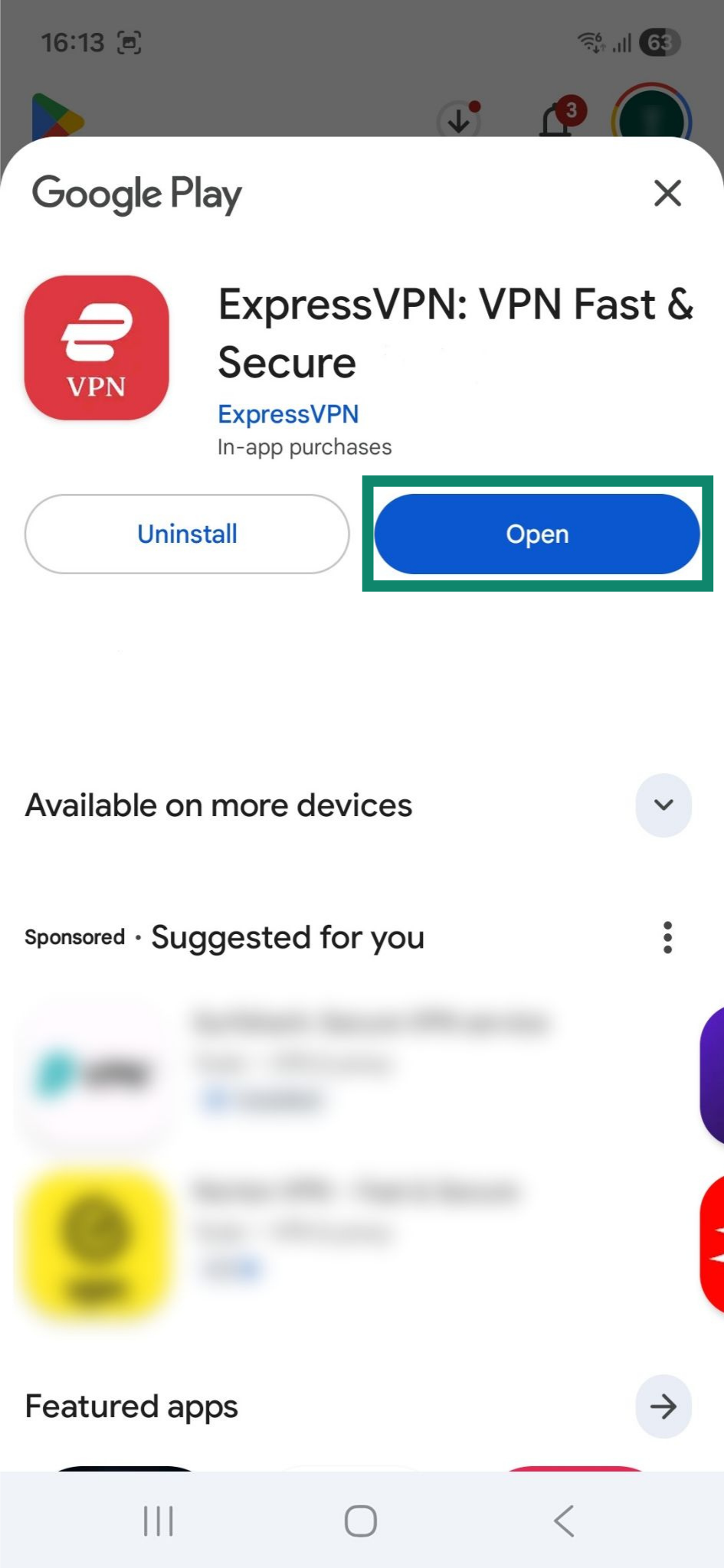
- Tippen Sie auf Install (Installieren). Damit laden Sie die Android-App automatisch herunter und installieren sie.
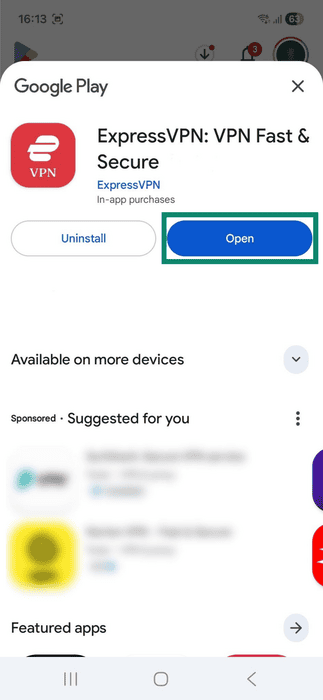
- Nachdem die App installiert ist, tippen Sie auf Open (Öffnen), um sie zu starten.
Wenn Sie keinen Zugang zum Google Play Store haben:
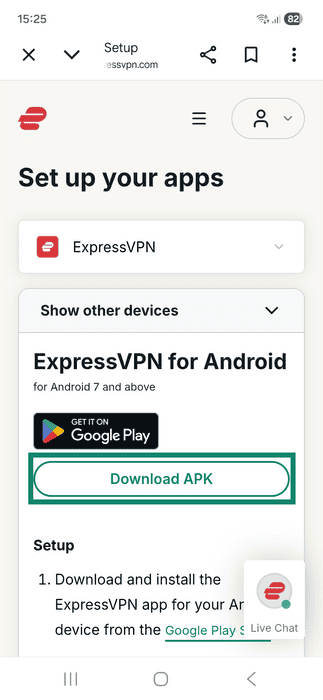
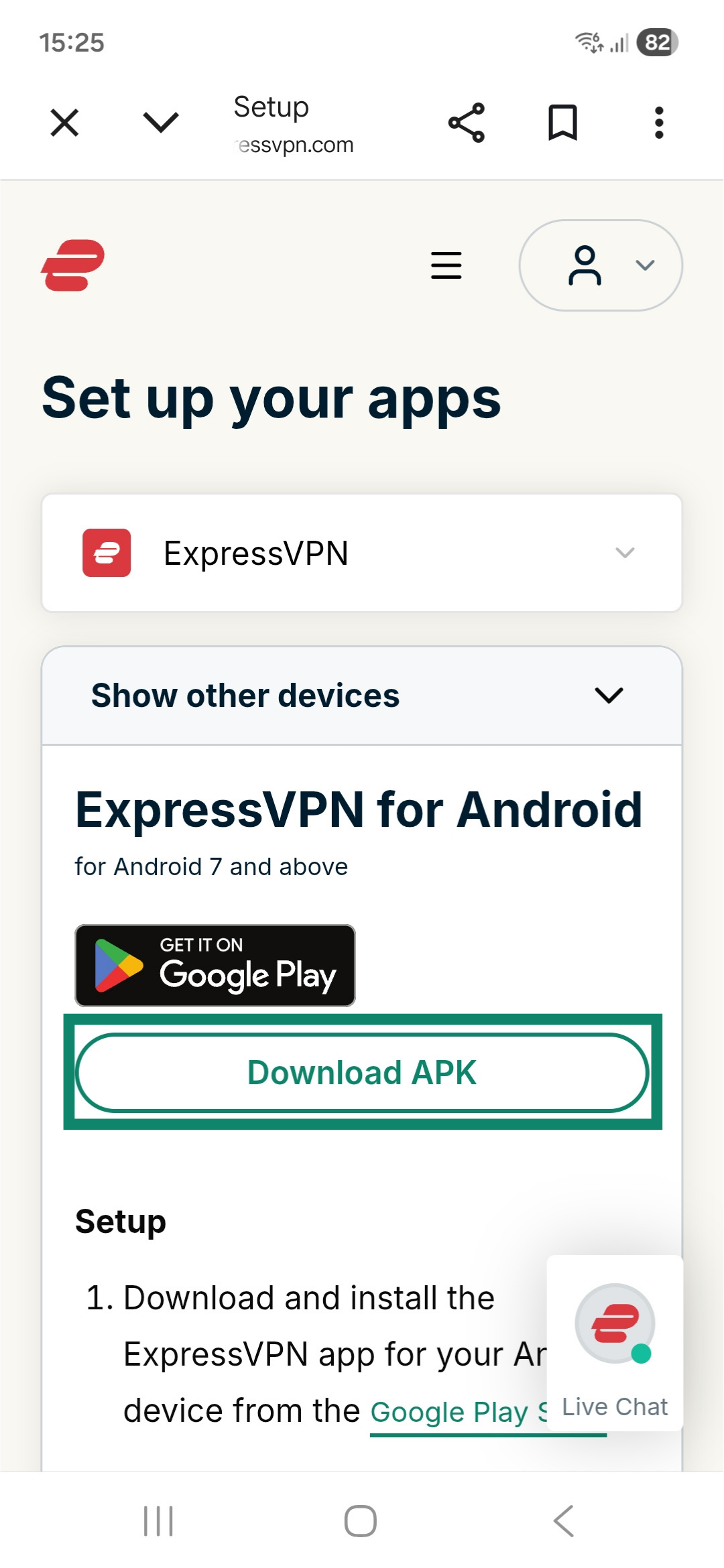
- Tippen Sie auf Download APK (APK herunterladen), um die APK-App manuell direkt auf Ihr Android-Gerät herunterzuladen und sie zu installieren.
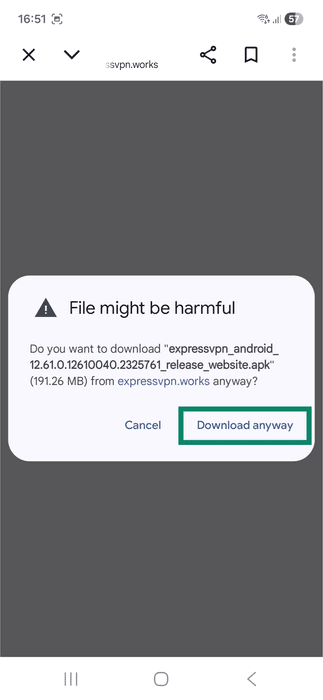
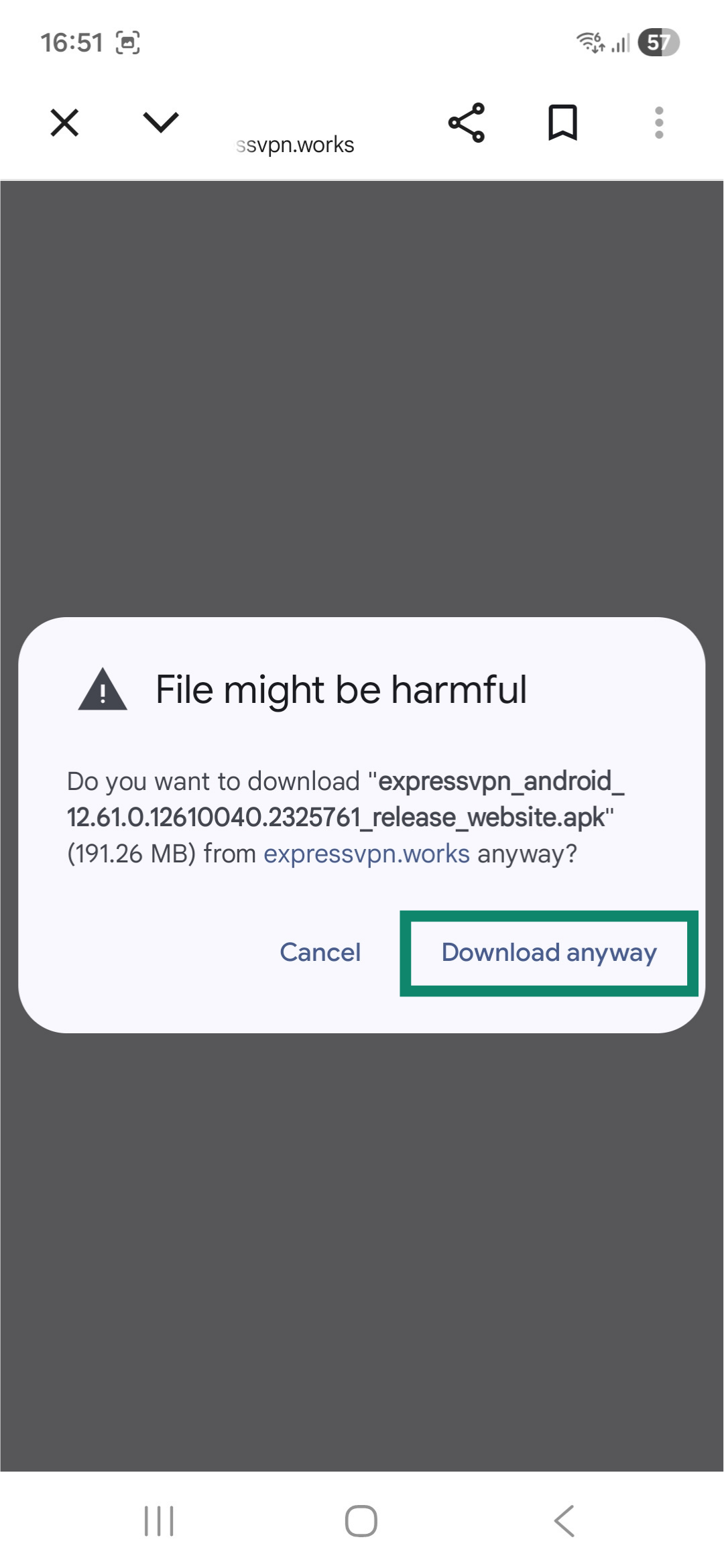
- Auf Ihrem Gerät wird möglicherweise die Warnung angezeigt: „Die Datei könnte schädlich sein“. Das ist eine standardmäßige Android-Sicherheitsmeldung. Sie erscheint immer dann, wenn Sie eine App von einer anderen Quelle als dem Google Play Store herunterladen. Um die APK-Datei von ExpressVPN herunterzuladen, tippen Sie auf Download anyway (Trotzdem herunterladen), um fortzufahren. Die APK-App wird automatisch heruntergeladen.
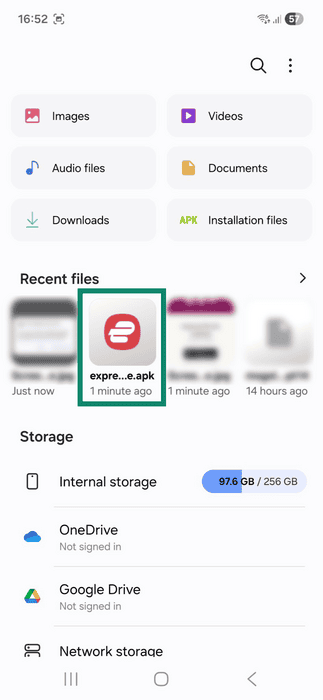
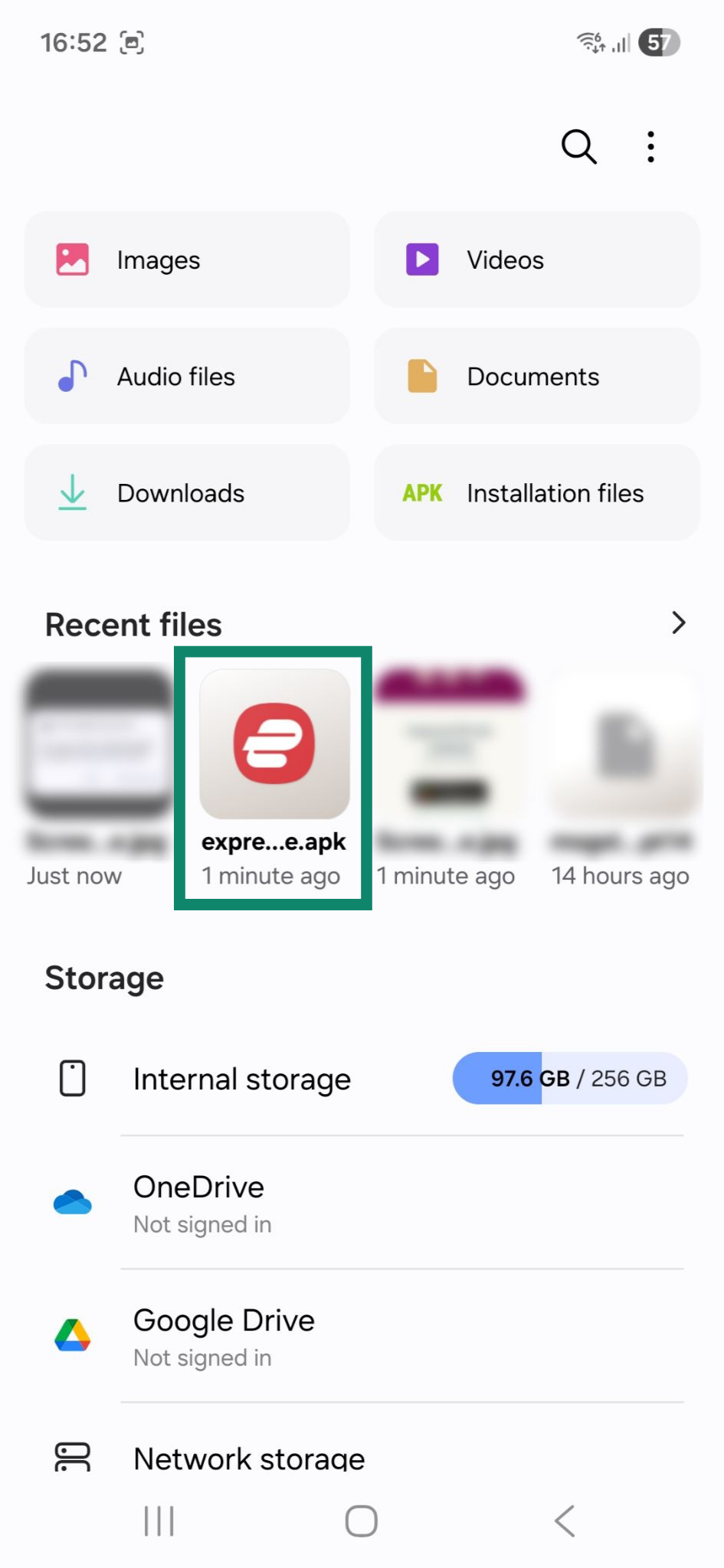
- Öffnen Sie Ihren Dateiordner und tippen auf die APK-App von ExpressVPN. Sie sollten sie unter Recent files (Letzte Dateien) finden.
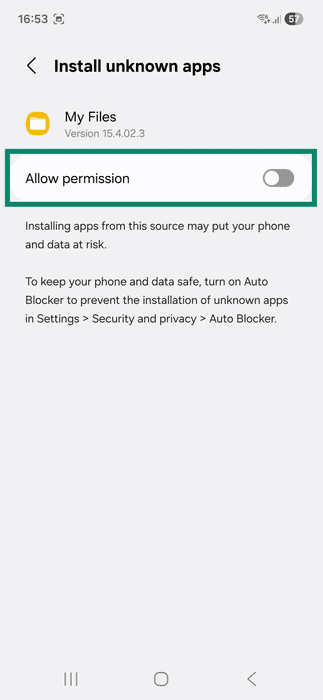
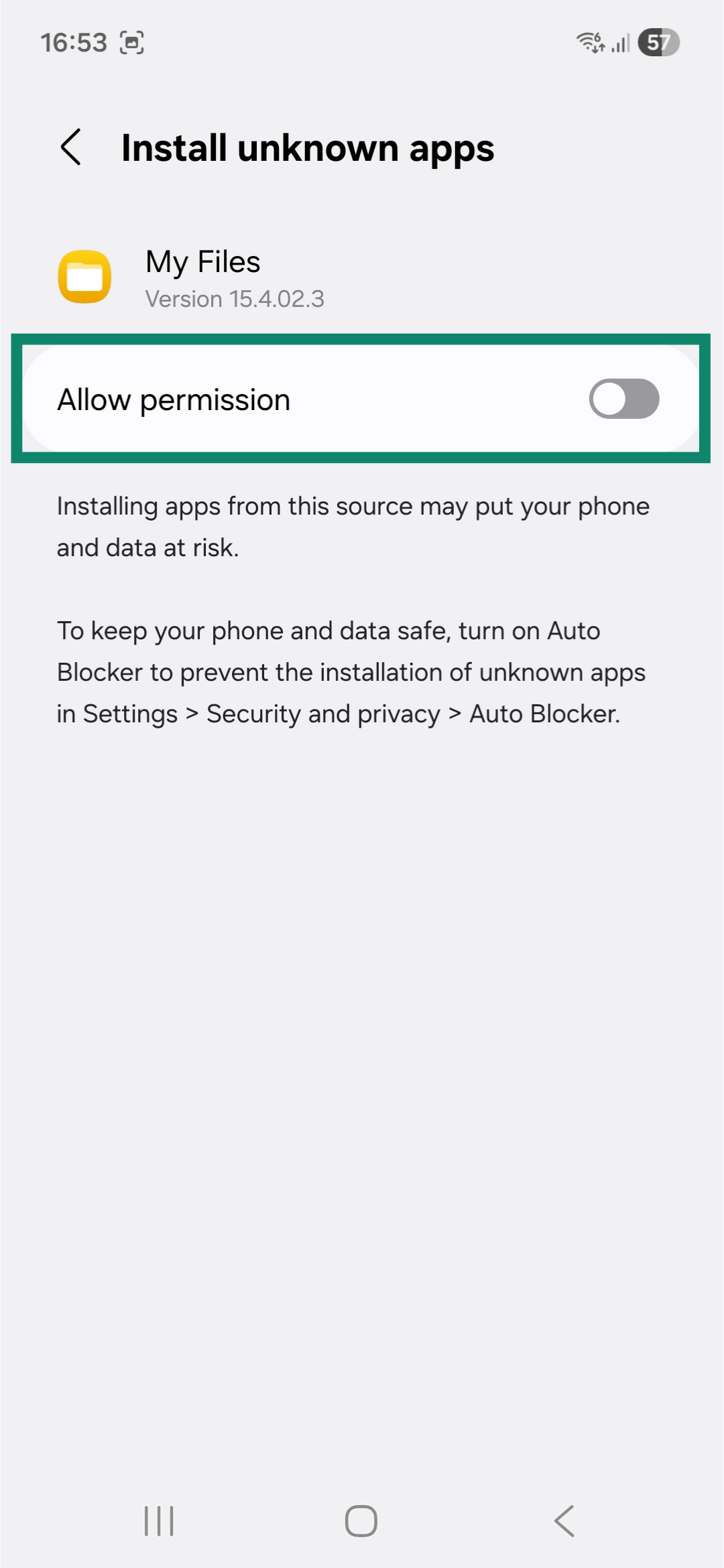
- Per Standard lässt Ihr Gerät keine Apps aus unbekannten Quellen zu. Werden Sie dazu aufgefordert, öffnen Sie die Einstellungen und gehen dann zu Installed unknown apps (Installierte unbekannte Apps). Aktivieren Sie den Schalter Allow permission (Berechtigung erteilen) für Ihren Dateiordner.
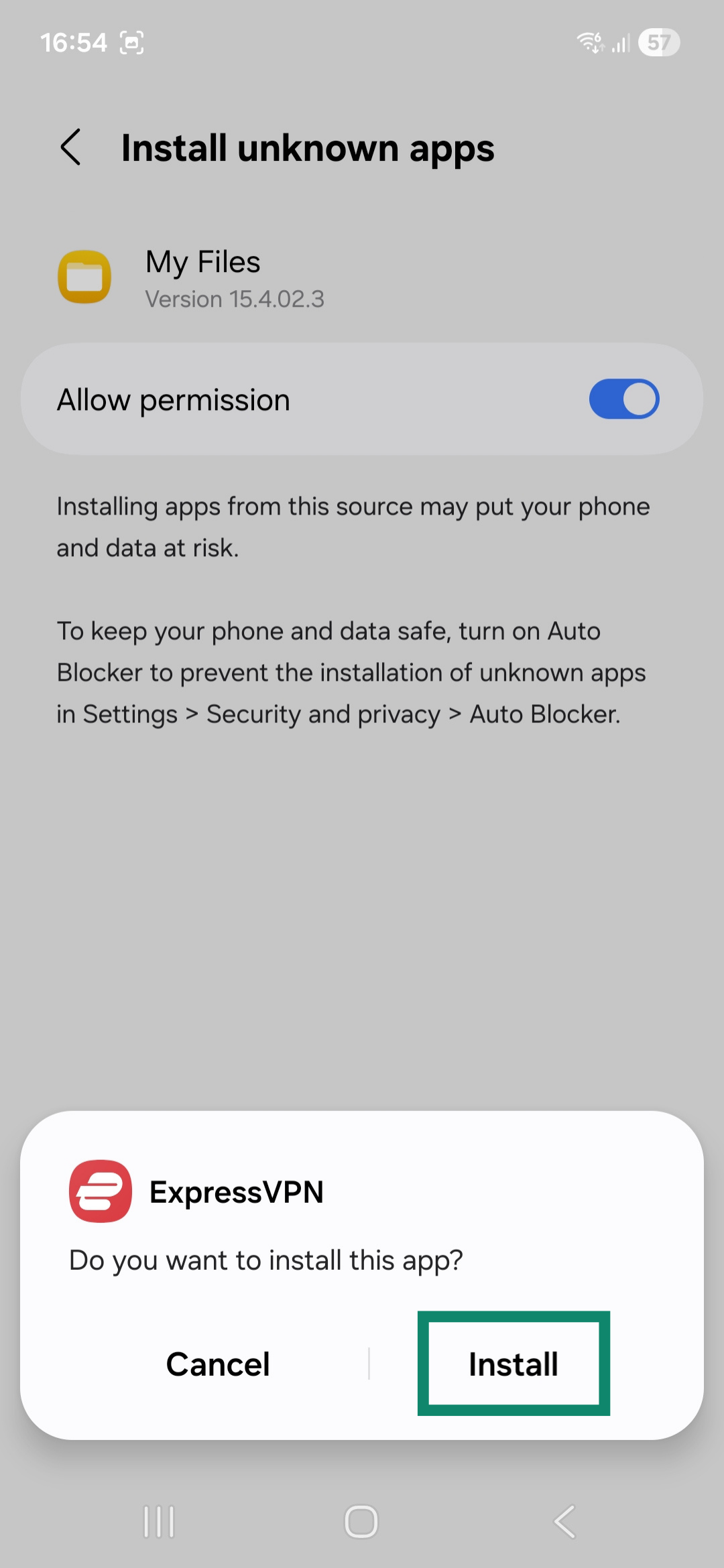
- Tippen Sie im Pop-up-Fenster auf Install (Installieren).

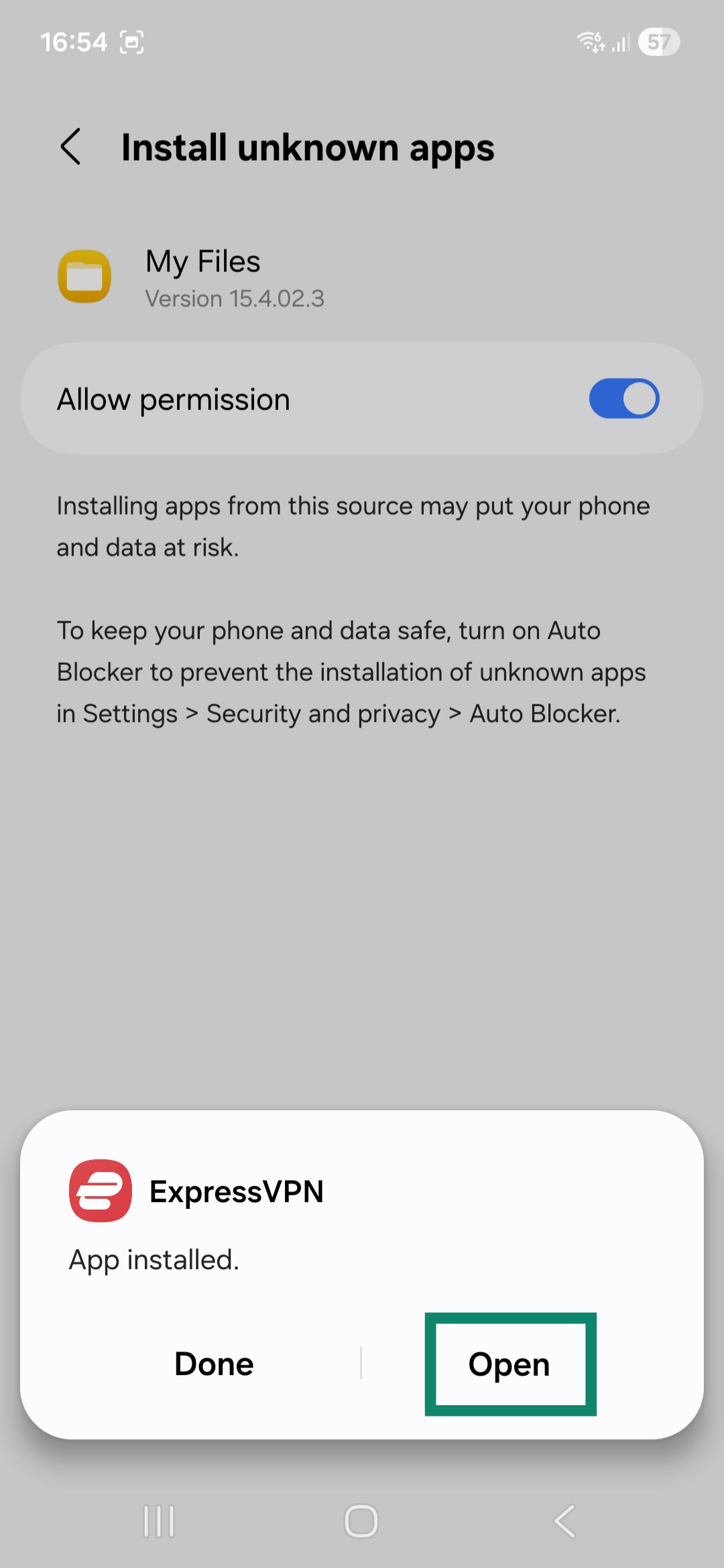
- Tippen Sie auf Open (Öffnen), um die App zu starten.

Die VPN-App einrichten
Starten Sie die App, werden Sie zunächst gebeten, die Allgemeinen Geschäftsbedingungen (ToS) von ExpressVPN zu akzeptieren. Zudem geben Sie an, wie viele Daten Sie teilen möchten. Wählen Sie Ihre bevorzugte Option, um fortzufahren..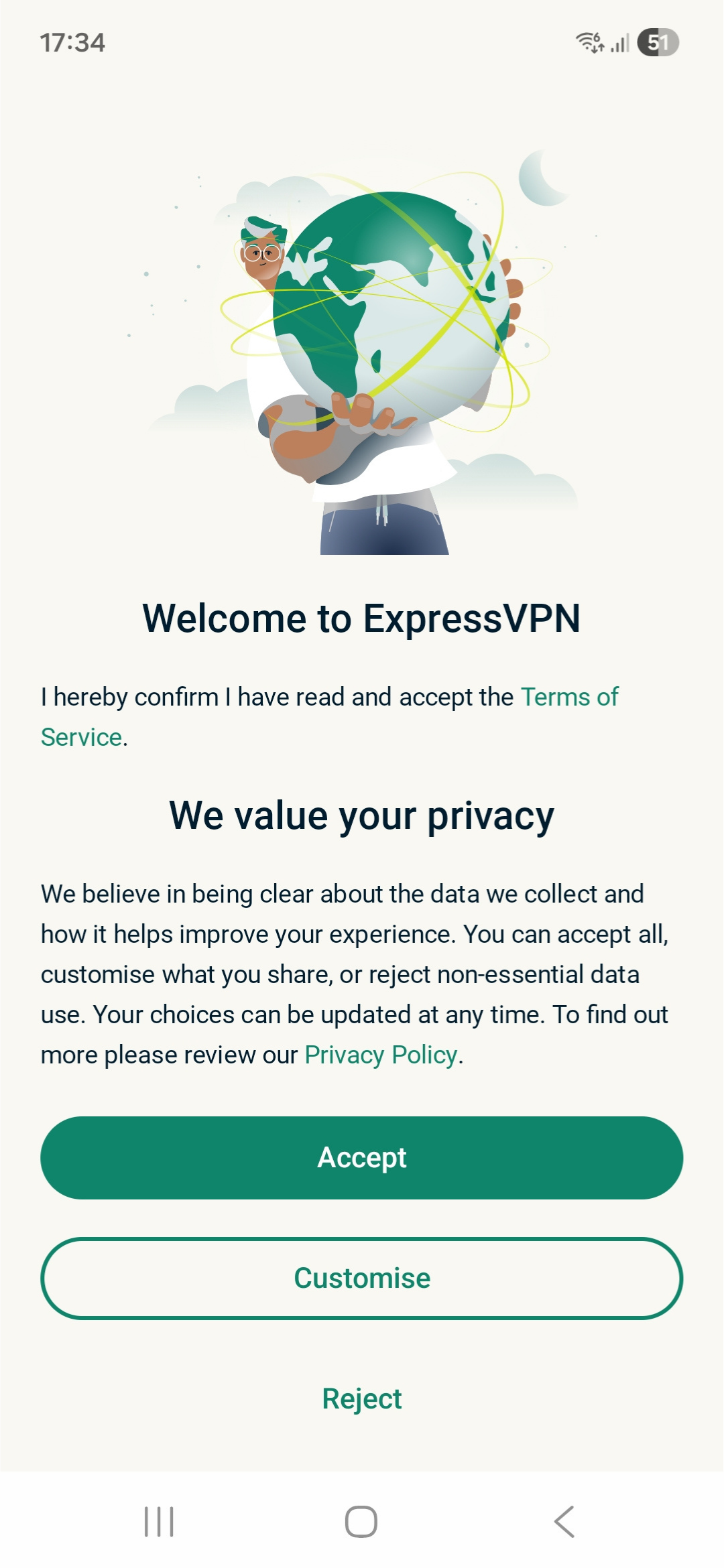
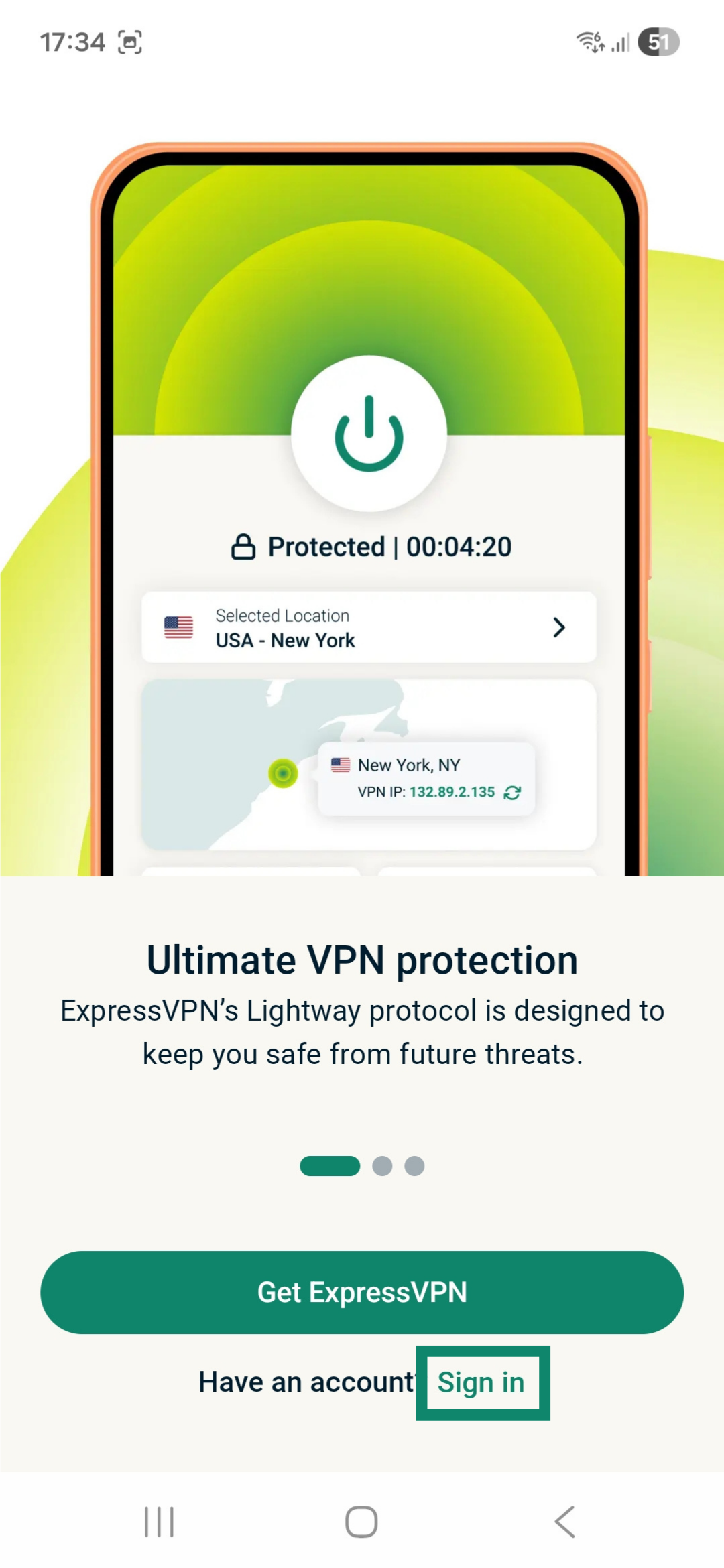
- Tippen Sie im nächsten Bildschirm auf Sign in (Anmelden).
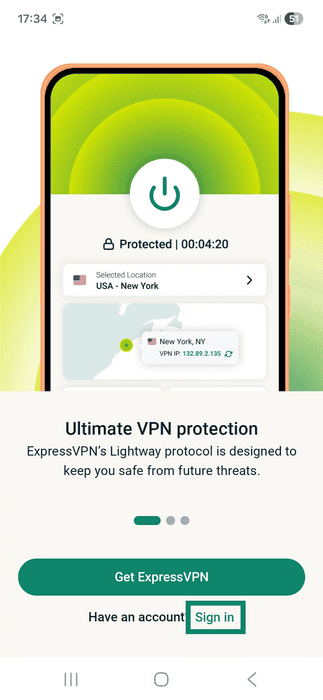
- Es gibt zwei Optionen, wie Sie sich anmelden können. Es kommt darauf an, wo Sie Ihr ExpressVPN-Abonnement gekauft haben:
- Wenn Sie Ihre ExpressVPN-Abonnement NICHT über den Play Store erworben haben: Geben Sie die E-Mail-Adresse und das Passwort oder den Aktivierungs-Code ein, der mit Ihrem ExpressVPN-Konto verknüpft ist. Tippen Sie auf Sign In (Anmelden).
- Haben Sie das ExpressVPN-Abonnement via Google Play Store gekauft, tippen Sie auf restore your Play Store subscription (Play-Store-Abonnement wiederherstellen).
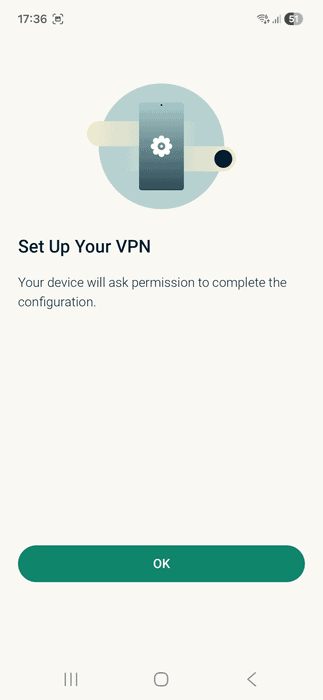
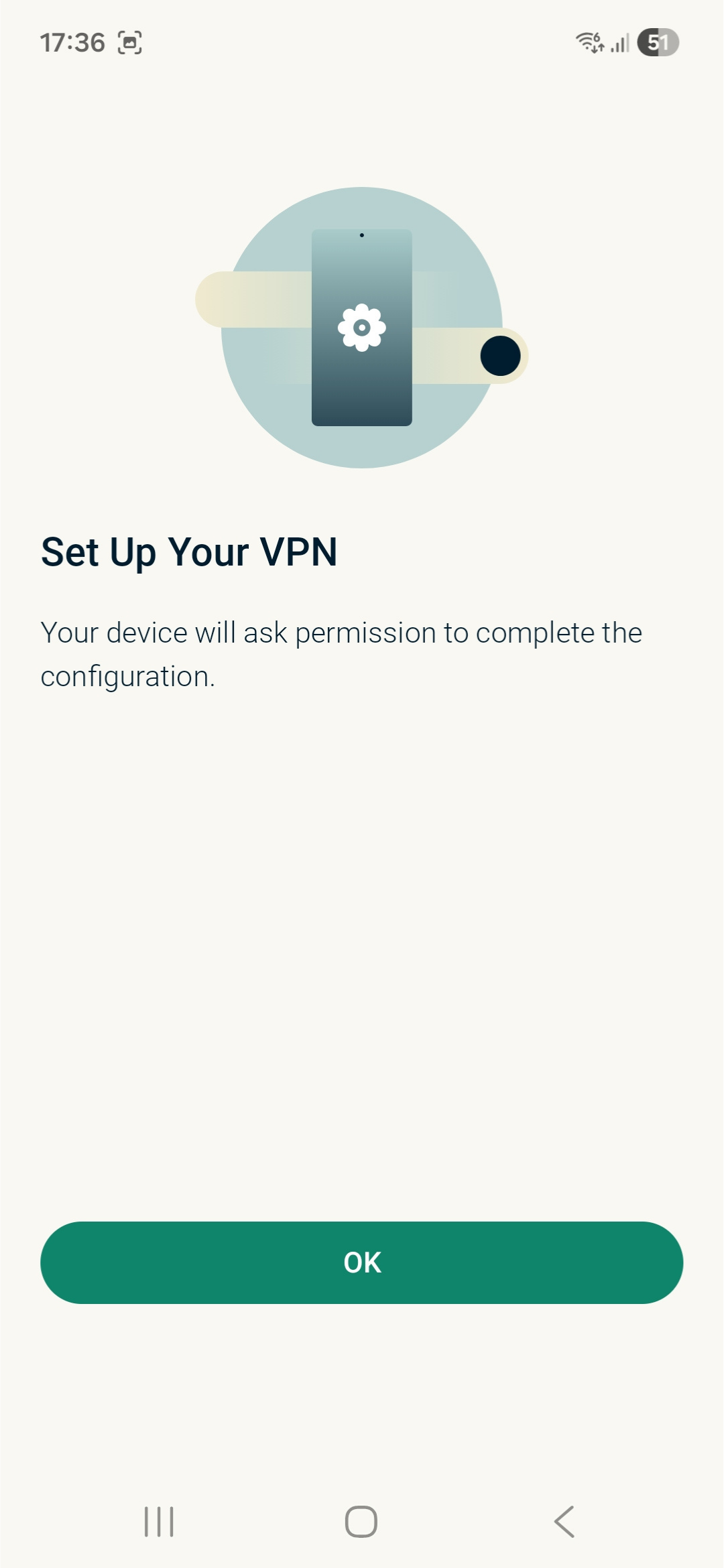
- Tippen Sie auf OK, um mit der Einrichtung der App zu starten.
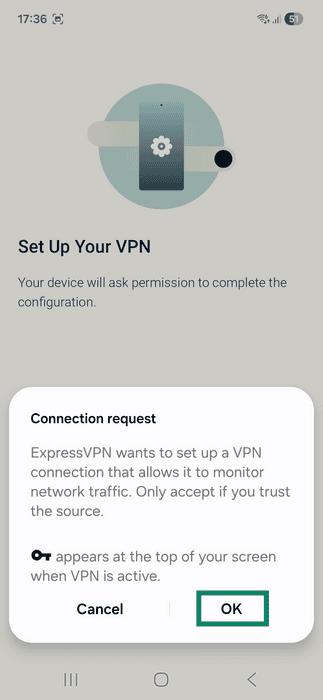
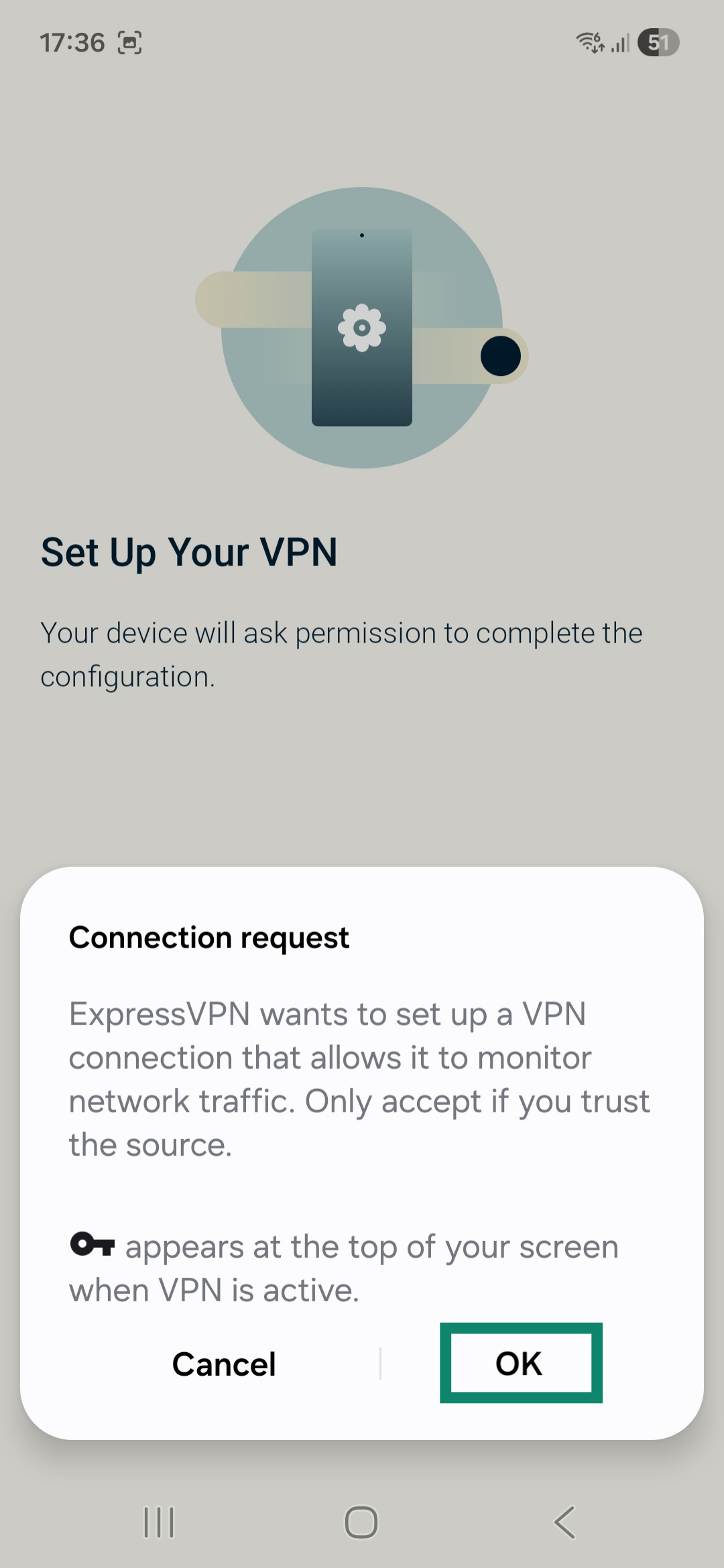
- Sie werden aufgefordert, Verbindungsanfragen von ExpressVPN zu genehmigen. Tippen Sie auf OK, um fortzufahren. Andernfalls schlägt die VPN-Konfiguration fehl.
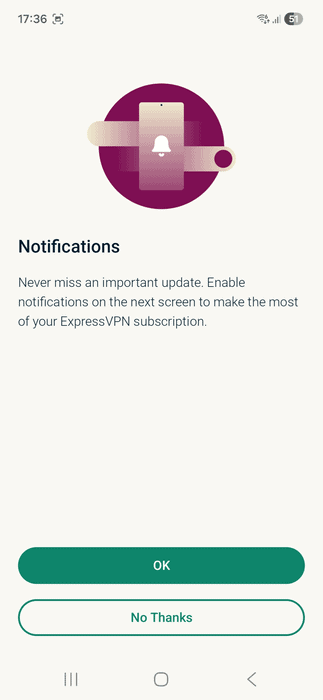
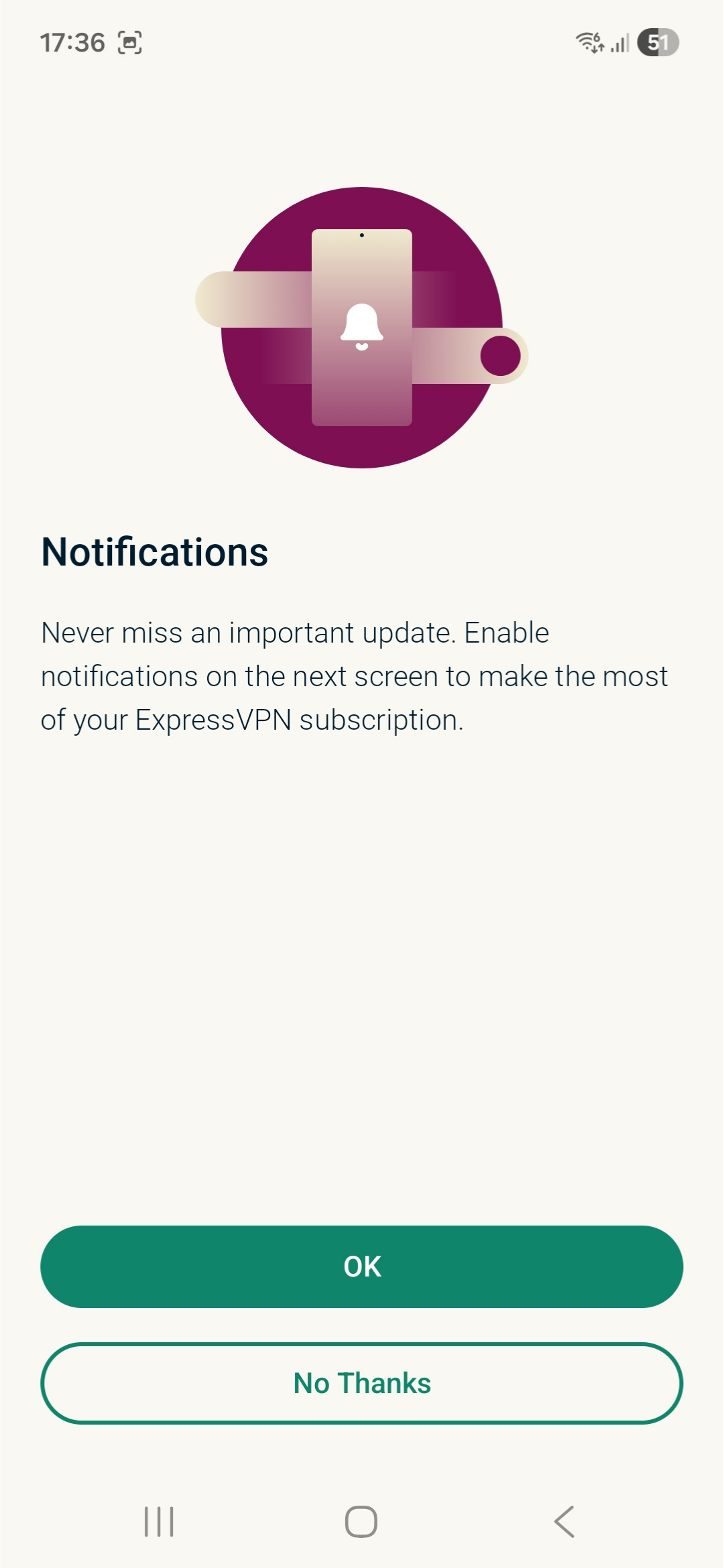
- Die App wird Sie fragen, ob Sie Benachrichtigungen aktivieren möchten. Wählen Sie Ihre bevorzugte Option, um fortzufahren.
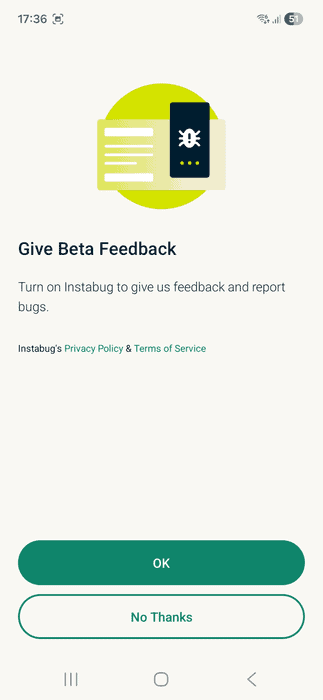
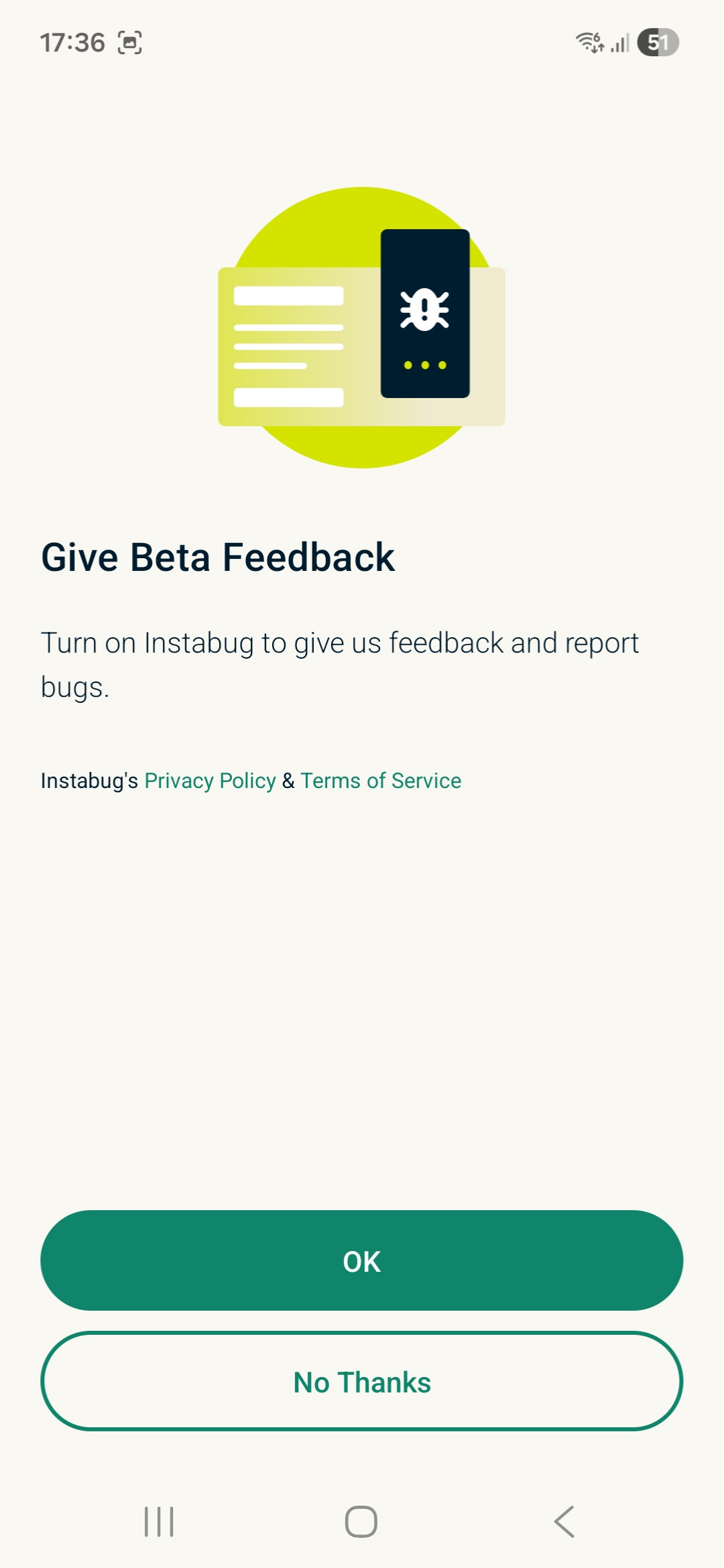
- Entscheiden Sie, ob Sie ein Beta-Tester werden möchten. Damit können Sie dem ExpressVPN-Team Feedback geben und Bug-Berichte senden.
Mit einem VPN-Server-Standort verbinden
So verbinden Sie sich mit einem VPN-Server-Standort:
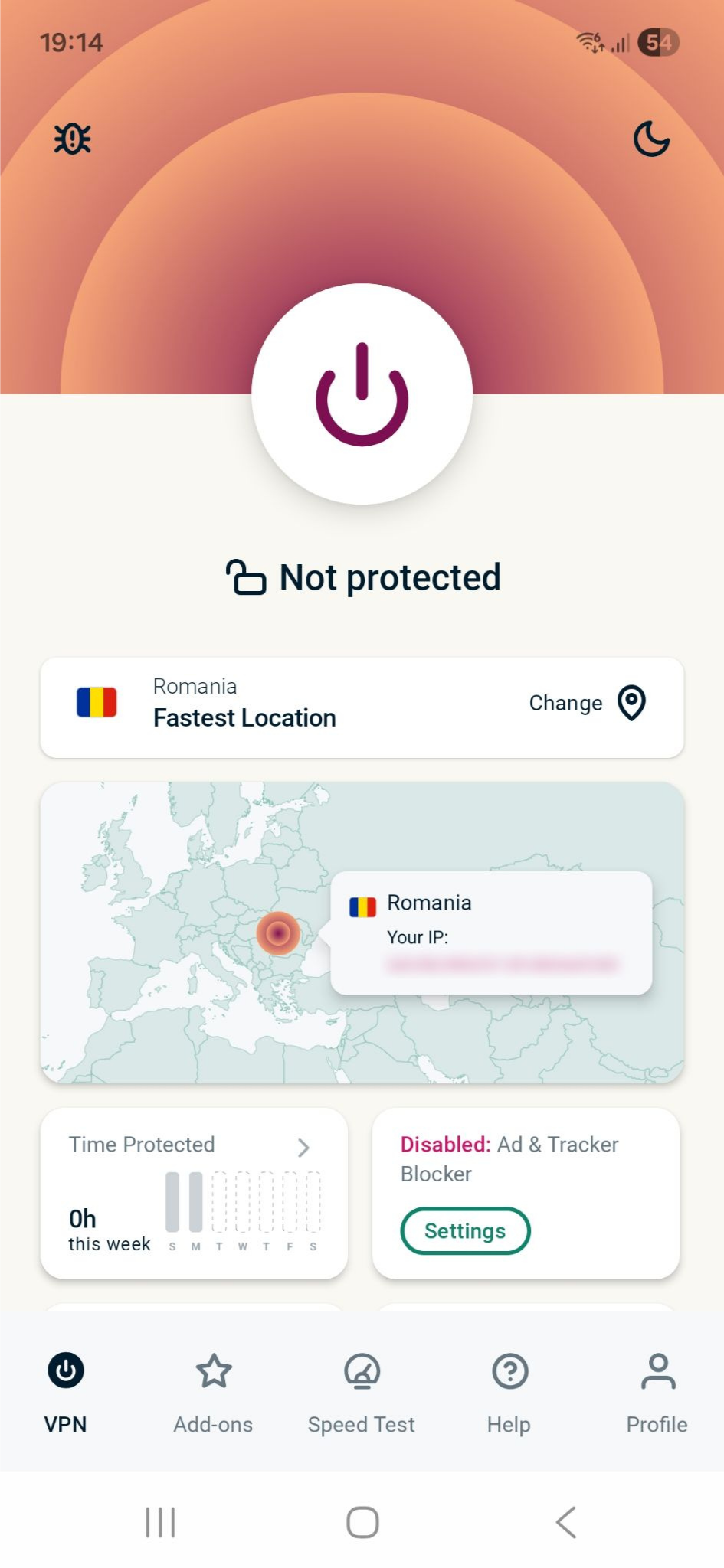
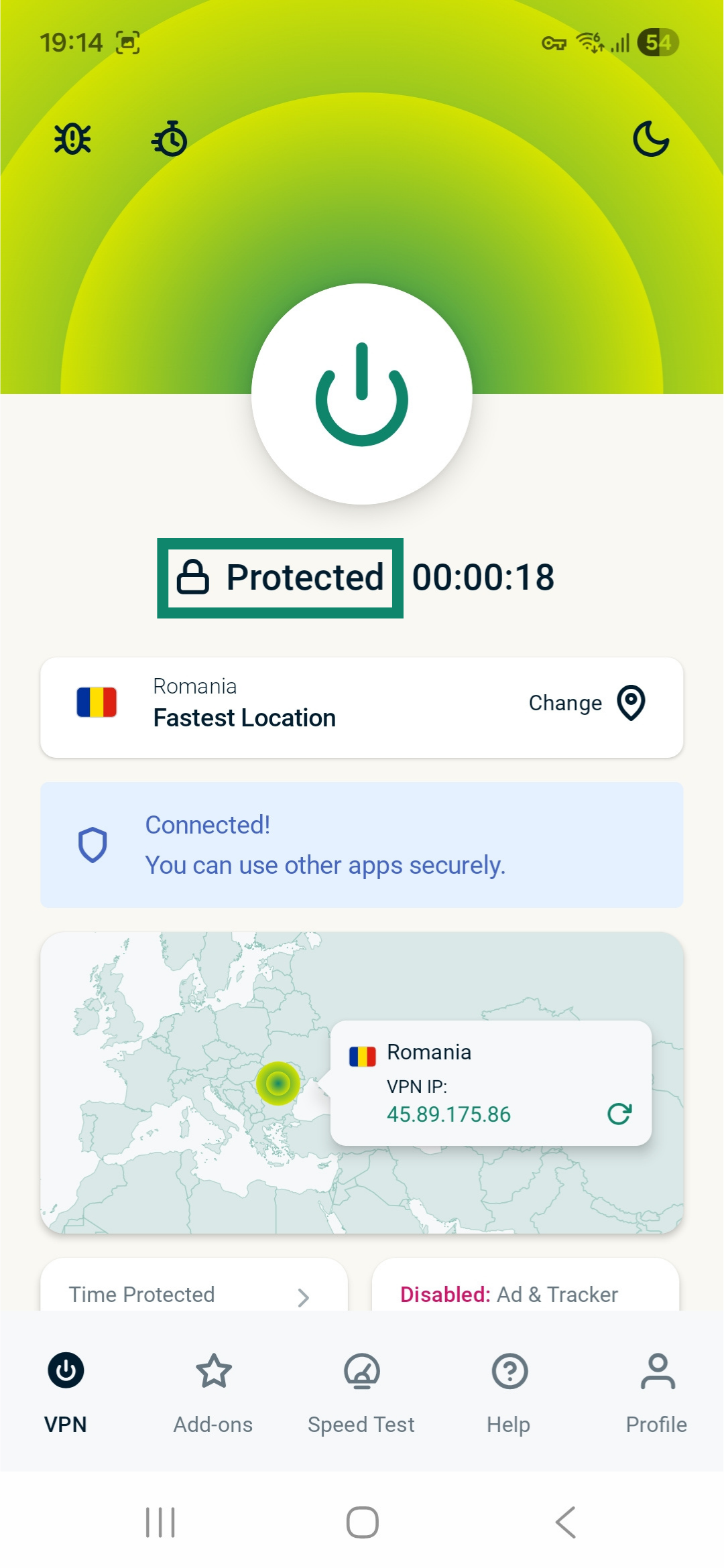
- Tippen Sie auf dem Startbildschirm auf

 . Per Standard wird Ihnen ExpressVPN den Standort vorschlagen, der Ihnen das optimale Erlebnis bietet. Die Option nennt sich Fastest Location (Automatische Standortwahl).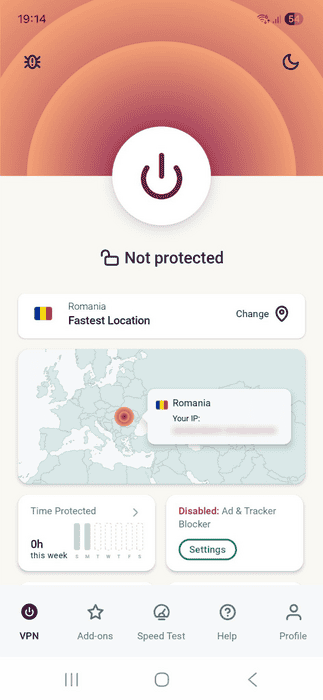
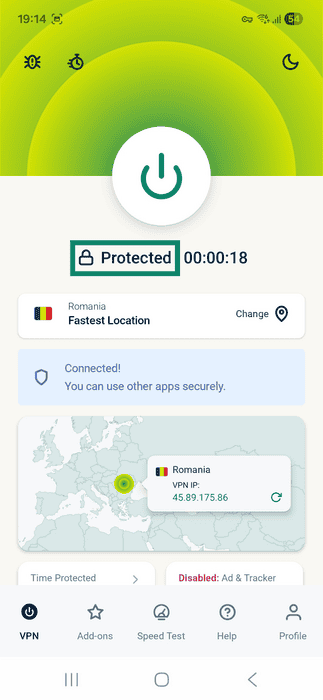
- Sobald Sie unter der Schaltfläche Protected (Geschützt) sehen, können Sie das Internet mit zusätzlichem Datenschutz und erweiterter Sicherheit nutzen.
Hinweis: Die Anzahl der Geräte, die Sie gleichzeitig mit dem VPN verbinden können, hängt vom Abonnement ab, das Sie erworben haben:
- Basic: 10 Geräte gleichzeitig.
- Advanced: 12 Geräte gleichzeitig.
- Pro: 14 Geräte gleichzeitig.
Von einem VPN-Server-Standort trennen
So trennen Sie sich von einem VPN-Server-Standort:
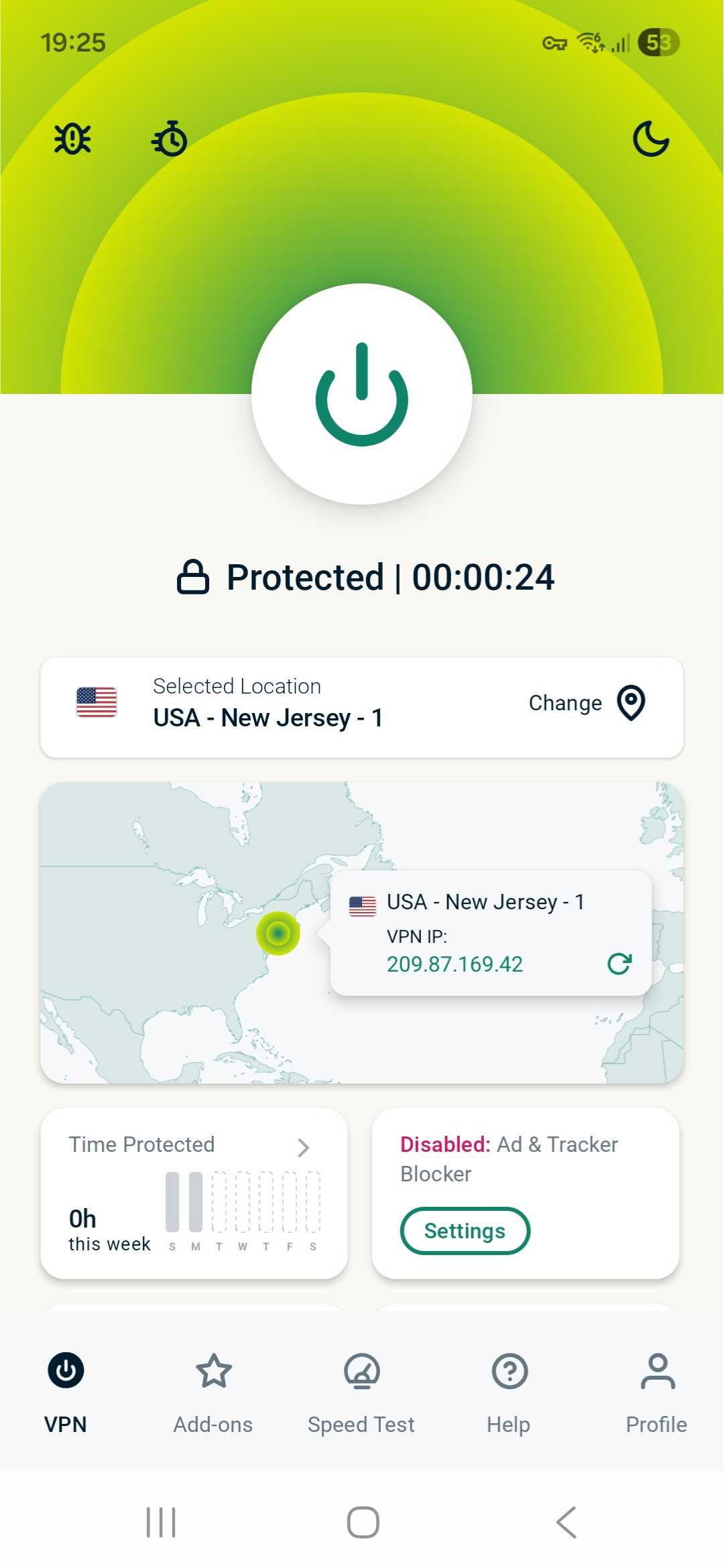
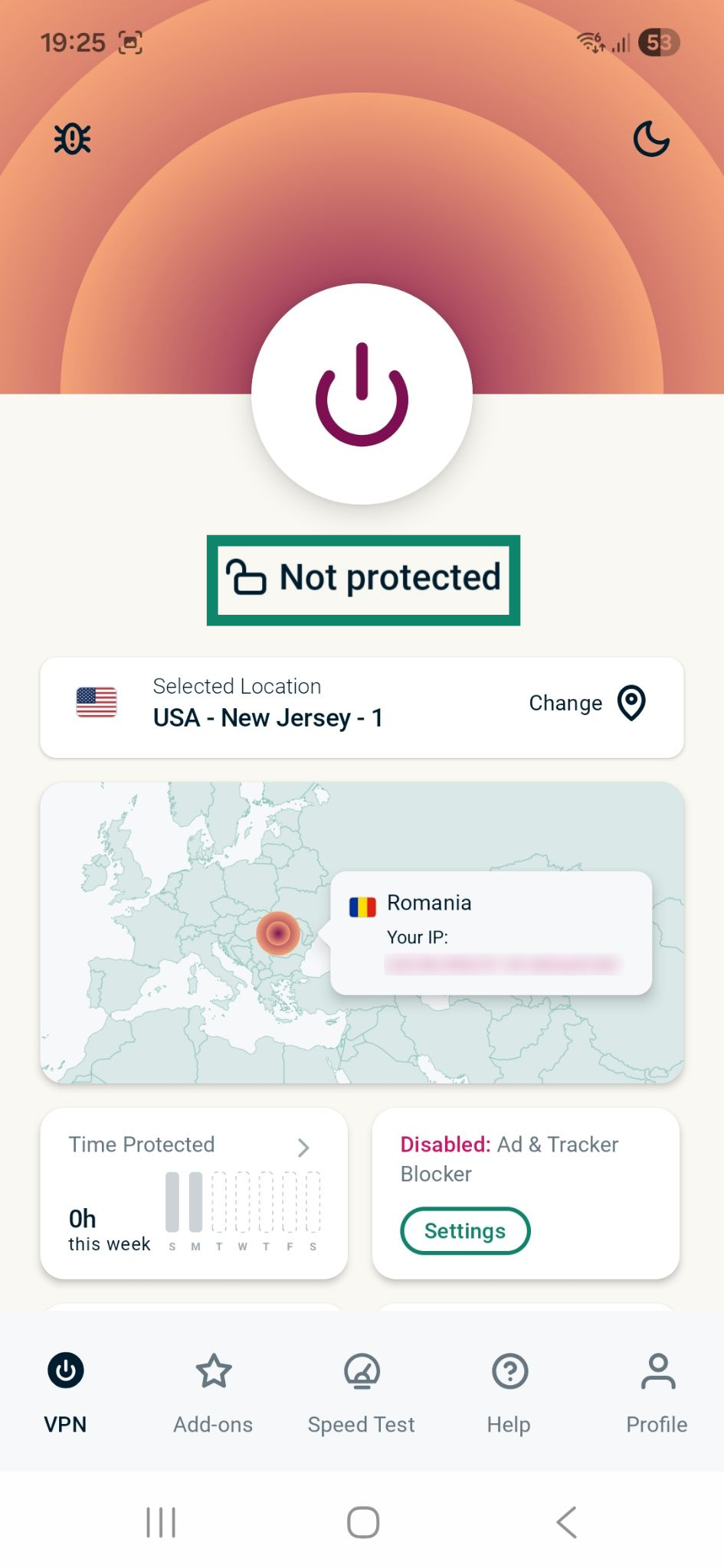
- Tippen Sie auf .

- Sie wissen, wenn die Verbindung getrennt ist, weil auf dem Bildschirm Not Protected (Ungeschützt) steht.

Die VPN-Verbindung pausieren
Sie können eine aktive VPN-Verbindung pausieren und nach einer bestimmten Zeit automatisch wieder aufnehmen.
So pausieren Sie eine aktive VPN-Verbindung:
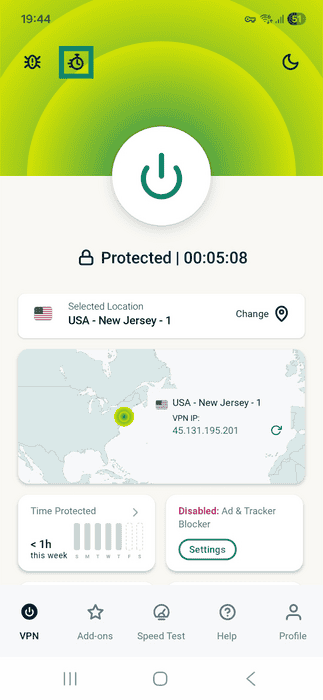
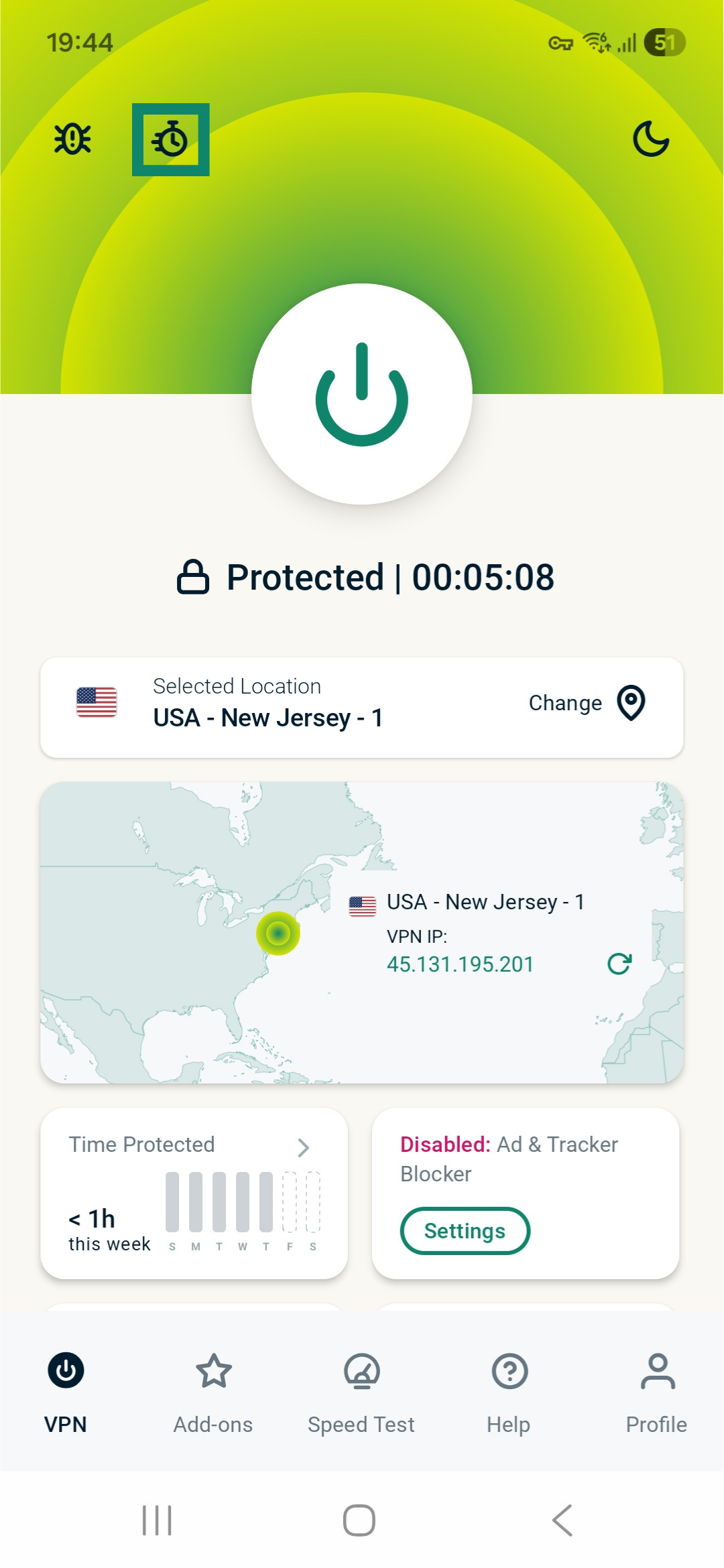
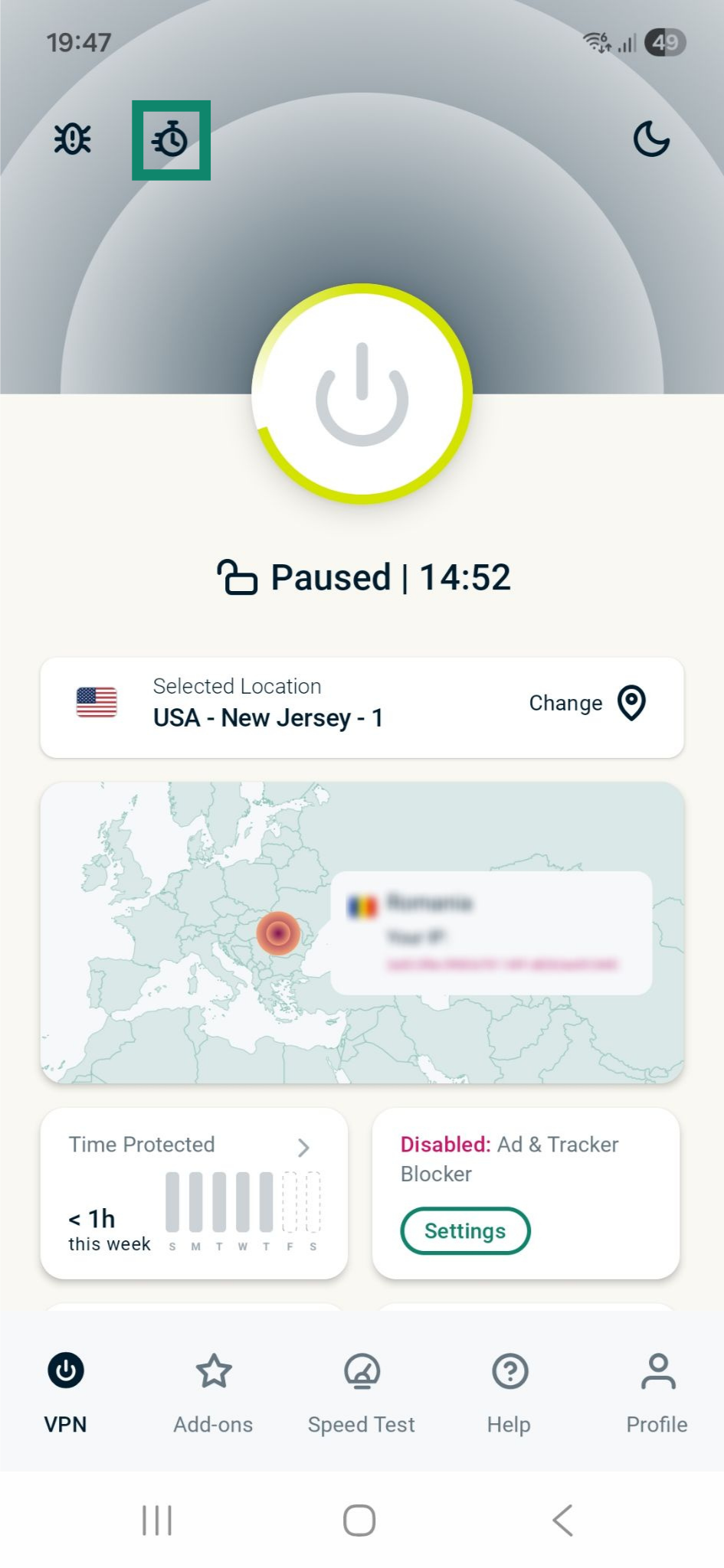
- Tippen Sie oben links auf das Symbol für die Stoppuhr.
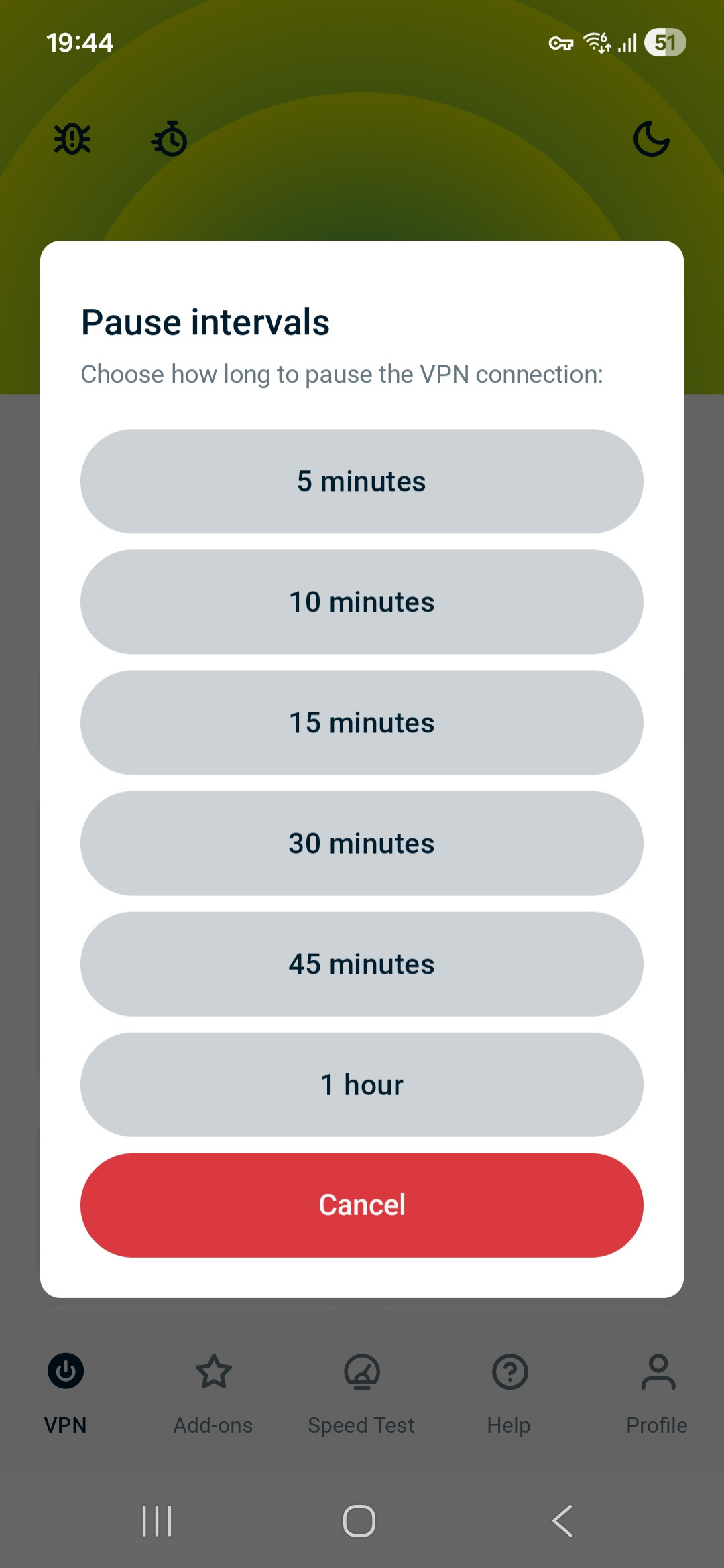
- Wählen Sie ein Pause-Interval.

- Haben Sie das VPN erfolgreich pausiert, sehen Sie unter dem Einschaltknopf Paused (Pausiert) und einen Countdown-Timer.
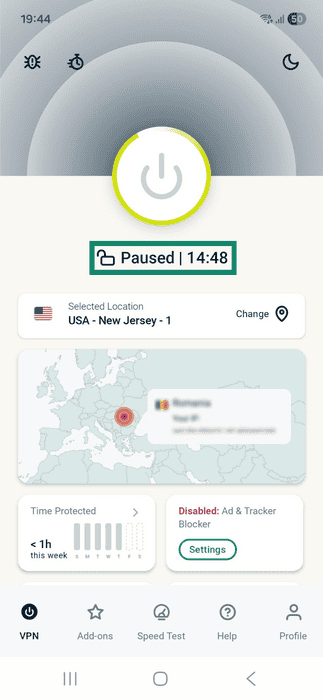
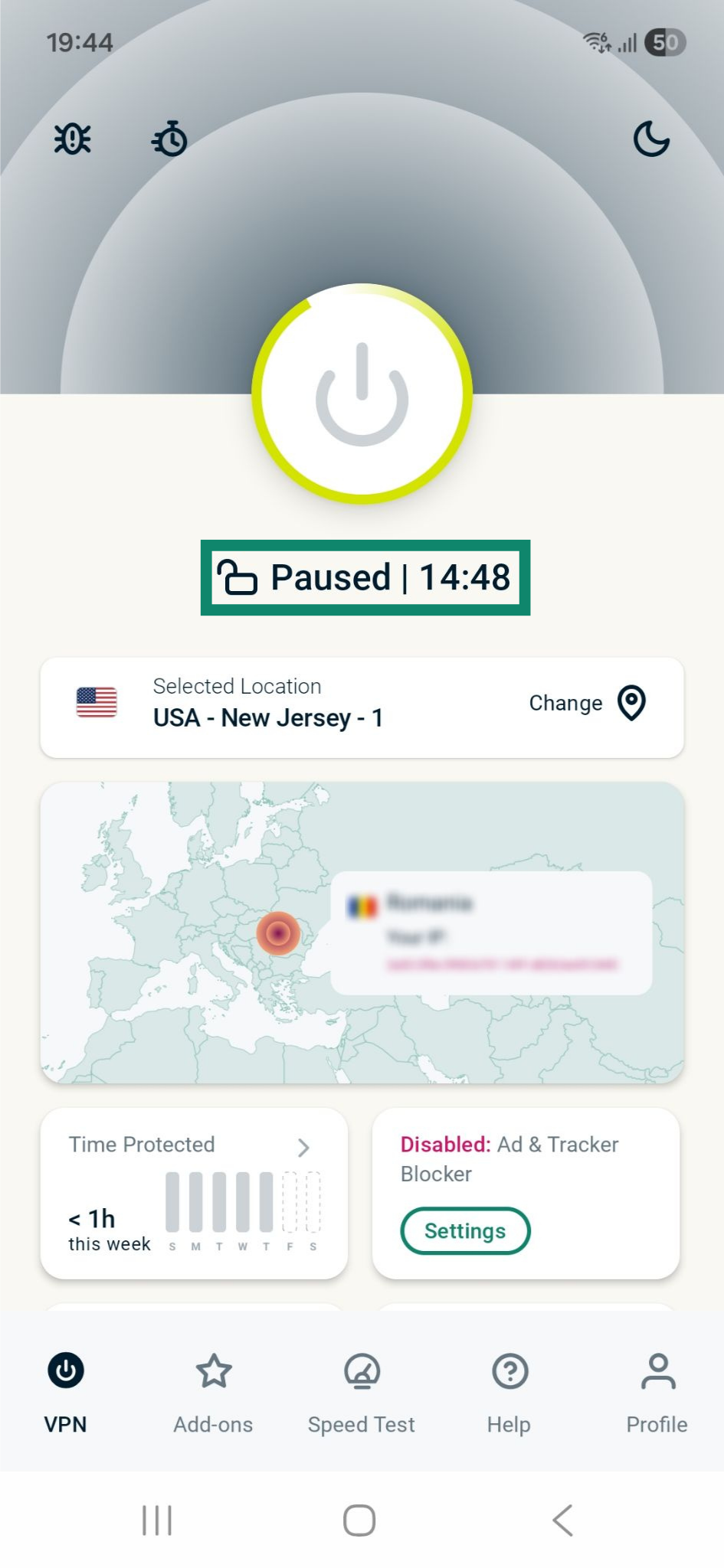
Das VPN wird sich automatisch wieder verbinden, wenn der Coutdown Null erreicht.
So stellen Sie die VPN-Verbindung manuell wieder her:
- Tippen Sie auf den Einschaltknopf. Damit verbinden Sie sich wieder zum Server, mit dem Sie vorher verbunden waren.
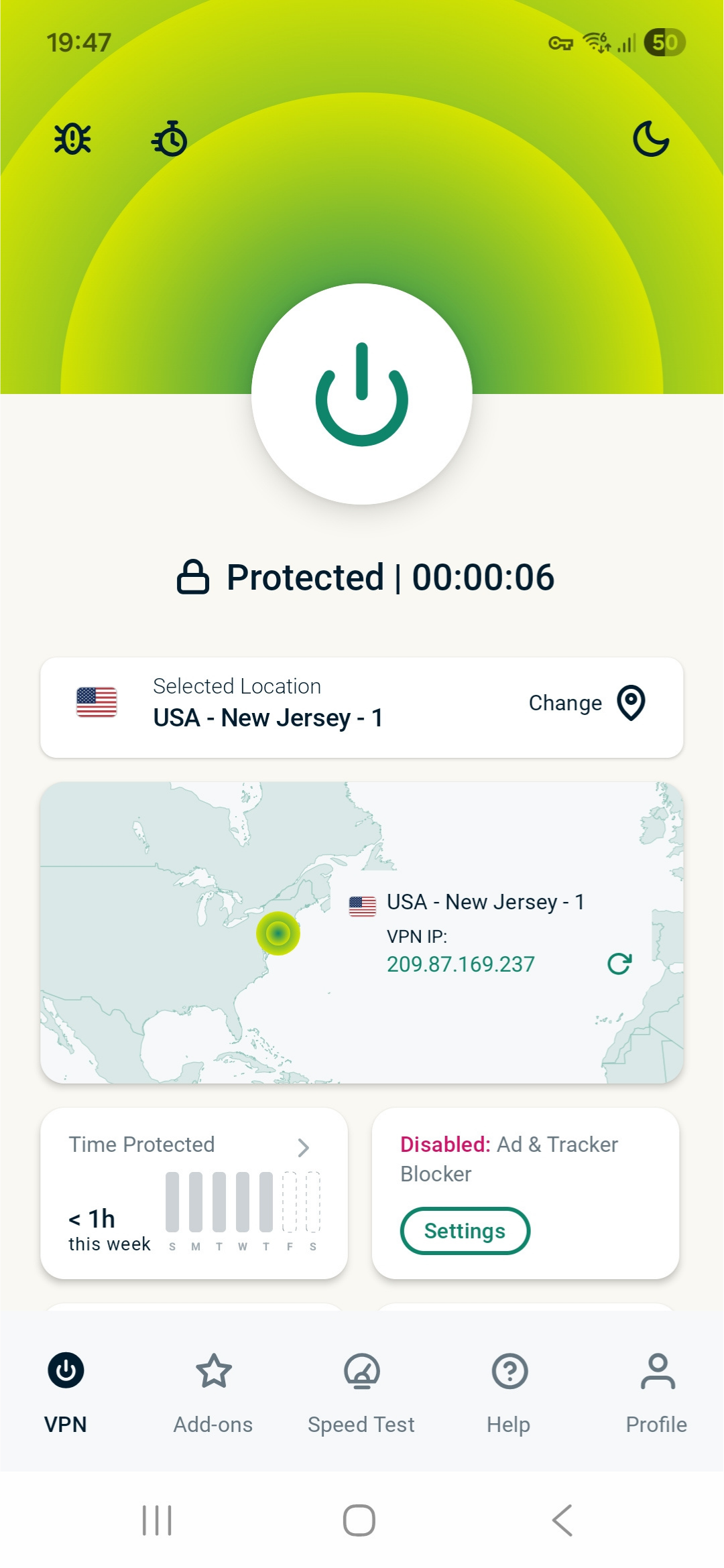
Haben Sie die Verbindung zum VPN wiederhergestellt, sehen Sie unter dem Einschaltknopf Protected (Geschützt).
So setzen Sie die Dauer der VPN-Pause zurück oder verringern sie:
- Tippen Sie auf das Symbol für die Stoppuhr.
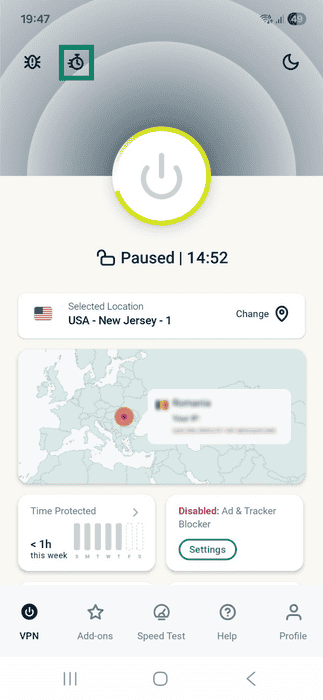
- Wählen Sie ein neues Pause-Interval. Damit schließen Sie das Pause-Menü automatisch und aktualisieren den Pause-Timer.
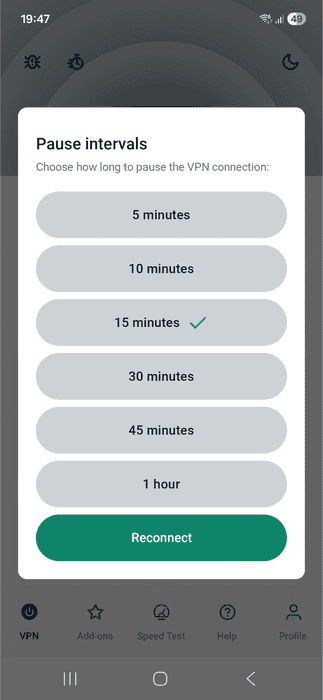
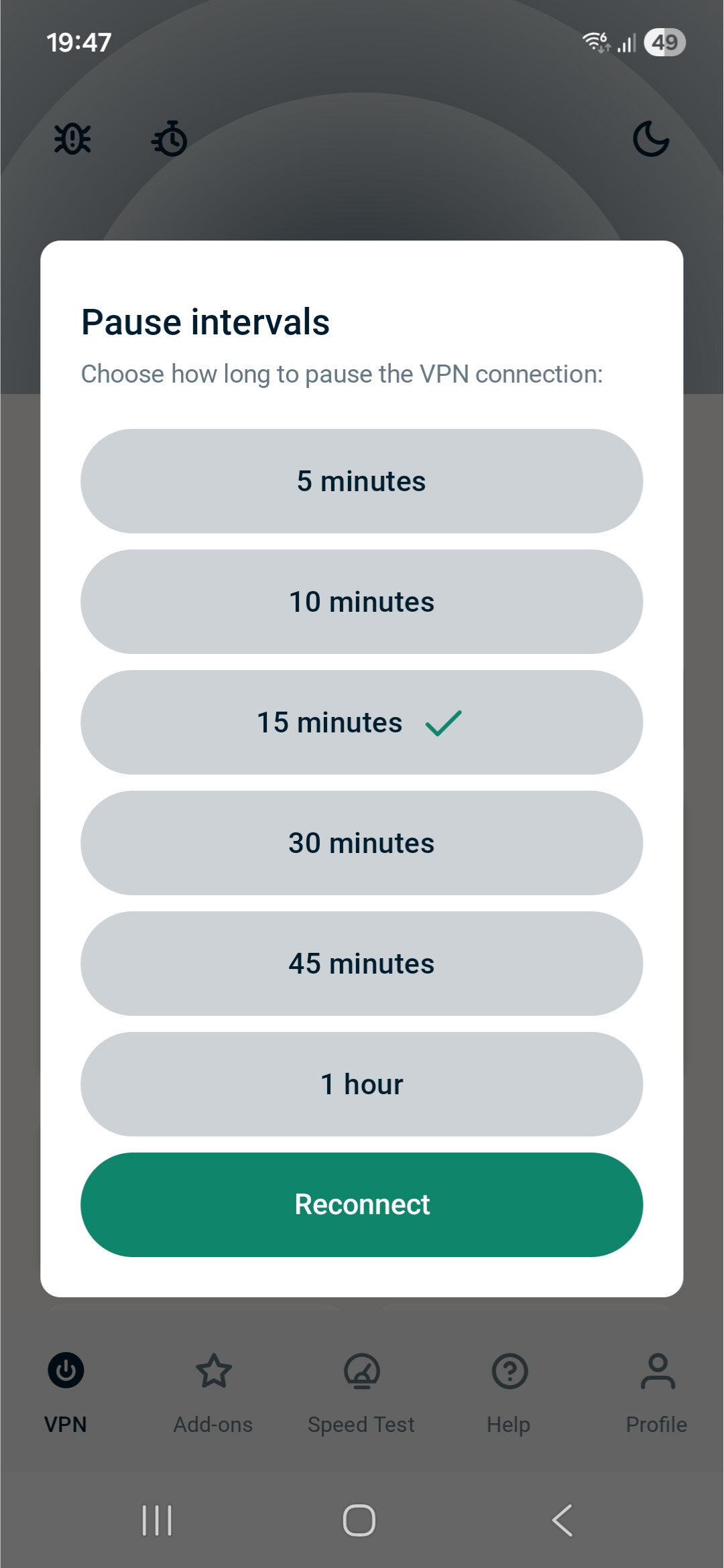
Hinweis: Sie können aus diesem Menü auch auf Reconnect (Wiederverbinden tippen, um die VPN-Verbindung abermals zu etablieren).
Zu einem anderen VPN-Server-Standort wechseln
So wechseln Sie den Server-Standort:
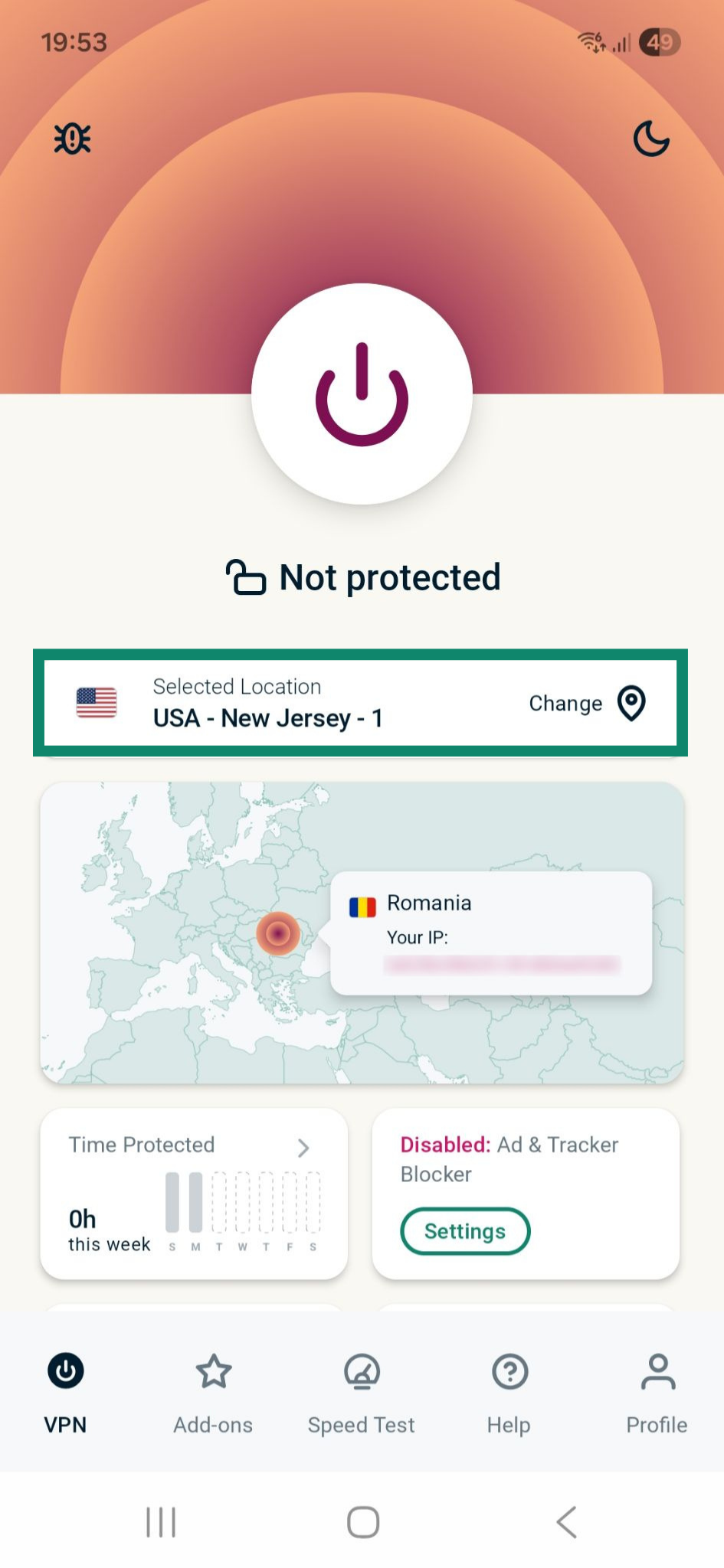
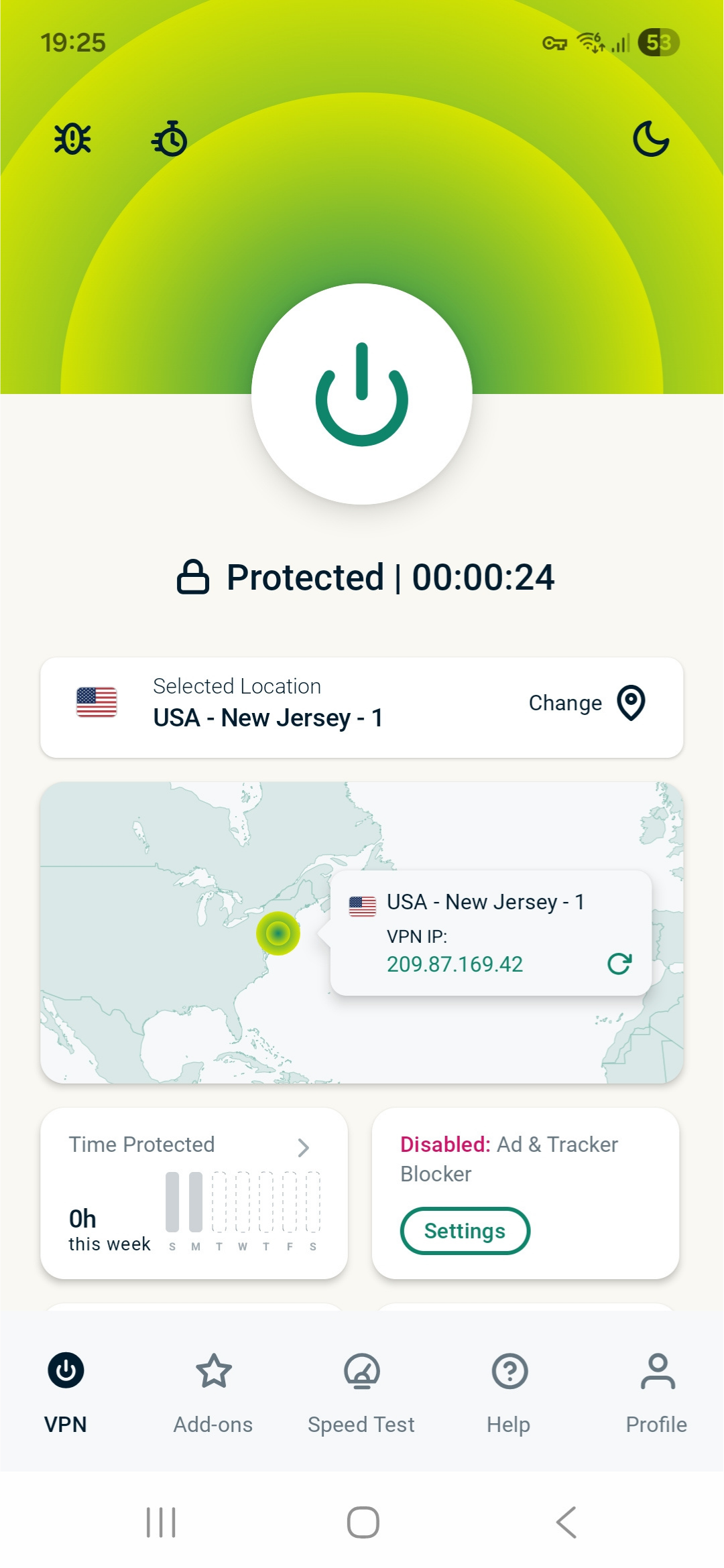
- Tippen Sie auf das Widget Change (Wechseln), um weitere Server-Standorte zu sehen.
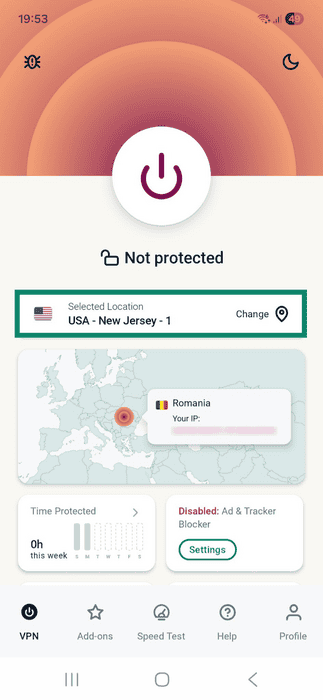
- Sie sehen eine Liste mit Server-Standorten.
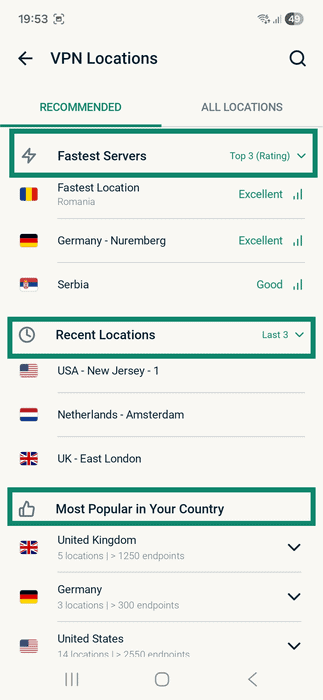
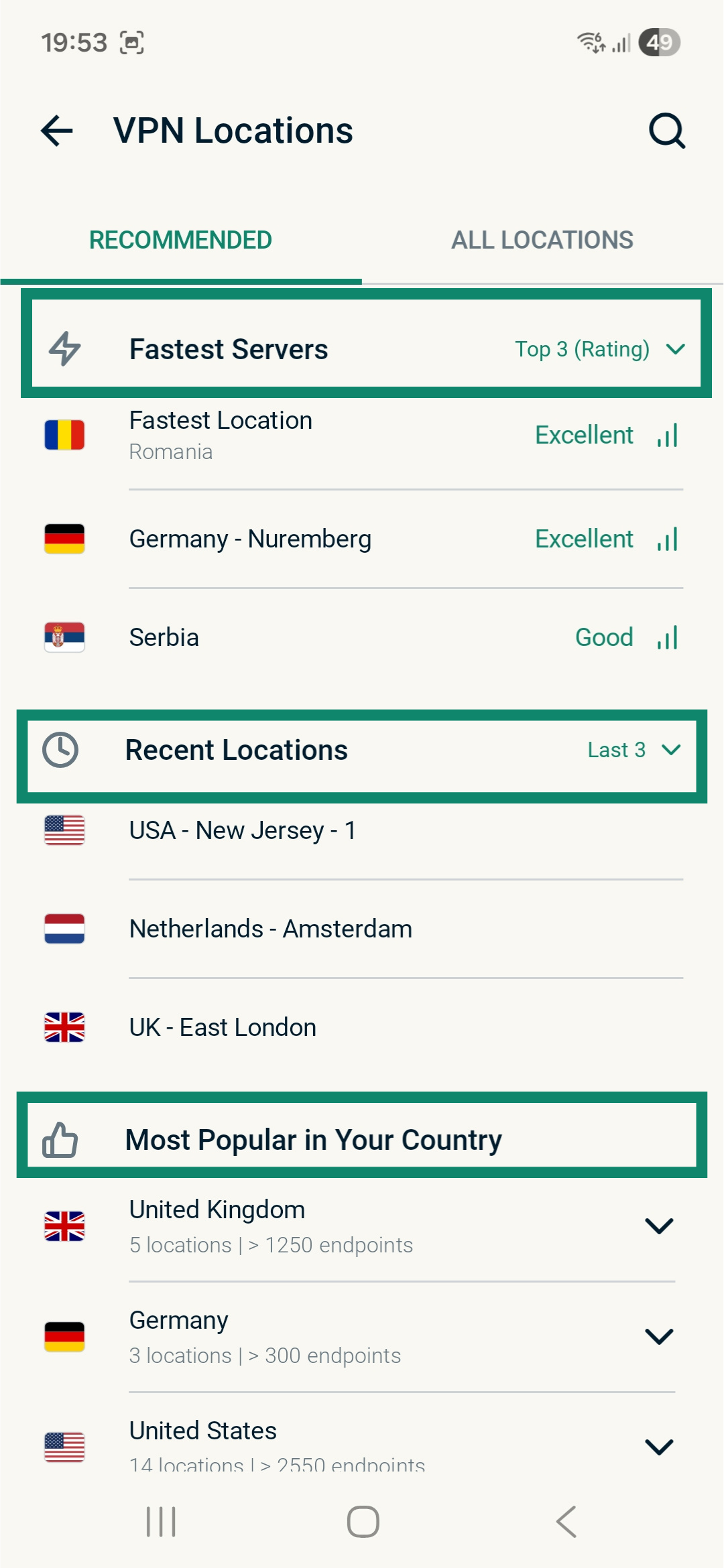
Die Liste mit den Server-Standorten hat zwei Tabs: EMPFOHLEN und ALLE STANDORTE.
Der Tab EMPFOHLEN enthält drei Sektionen:- Fastest Servers (Schnellste Server): Listet bis zu fünf der schnellsten Server anhand Ihres derzeitigen Standorts auf.
- Recent Locations (Kürzliche Standorte): Zeigt bis zu fünf der Server, mit denen Sie kürzlich verbunden waren.
- Most Popular in Your Country (Am beliebtesten in Ihrem Land): Listet die Server-Standorte auf, die von ExpressVPN-Anwendern in Ihrem Land am häufigsten verwendet werden.
Der Tab ALL LOCATIONS (ALLE STANDORTE) listet VPN-Server nach Region sortiert auf. Sie können die Listen ausklappen und einklappen, indem Sie auf
 oder tippen. Sie können Server-Standorte aus jeweils nur einer Region (Amerika, Asien-Pazifik, Europa oder Naher Osten und Afrika) anzeigen. Zudem können Sie die Standorte alphabetisch oder nach der Anzahl der Endpunkte sortieren.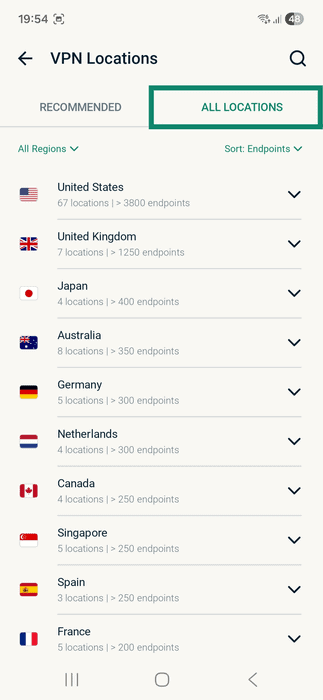
- Sobald Sie sich für einen Standort entschieden haben, wird Sie ExpressVPN automatisch damit verbinden.

 tippen. Sie können Server-Standorte aus jeweils nur einer Region (Amerika, Asien-Pazifik, Europa oder Naher Osten und Afrika) anzeigen. Zudem können Sie die Standorte alphabetisch oder nach der Anzahl der Endpunkte sortieren.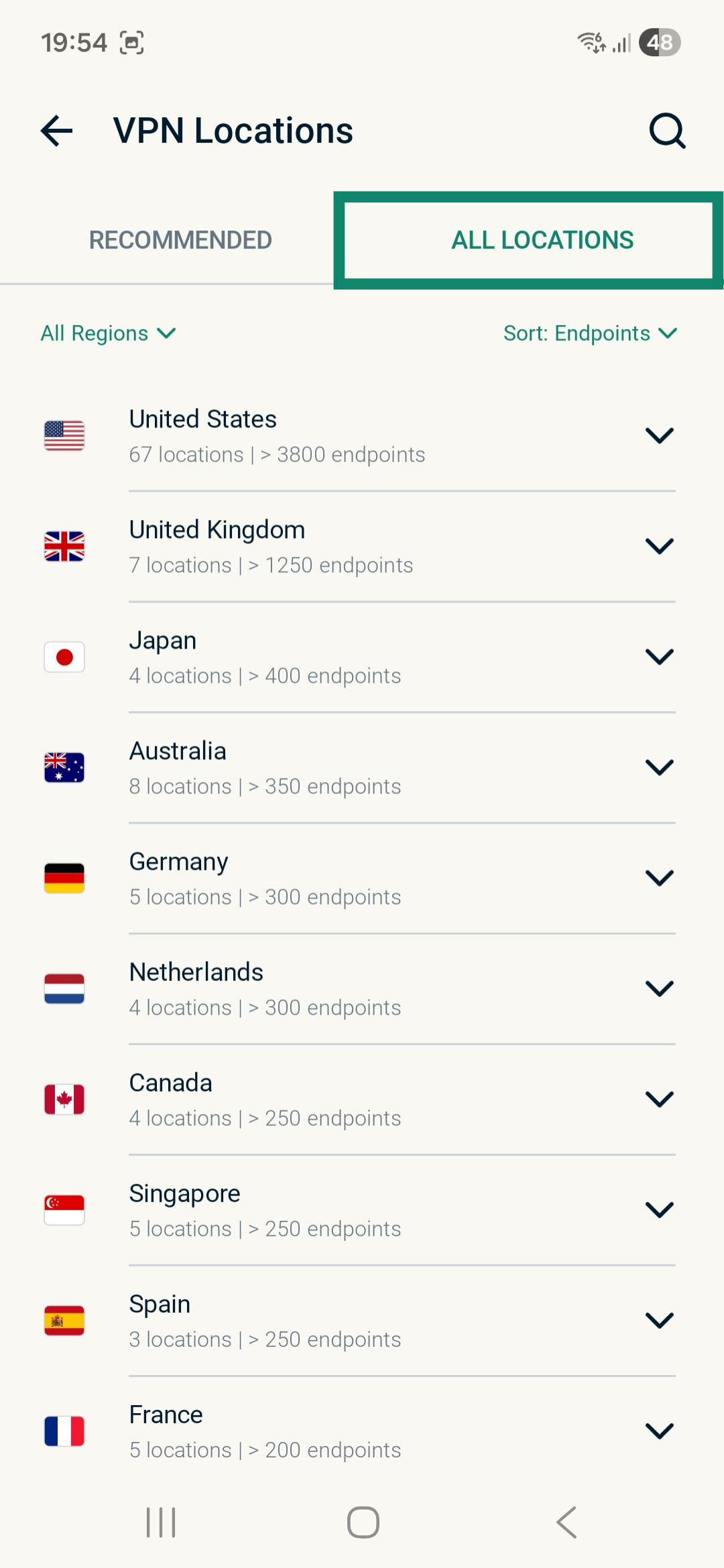
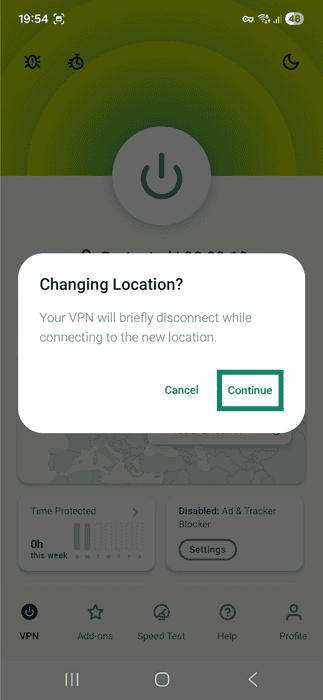
Hinweis: Wechseln Sie den Standort, während Sie mit dem VPN verbunden sind, erscheint eine Benachrichtigung. Darin werden Sie informiert, dass die VPN-Verbindung kurzzeitig unterbrochen wird, während eine Verbindung zum neuen Server-Standort hergestellt wird.
Tippen Sie auf Continue (Weiter), um fortzufahren.
Zu einem anderen VPN-Protokoll wechseln
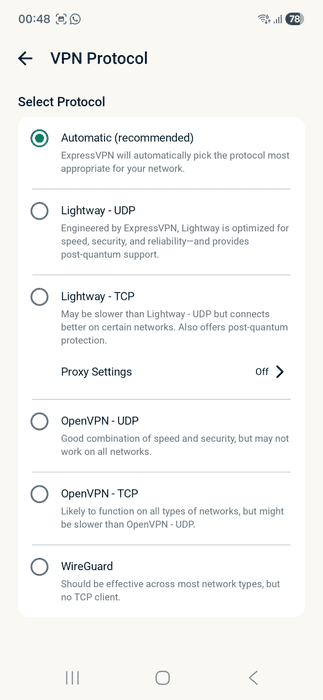
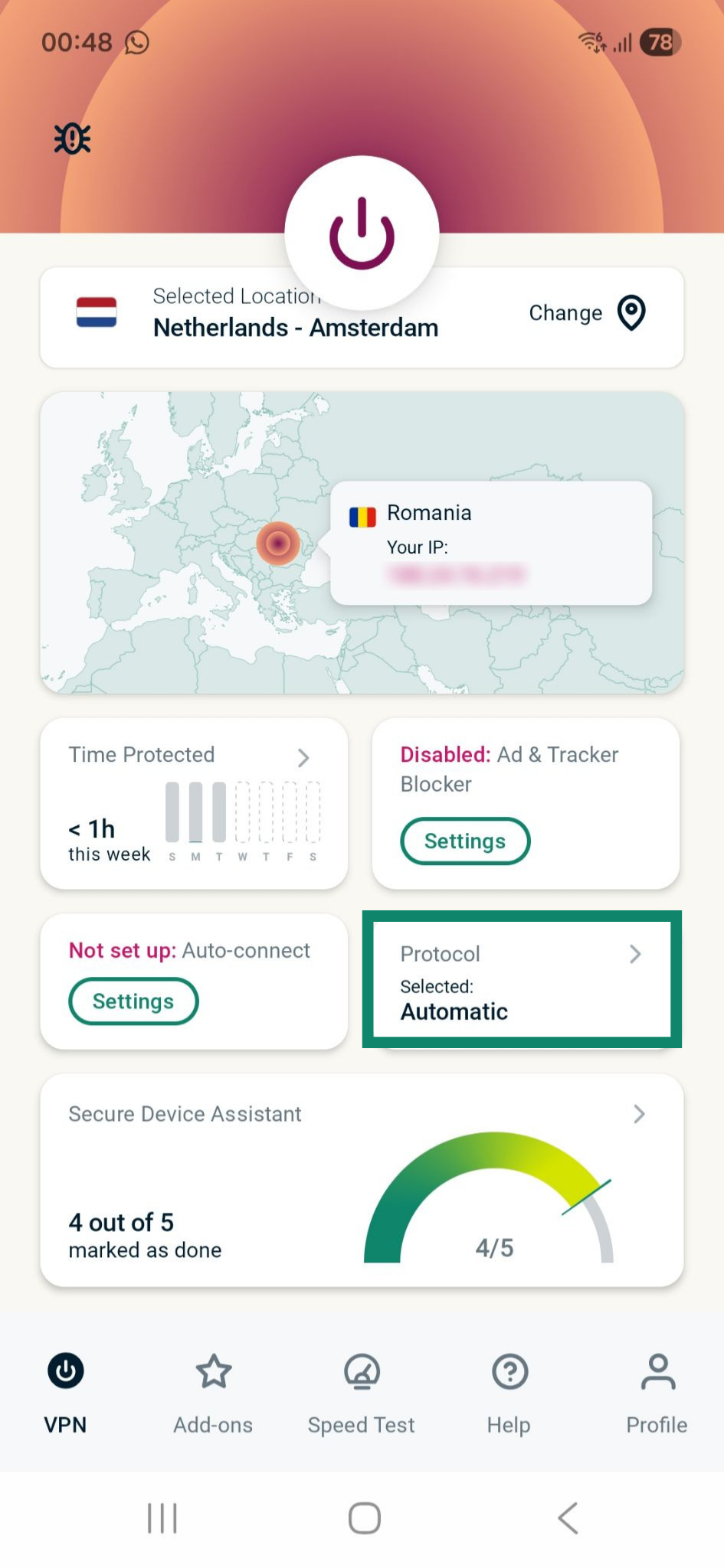
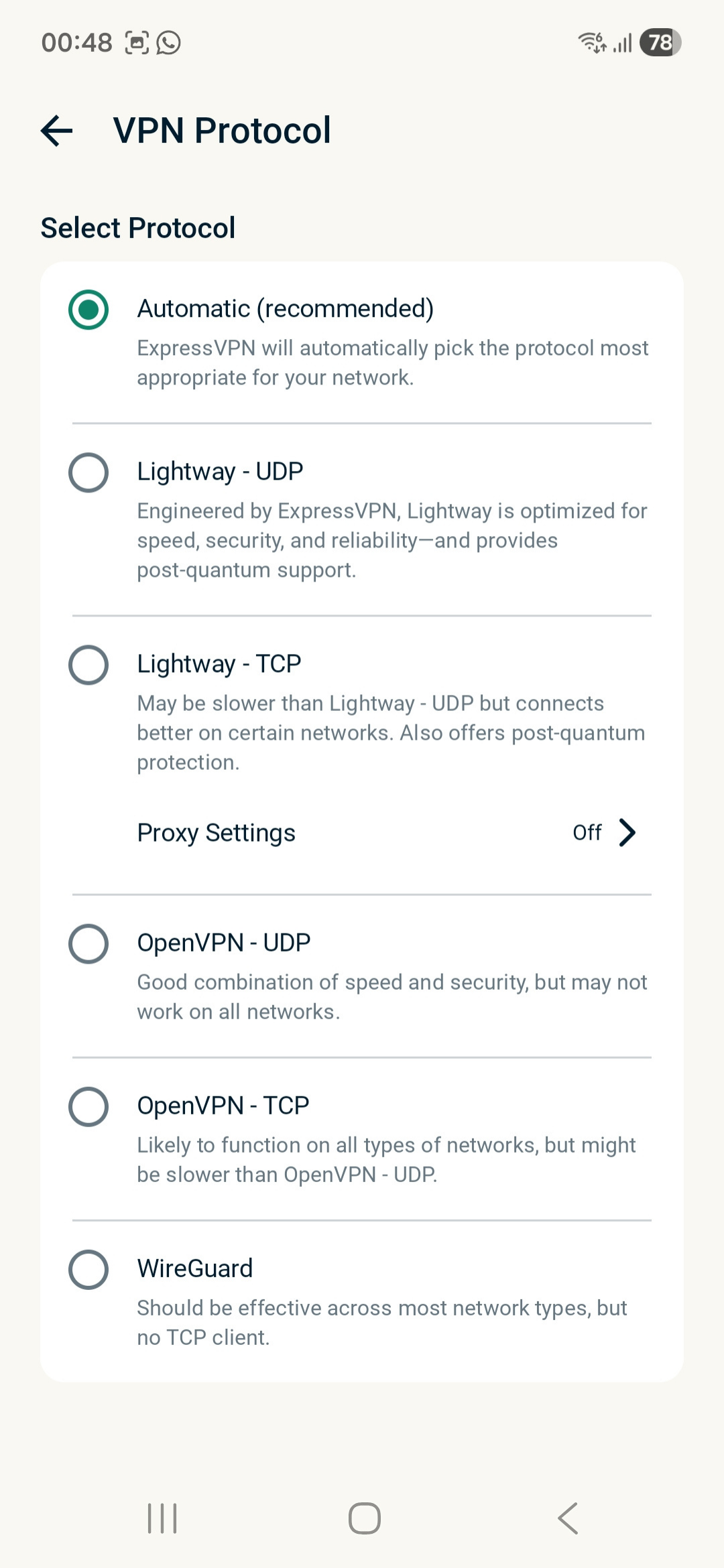
VPN-Protokolle sind die Methoden, mit denen Ihr Gerät eine Verbindung zu einem VPN-Server herstellt. Für ein optimales Erlebnis empfiehlt ExpressVPN den Einsatz der Protokolloption Automatisch. Die Option ist per Standard ausgewählt. Sie wählt automatisch das für Ihr Netzwerk am besten geeignete Protokoll.
Manchmal erhalten Sie höhere Geschwindigkeiten, wenn Sie zu einem anderen Protokoll wechseln.
So wechseln Sie zu einem anderen VPN-Protokoll:
- Tippen Sie im Reiter VPN auf Protocol (Protokoll).

- Tippen Sie auf das gewünschte VPN-Protokoll. Verbinden Sie sich das nächste Mal mit einem Server-Standort, verwendet ExpressVPN das ausgewählte Protokoll, um die Verbindung herzustellen.
Den Internet-Kill-Switch (Notausschalter) aktivieren oder deaktivieren
Der Internet-Kill-Switch ist eine Sicherheitsfunktion. Sie blockiert den Internetzugang, sollte das VPN unerwartet ausfallen. Das verhindert unverschlüsselte Datenlecks. Der Internet-Kill-Switch ist per Standard aktiviert.
So deaktivieren oder reaktivieren Sie den Internet-Kill-Switch:
- Tippen Sie auf Profile (Profil).

- Schalten Sie den Internet Kill Switch (Internet-Kill-Switch) an oder aus.
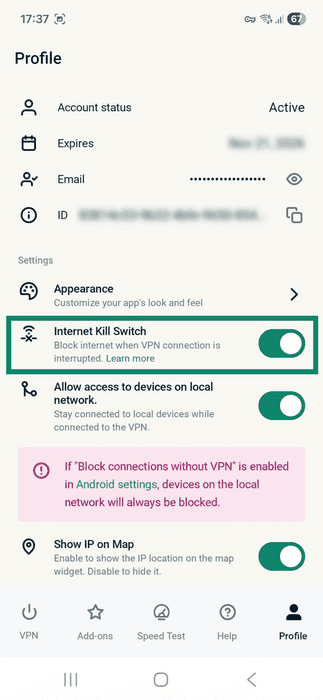
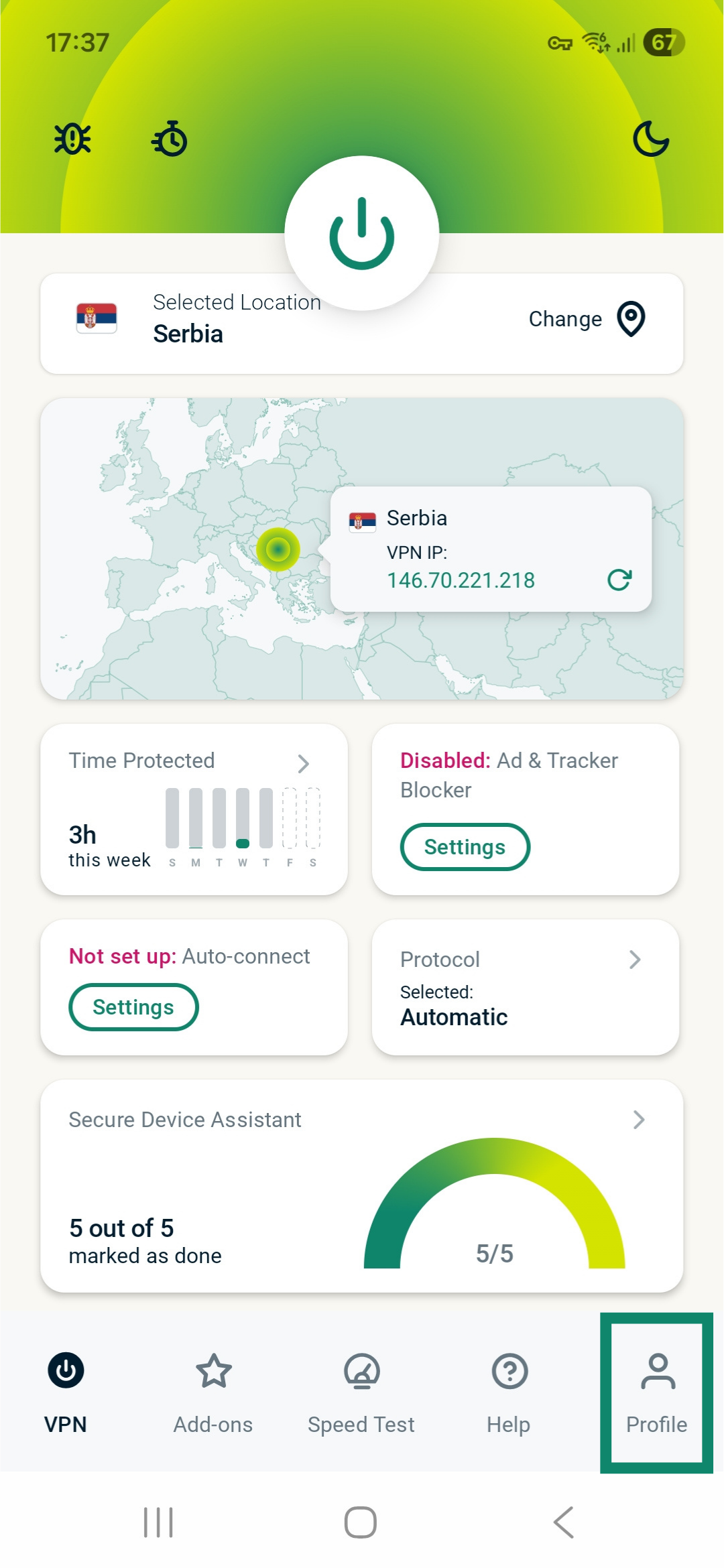
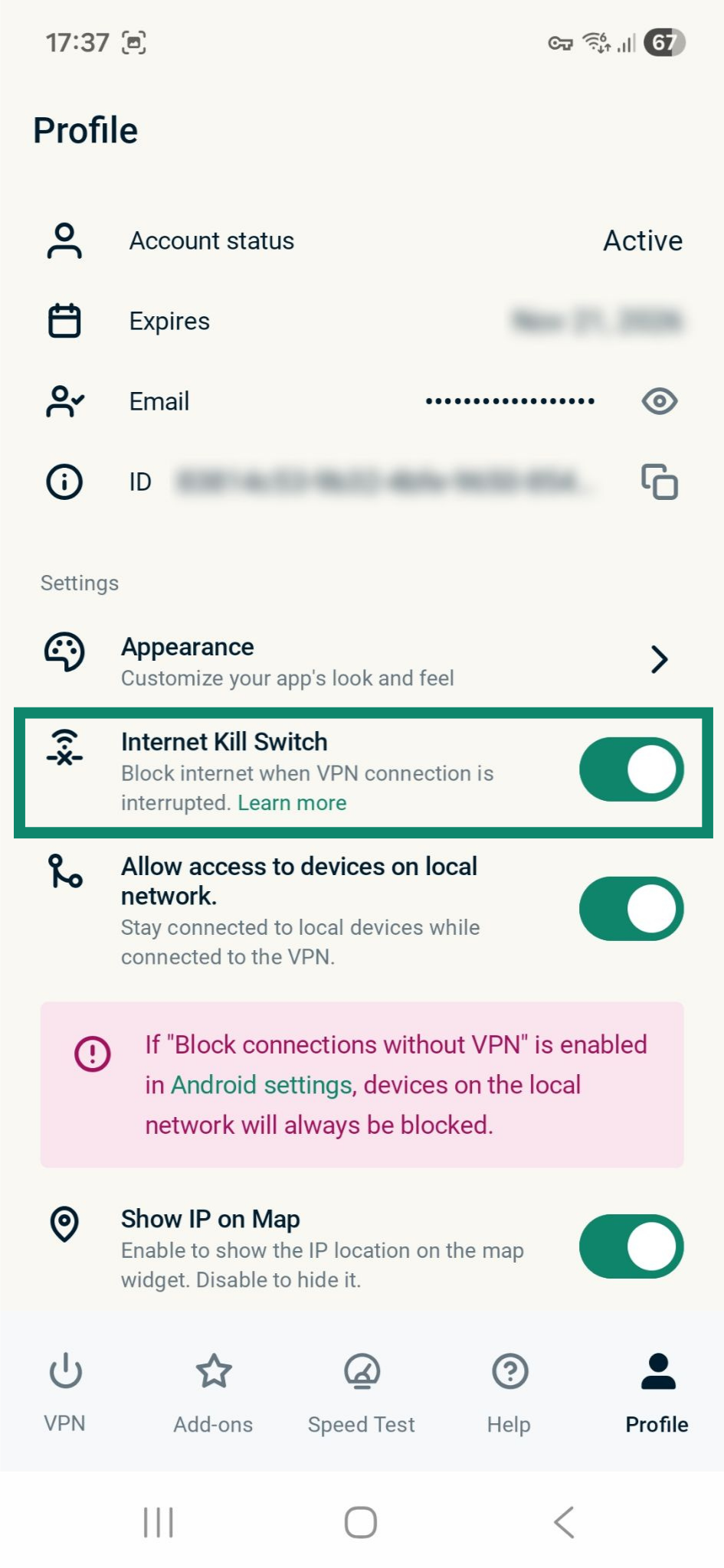
Hinweis: Sie können den Internet-Kill-Switch für Android sowohl aktivieren als auch deaktivieren. Das ist unabhängig davon, ob Sie mit ExpressVPN verbunden sind oder nicht.
Erfahren Sie mehr zu ExpressVPNs Internet-Kill-Switch unter Android.
Werbung, Tracker und schädliche Websites blockieren
Mithilfe der erweiterten Schutzfunktionen in der ExpressVPN-App können Sie Werbung, Tracker, schädliche Websites sowie nicht jugendfreie Inhalte blockieren. Dadurch wird verhindert, dass die Apps und Websites, die Sie auf Ihrem Gerät benutzen und besuchen, mit Dritten kommunizieren, wenn sie in unseren Open-Source-Blocklisten hinterlegt sind. Die erweiterten Schutzfunktionen sind per Standard deaktiviert.
Hinweis: Die erweiterten Schutzfunktionen sind nur bei den Protokoll-Optionen Automatisch oder Lightway verfügbar. Haben Sie ein anderes Protokoll aktiviert, können Sie die hier genannten Funktionen in der Android-App nicht aktivieren.
So aktivieren Sie sie:
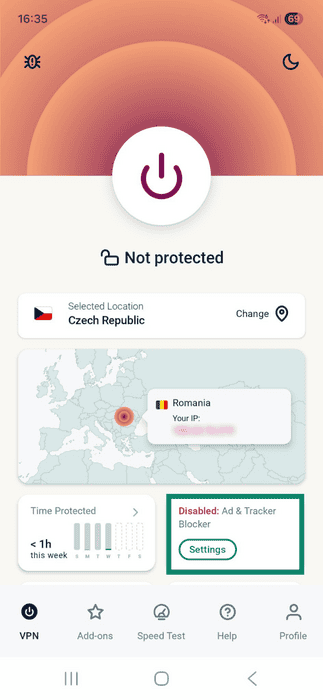
- Tippen Sie im VPN-Tab auf das Widget Ad & Tracker Blocker (Werbe- & Tracker-Blocker).
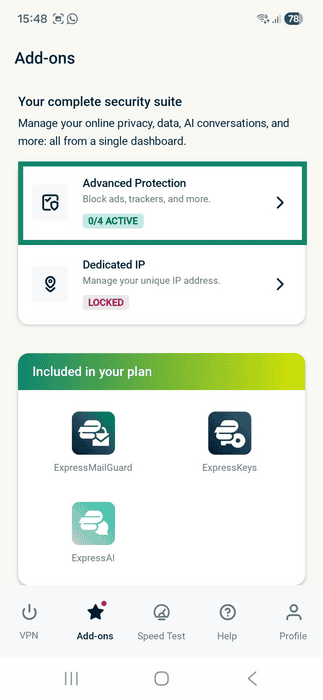
- Aktivieren oder deaktivieren Sie unter Advanced Protection (Erweiterter VPN-Schutz) die Einstellungen nach Wunsch.
- Tippen Sie, um sich mit dem VPN zu verbinden.
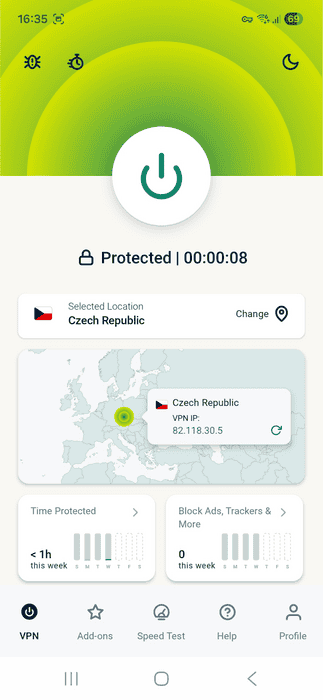
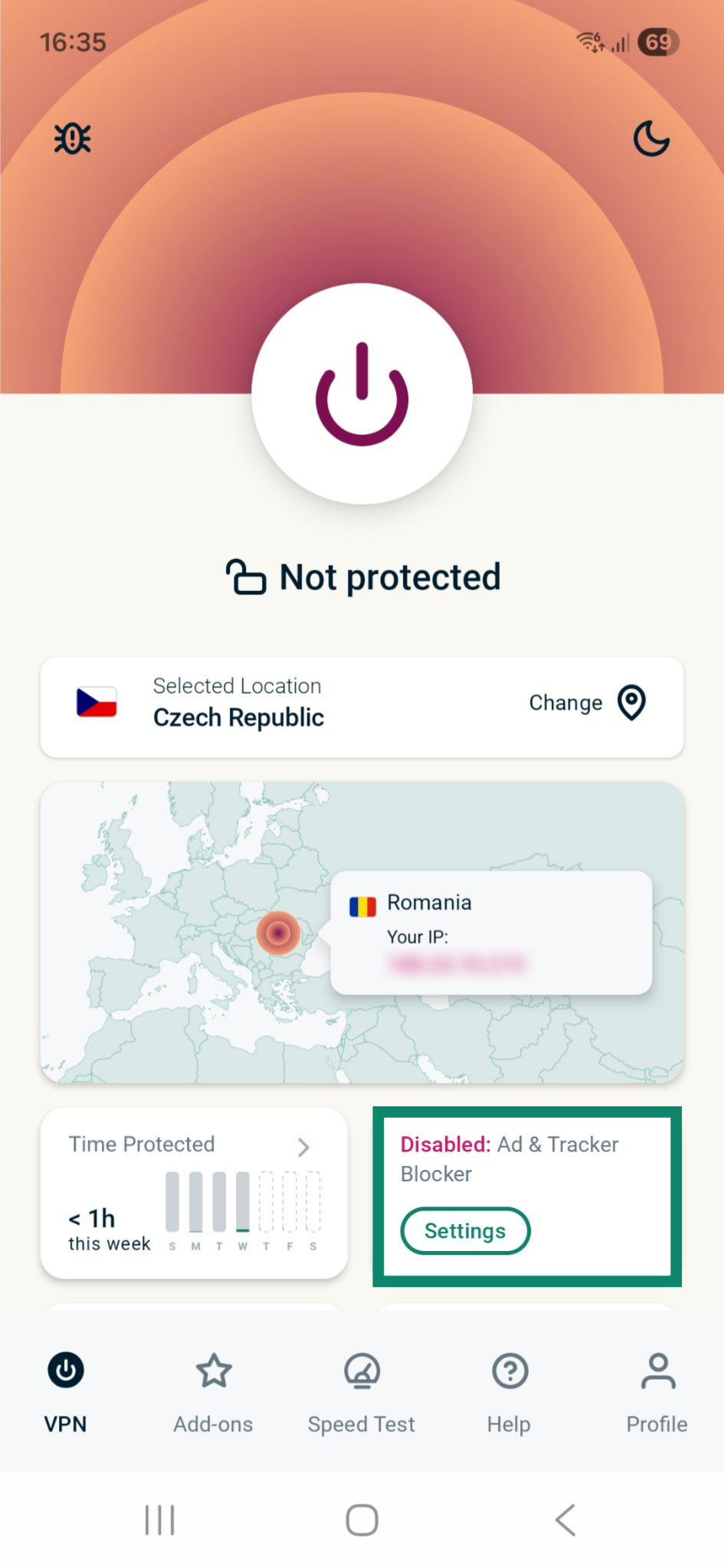
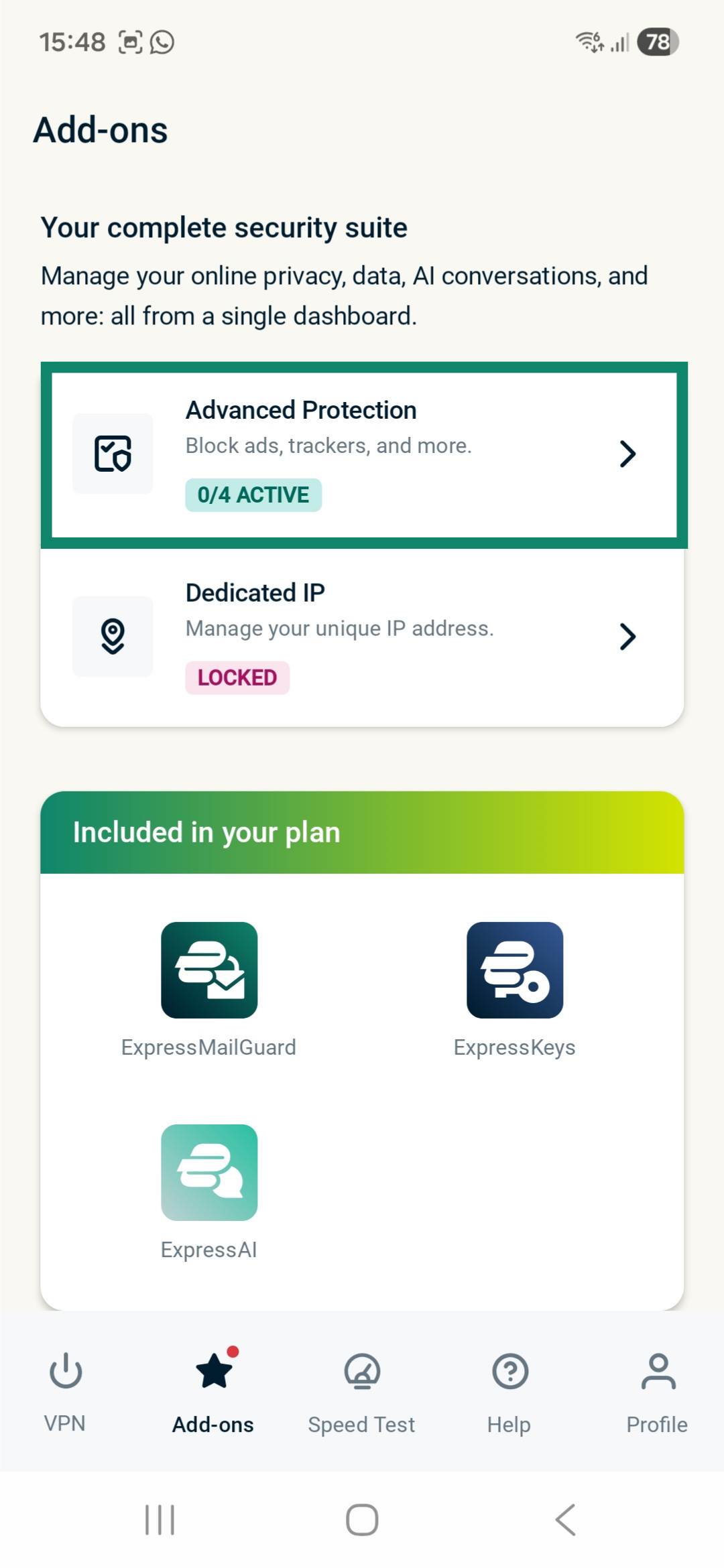
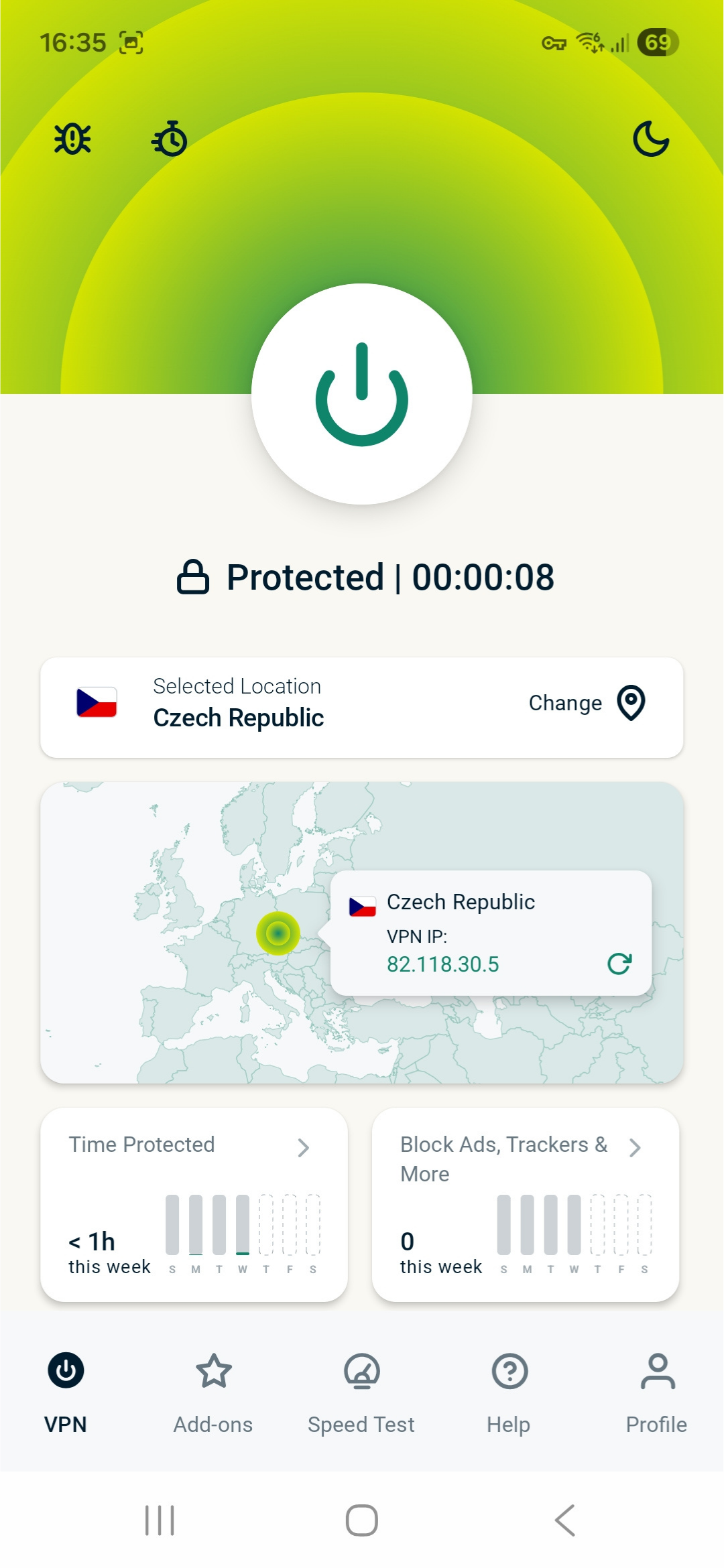
Sie können erweiterte Schutzfunktionen aktivieren oder deaktivieren, während Sie mit dem VPN verbunden sind. Sind Sie bei einer Anpassung der entsprechenden Einstellungen bereits verbunden, erhalten Sie eine Benachrichtigung, dass ExpressVPN automatisch eine erneute Verbindung zum aktuellen Server-Standort herstellt, um die Änderungen zu übernehmen. Tippen Sie auf WEITER, um fortzufahren.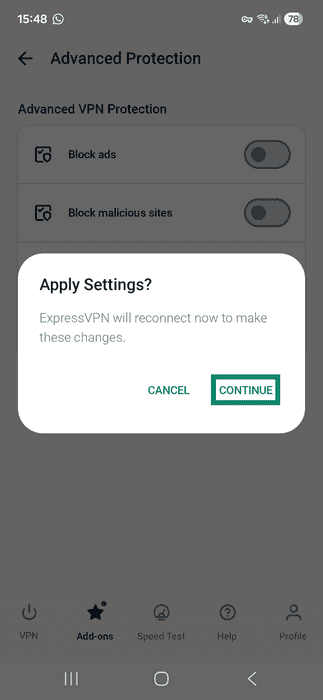
Erfahren Sie mehr über die erweiterten Schutzfunktionen von ExpressVPN.
Split-Tunneling benutzen
Mit der Split-Tunneling-Funktion können Sie wählen, welche Apps das VPN nutzen und welche nicht, während Sie mit ExpressVPN verbunden sind.
So aktivieren Sie Ihre Split-Tunneling-Einstellungen:
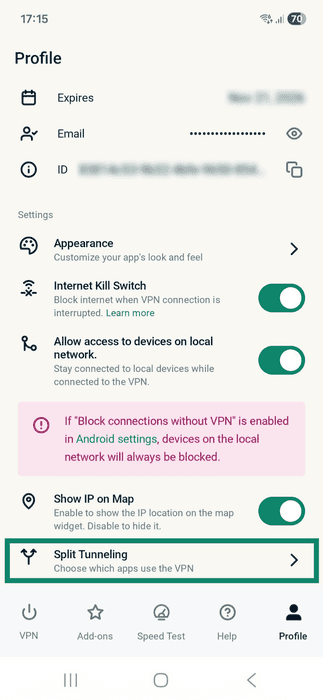
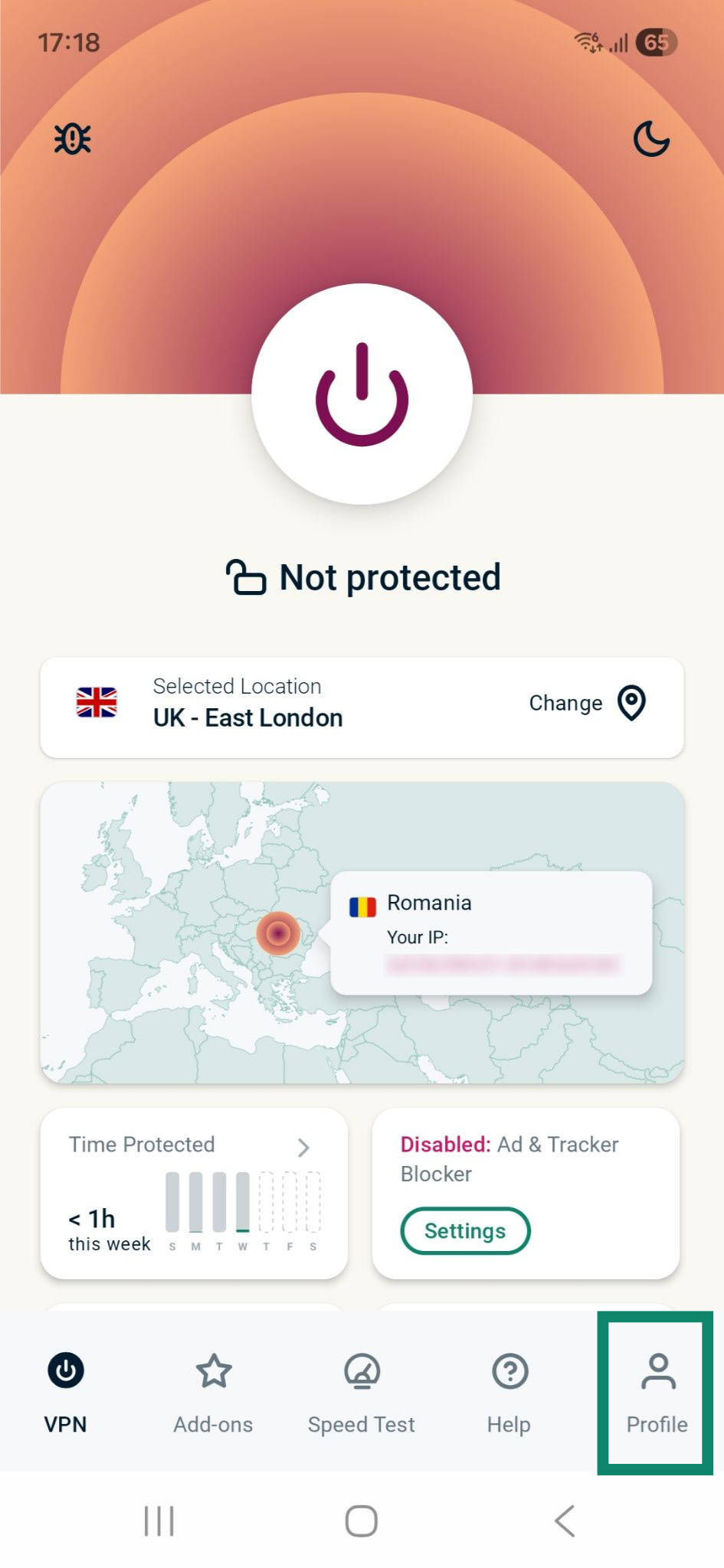
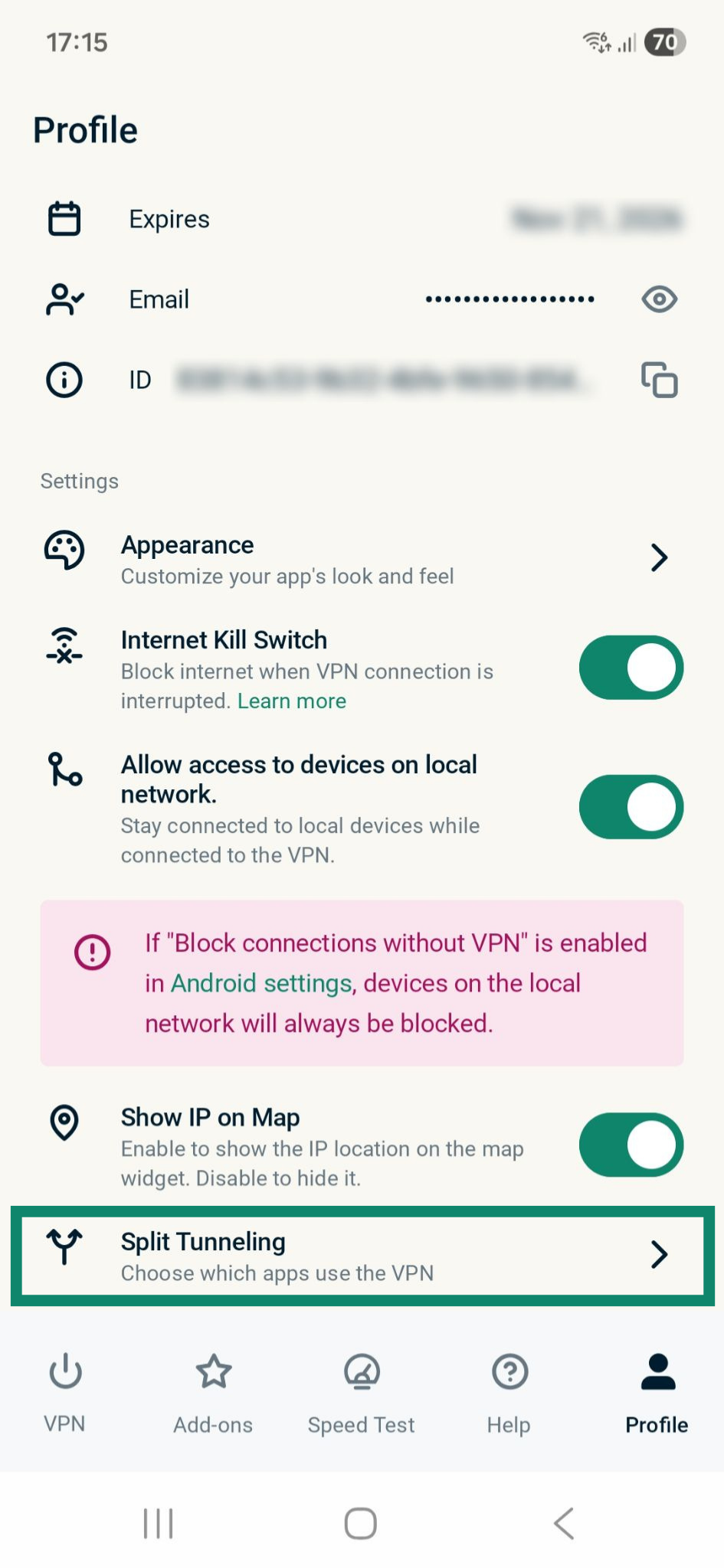
- Tippen Sie auf Profile (Profil).

- Tippen Sie auf Split Tunneling (Split-Tunneling).
Sie sehen drei Optionen:
- All apps use the VPN (Alle Apps nutzen das VPN).
- Do not allow selected apps to use the VPN (Gestatten Sie den ausgewählten Apps nicht, das VPN zu nutzen).
- Only allow selected apps to use the VPN (Gestatten Sie nur den ausgewählten Apps, das VPN zu nutzen).
Hinweis: Ändern Sie die Split-Tunneling-Einstellungen, während Sie mit dem VPN verbunden sind, dann werden sie erst angewendet, nachdem Sie sich wiederverbinden.
Automatische Verbindung einrichten
So passen Sie die Einstellungen für die automatische Verbindung an:
- Tippen Sie im VPN-Reiter auf das Widget Auto-connect (Automatische Verbindung).
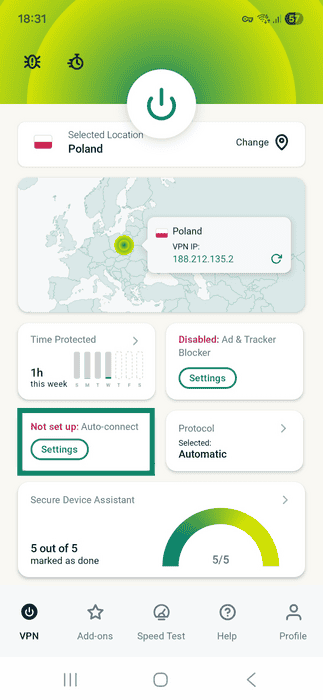
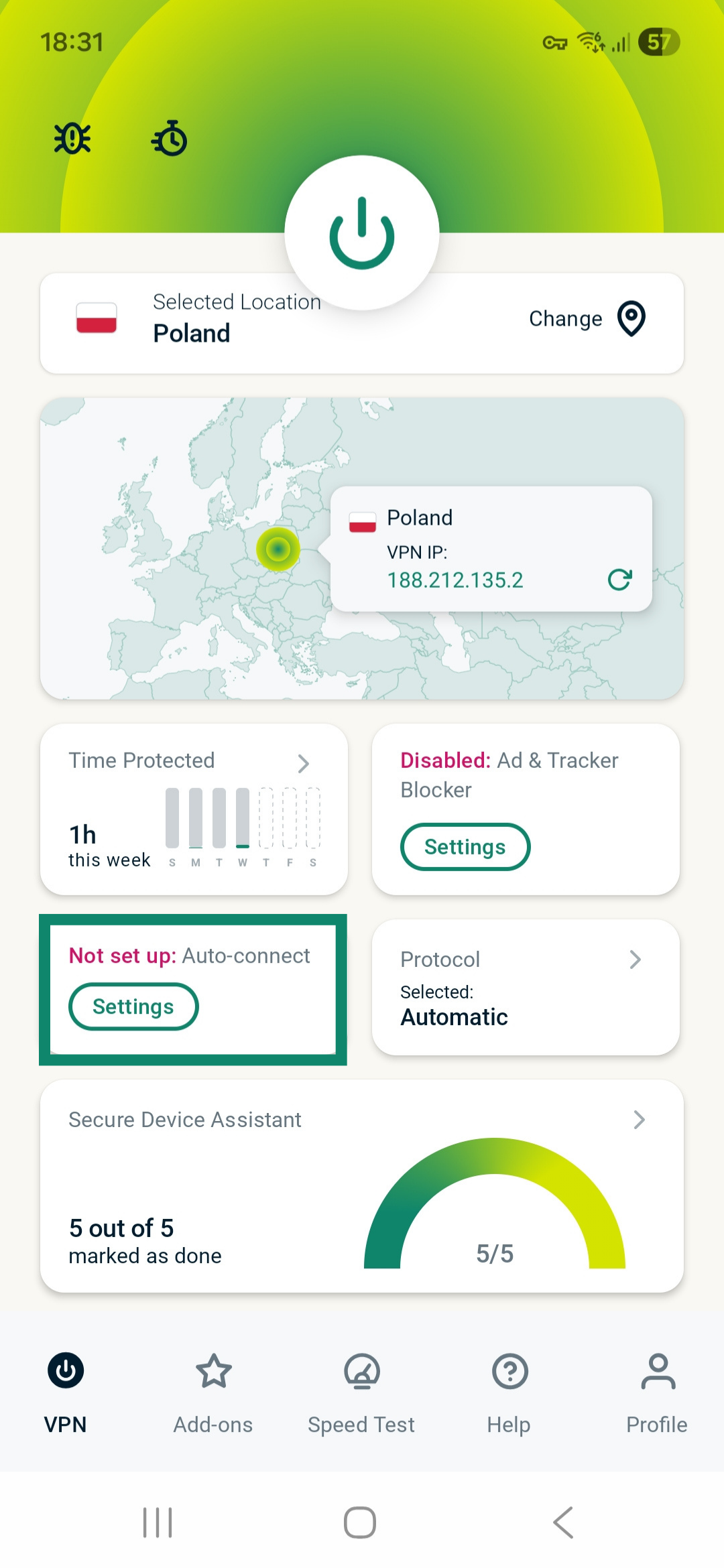
Sie sehen zwei Optionen:
- When Android starts up (Beim Start von Android)
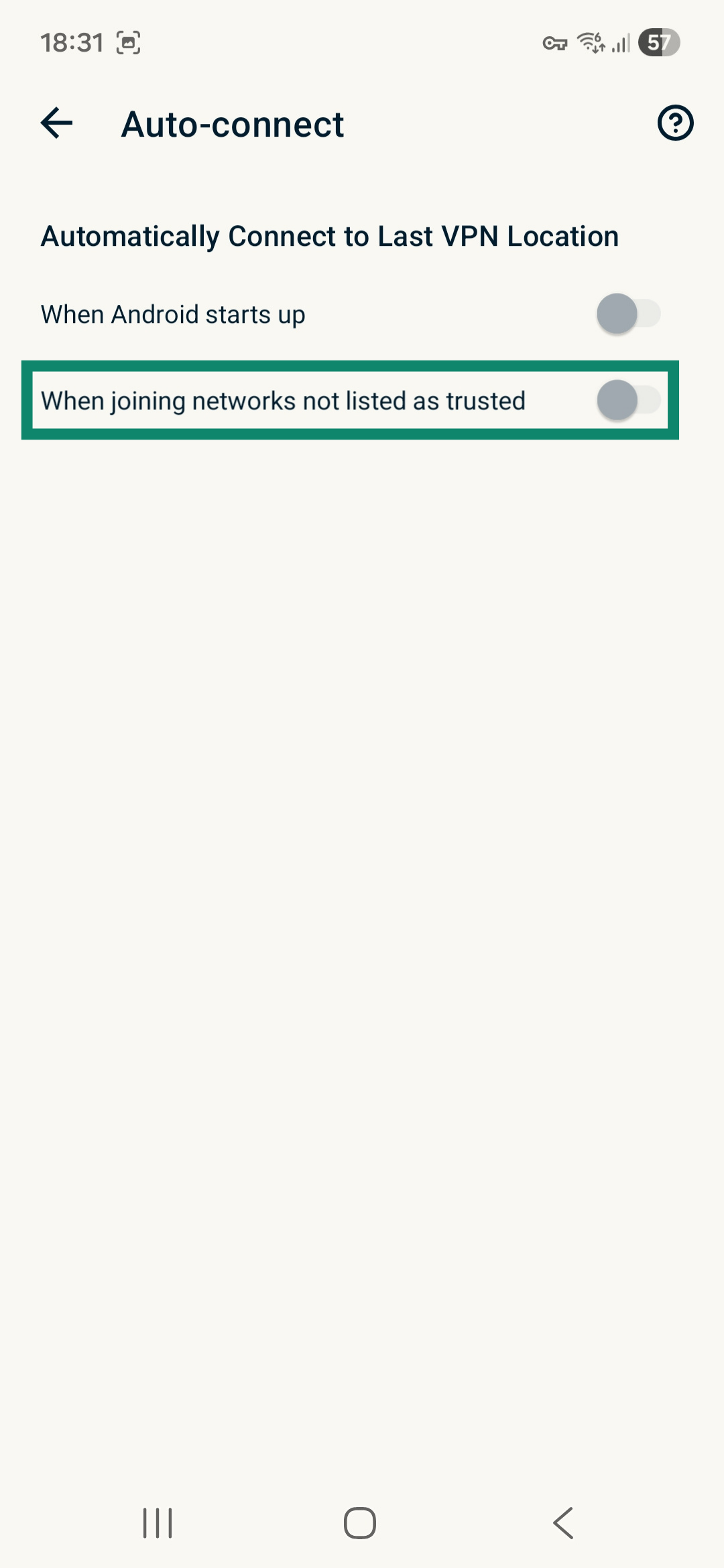
- When joining networks not listed as trusted (Wenn Sie Netzwerken beitreten, die nicht als vertrauenswürdig eingestuft sind)
Beim Start von Android
Möchten Sie, dass die VPN-Verbindung beim Starten Ihres Android-Geräts automatisch etabliert, aktivieren Sie When Android starts up (Beim Start von Android) on.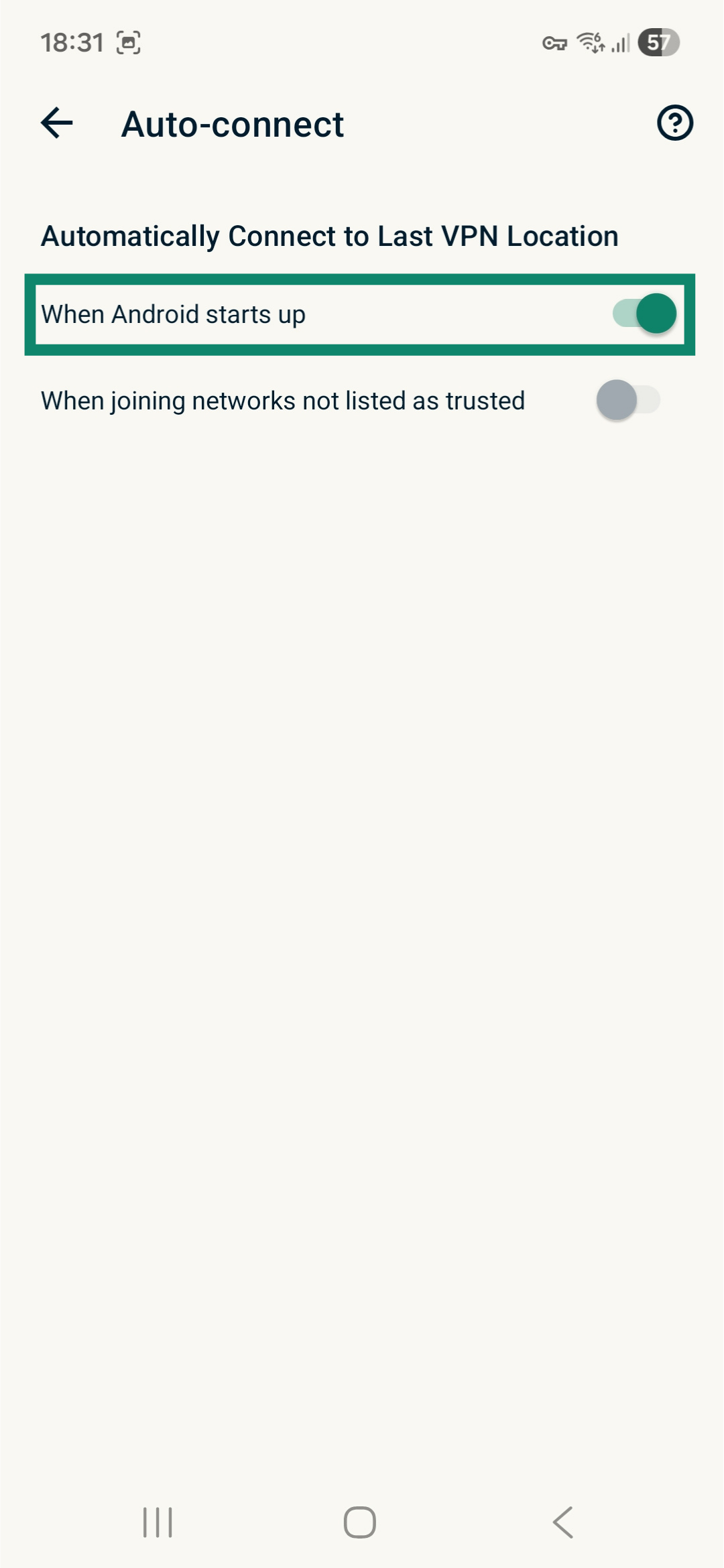
Wenn Sie Netzwerken beitreten, die nicht als vertrauenswürdig eingestuft sind
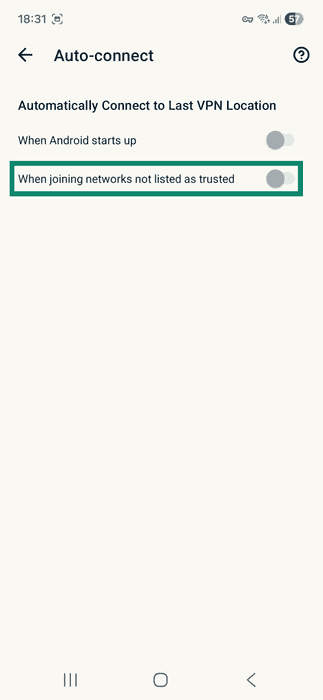
Möchten Sie, dass die VPN-Verbindung automatisch hergestellt wird, sobald Sie sich mit nicht vertrauenswürdigen WLAN- und Mobilfunknetzen verbinden, gehen Sie wie folgt vor:
- Aktivieren Sie When joining networks not listed as trusted (Wenn Sie Netzwerken beitreten, die nicht als vertrauenswürdig eingestuft sind).
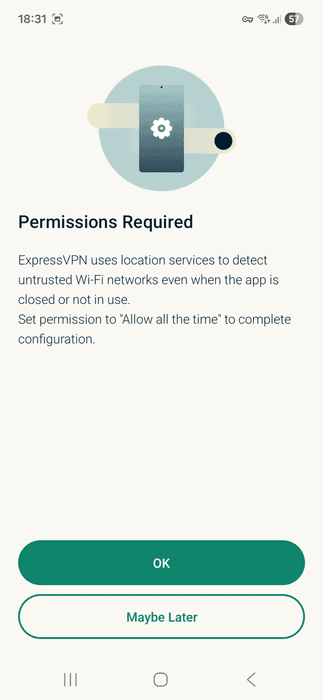
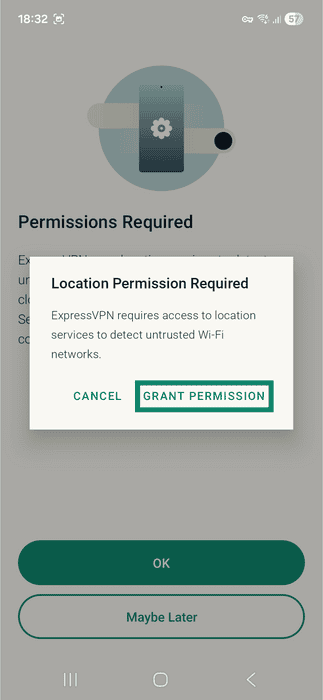
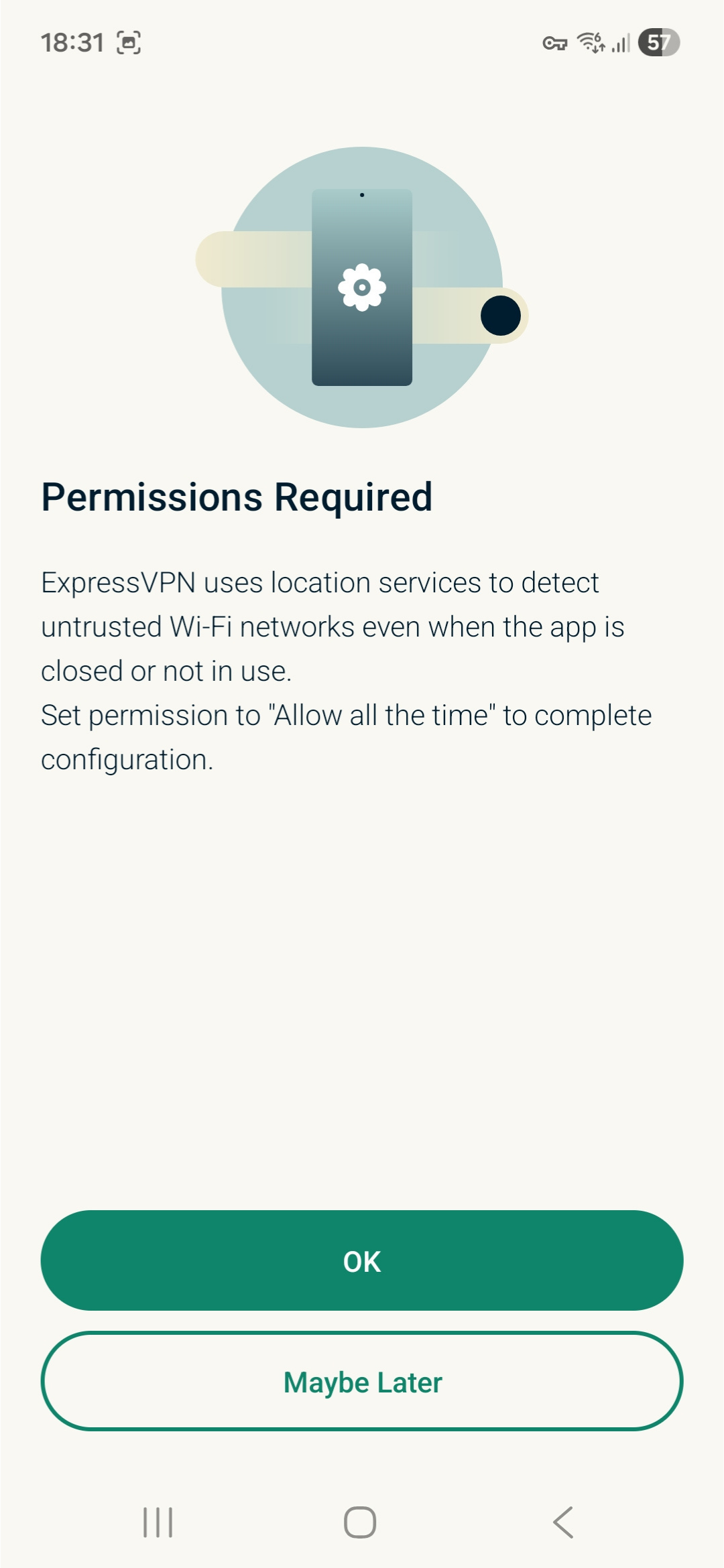
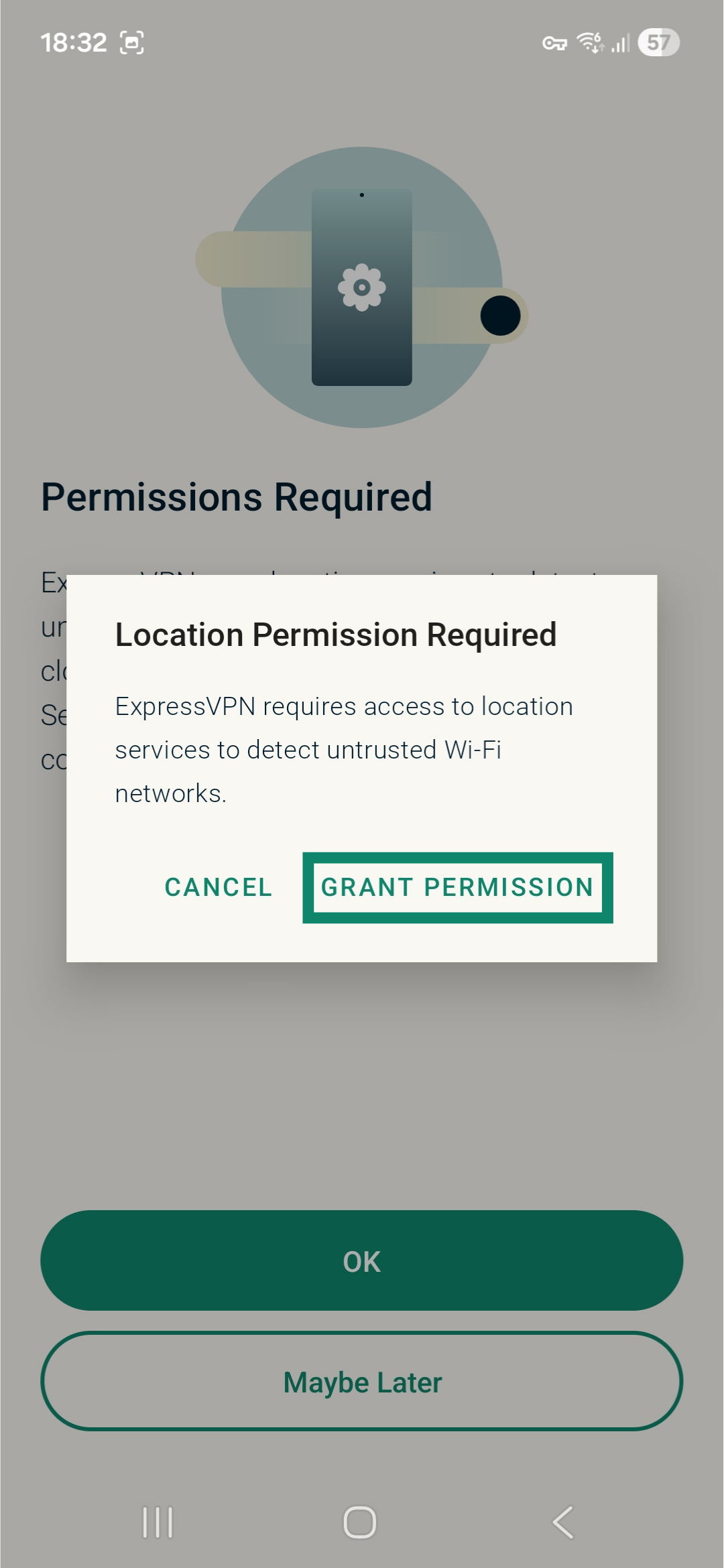
- Es sind Berechtigungen nötig, damit die ExpressVPN-App nicht vertrauenswürdige WLANs auch dann erkennen kann, wenn die App geschlossen ist oder nicht verwendet wird. Tippen Sie auf OK, um fortzufahren.
- Tippen Sie auf GRANT PERMISSION (GENEHMIGUNG ERTEILEN).
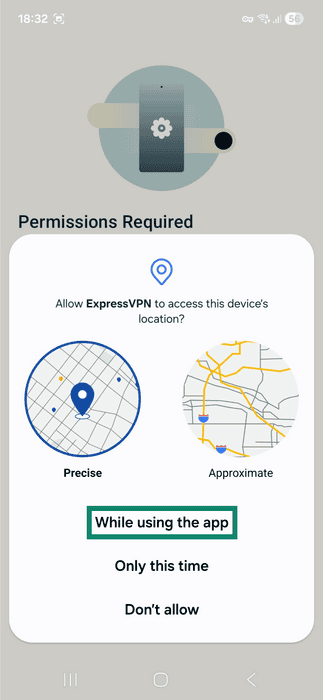
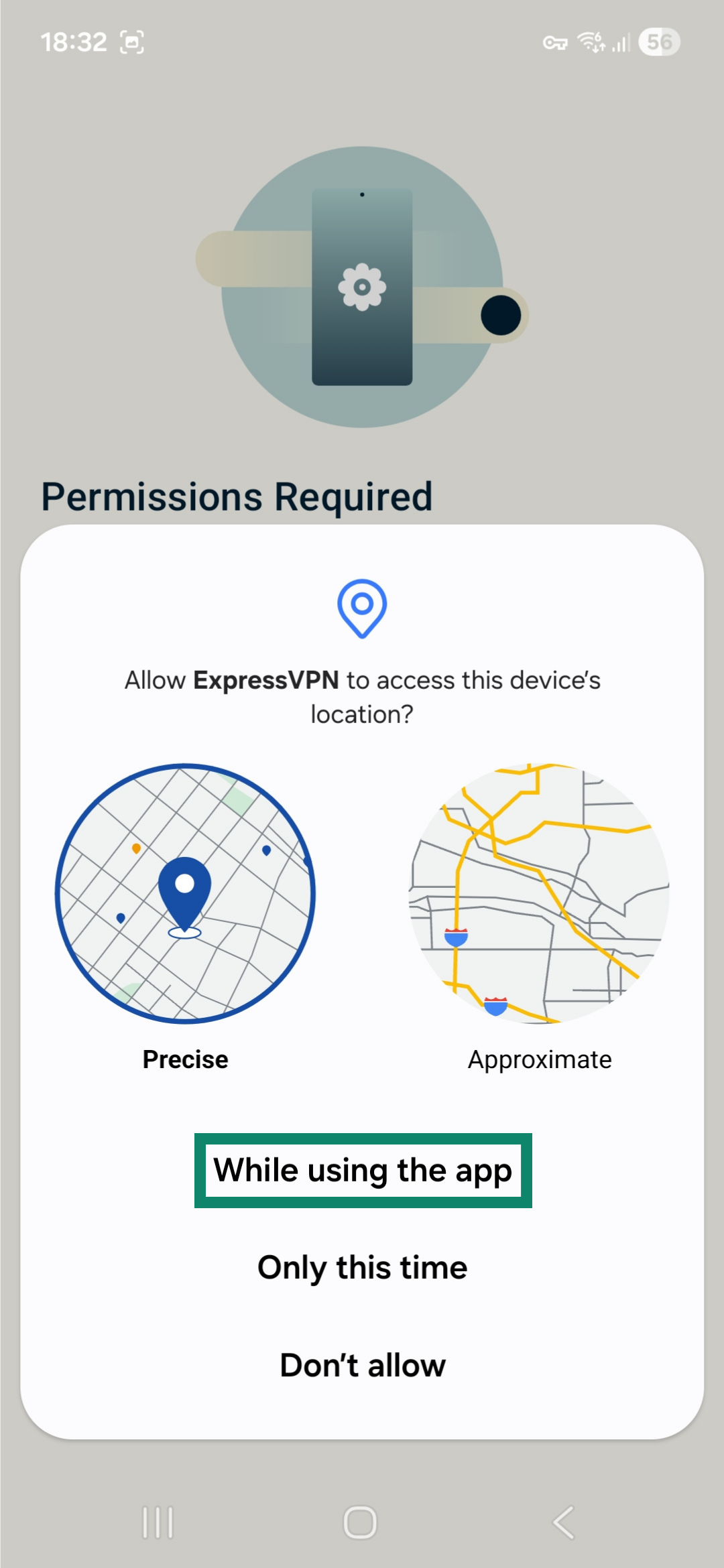
- Wählen Sie die Genauigkeitsstufe für den Standort aus und tippen dann auf While using the app (Während Nutzung der App).
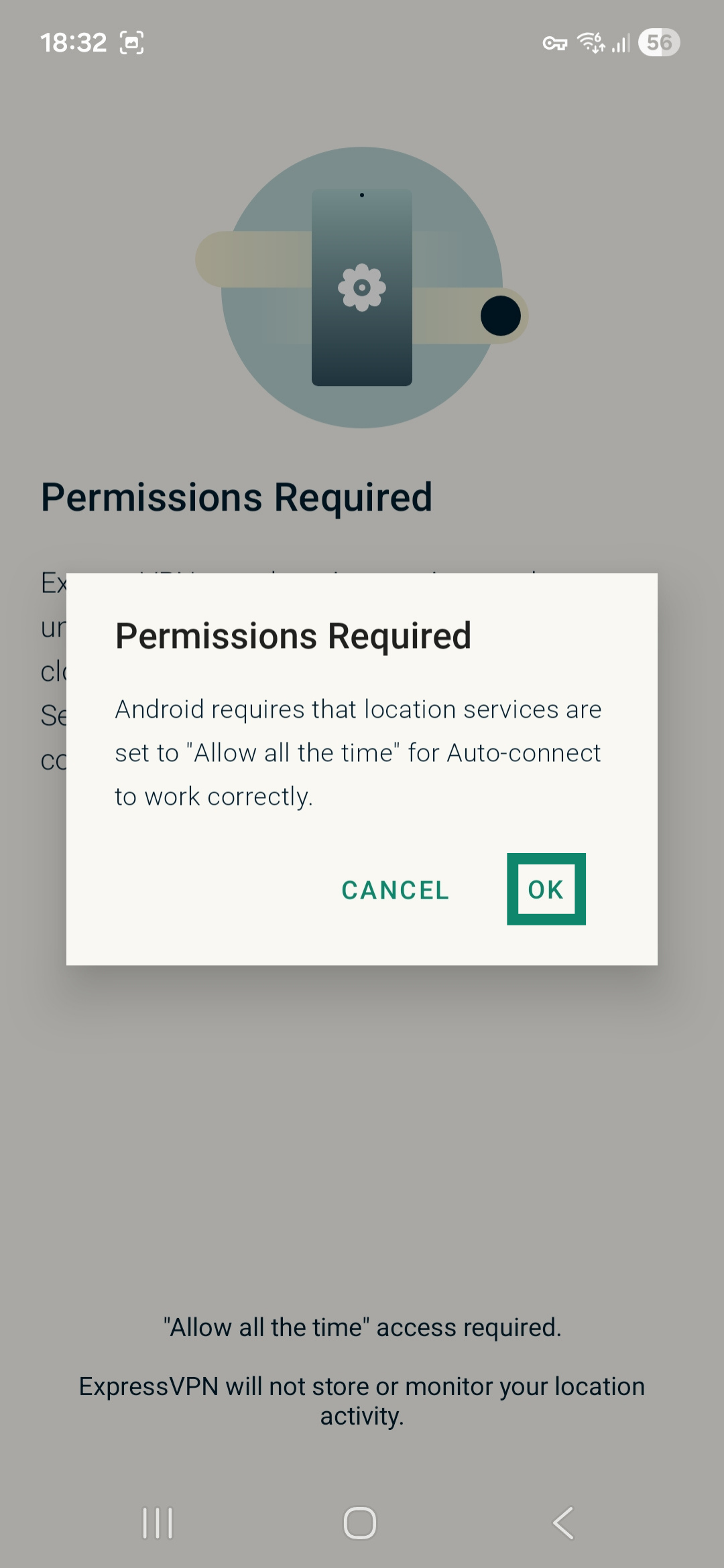
- Tippen Sie auf OK.

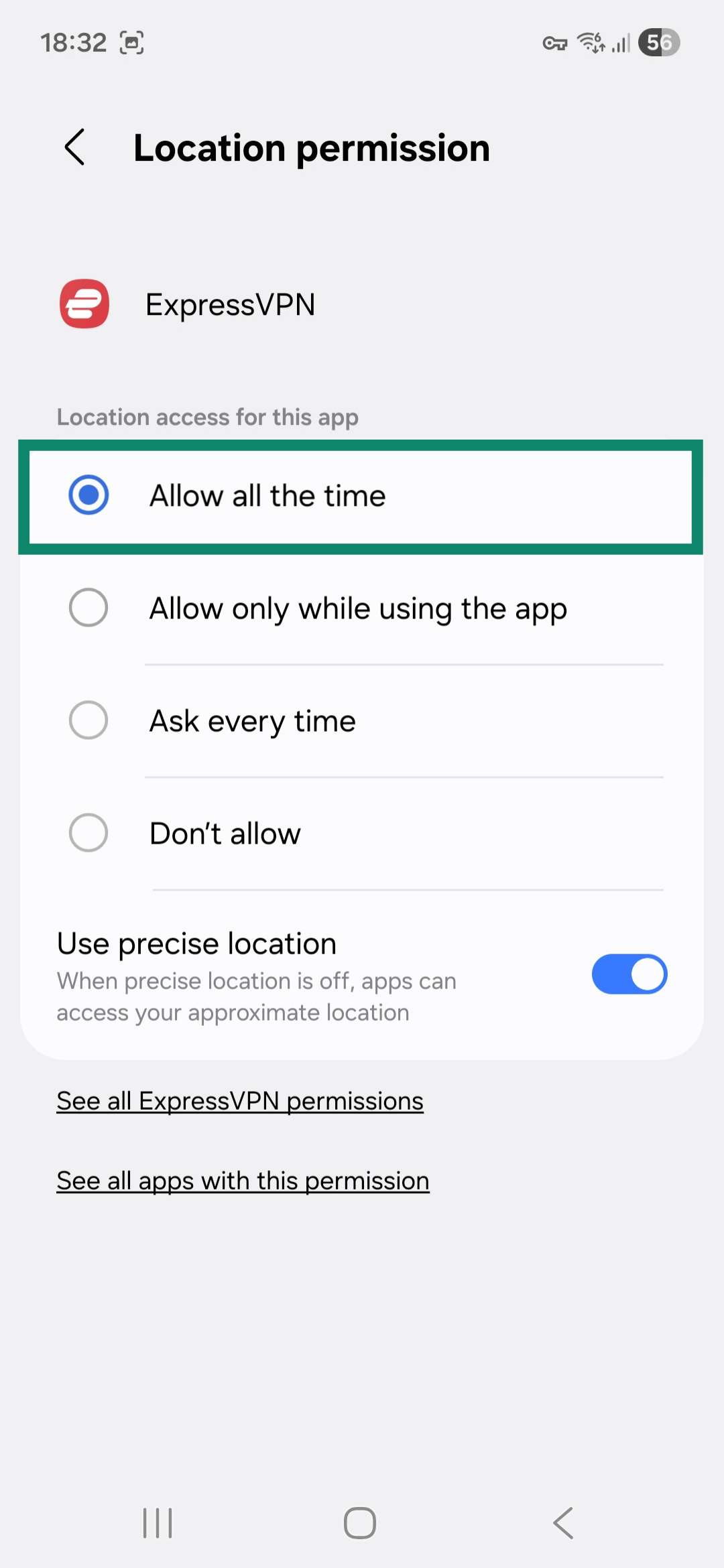
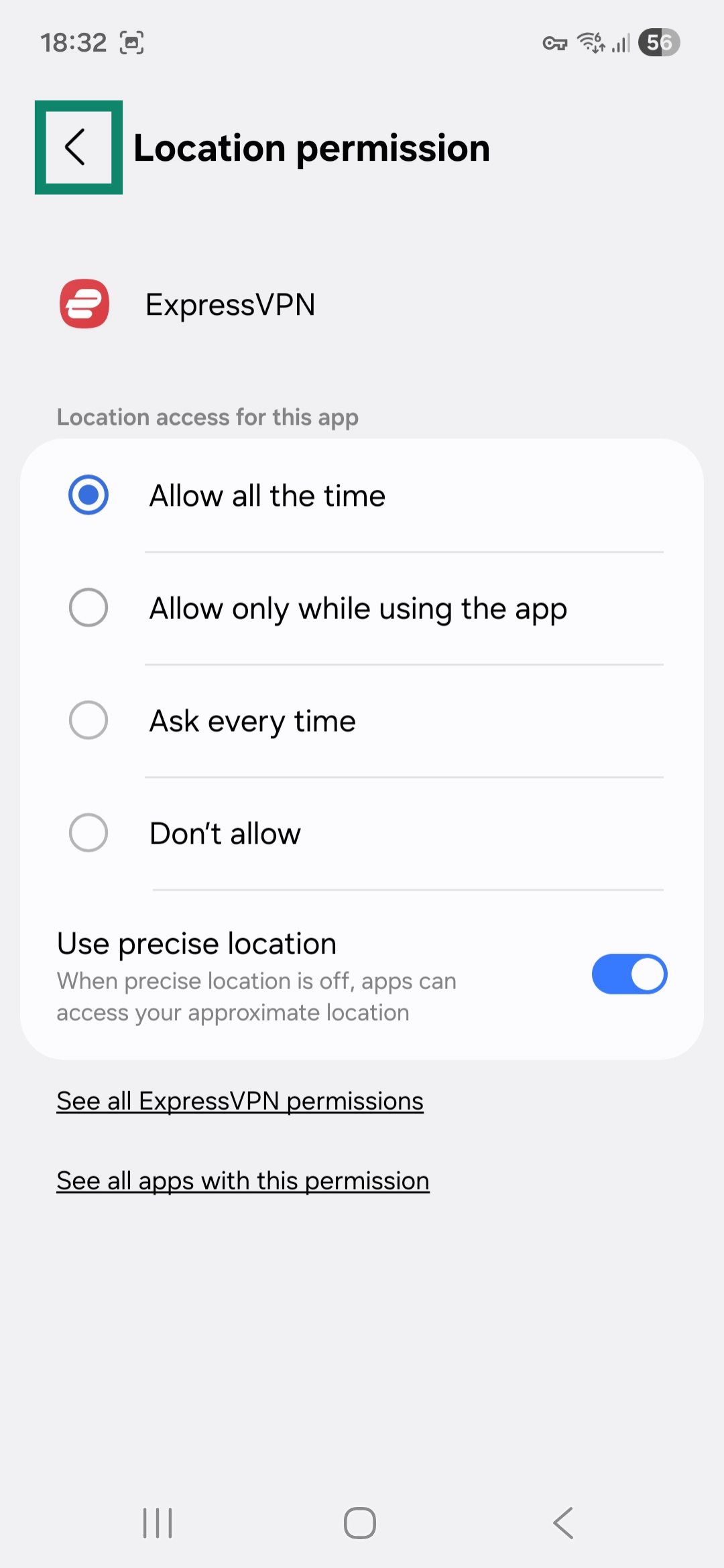
- Tippen Sie auf Allow all the time (Immer erlauben).

- Tippen Sie oben links auf den Pfeil zurück, um zur ExpressVPN-App zurückzukehren.

Es erscheint eine Liste mit Current Networks (Aktuellen Netzwerken). Das sind Netzwerke, womit sich Ihr Gerät momentan verbindet. Per Standard sind solche Netzwerke als Untrusted (Nicht vertrauenswürdig) eingestuft.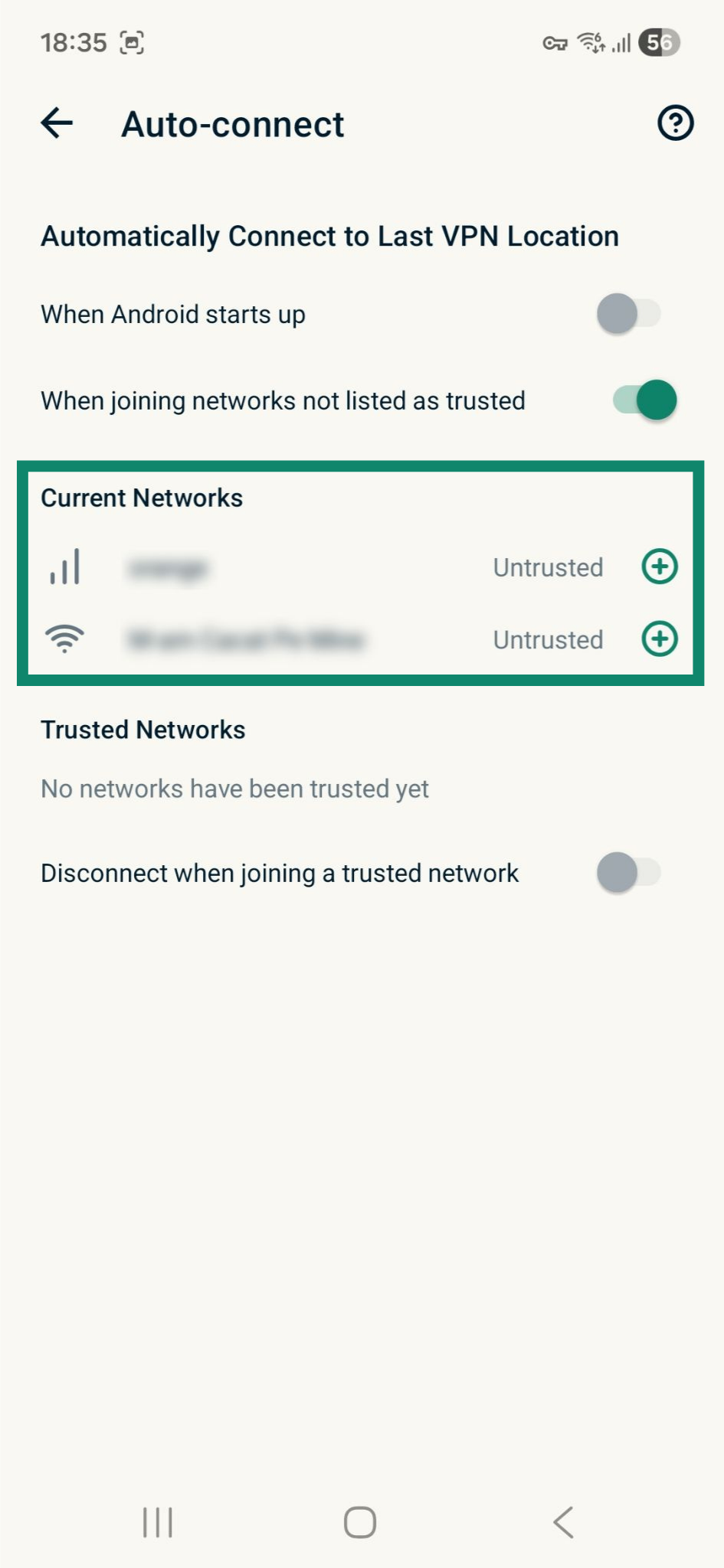
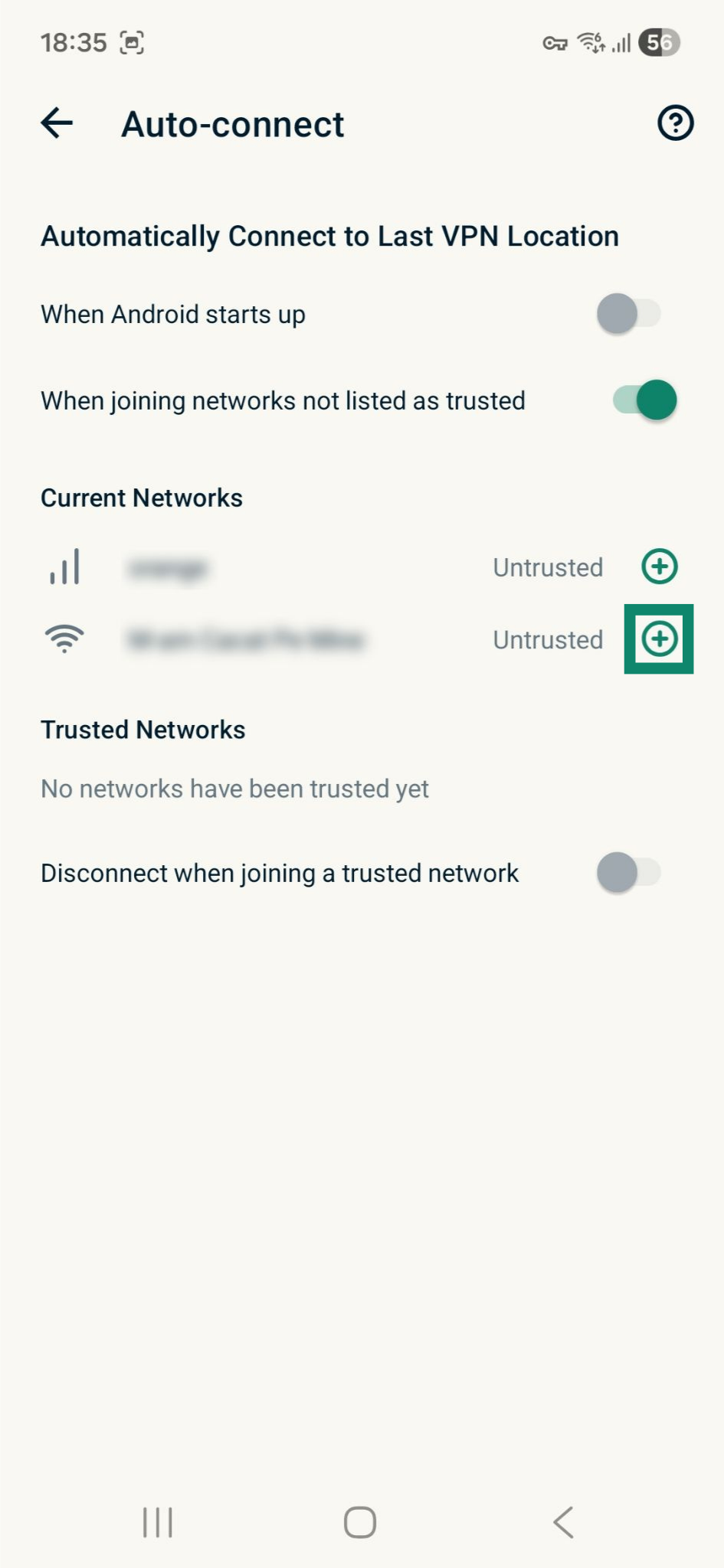
Um ein Netzwerk zu Ihrer Liste mit den Trusted Networks (Vertrauenswürdigen Netzwerken) hinzuzufügen, tippen Sie auf neben dem Netzwerk, das Sie als vertrauenswürdig einstufen wollen, auf das  .
.
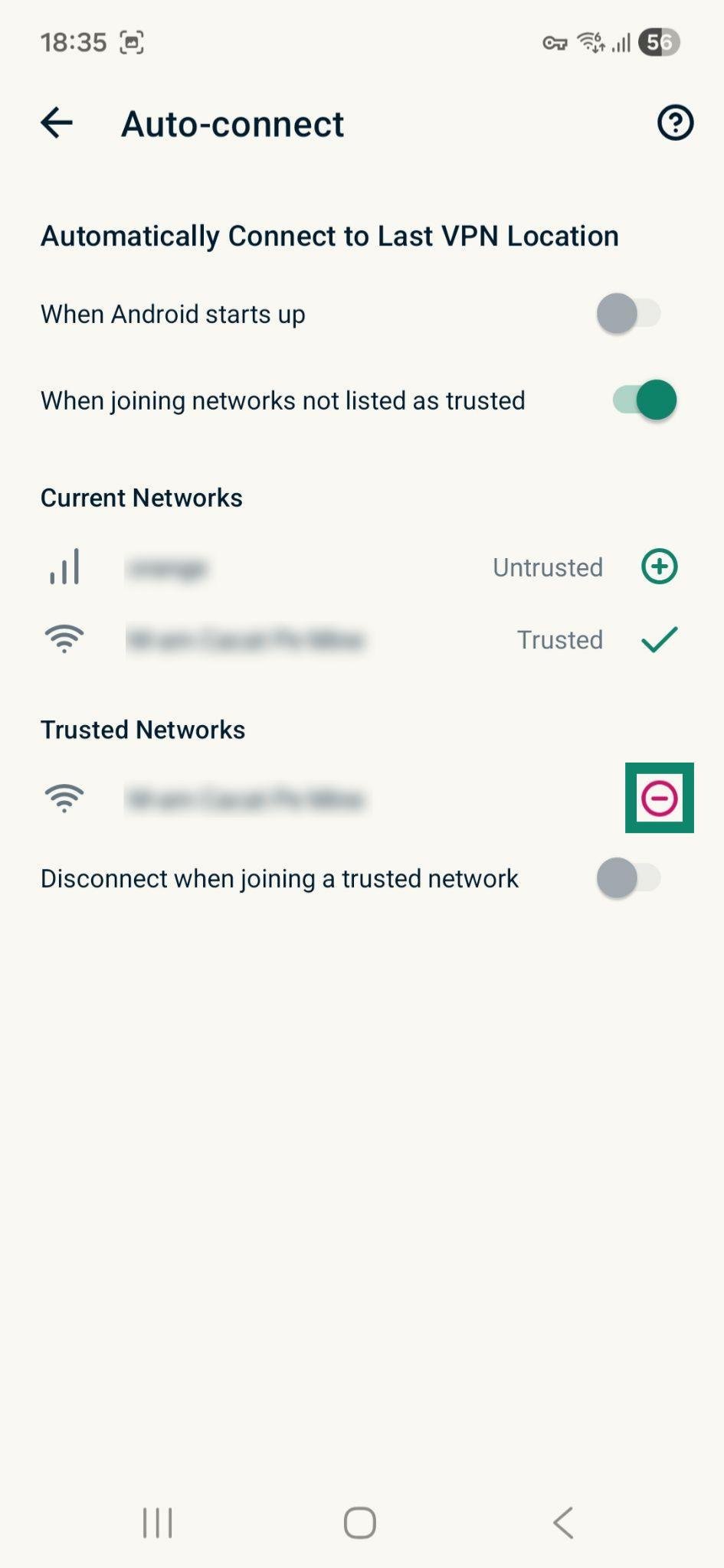
Um ein Netzwerk von der Liste der Trusted Networks (Vertrauenswürdigen Netzwerke) zu entfernen, tippen Sie neben dem Netzwerk, das Sie entfernen möchten, auf das  .
.
Um sich zu trennen, wenn Sie einem vertrauenswürdigen Netzwerk beitreten, aktivieren Sie Disconnect when joining a trusted network (Verbindung trennen, wenn Sie sich mit einem vertrauenswürdigen Netzwerk verbinden).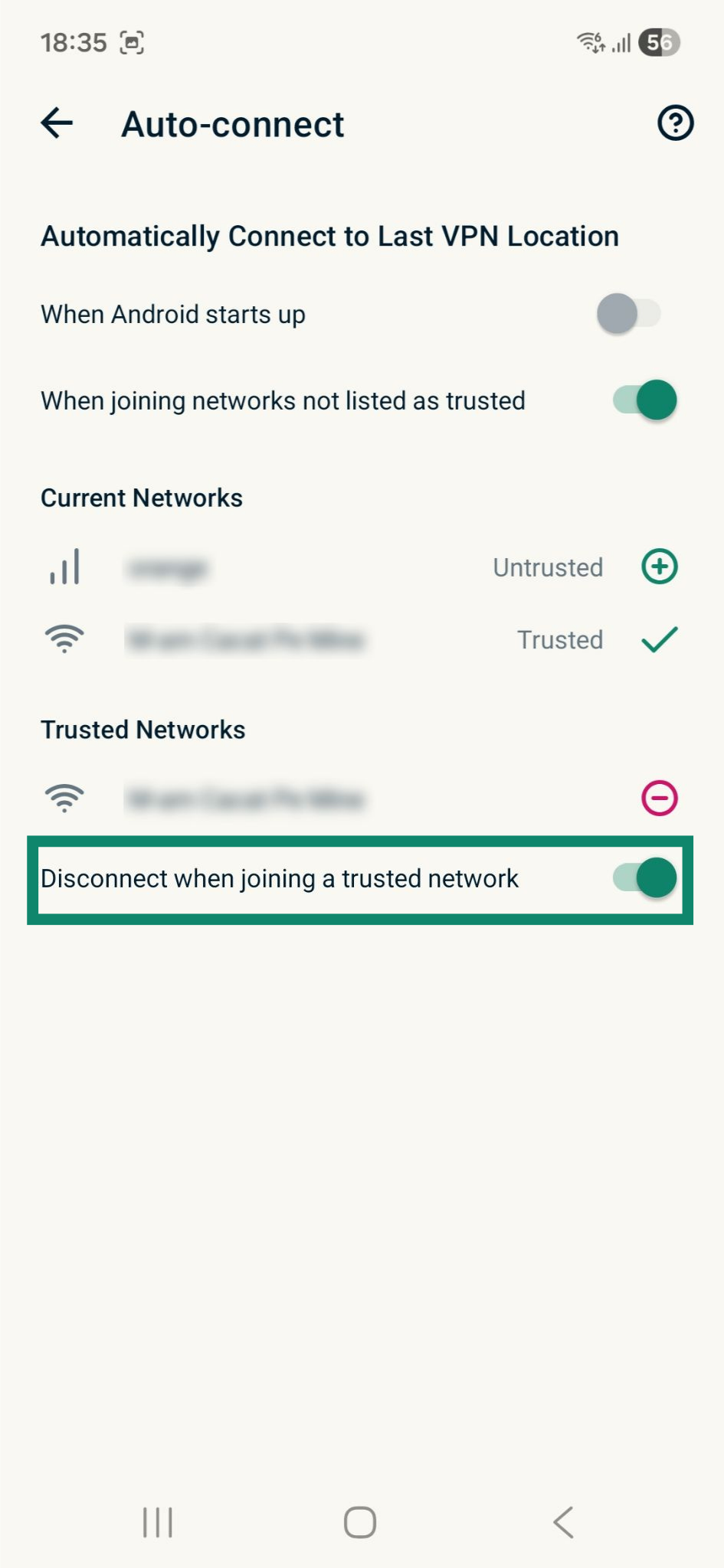
Sicheren Geräte-Assistenten ansehen
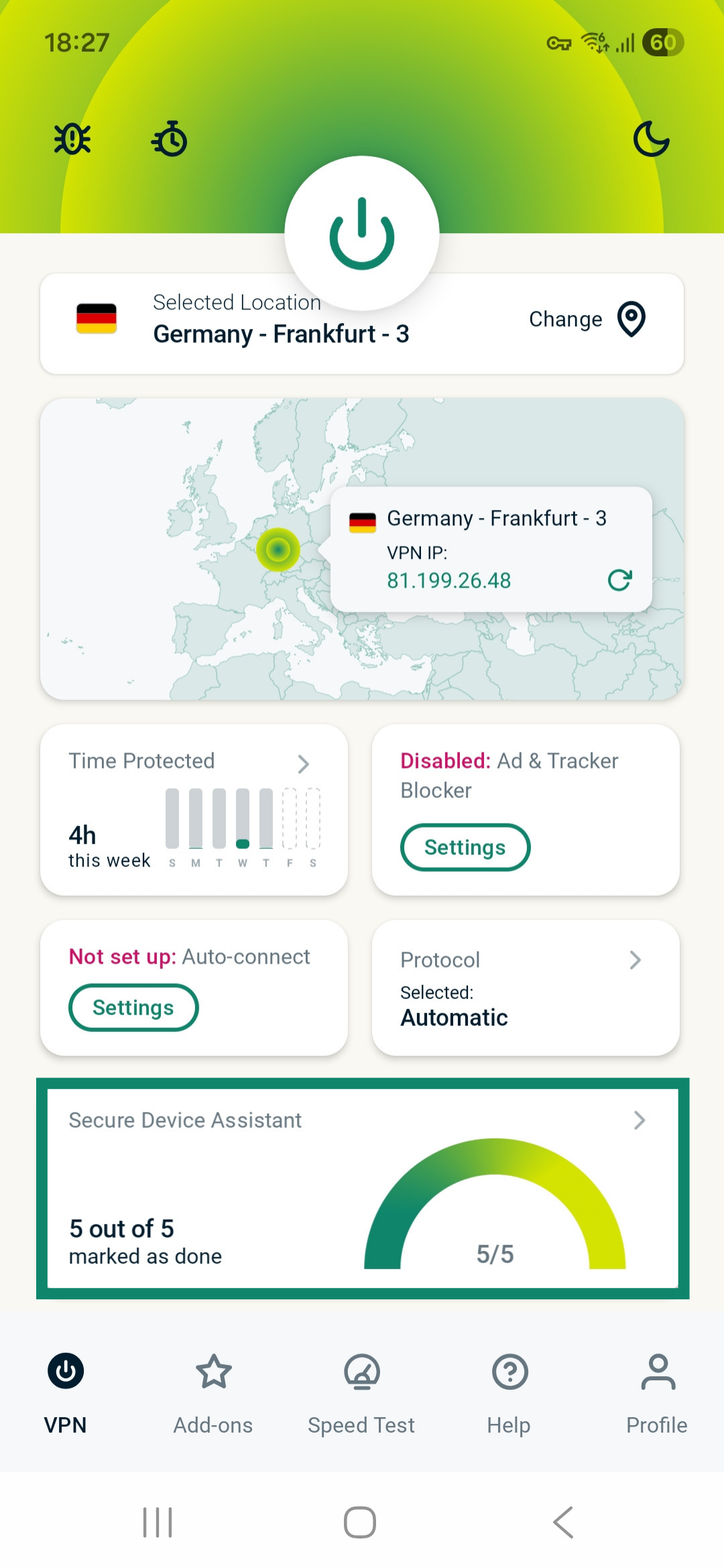
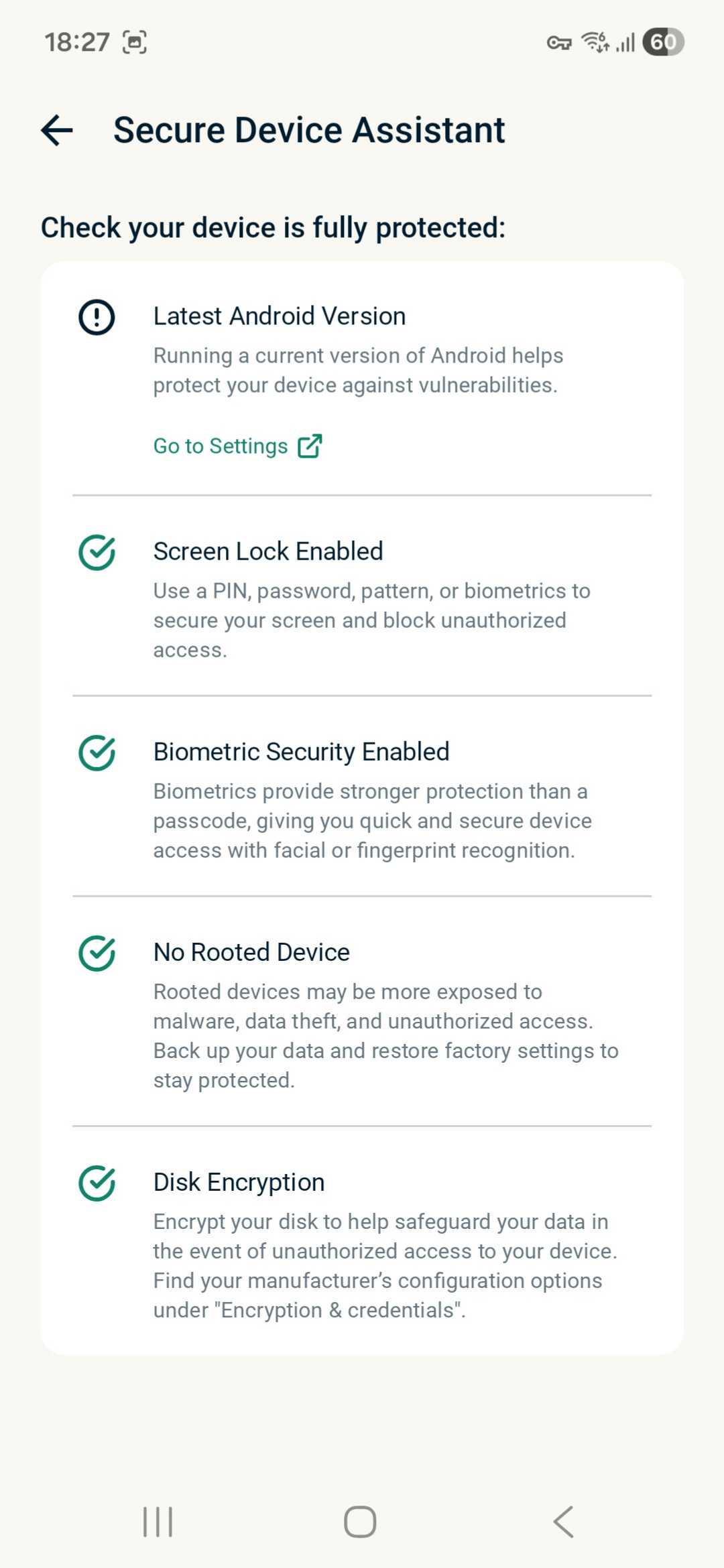
Der sichere Geräte-Assistent ist eine Funktion, mit der Sie schnell überprüfen können, ob Ihr Android-Gerät umfassend geschützt ist. Sie nutzen Sie die Funktion wie folgt:
- Tippen Sie im Tab VPN auf das Widget Secure Device Assistant (Sicherer Geräte-Assistent).
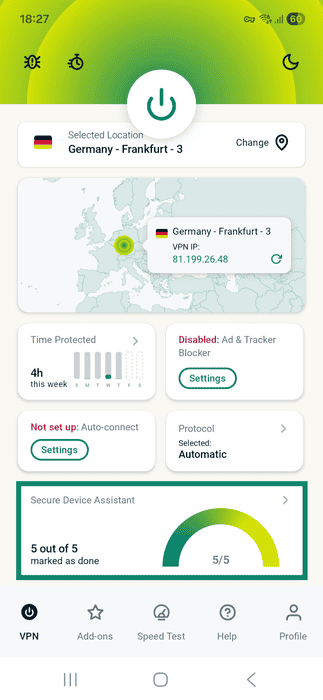
- Sehen Sie nach, ob Sie Sicherheitsverbesserungen vornehmen müssen. Im Tab Secure Device Assistant (Sicherer Geräte-Assistent) sehen Sie Folgendes:
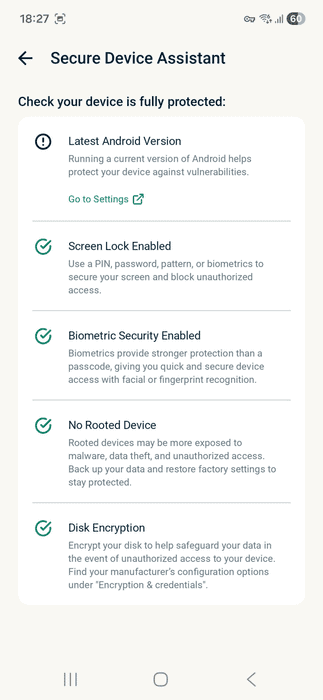
- Aktuellste Android-Version: Zeigt an, ob Sie die aktuelle Android-Version benutzen.
- Bildschirmsperre aktiviert: Prüft, ob Sie Ihren Bildschirm mit einer PIN, einem Passwort, einem Muster oder Biometrie schützen.
- Sicherheit mit Biometrie aktiviert: Prüft, ob Authentifizierung mit Biometrie aktiviert ist. Damit sind etwa Gesichts- oder Fingerabdruckerkennung gemeint.
- Kein gerootetes Gerät: Prüft, ob Sie ein gerootetes Gerät verwenden. Ist das der Fall, ist Ihr Gerät möglicherweise einem höheren Sicherheitsrisiko ausgesetzt.
- Verschlüsselung des Datenträgers oder der Daten: Prüft, ob Ihr Android-Gerät über integrierte Funktionen zur Verschlüsselung gespeicherter Daten verfügt.
Einen Geschwindigkeitstest durchführen
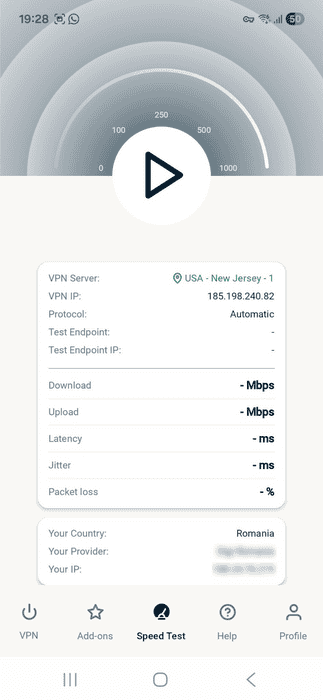
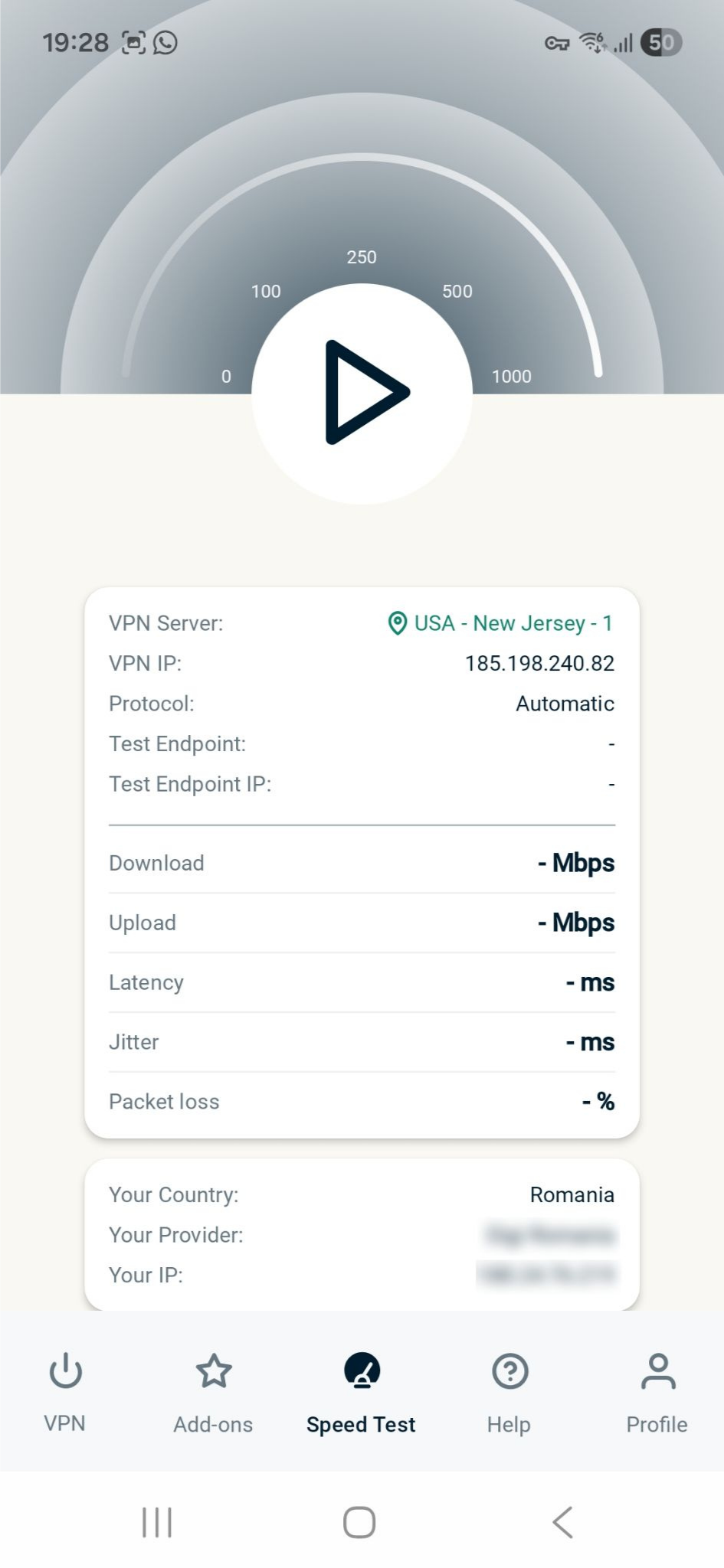
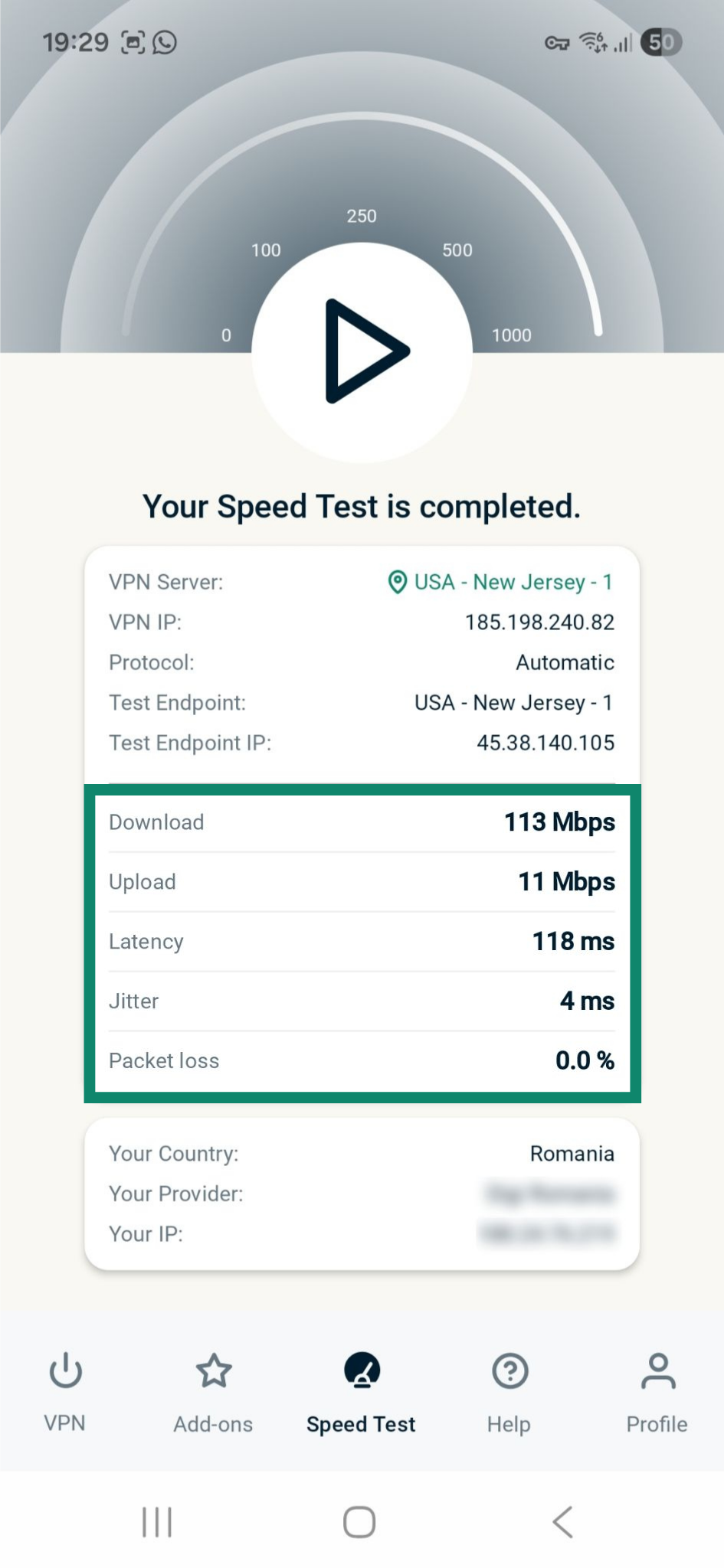
The in-app speed test measures the speed of your selected VPN server location. It checks relevant metrics like download, upload, latency, jitter, and packet loss.
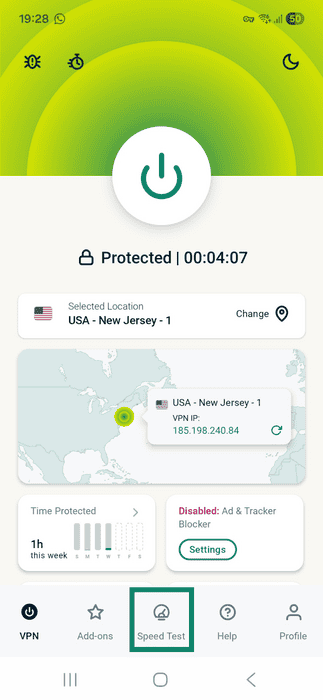
To run a speed test:
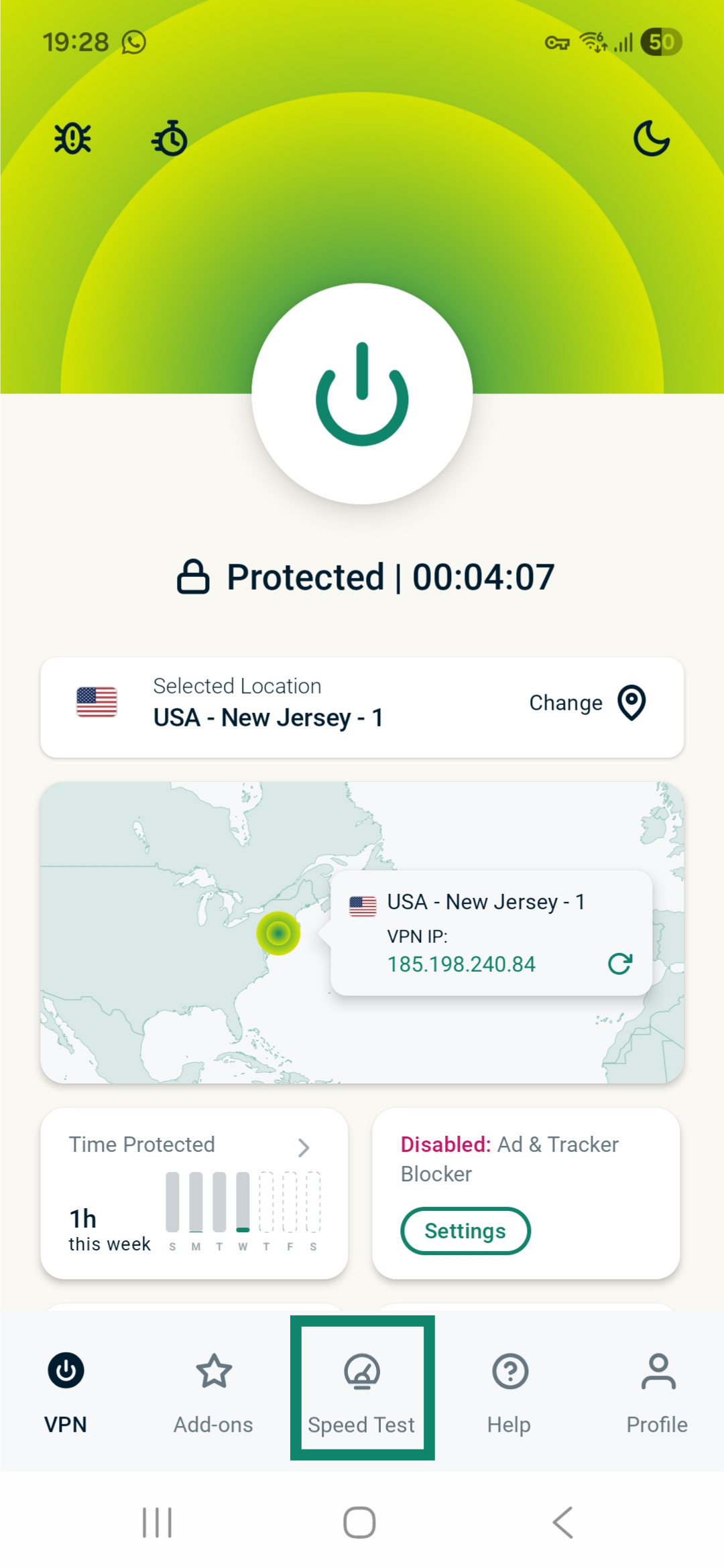
- Tap Speed Test.
- Tap the play button to start the speed test.
- It may take up to a few minutes for the speed test to finish and display the results.

Das Aussehen der App ändern
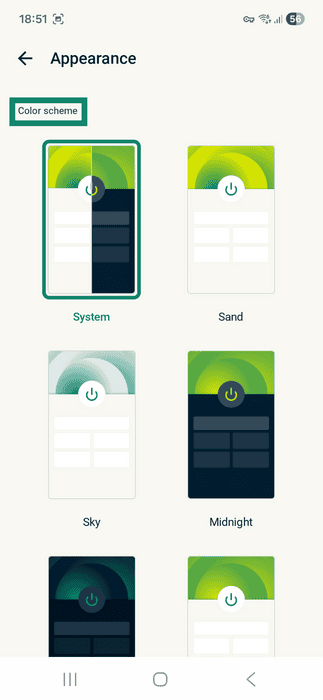
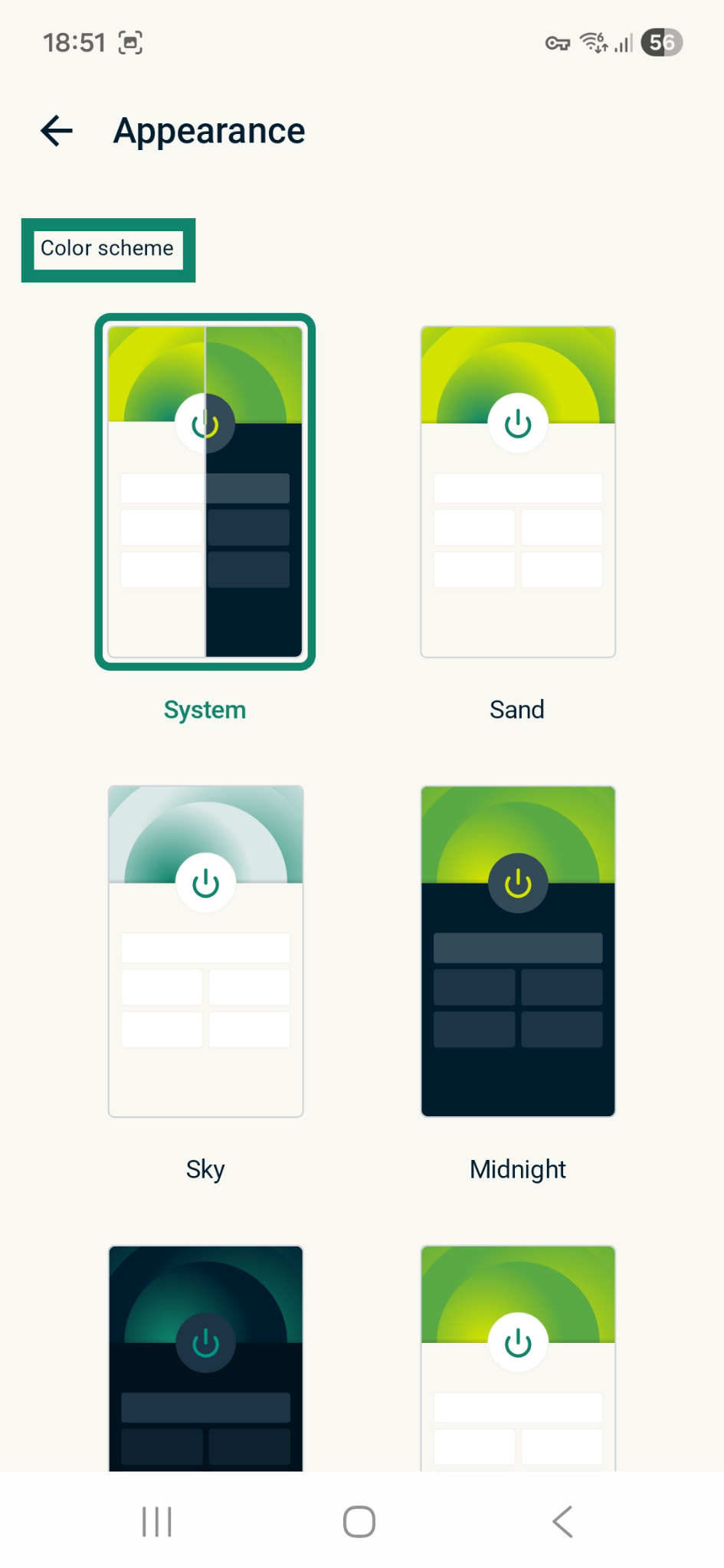
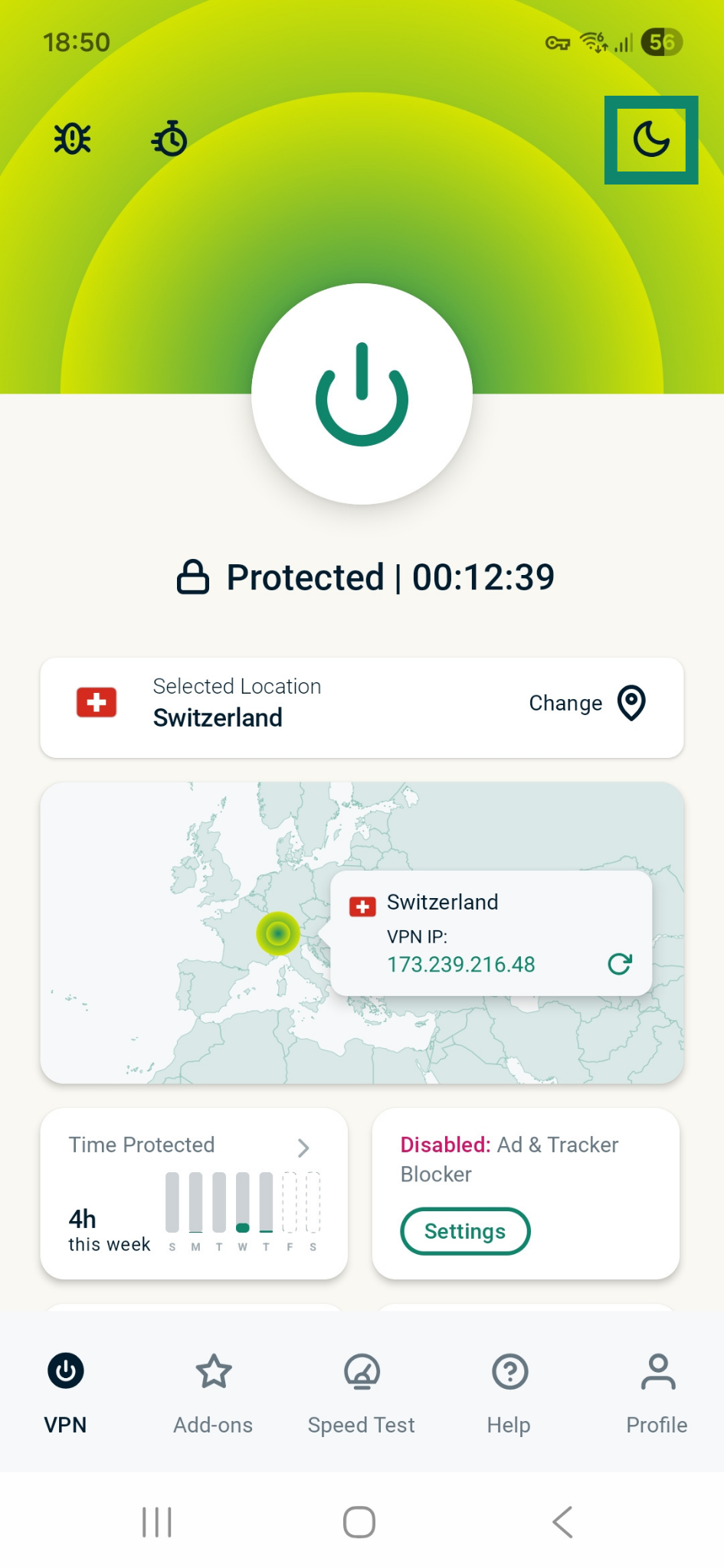
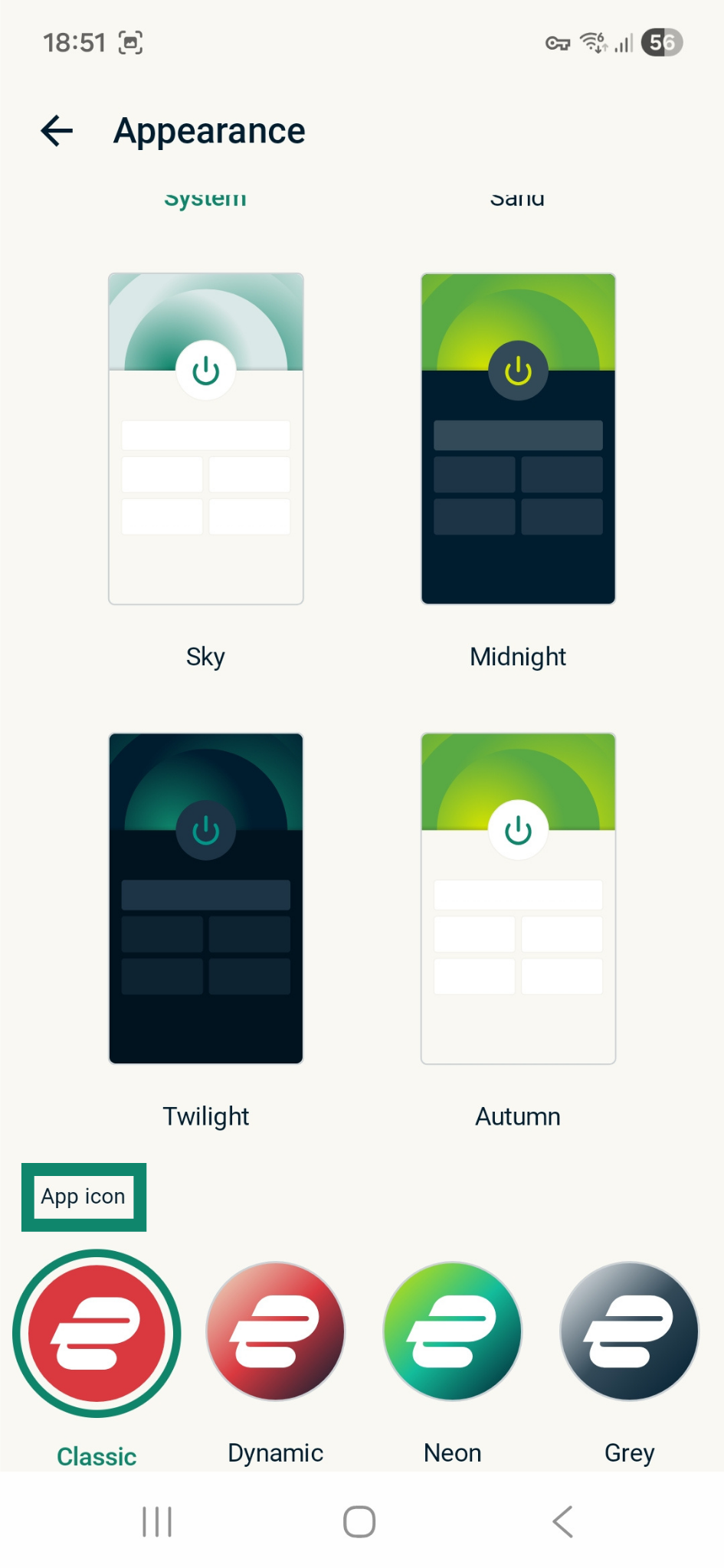
Sie können sowohl das Farbschema als auch das Symbol der App ändern. Um einen dunklen Modus zu erhalten, nehmen Sie entweder Midnight oder Twilight.
Hinweis: Haben Sie in den Systemeinstellungen Ihres Android-Systems einen dunklen Modus aktiviert, dann wechselt die ExpressVPN-App automatisch in den dunklen Modus.
So ändern Sie das Farbschema der ExpressVPN-App:
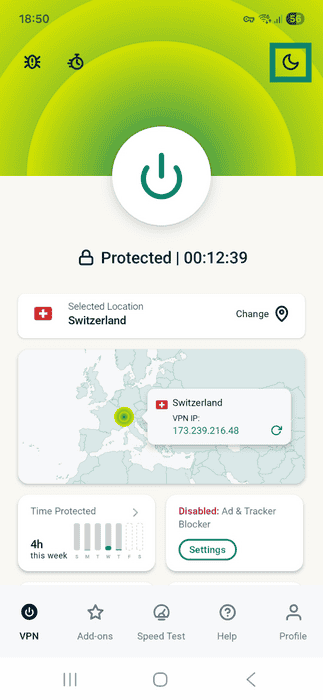
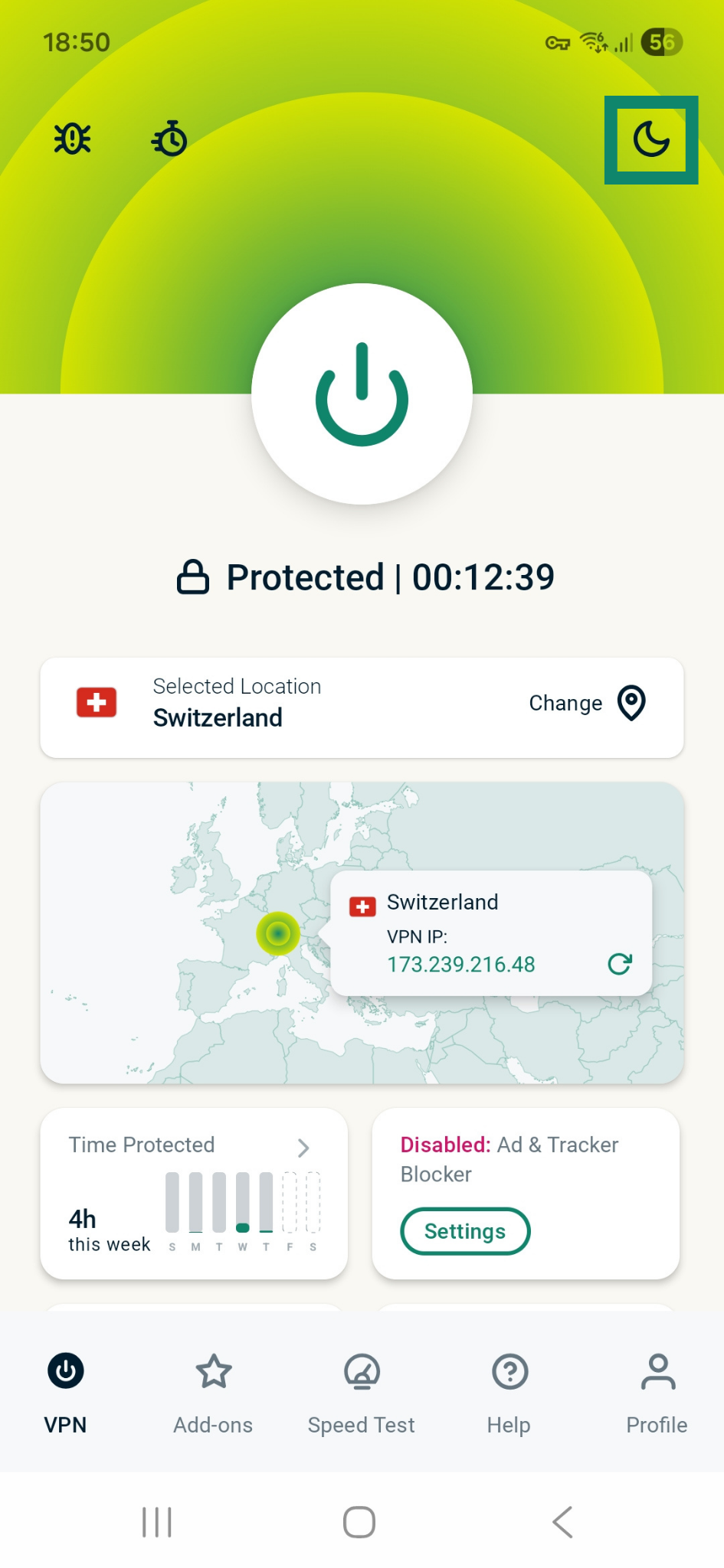
- Tippen Sie in der App oben rechts auf das Mond-Symbol im Tab VPN.
- Unter Farbschema tippen Sie auf das gewünschte Thema. Die Farb der App ändert sich sofort.
So ändern Sie den Stil des App-Symbols:
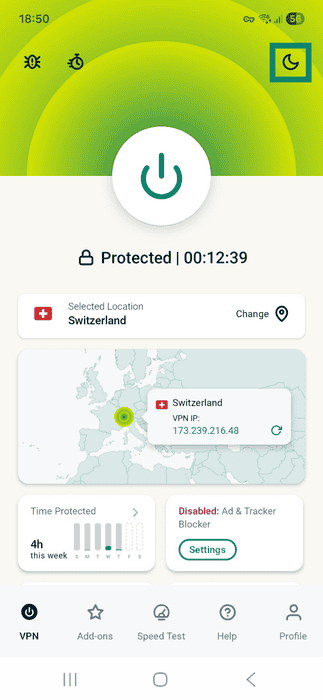
- Tippen Sie in der App oben rechts auf das Mond-Symbol im Tab VPN.
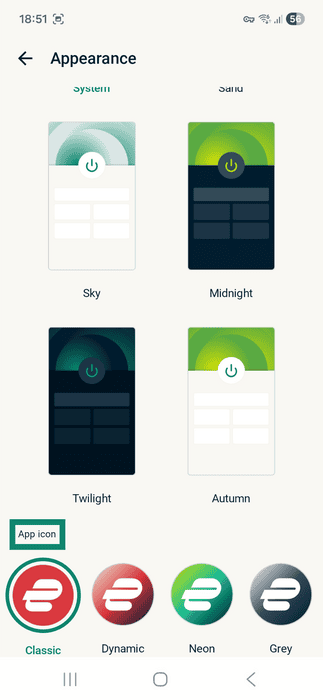
- Unter App-Symbol tippen Sie auf das gewünschte Symbol. Das App-Symbol ändert sich sofort.
Sprachen wechseln
Die Android-App von ExpressVPN gibt es in 18 Sprachen.
So ändern Sie die Sprache für die App:
- Öffnen Sie die Settings (Einstellungen).
- Tippen Sie auf General management (Allgemeine Verwaltung).
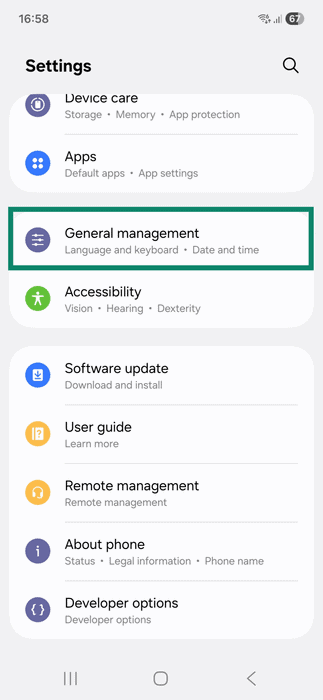
- Tippen Sie auf App languages (App Sprachen).

- Wählen Sie ExpressVPN.
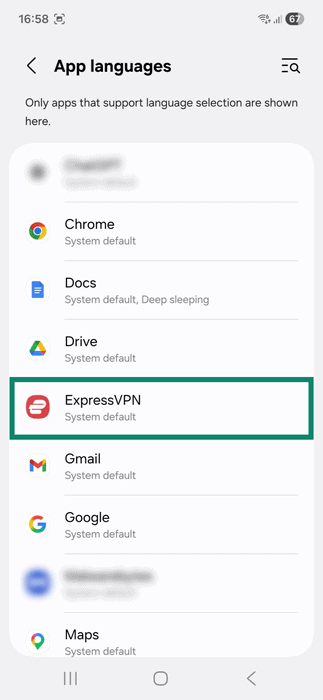
- Tippen Sie auf Ihre gewünschte Sprache. Beachten Sie, dass einige Sprachoptionen die Auswahl einer bestimmten Region nach sich ziehen.
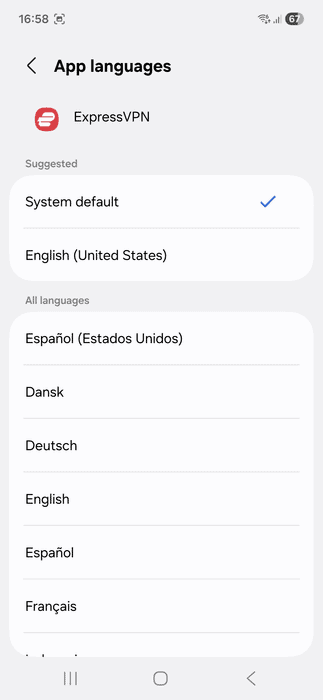
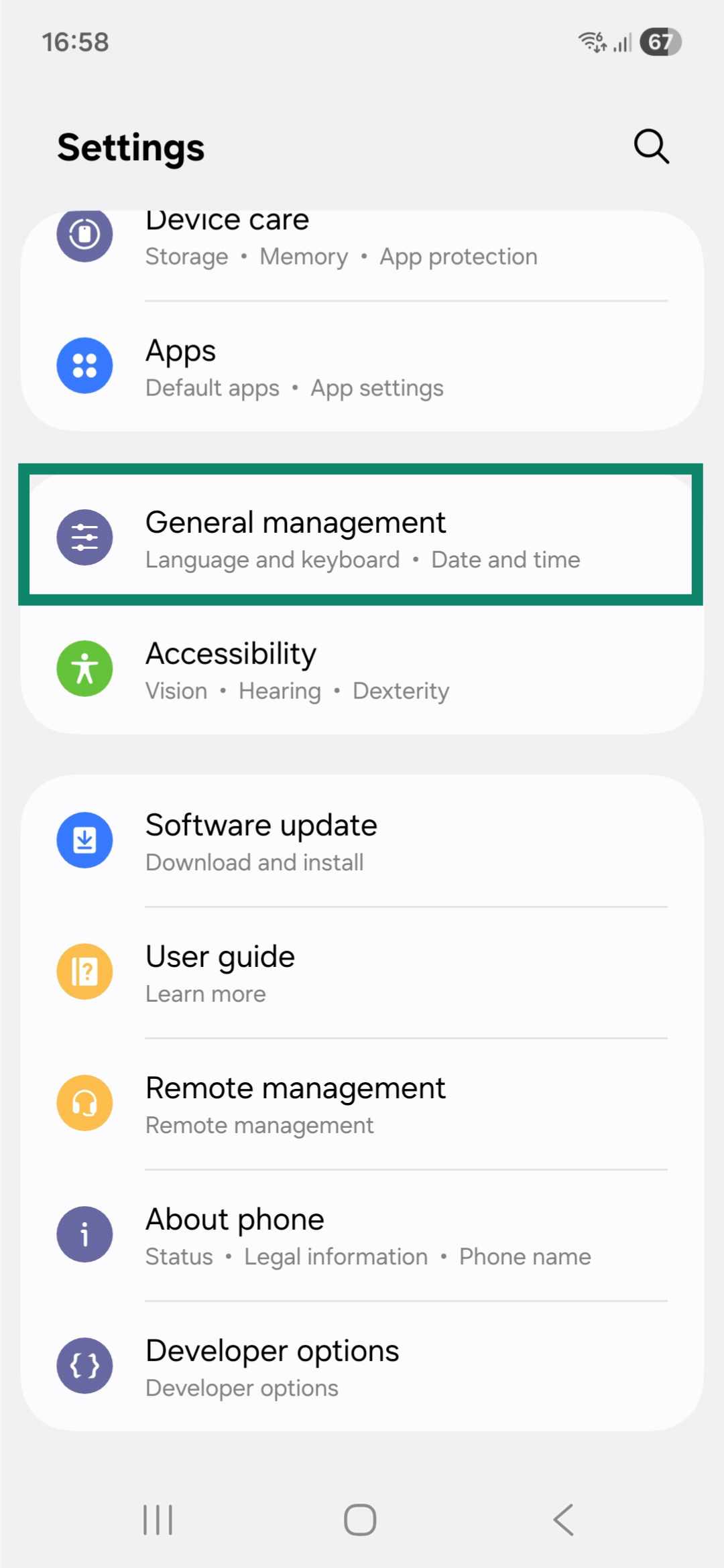
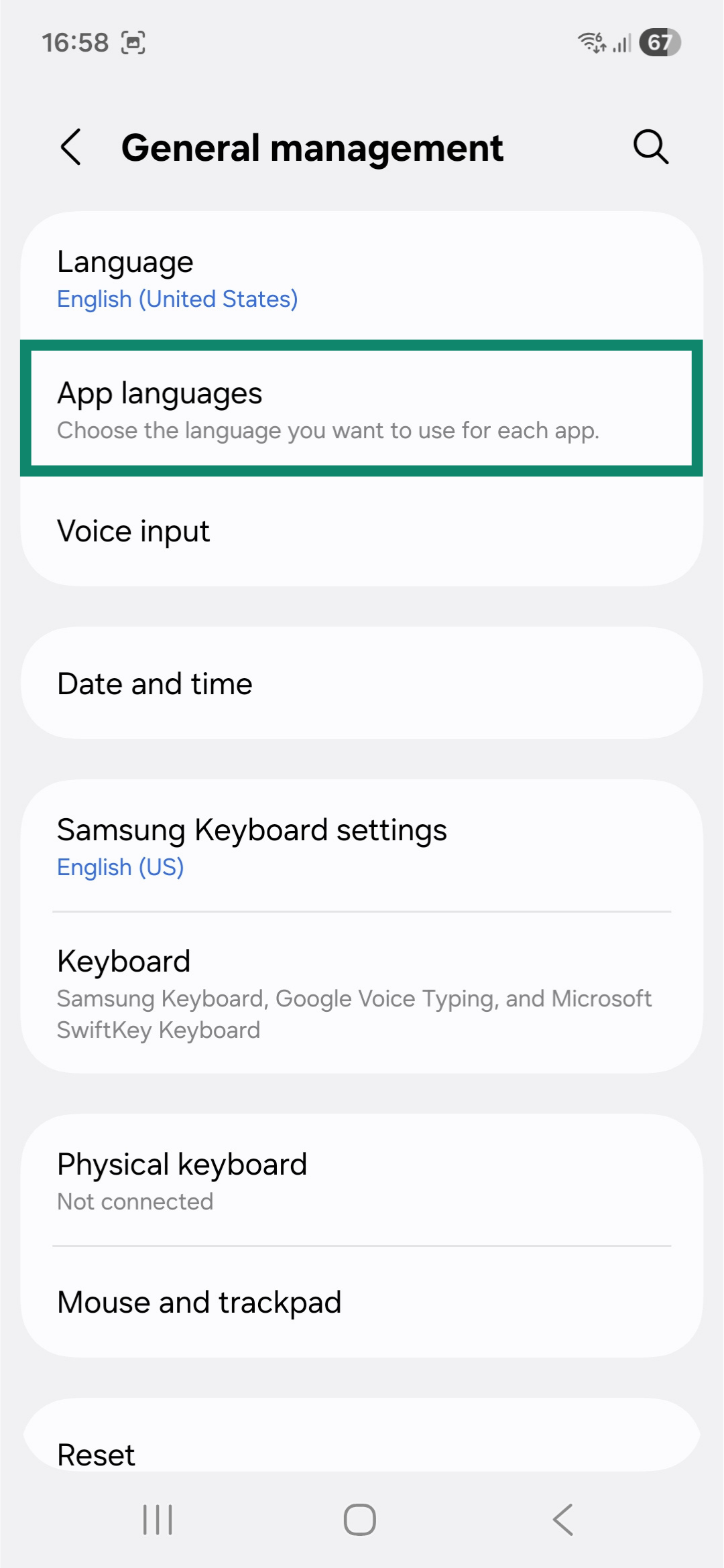
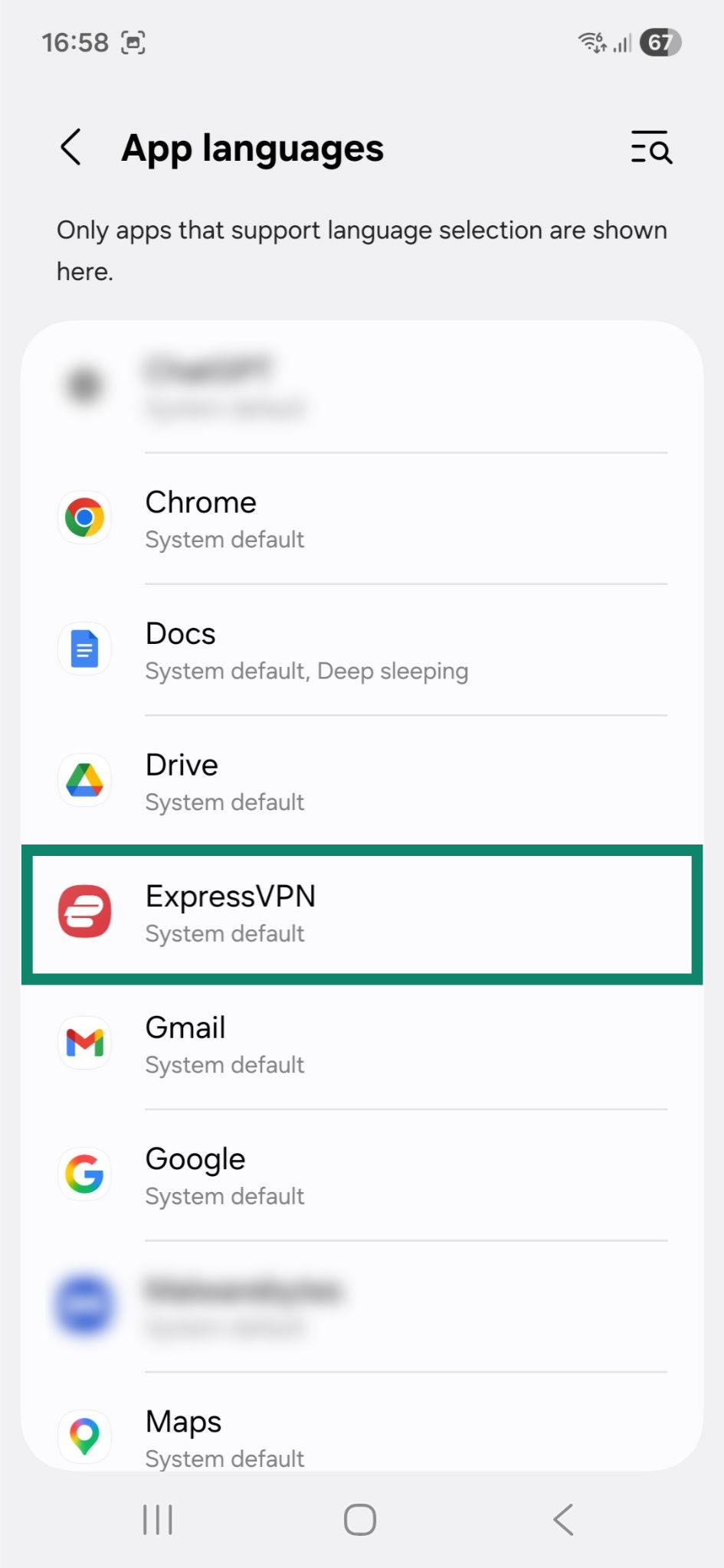
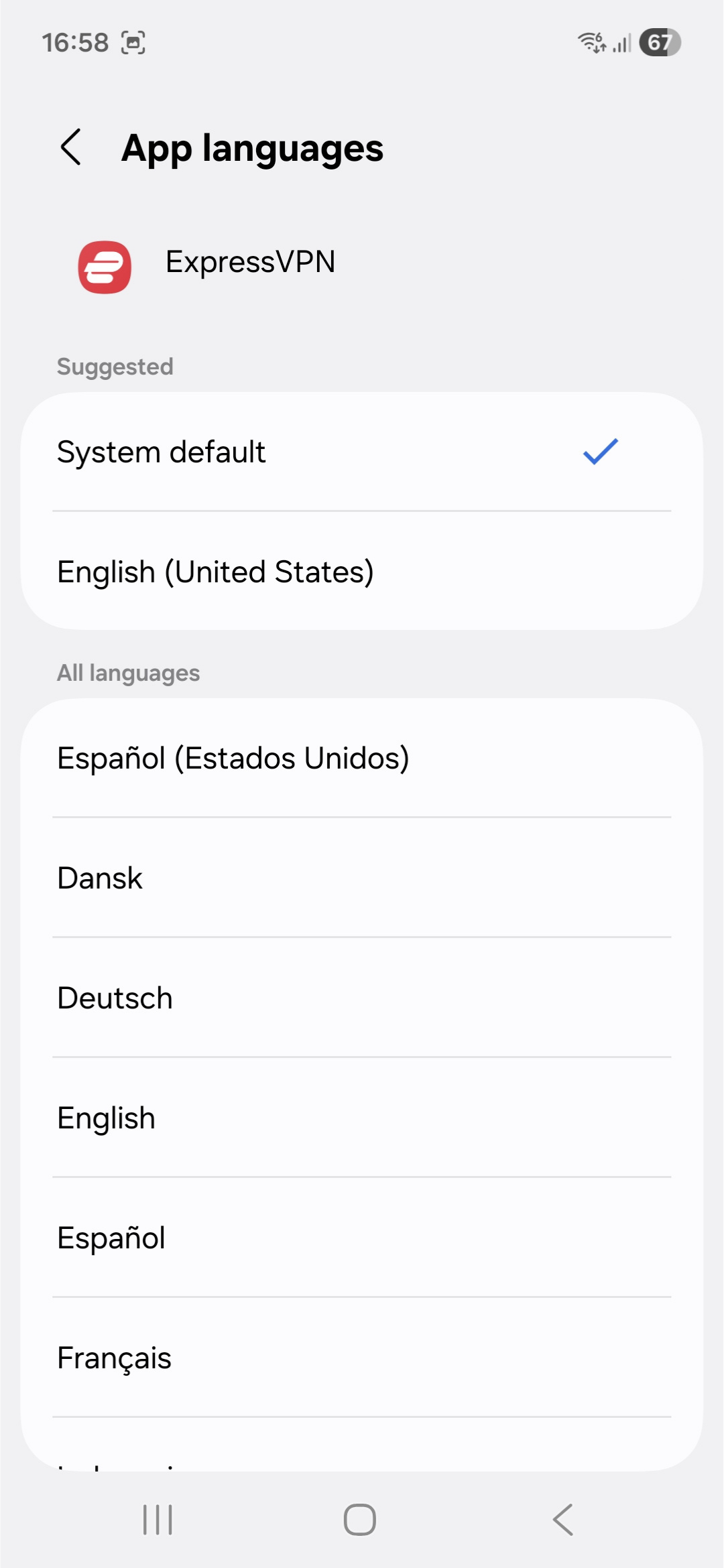
Die ExpressVPN-App verwendet die ausgewählte Sprache beim nächsten Start.
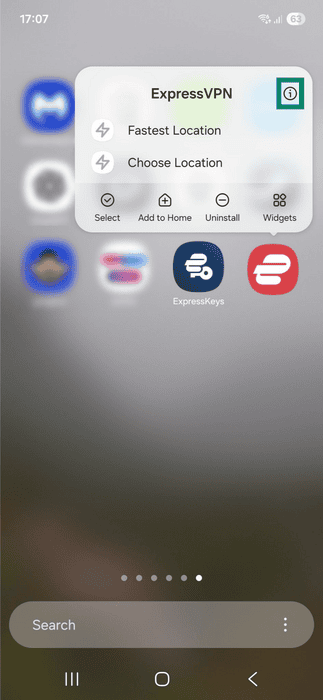
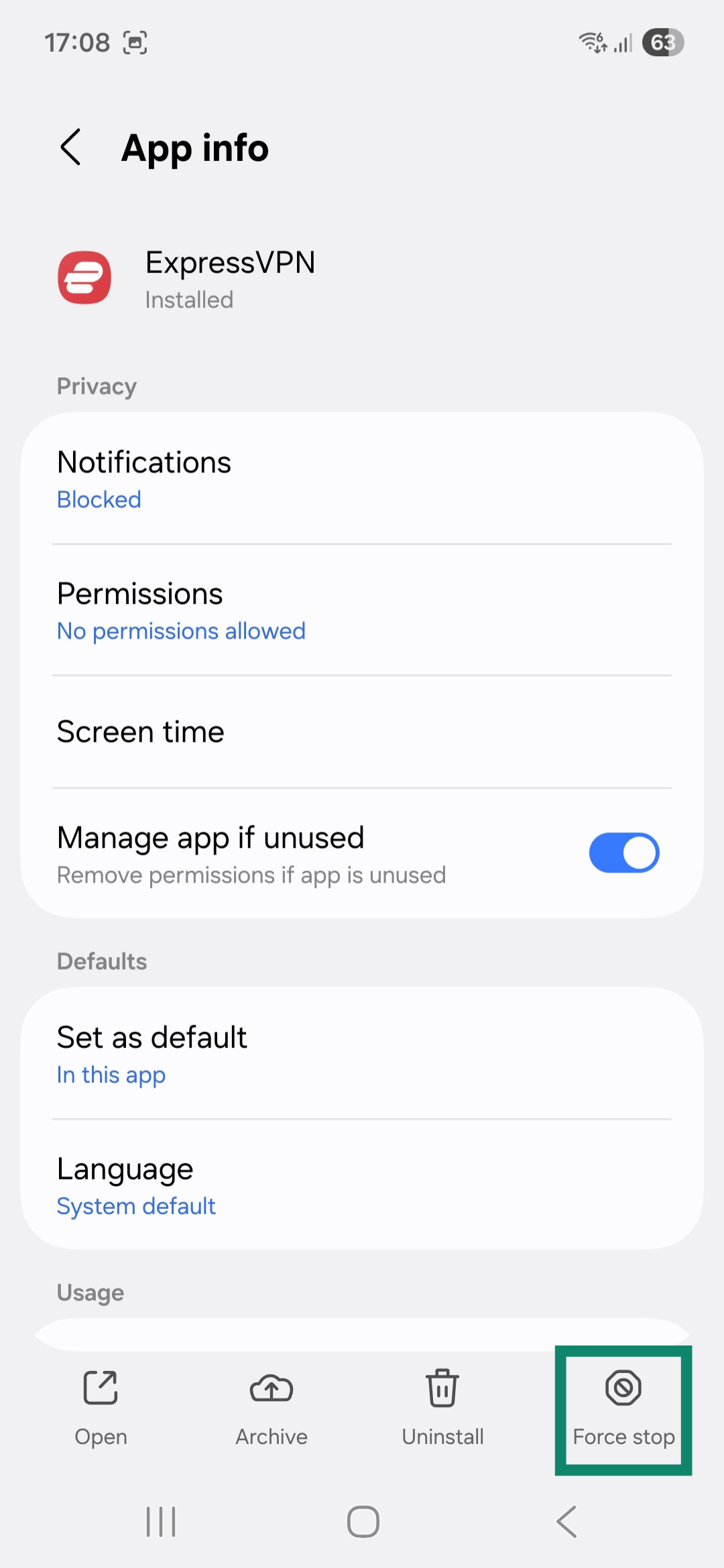
Ändert sich die Sprache in der App nicht, müssen Sie das Beenden der ExpressVPN-App möglicherweise erzwingen.
- Tippen Sie lang auf das App-Symbol von ExpressVPN und tippen dann auf das Info-Symbol.
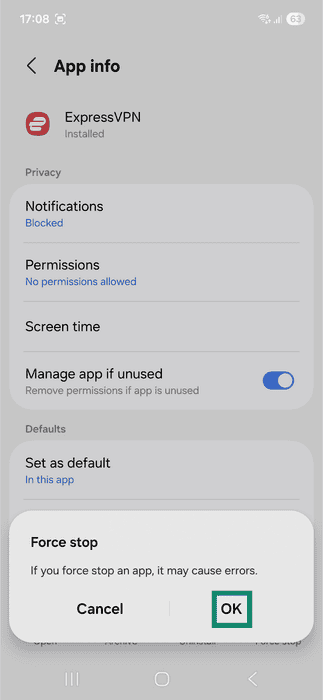
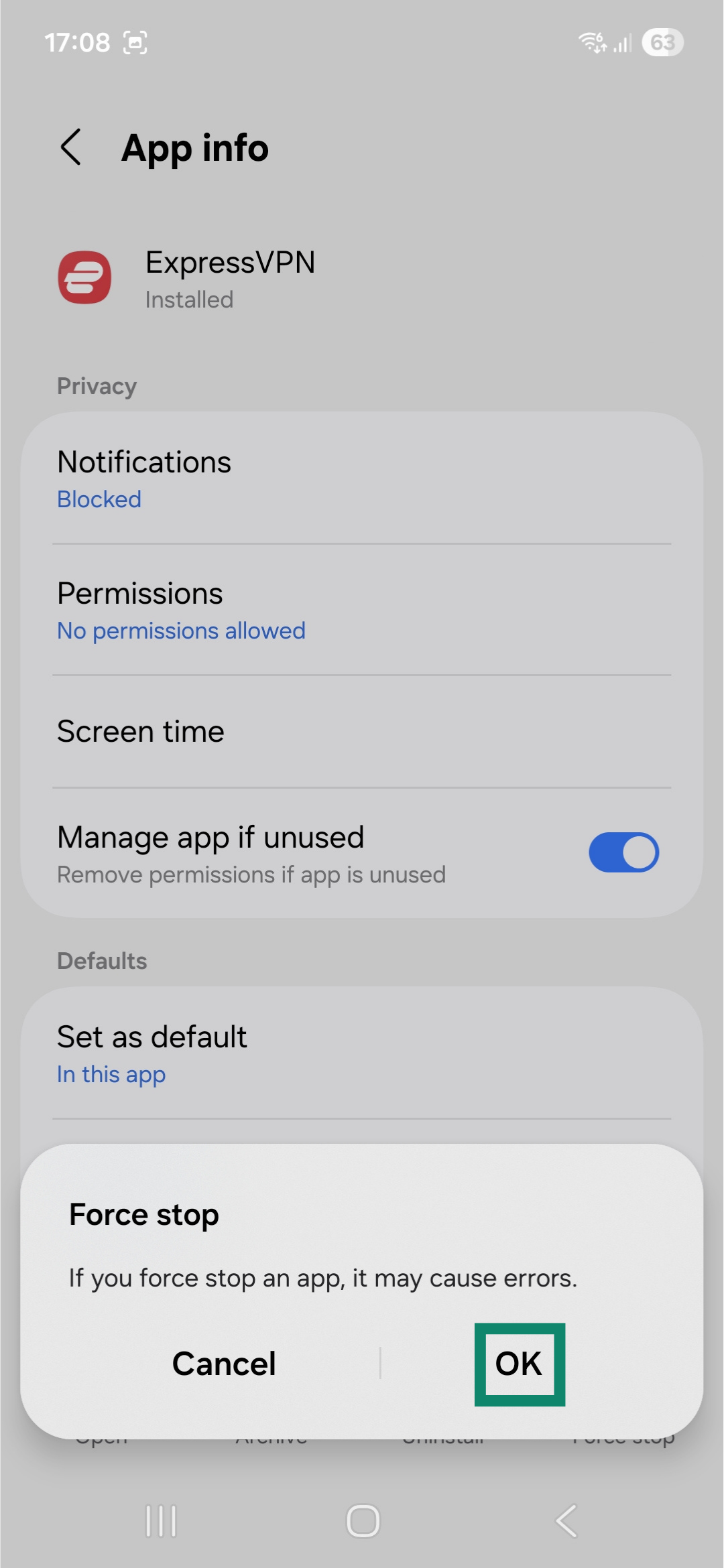
- Tippen Sie auf Force stop (Beenden erzwingen).

- Tippen Sie auf OK.
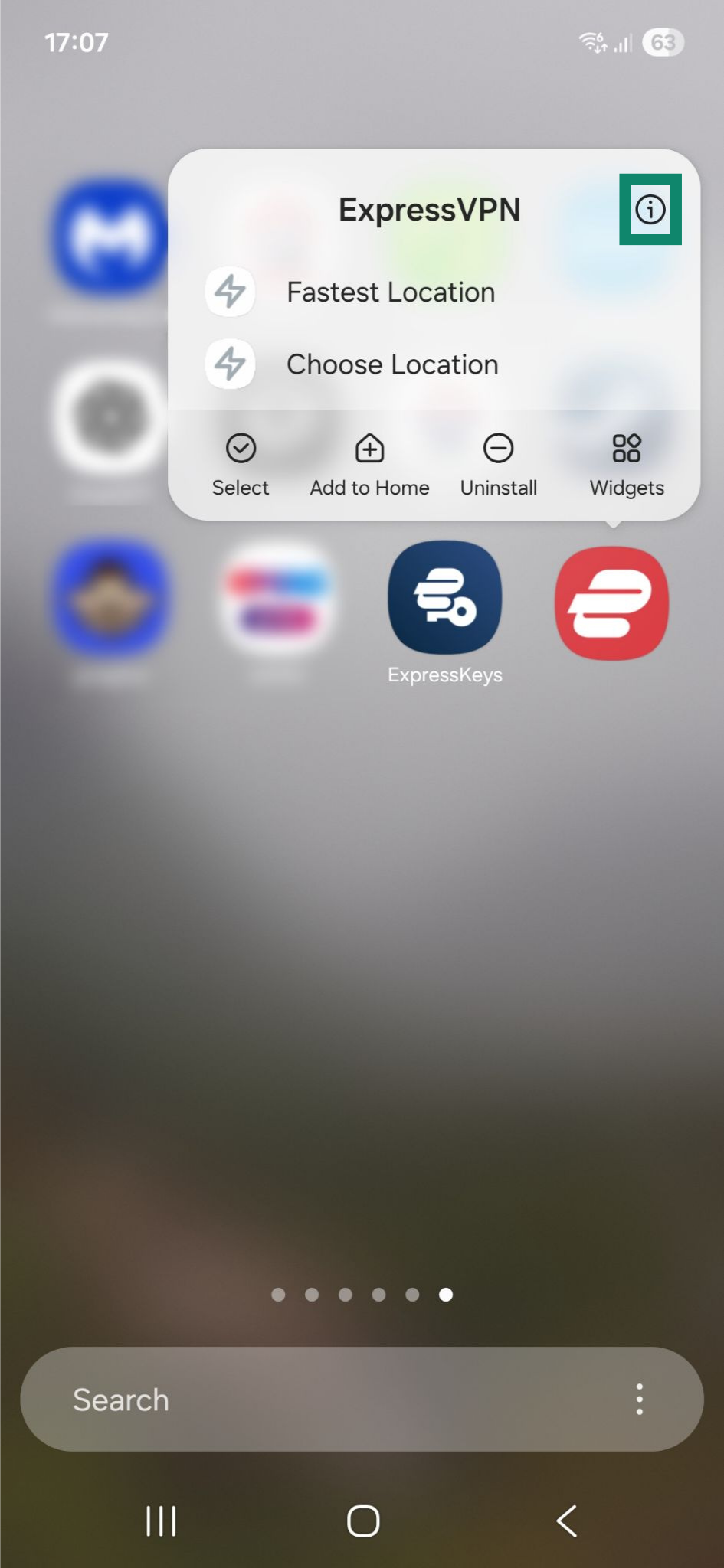
Die ExpressVPN-App sollte nun die ausgewählte Sprache verwenden, wenn Sie sie neu starten.
In der App auf Support-Artikel zugreifen
In der ExpressVPN-App können Sie auf Support-Artikel zugreifen. Die Artikel enthalten Anleitungen zur Nutzung der App, zur Fehlerbehebung sowie zur Verwaltung Ihrer Kontodaten.
So finden Sie die Support-Artikel:
- Tippen Sie auf den Tab Help (Hilfe).
- Tippen Sie auf eine Kategorie, um einen In-App-Support-Artikel zu lesen.
Fügen Sie das App-Widget von ExpressVPN hinzu
So fügen Sie das ExpressVPN-Widget zu Ihrem Startbildschirm hinzu:
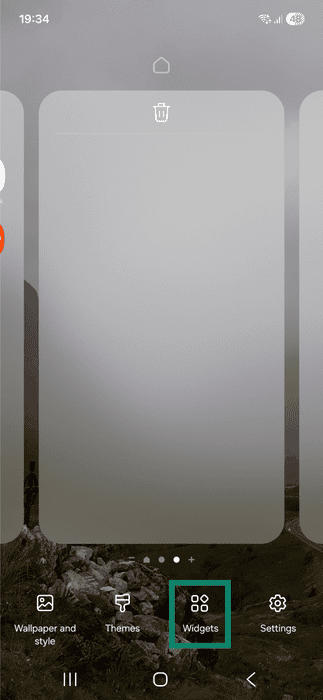
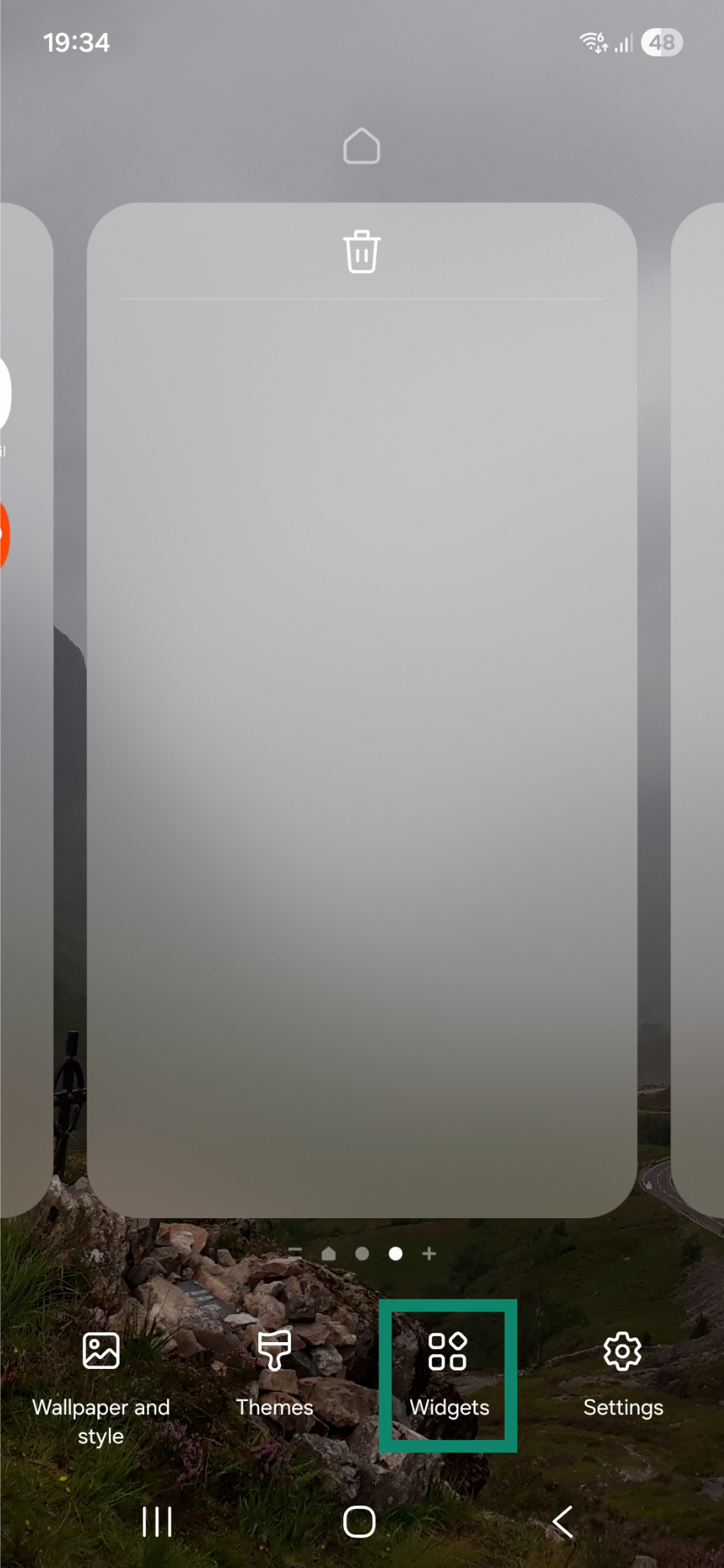
- Tippen Sie lang auf den Startbildschirm und wählen Sie Widgets.
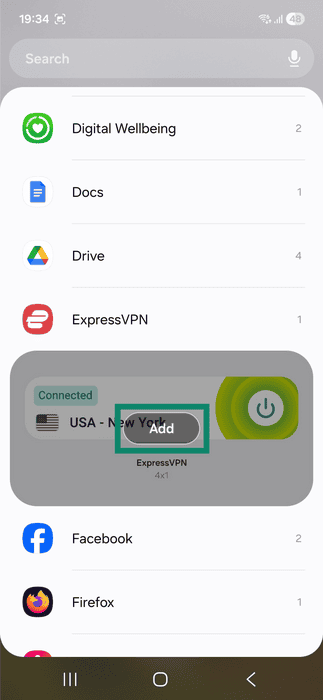
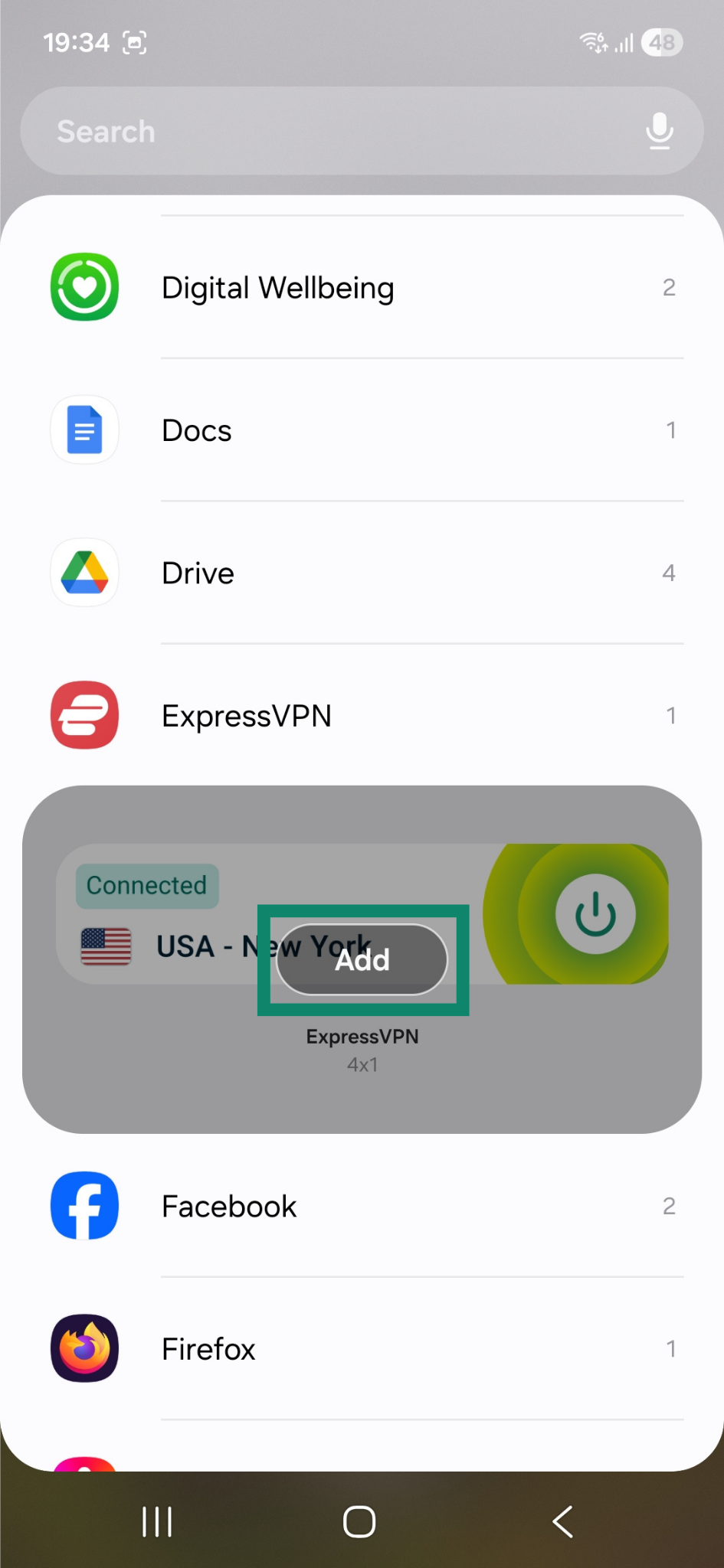
- Wählen Sie das ExpressVPN widget (ExpressVPN-Widget) und tippen danach auf Add (Hinzufügen).
- Ziehen Sie das Widget auf den von Ihnen gewünschten Platz auf dem Bildschirm.
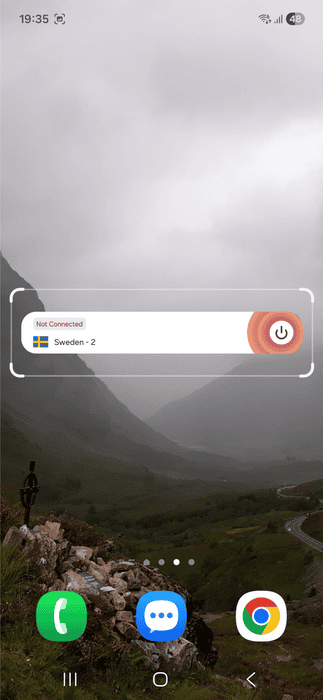
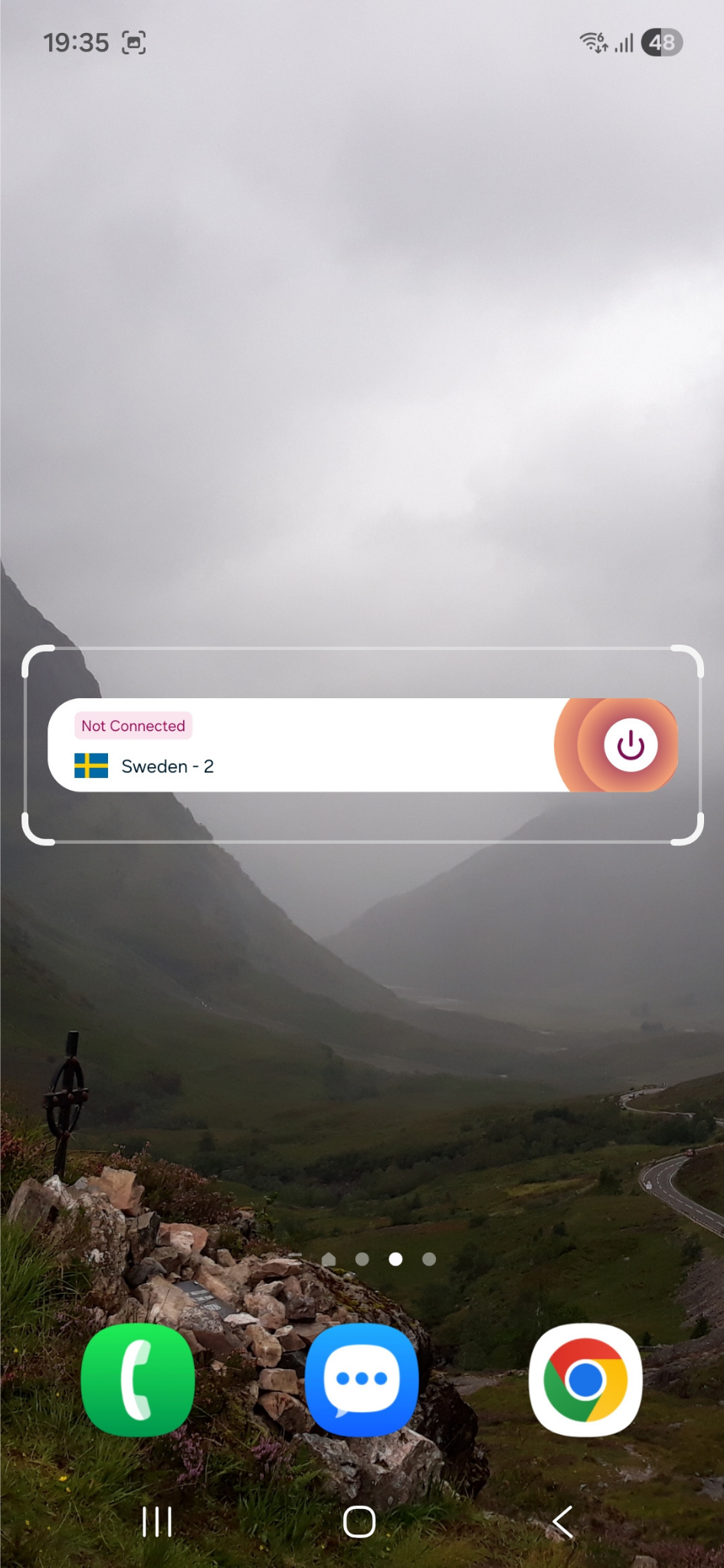
Das Widget ist nun auf Ihrem Startbildschirm. Damit können Sie eine Verbindung zum VPN herstellen und sie trennen, ohne die ExpressVPN-App öffnen zu müssen.
Um sich zum VPN zu verbinden oder sich davon zu trennen, tippen Sie auf .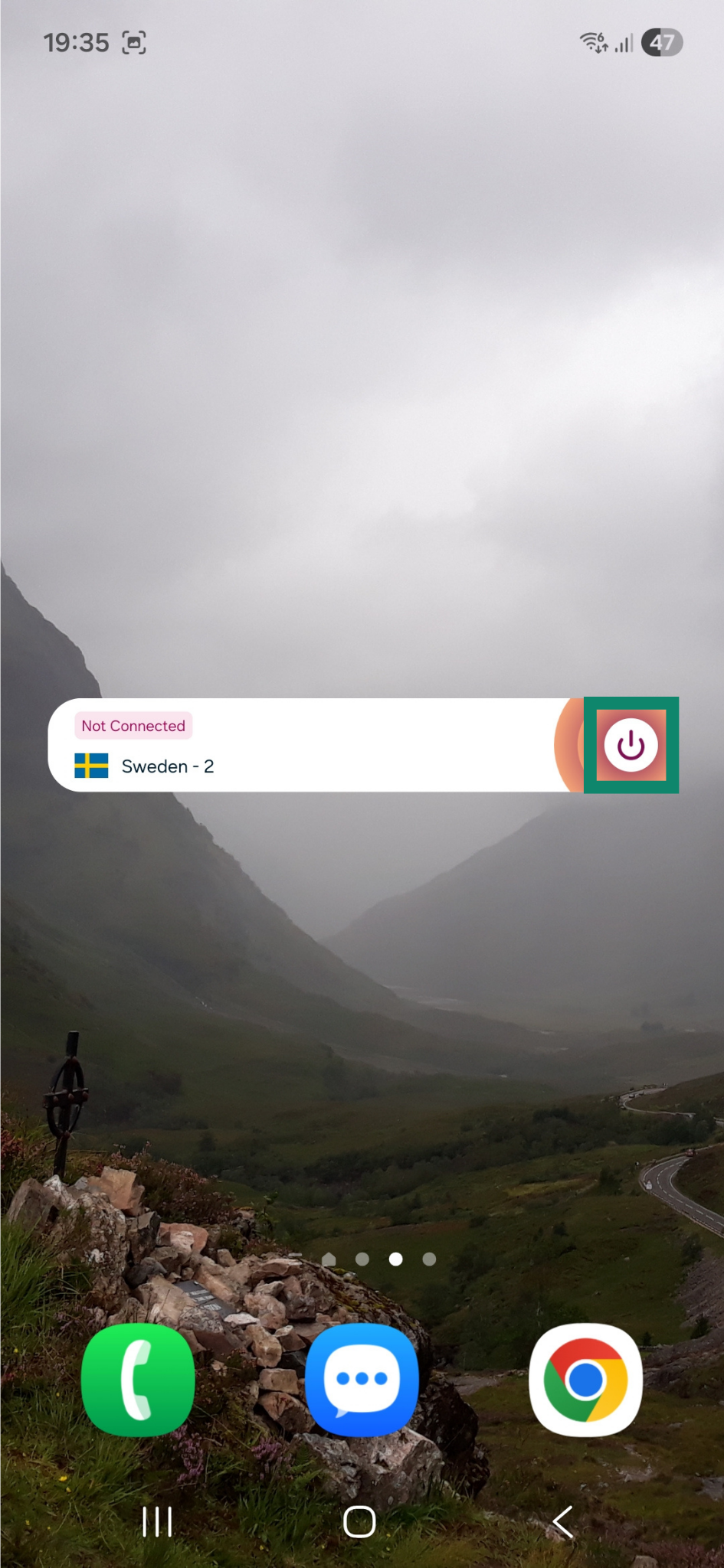
Um den Standort zu ändern, tippen Sie auf die Standort-Flagge.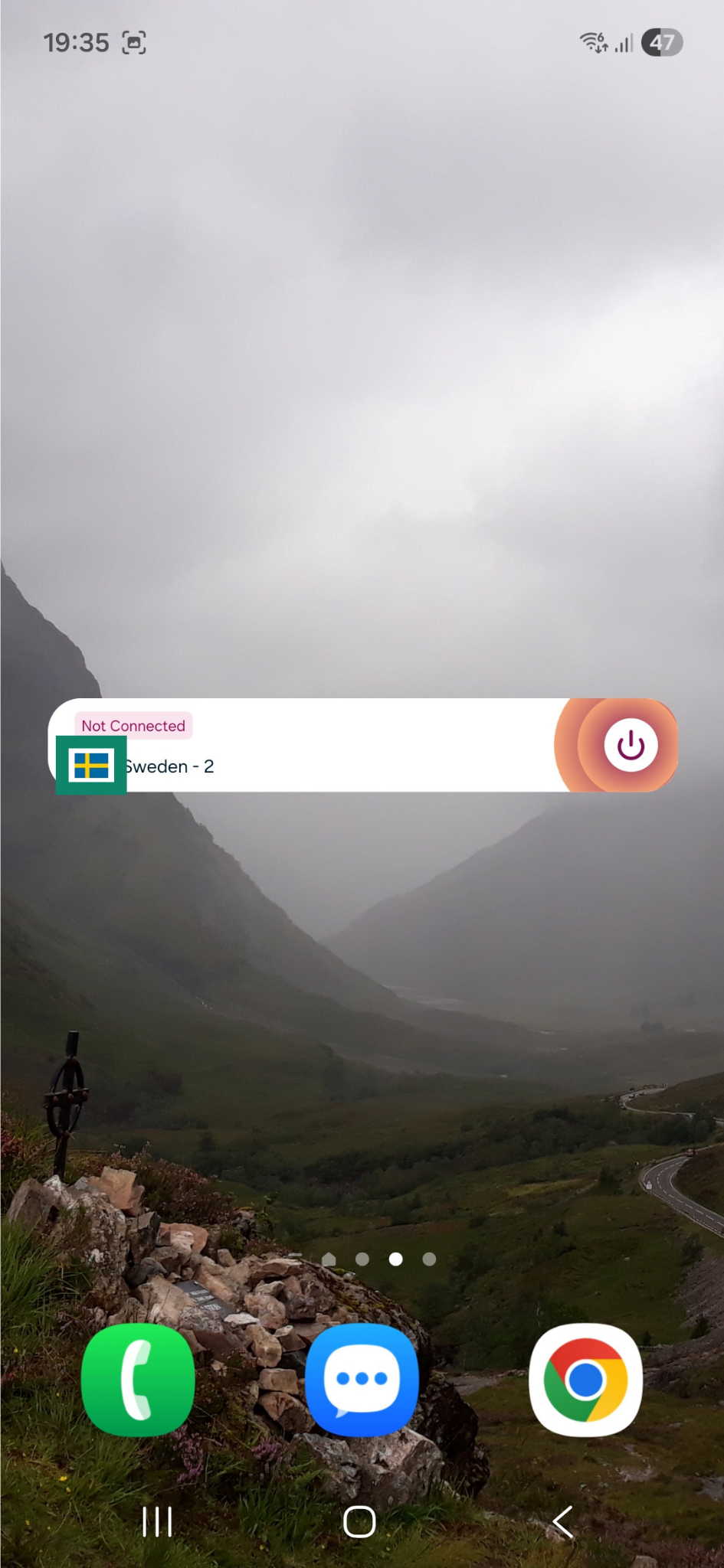
Um die ExpressVPN-App zu öffnen, tippen Sie auf das Widget.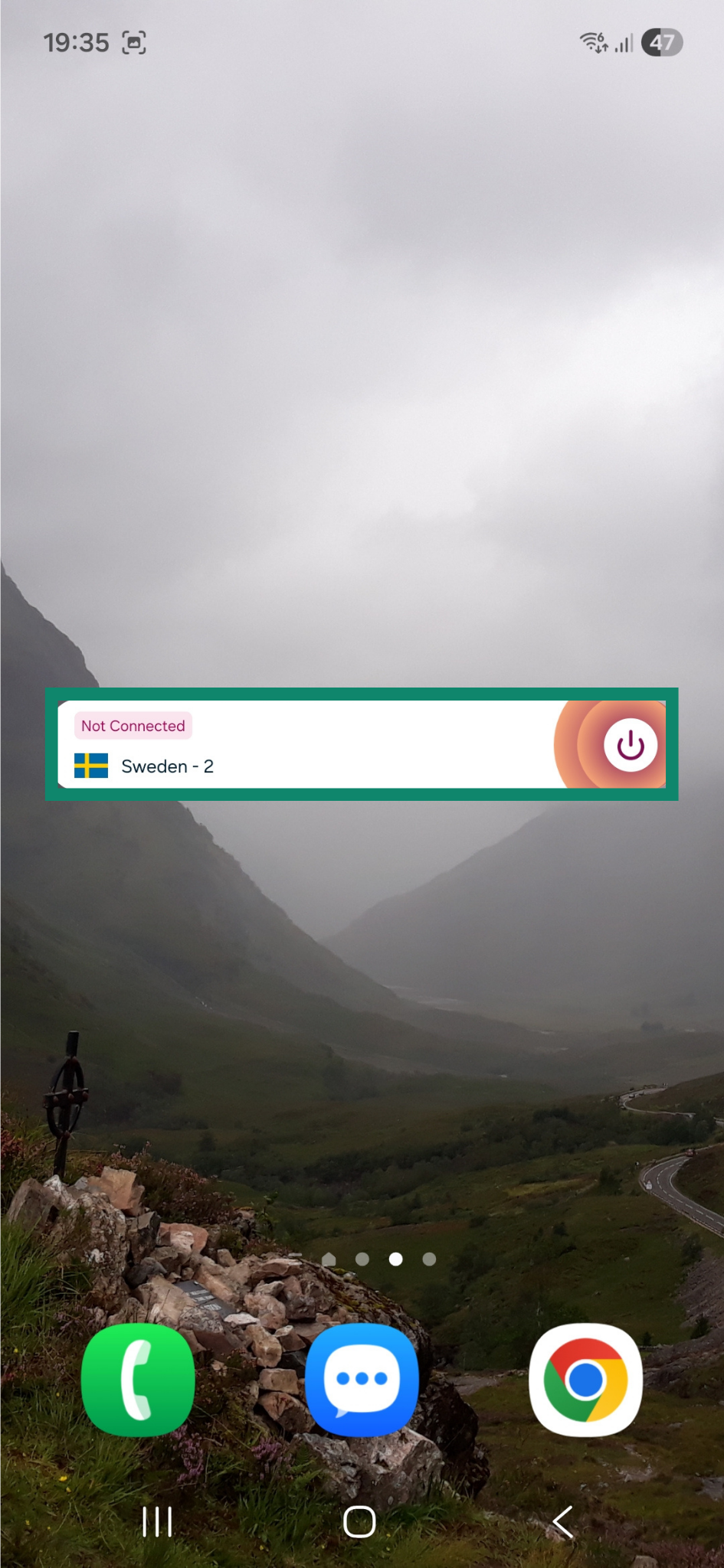
Zusammenfassung zum Schutz
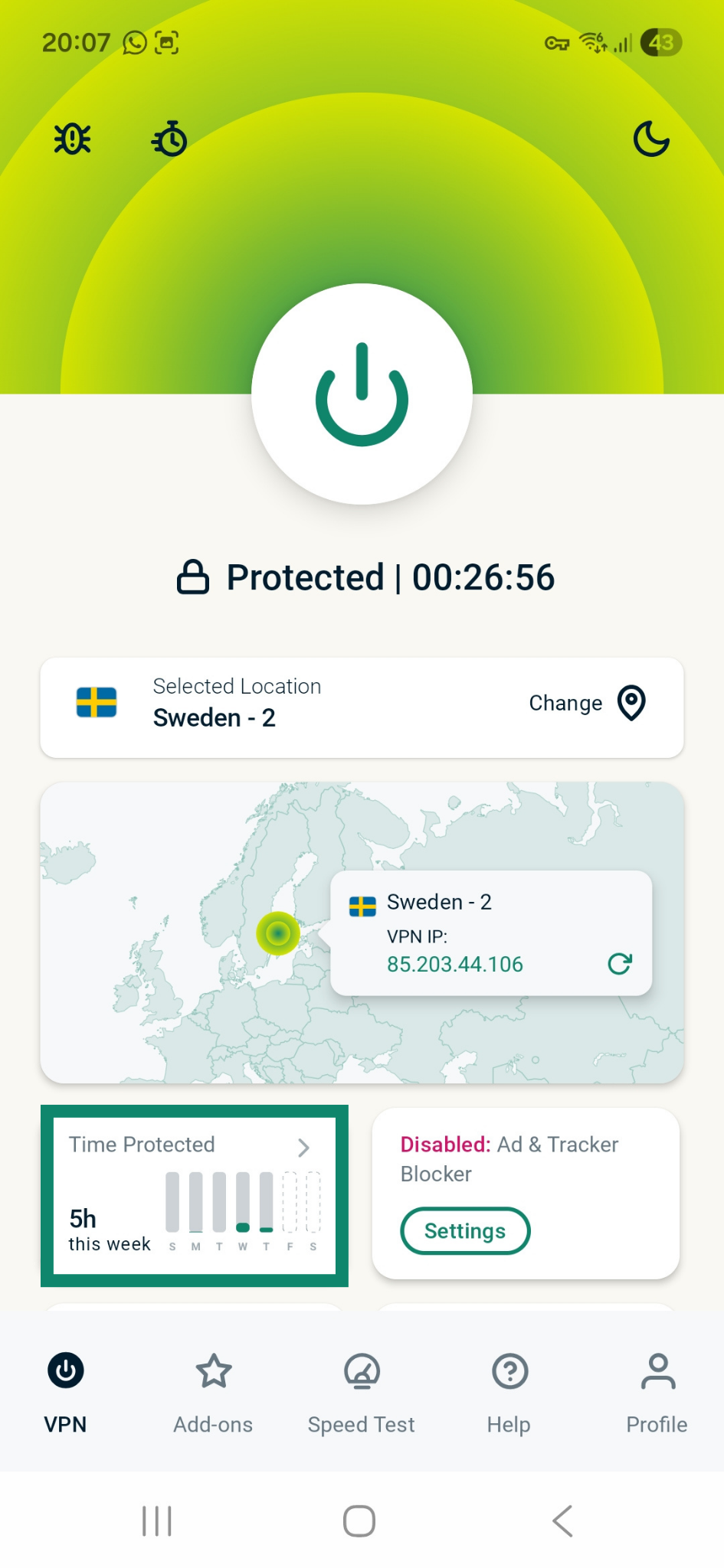
Die Zusammenfassung zum Schutz ist Teil des Startbildschirms der ExpressVPN-App. Damit erhalten Sie eine Übersicht zu Ihrer App-Nutzung.
So aktivieren oder deaktivieren Sie die Zusammenfassung zum Schutz:
- Tippen Sie auf dem Startbildschirm der App bei der Schutzübersicht auf das Widget Time Protected (Zeit geschützt).
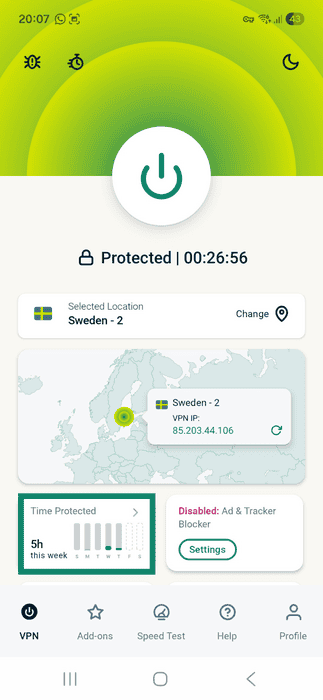
- Tippen Sie auf Zusammenfassung zum Schutz, um die Funktion zu aktivieren oder zu deaktivieren.
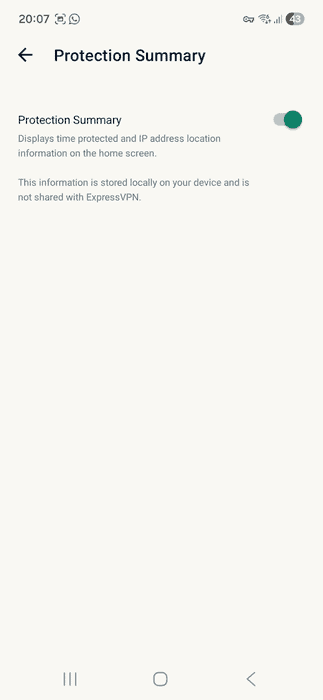
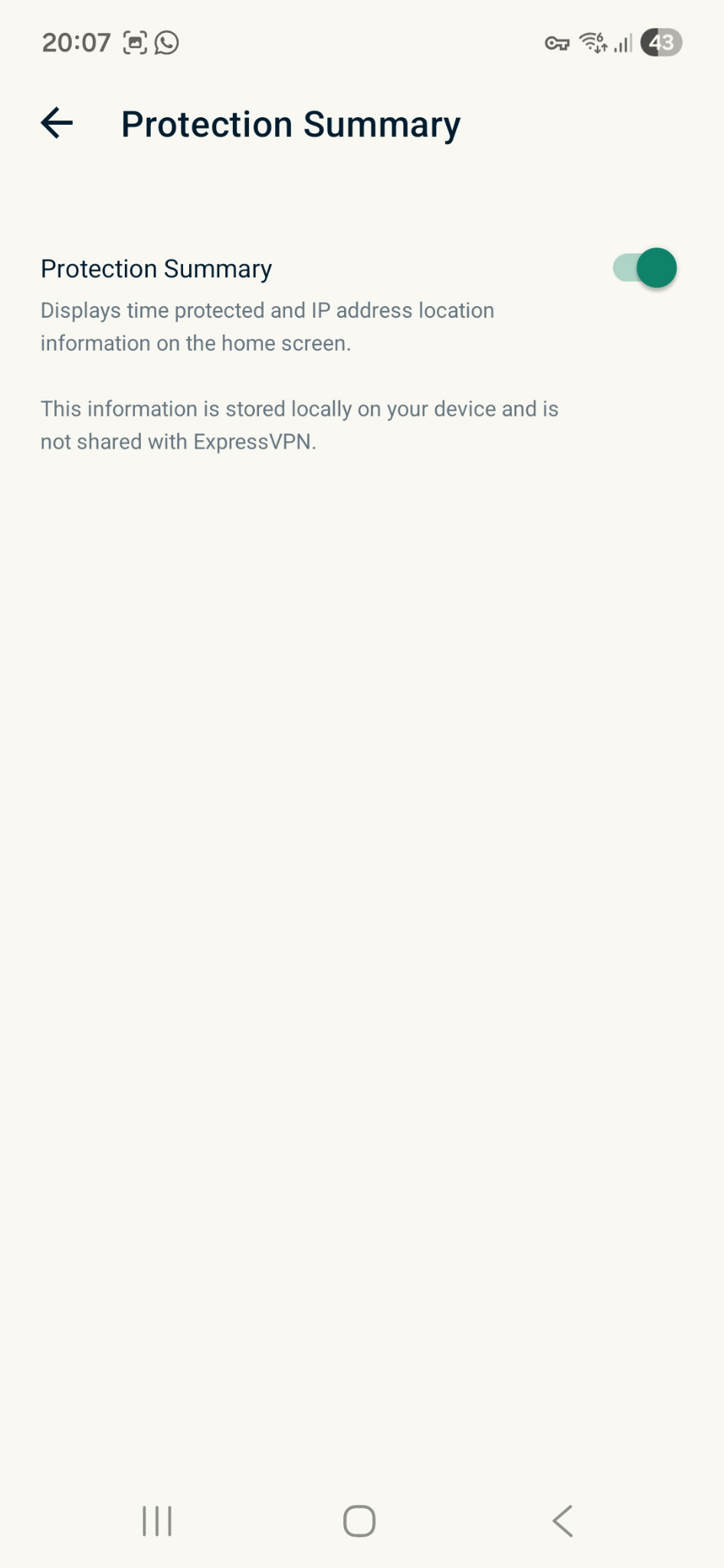
Hinweis: Deaktivieren Sie die Schutzübersicht oder die Zusammenfassung zum Schutz, fragt die App nach, ob Sie das wirklich tun möchten. Tippen Sie auf CONTINUE (WEITER), um zu bestätigen, dass Sie die Funktion deaktivieren möchten. Ihre Statistiken für den Schutz werden von Ihrem Gerät gelöscht.
Die App deinstallieren
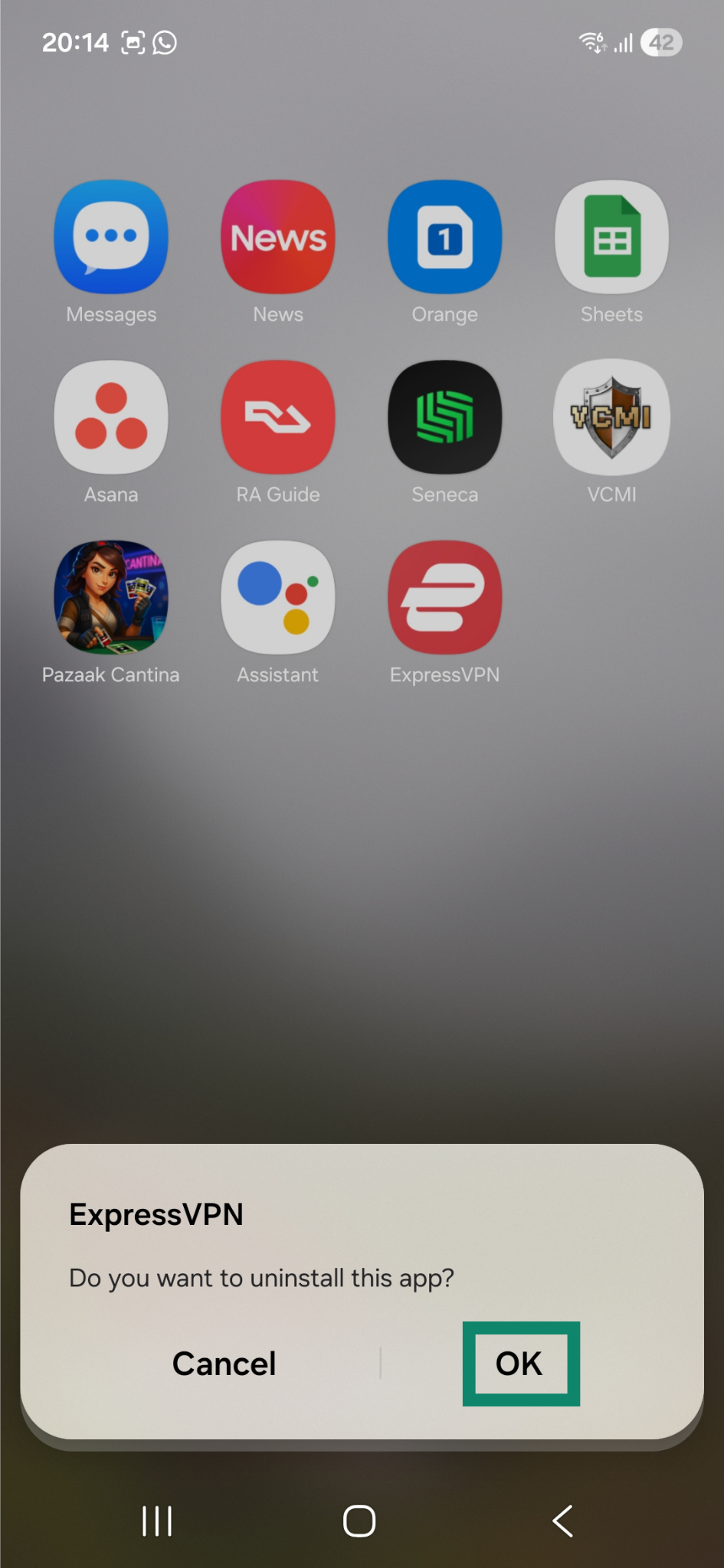
So deinstallieren Sie ExpressVPN von Ihrem Android-Gerät:
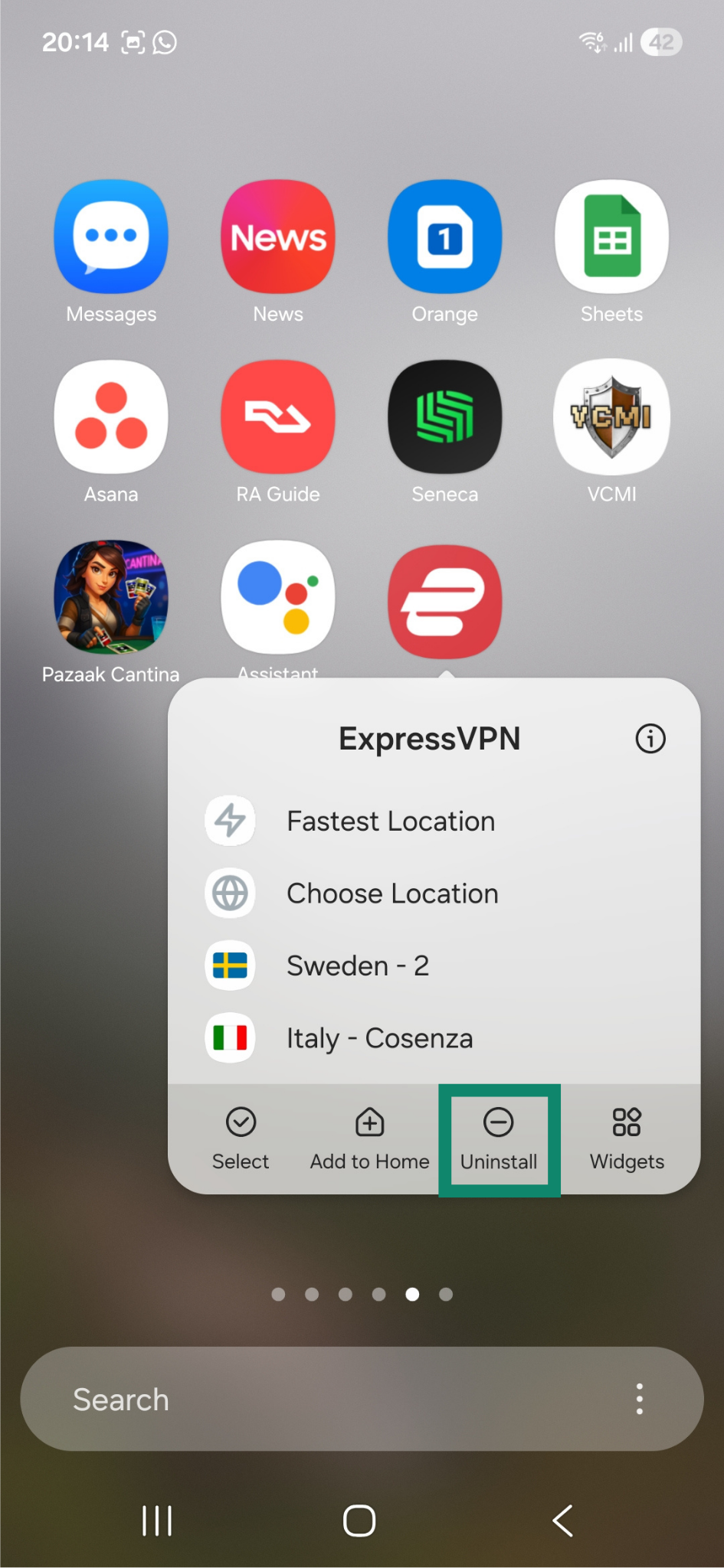
- Tippen Sie lange auf das App-Symbol von ExpressVPN und tippen Sie anschließend auf Uninstall (Deinstallieren).

- Tippen Sie auf OK. Die App wird automatisch deinstalliert.

Hilfe benötigt? Kontaktieren Sie das Support-Team von ExpressVPN, um sofort Hilfe zu erhalten.