




Нужна VPN для Android?
Купить ExpressVPN сейчас
Нравится ExpressVPN? Хотите месяц бесплатно?
Пригласите друга прямо сейчасИз этого руководства вы узнаете, как установить приложение ExpressVPN для Android и начать с ним работу.
Приложение ExpressVPN для Android поддерживается следующими версиями ОС Android: 16, 15, 14, 13, 12, 11, 10, Pie (9), Oreo (8.x) и Nougat (7.x).
Еще не оформили подписку? Узнайте больше про VPN для Android.
Содержание
Вход в учетную запись
Загрузка VPN-приложения
Настройка VPN-приложения
Подключение к локации VPN-серверов
Отключение от локации VPN-серверов
Приостановка VPN-подключения
Смена локации VPN-серверов
Смена VPN-протокола
Включение и отключении функции экстренного отключения
Блокировка рекламы, трекеров и доступа к опасным сайтам
Использование функции раздельного туннелирования
Настройка правил автоподключения
Обзор защиты устройства
Тест скорости подключения
Изменение внешнего вида приложения
Изменение языка интерфейса
Доступ к справочным статьям в приложении
Добавление виджета приложения ExpressVPN
Просмотр статистики защиты
Удаление приложения
Вход в учетную запись
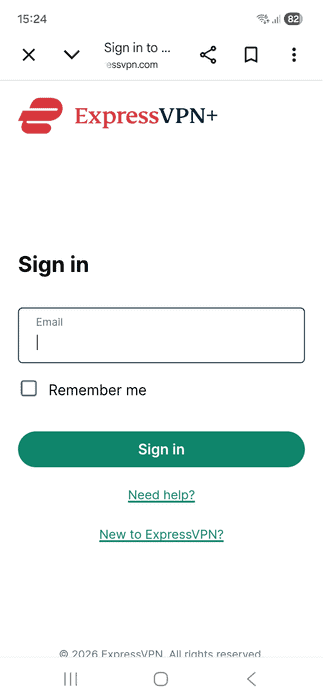
На вашем устройстве Android откройте страницу установки ExpressVPN и выполните следующие действия:
- Введите электронный адрес вашей учетной записи ExpressVPN и нажмите Sign in (Войти).

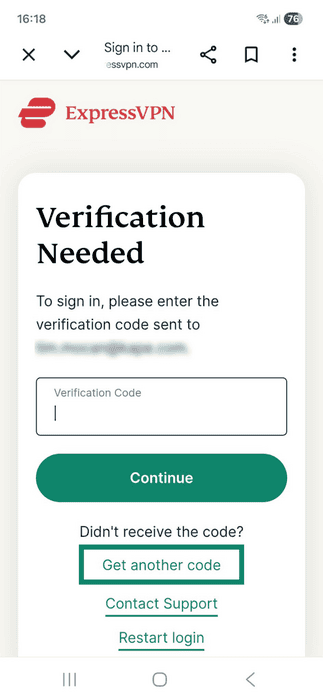
- Введите проверочный код, отправленный вам на почту, и нажмите Continue (Продолжить).

Если вы не получили проверочный код, вернитесь на страницу входа и нажмите Get another code (Отправить другой код).
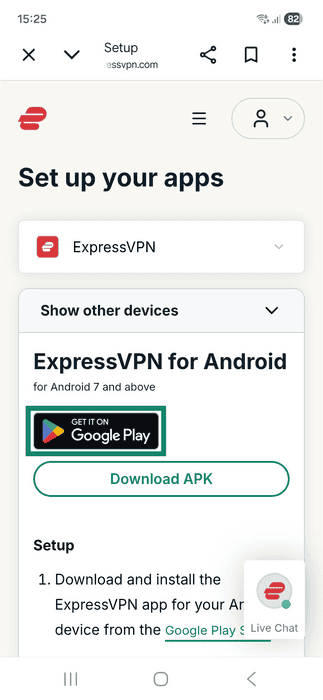
После авторизации вы перейдете на страницу загрузки приложения ExpressVPN для Android.
Загрузка VPN-приложения
Есть два способа загрузить приложение — через Google Play Store и без доступа к этой платформе.
Если у вас есть доступ к Google Play Store:
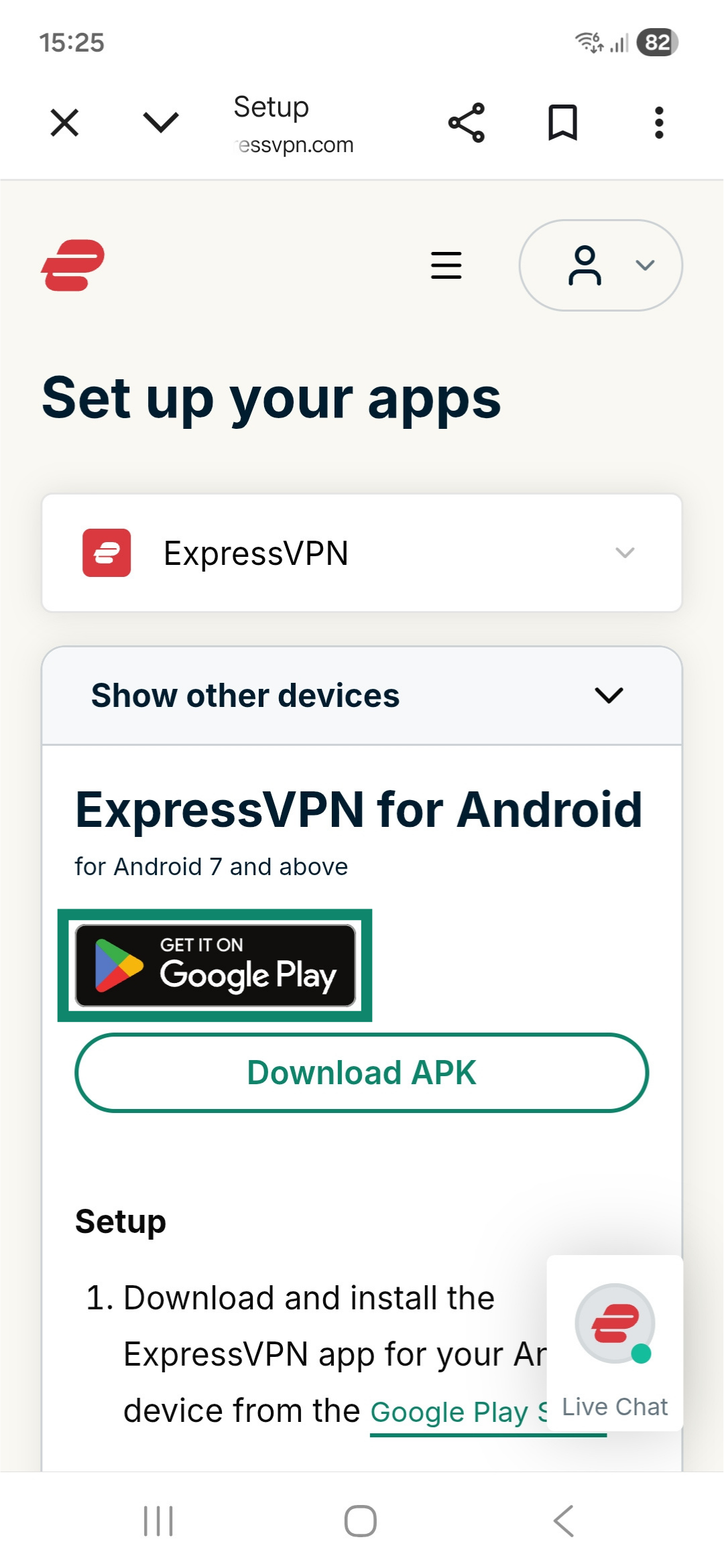
- Нажмите Get It on Google Play (Скачать в Google Play).
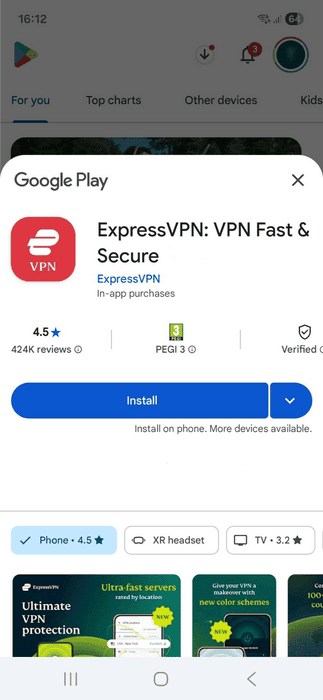
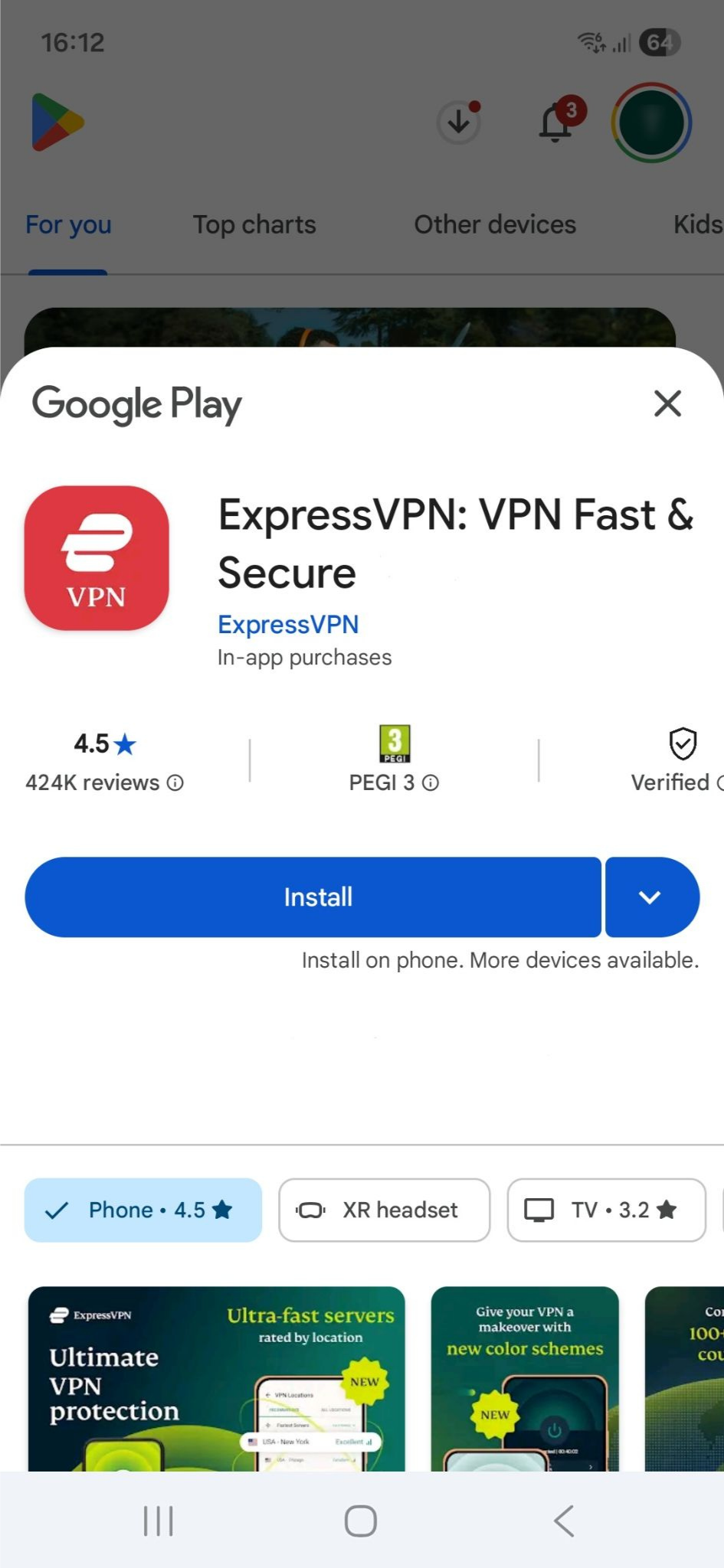
- Нажмите Install (Установить). Загрузка и установка приложения для Android начнутся автоматически.
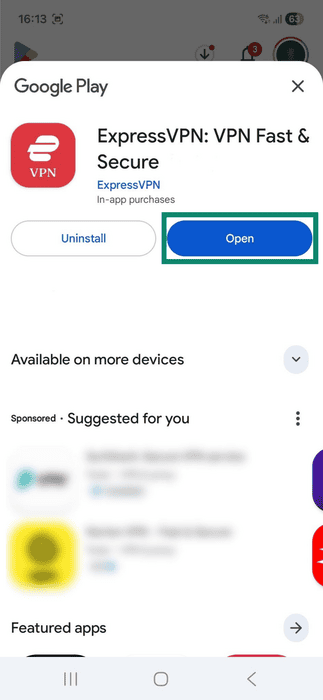
- Когда приложение установится, нажмите Open (Открыть) для его запуска.
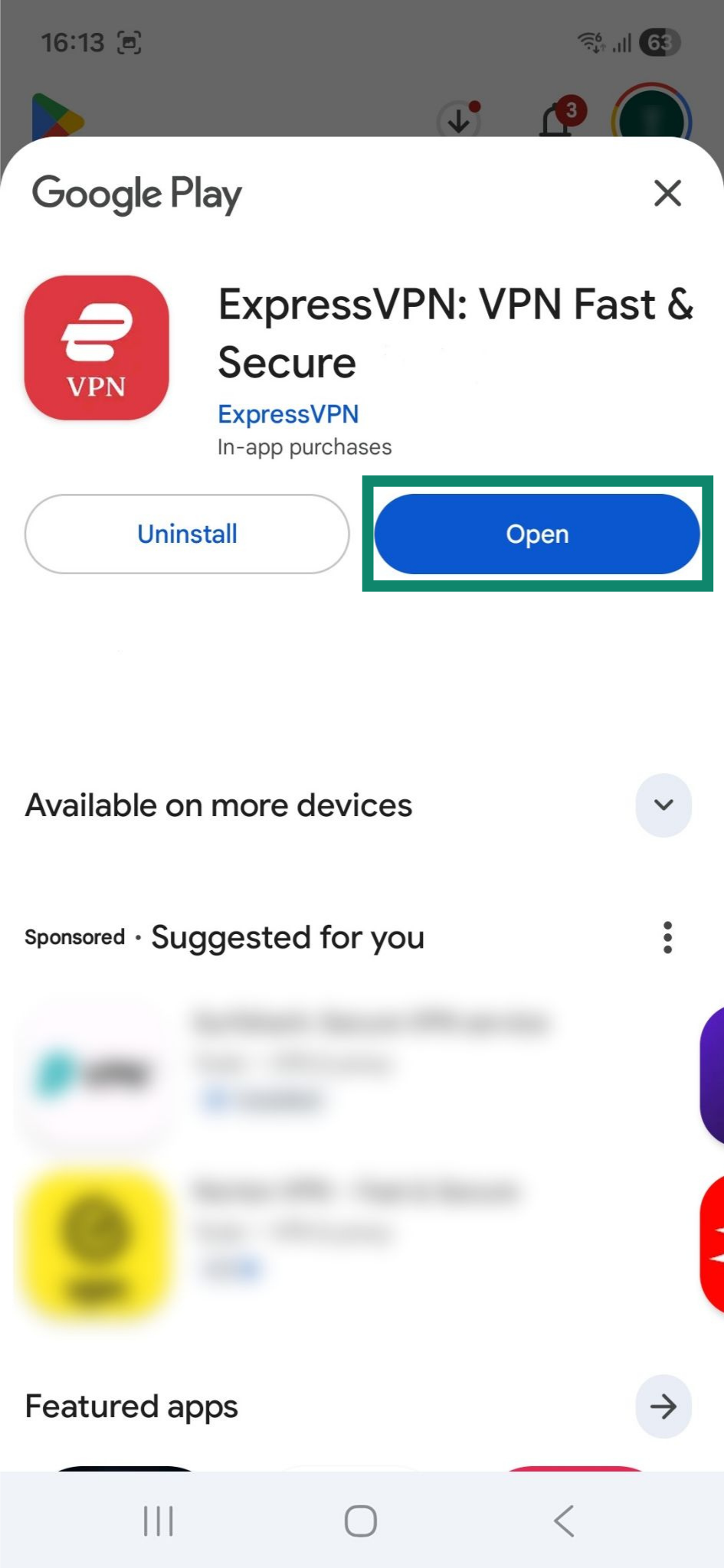
Если у вас нет доступа к Google Play Store:
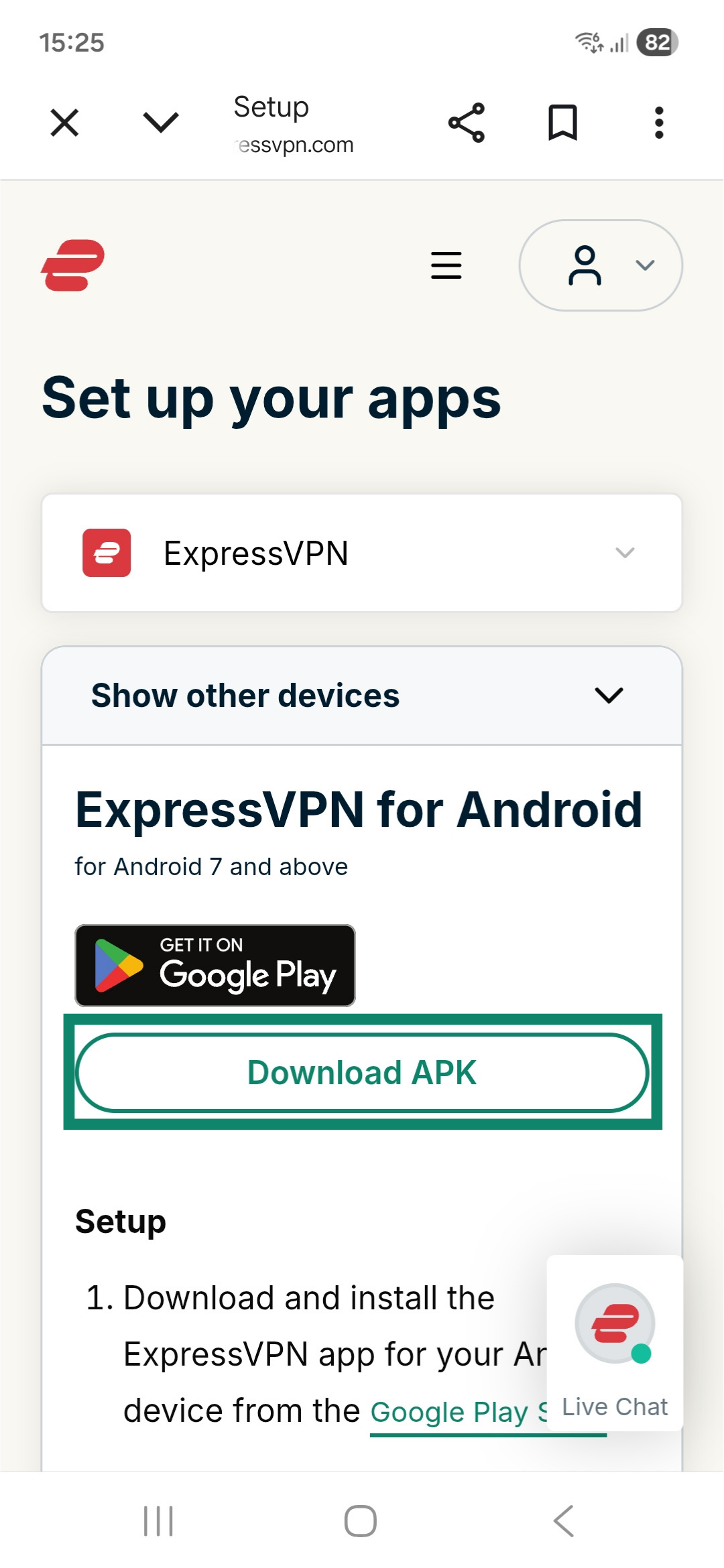
- Нажмите Download APK (Скачать APK), чтобы вручную загрузить и установить приложение из файла APK на ваше устройство Android.
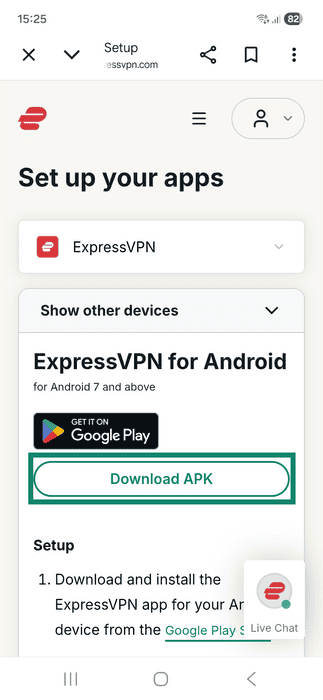
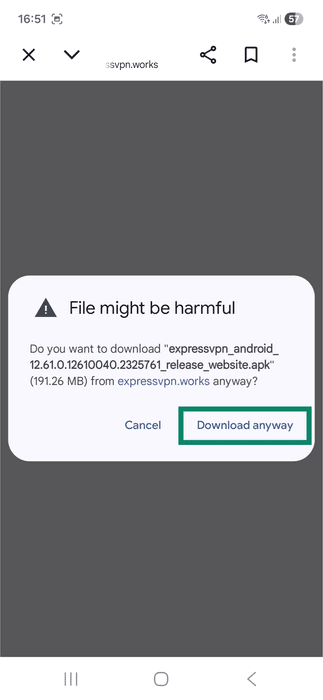
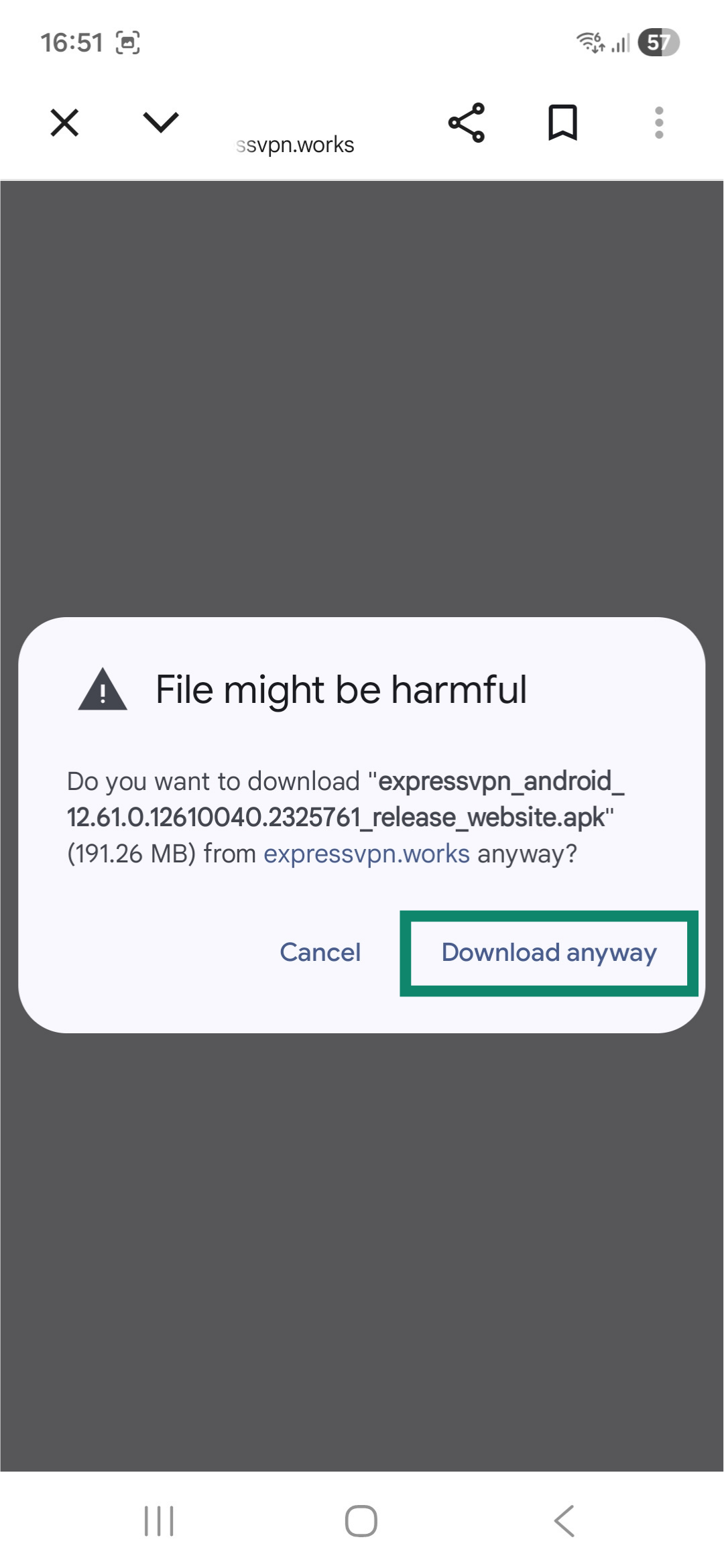
- Устройство предупредит вас о том, что загруженный файл может оказаться вредоносным. Это стандартное сообщение системы защиты Android, отображаемое при загрузке приложения не из Google Play Store. Чтобы скачать APK-файл приложения ExpressVPN, нажмите Download anyway (Всё равно скачать). Файл APK загрузится автоматически.
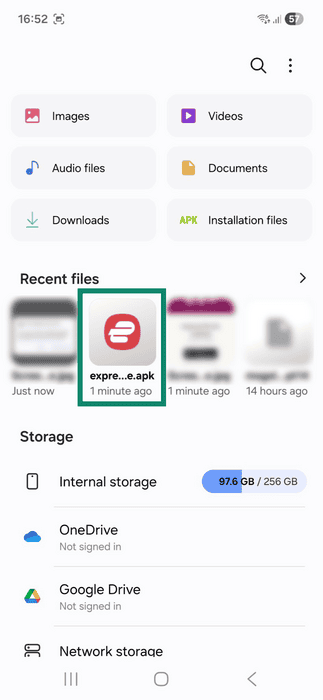
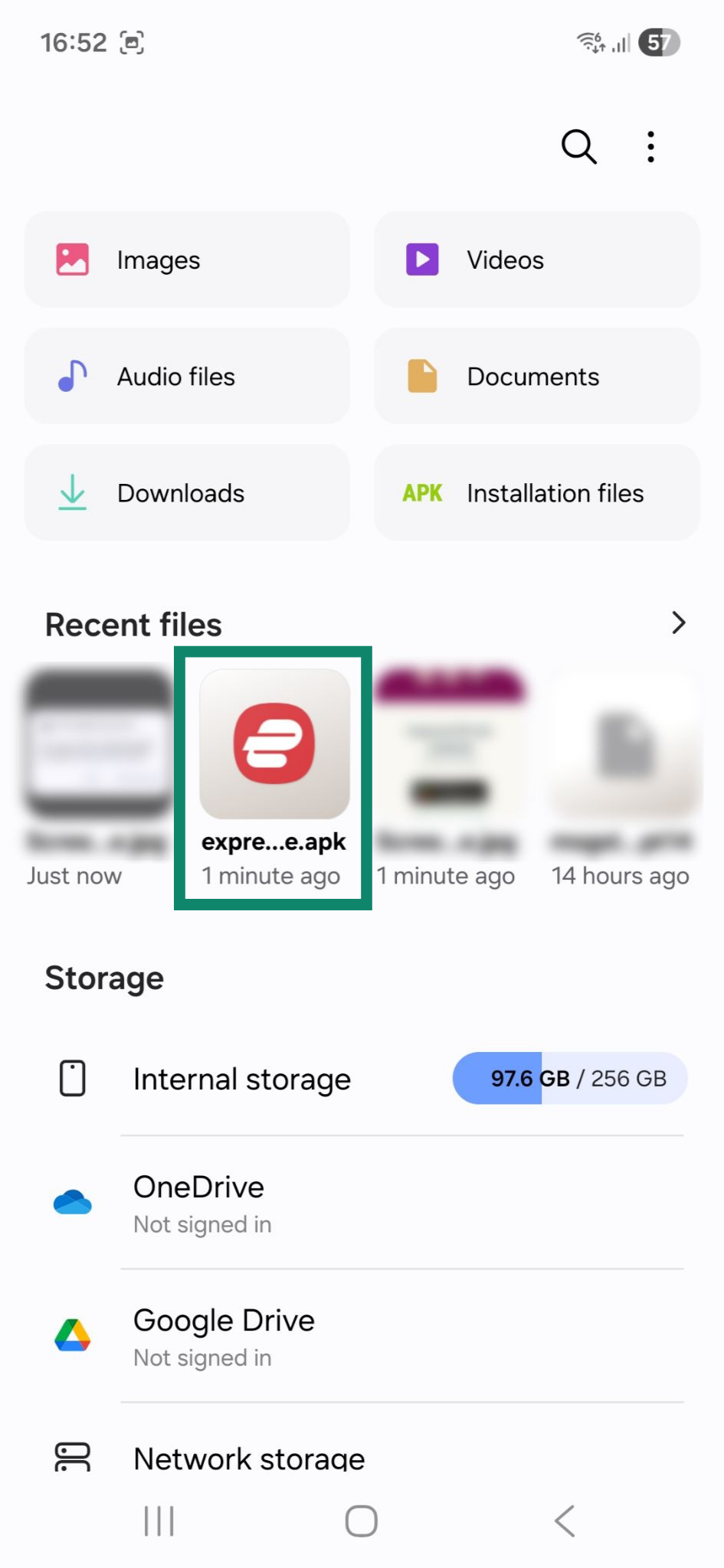
- Откройте каталог с загруженным файлом, нажмите на APK-файл приложения ExpressVPN. Вы увидите его в разделе Recent files (Недавние файлы).
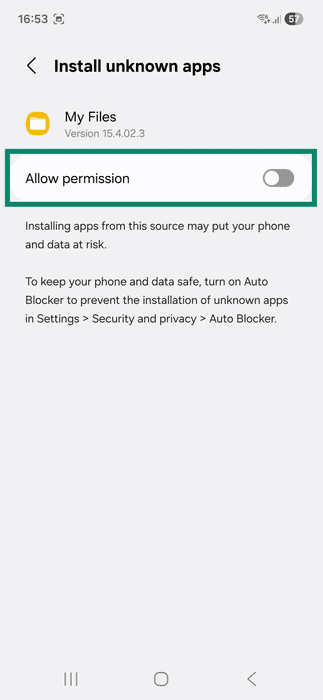
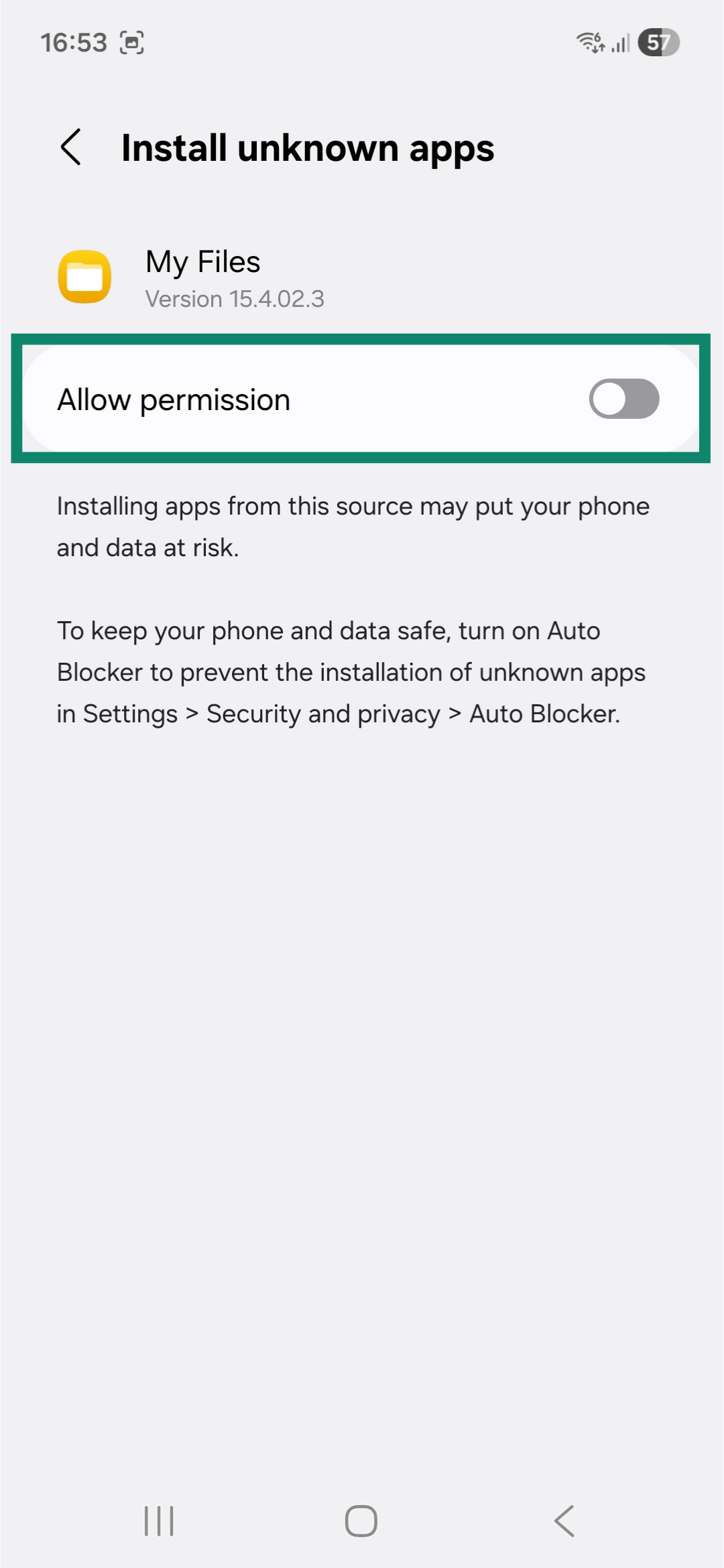
- Настройки по умолчанию запрещают установку приложений из неизвестных источников. Когда потребуется, перейдите в раздел Installed unknown apps (Установка неизвестных приложений) в настройках и включите опцию Allow permission (Разрешить).
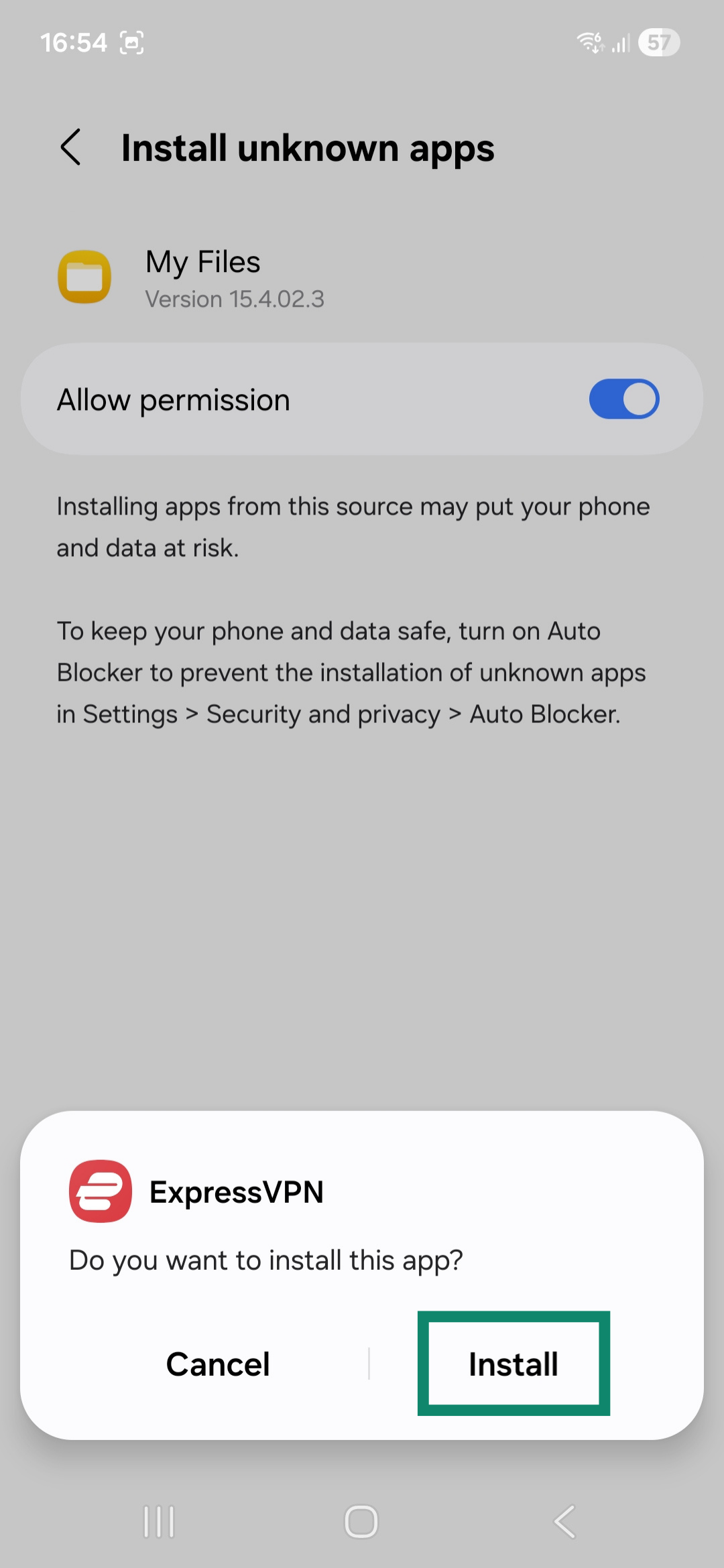
- Нажмите Install (Установить) во всплывающем окне.

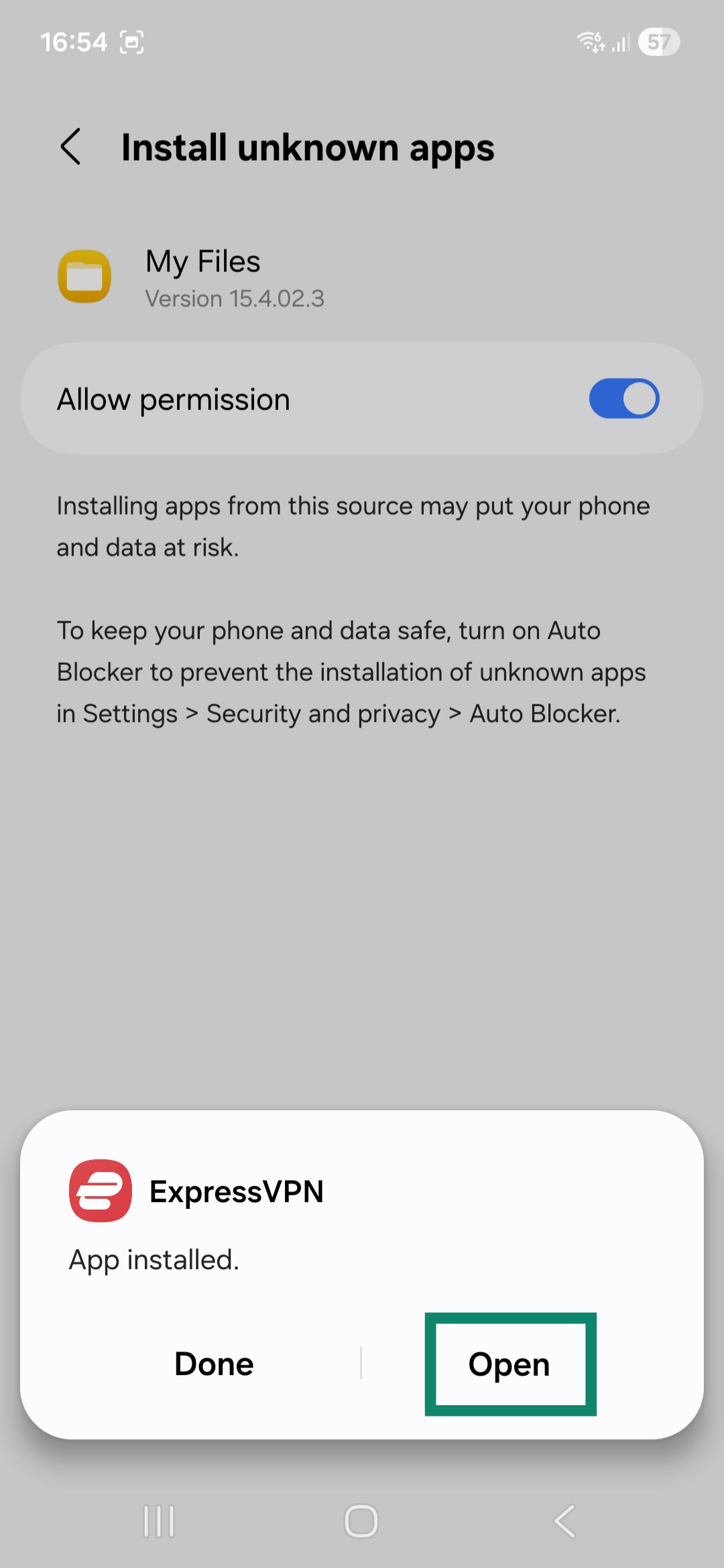
- Нажмите Open (Открыть) для запуска приложения.

Настройка VPN-приложения
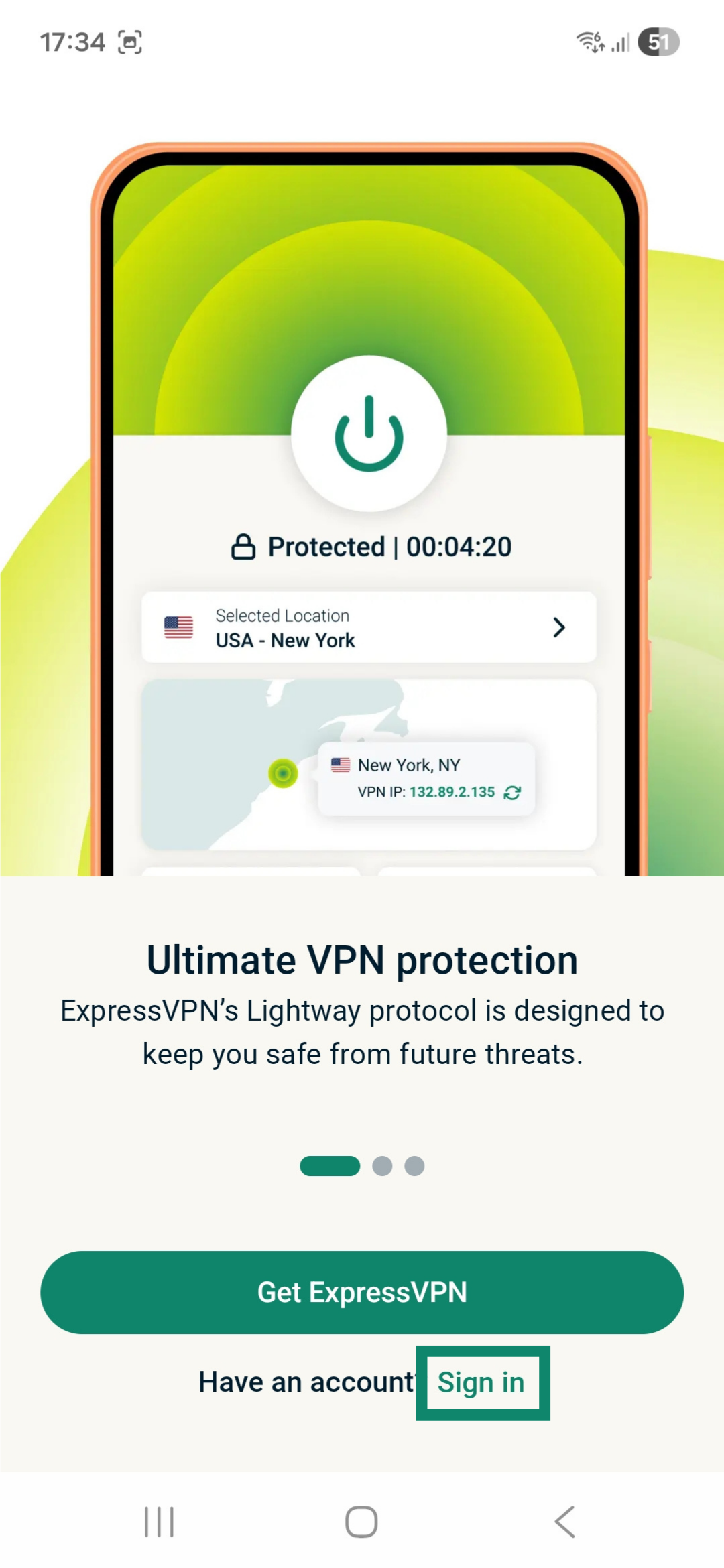
При первом запуске приложения вам будет предложено принять Условия предоставления услуг ExpressVPN (ToS) и выбрать данные, которыми вы хотели бы делиться с сервисом. Выберите подходящие варианты для продолжения.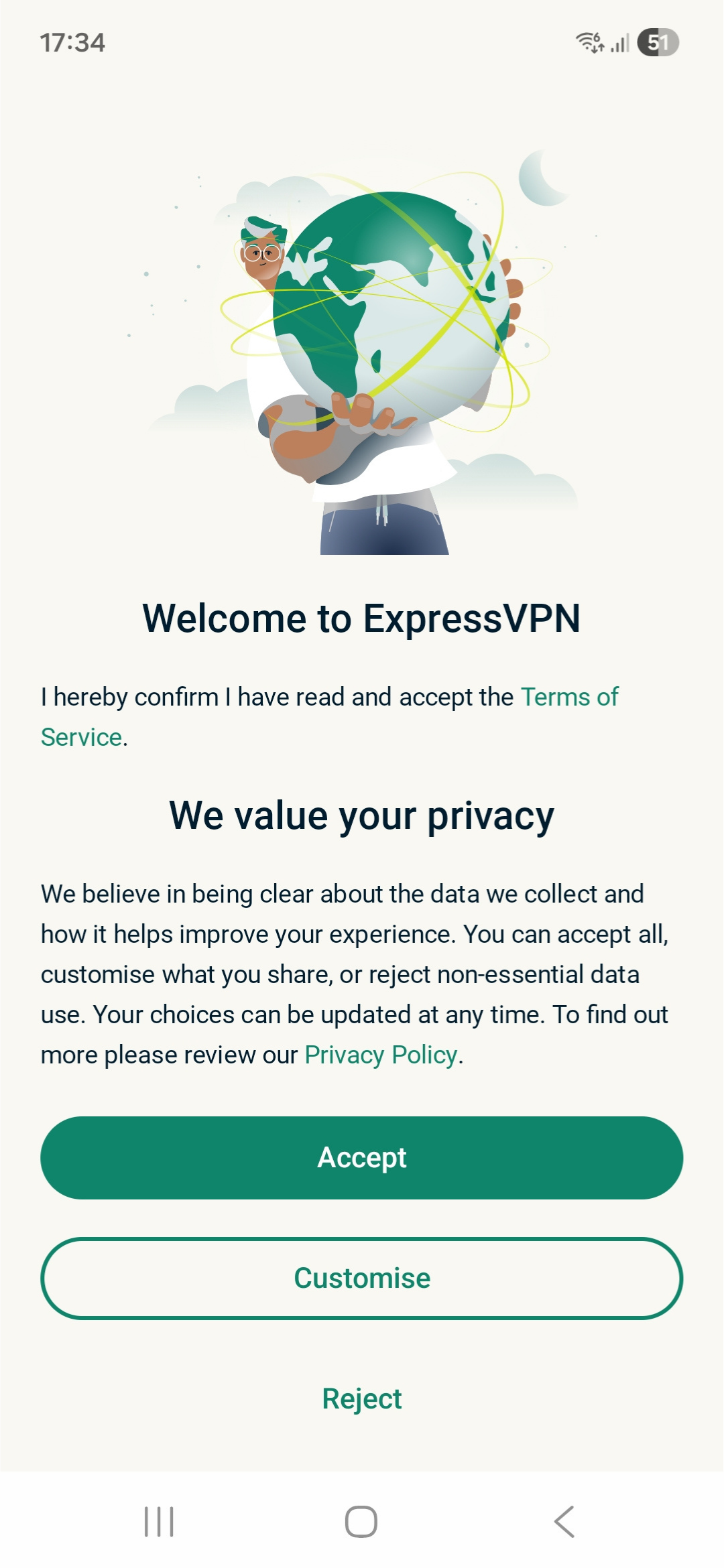
- Нажмите Sign in (Войти) на следующем экране.
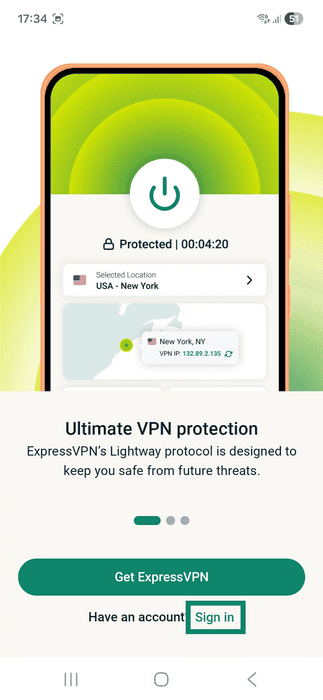
- Есть два способа входа, зависящие от того, как вы приобрели подписку на ExpressVPN:
- Если вы НЕ покупали подписку на ExpressVPN в Play Store: введите адрес электронной почты и пароль или код активации, связанные с вашей учетной записью ExpressVPN. Нажмите Sign In (Войти).
- Если вы купили подписку на ExpressVPN в Google Play Store: нажмите restore your Play Store subscription (Восстановить подписку Play Store).
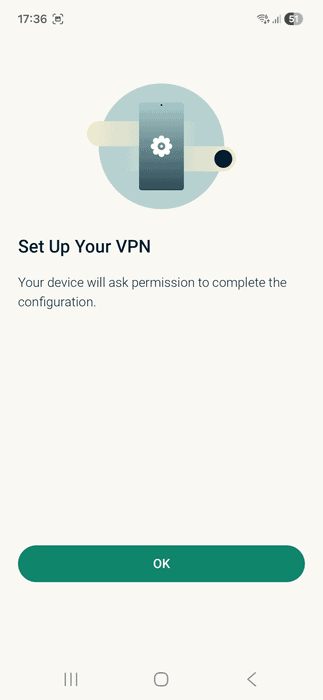
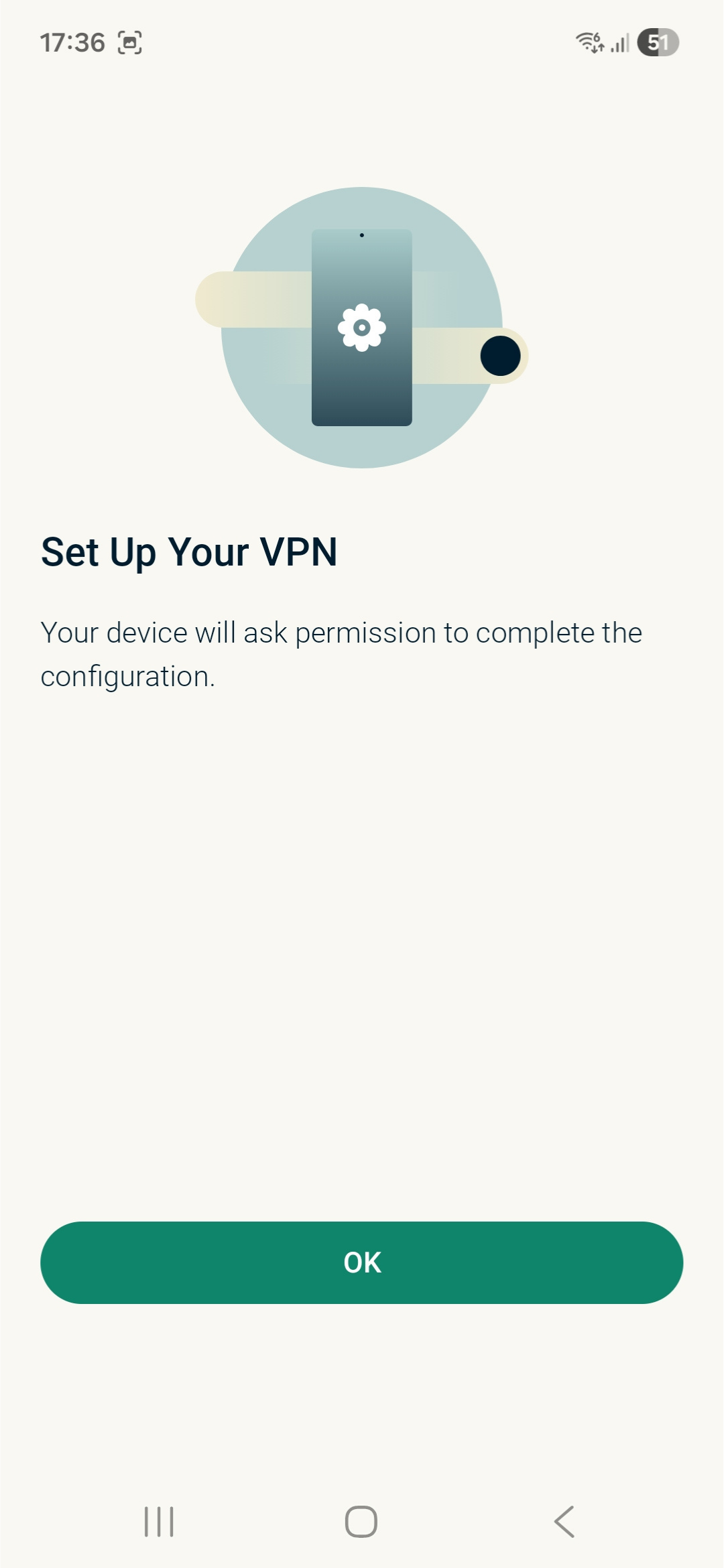
- Нажмите OK для начала настройки приложения.
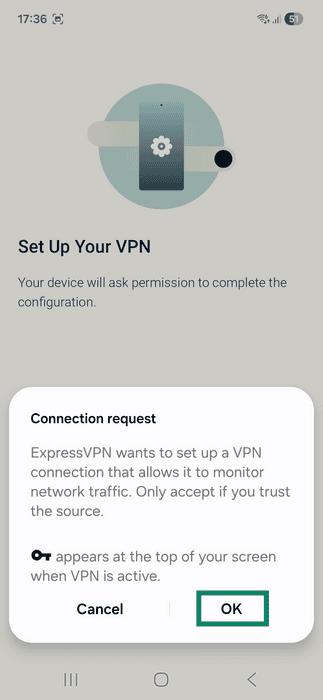
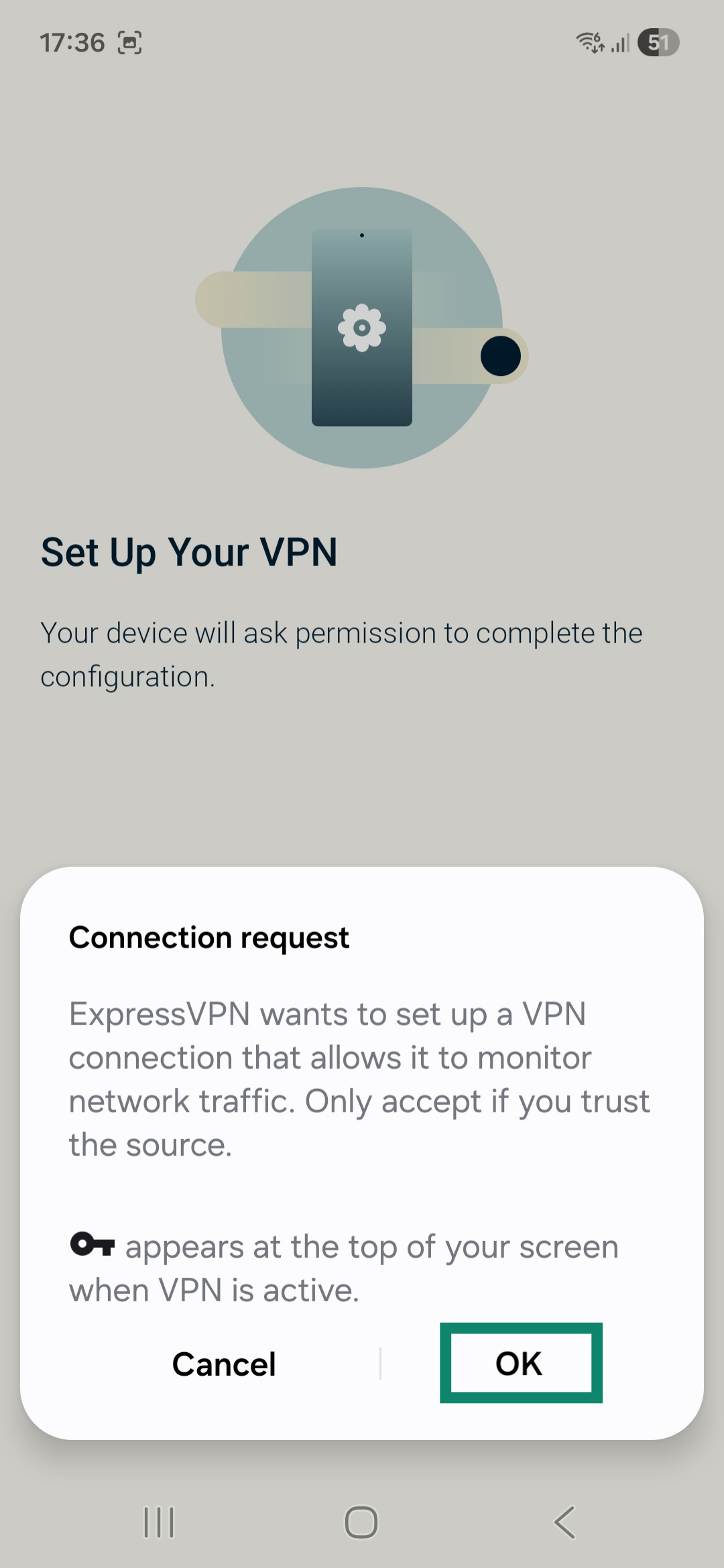
- Вам потребуется дать ExpressVPN разрешение на установку подключений. Нажмите OK для продолжения, в противном же случае VPN не будет работать.
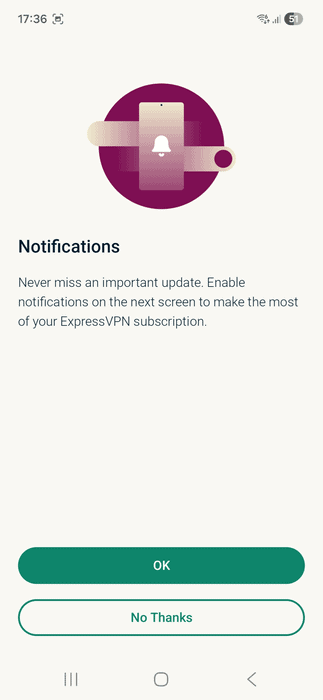
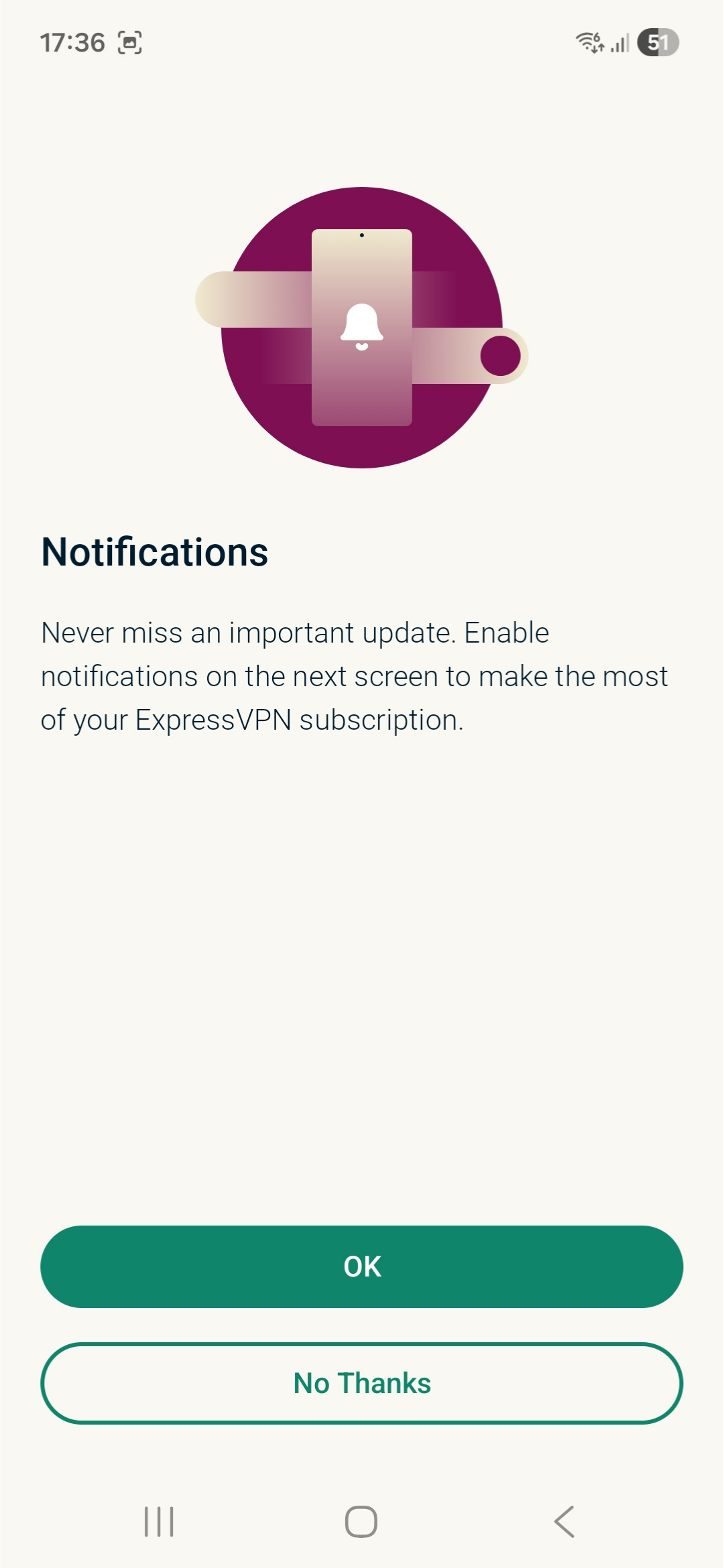
- Вы увидите вопрос о том, хотите ли разрешить показ уведомлений. Выберите подходящий вариант для продолжения.
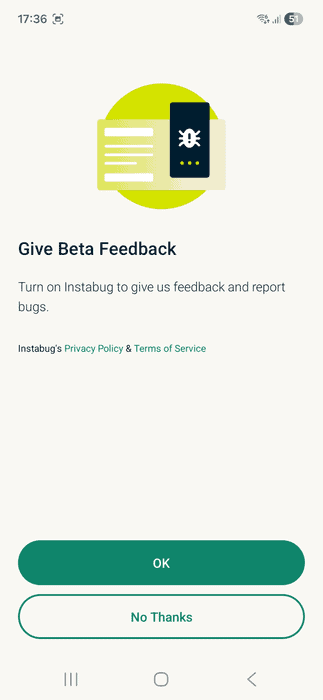
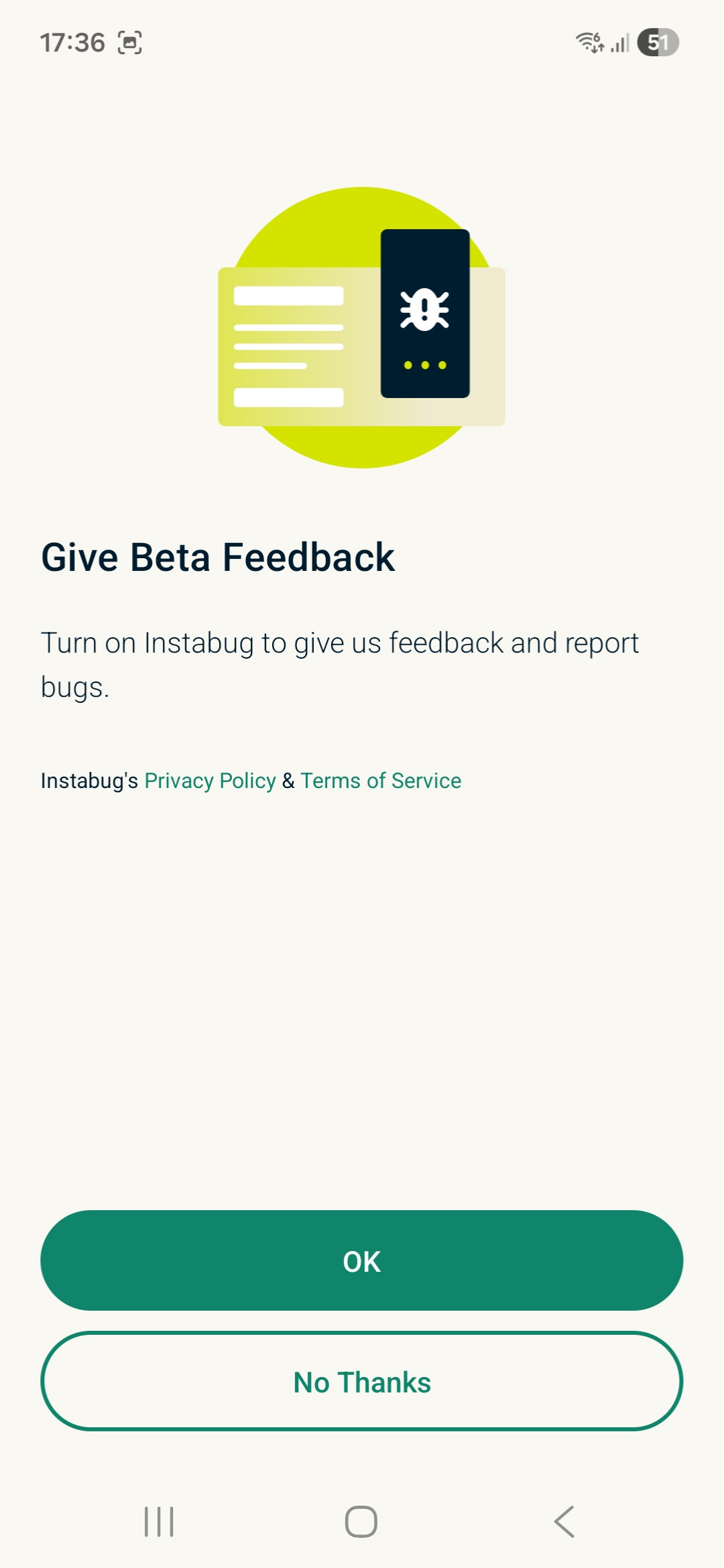
- Вы увидите вопрос о том, хотите ли вы участвовать в программе beta-тестирования. Она позволит вам поделиться своим отзывом с командой ExpressVPN и сообщать об ошибках в работе приложения.
Подключение к локации VPN-серверов
Подключение к локации VPN-серверов выполняется следующим образом:
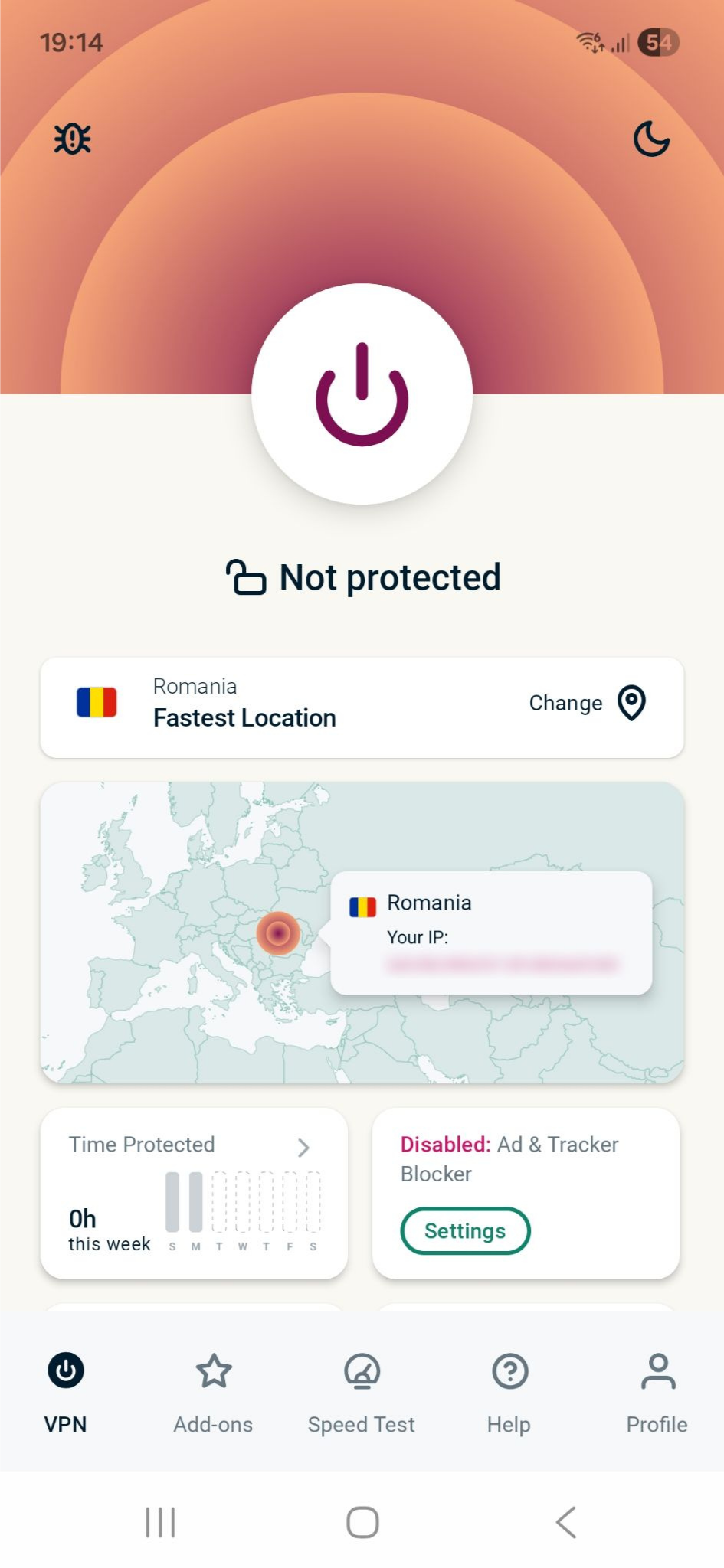
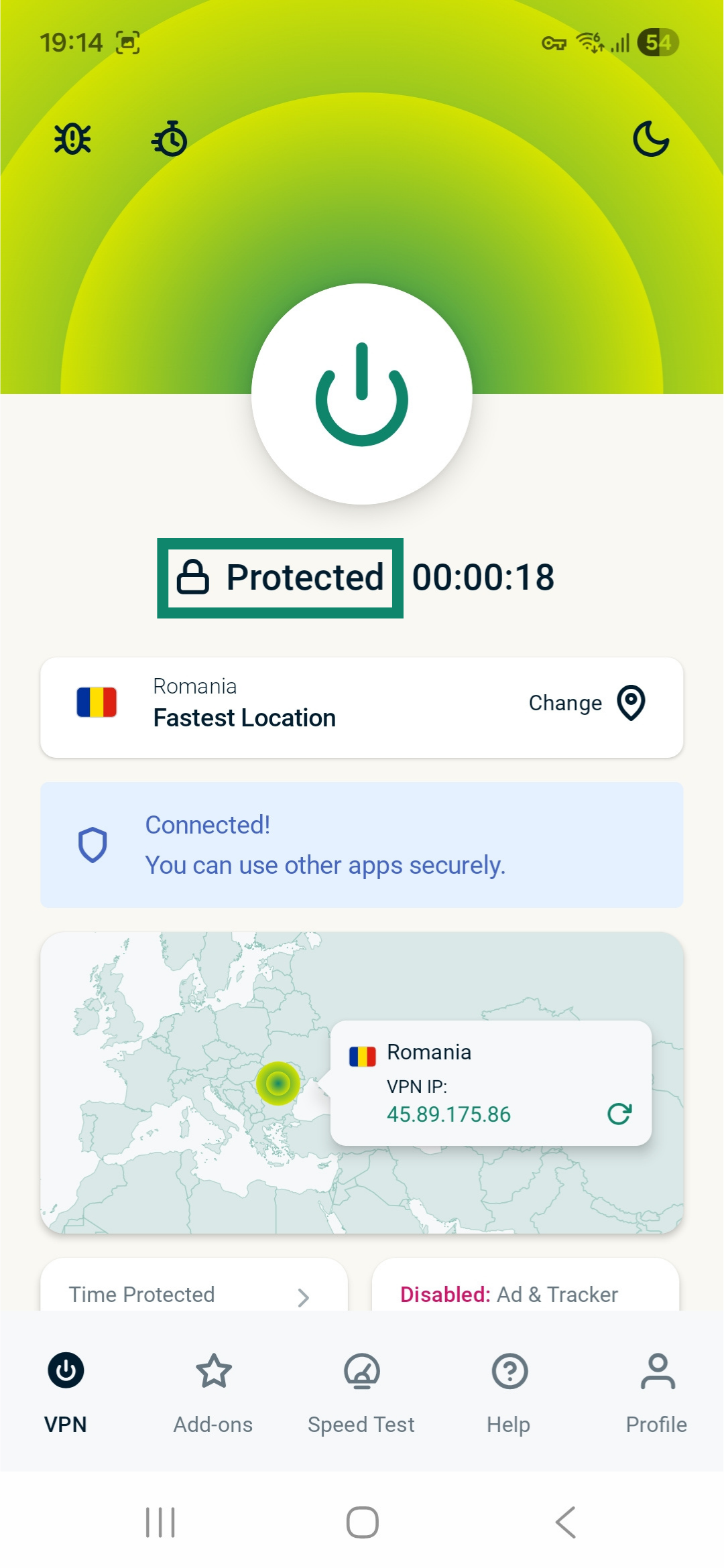
- На домашнем экране нажмите на значок

 . По умолчанию ExpressVPN предложит вам для подключения самую быструю локацию (Fastest Location (Самая быстрая локация)).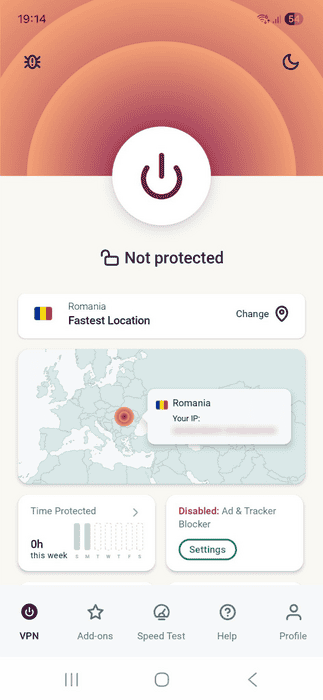
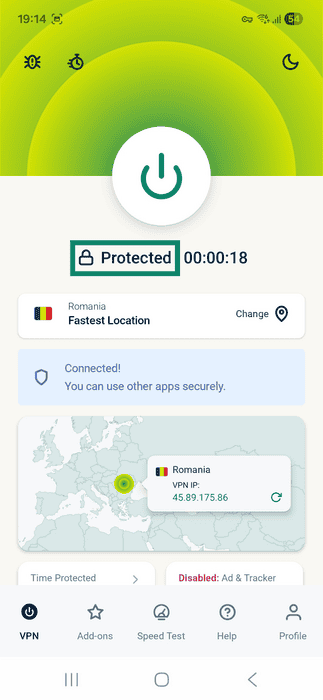
- Когда под кнопкой появится надпись Protected (Защищено), вы сможете приступить к защищенной и конфиденциальной работе онлайн.
Внимание. Количество устройств, которые можно одновременно подключить к VPN, зависит от выбранного вами тарифа:
- Basic: 10 устройств одновременно.
- Advanced: 12 устройств одновременно.
- Pro: 14 устройств одновременно.
Отключение от локации VPN-серверов
Чтобы отключиться от локации VPN-серверов:
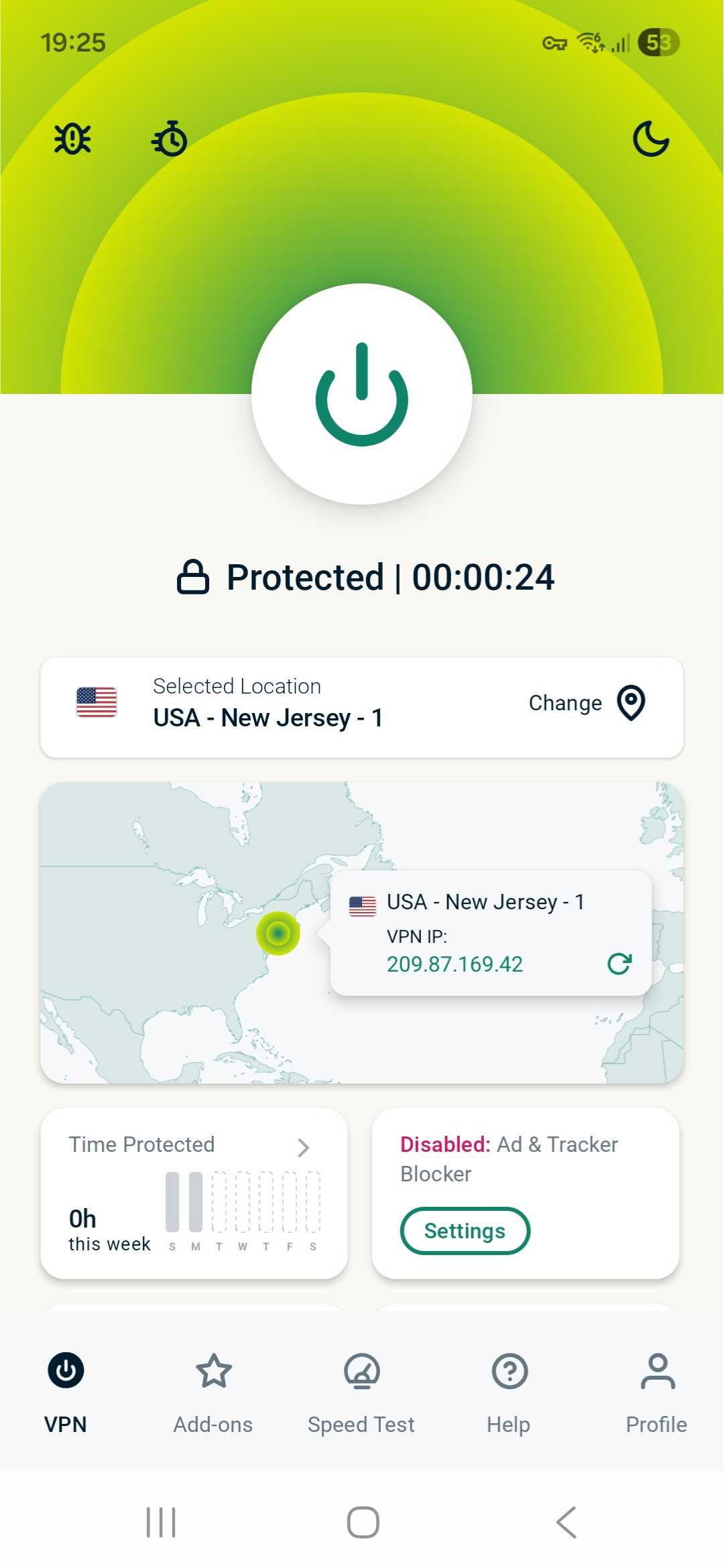
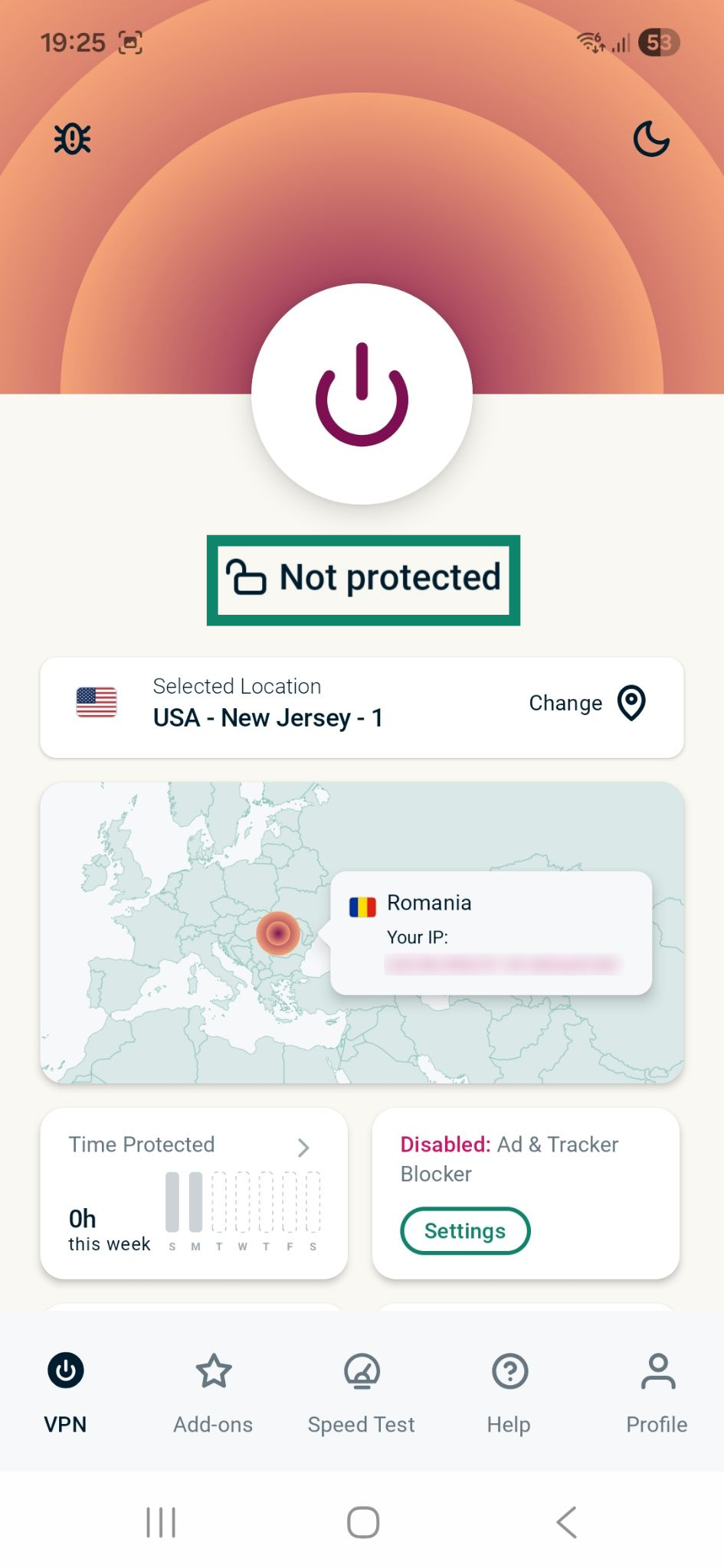
- Нажмите .

- Вы увидите, что отключены, когда на экране появится надпись Not Protected (Не защищено).

Приостановка VPN-подключения
Вы можете приостановить активное VPN-подключение на время. После оно восстановится автоматически.
Чтобы поставить активное VPN-подключение на паузу:
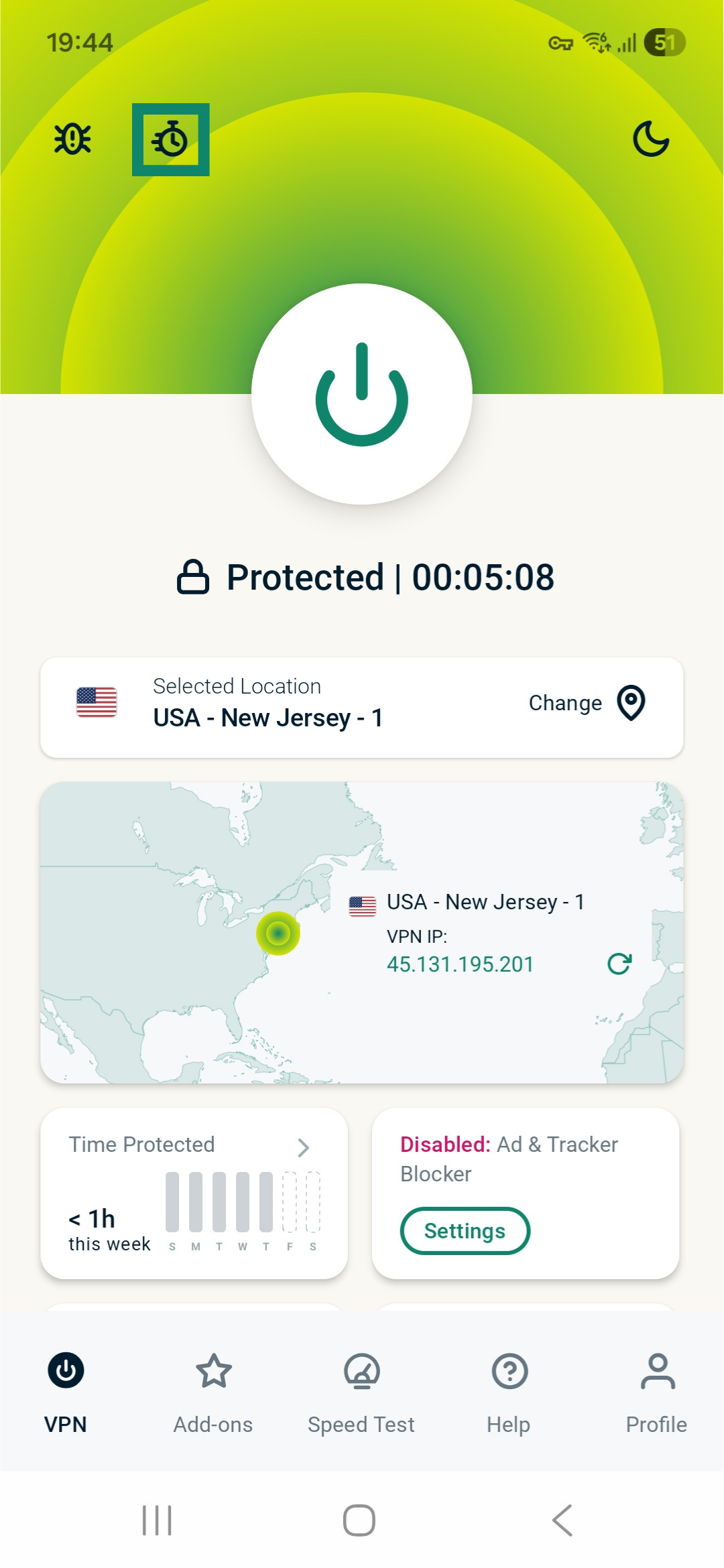
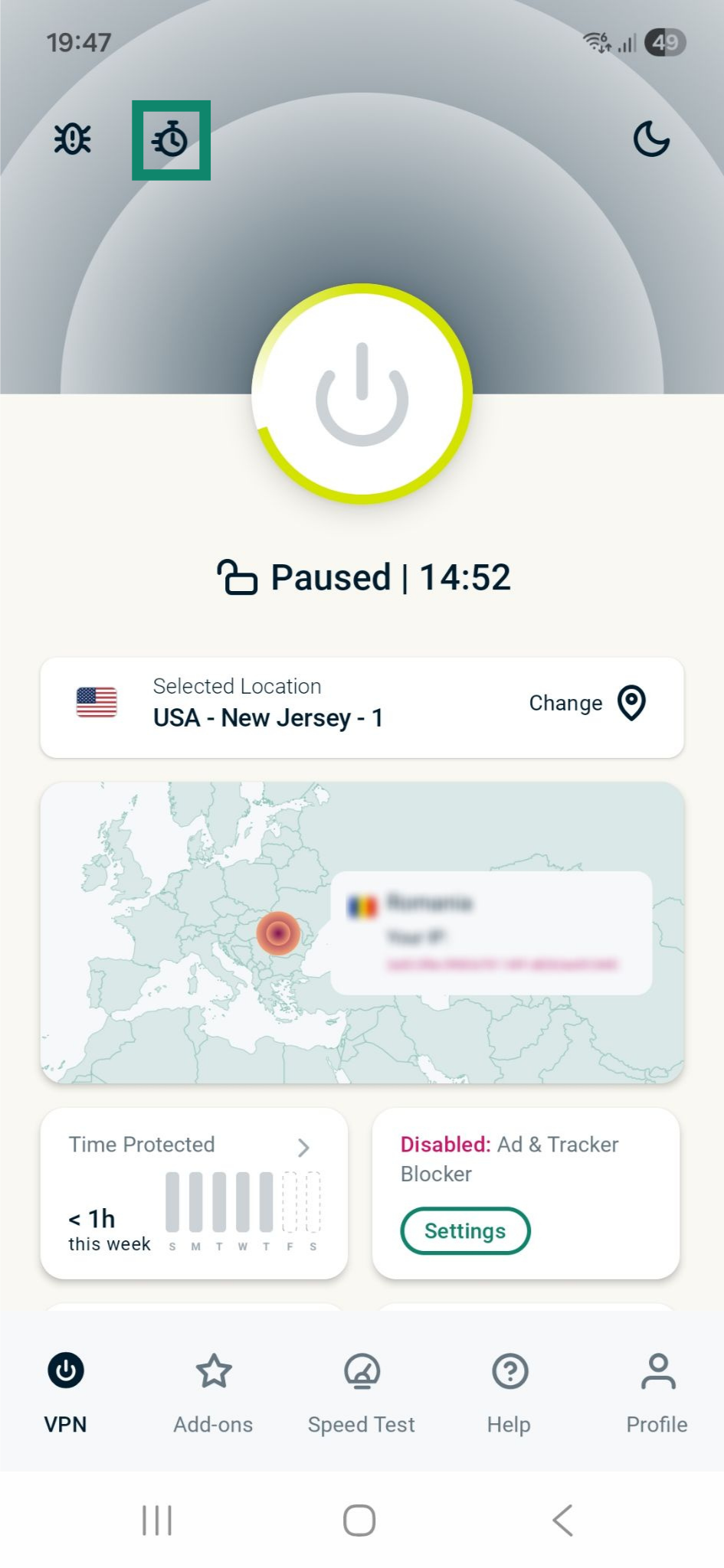
- Нажмите на значок в виде таймера в верхнем левом углу.
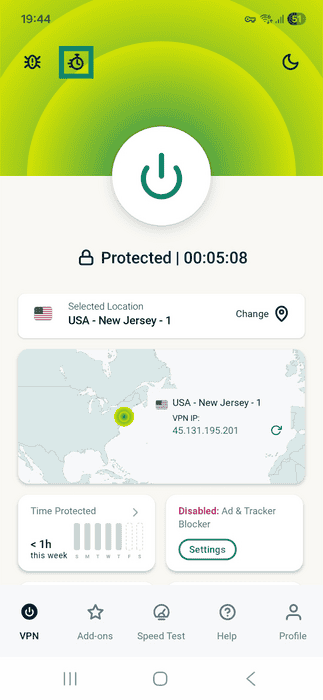
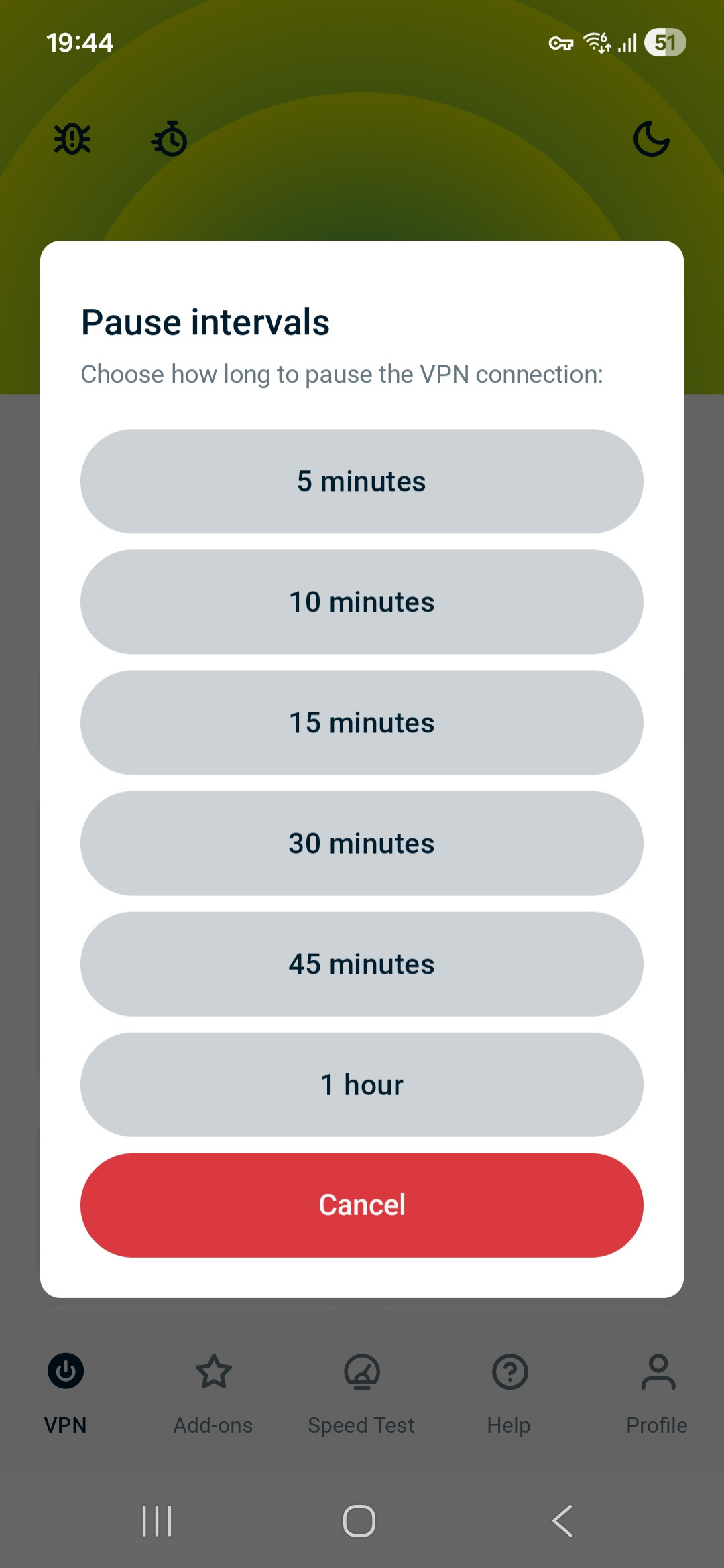
- Выберите интервал.

- Если вы успешно приостановили VPN-подключение, то увидите сообщение Paused (Приостановлено) и таймер обратного отсчета под кнопкой включения.
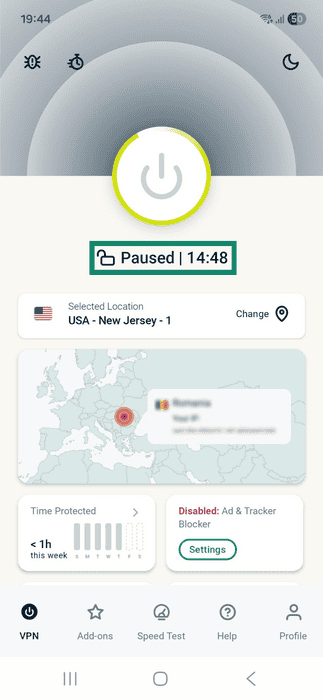
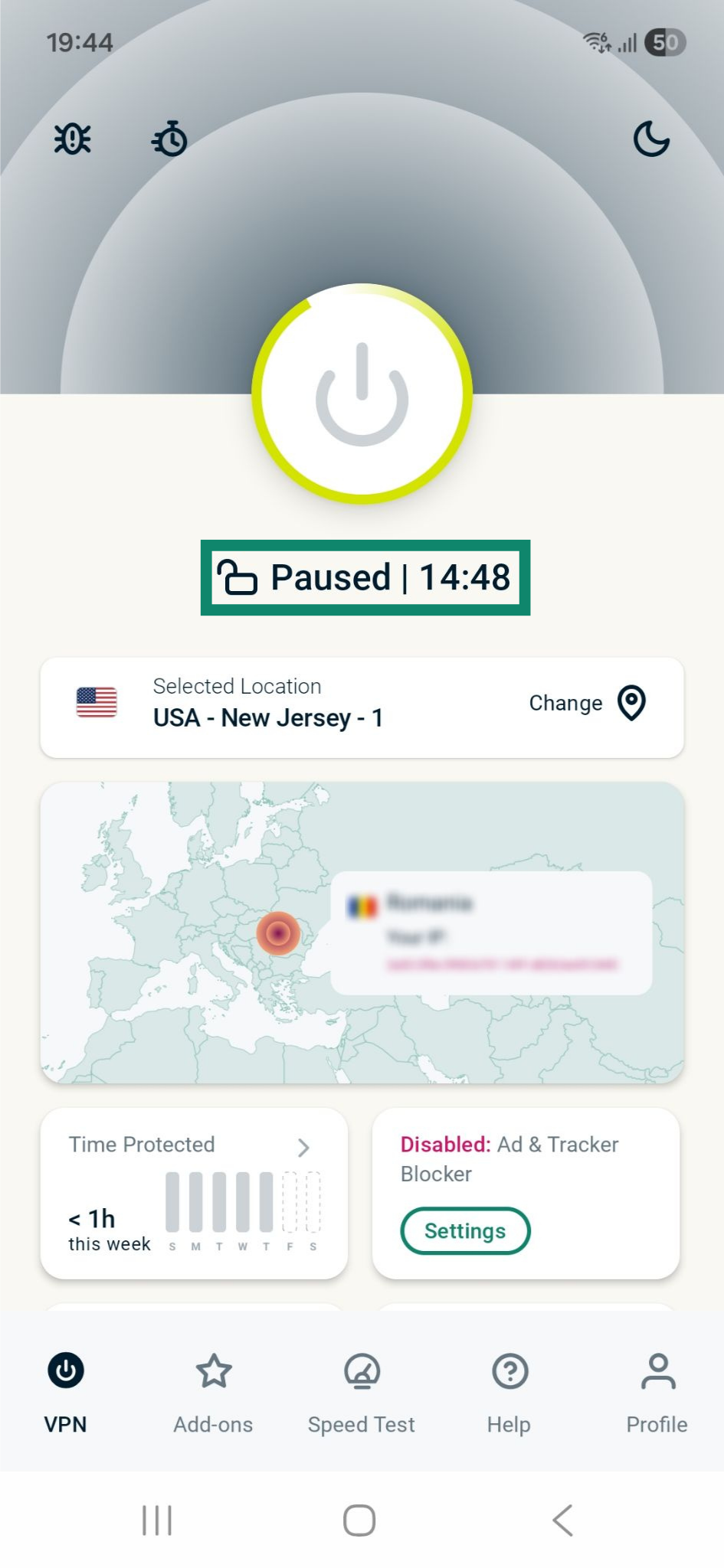
VPN-подключение автоматически восстановится, когда таймер дойдет до нуля.
Чтобы восстановить VPN-подключение вручную:
- Нажмите на кнопку включения. Так вы переподключитесь к предыдущему серверу.
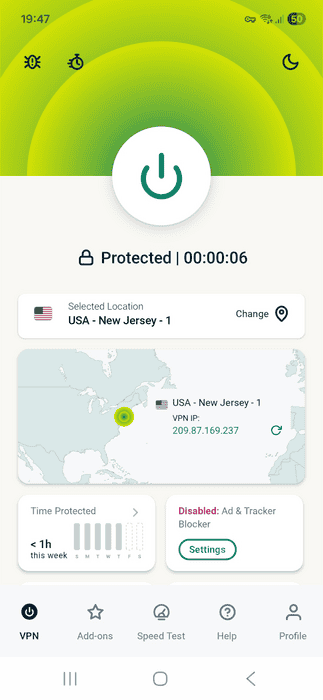
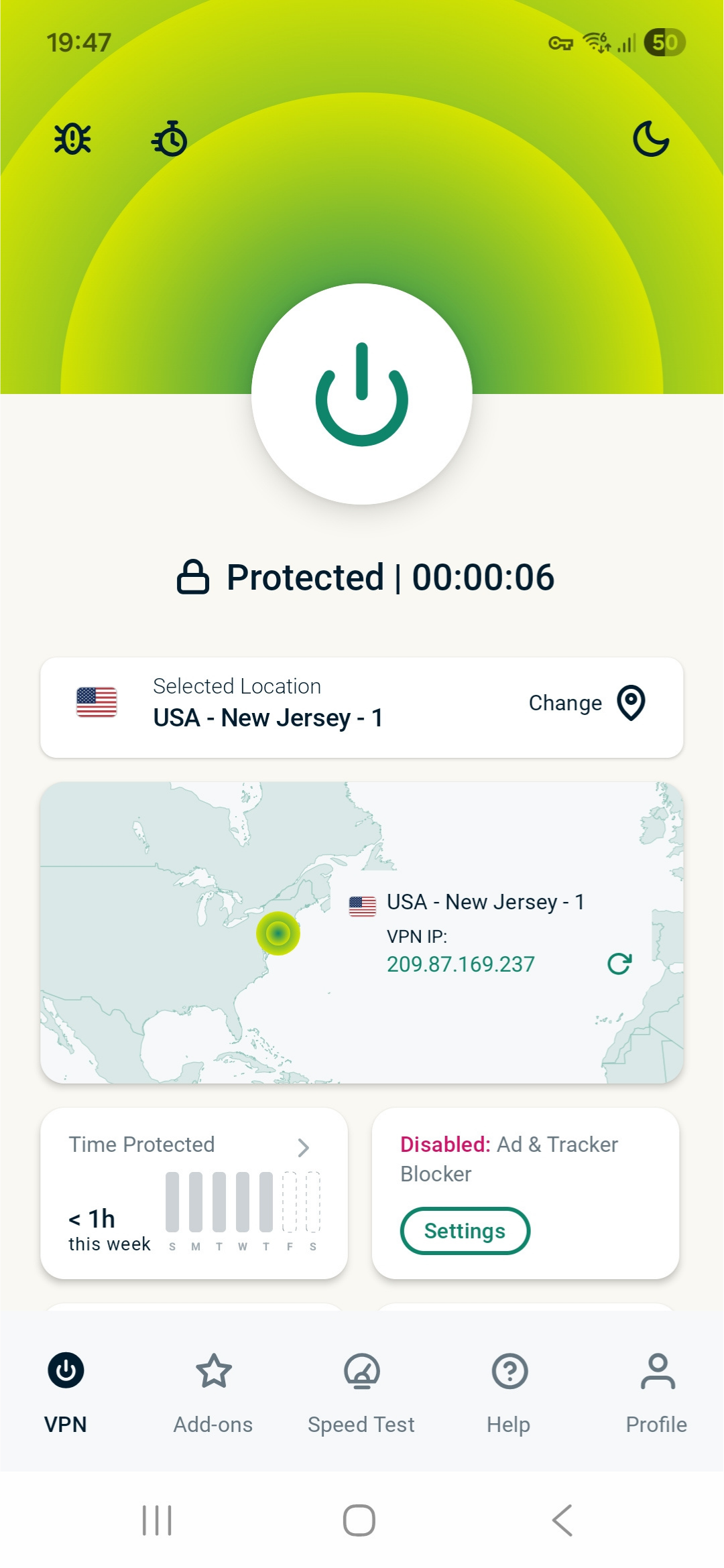
Если вы успешно восстановили подключение к VPN, то под кнопкой включения увидите надпись Protected (Защищено).
Чтобы сбросить или уменьшить интервал паузы VPN-подключения:
- Нажмите на значок в виде таймера.
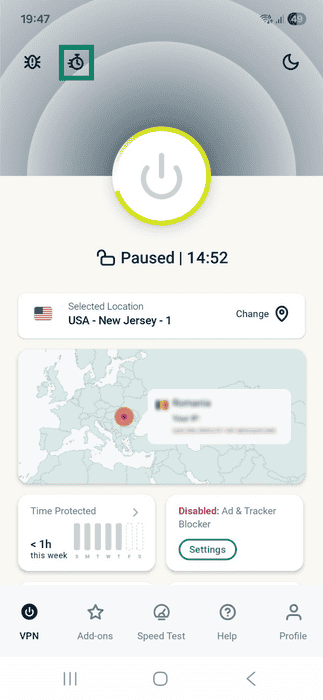
- Выберите новый интервал паузы. После этого меню паузы автоматически закроется, а таймер — обновится.
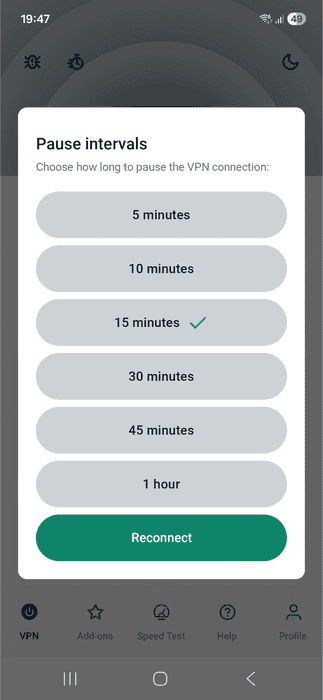
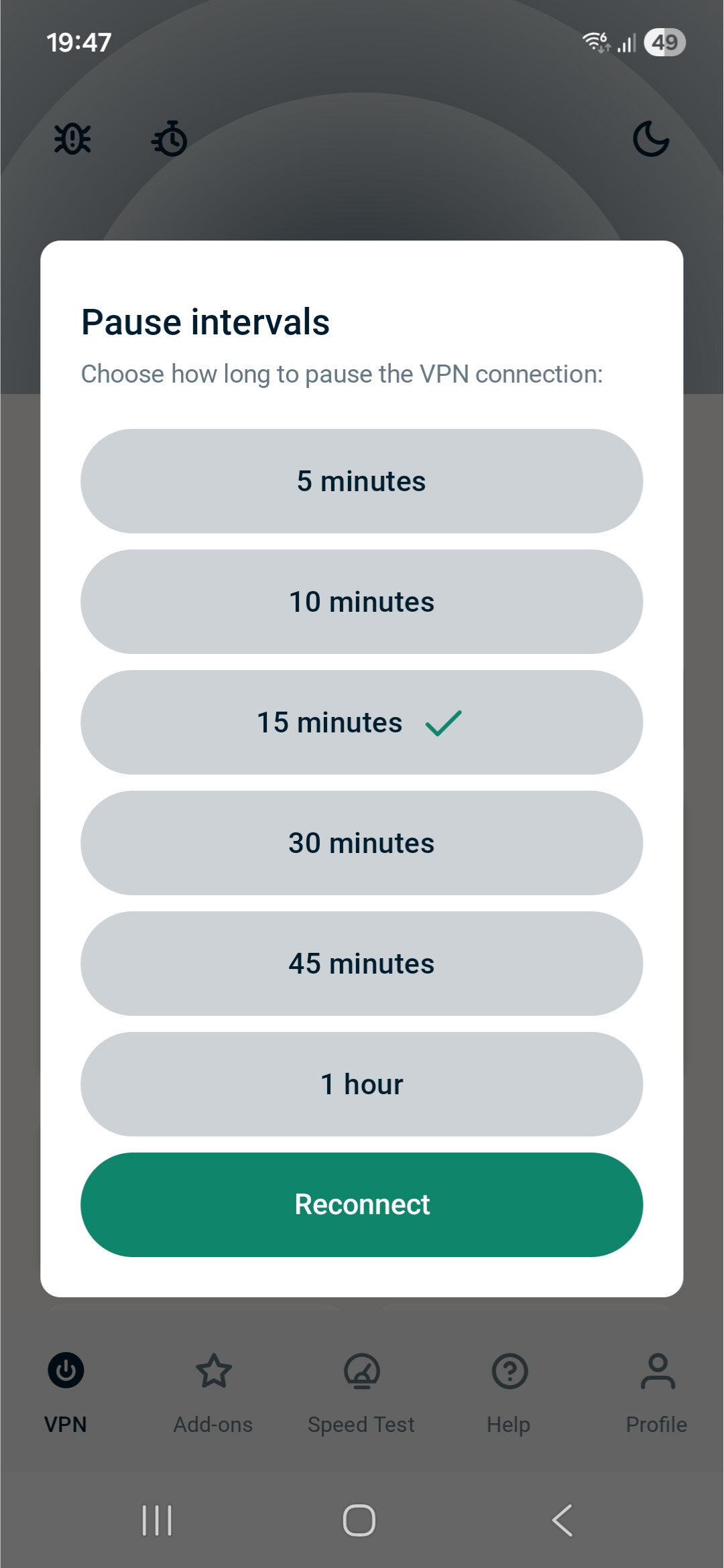
Внимание. Чтобы восстановить VPN-подключение, вы можете также нажать Reconnect (Переподключиться) из этого меню.
Смена локации VPN-серверов
Чтобы выбрать другую локацию VPN-серверов:
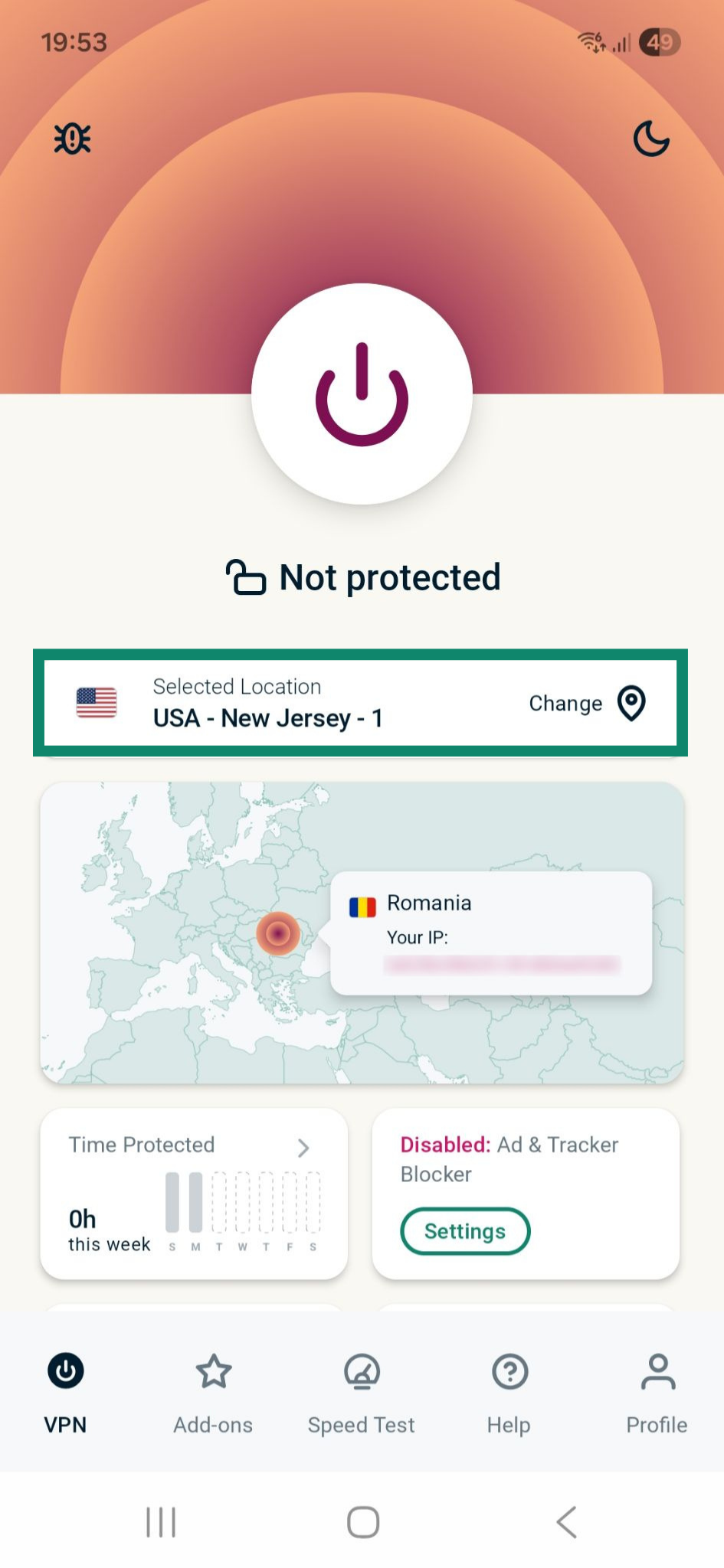
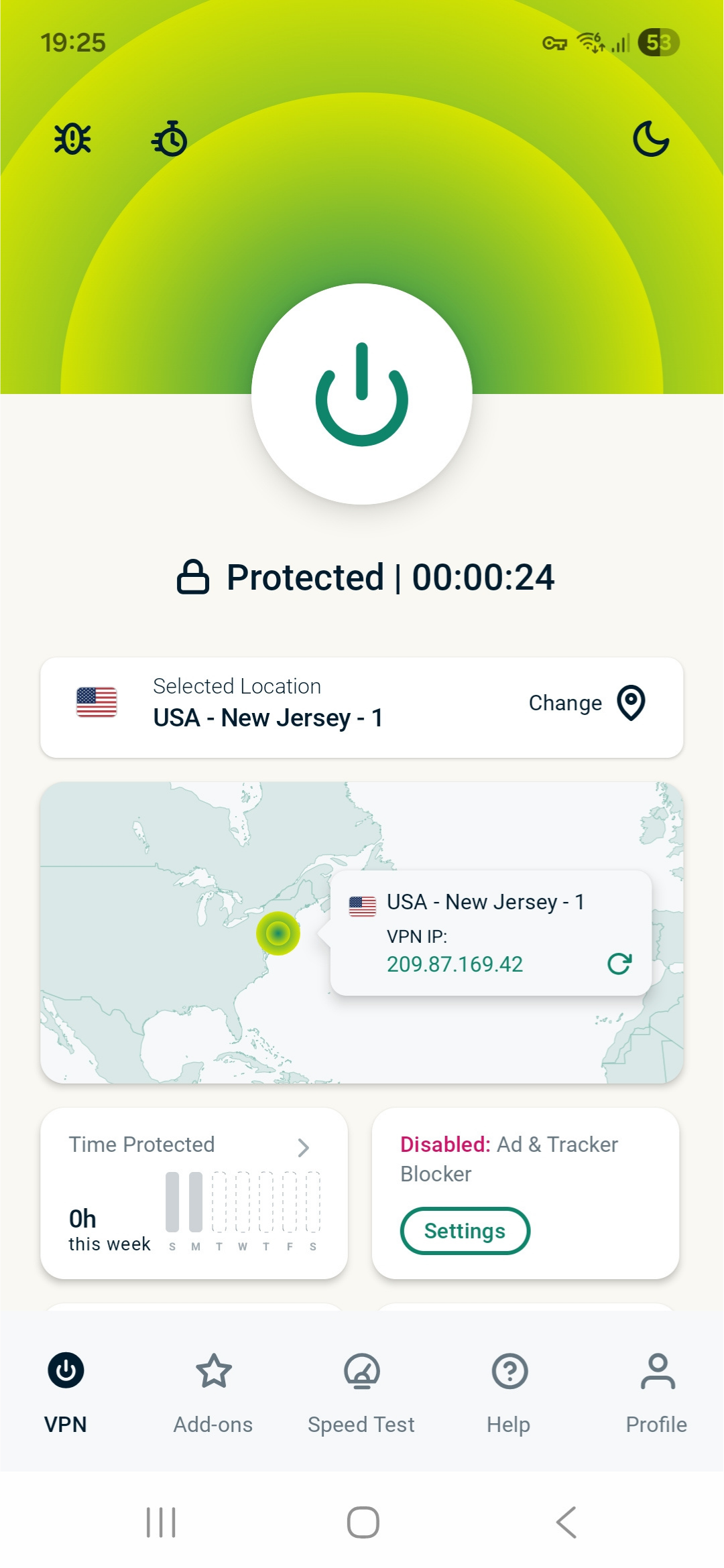
- Нажмите на кнопку Change (Изменить), чтобы увидеть другие доступные локации.
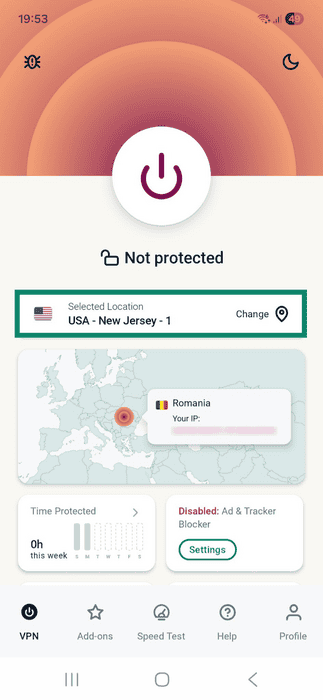
- Откроется список локаций VPN-серверов.
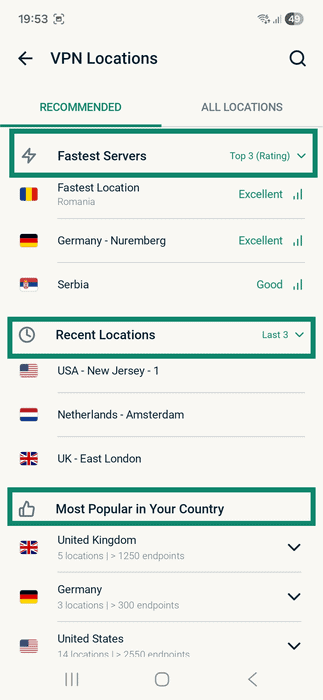
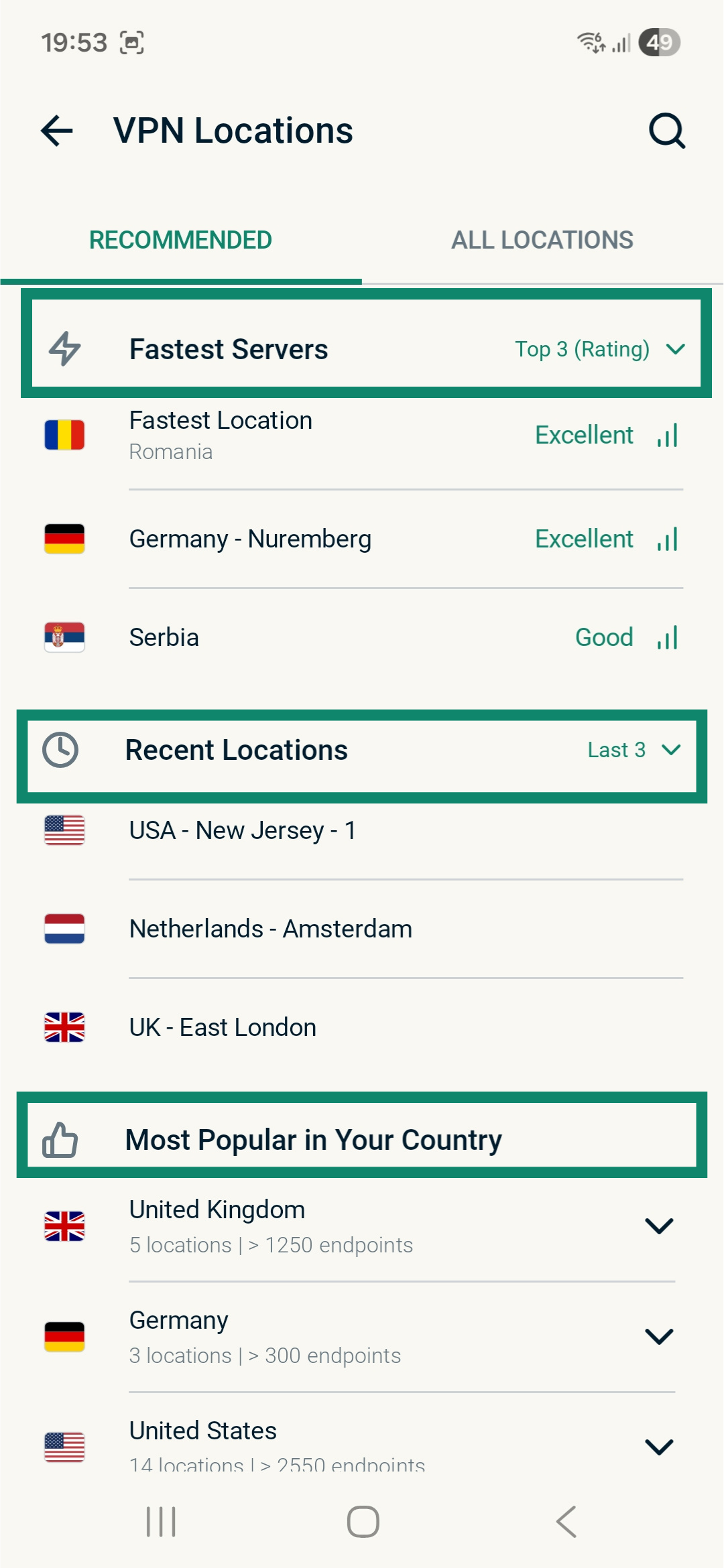
Список локаций VPN-серверов включает в себя две вкладки: РЕКОМЕНДУЕМЫЕ и ВСЕ ЛОКАЦИИ.
Вкладка РЕКОМЕНДУЕМЫЕ включает в себя три раздела:- Fastest Servers (Самые быстрые серверы): до пяти самых быстрых серверов для пользователей из вашего текущего региона.
- Recent Locations (Предыдущие локации): до пяти последних локаций, к которым вы подключались.
- Most Popular in Your Country (Самые популярные в вашей стране): локации, которыми чаще всего пользуются другие клиенты ExpressVPN из вашей страны.
На вкладке ALL LOCATIONS (ВСЕ ЛОКАЦИИ) VPN-серверы упорядочены по регионам. Разворачивать и сворачивать списки можно, нажимая на
 и . В приложении можно отображать локации только из какого-то отдельного региона (Америка, АТР, Европа, Ближний Восток, Африка), а также сортировать локации по алфавиту и количеству выходных точек.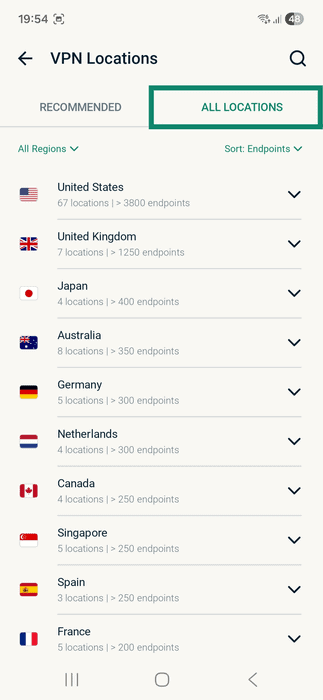
- Выберите локацию, и ExpressVPN автоматически подключит вас к ней.

 . В приложении можно отображать локации только из какого-то отдельного региона (Америка, АТР, Европа, Ближний Восток, Африка), а также сортировать локации по алфавиту и количеству выходных точек.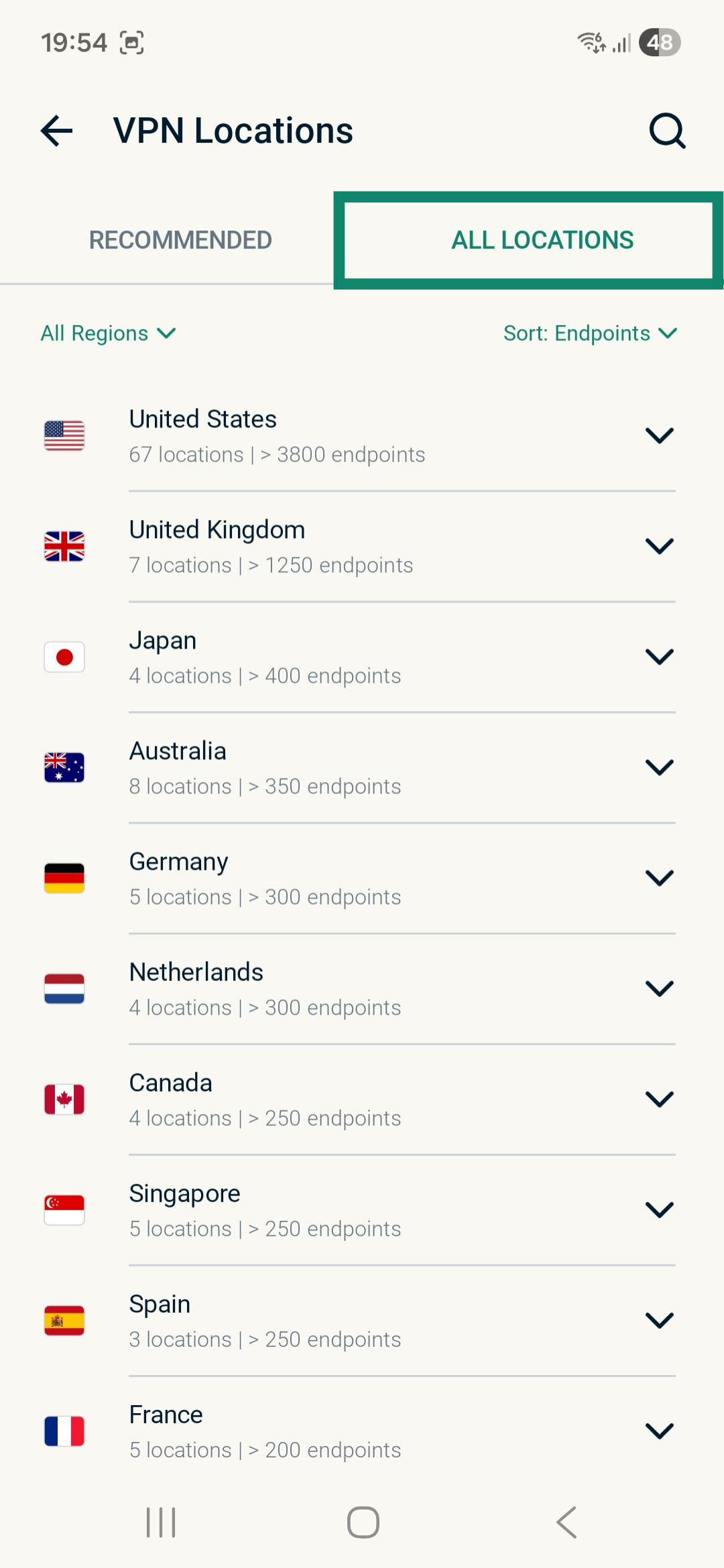
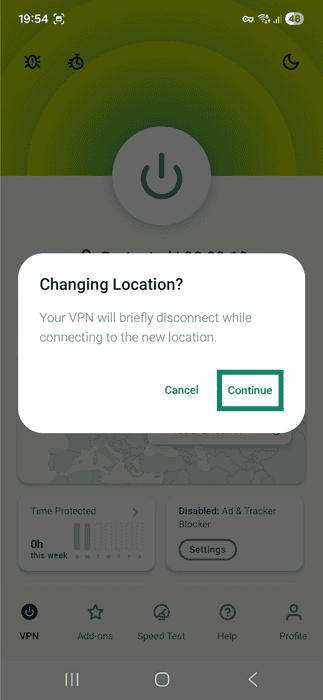
Внимание. Меняя локацию при активном подключении к VPN, вы увидите уведомление о том, что для подключения к новой локации VPN-соединение будет ненадолго прервано.
Нажмите Continue (Продолжить).
Смена VPN-протокола
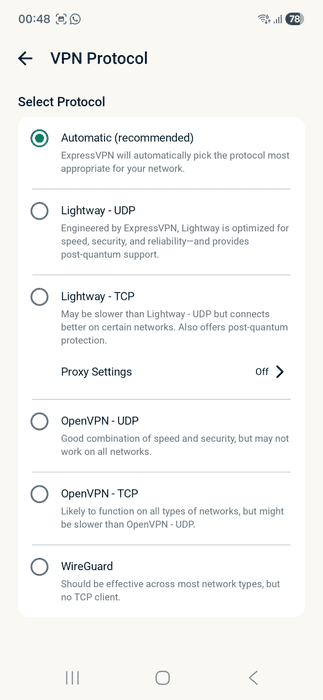
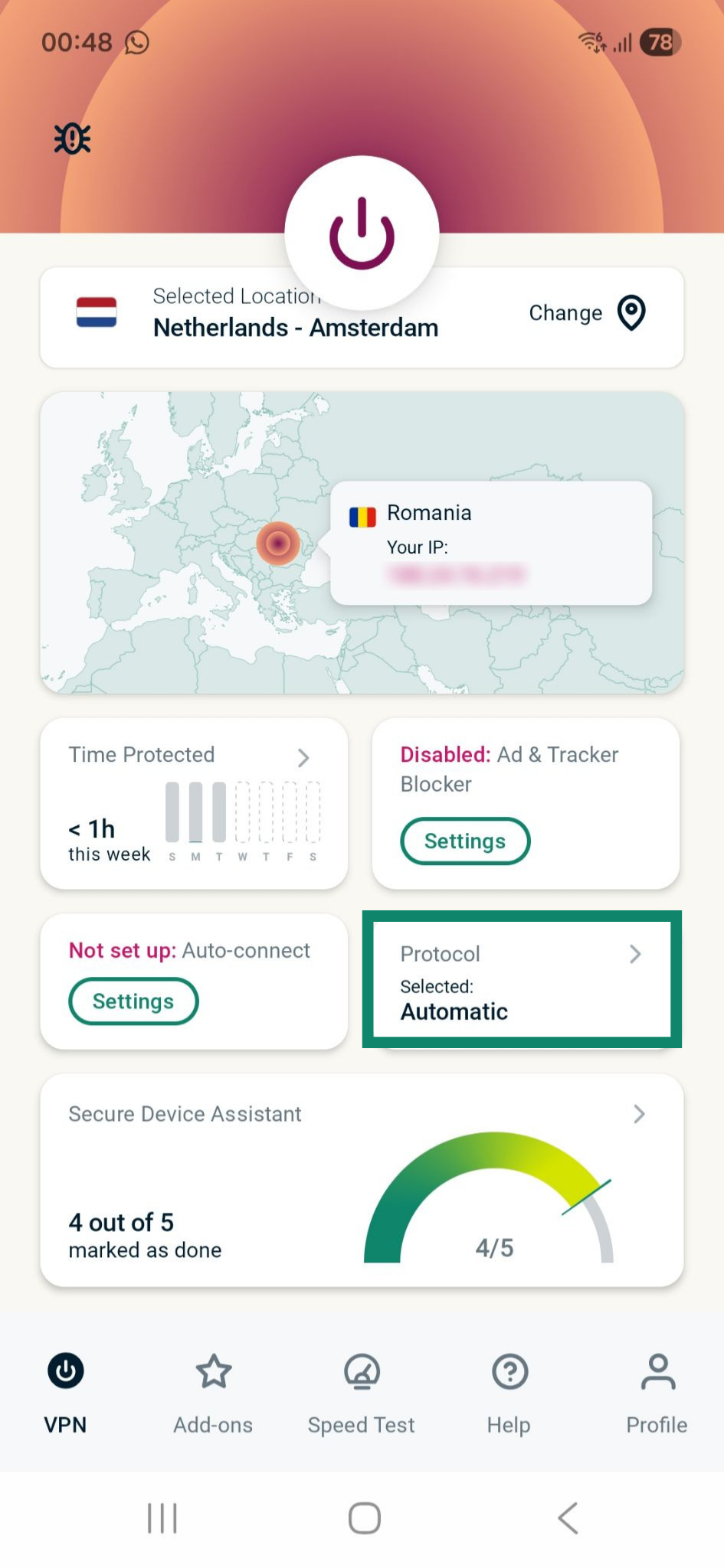
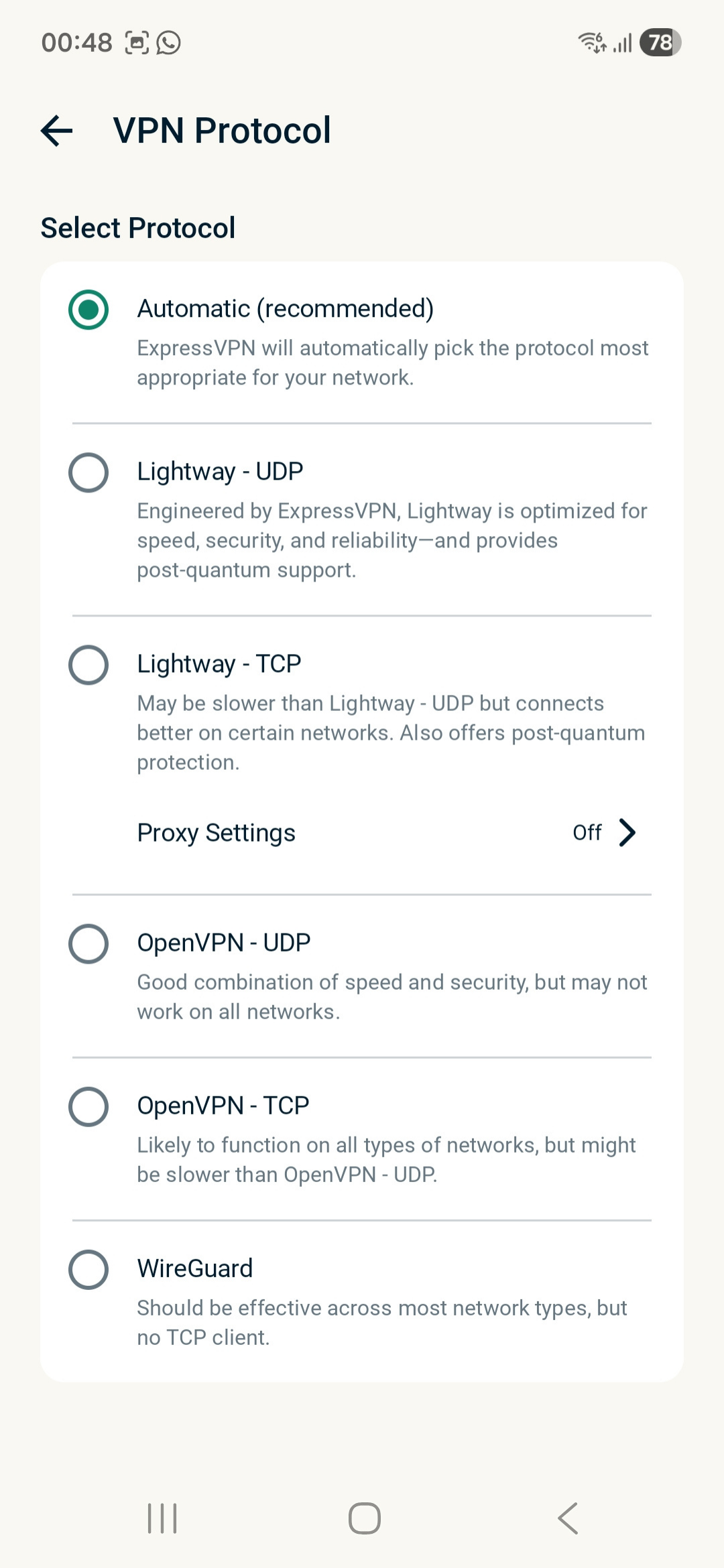
VPN-протоколы — это методы, используемые устройством для подключения к VPN-серверу. Чтобы установить оптимальное подключение, ExpressVPN рекомендует использовать автовыбор протокола. В таком случае протокол определяется автоматически на базе ваших сетевых условий.
В некоторых случаях, в том числе по рекомендации службы поддержки, смена протокола может обеспечить более быструю передачу данных.
Чтобы сменить протокол:
- На вкладке VPN нажмите Protocol (Протокол).

- Выберите нужный VPN-протокол. Когда вы в следующий раз будете подключаться к серверной локации, ExpressVPN воспользуется выбранным протоколом для установки соединения.
Включение и отключении функции экстренного отключения
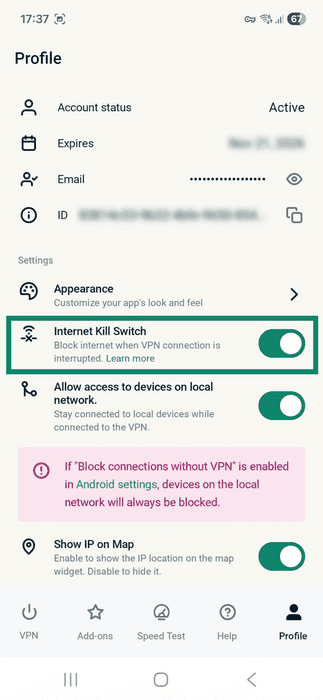
Функция экстренного отключения используется для блокировки доступа в Интернет при неожиданном обрыве связи с VPN-сервером и защите от утечек незашифрованного трафика. Функция экстренного отключения активна по умолчанию.
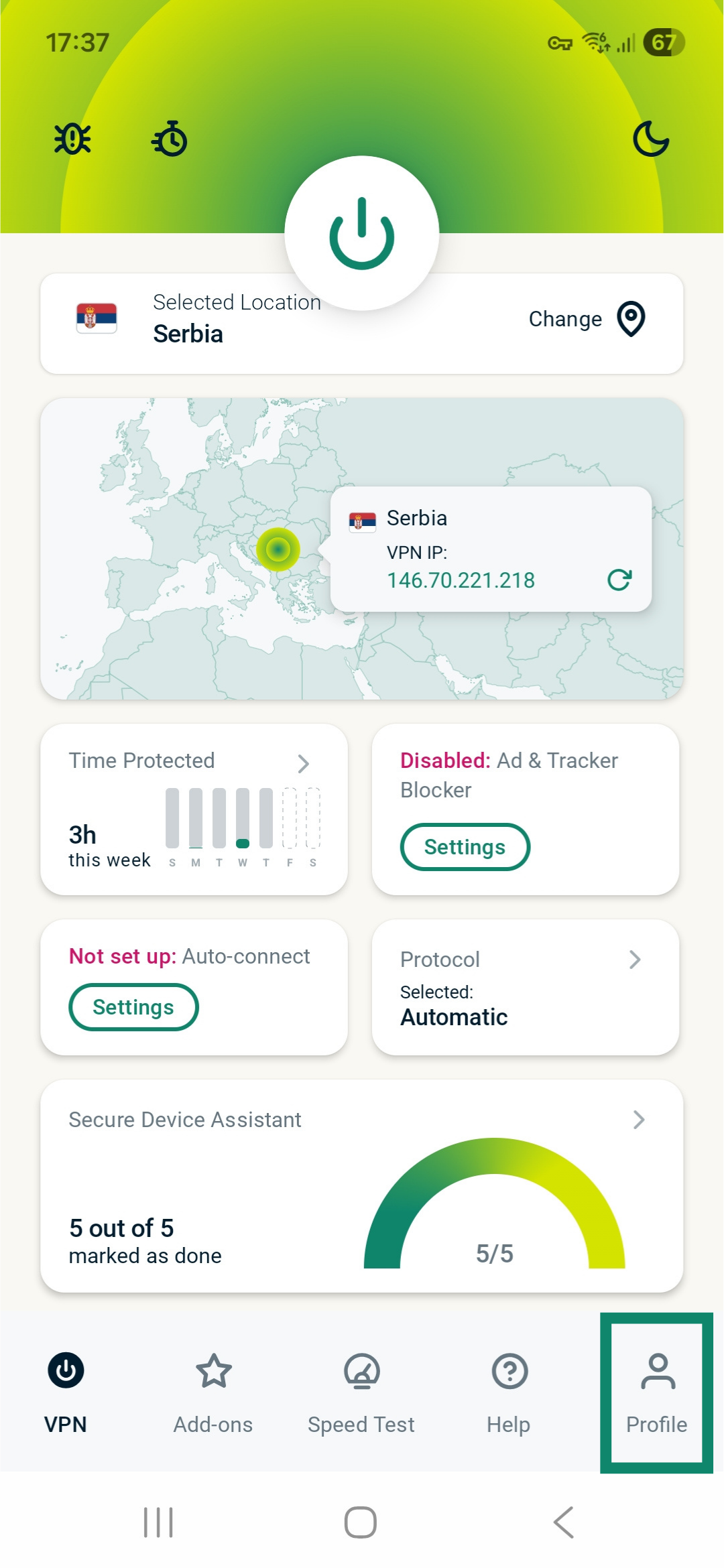
Чтобы отключить или включить снова функцию экстренного отключения:
- Нажмите Profile (Профиль).

- Включите или отключите функцию Internet Kill Switch (Экстренное отключение).
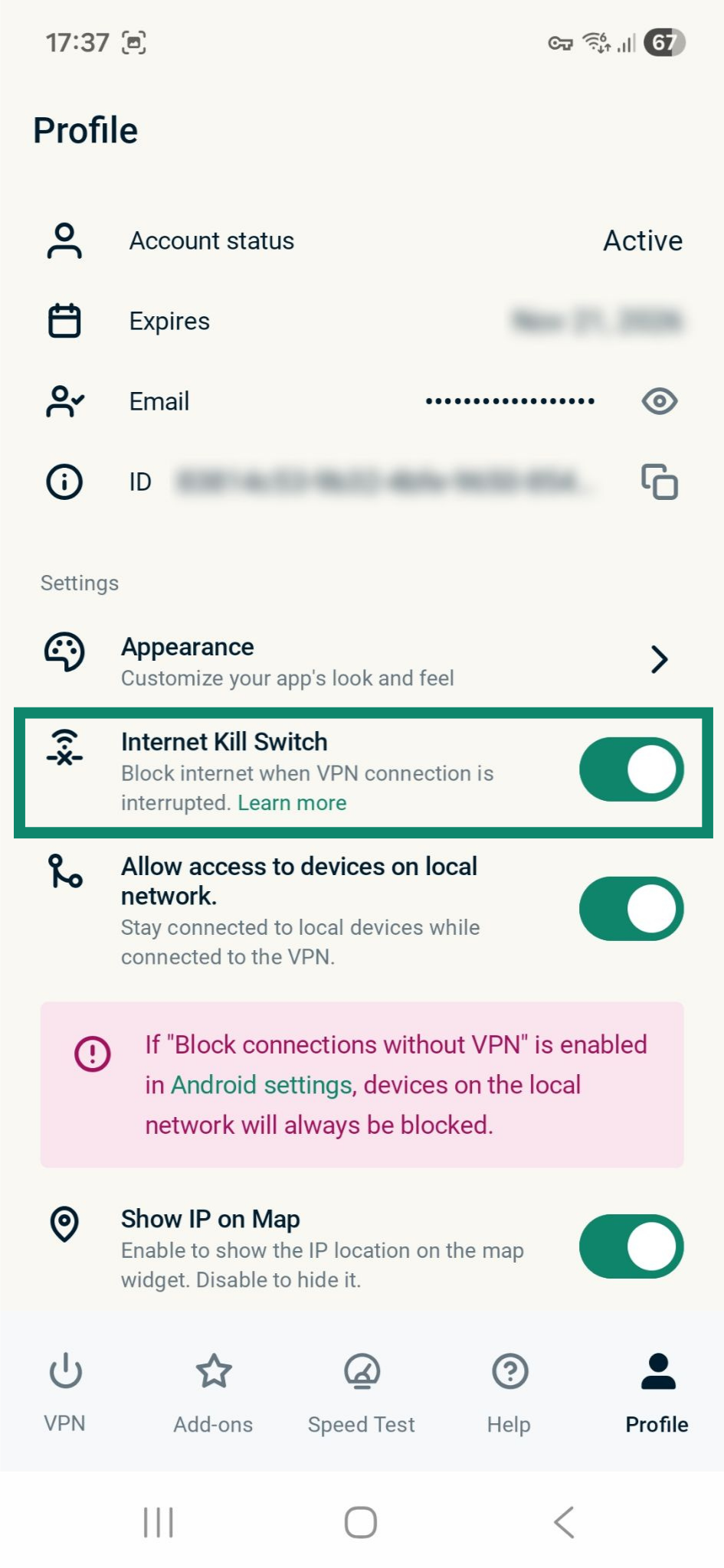
Внимание. Включение и отключении функции экстренного отключения в приложении для ОС Android возможно как при подключении к серверам ExpressVPN, так и без него.
Подробнее про работу функции экстренного отключения в приложении ExpressVPN для Android.
Блокировка рекламы, трекеров и доступа к опасным сайтам
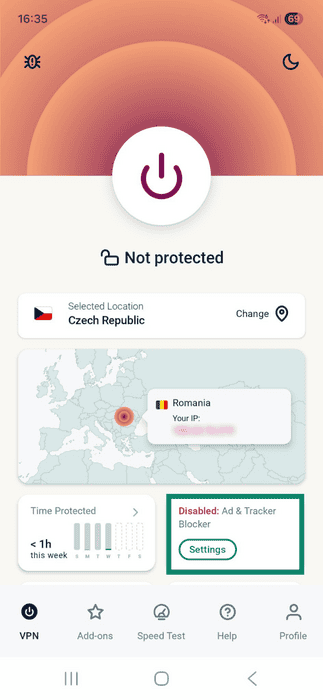
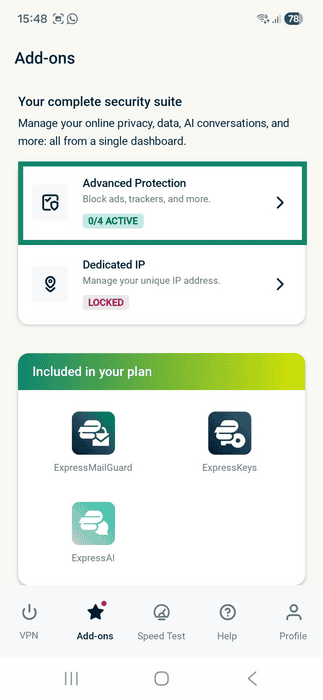
Вы можете блокировать рекламу, трекеры, а также доступ к опасным сайтам и контенту для взрослых с помощью функций продвинутой защиты в приложении ExpressVPN. Они не дадут приложениям и сайтам, которые вы посещаете на своем устройстве, обмениваться данными с посторонними, если те указаны в наших открытых черных списках. Функции продвинутой защиты по умолчанию отключены.
Внимание. Для работы функций продвинутой защиты требуется автовыбор протокола или протокол Lightway. Если вы используете другой протокол, то не сможете включить функции продвинутой защиты в приложении для Android.
Чтобы включить функции продвинутой защиты:
- Откройте вкладку VPN и нажмите на виджет Ad & Tracker Blocker (Блокировщик рекламы и трекеров).
- В разделе Advanced Protection (Продвинутая VPN-защита) включите или отключите нужные функции.
- Установите подключение к VPN.
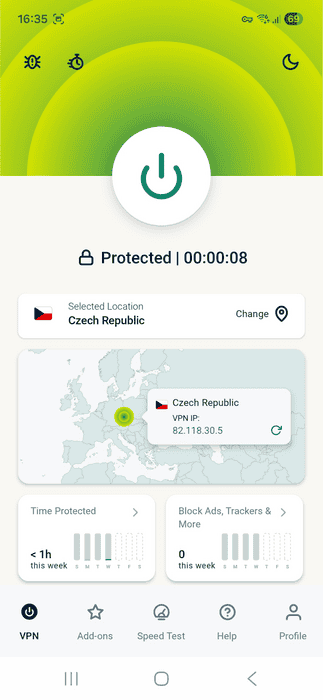
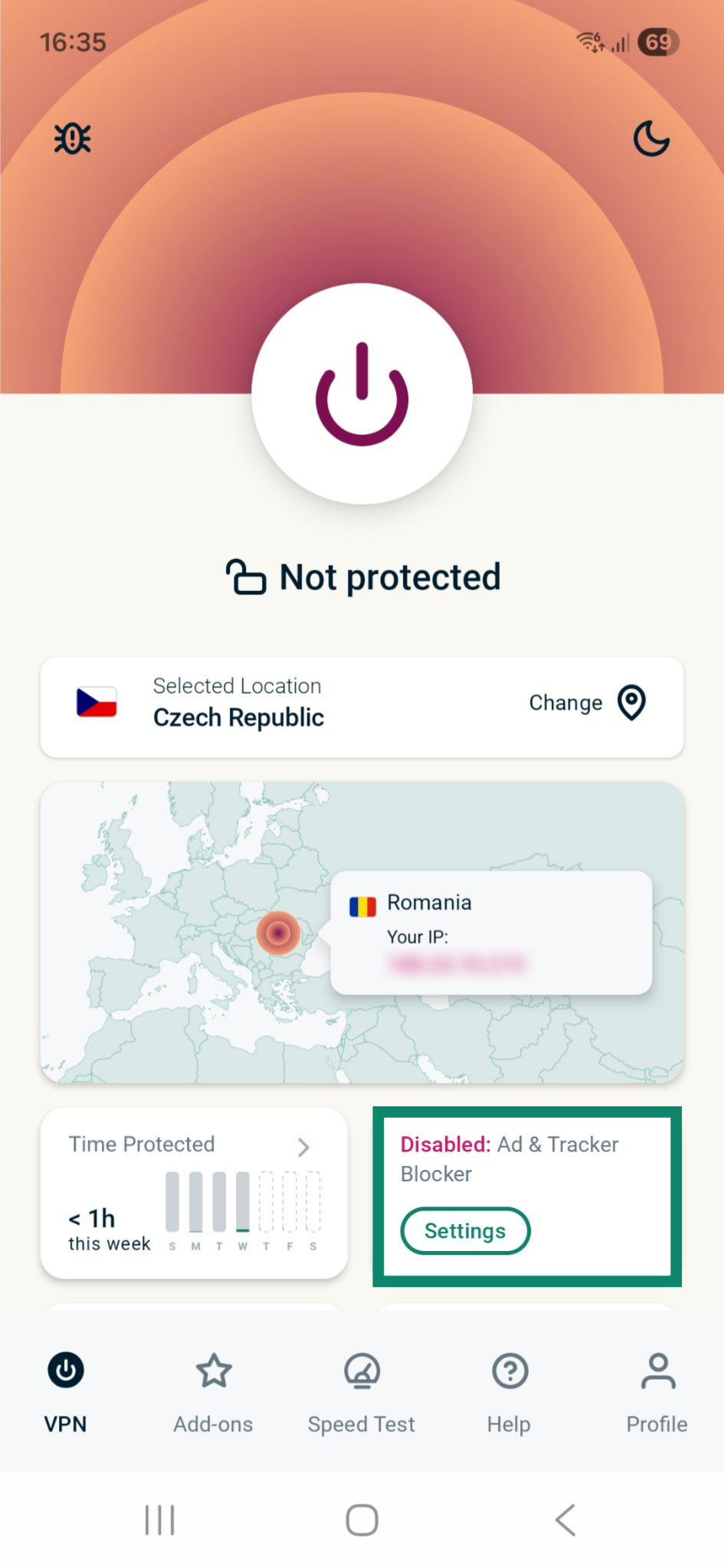
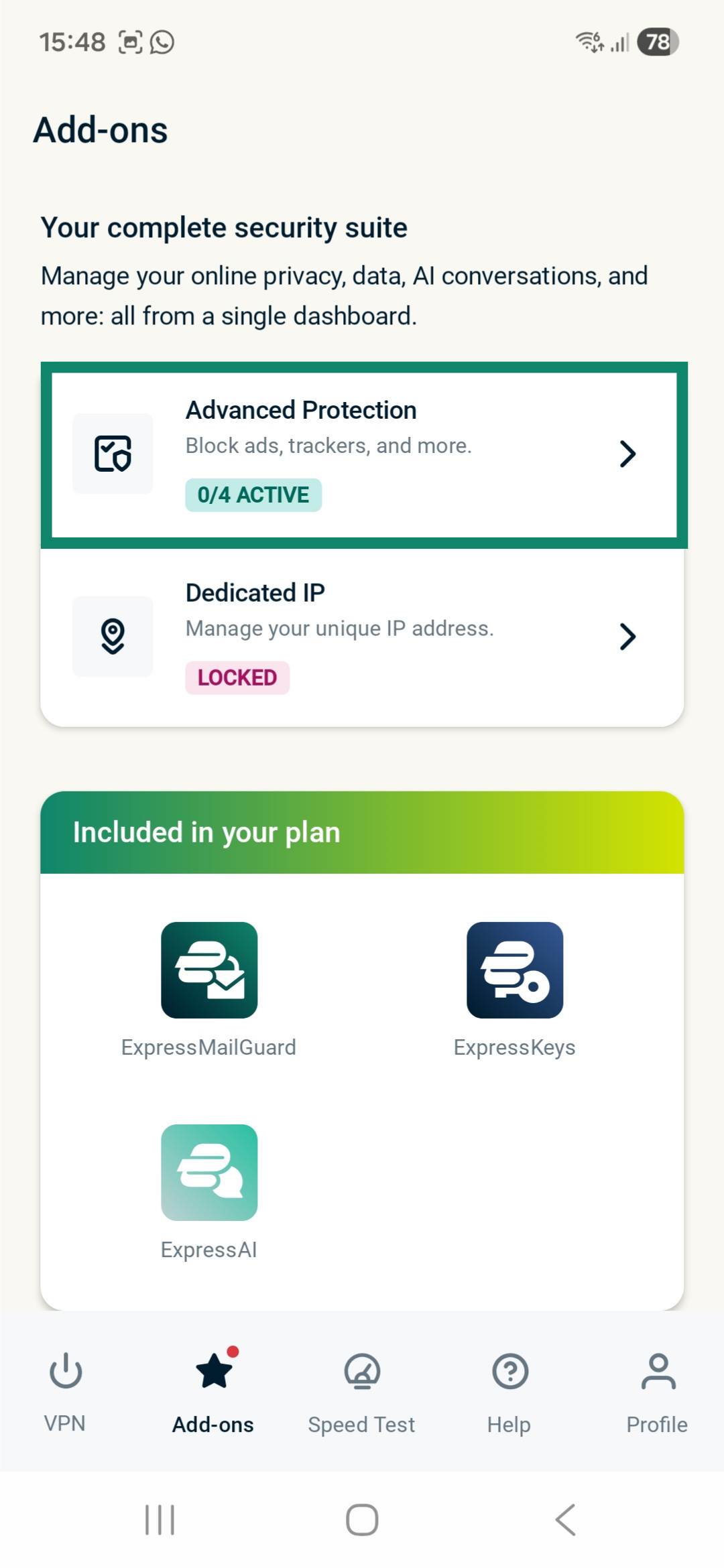
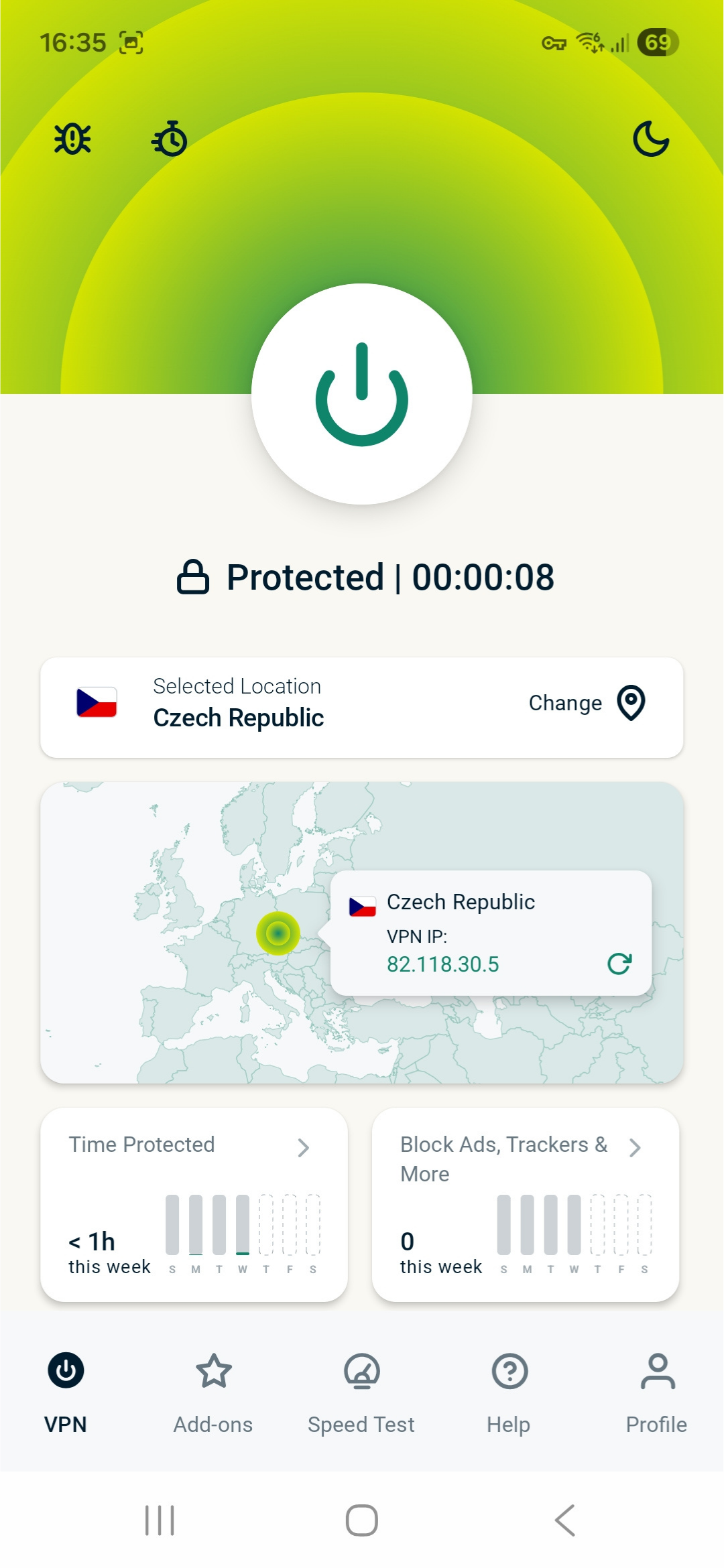
Вы можете включить и отключать функции продвинутой защиты при подключении к VPN. Если вы уже установили подключение, то увидите сообщение о том, что ExpressVPN автоматически переподключится к текущему серверу для применения изменений. Нажмите ПРОДОЛЖИТЬ.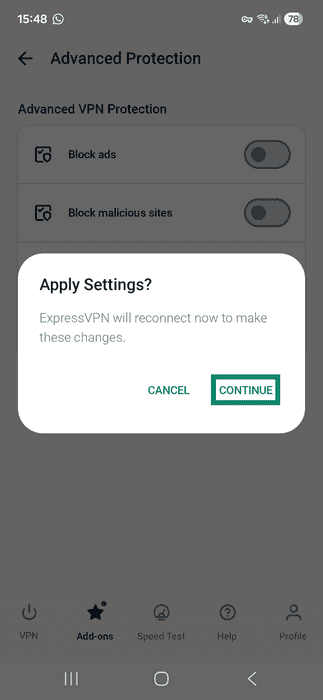
Подробнее про функции продвинутой защиты ExpressVPN.
Использование функции раздельного туннелирования
Раздельное туннелирование позволяет выбрать приложения и IP-адреса на вашем ПК, чей трафик будет или не будет проходить через VPN-туннель при подключении к ExpressVPN.
Чтобы изменить настройки раздельного туннелирования:
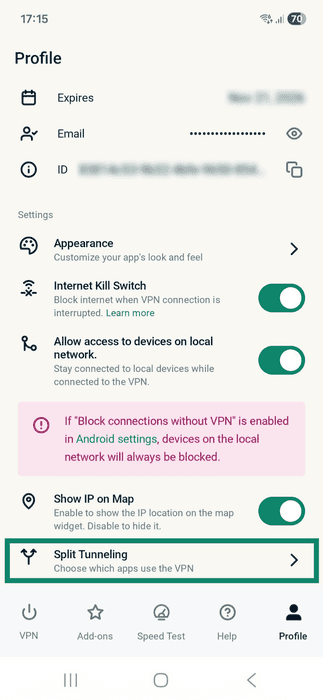
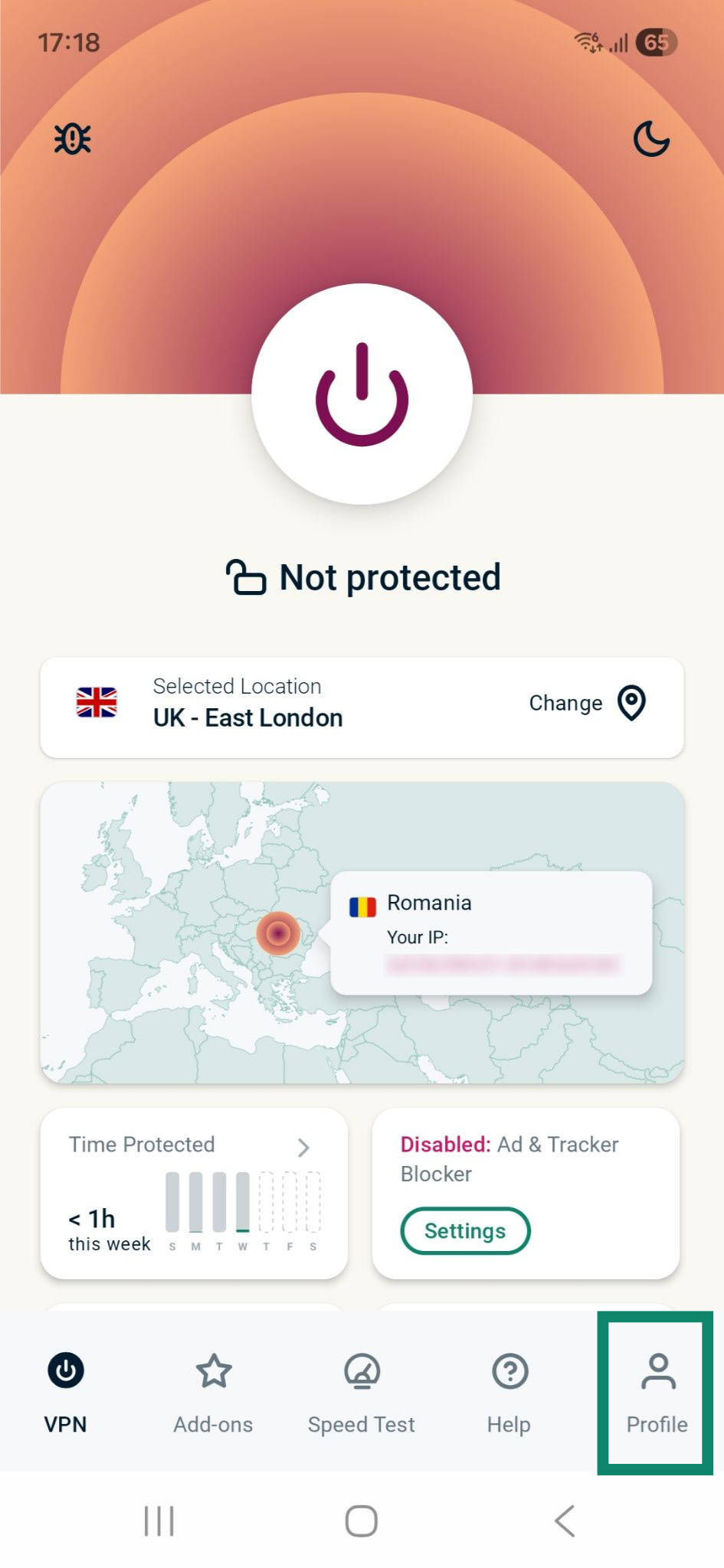
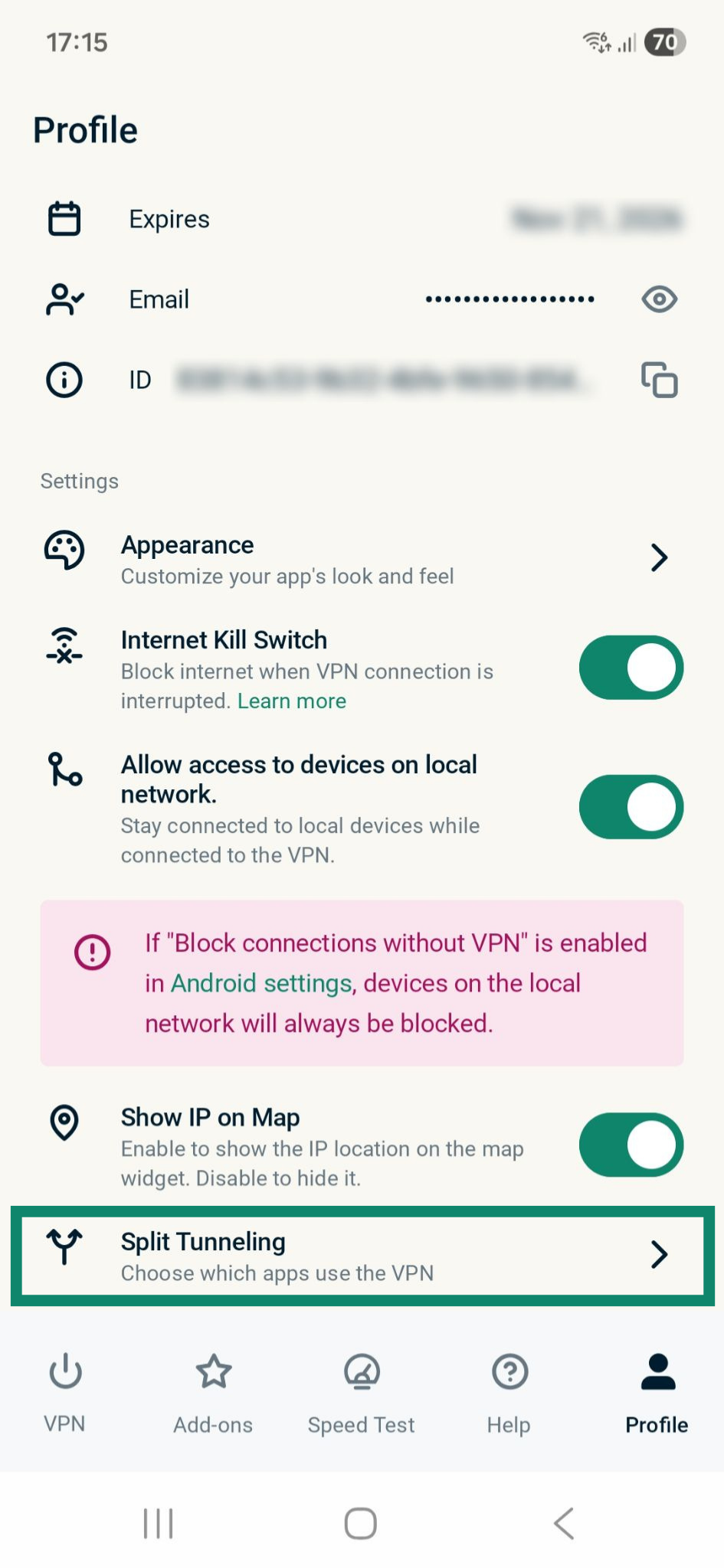
- Нажмите Profile (Профиль).

- Нажмите Split Tunneling (Раздельное туннелирование).
Далее вы увидите три варианта:
- All apps use the VPN (Все приложения используют VPN).
- Do not allow selected apps to use the VPN (Выбранные приложения не используют VPN).
- Only allow selected apps to use the VPN (Только выбранные приложения используют VPN).
Внимание. Если вы меняете настройки раздельного туннелирования при подключении к VPN, применены они будут только при следующем подключении.
Настройка правил автоподключения
Чтобы настроить правила автоподключения:
- Откройте вкладку VPN и нажмите на виджет Auto-connect (Автоподключение).
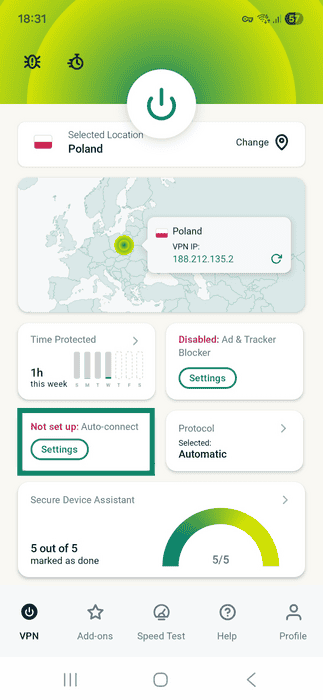
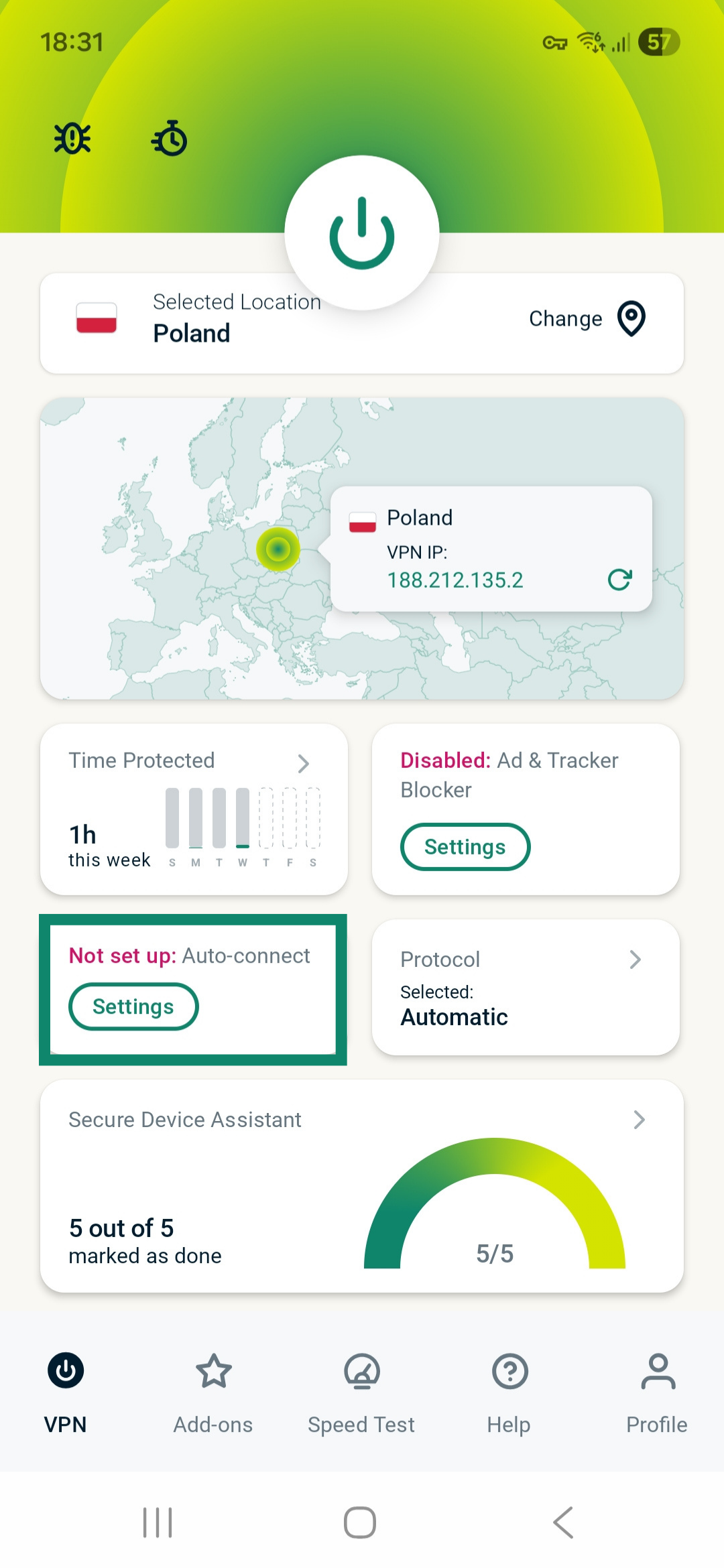
Вы увидите два варианта:
- When Android starts up (При запуске Android)
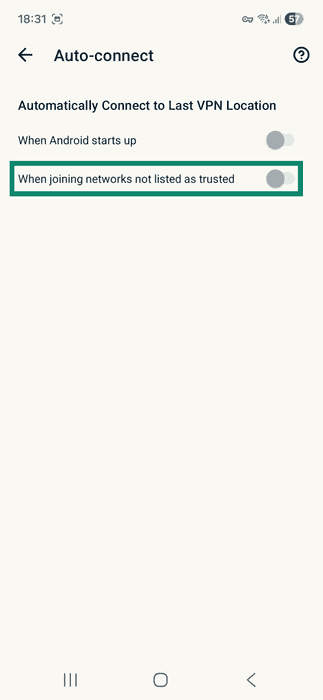
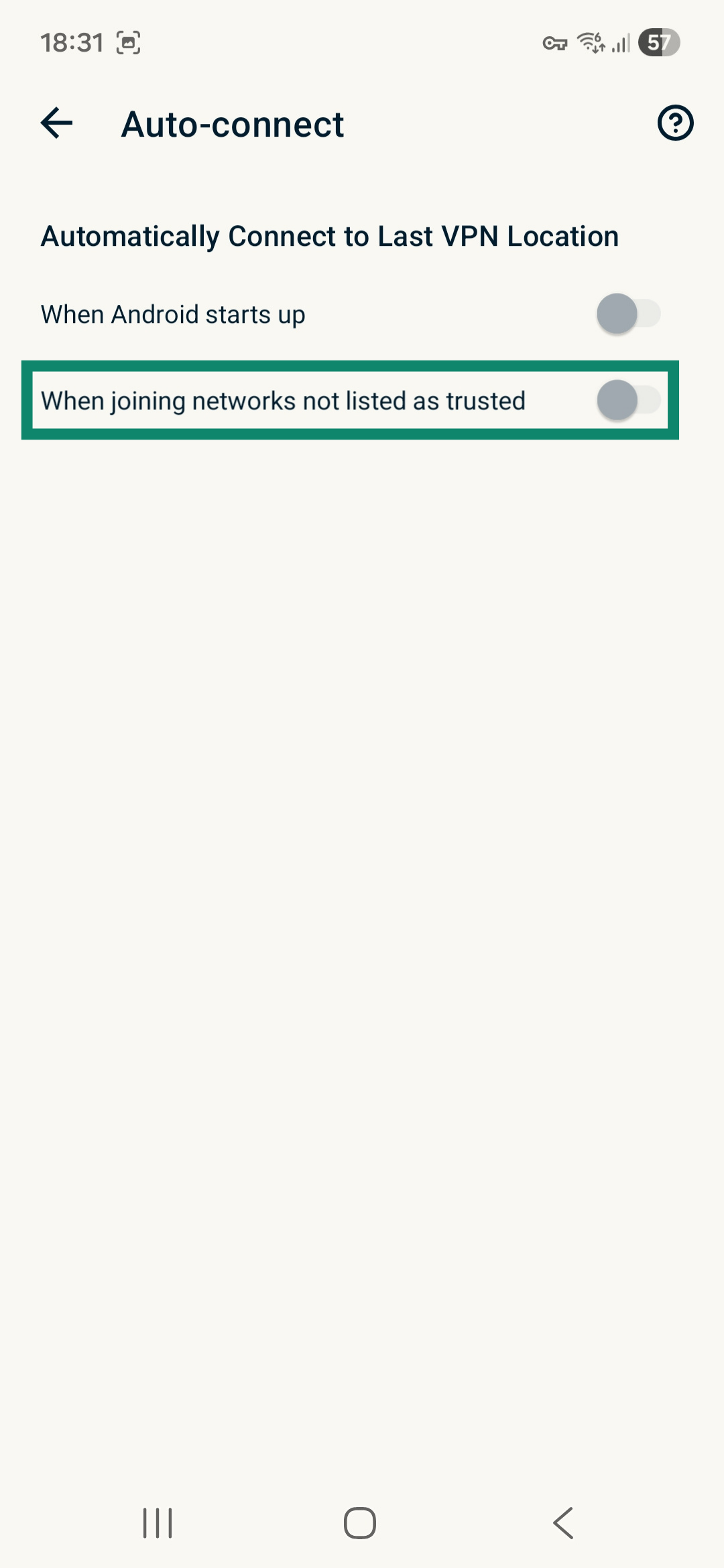
- When joining networks not listed as trusted (При подключении к сетям, не входящим в список надежных сетей)
При запуске Android
Если вы хотите, чтобы подключение к VPN устанавливалось автоматически при включении устройства Android, выберите опцию When Android starts up (При запуске Android).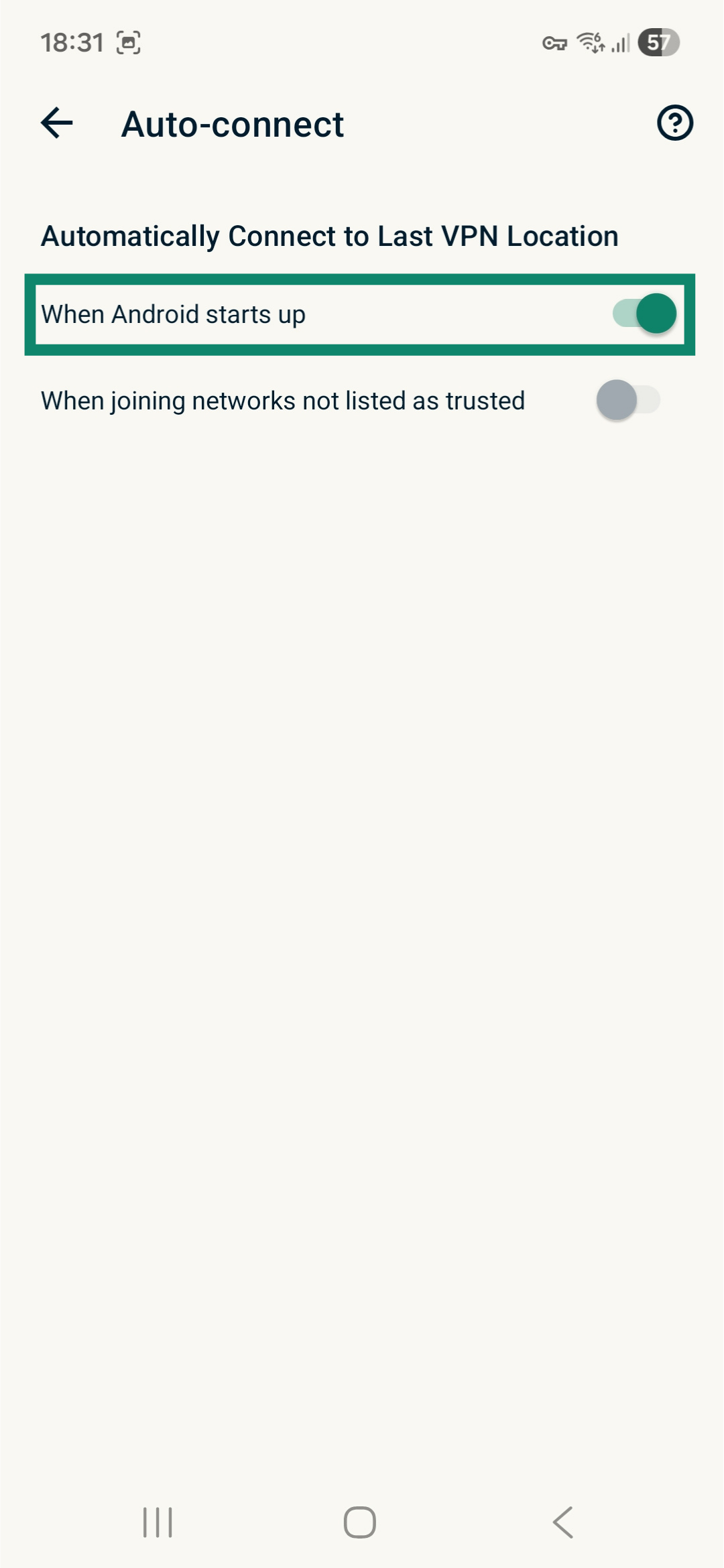
При подключении к сетям, не входящим в список надежных сетей
Если вы хотите, чтобы подключение к VPN устанавливалось автоматически при подключении к неизвестным сетям Wi-Fi и мобильным сетям:
- Выберите опциюWhen joining networks not listed as trusted (При подключении к сетям, не входящим в список надежных сетей).
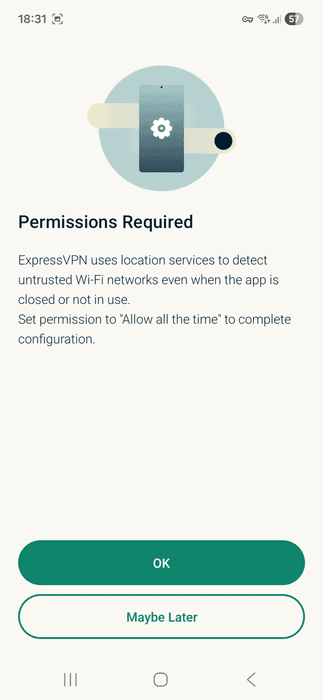
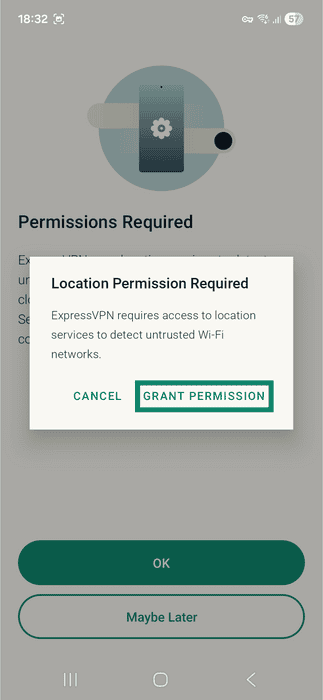
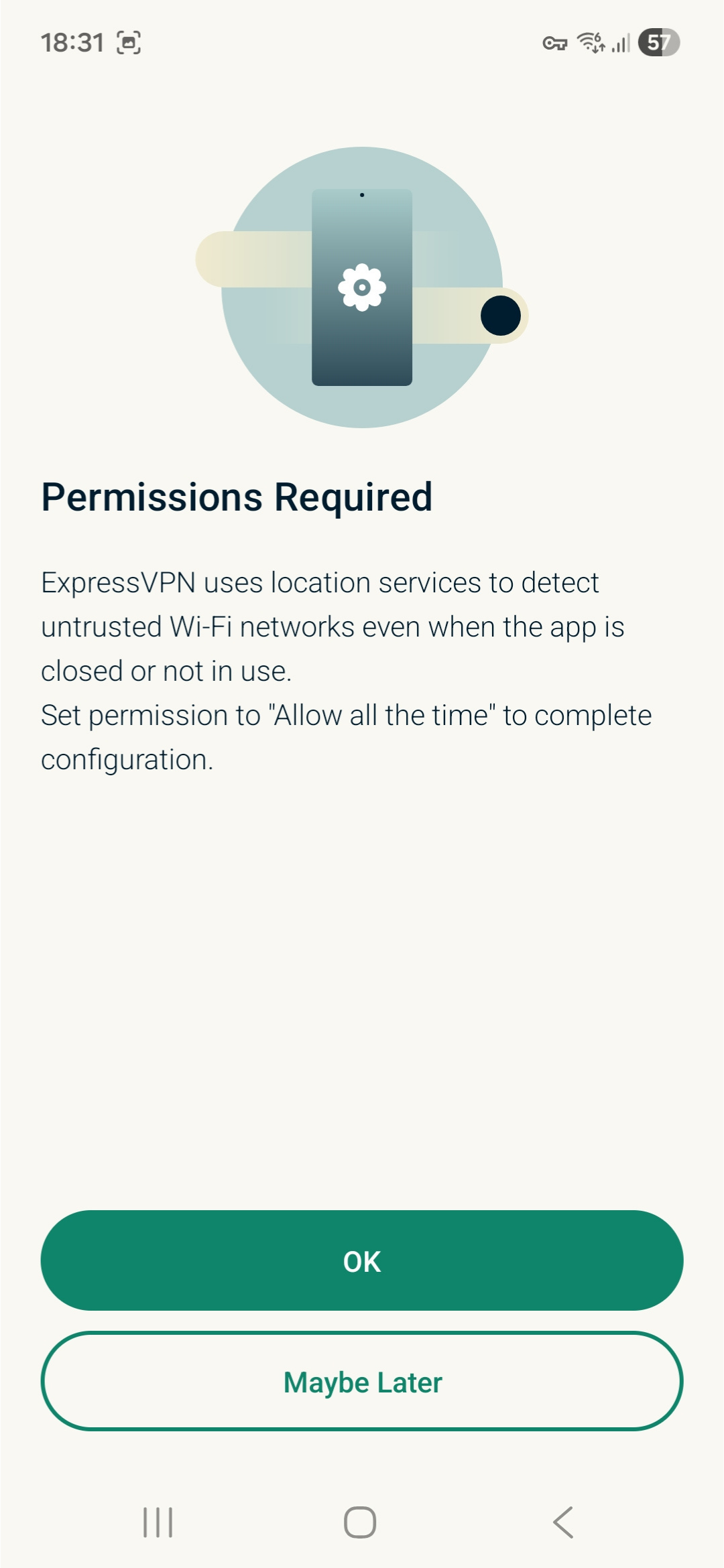
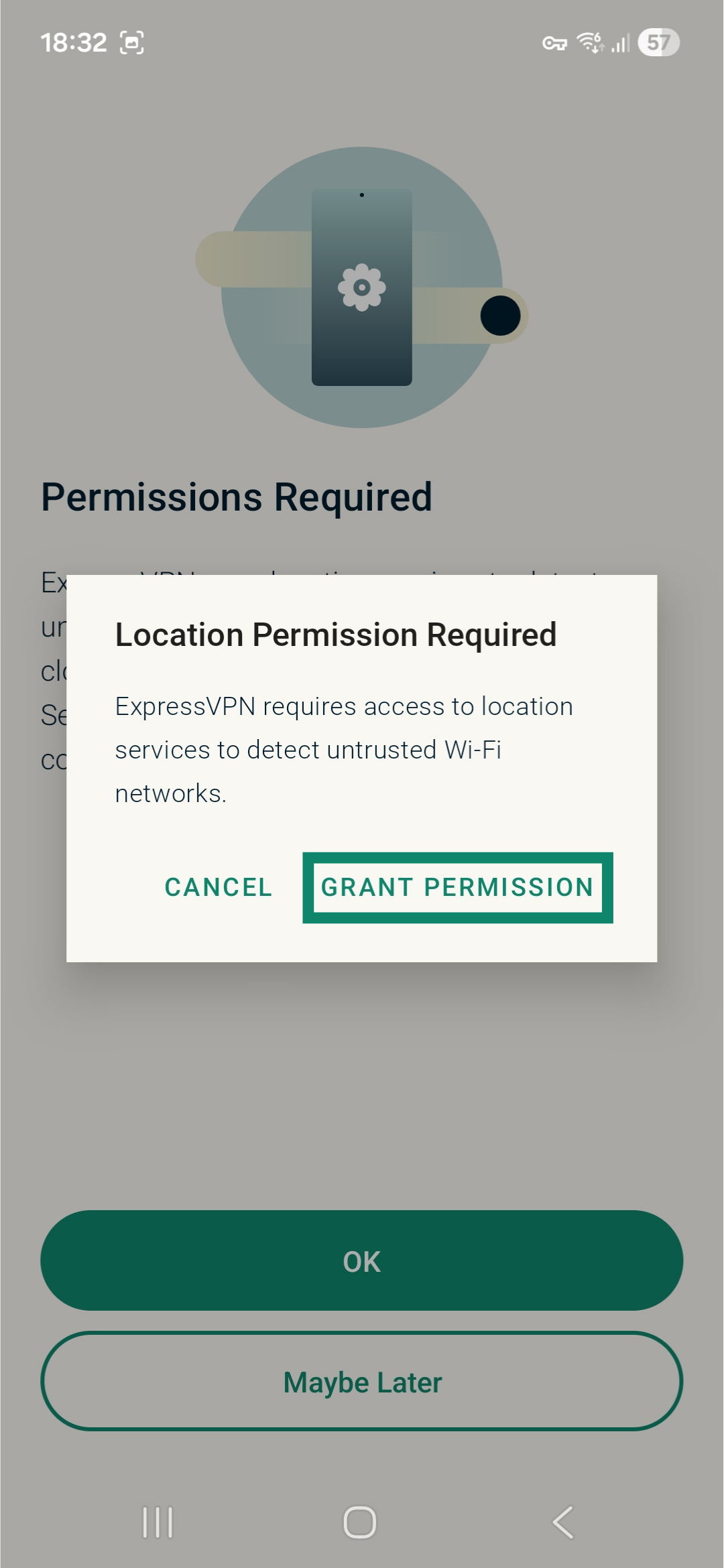
- Приложению ExpressVPN требуются разрешения для определения ненадежных сетей Wi-Fi, пока приложение закрыто или не используется. Нажмите OK для продолжения.
- Нажмите GRANT PERMISSION (РАЗРЕШИТЬ).
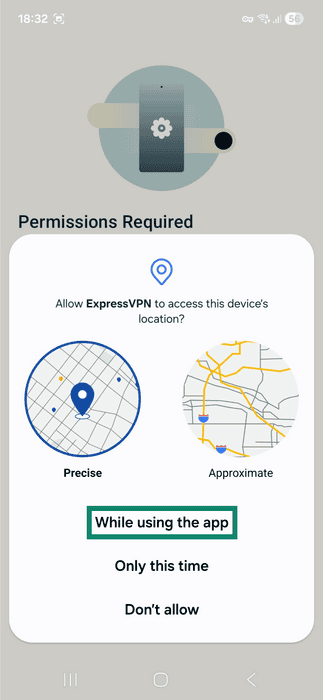
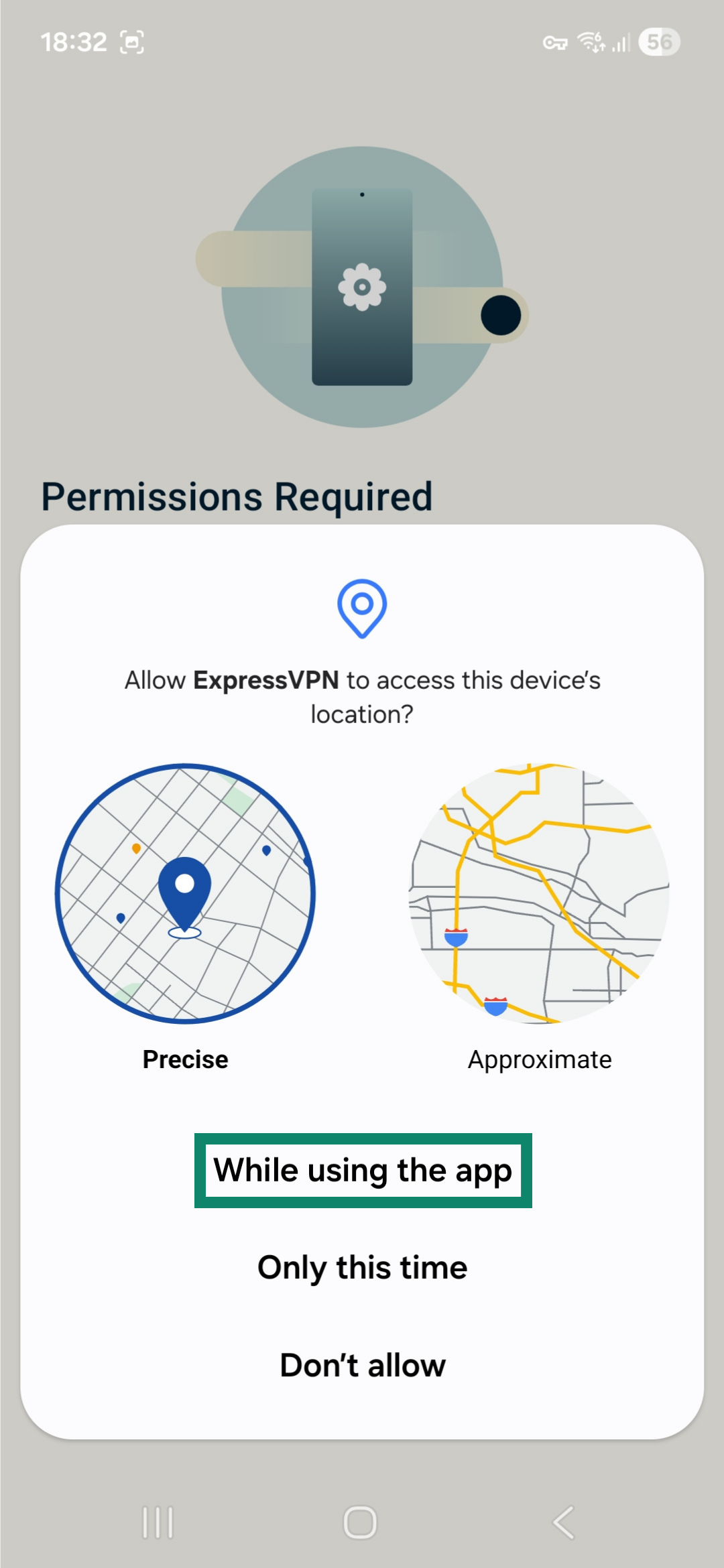
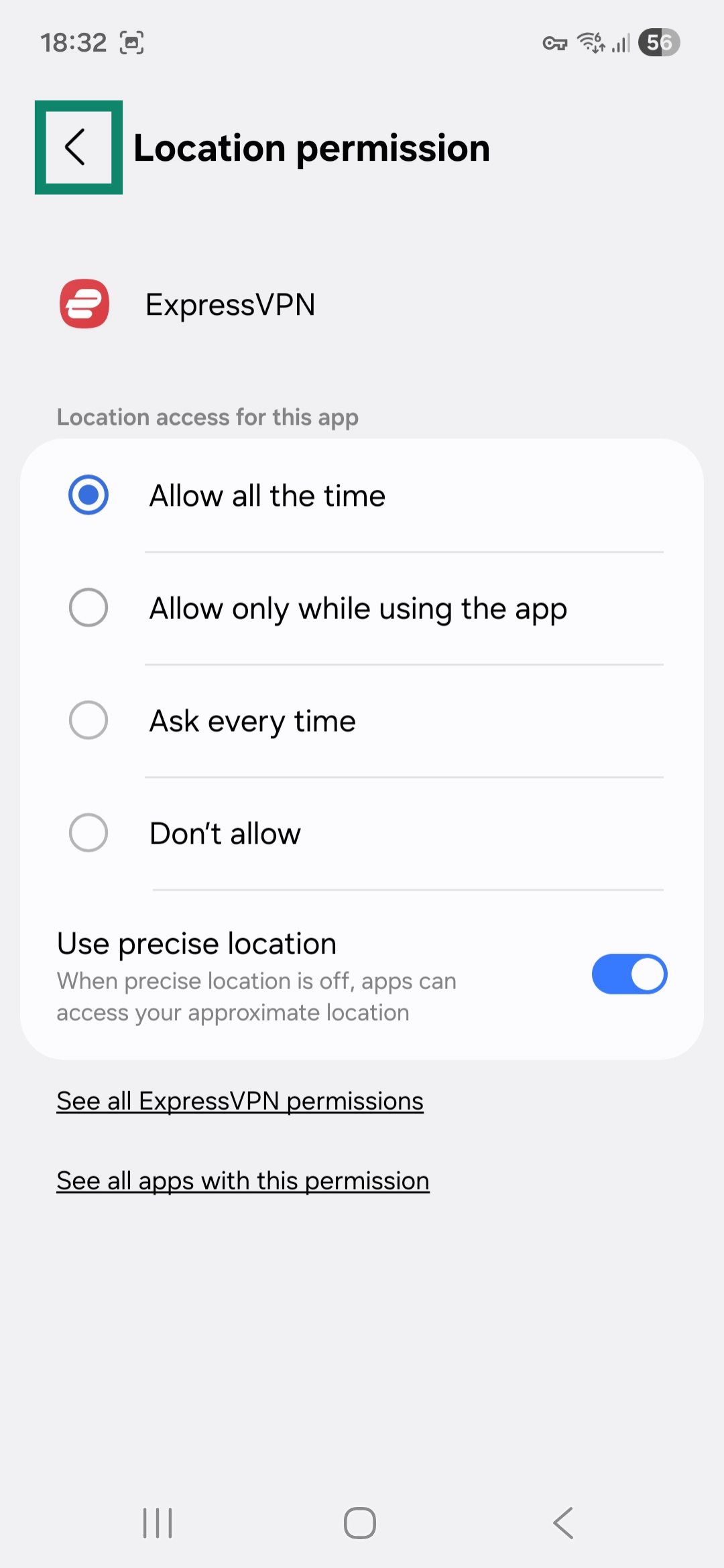
- Выберите уровень точности локации и нажмите While using the app (При использовании приложения).
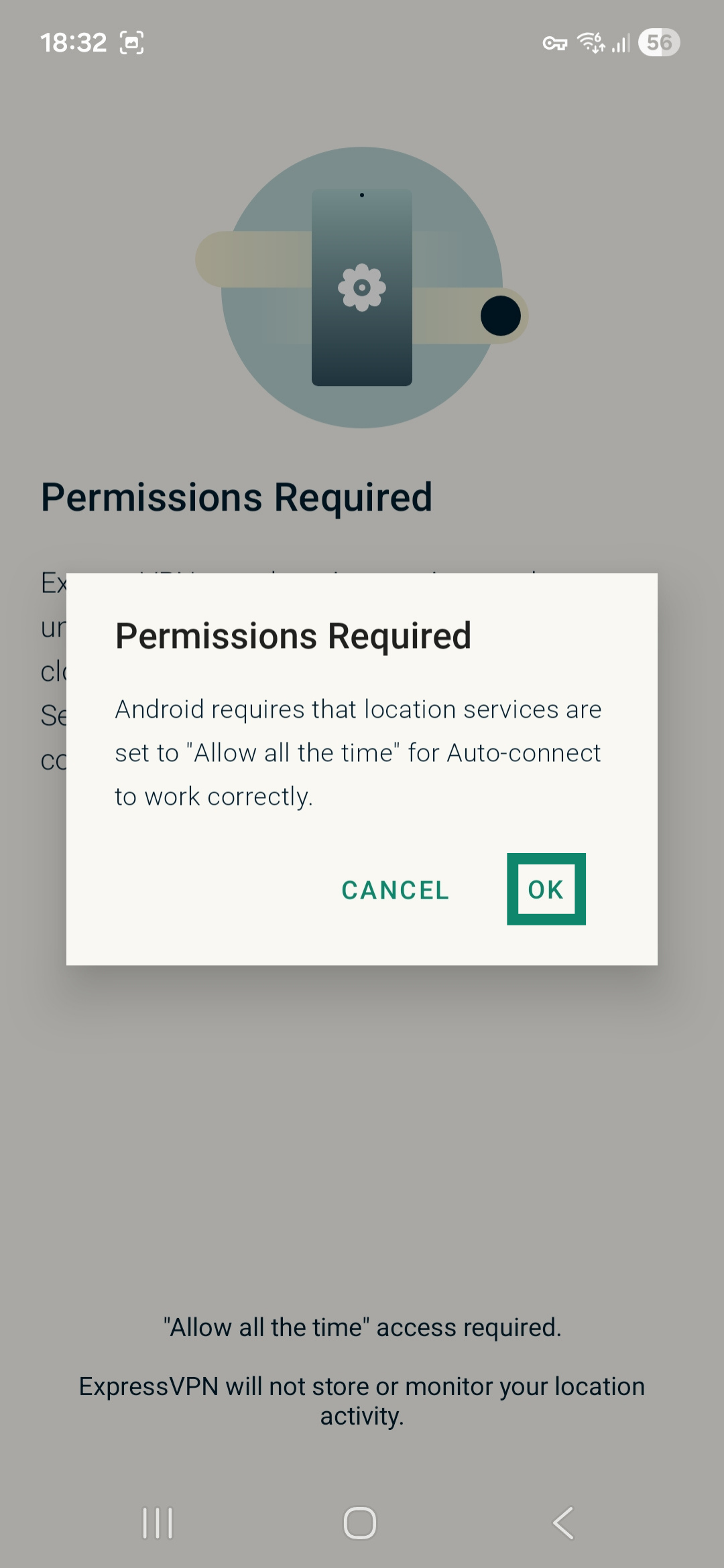
- Нажмите OK.

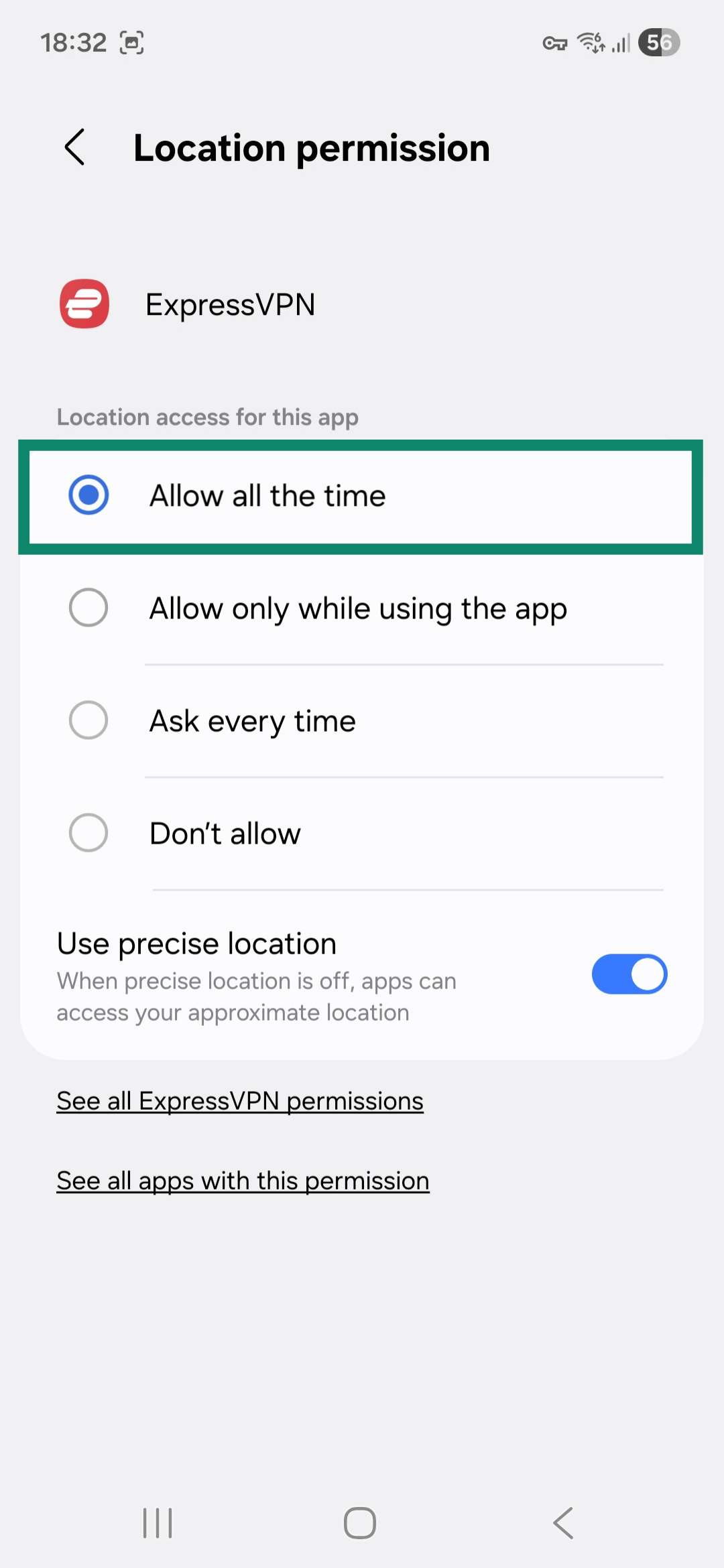
- Нажмите Allow all the time (Использовать постоянно).

- Нажмите на стрелку назад в верхнем левом углу, чтобы вернуться в приложение ExpressVPN.

Вы увидите список Current Networks (Текущие сети). Это сети, к которым в настоящий момент подключено ваше устройство. По умолчанию каждая из этих сетей указана как Untrusted (Ненадежная).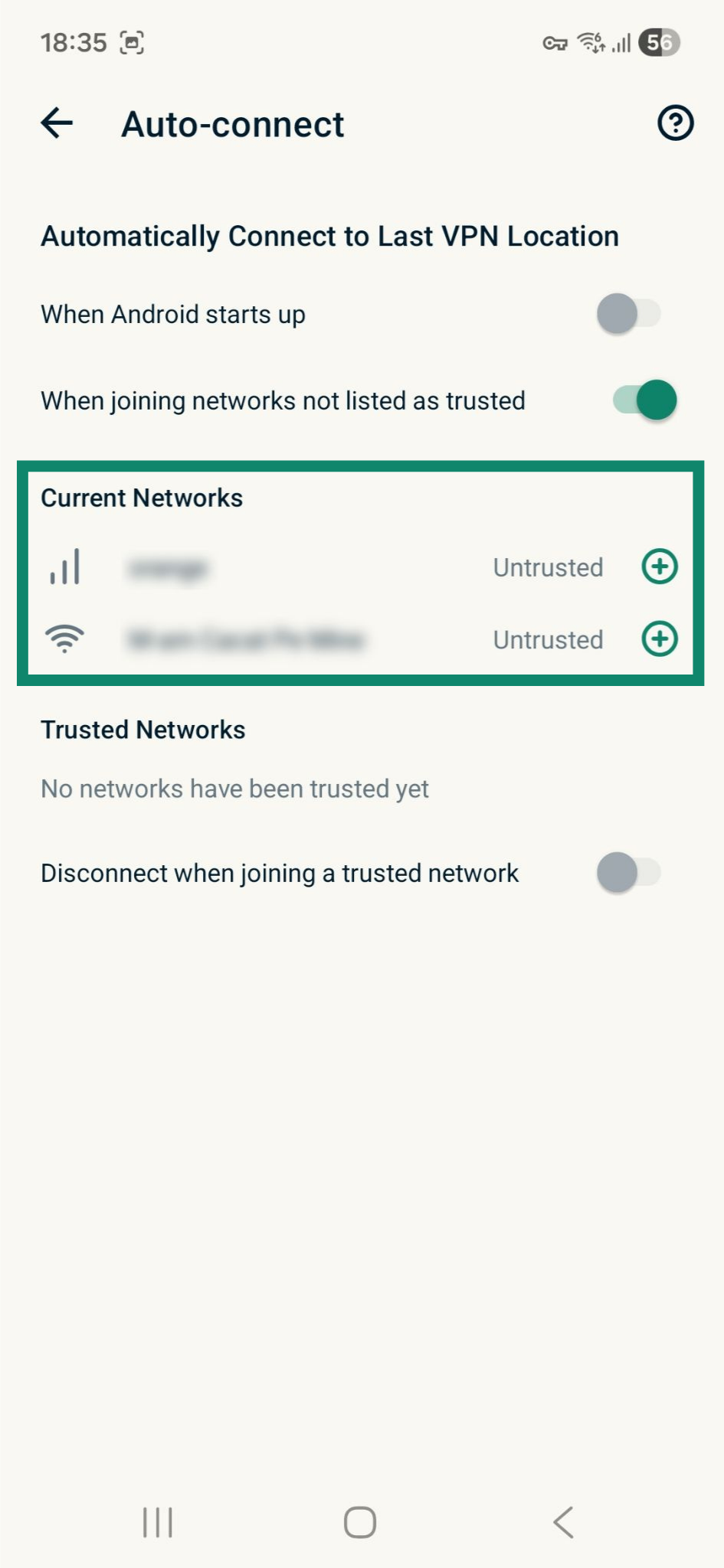
Чтобы добавить сеть в список Trusted Networks (Надежные сети), нажмите на значок  напротив соответствующей сети.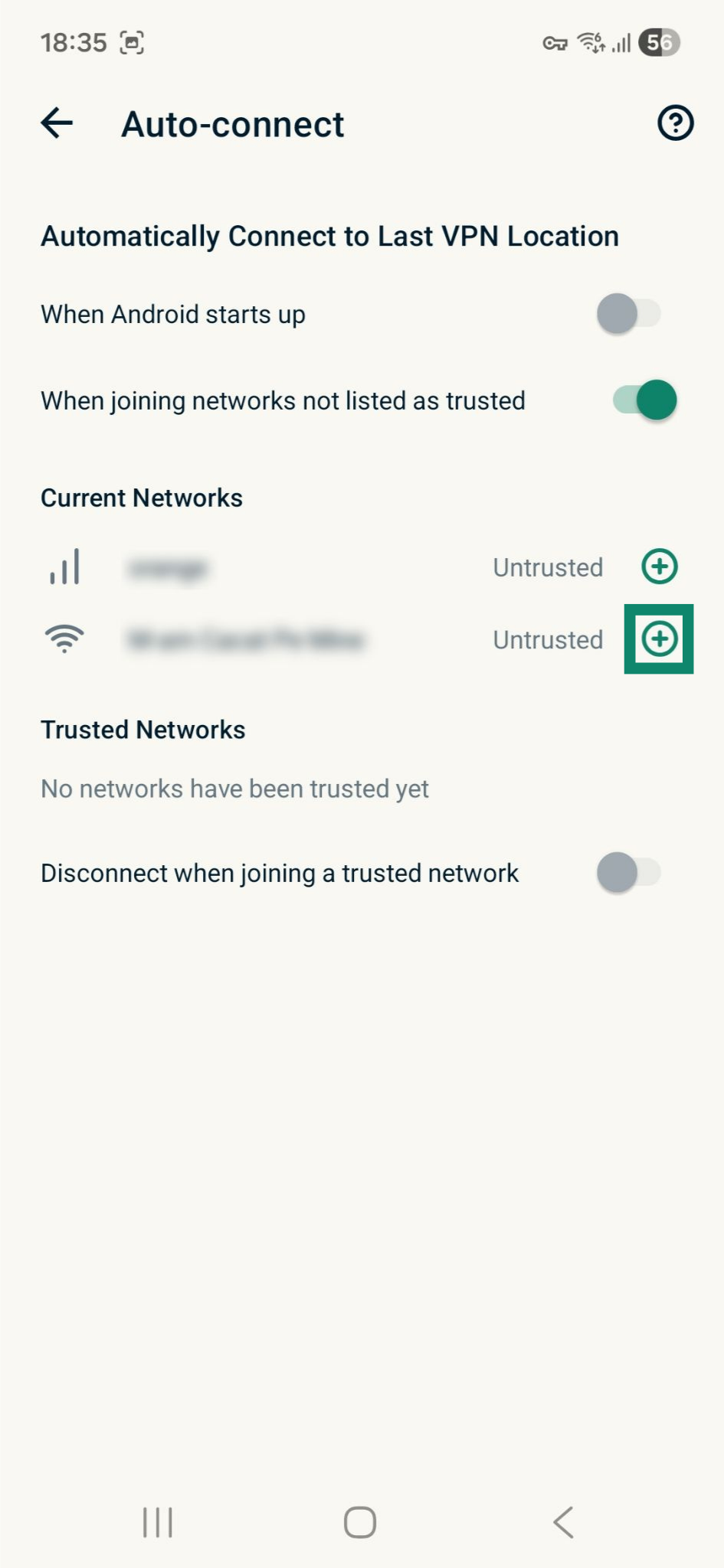
Чтобы удалить сеть из списка Trusted Networks (Надежные сети), нажмите на значок  напротив соответствующей сети.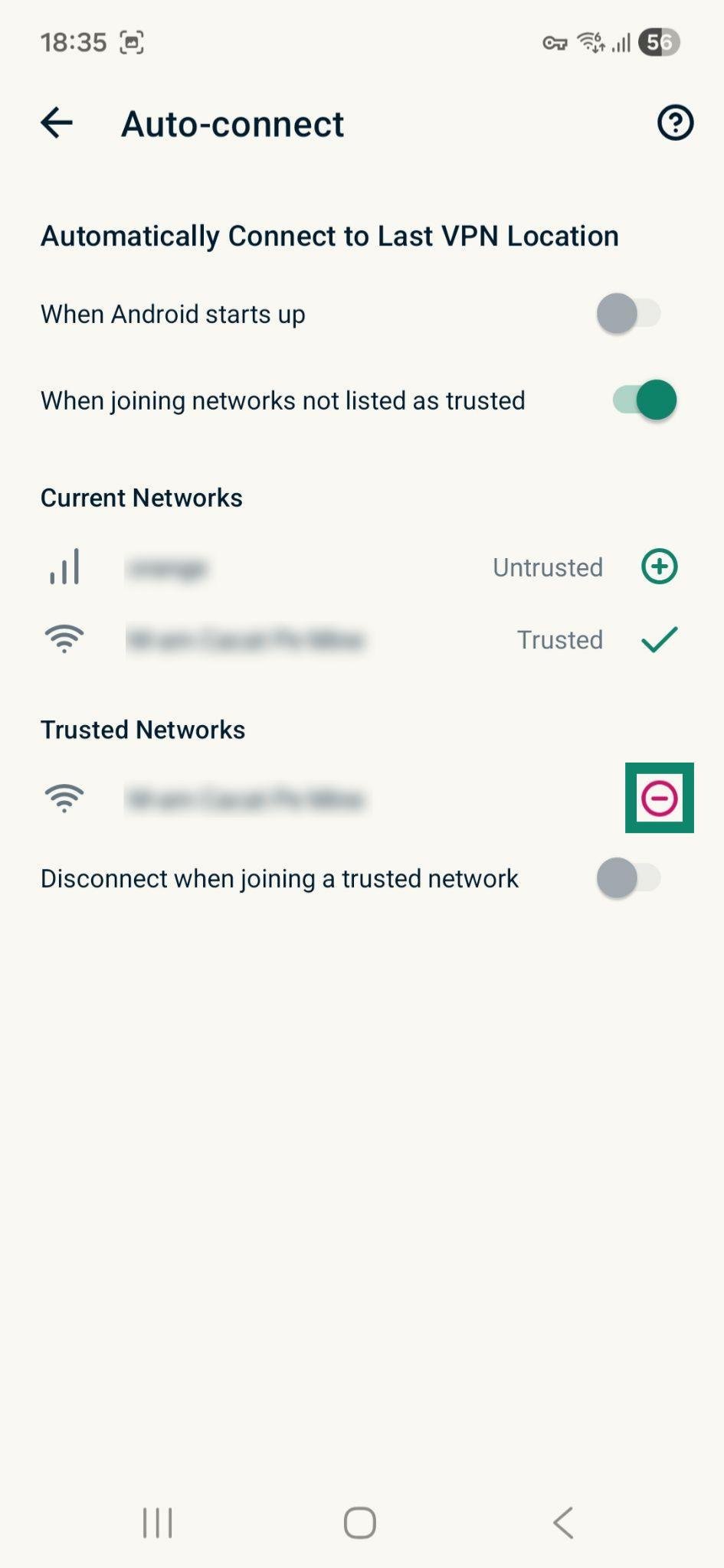
Чтобы отключаться от VPN при подключении к надежной сети, активируйте опцию Disconnect when joining a trusted network (Отключаться при подключении к надежной сети).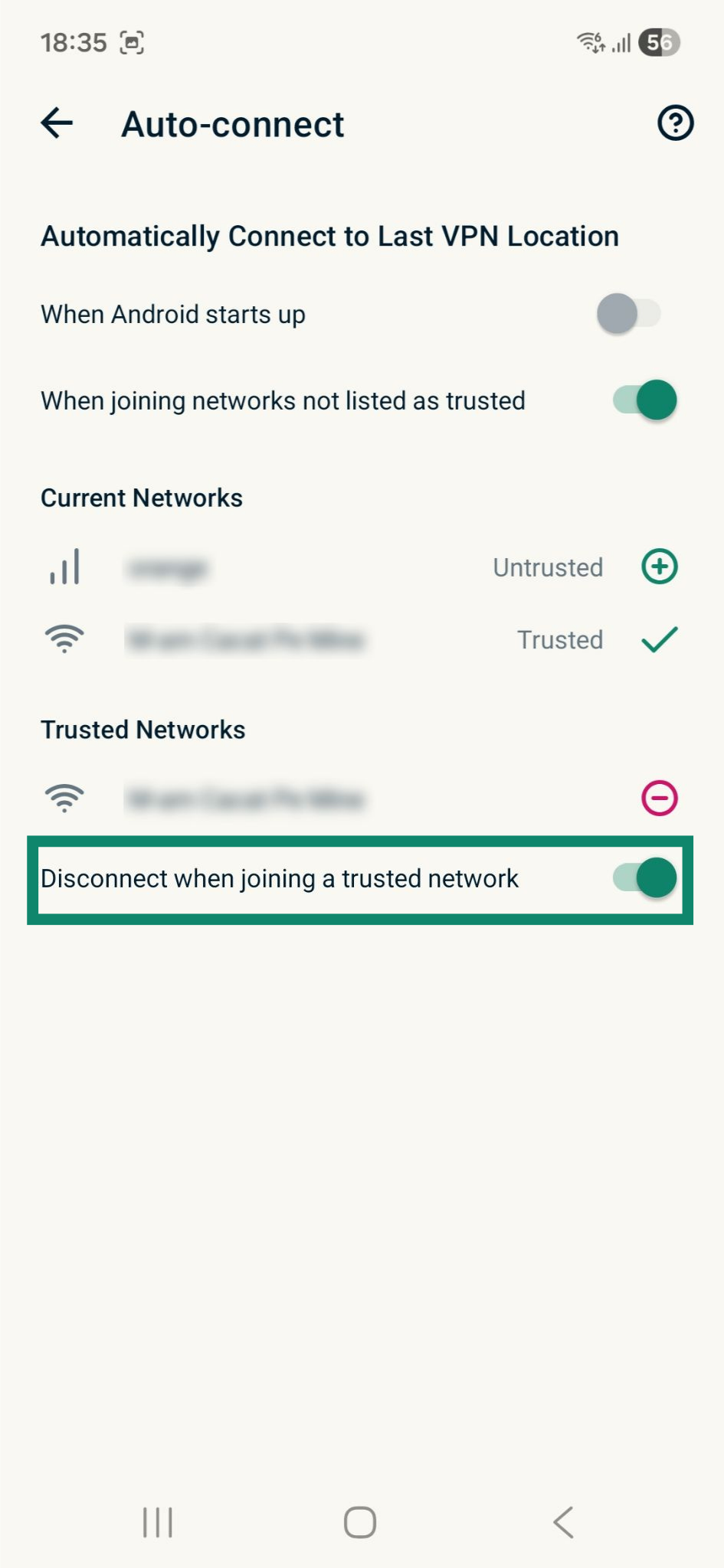
Обзор защиты устройства
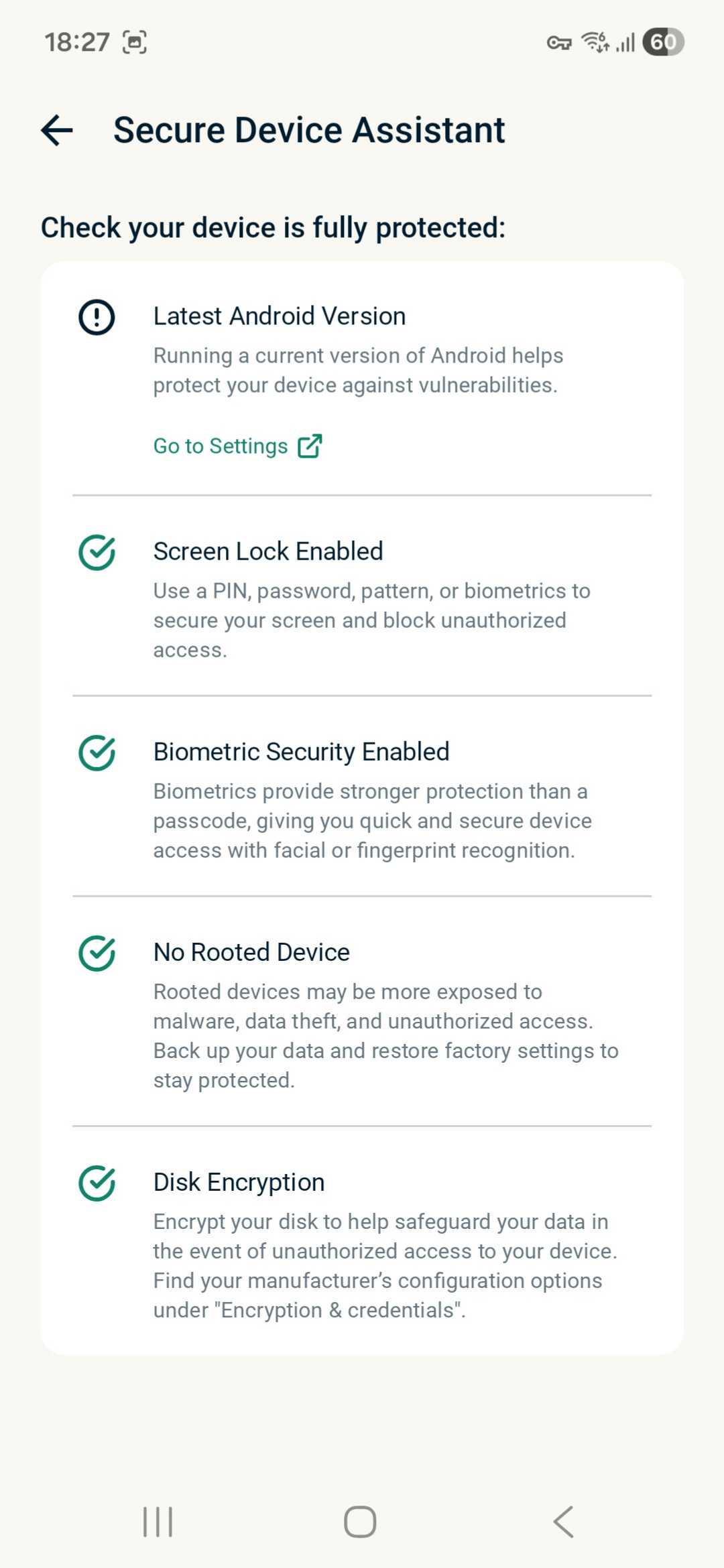
Обзор защиты устройства — это функция, позволяющая быстро оценить, достаточно ли защищено ваше устройство Android. Чтобы воспользоваться ей:
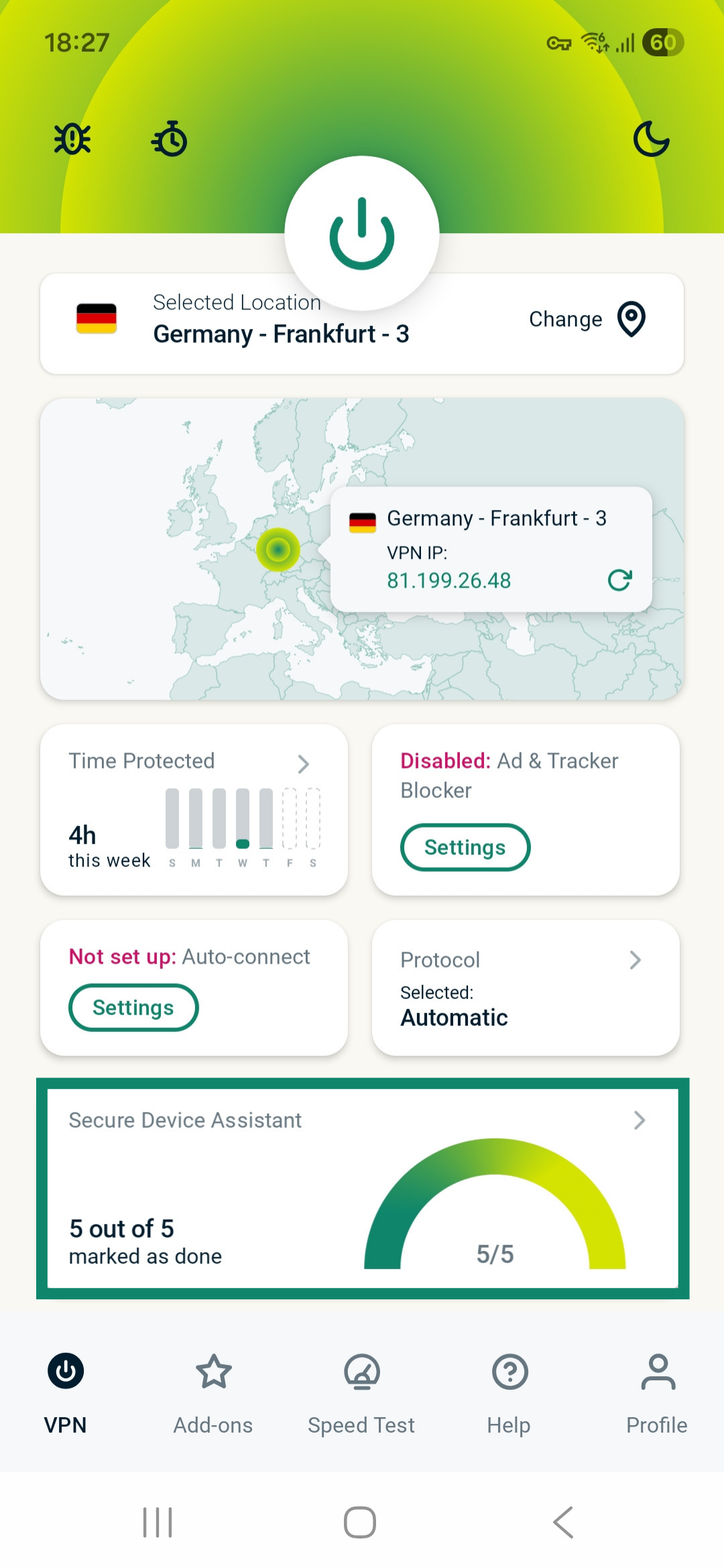
- Откройте вкладку VPN и нажмите на виджет Secure Device Assistant (Защита вашего устройства).
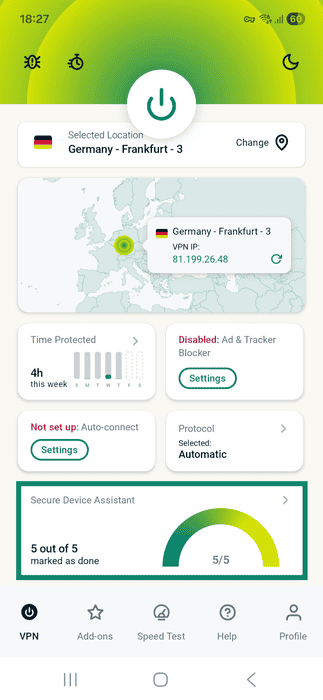
- Проверьте, нужно ли вам улучшить защиту устройства. На вкладке Secure Device Assistant (Защита вашего устройства) доступна следующая информация:
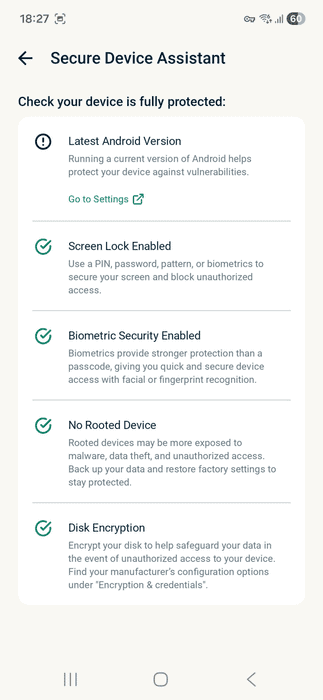
- Последняя версия Android: используется ли актуальная версия ОС Android.
- Блокировка экрана включена: защищен ли экран устройства PIN-кодом, паролем, узором или биометрией.
- Биометрическая защита включена: используется ли биометрическая аутентификация (по лицу или отпечатку пальца).
- Устройство без корневого доступа: проверяет наличие корневого доступа на устройстве, который может рассматриваться как уязвимость.
- Шифрование диска: проверяет, использует ли устройство Android встроенные механизмы шифрования данных.
Тест скорости подключения
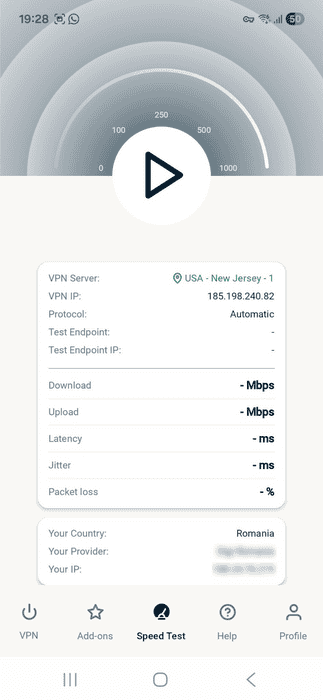
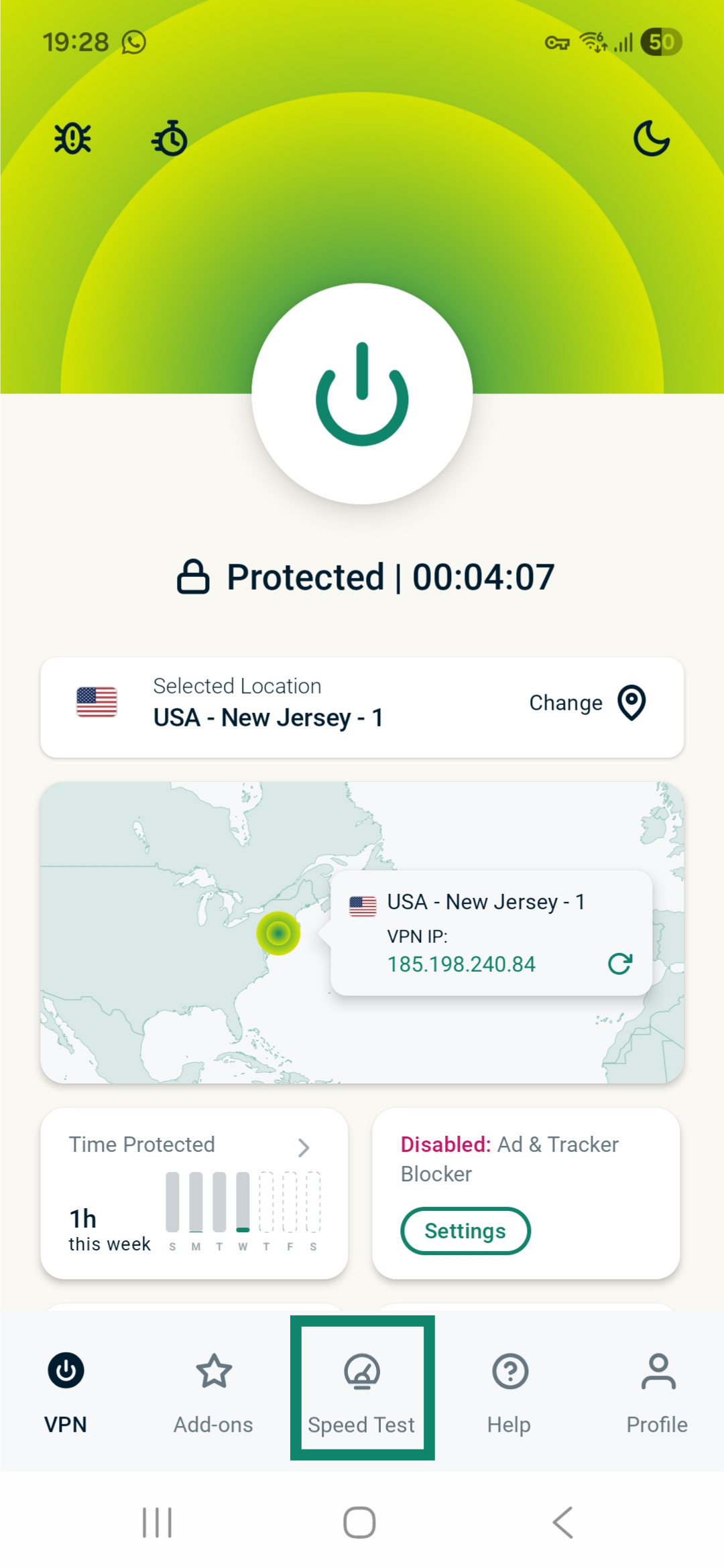
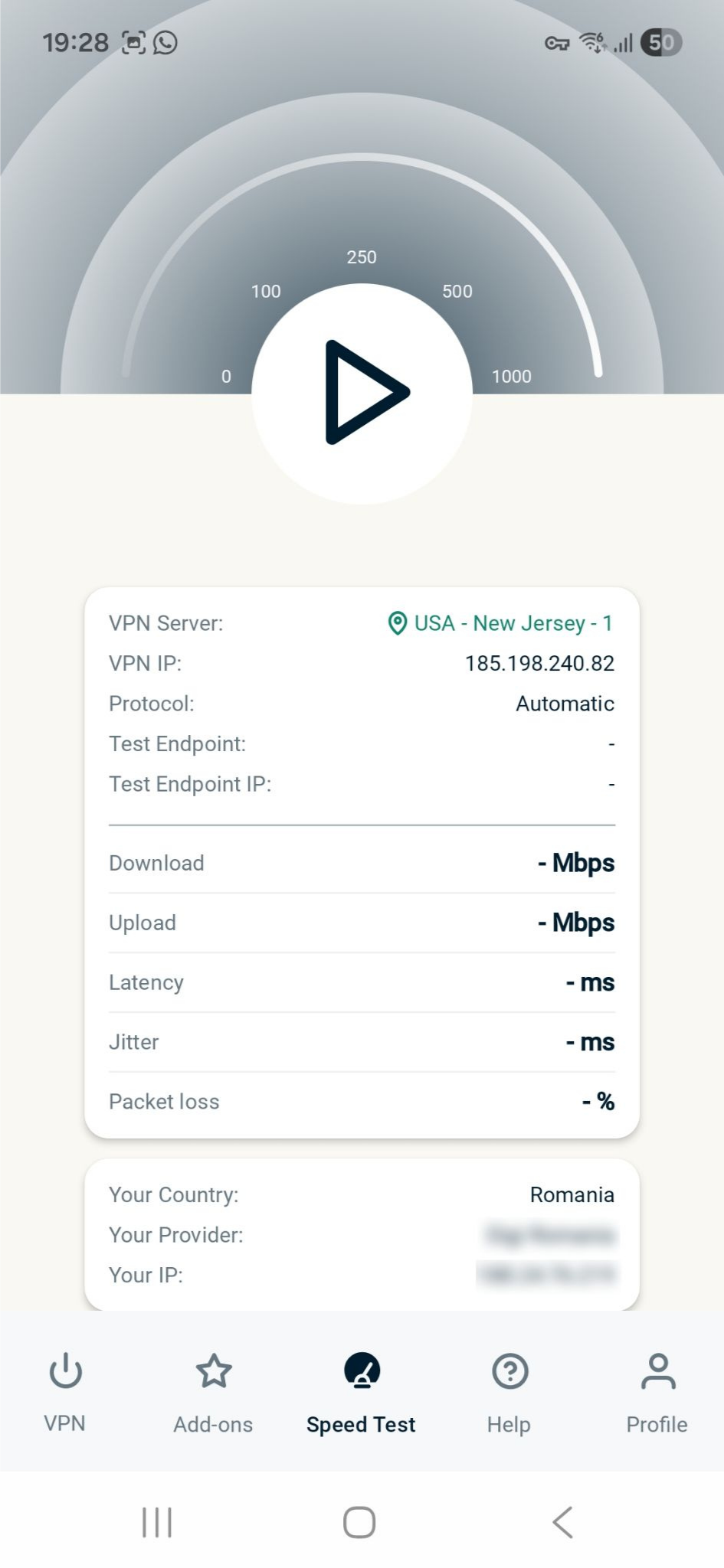
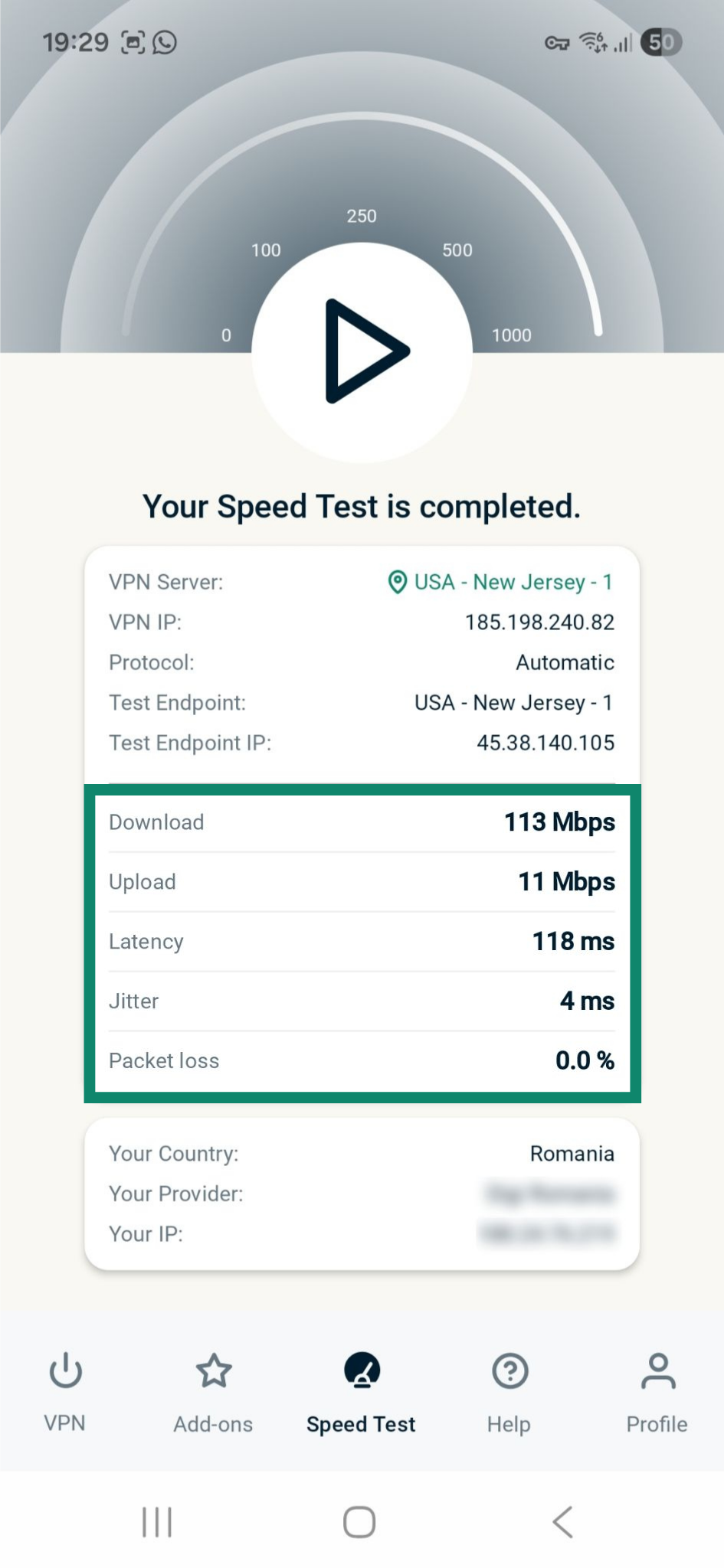
Встроенный тест скорости позволяет узнать скорость подключения к выбранной локации VPN-серверов, в том числе скорость загрузки с сервера и на сервер, уровень задержки, джиттера и потери пакетов.
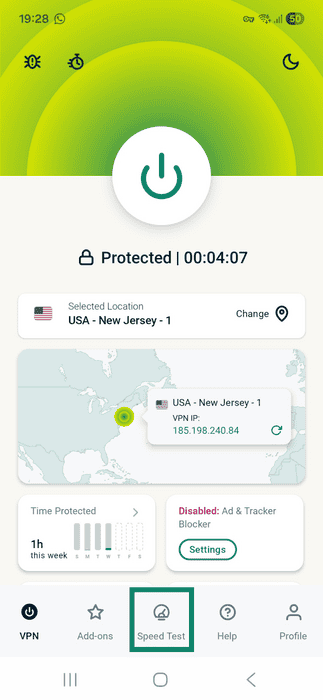
Тест скорости подключения выполняется следующим образом:
- Нажмите Speed Test (Тест скорости).
- Нажмите на кнопку ВКЛ, чтобы запустить проверку.
- Выполнение теста может занять несколько минут, по итогу которых вы получите результаты.

Изменение внешнего вида приложения
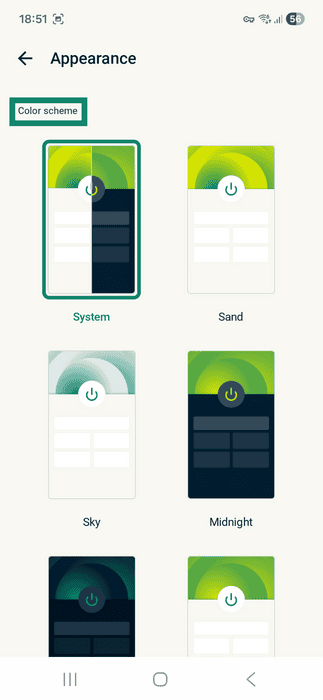
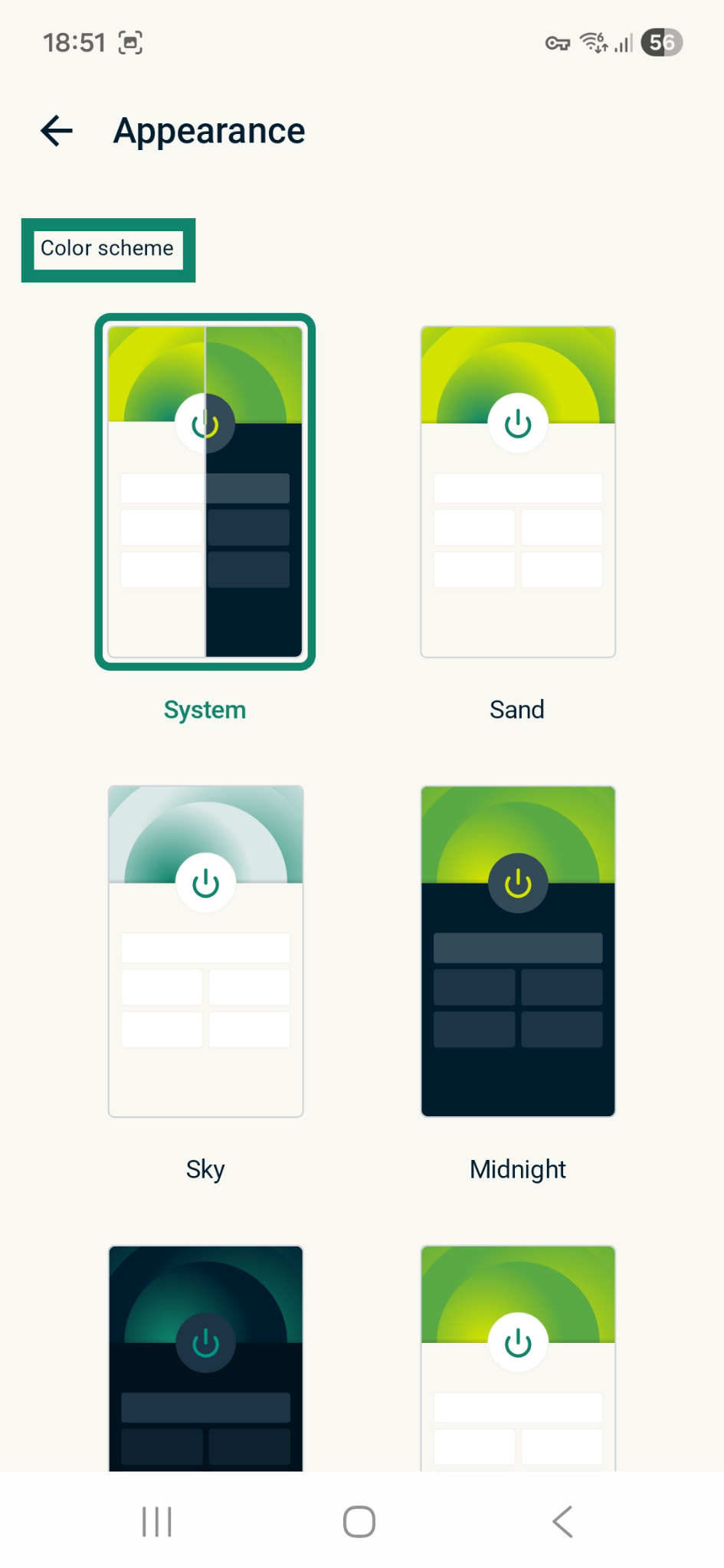
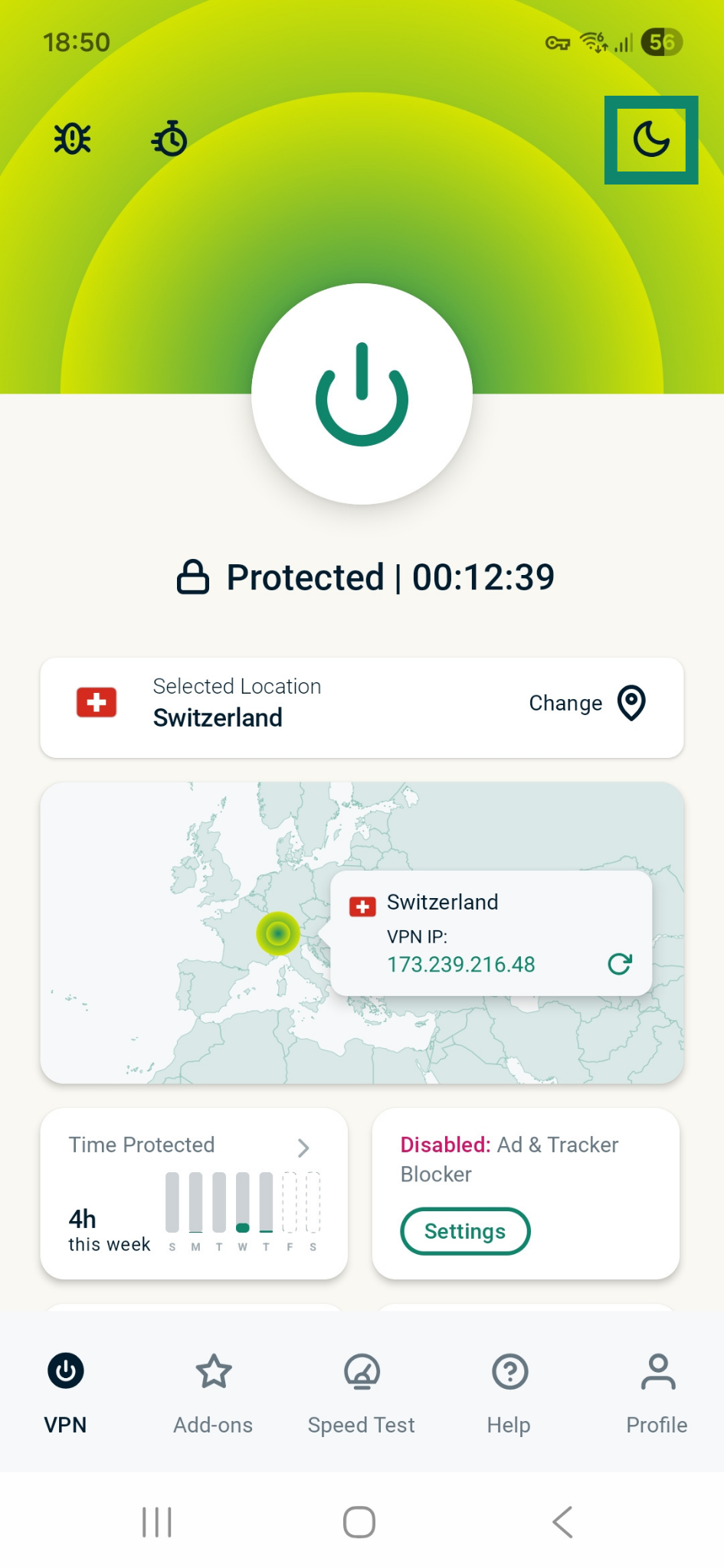
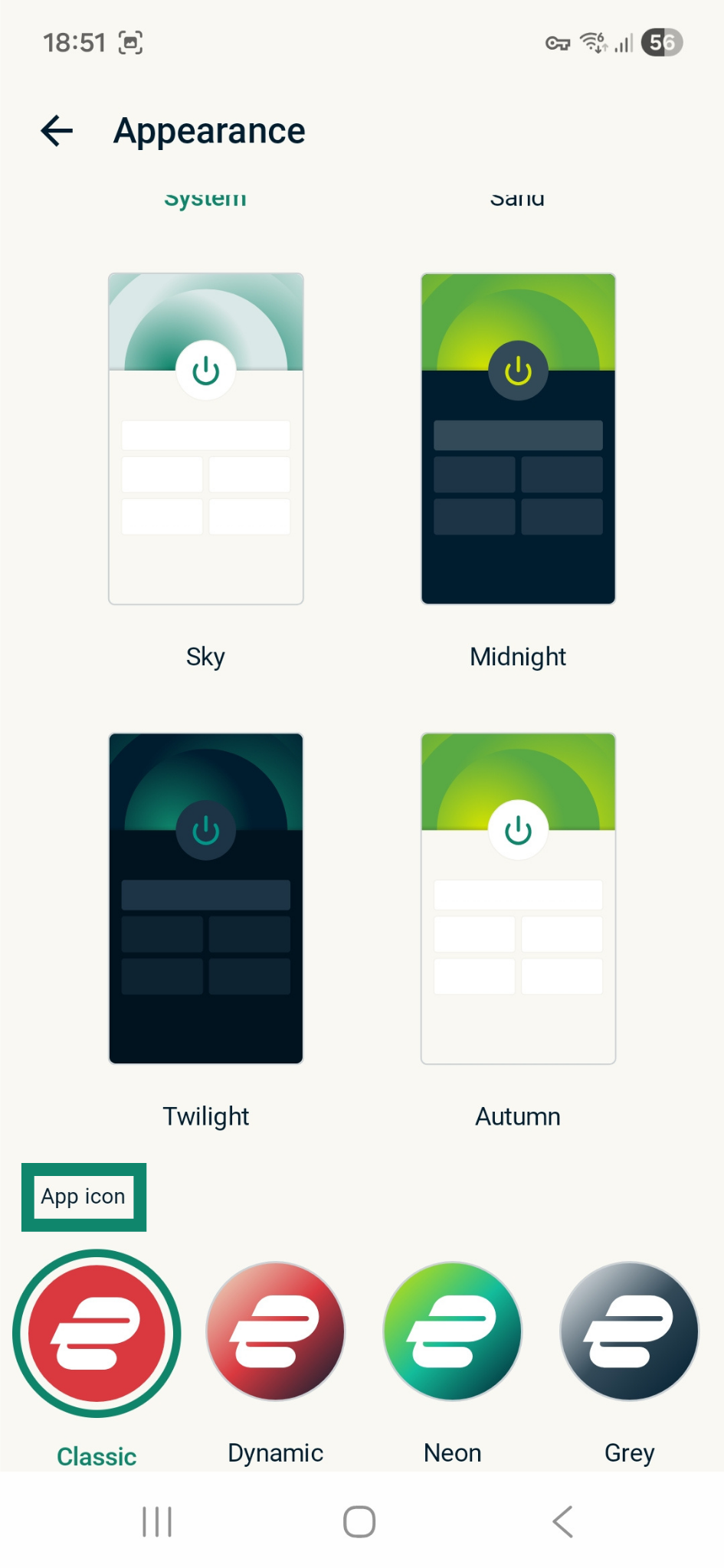
Вы можете изменить цветовую схему приложения, а также внешний вид его значка. В частности, мы предлагаем темную тему приложения (Midnight и Twilight).
Внимание. Если в системных настройках вашего устройства Android активирован ночной режим, приложение ExpressVPN автоматически начнет использовать темную тему.
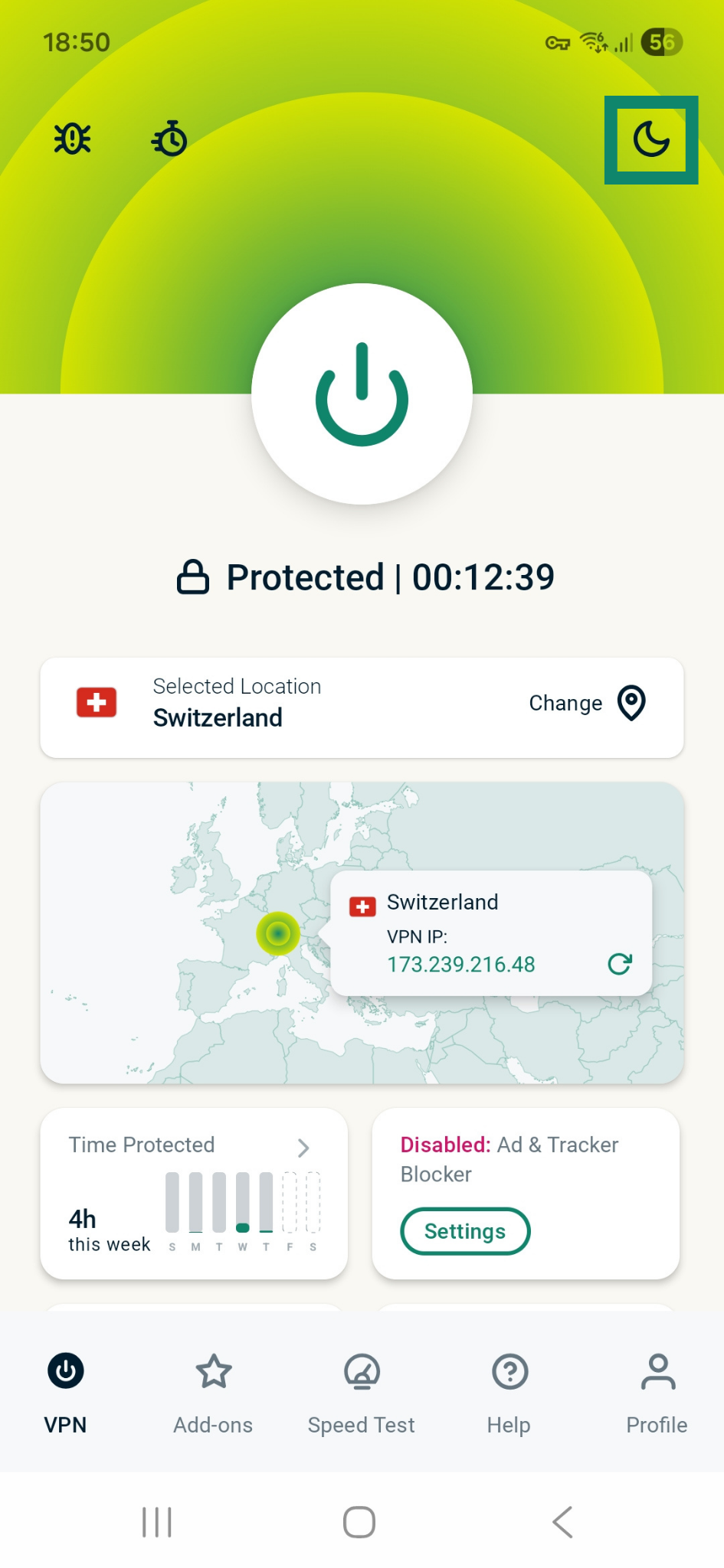
Чтобы изменить цветовую схему приложения ExpressVPN:
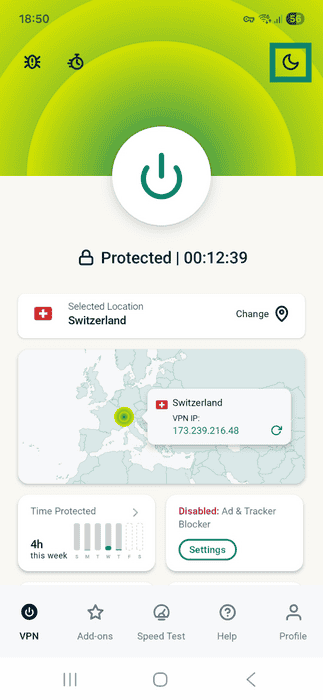
- Откройте вкладку VPN, нажмите на значок в виде Луны в верхнем правом углу экрана.
- В разделе Цветовая схема выберите нужный вариант. Внешний вид приложения сразу изменится.
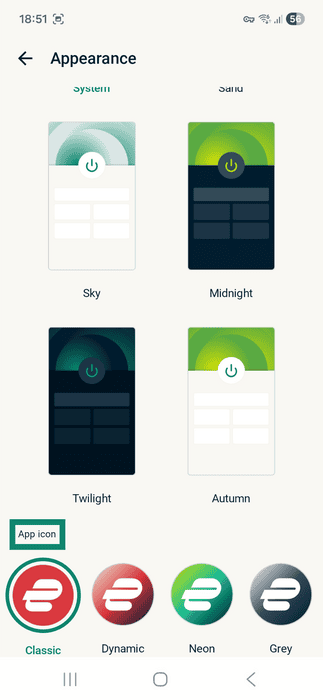
Чтобы изменить внешний вид значка приложения ExpressVPN:
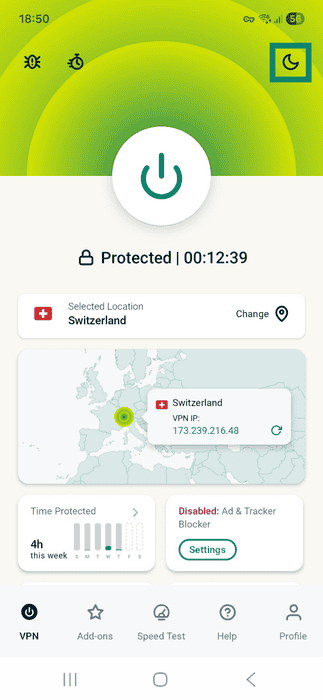
- Откройте вкладку VPN, нажмите на значок в виде Луны в верхнем правом углу экрана.
- В разделе Значок приложения выберите нужный вариант. Внешний вид значка сразу изменится.
Изменение языка интерфейса
Приложение ExpressVPN для Android доступно на 18 языках мира.
Изменение языка интерфейса приложения выполняется следующим образом:
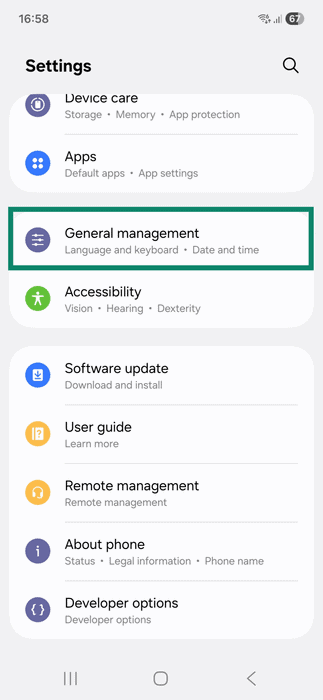
- Откройте приложение Settings (Настройки).
- Откройте General management (Общие настройки).
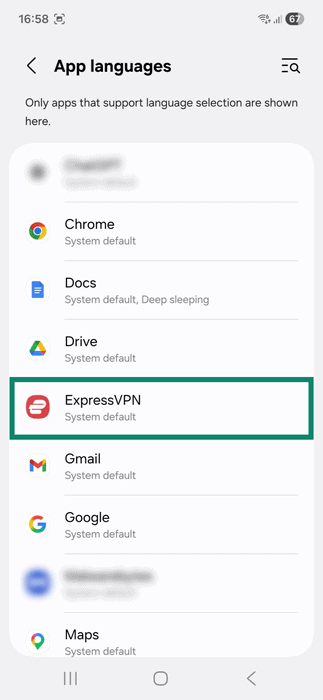
- Нажмите App languages (Языки приложения).

- Выберите ExpressVPN.
- Выберите нужный язык. Для выбора некоторых языков также можно выбрать соответствующий регион.
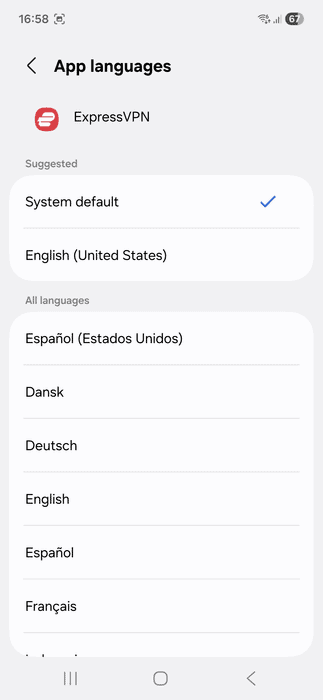
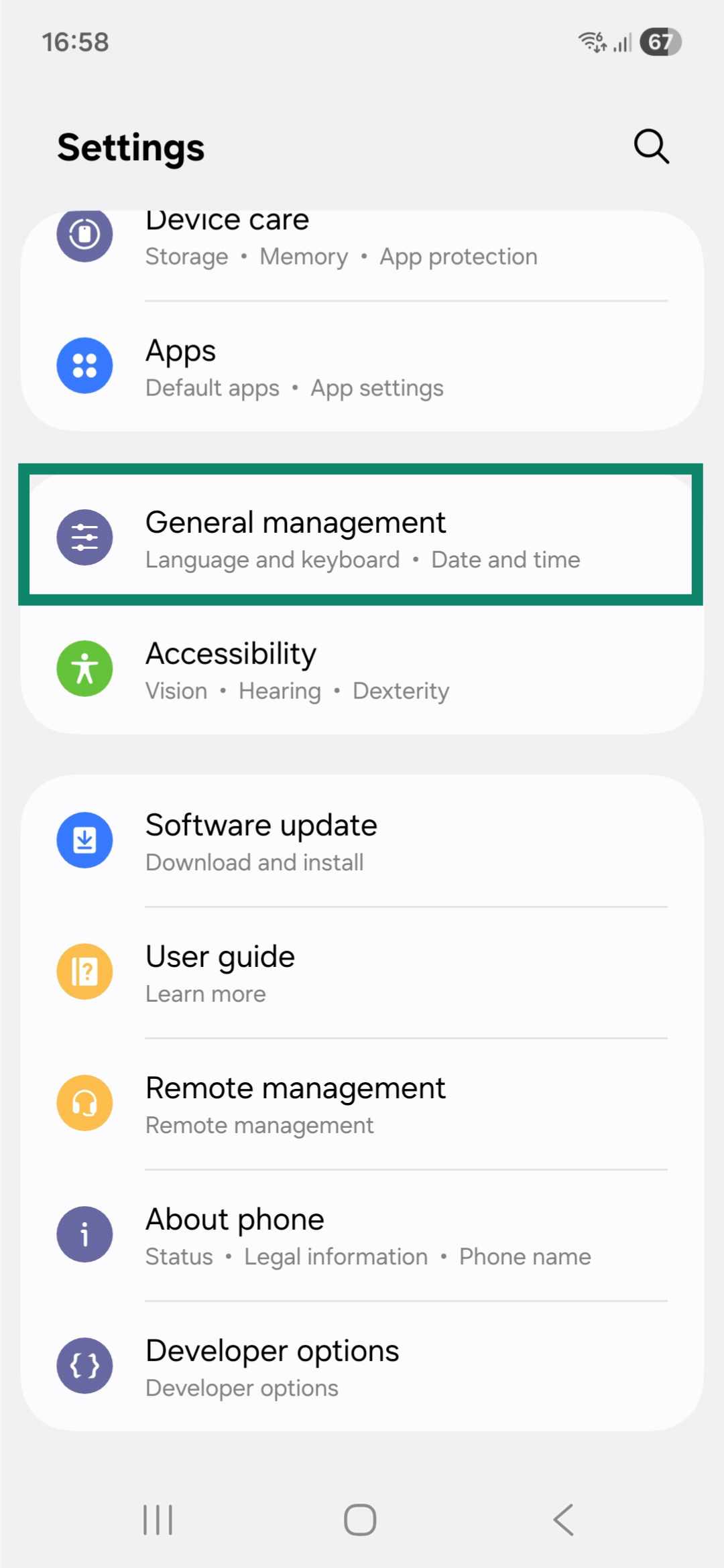
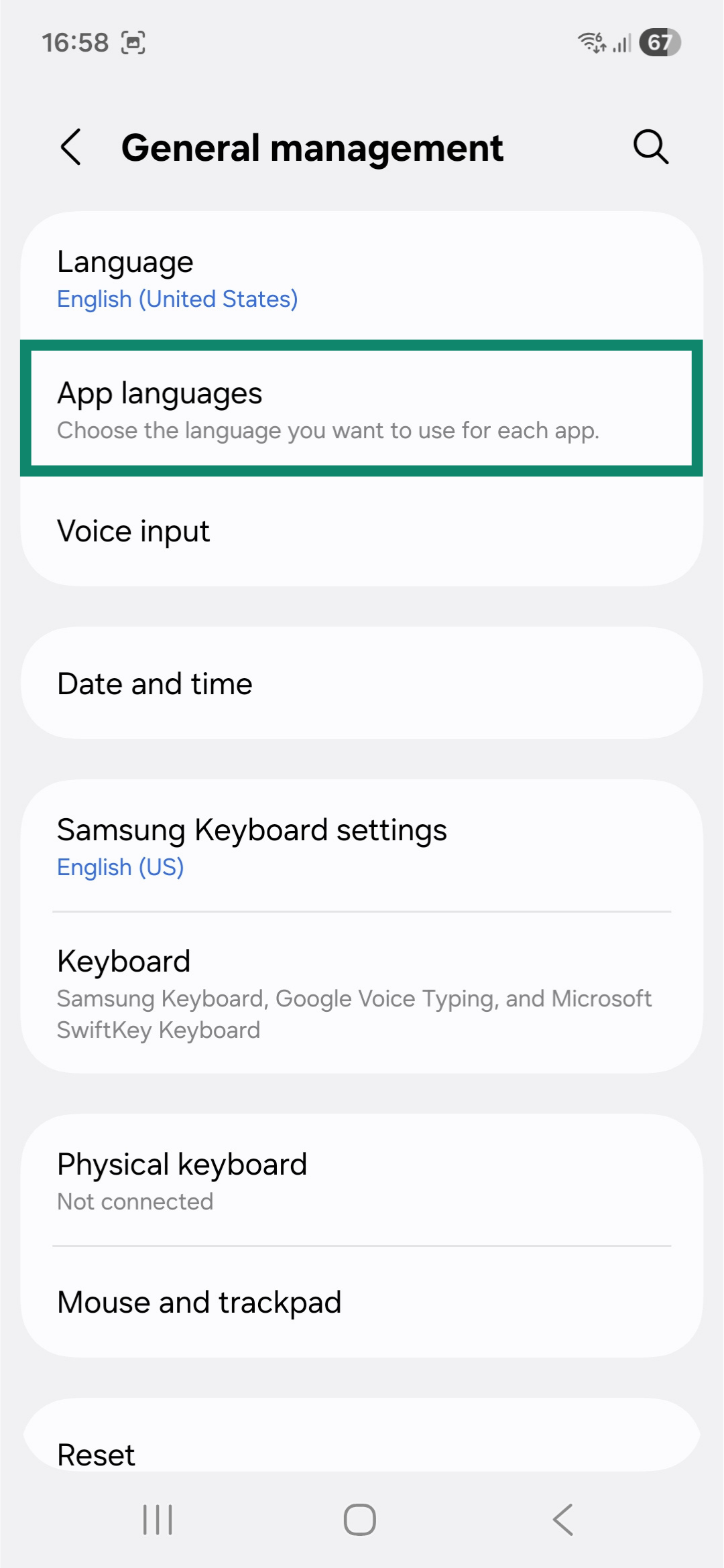
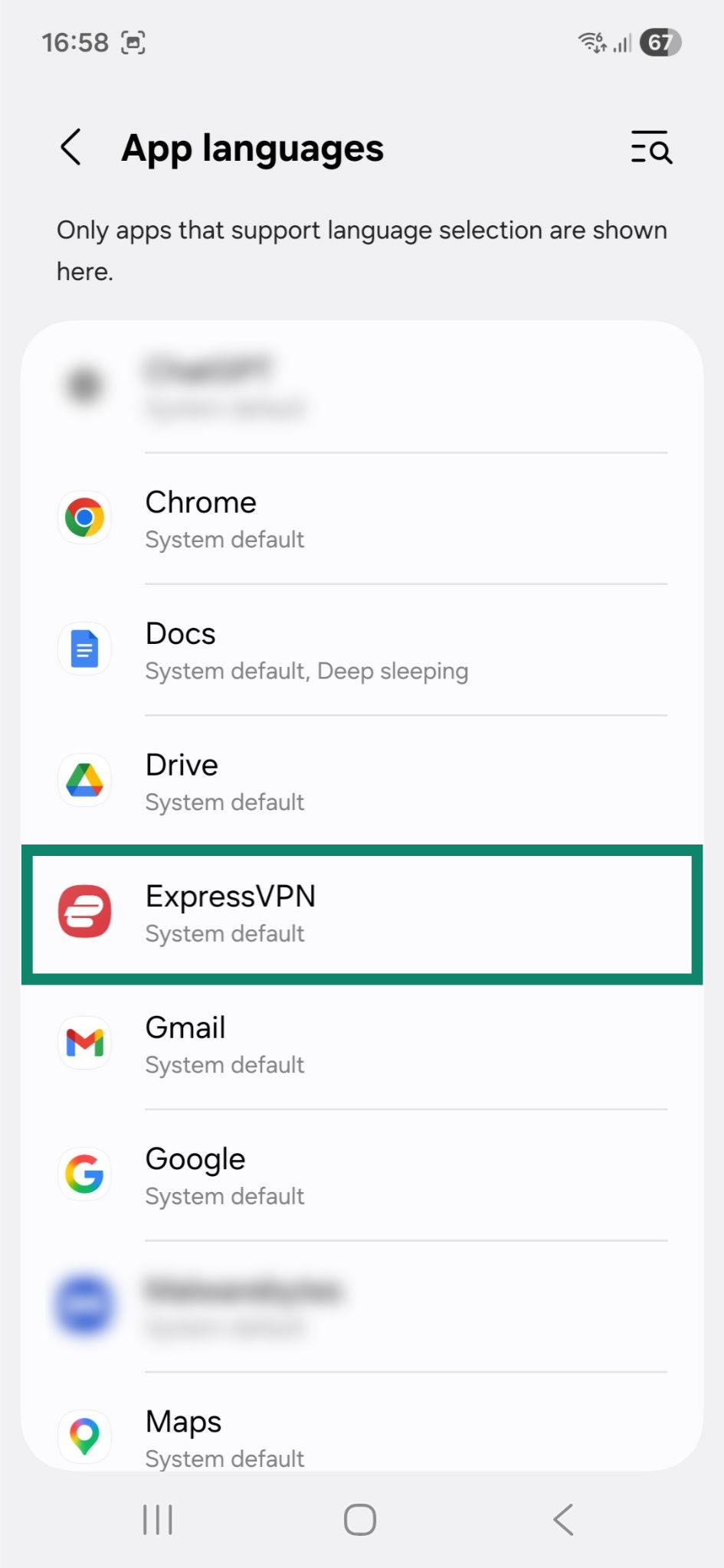
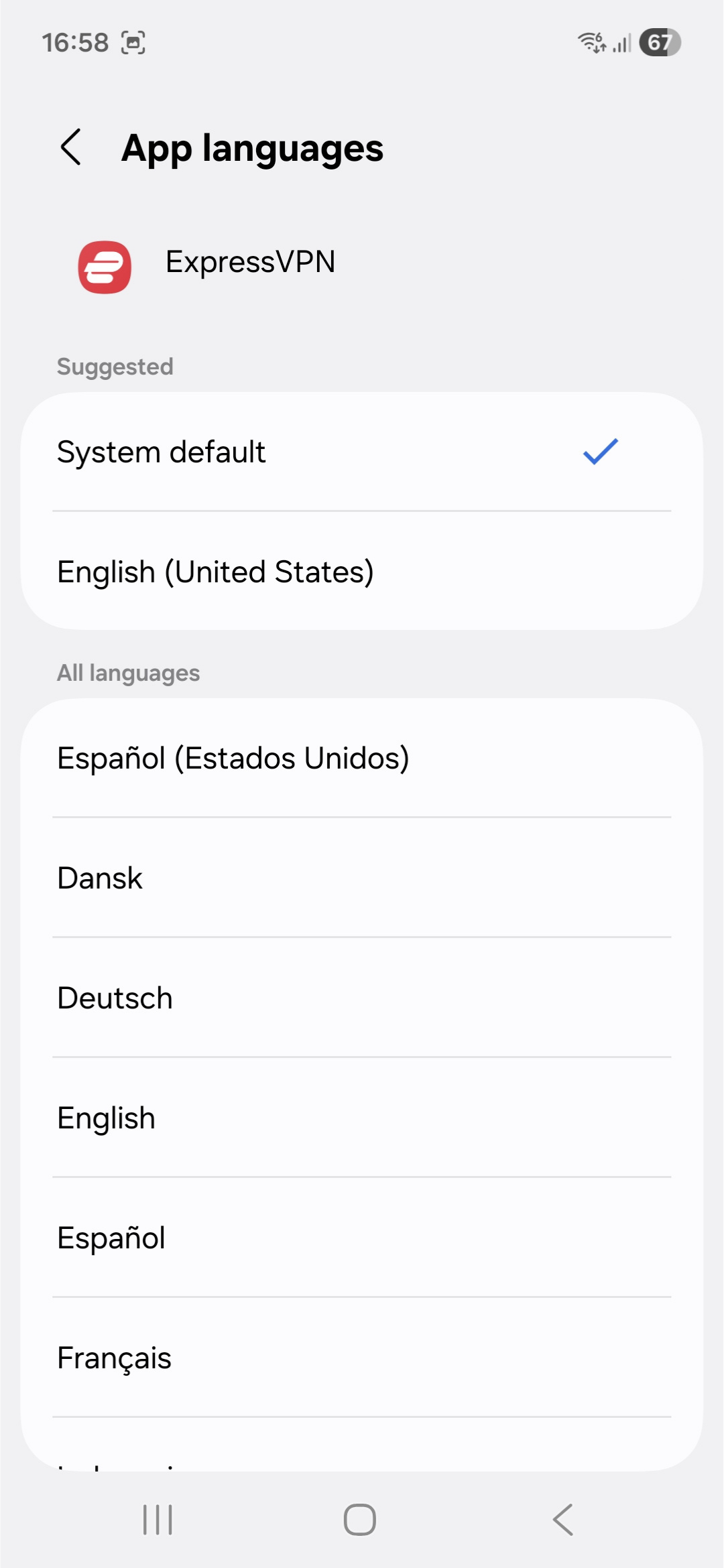
При следующем запуске приложение ExpressVPN будет отображаться на выбранном языке.
Если язык приложения не изменился, принудительно остановите приложение ExpressVPN.
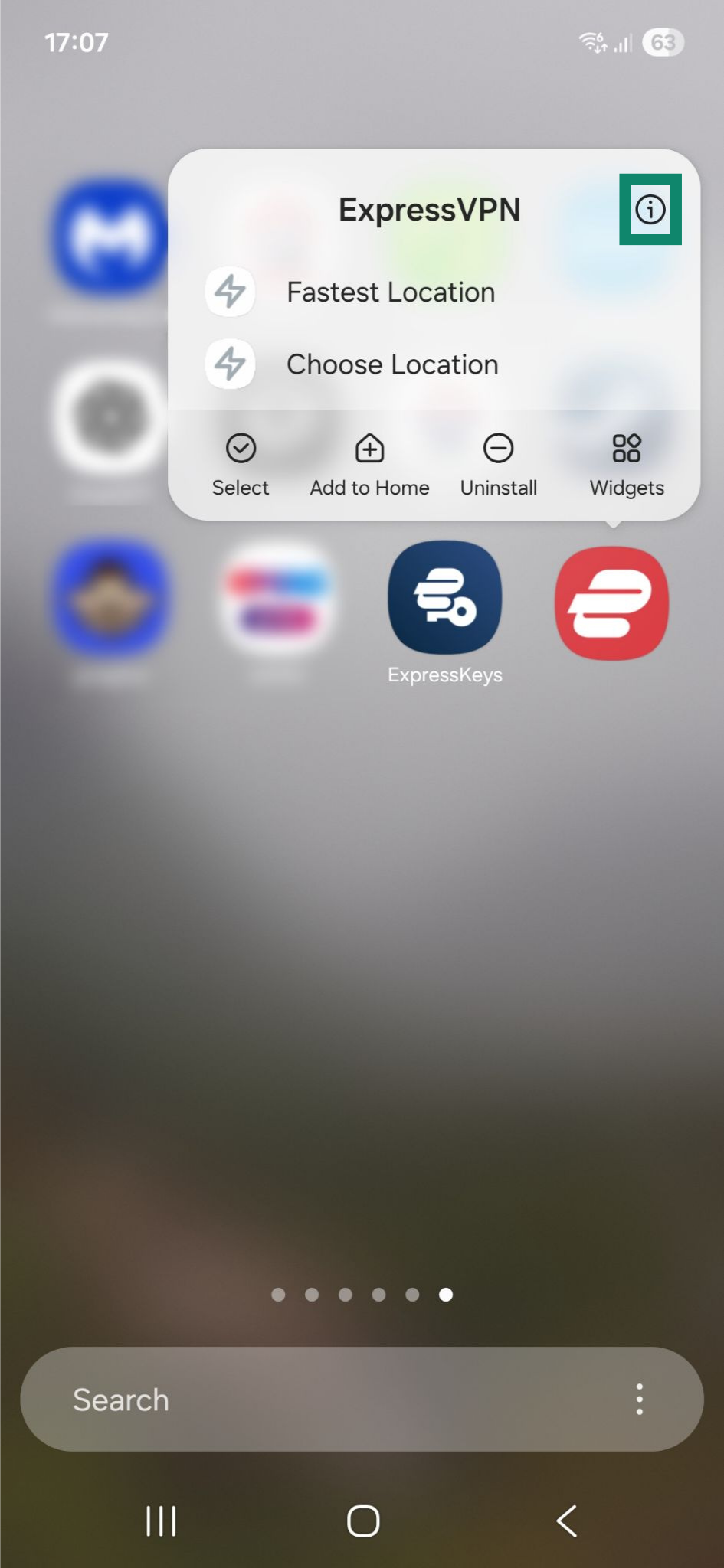
- Зажмите значок приложения ExpressVPN, нажмите на информационный значок.
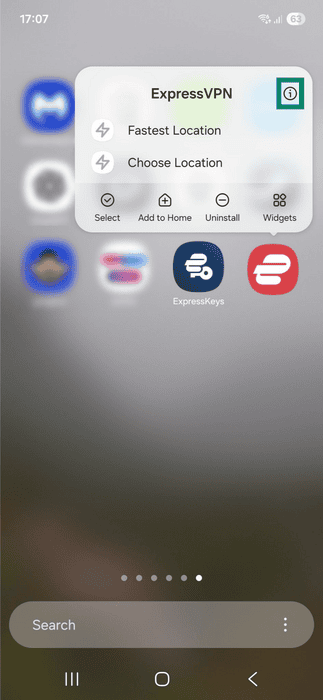
- Нажмите Force stop (Принудительная остановка).

- Нажмите OK.
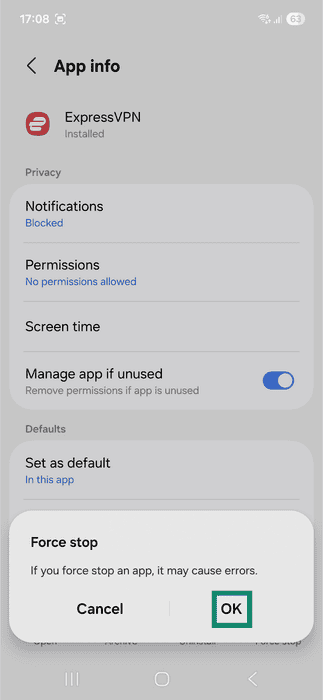
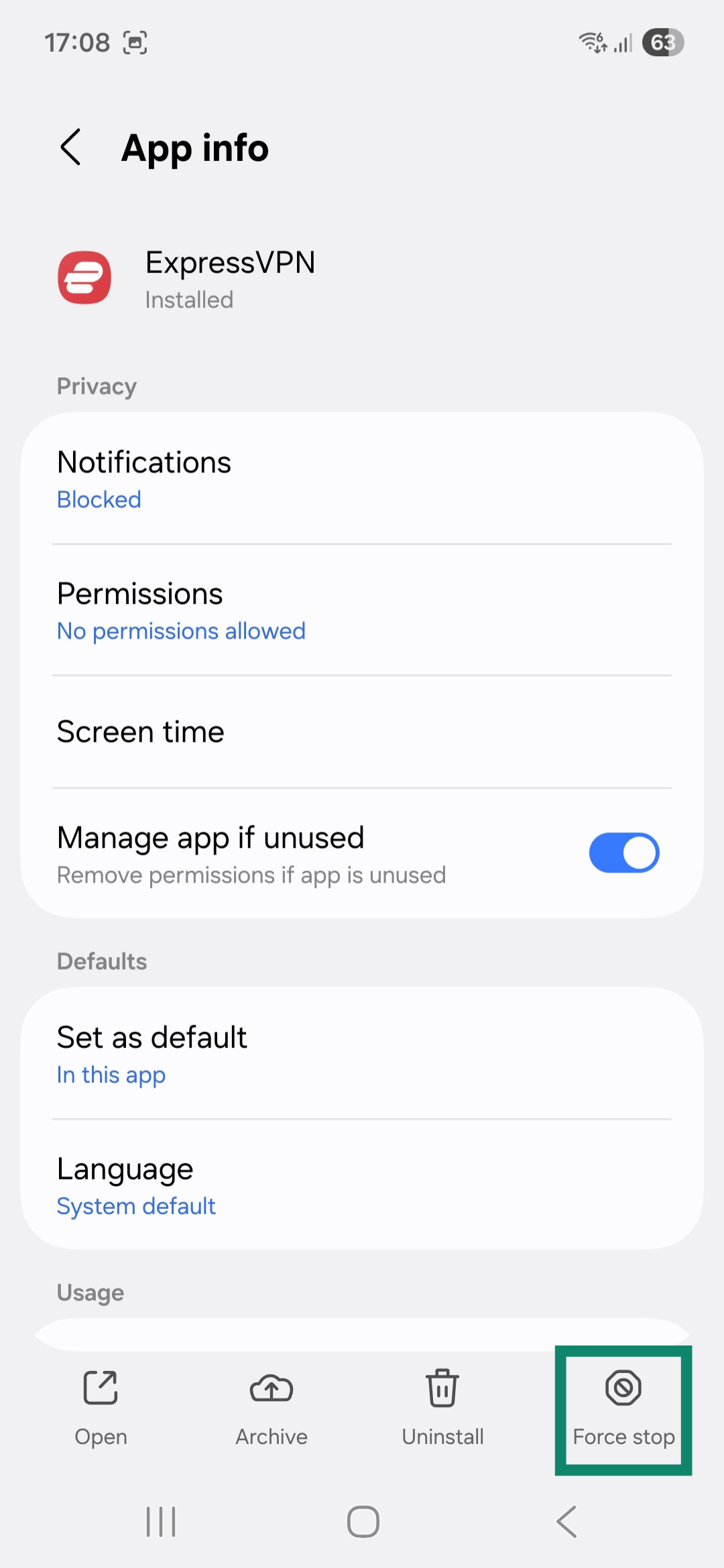
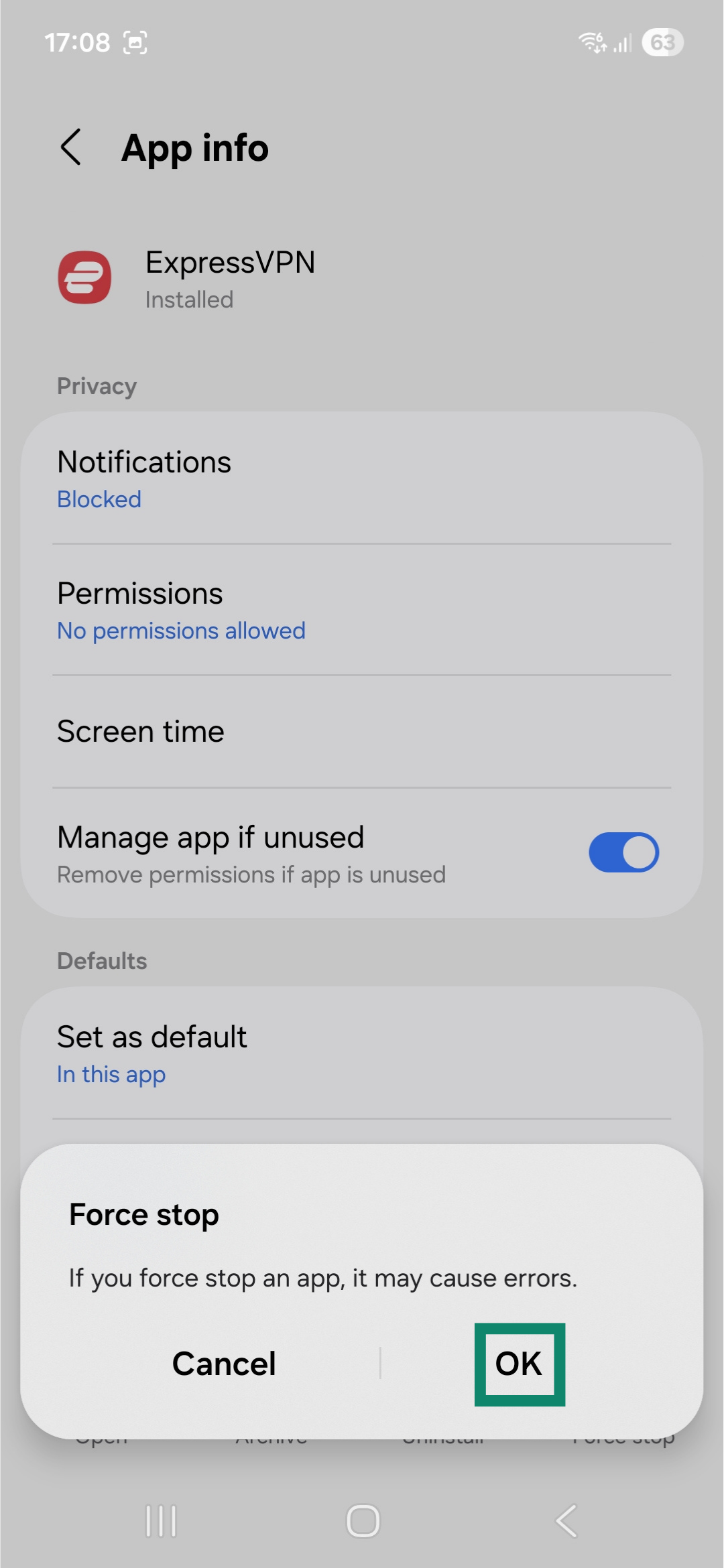
После следующего запуска приложение ExpressVPN должно начать отображаться на выбранном языке.
Доступ к справочным статьям в приложении
Вы можете открыть справочные статьи прямо в приложении ExpressVPN и узнать больше о работе с приложением, способах устранения проблем с подключениями и управлении учетной записью.
Чтобы открыть справочные статьи:
- Откройте вкладку Help (Справка).
- Нажмите на нужную категорию.
Добавление виджета приложения ExpressVPN
Чтобы добавить виджет ExpressVPN на домашний экран:
- Зажмите домашний экран, выберите Widgets (Виджеты).
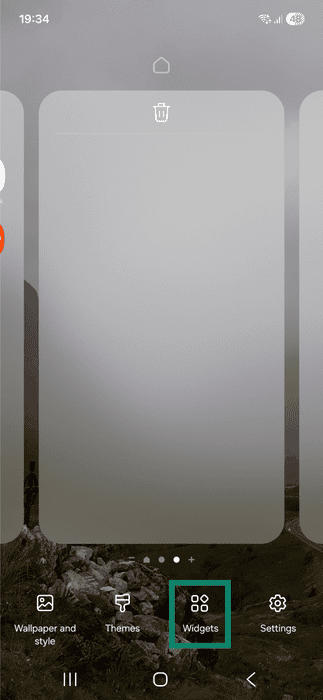
- Выберите ExpressVPN widget (виджет)Add (ExpressVPN), нажмите Add (Добавить).
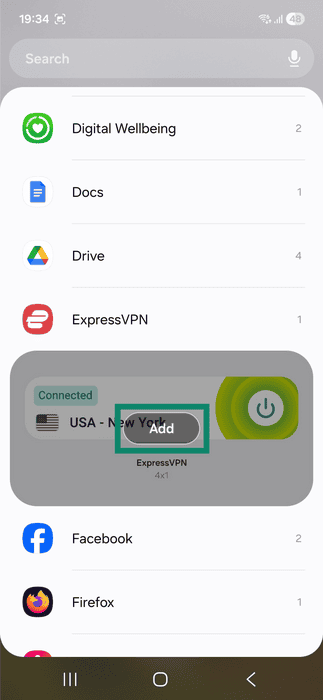
- Перетащите виджет в нужную часть экрана.
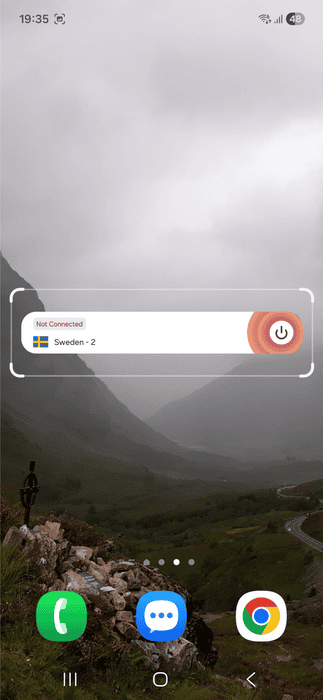
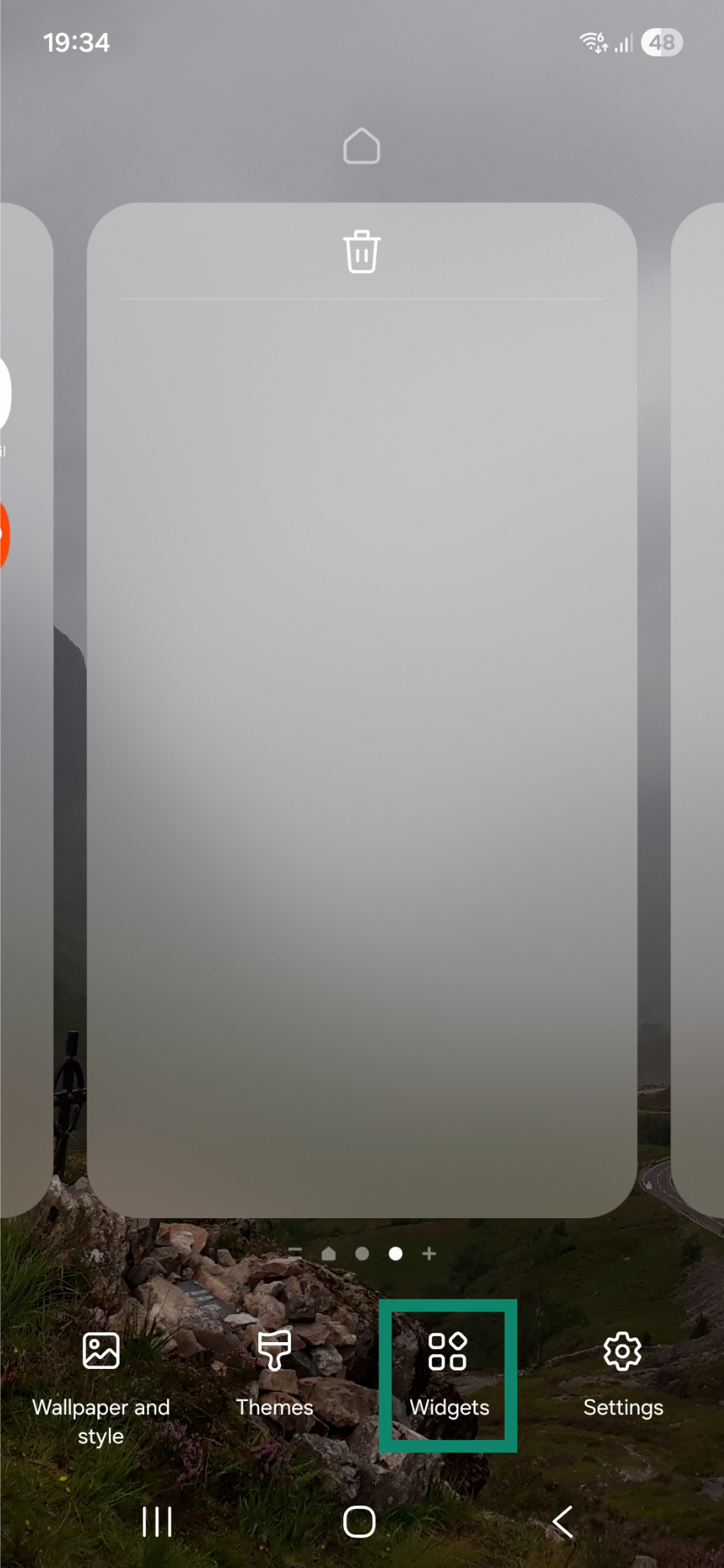
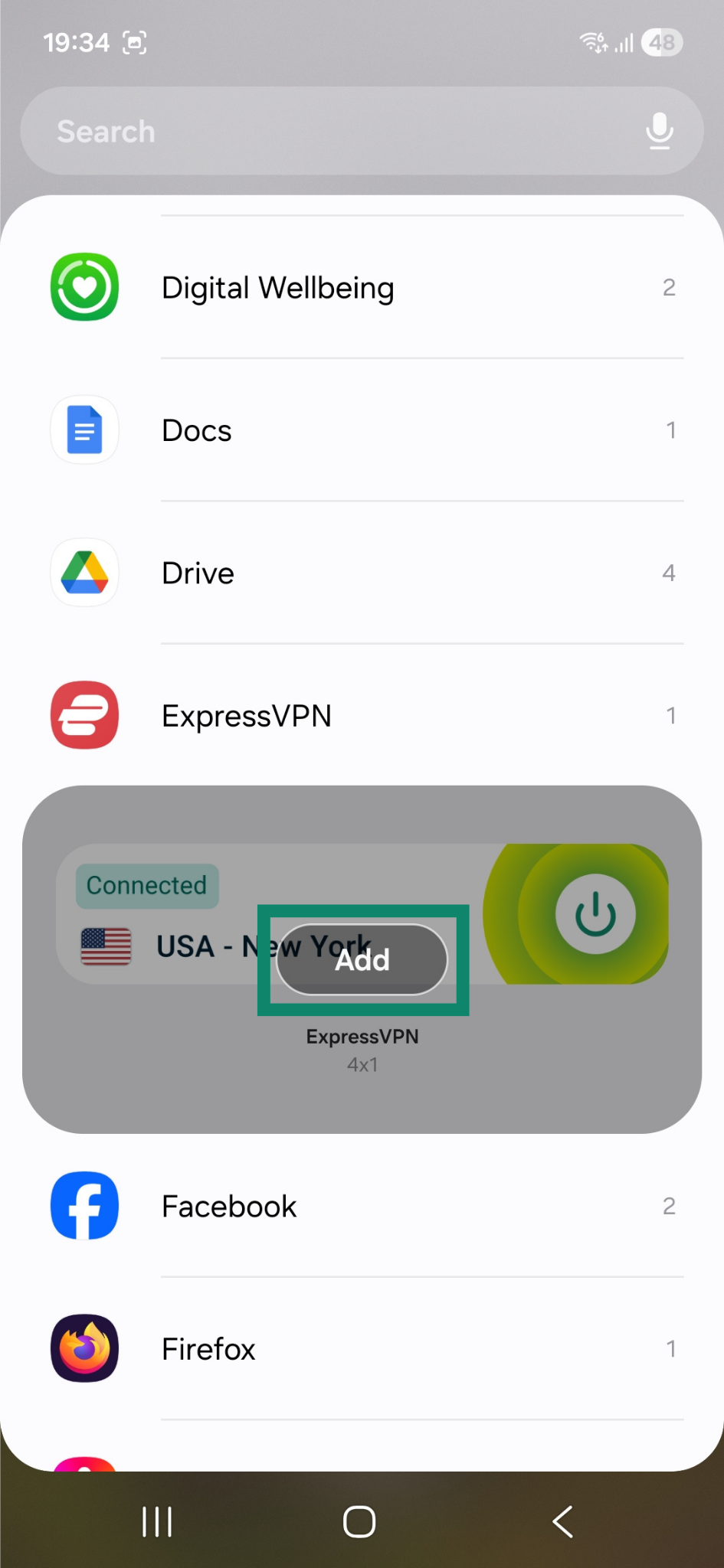
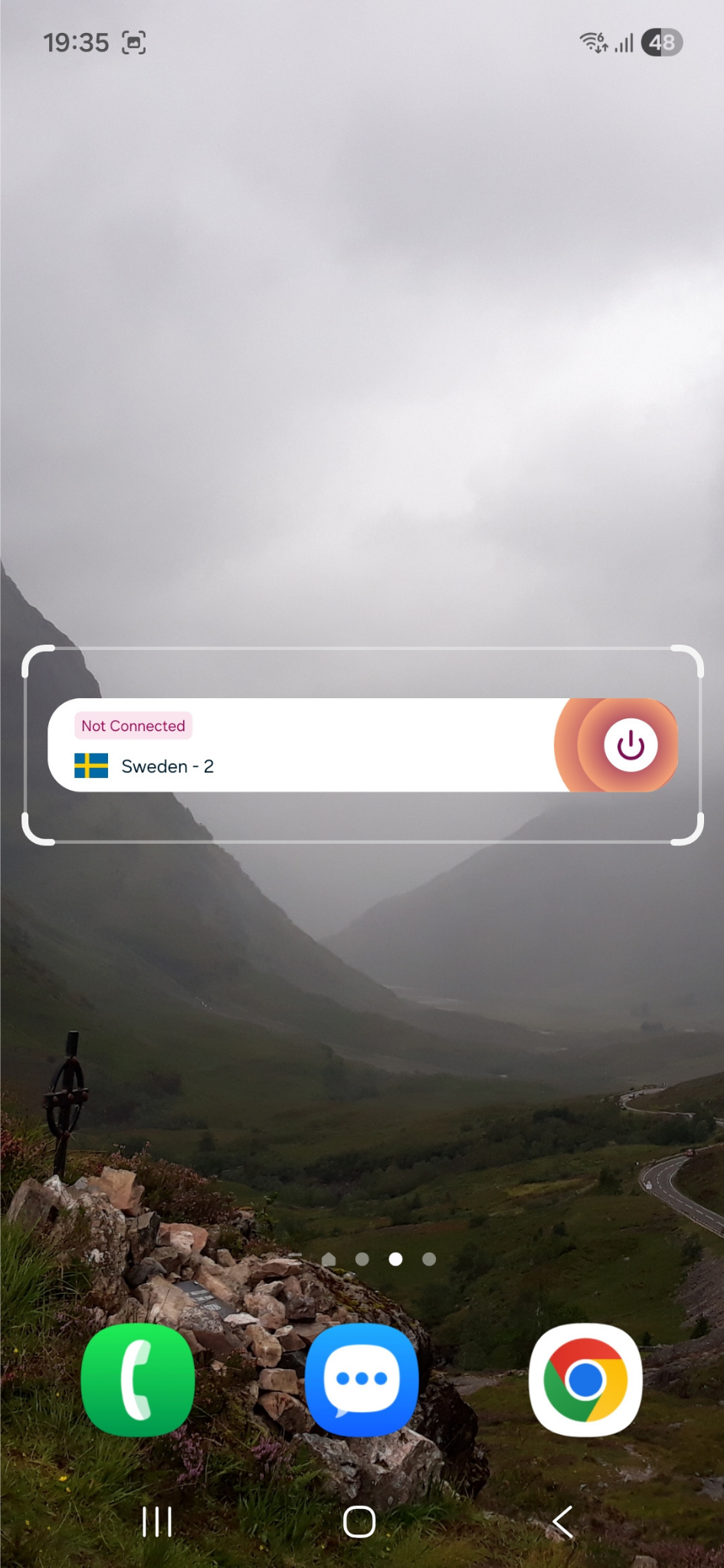
Так вы добавите виджет на домашний экран. С его помощью можно подключаться и отключаться от VPN, не открывая приложение ExpressVPN.
Чтобы подключиться или отключиться от VPN, нажмите .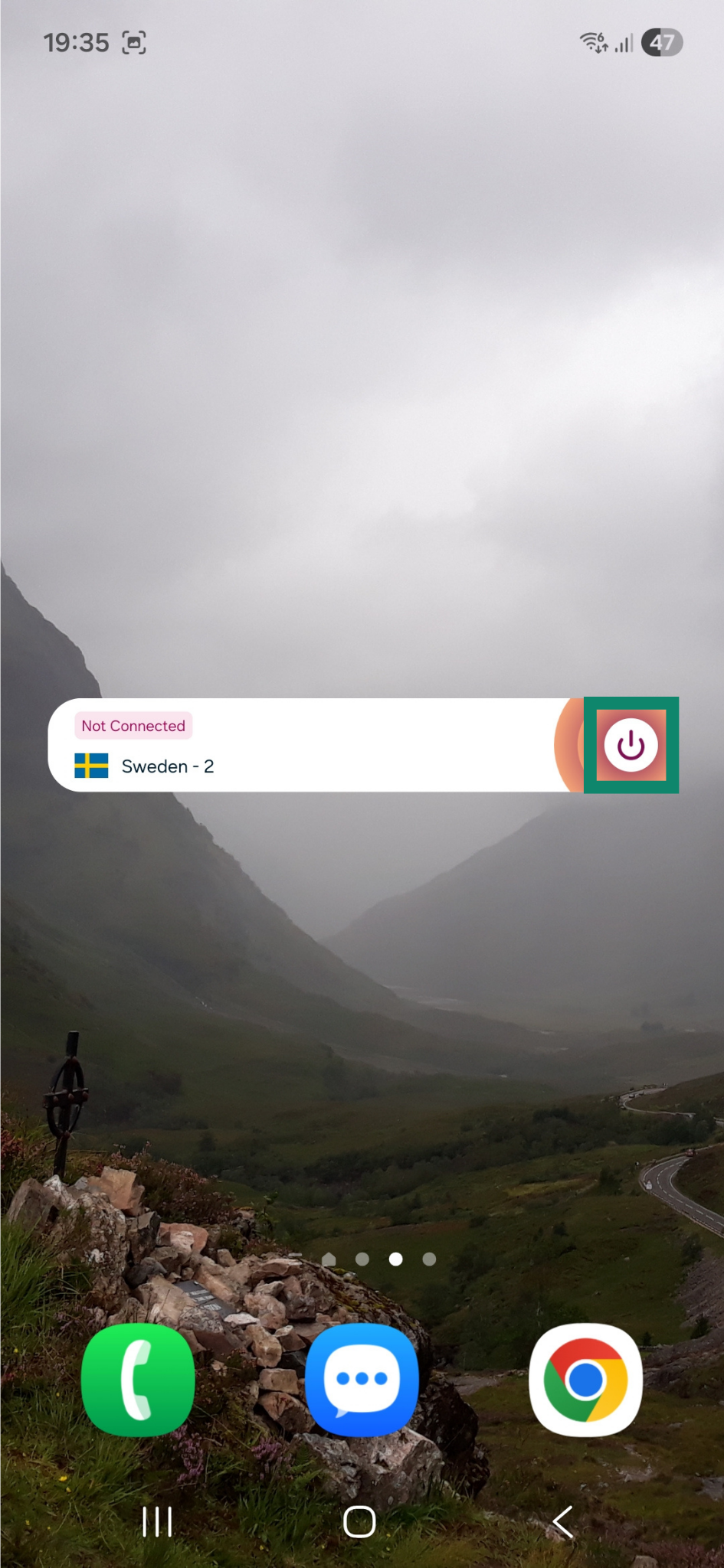
Чтобы сменить локации, нажмите на флаг локации.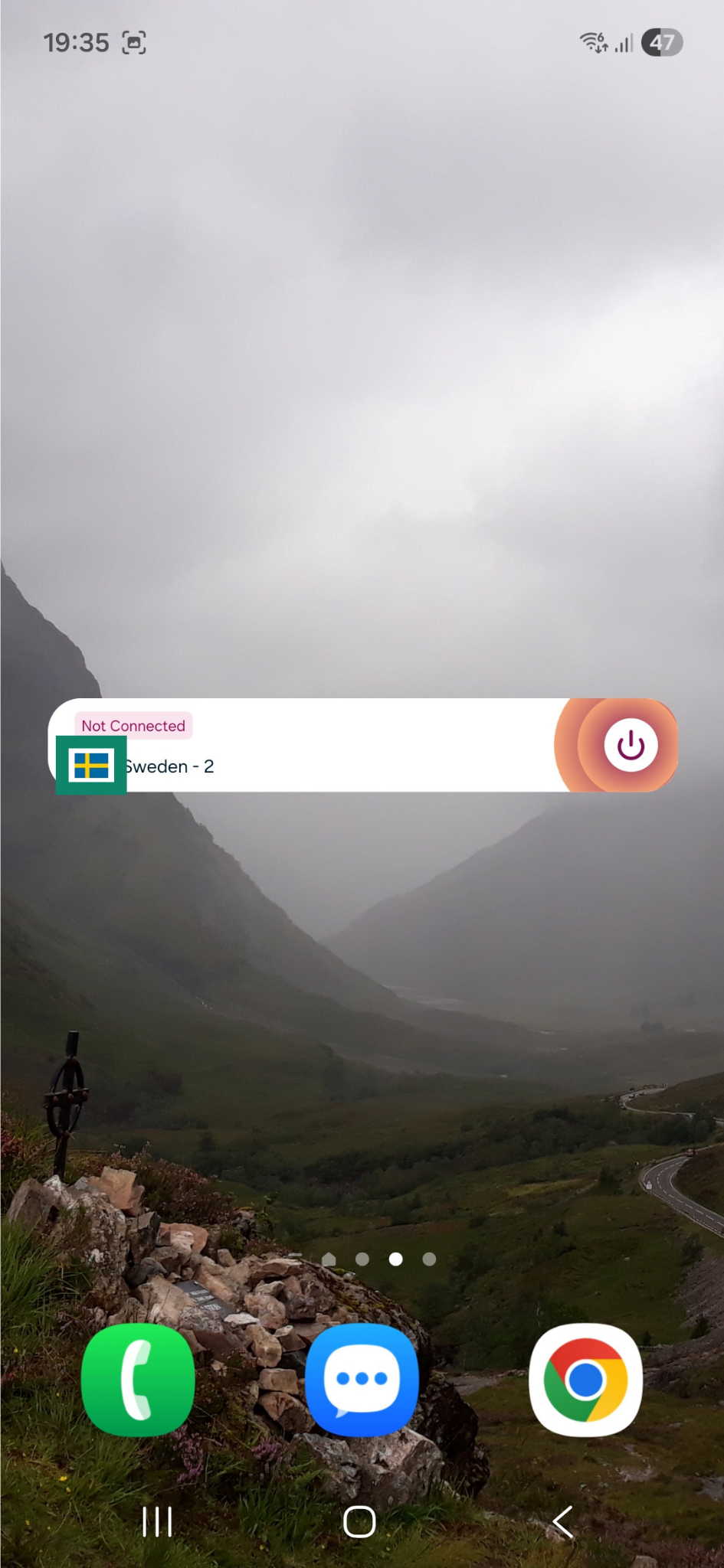
Чтобы открыть приложение ExpressVPN, нажмите на виджет.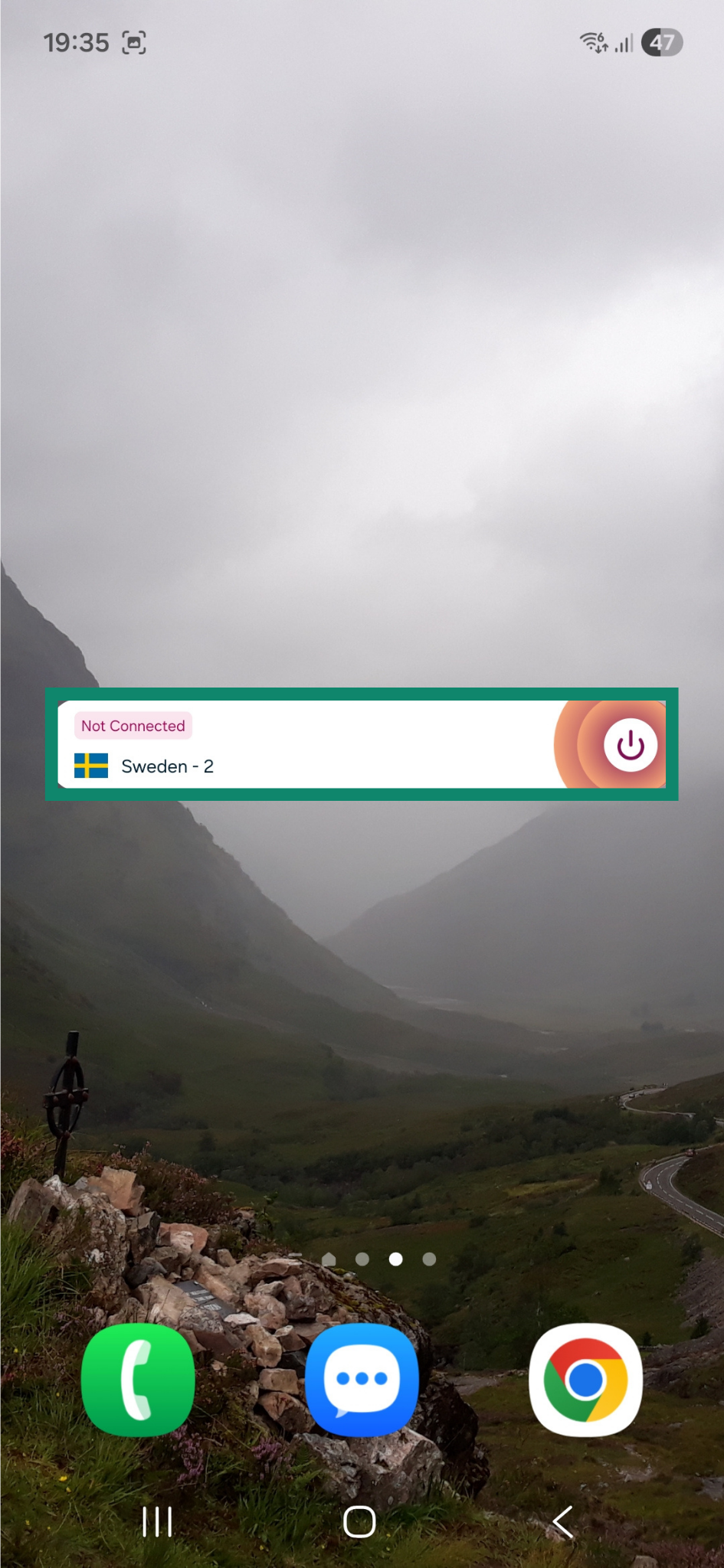
Просмотр статистики защиты
Статистика защиты — это виджет на домашнем экране приложения ExpressVPN, в котором приведены общие данные о вашей работе с приложением.
Чтобы включить или отключить эту функцию:
- Зажмите виджет Time Protected (Времени под защитой) на домашнем экране приложения.
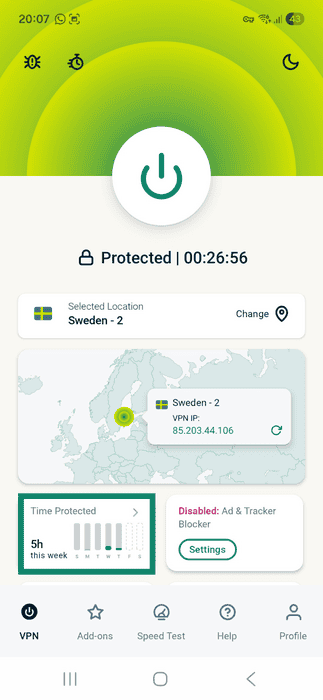
- Включите или отключите Статистика защиты.
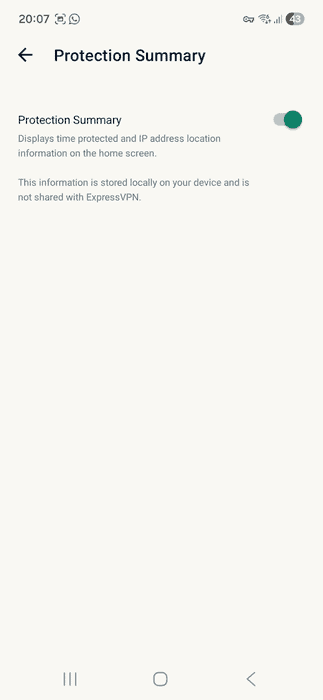
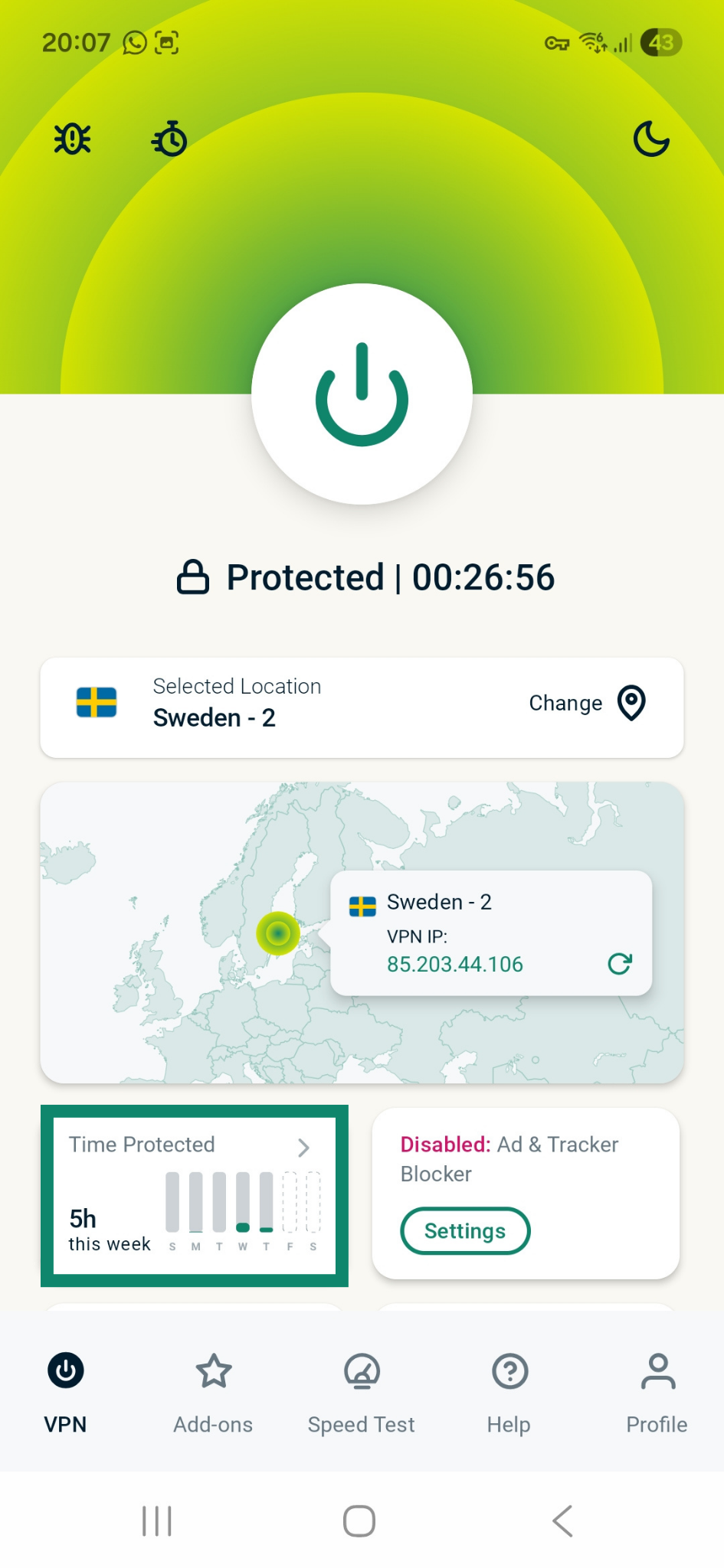
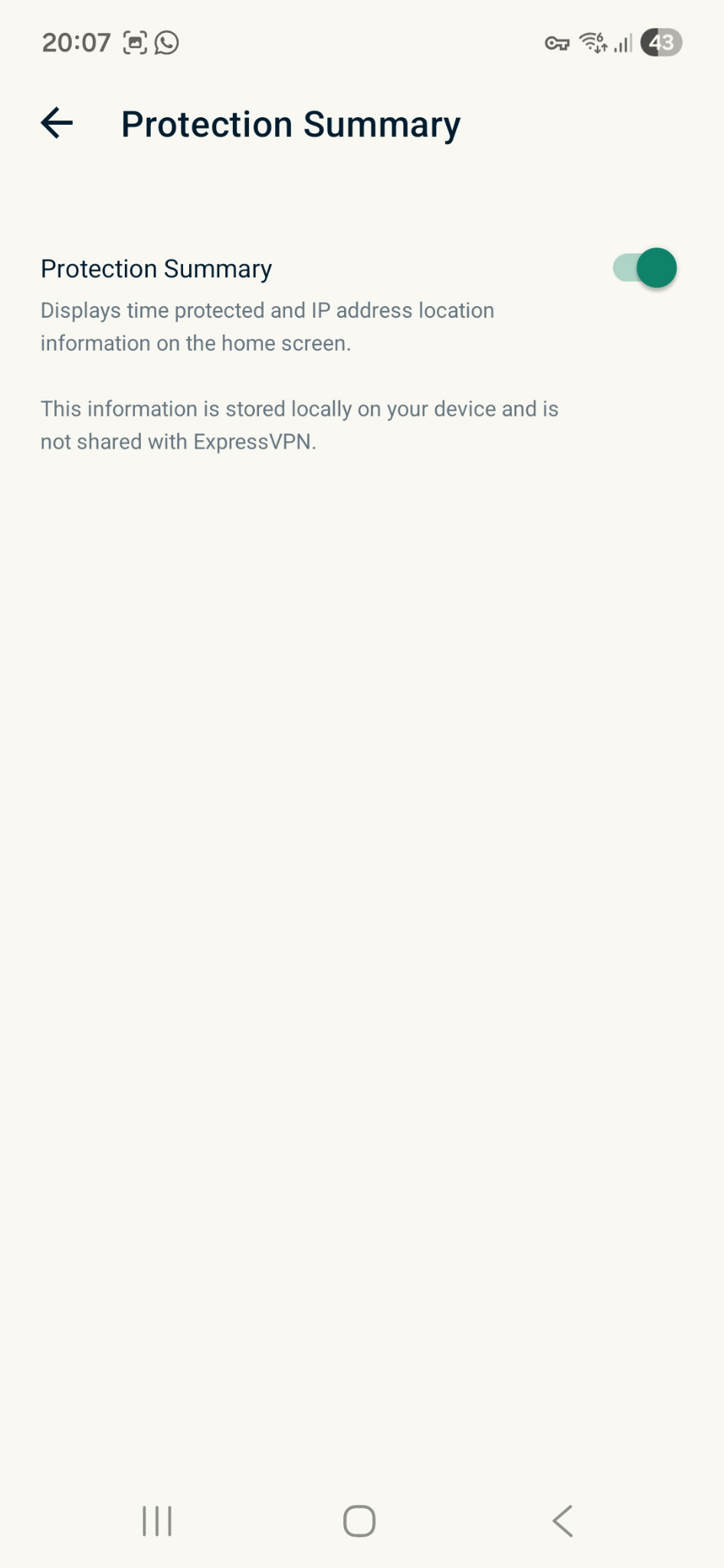
Внимание. Если вы отключаете статистику защиты, приложение попросит вас подтвердить решение. Нажмите CONTINUE (ПРОДОЛЖИТЬ) для продолжения, и после этого собранная статистика будет удалена с вашего устройства.
Удаление приложения
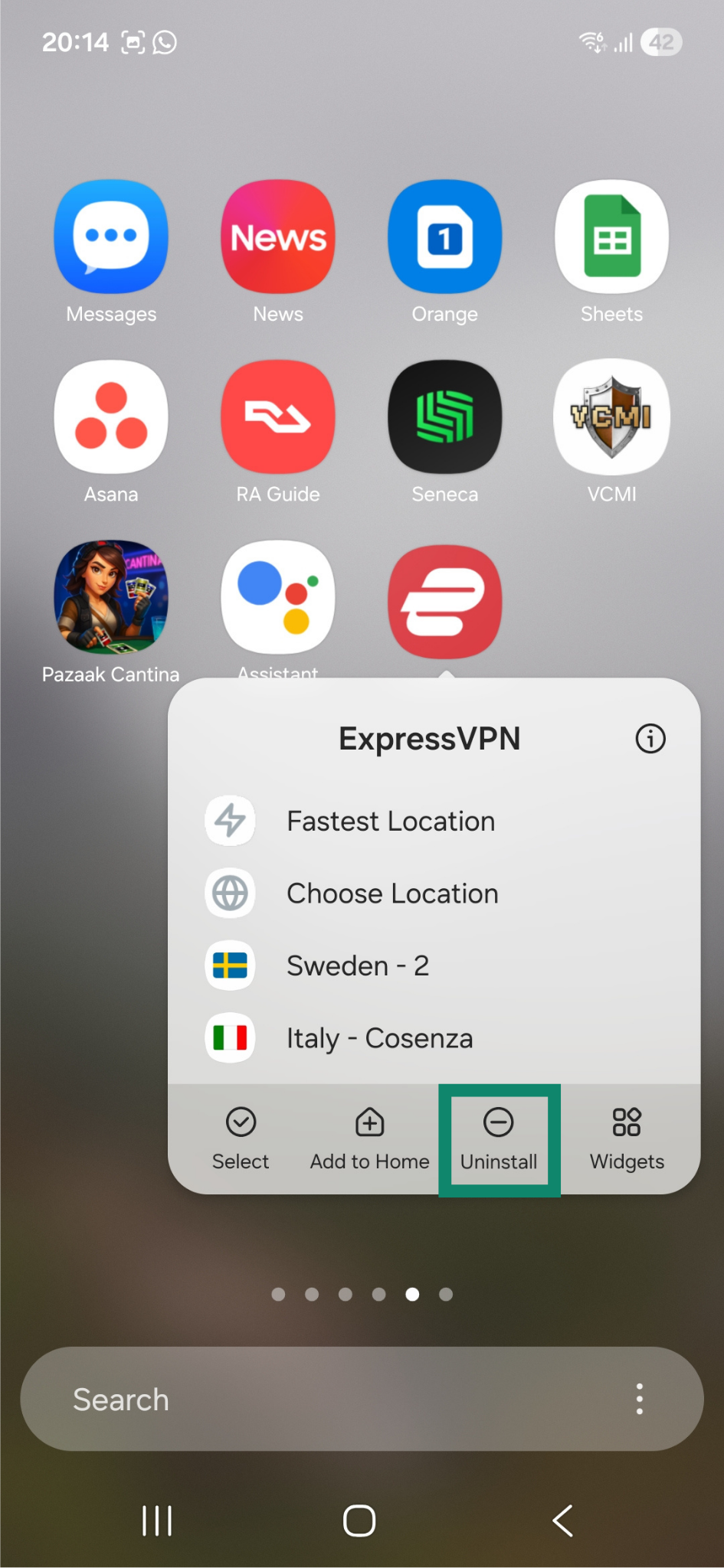
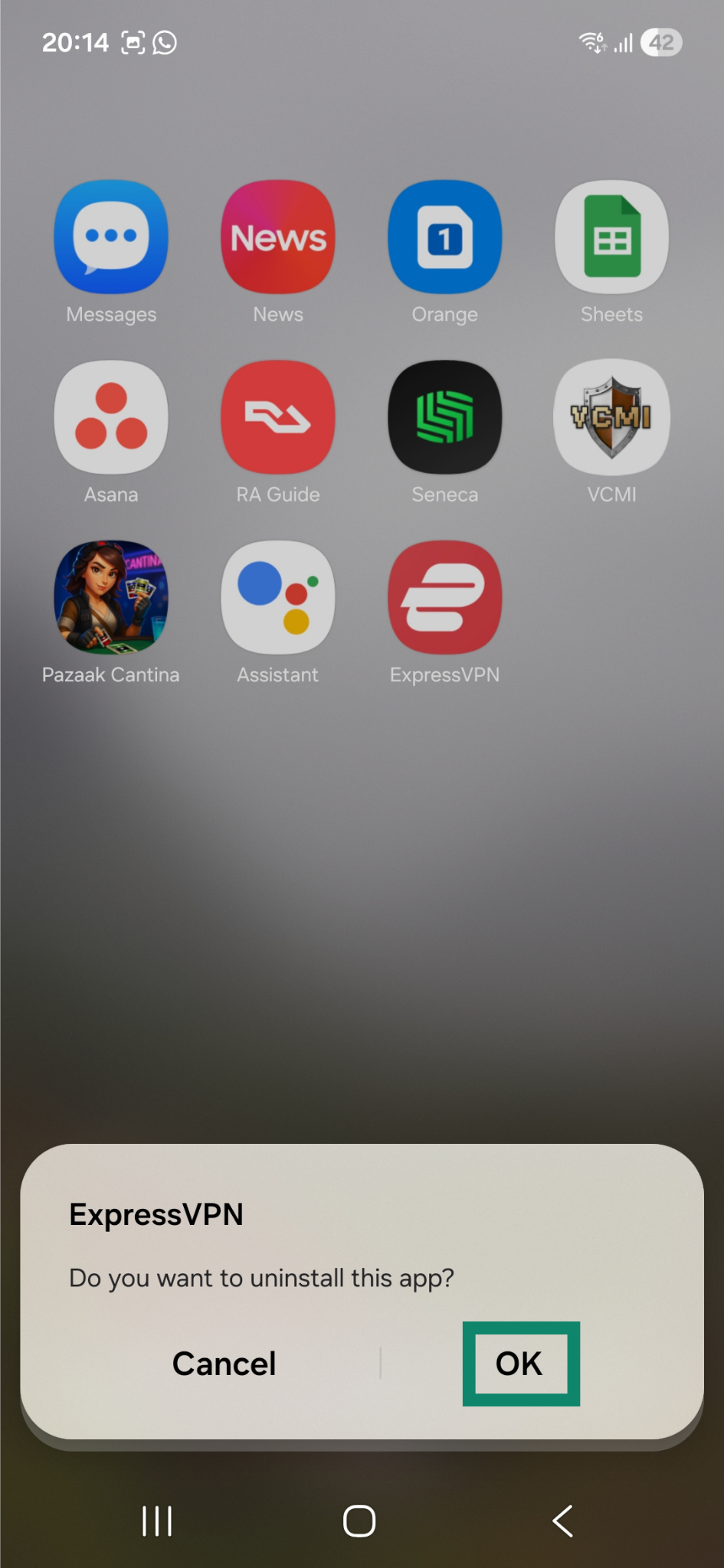
Чтобы удалить приложение ExpressVPN с устройства Android:
- Зажмите значок приложенияUninstall (ExpressVPN), нажмите Uninstall (Удалить).

- Нажмите OK. Приложение будет автоматически удалено.

Нужна помощь? Обратитесь в службу поддержки ExpressVPN.