




Precisa de uma VPN para Android?
Assine a ExpressVPN Agora
Adora a ExpressVPN? Quer um mês grátis?
Indique um amigo agoraEste tutorial mostra como configurar e usar o aplicativo ExpressVPN para Android.
O aplicativo ExpressVPN para Android é compatível com Android 16, 15, 14, 13, 12, 11, 10, Pie (9), Oreo (8.x) e Nougat (7.x).
Ainda não é cliente? Leia mais sobre VPN para Android.
Pular para a seção
Acessar sua conta
Baixar o aplicativo VPN
Configurar o aplicativo VPN
Conectar-se a uma localização de servidor VPN
Desconectar-se de uma localização de servidor VPN
Pausar a conexão VPN
Escolher uma localização de servidor VPN diferente
Alternar para um protocolo VPN diferente
Habilitar ou desabilitar o Internet Kill Switch
Bloquear anúncios, rastreadores e sites nocivos
Utilizar o túnel dividido
Configurar a conexão automática
Usar o Assistente de Dispositivo Seguro
Executar teste de velocidade
Alterar aparência do aplicativo
Alterar o idioma
Acessar artigos de suporte no aplicativo
Adicionar o widget do aplicativo ExpressVPN
Ver o Resumo de Proteção
Desinstalar o aplicativo
Acessar sua conta
No seu dispositivo Android, acesse a página de configuração da ExpressVPN e siga estas etapas:
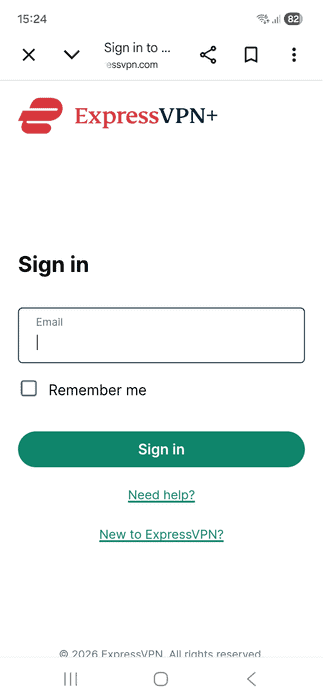
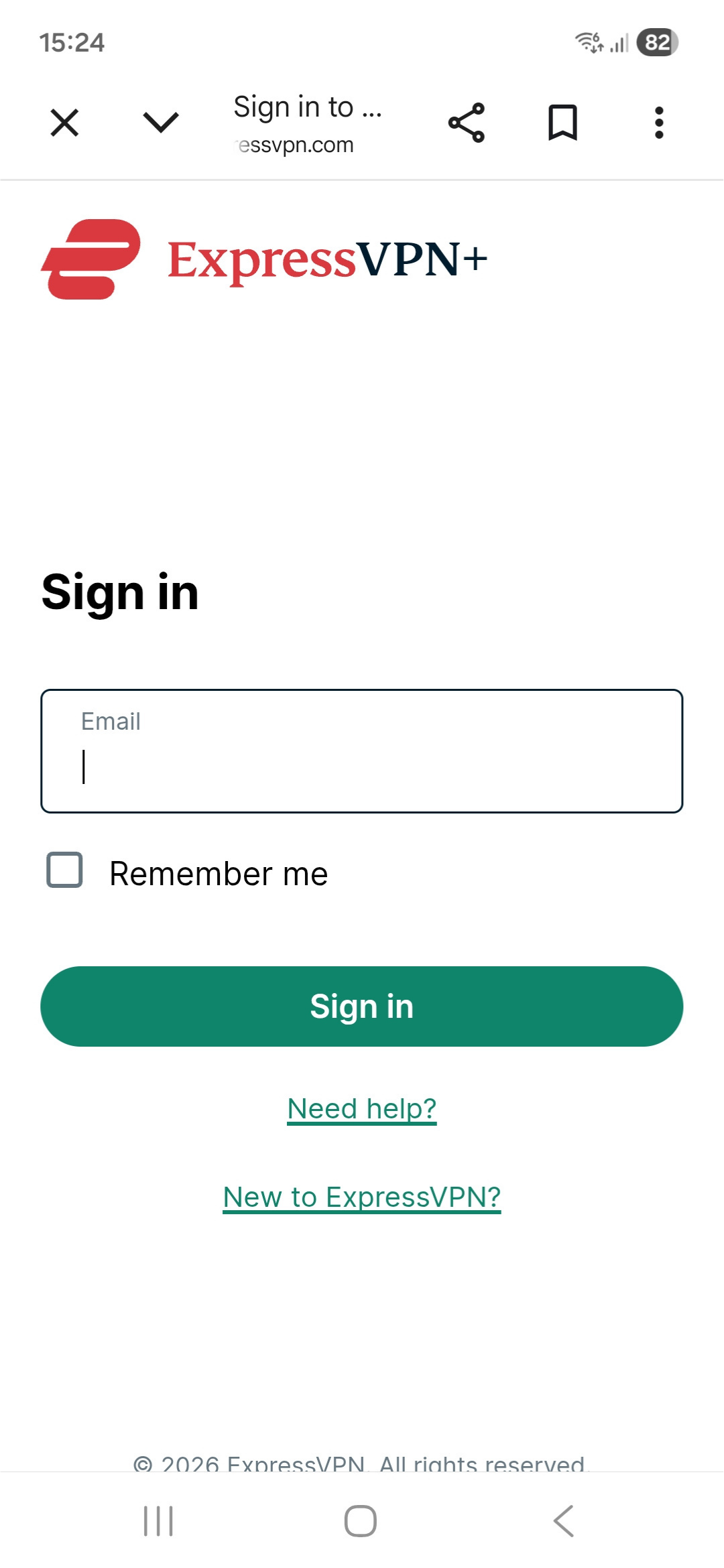
- Insira o endereço de e-mail da sua conta ExpressVPN e toque em Sign in (Entrar).

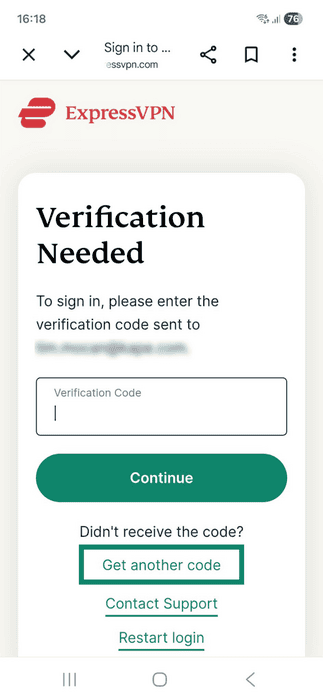
- Insira o código de verificação enviado ao seu e-mail e toque em Continue (Continuar).

Se você não receber o código de verificação, volte à página de login e toque em Get another code (Receber outro código) para reenviá-lo.
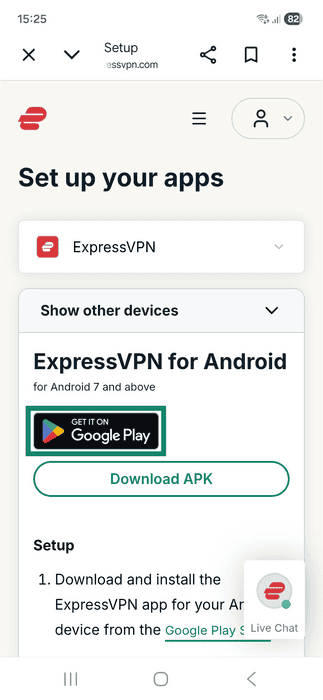
Após fazer login, você será redirecionado à página de download do aplicativo ExpressVPN para Android.
Baixar o aplicativo VPN
Existem duas maneiras de baixar o aplicativo, dependendo de você ter ou não acesso à Google Play Store.
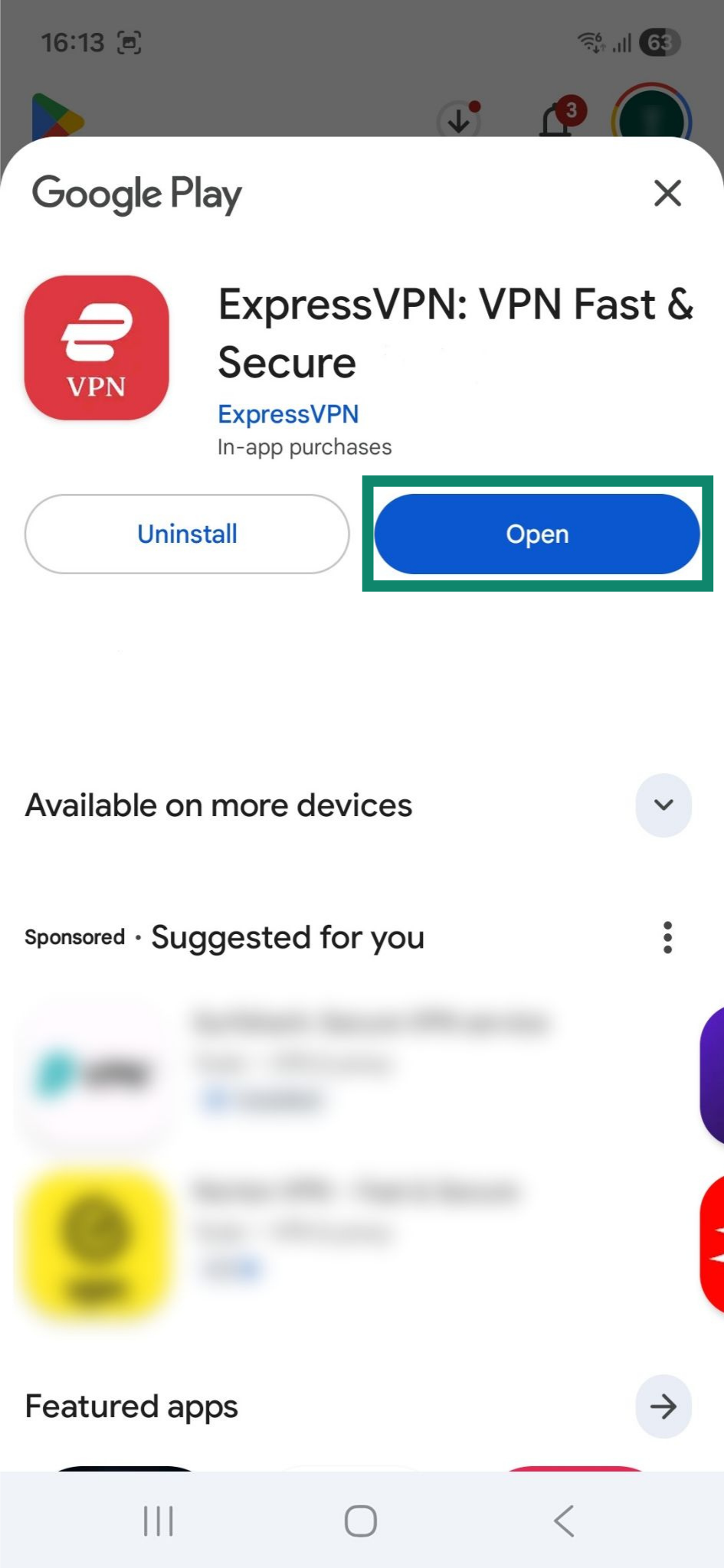
Se você tem acesso à Google Play Store:
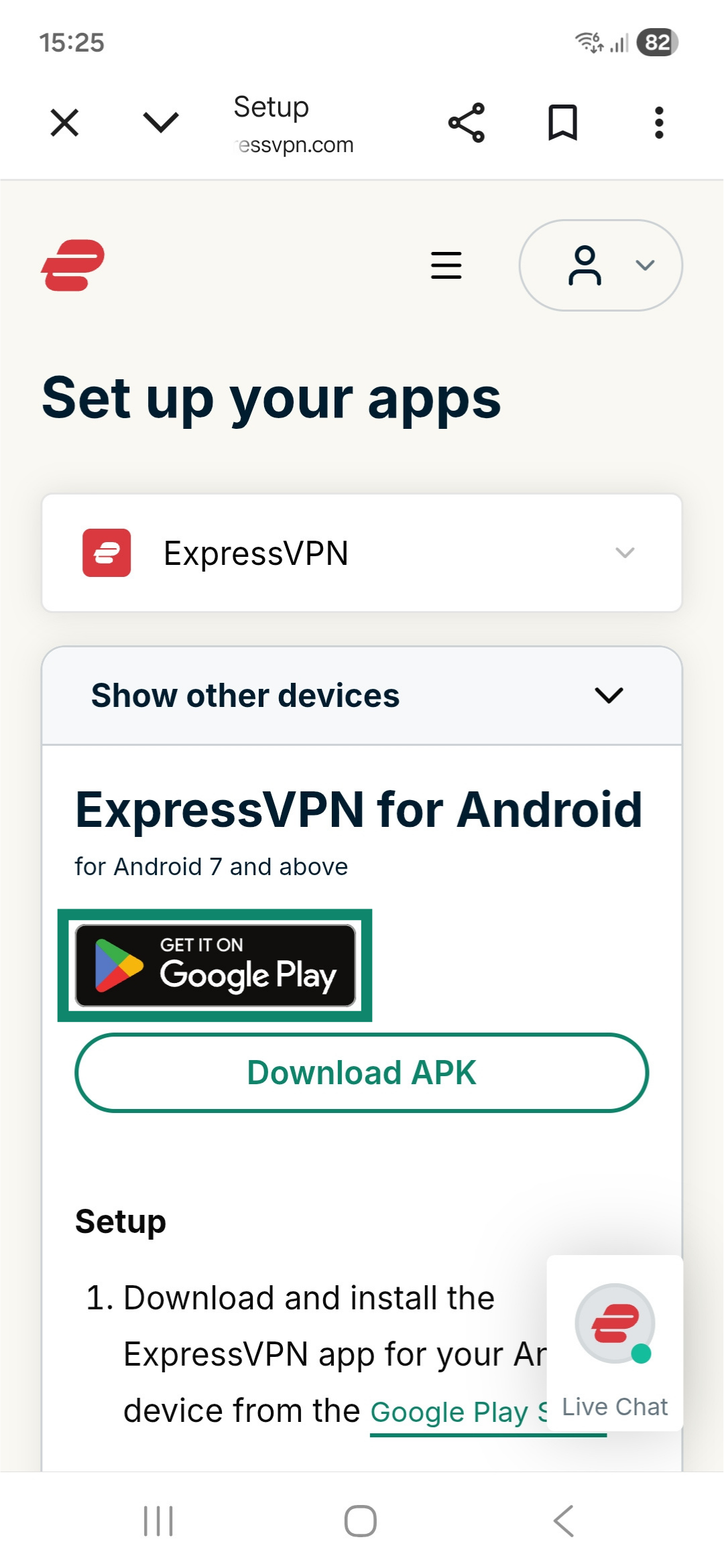
- Toque em Get It on Google Play (Obter no Google Play).
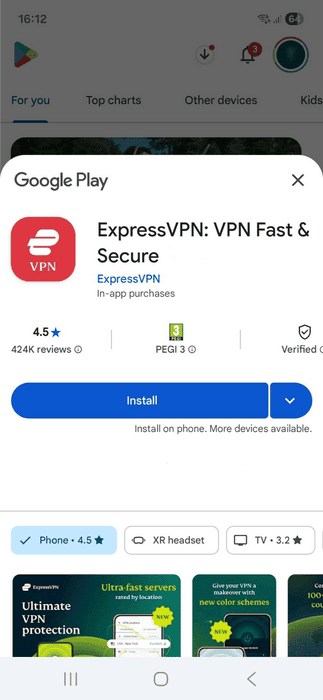
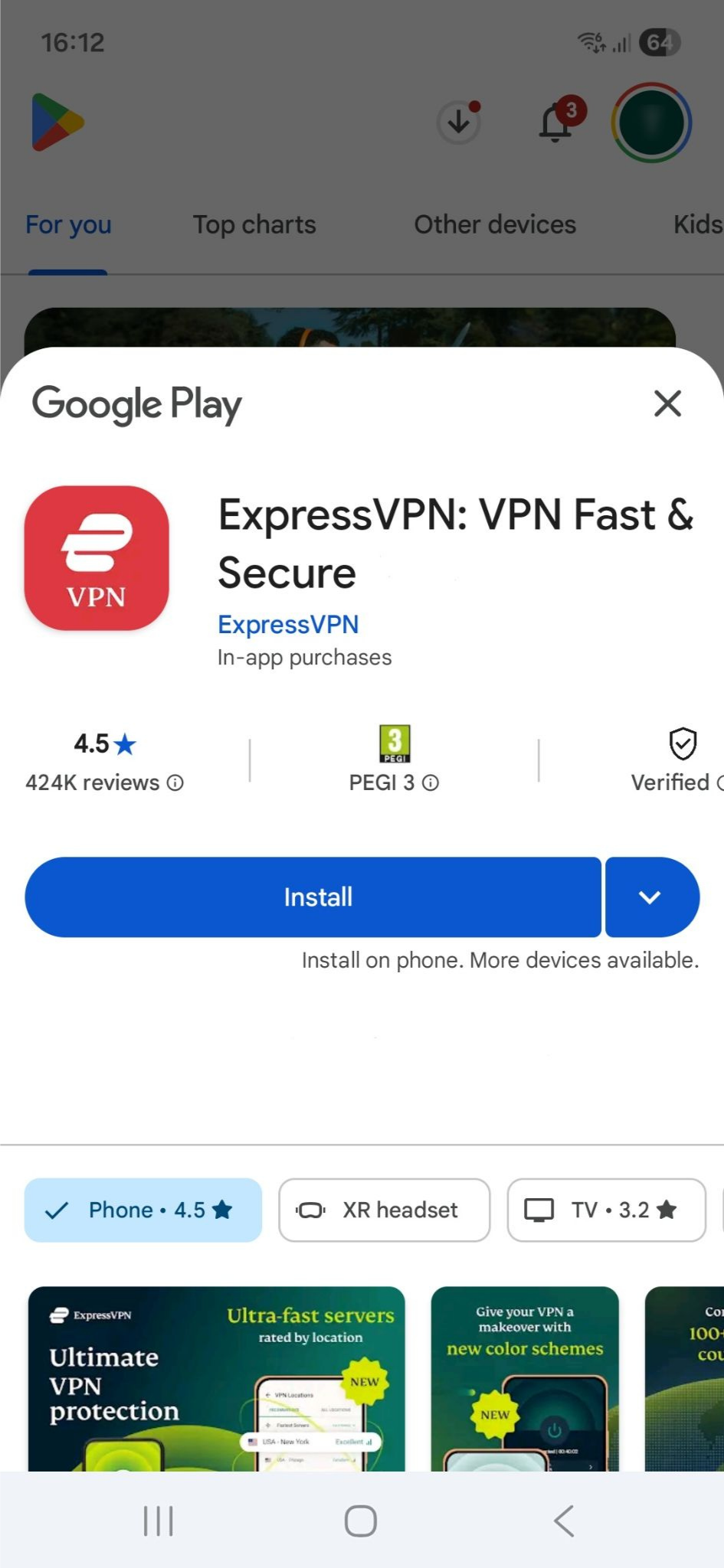
- Toque em Install (Instalar). O aplicativo para Android será automaticamente baixado e instalado.
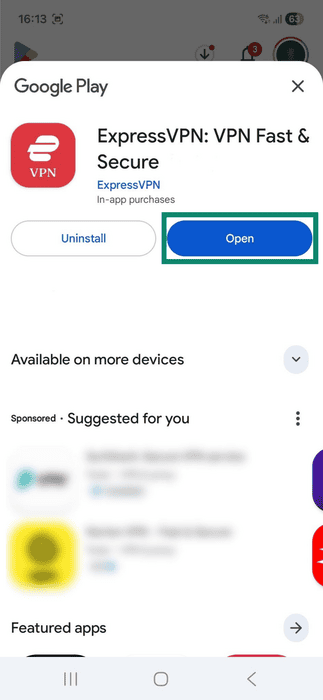
- Após a instalação do aplicativo, toque em Open (Abrir) para iniciá-lo.
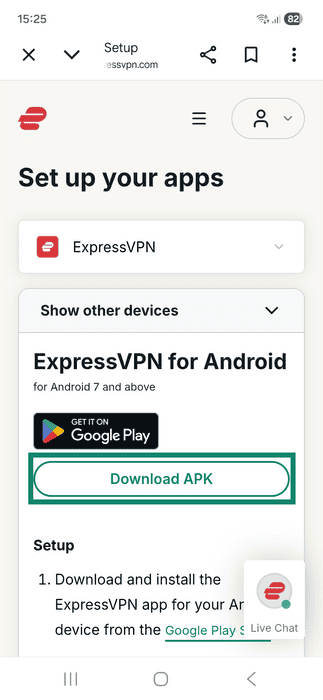
Se você não tem acesso à Google Play Store:
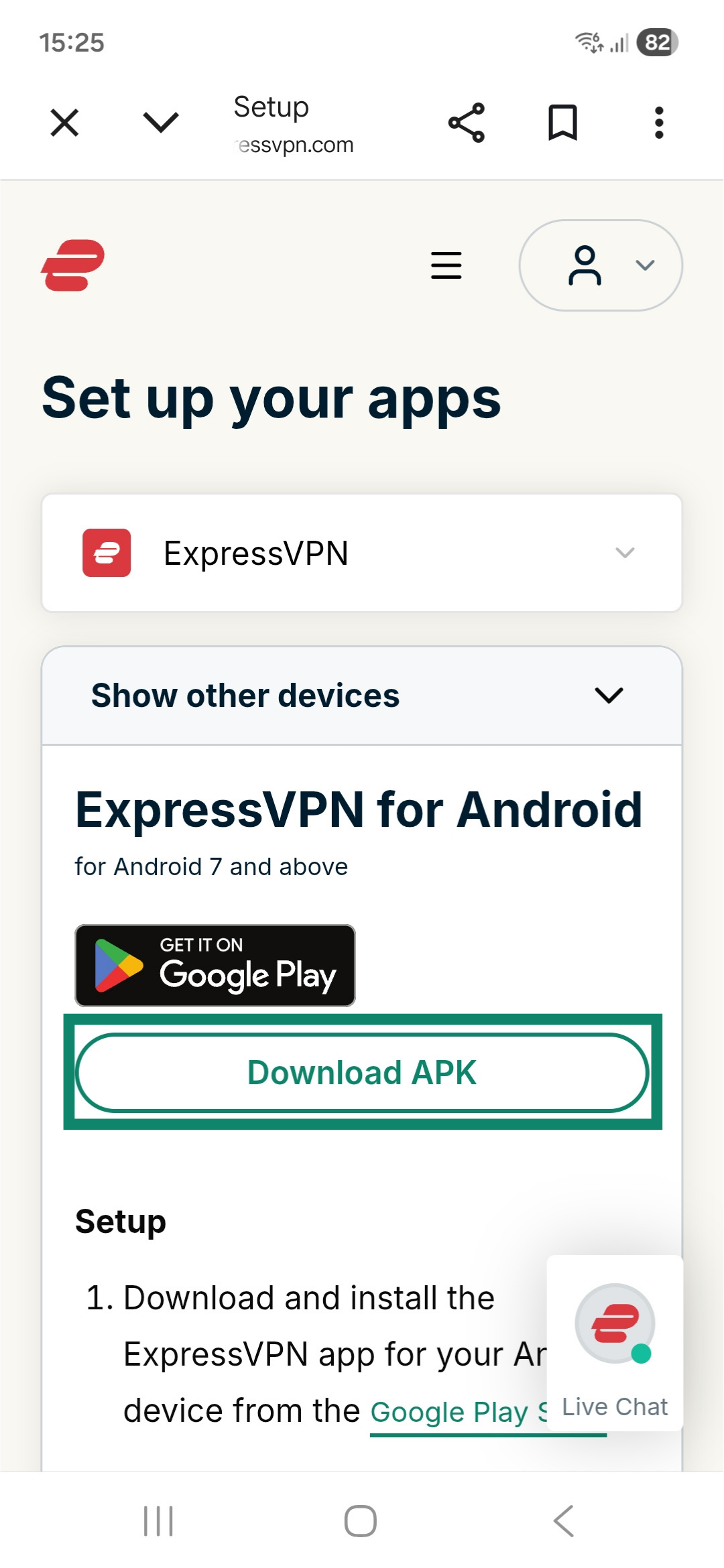
- Toque em Download APK (Baixar APK) para baixar e instalar manualmente o aplicativo APK diretamente no seu dispositivo Android.
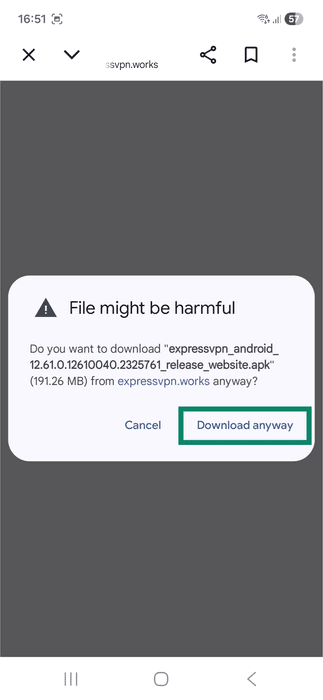
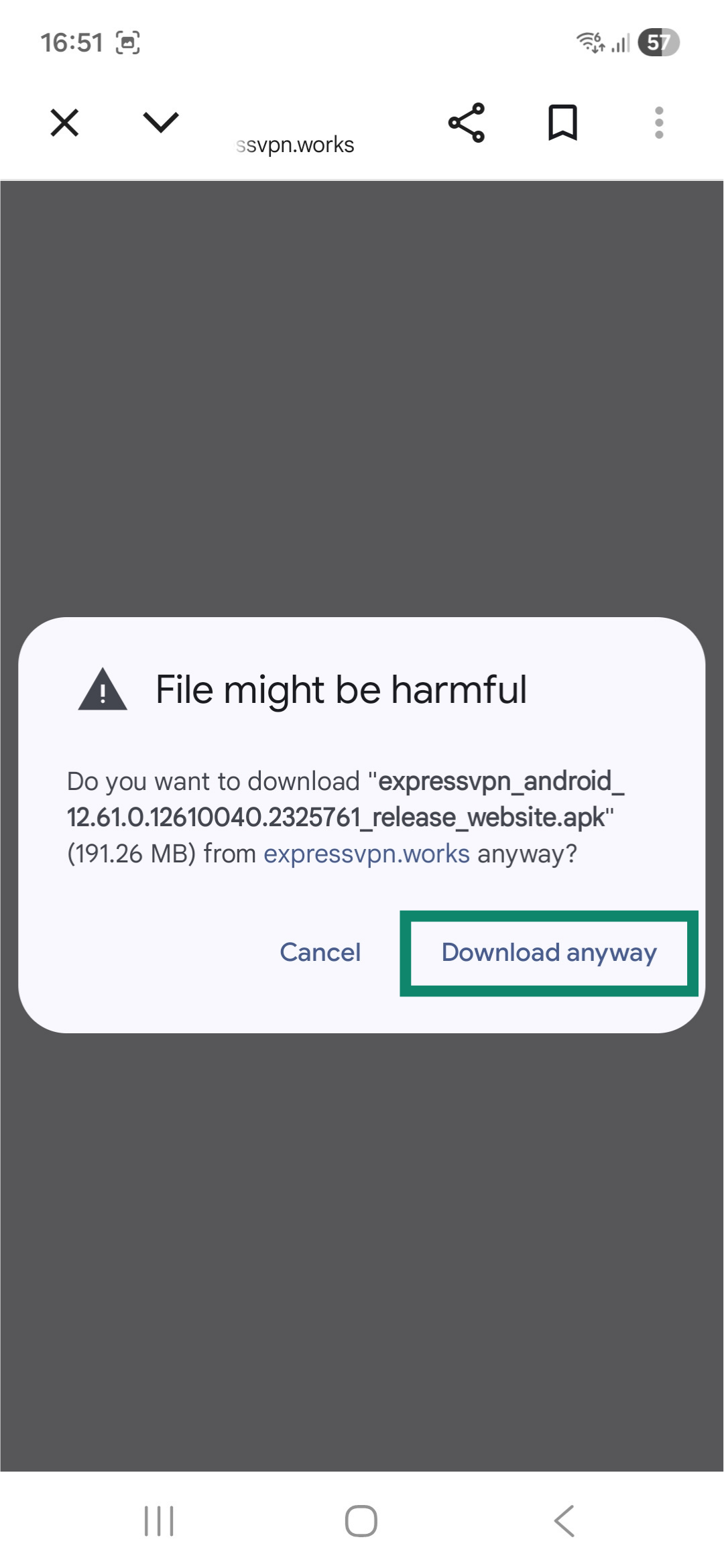
- Seu dispositivo pode exibir um aviso dizendo “O arquivo pode ser nocivo”. Esta é uma mensagem de segurança padrão do Android que aparece sempre que você baixa um aplicativo fora da Google Play Store. Para baixar o APK da ExpressVPN, toque em Download anyway (Baixar mesmo assim) para continuar. O aplicativo APK será baixado automaticamente.
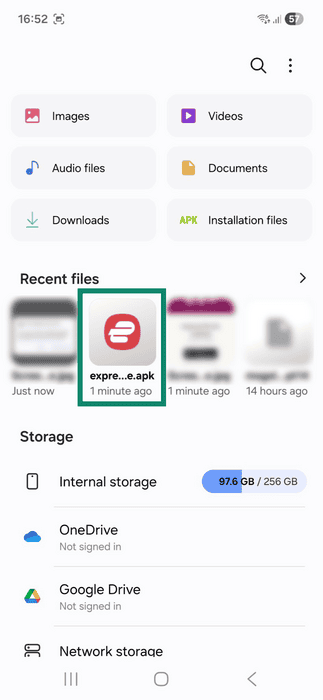
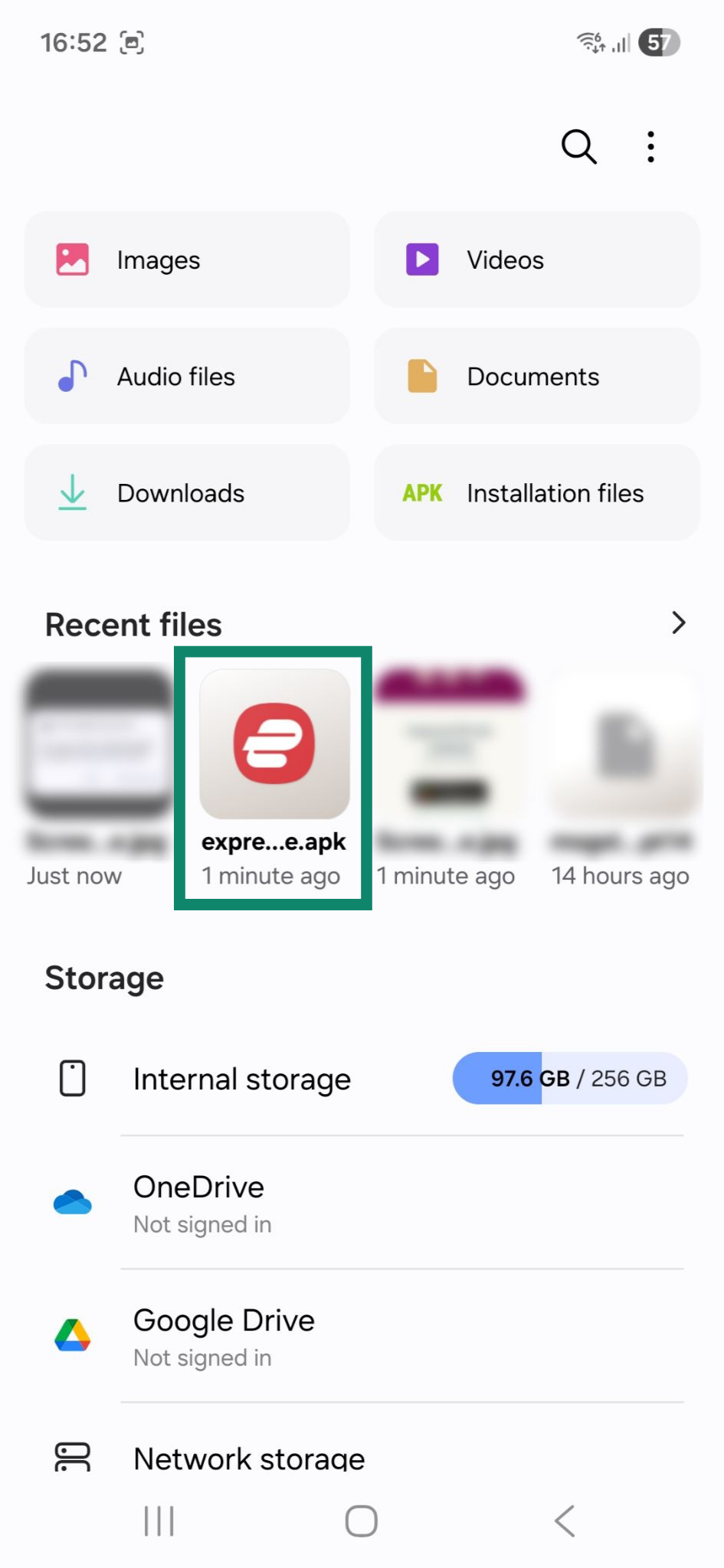
- Abra sua pasta de arquivos e toque no aplicativo APK da ExpressVPN. Você deverá vê-lo na seção Recent files (Arquivos recentes).
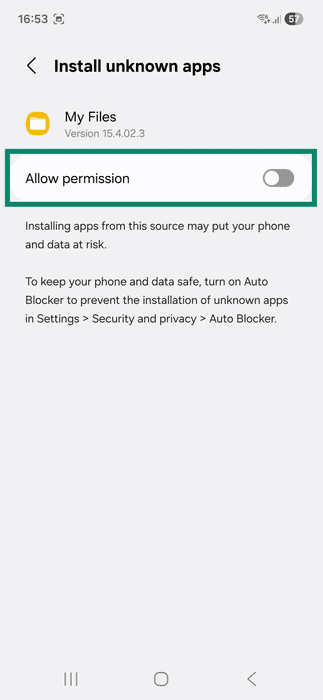
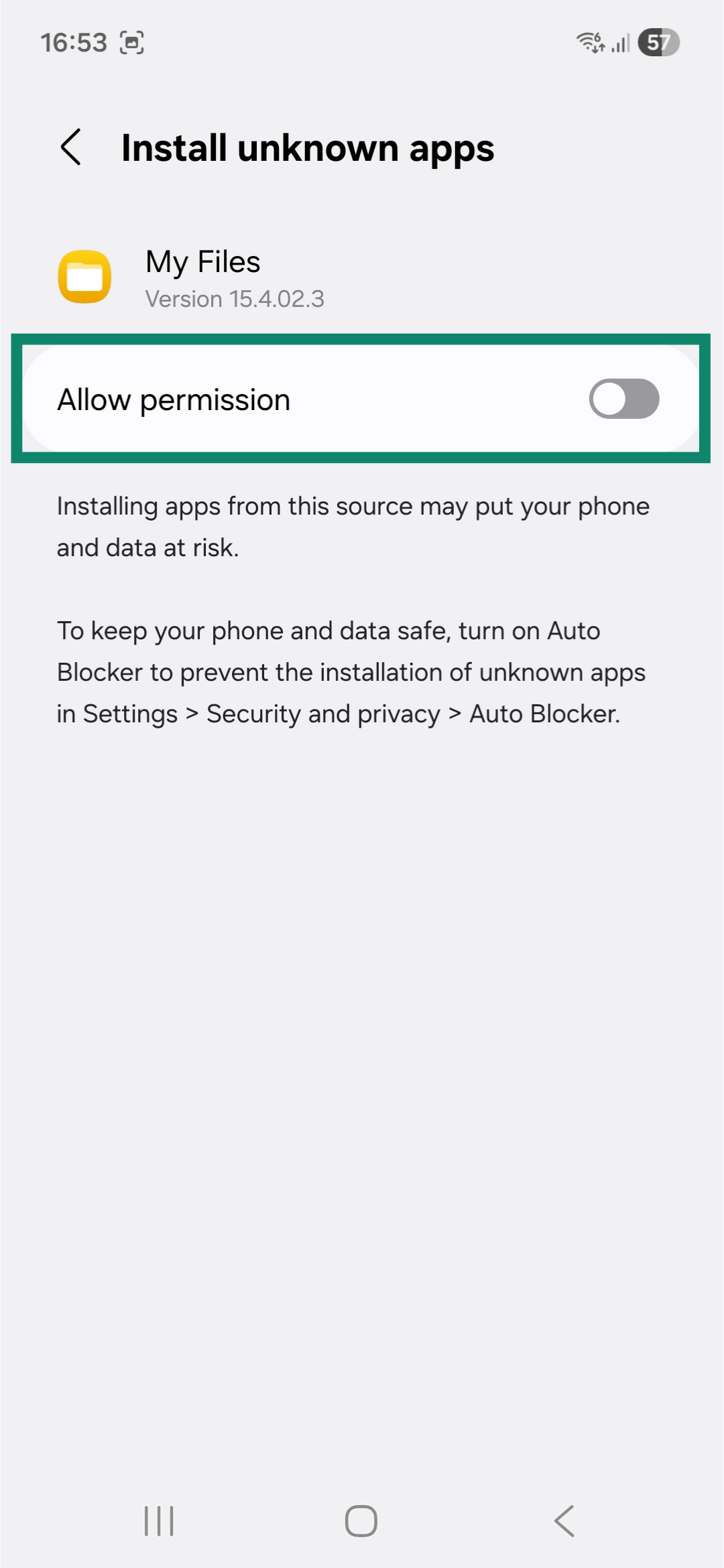
- Por padrão, seu dispositivo não permite aplicativos de fontes desconhecidas. Quando solicitado, acesse a seçãoInstalled unknown apps (Aplicativos desconhecidos instalados) nas configurações e habilite a opção Allow permission (Permitir permissão) para sua pasta de arquivos.
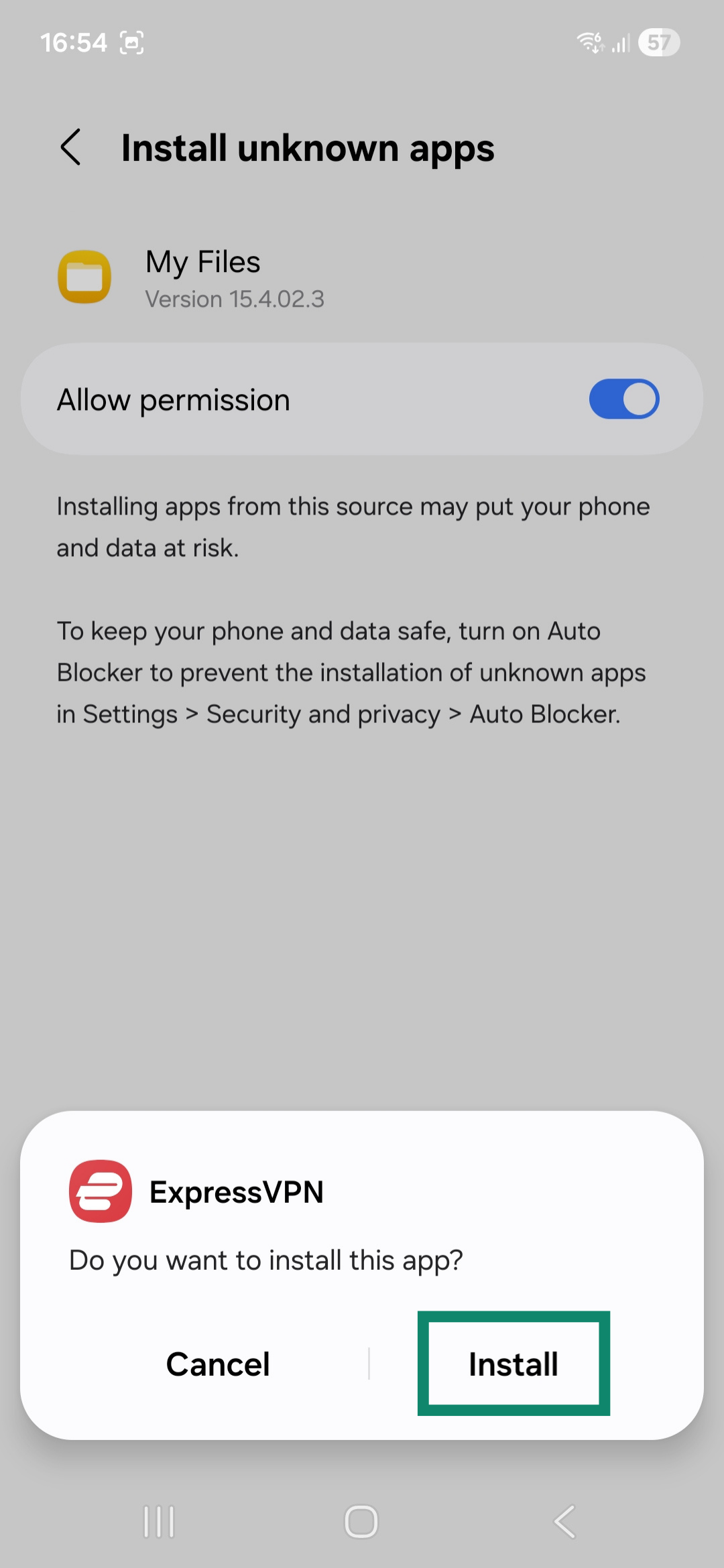
- Toque em Install (Instalar) na janela pop-up.

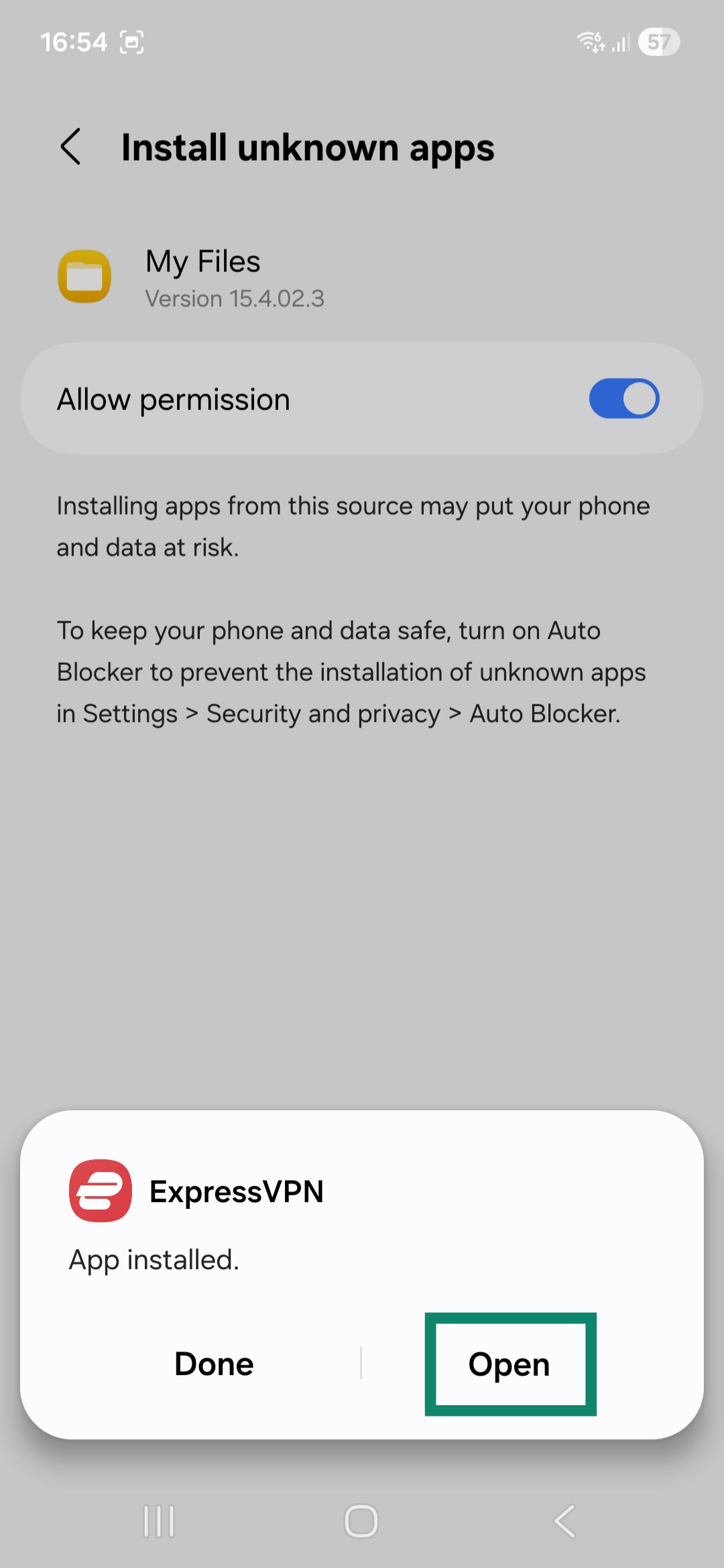
- Toque em Open (Abrir) para iniciar o aplicativo.

Configurar o aplicativo VPN
Ao abrir o aplicativo, ele solicita inicialmente que você aceite os Termos de Serviço (ToS) da ExpressVPN e escolha o nível de compartilhamento de dados. Selecione sua preferência para continuar.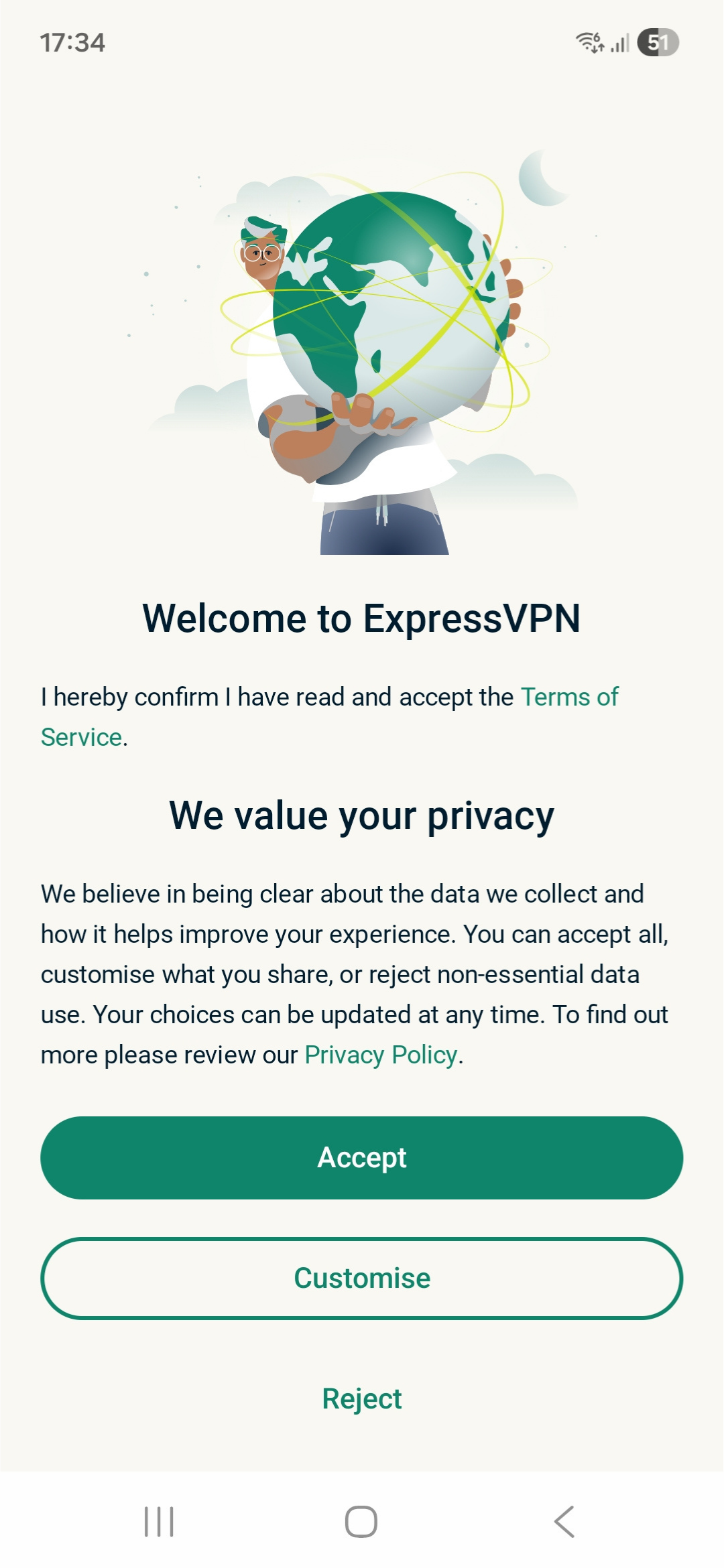
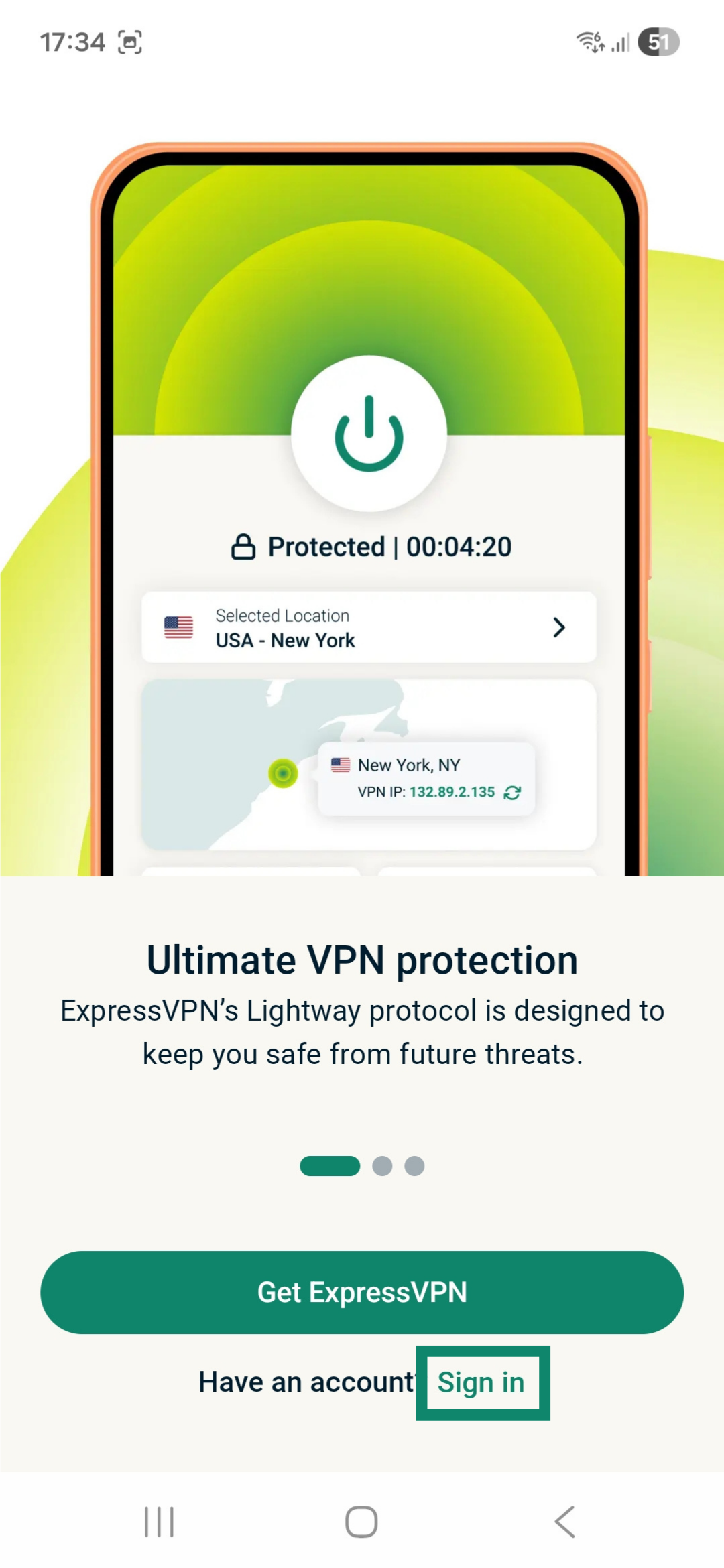
- Toque em Sign in (Entrar) na próxima tela.
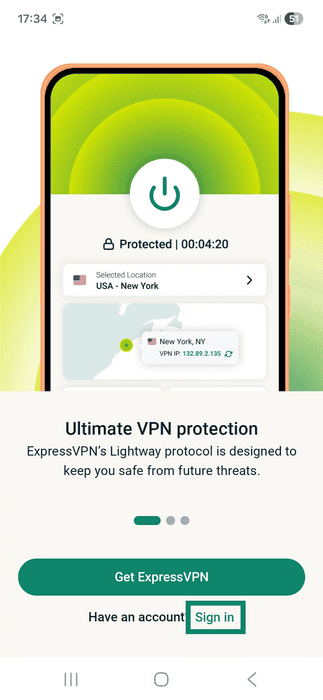
- Existem duas maneiras de fazer login, dependendo de onde você adquiriu sua assinatura da ExpressVPN:
- Se você NÃO adquiriu sua assinatura ExpressVPN na Play Store: insira o endereço de e-mail e a senha ou código de ativação associados à sua conta ExpressVPN. Toque em Sign In (Sign In) (Entrar).
- Se você adquiriu sua assinatura ExpressVPN na Google Play Store: toque em restore your Play Store subscription (Restore your Play Store subscription) (Restaurar sua assinatura da Play Store).
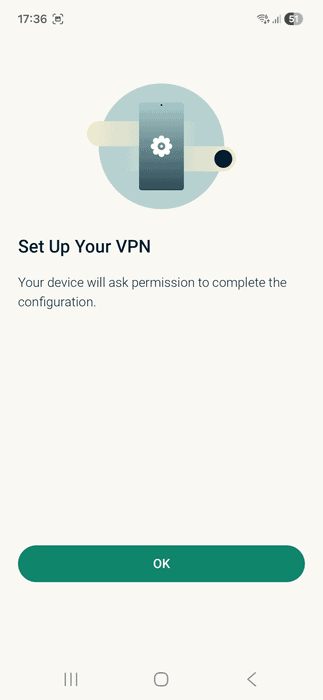
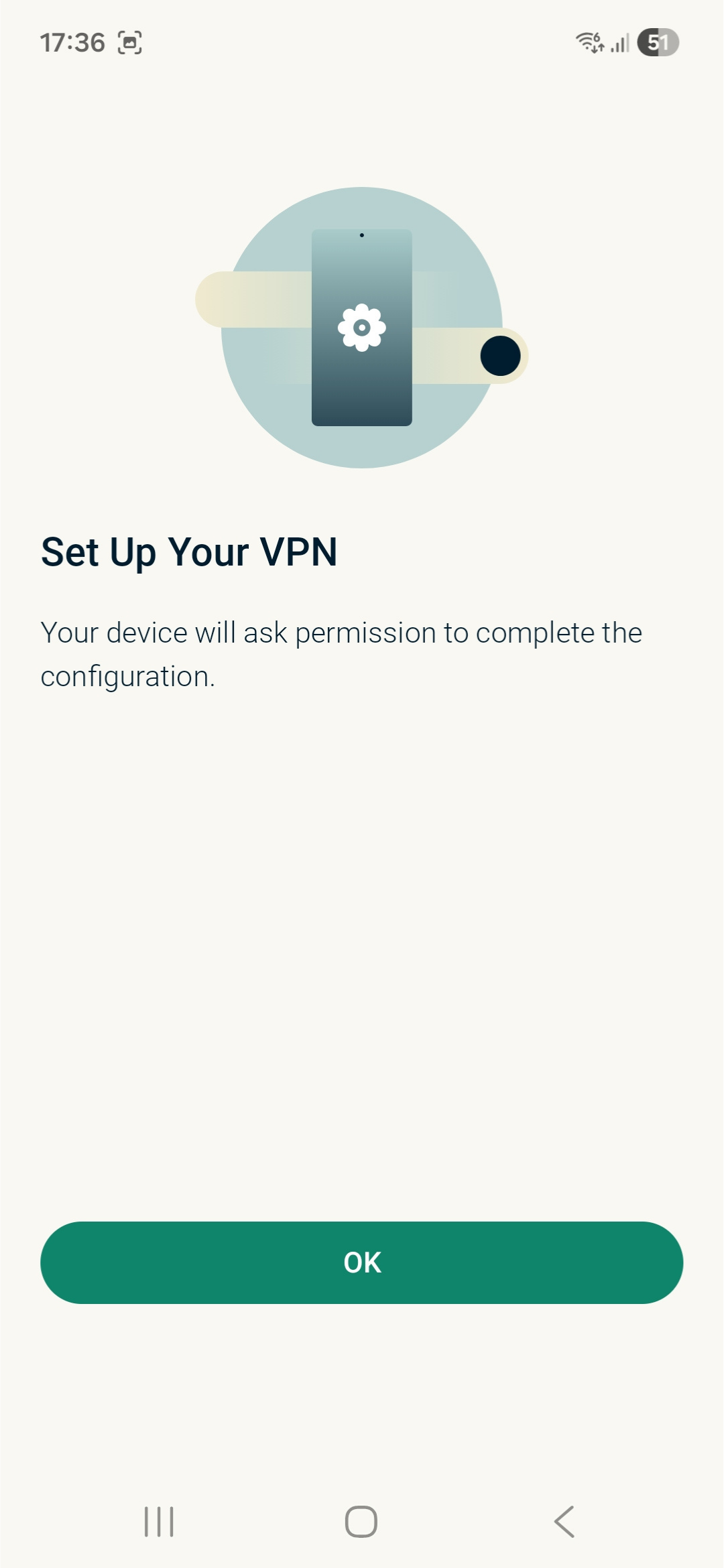
- Toque em OK para começar a configurar o aplicativo.
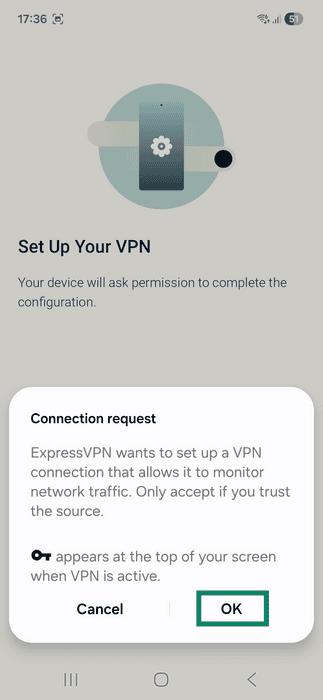
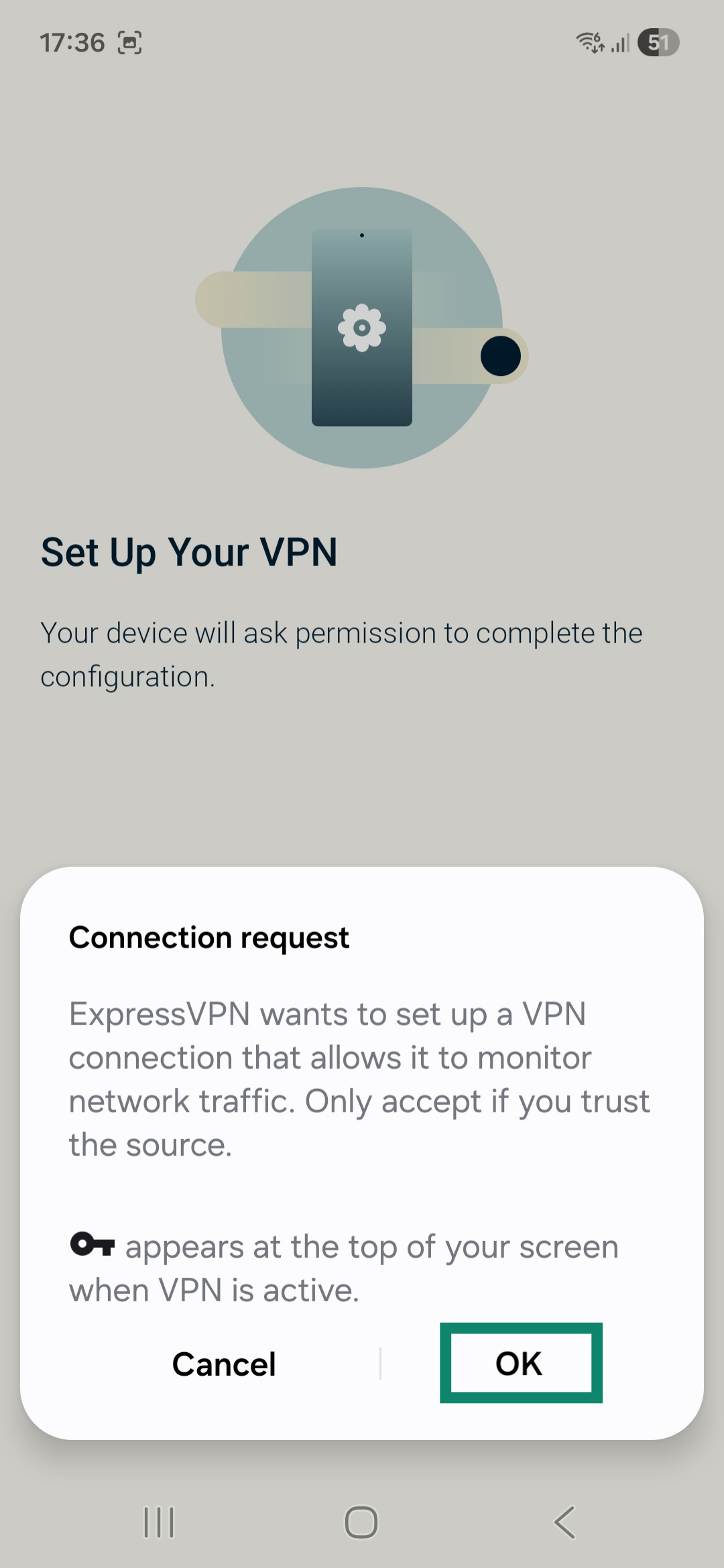
- Você será solicitado a aprovar as solicitações de conexão da ExpressVPN. Toque em OK para continuar; caso contrário, a configuração da VPN será malsucedida.
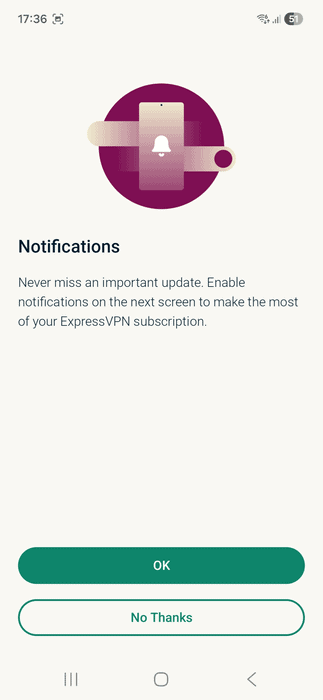
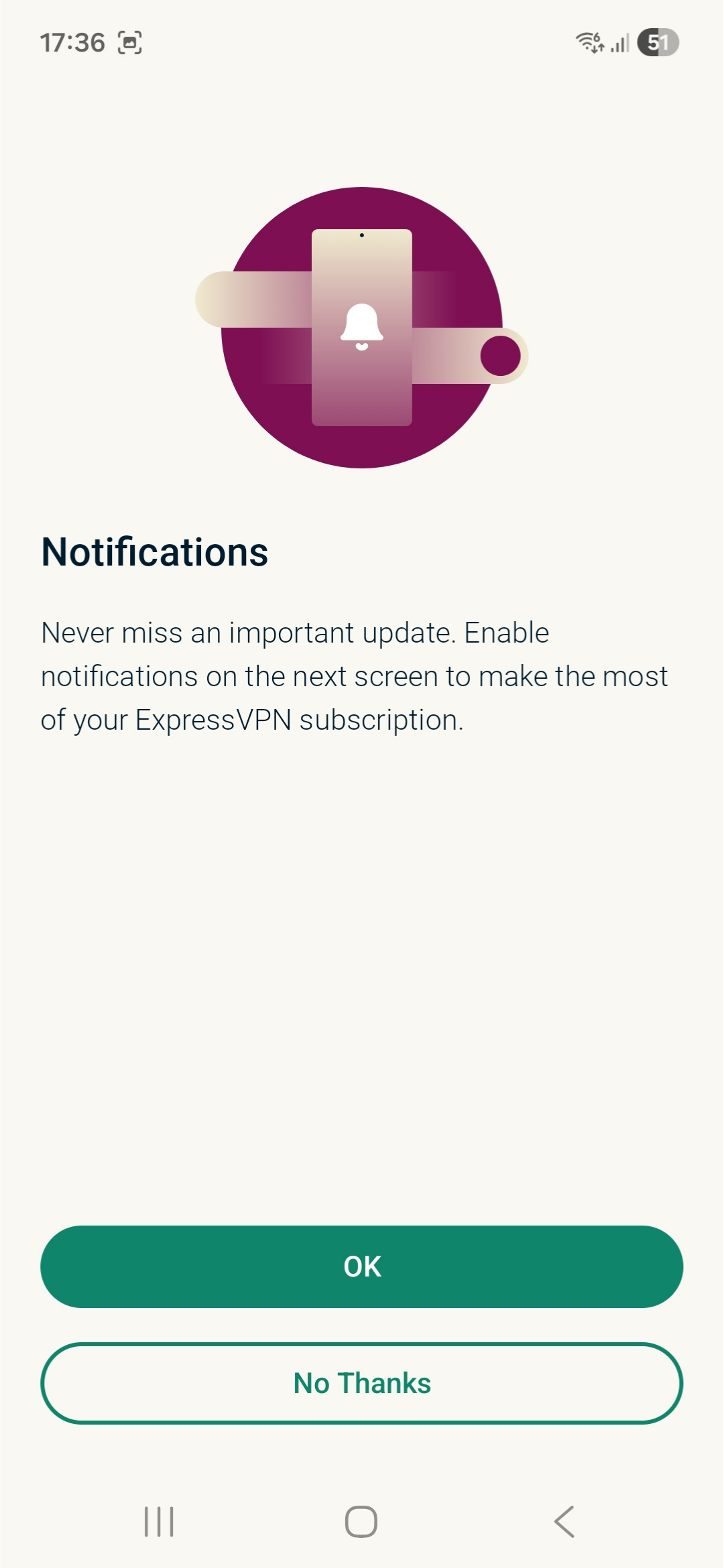
- O aplicativo perguntará se você deseja ativar as notificações. Selecione sua preferência para continuar.
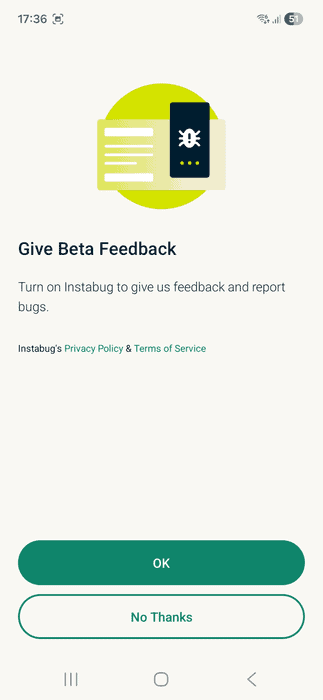
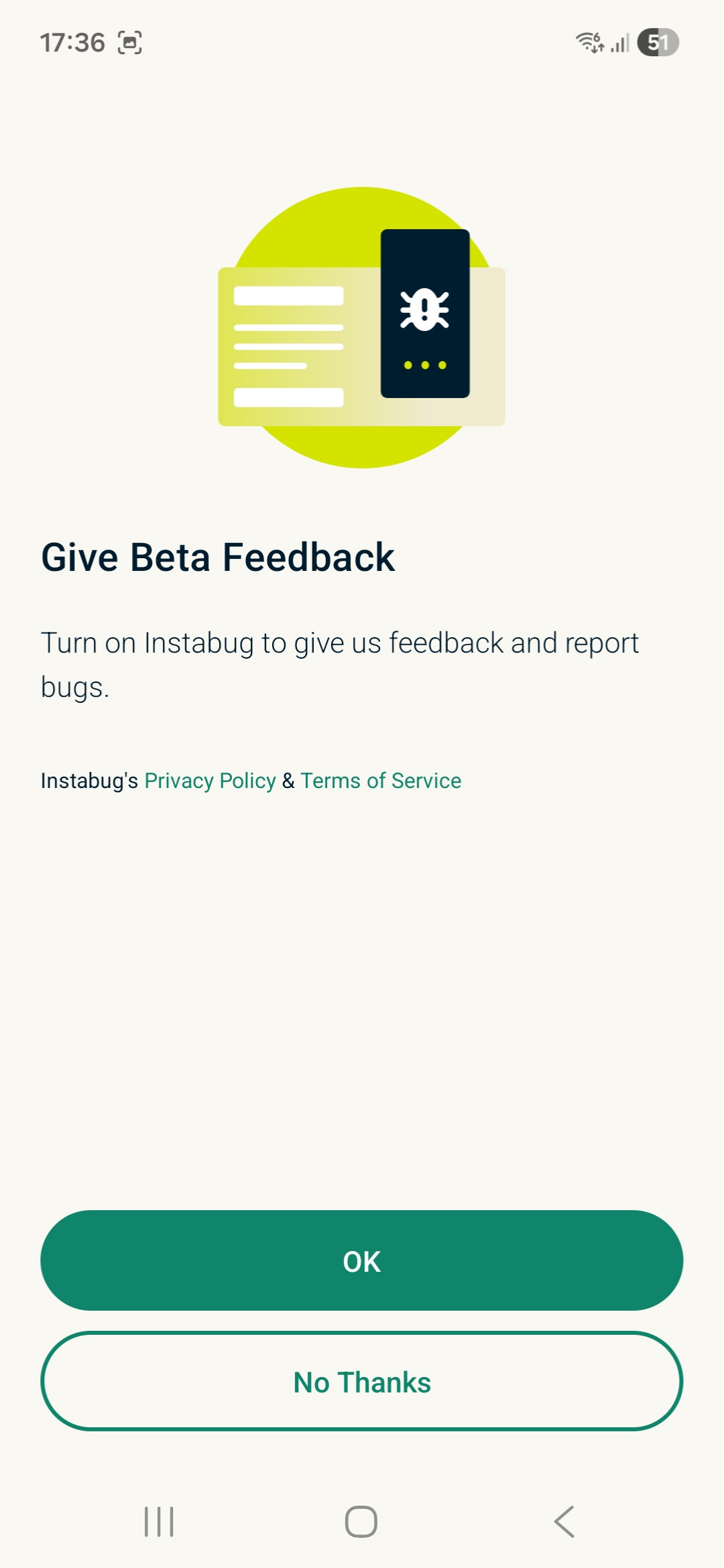
- Escolha se você deseja tornar-se um usuário beta. Isso permite fornecer feedback e reportar bugs à equipe da ExpressVPN.
Conectar-se a uma localização de servidor VPN
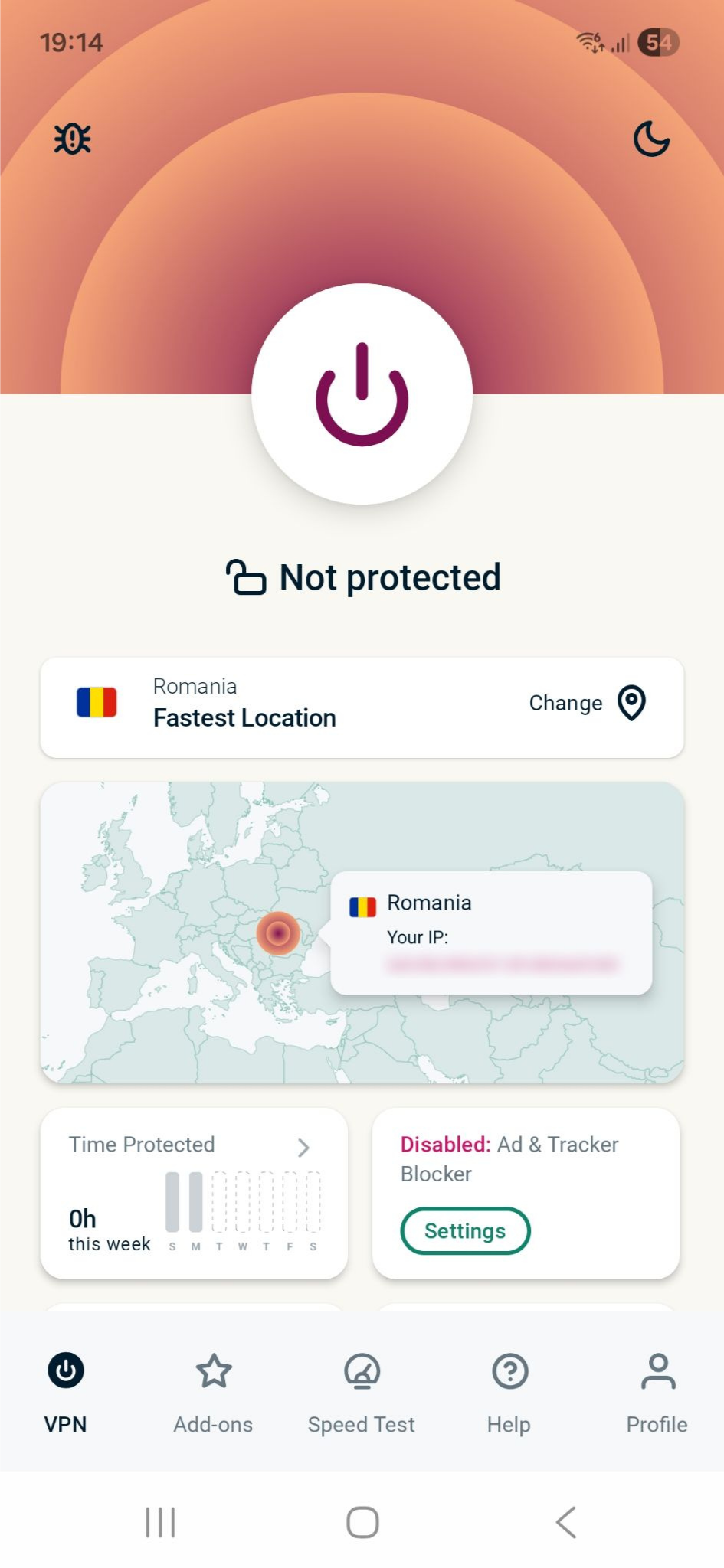
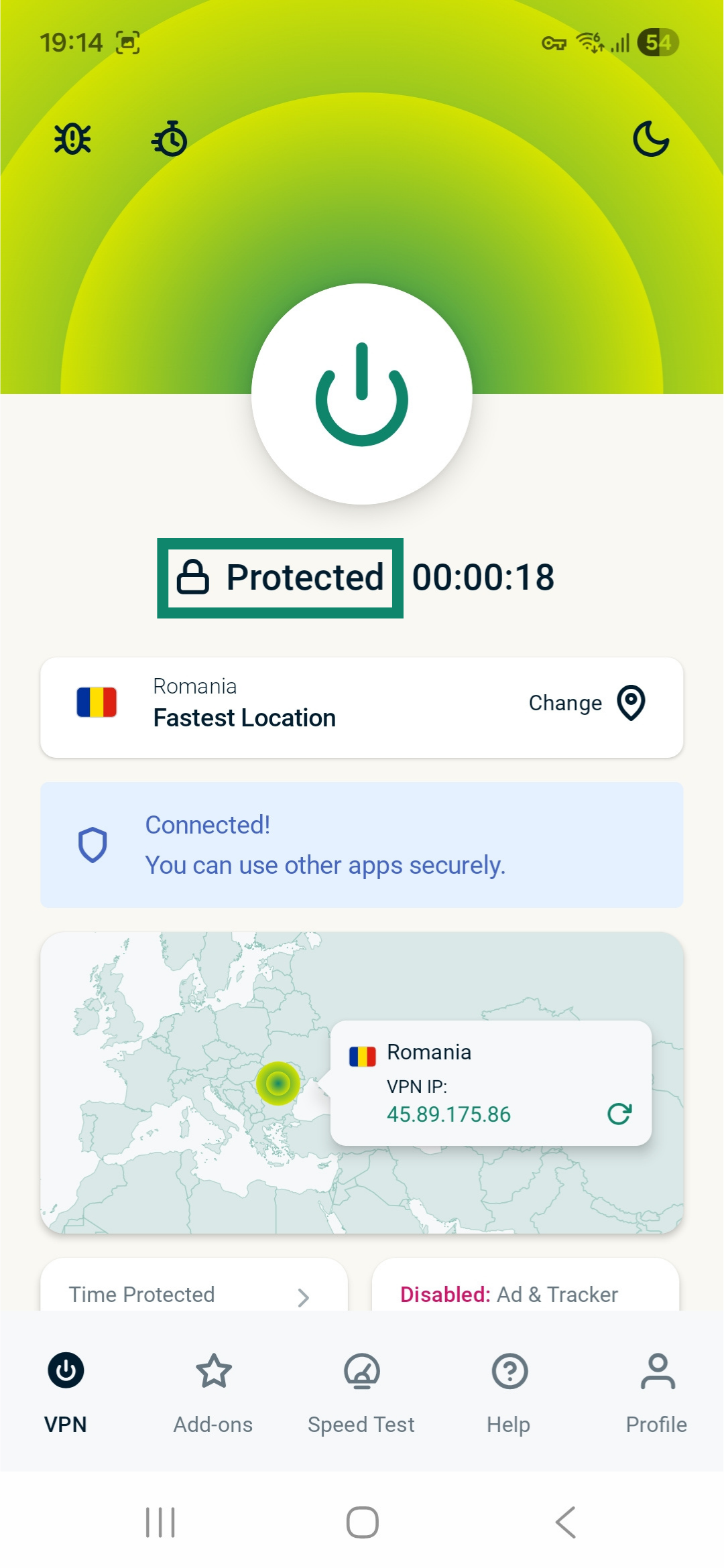
Para conectar-se a uma localização de servidor VPN:
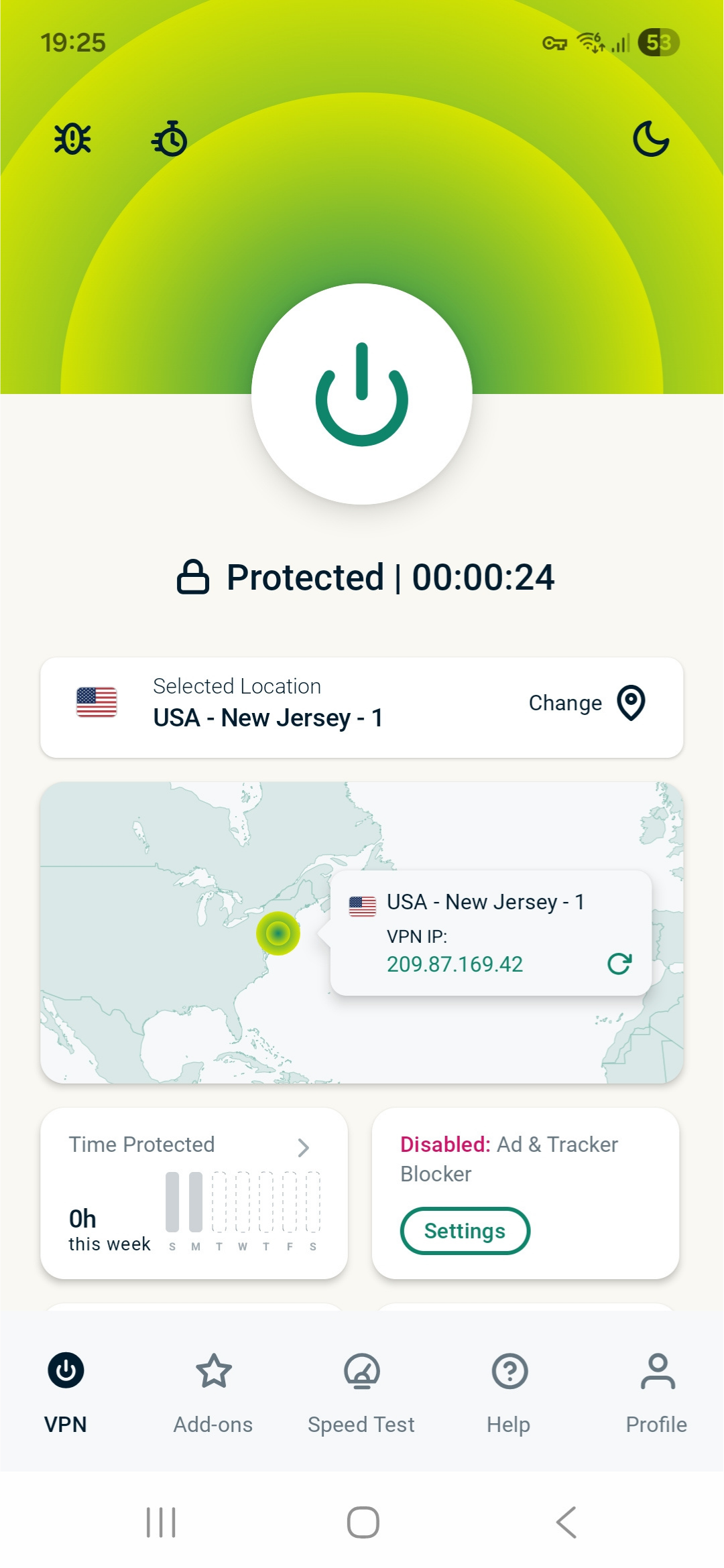
- Na tela inicial, toque em

 . Por padrão, a ExpressVPN sugerirá a localização que ofereça a melhor experiência para você, chamada Fastest Location (Localização mais rápida).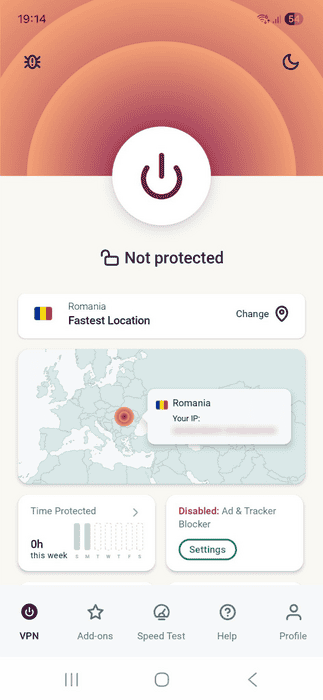
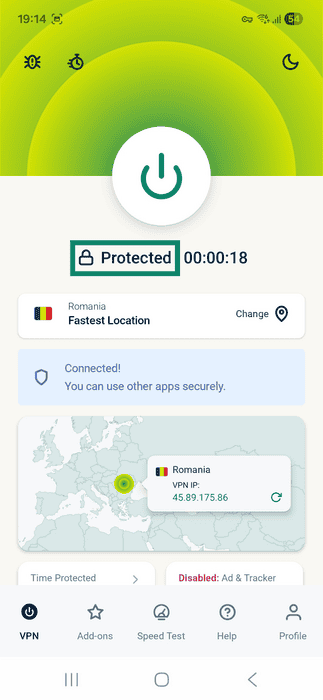
- Assim que vir a mensagem Protected (Protegido) abaixo do botão , você poderá começar a usar a internet com mais privacidade e segurança.
Observação: o número de dispositivos que você pode conectar à VPN simultaneamente depende do plano de assinatura escolhido no checkout:
- Básico: 10 dispositivos ao mesmo tempo.
- Avançado: 12 dispositivos ao mesmo tempo.
- Pro: 14 dispositivos ao mesmo tempo.
Desconectar-se de uma localização de servidor VPN
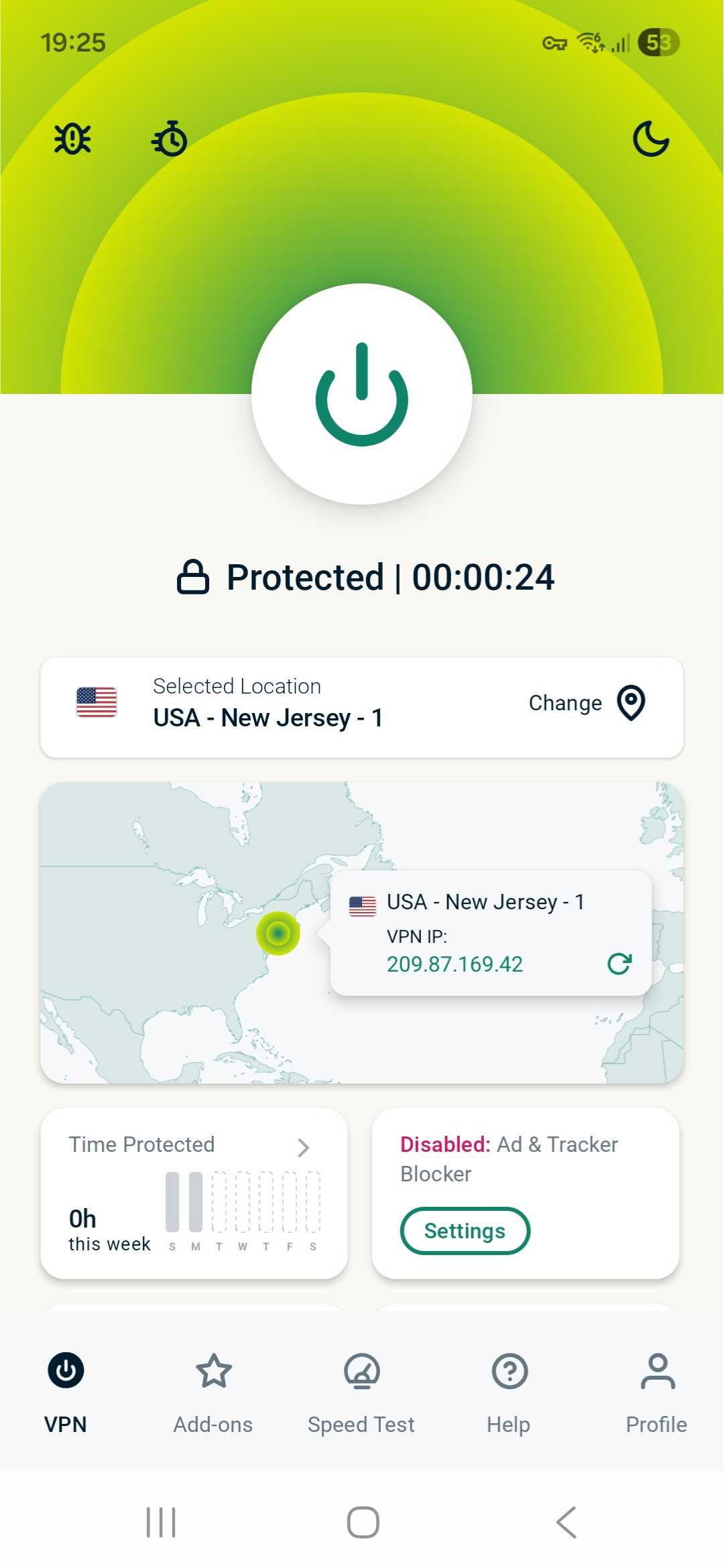
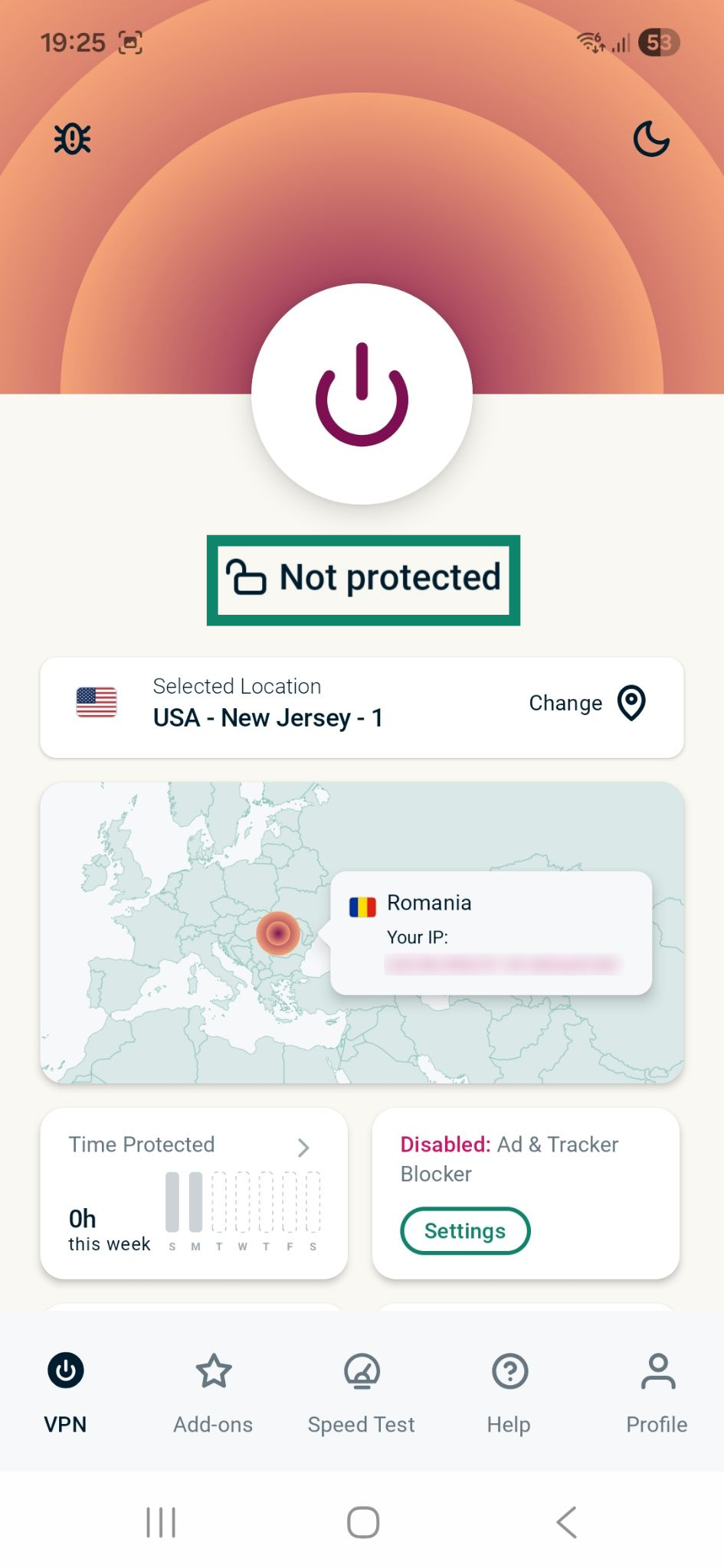
Para desconectar-se de uma localização de servidor VPN:
- Toque em .

- Você saberá que está desconectado quando a tela exibir Not Protected (Não protegido).

Pausar a conexão VPN
Você pode pausar uma conexão VPN ativa e fazer com que ela seja retomada automaticamente após um período definido.
Para pausar uma conexão VPN ativa:
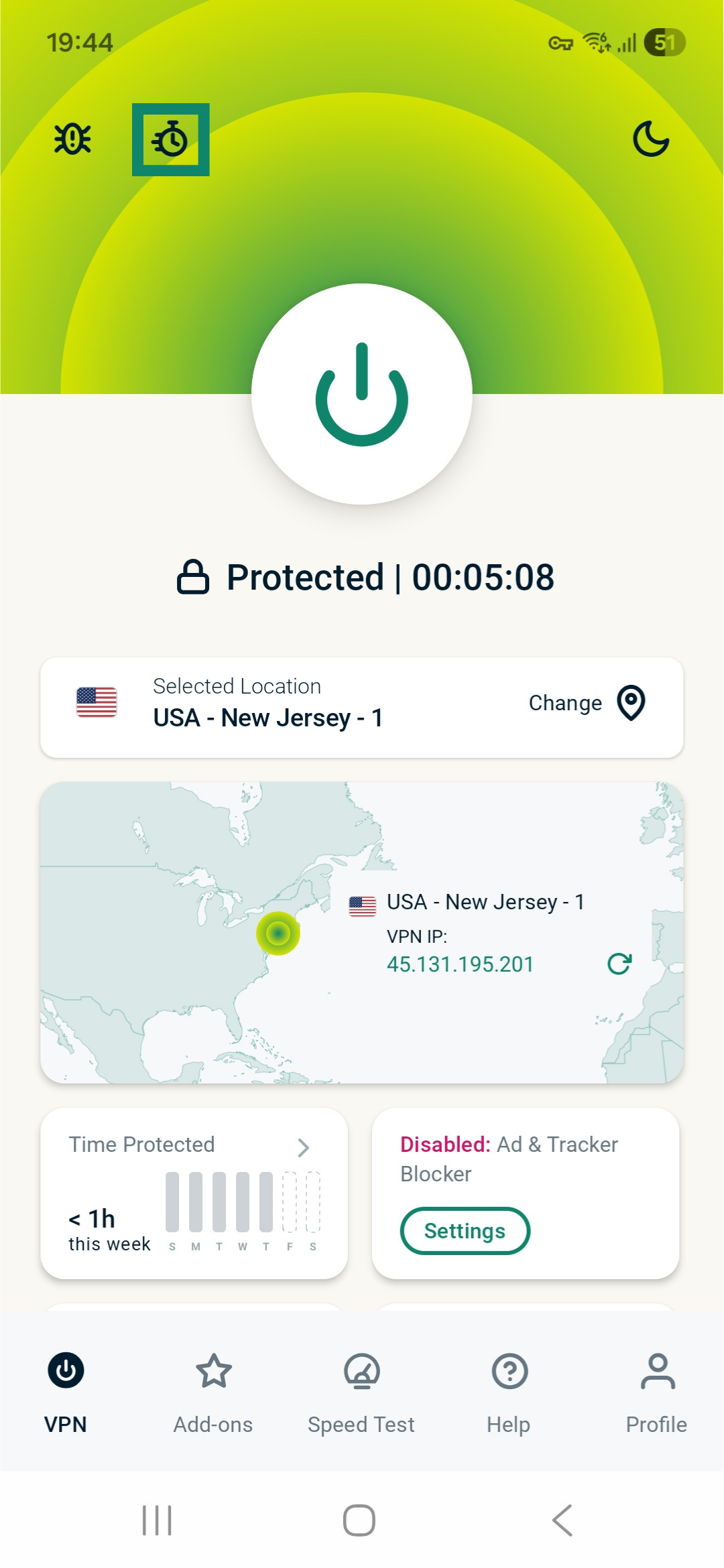
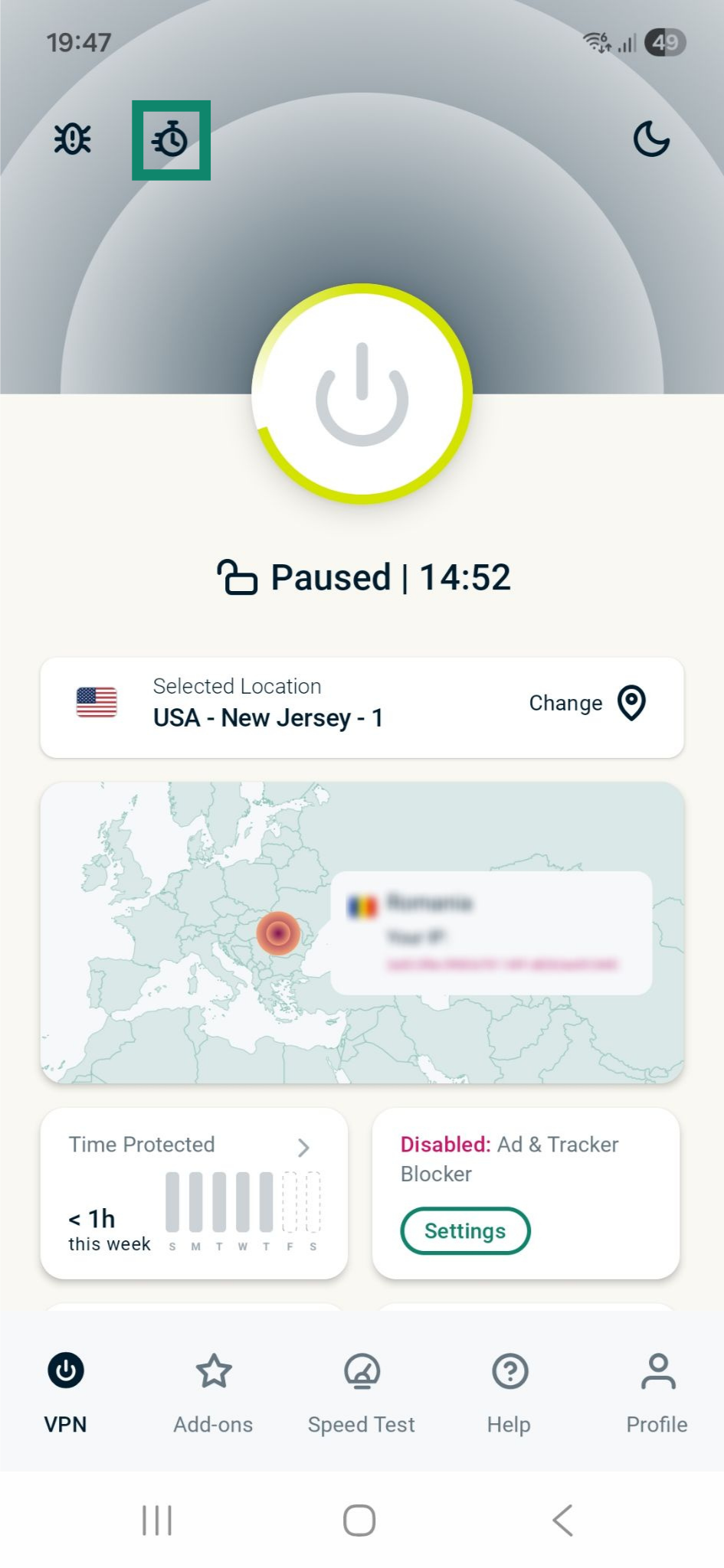
- Toque no ícone de cronômetro no canto superior esquerdo.
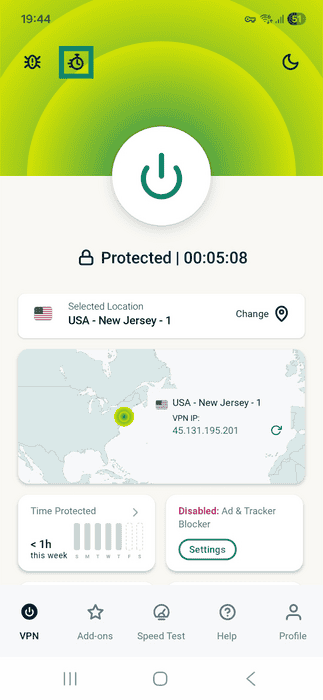
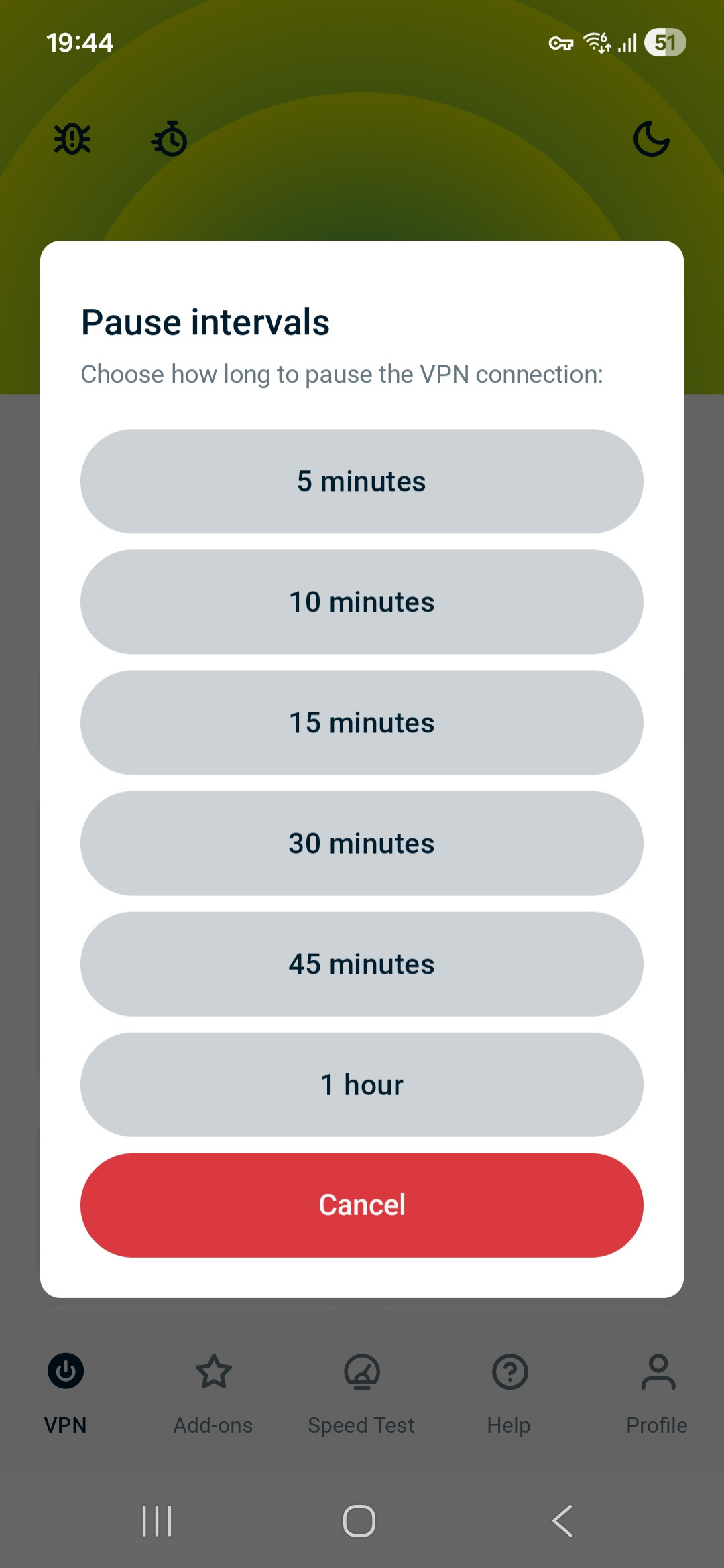
- Escolha um intervalo de pausa.

- Se você tiver pausado a VPN com sucesso, verá a indicação Paused (Pausado) e um cronômetro de contagem regressiva abaixo do botão de liga/desliga.
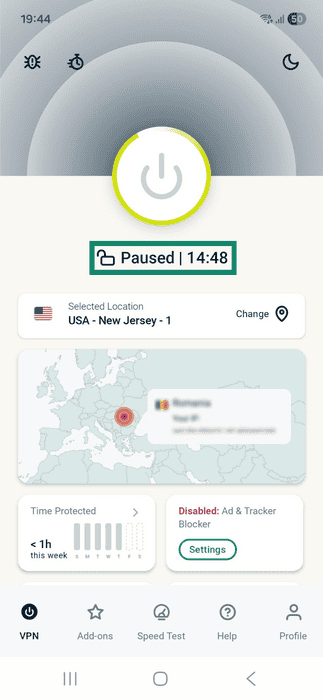
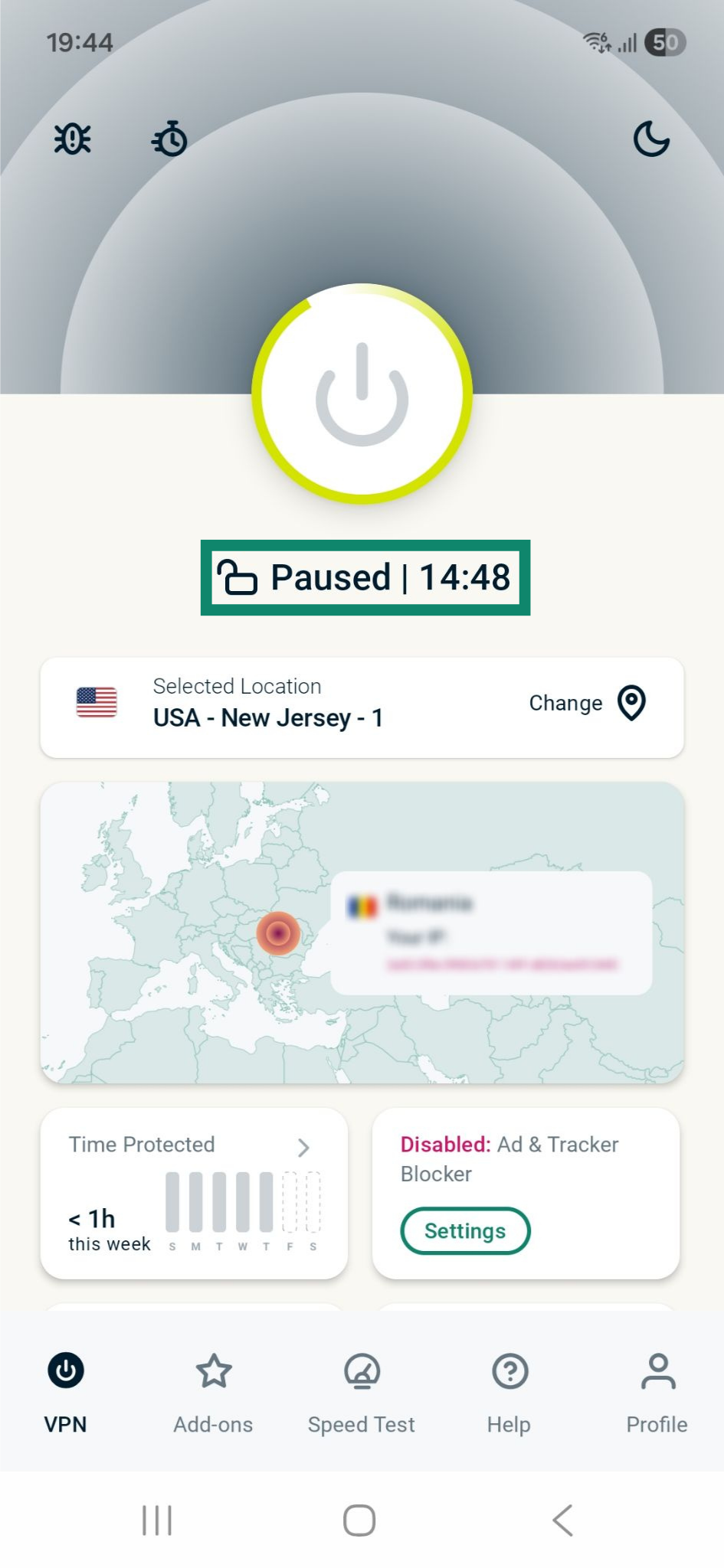
A conexão VPN será retomada automaticamente quando a contagem regressiva chegar a zero.
Para retomar a conexão VPN manualmente:
- Toque no botão de liga/desliga. Você será reconectado ao servidor anterior.
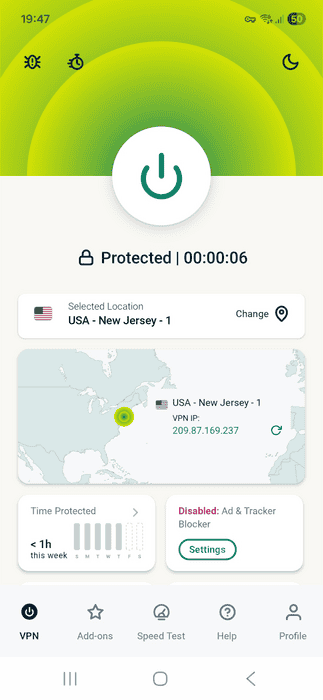
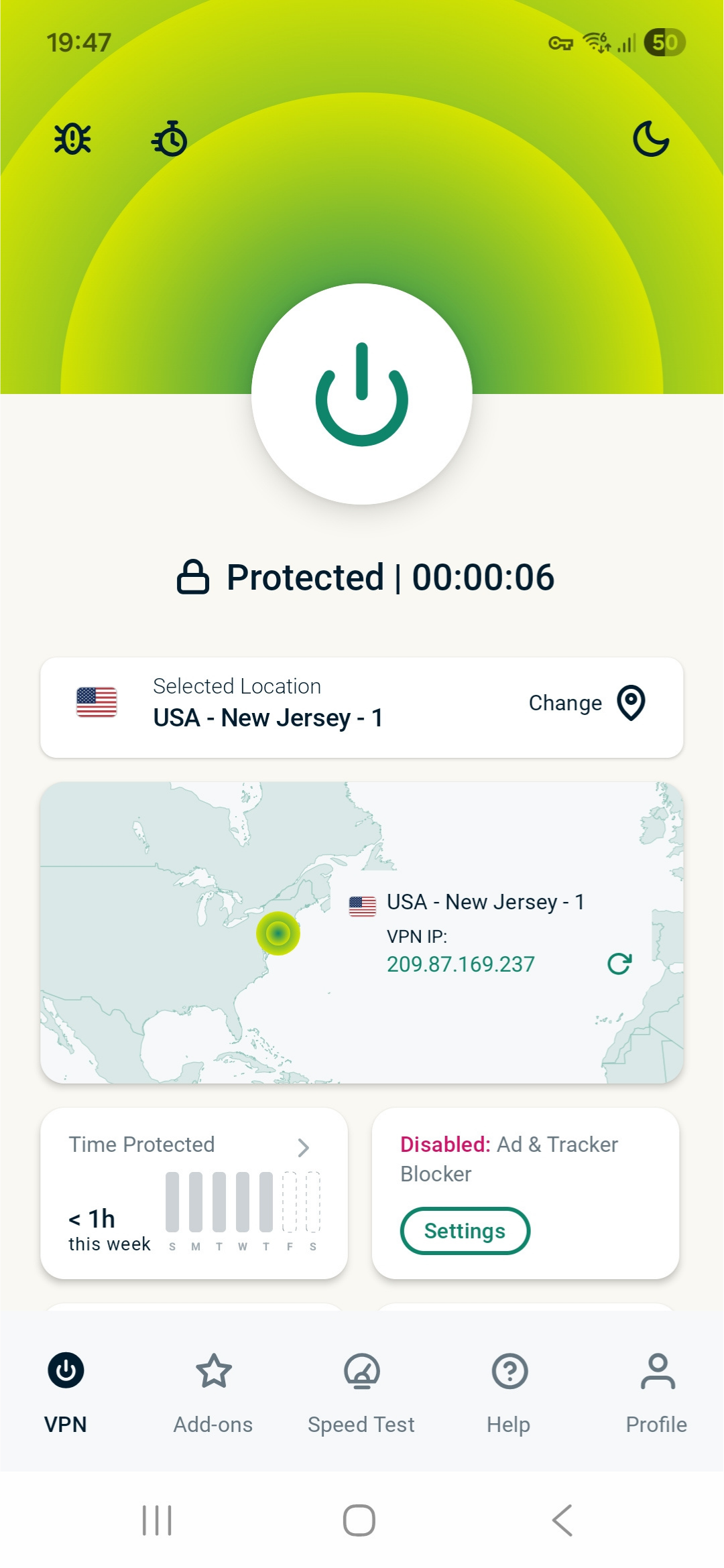
Se você tiver retomado a VPN com sucesso, verá a indicação Protected (Protected) abaixo do botão de liga/desliga.
Para redefinir ou reduzir o tempo em que a VPN está pausada:
- Toque no ícone de cronômetro.
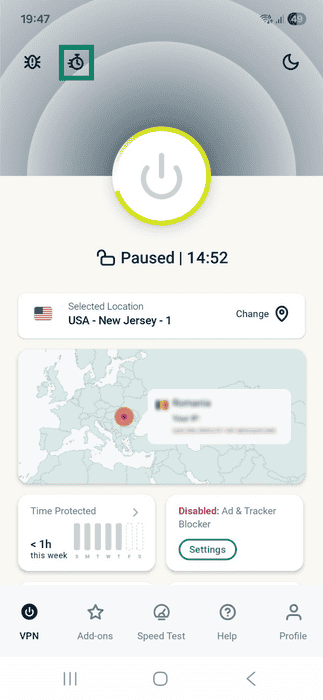
- Selecione um novo intervalo de pausa. Isso fecha automaticamente o menu de pausa e atualiza o temporizador de pausa.
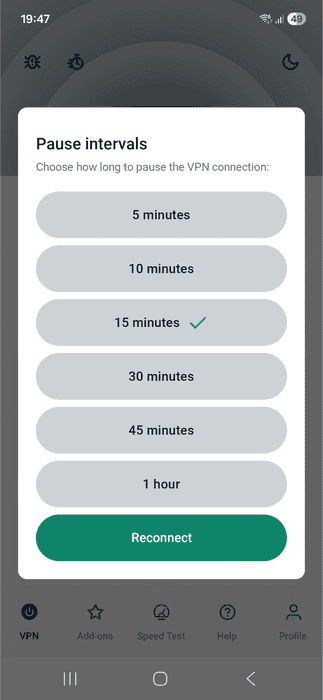
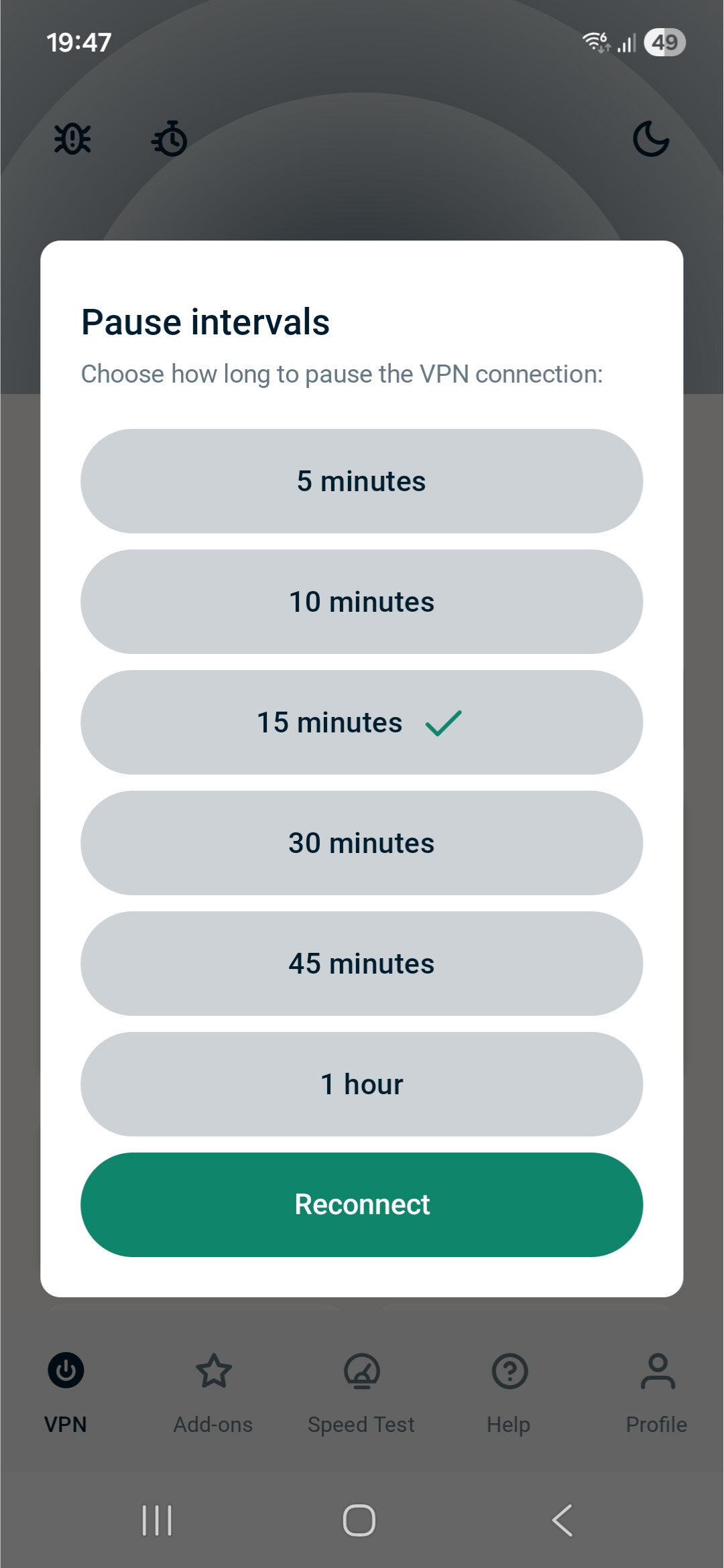
Observação: você também pode tocar em Reconnect (Reconectar) neste menu para retomar a conexão VPN.
Escolher uma localização de servidor VPN diferente
Para escolher uma localização de servidor diferente:
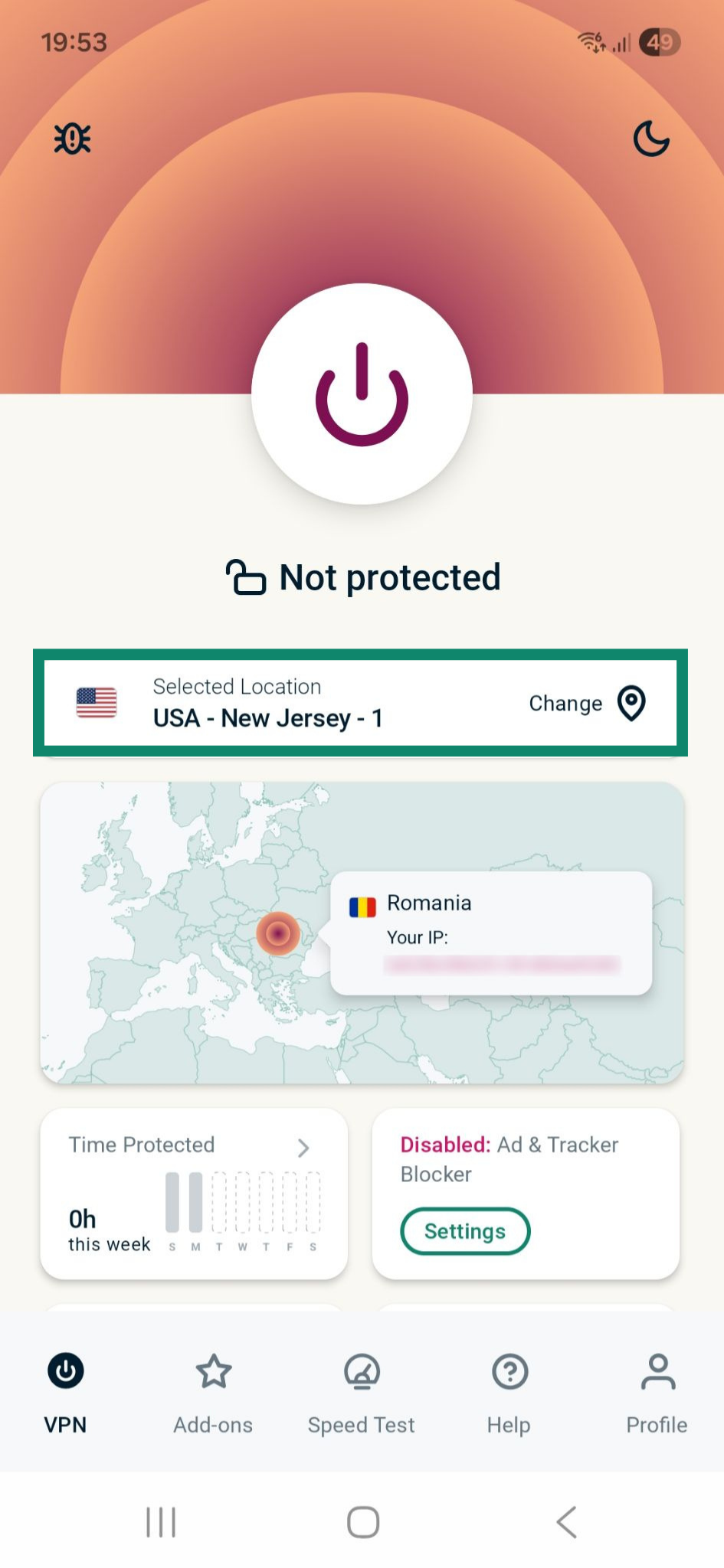
- Toque no widget Change (Alterar) para ver mais localizações de servidores.
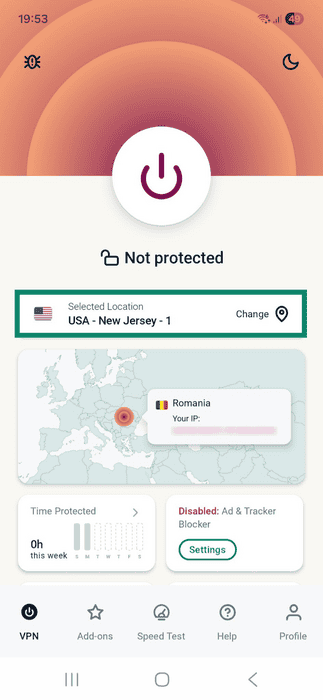
- Você visualizará uma lista de localizações de servidores.
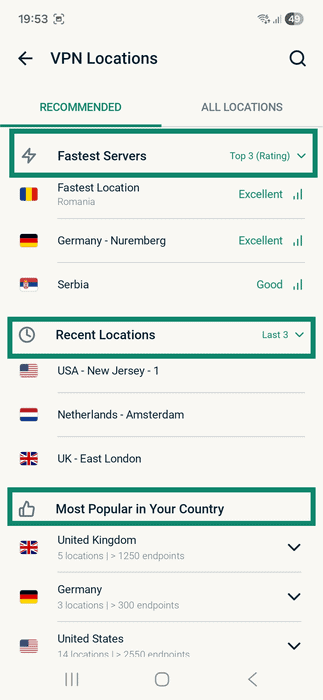
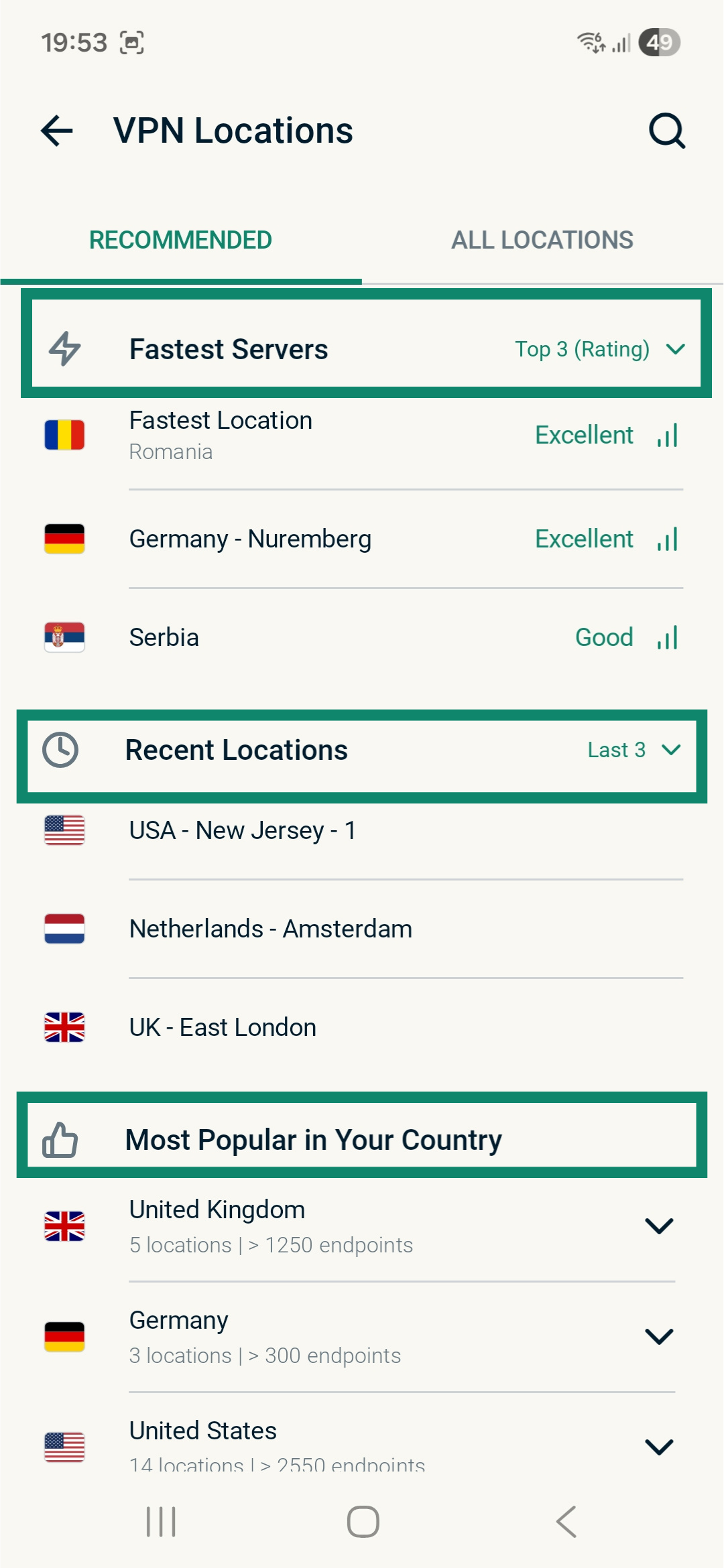
A lista de localizações VPN contém duas abas: RECOMENDADAS (Recomendadas) e TODAS AS LOCALIZAÇÕES (Todas as localizações).
A aba RECOMMENDED(RECOMENDADAS) inclui três seções:- Fastest Servers (Servidores mais rápidos): uma lista com até cinco dos servidores mais rápidos baseados na sua localização atual.
- Recent Locations (Localizações recentes): uma lista com até cinco das localizações de servidores mais recentes às quais você se conectou.
- Most Popular in Your Country (Mais populares no seu país): uma lista com as localizações de servidores mais usadas por outros usuários da ExpressVPN no seu país.
A aba ALL LOCATIONS (Todas as localizações) relaciona as localizações de servidores VPN por região. Você pode expandir ou recolher as listas tocando em
 e . Você pode exibir localizações de servidores de apenas uma região (Américas, Ásia-Pacífico, Europa ou Oriente Médio e África) e também classificar as localizações por ordem alfabética ou pelo número de endpoints.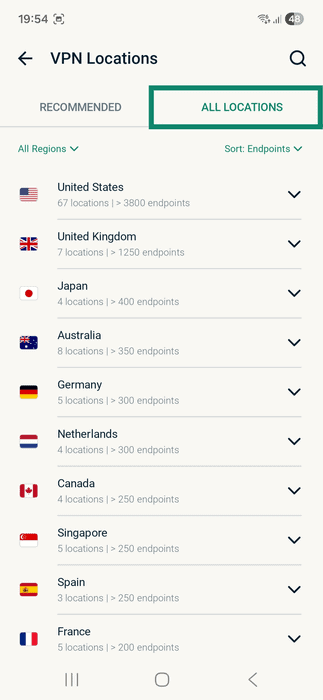
- Assim que você escolher uma localização, a ExpressVPN o conectará automaticamente a ela.

 . Você pode exibir localizações de servidores de apenas uma região (Américas, Ásia-Pacífico, Europa ou Oriente Médio e África) e também classificar as localizações por ordem alfabética ou pelo número de endpoints.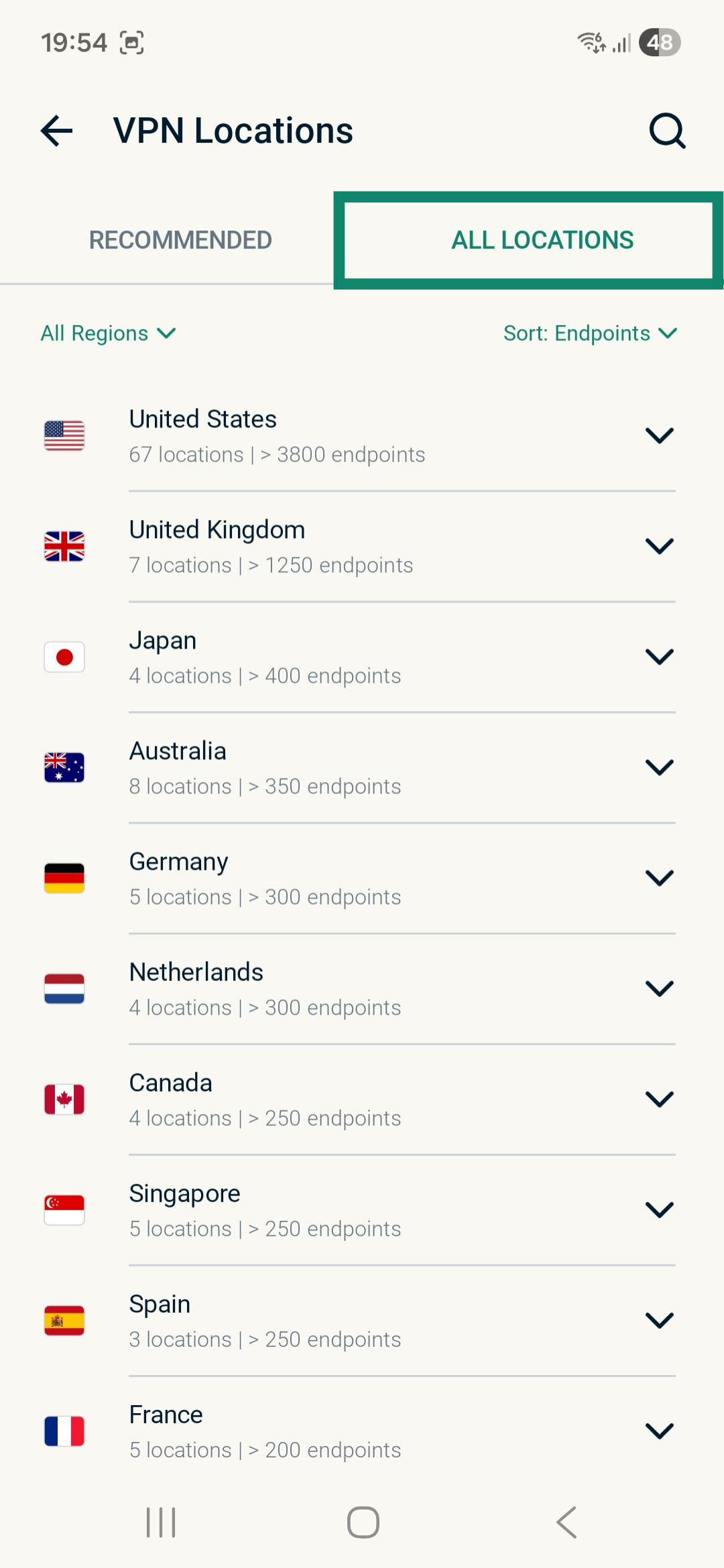
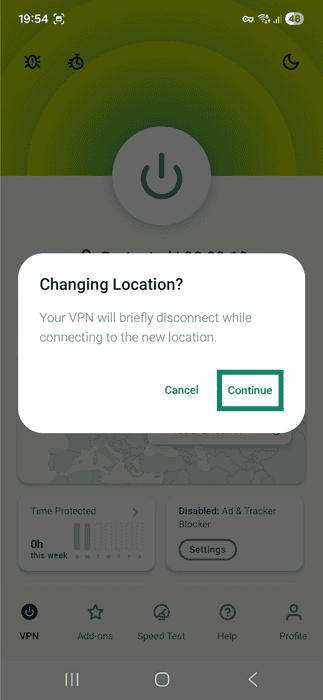
Observação: ao alterar a localização enquanto estiver conectado à VPN, uma notificação aparecerá informando que a VPN será desconectada brevemente enquanto estabelece a conexão com o novo servidor.
Toque em Continue (Continuar) para prosseguir.
Alternar para um protocolo VPN diferente
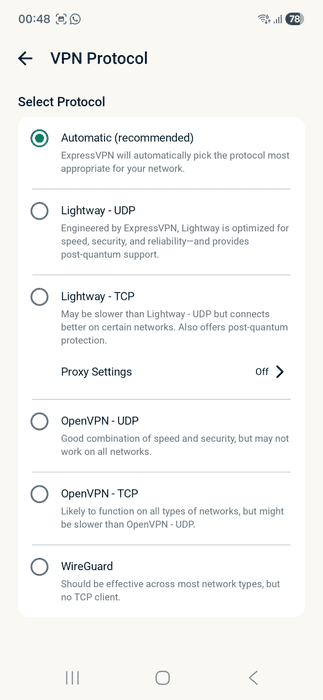
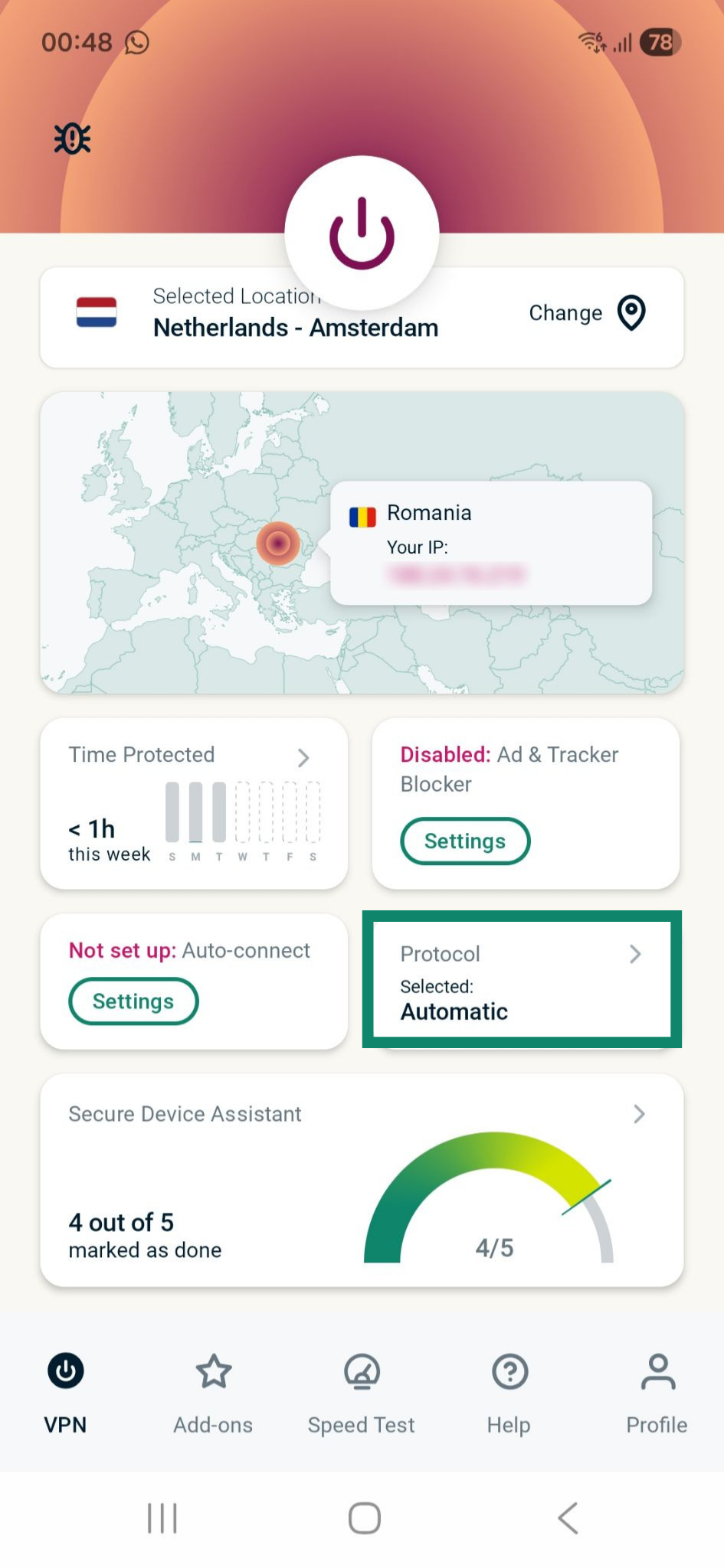
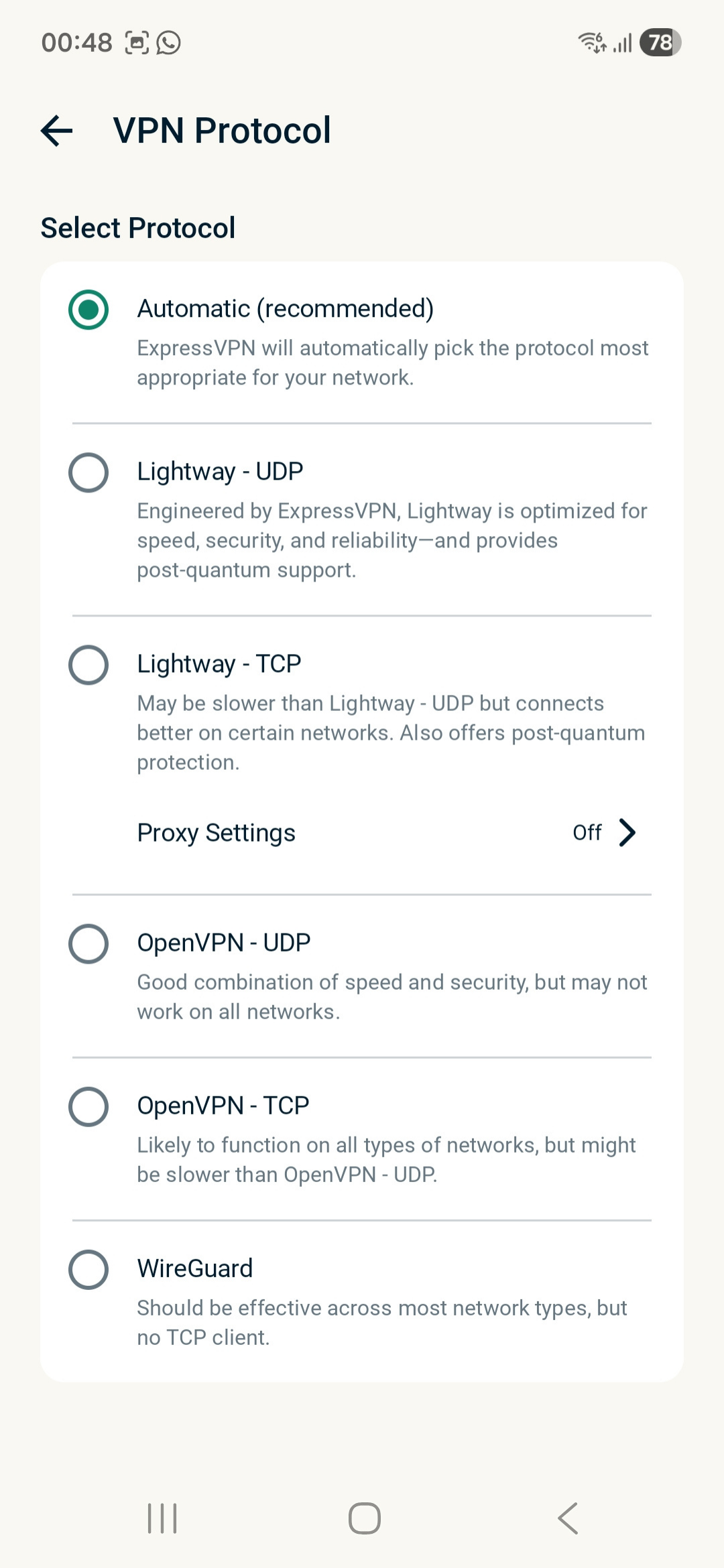
Os protocolos são os métodos pelos quais seu dispositivo se conecta a um servidor VPN. Para obter a melhor experiência, a ExpressVPN recomenda definir seu protocolo como Automático. Essa opção é selecionada por padrão e escolhe automaticamente o protocolo mais adequado para sua rede.
Em alguns casos, a troca para um protocolo diferente pode ajudar a obter velocidades de conexão mais rápidas.
Para alternar para um protocolo diferente:
- Na aba VPN, toque em Protocol (Protocolo).

- Toque no protocolo VPN desejado. Na próxima vez que você se conectar a um servidor, a ExpressVPN usará o protocolo selecionado para estabelecer a conexão.
Habilitar ou desabilitar o Internet Kill Switch
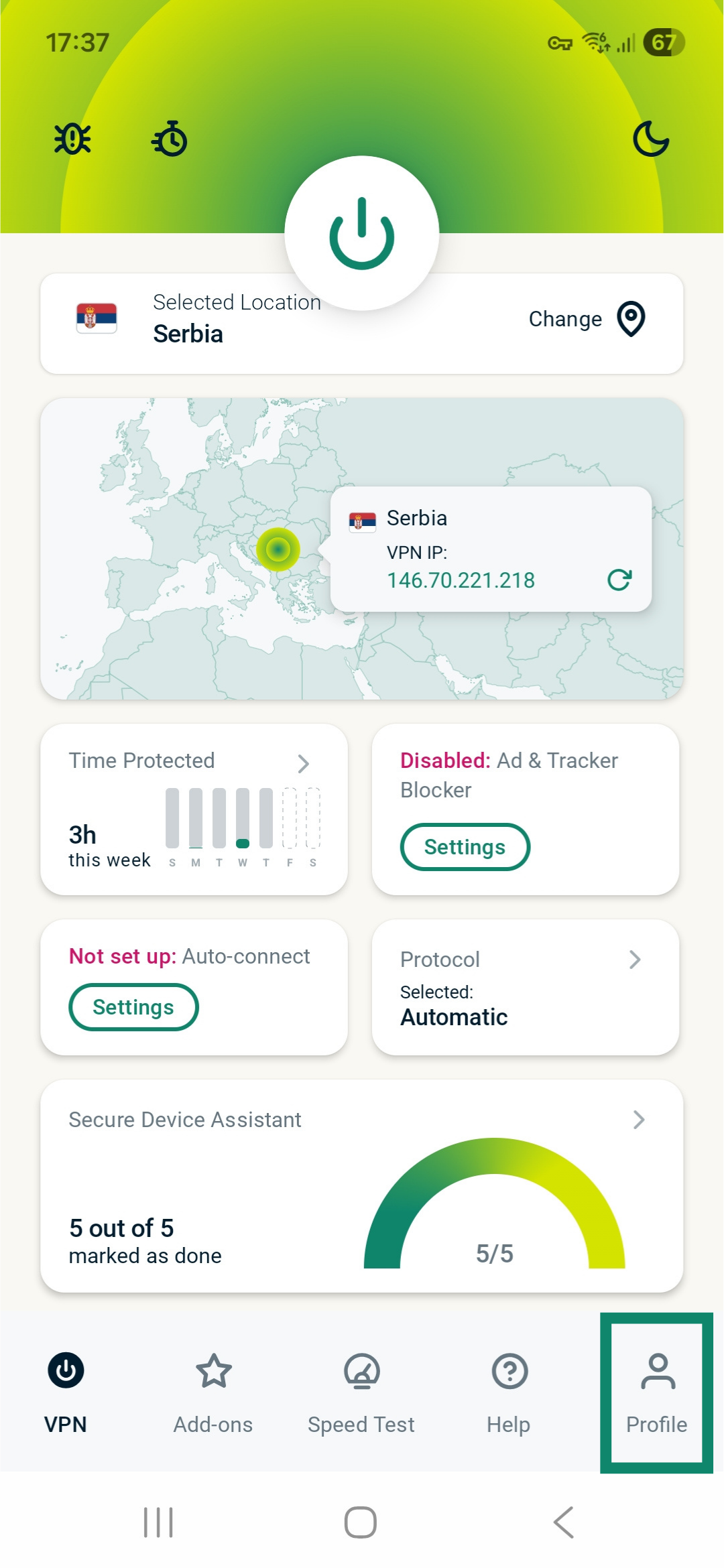
O Internet Kill Switch é um recurso de segurança que bloqueia o acesso à internet caso a VPN se desconecte inesperadamente, para evitar vazamentos de dados não criptografados. O Internet Kill Switch vem habilitado por padrão.
Para desabilitar ou habilitar novamente o Internet Kill Switch:
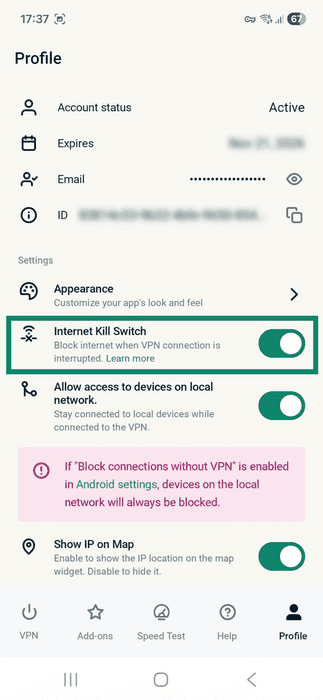
- Toque em Profile (Perfil).

- Habilite ou desabilite o Internet Kill Switch.
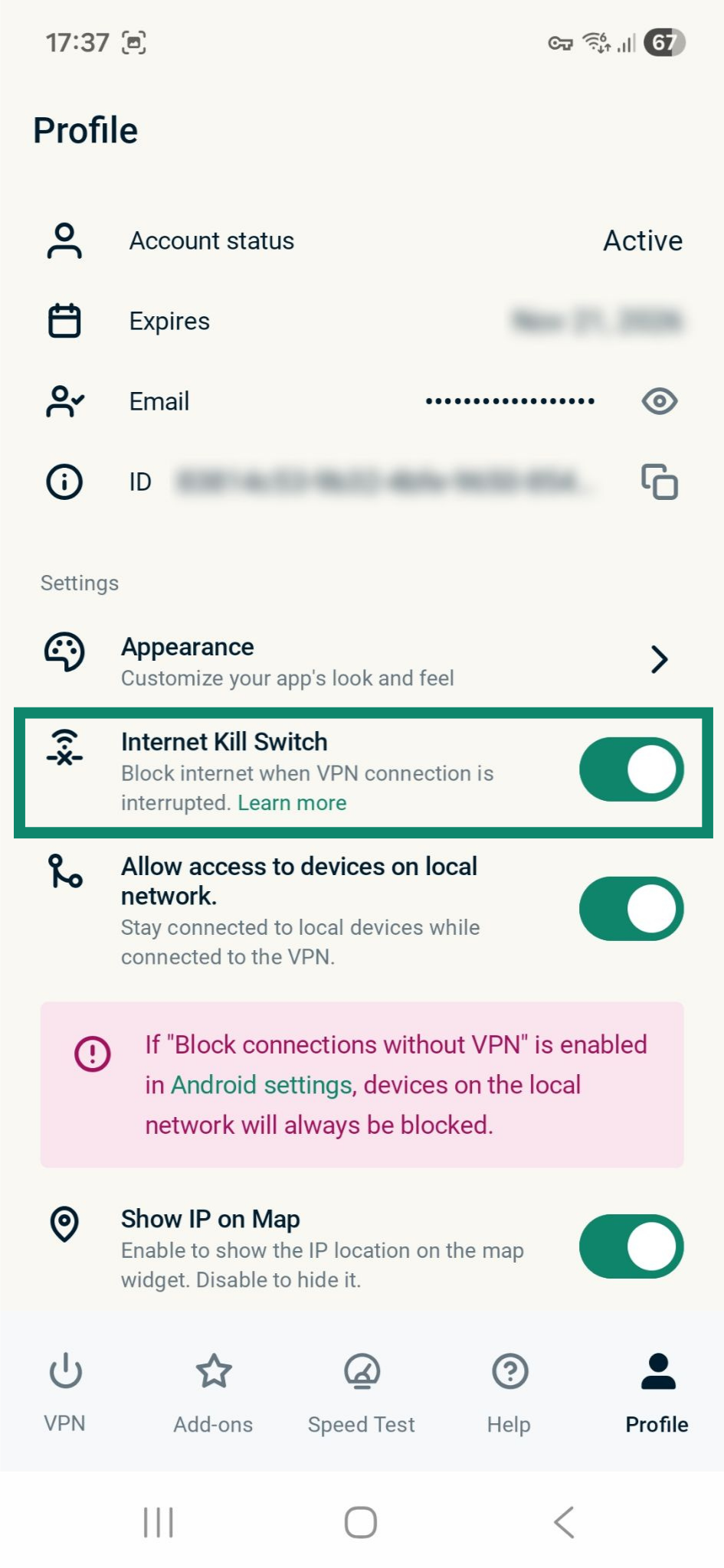
Observação: você pode habilitar ou desabilitar o recurso Internet Kill Switch para Android tanto enquanto estiver conectado ou desconectado da ExpressVPN.
Saiba mais sobre o Internet Kill Switch da ExpressVPN no Android.
Bloquear anúncios, rastreadores e sites nocivos
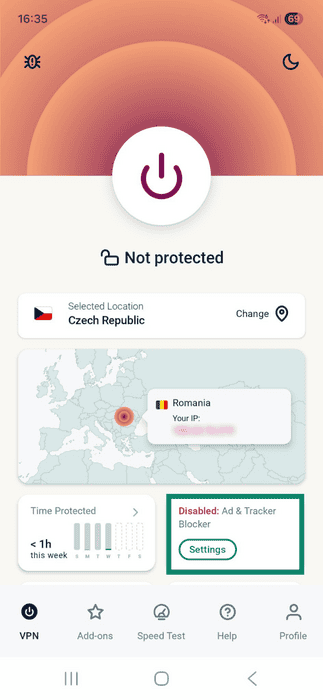
Você pode bloquear anúncios, rastreadores, sites maliciosos e conteúdo adulto usando os recursos de proteção avançada no aplicativo ExpressVPN. Isso impede que os aplicativos e sites que você acessa no seu dispositivo comuniquem-se com terceiros presentes em nossas listas de bloqueio de código aberto. Os recursos de proteção avançada estão desabilitados por padrão.
Observação: os recursos de proteção avançada funcionam apenas com o protocolo Automático ou Lightway. Se outro protocolo estiver ativado, não será possível habilitar esses recursos no aplicativo para Android.
Para habilitá-los:
- Na aba VPN, toque no widget Ad & Tracker Blocker (Bloqueador de anúncios e rastreadores).
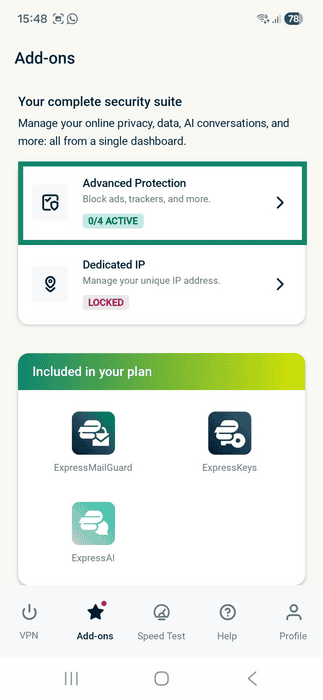
- Na seção Advanced Protection (Proteção VPN avançada), habilite ou desabilite as configurações conforme desejar.
- Toque para se conectar à VPN.
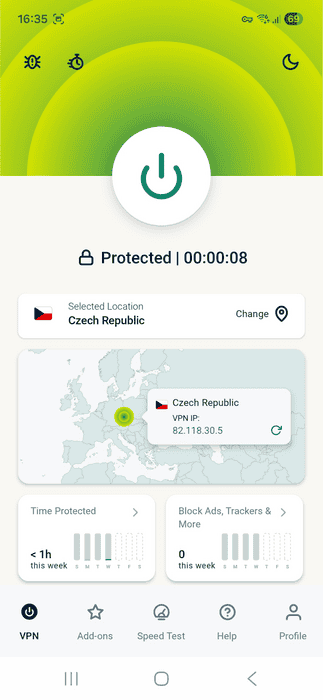
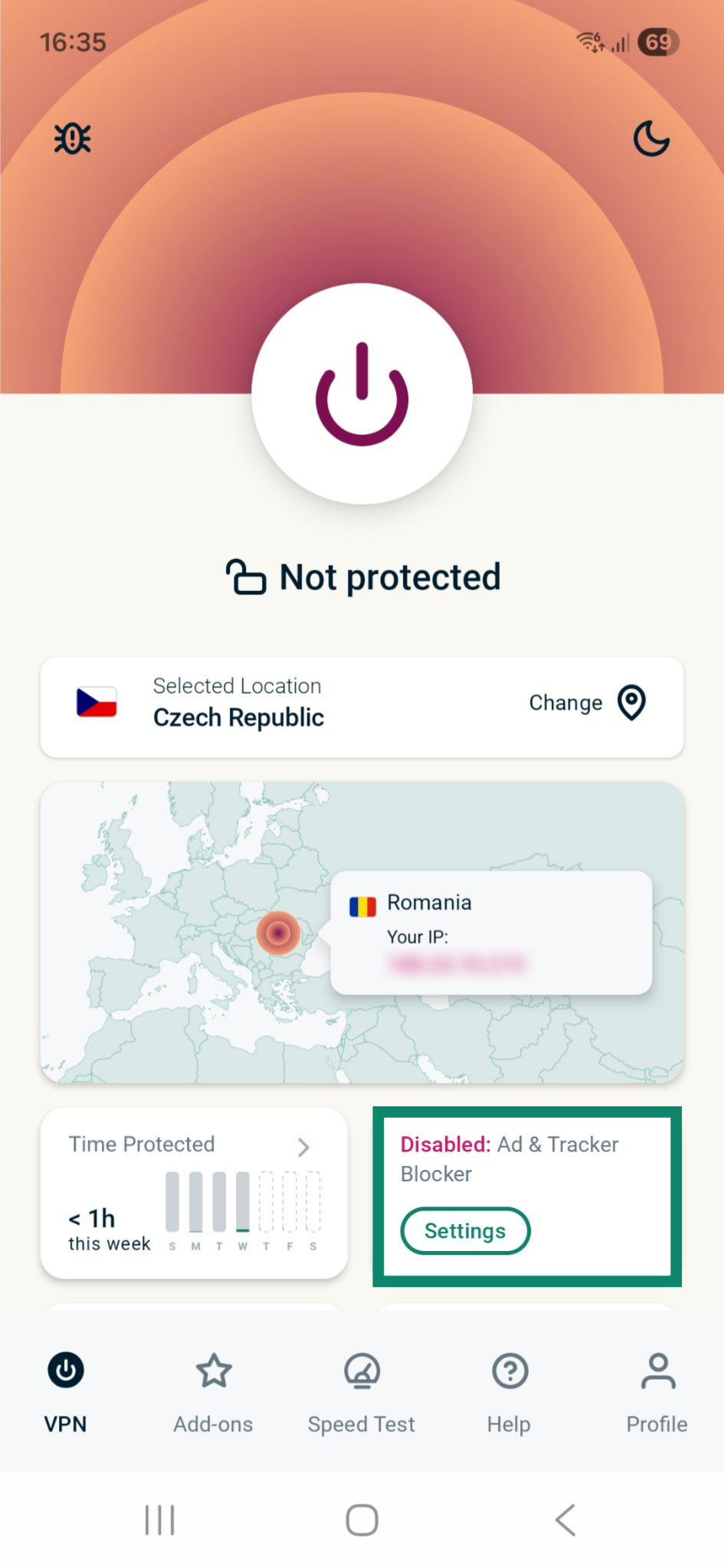
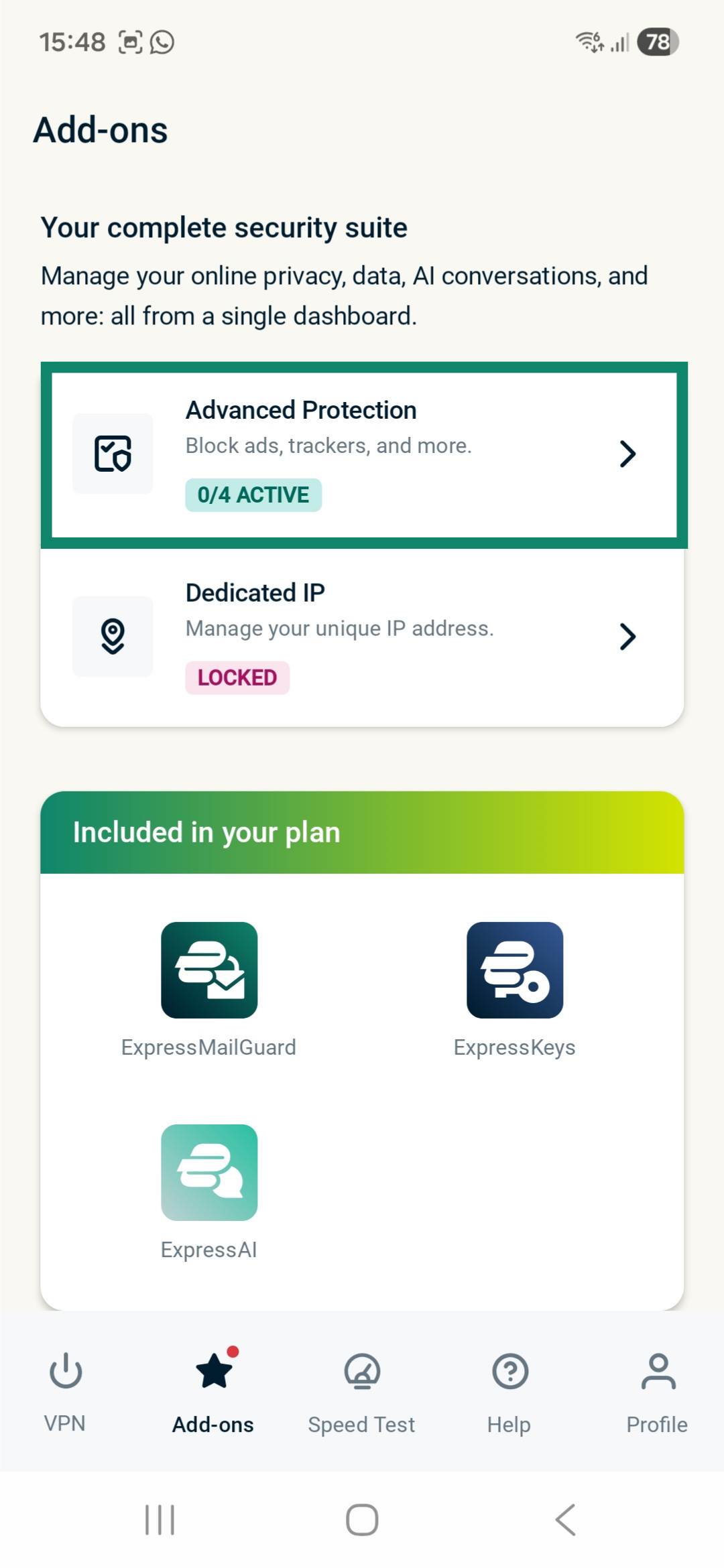
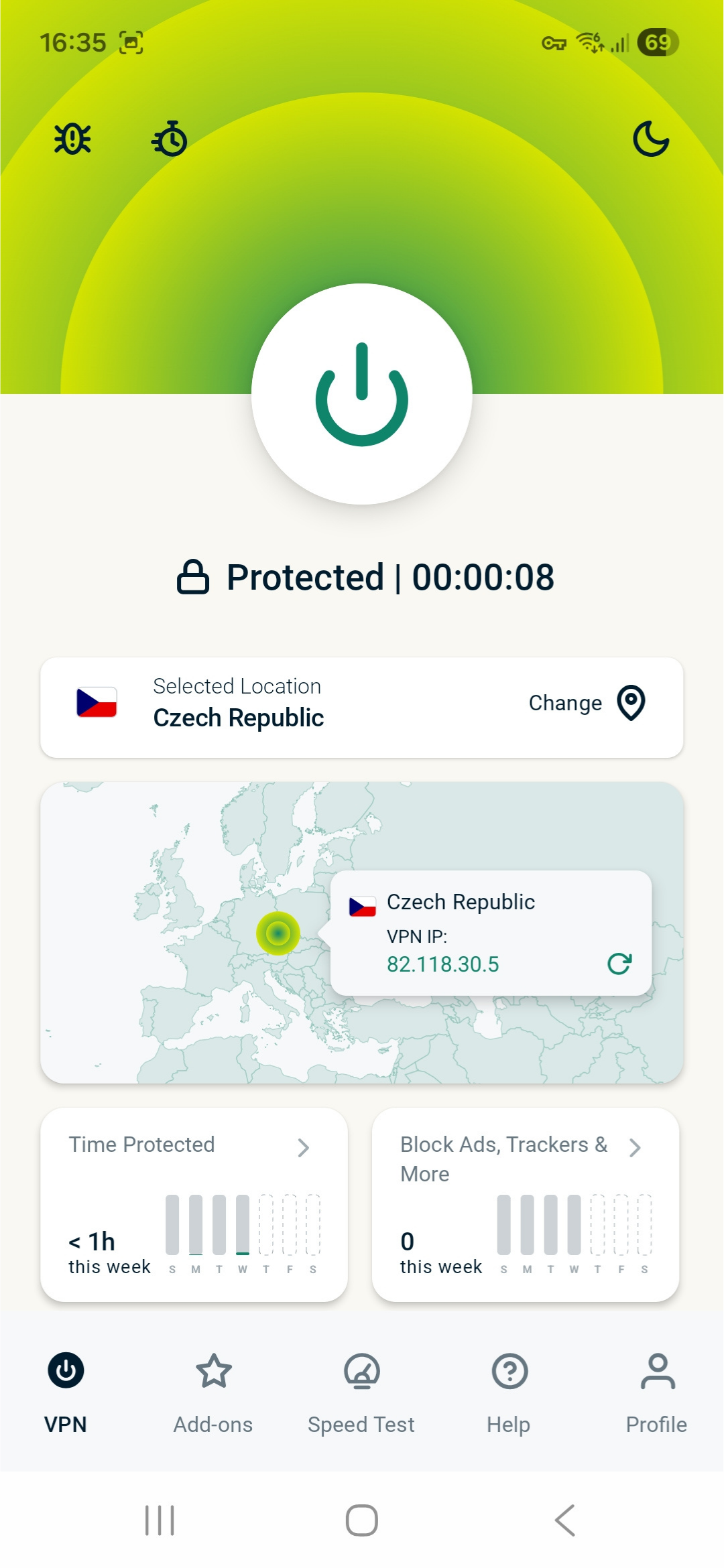
Você pode habilitar ou desabilitar os recursos de proteção avançada enquanto estiver conectado à VPN. Se já estiver conectado ao ajustar essas configurações, você receberá uma notificação informando que a ExpressVPN se reconectará automaticamente à localização de servidor atual para aplicar as alterações. Toque em CONTINUE (Continuar) para prosseguir.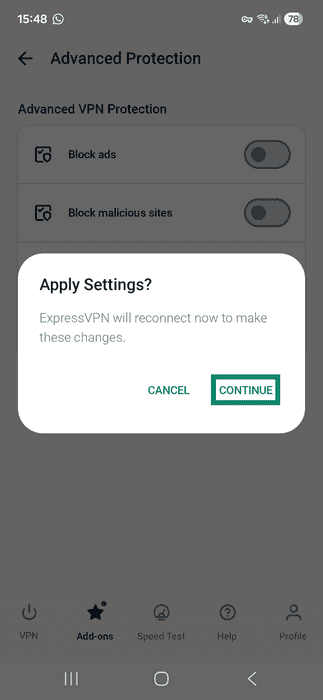
Leia mais sobre os recursos de proteção avançada da ExpressVPN.
Utilizar o túnel dividido
O recurso de túnel dividido permite que você escolha quais aplicativos usam a VPN e quais não a utilizam quando você está conectado à ExpressVPN.
Para acessar suas configurações de túnel dividido:
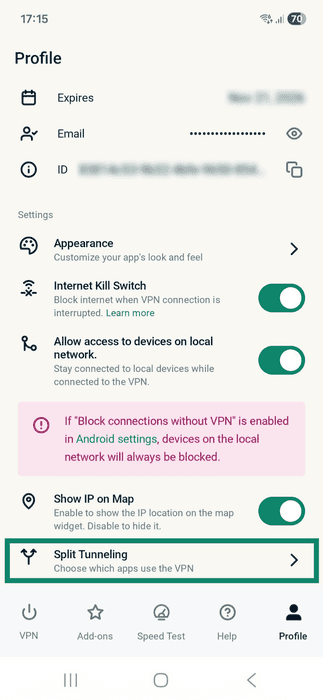
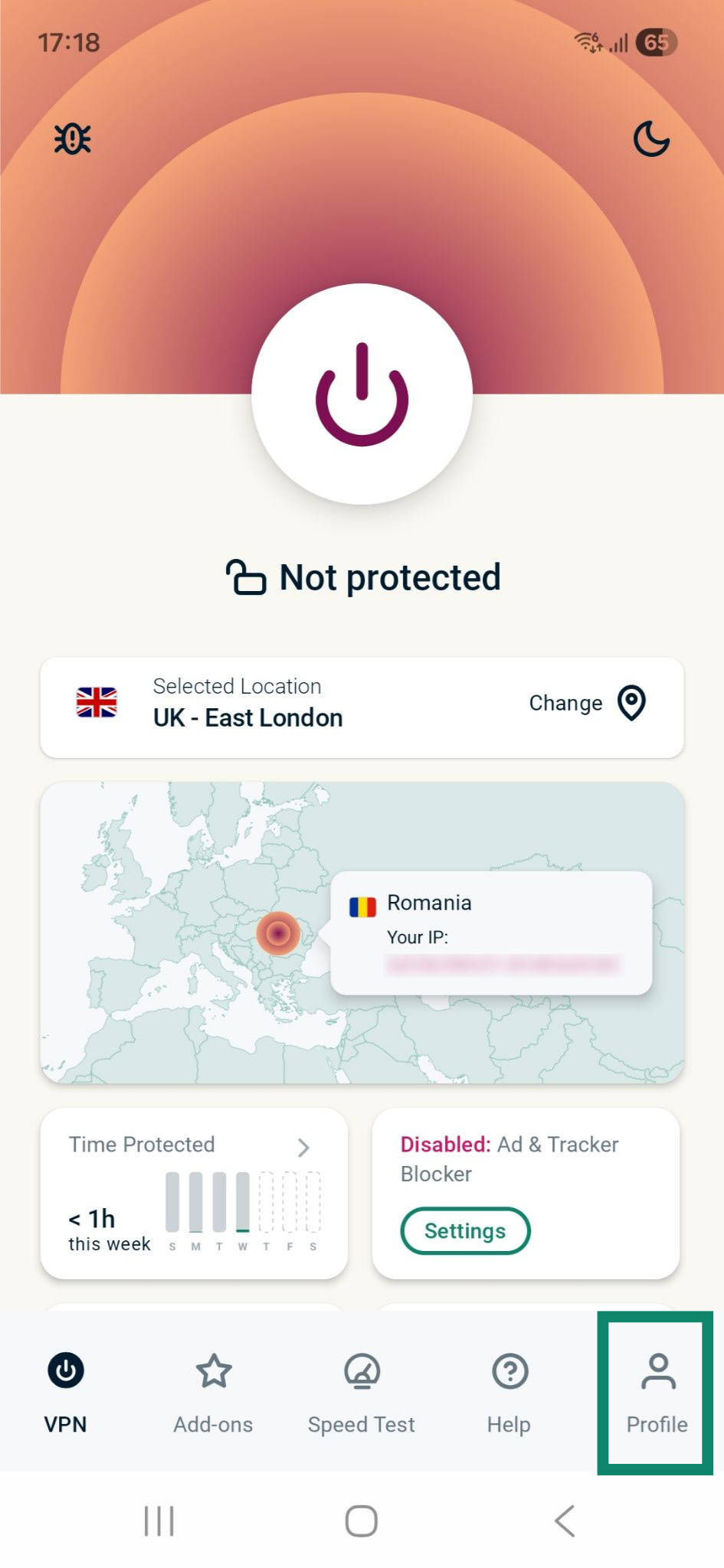
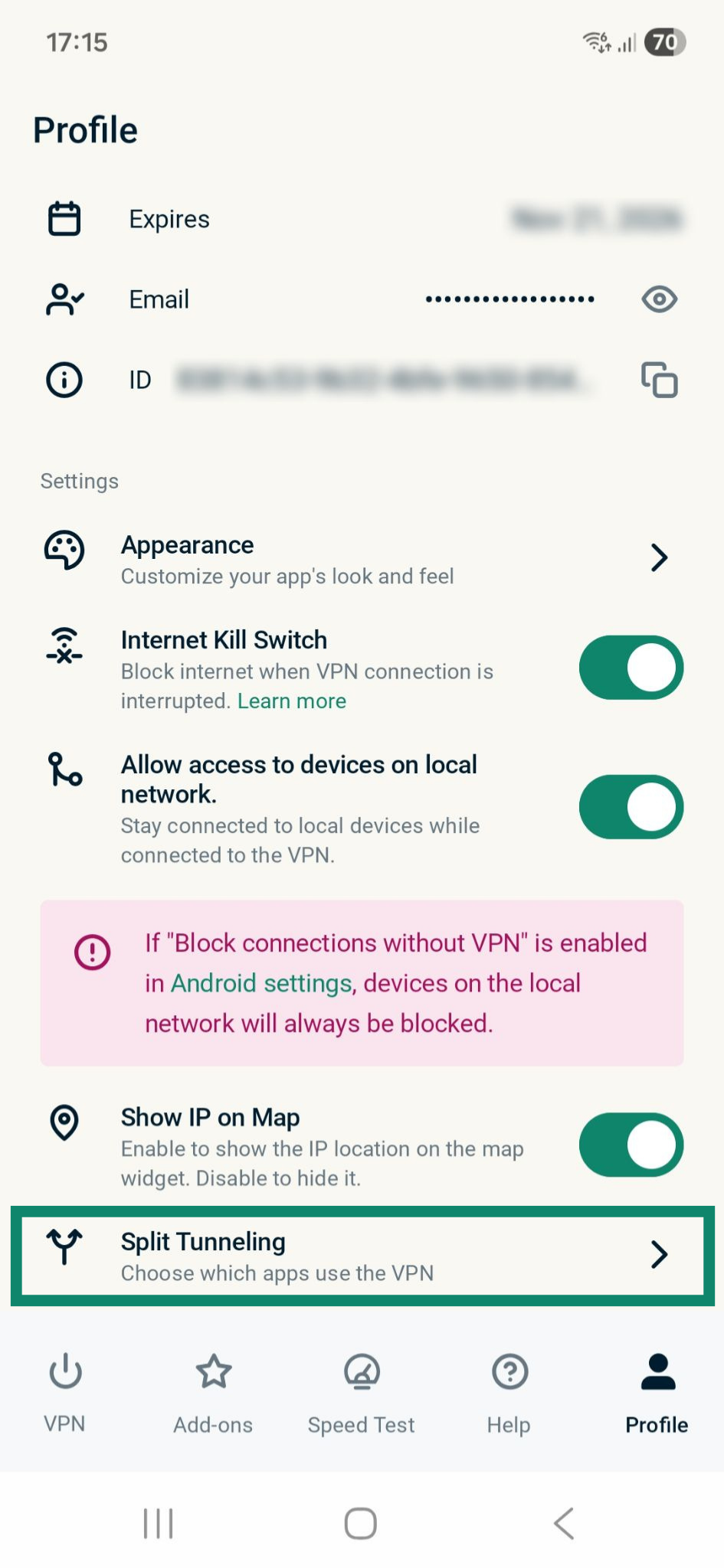
- Toque em Profile (Perfil).

- Toque em Split Tunneling (Túnel dividido).
Você visualizará três opções:
- All apps use the VPN (Todos os aplicativos usam a VPN).
- Do not allow selected apps to use the VPN (Não permitir que aplicativos selecionados usem a VPN).
- Only allow selected apps to use the VPN (Permitir que apenas aplicativos selecionados usem a VPN).
Observação: se você alterar as configurações de túnel dividido enquanto estiver conectado à VPN, elas só serão aplicadas na próxima vez que você se reconectar.
Configurar a conexão automática
Para ajustar suas configurações de conexão automática:
- Na aba VPN, toque no widget Auto-connect (Conexão automática).
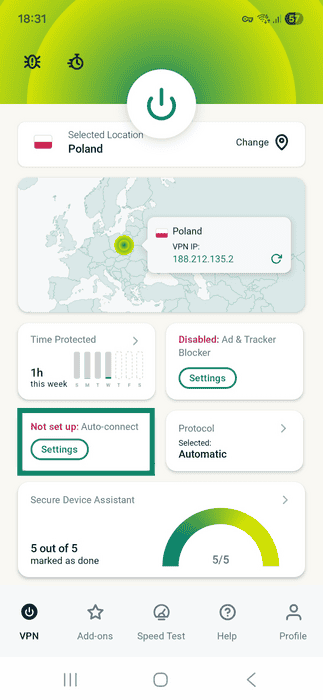
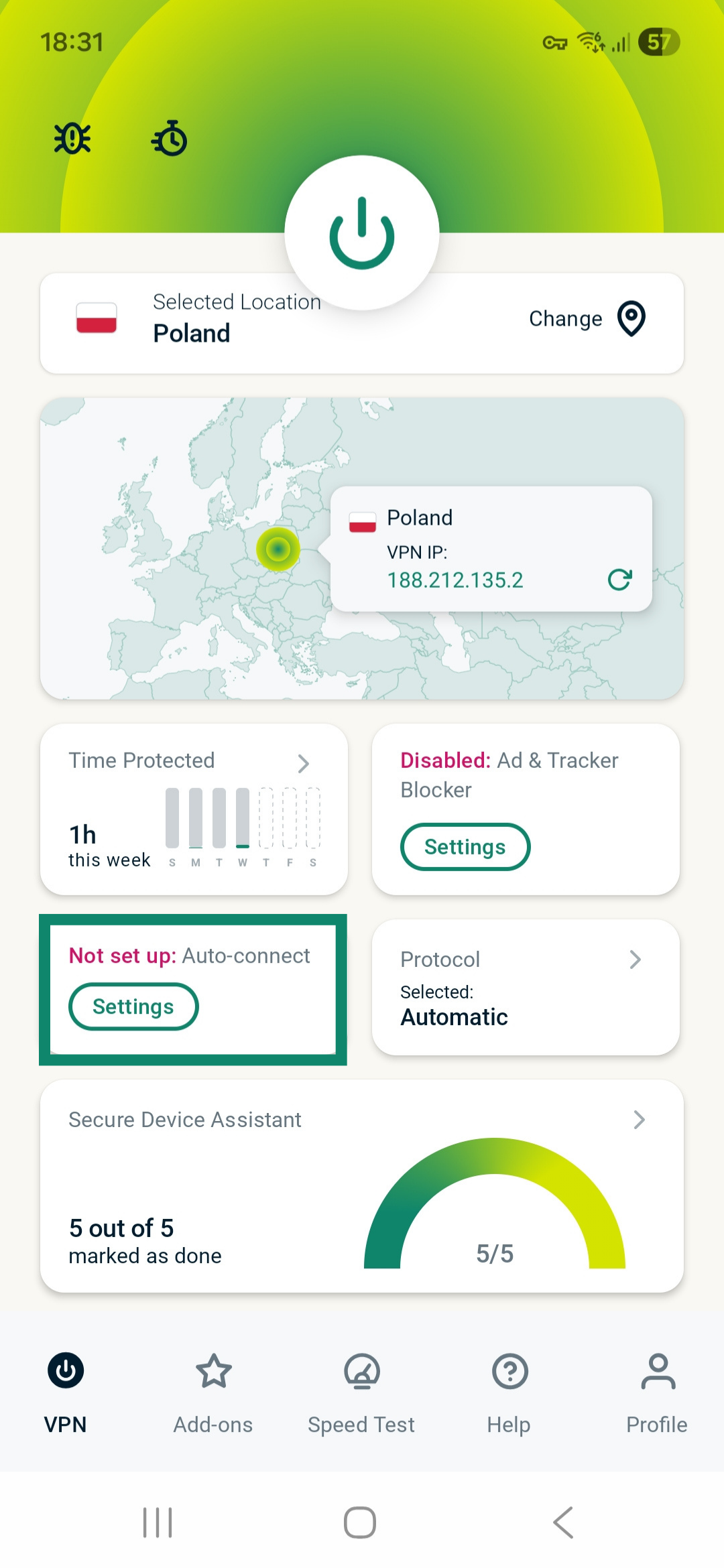
Você visualizará duas opções:
- When Android starts up (Ao iniciar o Android)
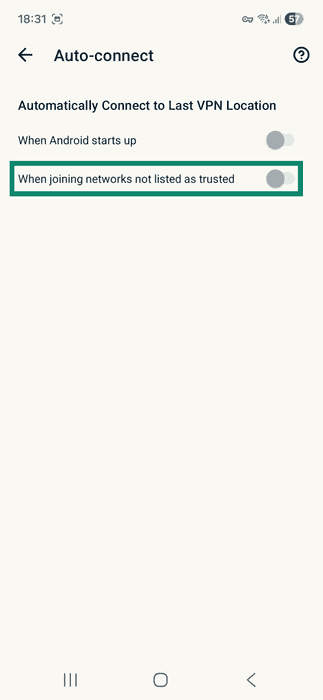
- When joining networks not listed as trusted (Ao conectar-se a redes não listadas como confiáveis)
Ao iniciar o Android
Se você quiser que a VPN se conecte automaticamente ao iniciar seu dispositivo Android, habilite a opção When Android starts up (Ao iniciar o Android).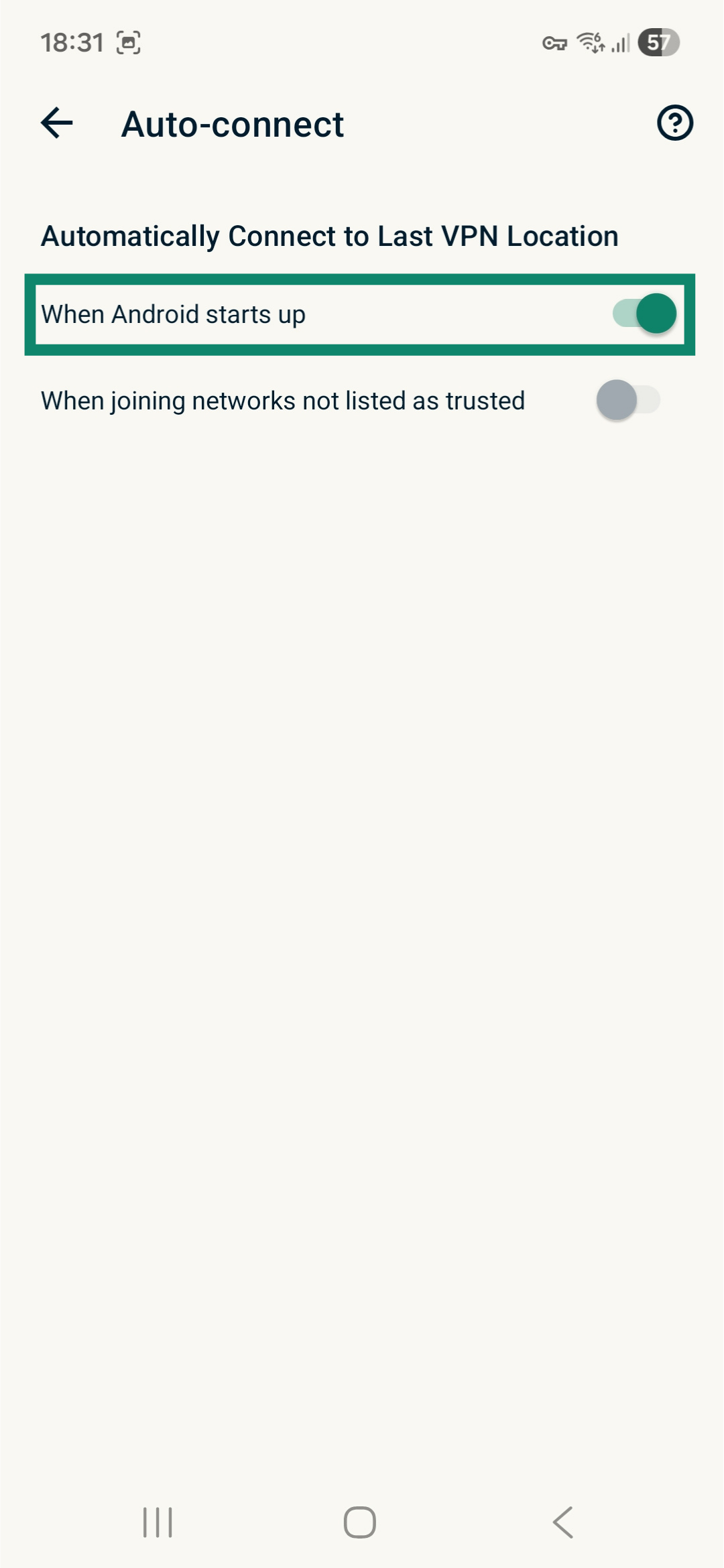
Ao conectar-se a redes não listadas como confiáveis
Se você quiser que a VPN se conecte automaticamente ao se conectar a redes Wi-Fi e móveis não confiáveis:
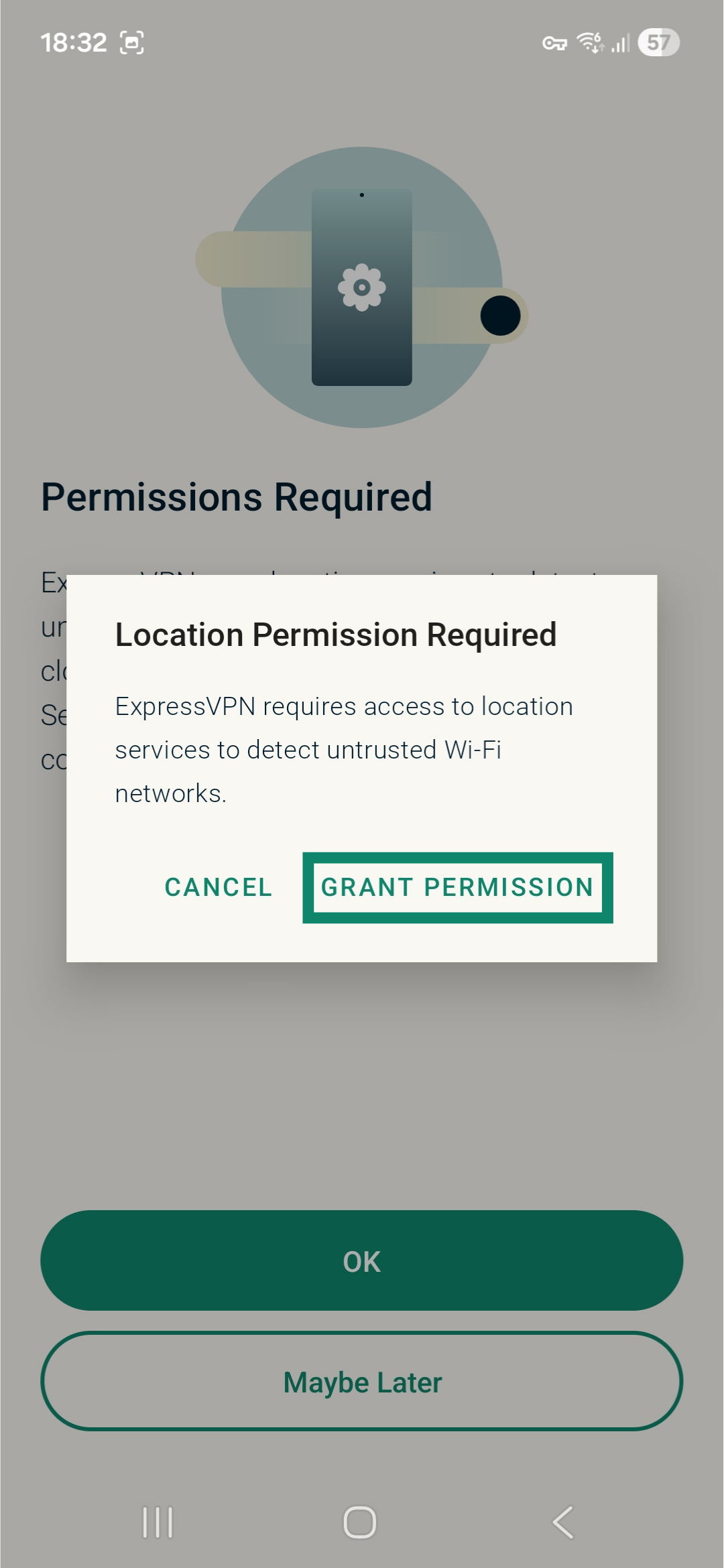
- Habilite a opçãoWhen joining networks not listed as trusted (Ao conectar-se a redes não listadas como confiáveis).
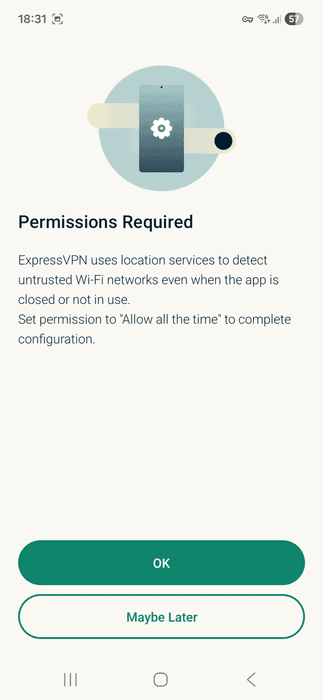
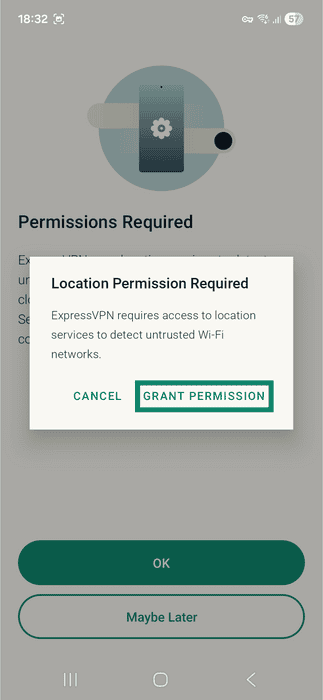
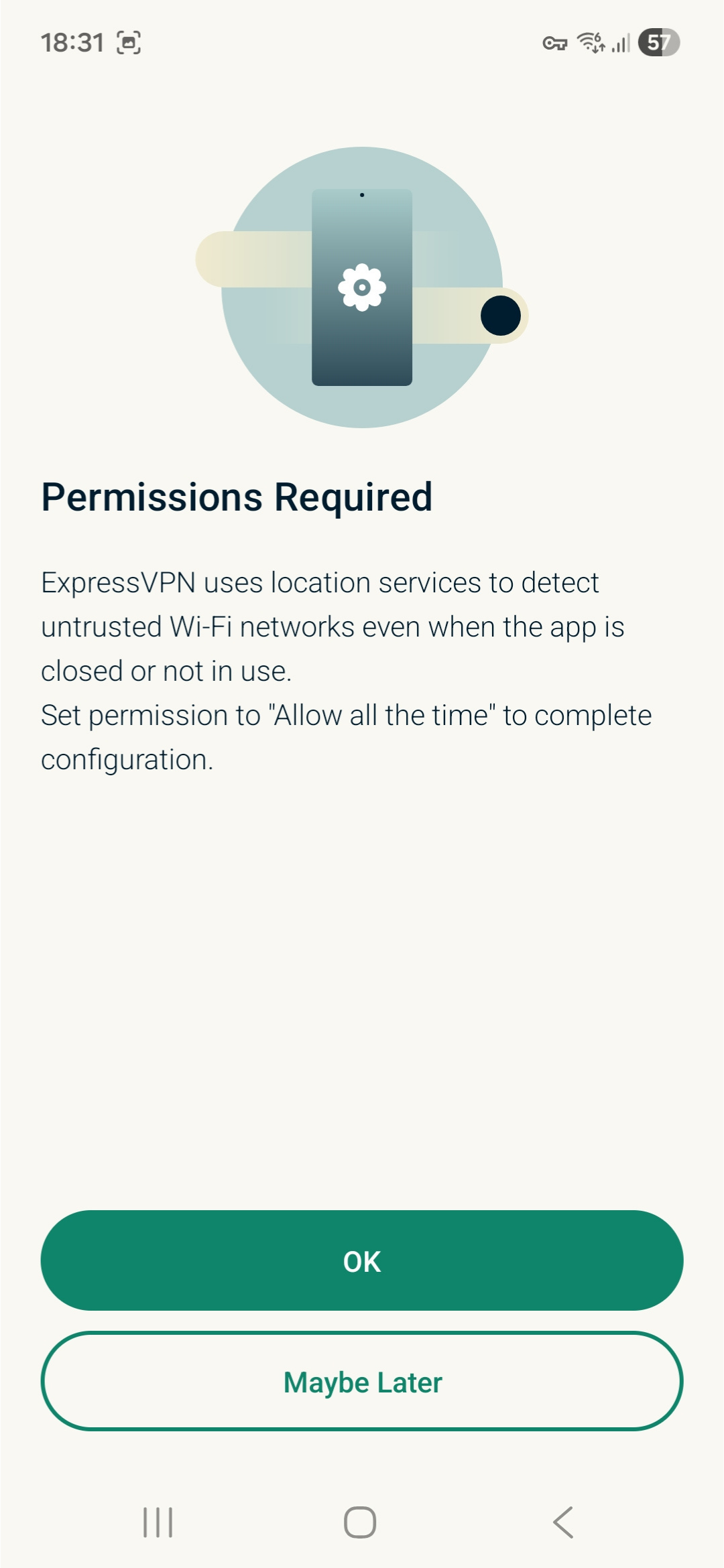
- São necessárias permissões para permitir que o aplicativo ExpressVPN detecte redes Wi-Fi não confiáveis, mesmo quando o aplicativo estiver fechado ou não estiver em uso. Toque em OK para continuar.
- Toque em GRANT PERMISSION (Conceder permissão).
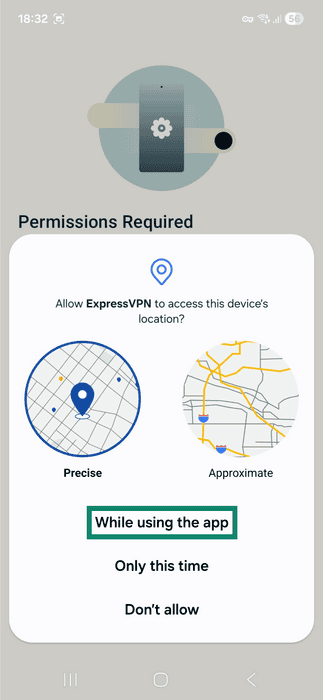
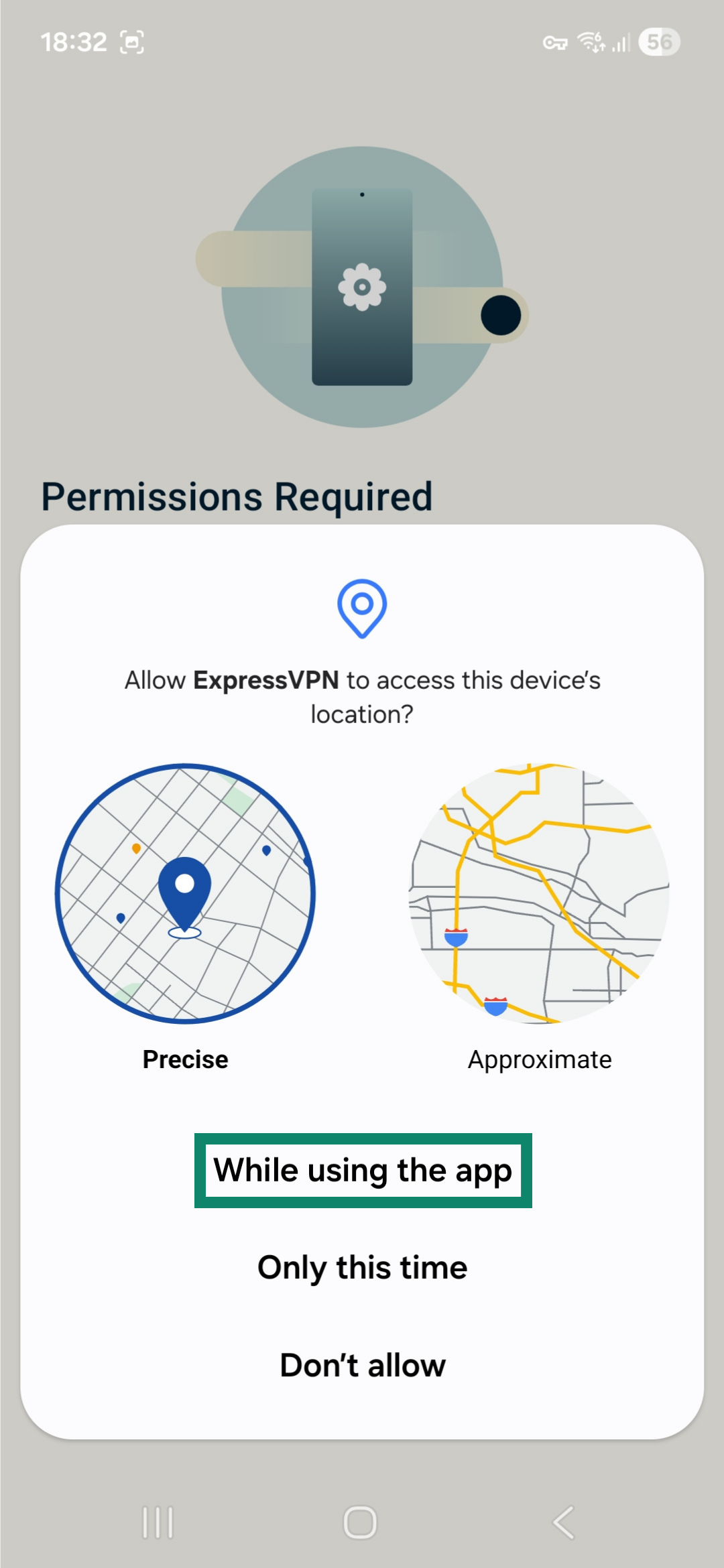
- Escolha o nível de precisão da localização e toque em While using the app (Durante o uso do aplicativo).
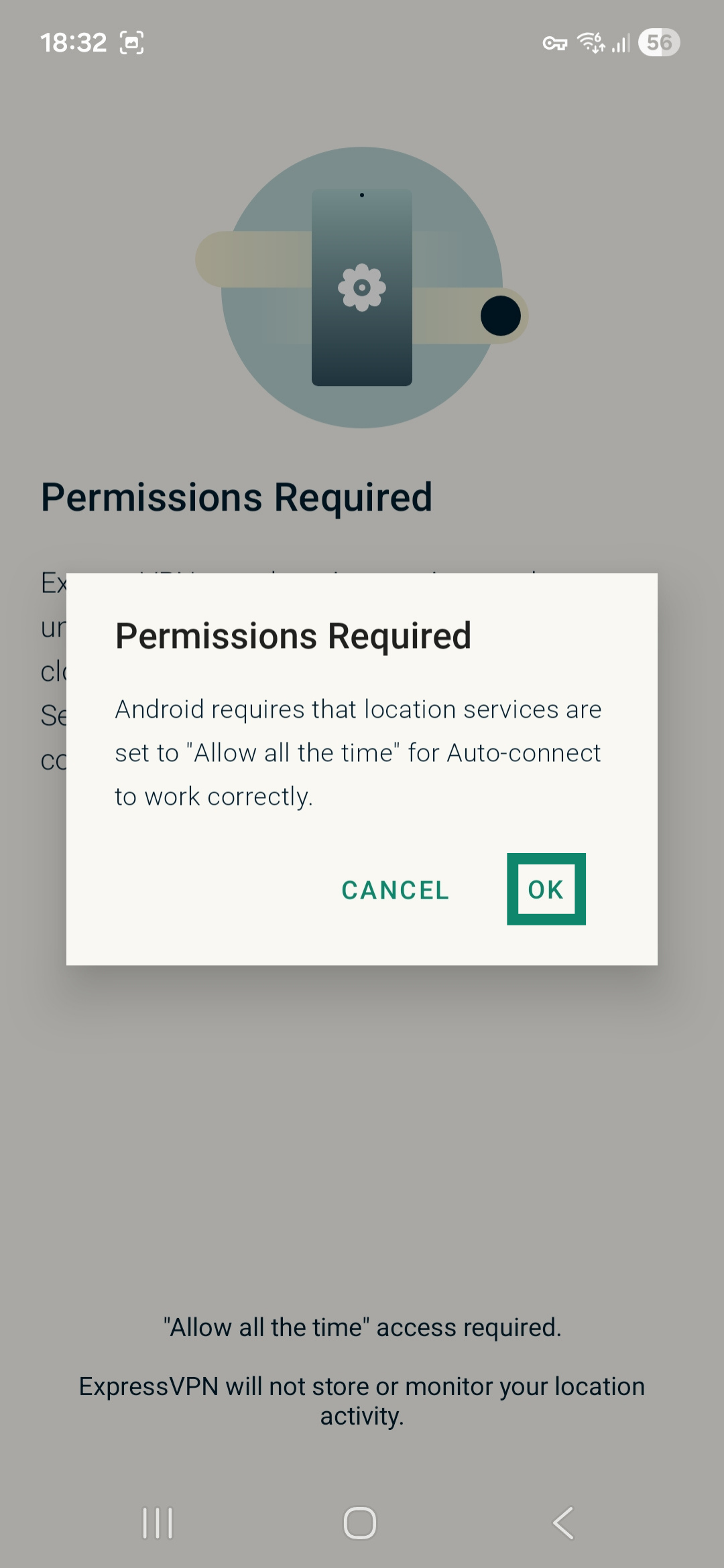
- Toque em OK.

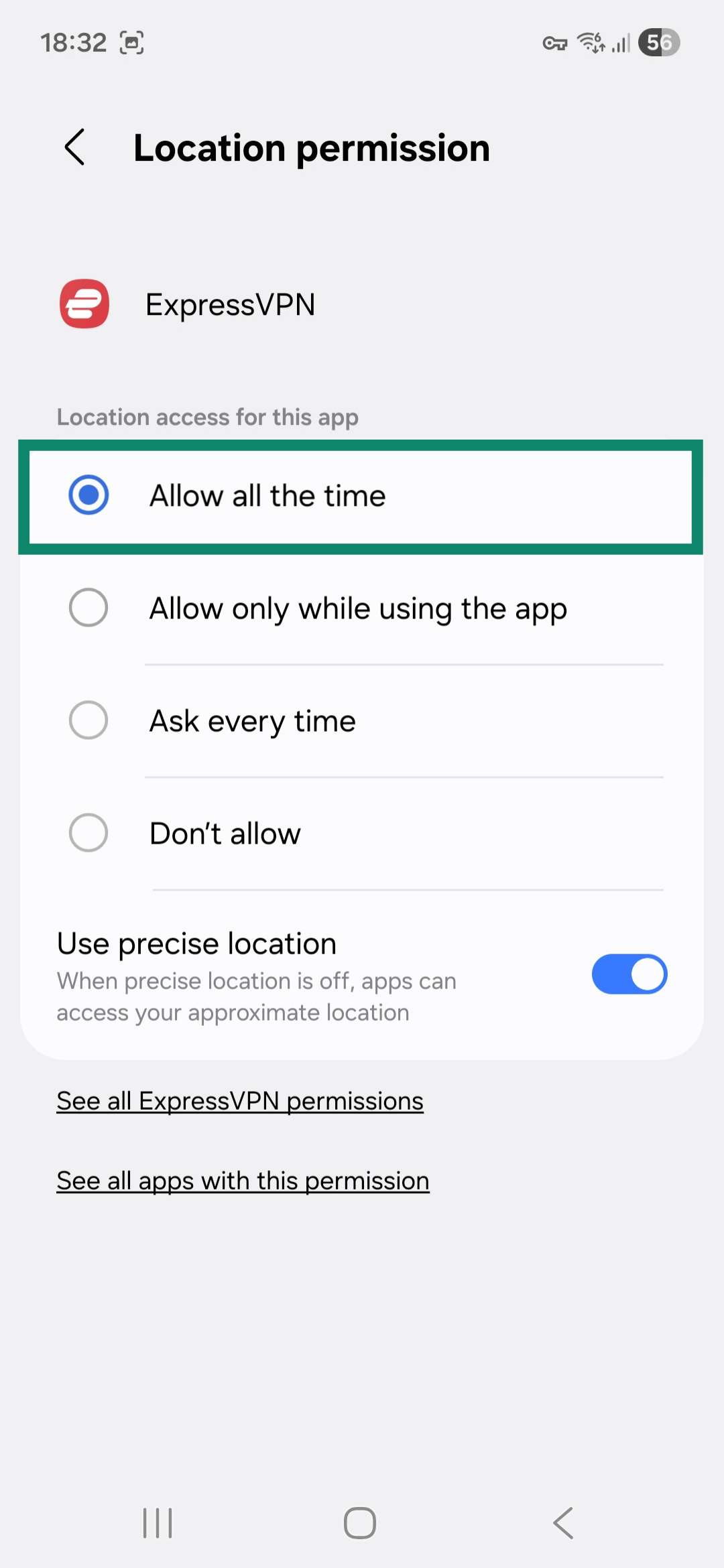
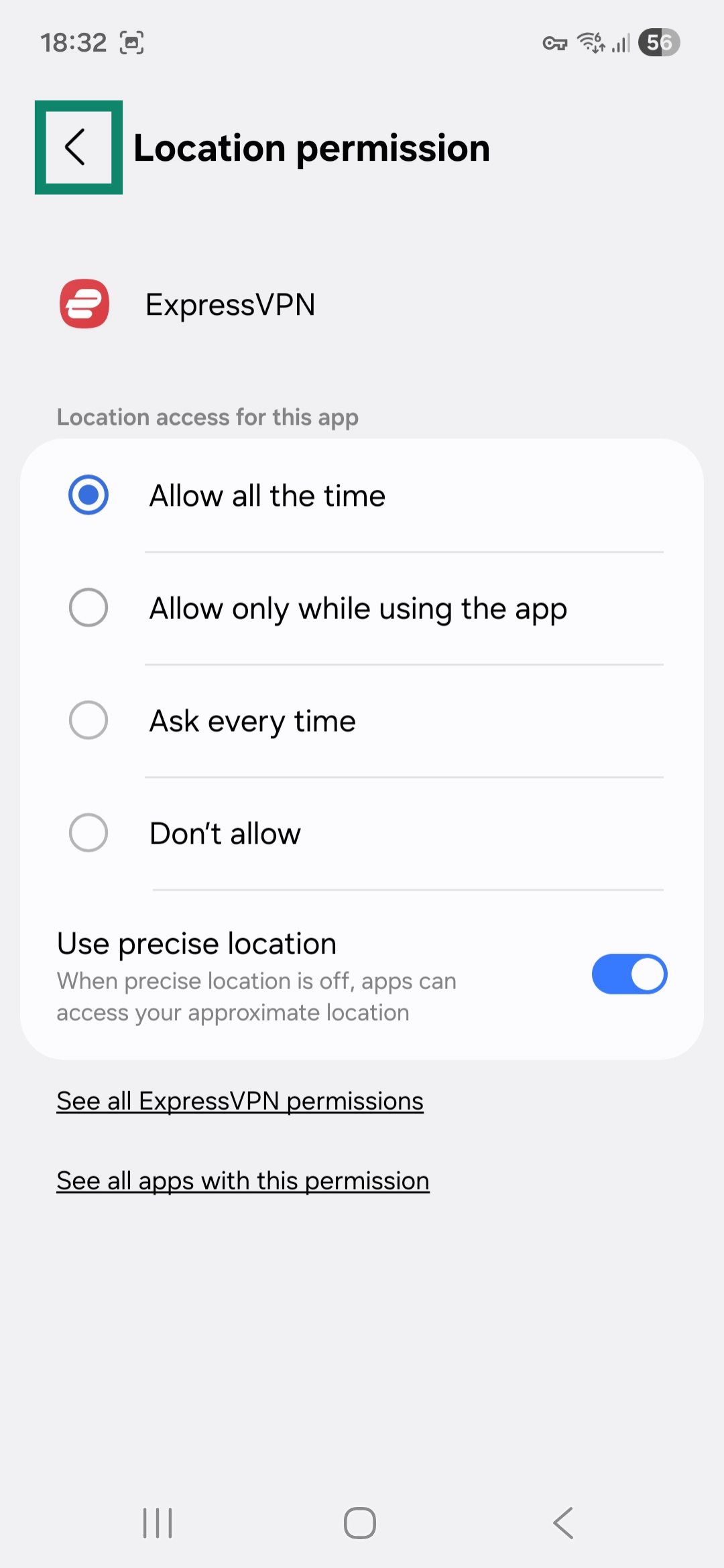
- Toque em Allow all the time (Permitir sempre).

- Toque na seta para trás no canto superior esquerdo para retornar ao aplicativo ExpressVPN.

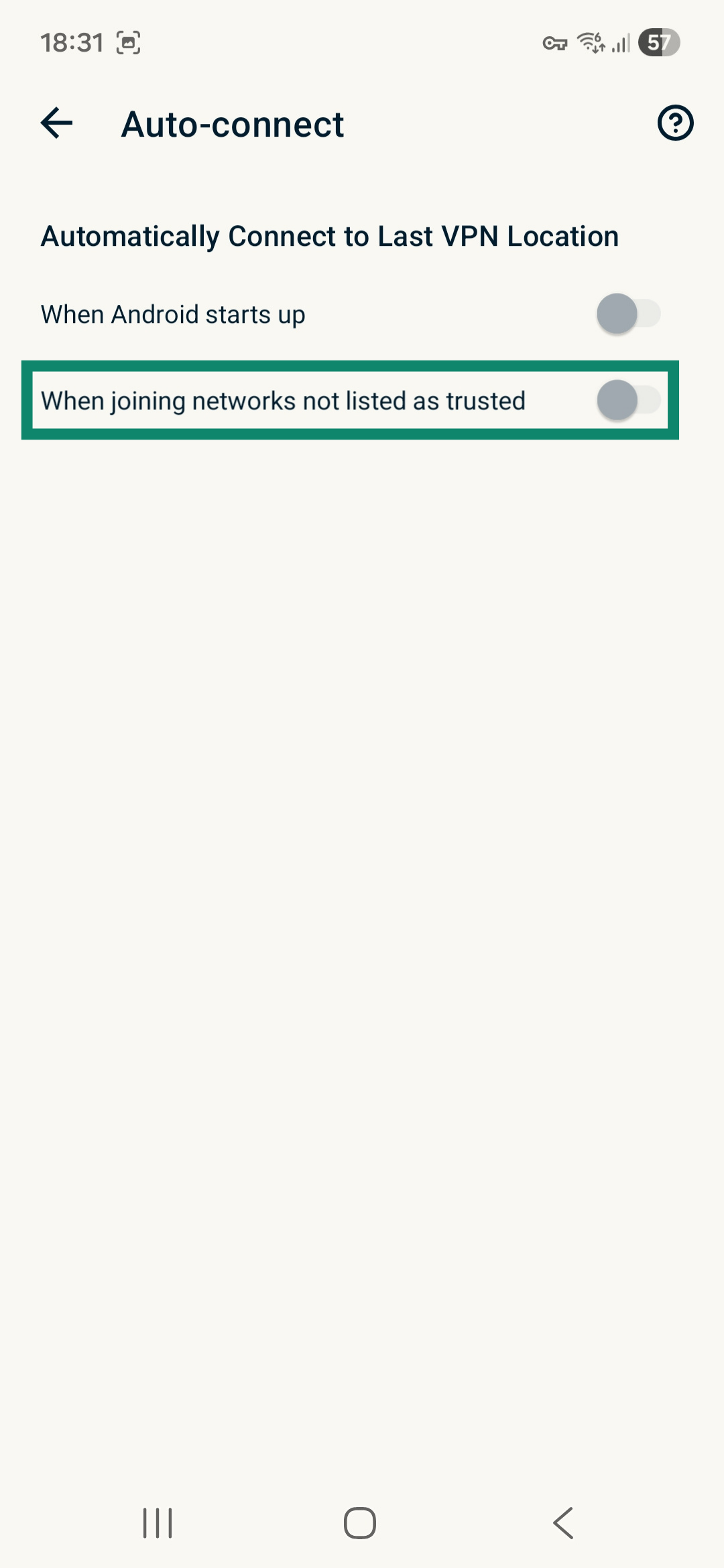
A lista Current Networks (Redes atuais) será exibida. Essas são as redes às quais seu dispositivo está atualmente conectado. Por padrão, essas redes são listadas como Untrusted (Não confiáveis).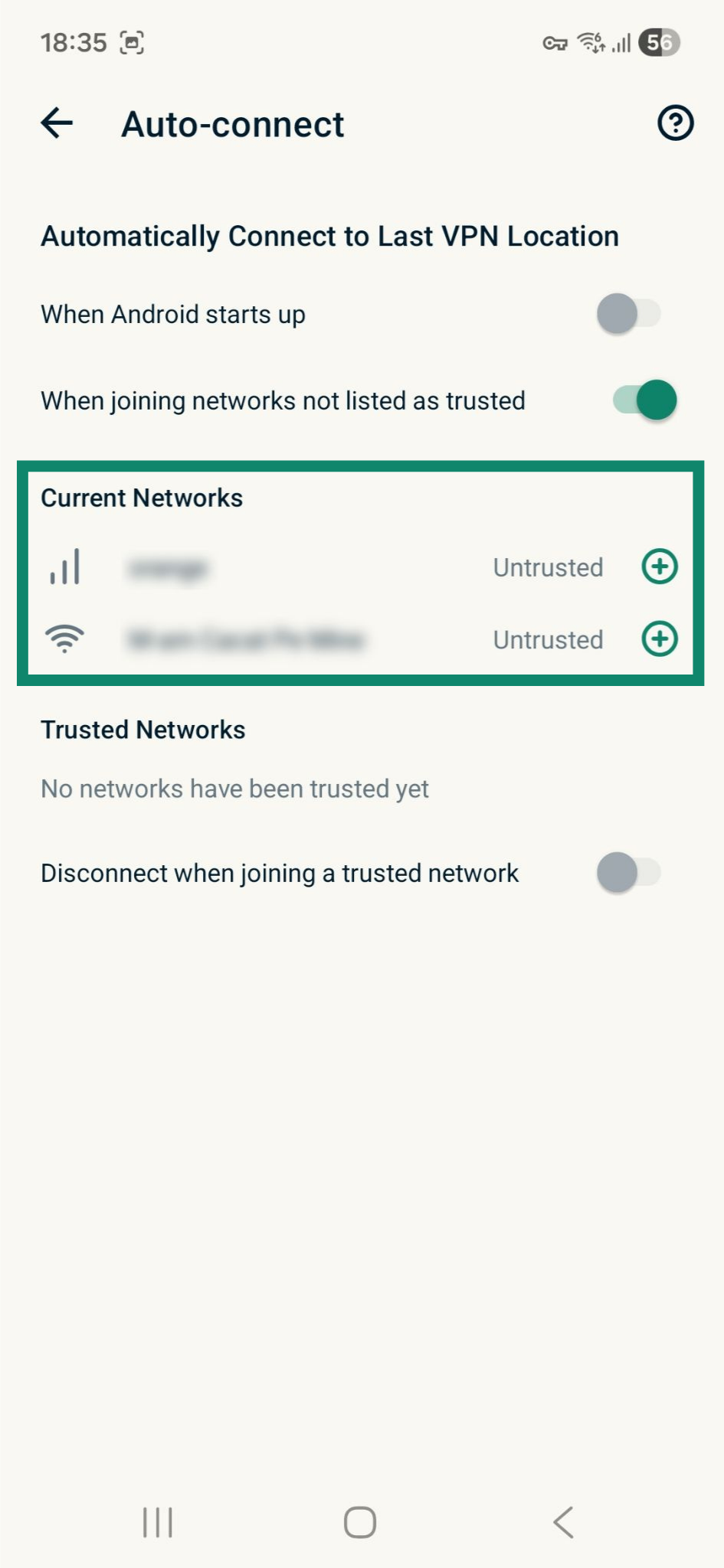
Para adicionar uma rede à sua lista Trusted Networks (Redes confiáveis), toque em  ao lado da rede que deseja listar como confiável.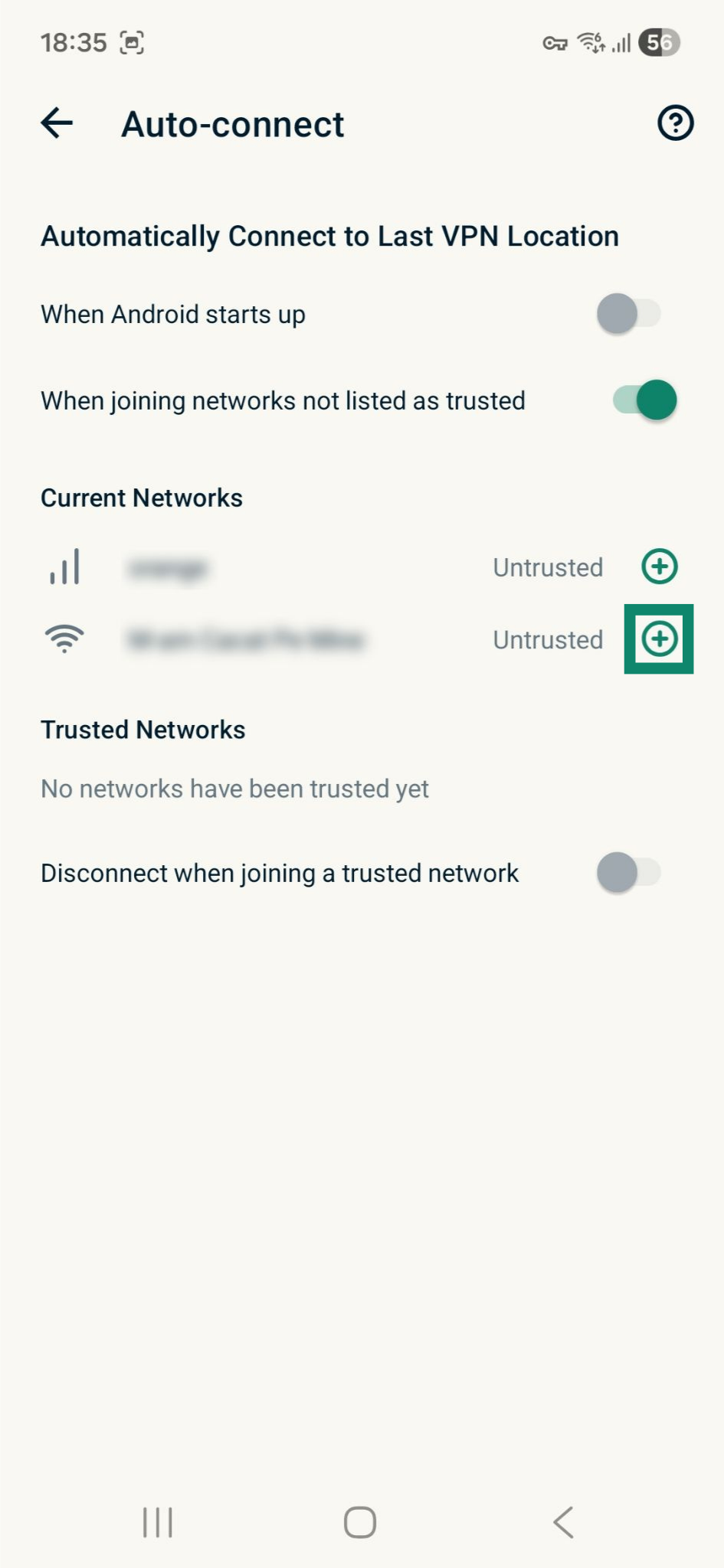
Para remover uma rede da lista Trusted Networks (Redes confiáveis), toque em  ao lado da rede que deseja remover.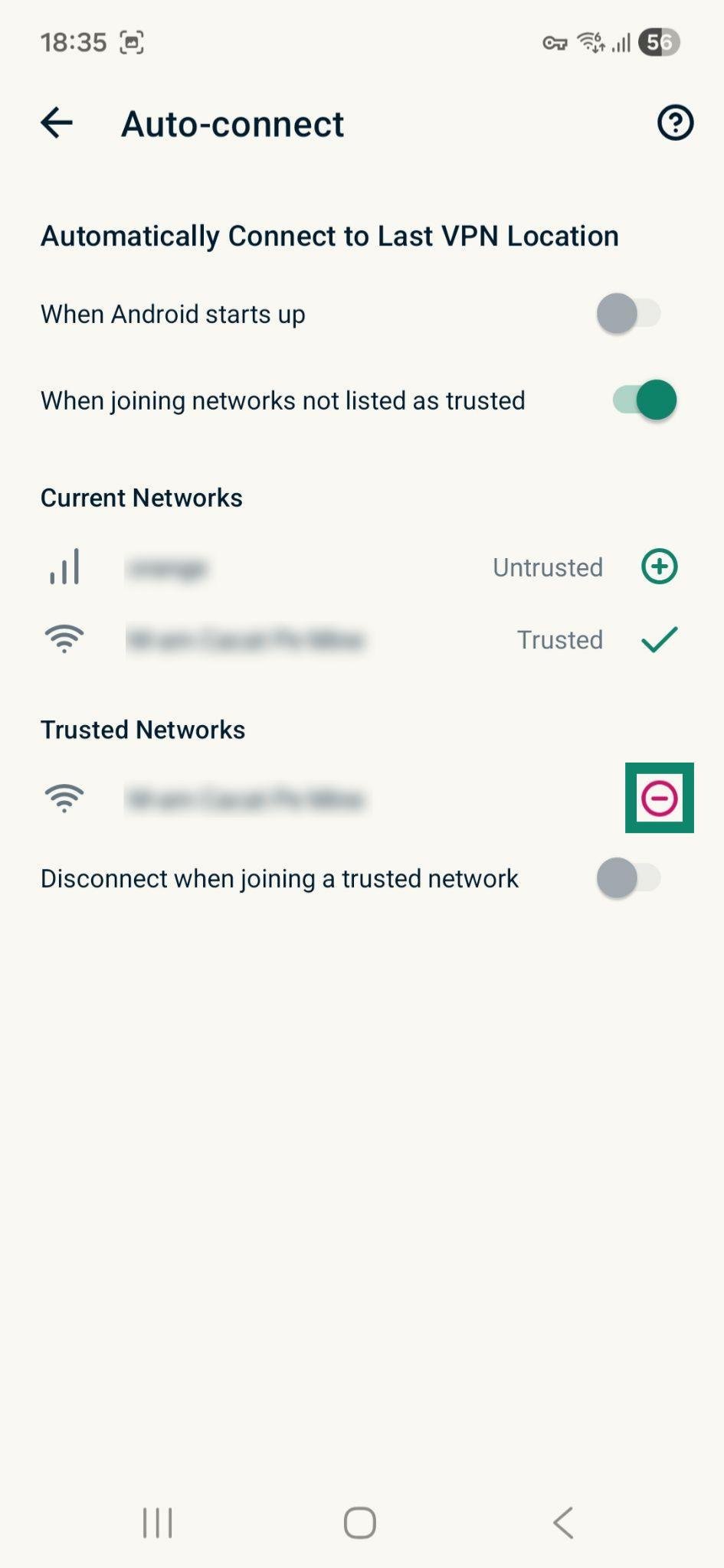
Para desconectar a VPN ao se conectar a uma rede confiável, habilite a opção Disconnect when joining a trusted network (Desconectar ao ingressar em uma rede confiável).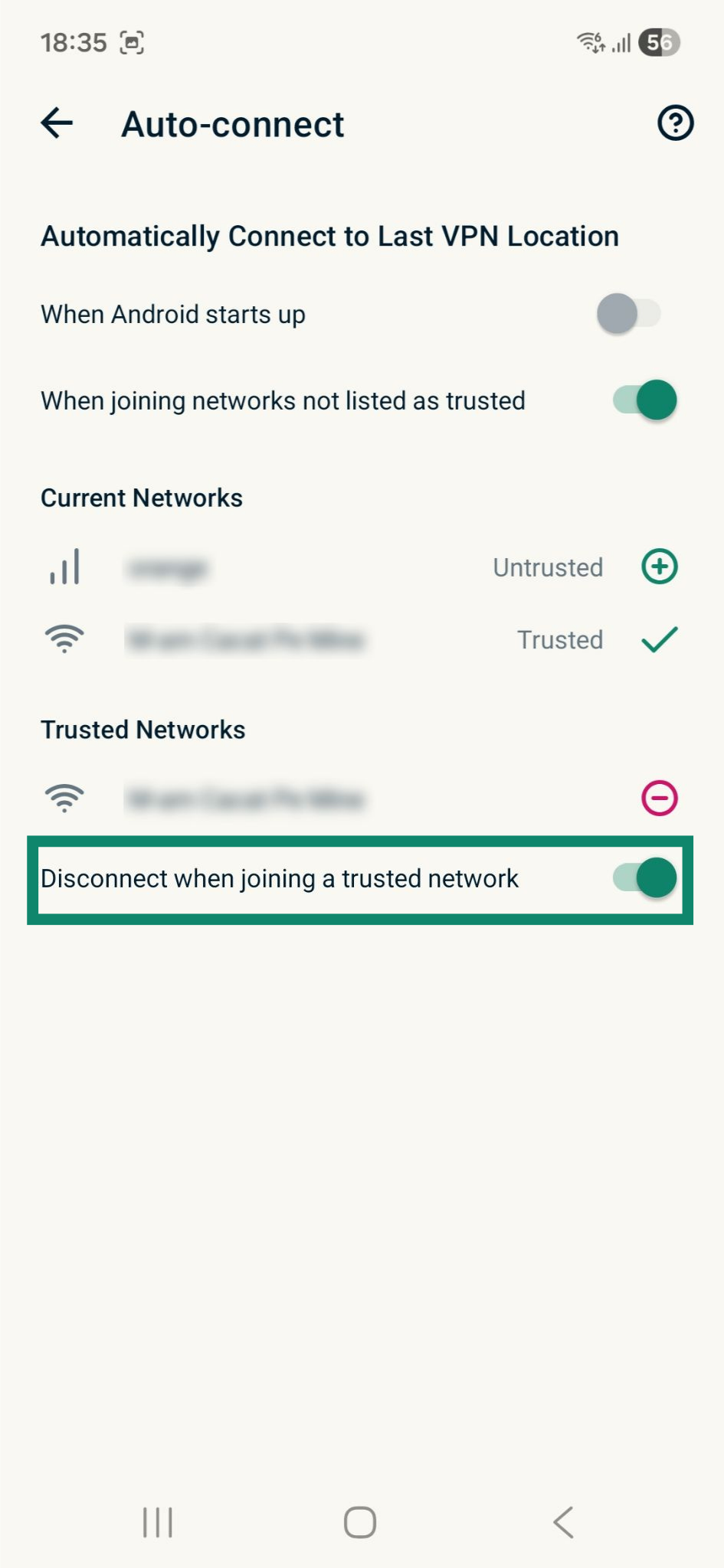
Usar o Assistente de Dispositivo Seguro
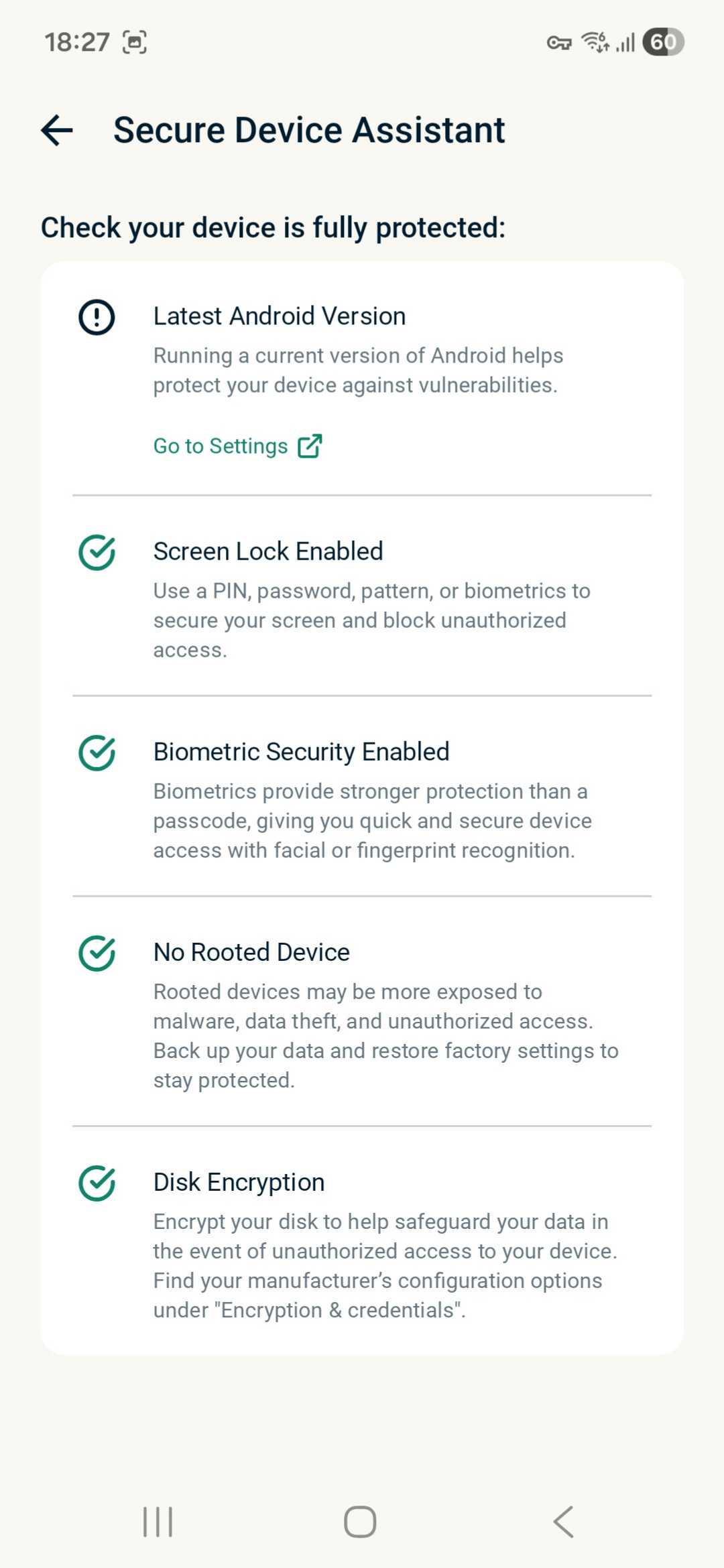
O Assistente de Dispositivo Seguro é um recurso que permite verificar rapidamente se o seu dispositivo Android está totalmente protegido. Para usá-lo:
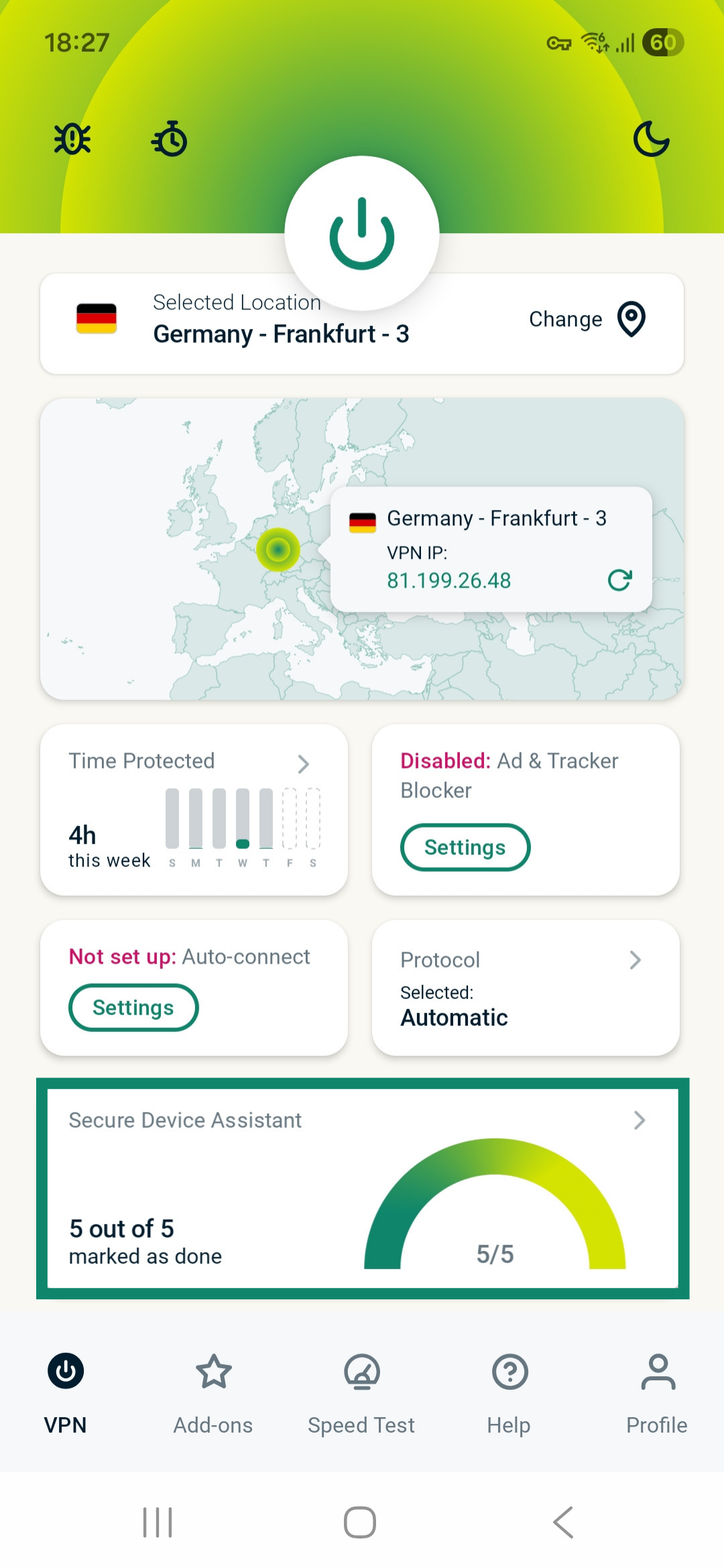
- Na aba VPN, toque no widget Secure Device Assistant (Assistente de Dispositivo Seguro).
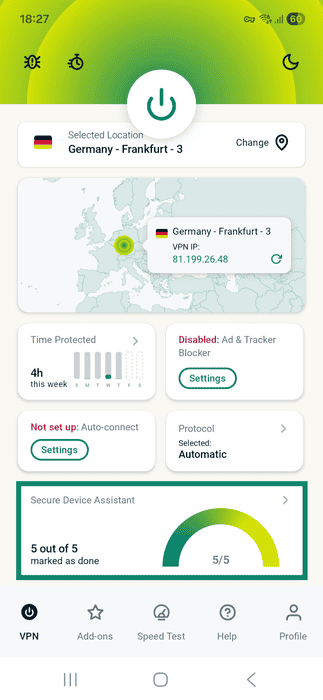
- Verifique se você precisa fazer alguma melhoria de segurança. Na aba Secure Device Assistant (Assistente de Dispositivo Seguro), você visualizará o seguinte:
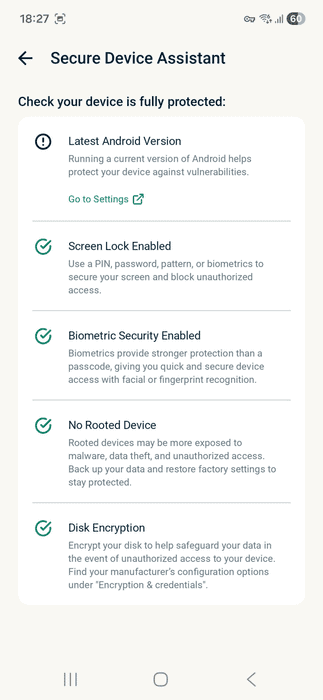
- Versão mais recente do Android: indica se você está utilizando a versão mais recente do Android.
- Bloqueio de tela habilitado: verifica se a tela está protegida por PIN, senha, padrão ou biometria.
- Segurança biométrica habilitada: verifica se a autenticação biométrica está habilitada, como reconhecimento facial ou de impressão digital.
- Dispositivo sem root: verifica se você está usando um dispositivo com root, o que pode deixá-lo mais exposto a ameaças de segurança.
- Criptografia de disco: verifica se o seu dispositivo Android possui recursos integrados para criptografar dados armazenados.
Executar teste de velocidade
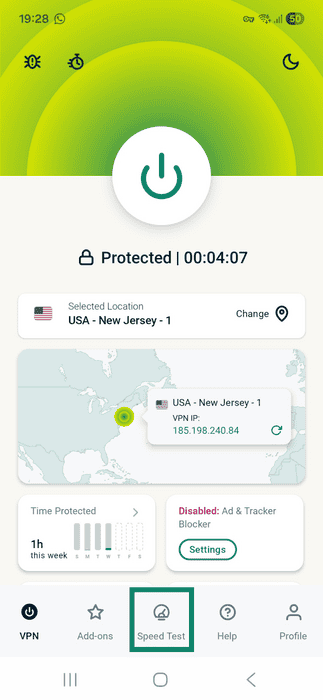
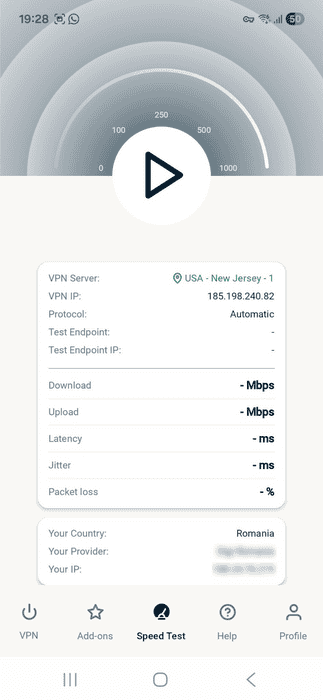
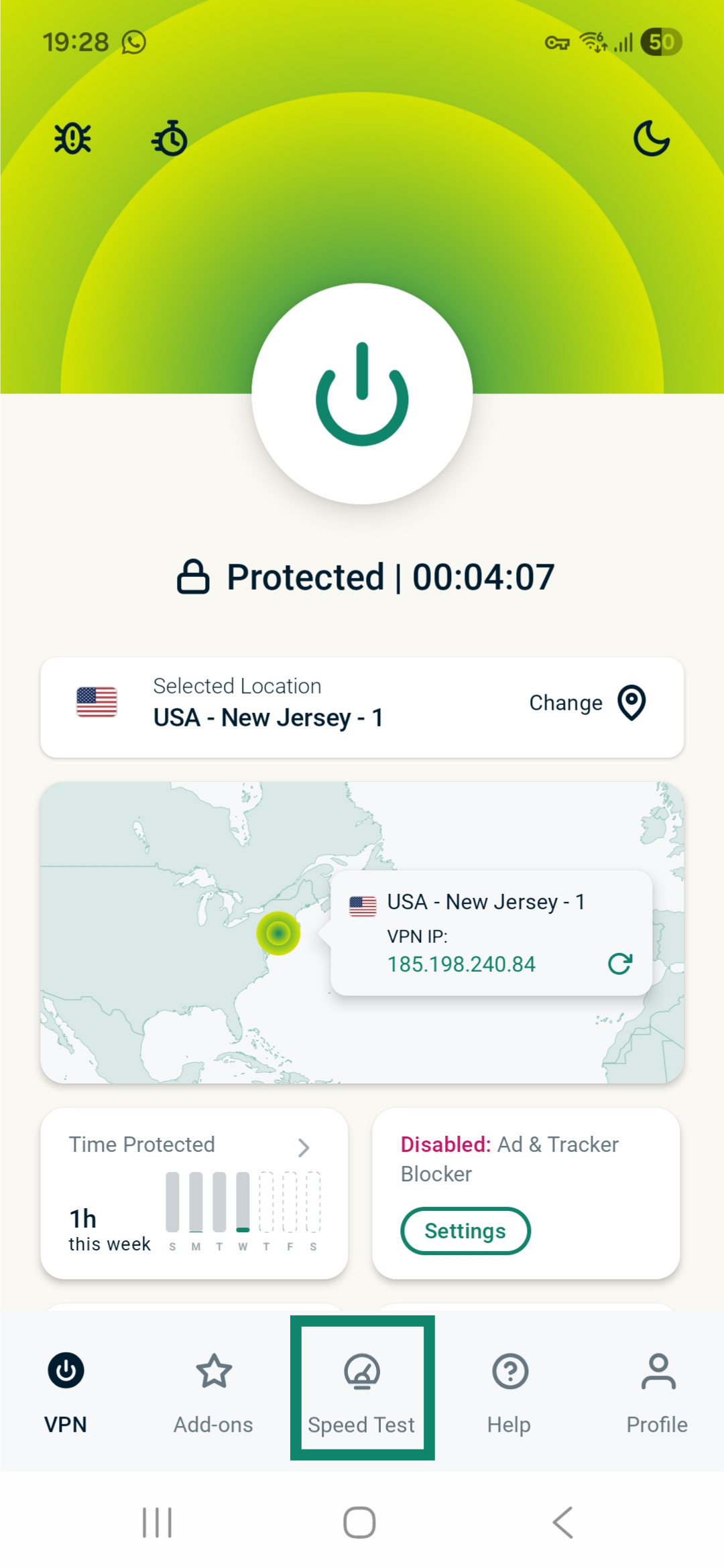
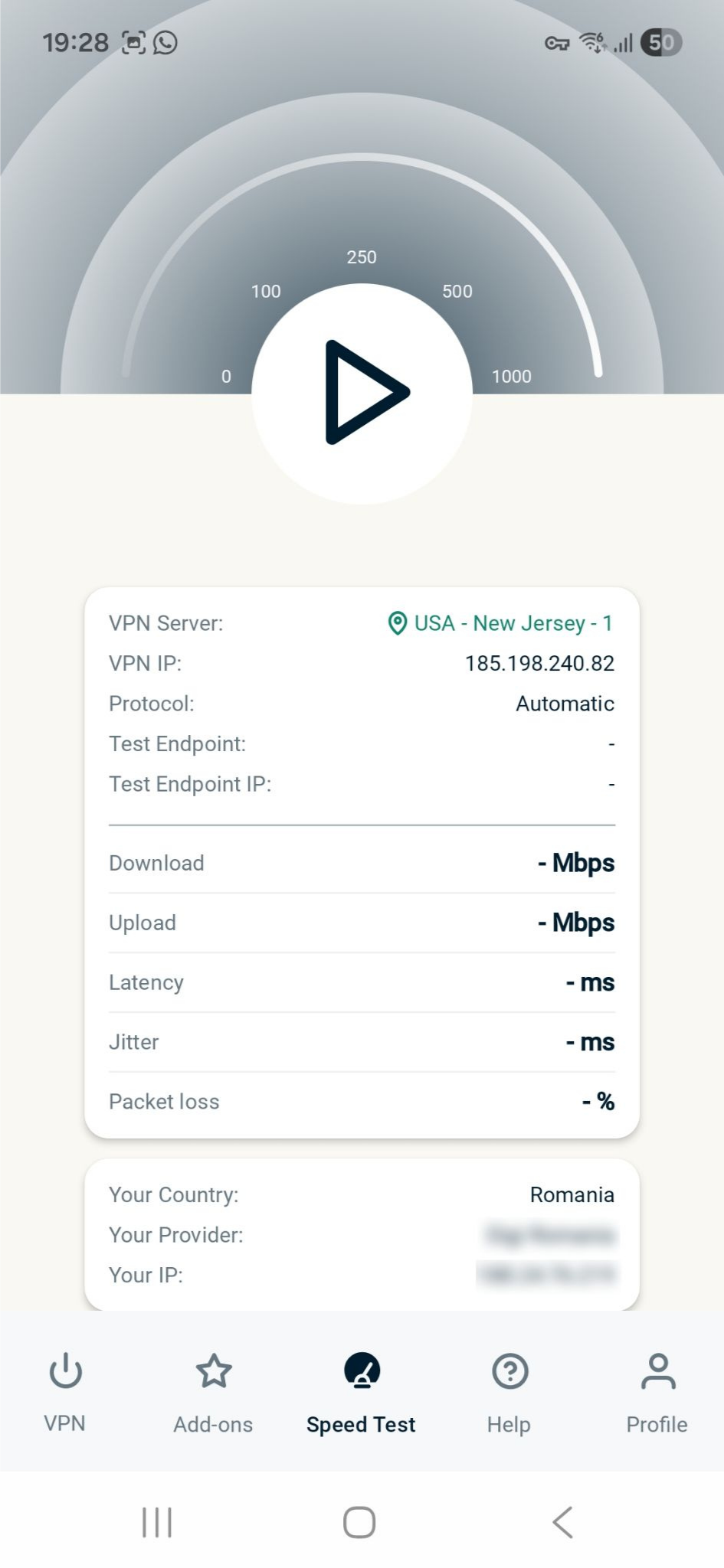
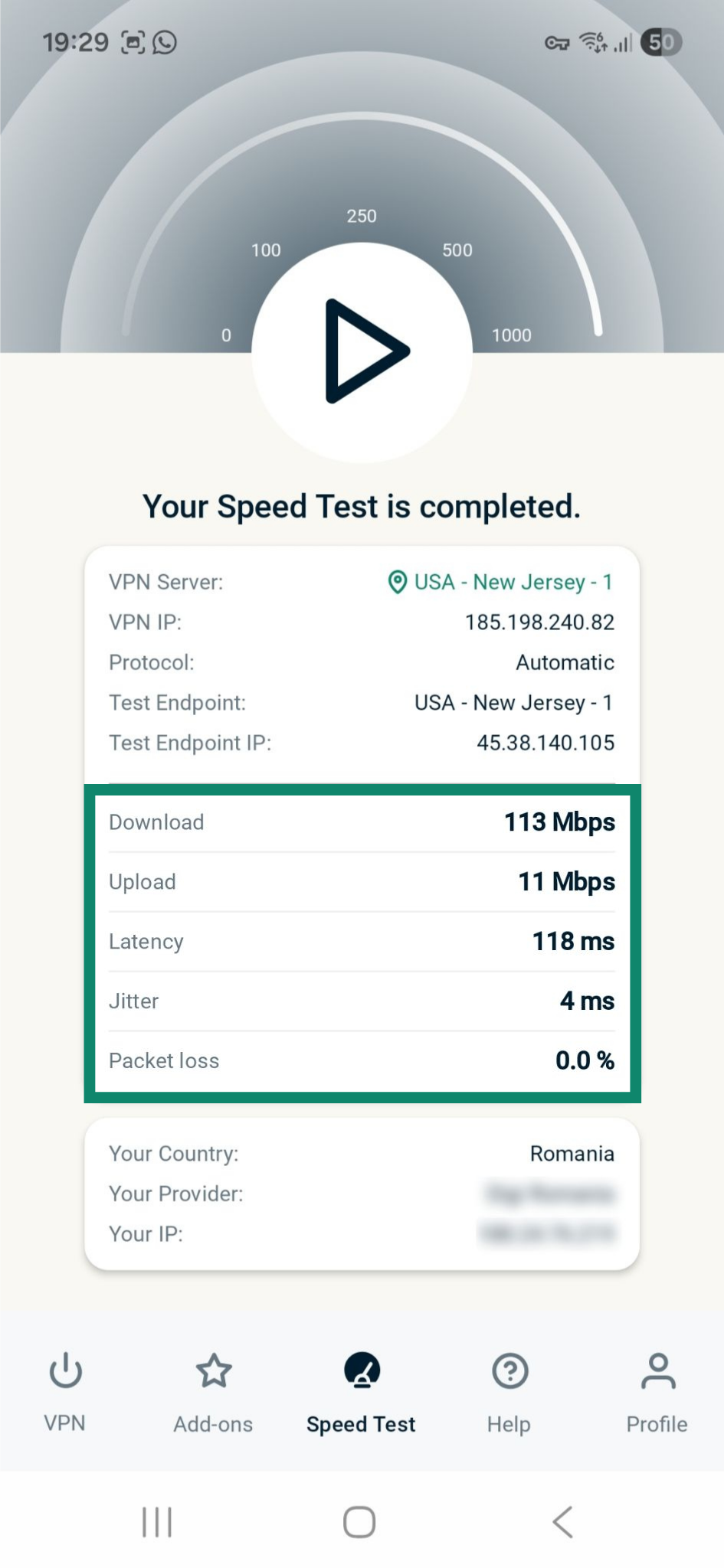
O teste de velocidade no aplicativo mede a velocidade da localização de servidor VPN selecionada. Verifica métricas relevantes como download, upload, latência, jitter e perda de pacotes.
Para executar um teste de velocidade:
- Toque em Speed Test (Teste de velocidade).
- Toque no botão de início para começar o teste de velocidade.
- O teste de velocidade pode levar alguns minutos para ser concluído e exibir os resultados.

Alterar aparência do aplicativo
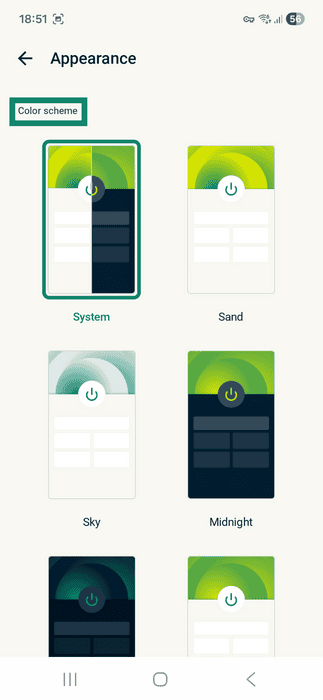
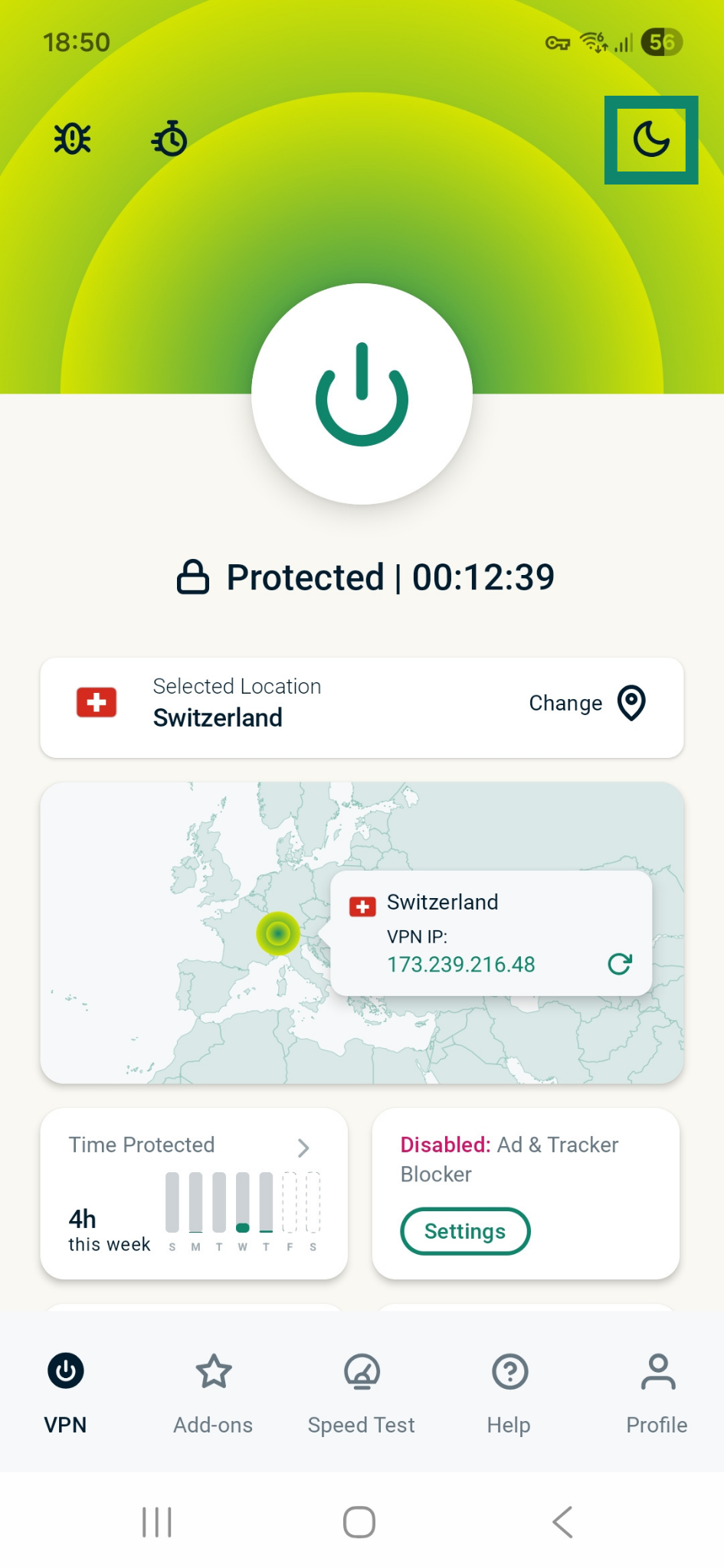
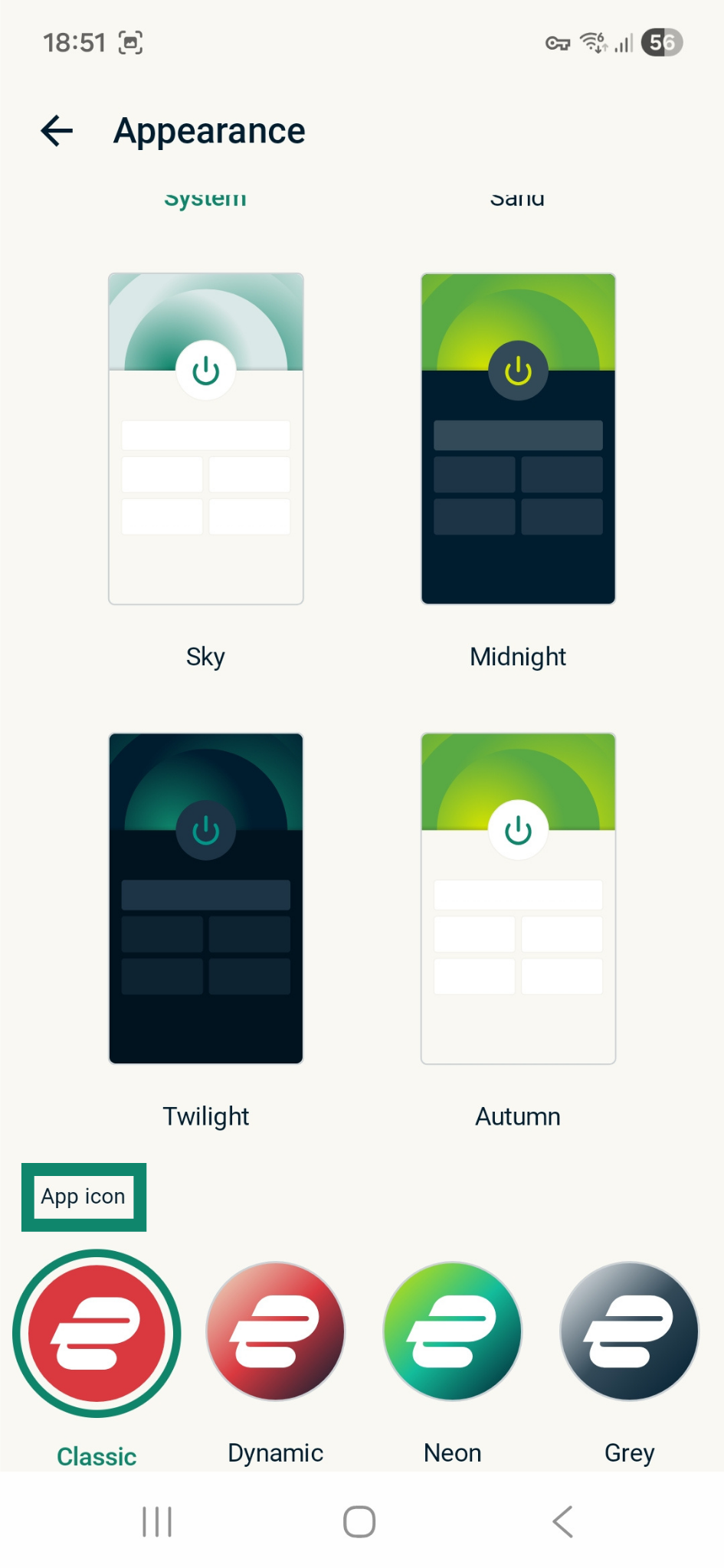
Você pode alterar tanto o esquema de cores do aplicativo quanto o estilo do ícone do aplicativo. Para um efeito de modo escuro Meia-noite ou Crepúsculo.
Observação: se você ativar o modo escuro nas configurações do sistema do Android, o aplicativo mudará automaticamente para o modo escuro.
Para alterar o esquema de cores do aplicativo ExpressVPN:
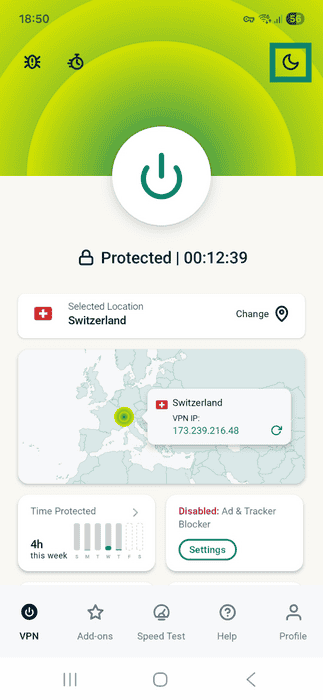
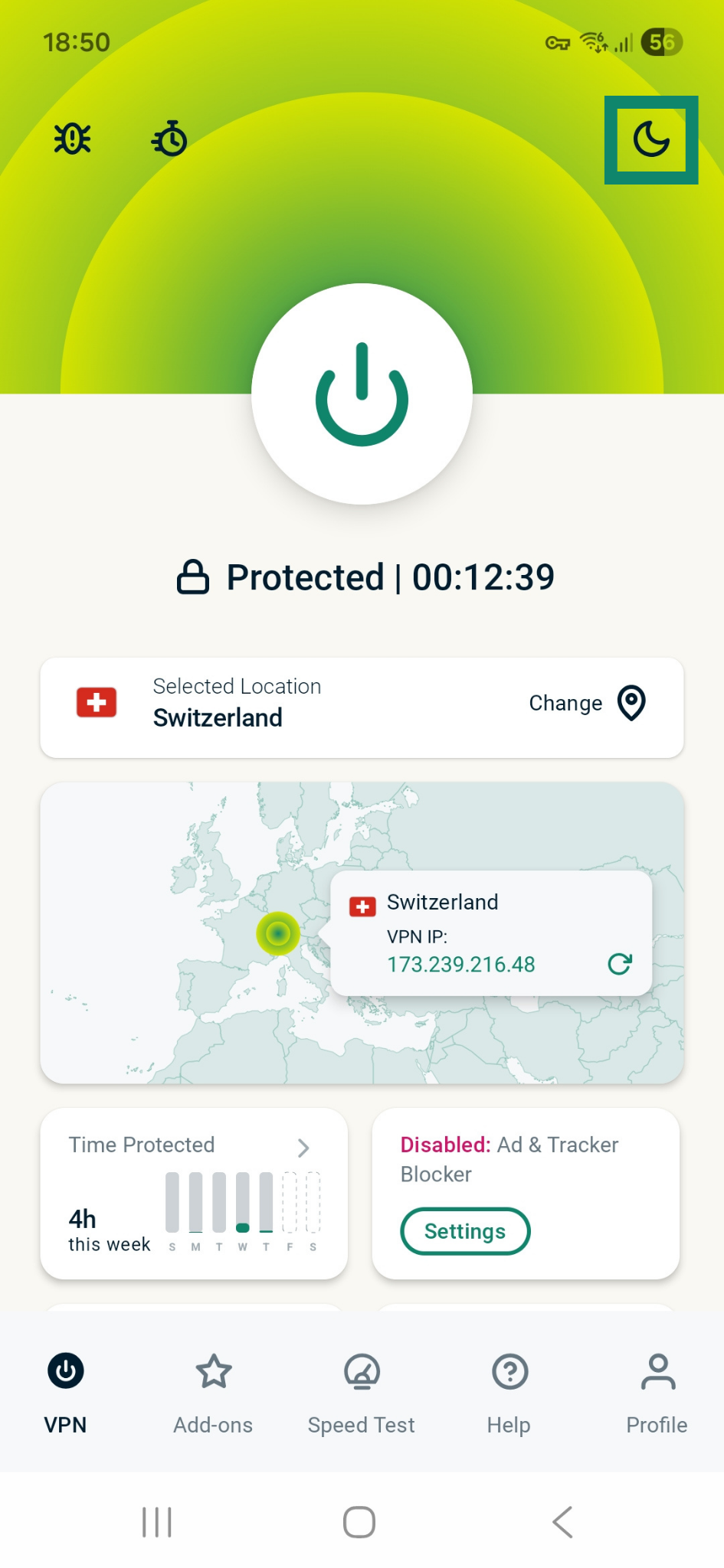
- Na aba VPN, toque no ícone de lua no canto superior direito do aplicativo..
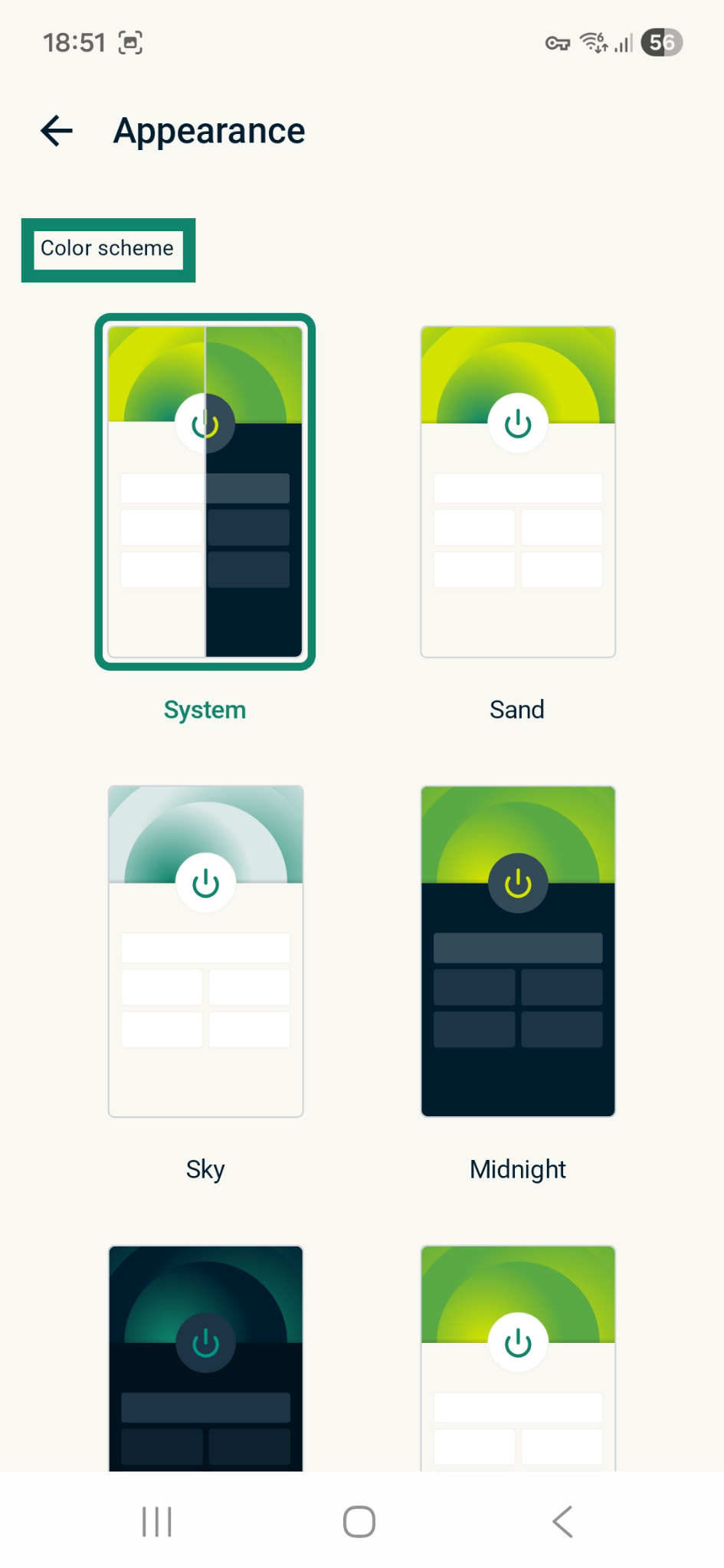
- Em Color scheme (Esquema de cores), toque no tema desejado. O esquema de cores do aplicativo será alterado imediatamente.
Para alterar o estilo do ícone do aplicativo:
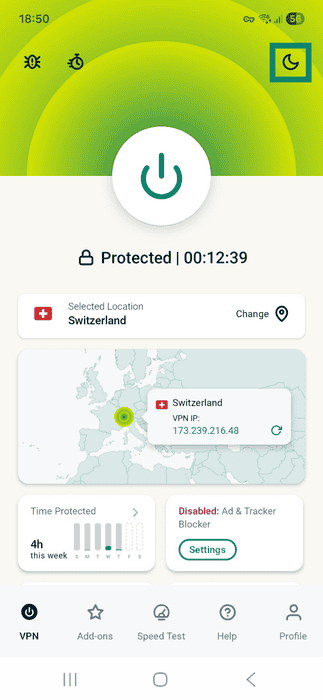
- Na aba VPN, toque no ícone de lua no canto superior direito do aplicativo.
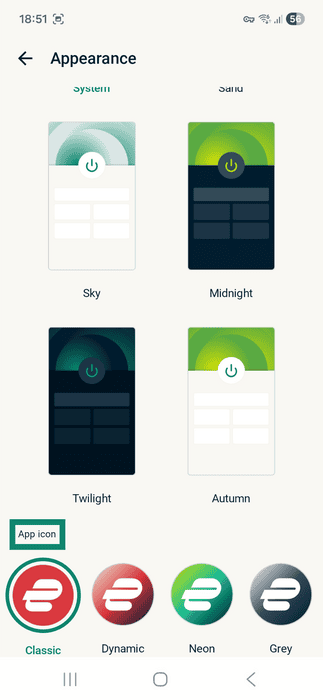
- Na seção App Icon (Ícone do aplicativo), toque no ícone desejado. O ícone do aplicativo será alterado imediatamente.
Alterar o idioma
O aplicativo ExpressVPN para Android está disponível em 18 idiomas.
Para alterar o idioma do aplicativo:
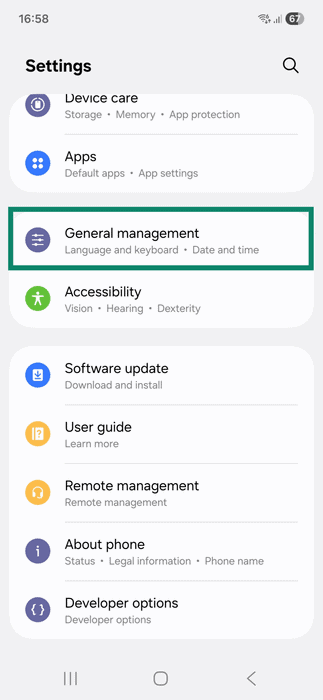
- Abra o aplicativo Settings (Configurações).
- Toque em General management (Gerenciamento geral).
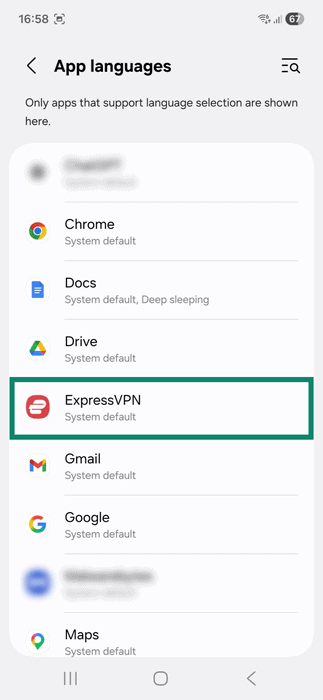
- Toque em App languages (Idiomas dos aplicativos).

- Selecione ExpressVPN.
- Toque no idioma desejado. Observe que algumas opções de idioma podem solicitar que você escolha uma região específica.
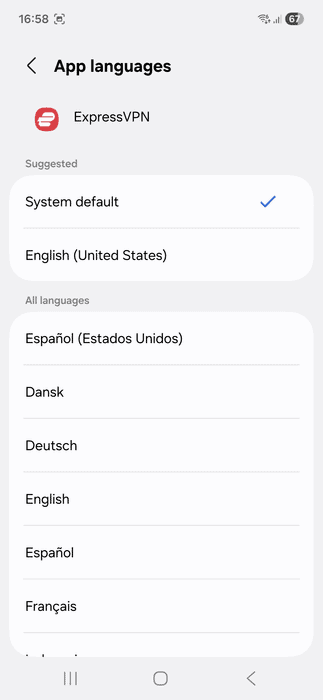
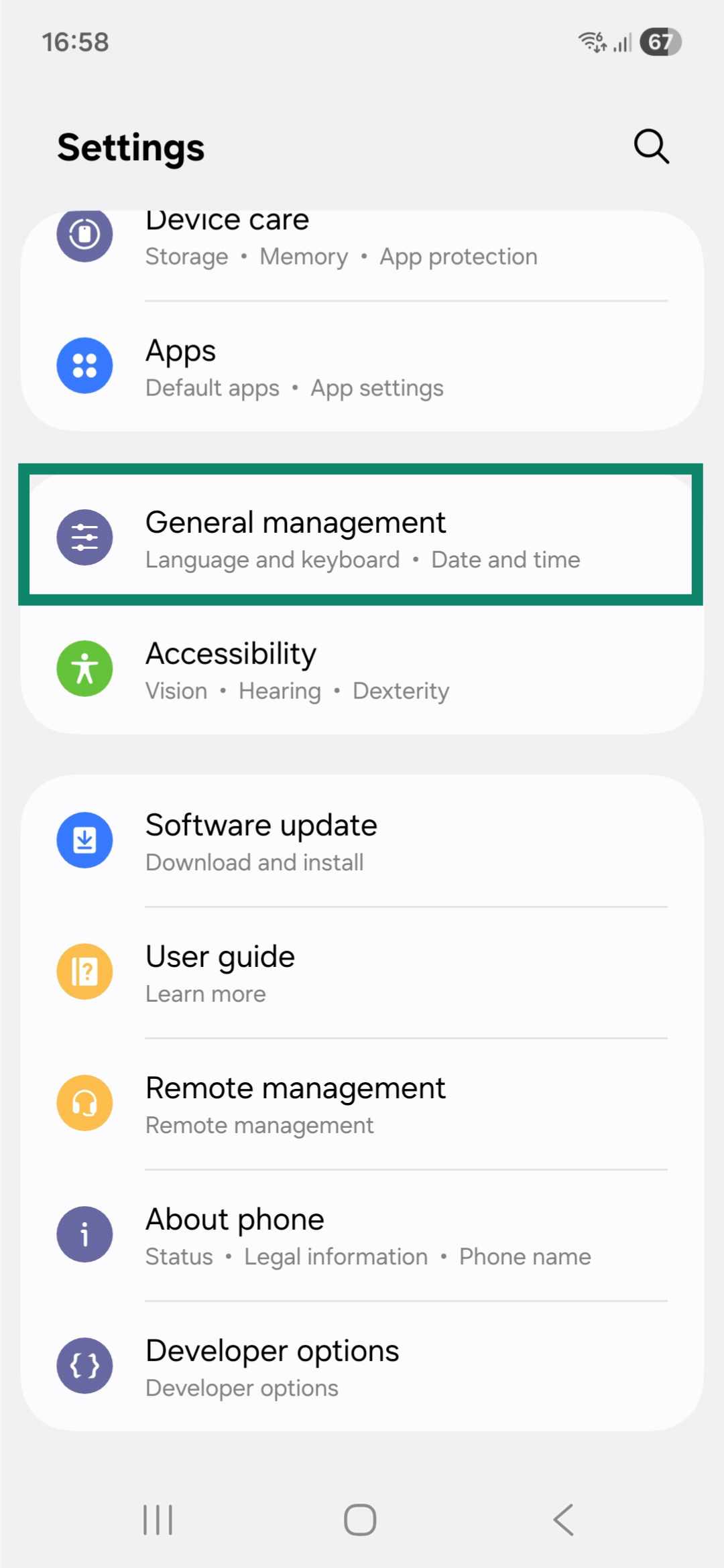
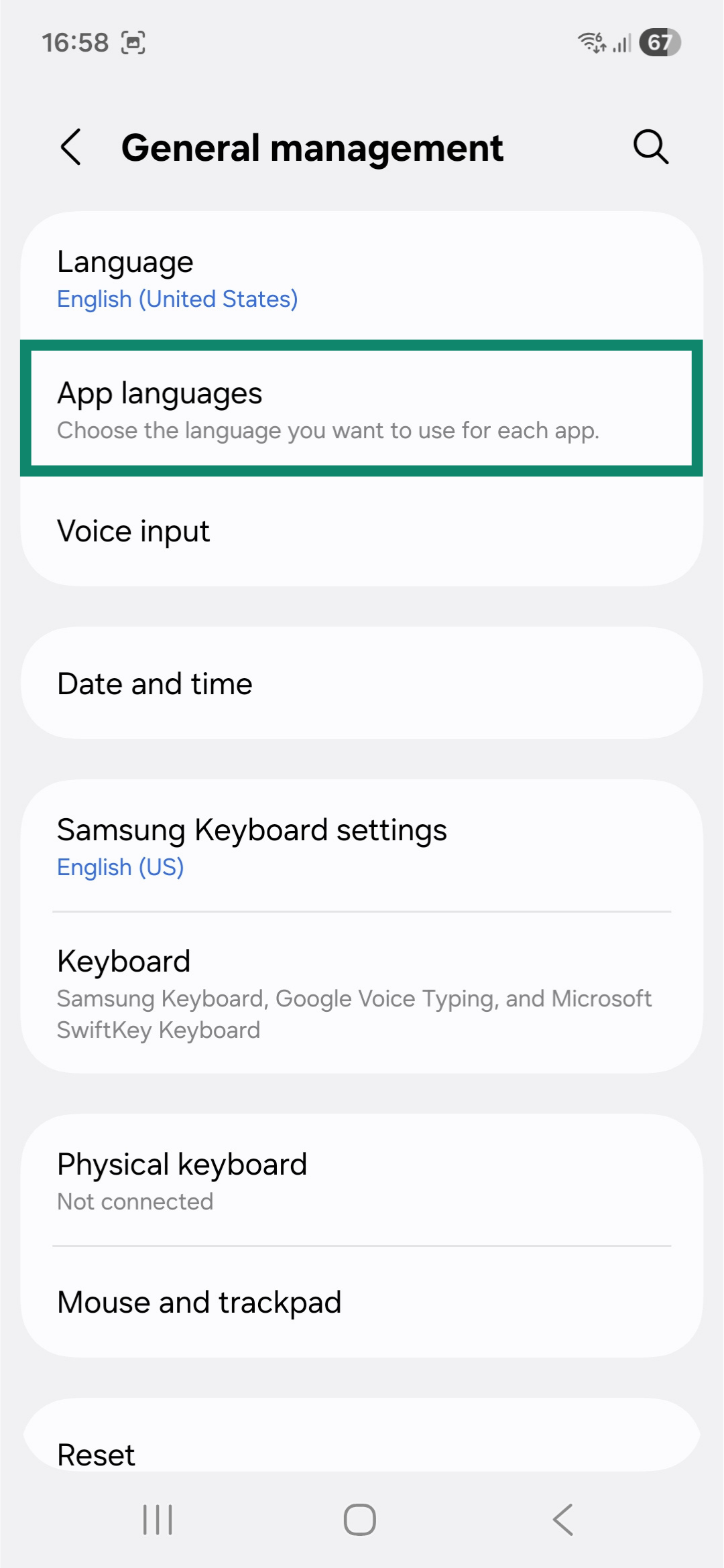
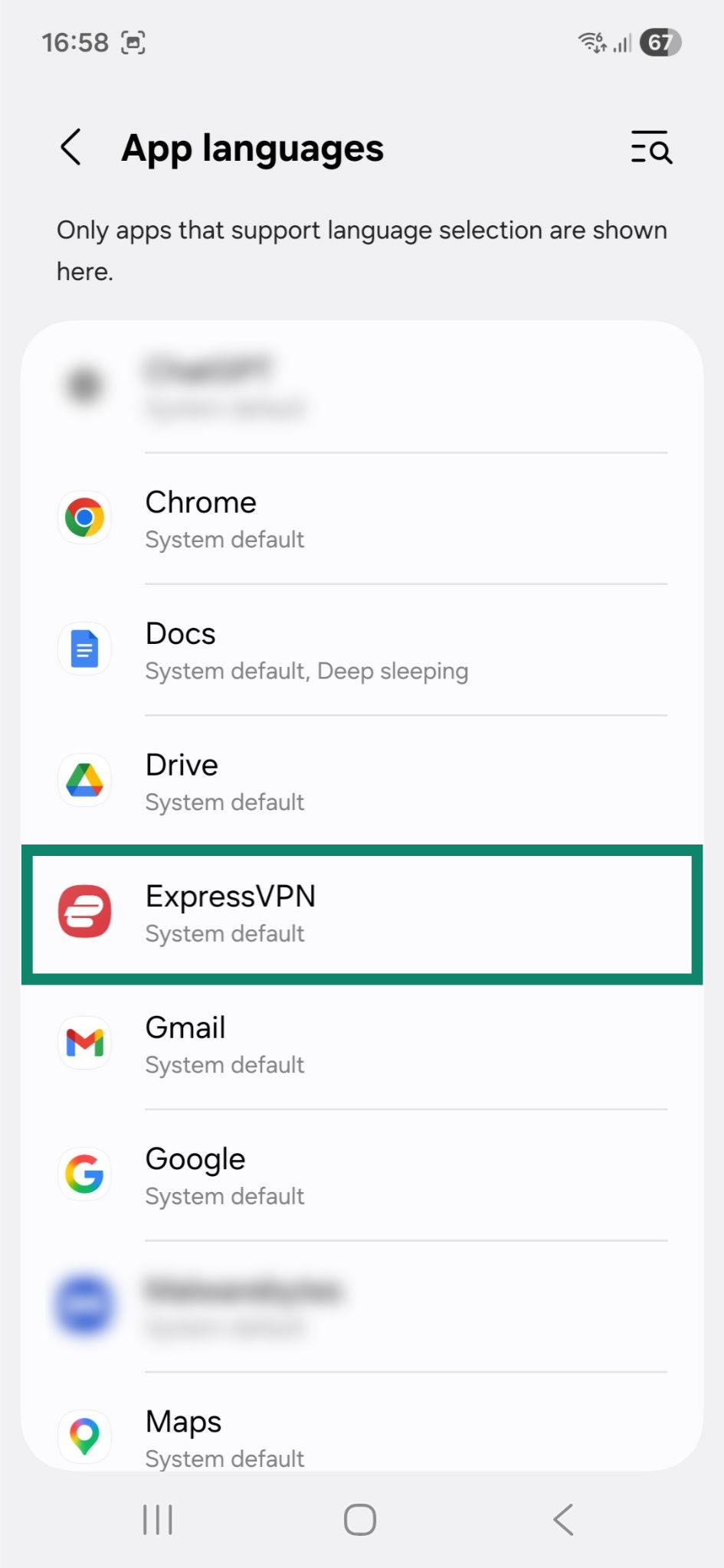
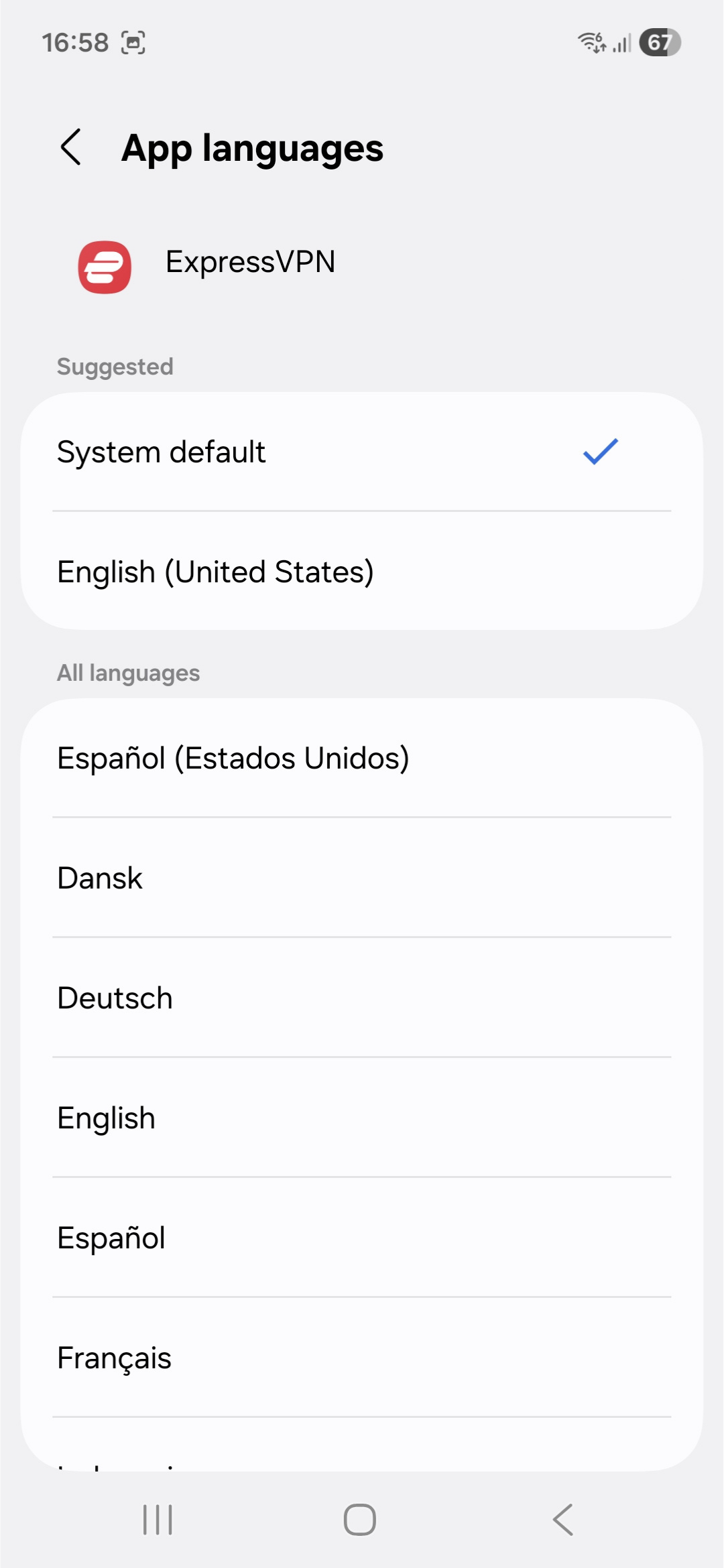
O aplicativo ExpressVPN usará o idioma selecionado na próxima vez que você o abrir.
Se o idioma no aplicativo não mudar, você talvez precise forçar a parada do aplicativo ExpressVPN.
- Mantenha pressionado o ícone do aplicativo ExpressVPN e toque no ícone de informações.
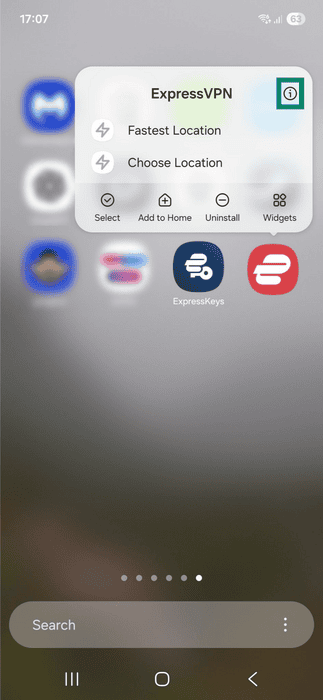
- Toque emForce stop (Forçar parada).

- Toque em OK.
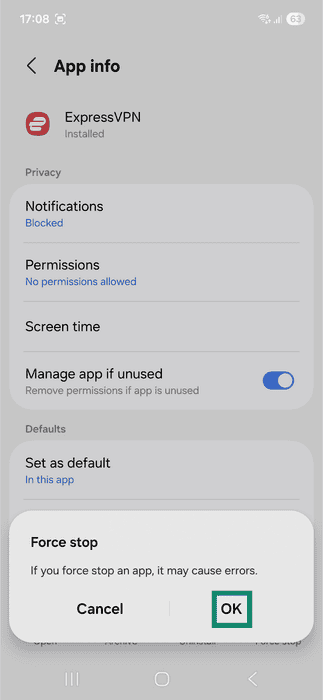
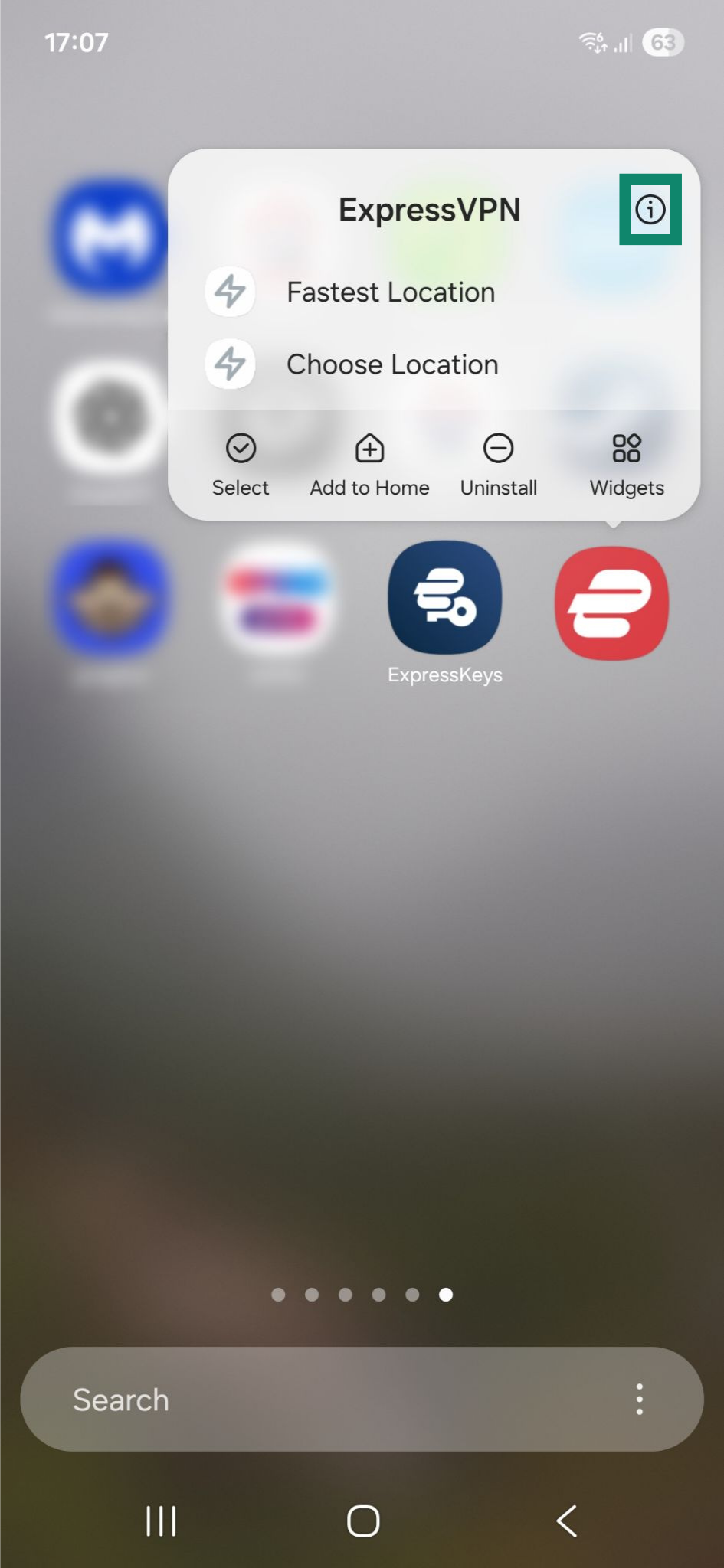
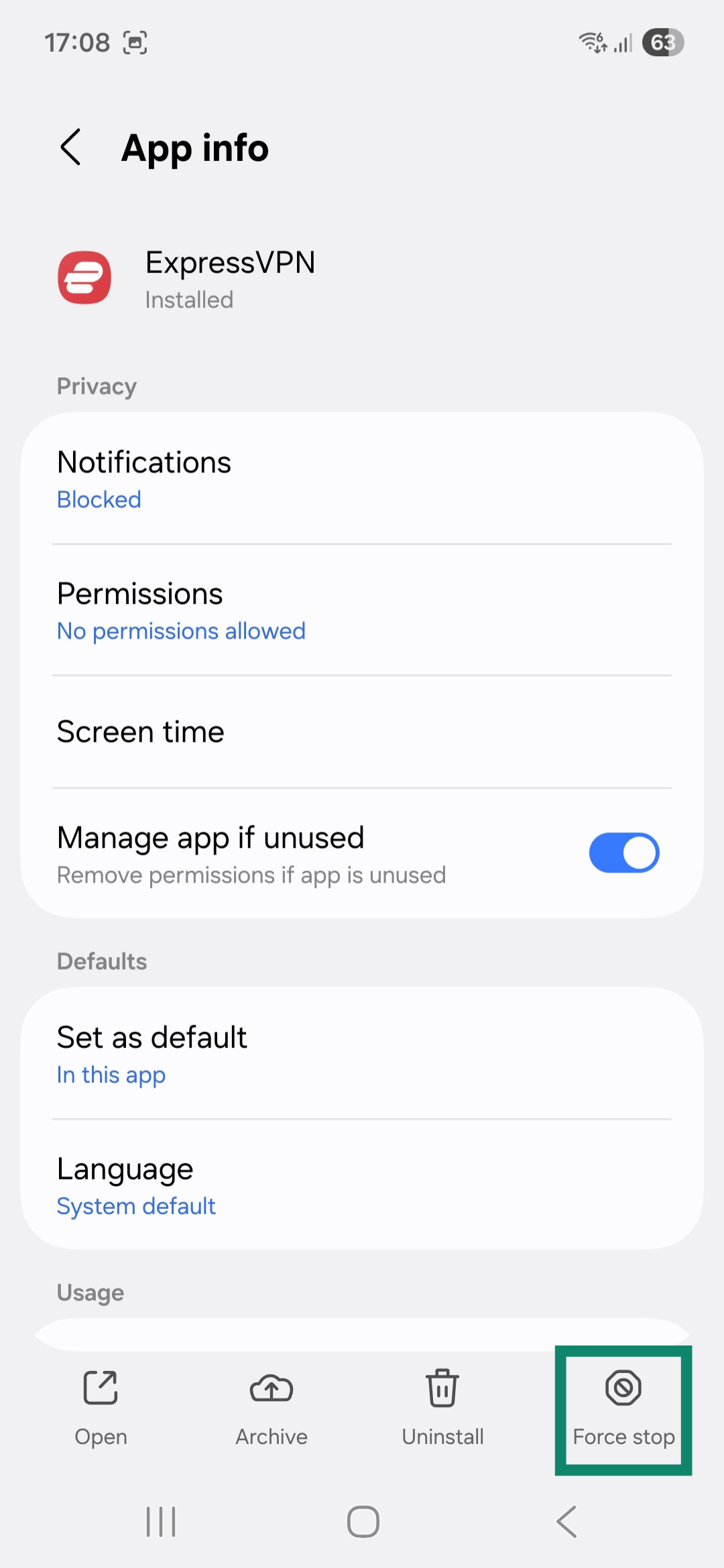
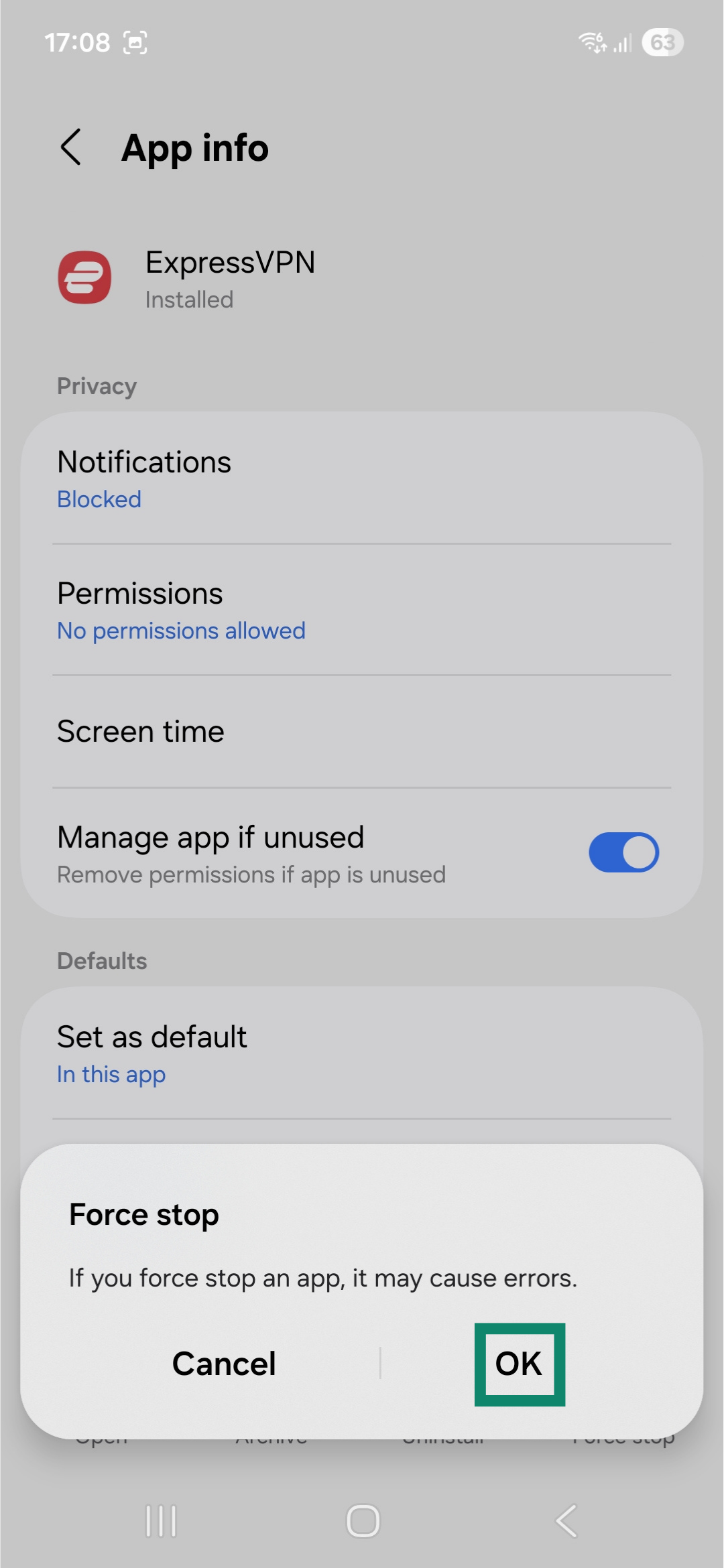
O aplicativo ExpressVPN agora deverá usar o idioma selecionado ao ser reiniciado.
Acessar artigos de suporte no aplicativo
Você pode acessar artigos de suporte dentro do aplicativo ExpressVPN. Esses artigos incluem guias sobre como usar o aplicativo, solucionar problemas e gerenciar as informações da sua conta.
Para encontrar esses artigos de suporte:
- Toque na aba Help (Ajuda).
- Toque em uma categoria para selecionar um artigo de suporte no aplicativo.
Adicionar o widget do aplicativo ExpressVPN
Para adicionar o widget da ExpressVPN à sua tela inicial:
- Mantenha pressionada a tela inicial e selecione Widgets.
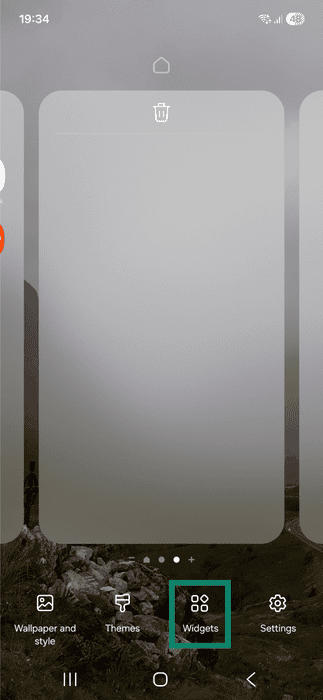
- Selecione o ExpressVPN widget (widget da ExpressVPN) e toque em Add (Adicionar).
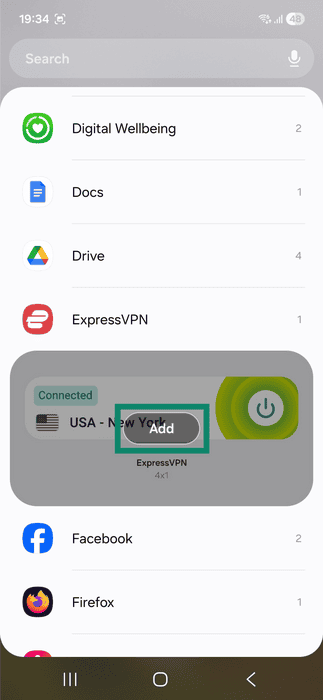
- Arraste e solte o widget no local preferido na tela.
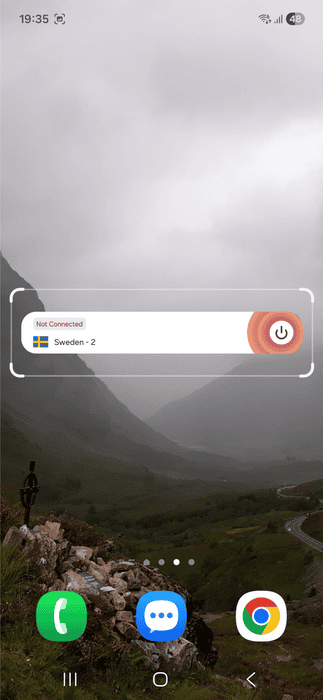
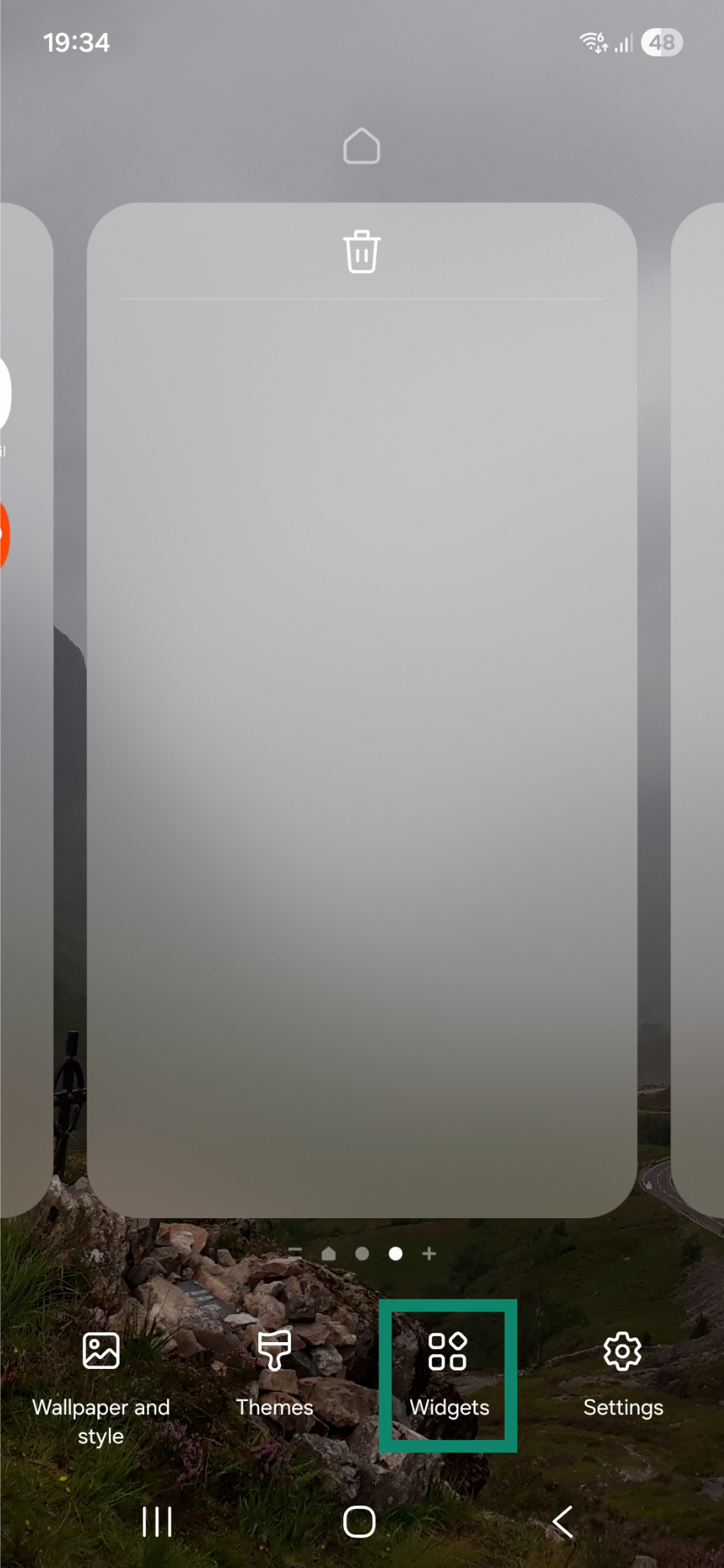
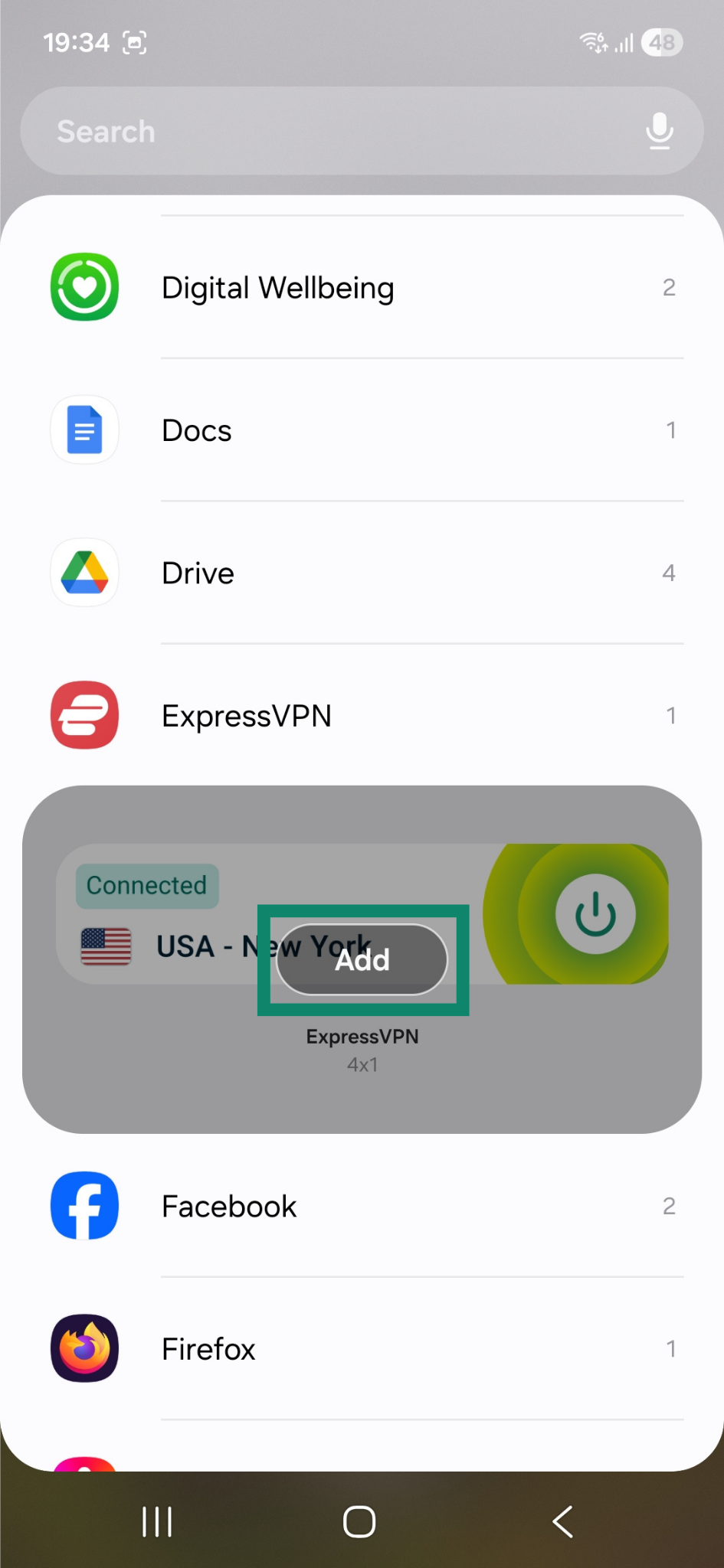
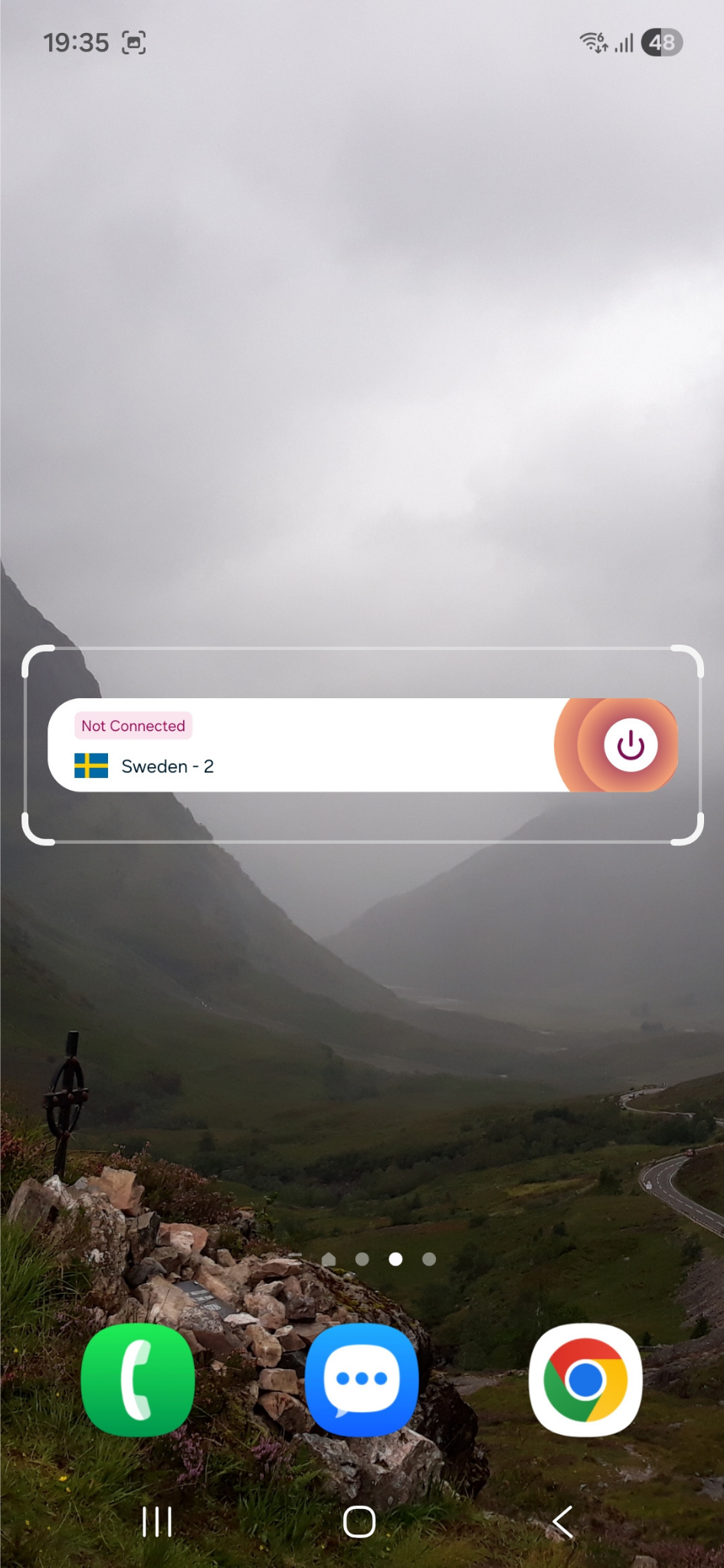
O widget agora está na sua tela inicial. Você pode usá-lo para conectar e desconectar a VPN sem abrir o aplicativo ExpressVPN.
Para conectar ou desconectar a VPN, toque em .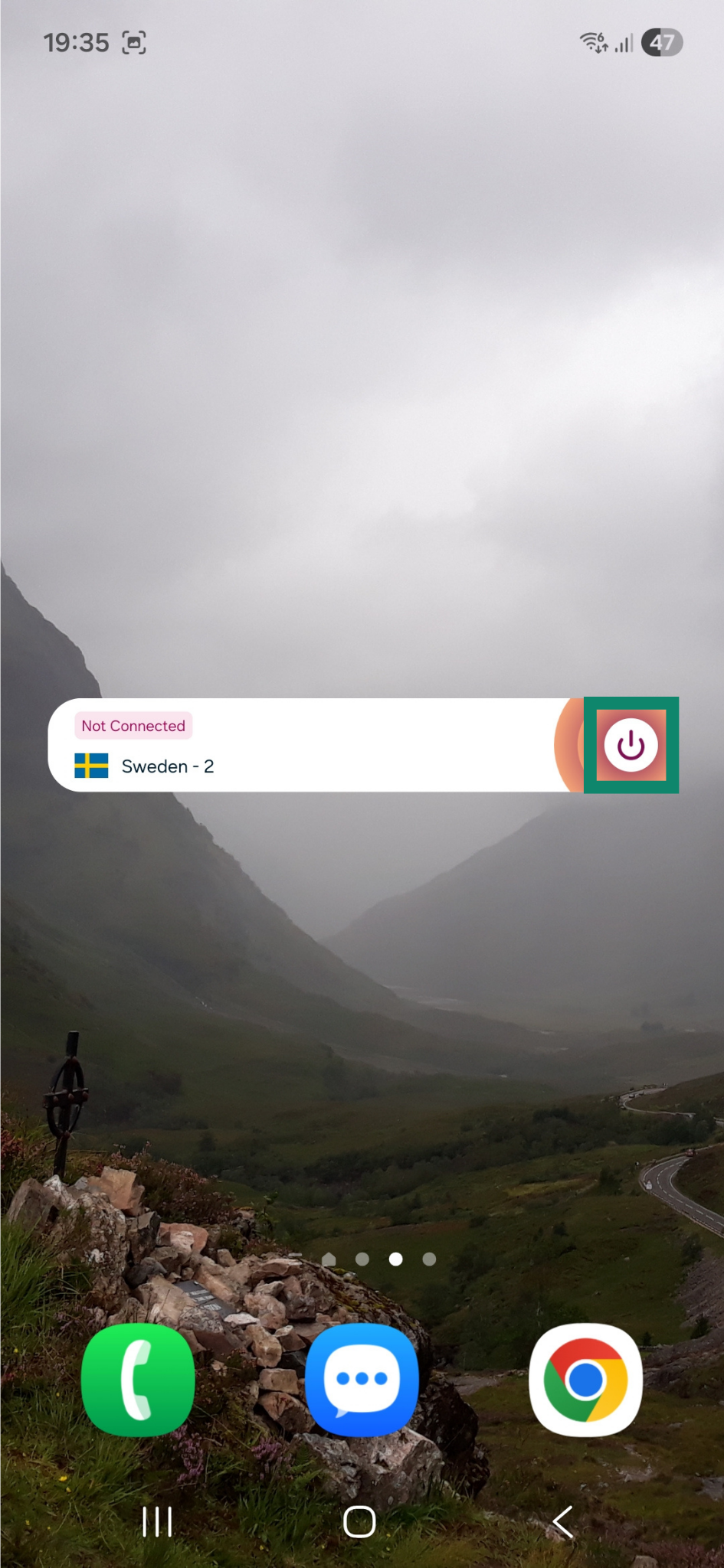
Para alterar a localização, toque na bandeira da localização.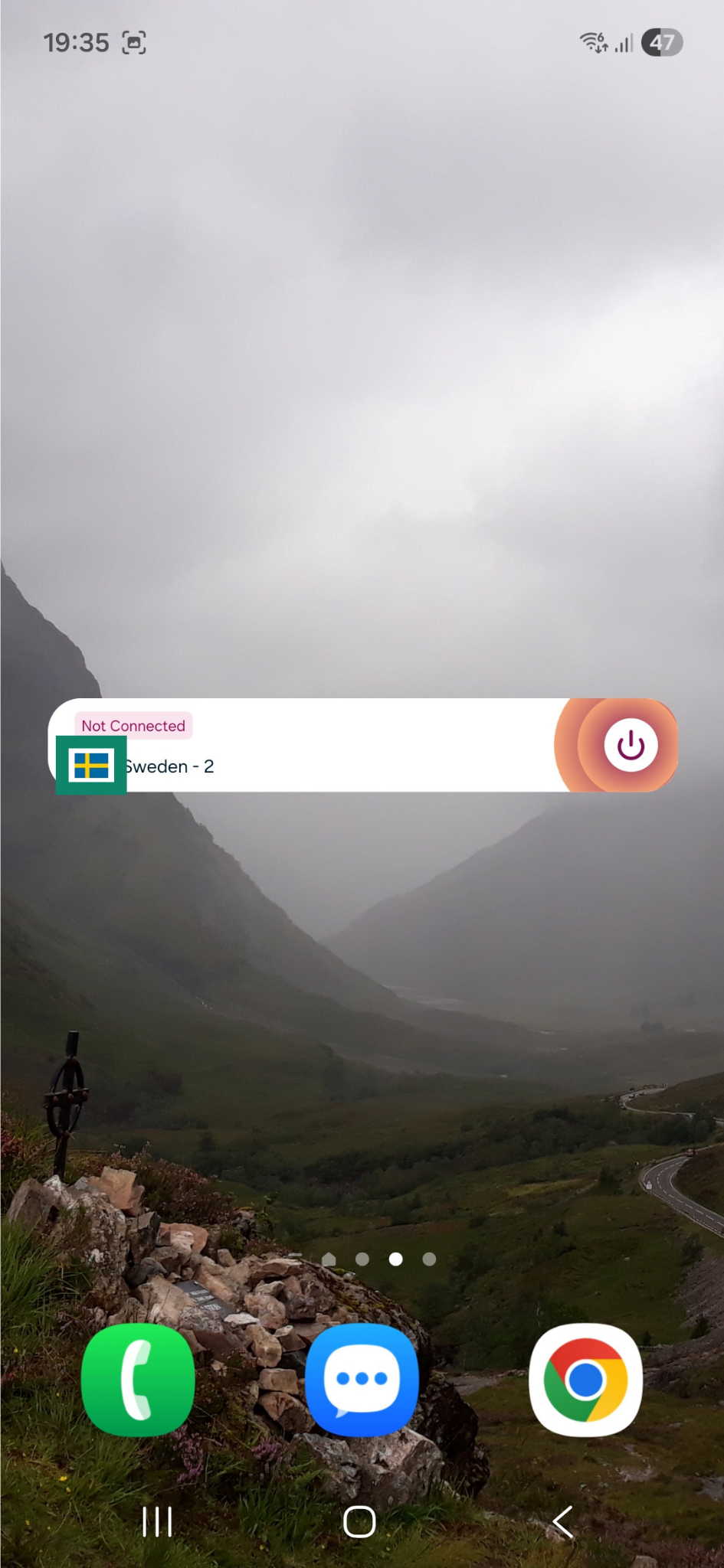
Para abrir o aplicativo ExpressVPN, toque no widget.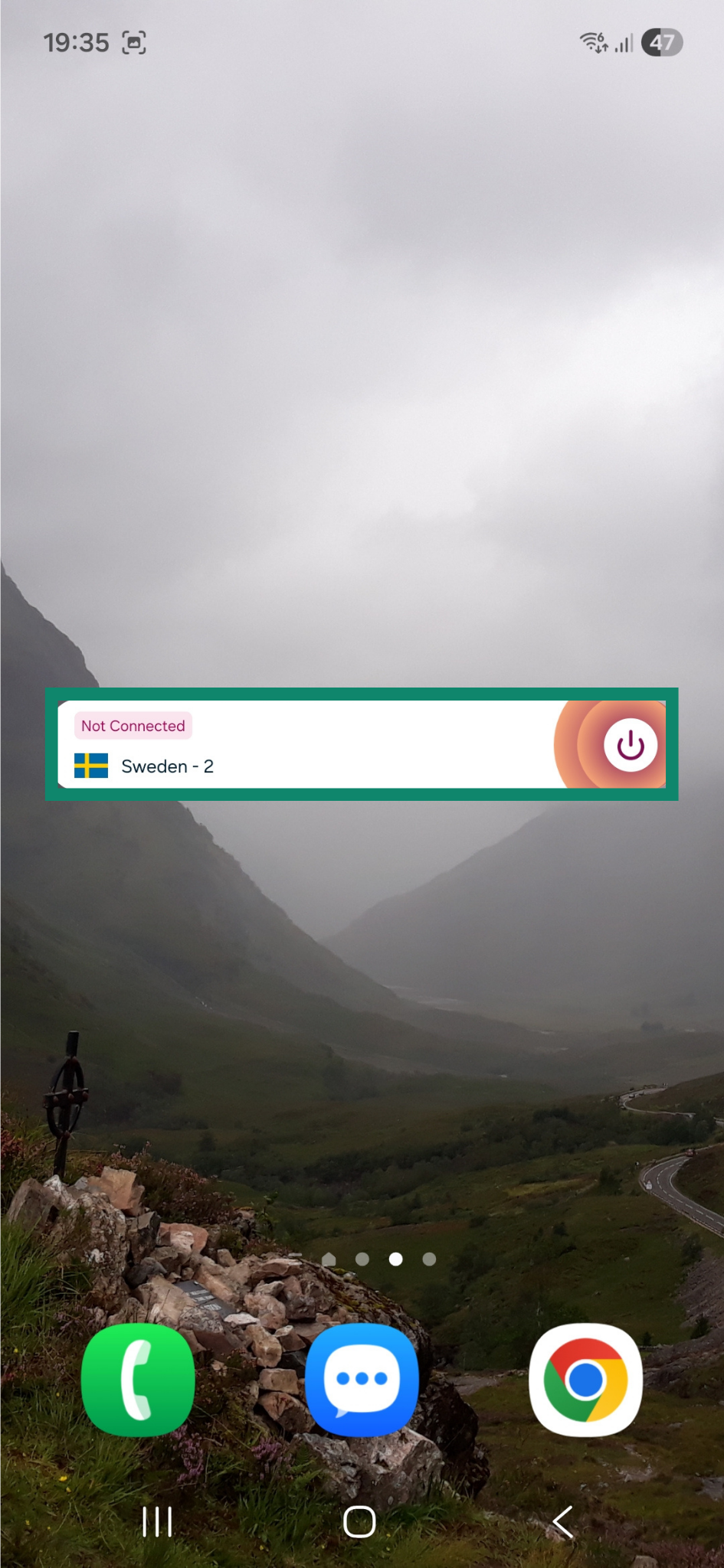
Ver o Resumo de Proteção
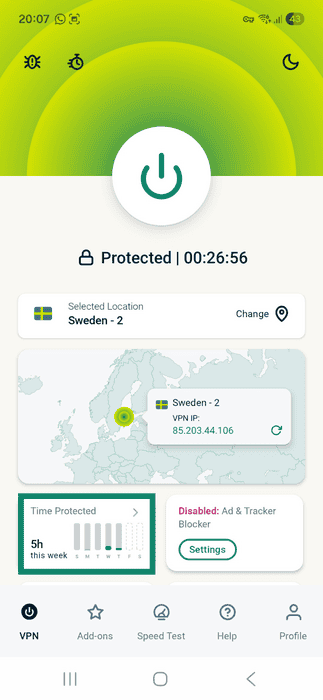
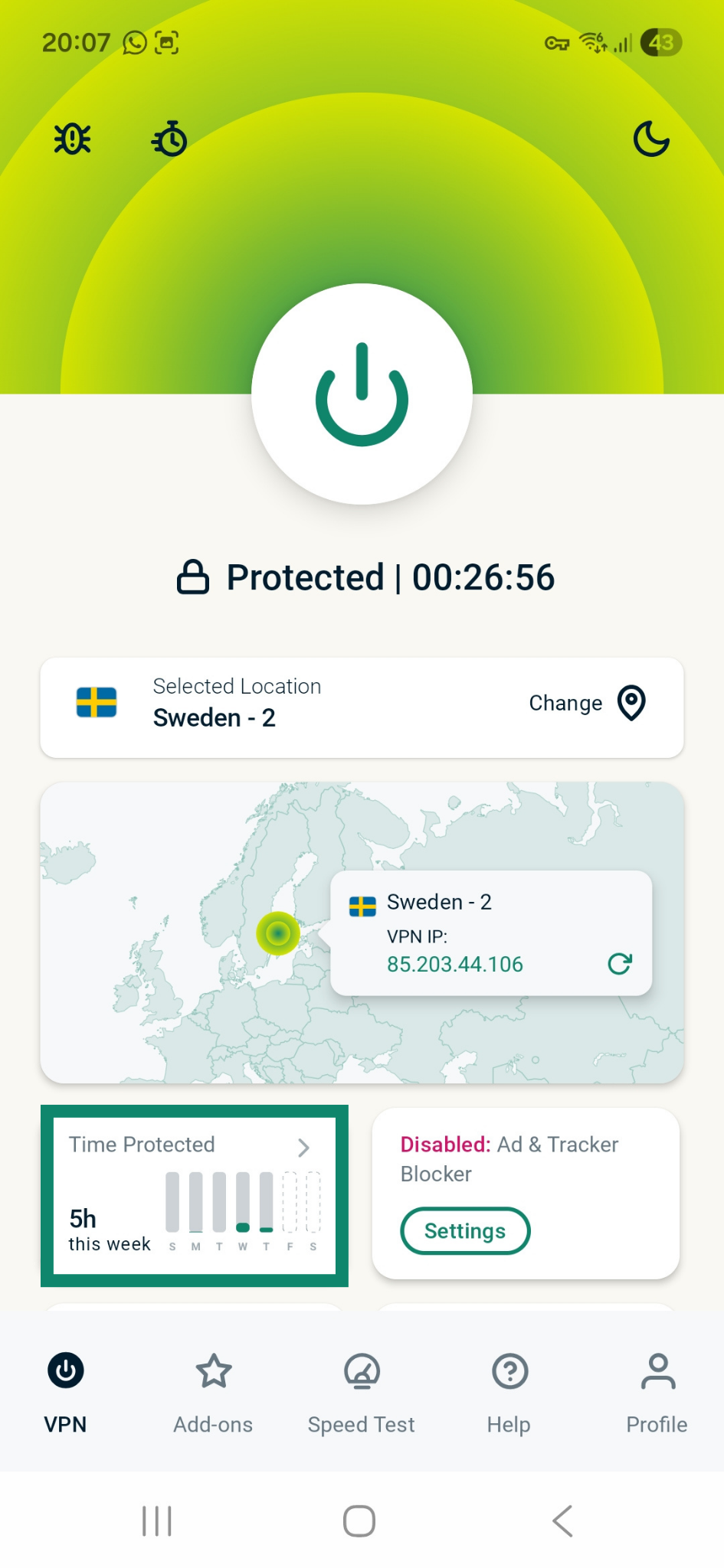
O Resumo de Proteção é uma parte da tela inicial do aplicativo ExpressVPN que oferece uma visão geral do uso do aplicativo.
Para habilitar ou desabilitar o Resumo de Proteção:
- Toque no widget Time Protected (Tempo de Proteção) do Resumo de Proteção na tela inicial do aplicativo.
- Toque em ProtectionSummary (Resumo de Proteção) para habilitar ou desabilitá-lo.
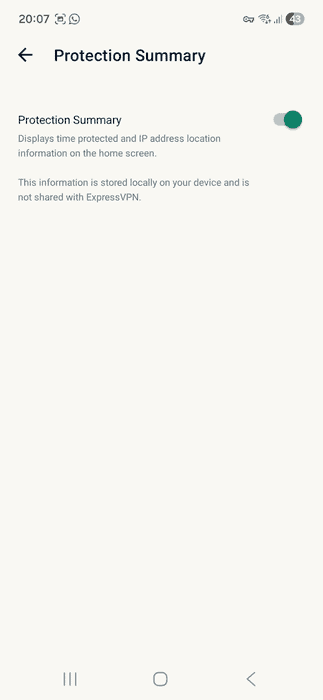
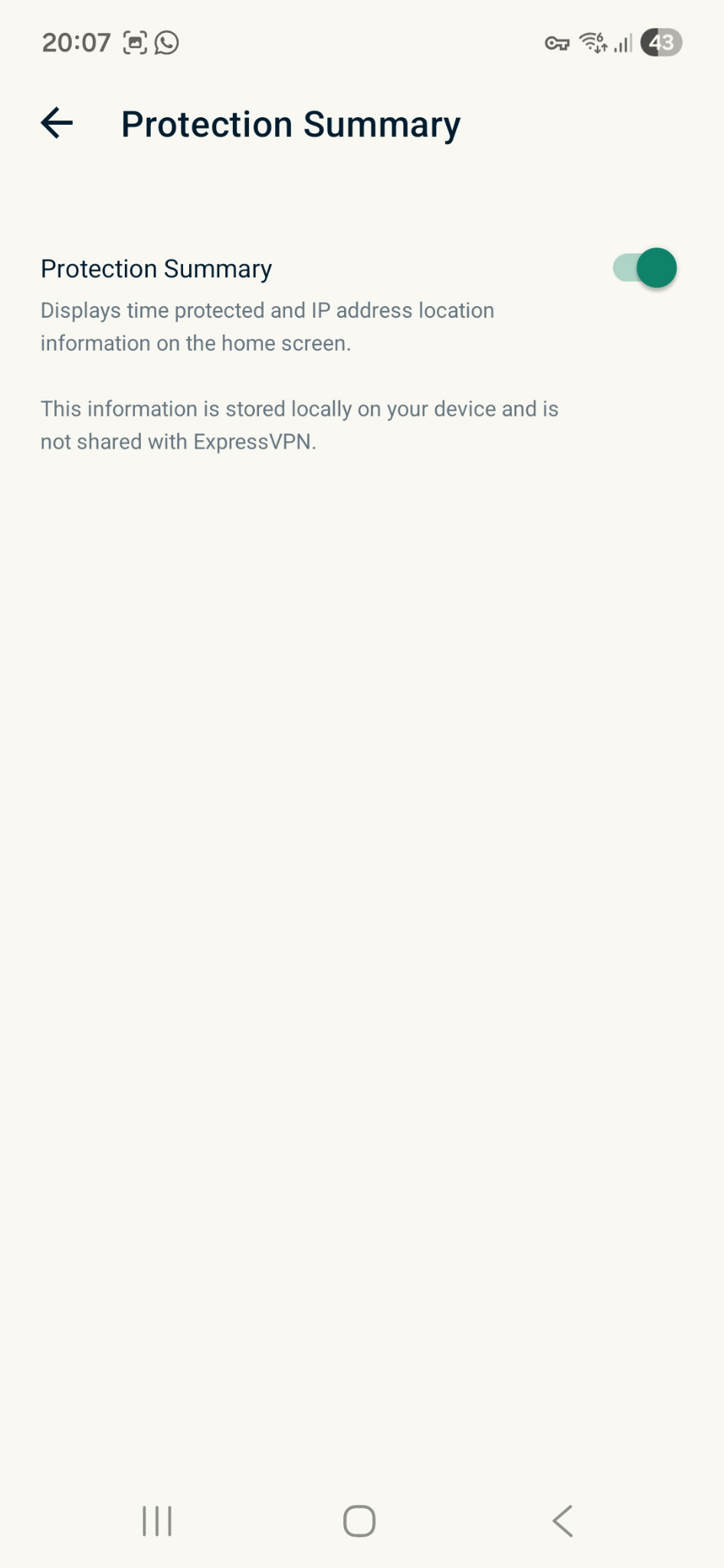
Observação: se você desativar o Resumo de Proteção, o aplicativo perguntará se você tem certeza. Toque em CONTINUE (Continuar) para confirmar que deseja desativá-lo. As estatísticas do seu Resumo de Proteção serão excluídas do seu dispositivo.
Desinstalar o aplicativo
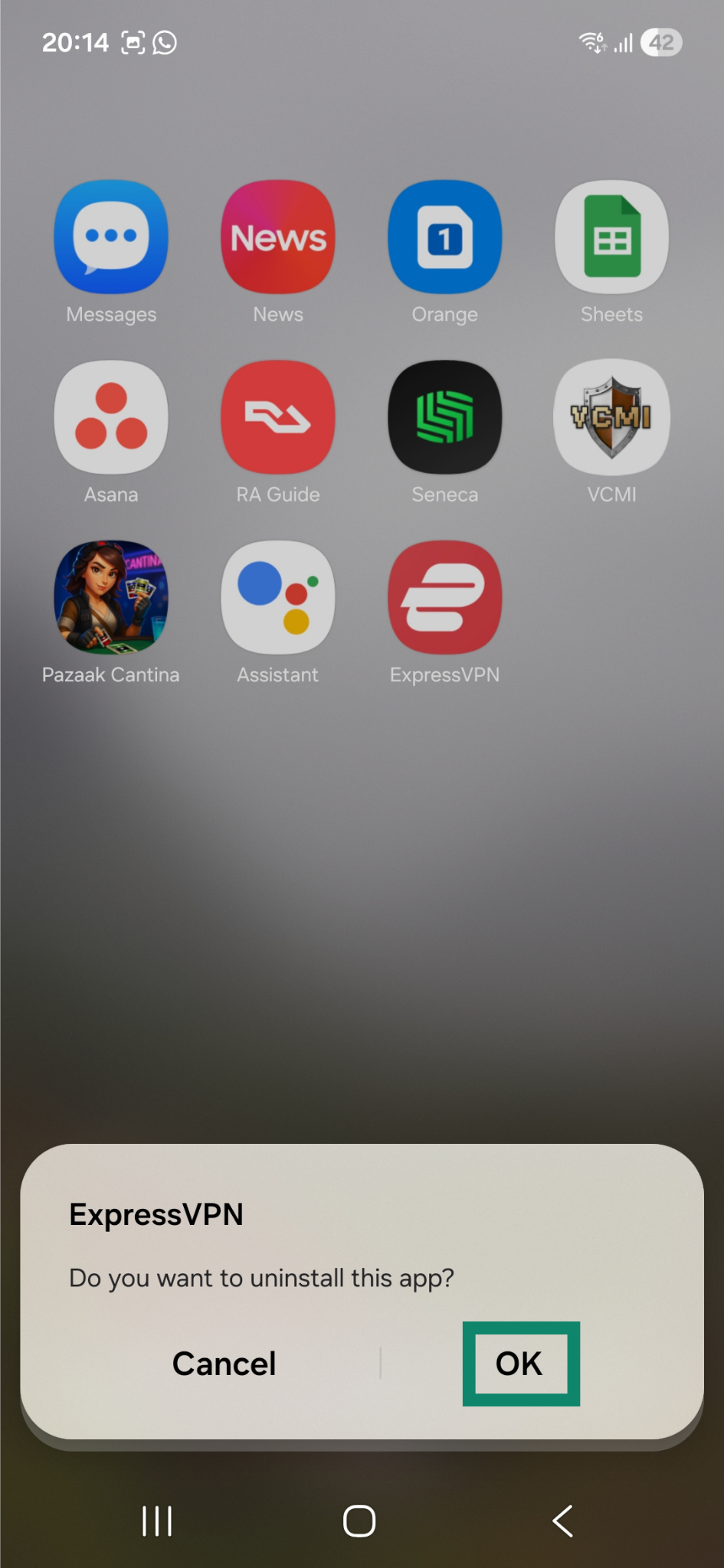
Para desinstalar a ExpressVPN do seu dispositivo Android:
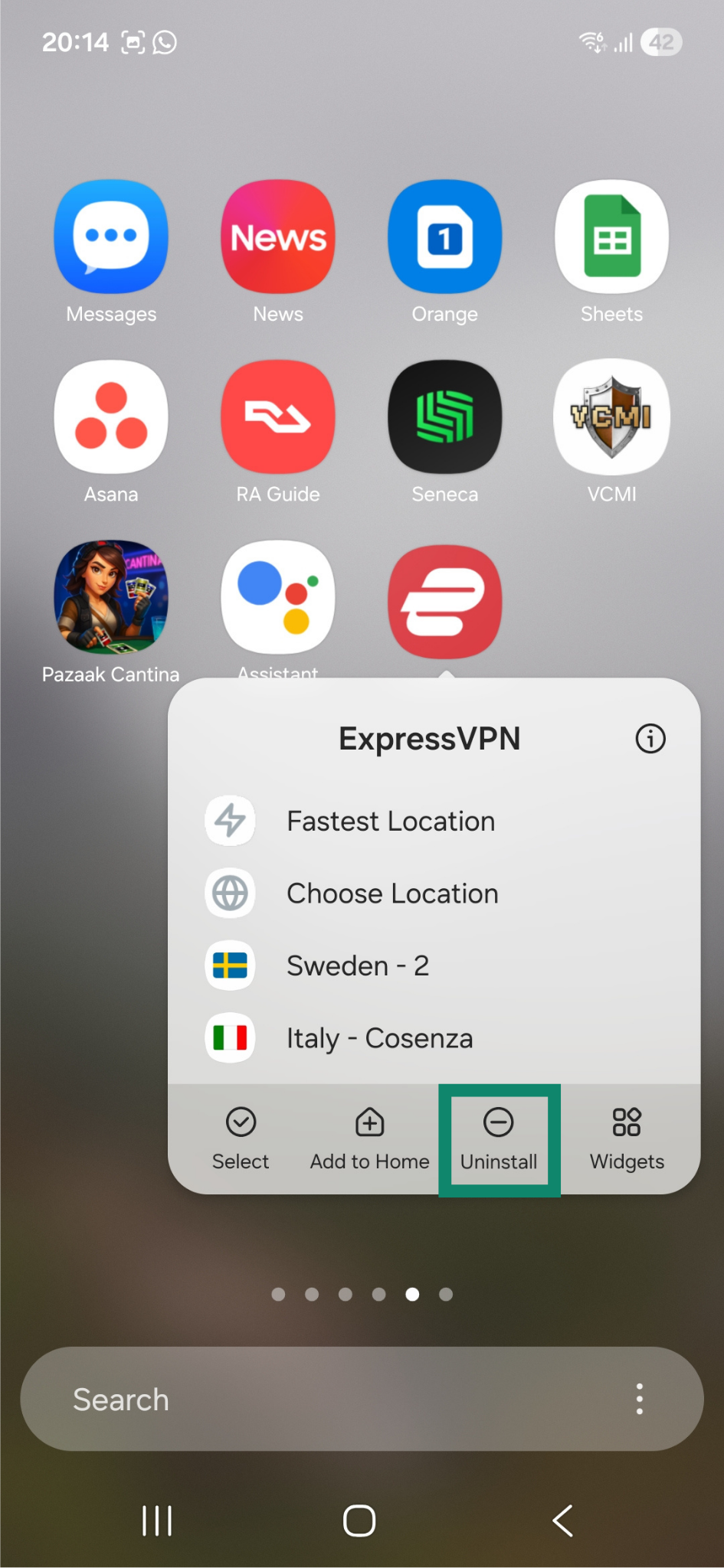
- Mantenha pressionado o ícone do aplicativo ExpressVPN e toque em Uninstall (Desinstalar).

- Toque em OK. O aplicativo será desinstalado automaticamente.

Precisa de ajuda? Contate a equipe de suporte da ExpressVPN para obter assistência imediata.