




Potrzebujesz VPN na Androida?
Zdobądź ExpressVPN teraz
Uwielbiasz ExpressVPN? Chcesz miesiąc za darmo?
Poleć ExpressVPN znajomej osobieW tym poradniku dowiesz się, jak skonfigurować i korzystać z aplikacji ExpressVPN na Androida.
Aplikacja ExpressVPN na Androida jest kompatybilna z systemami Android 16, 15, 14, 13, 12, 11, 10, Pie (9), Oreo (8.x) i Nougat (7.x).
Nie jesteś jeszcze klientem? Przeczytaj więcej o VPN dla Androida.
Przejdź do sekcji
Zaloguj się do konta
Pobierz aplikację VPN
Skonfiguruj aplikację VPN
Połącz się z lokalizacją serwera VPN
Rozłącz się z lokalizacją serwera VPN
Wstrzymaj połączenie VPN
Wybierz inną lokalizację serwera VPN
Przełącz się na inny protokół VPN
Włącz lub wyłącz Kill Switch (wyłącznik awaryjny)
Blokuj reklamy, moduły śledzące i szkodliwe witryny
Użyj dzielonego tunelowania
Skonfiguruj automatyczne łączenie
Użyj bezpiecznego asystenta urządzenia
Przeprowadź test prędkości
Zmień wygląd aplikacji
Zmień język
Uzyskaj dostęp do artykułów pomocy w aplikacji
Dodaj widżet aplikacji ExpressVPN
Wyświetl podsumowanie ochrony
Odinstaluj aplikację
Zaloguj się do konta
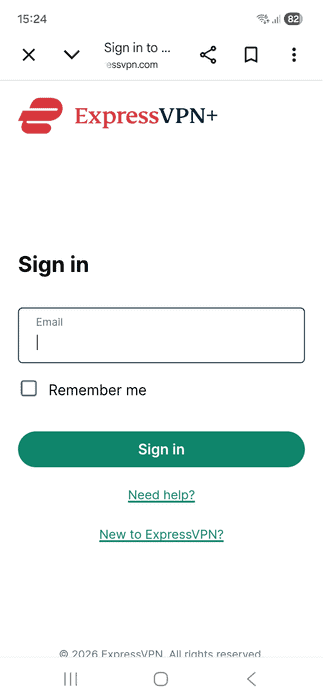
Na urządzeniu z Androidem przejdź do strony konfiguracji ExpressVPN i wykonaj następujące czynności:
- Wprowadź adres e-mail dla swojego konta ExpressVPN i kliknij Sign in (Zaloguj się)

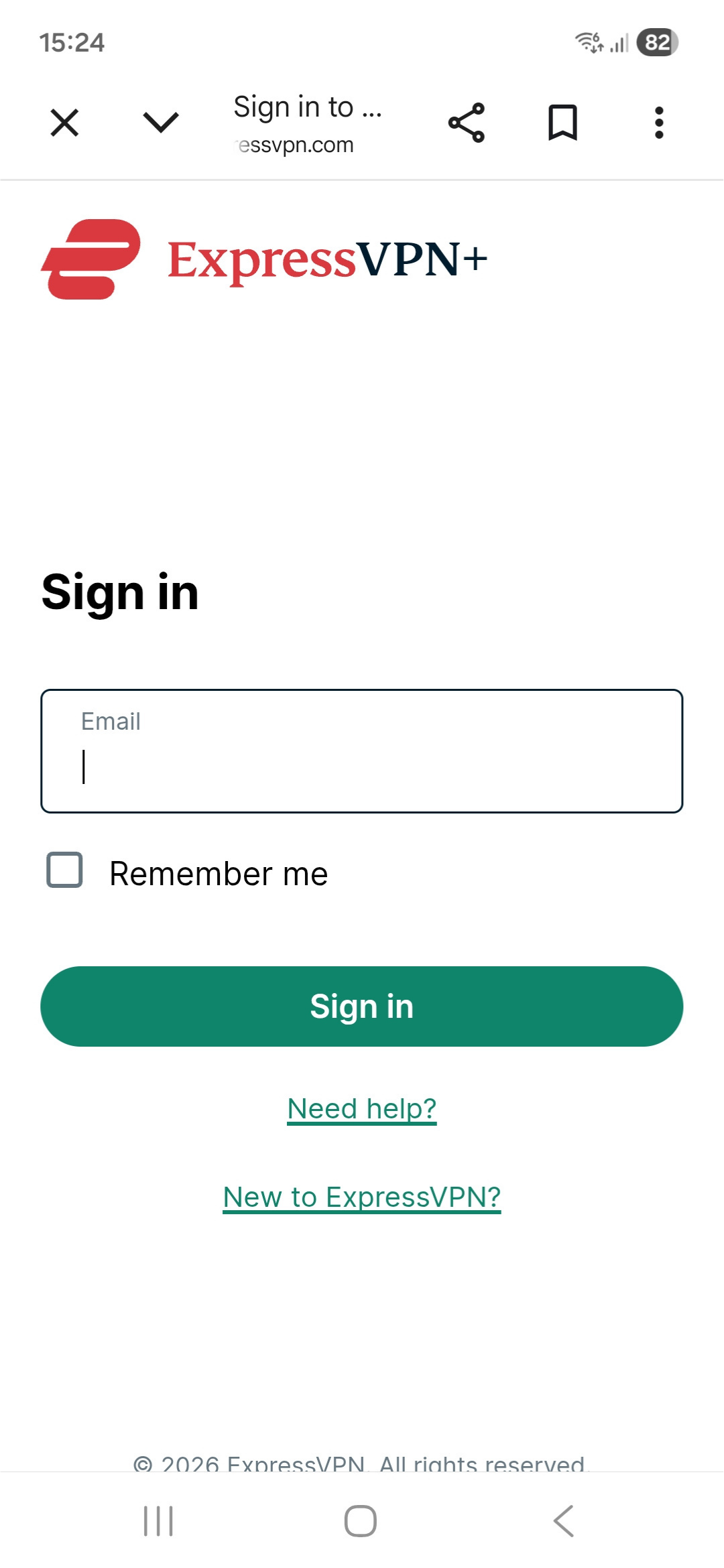
- Wpisz kod weryfikacyjny wysłany na Twój adres e-mail i kliknij Kontynuuj.

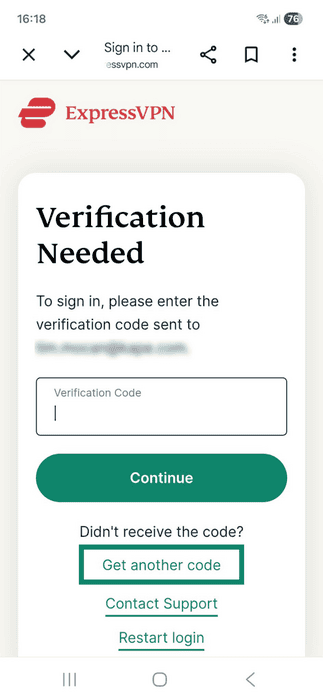
Jeśli nie otrzymasz kodu weryfikacyjnego, wróć na stronę logowania i kliknij Get another code (Uzyskaj inny kod), aby otrzymać go ponownie.
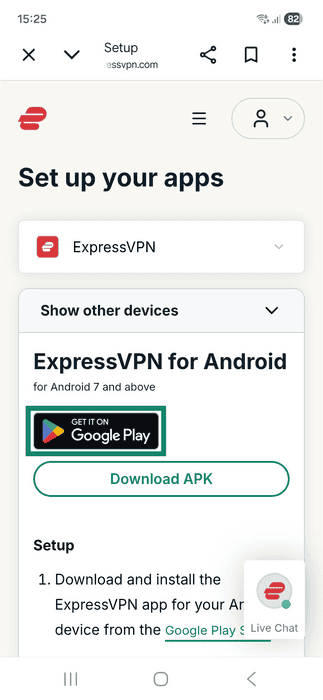
Po zalogowaniu zostaniesz przeniesiony na stronę pobierania aplikacji ExpressVPN na Androida.
Pobierz aplikację VPN
Aplikację można pobrać na dwa sposoby, w zależności od tego, czy masz dostęp do sklepu Google Play.
Jeśli masz dostęp do sklepu Google Play:
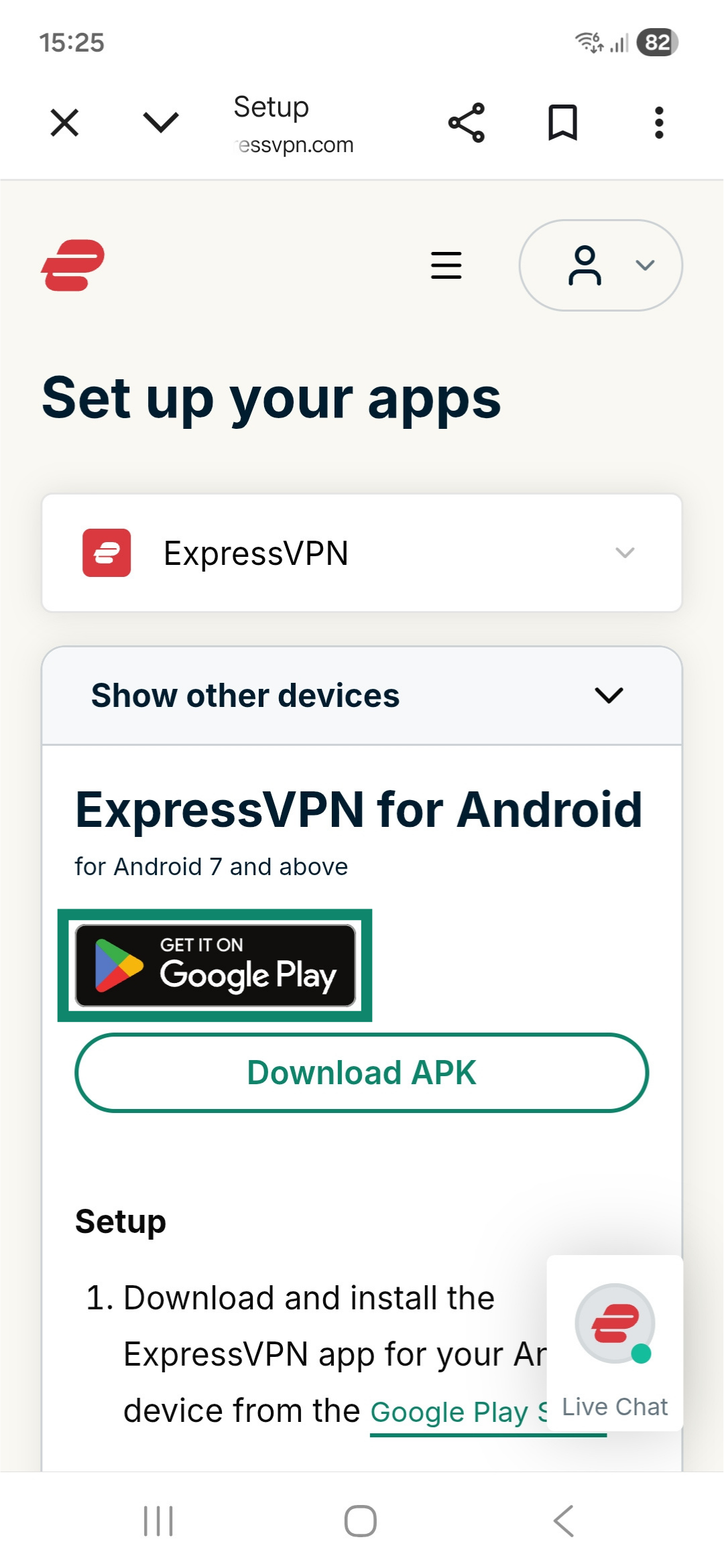
- Kliknij Get It on Google Play (Pobierz w Google Play).
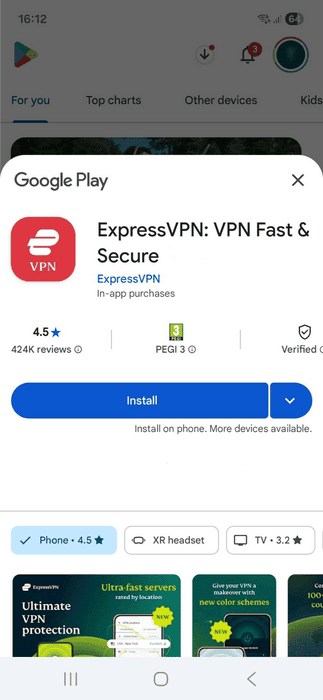
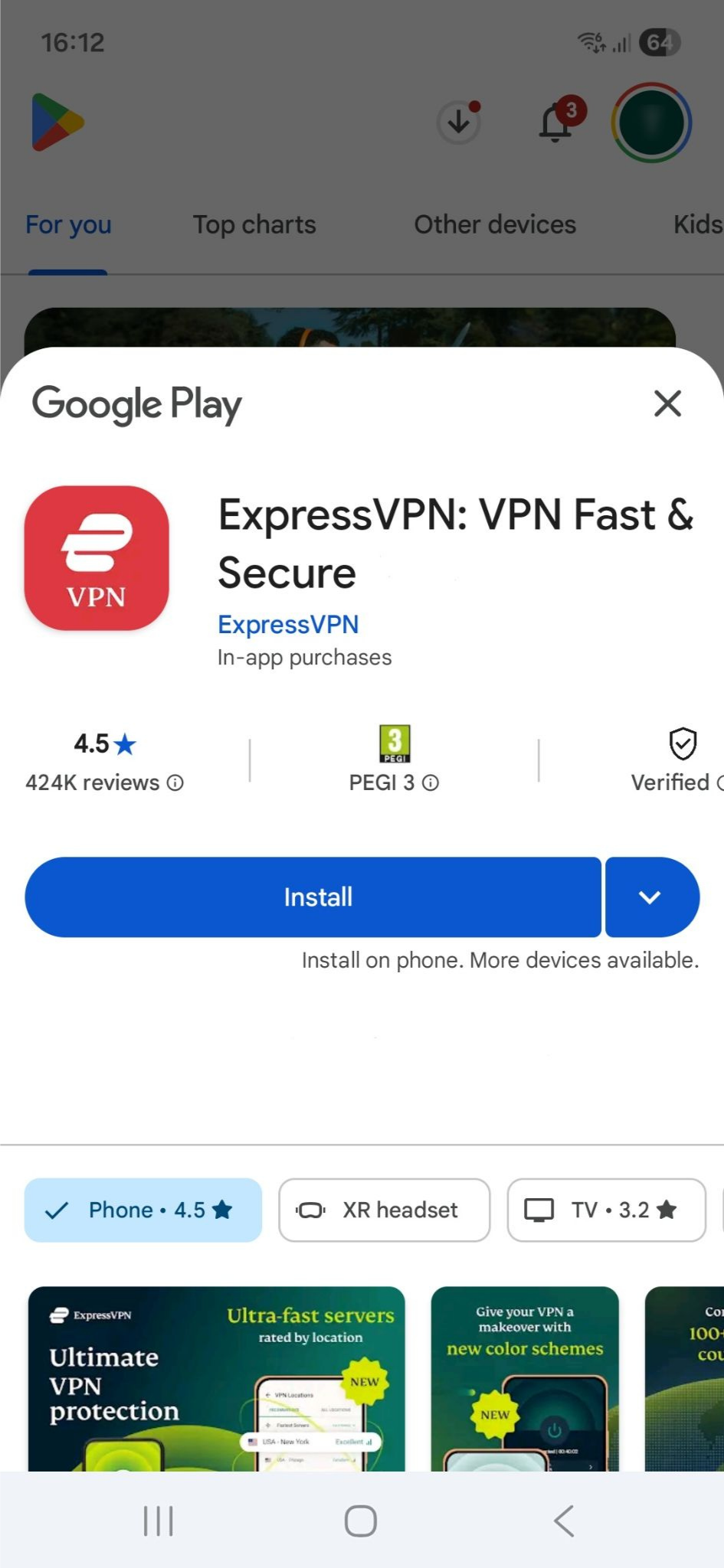
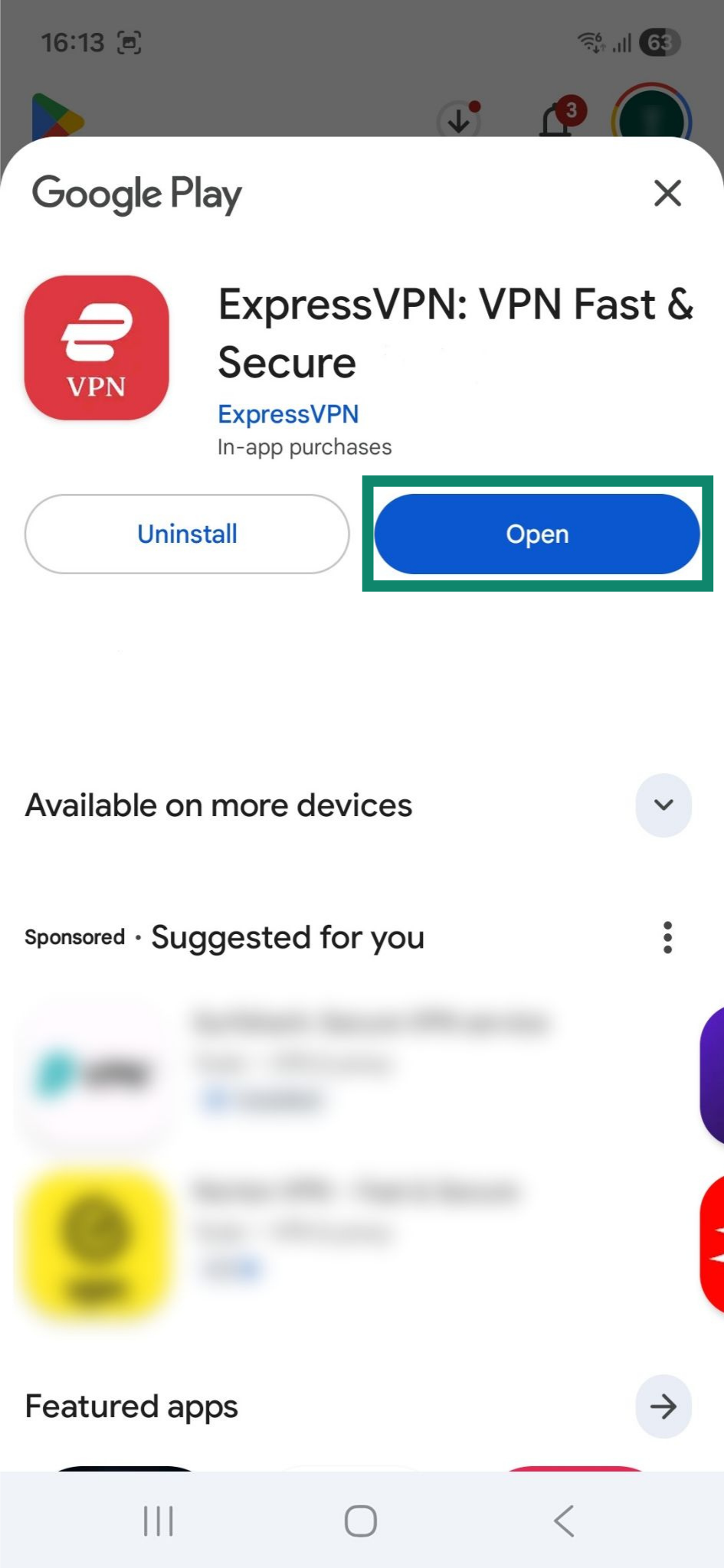
- Kliknij Install (Zainstaluj). Spowoduje to automatyczne pobranie i zainstalowanie aplikacji na Androida.
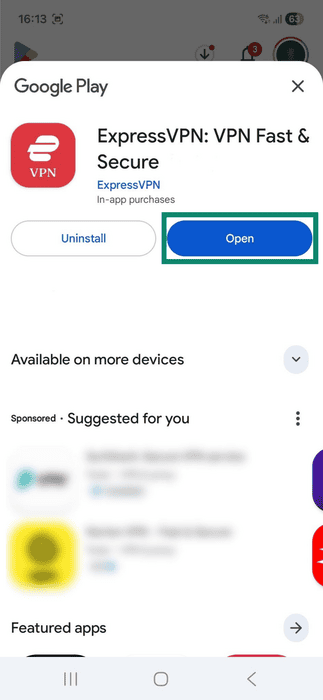
- Po zainstalowaniu aplikacji dotknij Open (Otwórz), aby ją uruchomić.
Jeśli nie masz dostępu do sklepu Google Play:
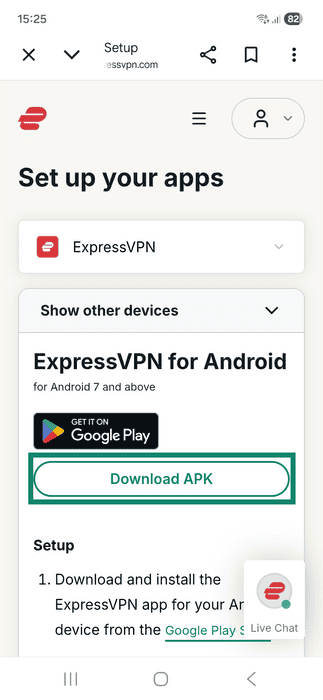
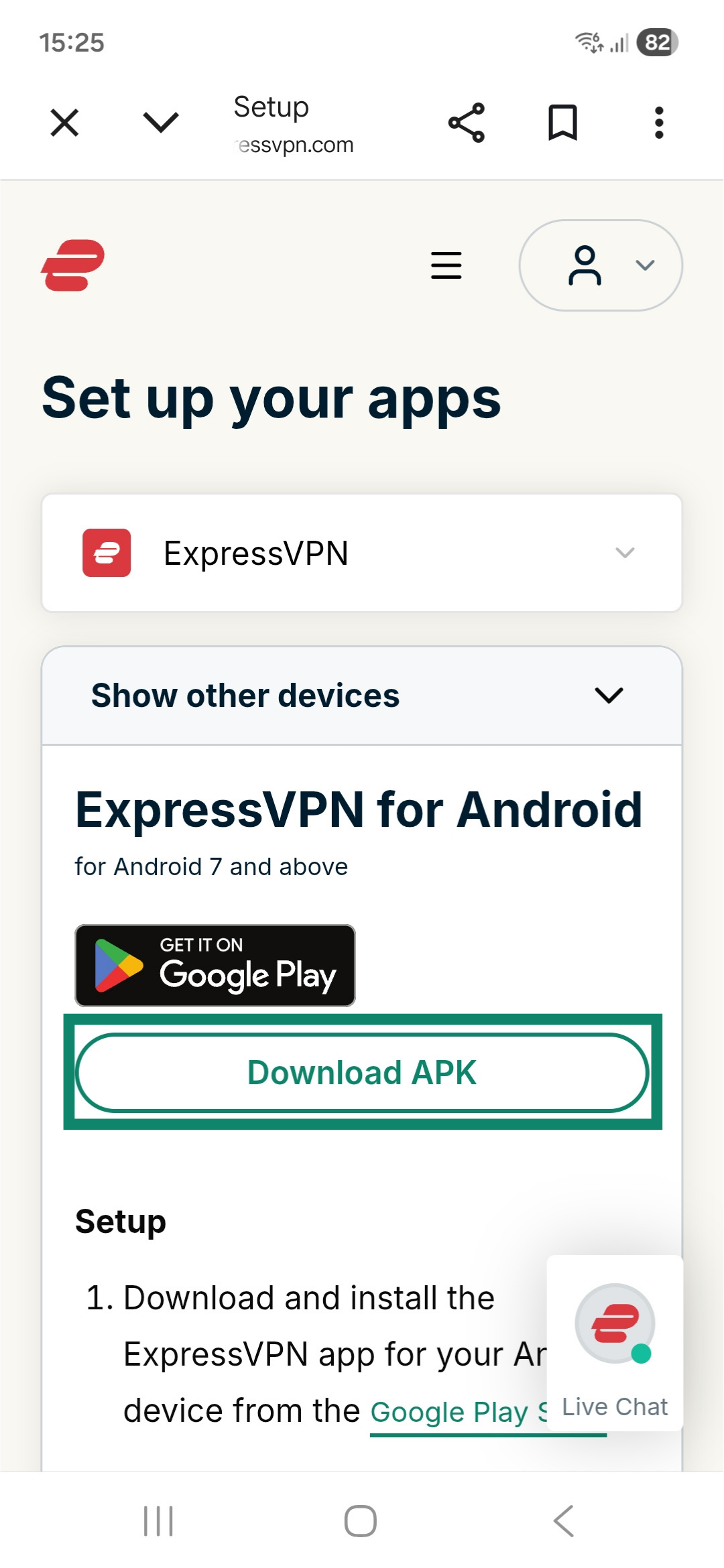
- Dotknij Download APK (Pobierz APK), aby ręcznie pobrać i zainstalować aplikację APK bezpośrednio na urządzeniu z Androidem.
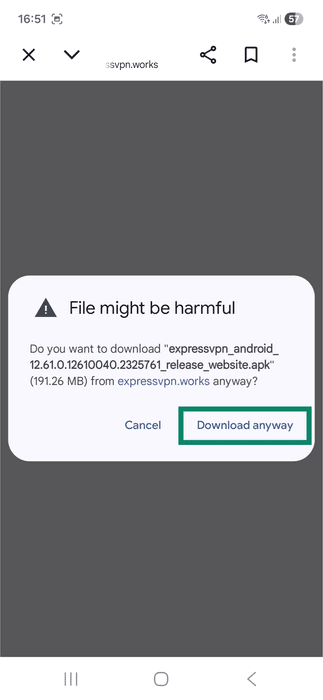
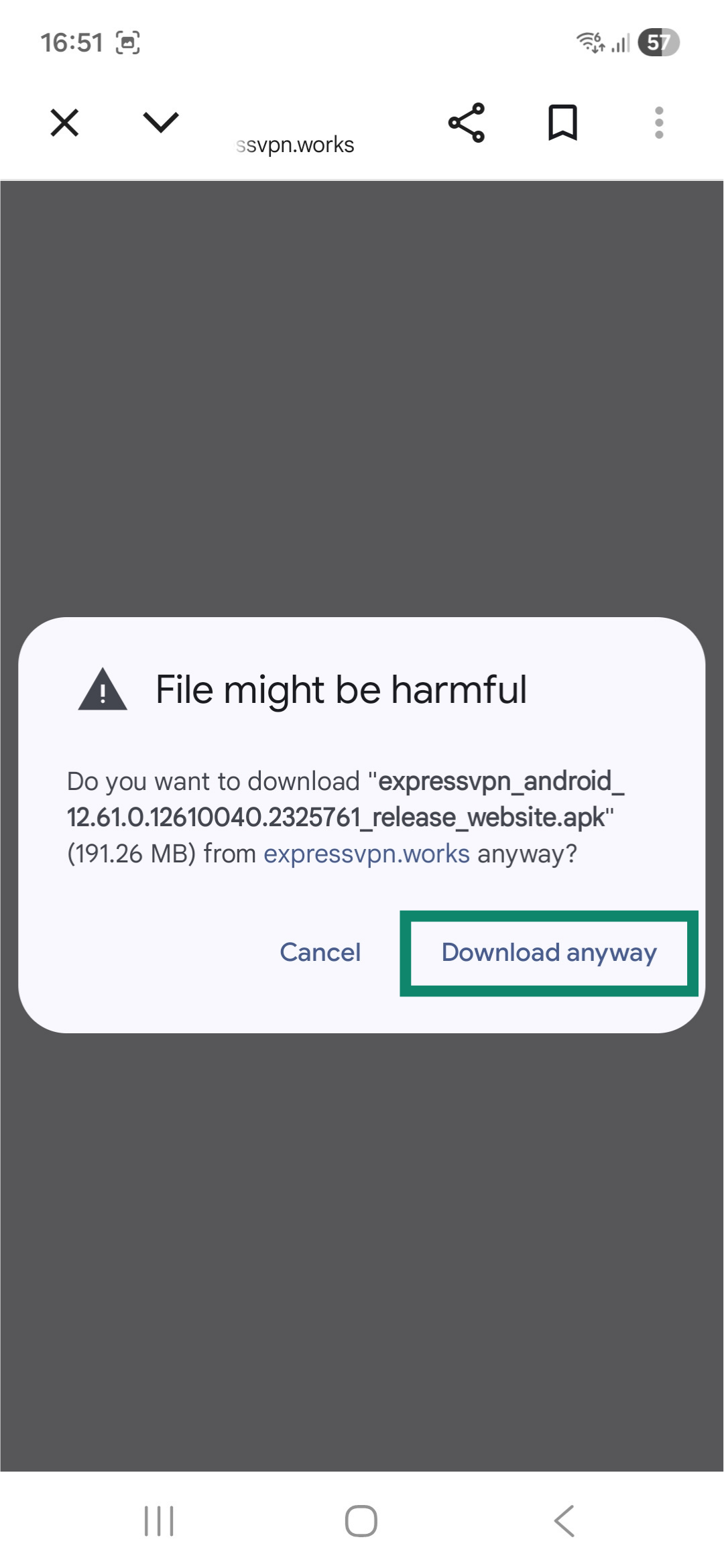
- Urządzenie może wyświetlić ostrzeżenie o treści „Plik może być szkodliwy”. Jest to standardowy komunikat bezpieczeństwa dla Androida, który pojawia się za każdym razem, gdy pobierasz aplikację spoza sklepu Google Play. Aby pobrać ExpressVPN APK, stuknij Download anyway (Pobierz mimo to), aby kontynuować. Aplikacja APK zostanie automatycznie pobrana.
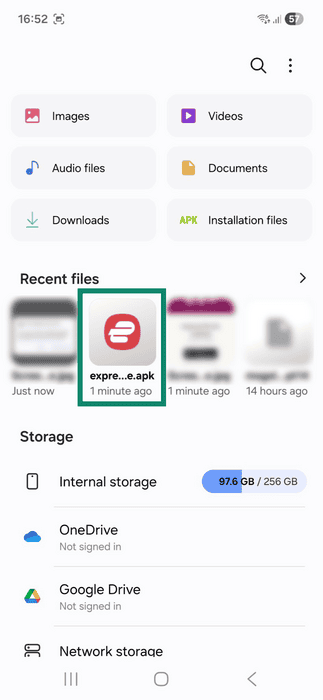
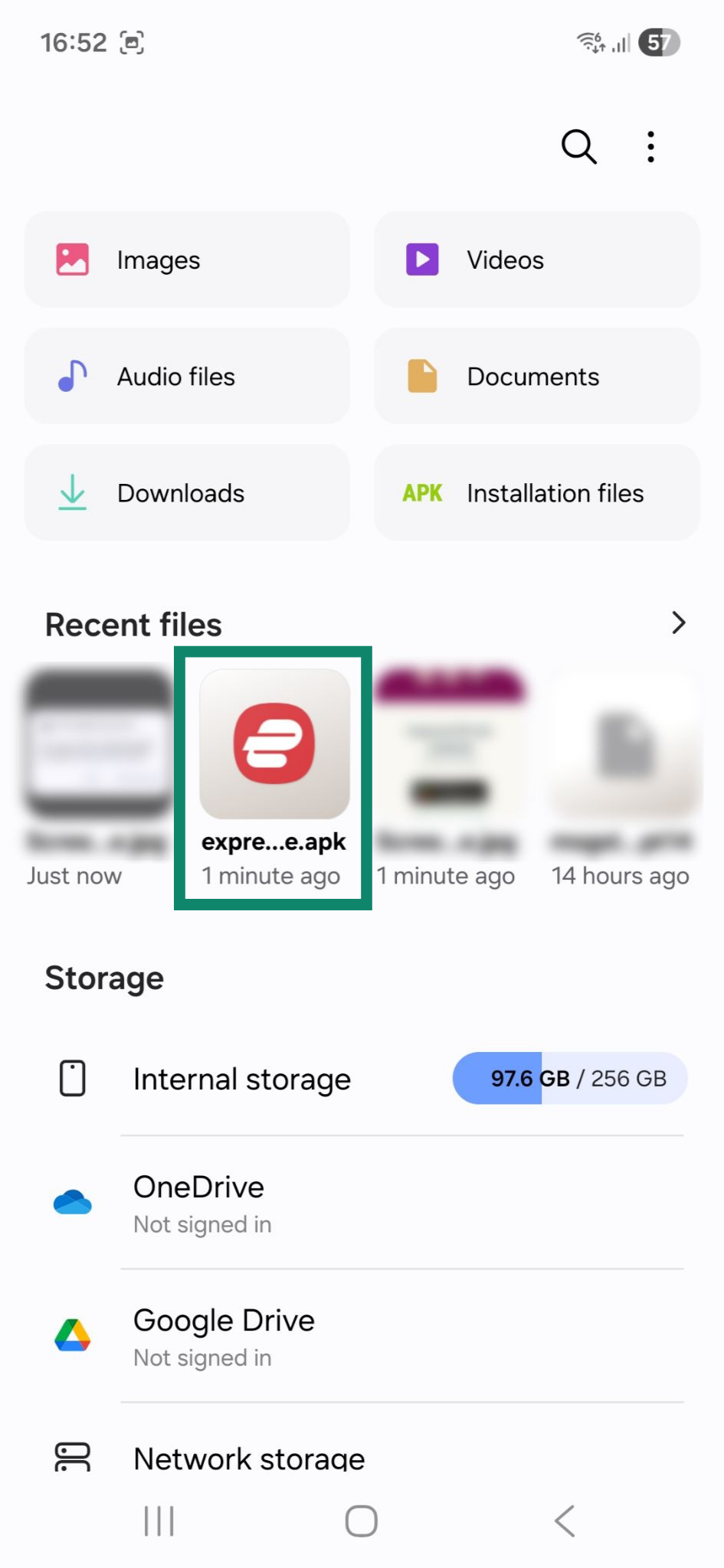
- Otwórz folder plików i stuknij aplikację ExpressVPN APK. Powinien być widoczny w sekcji Recent files (Ostatnie pliki).
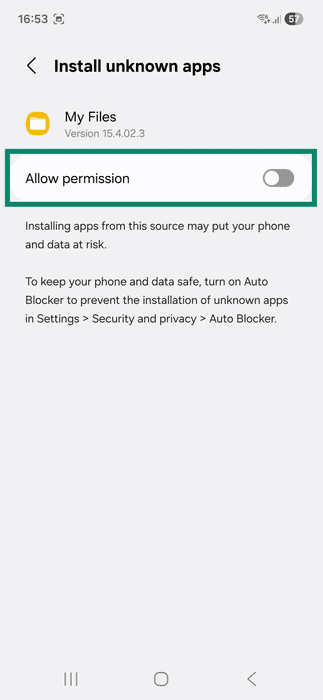
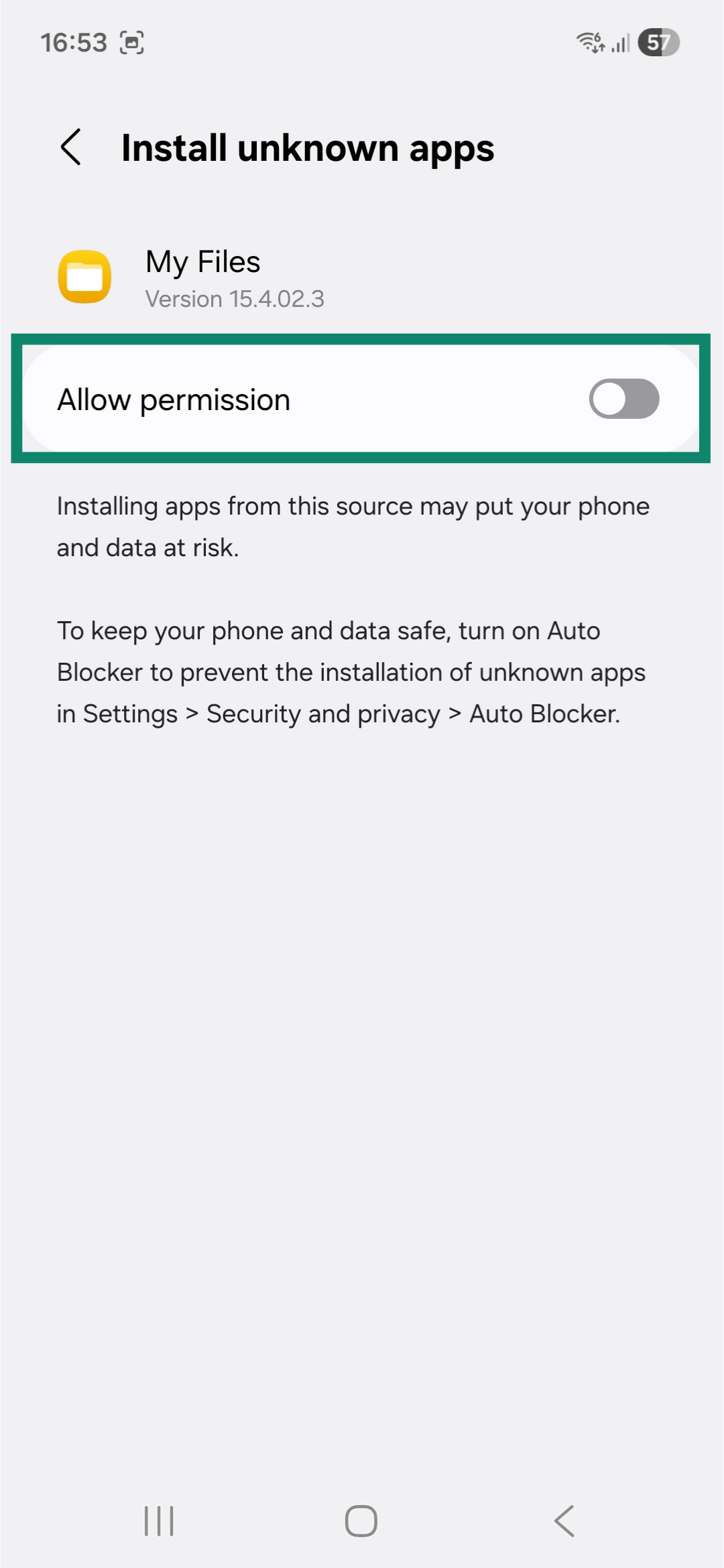
- Domyślnie Twoje urządzenie nie zezwala na aplikacje z nieznanych źródeł. Po wyświetleniu monitu przejdź do sekcjiInstalled unknown apps ( Zainstalowane nieznane aplikacje) w ustawieniach i przełącz opcję Allow permission (Zezwalaj na dostęp) do folderu plików.
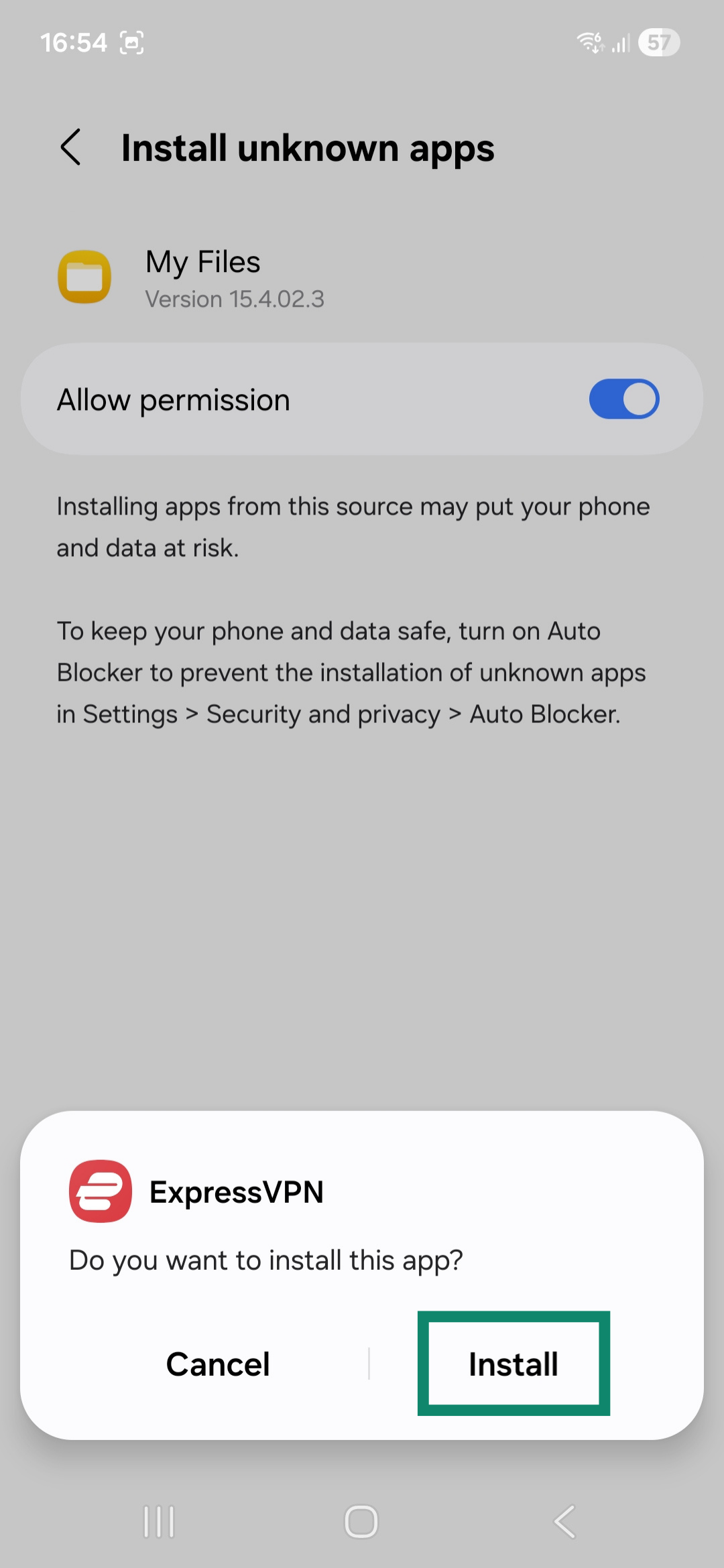
- W wyskakującym okienku wybierz opcję Install (Zainstaluj).

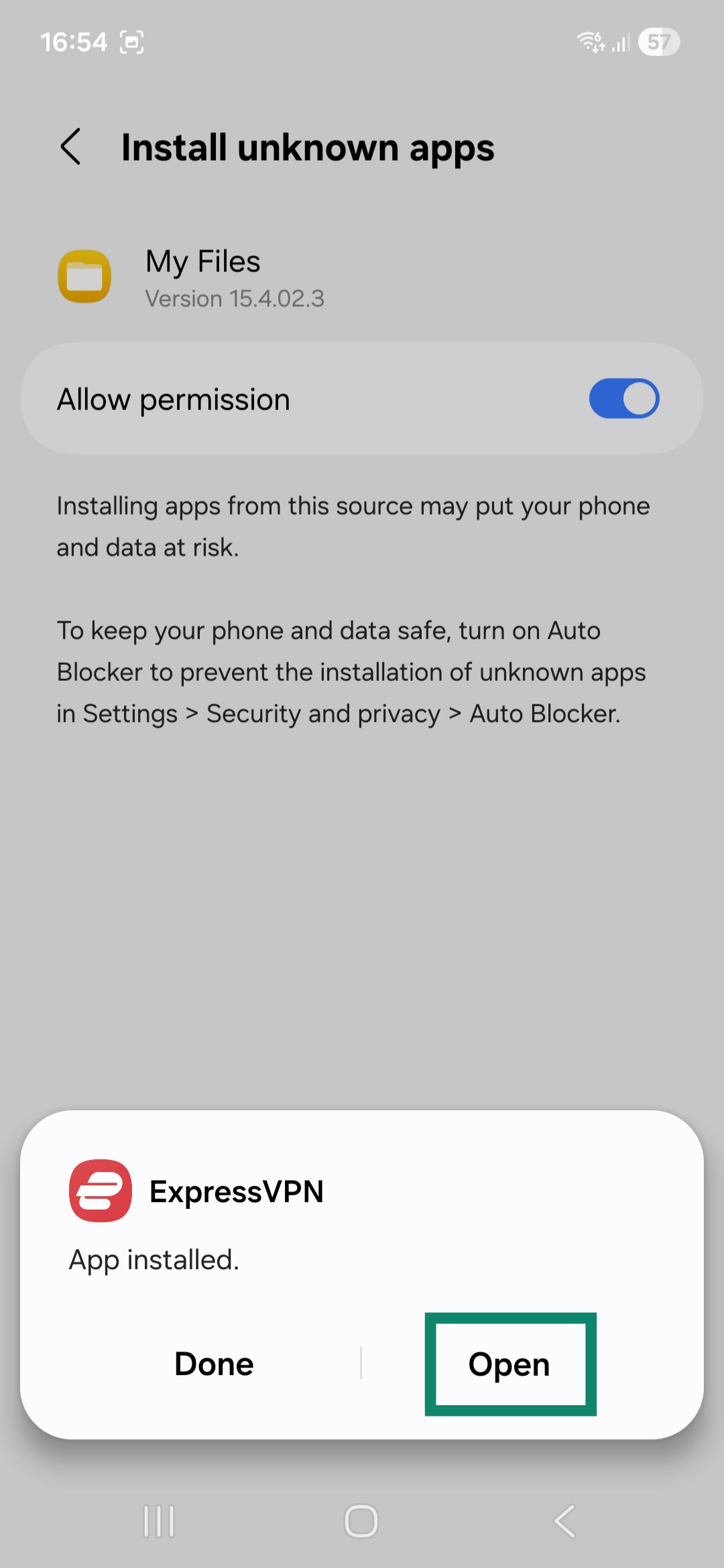
- Kliknij Open (Otwórz), aby uruchomić aplikację.

Skonfiguruj aplikację VPN
Po uruchomieniu aplikacja najpierw poprosi Cię o zaakceptowanie Warunków korzystania z usługi ExpressVPN (ToS) i wybranie, jaki poziom danych udostępniasz. Wybierz preferencje, aby kontynuować.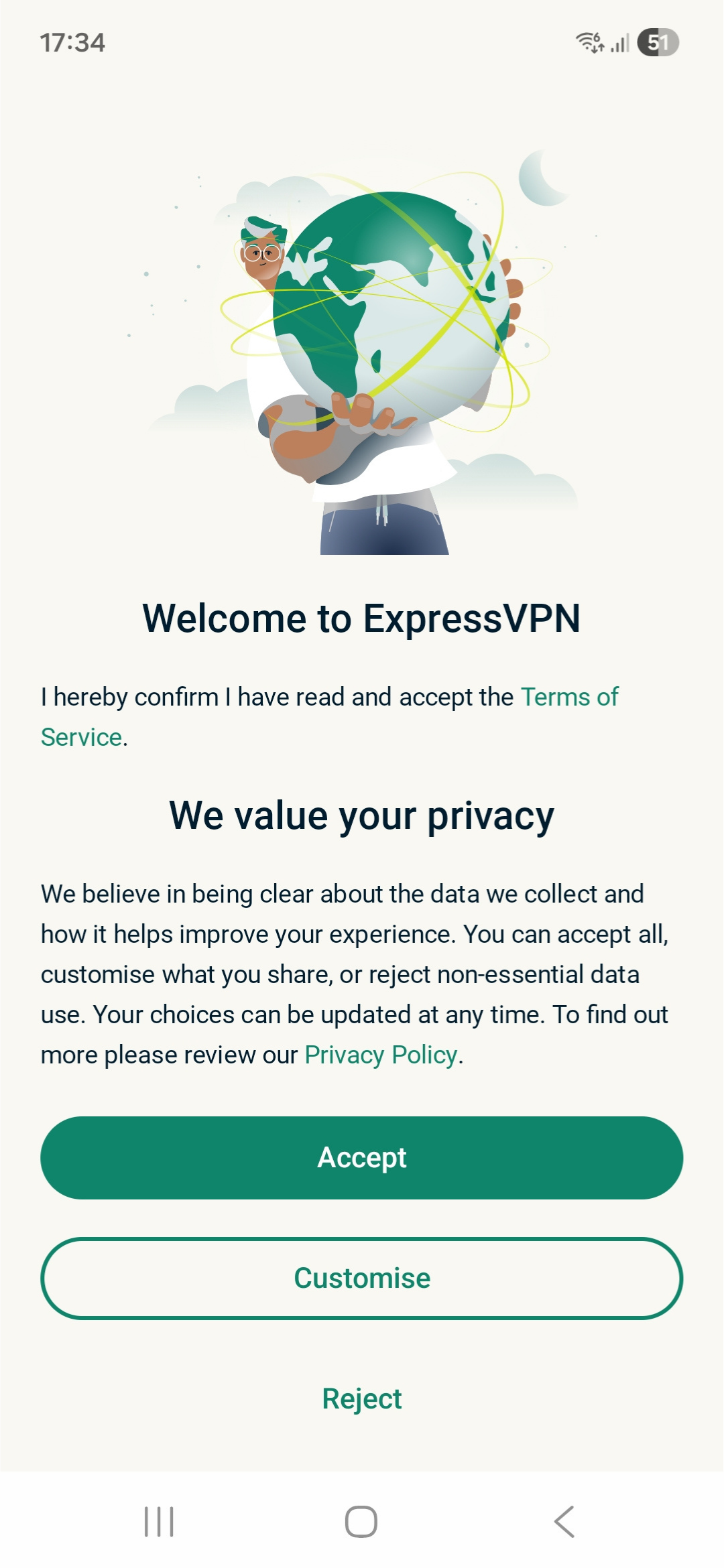
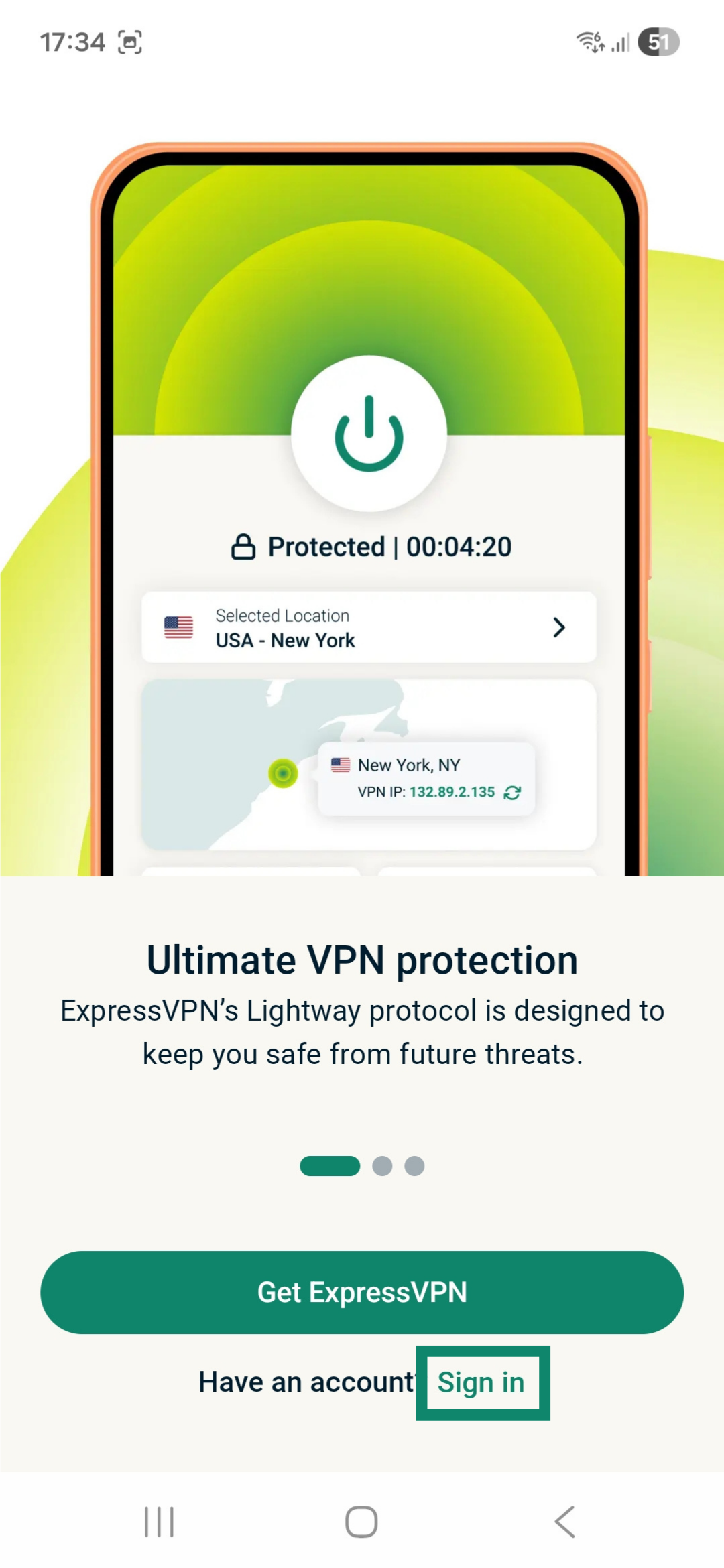
- Kliknij Sign In (Zaloguj się) na następnym ekranie.
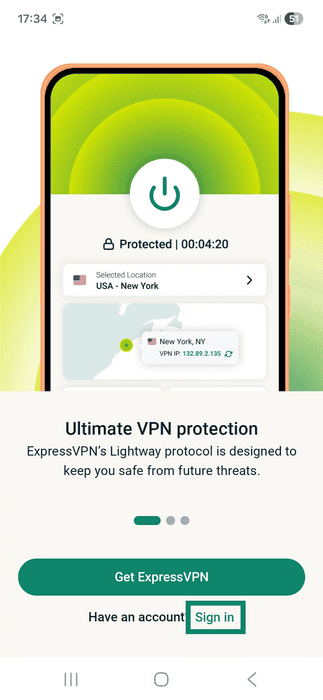
- Istnieją dwa sposoby logowania, w zależności od miejsca zakupu subskrypcji ExpressVPN:
- Jeśli subskrypcja ExpressVPN NIE została zakupiona w App Store: wprowadź adres e-mail i hasło lub kod aktywacyjny powiązany z kontem ExpressVPN. Kliknij Sign In (Zaloguj się).
- Jeśli subskrypcja ExpressVPN została zakupiona w App Store: kliknij restore your Play Store subscription (przywróć subskrypcję App Store).
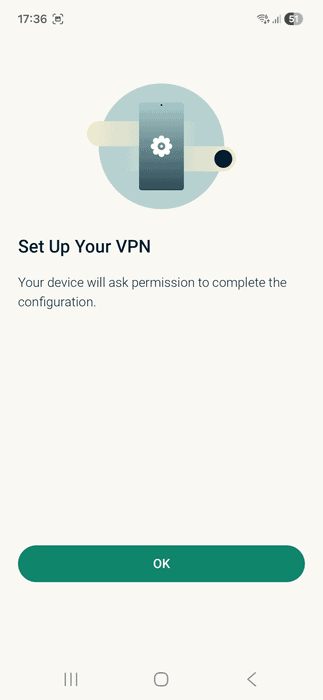
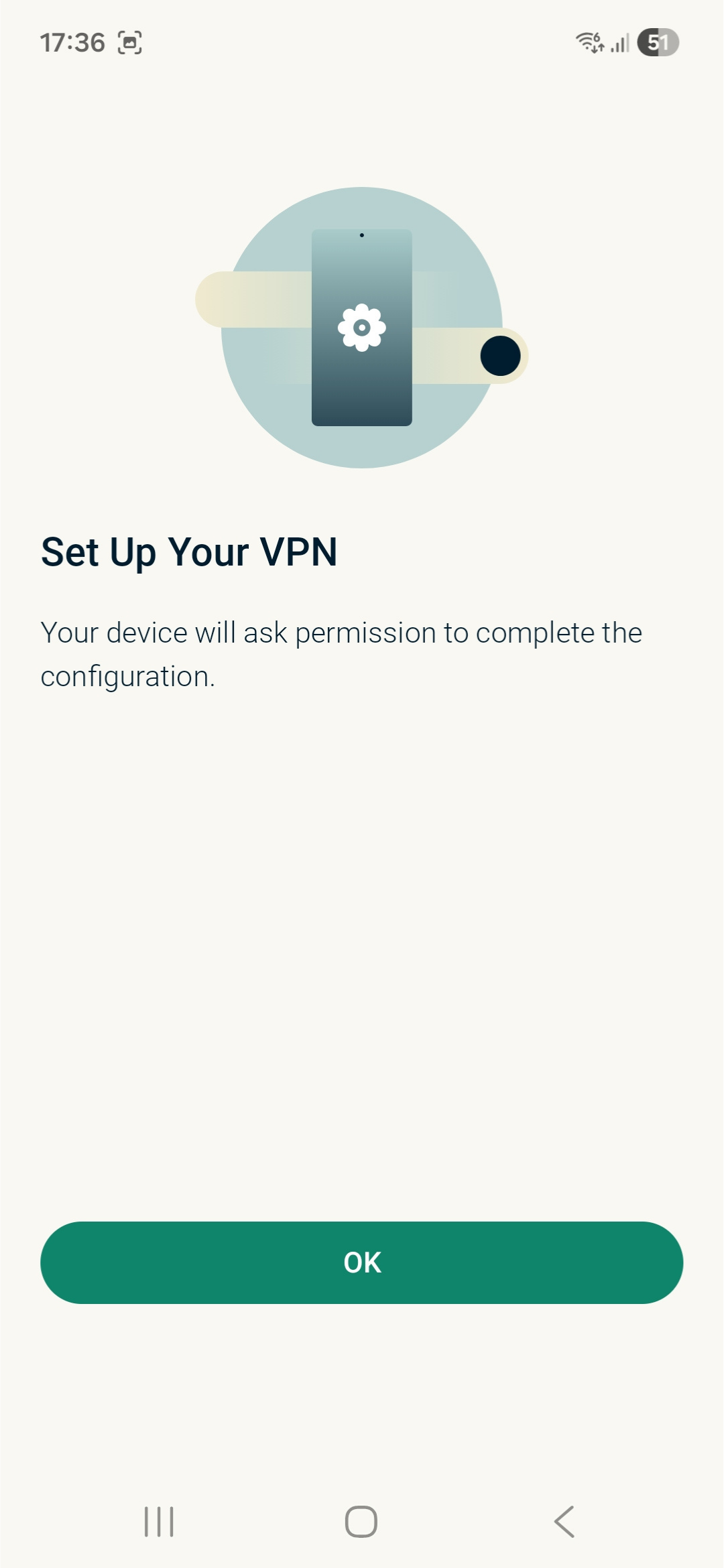
- Dotknij OK, aby rozpocząć konfigurację aplikacji.
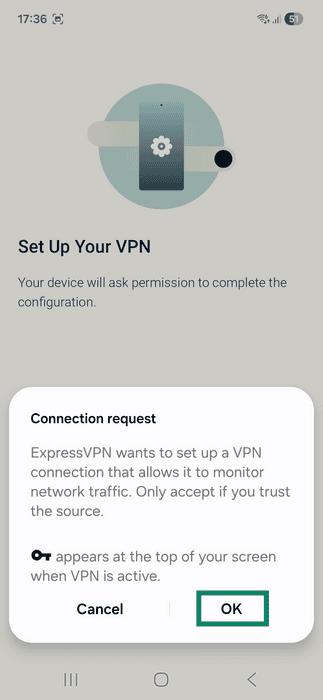
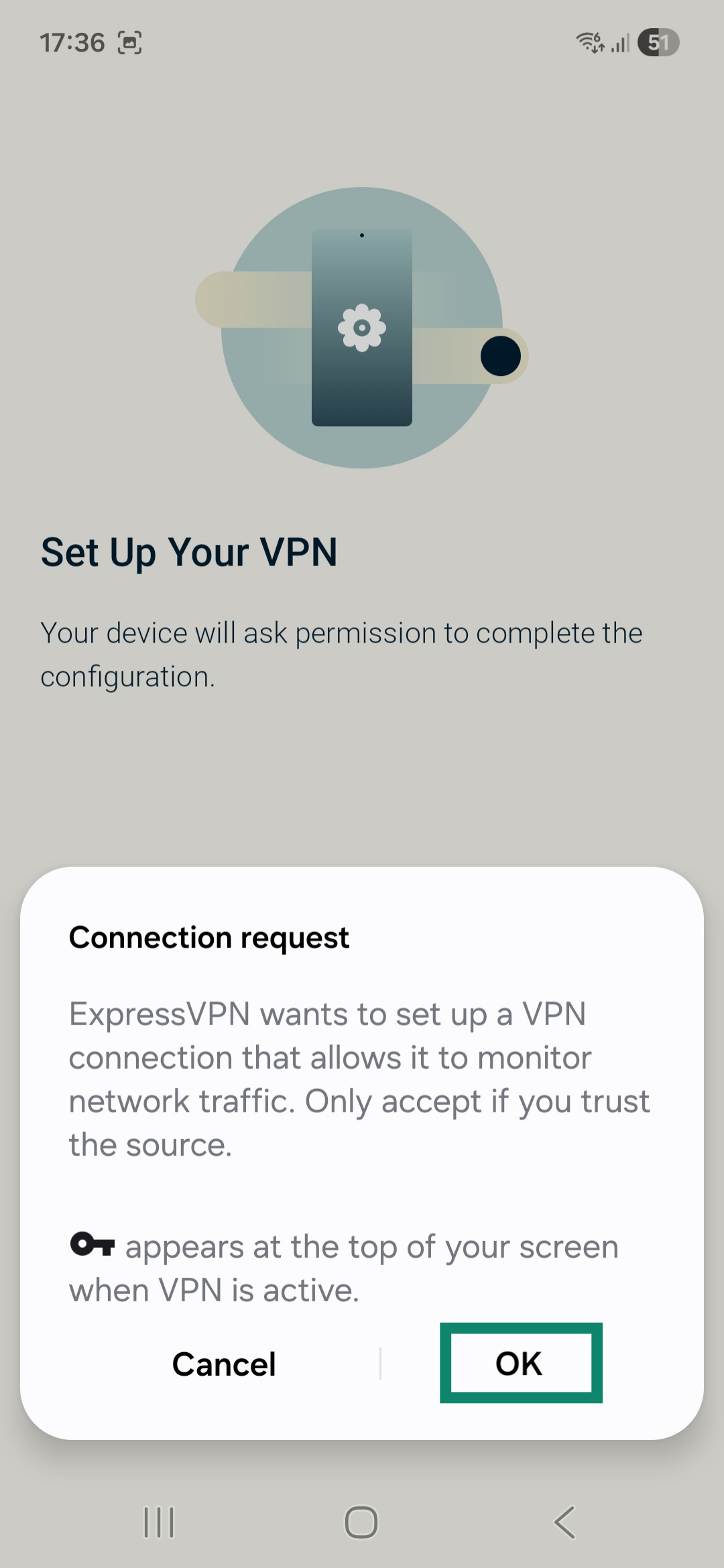
- Zostaniesz poproszony o zatwierdzenie żądań połączenia przez ExpressVPN. Dotknij OK, aby kontynuować; w przeciwnym razie konfiguracja VPN nie powiedzie się.
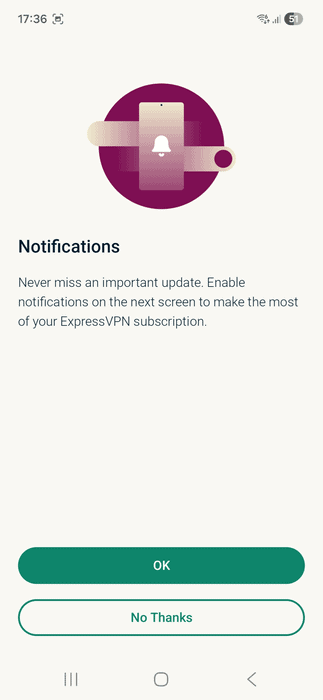
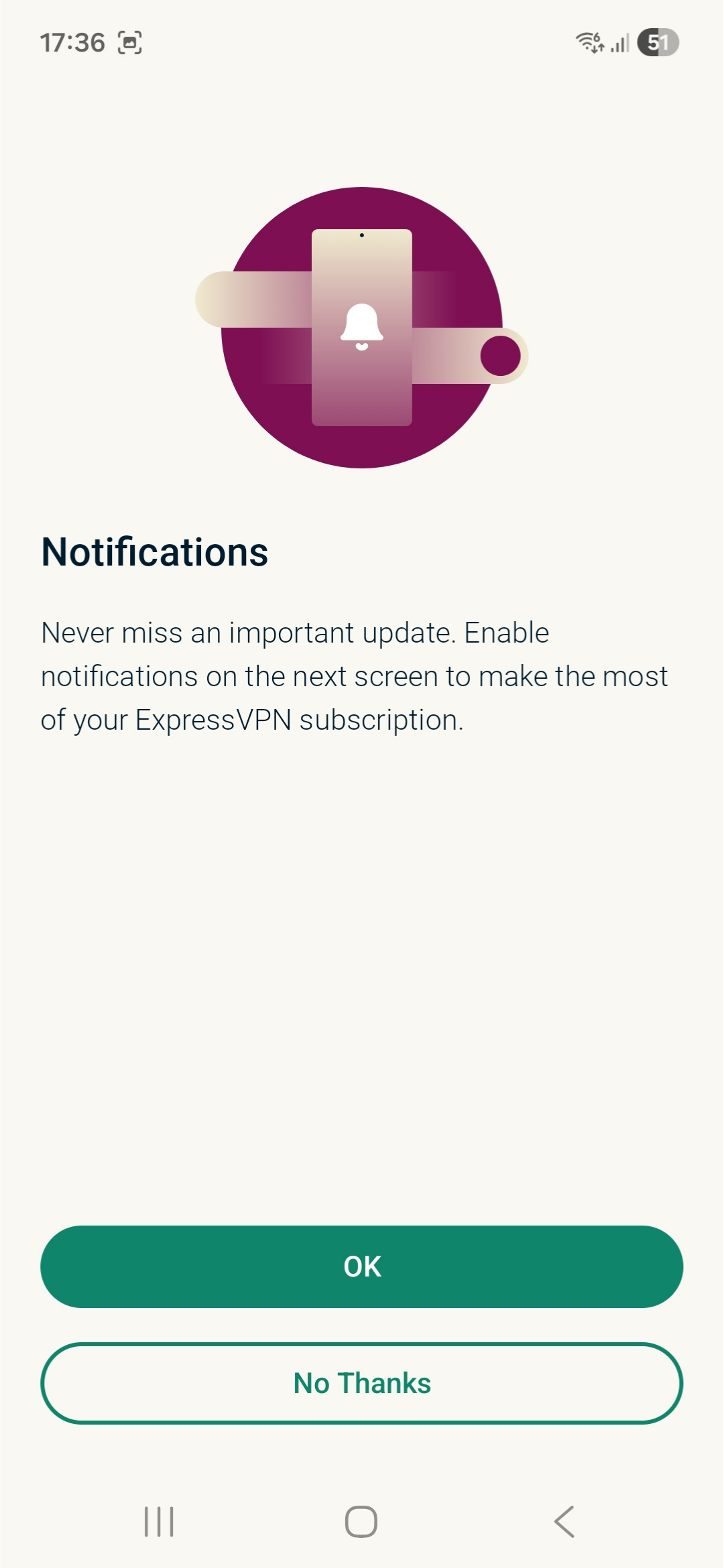
- Aplikacja zapyta Cię, czy chcesz włączyć powiadomienia. Wybierz preferencje, aby kontynuować.
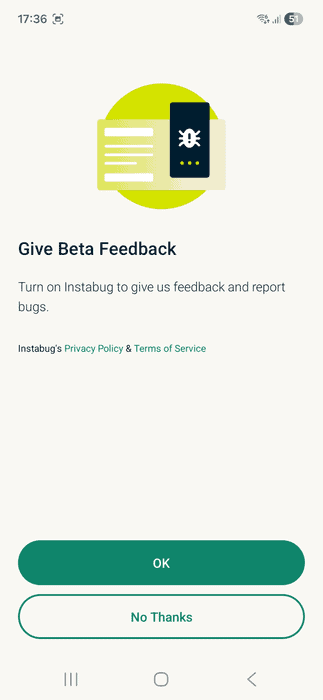
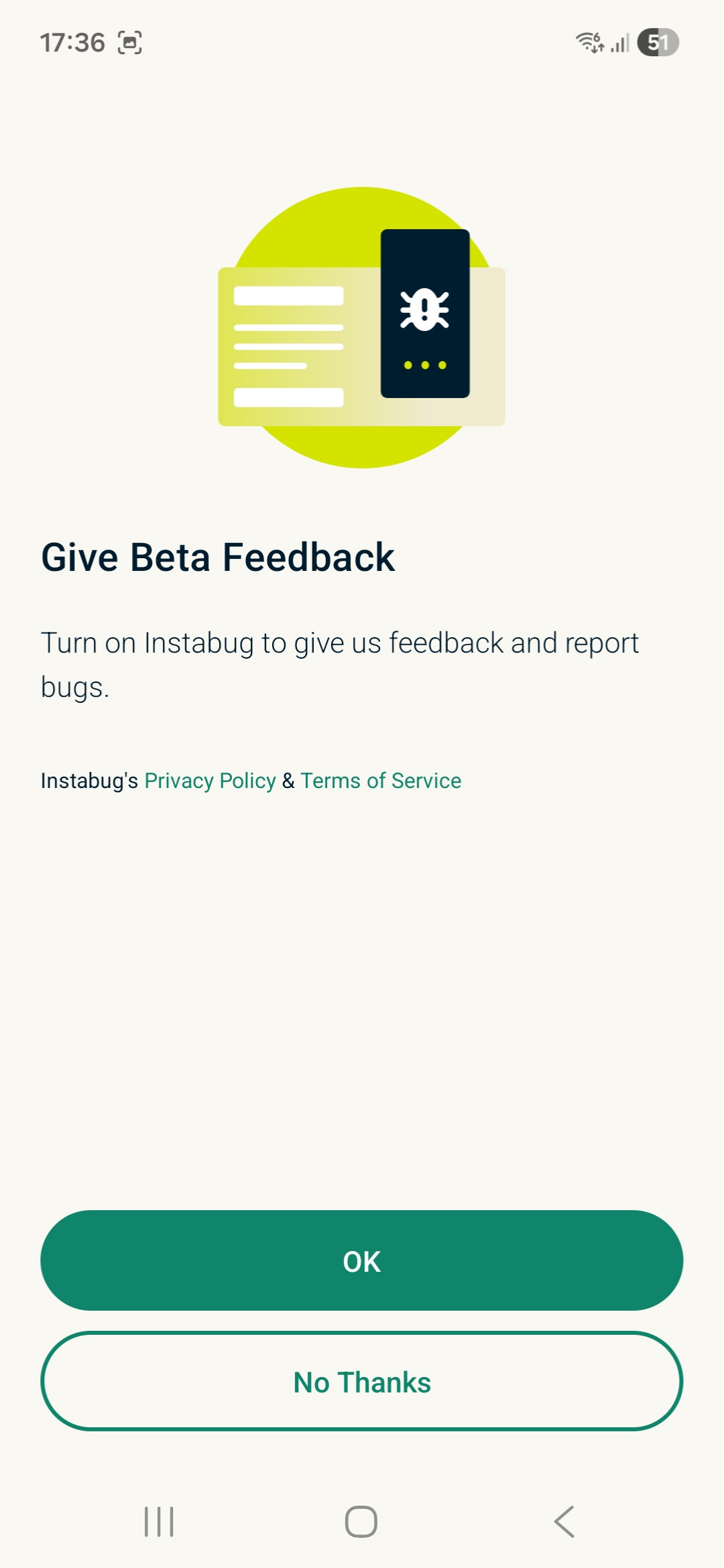
- Wybierz, czy chcesz zostać użytkownikiem wersji beta. Pozwala to na przekazywanie opinii i zgłaszanie błędów zespołowi ExpressVPN.
Połącz się z lokalizacją serwera VPN
Aby połączyć się z lokalizacją serwera VPN:
- Na ekranie głównym stuknij

 . Domyślnie ExpressVPN zaproponuje lokalizację zapewniającą użytkownikowi optymalną jakość działania, zwaną Fastest Location (Najszybszą Lokalizacją).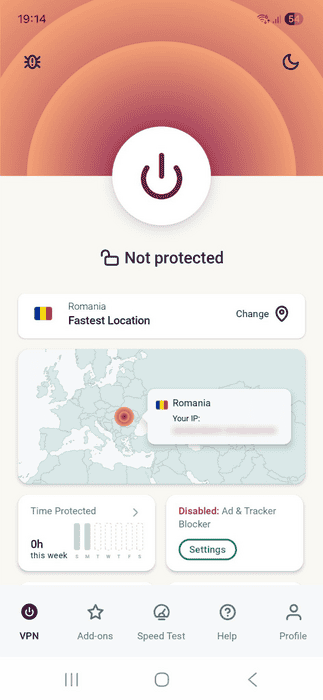
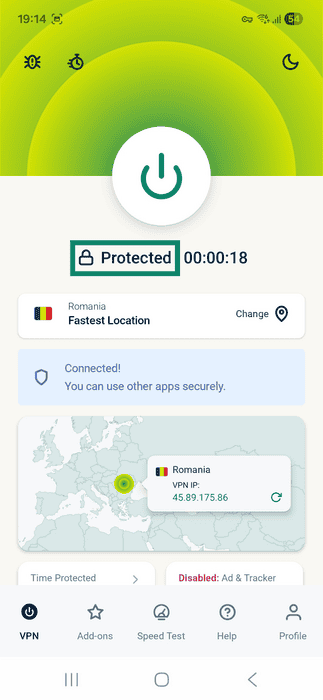
- Po wyświetleniu opcji Protected (Chronione) poniżej przycisku możesz zacząć korzystać z Internetu, zapewniając dodatkową prywatność i bezpieczeństwo.
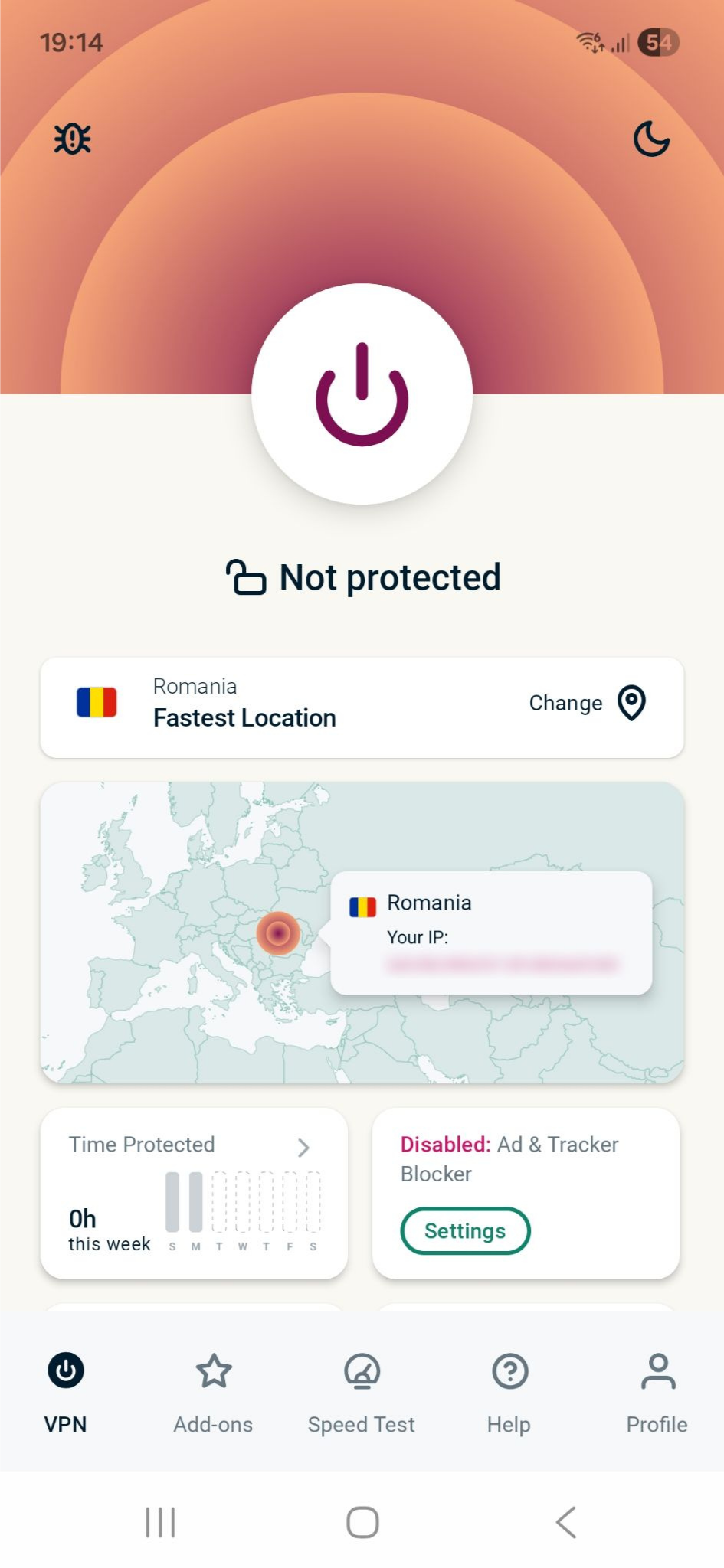
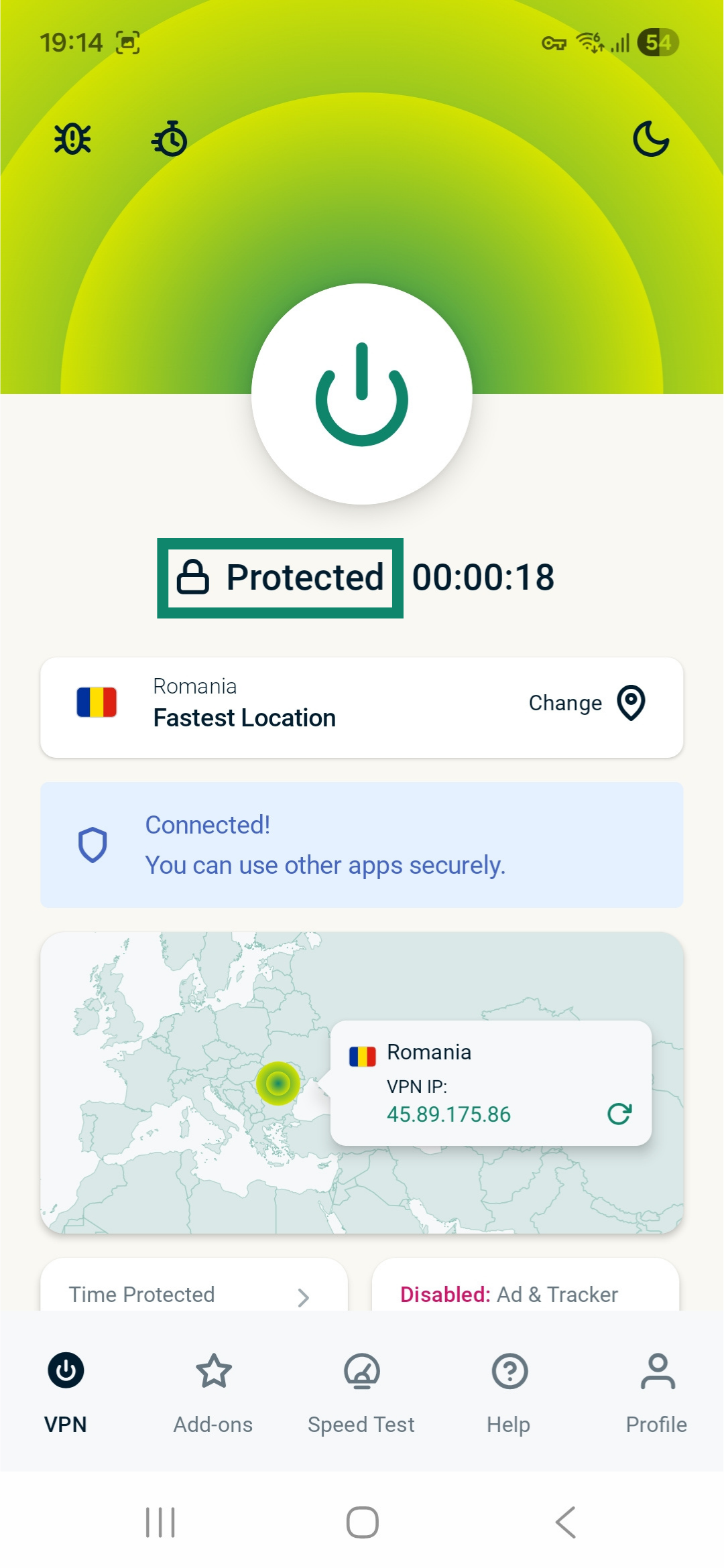
Uwaga: liczba urządzeń, które można jednocześnie podłączyć do VPN, zależy od poziomu subskrypcji wybranego podczas zakupu usługi:
- Basic: 10 urządzeń jednocześnie.
- Advanced: 12 urządzeń jednocześnie.
- Pro: 14 urządzeń jednocześnie.
Rozłącz się z lokalizacją serwera VPN
Aby rozłączyć się z serwerem VPN:
- Stuknij .

- Będziesz wiedzieć, że połączenie zostało przerwane, gdy na ekranie pojawi się komunikat Not Protected (Niechroniony).

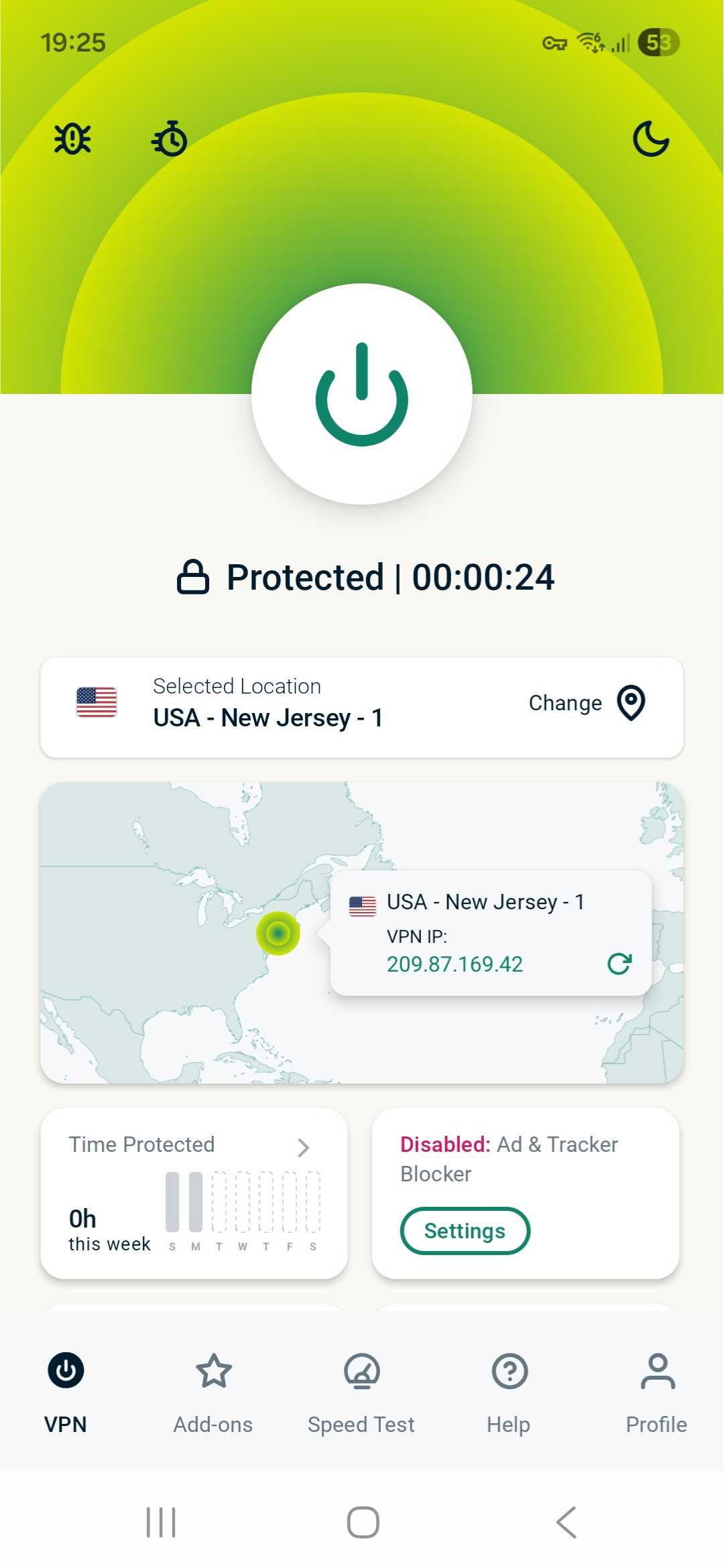
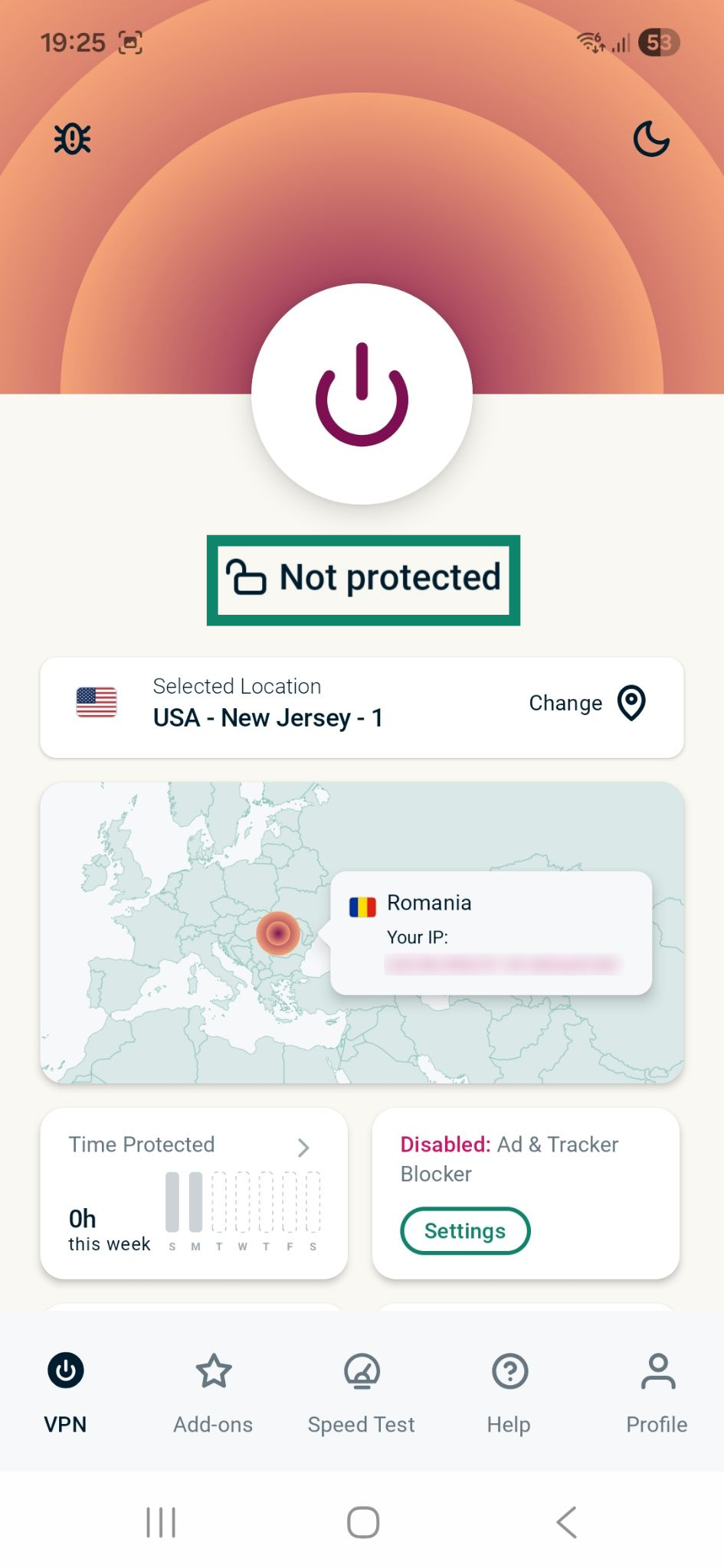
Wstrzymaj połączenie VPN
Możesz wstrzymać aktywne połączenie VPN i automatycznie je wznowić po określonym czasie.
Aby wstrzymać aktywne połączenie VPN:
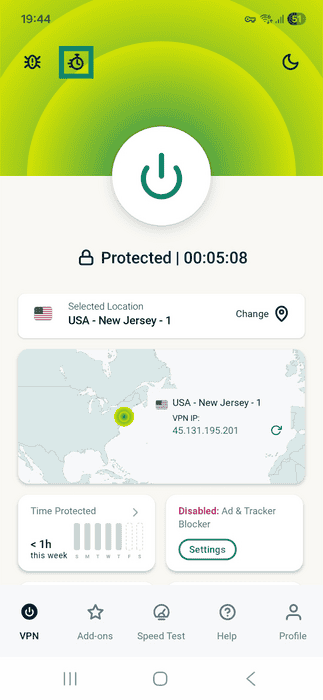
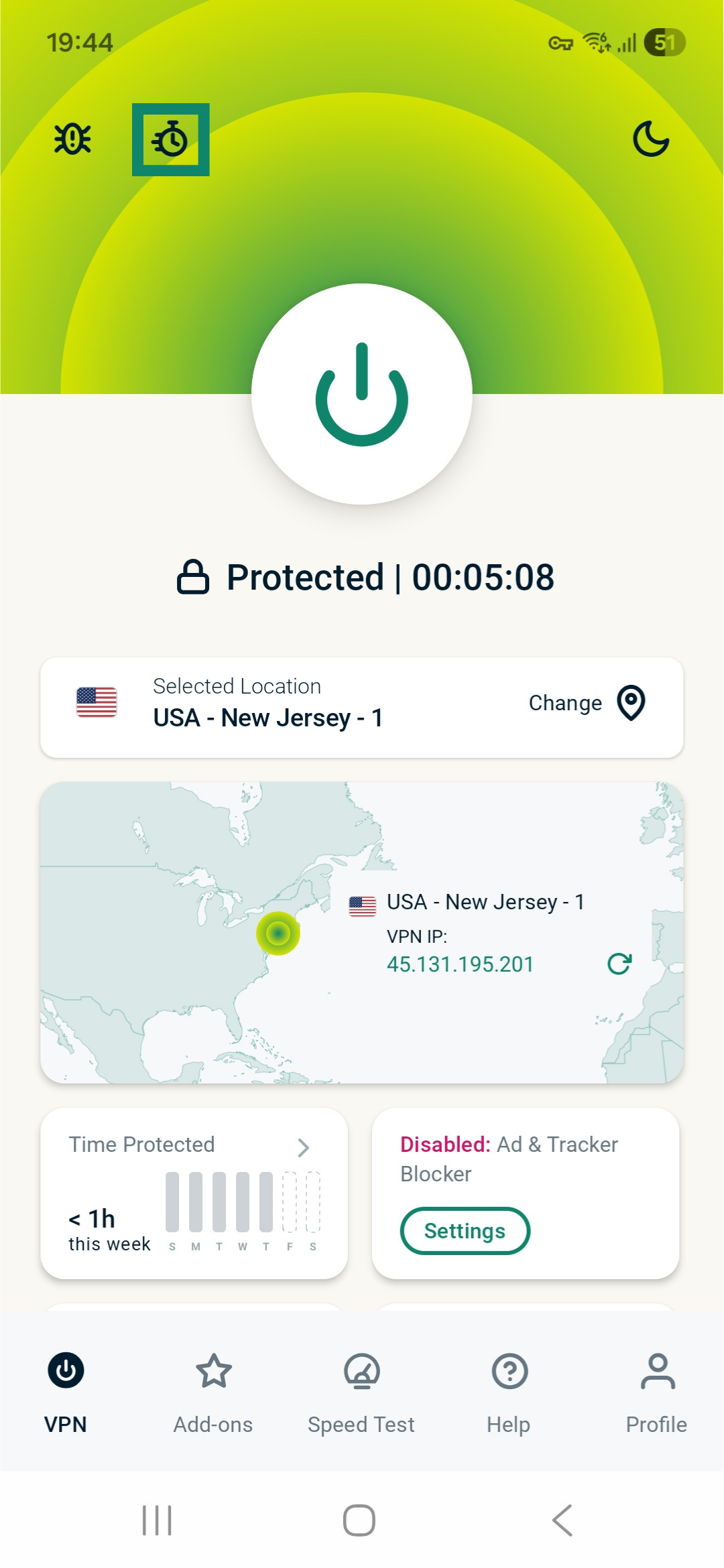
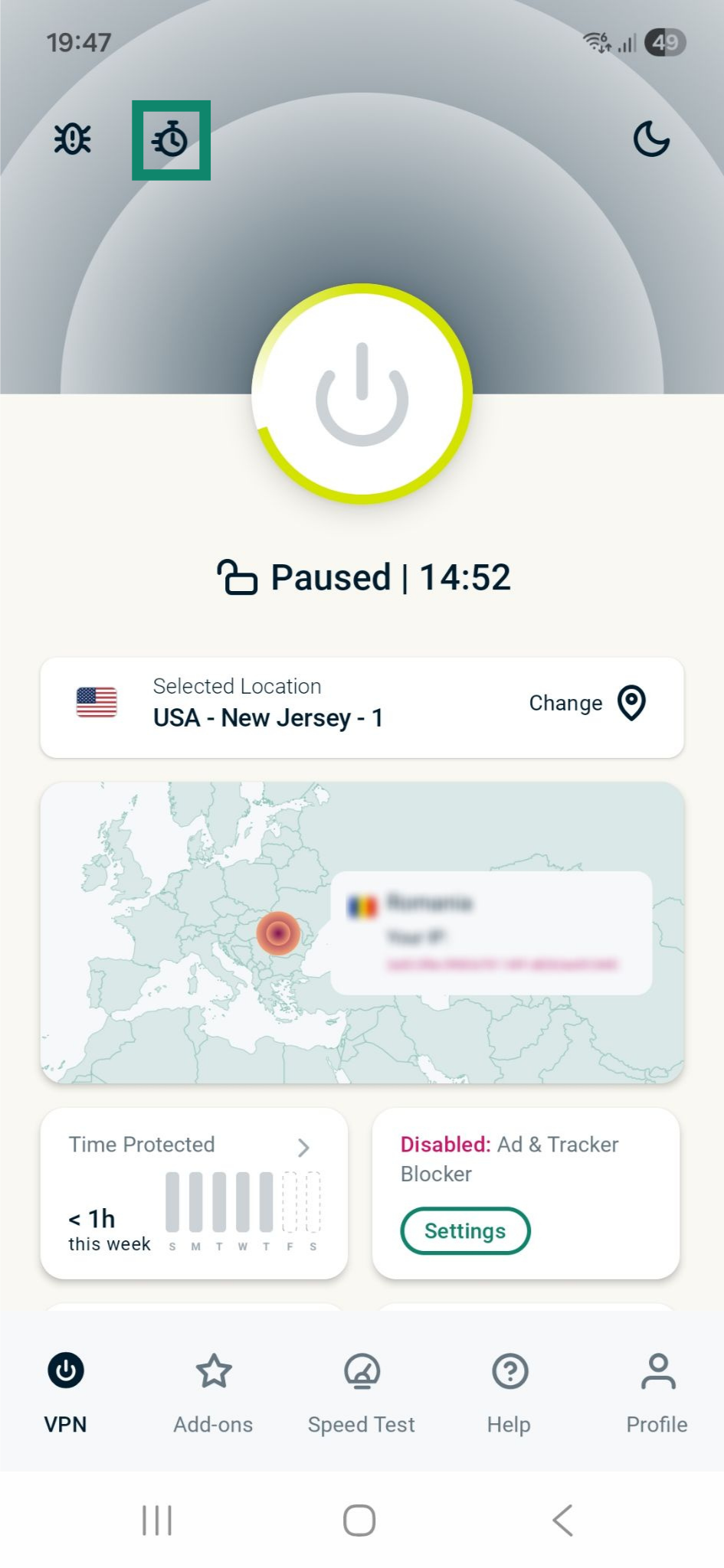
- Dotknij ikony stopera w lewym górnym rogu.
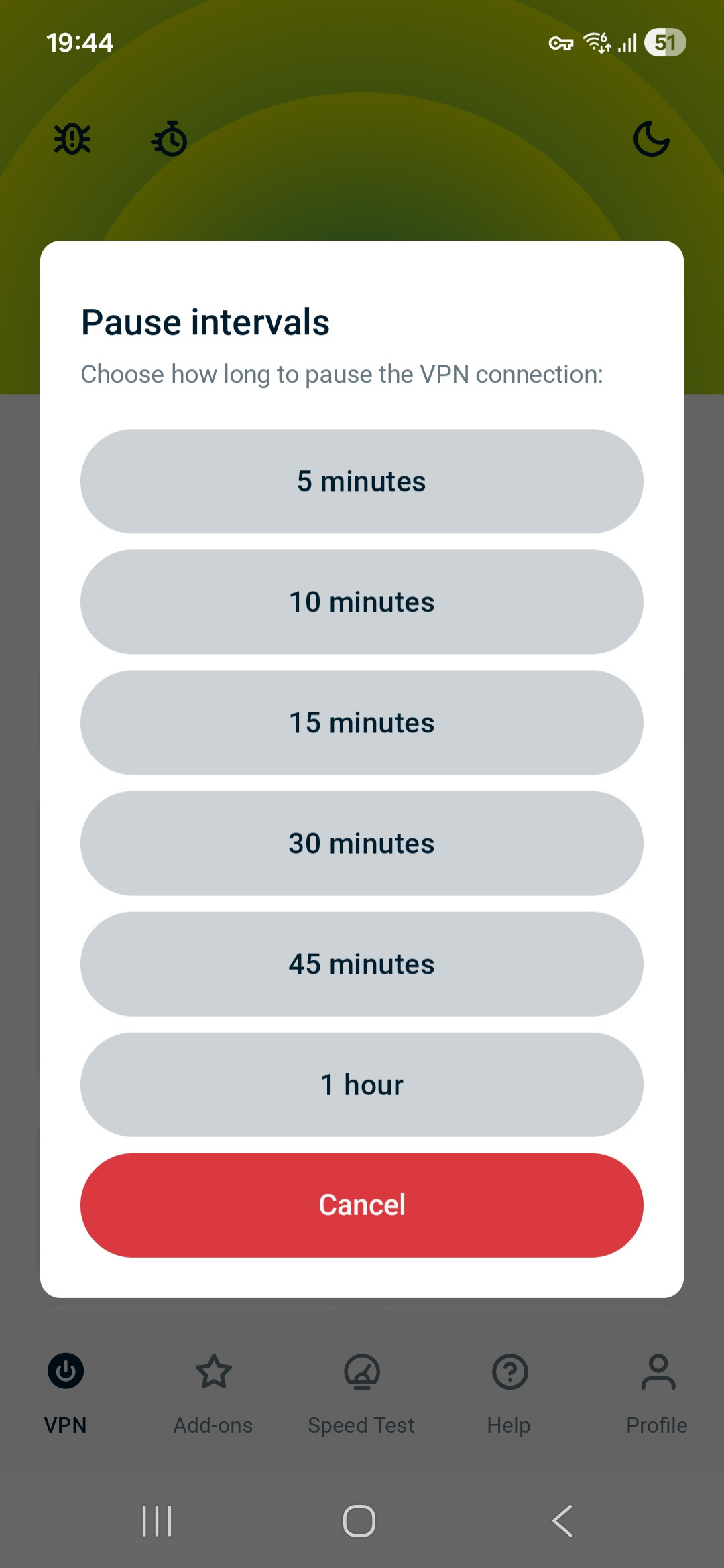
- Wybierz interwał pauzy.

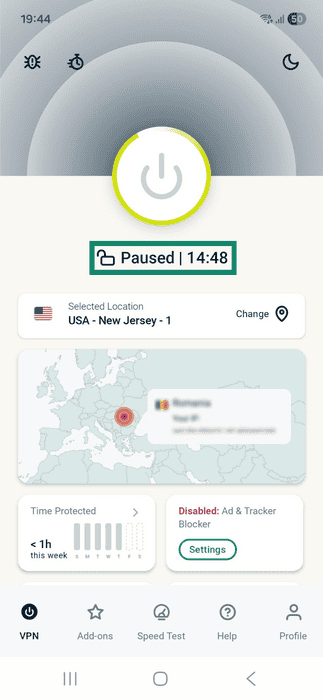
- Jeśli udało Ci się wstrzymać VPN, poniżej przycisku zasilania zobaczysz Paused (Wstrzymany) i licznik czasu.
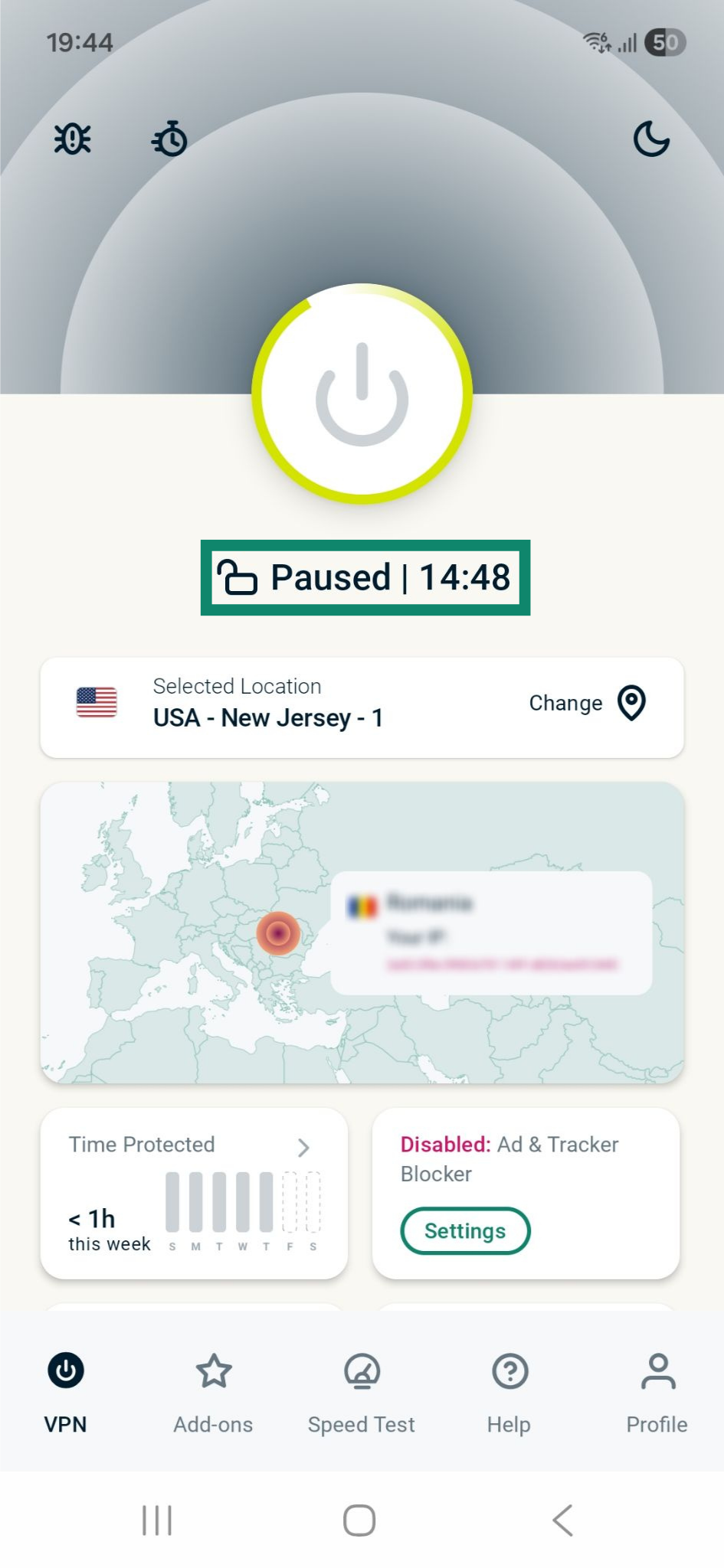
Połączenie VPN zostanie automatycznie wznowione, gdy odliczanie osiągnie zero.
Aby ręcznie wznowić połączenie VPN:
- Stuknij przycisk zasilania. Spowoduje to ponowne połączenie z poprzednim serwerem.
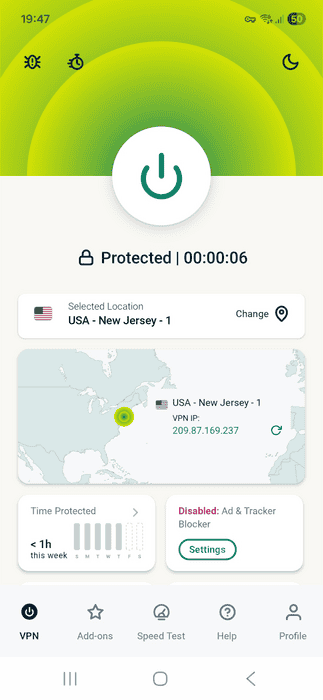
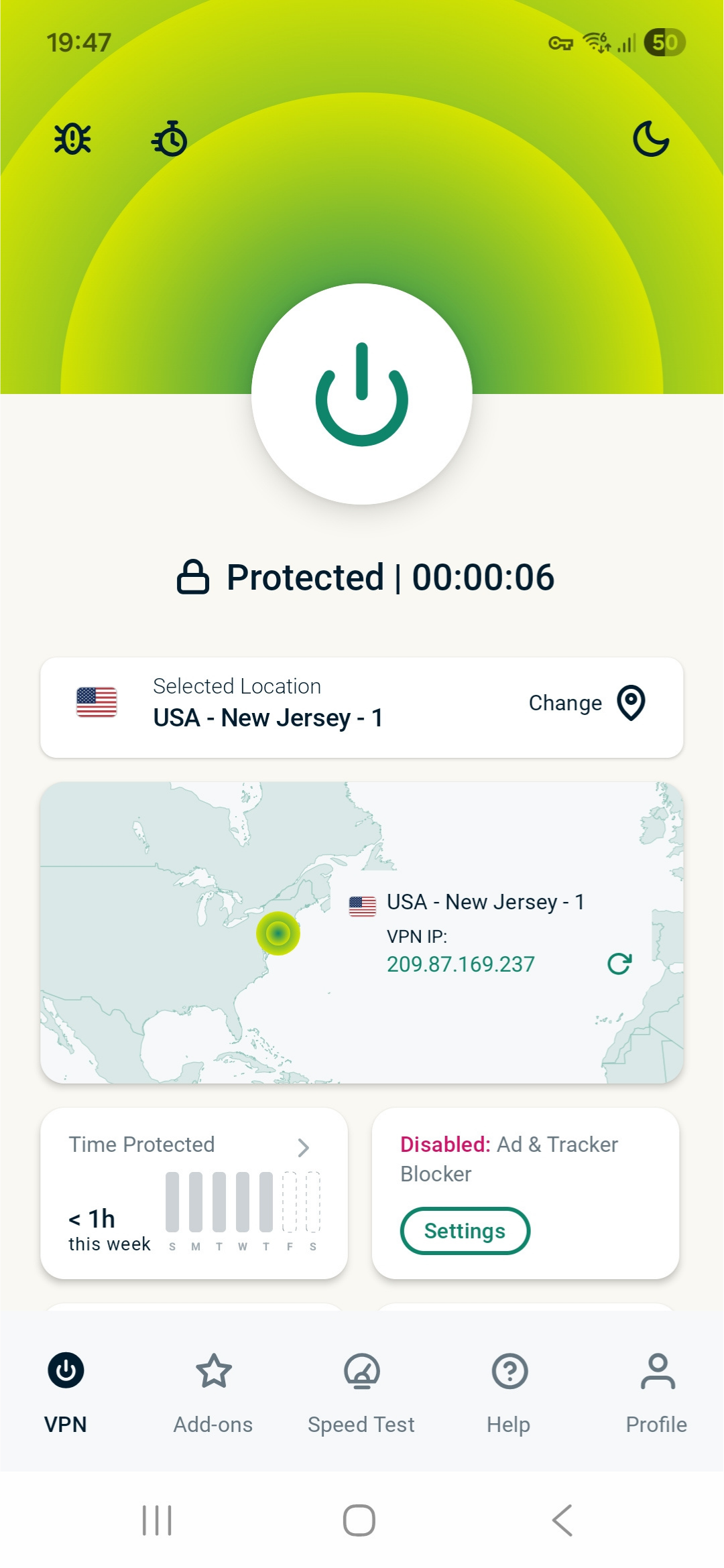
Jeśli połączenie VPN zostało pomyślnie przywrócone, pod przyciskiem zasilania pojawi się napis Protected (Chroniony).
Aby zresetować lub skrócić czas wstrzymania VPN:
- Dotknij ikony stopera w lewym górnym rogu.
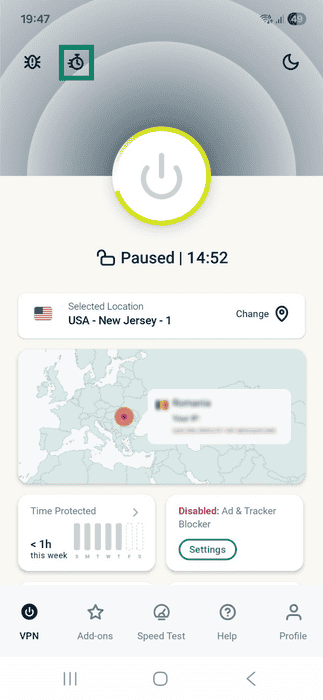
- Wybierz nowy interwał pauzy. Spowoduje to automatyczne zamknięcie menu Pauza i aktualizację timera pauzy.
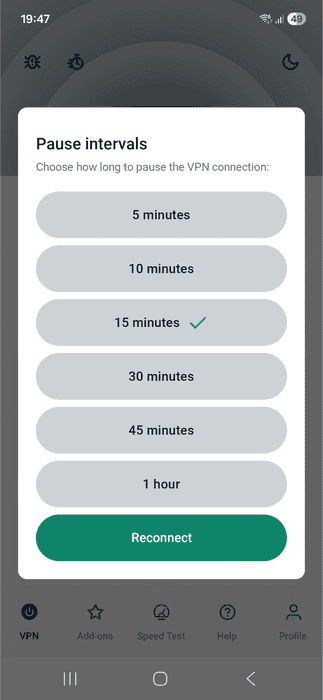
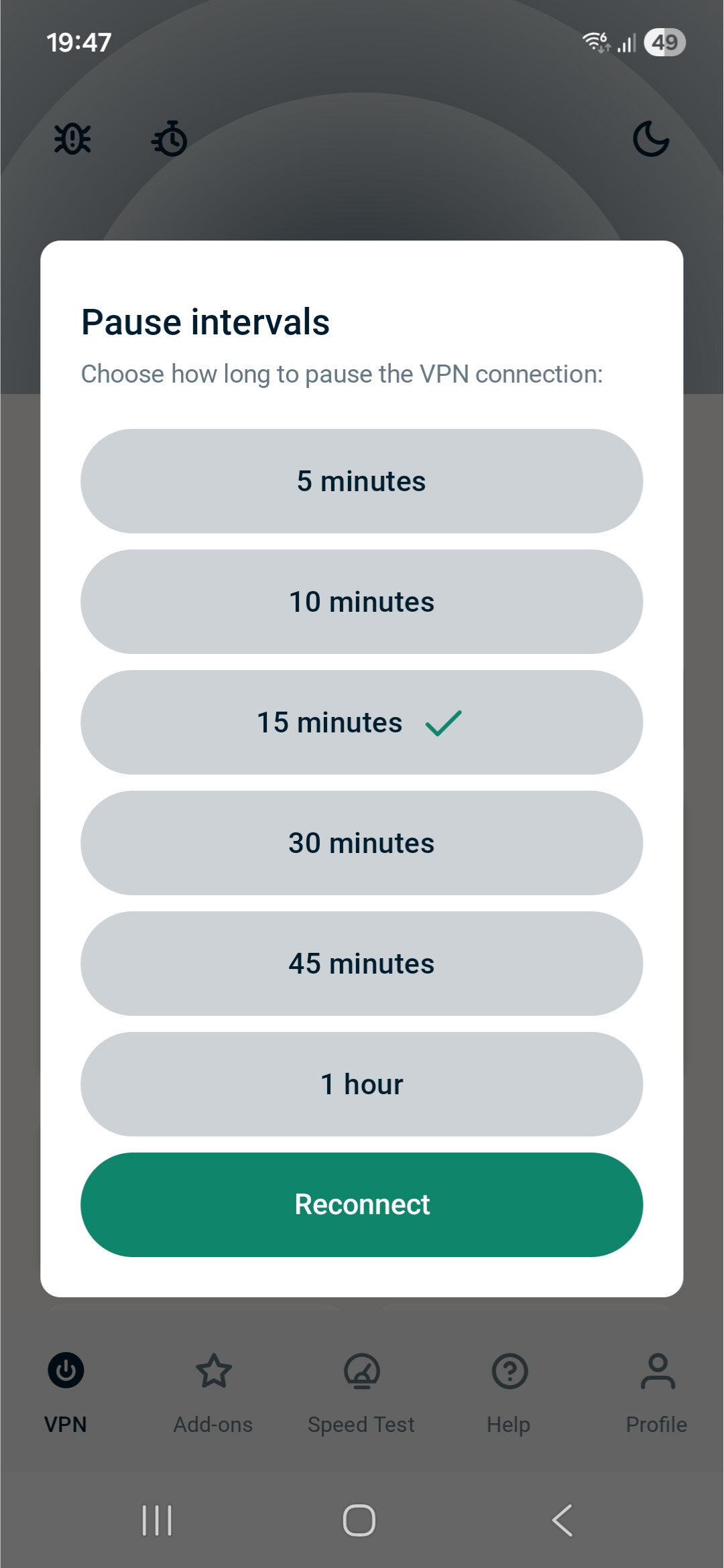
Uwaga: możesz również kliknąć Reconnect (Połącz ponownie) w tym menu, aby wznowić połączenie VPN.
Wybierz inną lokalizację serwera VPN
Aby wybrać inną lokalizację serwera:
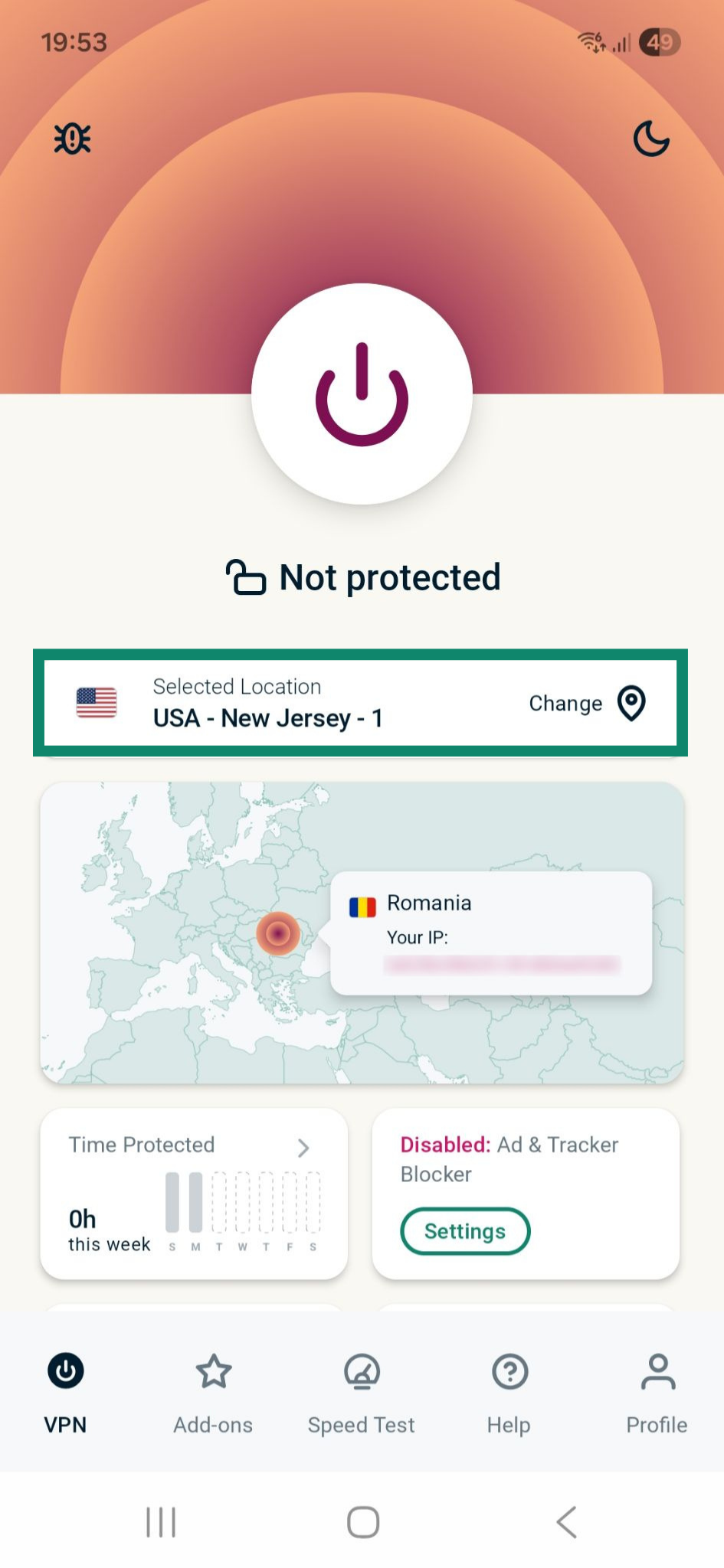
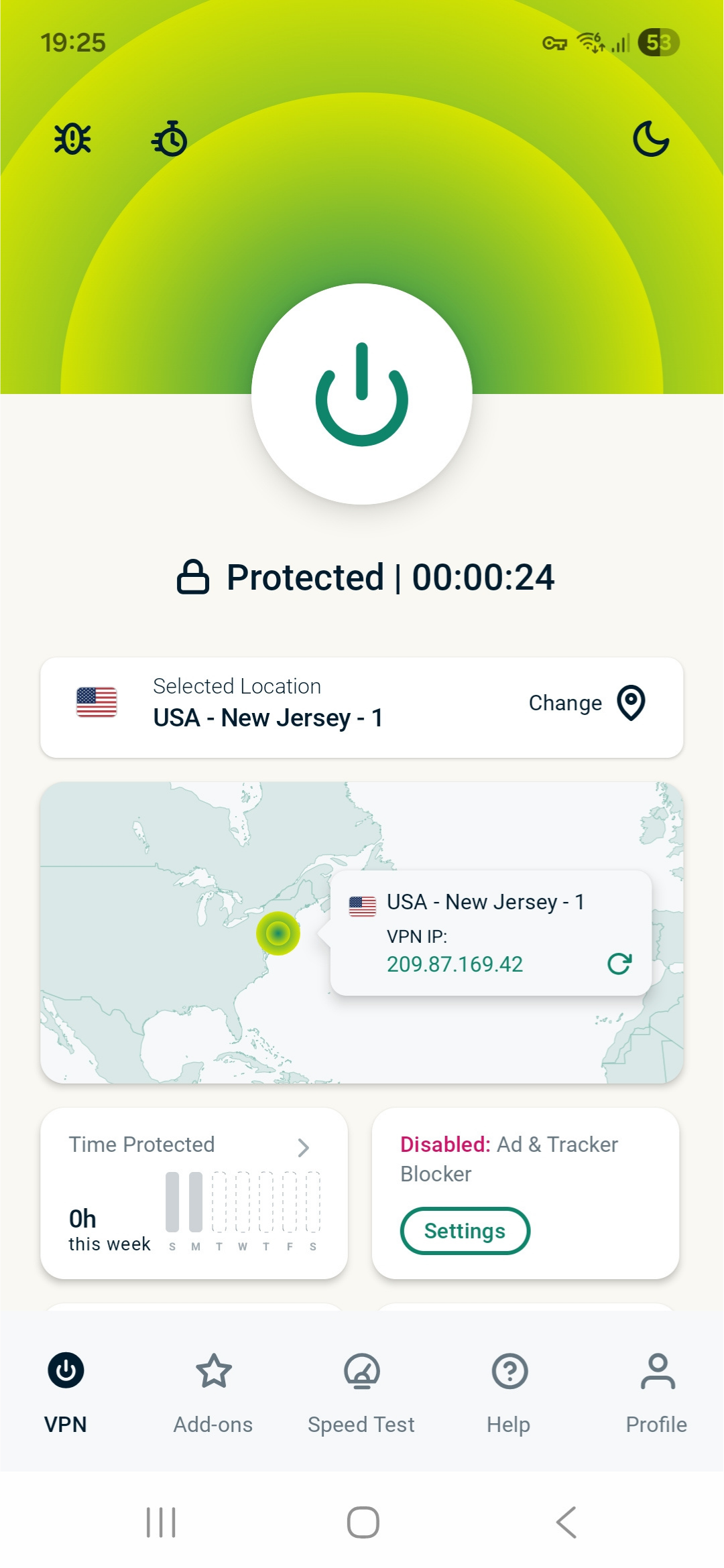
- Dotknij widżetu Change (Zmień), aby zobaczyć więcej lokalizacji serwerów.
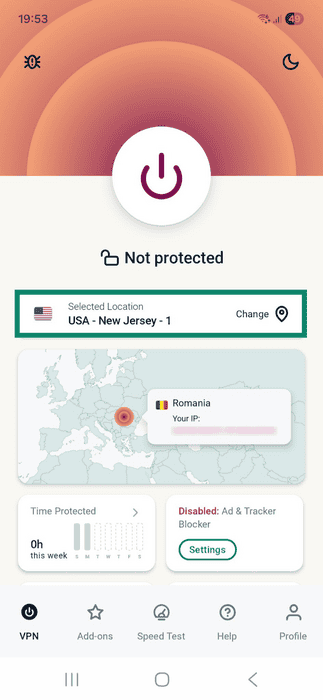
- Zobaczysz listę lokalizacji serwerów.
Domyślnie lista lokalizacji VPN zawiera dwie zakładki: ZALECANE i WSZYSTKIE LOKALIZACJE.
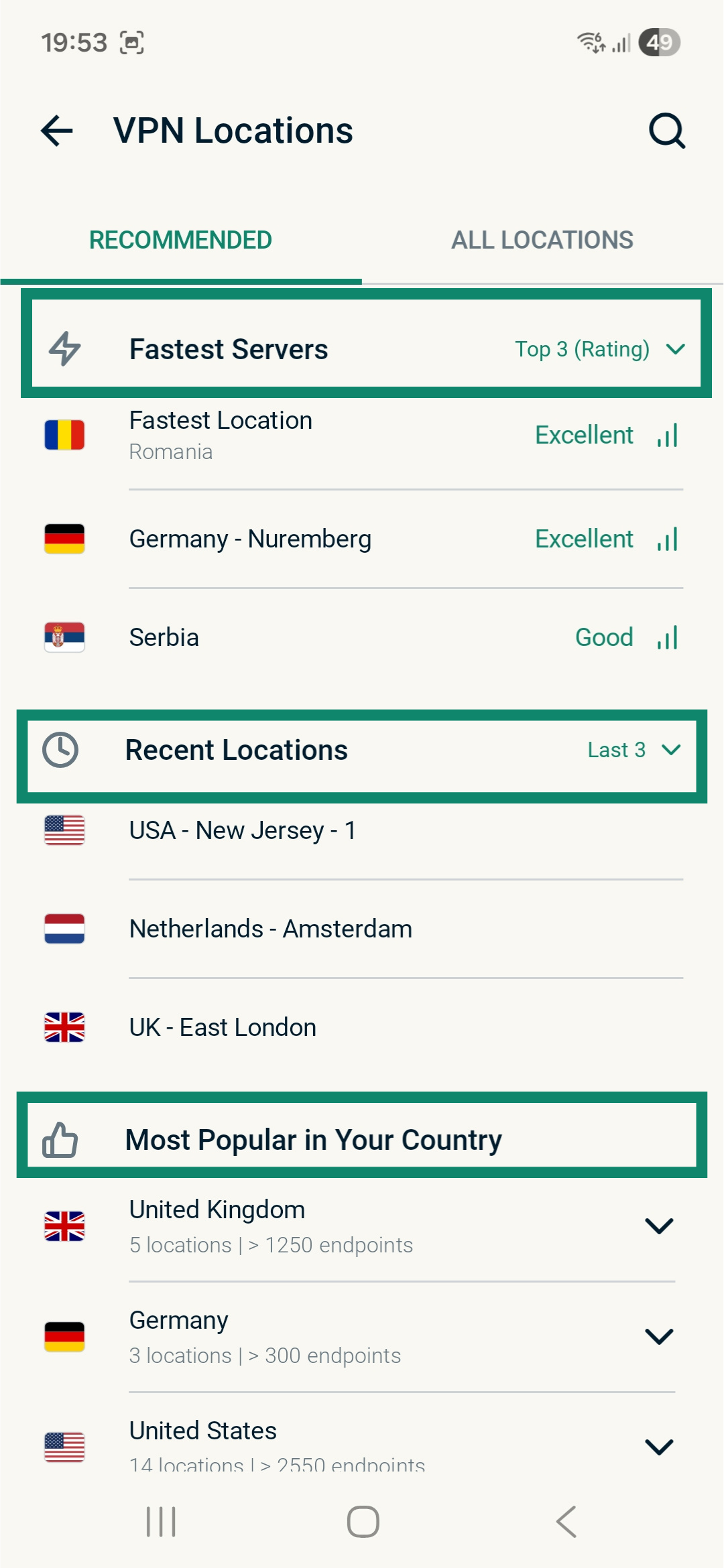
Zakładka ZALECANE zawiera trzy sekcje:- Fastest Servers (Najszybsze serwery): lista do pięciu najszybszych serwerów wybranych na podstawie Twojej bieżącej lokalizacji.
- Recent Locations (Ostatnie lokalizacje): lista maksymalnie pięciu lokalizacji serwerów, z którymi ostatnio się łączyłeś.
- Most Popular in Your Country (Najpopularniejsze w Twoim kraju): wyświetla lokalizacje serwerów najczęściej używane przez innych użytkowników ExpressVPN w Twoim kraju.
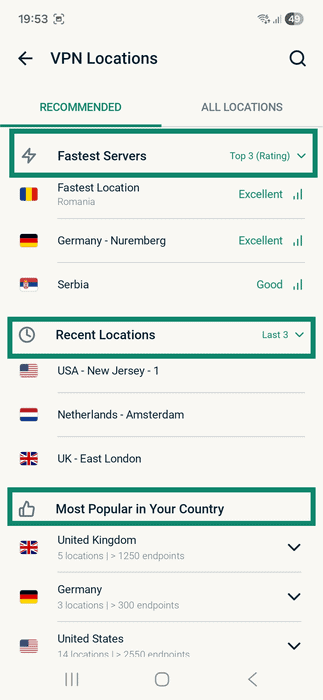
Zakładka ALL LOCATIONS (WSZYSTKIE LOKALIZACJE) zawiera lokalizacje serwerów VPN według regionu. Listy można rozwijać i zwijać, dotykając
 i . Możesz wyświetlać lokalizacje serwerów tylko z jednego regionu (Ameryki, Azji i Pacyfiku, Europy lub Bliskiego Wschodu i Afryki), a także sortować lokalizacje według kolejności alfabetycznej lub liczby punktów końcowych.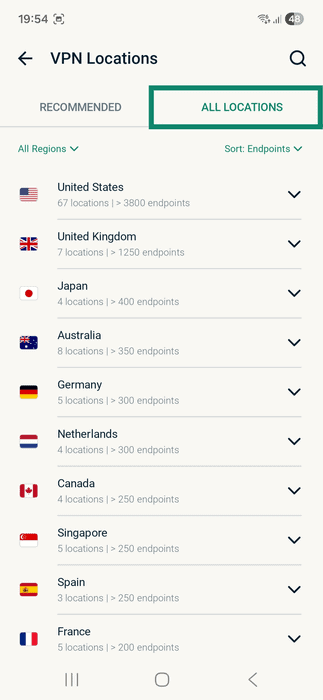
- Po wybraniu lokalizacji ExpressVPN automatycznie z nią połączy.

 . Możesz wyświetlać lokalizacje serwerów tylko z jednego regionu (Ameryki, Azji i Pacyfiku, Europy lub Bliskiego Wschodu i Afryki), a także sortować lokalizacje według kolejności alfabetycznej lub liczby punktów końcowych.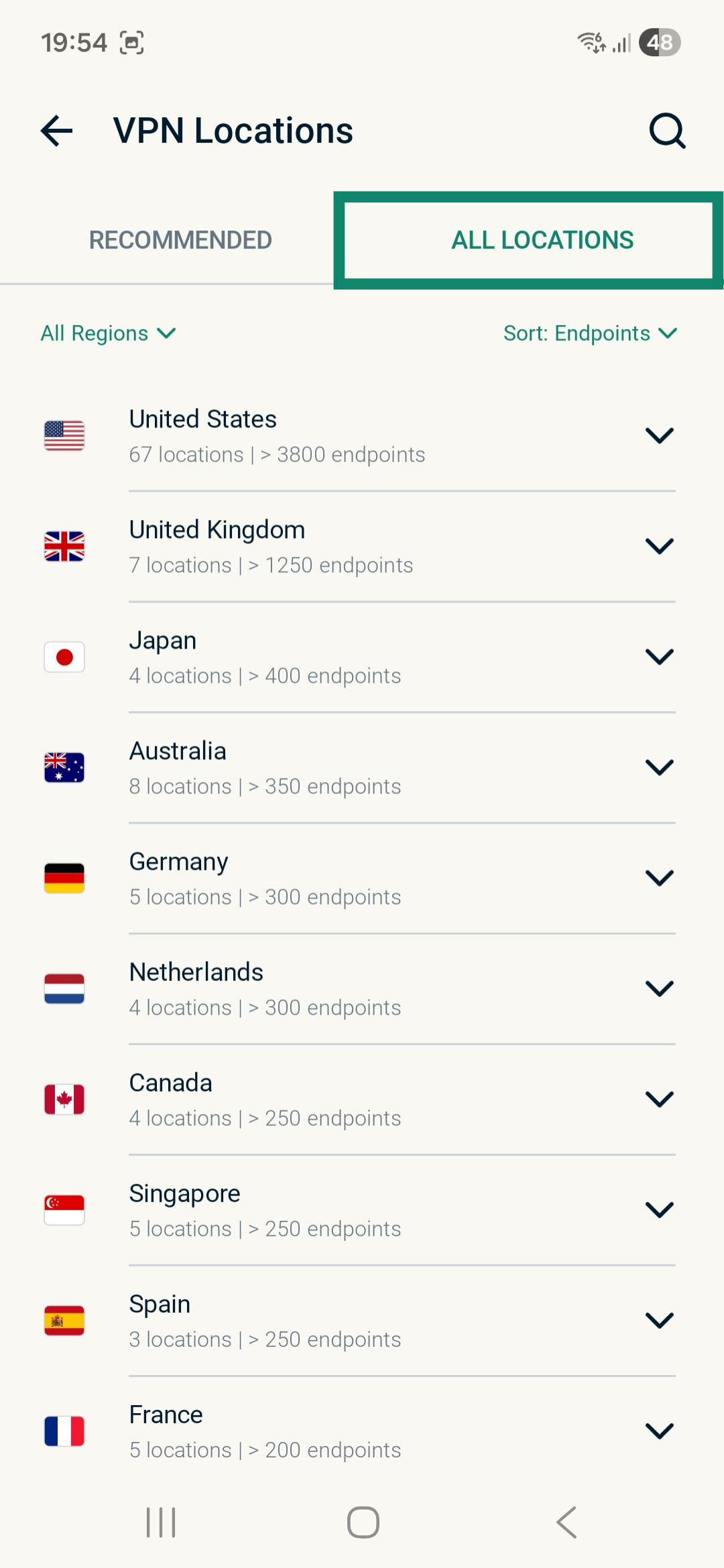
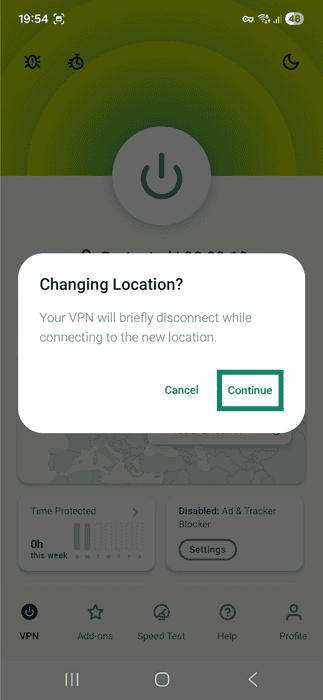
Uwaga: Gdy zmienisz lokalizację podczas połączenia z VPN, pojawi się powiadomienie informujące, że VPN na krótko rozłączy się podczas łączenia z nową lokalizacją serwera.
Wybierz Kontynuuj, aby przejść dalej.
Przełączenie na inny protokół VPN
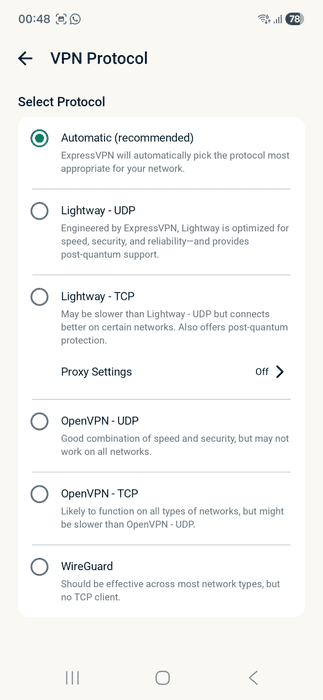
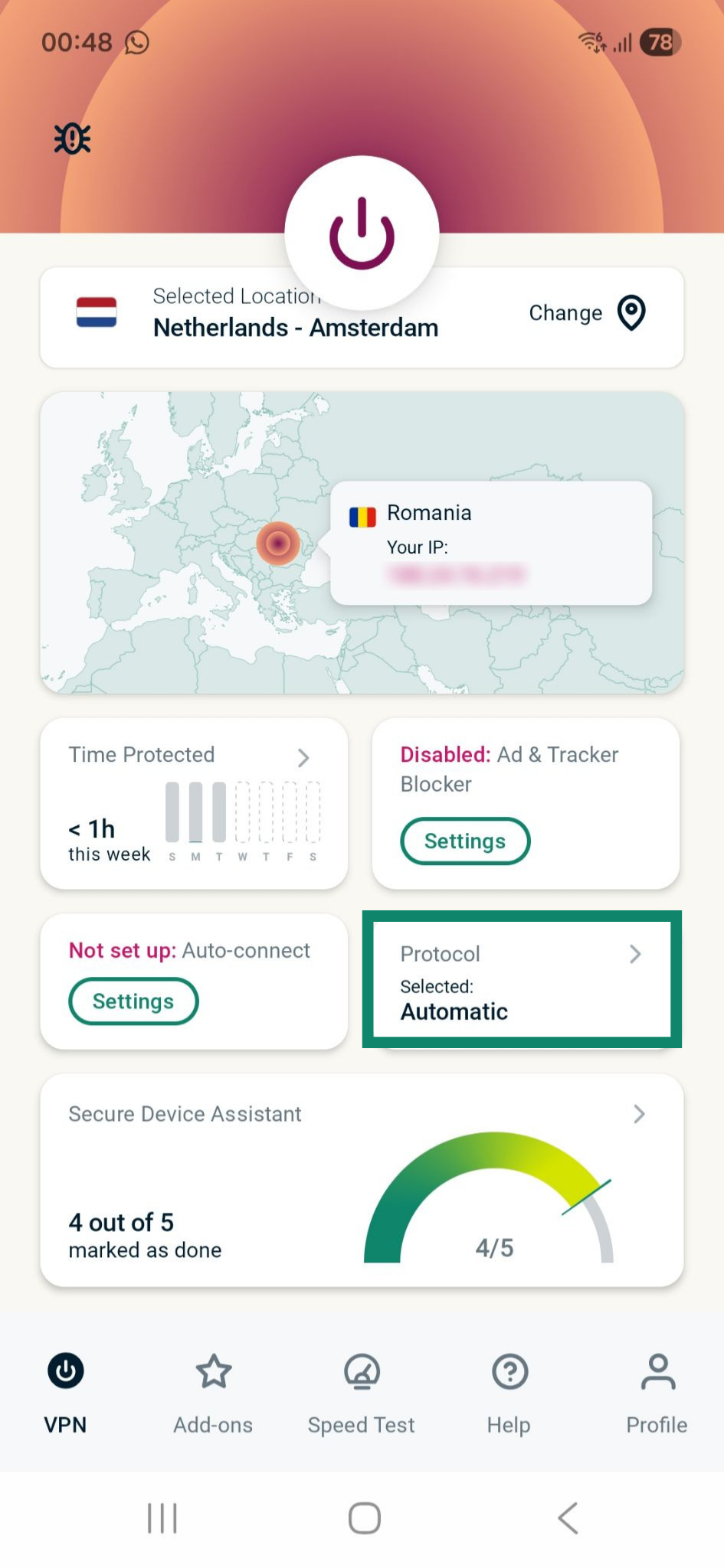
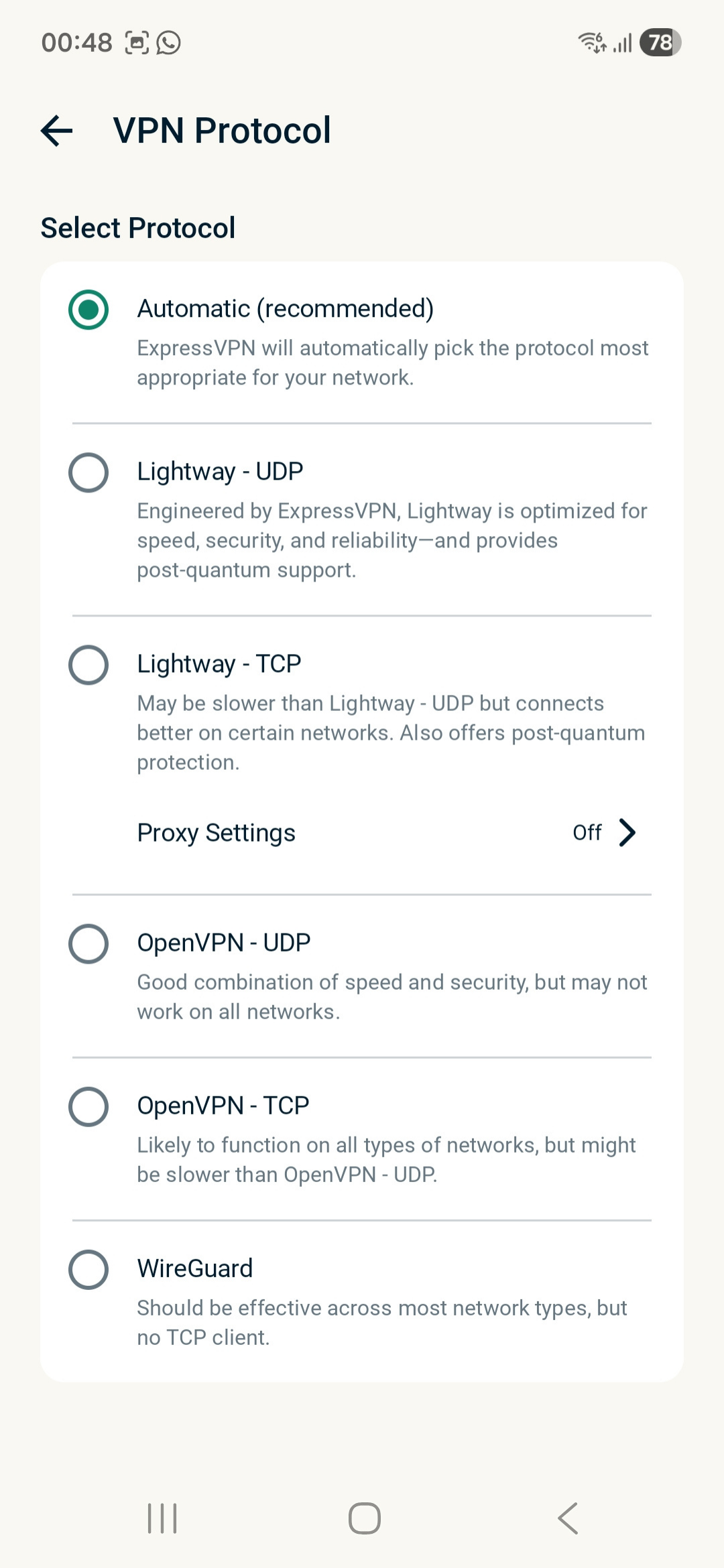
Protokoły VPN to metody, za pomocą których urządzenie łączy się z serwerem VPN. Aby uzyskać najlepsze efekty, ExpressVPN zaleca skorzystanie z opcji protokołu Automatyczny. Jest ona domyślnie włączona i automatycznie wybiera protokół najbardziej odpowiedni dla Twojej sieci.
W niektórych przypadkach przełączenie się na inny protokół może pomóc w osiągnięciu szybszych prędkości połączenia.
Aby przełączyć się na inny protokół VPN:
- Na karcie VPN stuknij Protocol (Protokół).

- Wybierz żądany protokół VPN. Przy następnym połączeniu z lokalizacją serwera ExpressVPN użyje wybranego protokołu do nawiązania połączenia.
Włącz lub wyłącz Internet Kill Switch (internetowy wyłącznik awaryjny)
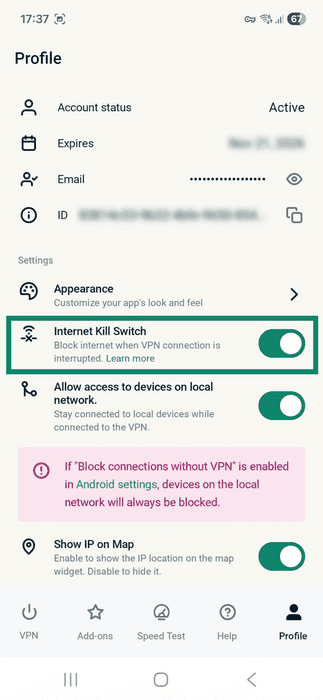
Internet Kill Switch (internetowy wyłącznik awaryjny) to funkcja bezpieczeństwa, która blokuje dostęp do Internetu, jeśli VPN nieoczekiwanie rozłączy się, co zapobiega wyciekom niezaszyfrowanych danych. Internet Kill Switch jest domyślnie włączony.
Aby wyłączyć lub ponownie włączyć Internet Kill Switch:
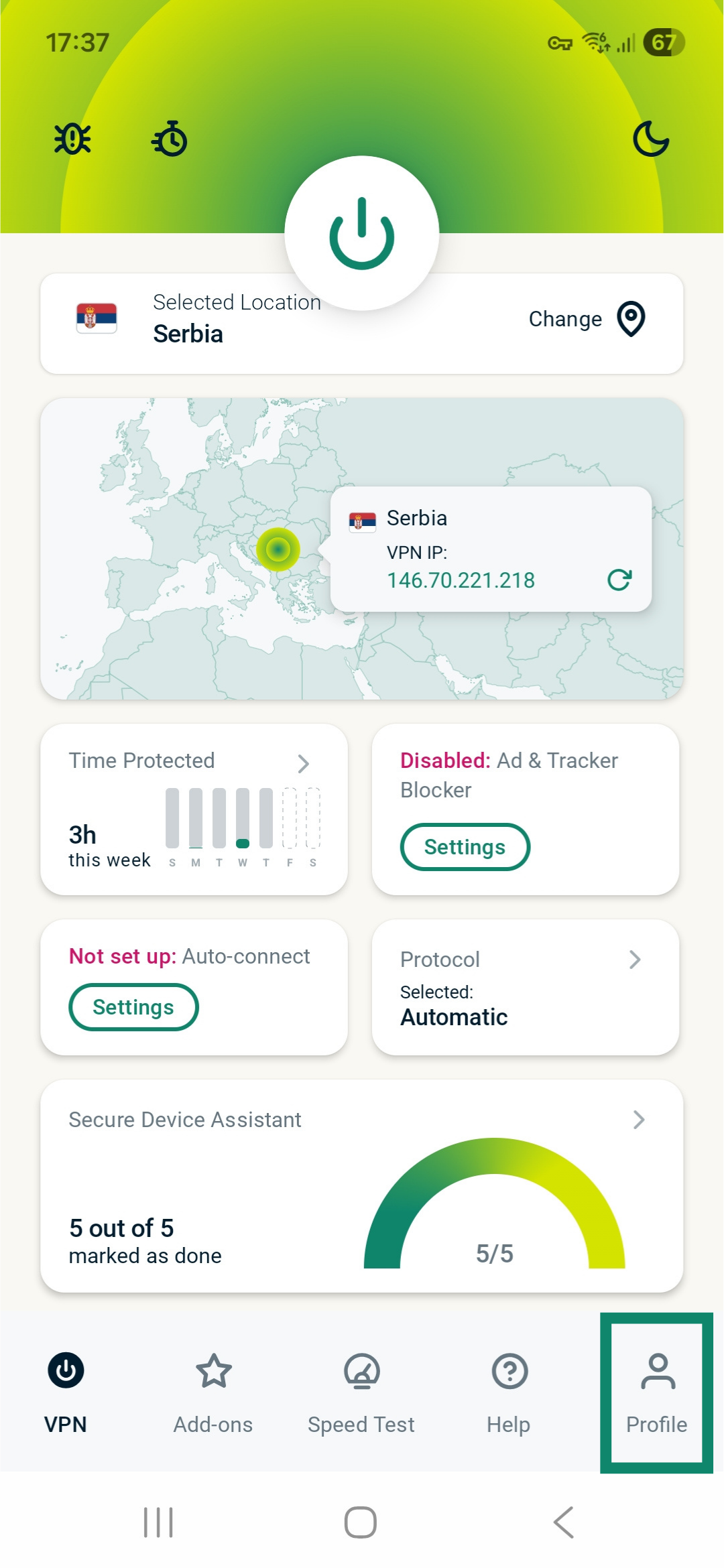
- Dotknij Profile (Profil).

- Włącz lub wyłącz Internet Kill Switch.
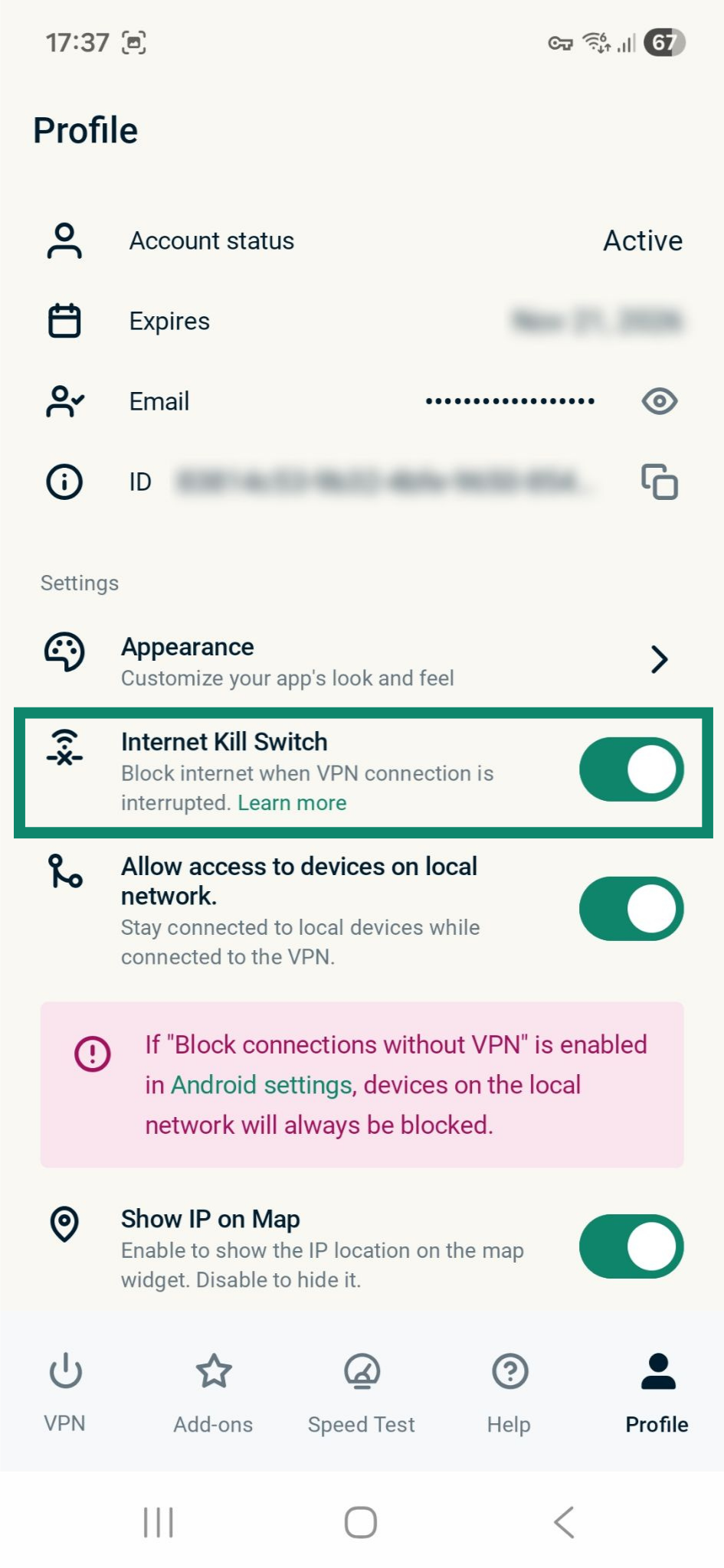
Uwaga: Funkcję „Internet Kill Switch” w systemie Android można włączyć lub wyłączyć zarówno podczas połączenia z ExpressVPN, jak i po jego rozłączeniu.
Dowiedz się więcej o funkcji Internet Kill Switch serwisu ExpressVPN na urządzeniach z systemem Android.
Blokuj reklamy, moduły śledzące i szkodliwe witryny
Za pomocą zaawansowanych funkcji zabezpieczeń dostępnych w aplikacji ExpressVPN możesz blokować reklamy, moduły śledzące, złośliwe strony internetowe oraz treści dla dorosłych. Dzięki temu aplikacje i strony internetowe, z których korzystasz na swoim urządzeniu, nie będą mogły łączyć się z podmiotami zewnętrznymi znajdującymi się na naszych otwartych listach blokowanych. Zaawansowane funkcje ochrony są domyślnie wyłączone.
Uwaga: Zaawansowane funkcje ochrony działają tylko na protokole Automatic lub Lightway. Jeśli masz włączony inny protokół, nie możesz włączyć tych funkcji w aplikacji na Android.
Aby je włączyć:
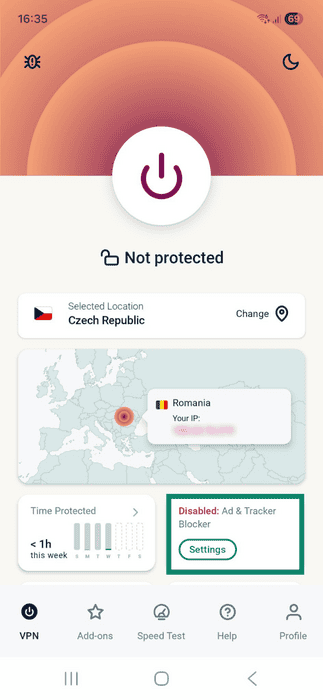
- Na karcie VPN stuknij widżet Ad & Tracker Blocker (Blokada reklam i trackerów).
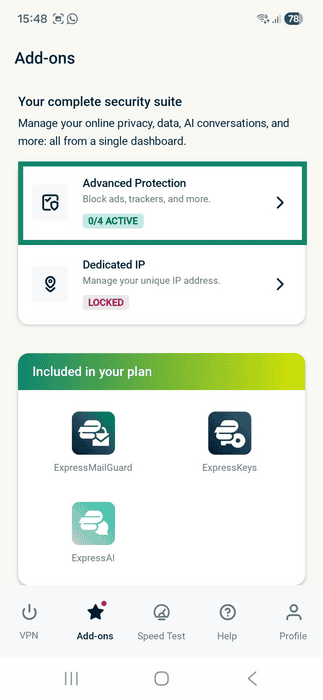
- W sekcji Advanced Protection (Zaawansowana ochrona VPN) włączaj/wyłączaj ustawienia według własnego uznania.
- Dotknij, aby połączyć się z VPN.
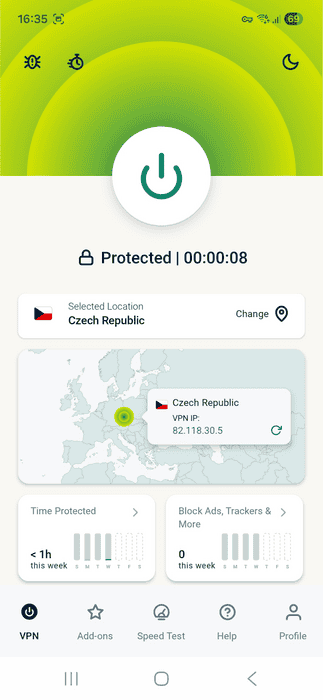
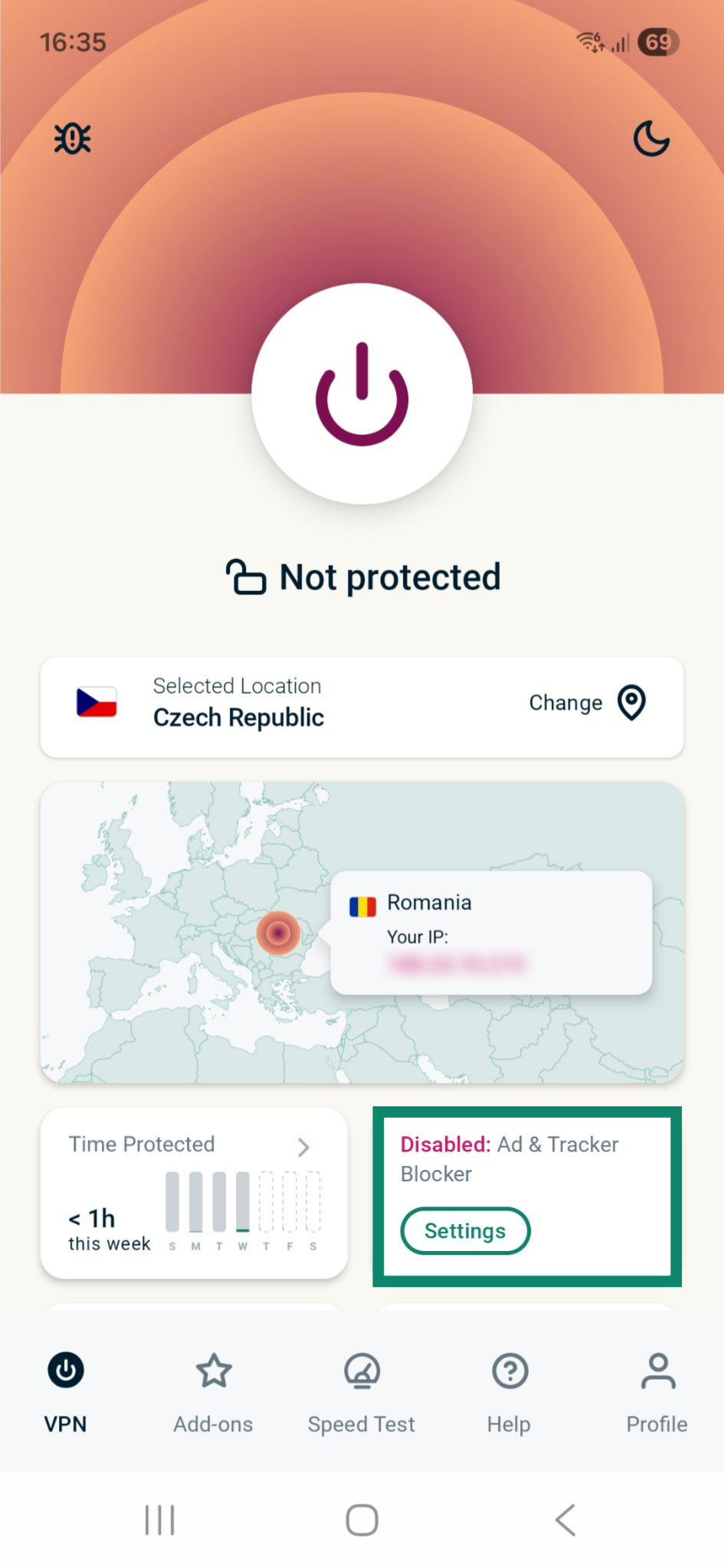
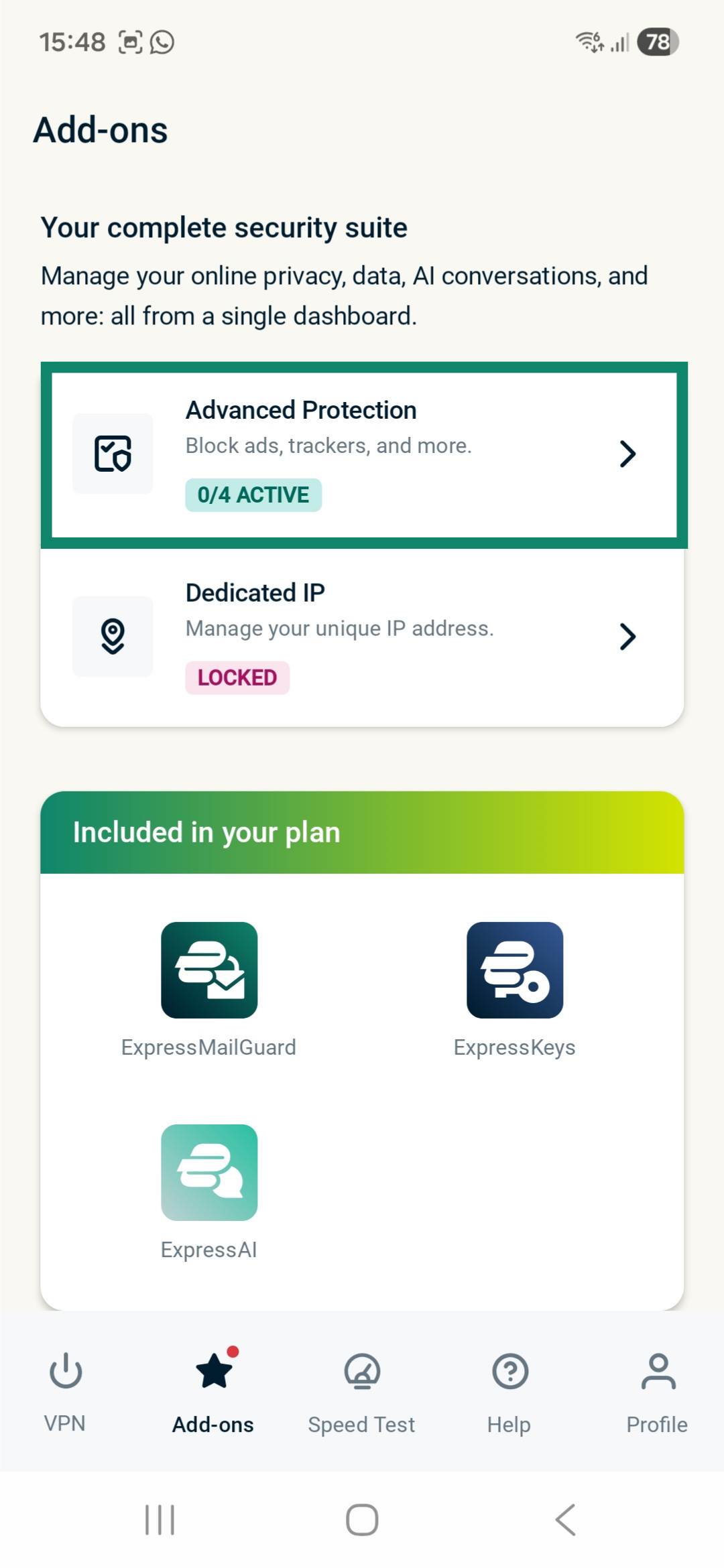
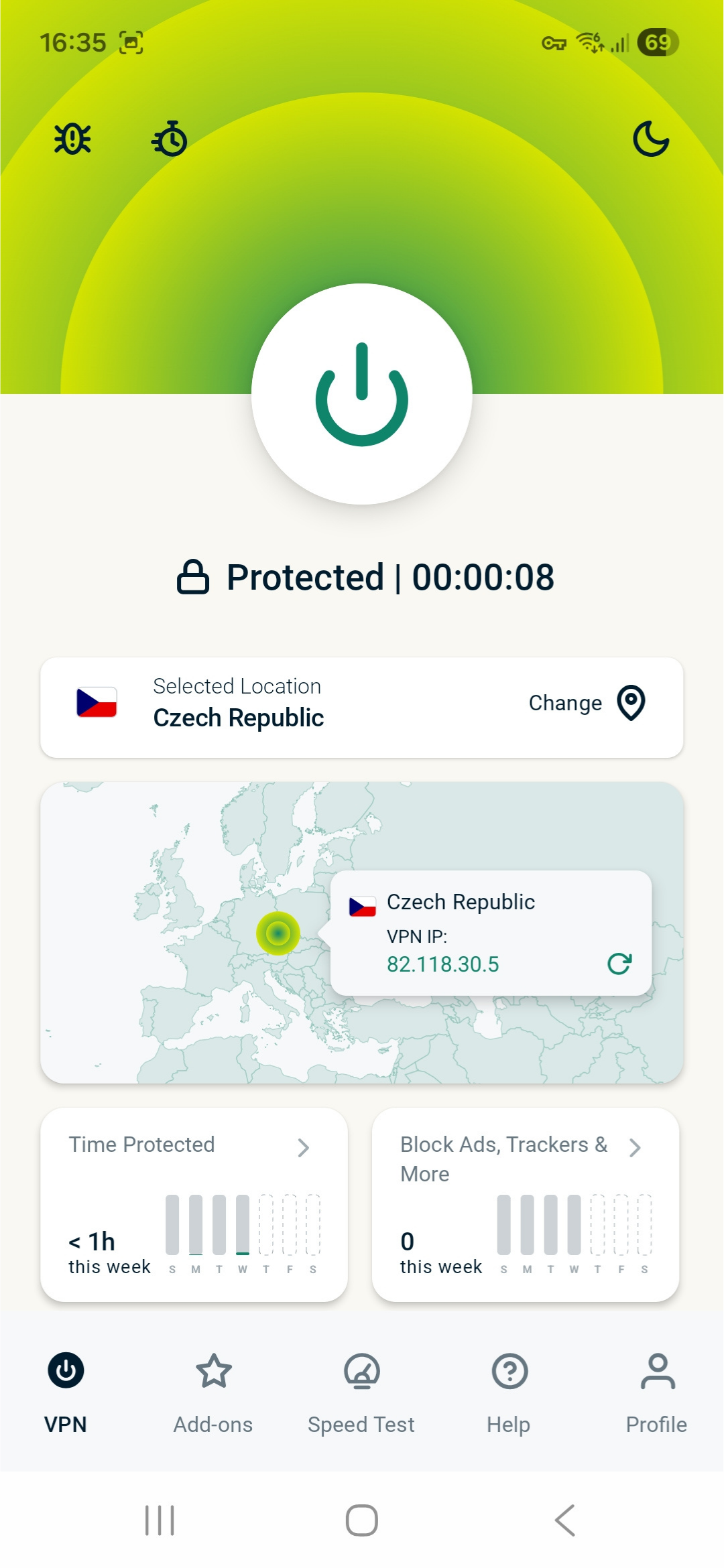
Możesz włączyć lub wyłączyć zaawansowane funkcje ochrony podczas połączenia z VPN. Jeśli w momencie dostosowywania tych ustawień masz już nawiązane połączenie, pojawi się powiadomienie informujące, że ExpressVPN automatycznie ponownie połączy się z bieżącą lokalizacją serwera, aby wprowadzić zmiany. Wybierz KONTYNUUJ, aby przejść dalej.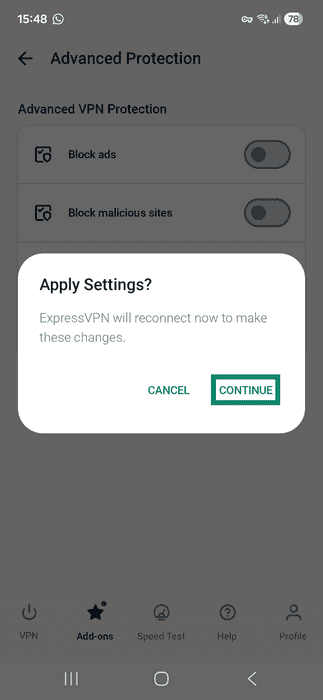
Przeczytaj więcej o zaawansowanych funkcjach ochrony ExpressVPN.
Użyj dzielonego tunelowania
Funkcja dzielonego tunelowania pozwala wybrać, które aplikacje mają korzystać z VPN, a które nie, gdy użytkownik jest połączony z ExpressVPN.
Aby uzyskać dostęp do ustawień dzielonego tunelowania:
- Dotknij Profile (Profil).

- Kliknij Split Tunneling (Dzielone tunelowanie).
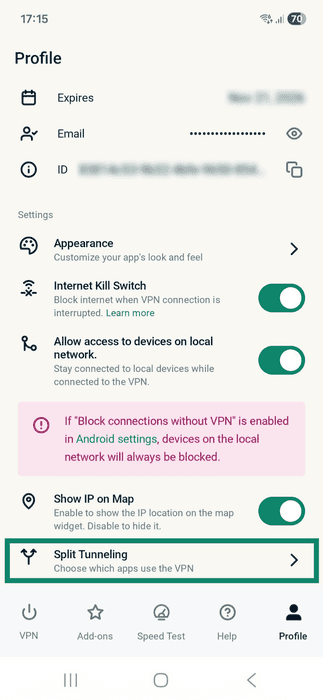
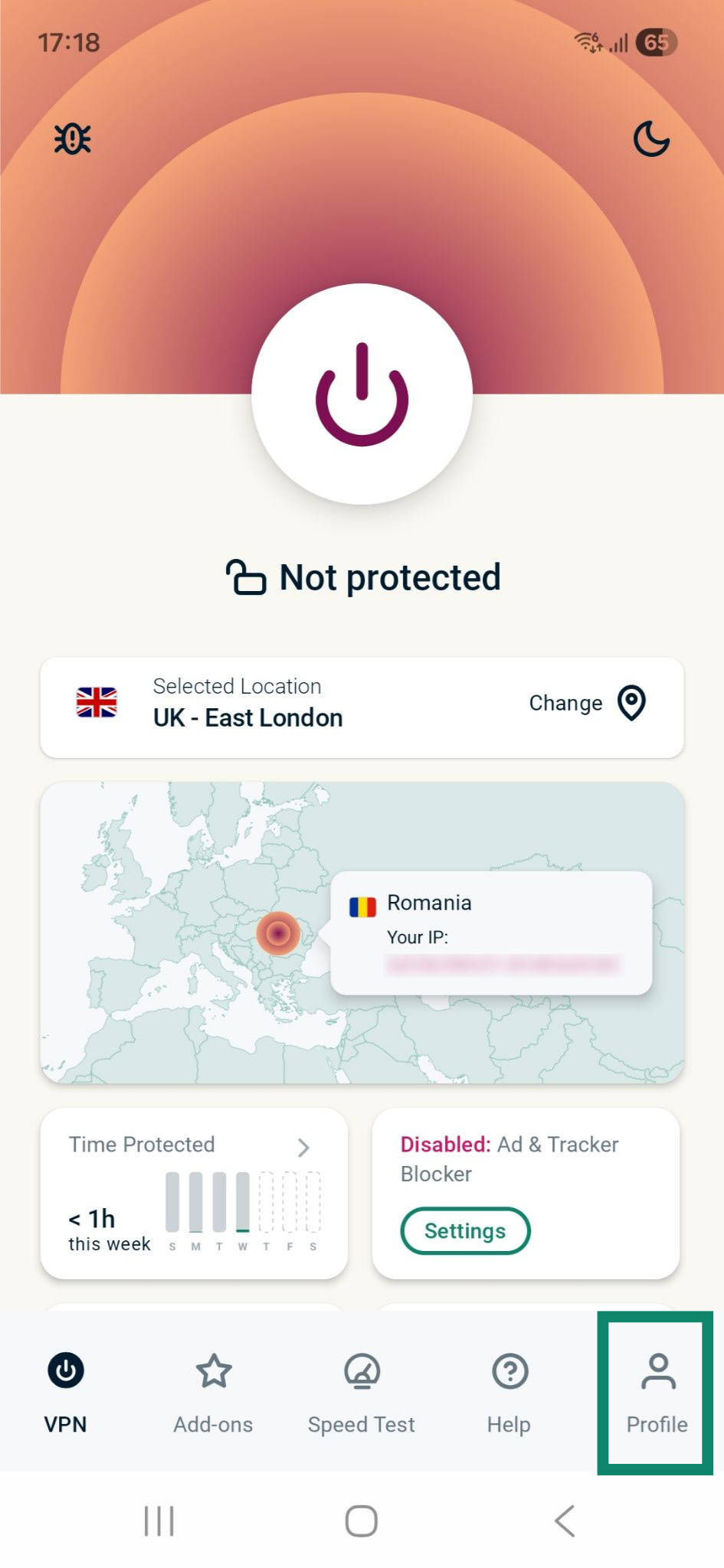
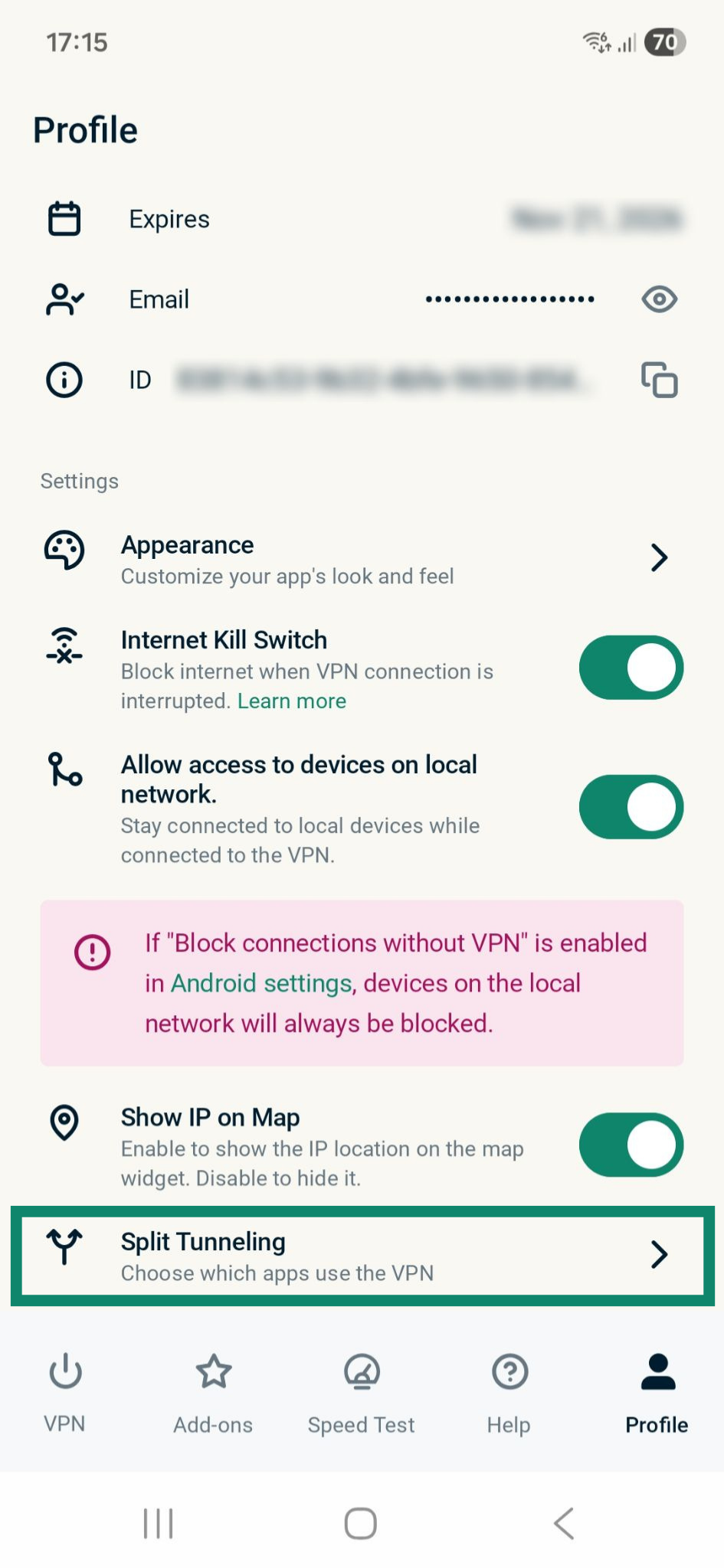
Zobaczysz trzy opcje:
- Wszystkie aplikacje korzystają z VPN.
- Nie zezwalaj wybranym aplikacjom na korzystanie z VPN.
- Zezwalaj tylko wybranym aplikacjom na korzystanie z VPN.
Uwaga: Jeśli zmienisz ustawienia dzielonego tunelowania podczas połączenia z VPN, zmiany te zaczną obowiązywać dopiero przy następnym ponownym połączeniu.
Skonfiguruj automatyczne łączenie
Aby dostosować ustawienia automatycznego łączenia:
- Na karcie VPN dotknij widżetu Auto-connect (Automatyczne łączenie).
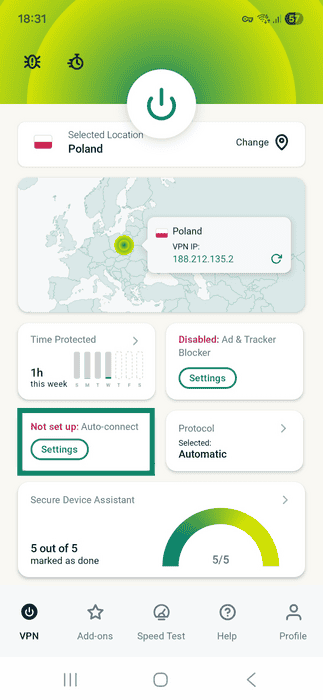
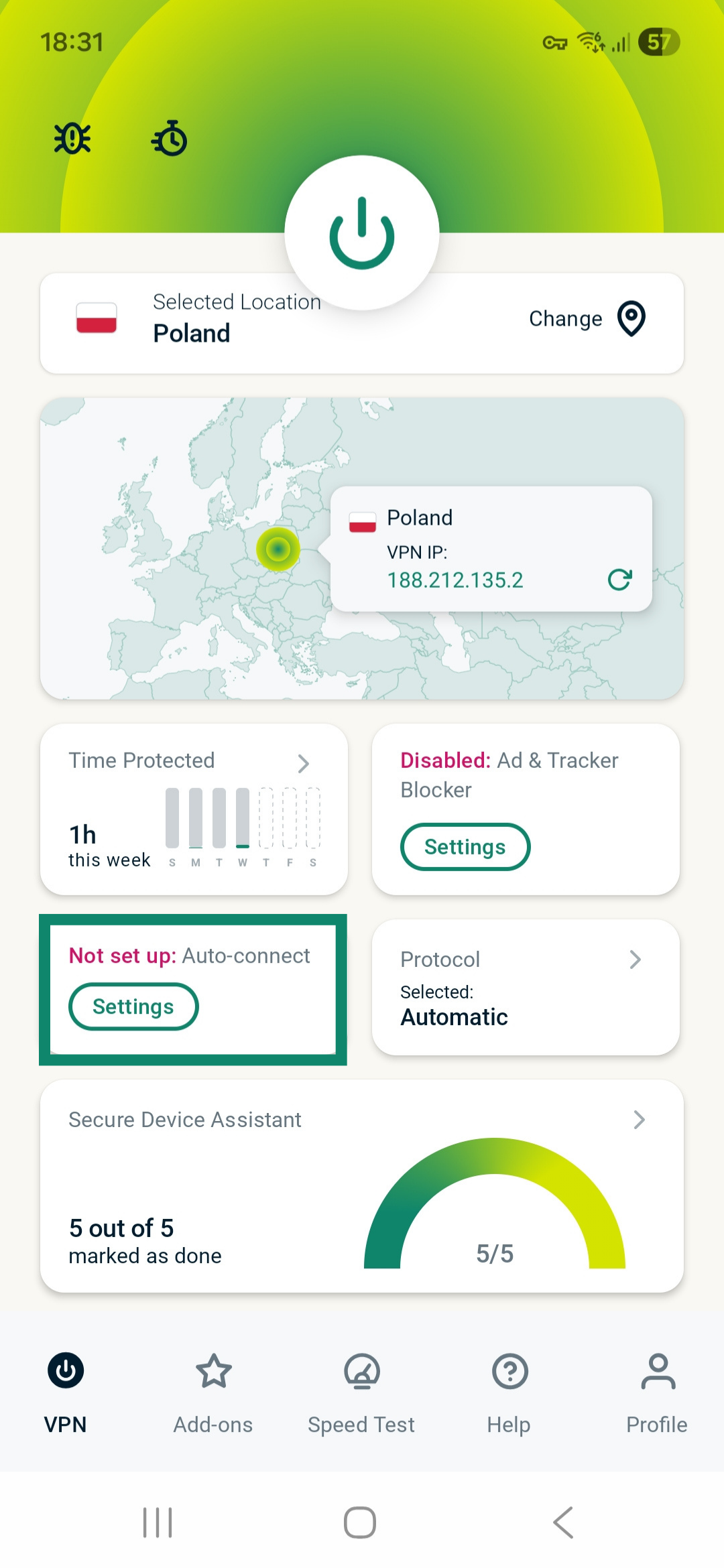
Zobaczysz dwie opcje:
- Podczas uruchamiania systemu Android
- Podczas łączenia się z sieciami, które nie są wymienione jako zaufane
Podczas uruchamiania systemu Android
Jeśli chcesz, aby VPN automatycznie łączył się po uruchomieniu urządzenia z Androidem, przełącz opcję When Android starts up (Podczas łączenia się z Androidem).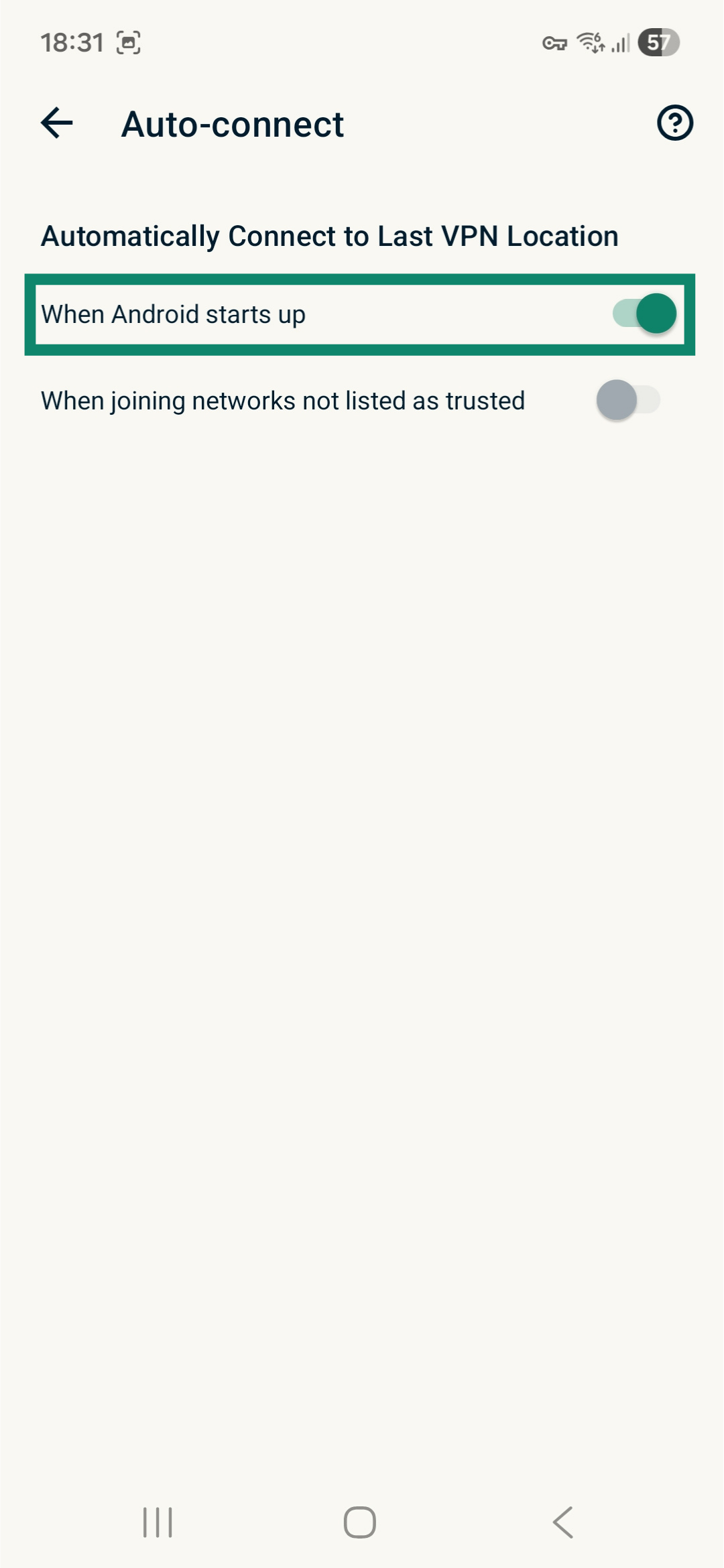
Podczas łączenia się z sieciami, które nie są wymienione jako zaufane
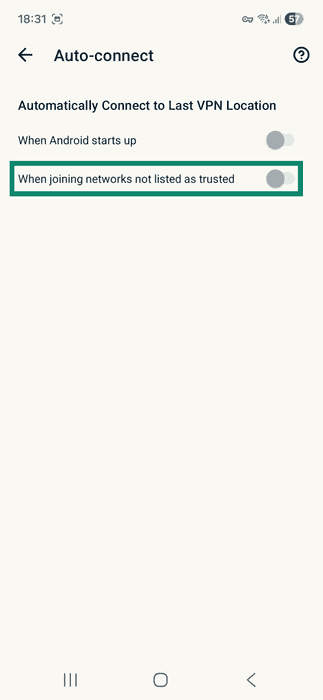
Jeśli chcesz, aby VPN automatycznie łączył się po dołączeniu do niezaufanych sieci Wi-Fi i komórkowych:
- PrzełączWhen joining networks not listed as trusted ( podczas dołączania do sieci, które nie są wymienione jako zaufane).
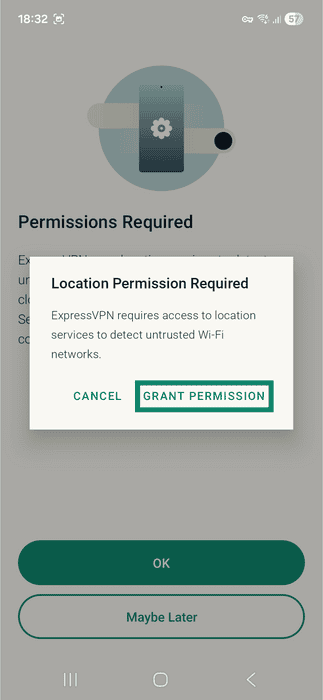
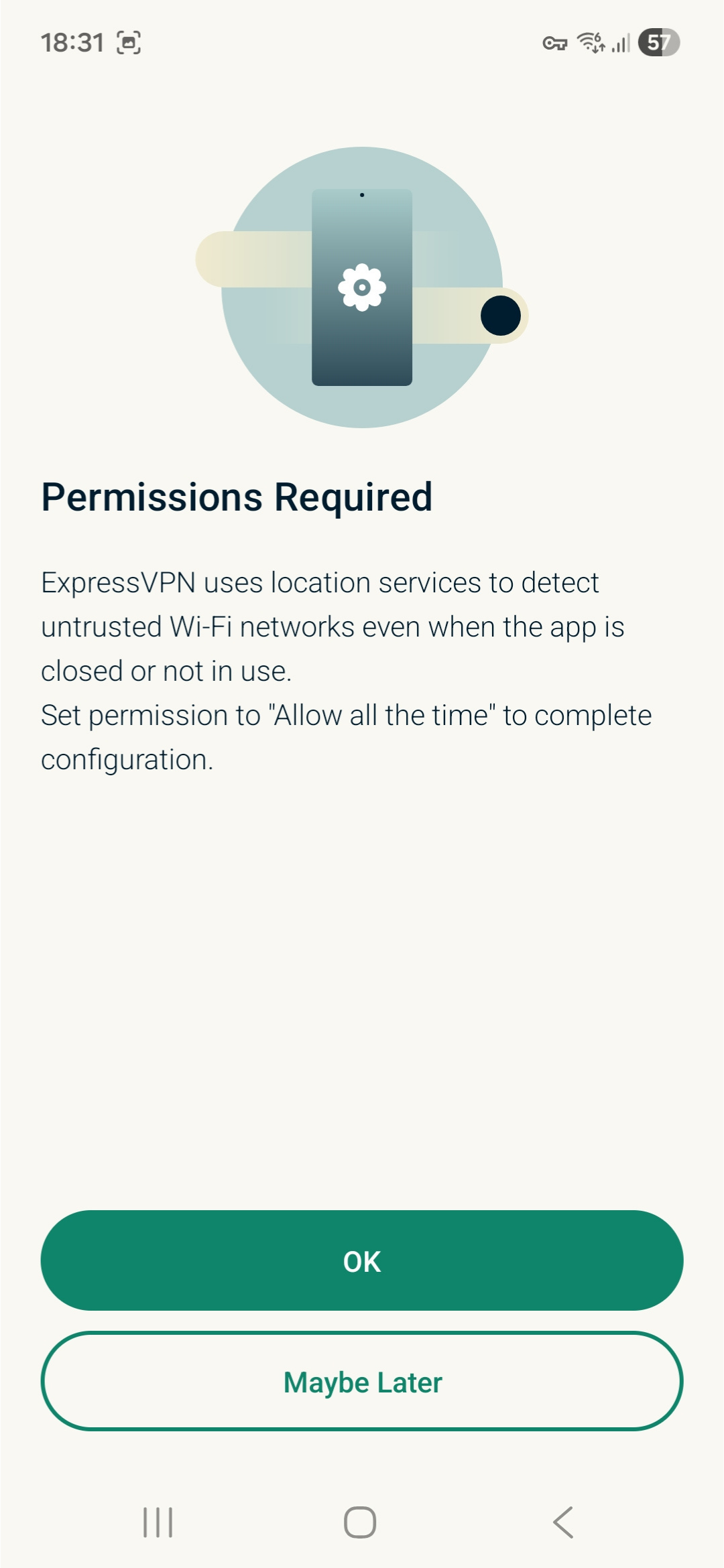
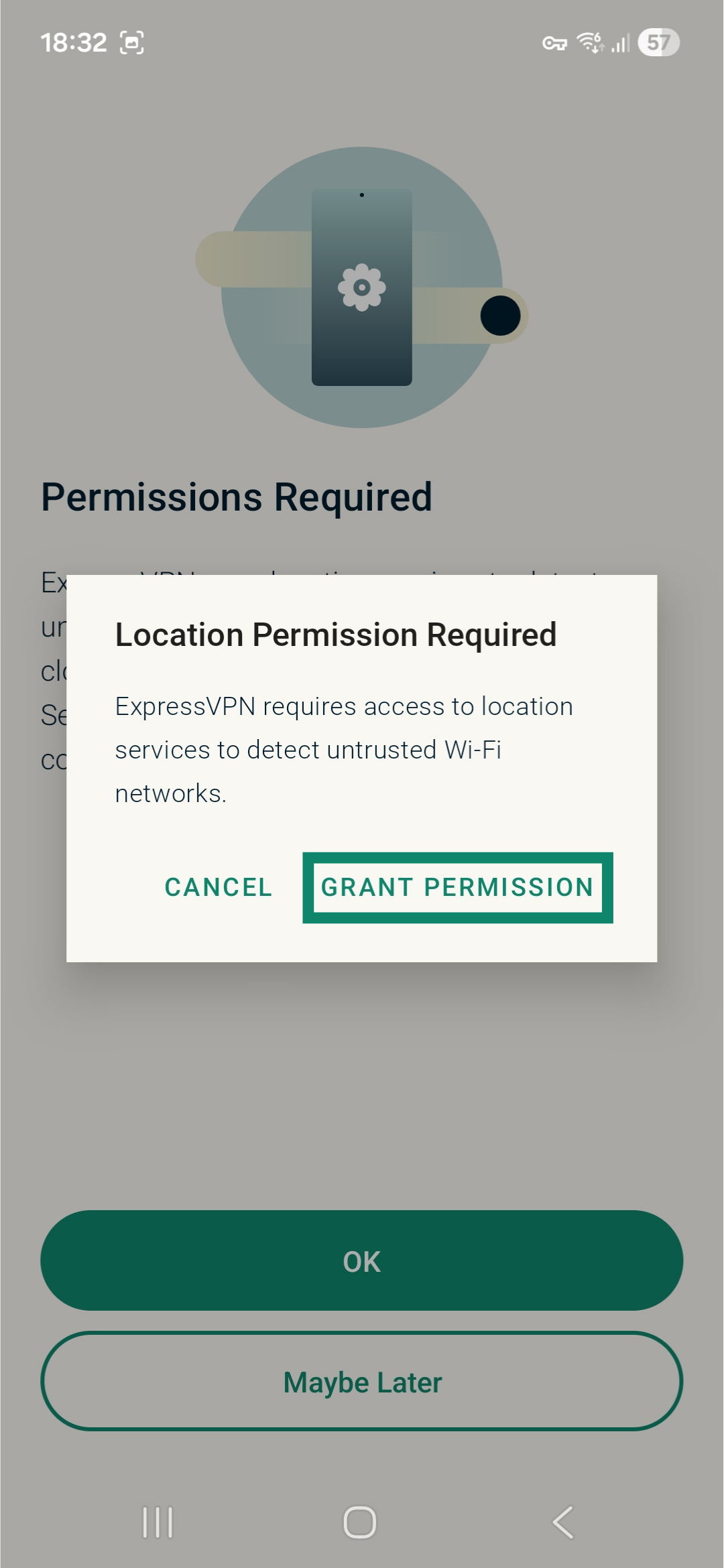
- Wymagane są uprawnienia, aby umożliwić aplikacji ExpressVPN wykrywanie niezaufanych sieci Wi-Fi, nawet gdy aplikacja jest zamknięta lub nieużywana. Dotknij OK, aby kontynuować.
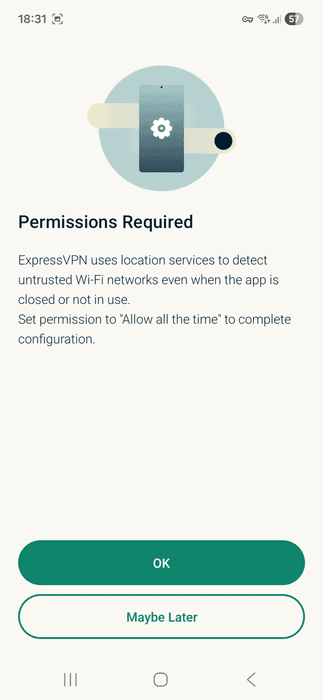
- Kliknij GRANT PERMISSION (PRZYZNAJ UPRAWNIENIE).
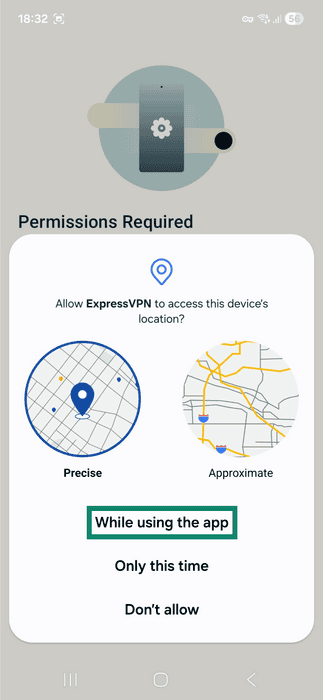
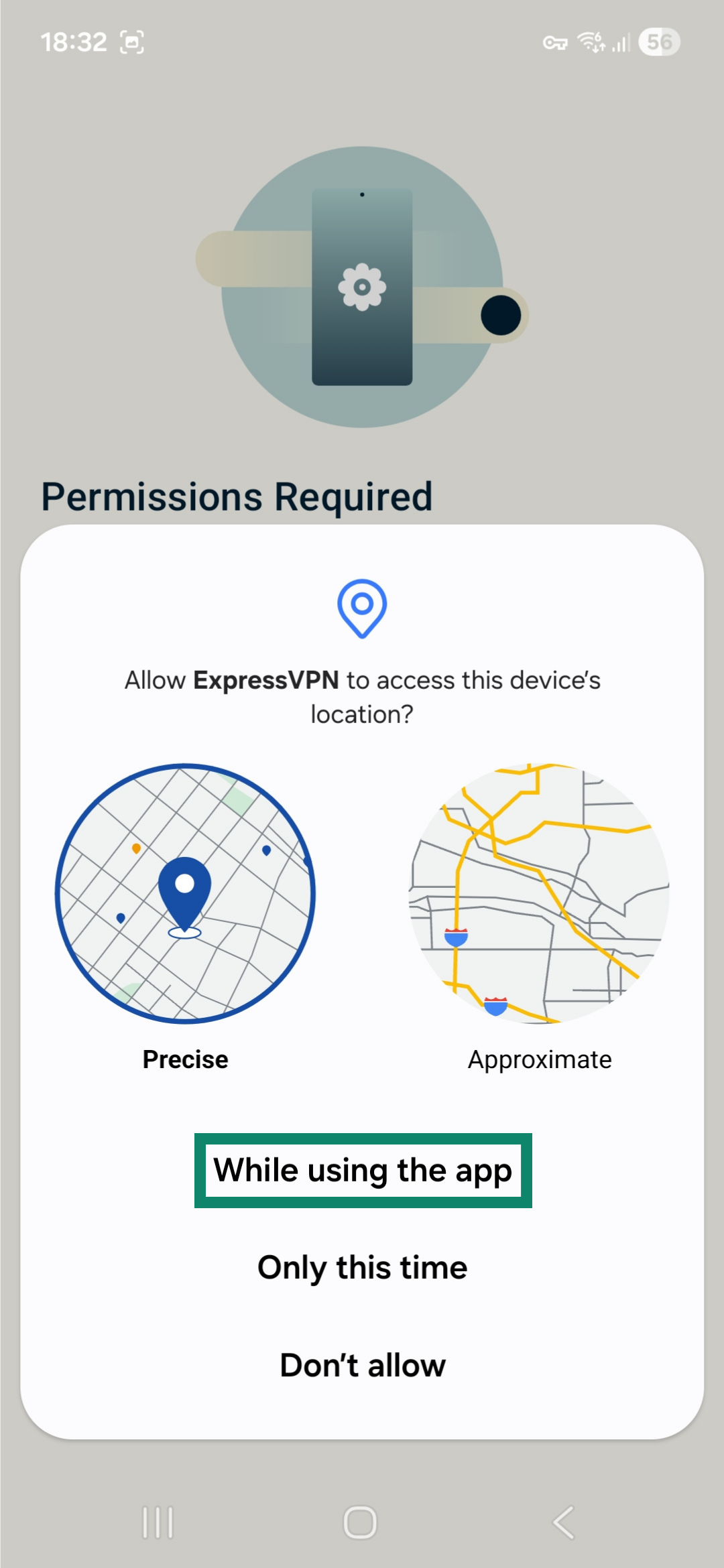
- Wybierz poziom dokładności lokalizacji i naciśnijWhile using the app ( Podczas korzystania z aplikacji).
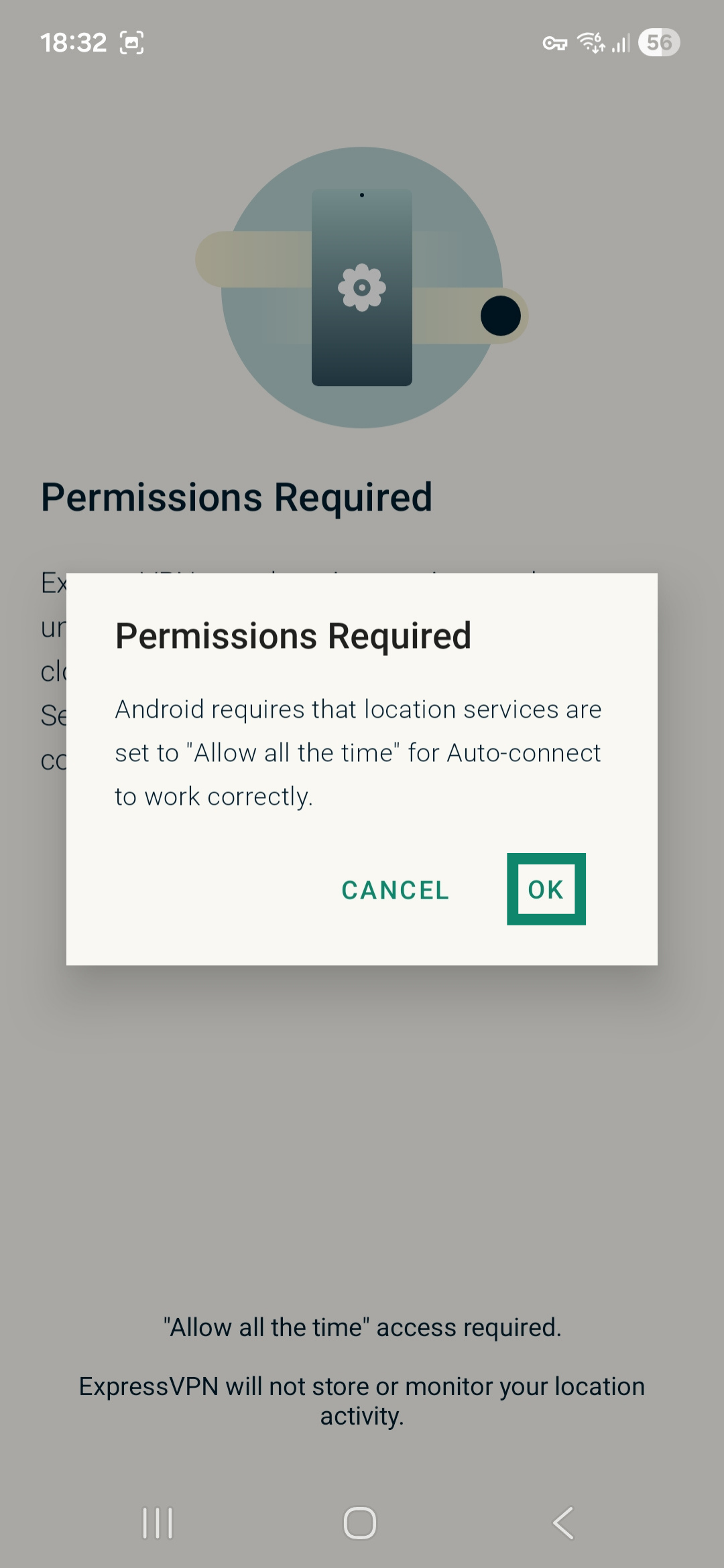
- Stuknij OK.

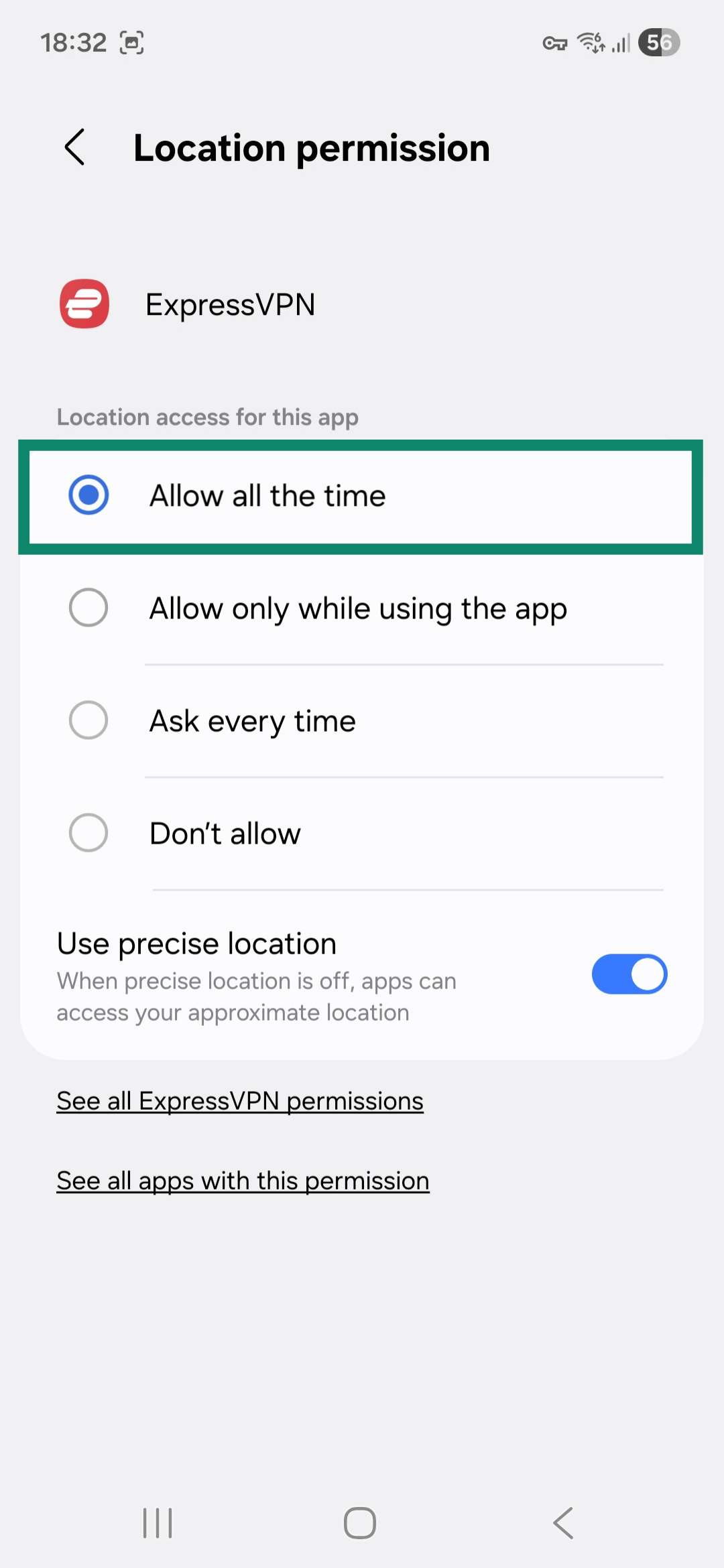
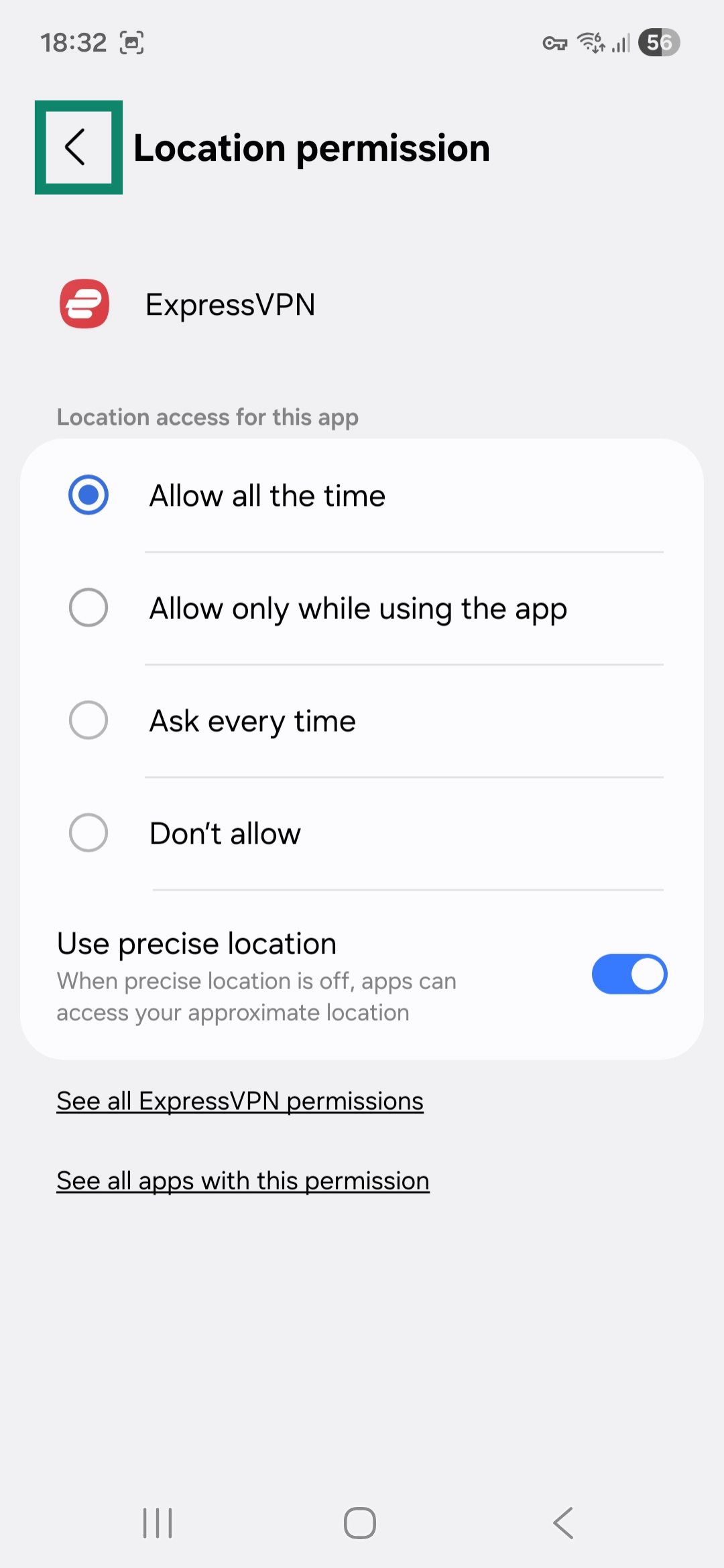
- Stuknij Allow all the time (Zezwalaj przez cały czas).

- Dotknij strzałki wstecz w lewym górnym rogu, aby powrócić do aplikacji ExpressVPN.

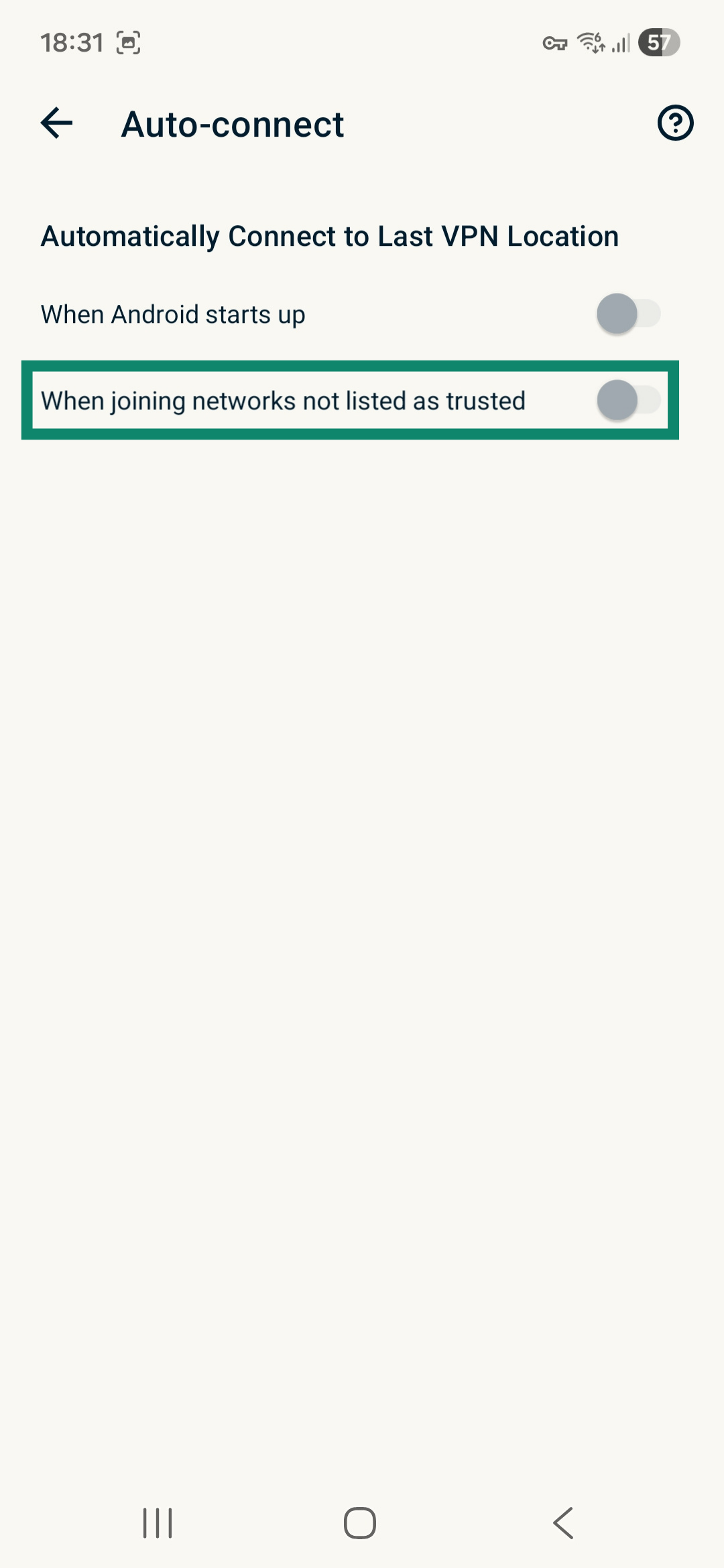
Pojawi się lista Current Networks (bieżących sieci). Są to sieci, z którymi urządzenie jest obecnie połączone. Domyślnie sieci te są wymienione jako Untrusted (Niezaufane).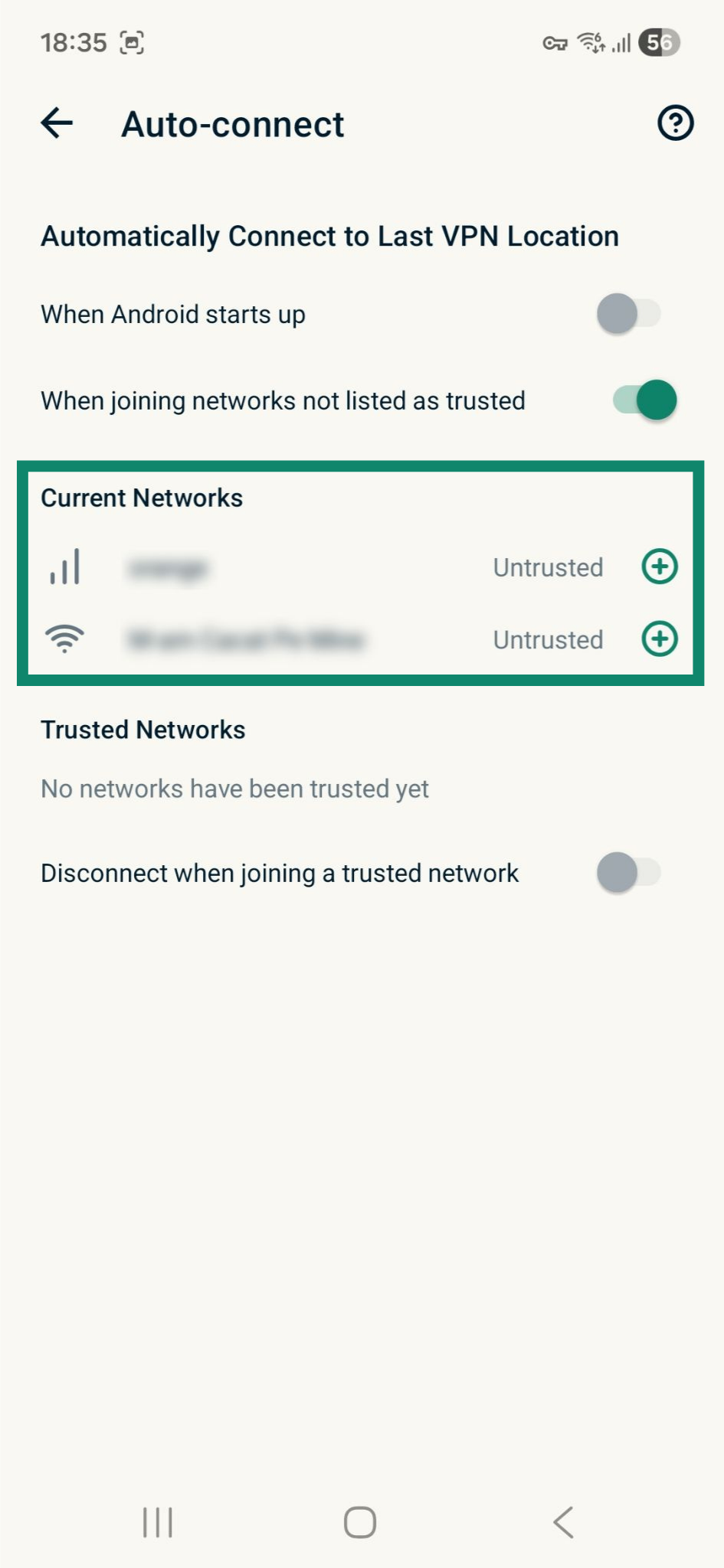
Aby dodać sieć do listy Trusted Networks (Zaufane sieci), stuknij  obok sieci, którą chcesz uznać za zaufaną.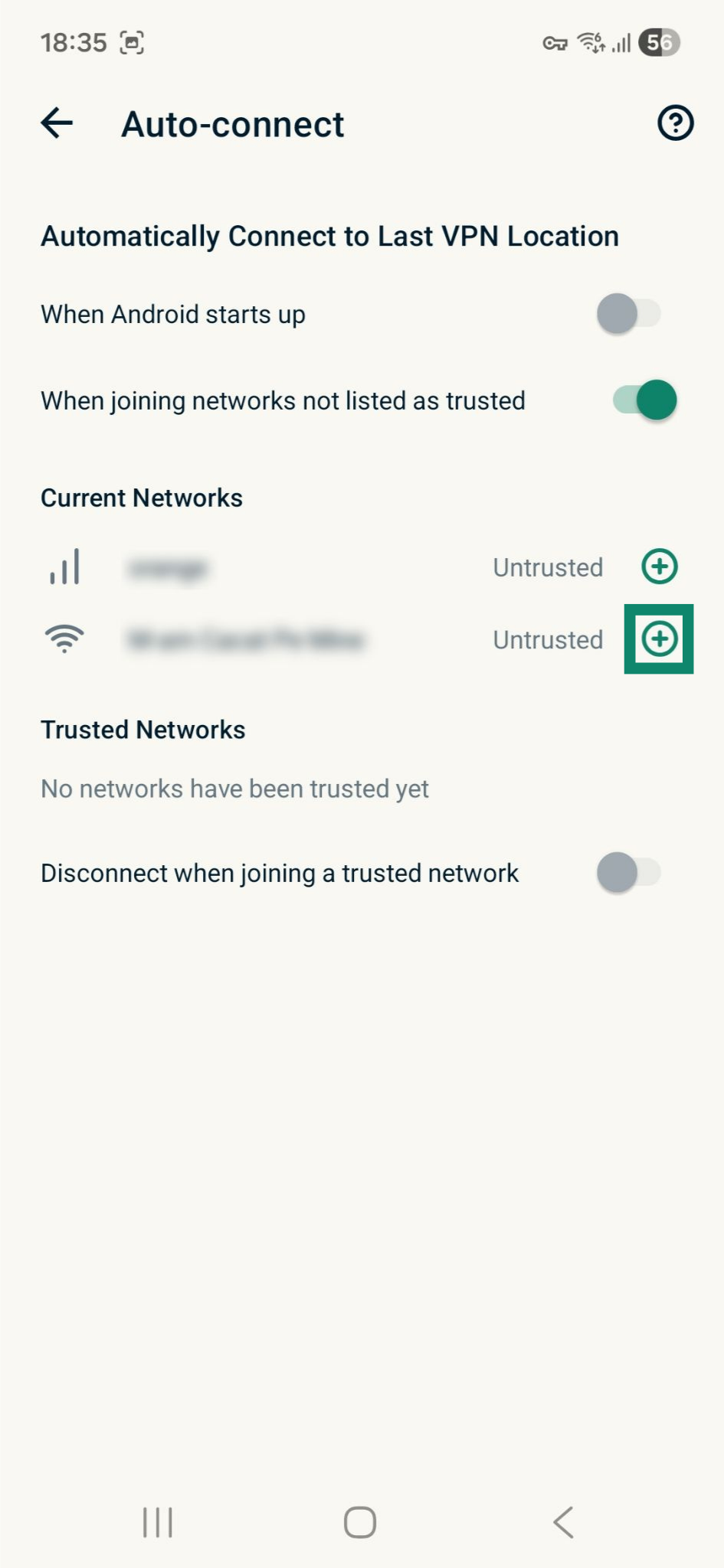
Aby usunąć sieć z listy Trusted Networks (Zaufane sieci), stuknij  obok sieci, którą chcesz usunąć.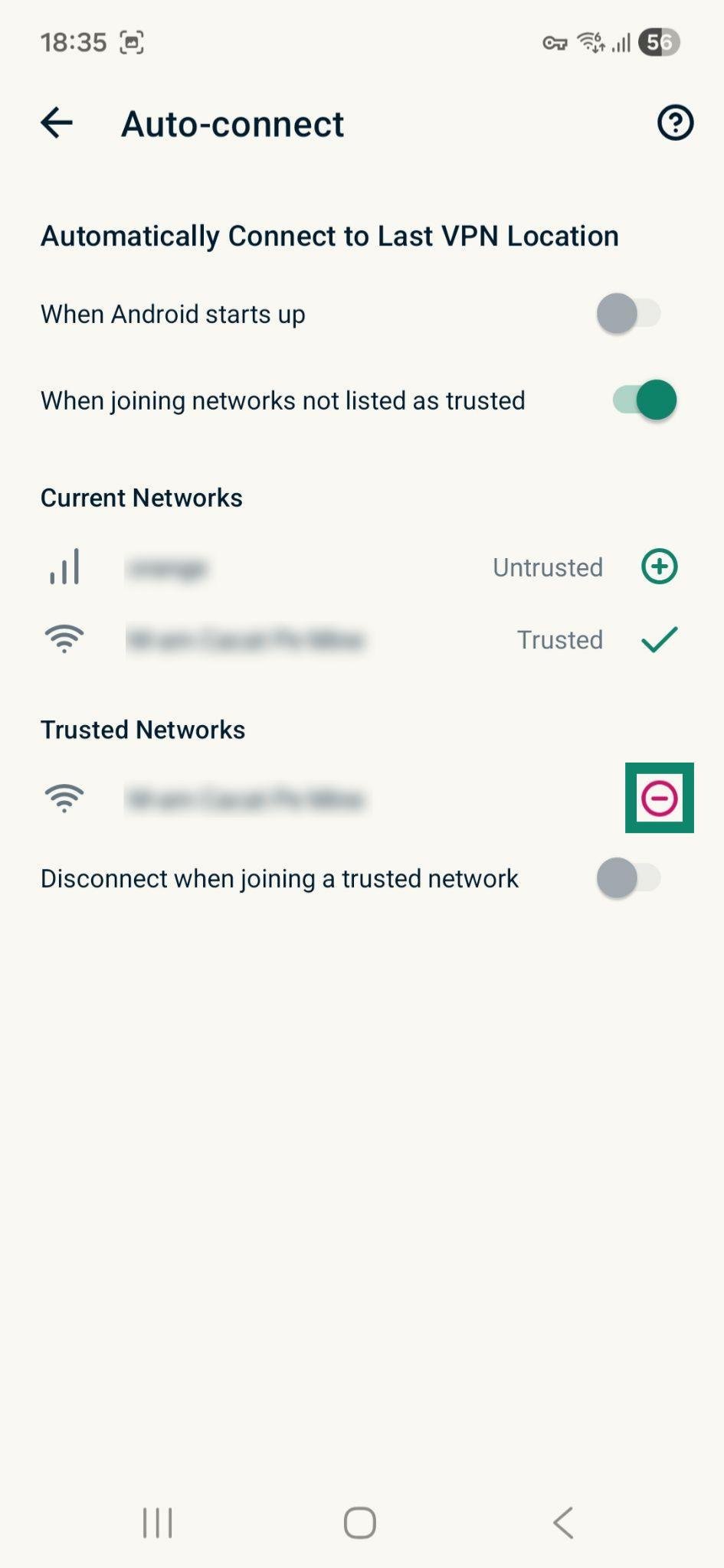
Aby rozłączyć się podczas dołączania do zaufanej sieci, włącz opcję Disconnect when joining a trusted network (Rozłącz podczas dołączania do zaufanej sieci).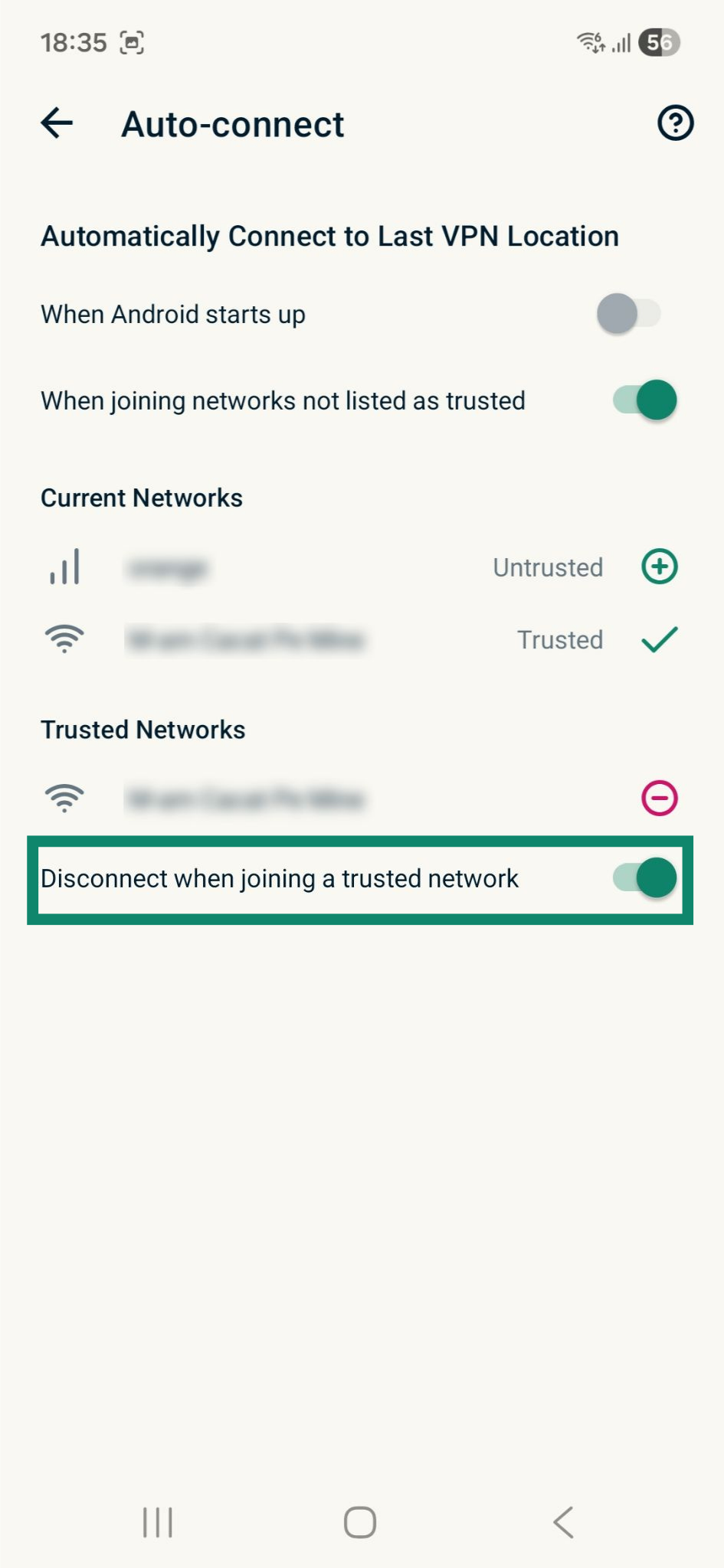
Sprawdź Asystenta bezpiecznego urządzenia
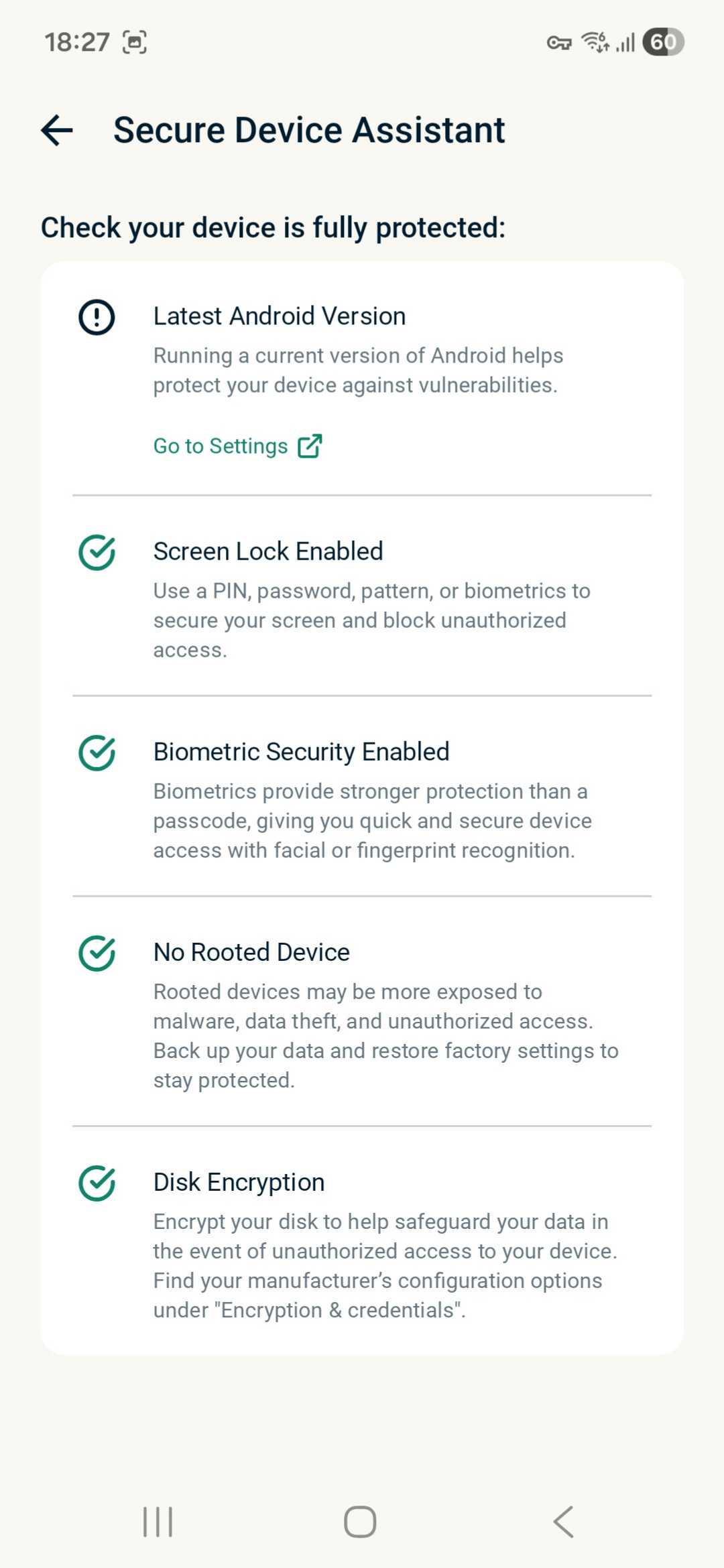
Secure Device Assistant (Asystent bezpiecznego urządzenia) to funkcja, która pozwala szybko sprawdzić, czy urządzenie z systemem Android jest w pełni chronione. Aby z niego skorzystać:
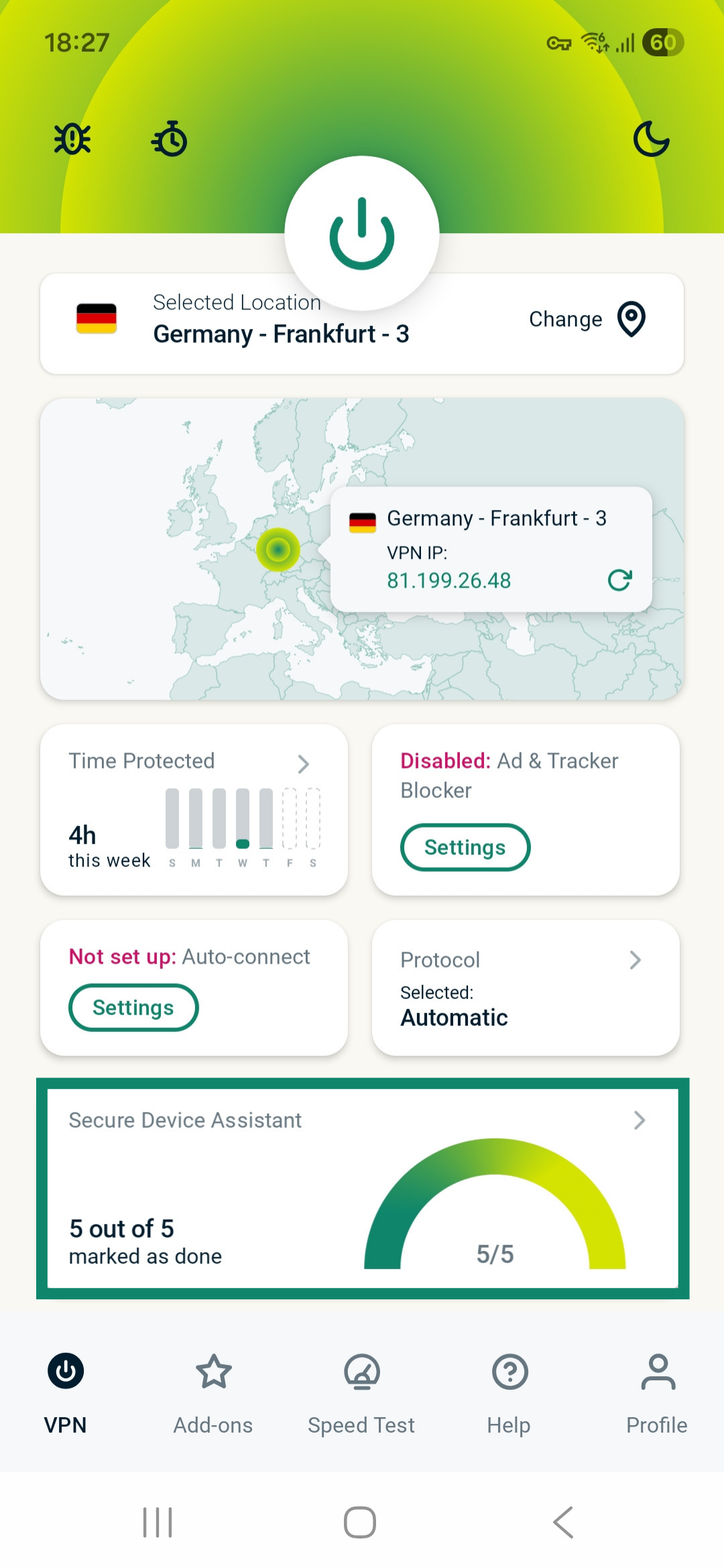
- Na karcie VPN dotknij widżetu Secure Device Assistant (Automatyczne łączenie).
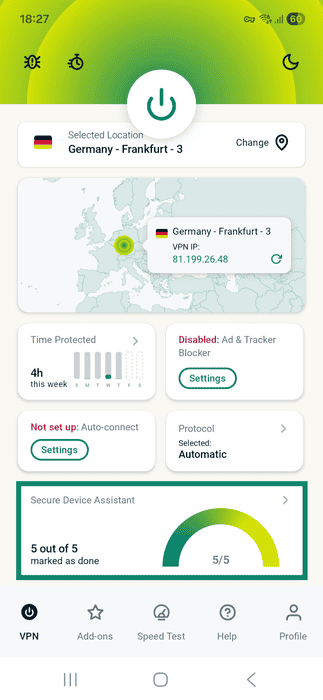
- Sprawdź, czy konieczne jest wprowadzenie jakichkolwiek ulepszeń w zakresie bezpieczeństwa. Na karcieSecure Device Assistant (Asystent bezpiecznego urządzenia) zobaczysz następujące informacje:
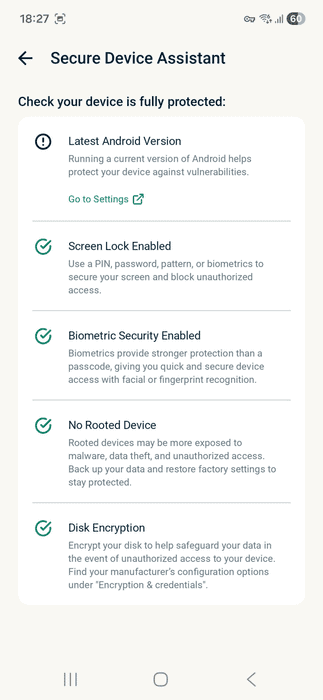
- Najnowsza wersja Androida: Pokazuje, czy używasz najnowszej wersji Androida.
- Włączona blokada ekranu: Sprawdza, czy zabezpieczasz ekran za pomocą KODU PIN, hasła, wzoru lub danych biometrycznych.
- Bezpieczeństwo biometryczne włączone: weryfikuje, czy włączono uwierzytelnianie biometryczne, takie jak rozpoznawanie twarzy lub odcisk palca.
- Brak zrootowanego urządzenia: Sprawdza, czy używasz zrootowanego urządzenia, które może być bardziej narażone na zagrożenia bezpieczeństwa.
- Szyfrowanie dysku: weryfikuje, czy urządzenie z Androidem ma wbudowane metody szyfrowania przechowywanych danych.
Przeprowadź test prędkości
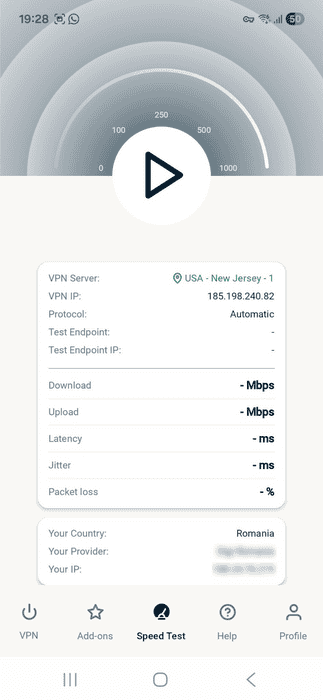
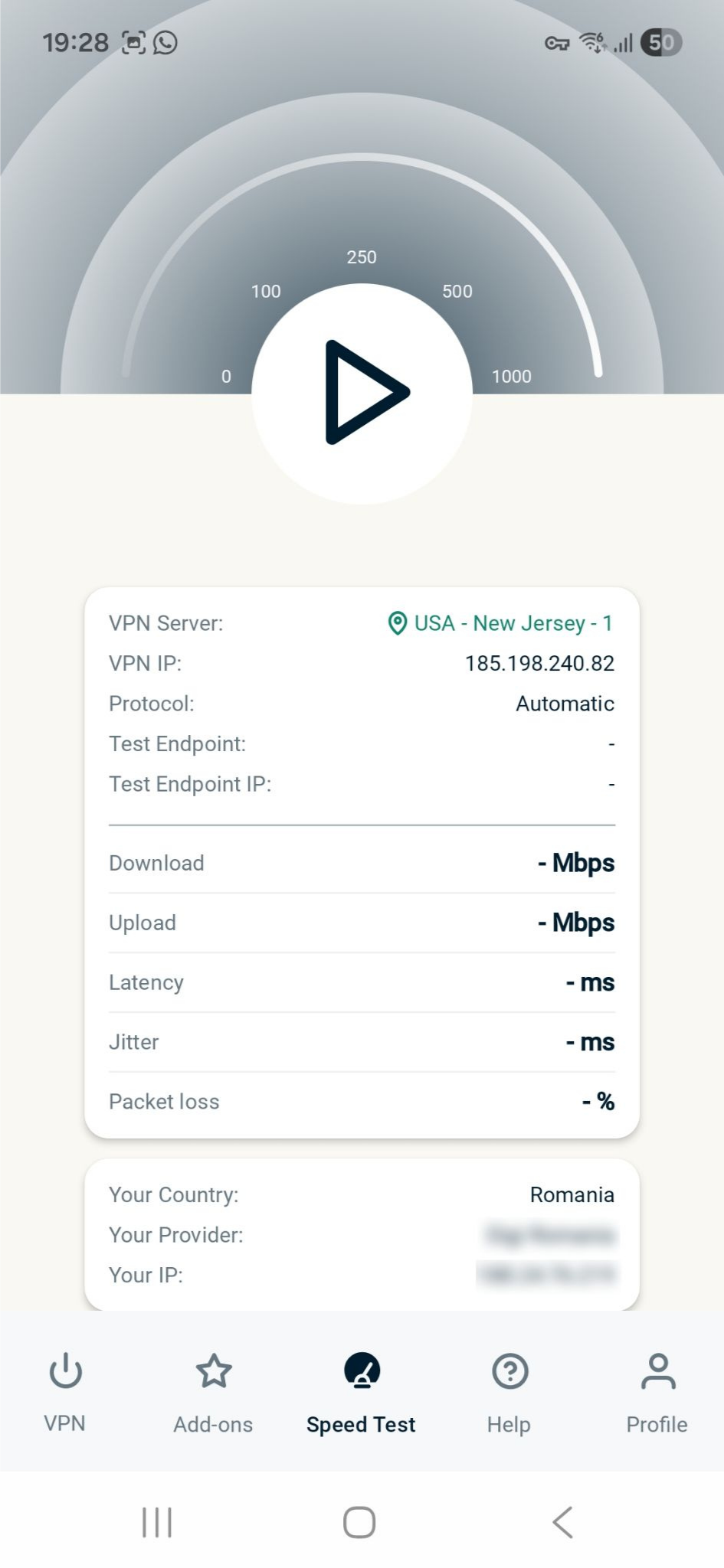
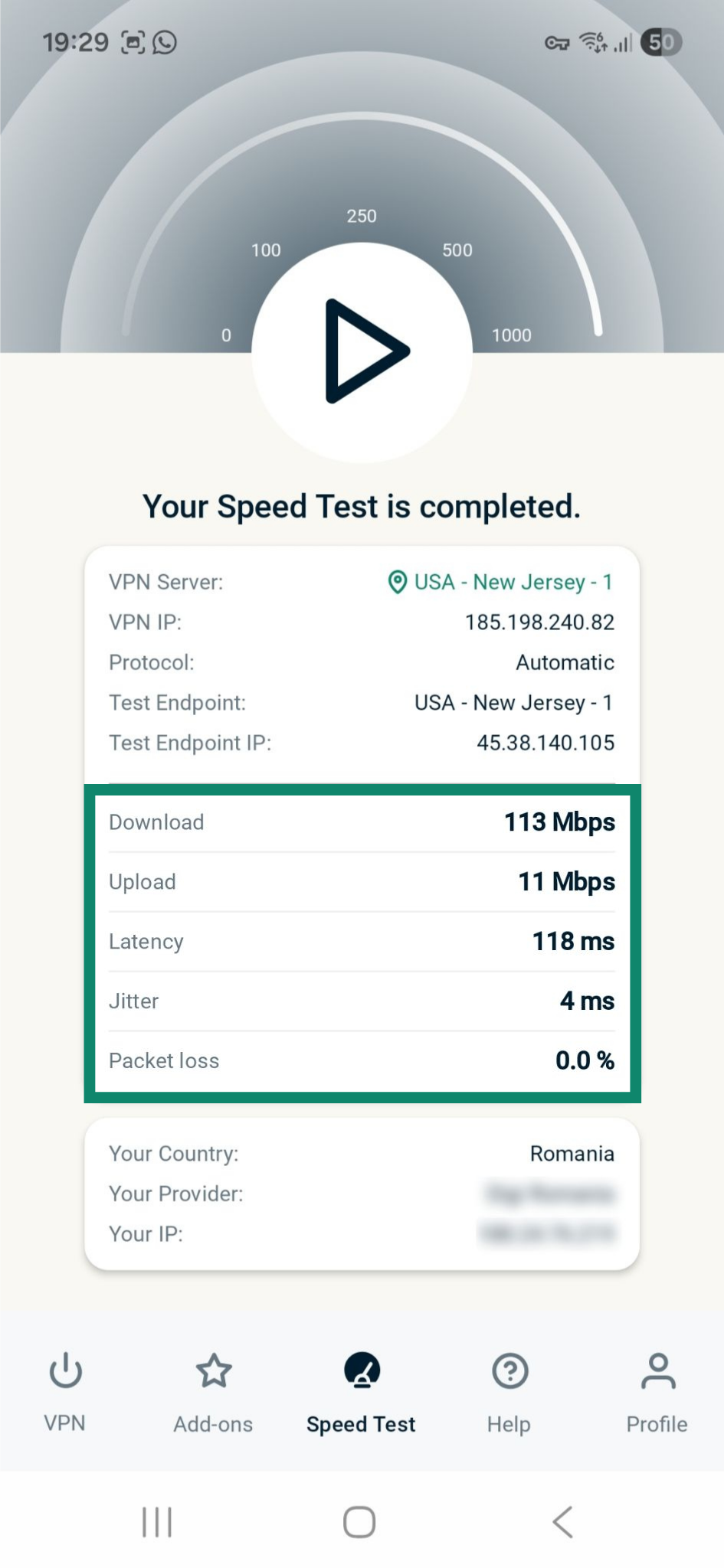
Test prędkości w aplikacji mierzy prędkość wybranej lokalizacji serwera VPN. Sprawdza odpowiednie dane, takie jak pobieranie, przesyłanie, opóźnienie, fluktuacje i utrata pakietów.
Aby przeprowadzić test prędkości:
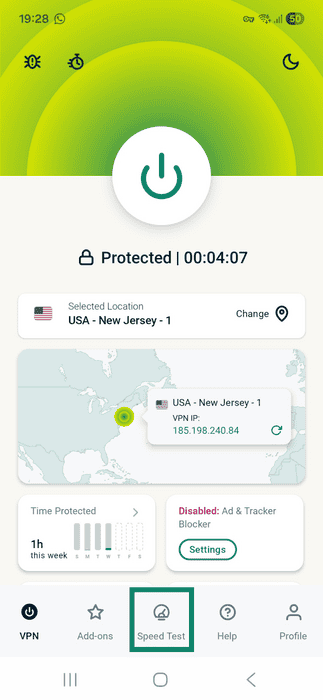
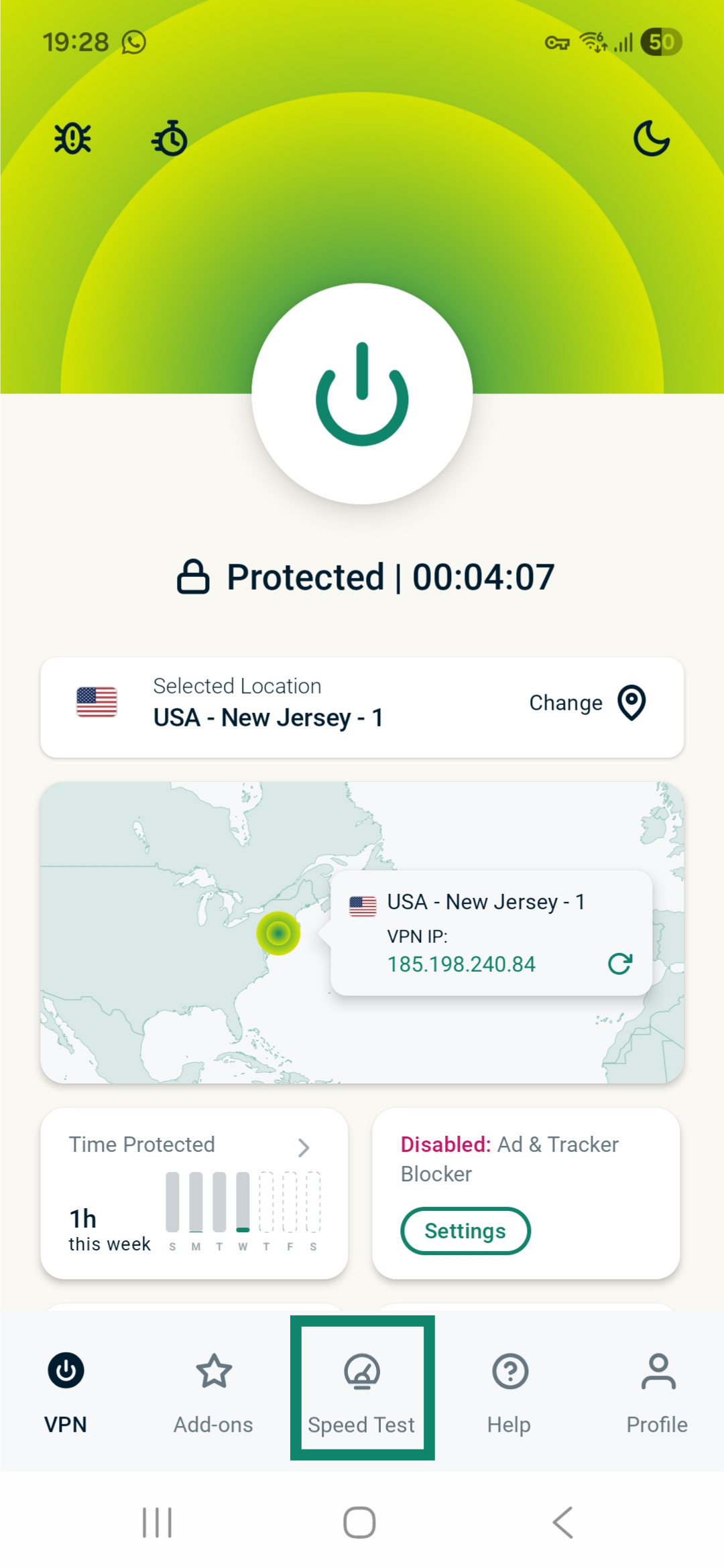
- Dotknij Speed Test (Test prędkości).
- Dotknij przycisku odtwarzania, aby rozpocząć test prędkości.
- Zakończenie testu prędkości i wyświetlenie wyników może potrwać do kilku minut.

Zmień wygląd aplikacji
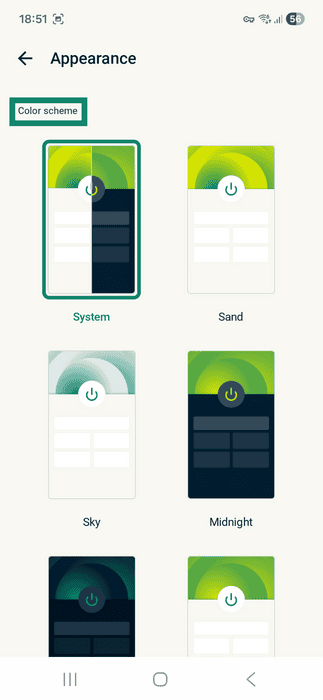
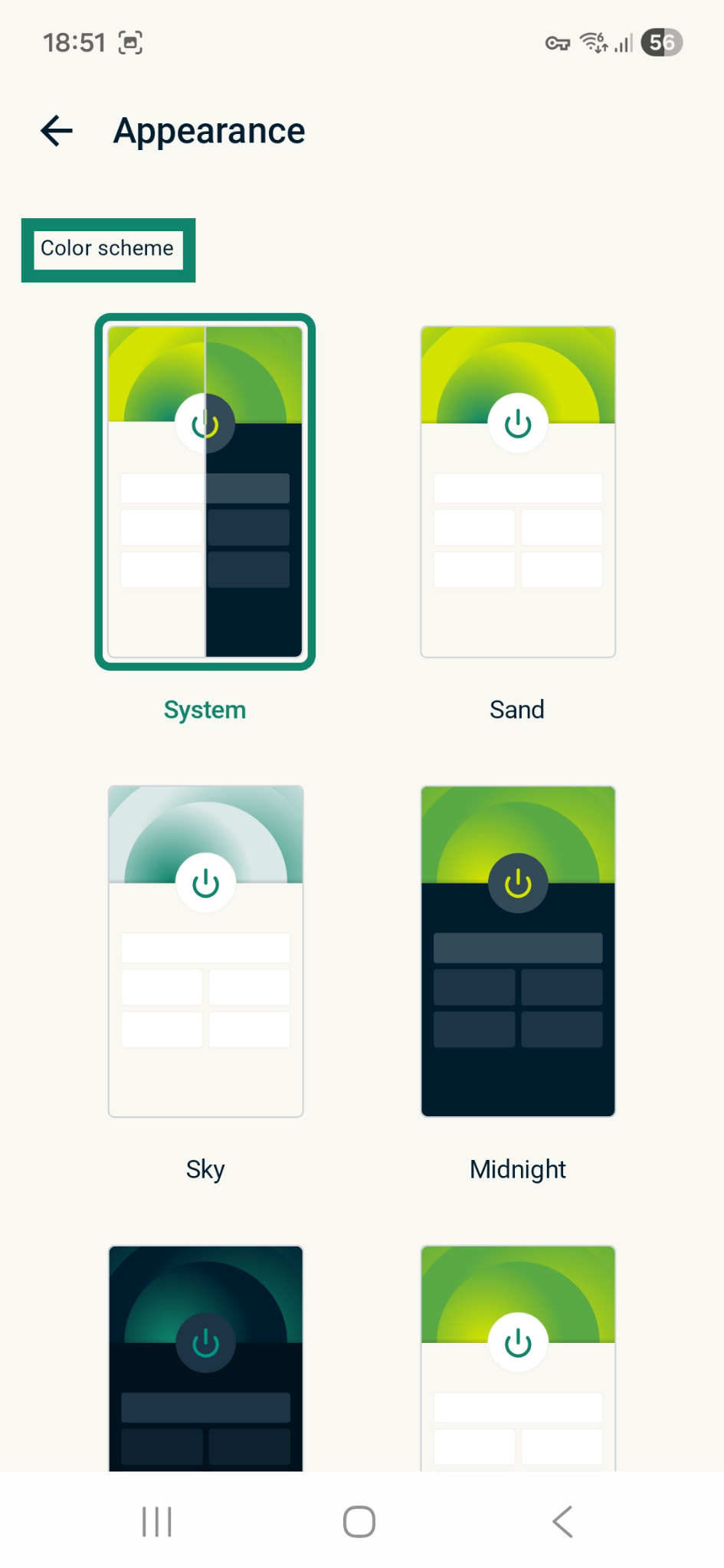
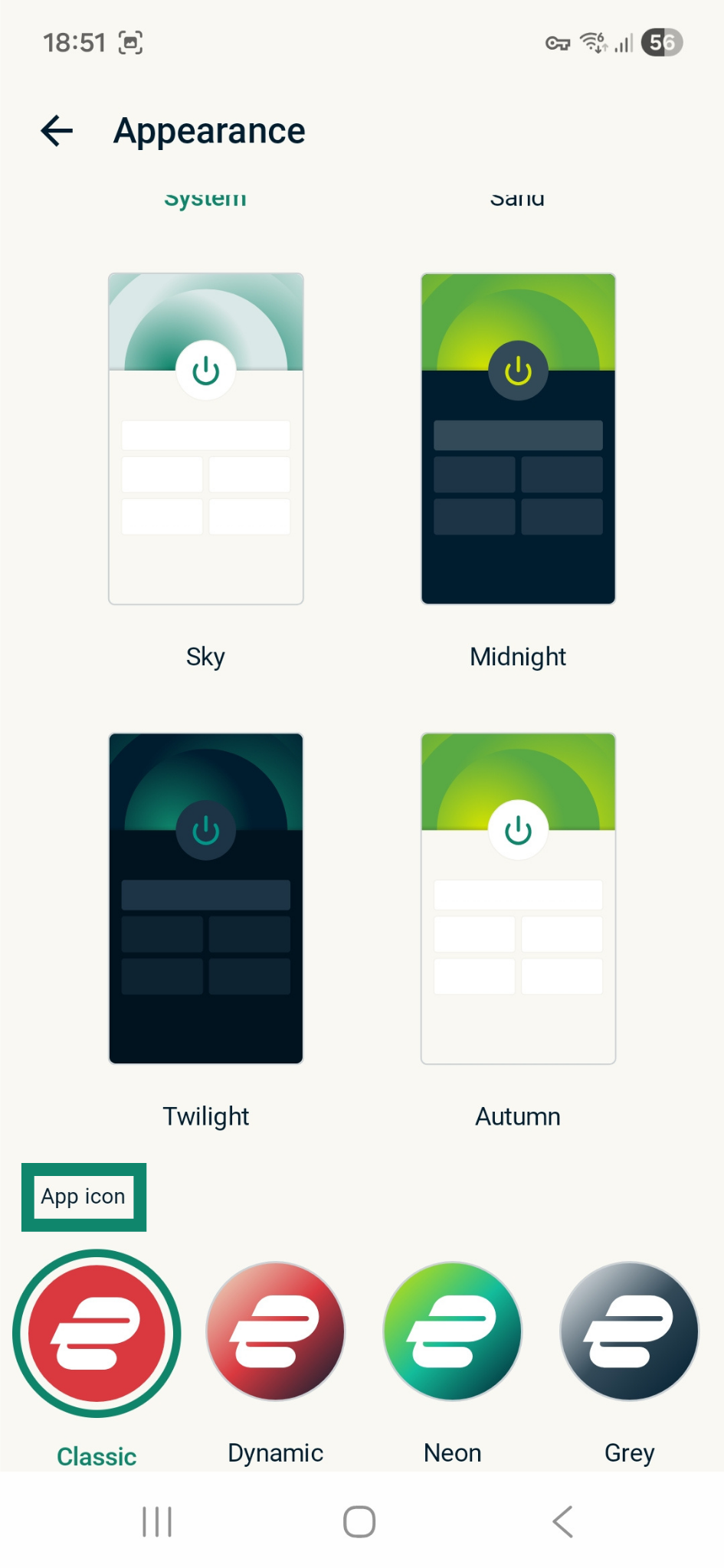
Możesz zmienić zarówno schemat kolorów aplikacji, jak i styl ikony aplikacji. Aby uzyskać efekt ciemnego trybu, wybierz Midnight lub Twilight.
Uwaga: Jeśli włączysz tryb ciemny w ustawieniach systemu Android, aplikacja ExpressVPN automatycznie przełączy się w tryb ciemny.
Aby zmienić schemat kolorów aplikacji ExpressVPN:
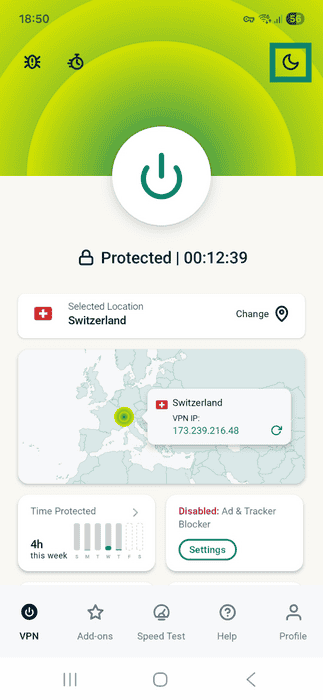
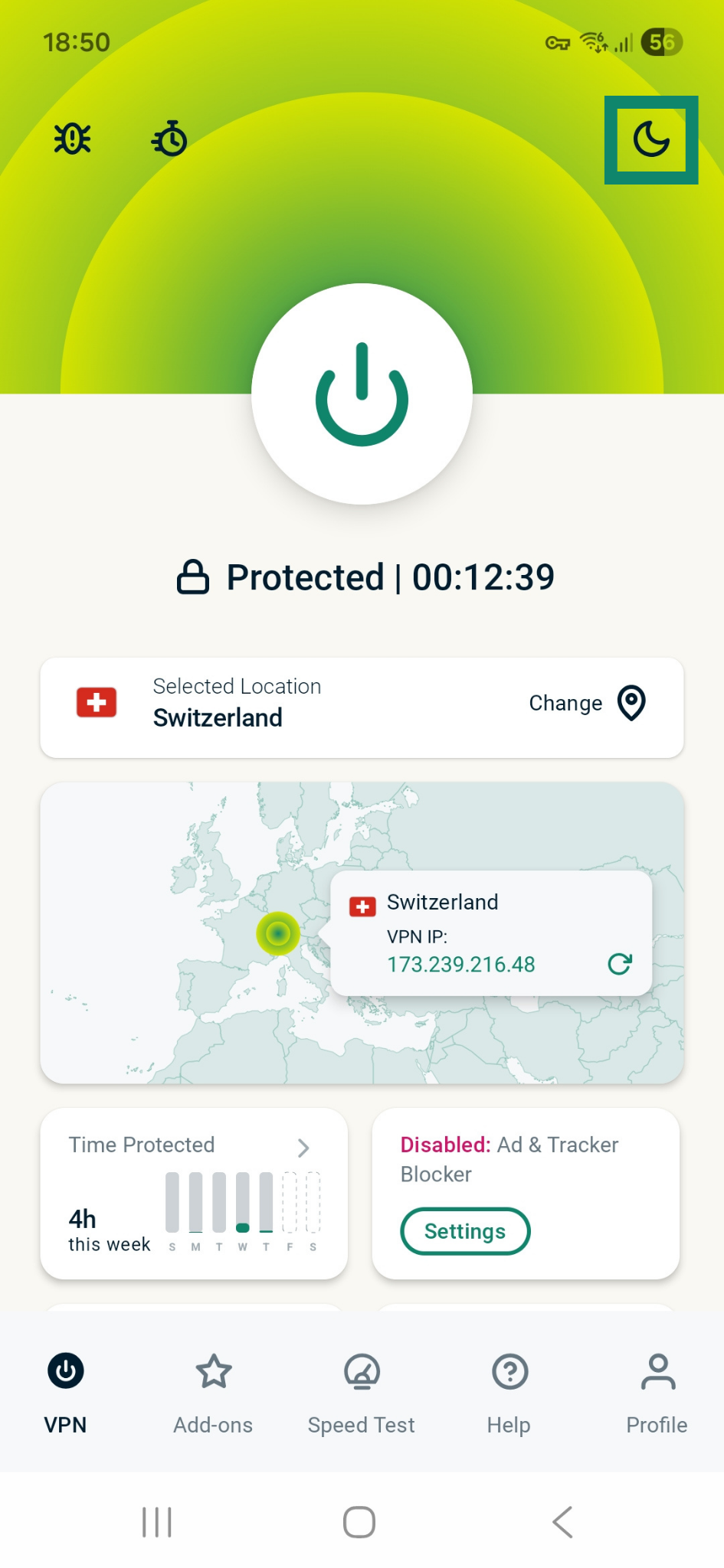
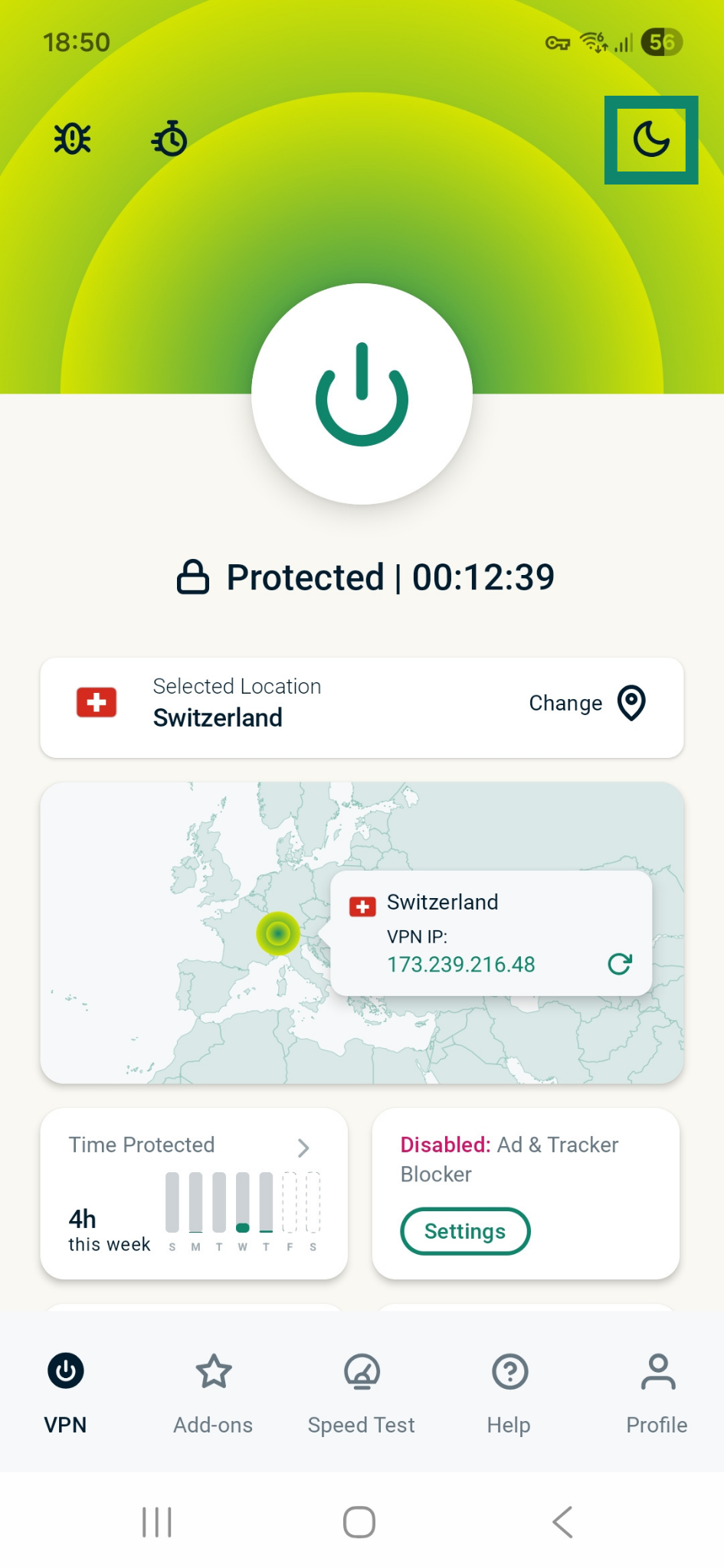
- Na karcie VPN dotknij ikony księżyca w prawym górnym rogu aplikacji..
- W sekcji Schemat kolorów wybierz motyw, którego chcesz używać. Schemat kolorów aplikacji zmieni się natychmiast.
Aby zmienić styl ikony aplikacji:
- Na karcie VPN dotknij ikony księżyca w prawym górnym rogu aplikacji.
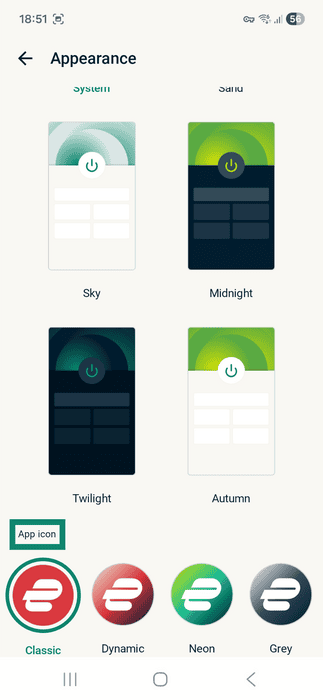
- W sekcji Ikona aplikacji dotknij ikony, której chcesz używać. Schemat kolorów aplikacji zmieni się natychmiast.
Zmień język
Aplikacja ExpressVPN na Androida jest dostępna w 18 językach.
Aby zmienić język w aplikacji:
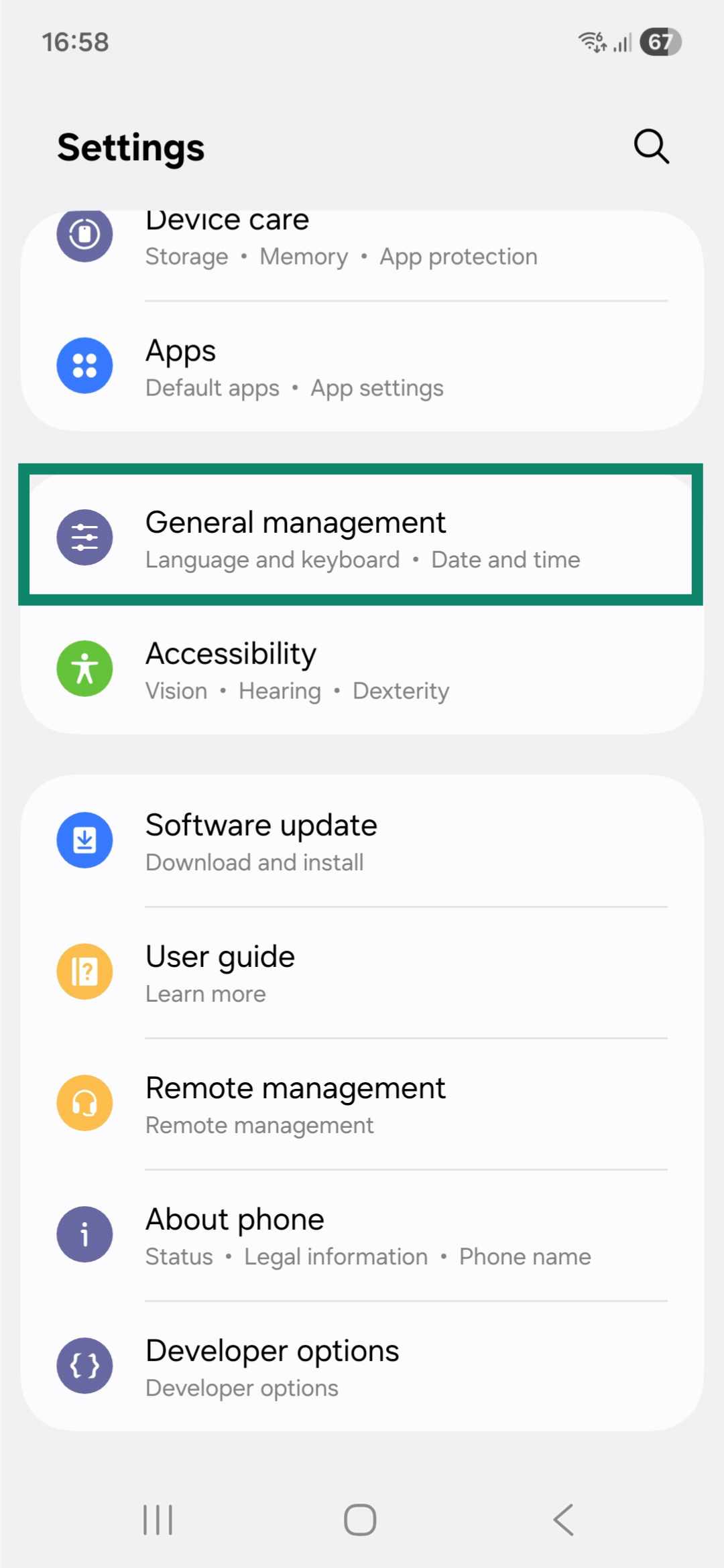
- Otwórz aplikację Settings (Ustawienia).
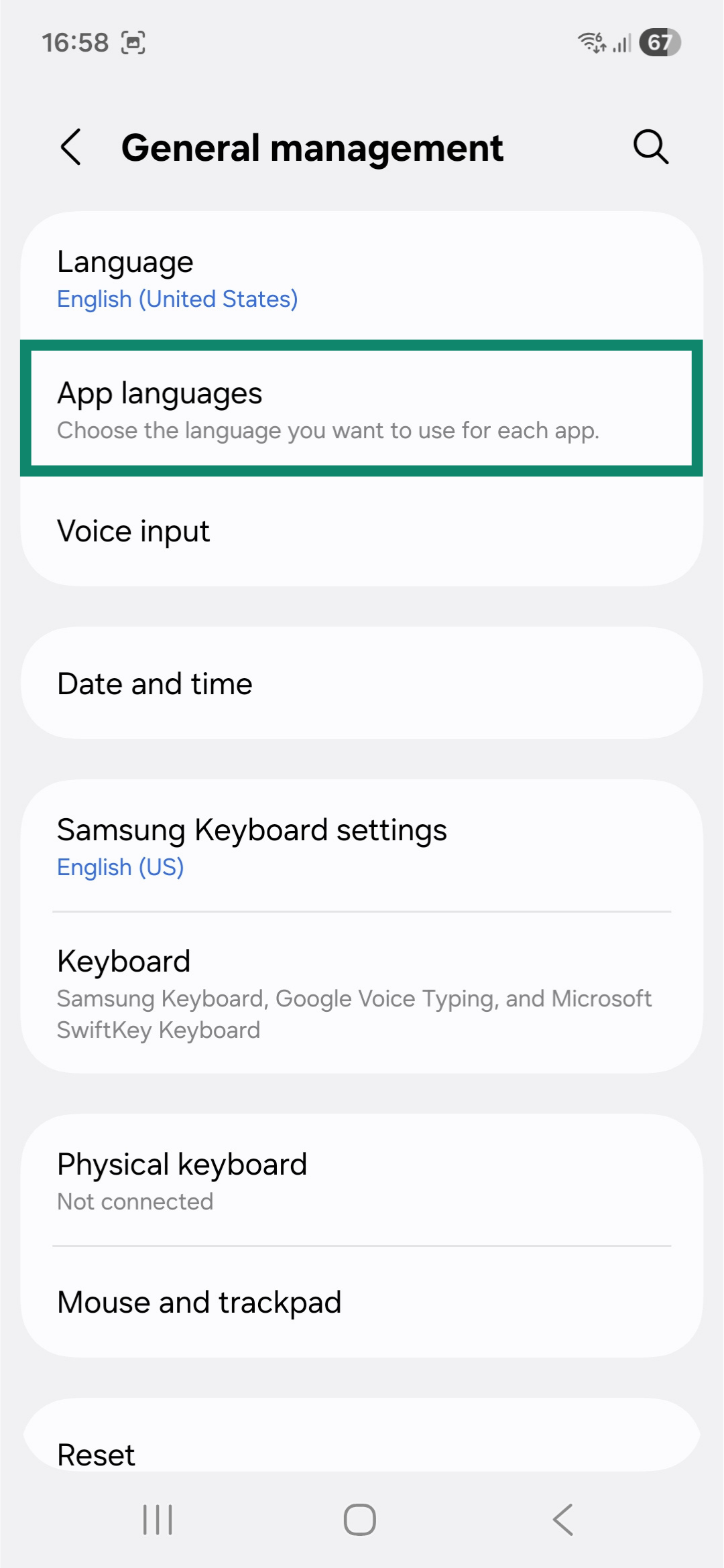
- Stuknij General management.
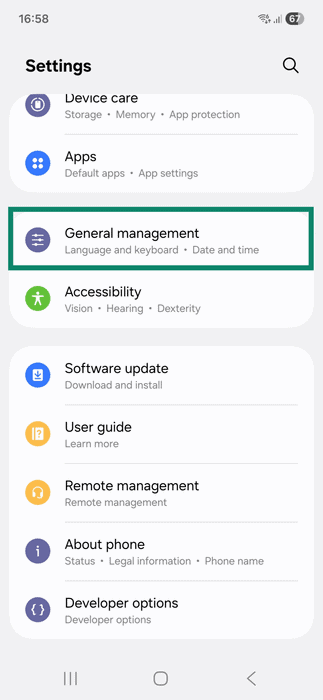
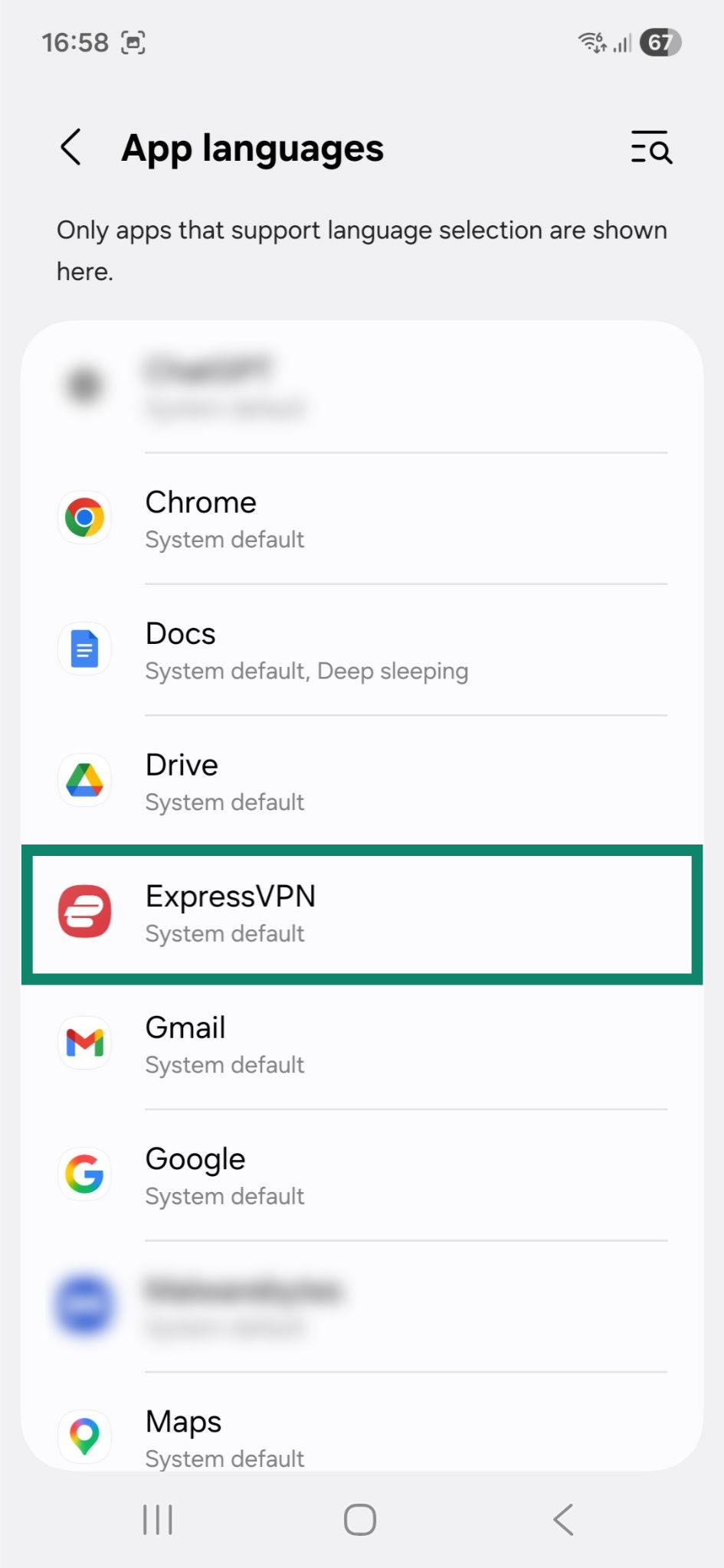
- Wybierz App languages (Języki aplikacji).

- Wybierz ExpressVPN.
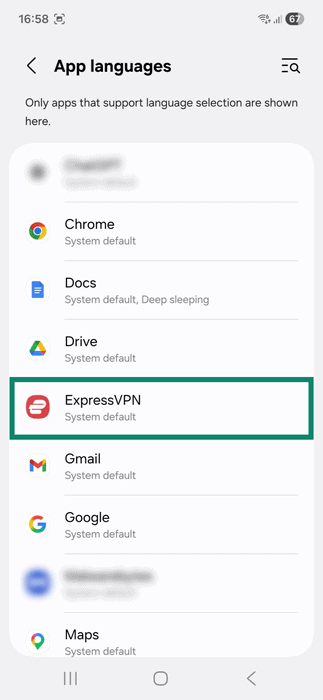
- Wybierz żądany język. Pamiętaj, że niektóre opcje językowe mogą skłonić Cię do wybrania określonego regionu.
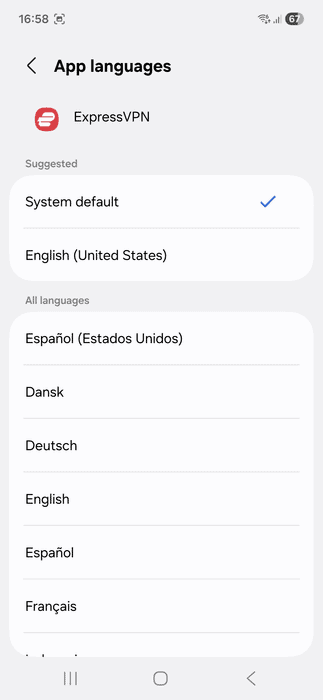
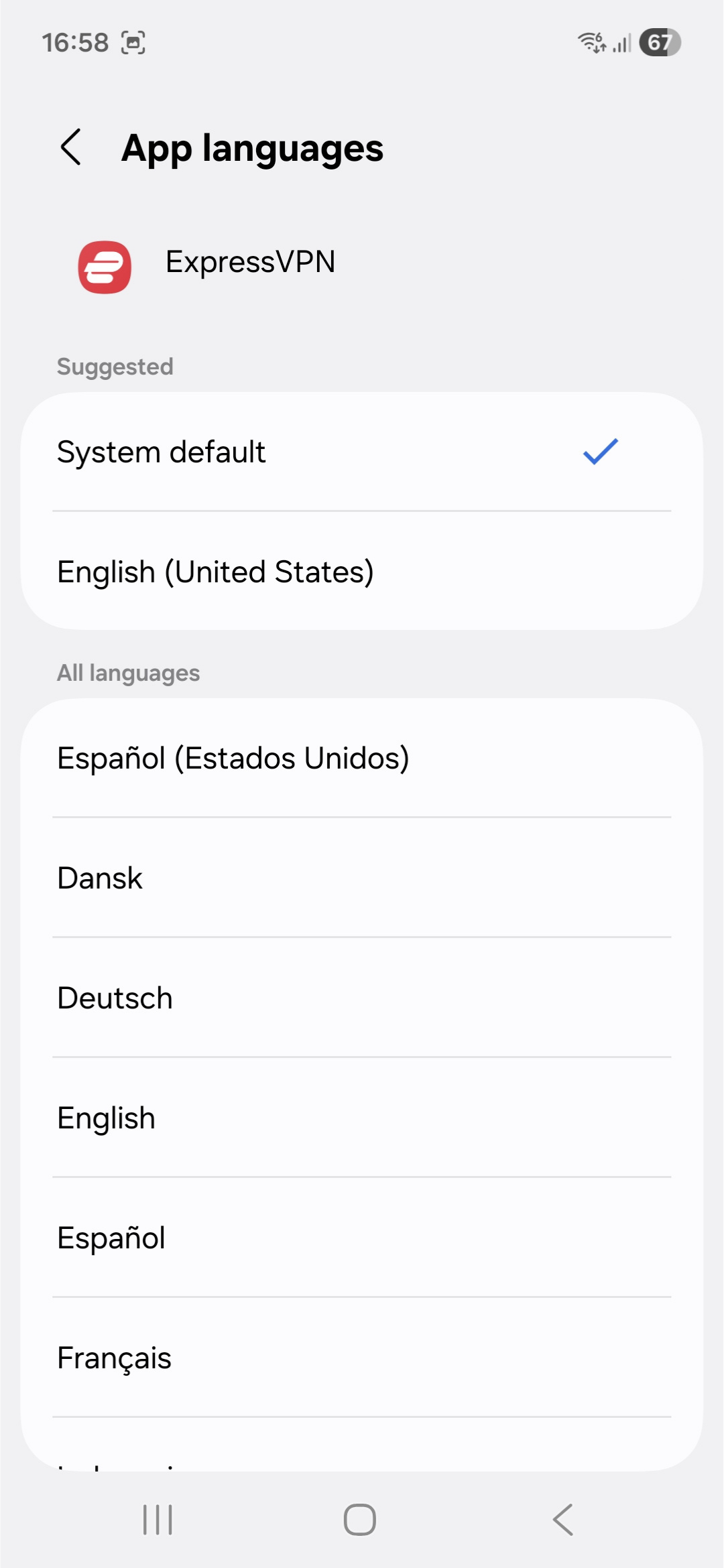
Aplikacja ExpressVPN będzie używać wybranego języka przy następnym uruchomieniu.
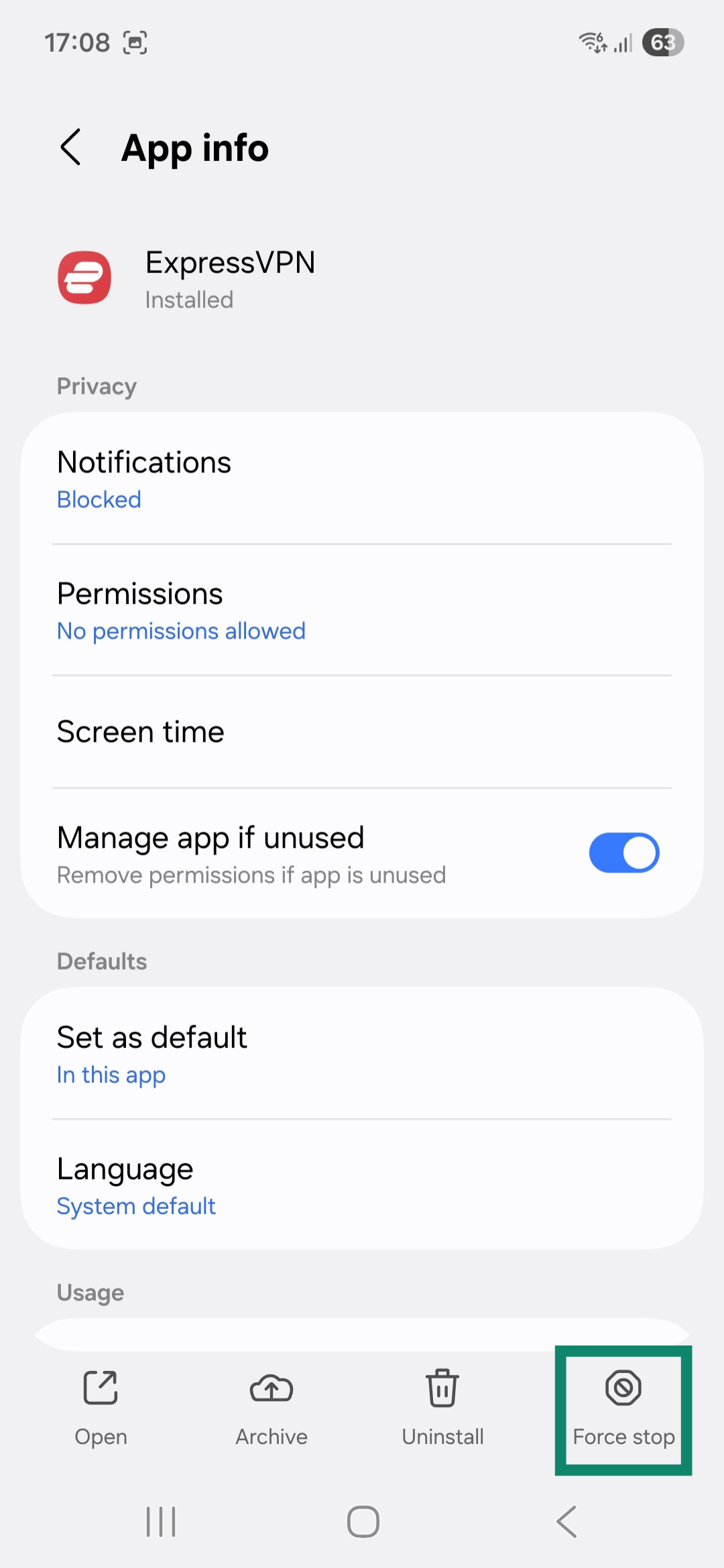
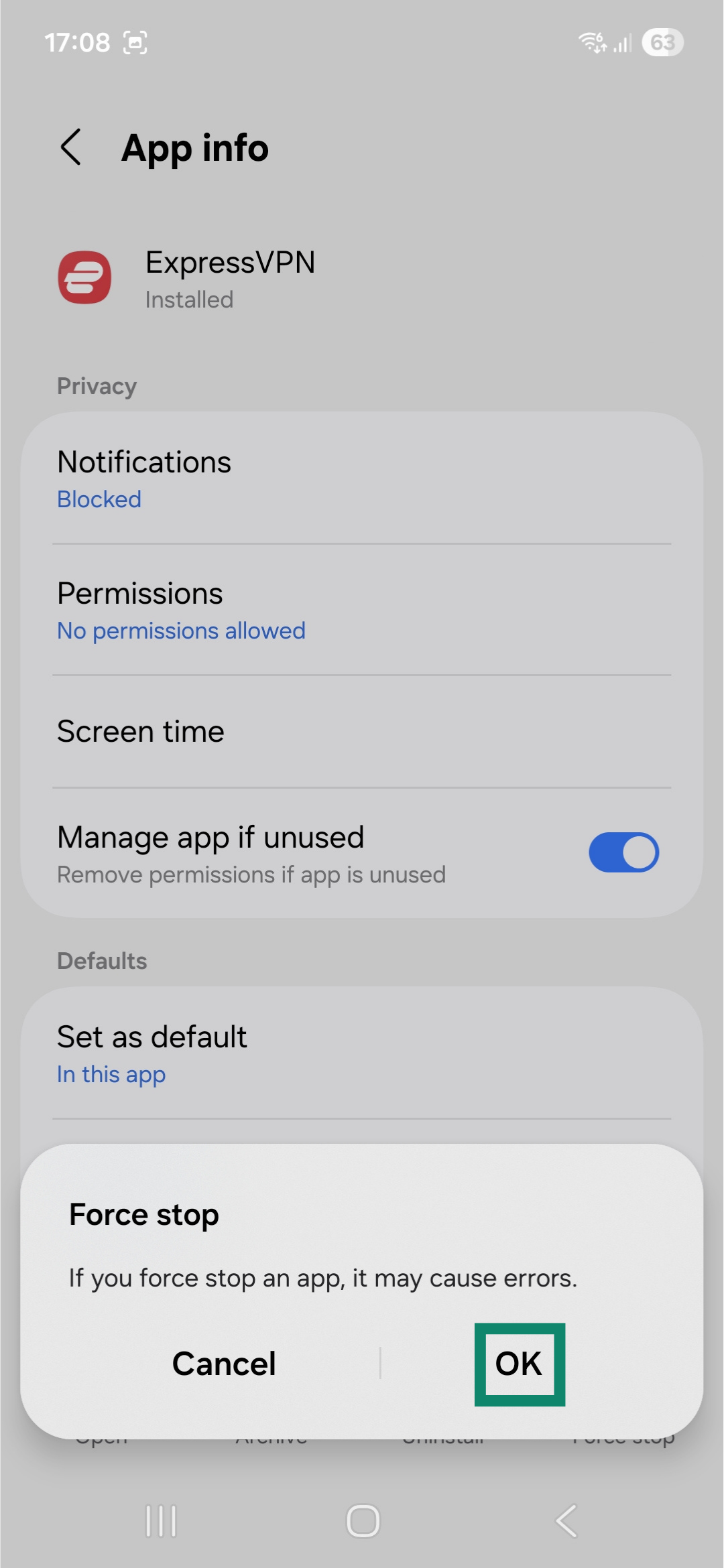
Jeśli język w aplikacji się nie zmieni, może być konieczne wymuszenie zatrzymania aplikacji ExpressVPN.
- Dotknij ikony aplikacji ExpressVPN i dotknij ikony informacji.
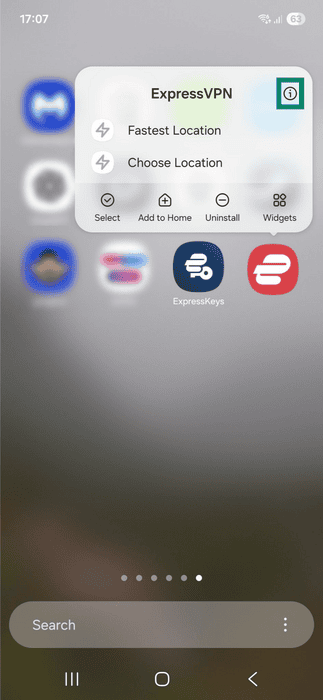
- KliknijForce stop ( Wymuś zatrzymanie).

- Stuknij OK.
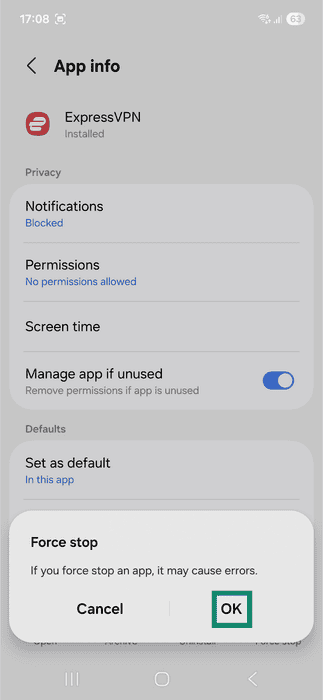
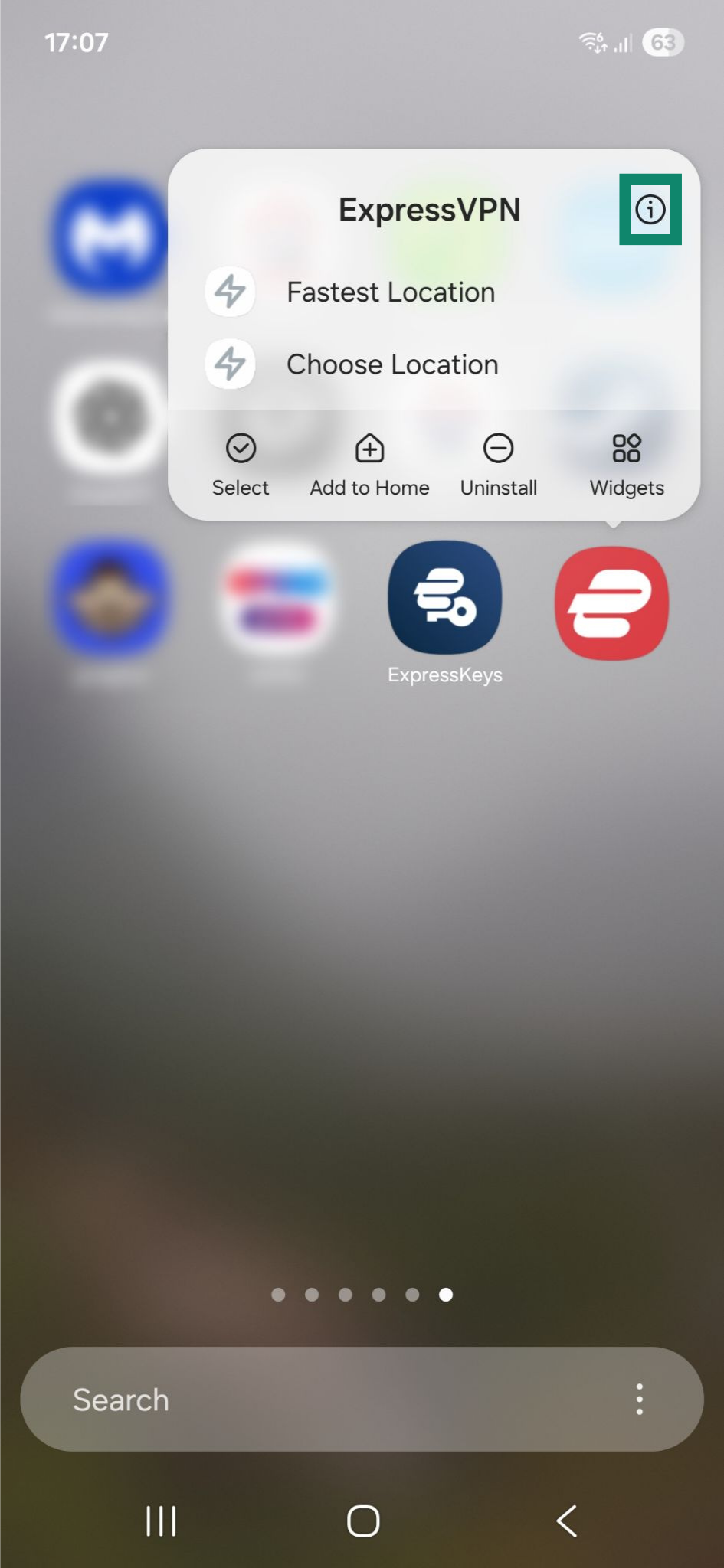
Aplikacja ExpressVPN powinna teraz używać wybranego języka podczas ponownego uruchamiania.
Uzyskaj dostęp do artykułów pomocy w aplikacji
Możesz uzyskać dostęp do artykułów pomocy w aplikacji ExpressVPN. W tych artykułach znajdziesz wskazówki dotyczące korzystania z aplikacji, rozwiązywania problemów i zarządzania informacjami o koncie.
Aby znaleźć te artykuły pomocnicze:
- Wybierz zakładkę Help (Pomoc).
- Kliknij kategorię, aby wybrać artykuł pomocy w aplikacji.
Dodaj widżet aplikacji ExpressVPN
Aby dodać widżet ExpressVPN do ekranu głównego:
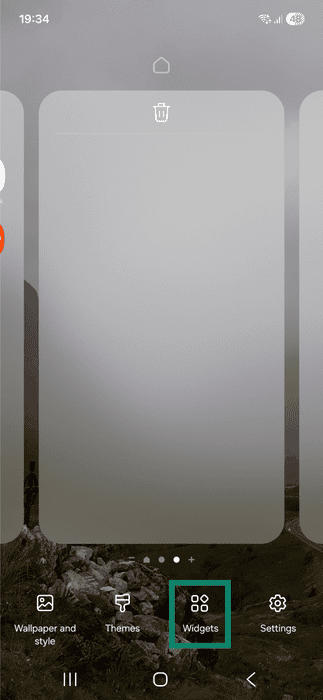
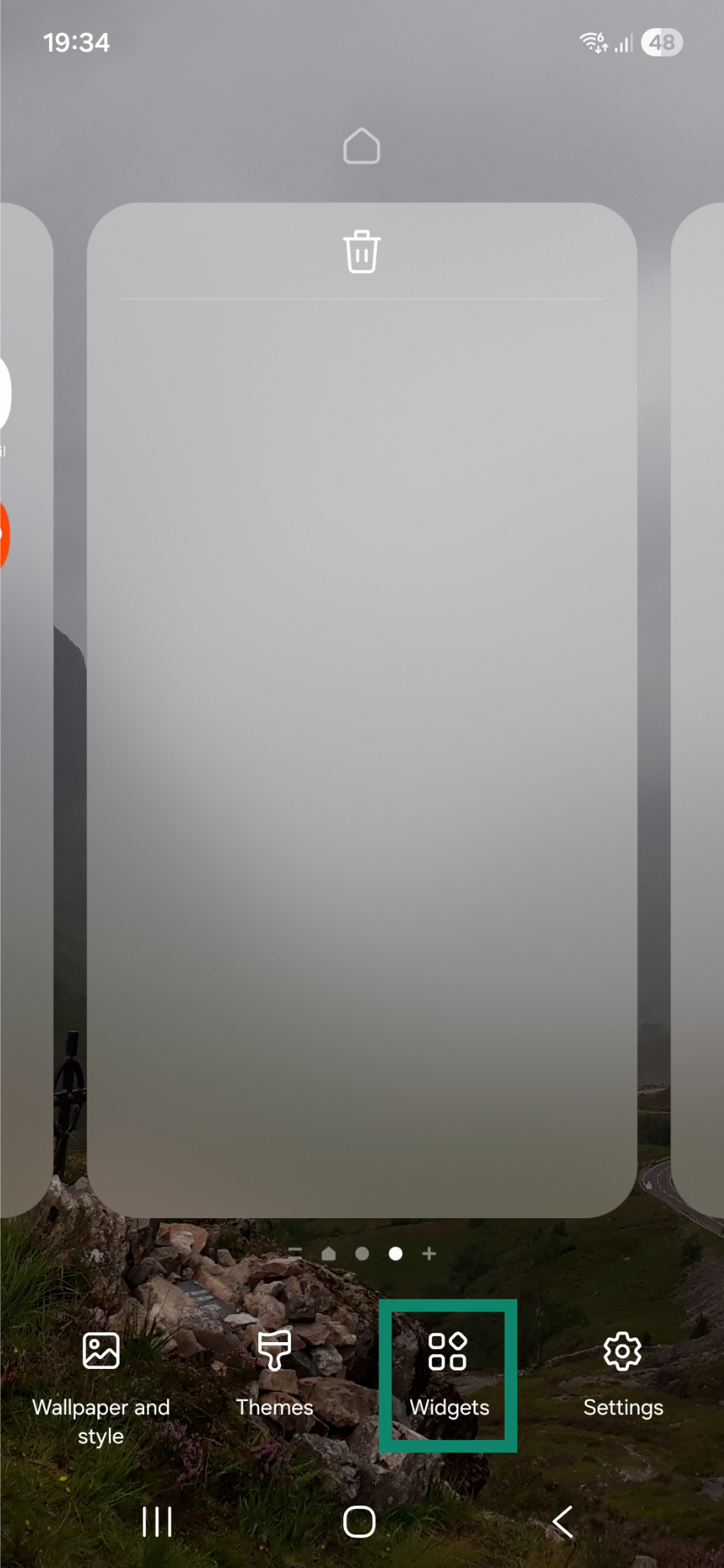
- Naciśnij i przytrzymaj ekran główny, a następnie wybierz opcję Widgets (Widżety).
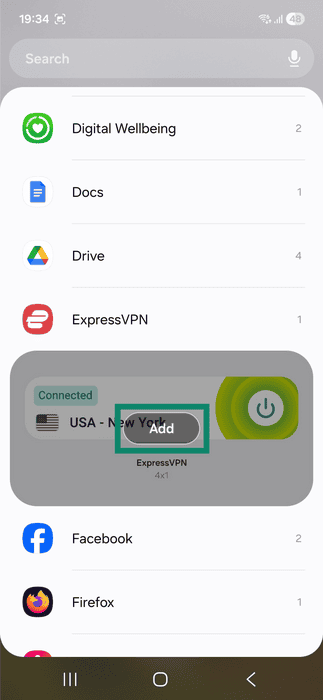
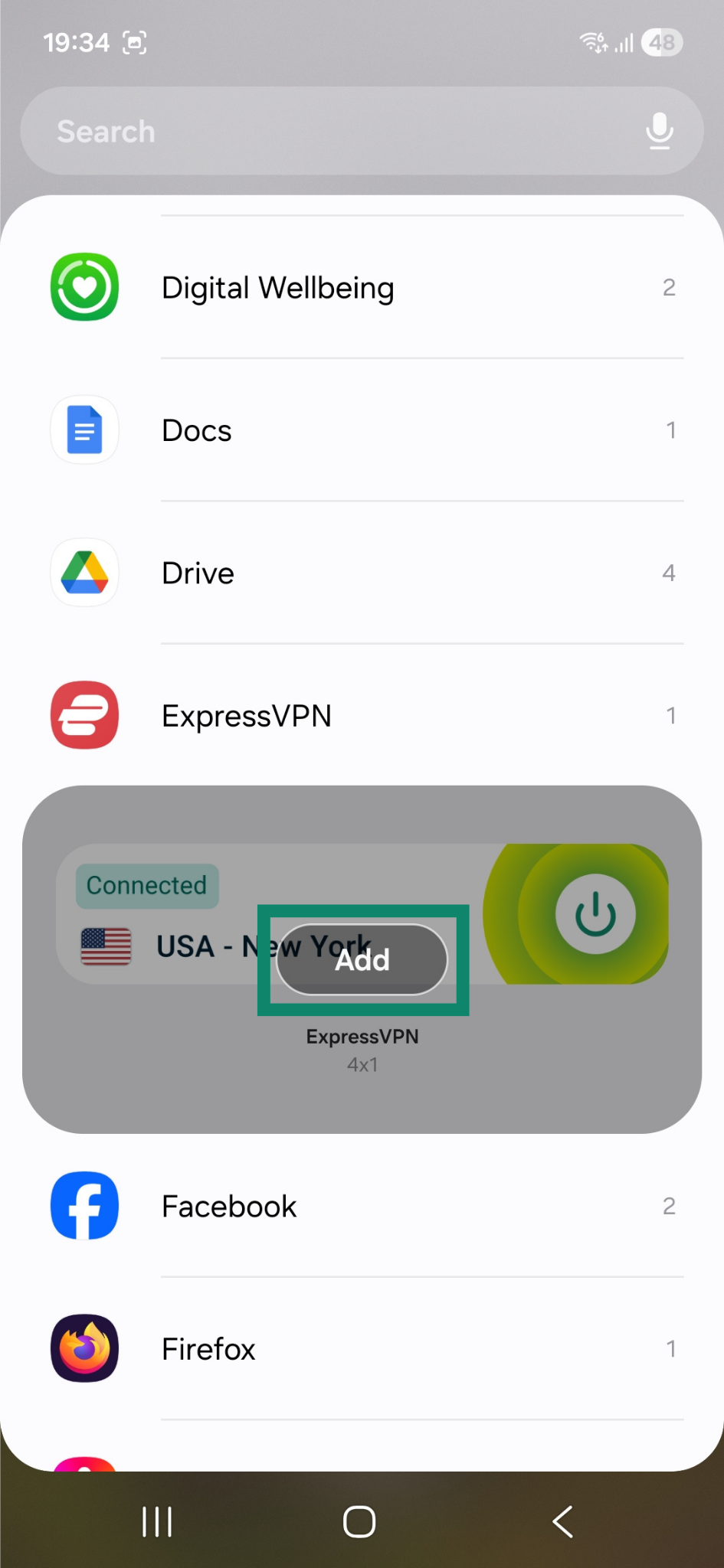
- Wybierz ExpressVPN widget (widżet ExpressVPN) i kliknij Add (Dodaj).
- Przeciągnij widżet do preferowanego miejsca na ekranie.
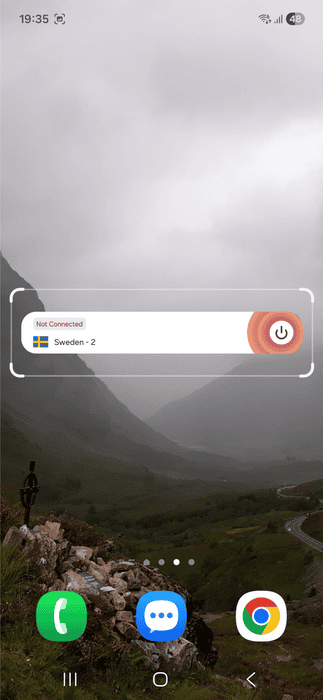
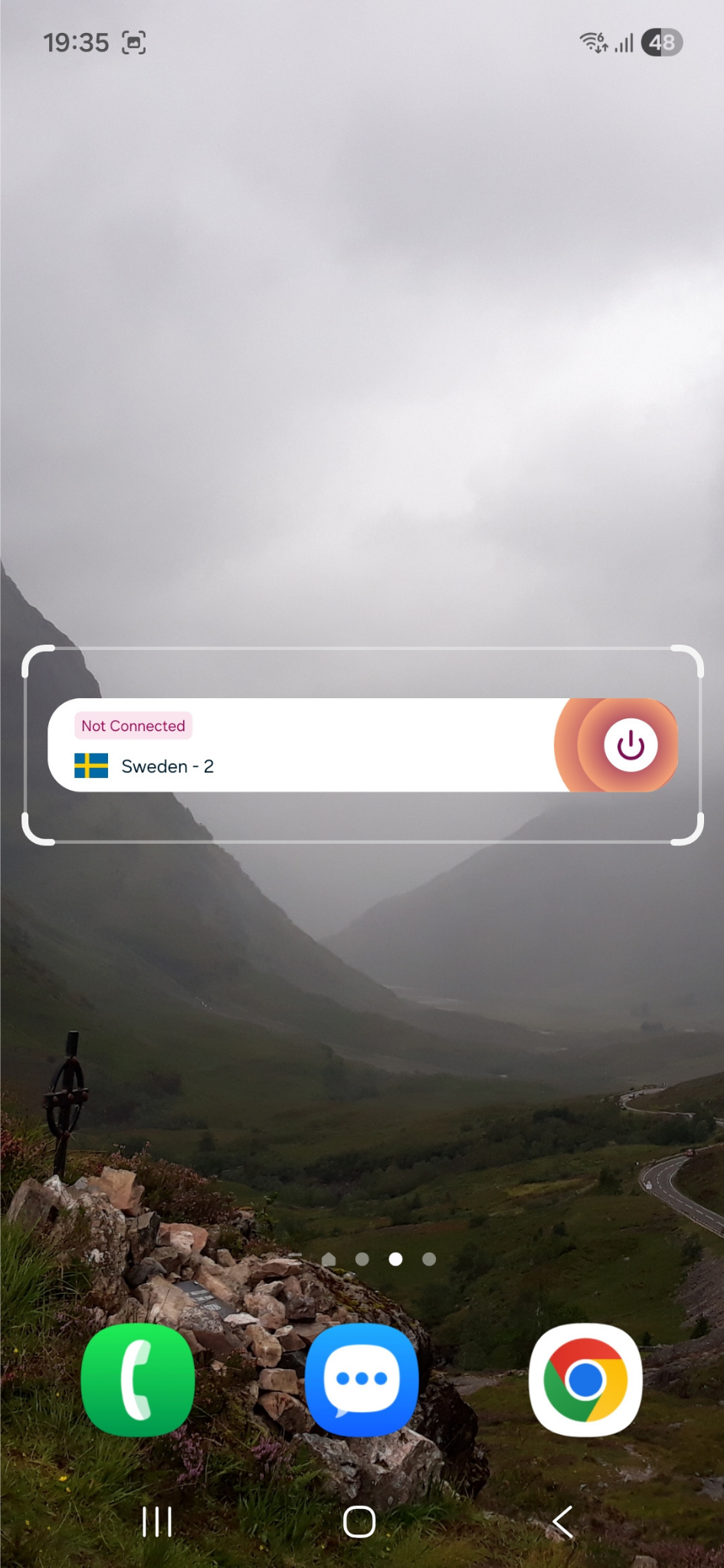
Widżet znajduje się teraz na ekranie głównym. Możesz go używać do łączenia się i rozłączania z VPN bez otwierania aplikacji ExpressVPN.
Aby połączyć się lub rozłączyć z VPN, stuknij .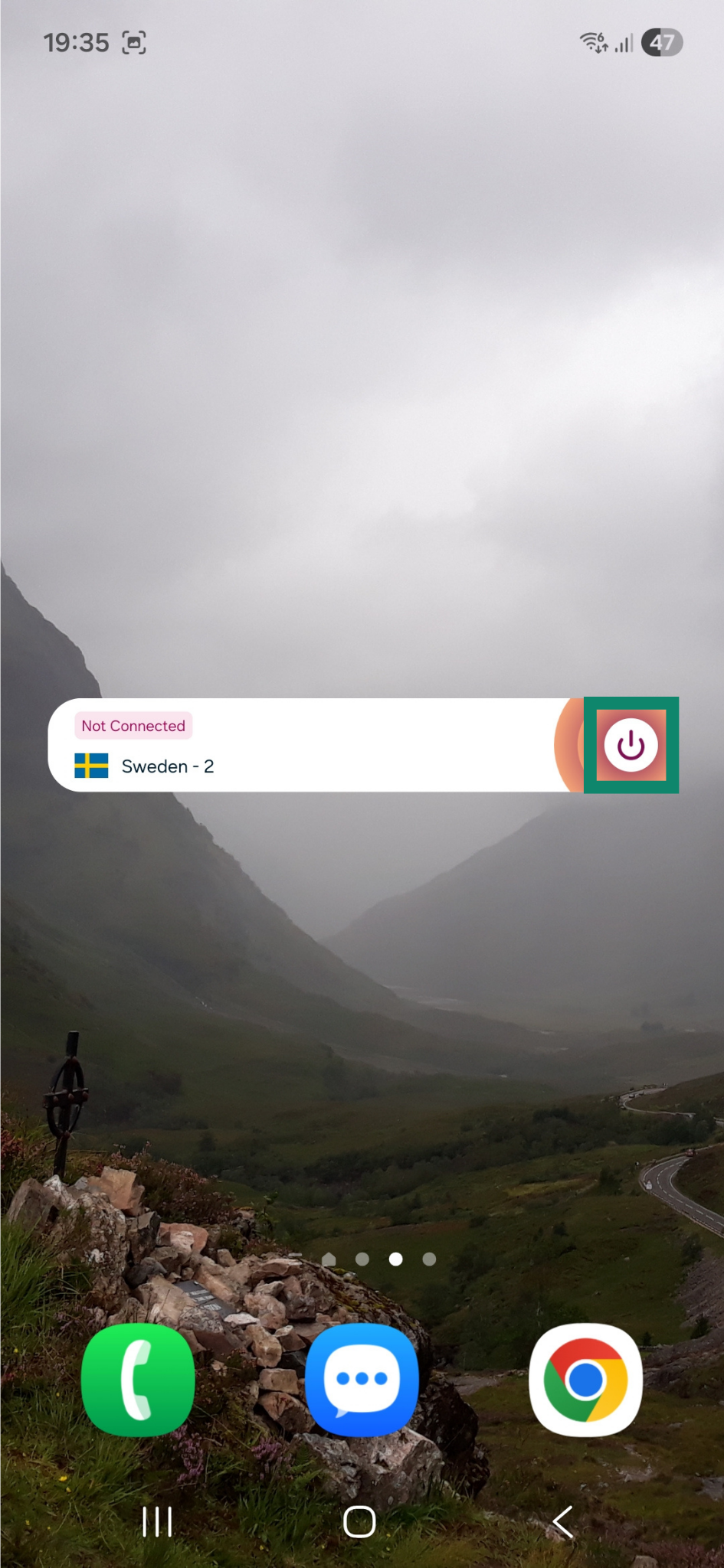
Aby zmienić lokalizację, dotknij flagi lokalizacji.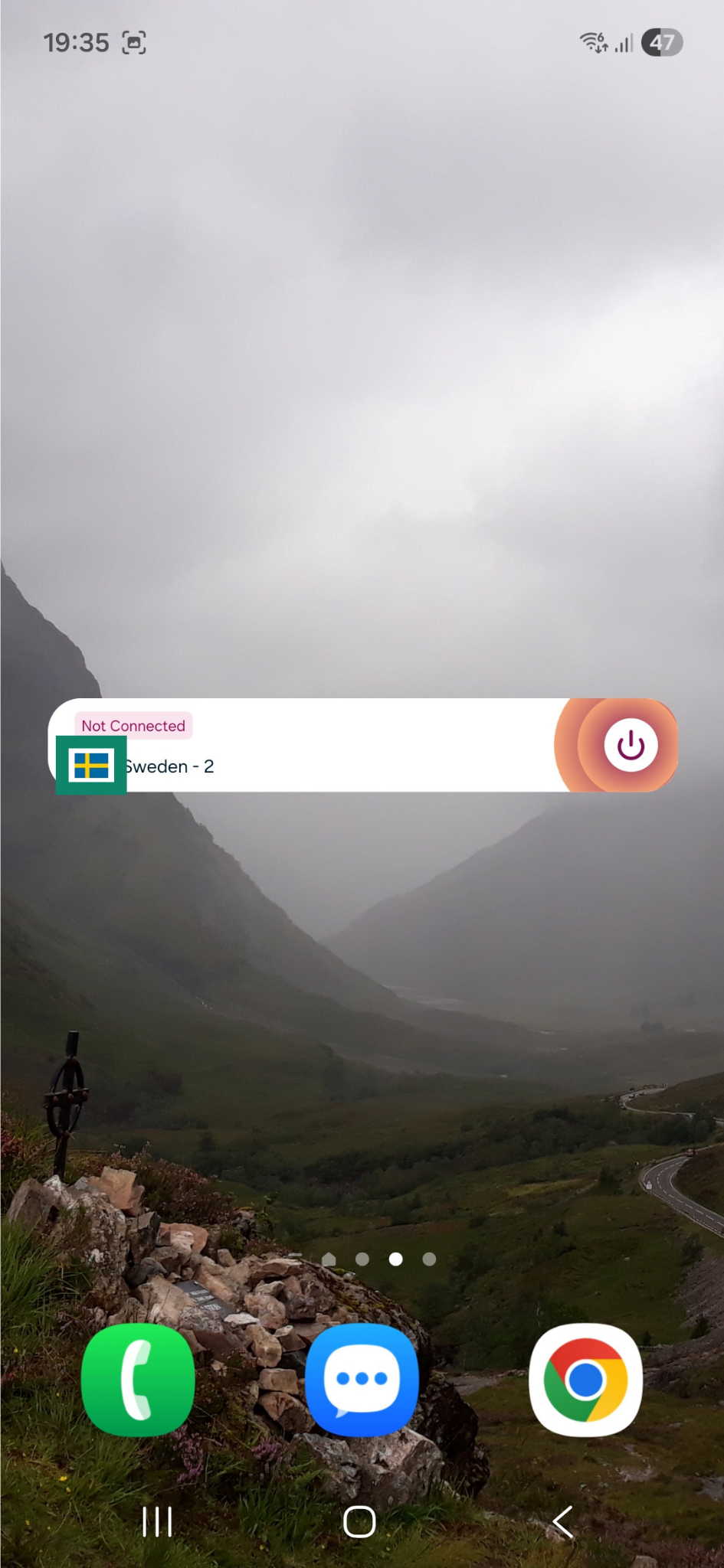
Aby otworzyć aplikację ExpressVPN, dotknij widżetu.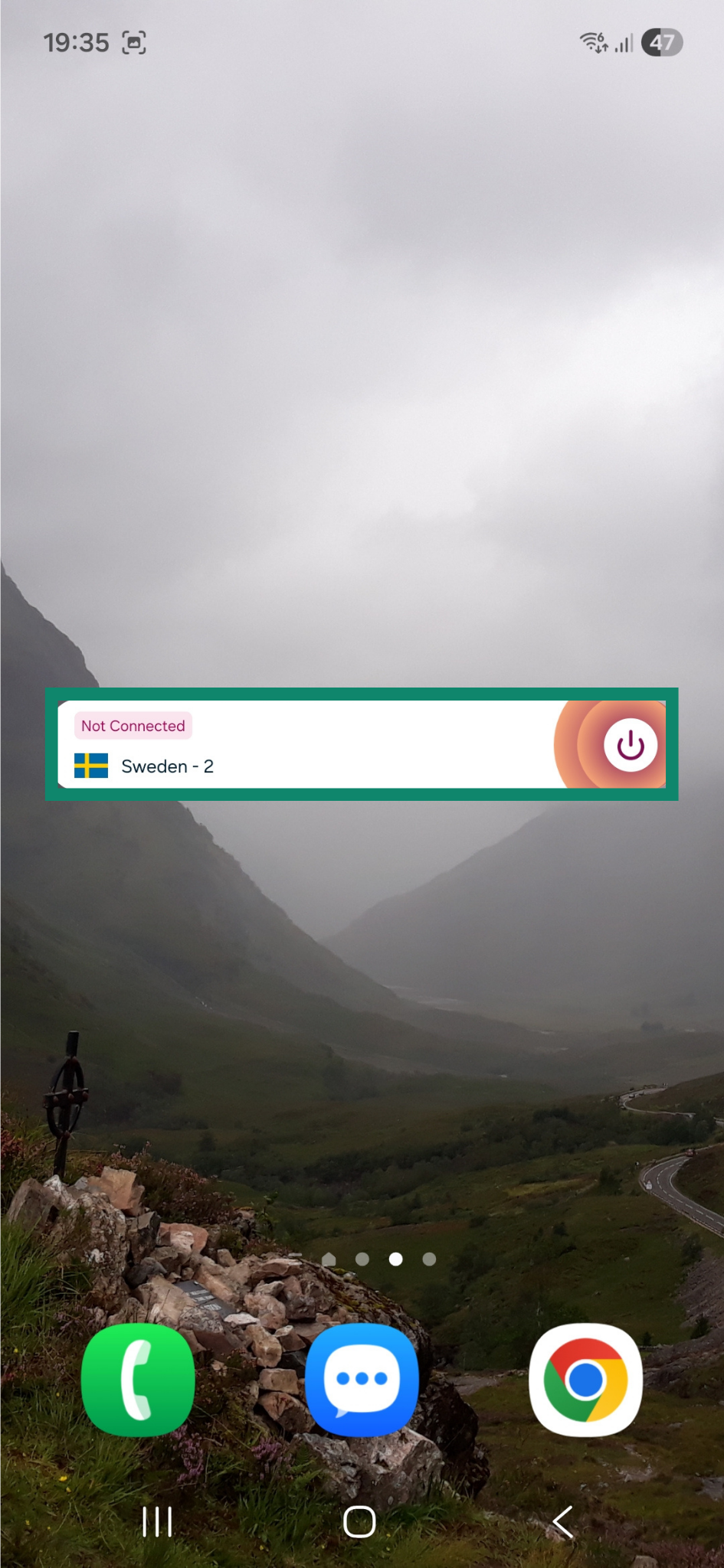
Podsumowanie ochrony
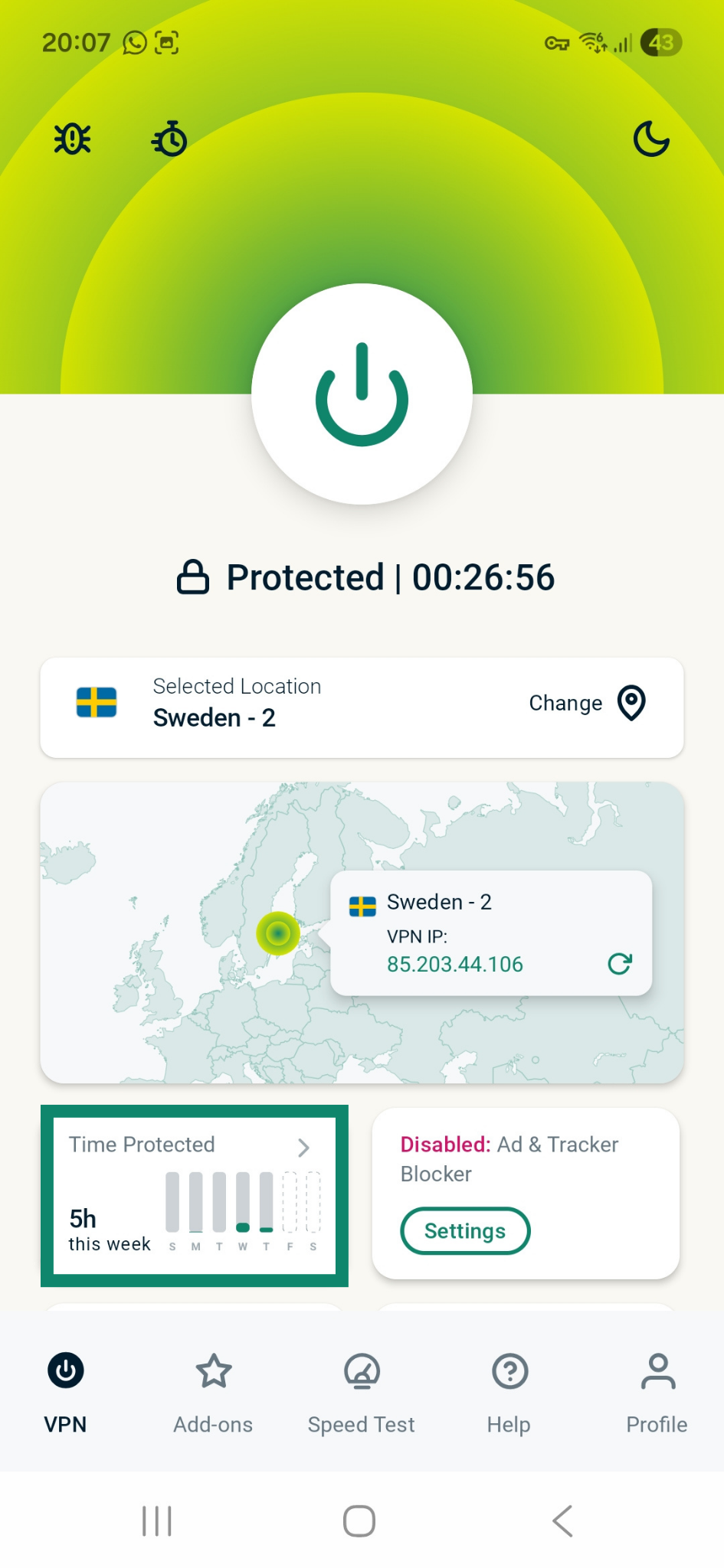
Podsumowanie ochrony to sekcja na ekranie głównym aplikacji ExpressVPN, która zawiera przegląd sposobu korzystania z aplikacji.
Aby włączyć lub wyłączyć podsumowanie zabezpieczeń:
- Dotknij widżetu Podsumowanie ochrony Time Protected (Czas ochrony) na ekranie głównym aplikacji.
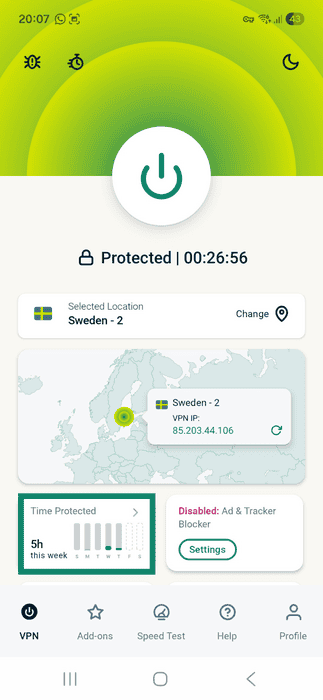
- Kliknij Podsumowanieochrony, aby je włączyć lub wyłączyć.
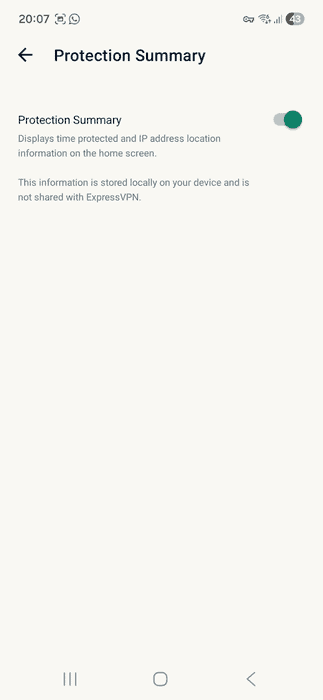
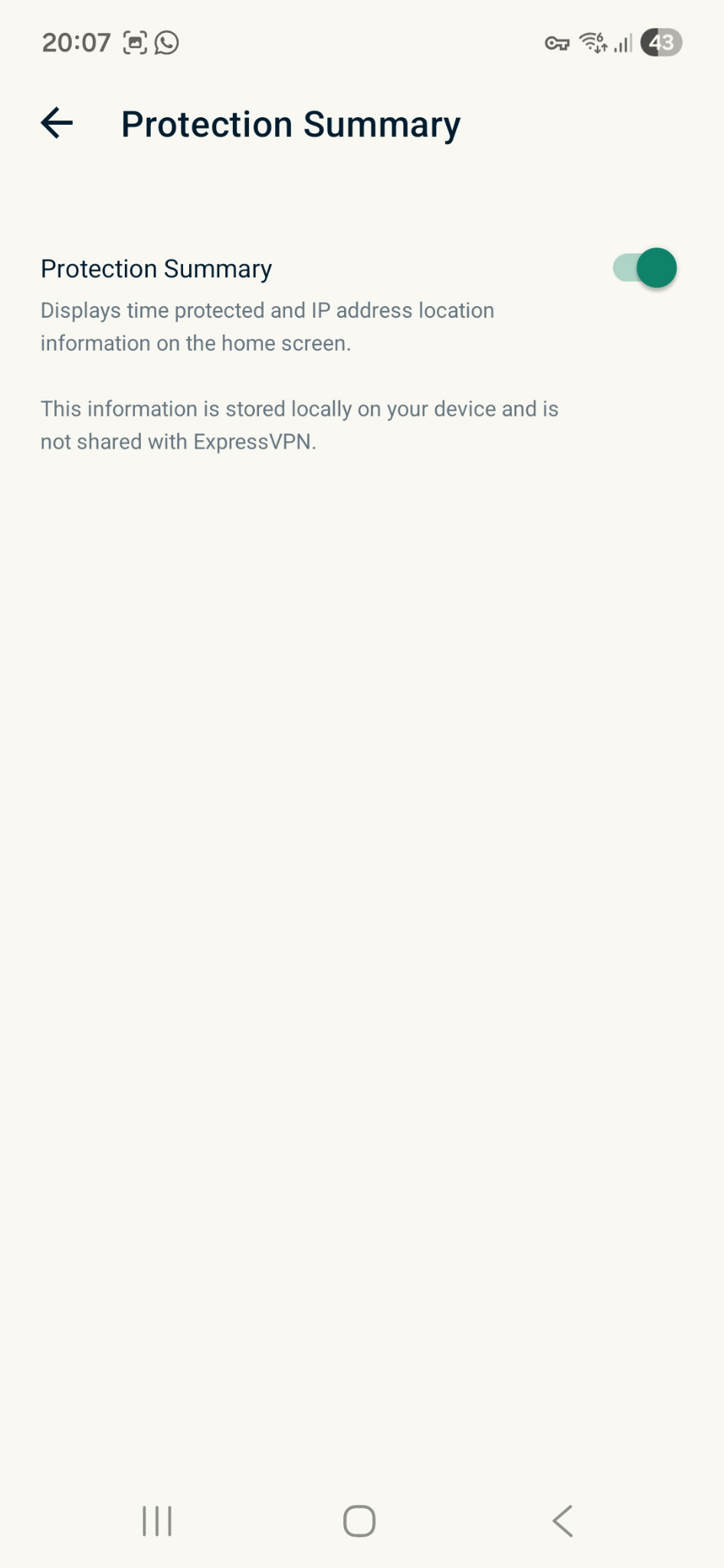
Uwaga: jeśli wyłączysz Podsumowanie ochrony, aplikacja zapyta Cię, czy na pewno chcesz to zrobić. Kliknij CONTINUE (KONTYNUUJ), aby potwierdzić, że chcesz ją wyłączyć. Twoje statystyki Podsumowania ochrony zostaną usunięte z urządzenia.
Odinstaluj aplikację
Aby odinstalować ExpressVPN z urządzenia z Androidem:
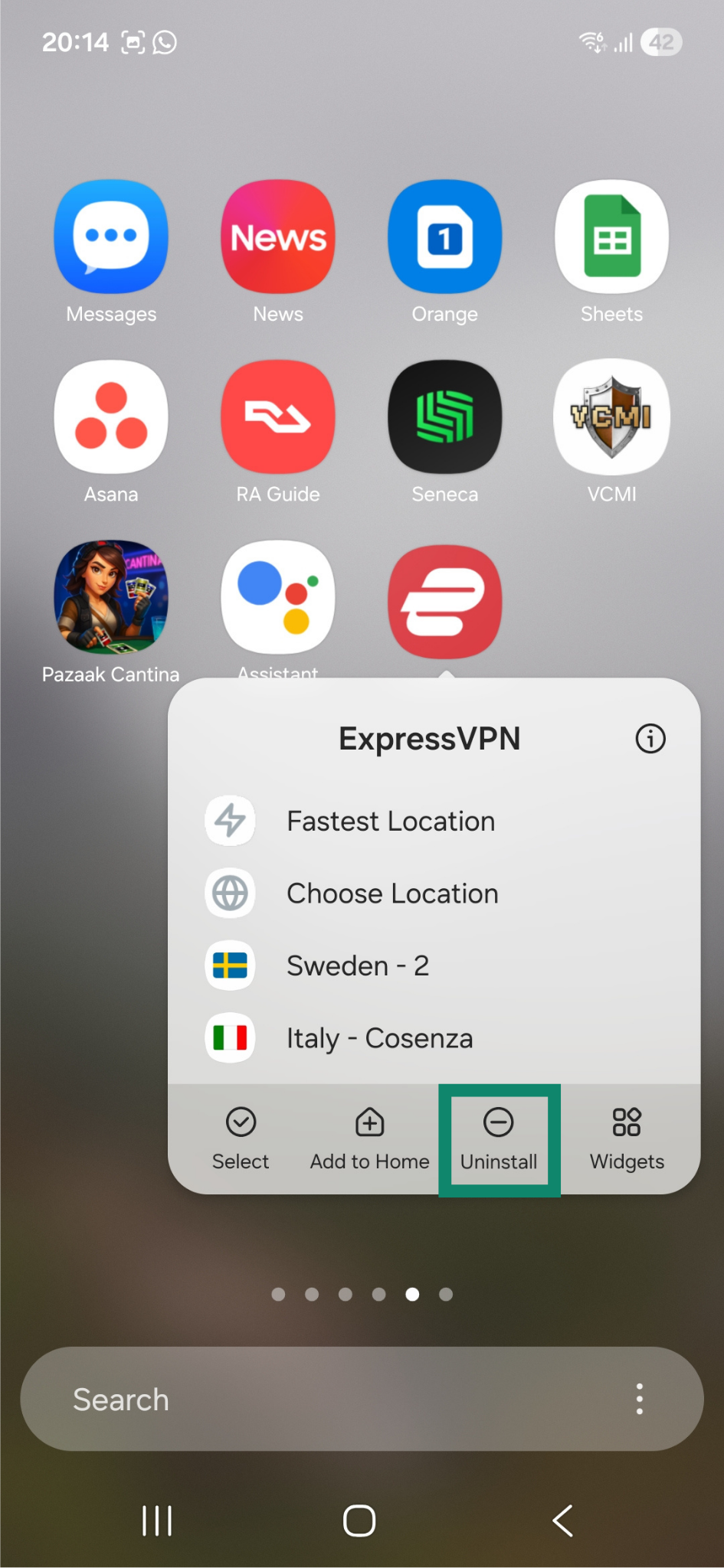
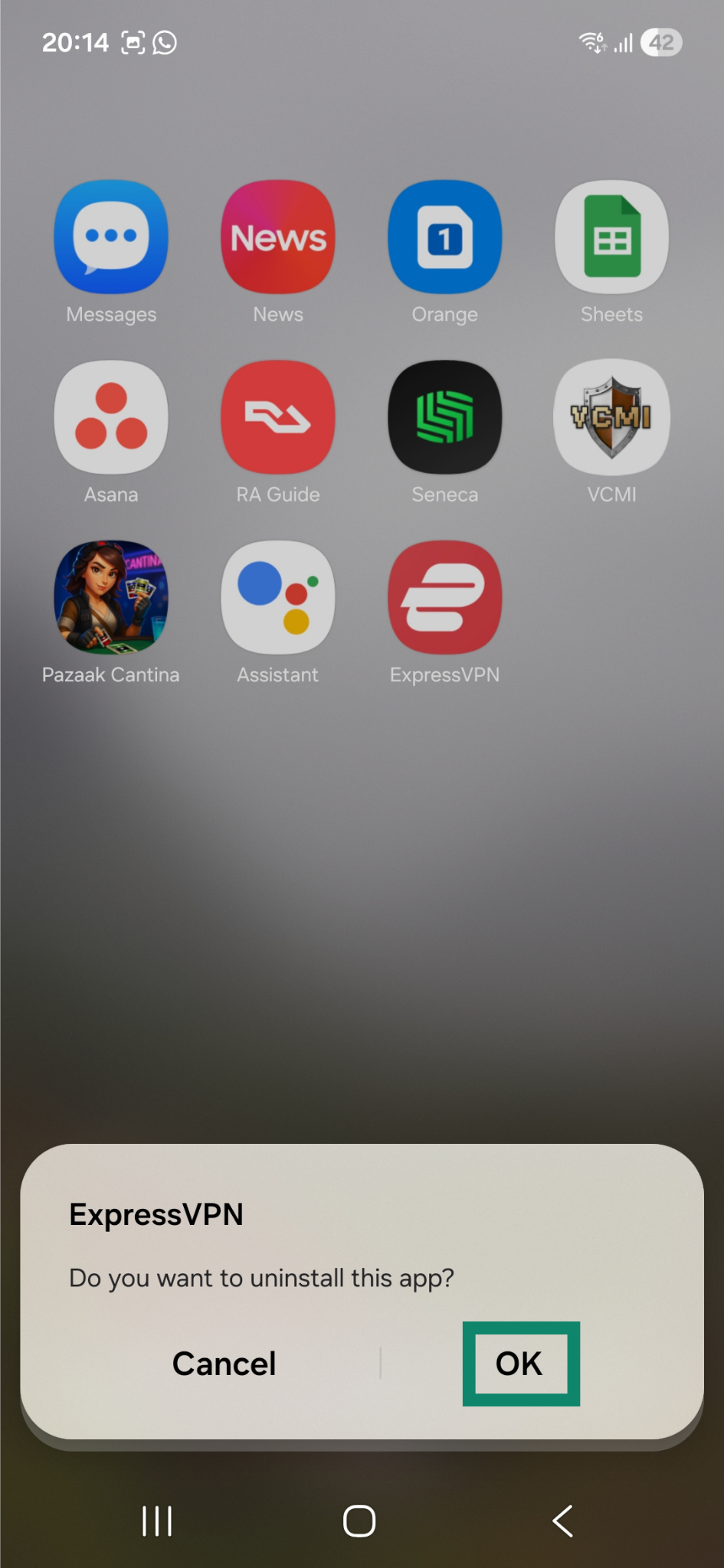
- Naciśnij i przytrzymaj ikonę aplikacji ExpressVPN, a następnie kliknij Uninstall (Odinstaluj).

- Dotknij OK. Aplikacja zostanie automatycznie odinstalowana.

Potrzebujesz pomocy? Skontaktuj się z zespołem pomocy ExpressVPN, aby uzyskać natychmiastową pomoc.