




¿Necesita una VPN para Android?
Comprar ExpressVPN ahora
¿Le gusta ExpressVPN? ¿Quiere un mes gratis?
Referir a un amigo ahoraEn este tutorial, veremos cómo configurar y usar la aplicación de ExpressVPN para Android.
La aplicación de ExpressVPN para Android es compatible con Android 16, 15, 14, 13, 12, 11, 10, Pie (9), Oreo (8.x) y Nougat (7.x).
¿Aún no eres cliente? Descubre más sobre las VPN para Android.
Ir a la sección
Iniciar sesión en tu cuenta
Descargar la aplicación de la VPN
Configurar la aplicación de la VPN
Conectarse a un servidor VPN
Desconectarse de un servidor VPN
Pausar la conexión de la VPN
Elegir otro servidor VPN
Cambiar a otro protocolo VPN
Habilitar o deshabilitar el kill switch de Internet
Bloquear anuncios, rastreadores y páginas peligrosas
Usar la tunelización dividida
Configurar la conexión automática
Usar el Asistente de dispositivo seguro
Hacer un test de velocidad
Cambiar la apariencia de la aplicación
Cambiar el idioma
Acceder a los artículos de asistencia en la aplicación
Añadir el widget de la aplicación de ExpressVPN
Ver el Resumen de protección
Desinstalar la aplicación
Iniciar sesión en tu cuenta
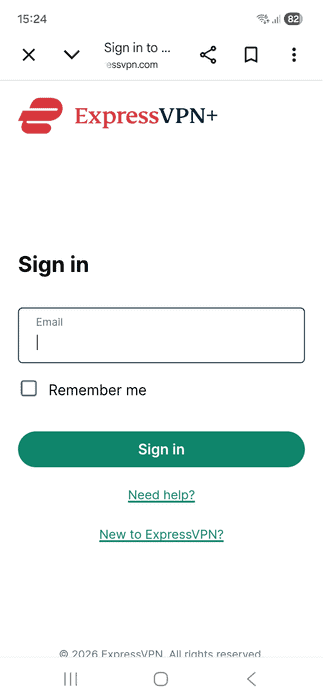
En tu dispositivo Android, ve a la página de configuración de ExpressVPN y sigue estos pasos:
- Escribe el correo electrónico que usaras para tu cuenta de ExpressVPN y toca Sign in (Iniciar sesión).

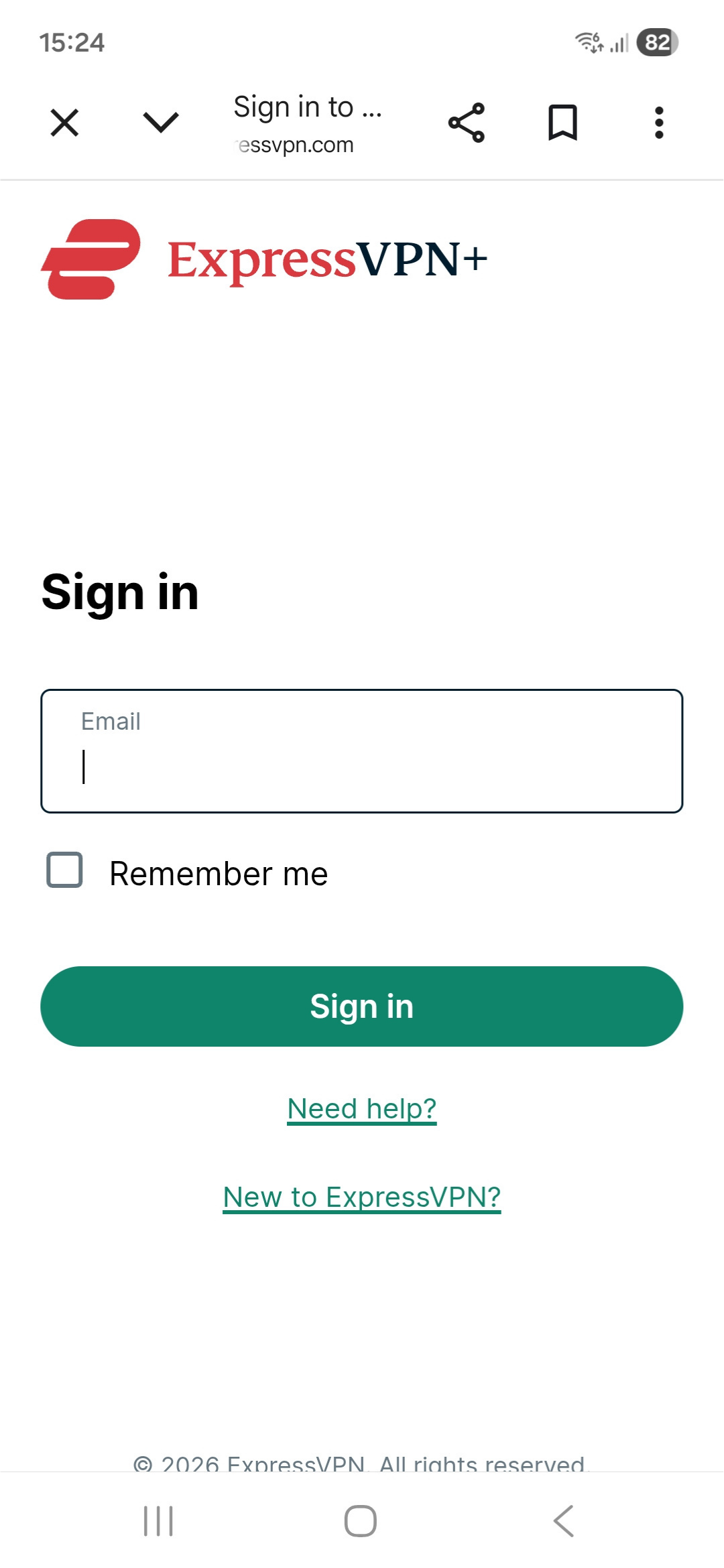
- Escribe el código de verificación que hayas recibido en el correo y toca Continue (Continuar).

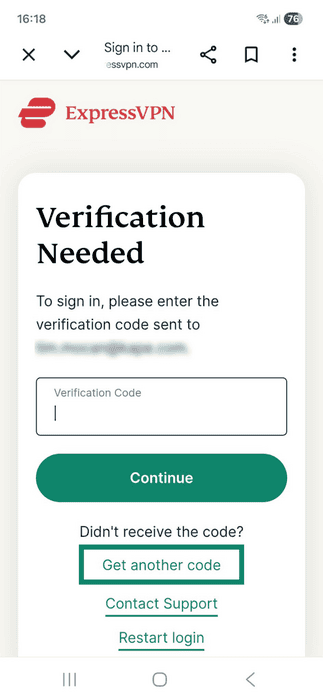
Si no has recibido el código de verificación, vuelve a la página de inicio de sesión y pulsa Get another code (Obtener otro código) para volver a enviarlo.
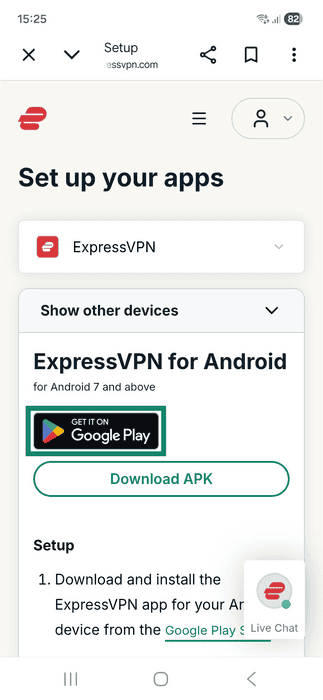
Tras iniciar sesión, se te redirigirá a la página de descarga de la aplicación de ExpressVPN para Android.
Descargar la aplicación de la VPN
Hay dos formas de descargar la aplicación, según si tienes acceso a Google Play Store o no.
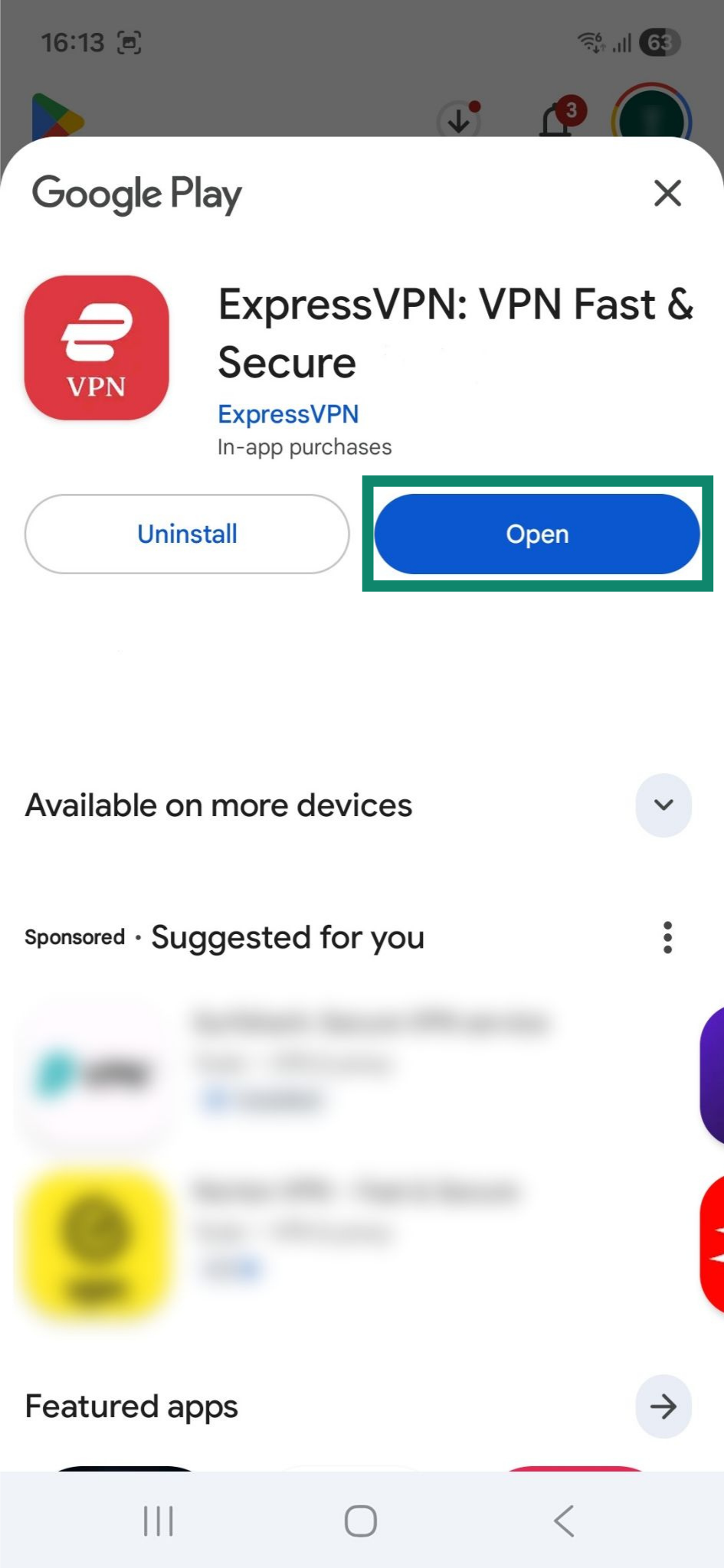
Si puedes acceder a Google Play Store:
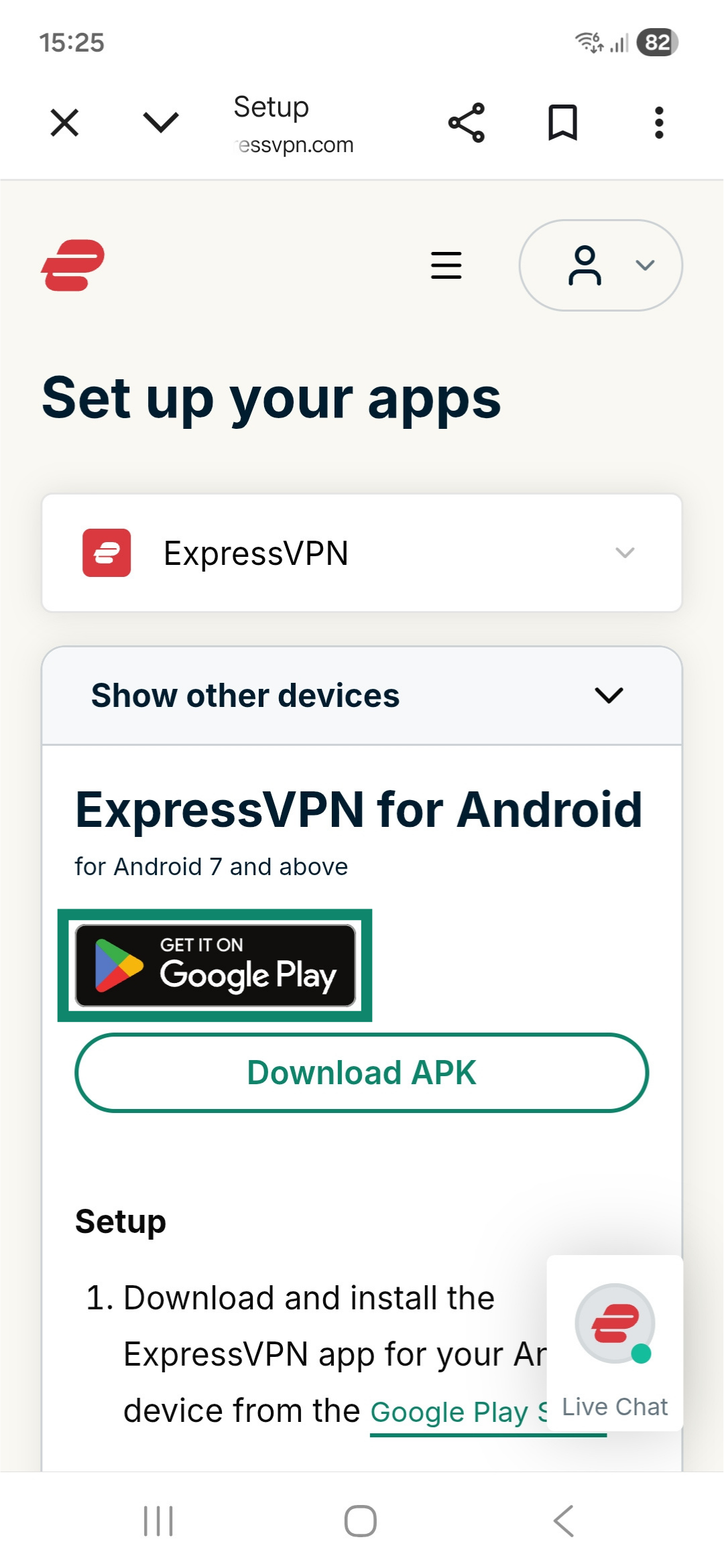
- Toca Get It on Google Play (Obtener en Google Play).
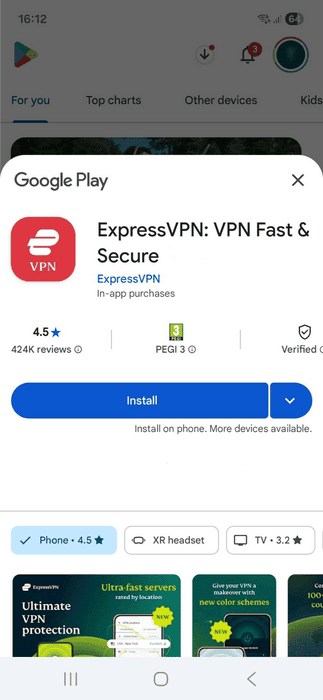
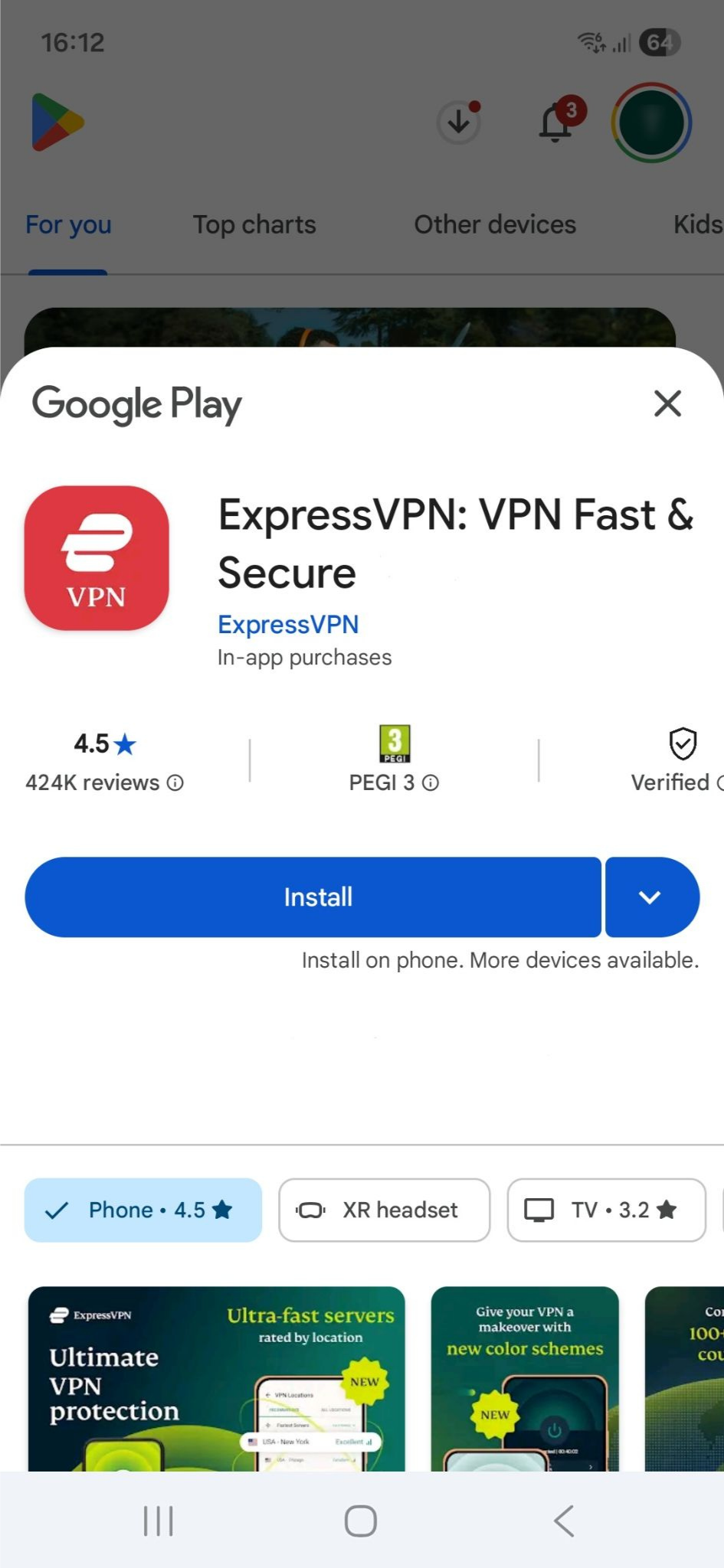
- Pulsa Install (Instalar). Se iniciará la descarga y se instalará la aplicación en Android automáticamente.
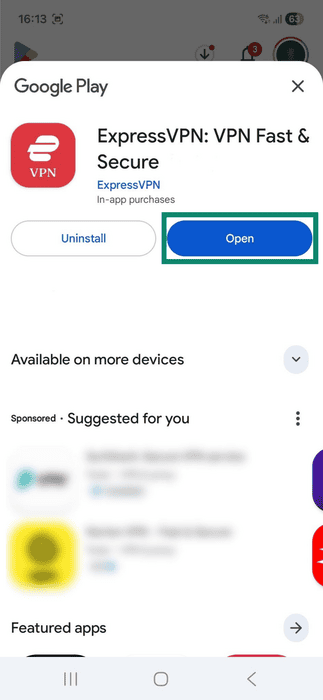
- Después de instalar la aplicación, toca Open (Abrir) para iniciarla.
Si no puedes acceder a Google Play Store:
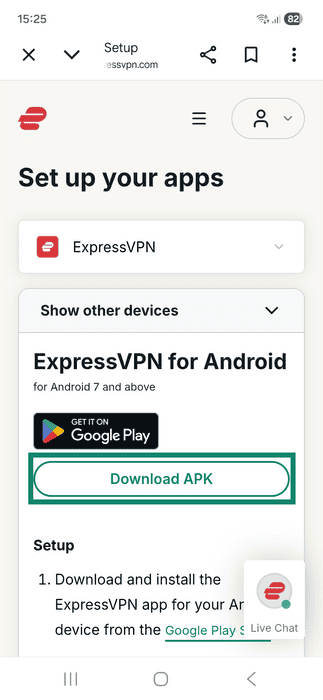
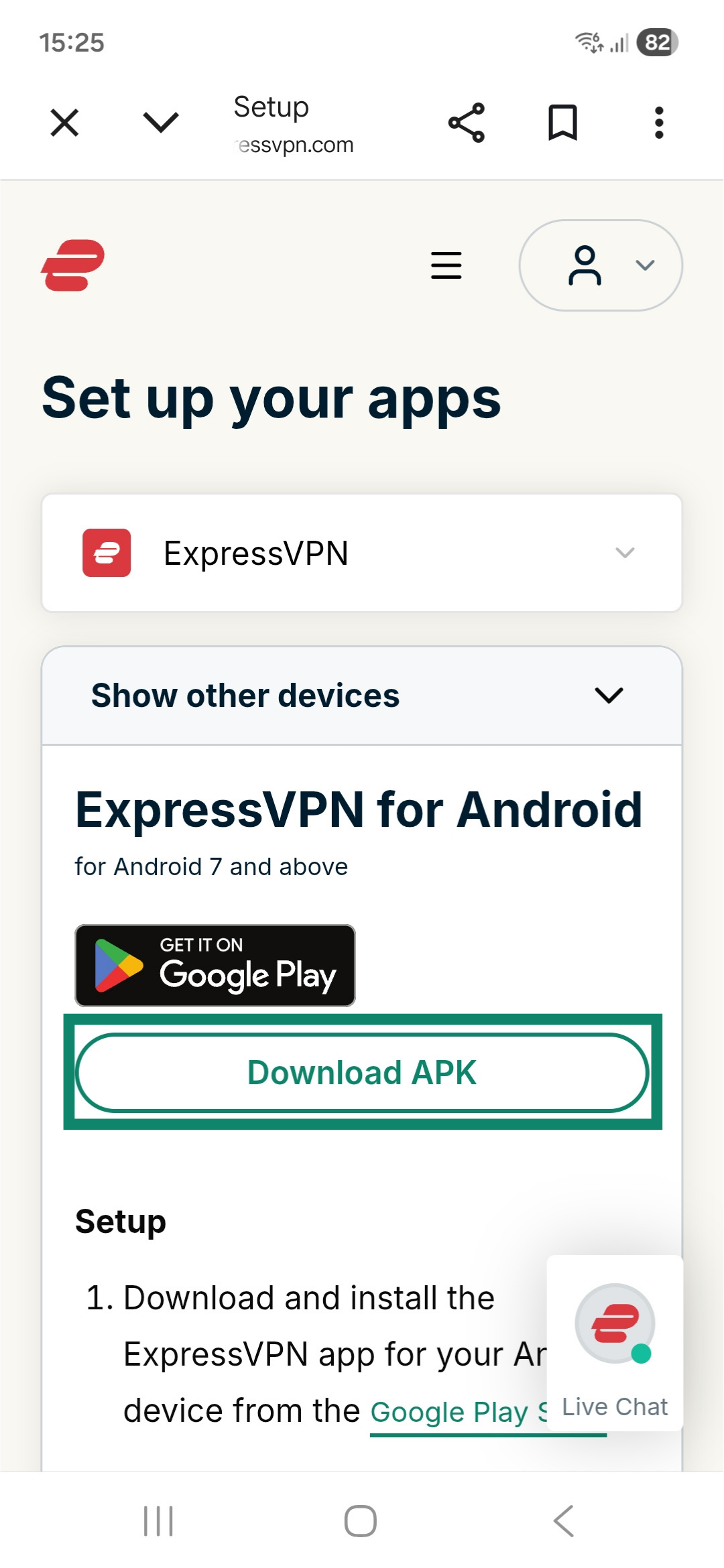
- Toca Download APK (Descargar APK) para descargar e instalar el APK de la aplicación directamente en tu dispositivo Android.
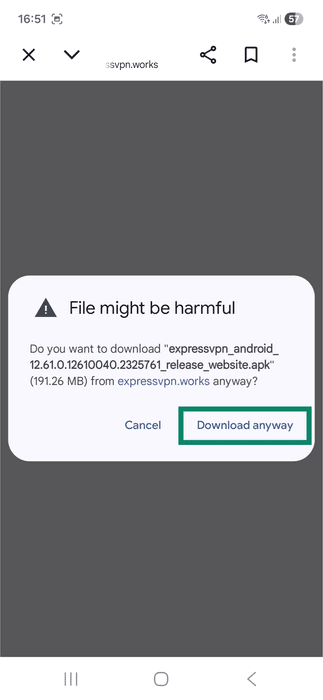
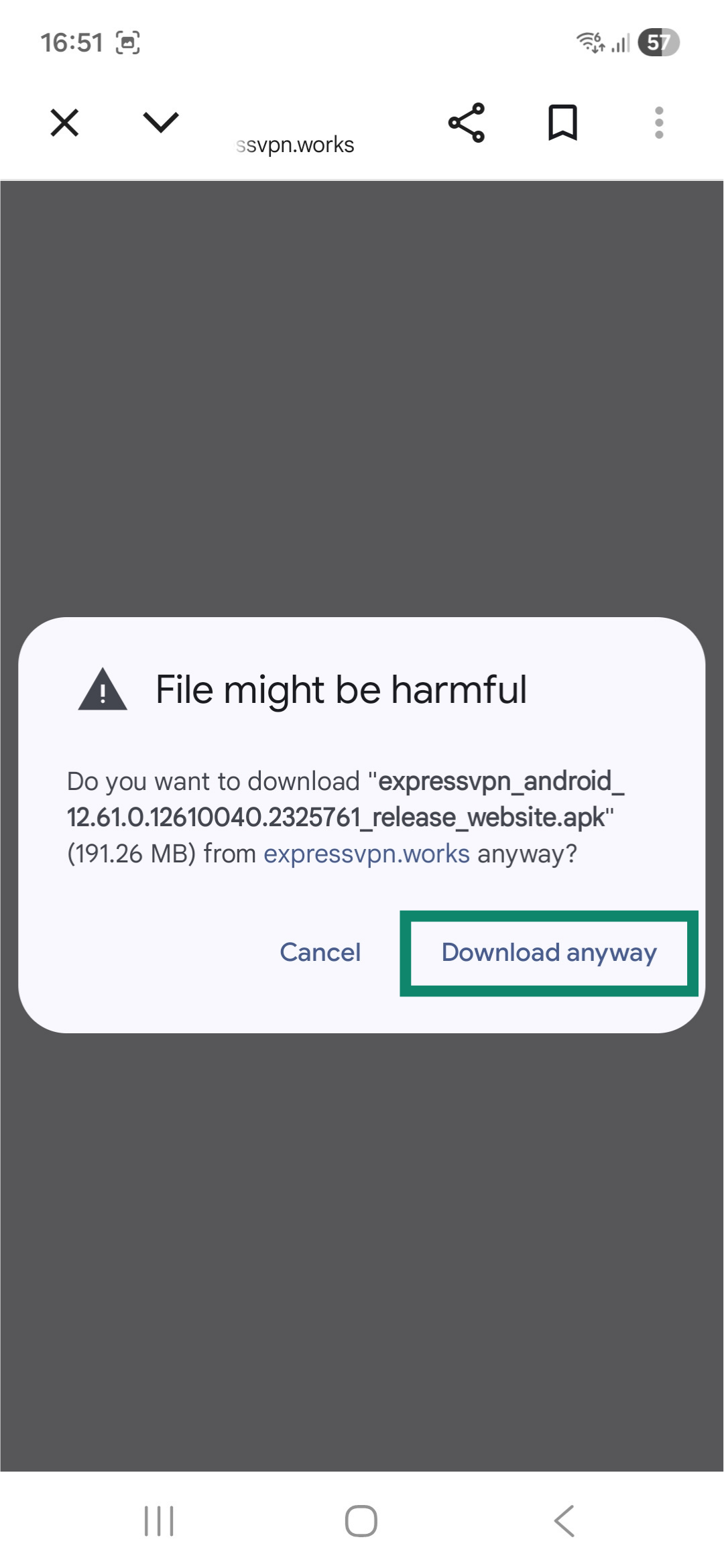
- Puede que en el dispositivo aparezca un mensaje de aviso similar a «El archivo podría ser dañino». Se trata de un mensaje de seguridad estándar en Android que aparece siempre que se descarga la aplicación fuera de Google Play Store. Para descargar el APK de ExpressVPN, toca Download anyway (Descargar de todas formas) para continuar. El APK de la aplicación se descargará de manera automática.
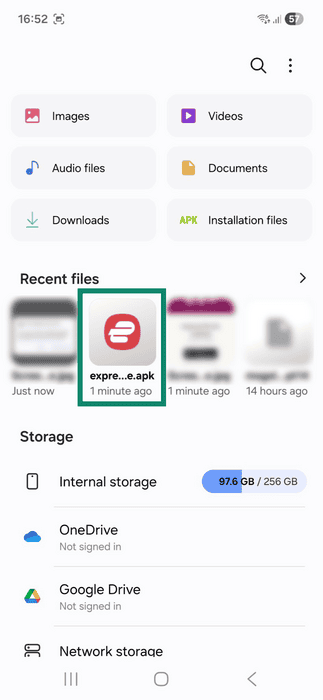
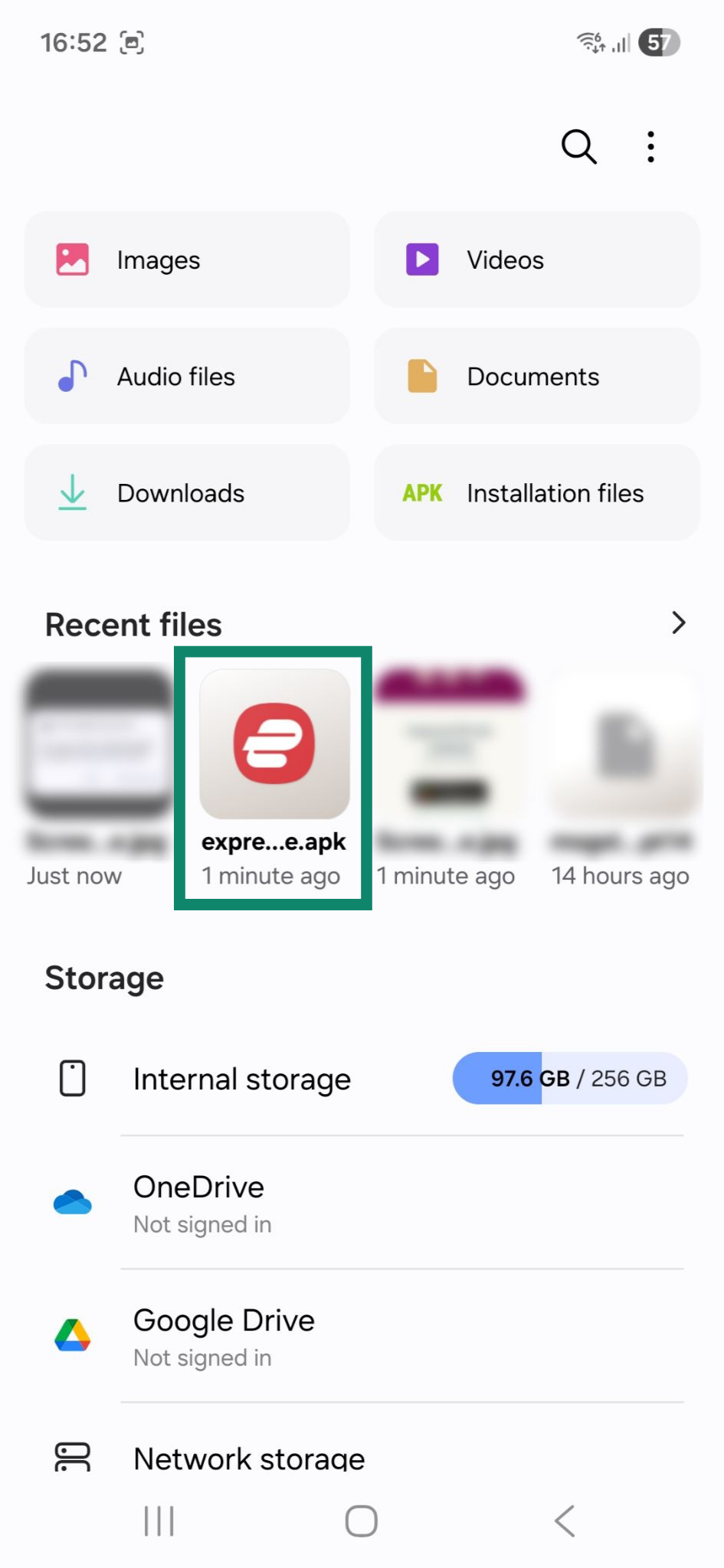
- Abre la carpeta de archivos y toca el APK de la aplicación de ExpressVPN. Deberías encontrarlo en Recent files (Archivos recientes).
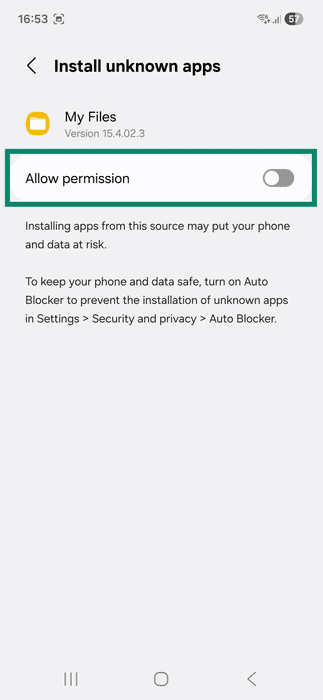
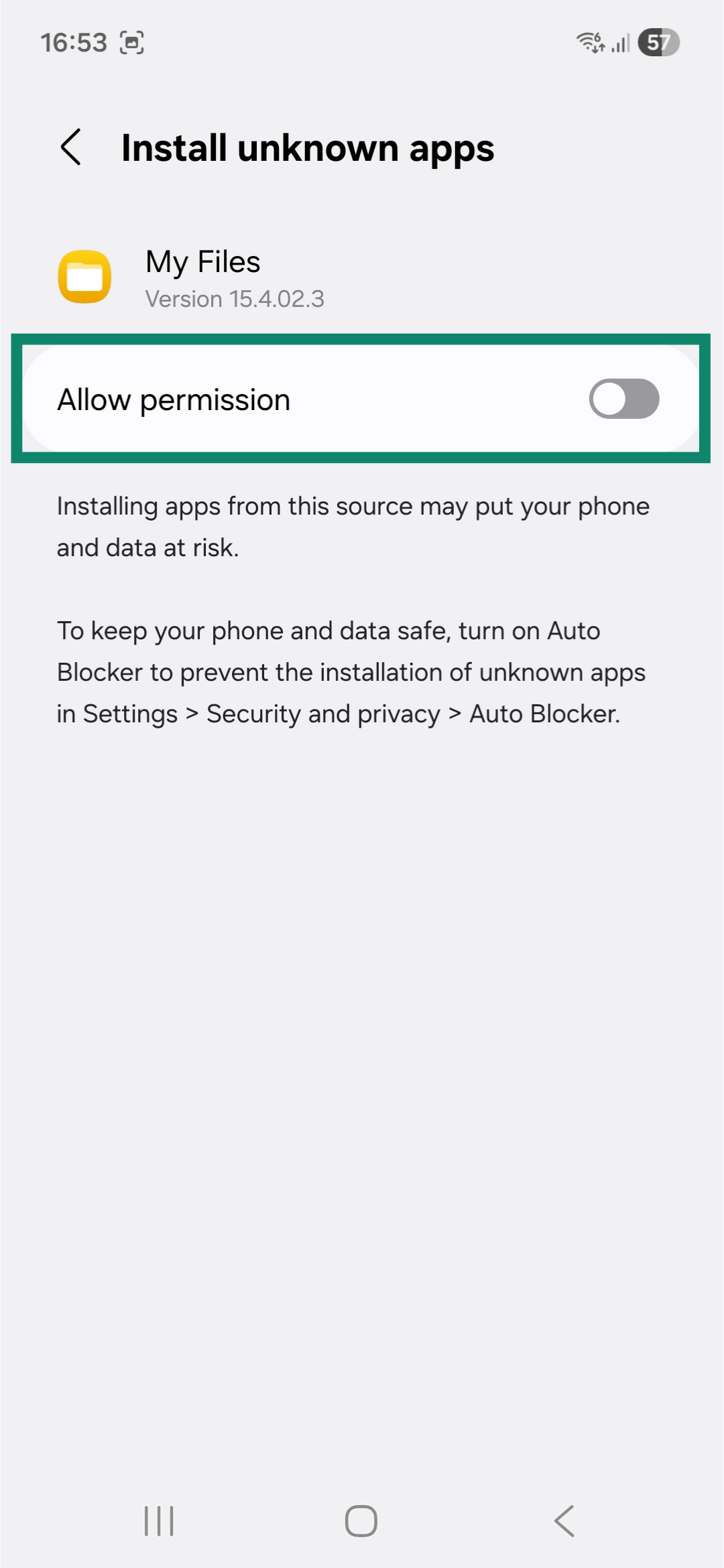
- Tu dispositivo no permite las aplicaciones de fuentes desconocidas de manera predeterminada. Cuando aparezca el aviso, ve aInstalled unknown apps ( Aplicaciones desconocidas instaladas) en el apartado de configuración y activa la opción Allow permission (Permitir desde esta fuente) para la carpeta de archivos.
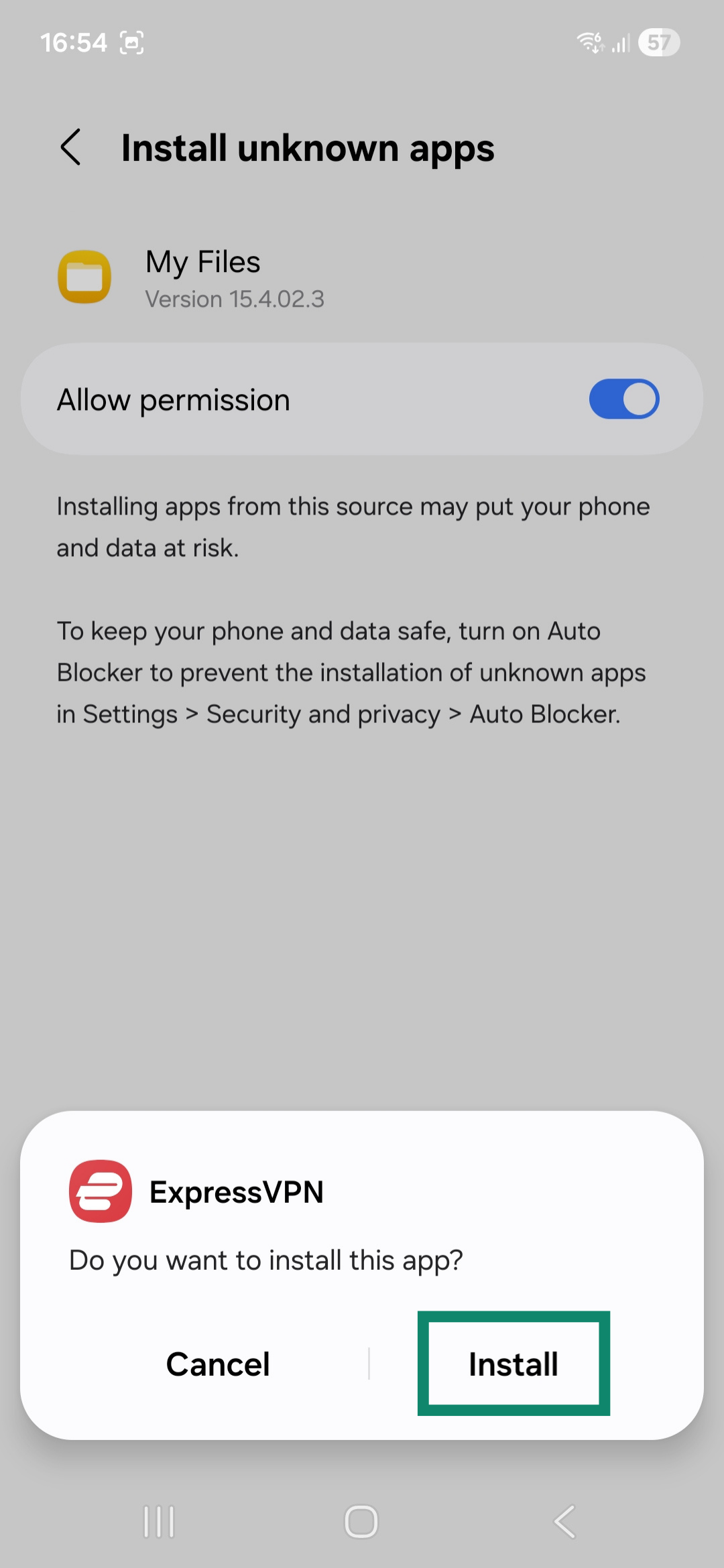
- Toca Install (Instalar) en la ventana emergente.

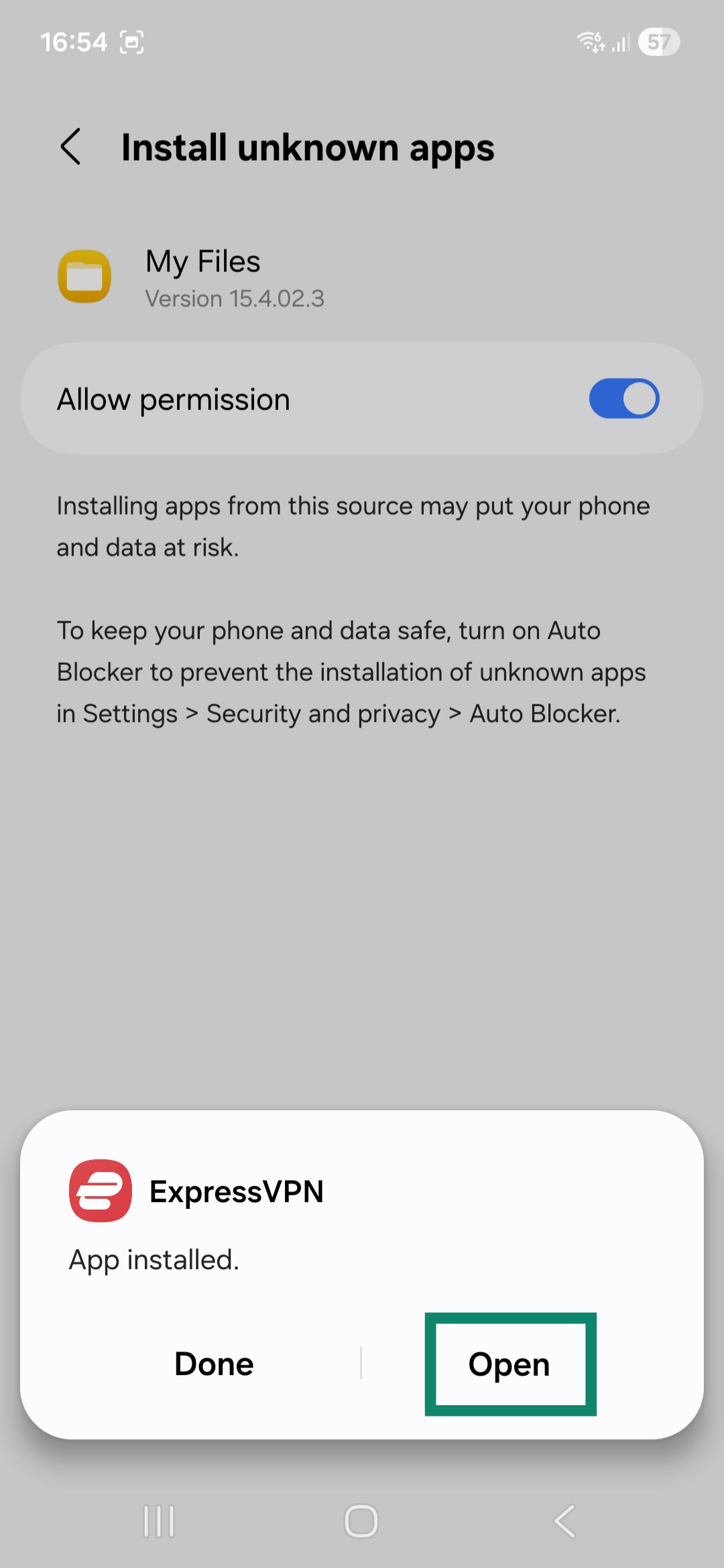
- Pulsa Open (Abrir) para iniciar la aplicación.

Configurar la aplicación de la VPN
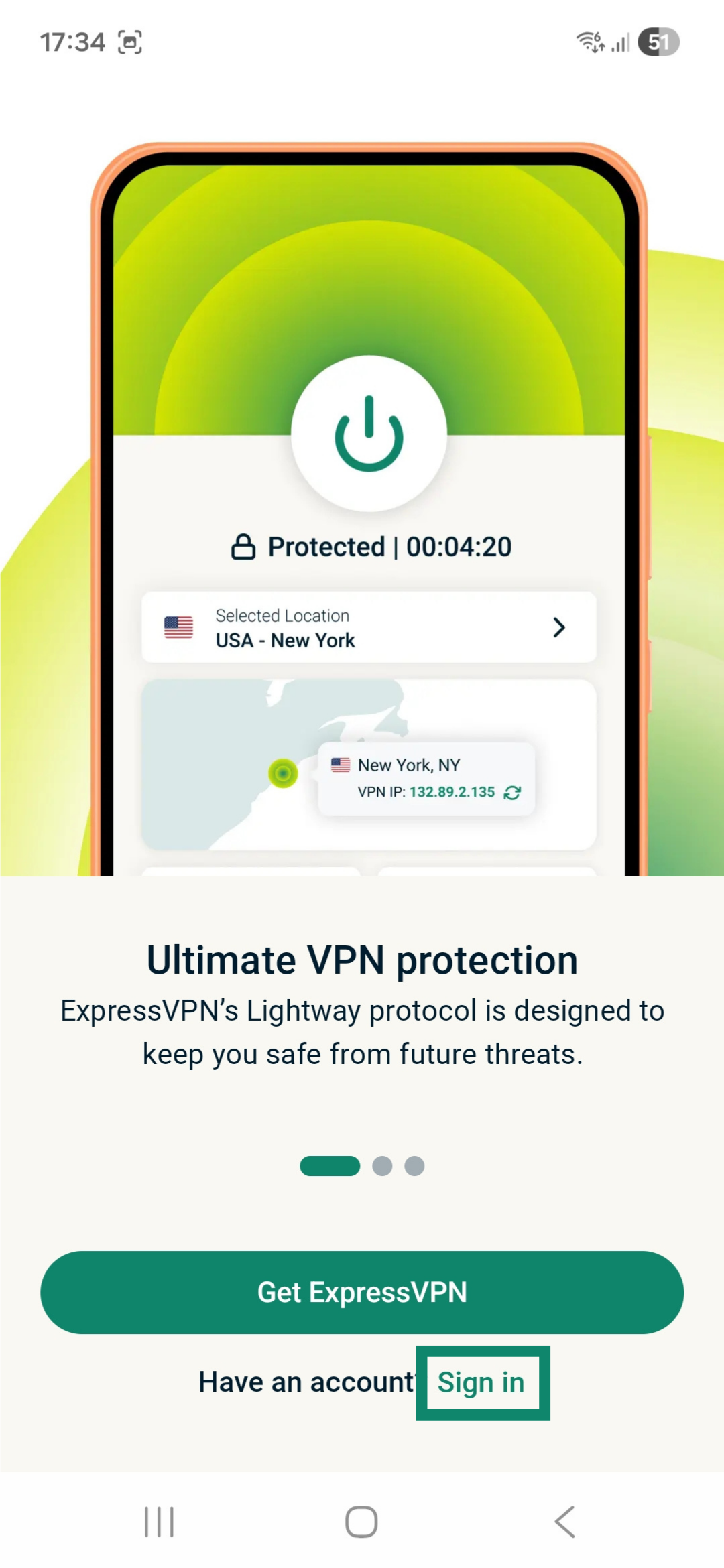
Al abrir la aplicación, te pedirá aceptar los términos del servicio de ExpressVPN y elegir el nivel de datos que quieres compartir. Elige el que prefieras para continuar.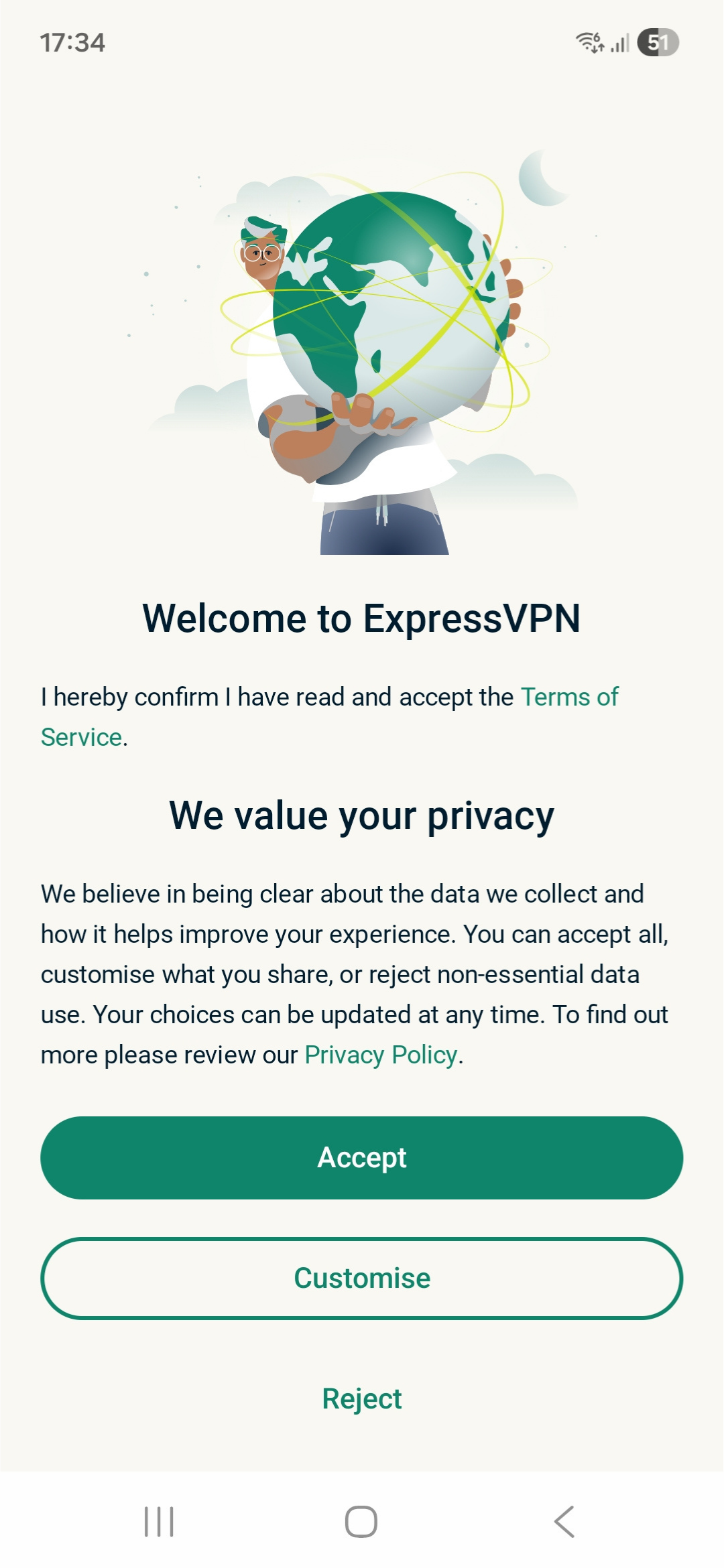
- Toca Sign in (Iniciar sesión) en la siguiente pantalla.
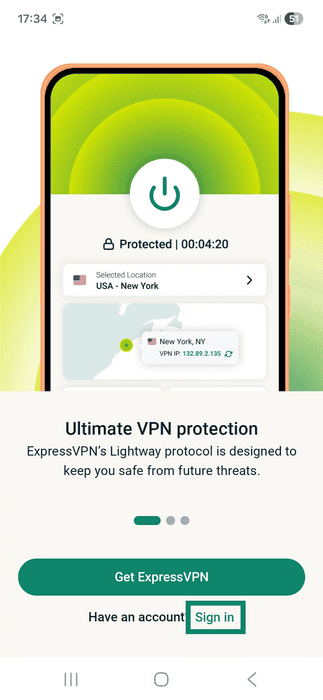
- Hay dos formas de iniciar sesión en función del sitio donde compraras la suscripción a ExpressVPN:
- Si NO compraste la suscripción a ExpressVPN en Play Store, escribe el correo electrónico y la contraseña o el código de activación asociados a tu cuenta de ExpressVPN. Luego toca Sign In (Iniciar sesión).
- Si adquiriste la suscripción a ExpressVPN en Google Play Store, pulsa restore your Play Store subscription (Volver a suscribirme en Play Store).
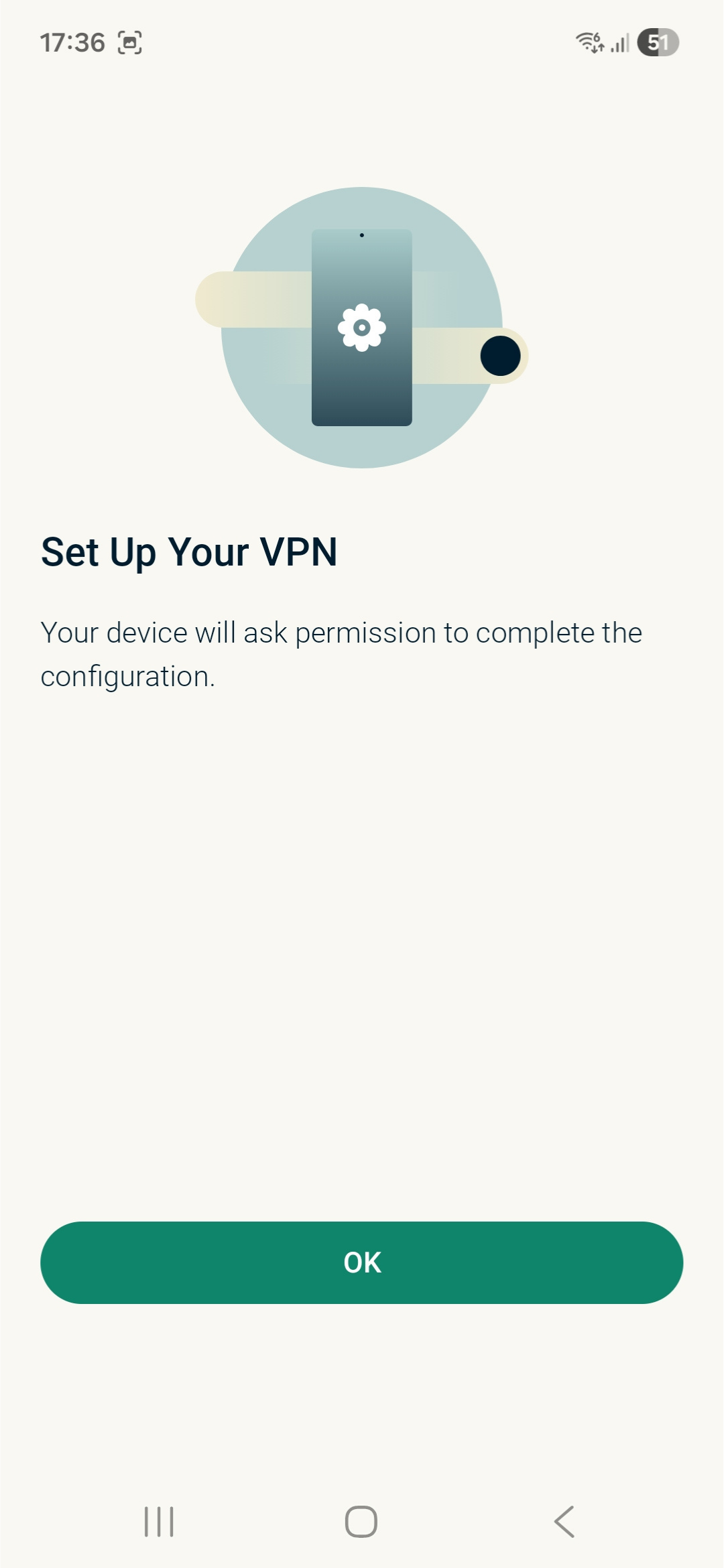
- Toca OK para iniciar la configuración de la aplicación.
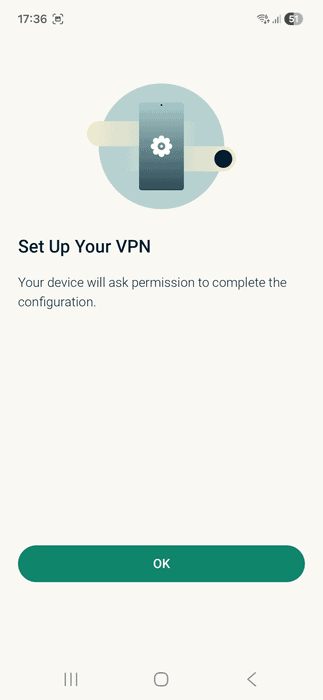
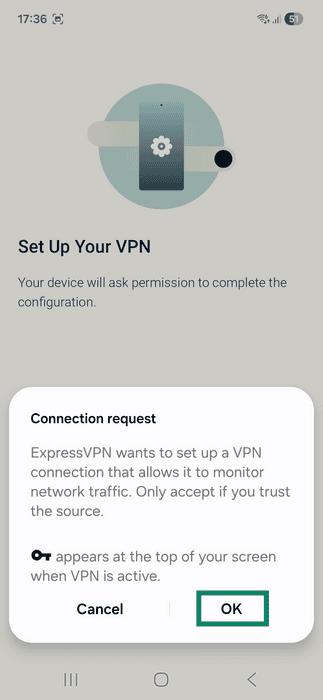
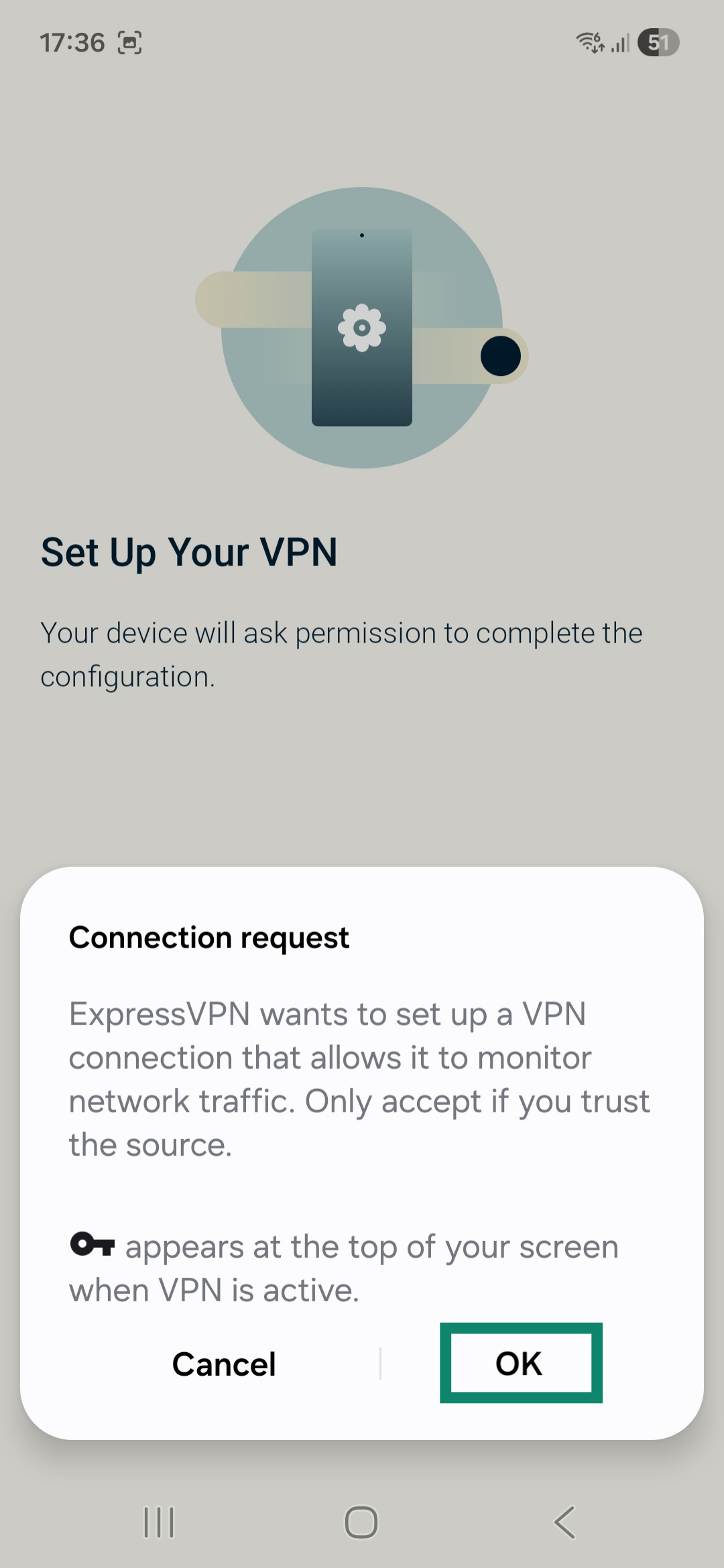
- Se te pedirá que apruebes las solicitudes de conexión de ExpressVPN. Pulsa OK para continuar. De lo contrario, la configuración de la VPN no se completará.
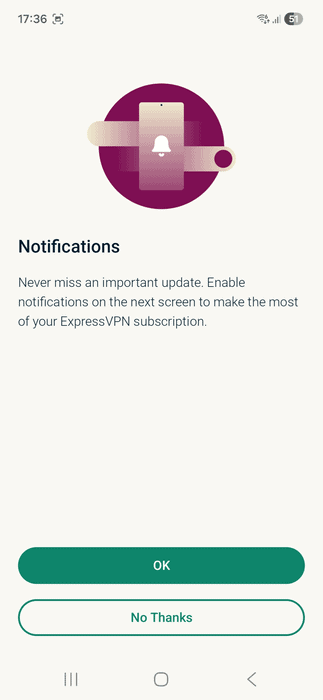
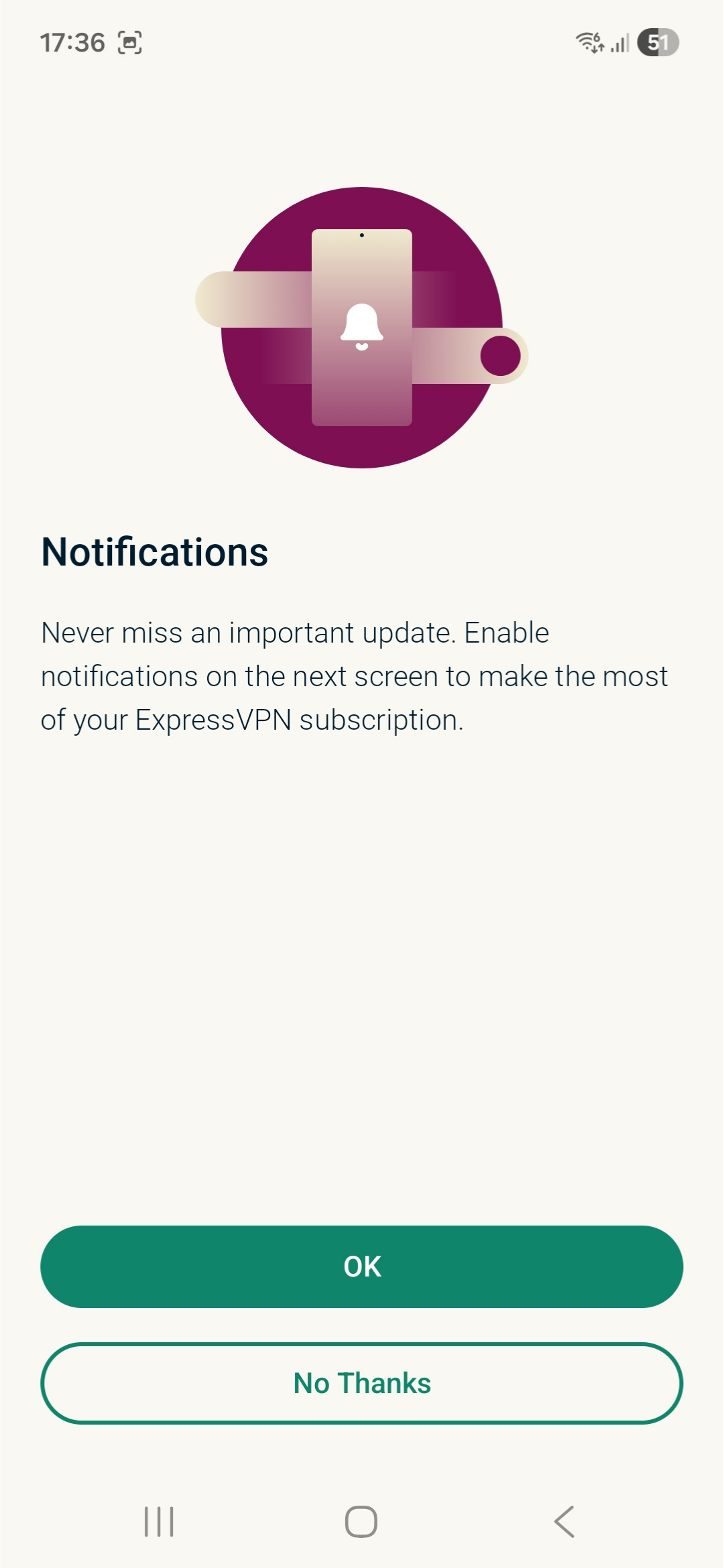
- La aplicación te pedirá si quieres habilitar las notificaciones. Elige la opción que prefieras para continuar.
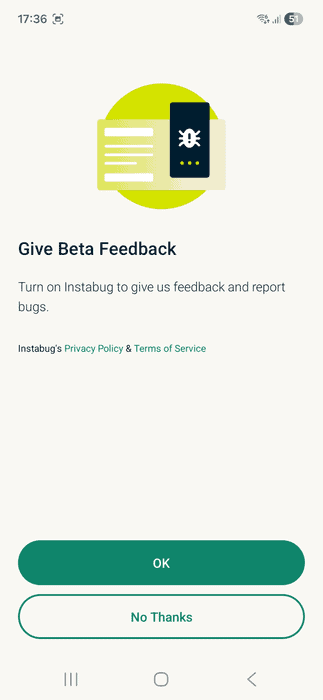
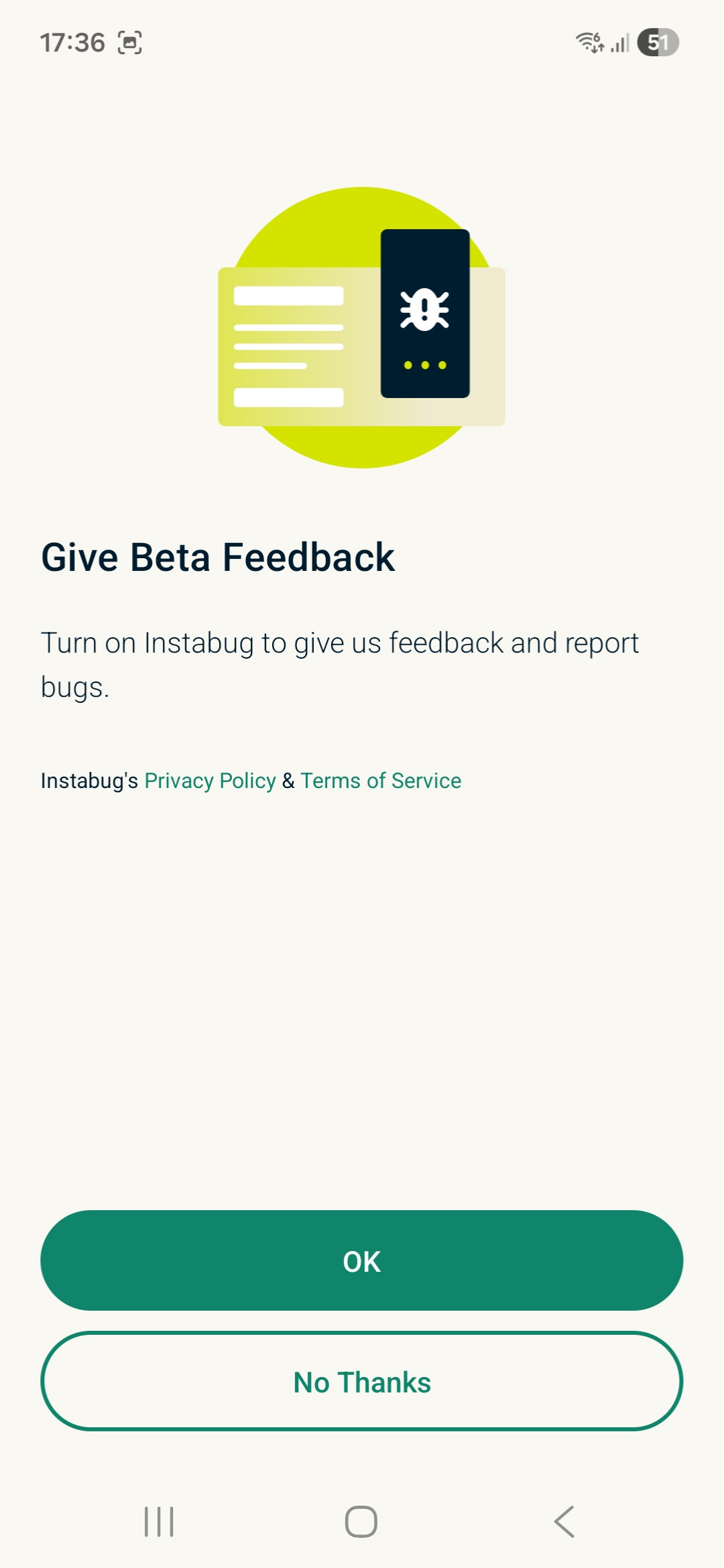
- Decide si quieres convertirte en un usuario de betas. De esta forma, podrás aportar tus opiniones e informar de errores al equipo de ExpressVPN.
Conectarse a un servidor VPN
Haz lo siguiente para conectarte a un servidor VPN:
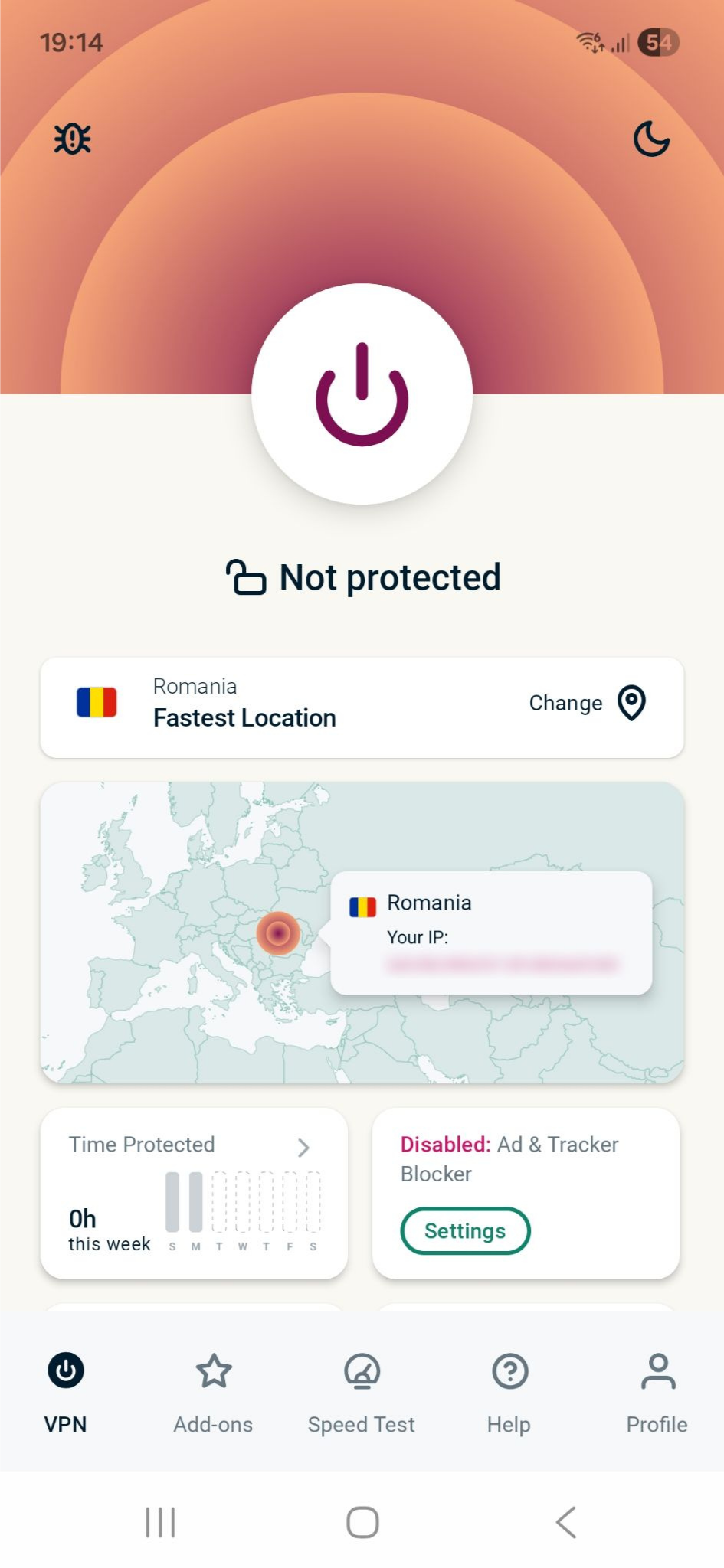
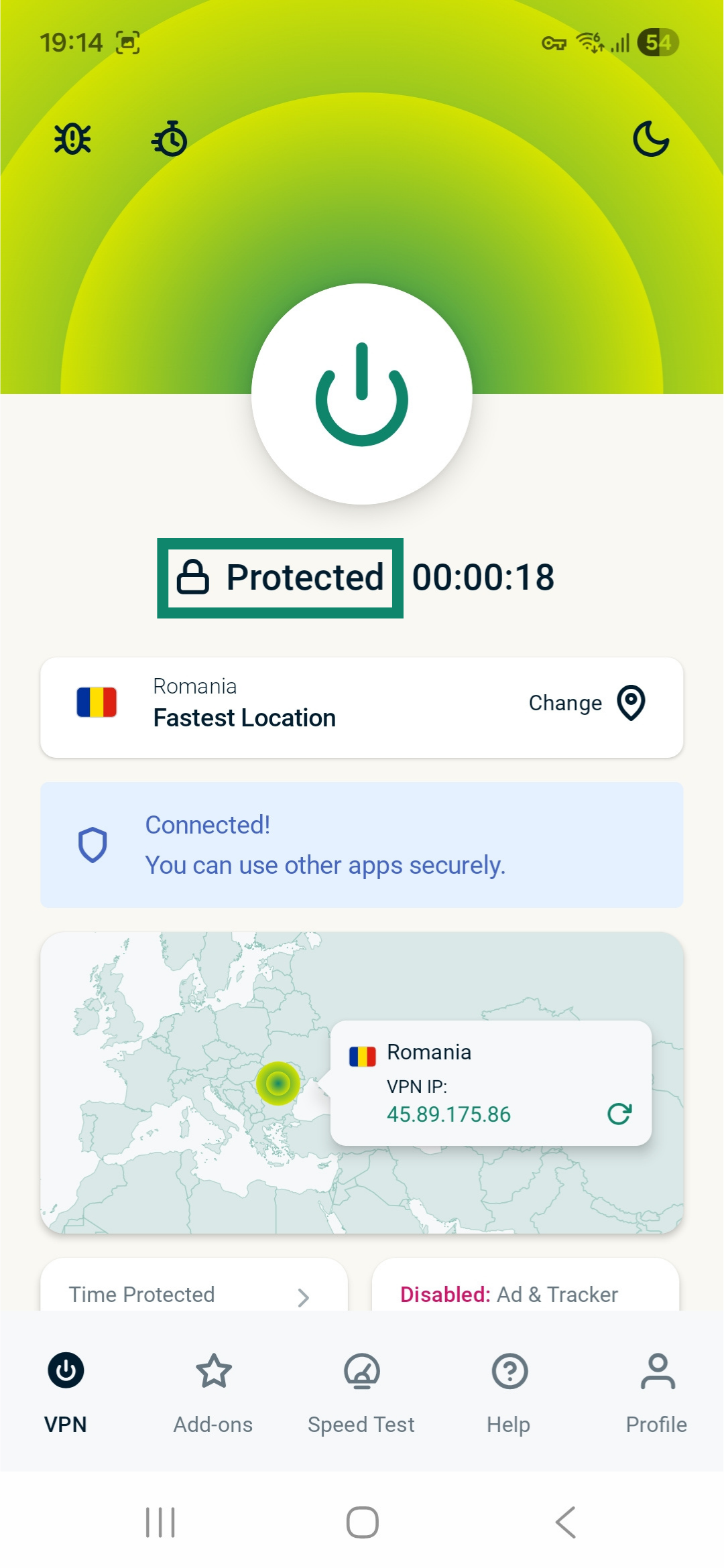
- En la pantalla de inicio, pulsa

 . ExpressVPN sugiere, de manera predeterminada, la ubicación que ofrezca la mejor experiencia al usuario mediante la opción Fastest Location (Ubicación más rápida).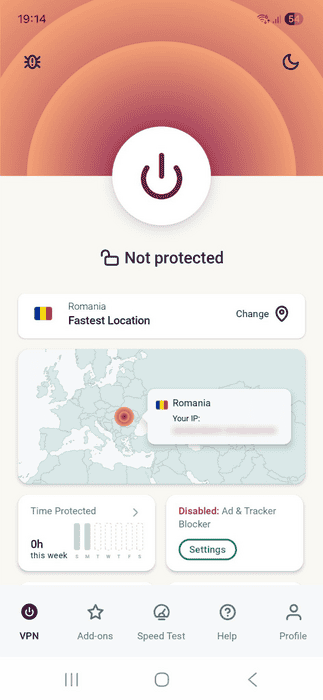
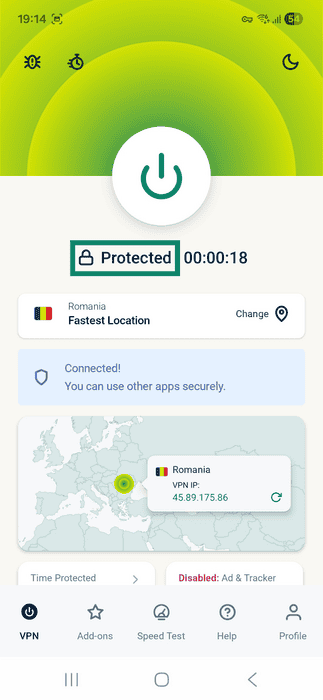
- Cuando aparezca el mensaje Protected (Protegido) debajo del botón , podrás usar Internet con más privacidad y seguridad.
Nota: La cantidad de dispositivos que puedes conectar a la VPN al mismo tiempo depende del nivel del plan de suscripción que hayas elegido al finalizar la compra:
- Básico: 10 dispositivos al mismo tiempo.
- Avanzado: 12 dispositivos al mismo tiempo.
- Pro: 14 dispositivos al mismo tiempo.
Desconectarse de un servidor VPN
Para desconectarte de un servidor VPN debes:
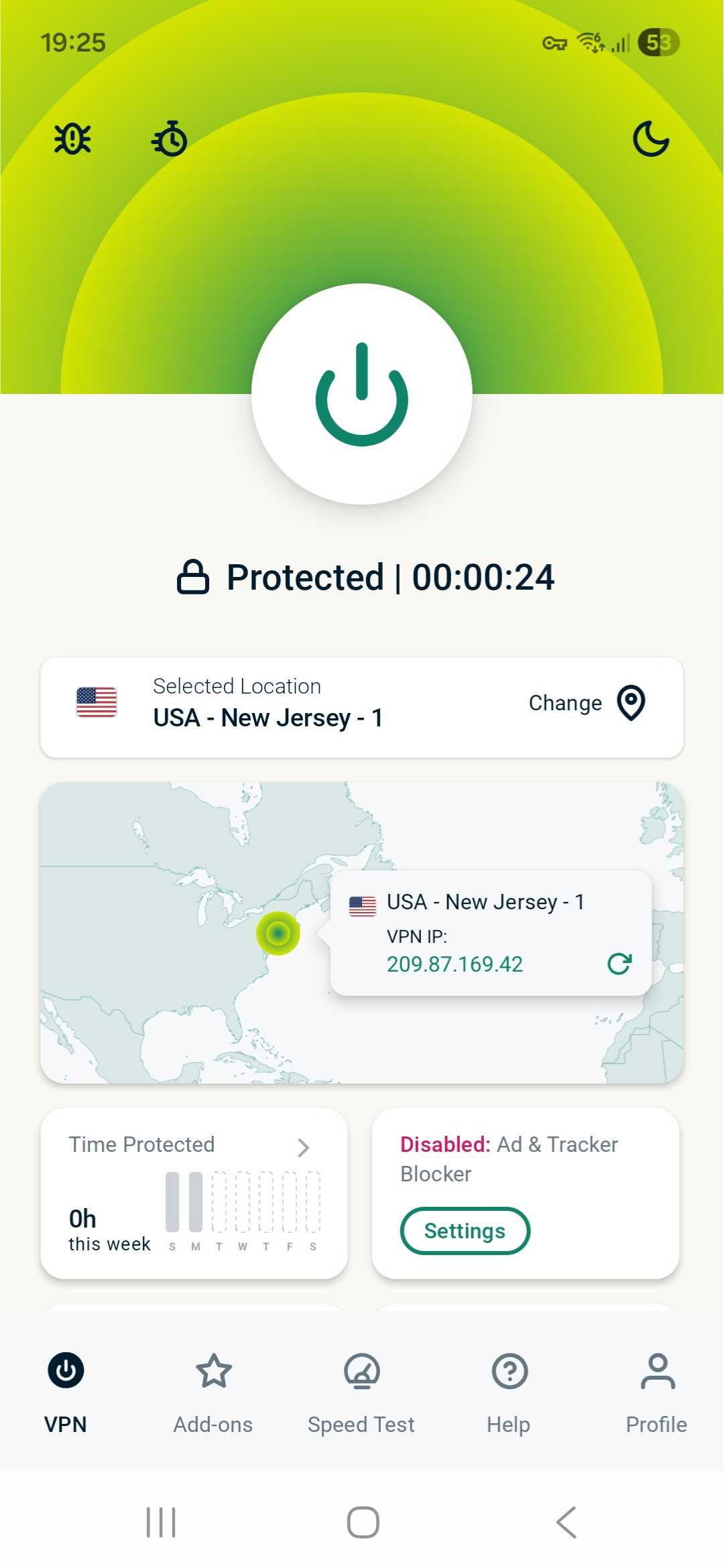
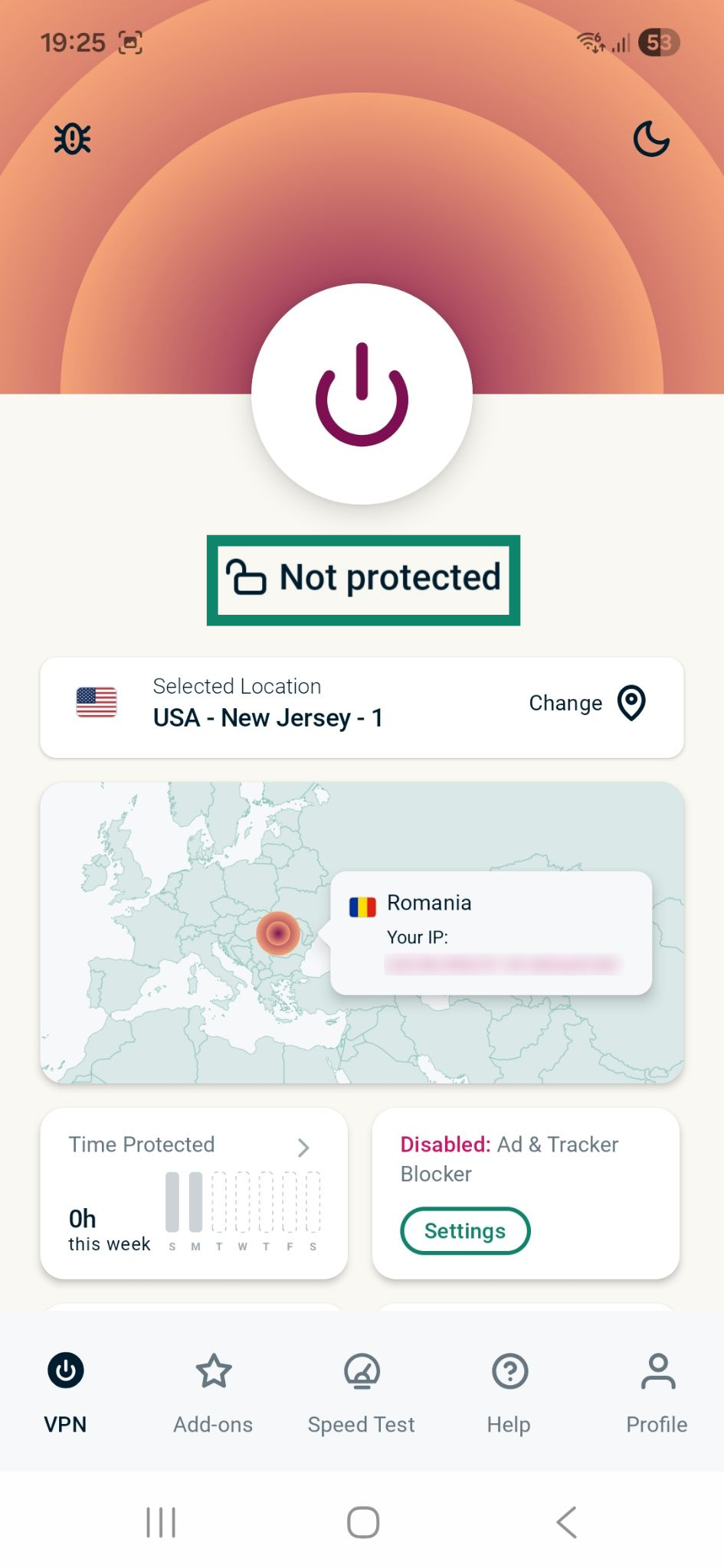
- Pulsar .

- Sabrás que te has desconectado cuando aparezca en la pantalla el mensaje Not Protected (Sin protección).

Pausar la conexión de la VPN
Puedes pausar la conexión de la VPN y hacer que se reanude automáticamente tras un tiempo en concreto.
Para pausar la conexión de la VPN, haz lo siguiente:
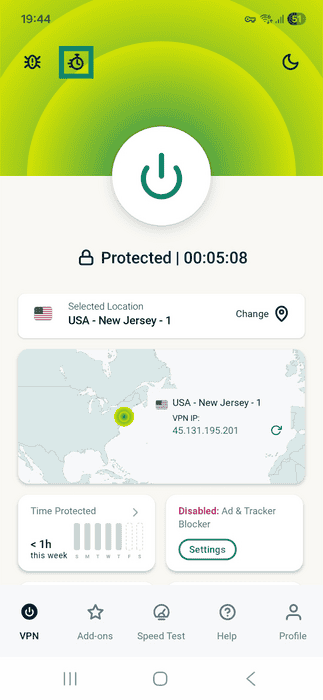
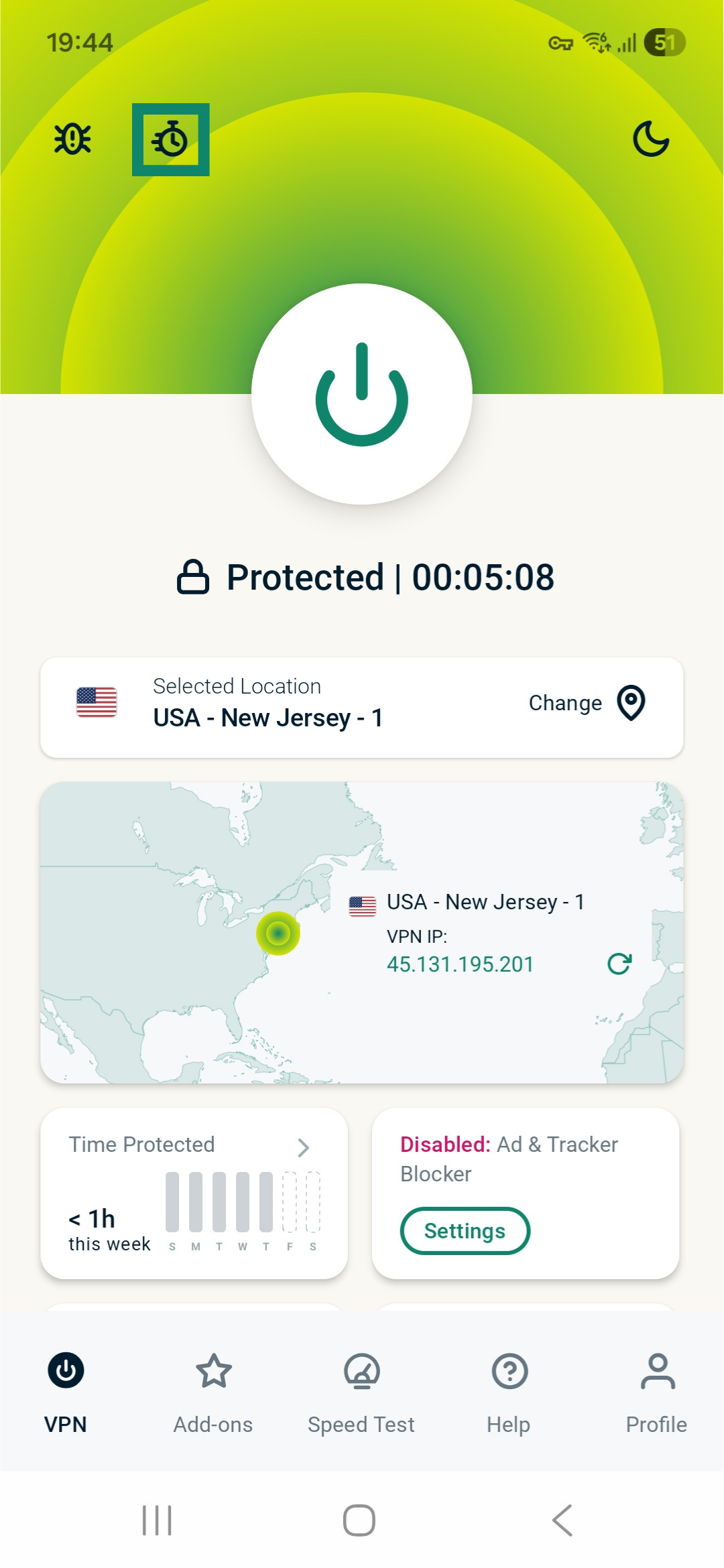
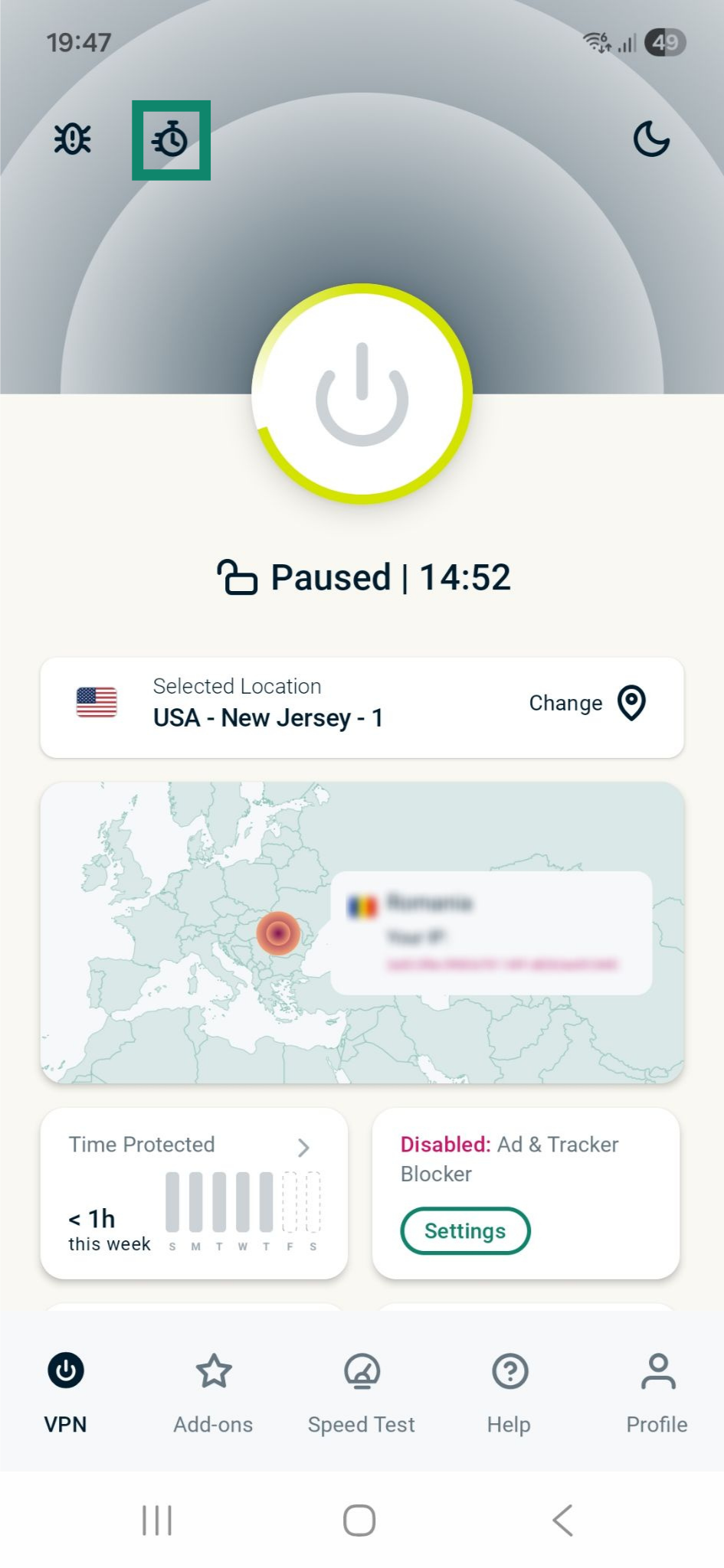
- Toca el icono del cronómetro en la parte superior izquierda.
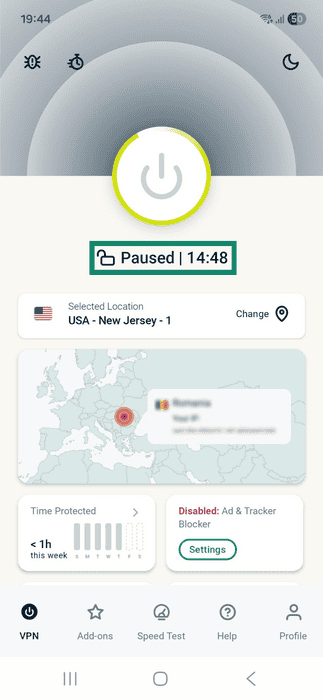
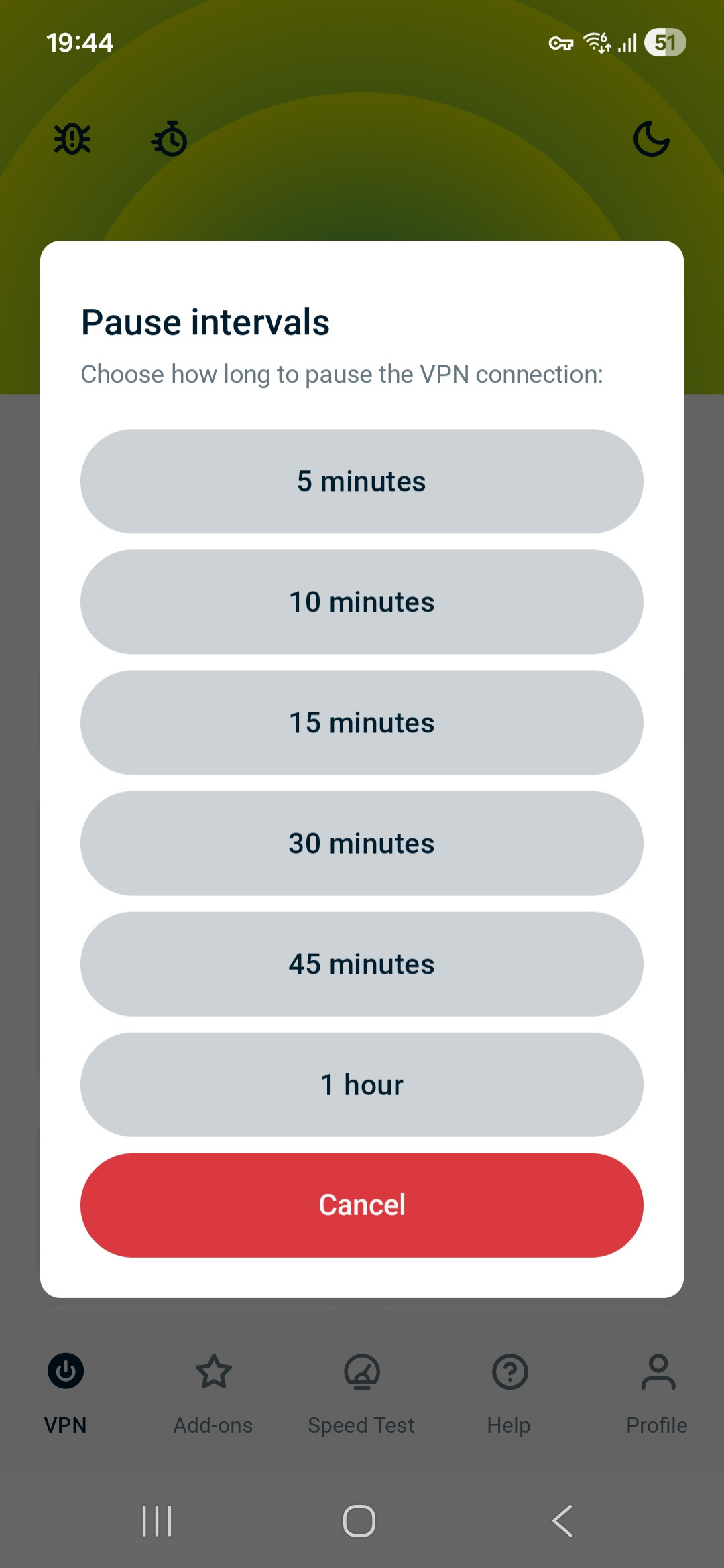
- Elige el intervalo de la pausa.

- Si la pausa se ha realizado de forma correcta, verás el mensaje Paused (Pausada) y una cuenta atrás debajo del botón de encendido.
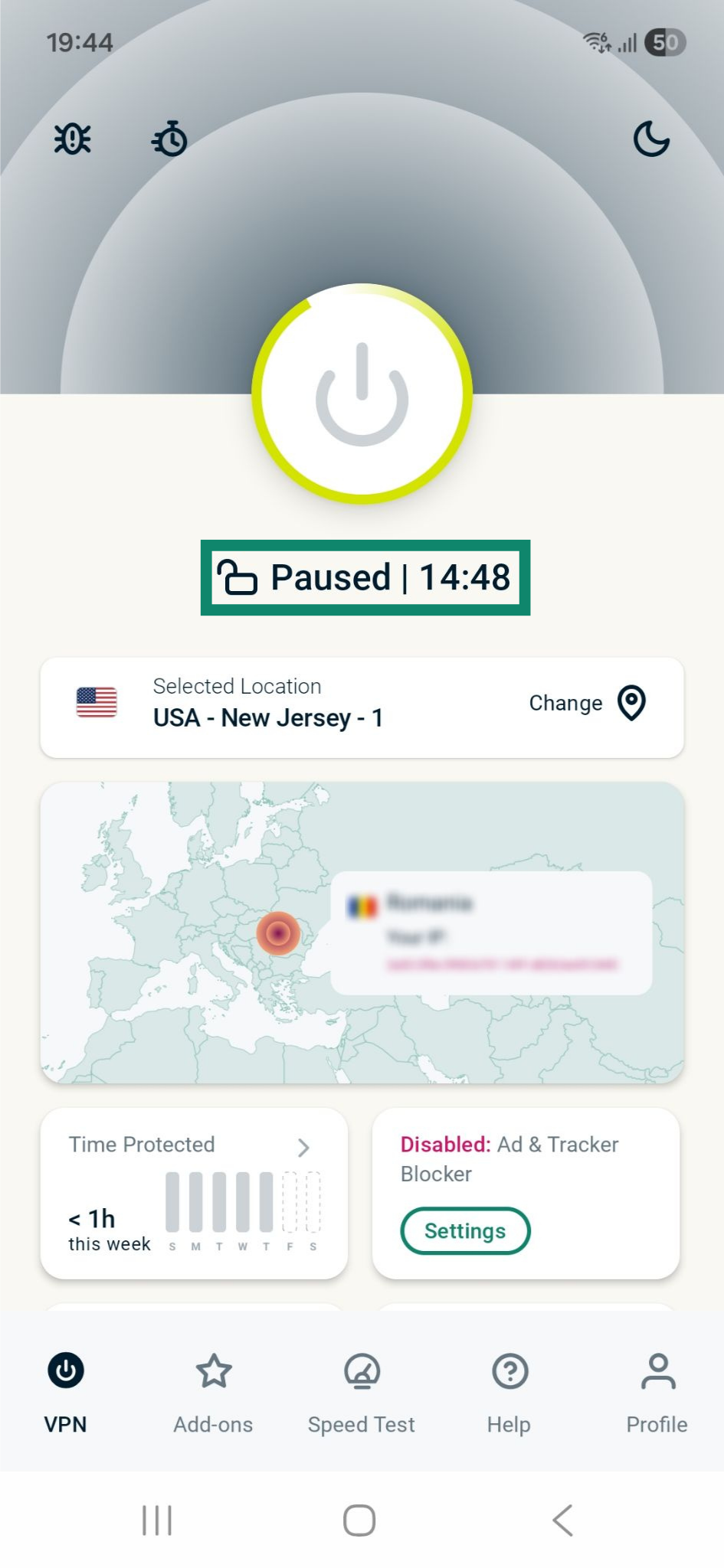
La conexión de la VPN se reanudará automáticamente cuando el contador llegue a cero.
Si quieres reanudar la conexión de la VPN manualmente, debes:
- Tocar el botón de encendido. Así, te volverás a conectar al último servidor que hayas utilizado.
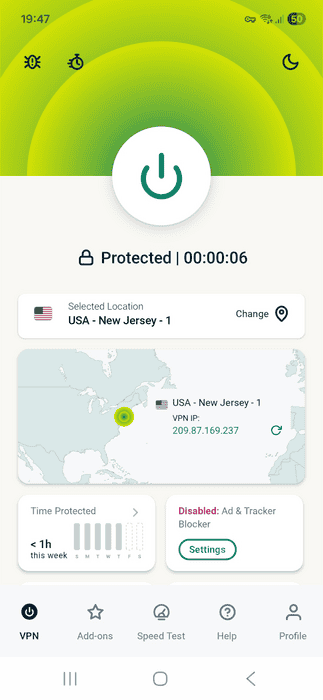
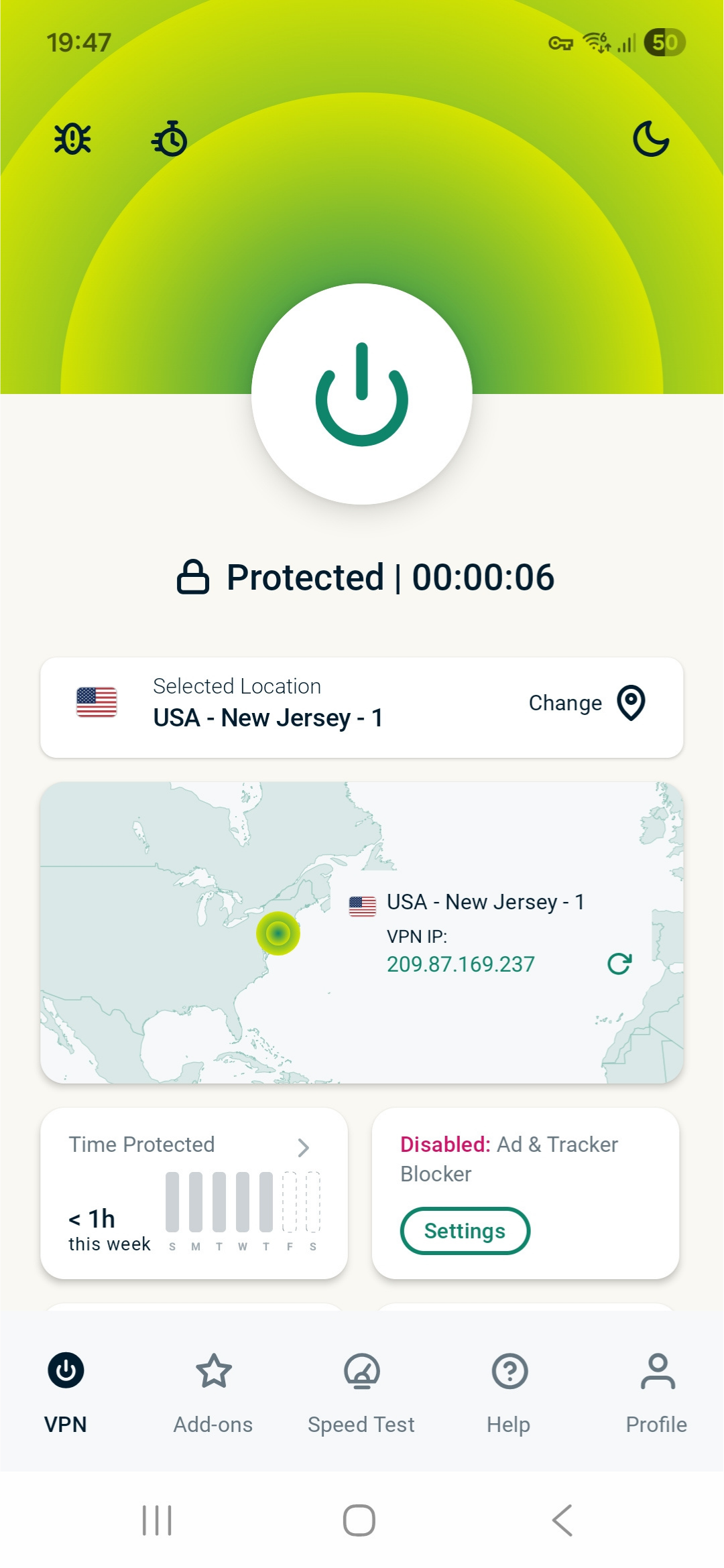
Si la conexión se reanuda correctamente, verás el mensajeProtected ( Protegido) debajo del botón de encendido.
Si prefieres restablecer o reducir el tiempo de la pausa de la VPN:
- Toca el icono del cronómetro.
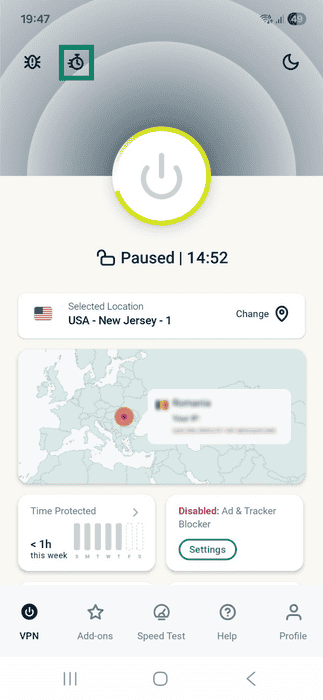
- Elige una pausa de intervalo nueva. De esta forma, se cerrará el menú de pausa automáticamente y se actualizará el contador.
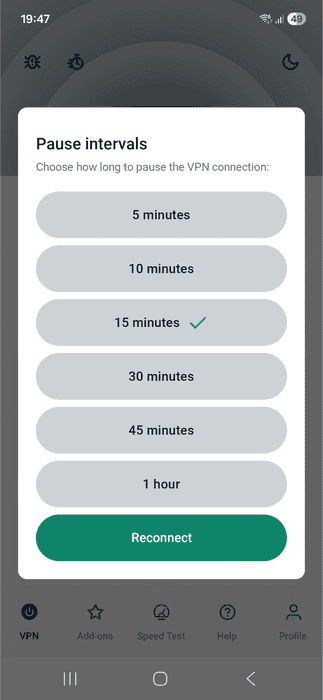
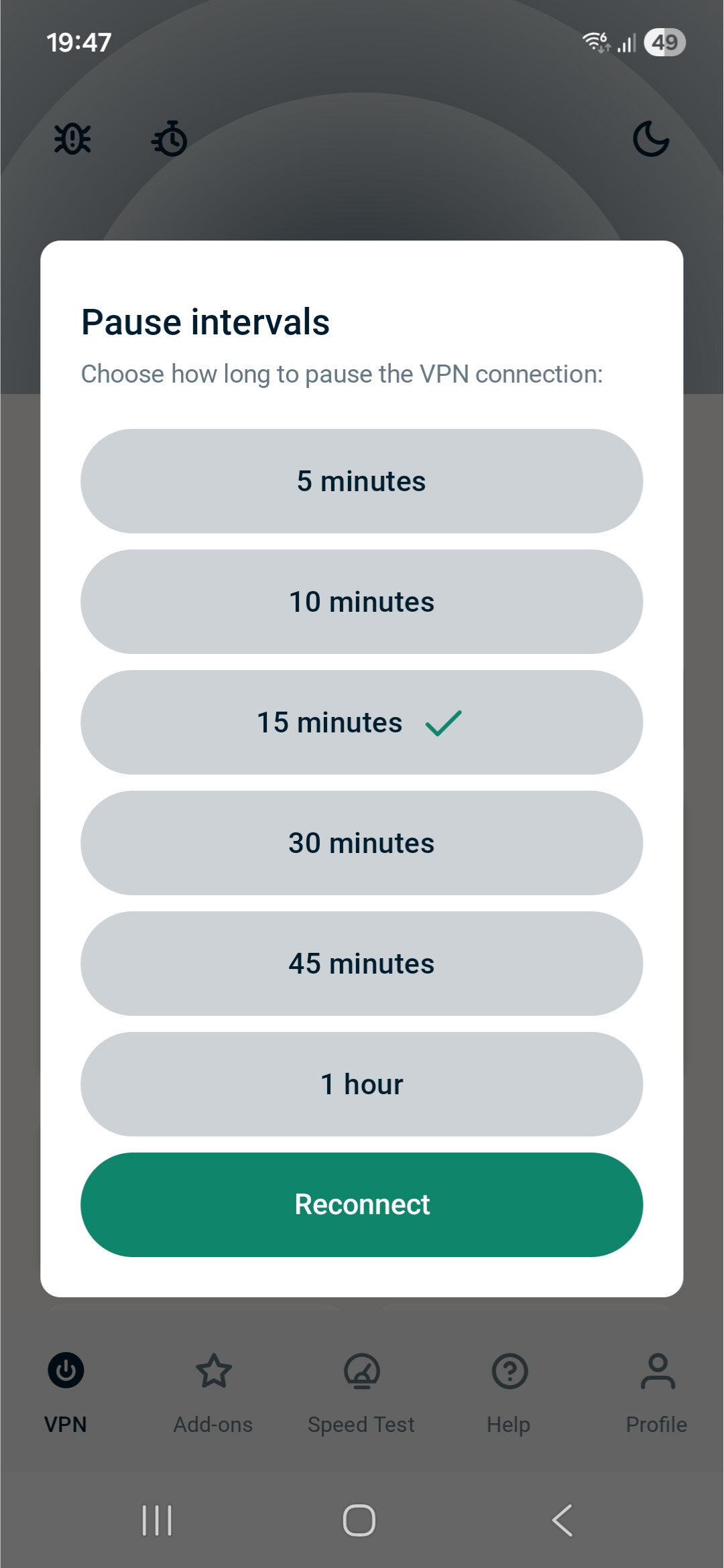
Nota: También puedes pulsar el botón Reconnect (Reconectar) en el mismo menú para reanudar la conexión de la VPN.
Elegir otro servidor VPN
Si quieres elegir un servidor en otra ubicación, haz esto:
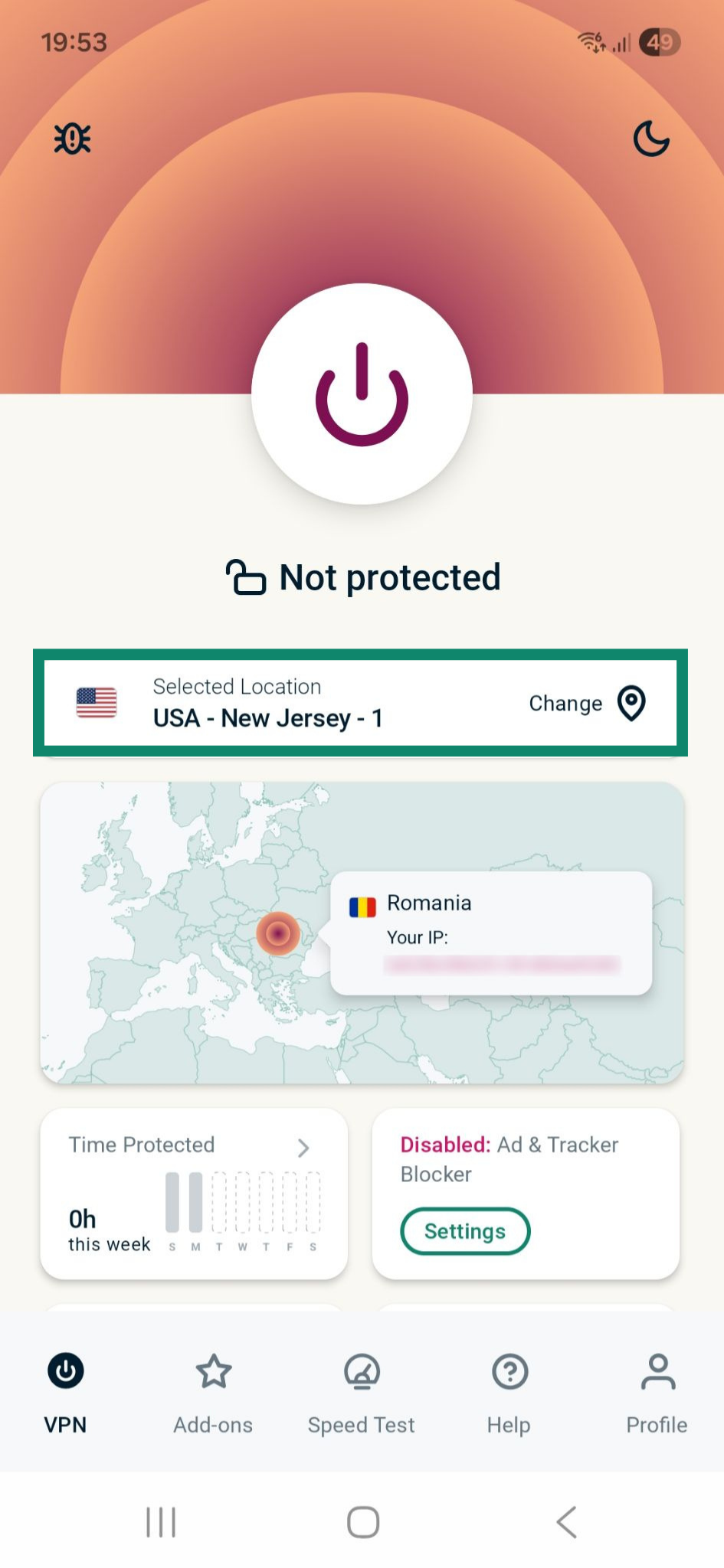
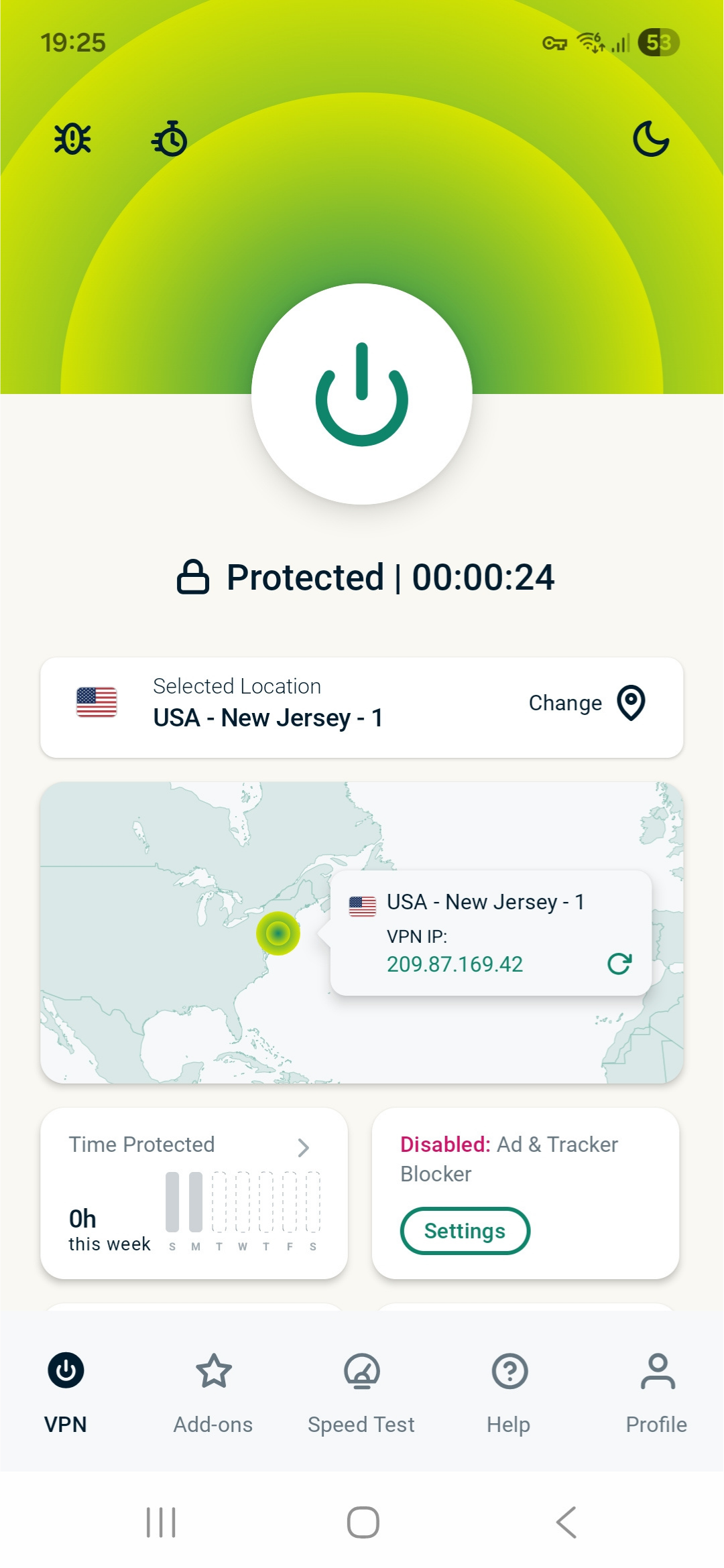
- Pulsa el widget Change (Cambiar) para ver más ubicaciones.
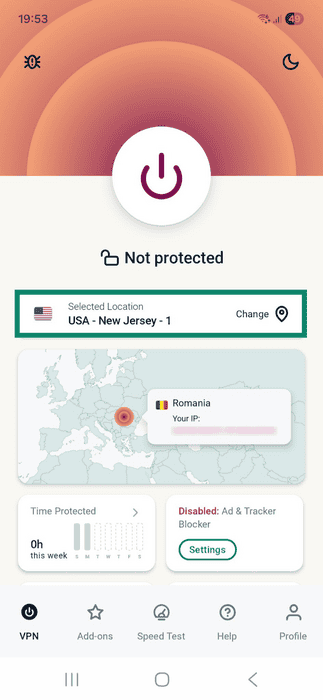
- Verás una lista con los servidores y las ubicaciones.
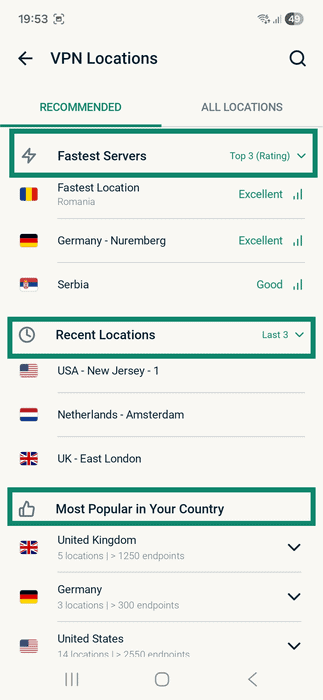
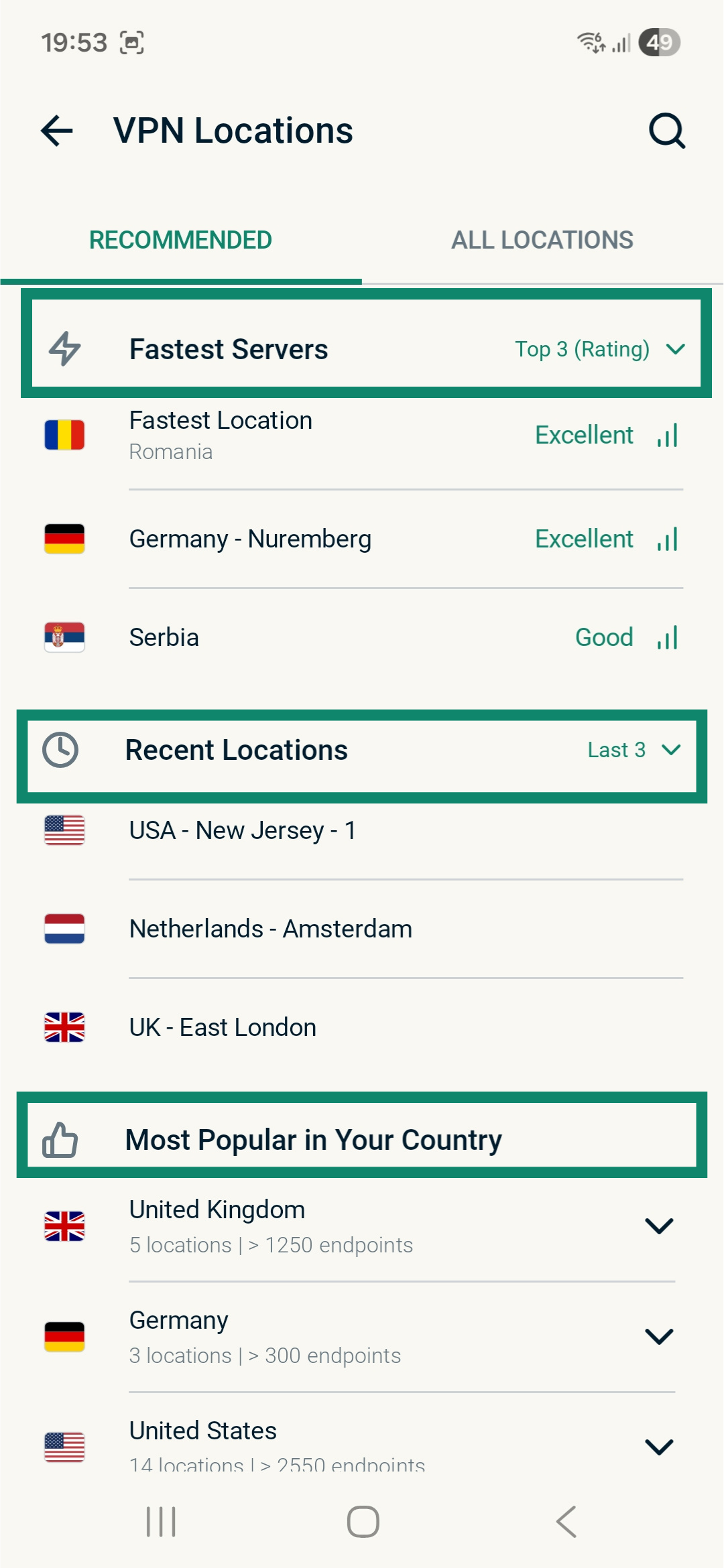
La lista de las ubicaciones se divide en dos pestañas: RECOMENDADAS y TODAS LAS UBICACIONES.
La pestaña RECOMENDADAS incluye tres secciones:- Fastest Servers (Servidores más rápidos): muestra hasta los cincos servidores más rápidos según tu ubicación actual.
- Recent Locations (Ubicaciones recientes): se trata de una lista con hasta cinco de los servidores más recientes a los que te has conectado.
- Most Popular In Your Country (Más populares en tu país): lista las ubicaciones que más utilizan otros usuarios de ExpressVPN en tu país.
La pestaña ALL LOCATIONS (TODAS LAS UBICACIONES) muestra los servidores por región. Puedes ampliar y contraer la lista con solo pulsar
 y . Se pueden mostrar los servidores de una sola región (América, Asia Pacífico, Europa, Oriente Medio y África) y también organizarlos por orden alfabético o cantidad de puntos de conexión.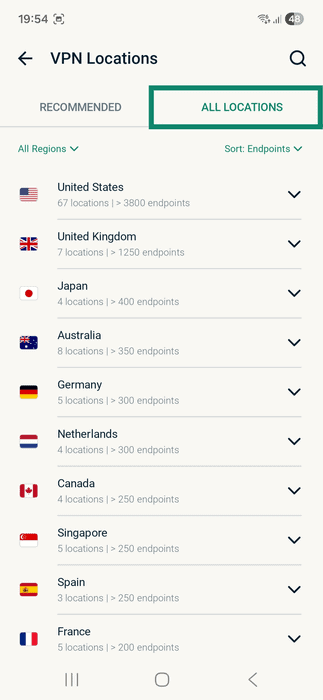
- Tras elegir una ubicación, ExpressVPN se conectará automáticamente.

 . Se pueden mostrar los servidores de una sola región (América, Asia Pacífico, Europa, Oriente Medio y África) y también organizarlos por orden alfabético o cantidad de puntos de conexión.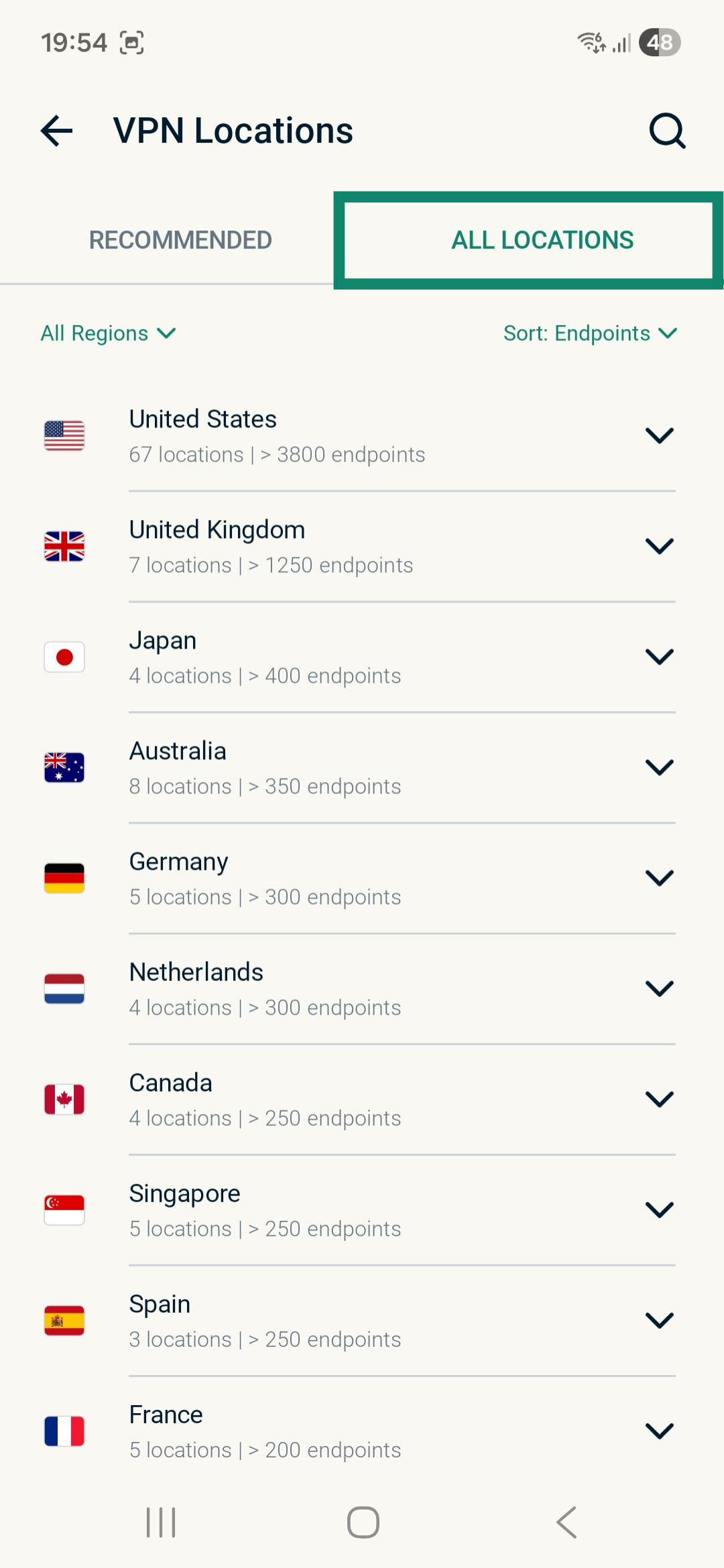
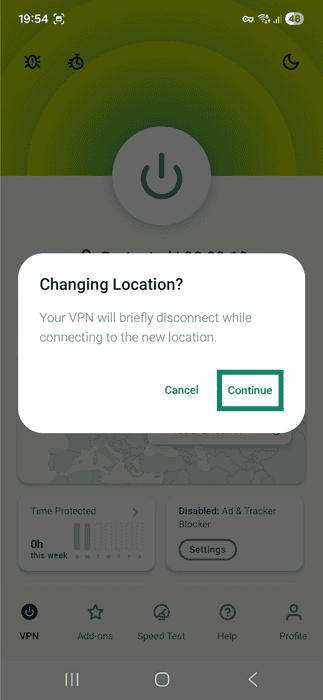
Nota: Al cambiar de ubicación mientras se mantiene la conexión a la VPN, aparece una notificación informando de que la VPN se desconectará brevemente mientras cambia de servidor.
Toca Continue (Continuar) para seguir adelante.
Cambiar a otro protocolo VPN
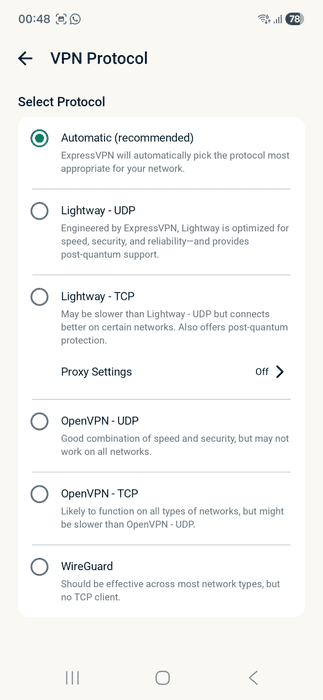
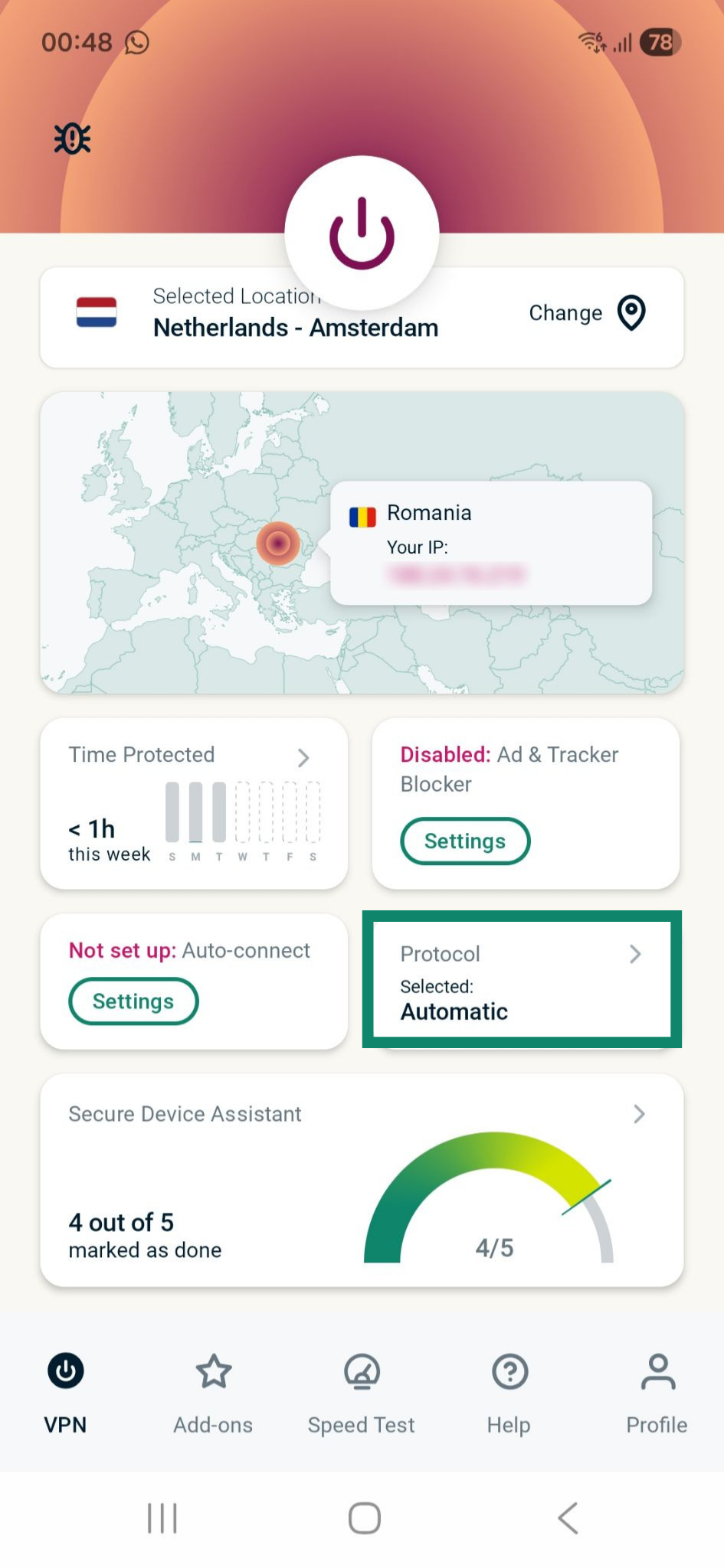
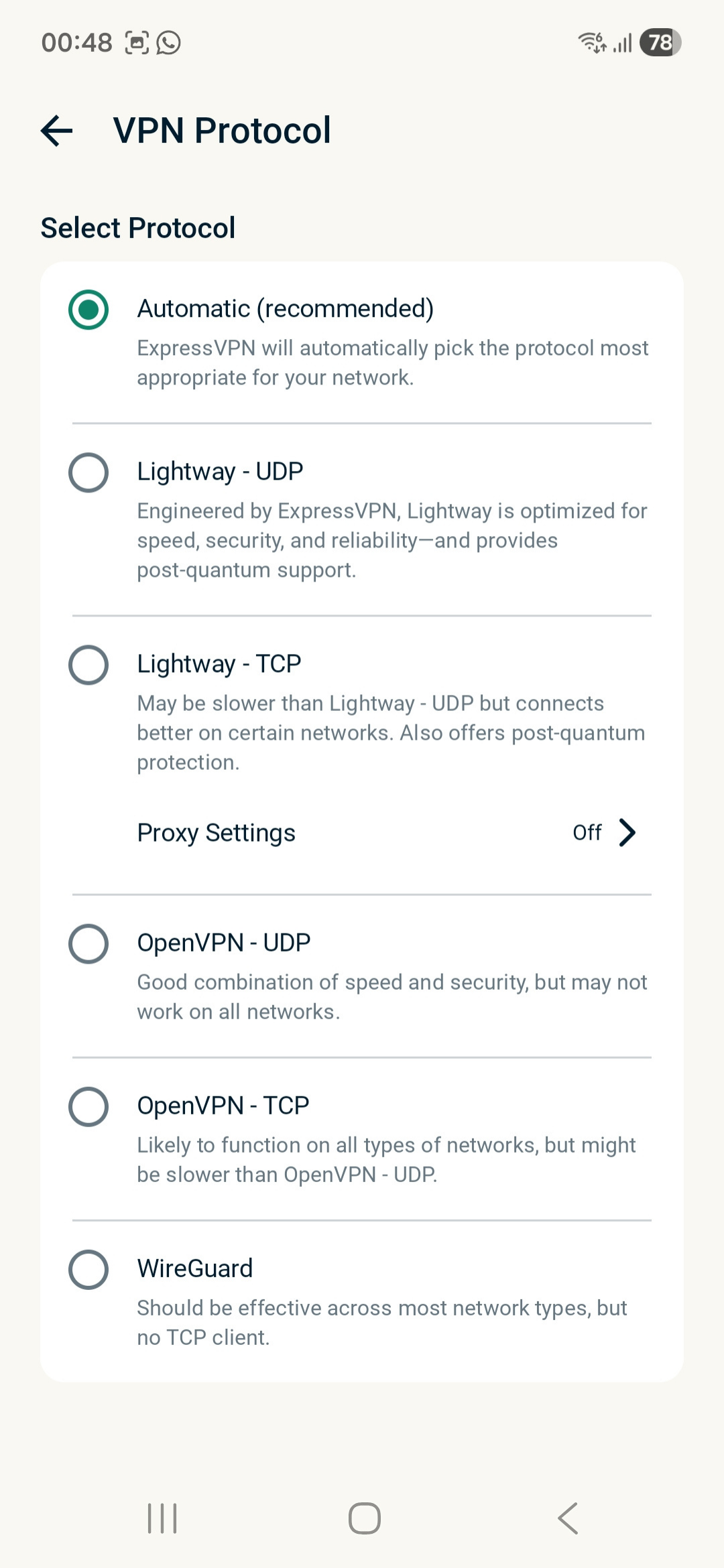
Los protocolos VPN son los métodos que utiliza tu dispositivo para conectarse a un servidor VPN. ExpressVPN recomienda la opción de protocolo Automático para obtener el mejor rendimiento. Dicha opción está seleccionada de manera predeterminada y elige automáticamente el protocolo más apropiado para tu red.
En algunos casos, cambiar de protocolo puede ayudar a lograr una conexión más rápida.
Si quieres cambiar a otro protocolo VPN:
- En la pestaña VPN, toca Protocol (Protocolo).

- Toca el protocolo VPN que quieras elegir. Cuando te conectes a un servidor, ExpressVPN usará el protocolo elegido para establecer la conexión.
Habilitar o deshabilitar el kill switch de Internet
El kill switch de Internet es una función de seguridad que bloquea el acceso a Internet si la VPN se desconecta de forma inesperada; así, se evitan las fugas de datos sin cifrar. El kill switch de ExpressVPN está habilitado de forma predeterminada.
Si quieres activar o desactivar el kill switch de Internet, debes:
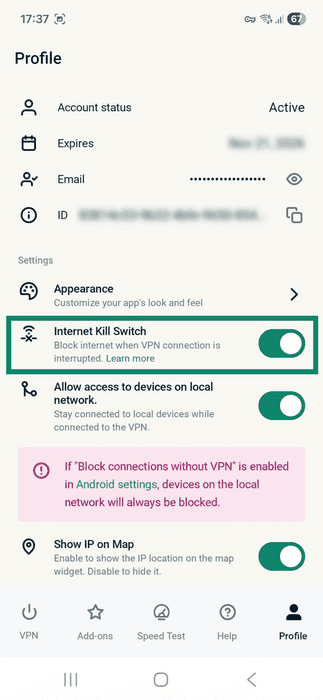
- Pulsar Profile (Perfil).

- Activar o desactivar la opción Internet Kill Switch (Kill Switch de Internet).
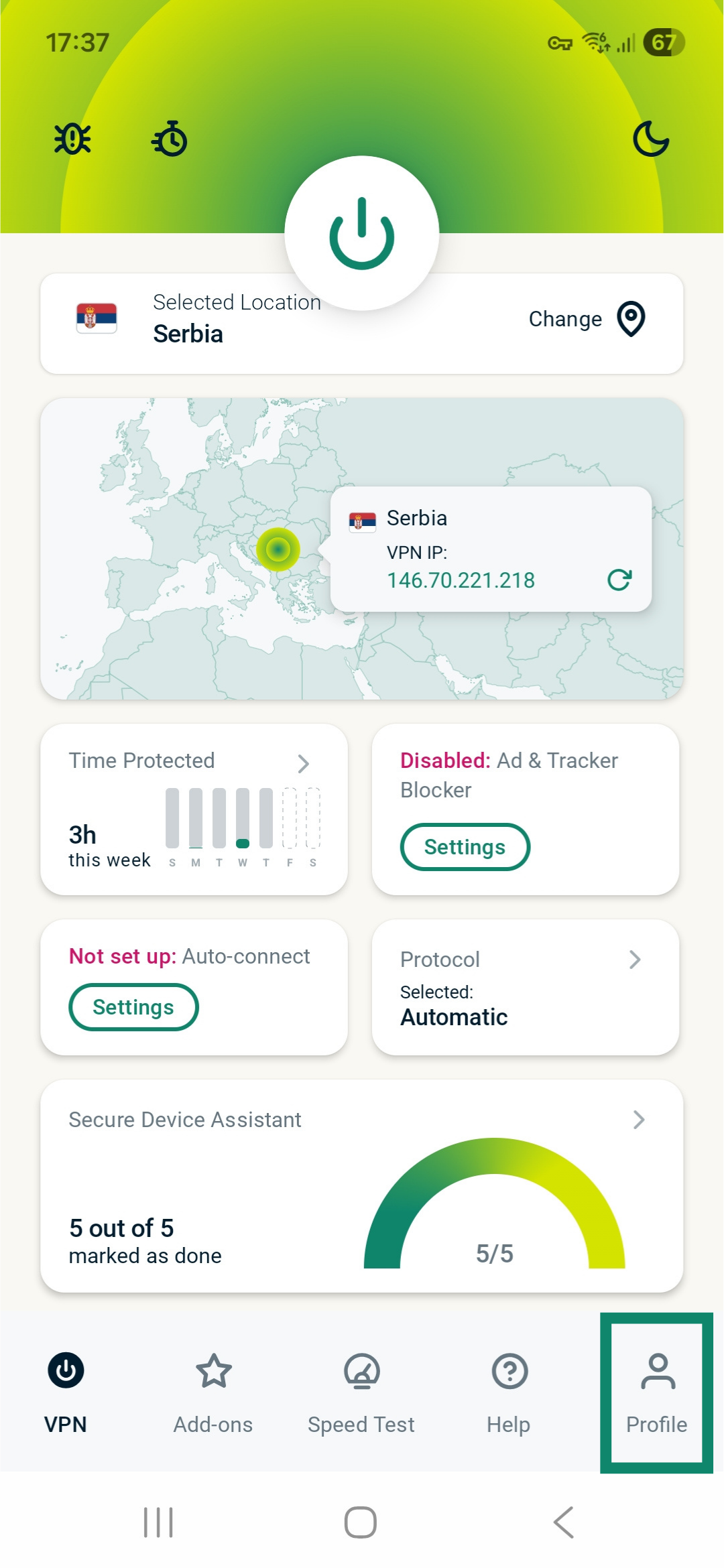
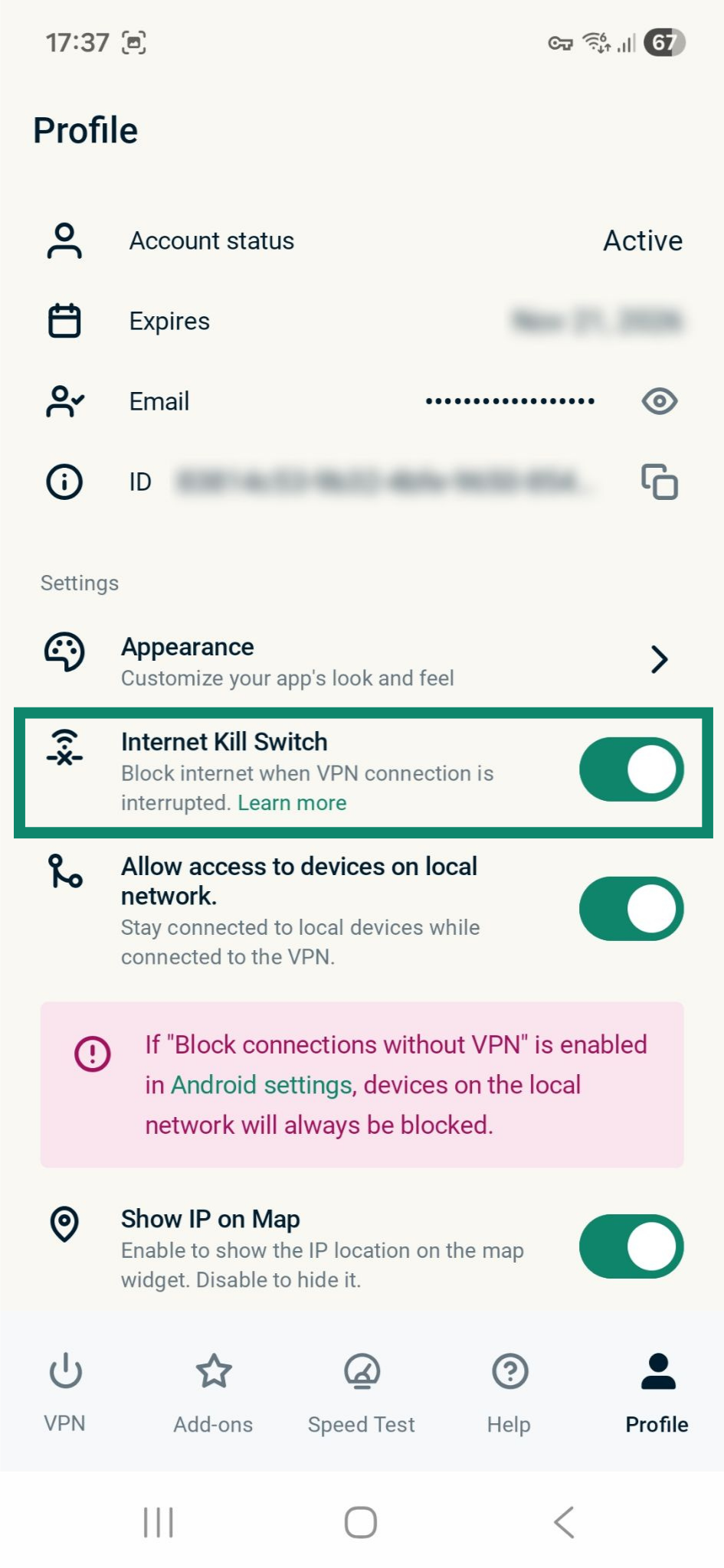
Nota: Puedes habilitar o deshabilitar el kill switch de Internet en Android tanto si estás conectado a ExpressVPN como si no.
Descubre más sobre el kill switch de Internet de ExpressVPN para Android.
Bloquear anuncios, rastreadores y páginas peligrosas
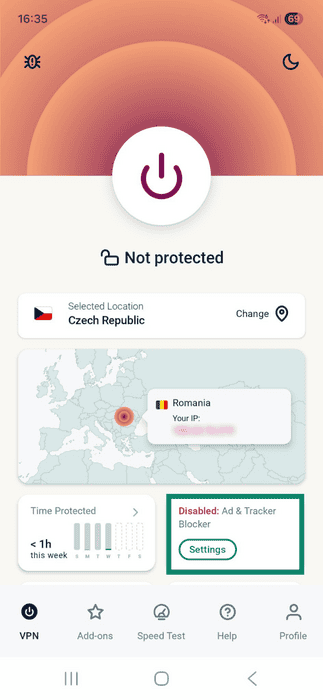
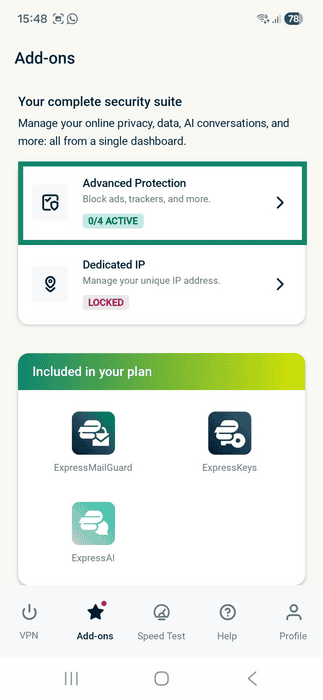
Puedes bloquear anuncios, rastreadores, sitios web peligrosos y contenido para adultos con las funciones de protección avanzada dentro de la aplicación de ExpressVPN. De esta forma, se impide que las aplicaciones y las páginas web que visites con tu dispositivo se comuniquen con entidades externas que figuren en nuestras listas de código abierto de elementos bloqueados. Las funciones de protección avanzada están deshabilitadas de manera predeterminada.
Nota: Las funciones de protección avanzada solo funcionan con el protocolo Lightway o la opción Automático. Si has habilitado otro protocolo, no podrás activar dichas funciones en la aplicación de Android.
Si quieres activarlas, haz lo siguiente:
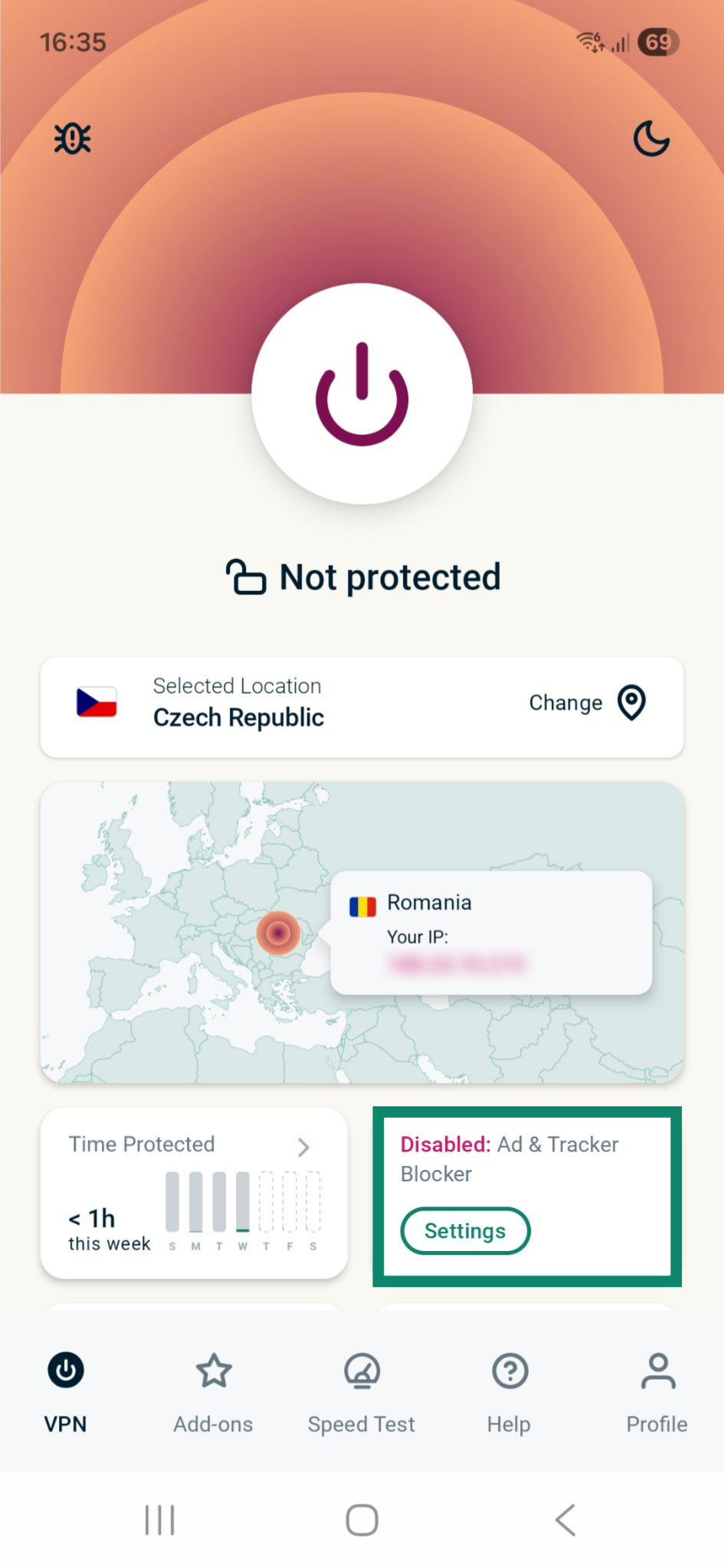
- En la pestaña VPN, pulsa el widget Ad & Tracker Blocker (Bloqueador de anuncios y rastreadores).
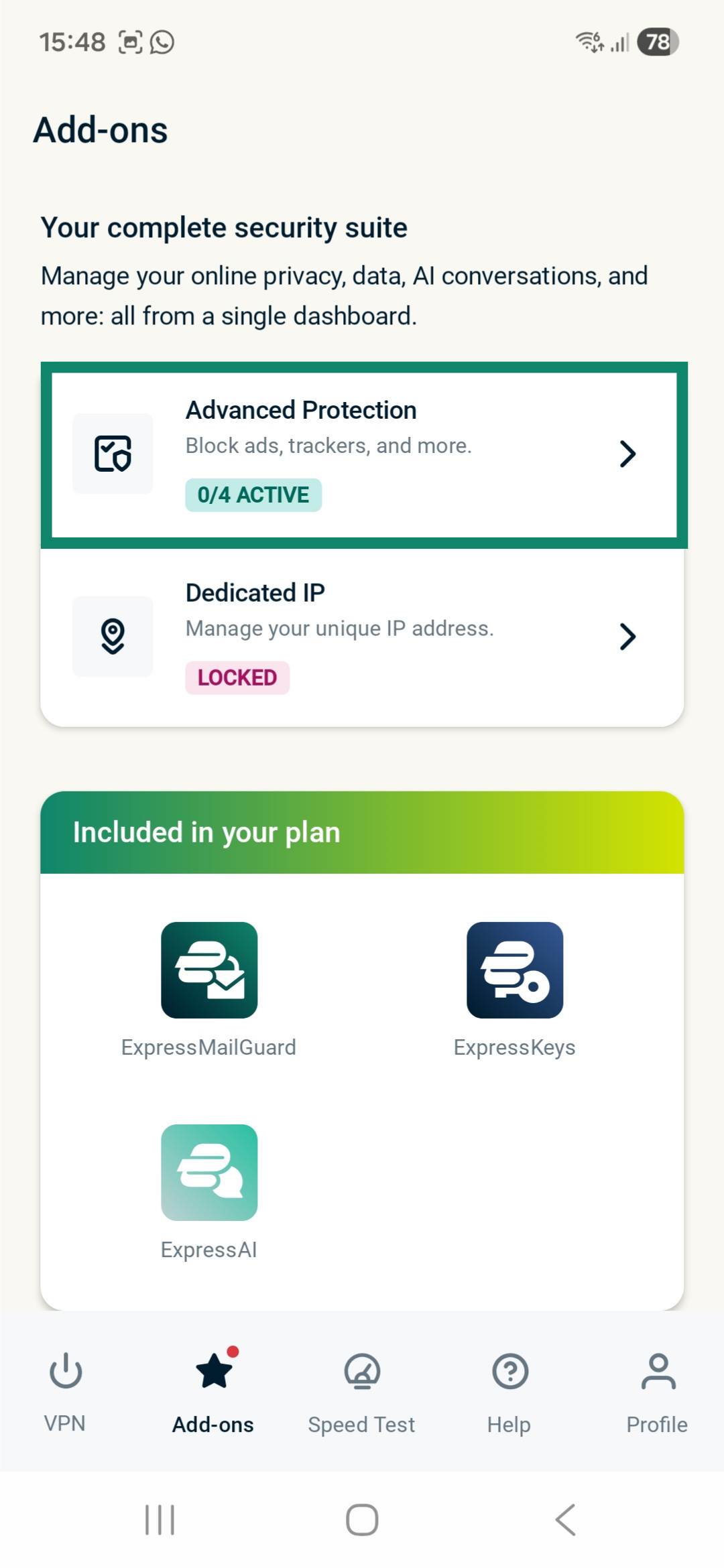
- En Advanced Protection (Protección VPN avanzada), activa o desactiva los ajustes que quieras.
- Toca para conectarte a la VPN.
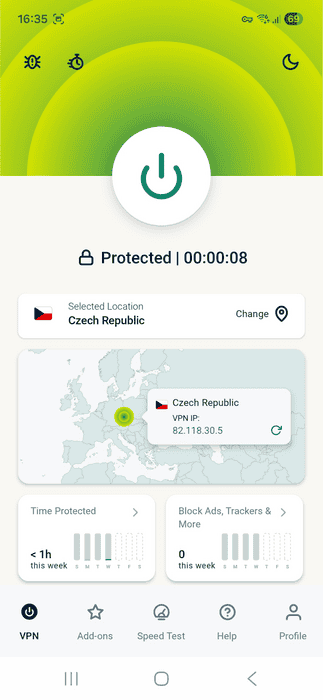
Puedes activar o desactivar las funciones de protección avanzada con la VPN conectada. Si modificas los ajustes con la VPN conectada, verás una notificación informando de que ExpressVPN se reconectará automáticamente al mismo servidor para efectuar los cambios.
Toca CONTINUAR para seguir adelante.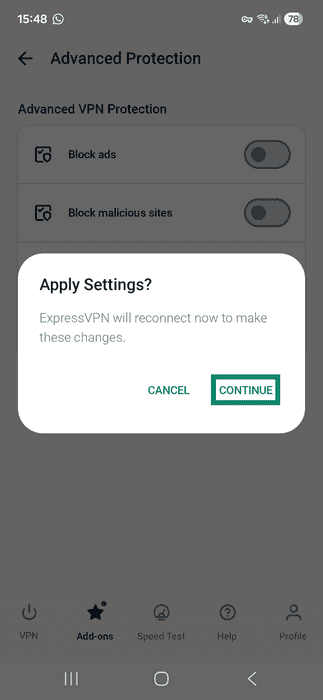
Obtén más información sobre las funciones de protección avanzada de ExpressVPN.
Usar la tunelización dividida
La función de tunelización dividida te permite elegir qué aplicaciones usan la conexión de la VPN y cuáles no al utilizar ExpressVPN.
Para acceder a la configuración de la tunelización dividida:
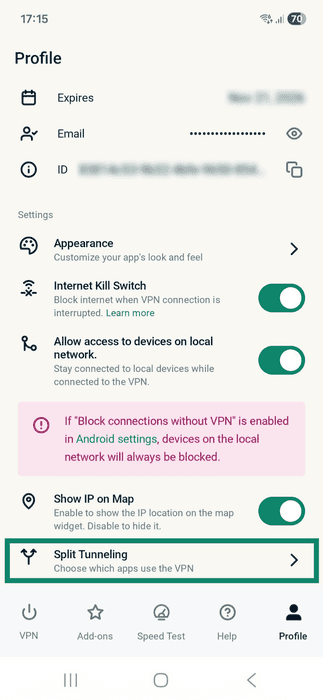
- Pulsa Profile (Perfil).

- Toca Split Tunneling (Tunelización dividida).
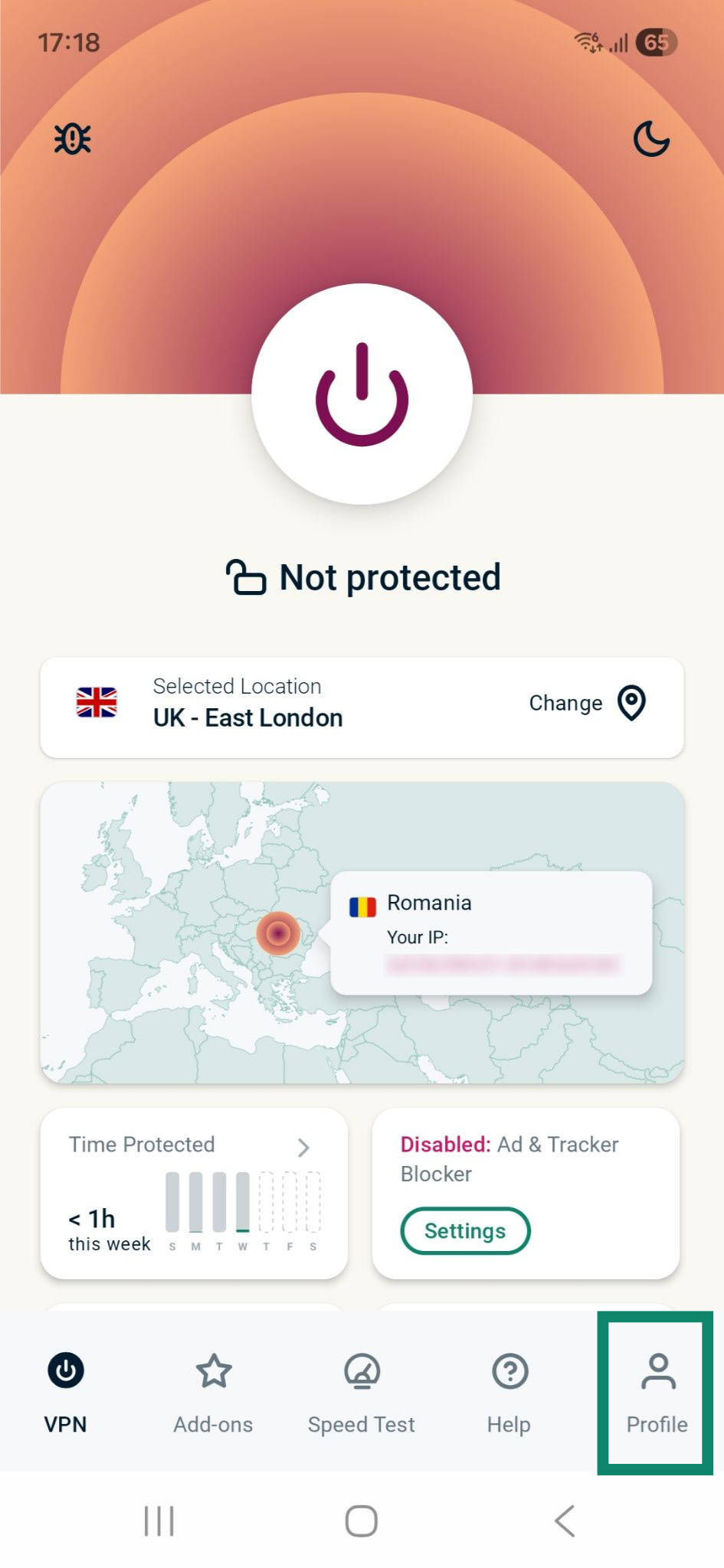
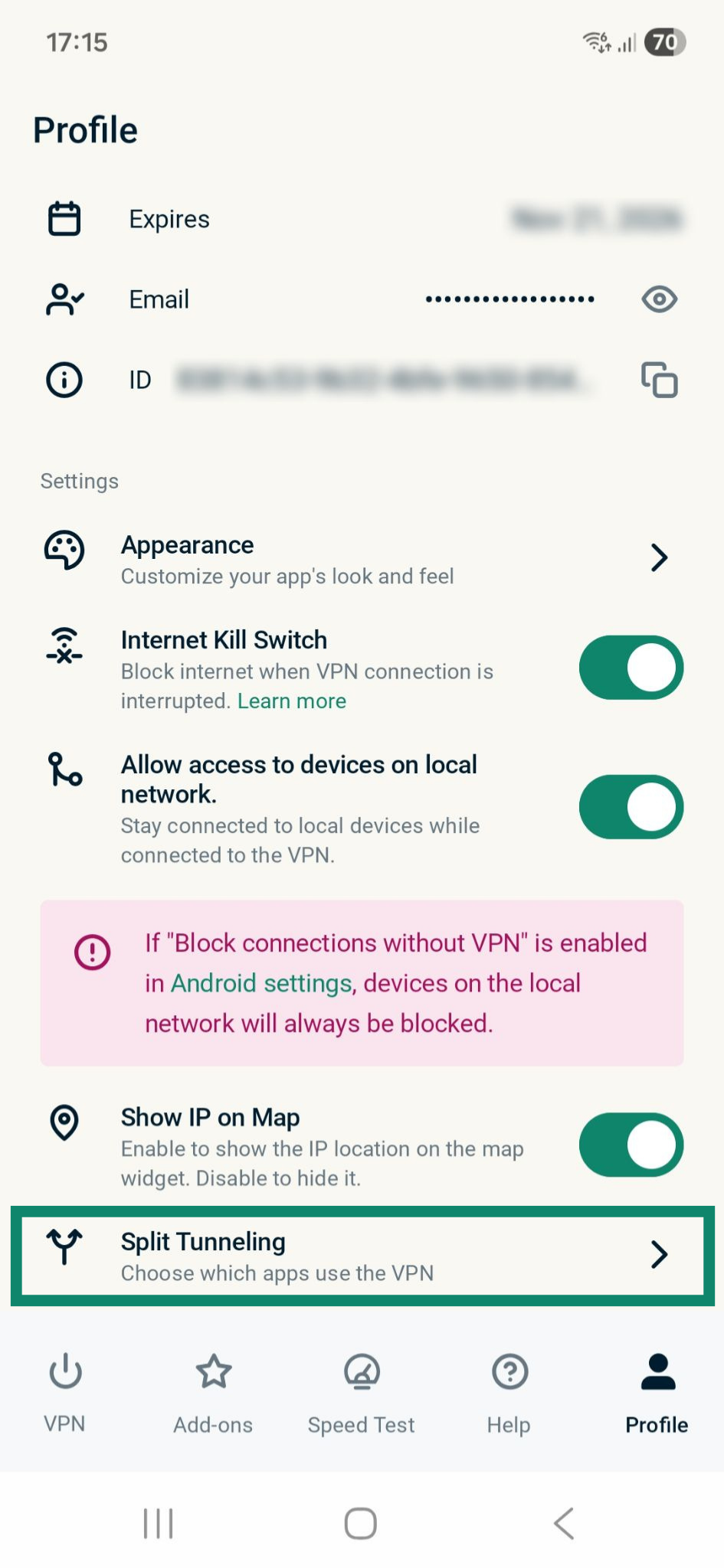
Verás tres opciones:
- All apps use the VPN (Todas las aplicaciones usan la VPN).
- Do not allow selected apps to use the VPN (No permitir que las aplicaciones seleccionadas usen la VPN).
- Only allow selected apps to use the VPN (Solo permitir que las aplicaciones seleccionadas usen la VPN).
Nota: Si cambias la configuración de la tunelización dividida con la VPN conectada, los cambios se aplicarán en la siguiente conexión.
Configurar la conexión automática
Si quieres ajustar la conexión automática, haz lo siguiente:
- En la pestaña VPN, toca el widget Auto-connect (Conexión automática).
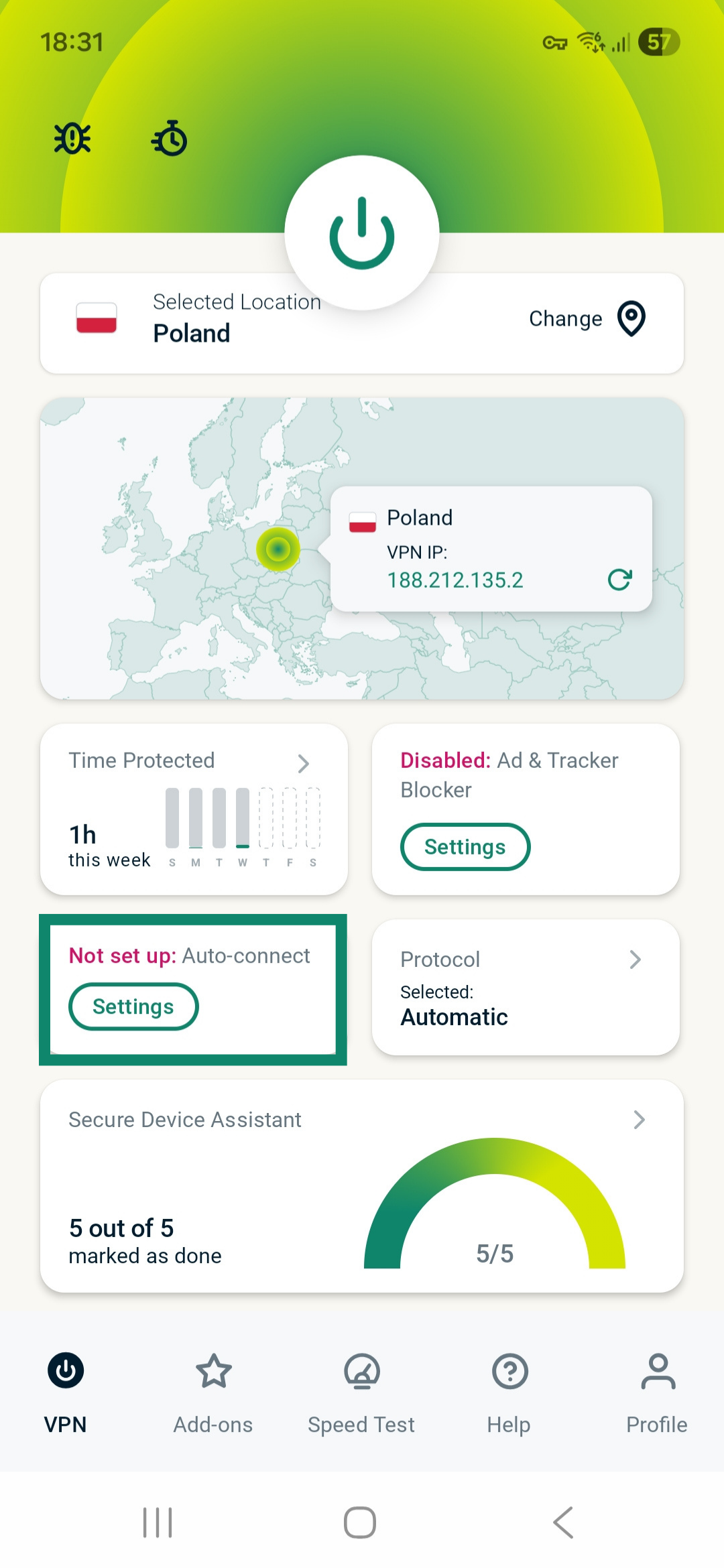
Verás dos opciones:
- When Android starts up (Al iniciar Android)
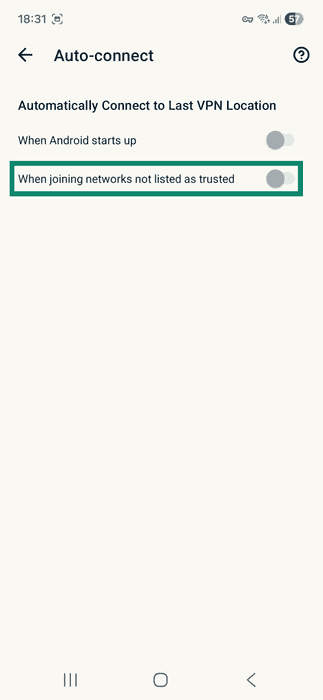
- When joining networks not listed as trusted (Al unirse a redes no listadas como confiables)
When Android starts up
Si quieres que la VPN se conecte automáticamente al iniciar Android, activa la opción When Android starts up (Al iniciar Android).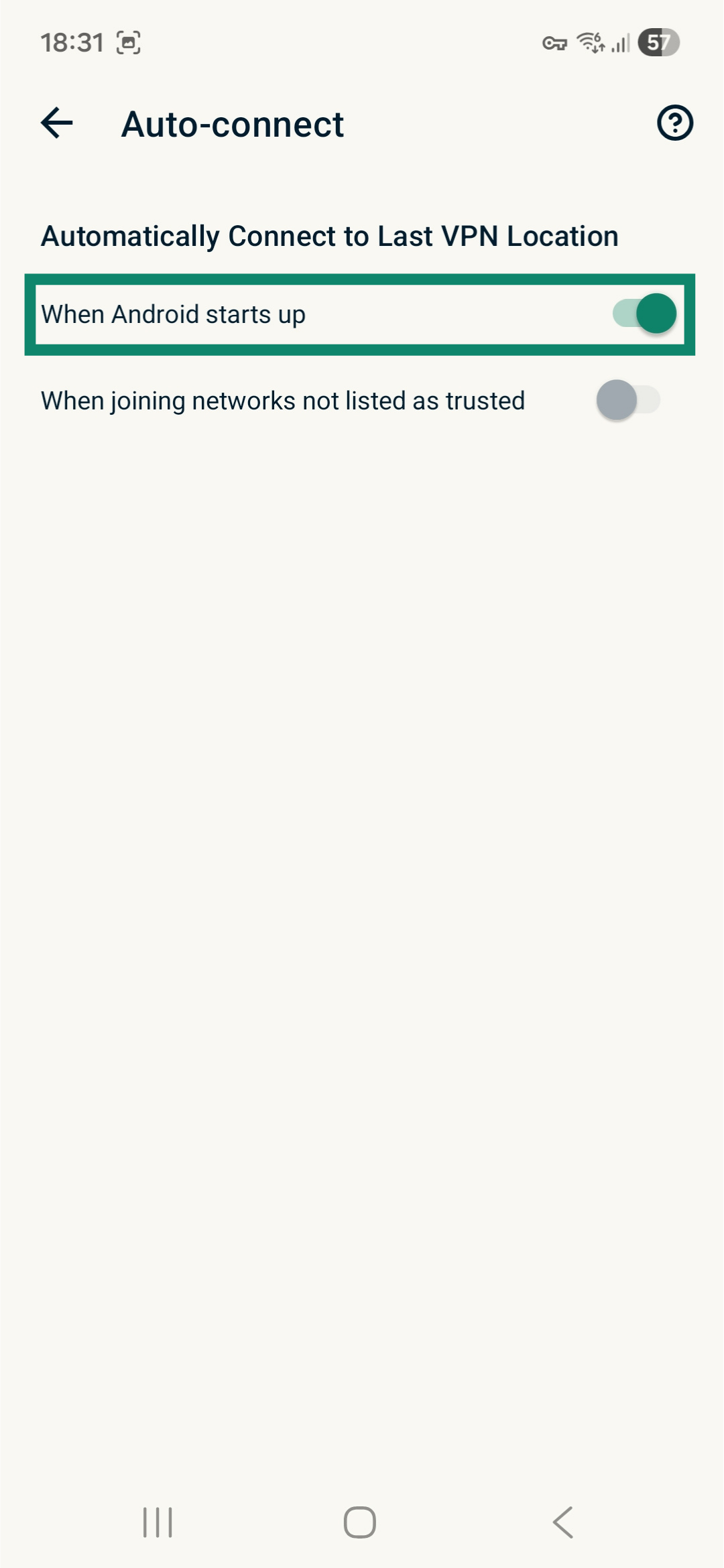
Al unirse a redes no listadas como confiables
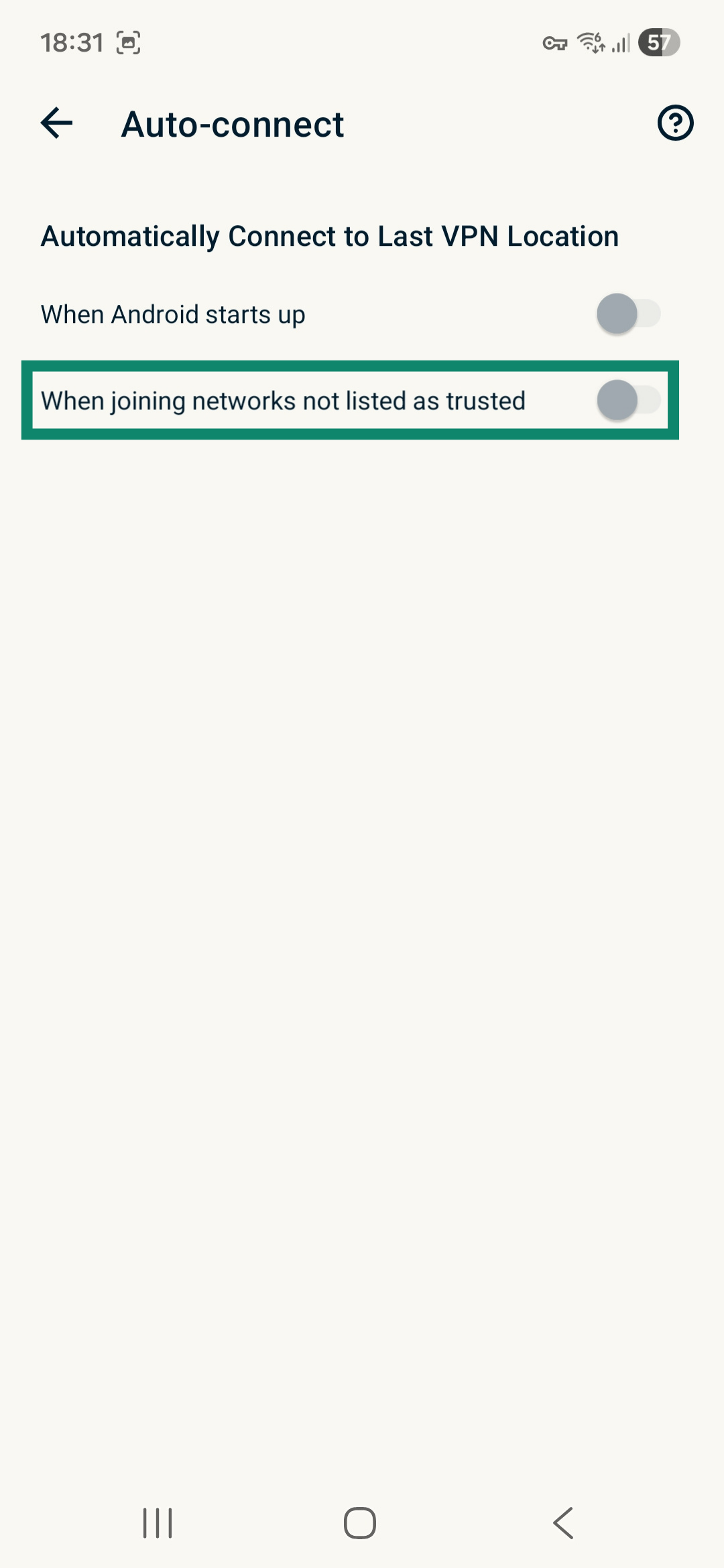
Si quieres que la VPN se conecte automáticamente cuando te unas a redes wifi y móviles no confiables, debes:
- Activar la opción When joining networks not listed as trusted (Al unirse a redes no listadas como confiables).
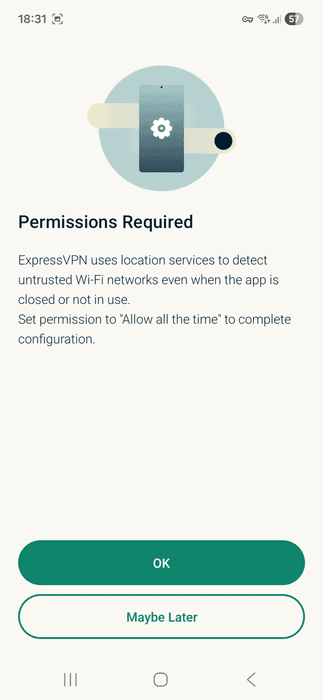
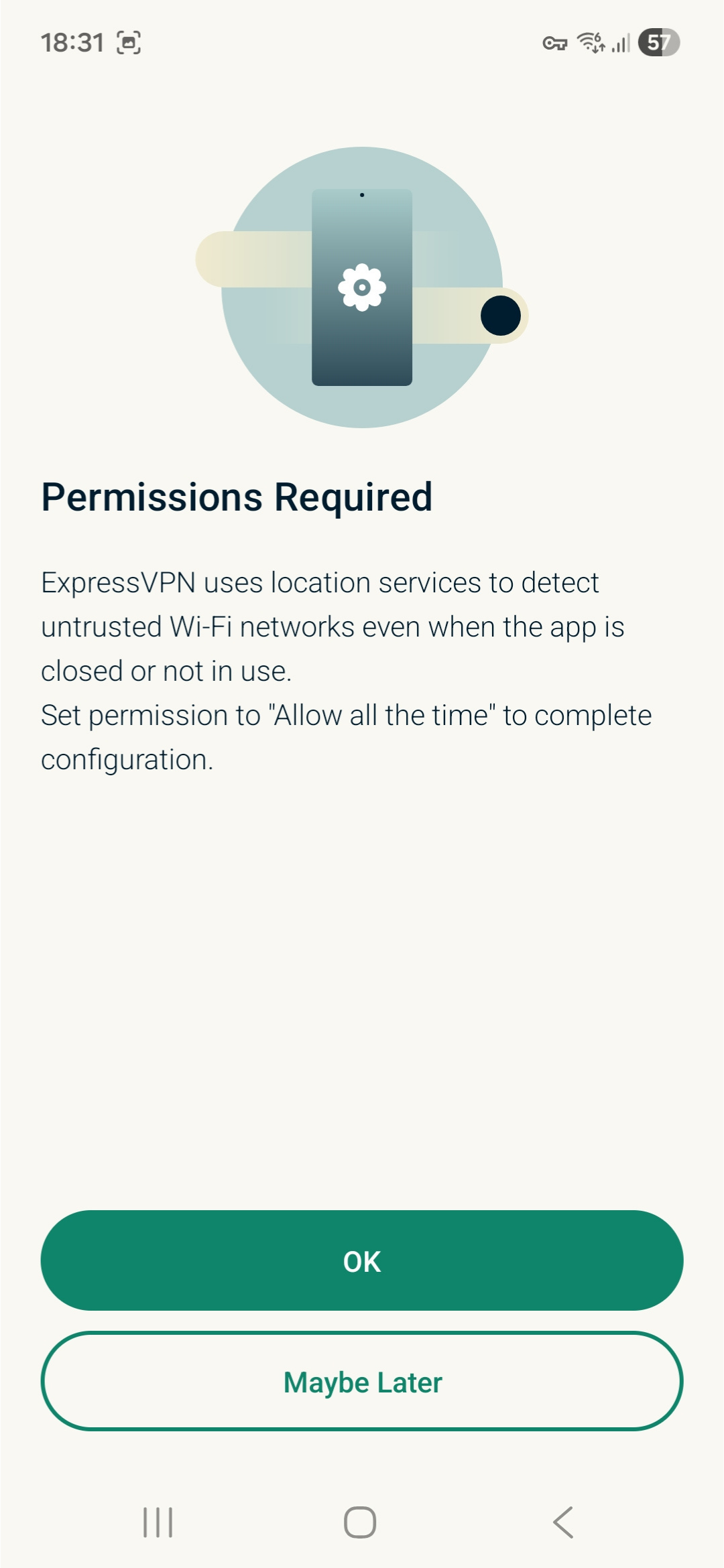
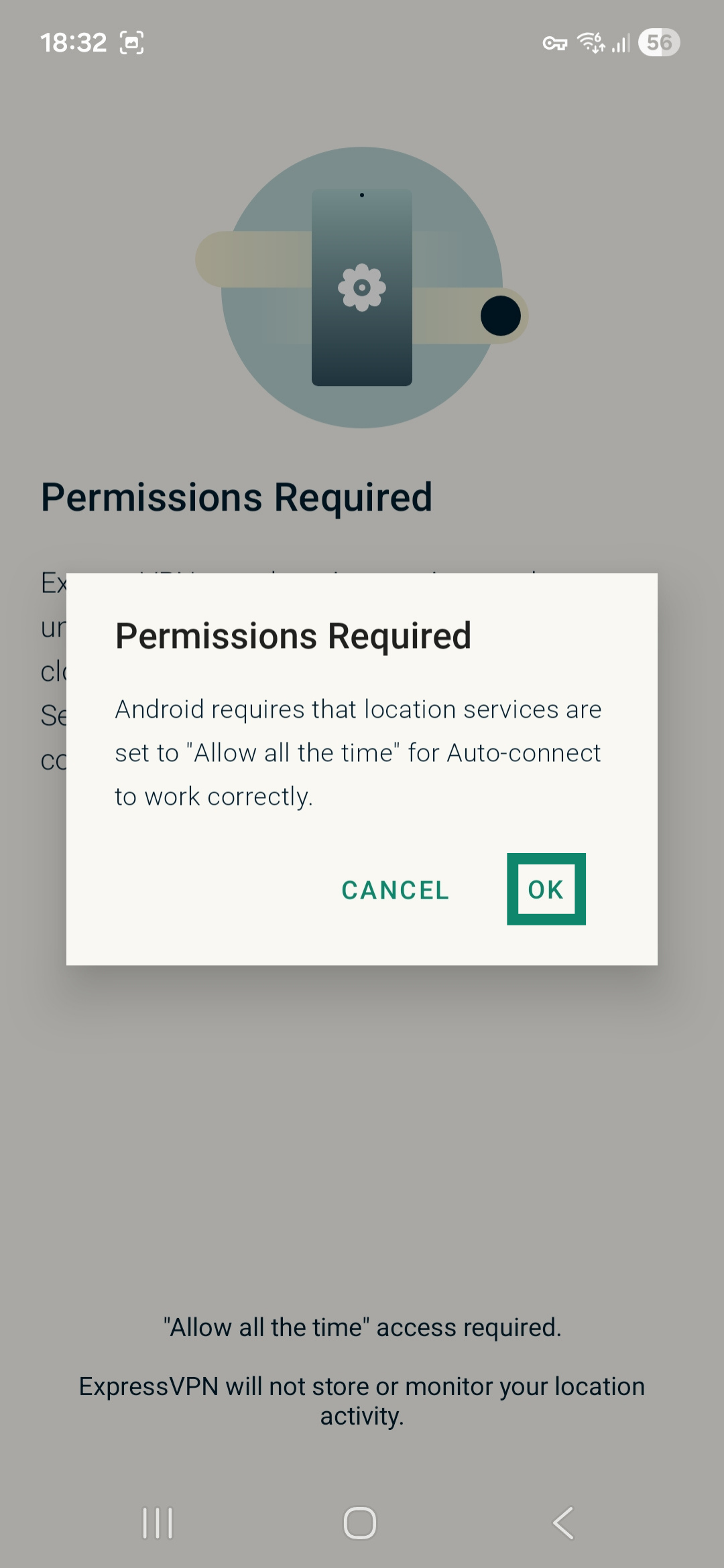
- Conceder permisos para que la aplicación de ExpressVPN detecte redes wifi poco seguras incluso si la aplicación está cerrada. Pulsa OK para continuar.
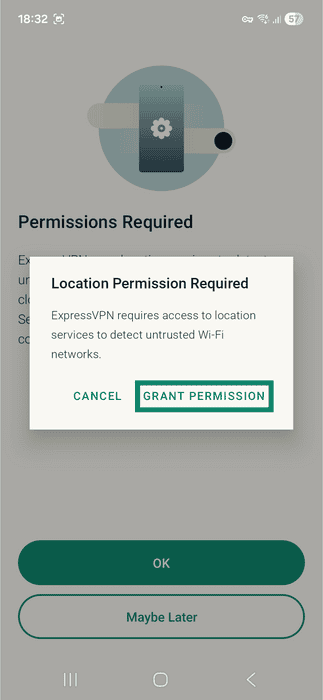
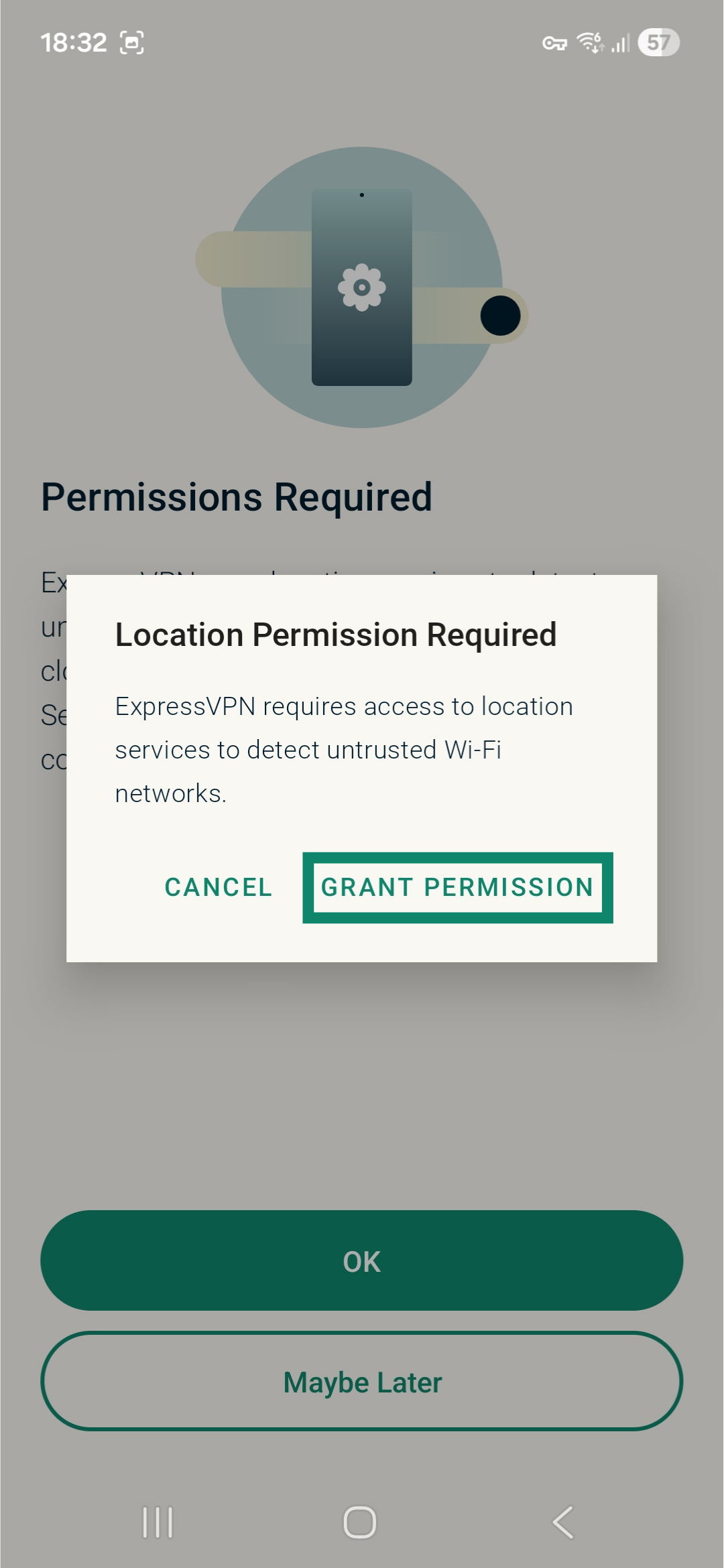
- Tocar GRANT PERMISSION (CONCEDER PERMISO).
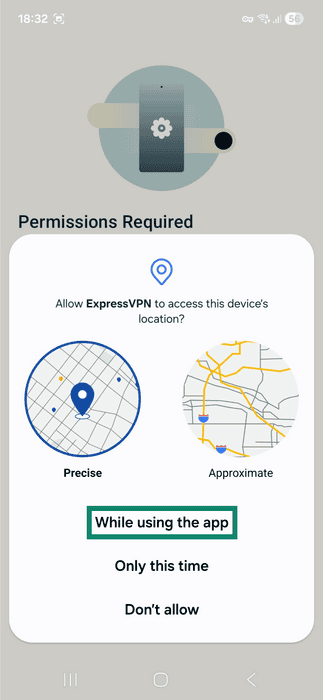
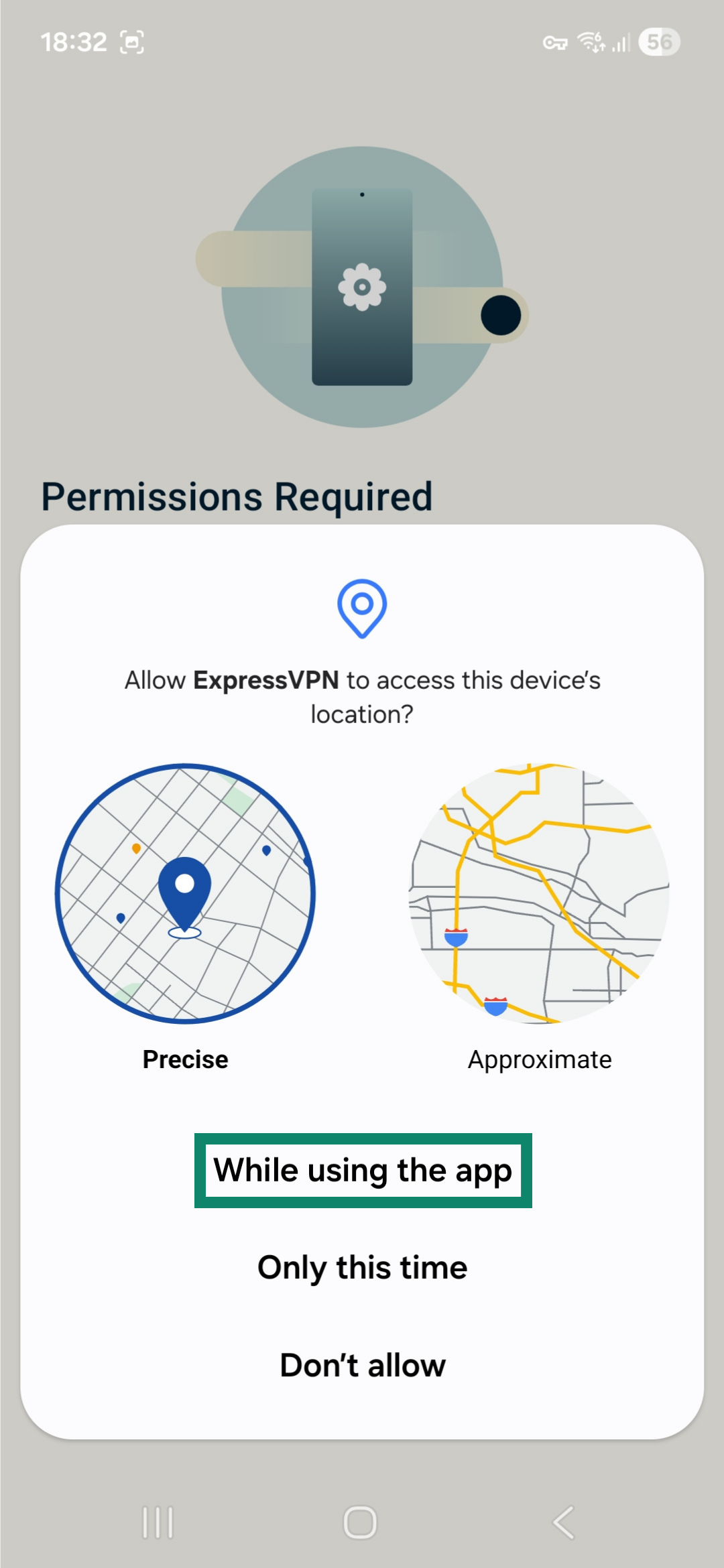
- Elegir el nivel de precisión de la ubicación y tocar While using the app (Solo al usar la aplicación).
- Tocar OK.

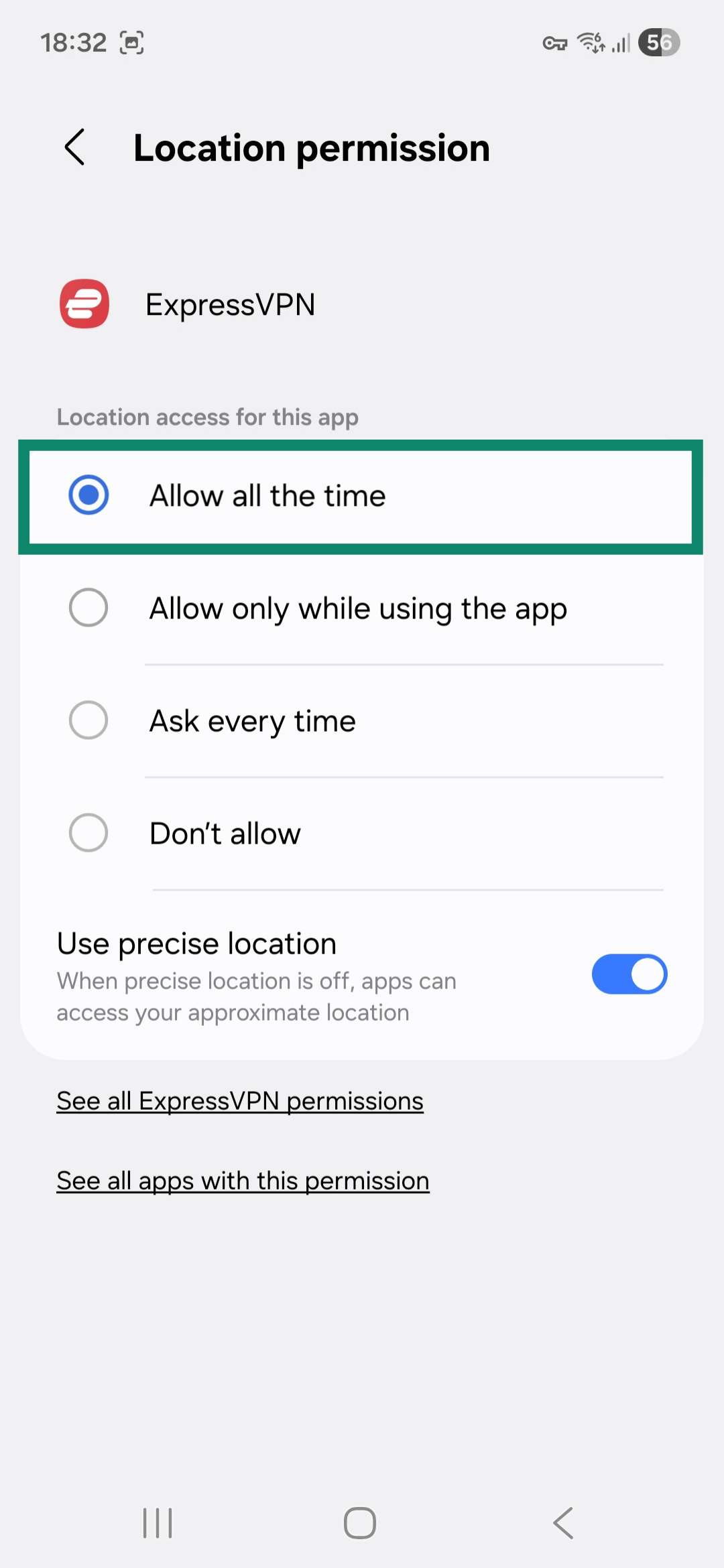
- Pulsar Allow all the time (Permitir siempre).

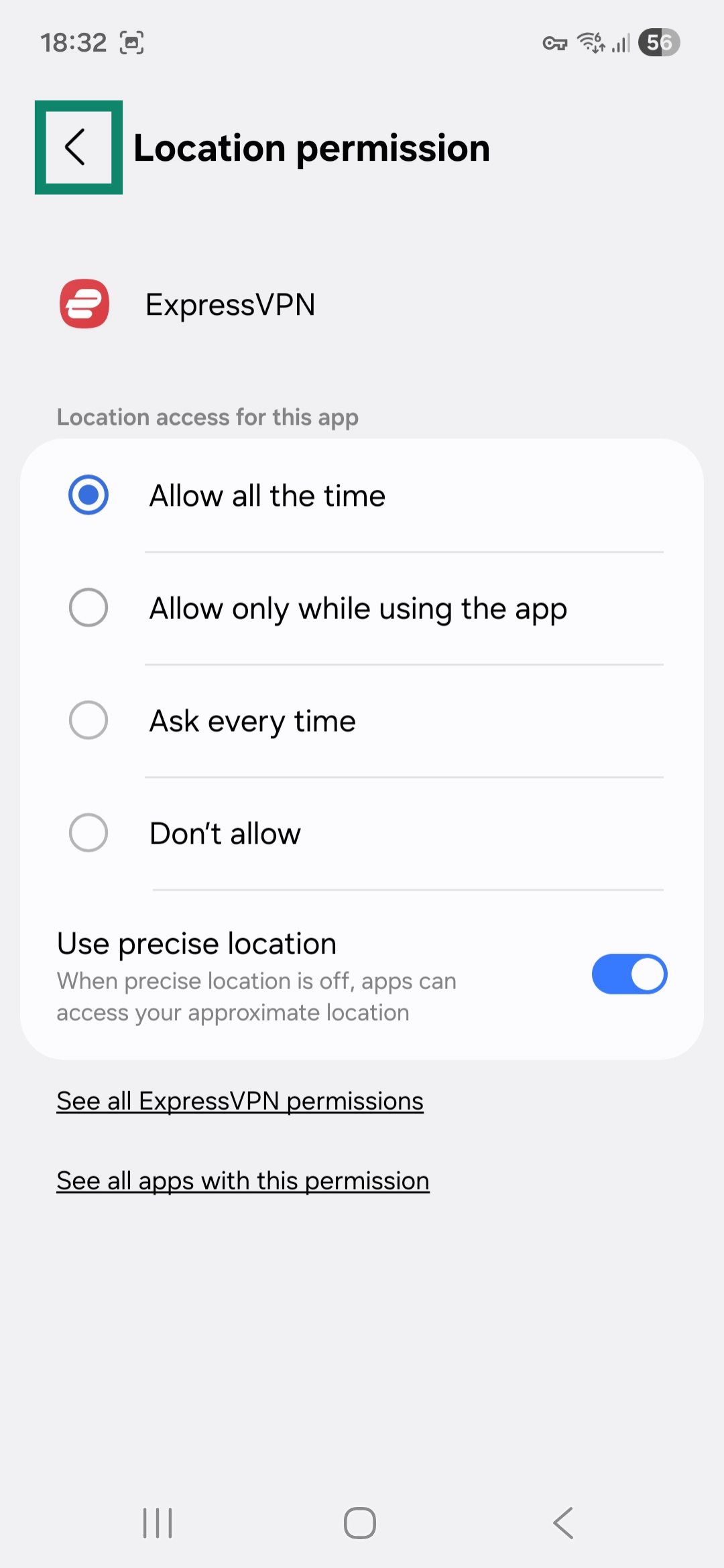
- Tocar la flecha de volver situada en la esquina superior izquierda para volver a la aplicación de ExpressVPN.

Aparecerá una lista llamada Current Networks (Redes actuales). Son las redes a las que el dispositivo está conectado en ese momento. Estas redes figuran como Untrusted (No confiable) de manera predeterminada.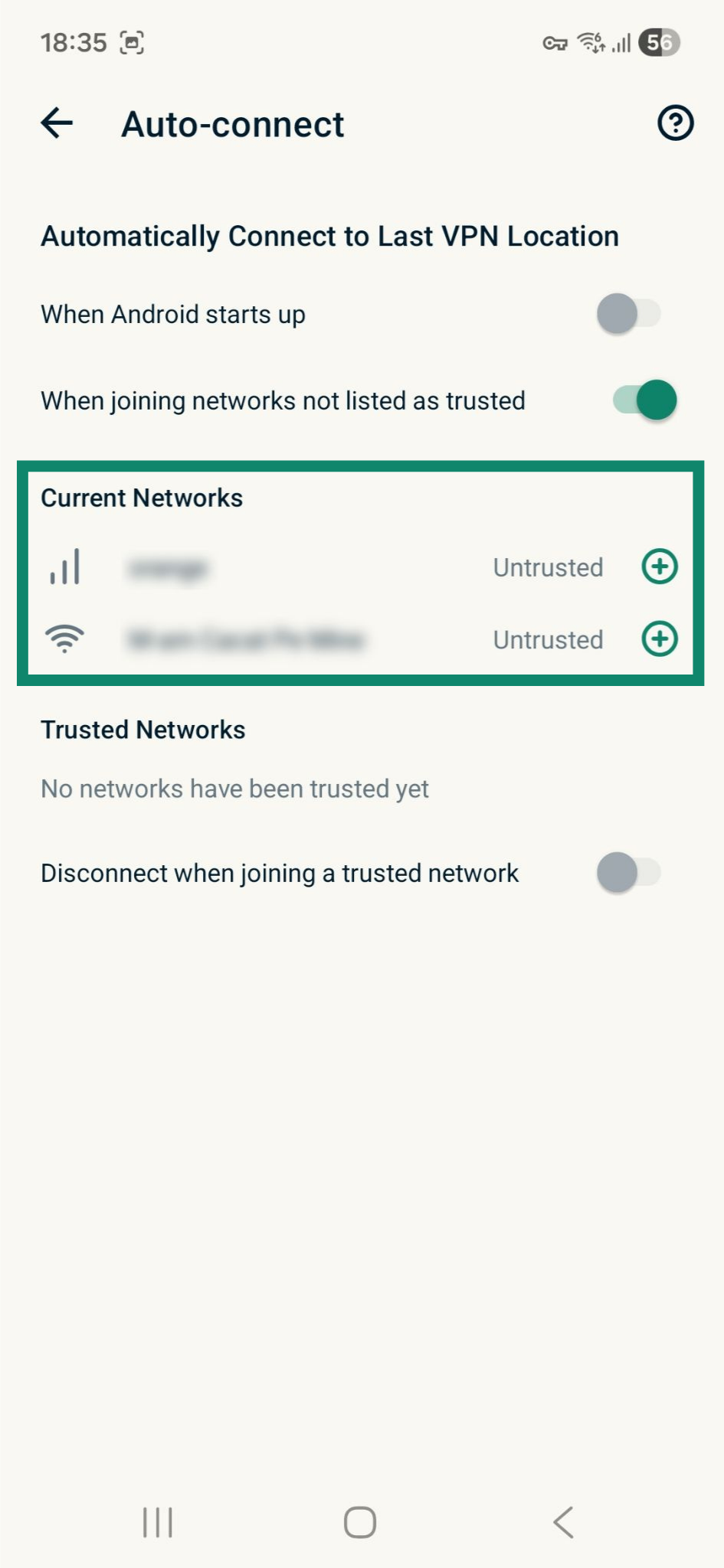
Si quieres añadir una red a la lista de Trusted Networks (Redes confiables), pulsa  junto a la red que quieres agregar.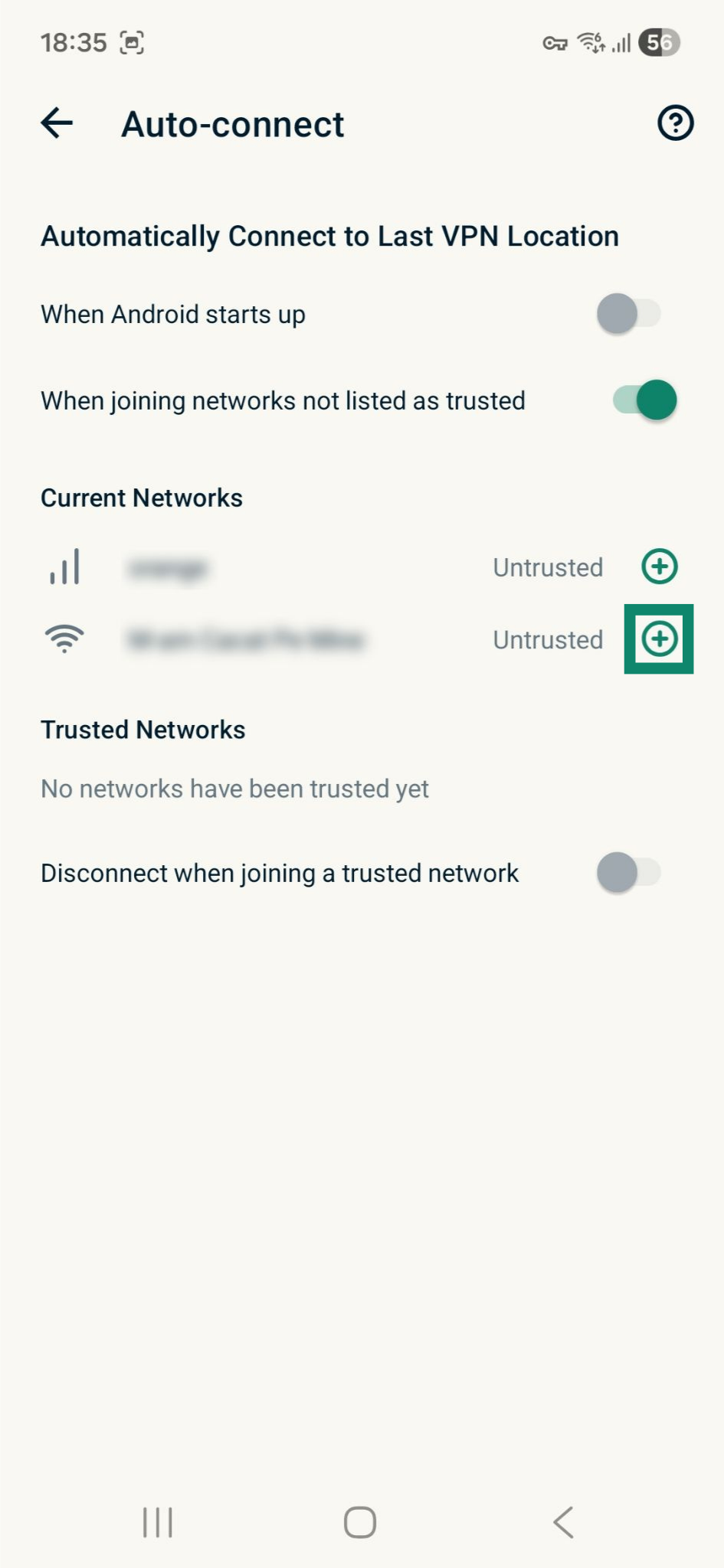
Si prefieres eliminar una red de la lista de Trusted Networks (Redes confiables), pulsa  junto a la red que quieras quitar.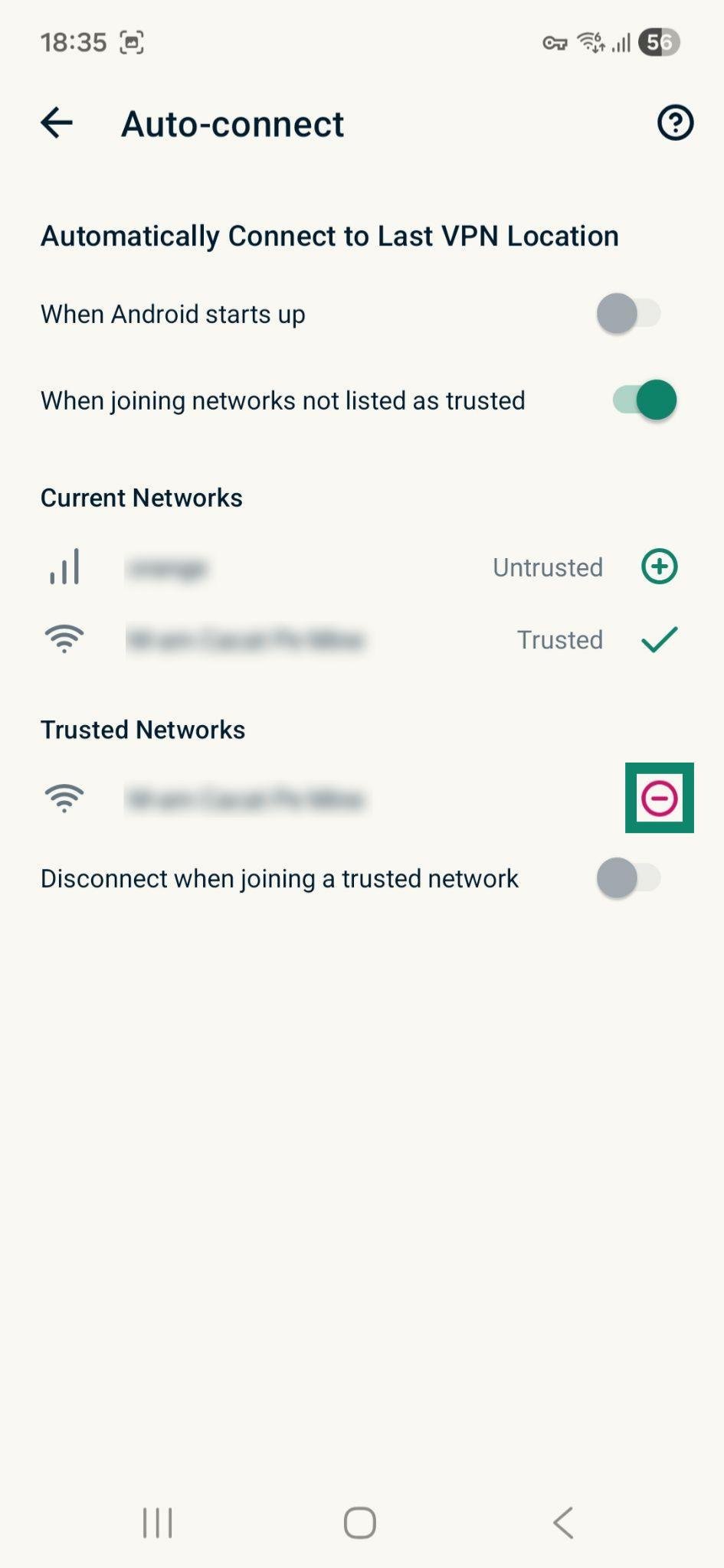
Para desconectarte al unirte a una red de confianza, activa la opción Disconnect when joining a trusted network (Desconectar al unirse a una red confiable).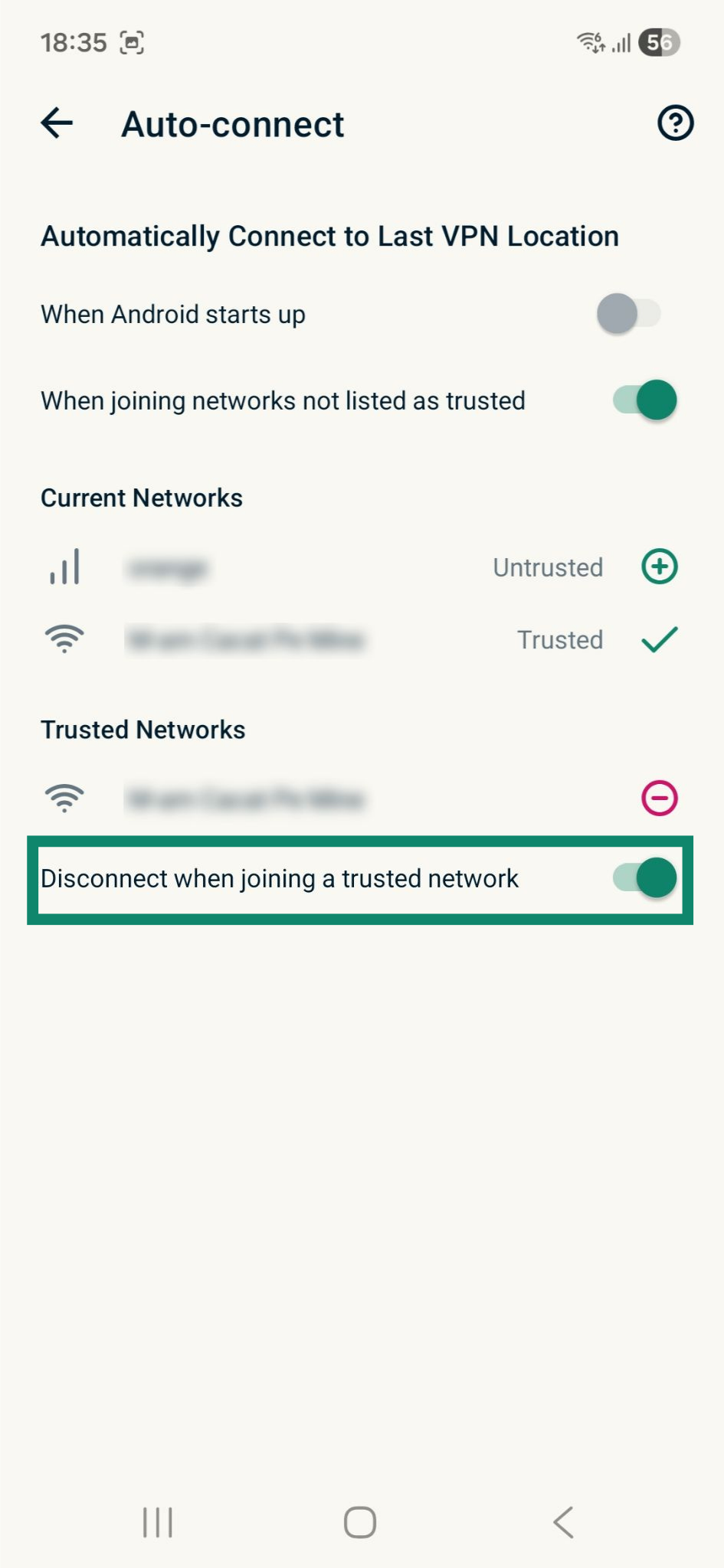
Usar el Asistente de dispositivo seguro
El Asistente de dispositivo seguro (Secure Device Assistant) es una herramienta que te permite comprobar de forma rápida si tu dispositivo Android está protegido por completo. Para usarlo, debes:
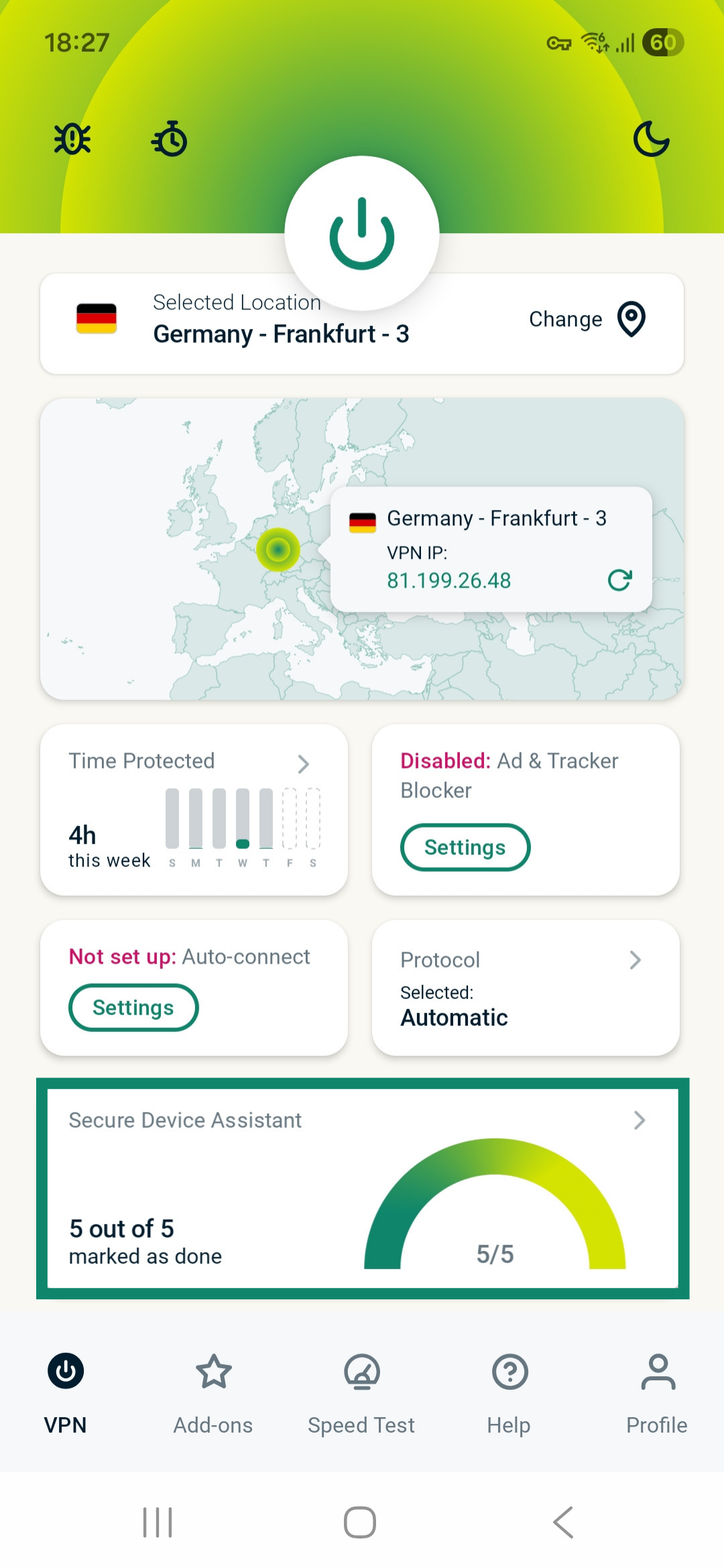
- En la pestaña VPN, pulsar el widget Secure Device Assistant (Asistente de dispositivo seguro).
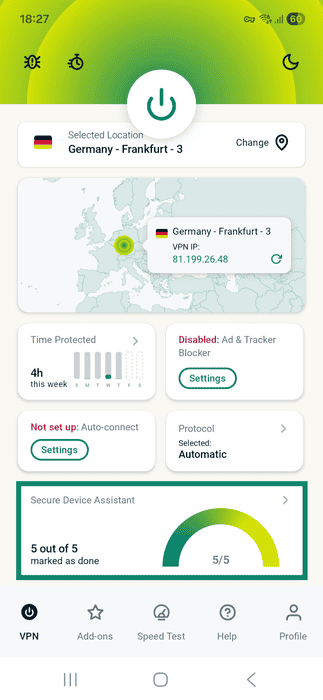
- Comprobar si necesitas hacer alguna mejora de seguridad. En la pestaña Secure Device Assistant (Asistente de dispositivo seguro), verás lo siguiente:
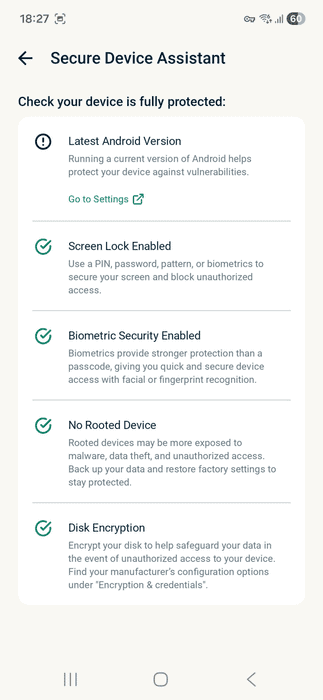
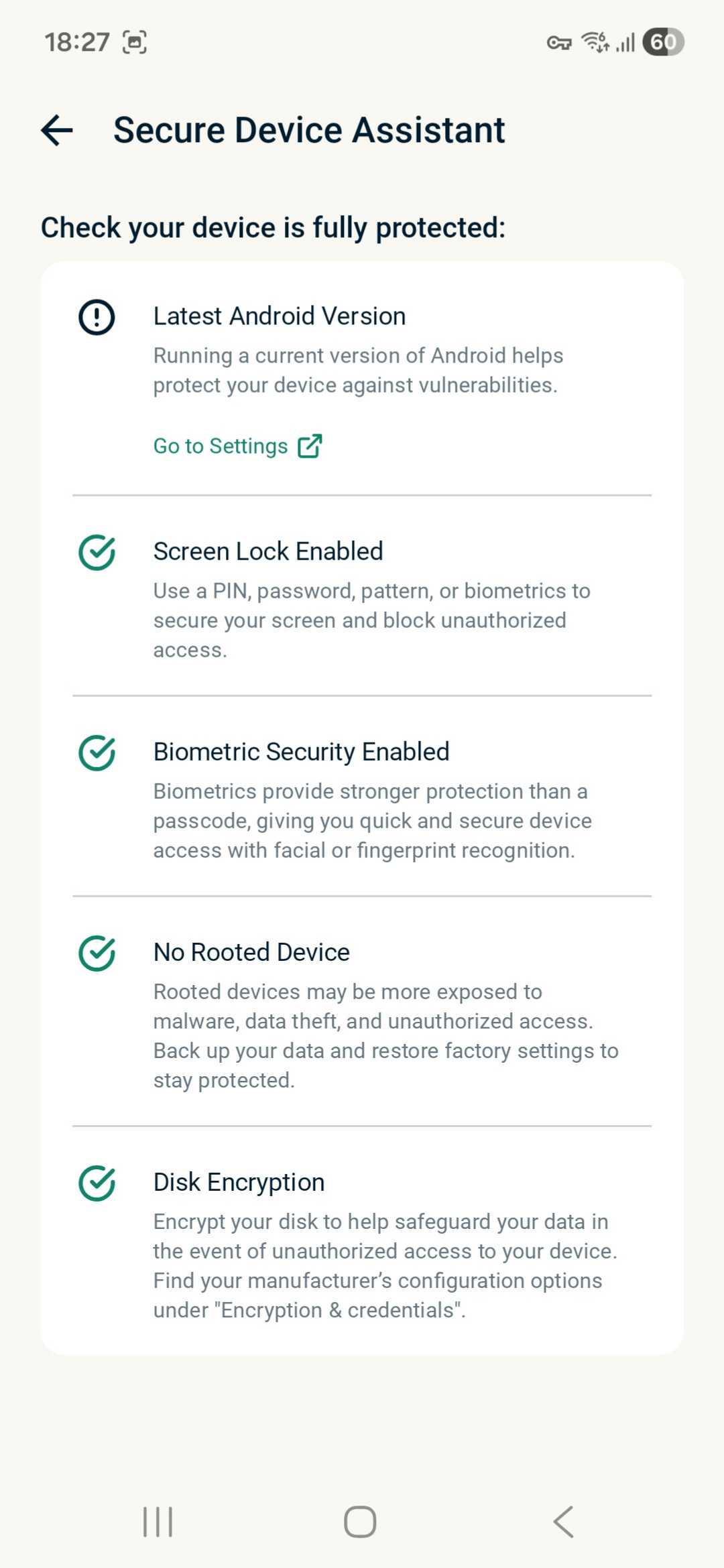
- Última versión de Android: muestra si tienes la versión de Android más reciente.
- Bloqueo de pantalla habilitado: comprueba si estás protegiendo la pantalla con un pin, una contraseña, un patrón o biometría.
- Seguridad biométrica habilitada: verifica si la autenticación biométrica está activa como, por ejemplo, el reconocimiento facial o de la huella digital.
- Dispositivo sin acceso «root»: revisa si estás usando un dispositivo con acceso «root» o raíz, lo cual podría dejarlo más expuesto a las amenazas de seguridad.
- Cifrado del disco: verifica si el dispositivo Android tiene métodos integrados para cifrar los datos almacenados.
Hacer un test de velocidad
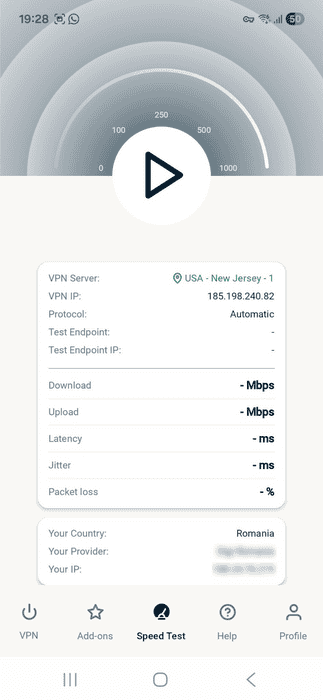
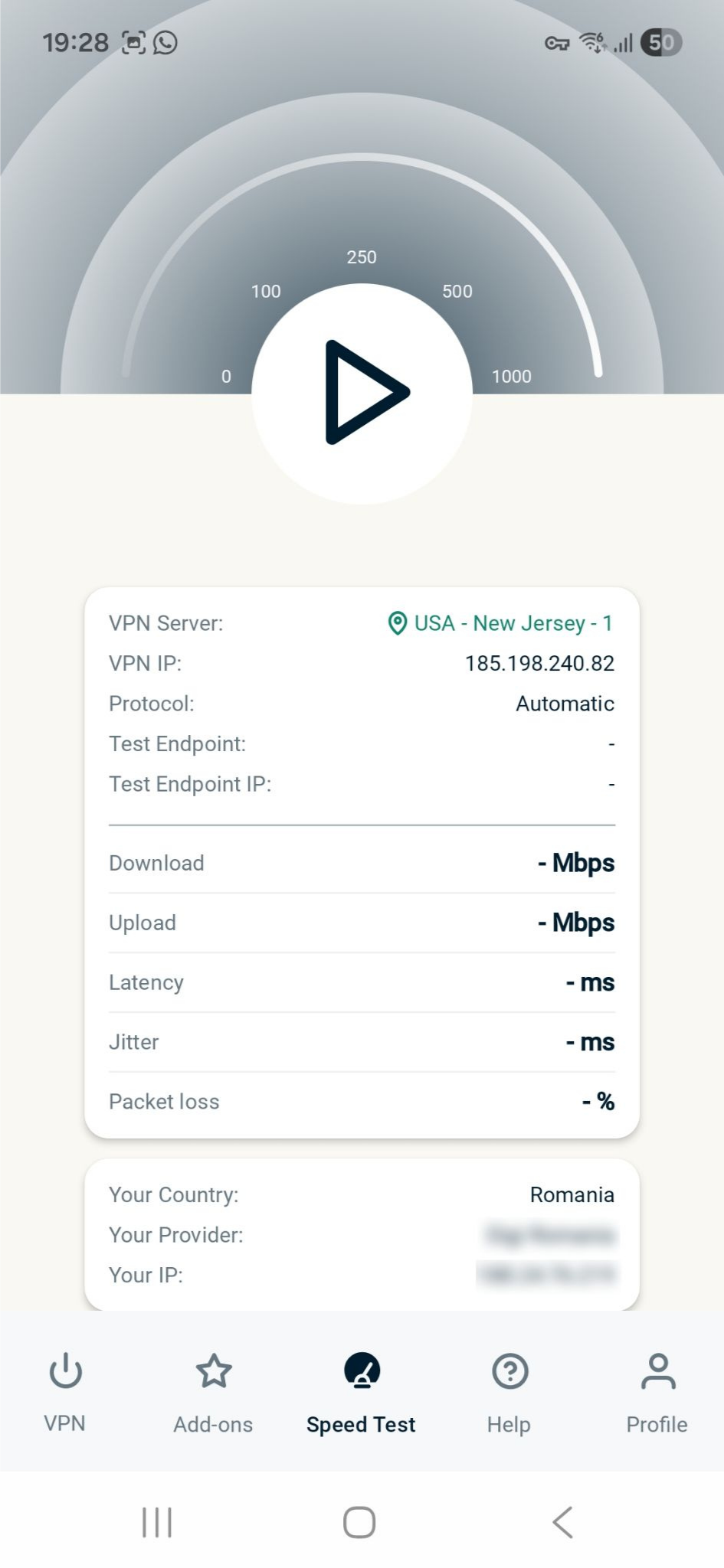
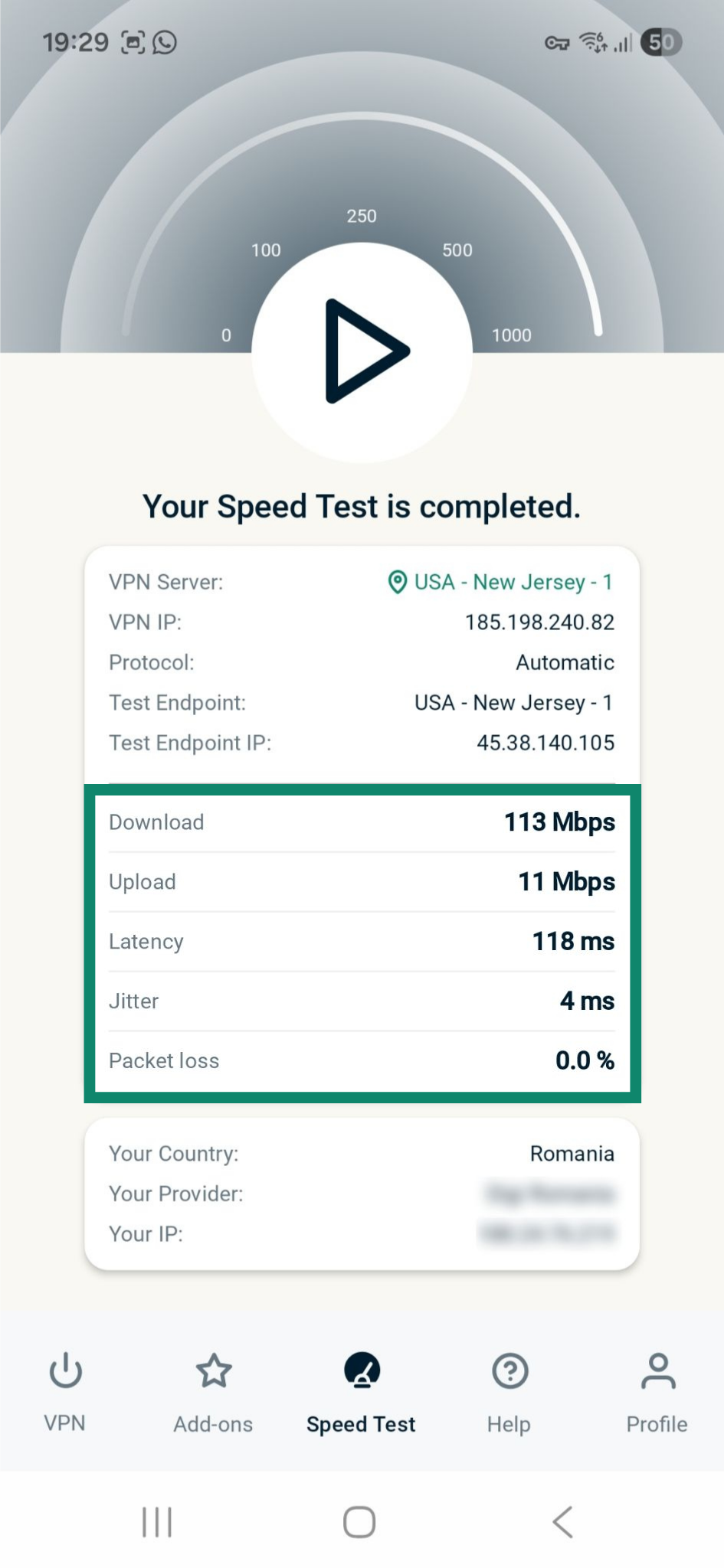
El test de velocidad integrado mide la velocidad del servidor VPN que hayas elegido. Comprueba las métricas relevantes, como la velocidad de descarga y carga, la latencia, el jitter (fluctuación de fase) y la pérdida de paquetes.
Para hacer un test de velocidad:
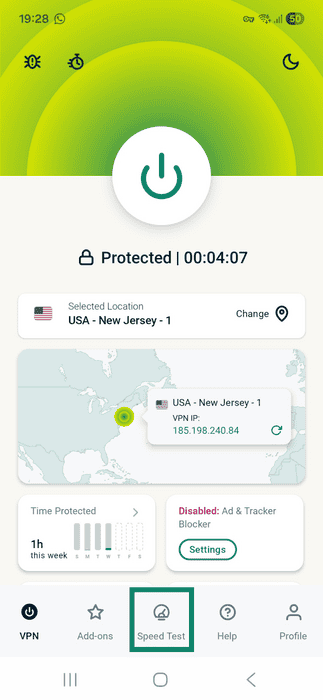
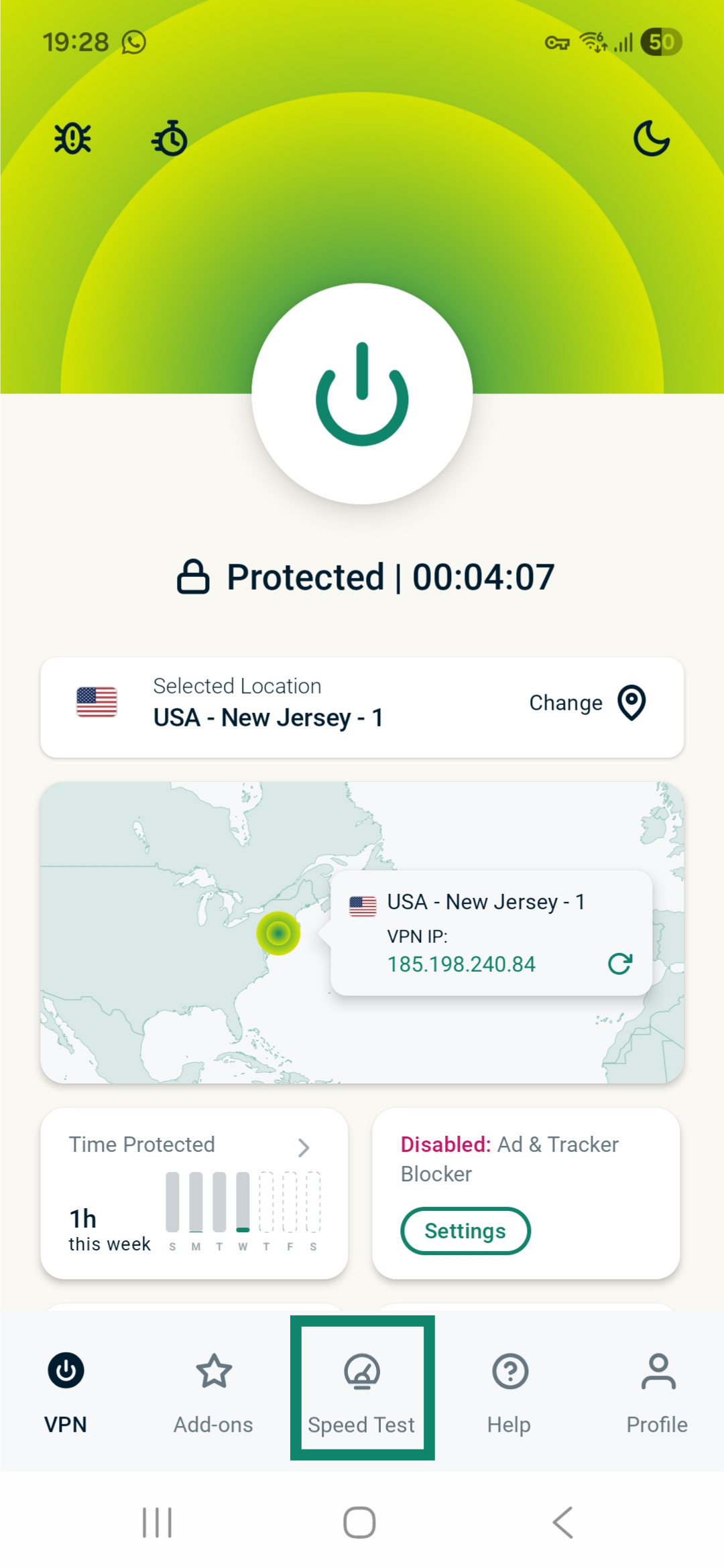
- Toca Speed Test (Test de velocidad).
- Pulsa el botón de inicio para comenzar el test de velocidad.
- Puede que el test de velocidad tarde varios minutos en completarse y mostrar los resultados.

Cambiar la apariencia de la aplicación
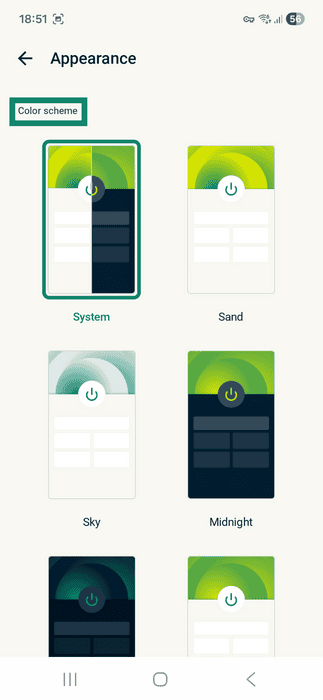
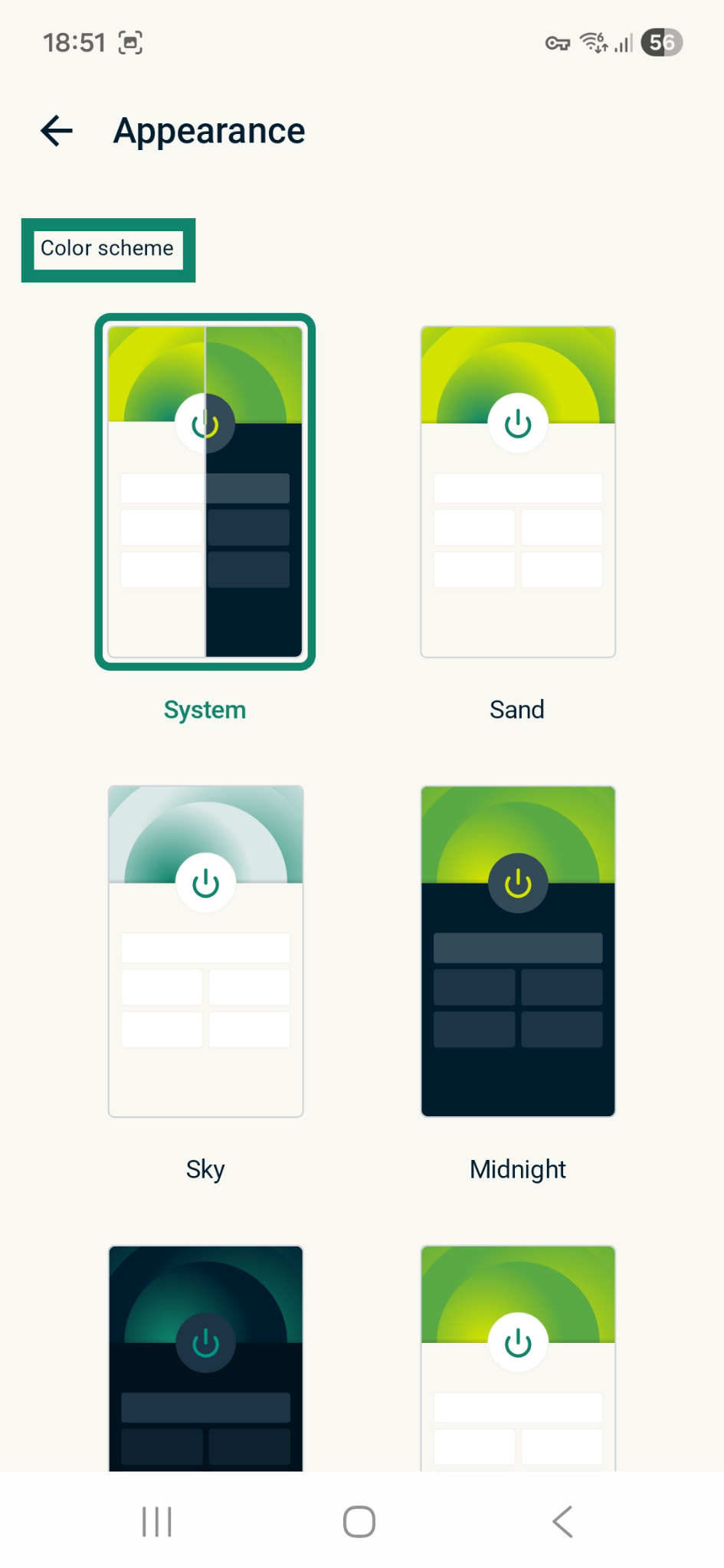
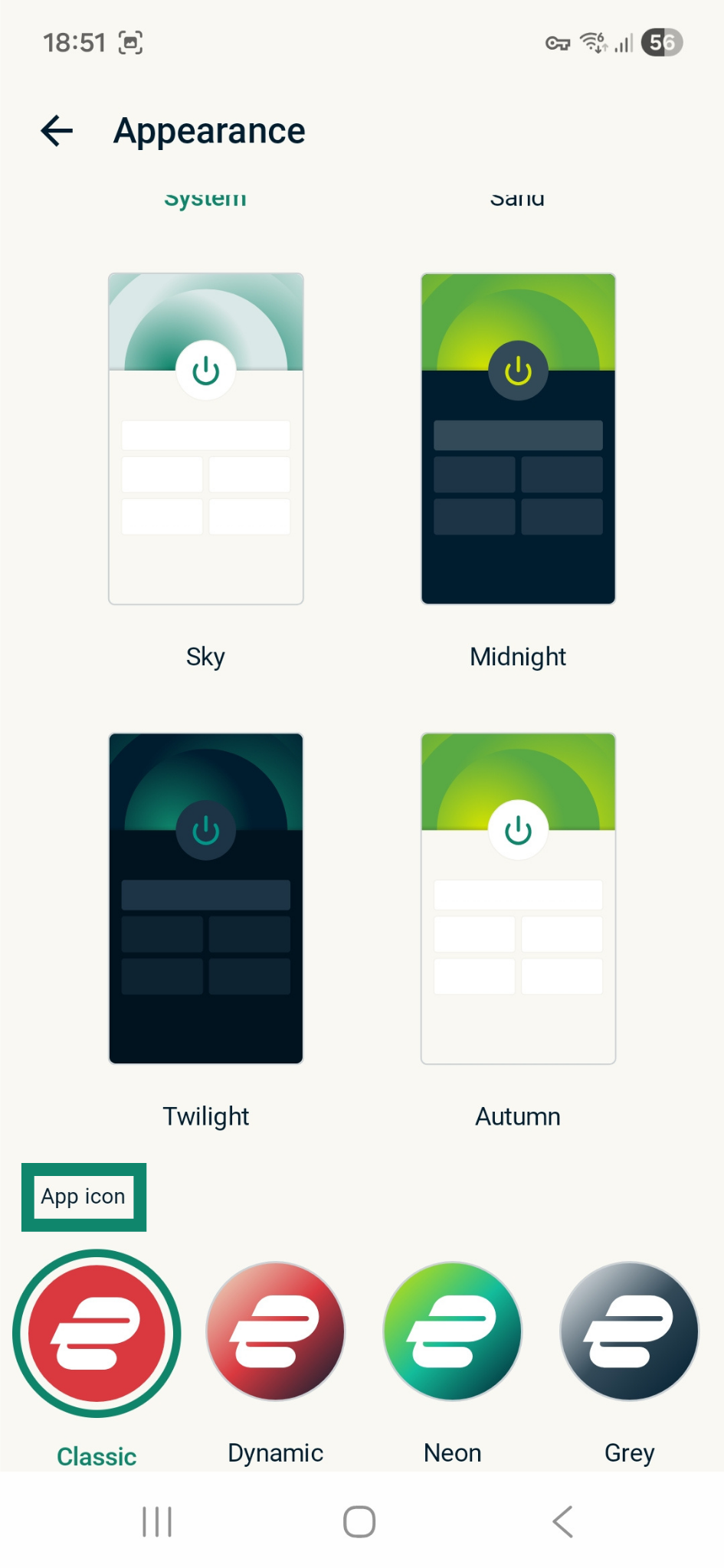
Puedes cambiar tanto la combinación de colores de la aplicación como el estilo del icono. Si buscas el efecto del modo oscuro, elige Medianoche (Midnight) o Crepúsculo (Twilight).
Nota: Si habilitas el modo oscuro en la configuración de Android, la aplicación de ExpressVPN pasará automáticamente al modo oscuro.
Para cambiar la combinación de colores de la aplicación de ExpressVPN:
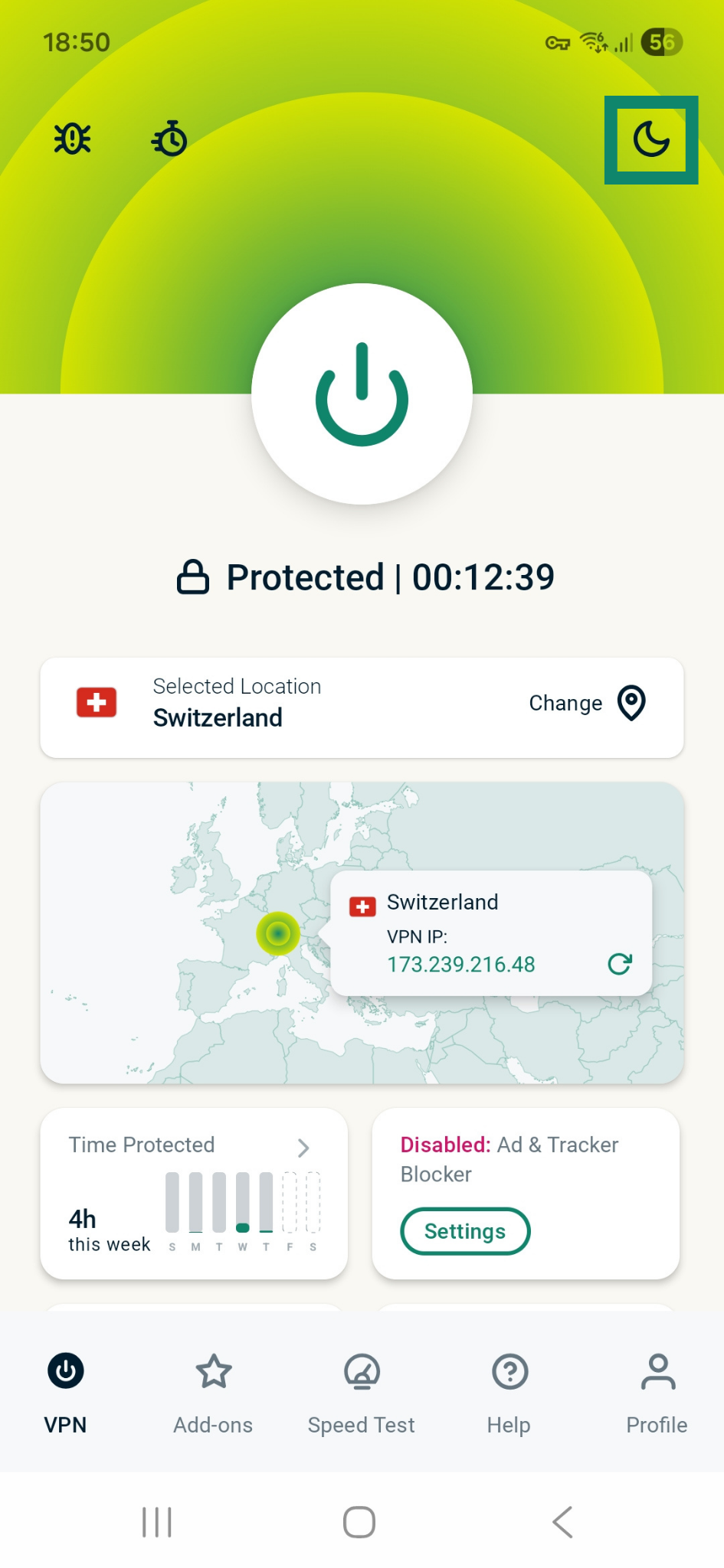
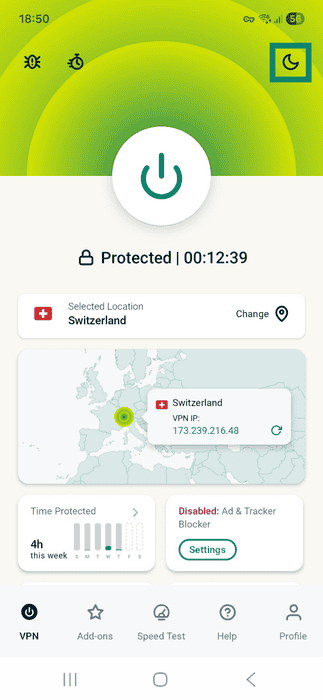
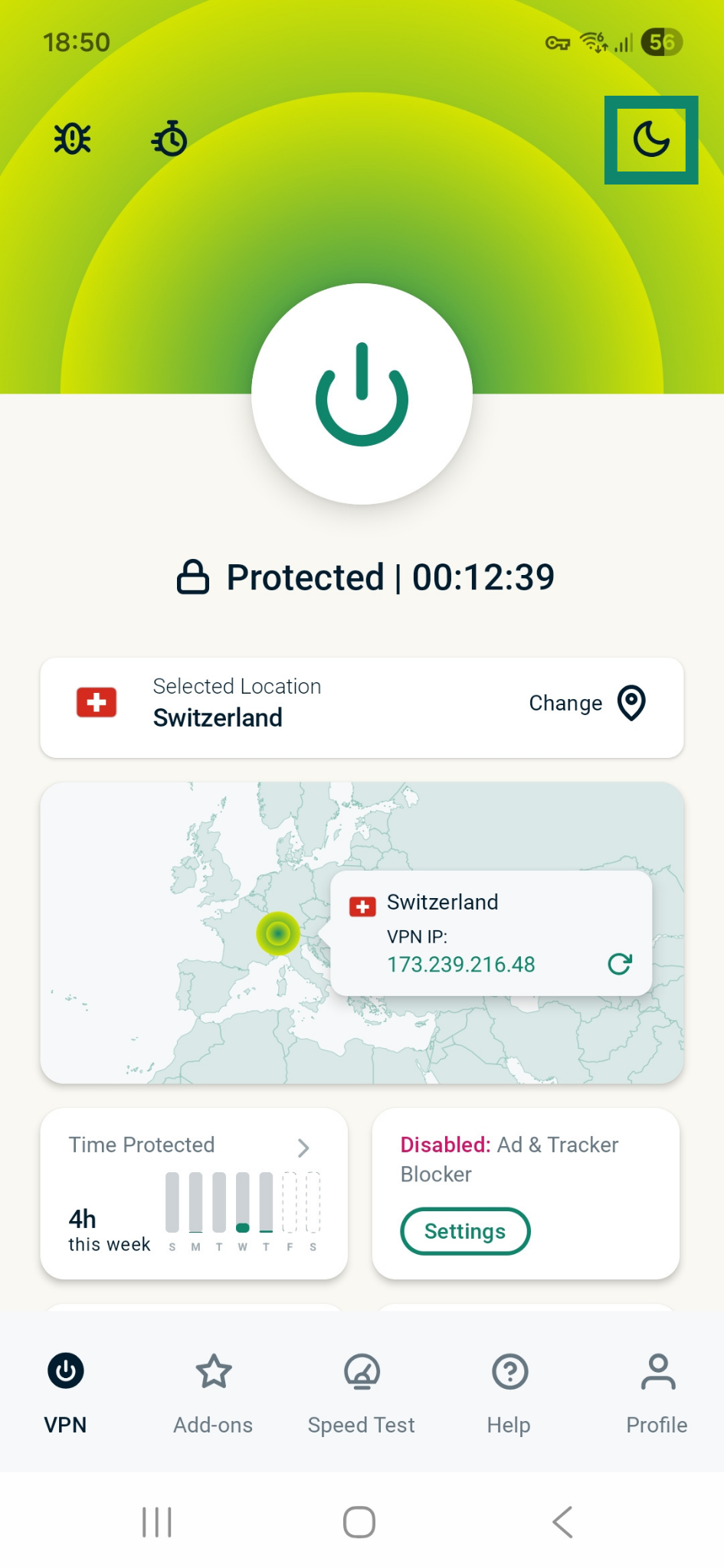
- En la pestaña VPN, toca el icono de la luna en la esquina superior derecha de la aplicación.
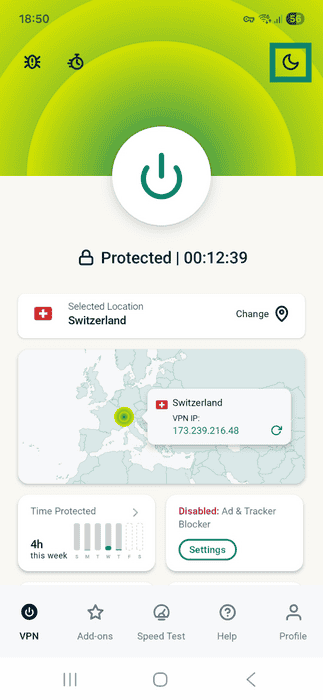
- En Combinación de colores, elige el tema que quieras usar. La combinación de colores de la aplicación cambiará de inmediato.
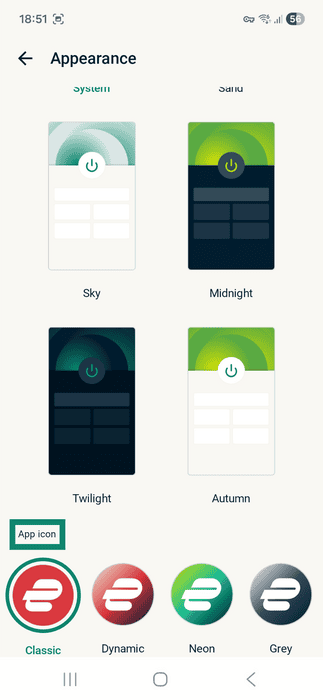
Si quieres cambiar el estilo del icono de la aplicación:
- En la pestaña VPN, toca el icono de la luna en la esquina superior derecha de la aplicación.
- Debajo del icono de la aplicación, toca el icono que quieras usar. La aplicación cambiará el icono de inmediato.
Cambiar el idioma
La aplicación de ExpressVPN para Android está disponible en 18 idiomas.
Para cambiar el idioma de la aplicación:
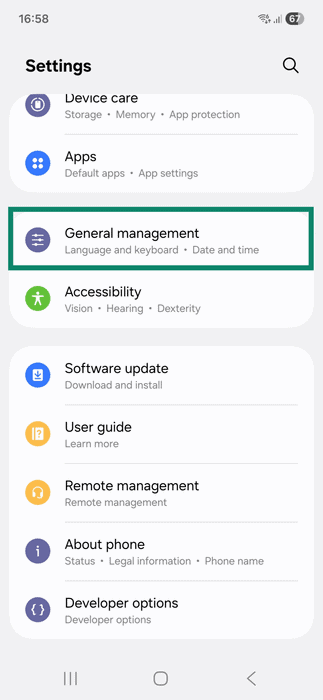
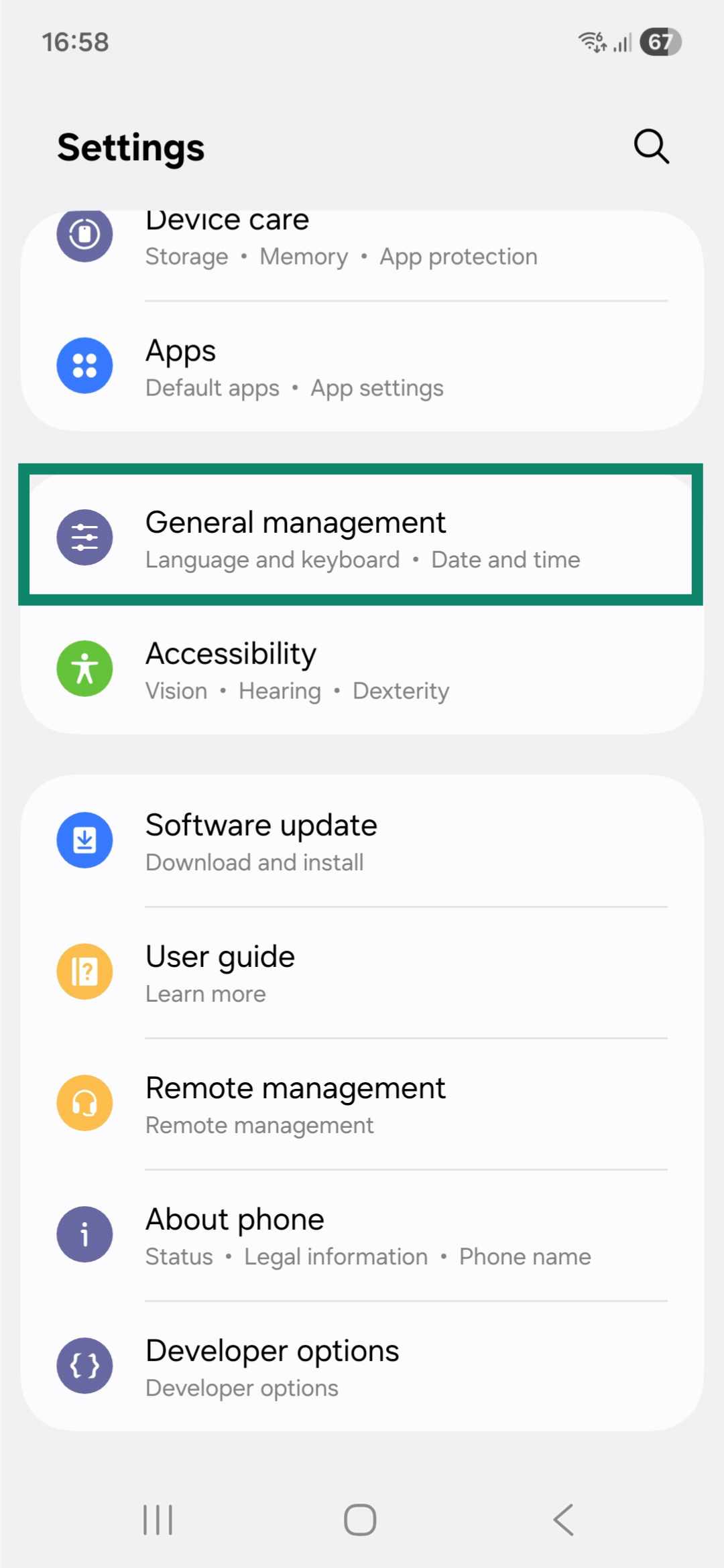
- Abre el apartado Settings (Configuración).
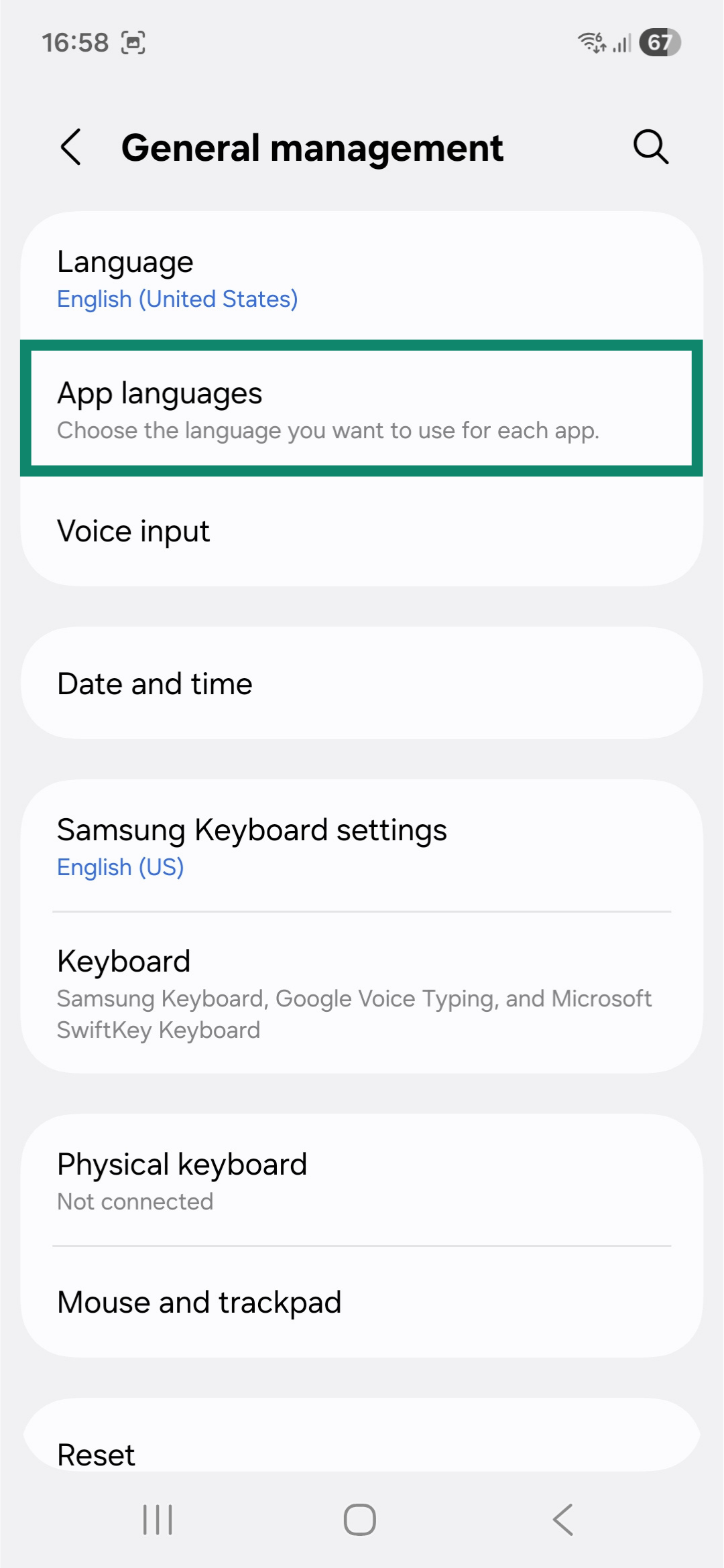
- Toca General management (Administración general/General/Sistema).
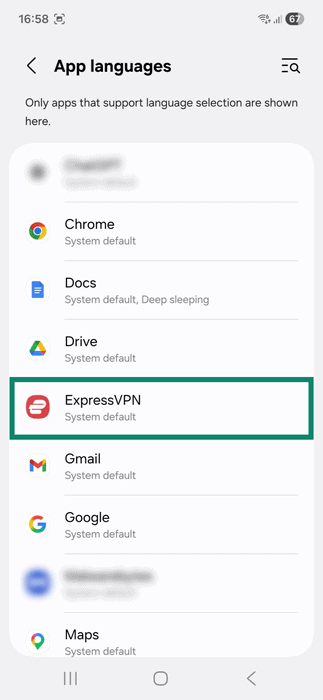
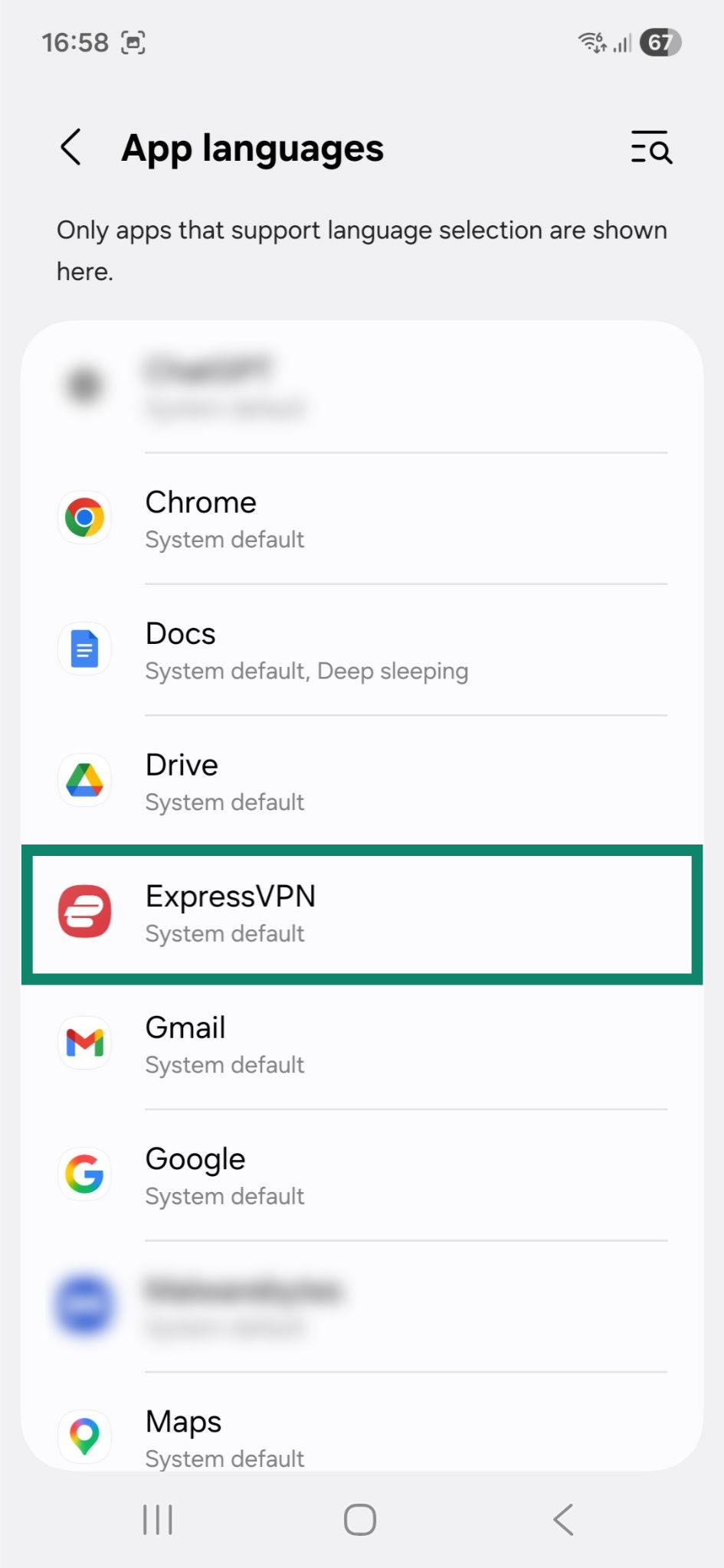
- Toca App languages (Idioma de la aplicación).

- Selecciona ExpressVPN.
- Pulsa el idioma que prefieras. Ten en cuenta que, al elegir ciertos idiomas, el sistema podría pedirte elegir una región concreta.
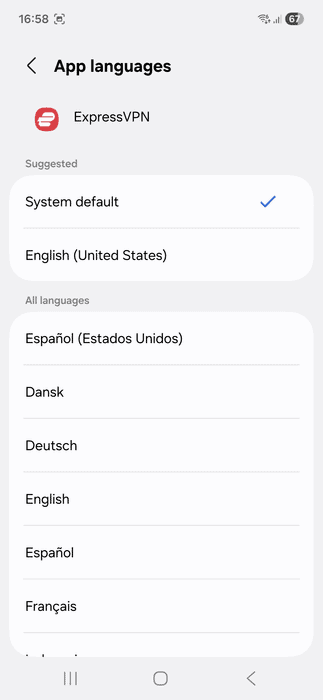
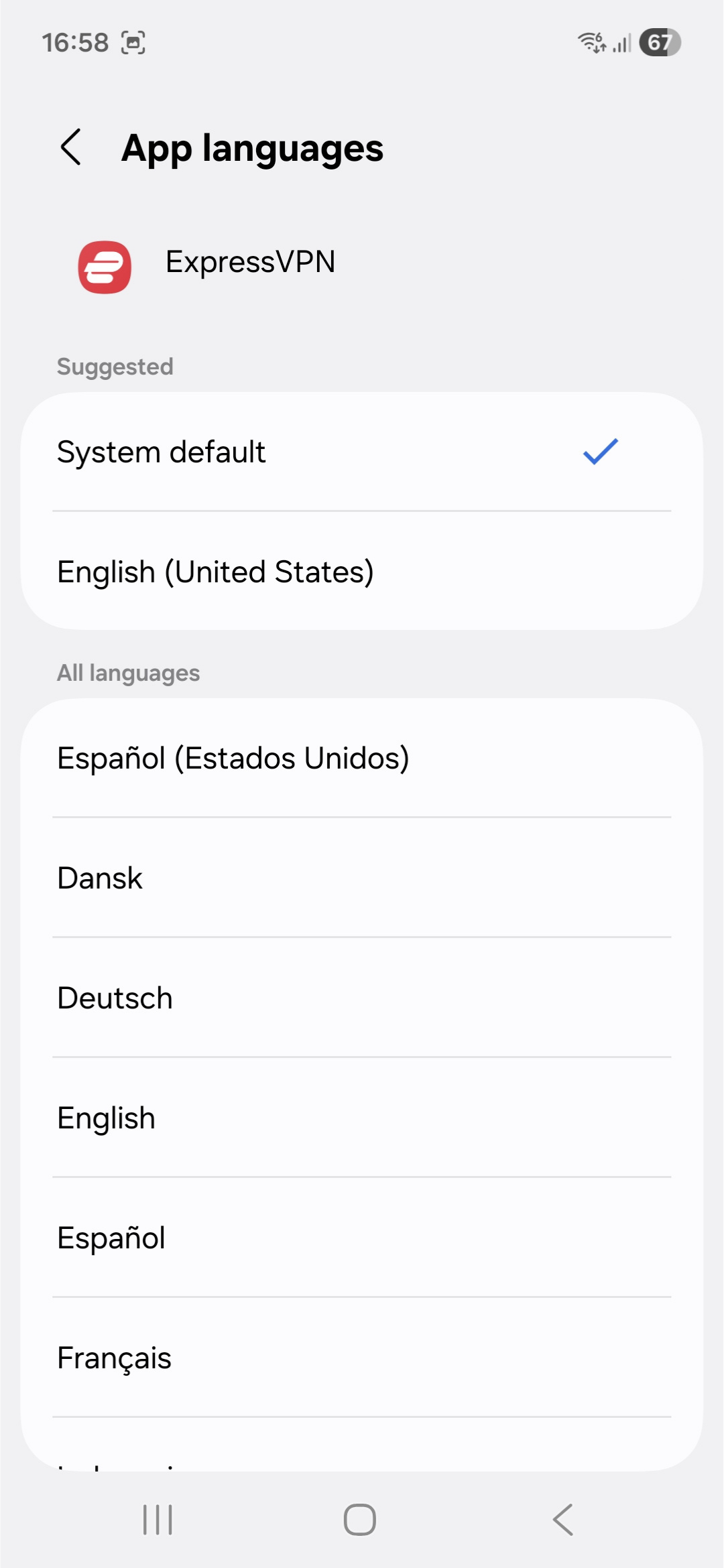
La aplicación de ExpressVPN usará el idioma elegido la próxima vez que se inicie.
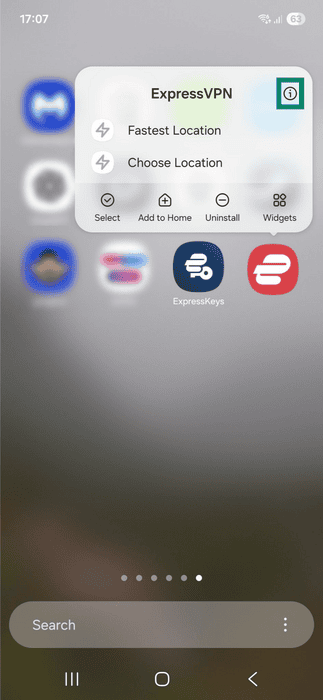
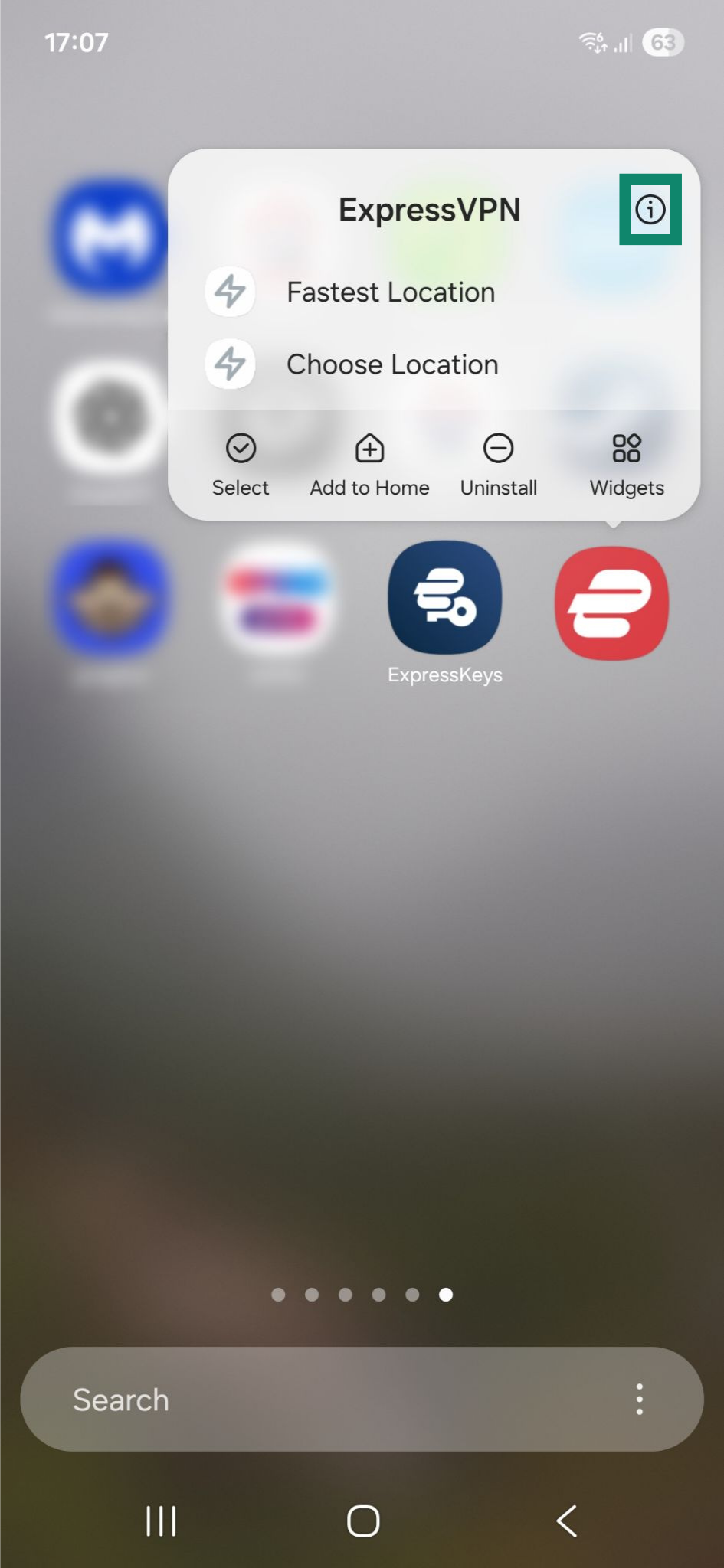
Si el idioma dentro de la aplicación no cambia, quizá tengas que detener la aplicación de ExpressVPN de manera forzosa.
- Deja pulsado el icono de la aplicación de ExpressVPN y toca el icono de información.
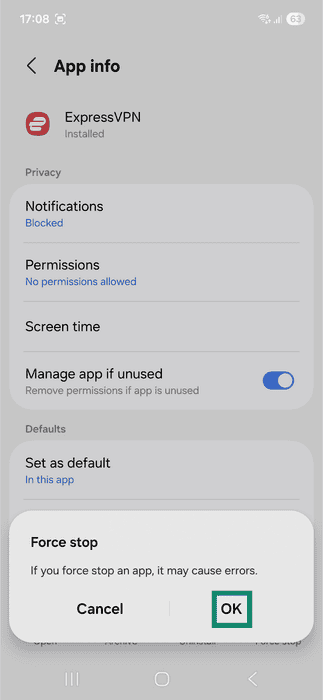
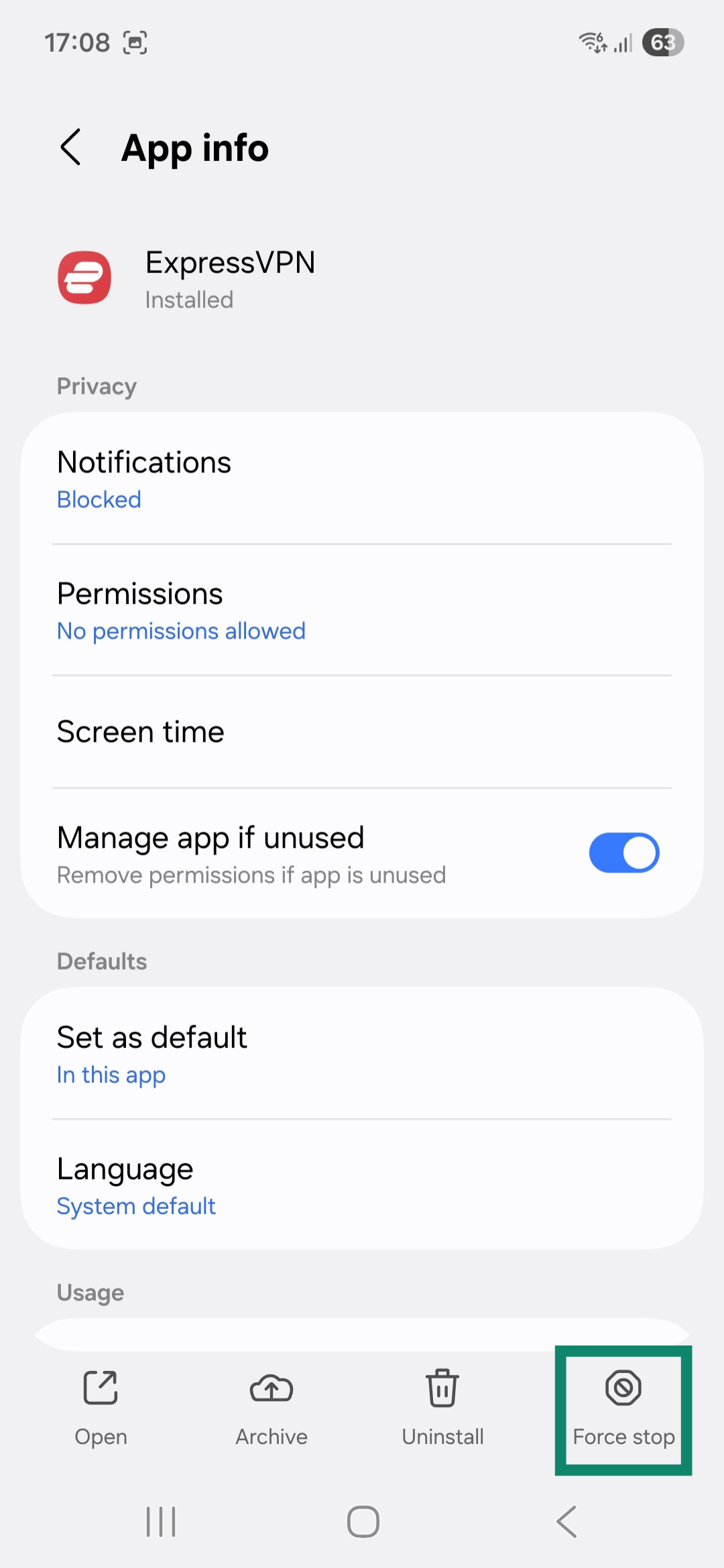
- Pulsa Force stop (Forzar detención).

- Toca OK.
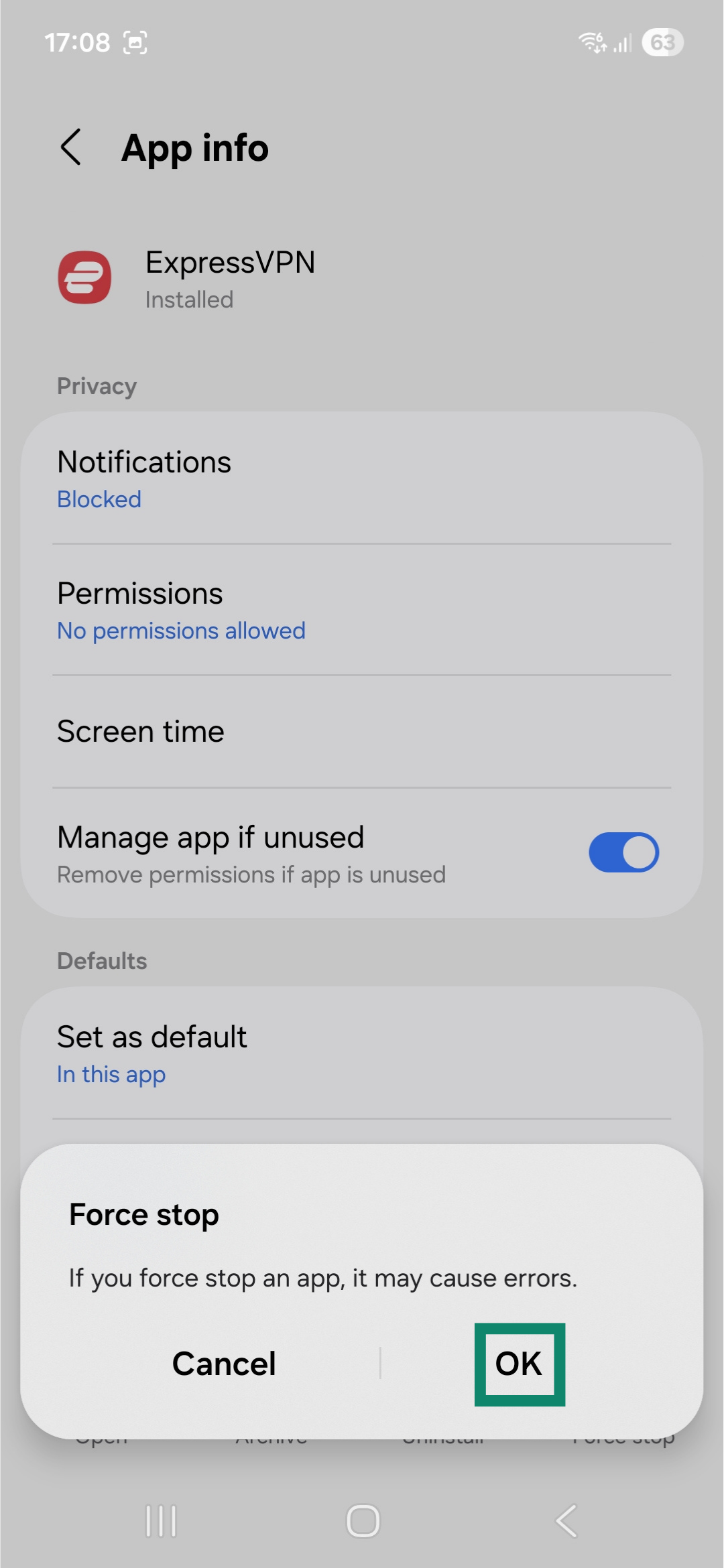
La aplicación de ExpressVPN debería usar el idioma elegido la próxima vez que se inicie.
Acceder a los artículos de asistencia en la aplicación
Puedes acceder a los artículos de asistencia desde la aplicación de ExpressVPN. Entre dichos artículos figuran guías sobre cómo usar la aplicación, resolver de problemas y gestionar la información de la cuenta.
Para encontrar los artículos de asistencia, debes:
- Pulsar la pestaña Help (Ayuda).
- Elegir una categoría para seleccionar un artículo de asistencia dentro de la aplicación.
Añadir el widget de la aplicación de ExpressVPN
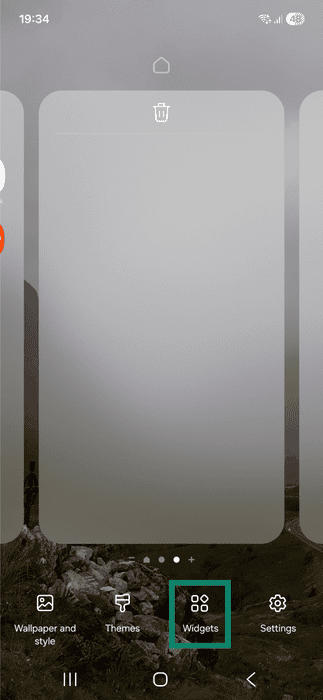
Si quieres añadir el widget de ExpressVPN a la pantalla de inicio, haz lo siguiente:
- Deja pulsada la pantalla de inicio y selecciona Widgets.
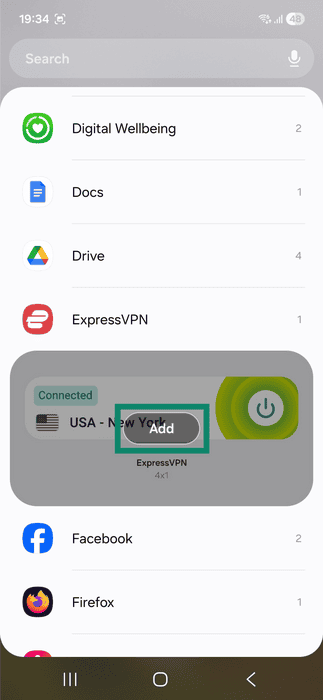
- Elige el ExpressVPN widget (widget de ExpressVPN) y pulsa Add (Añadir).
- Arrastra el widget al espacio que prefieras dentro de la pantalla.
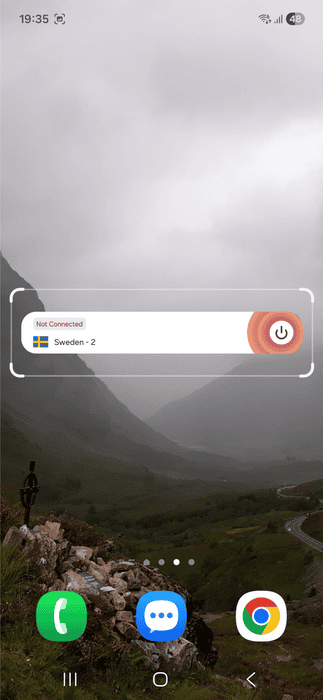
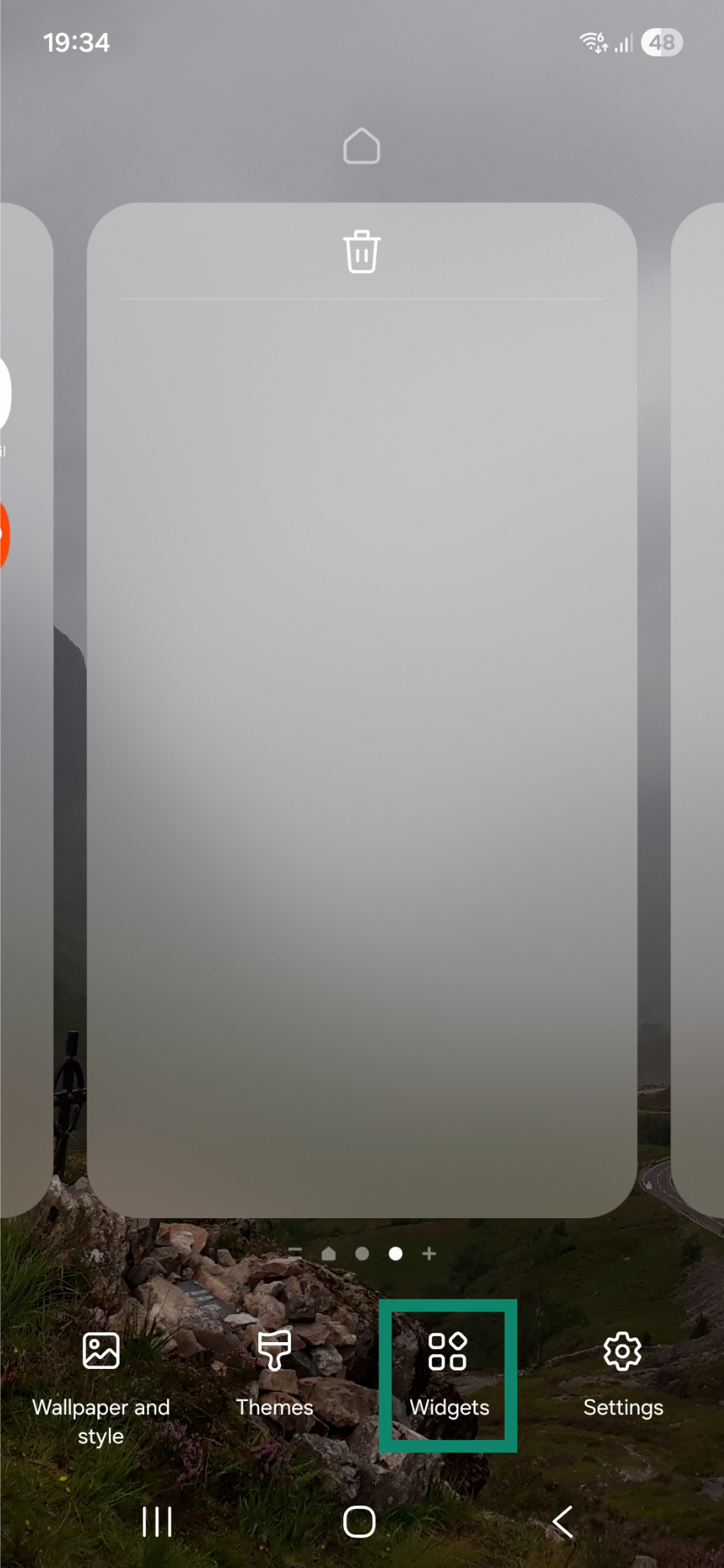
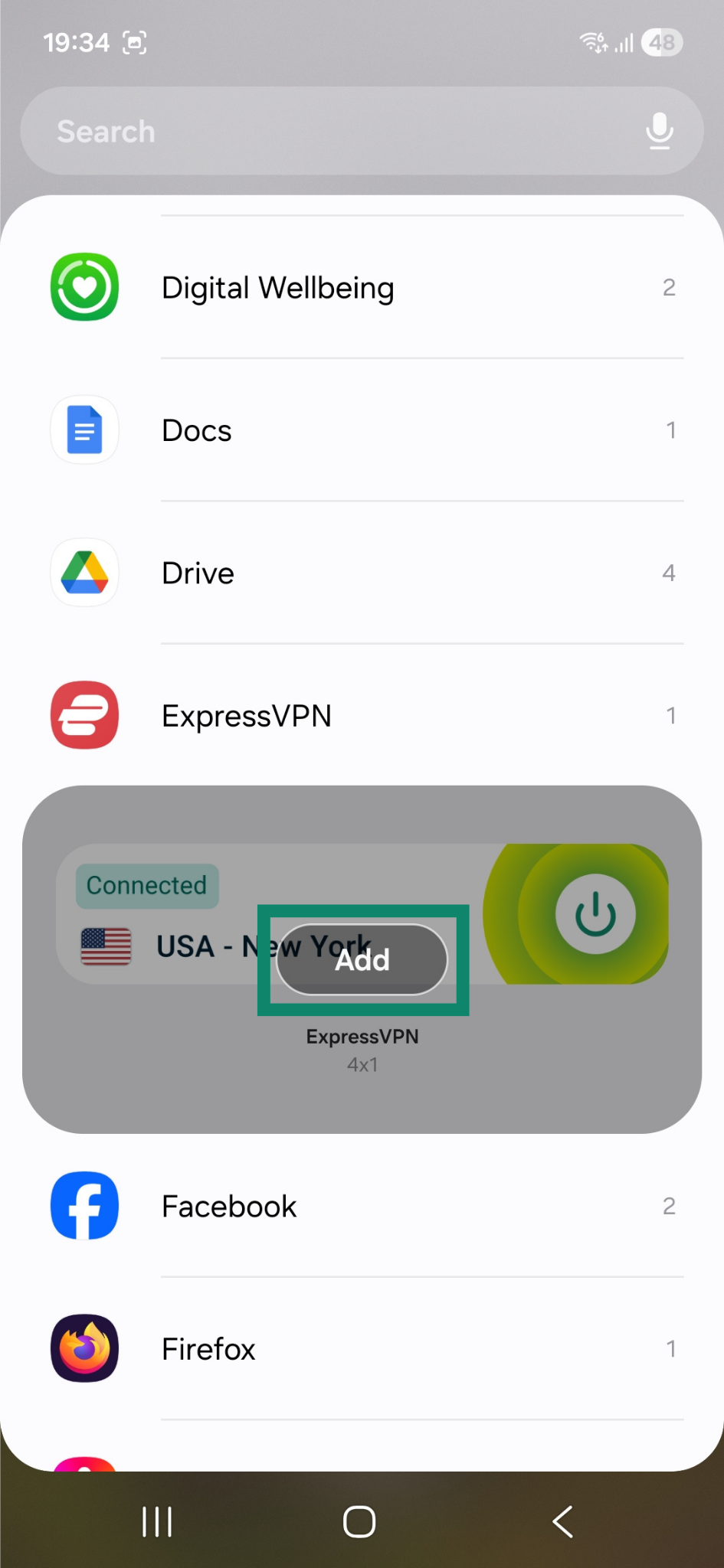
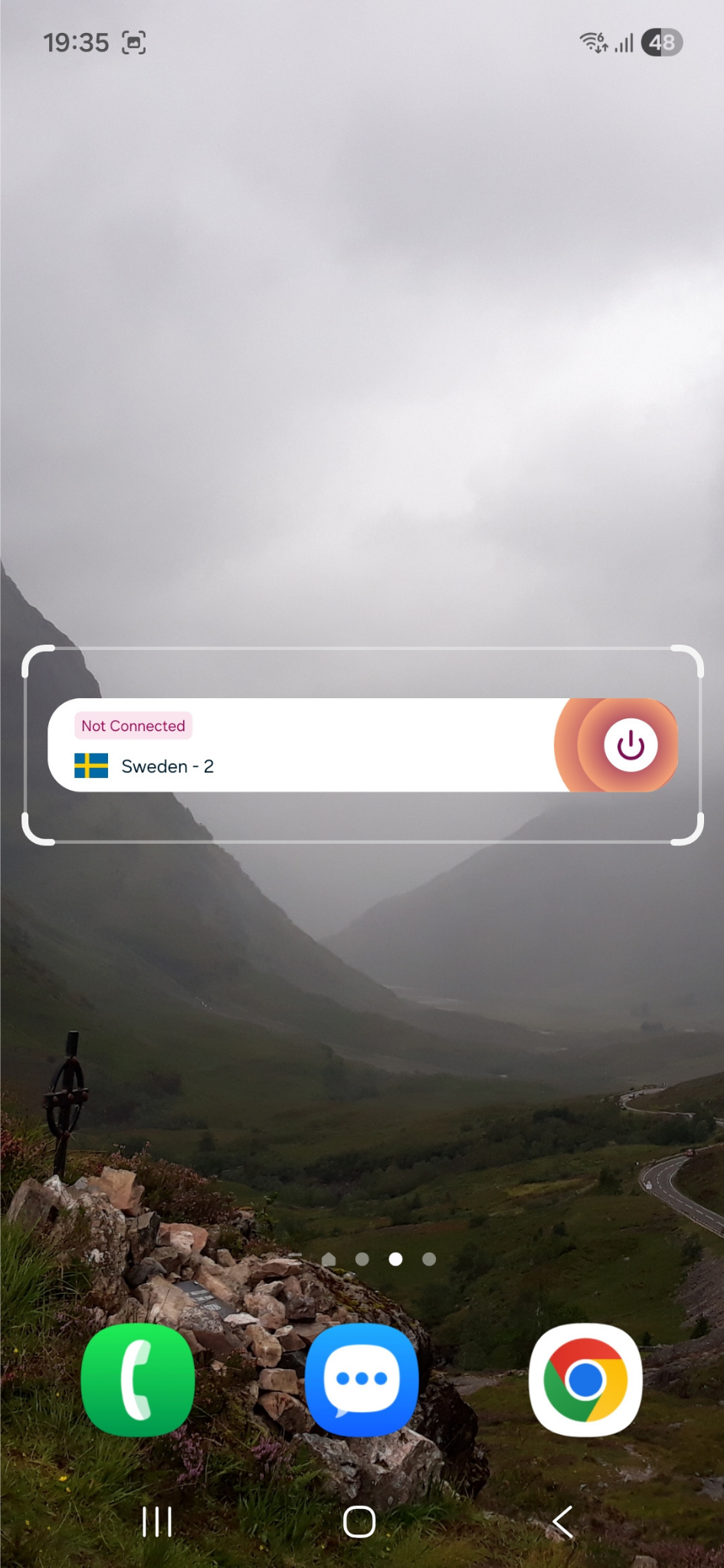
A partir de ahí, el widget quedará en la pantalla de inicio. Puedes usarlo para conectarte y desconectarte de la VPN sin abrir la aplicación de ExpressVPN.
Si quieres conectarte o desconectarte de la VPN, toca .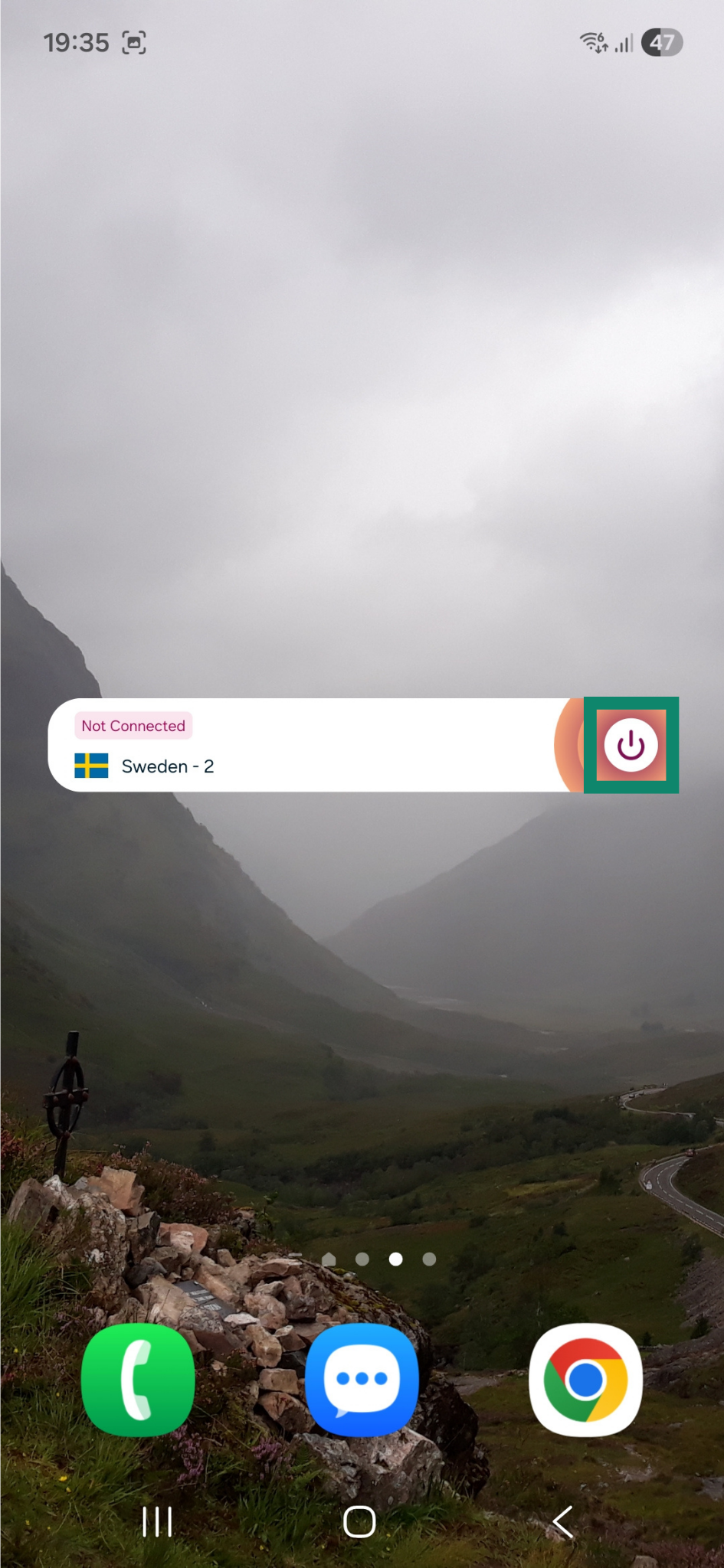
Si quieres cambiar la ubicación, pulsa la bandera de ubicación.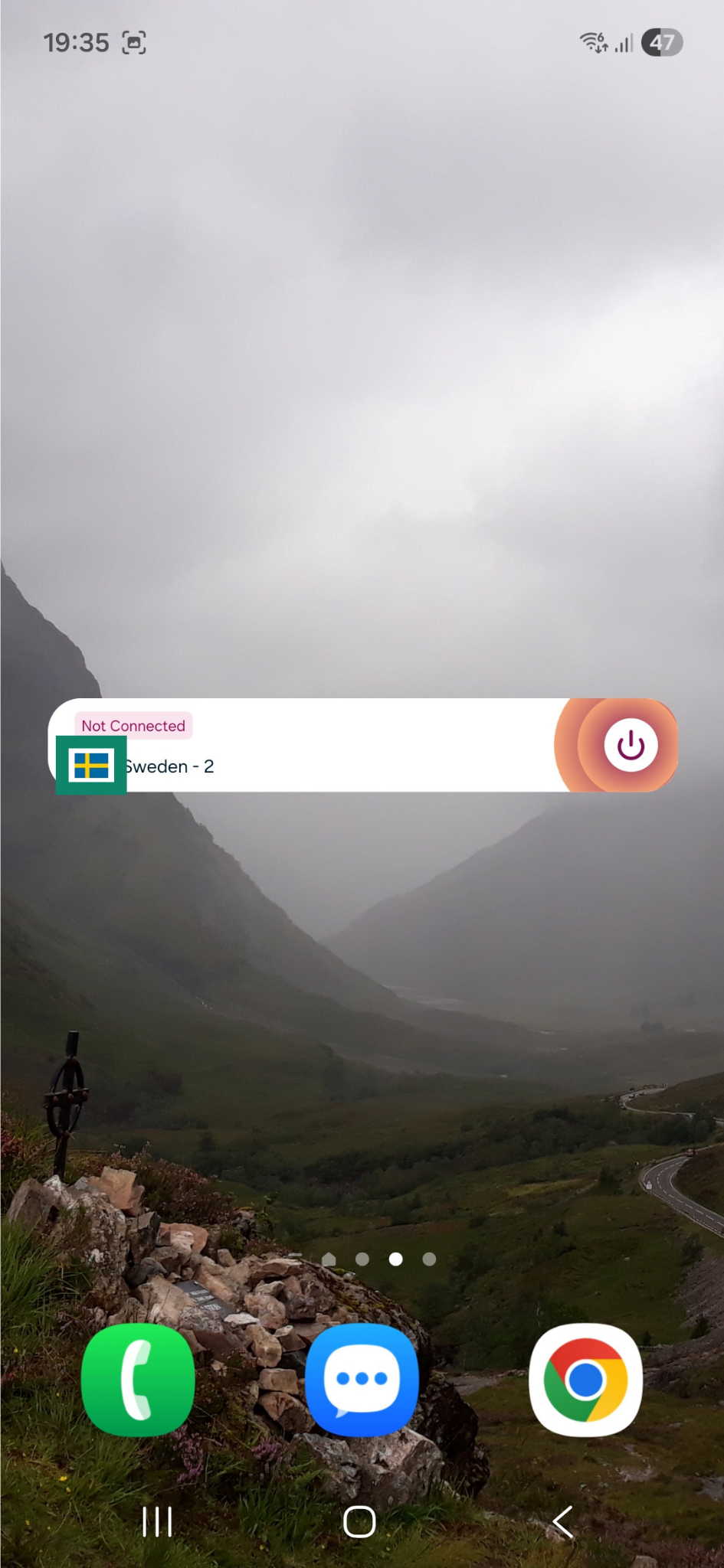
Si quieres abrir la aplicación de ExpressVPN, toca el widget.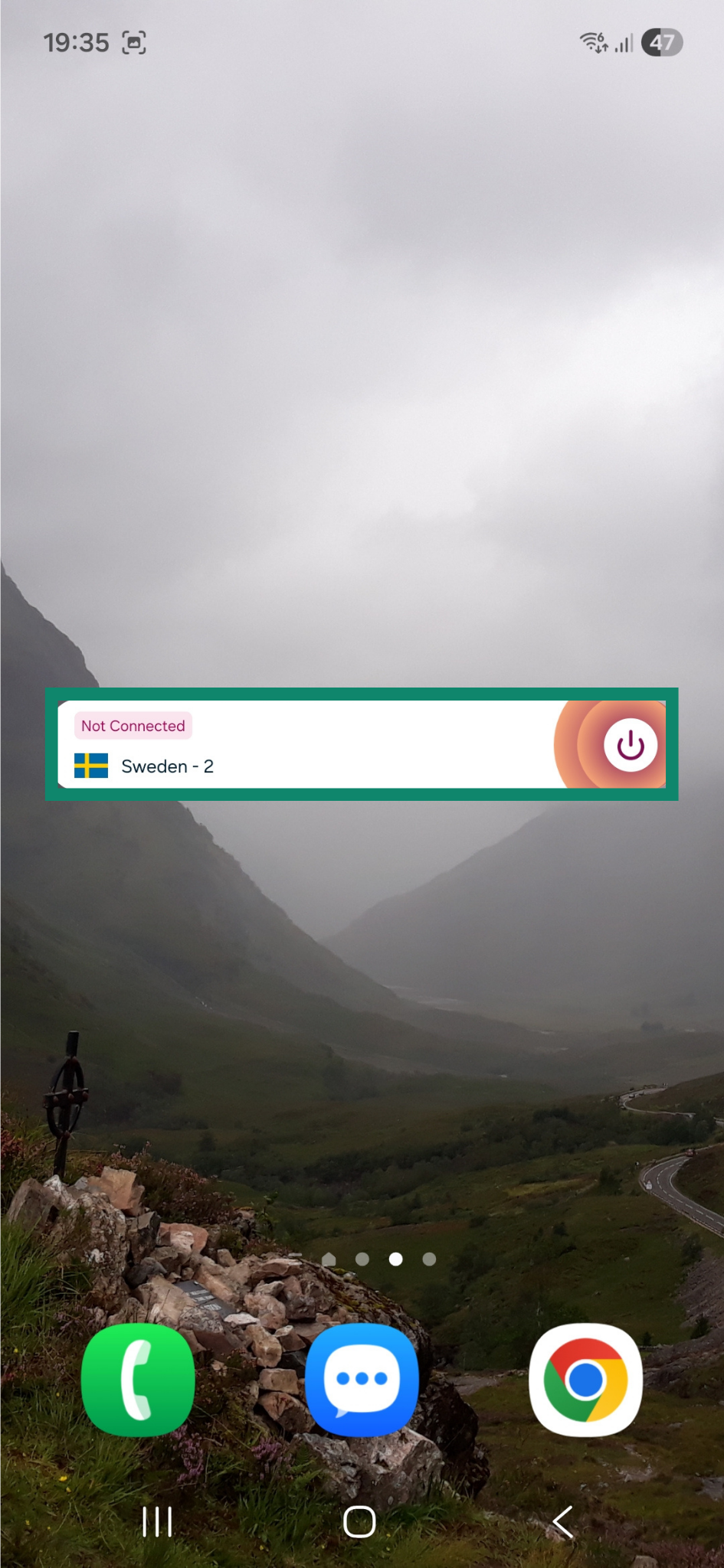
Resumen de protección
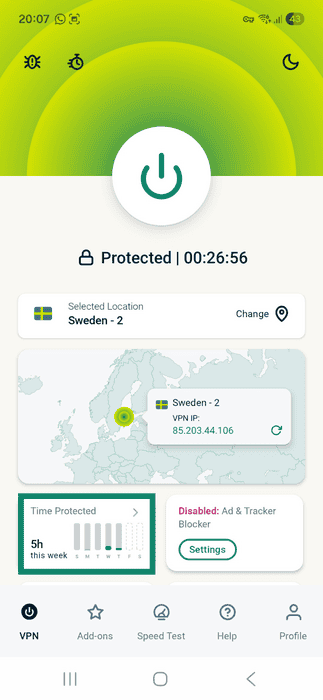
El Resumen de protección (Protection Summary) es una parte de la pantalla de inicio de la aplicación de ExpressVPN que muestra un análisis general del uso que haces de la aplicación.
Si quieres habilitar o deshabilitar el Resumen de protección, debes:
- Pulsar el widget Time Protected (Tiempo protegido) en la pantalla de inicio de la aplicación.
- Tocar el Resumen de protección para activarlo o desactivarlo.
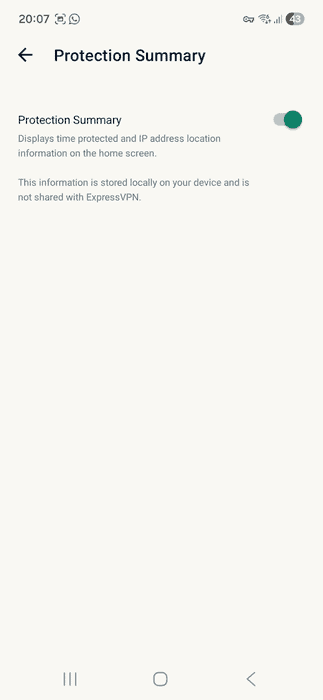
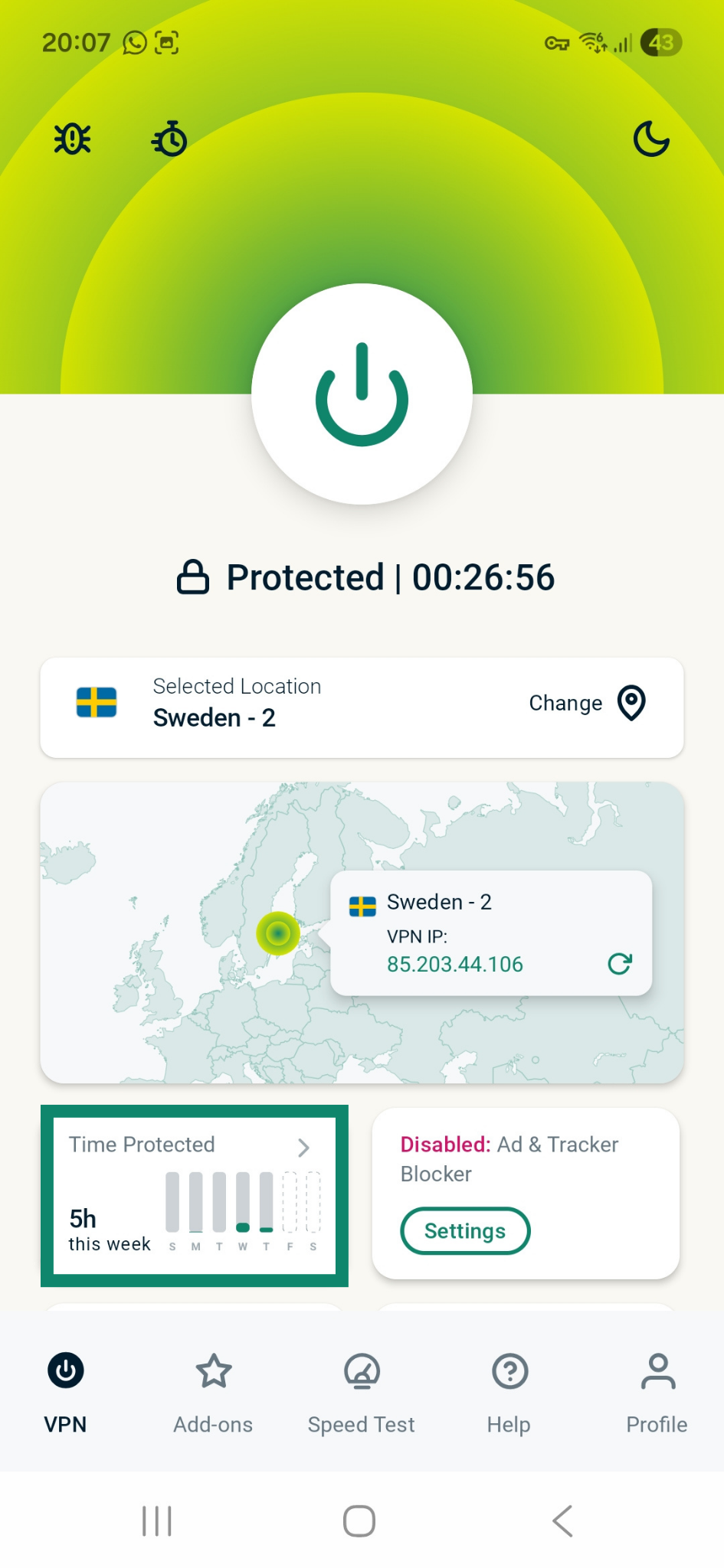
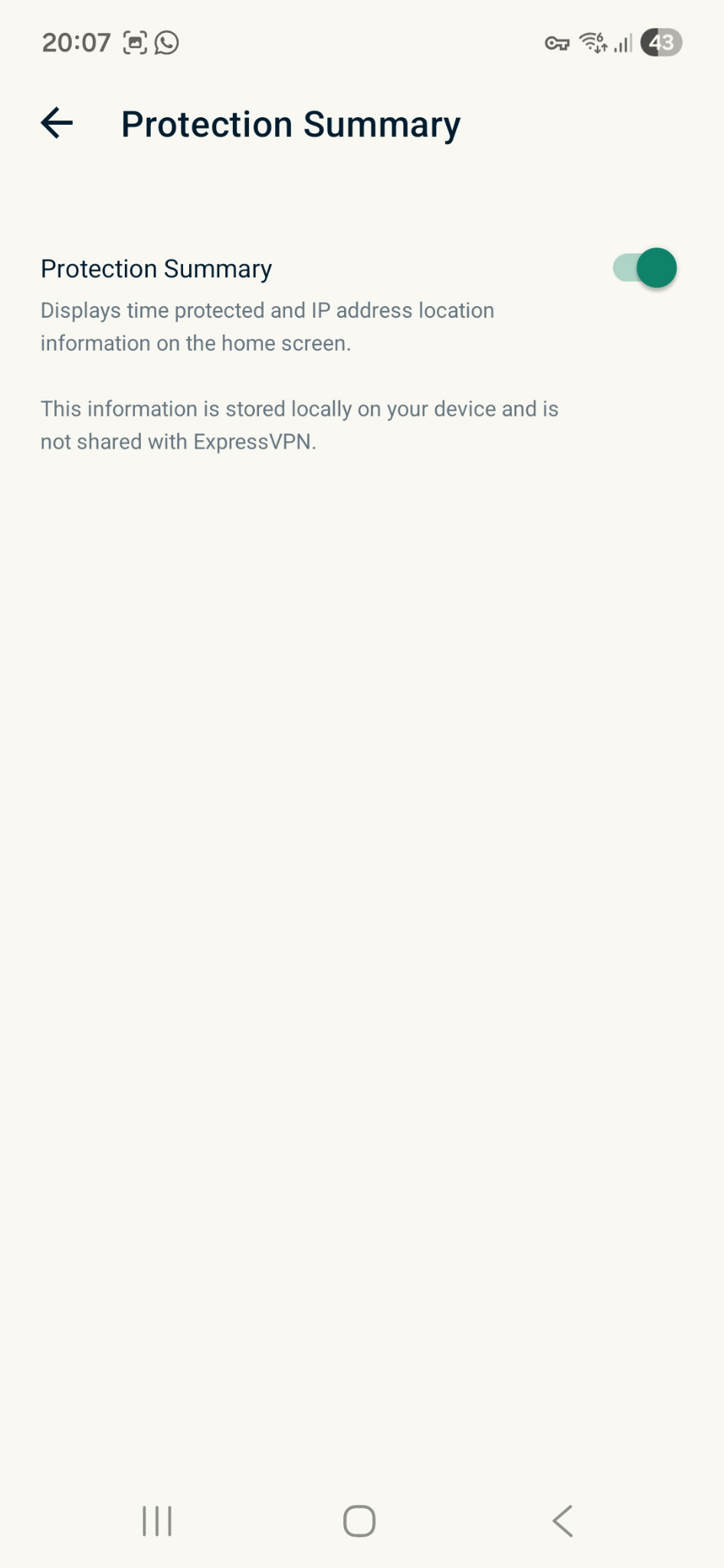
Nota: Si desactivas el Resumen de protección, la aplicación te preguntará si estás seguro. Toca CONTINUE (CONTINUAR) para confirmar la desactivación. Las estadísticas del Resumen de protección se eliminarán del dispositivo.
Desinstalar la aplicación
Si quieres desinstalar ExpressVPN de tu dispositivo Android, haz lo siguiente:
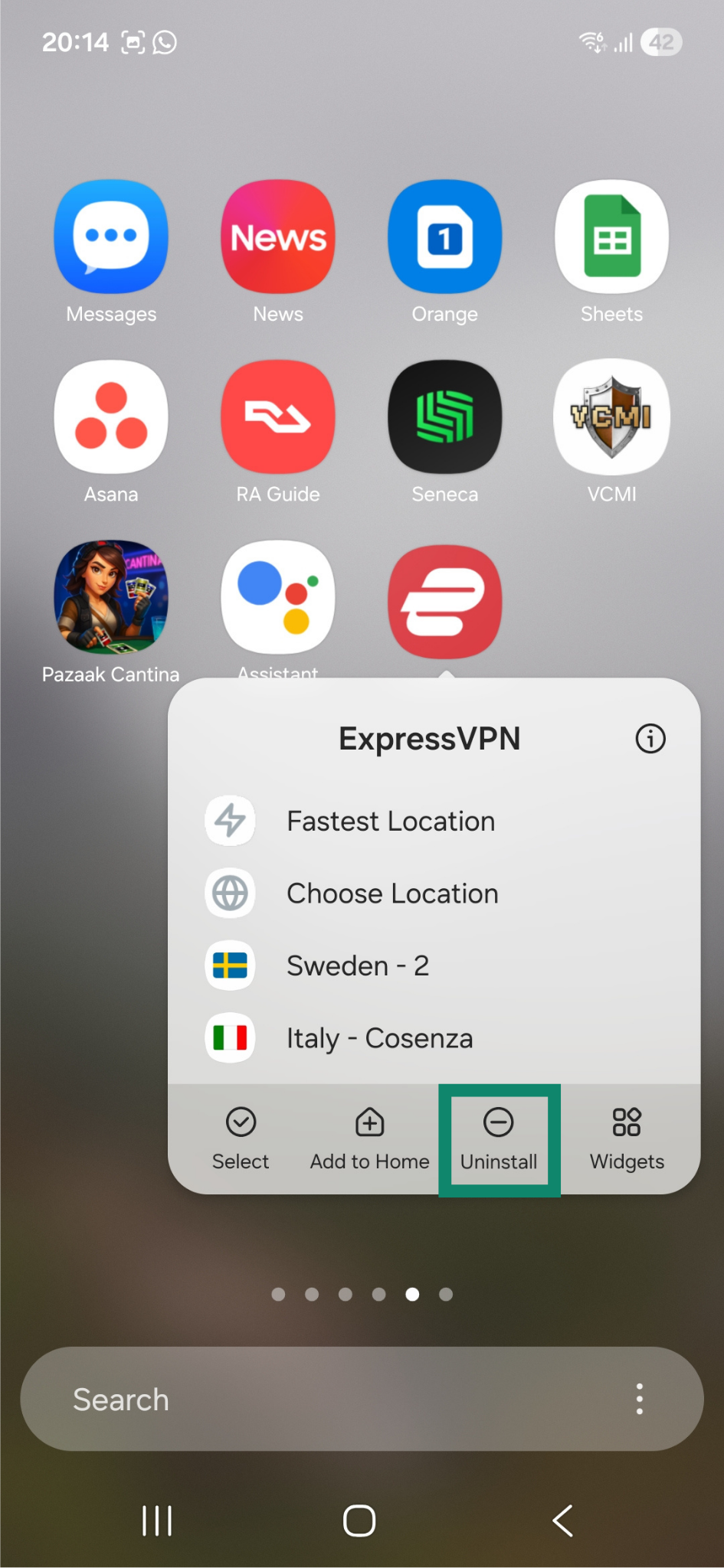
- Deja pulsado el icono de la aplicación de ExpressVPN y toca Uninstall (Desinstalar).

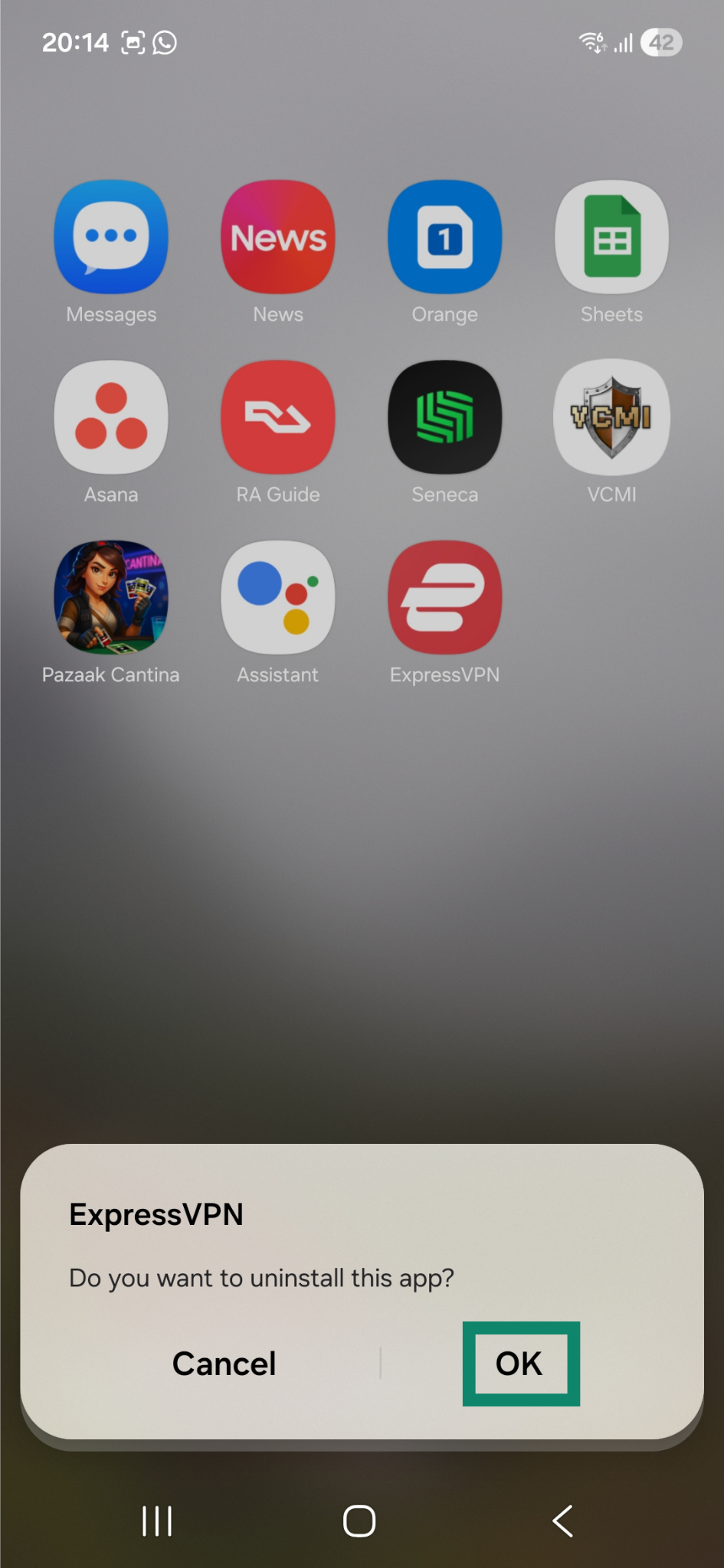
- Toca OK. La aplicación se desinstalará automáticamente.

¿Necesitas ayuda? Ponte en contacto con el equipo de soporte de ExpressVPN para recibir asistencia inmediata.