




Behöver du ett VPN till Android?
Skaffa ExpressVPN nu
Älskar du ExpressVPN? Vill du ha en månad gratis?
Bjud in en vän nuDen här guiden visar dig hur du konfigurerar och använder ExpressVPN:s Android-app .
ExpressVPN:s Android-app är kompatibel med Android 16, 15, 14, 13, 12, 11, 10, Pie (9), Oreo (8.x) och Nougat (7.x).
Inte kund än? Läs mer om VPN för Android.
Hoppa till avsnitt
Logga in på ditt konto
Ladda ner VPN-appen
Konfigurera VPN-appen
Anslut till en VPN-serverplats
Koppla bort från en VPN-serverplats
Pausa VPN-anslutningen
Välj en annan VPN-serverplats
Byt till ett annat VPN-protokoll
Aktivera eller inaktivera Internet Kill Switch
Blockera annonser, spårare och skadliga webbplatser
Använd split-tunneling
Konfigurera automatisk anslutning
Använd assistenten för personlig säkerhet
Kör ett hastighetstest
Ändra appens utseende
Ändra språk
Få tillgång till supportartiklar i appen
Lägg till ExpressVPN-appens widget
Visa skyddssammanfattning
Avinstallera appen
Logga in på ditt konto
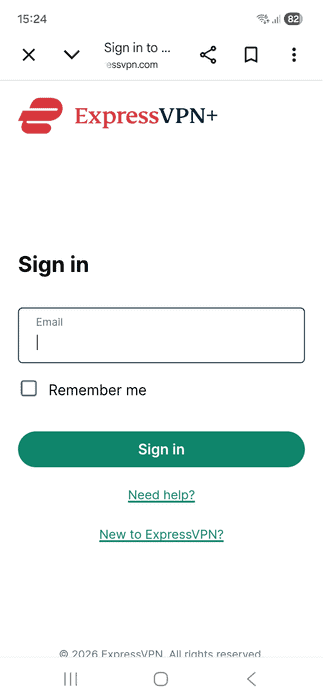
Gå till ExpressVPN:s installationssida på din Android-enhet och följ dessa steg:
- Ange e-postadressen för ditt ExpressVPN-konto och tryck på Sign in (Logga in).

- Ange verifieringskoden som skickats till din e-postadress och tryck på Continue [Fortsätt].
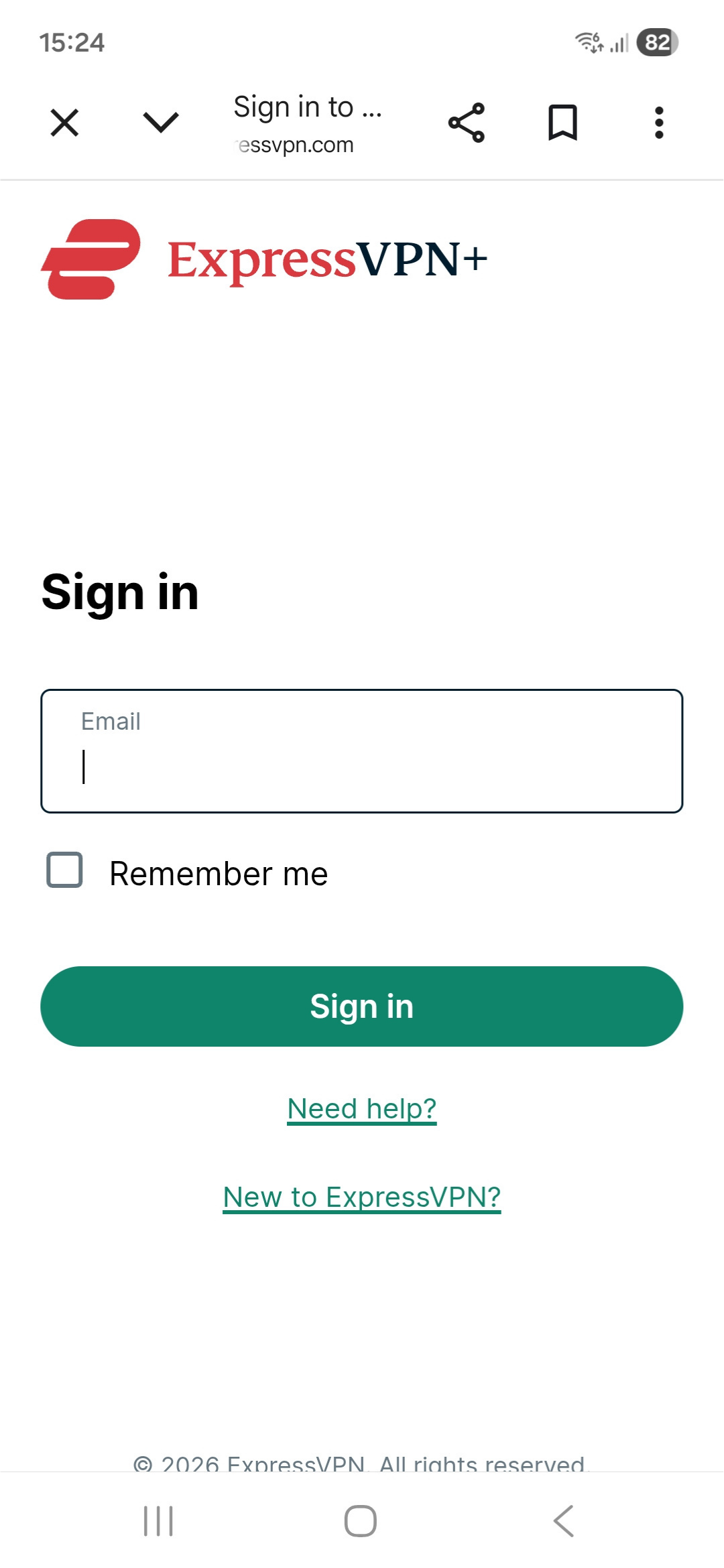

Om du inte får verifieringskoden går du tillbaka till inloggningssidan och trycker på Get another code [Hämta en ny kod] för att skicka den igen.
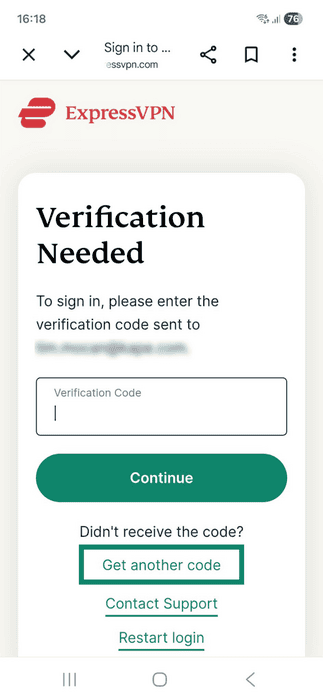
När du är inloggad kommer du till nedladdningssidan för ExpressVPN:s Android-app.
Ladda ner VPN-appen
Det finns två sätt att ladda ner appen, beroende på om du har tillgång till Google Play Store.
Om du har tillgång till Google Play Store:
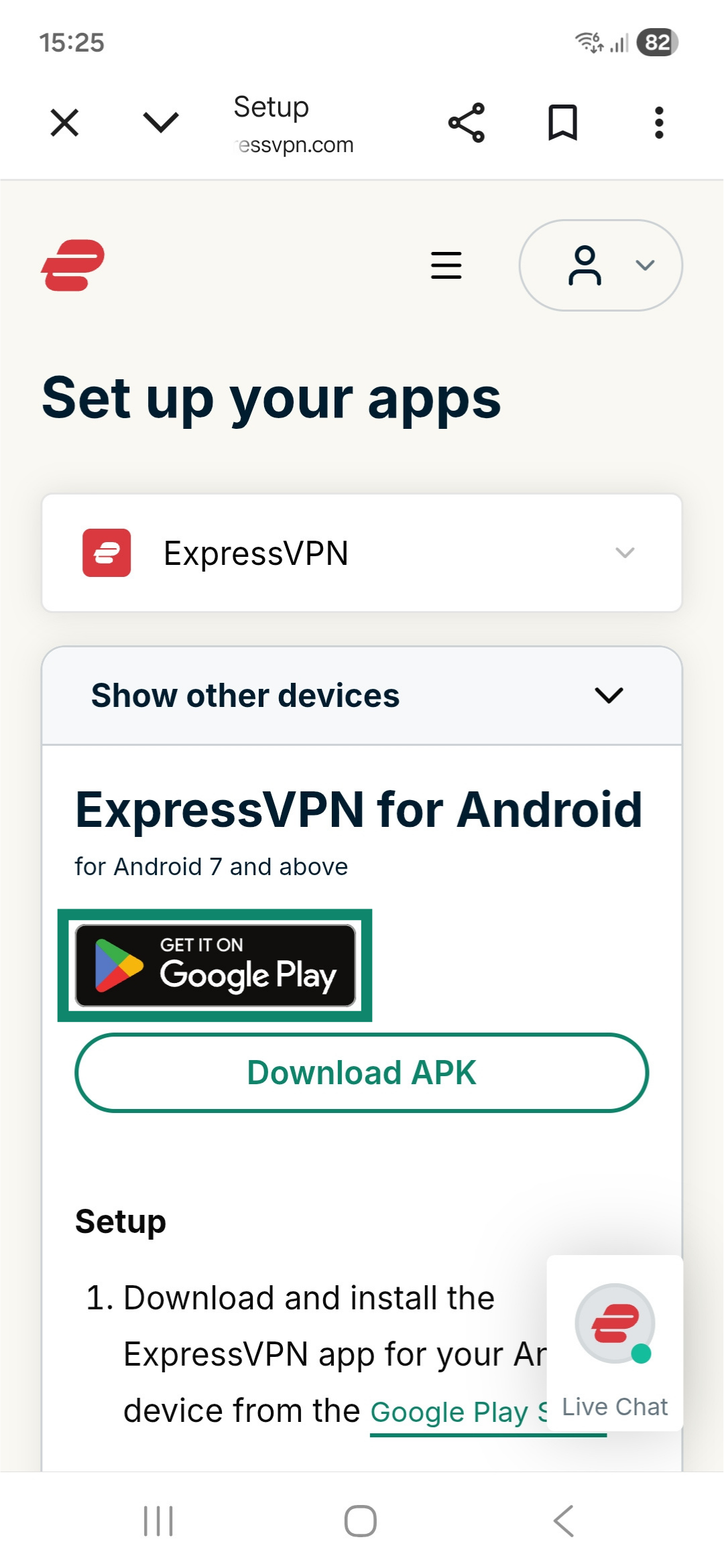
- Tryck på Get It on Google Play (Skaffa det på Google Play).
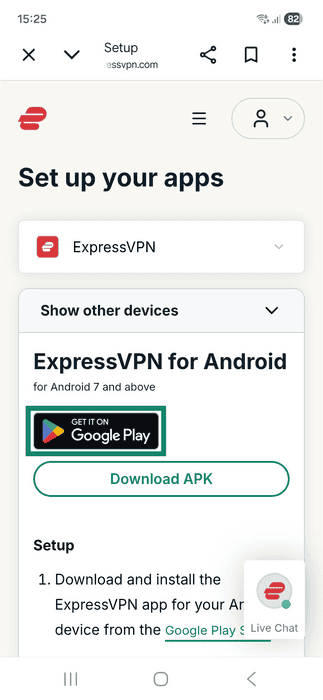
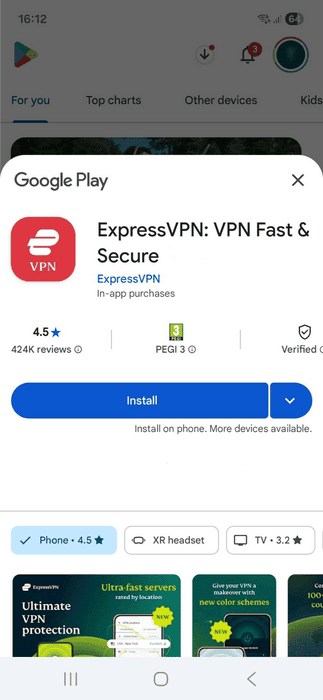
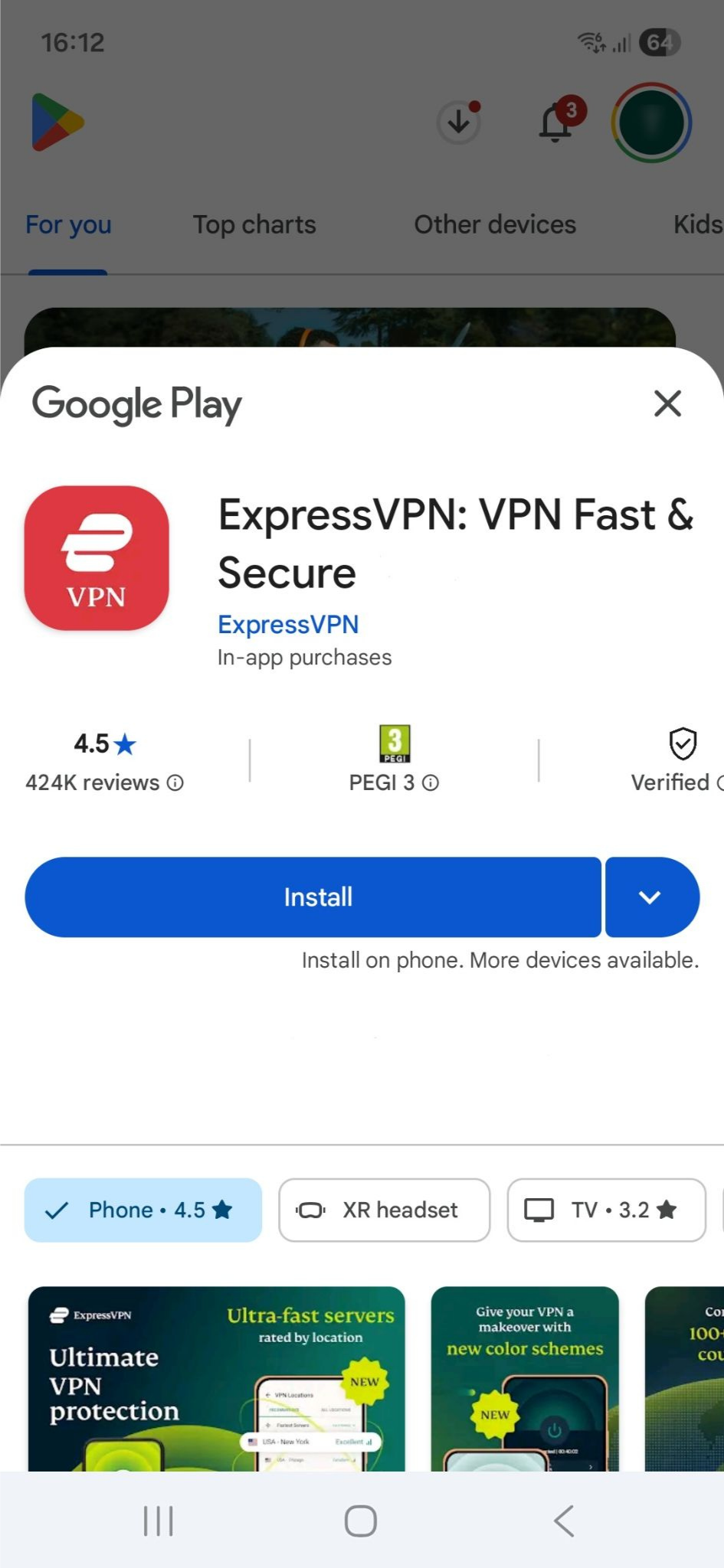
- Tryck på Install [Installera]. Detta laddar ner och installerar Android-appen automatiskt.
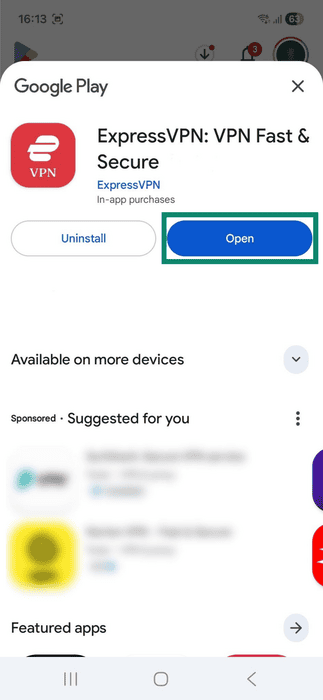
- När appen är installerad trycker du på Open [Öppna] för att starta den.
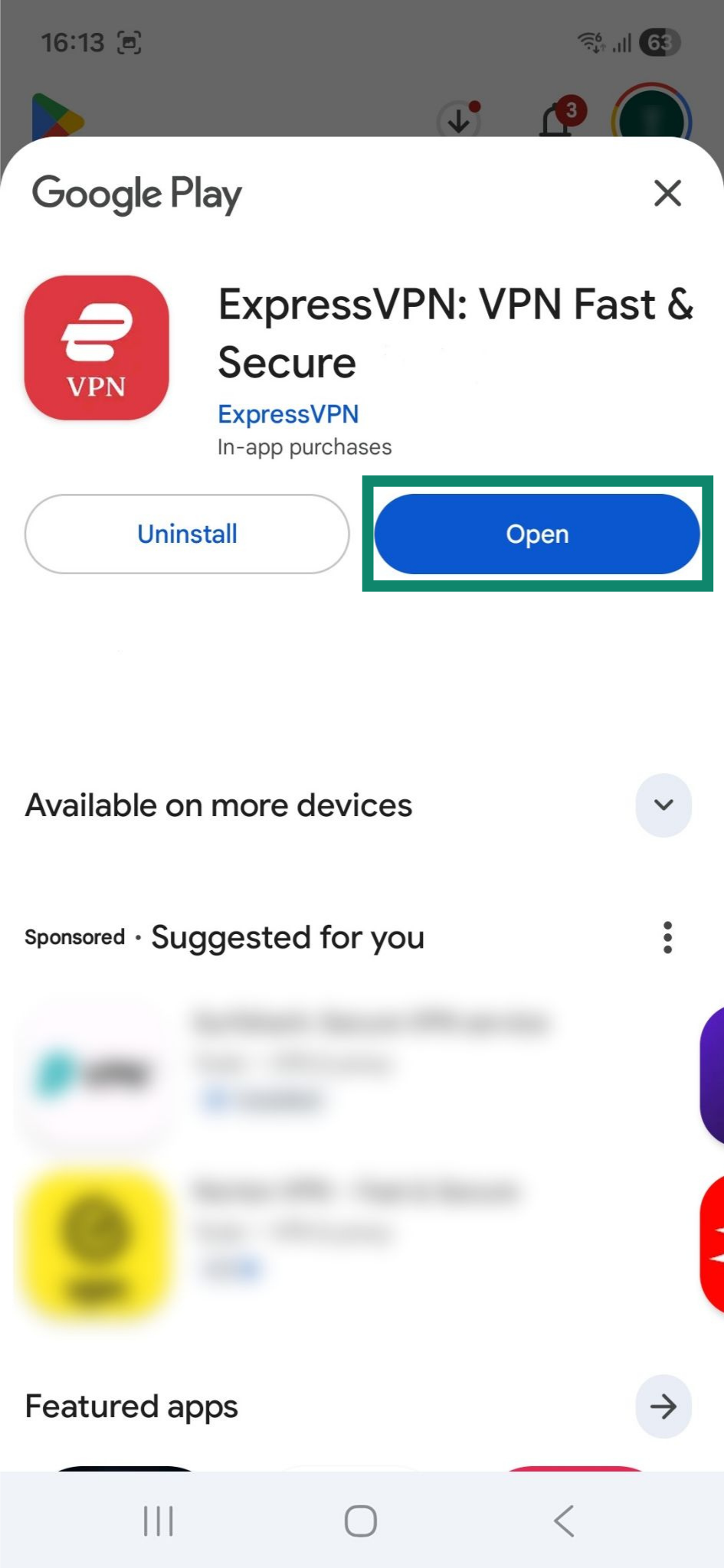
Om du inte kan komma åt Google Play Store:
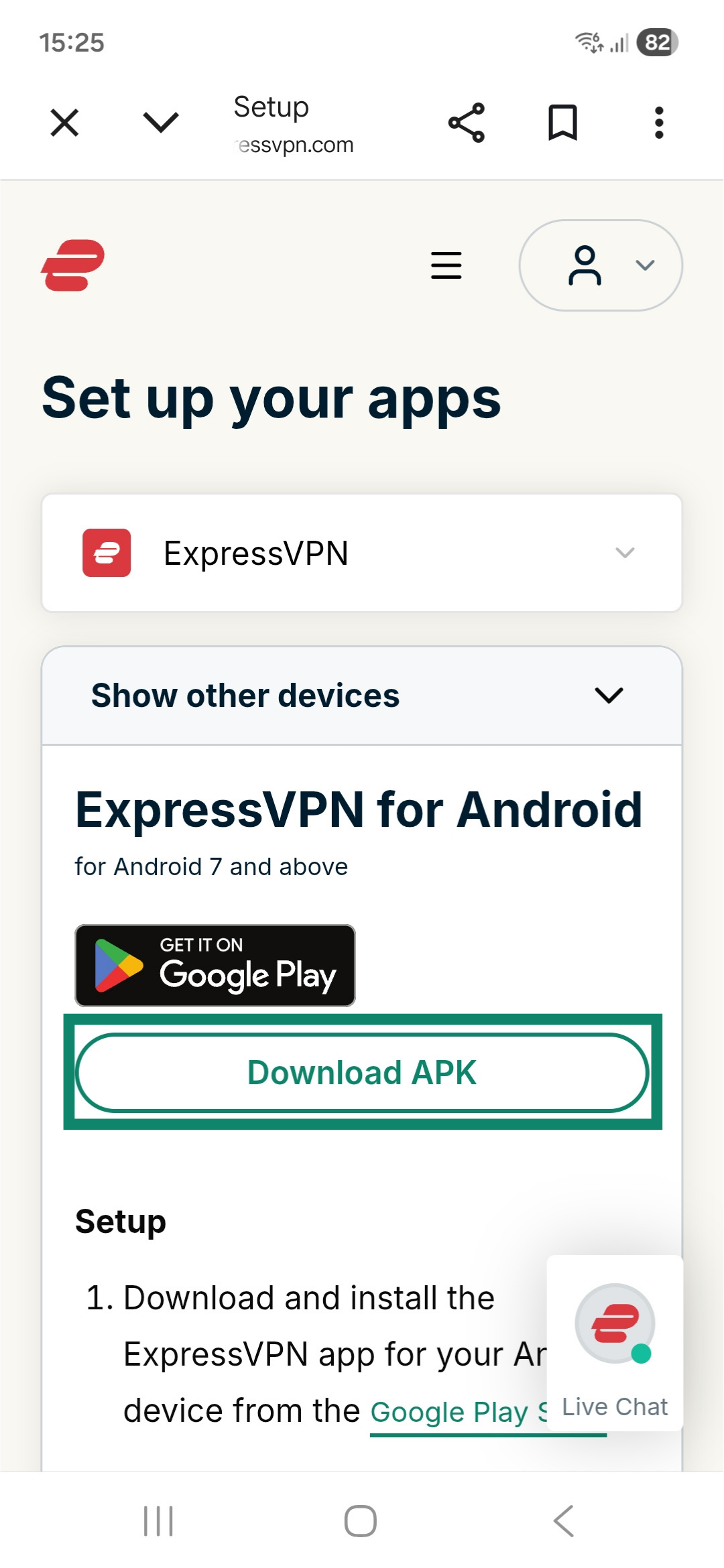
- Tryck på Download APK [Ladda ner APK] för att manuellt ladda ner och installera APK-appen direkt på din Android-enhet.
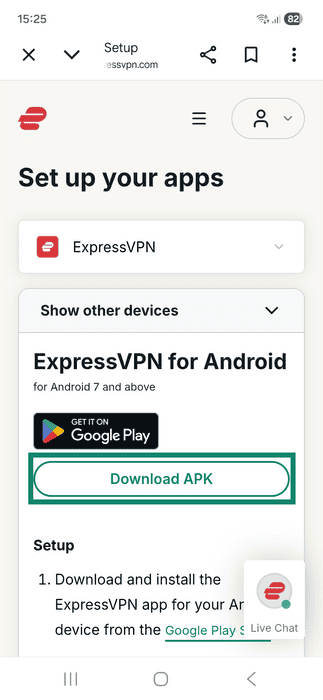
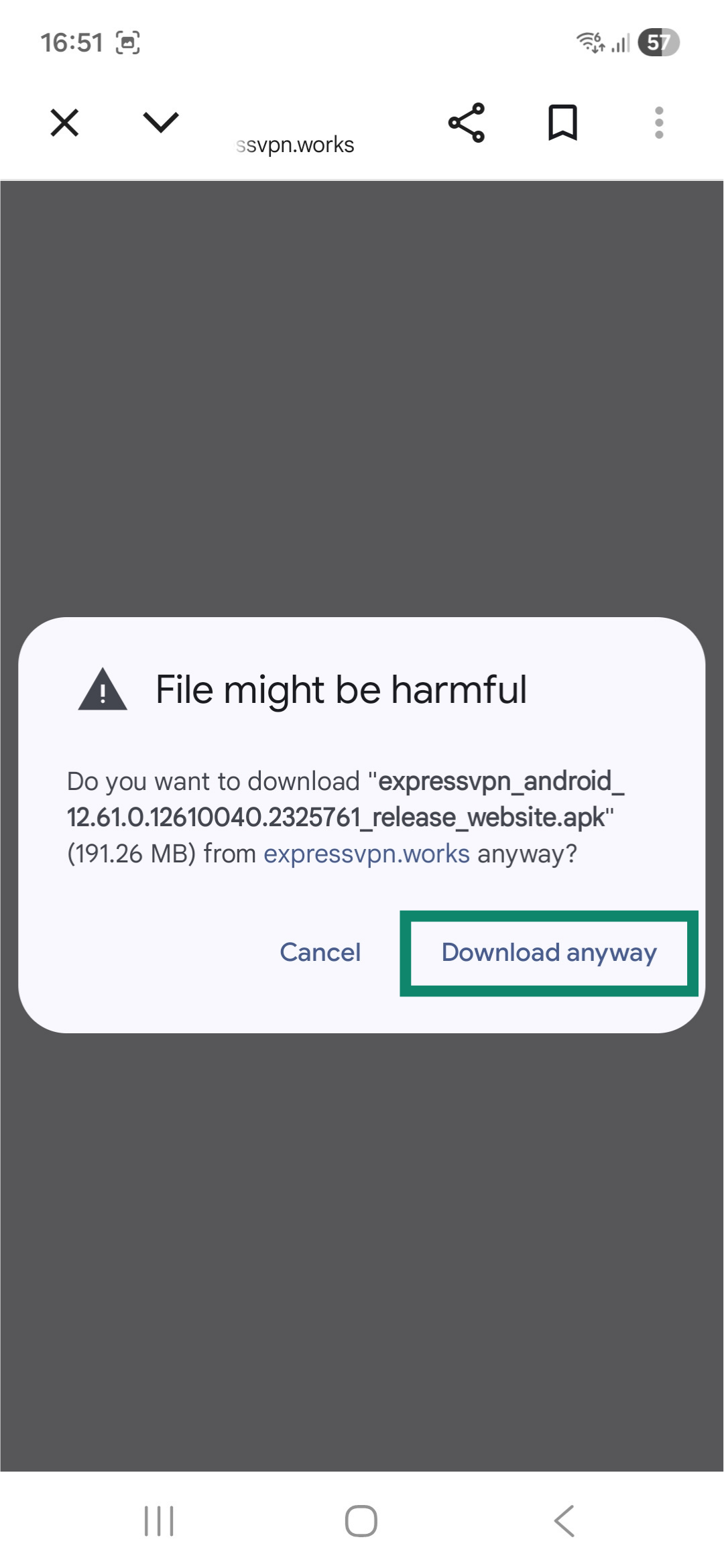
- Din enhet kan visa en varning som säger ”Filen kan vara skadlig”. Detta är ett standardmeddelande för Android-säkerhet som visas när du laddar ner en app från en plats utanför Google Play Store. För att ladda ner ExpressVPN:s APK, tryck på Download anyway [Ladda ner ändå] för att fortsätta. APK-appen laddas ner automatiskt.
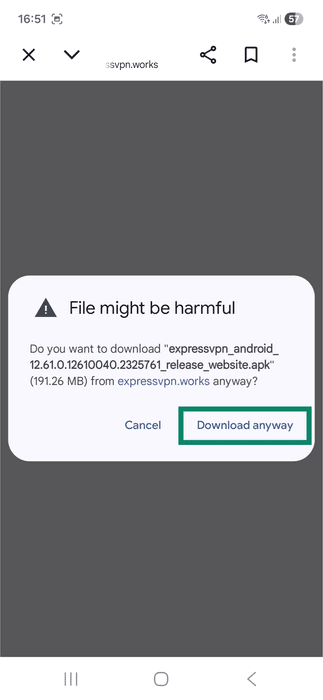
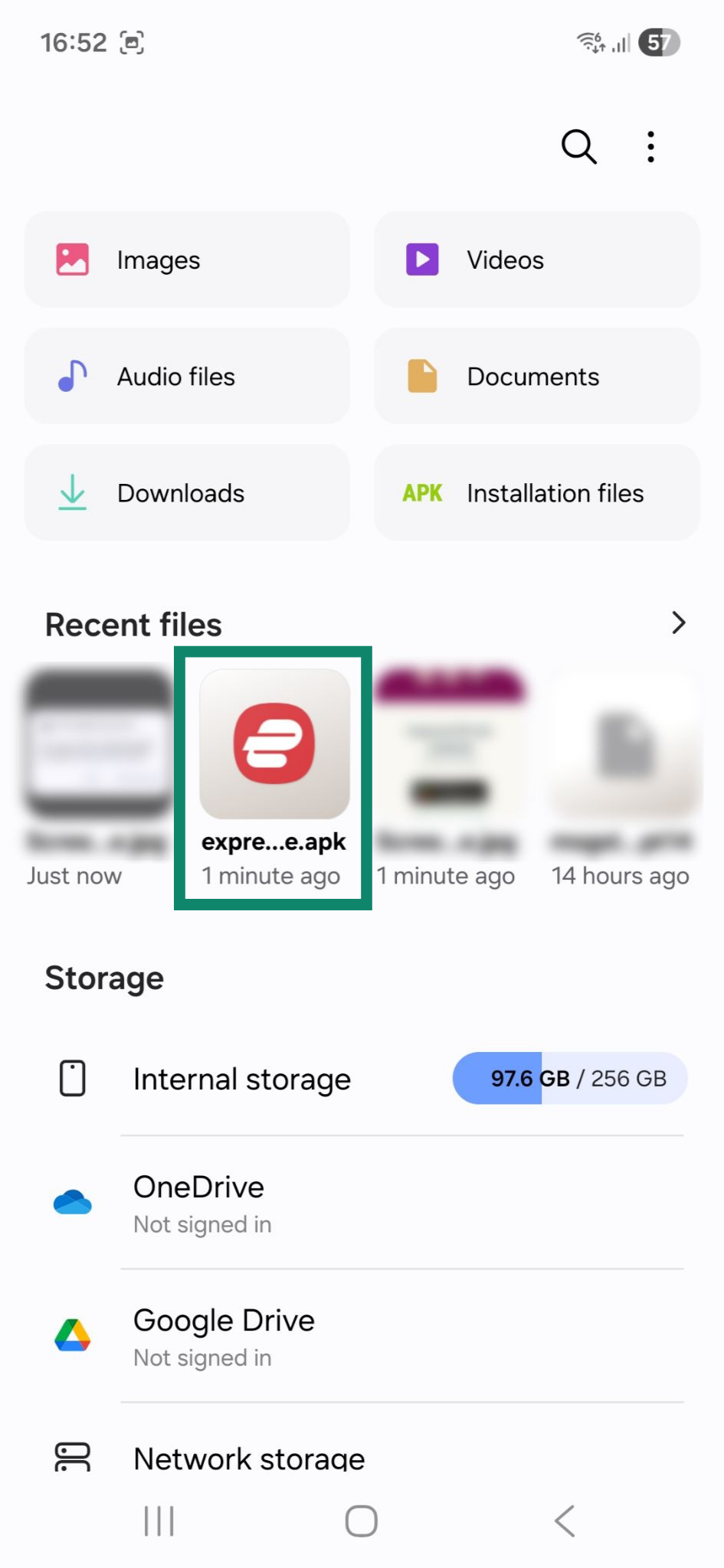
- Öppna din filmapp och tryck på ExpressVPN:s APK-app. Du bör se den under Recent files [Senaste filer].
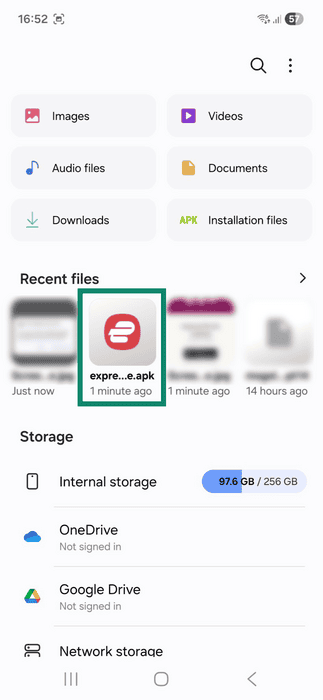
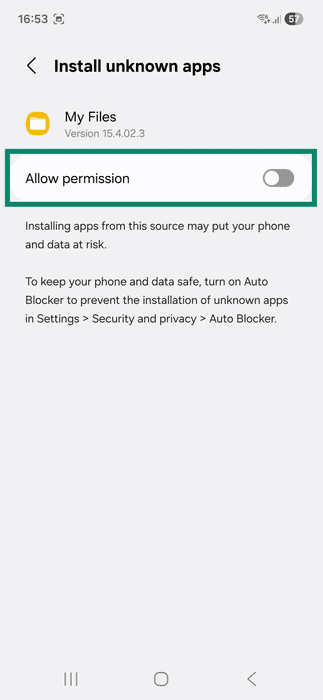
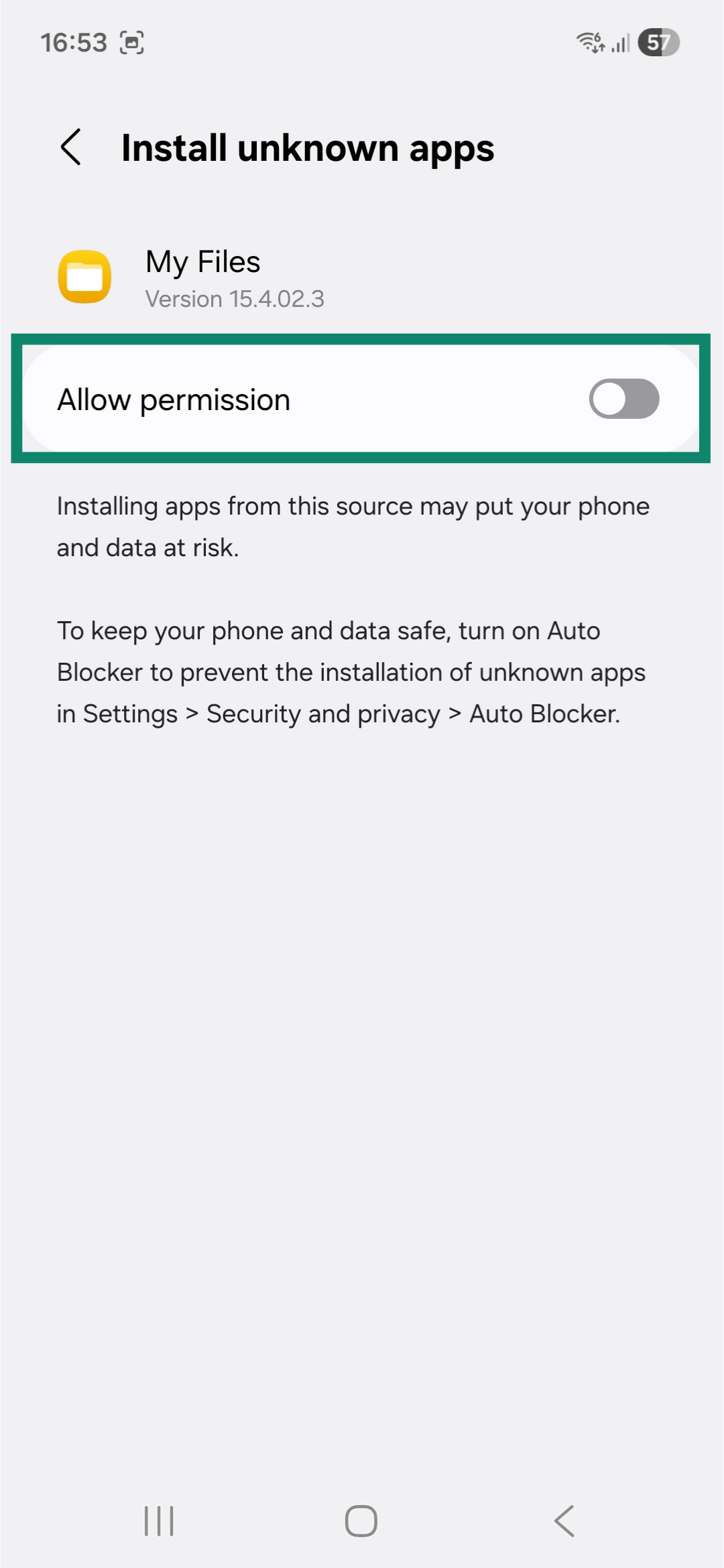
- Som standard tillåter inte din enhet appar från okända källor. När du uppmanas att göra det går du till Installed unknown apps (Installerade okända appar) i inställningarna och aktiverar Allow permission [Tillåt behörighet] för din filmapp.
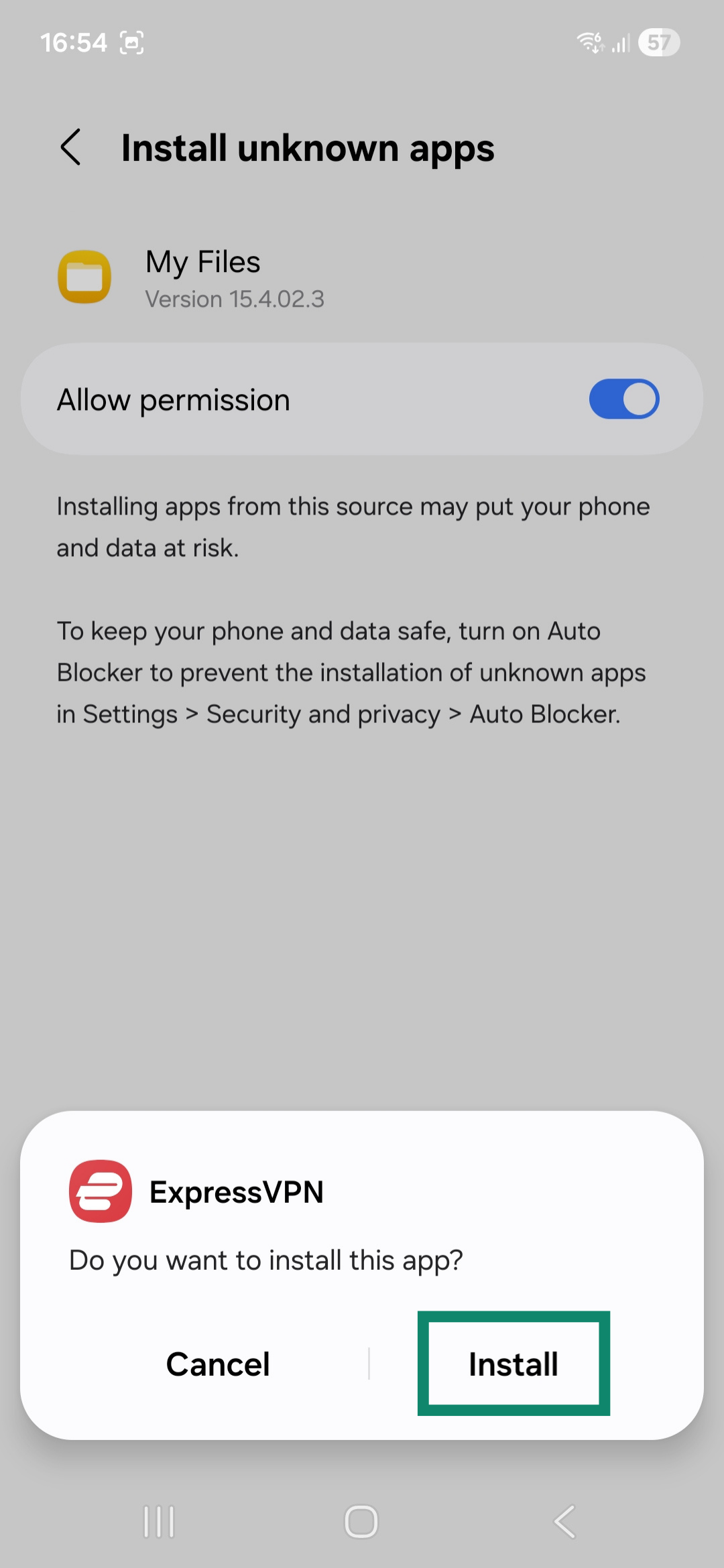
- Tryck på Install [Installera] i popup-fönstret.

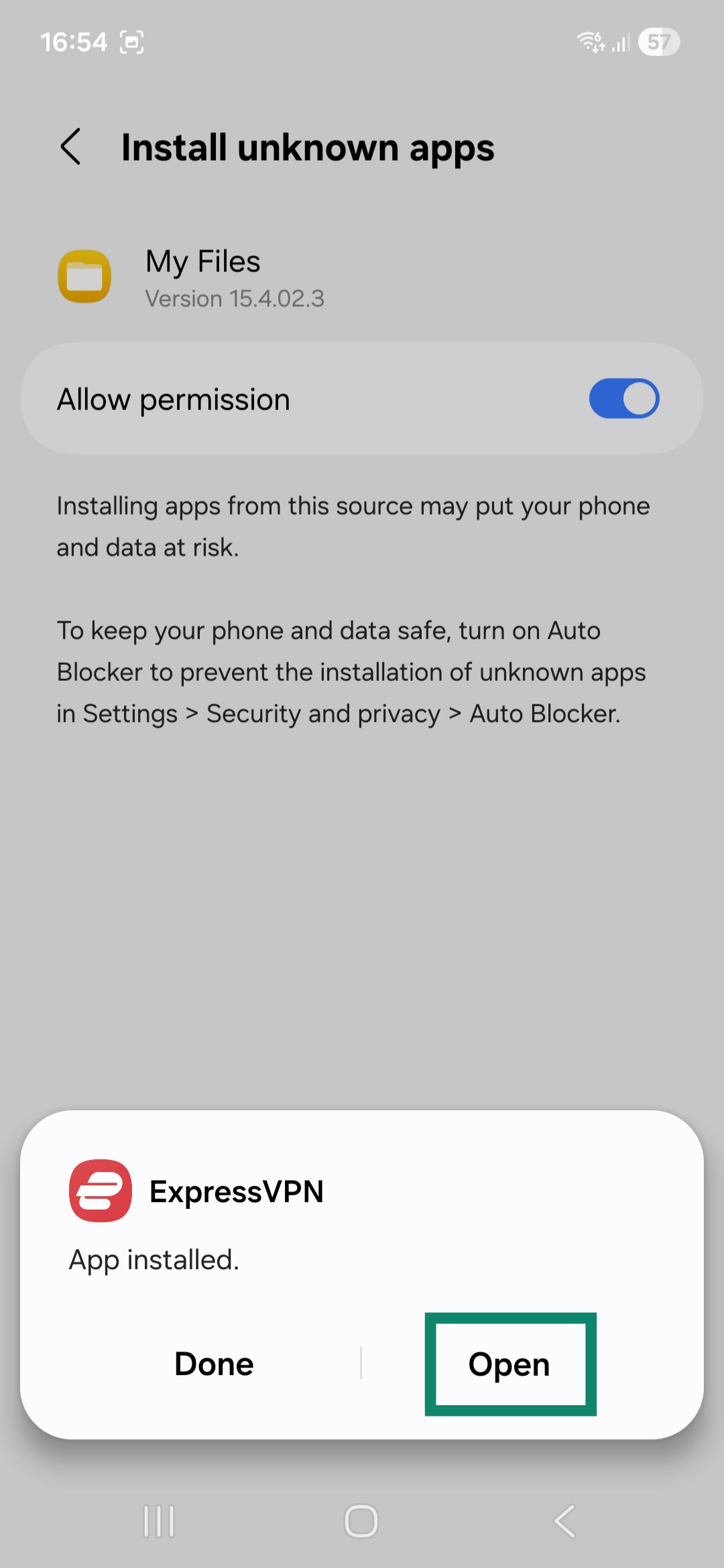
- Tryck på Open [Öppna] för att starta appen.

Konfigurera VPN-appen
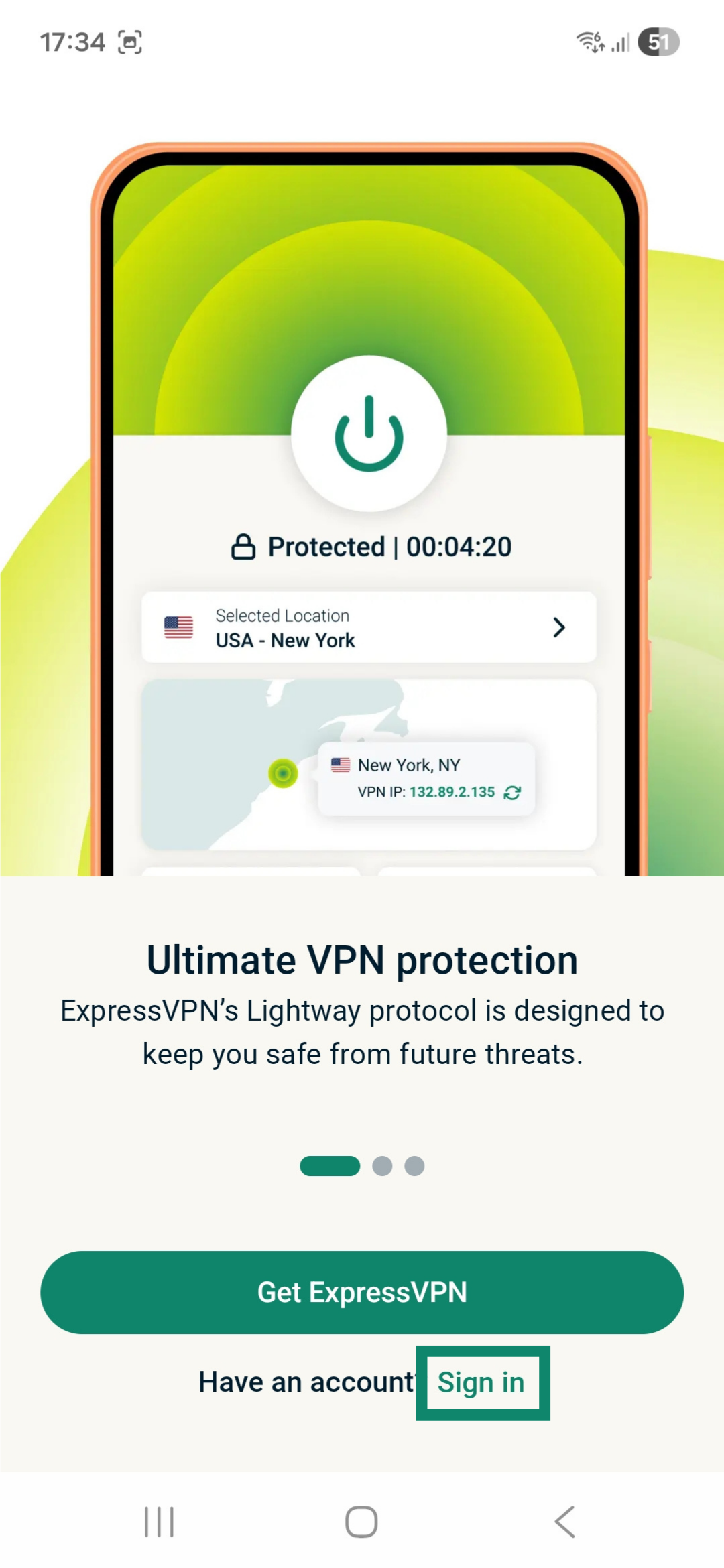
När du startar appen blir du först ombedd att acceptera ExpressVPN:s användarvillkor och välja vilken datanivå du delar. Välj din inställning för att fortsätta.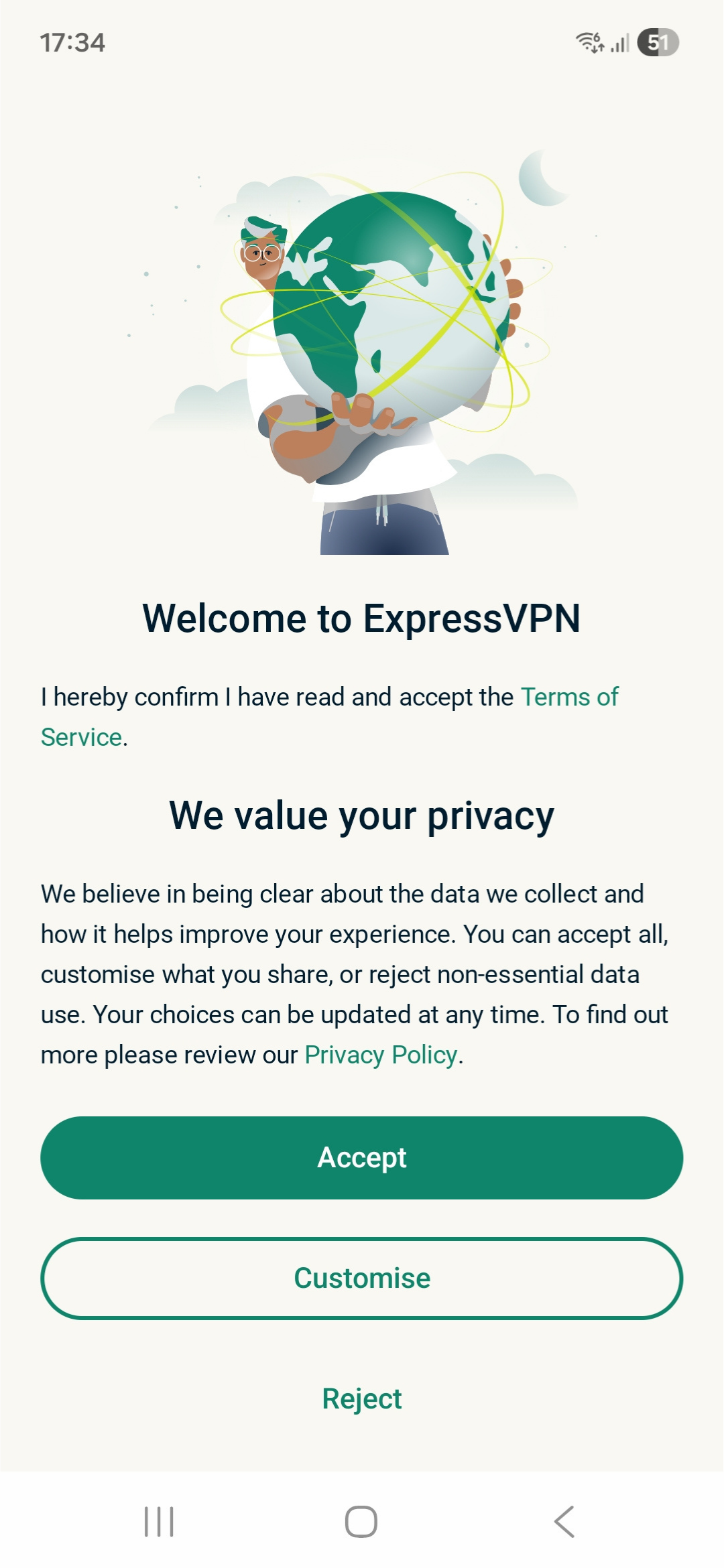
- Tryck på Sign in [Logga in] på nästa skärm.
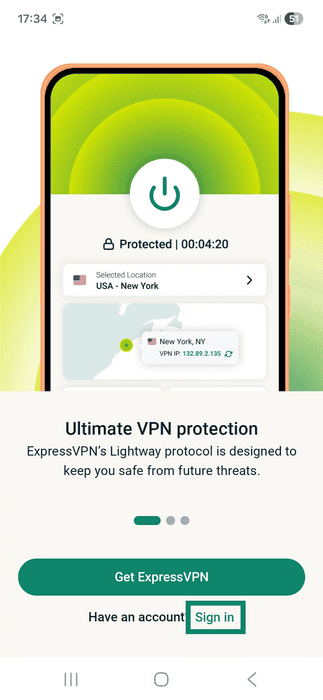
- Det finns två sätt att logga in, beroende på var du köpte din ExpressVPN-prenumeration:
- Om du INTE köpte din ExpressVPN-prenumeration från Play Store: Ange e-postadressen och lösenordet eller aktiveringskoden som är kopplad till ditt ExpressVPN-konto. Tryck på Sign In (Logga in).
- Om du köpte din ExpressVPN-prenumeration från Google Play Store: Tryck på restore your Play Store subscription (återställ din Play Store-prenumeration).
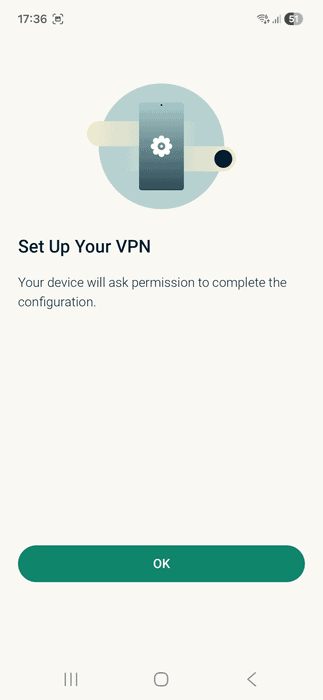
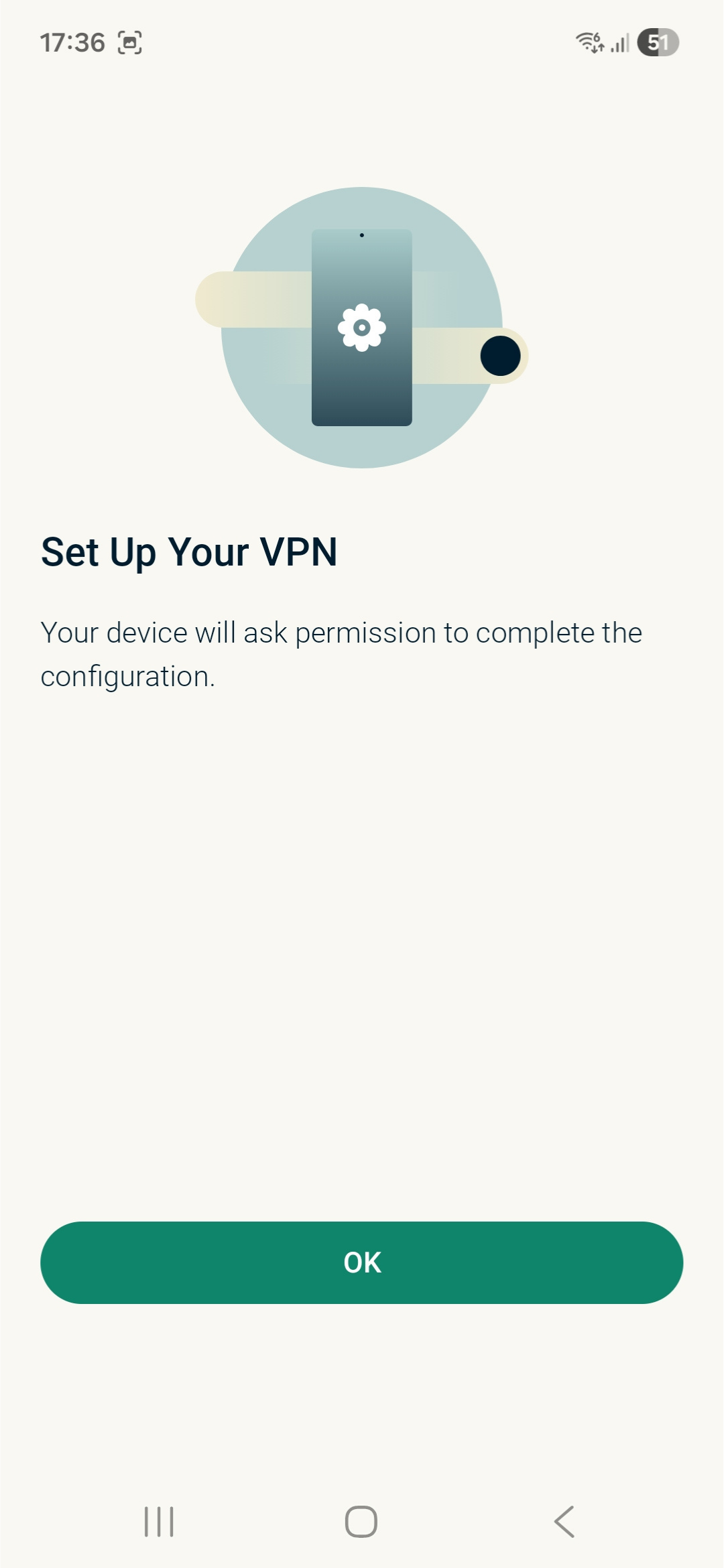
- Tryck på OK för att börja konfigurera appen.
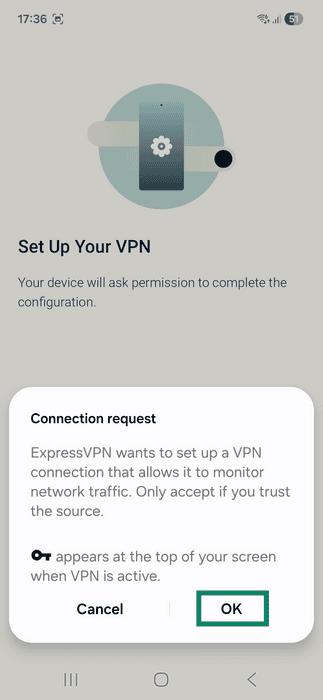
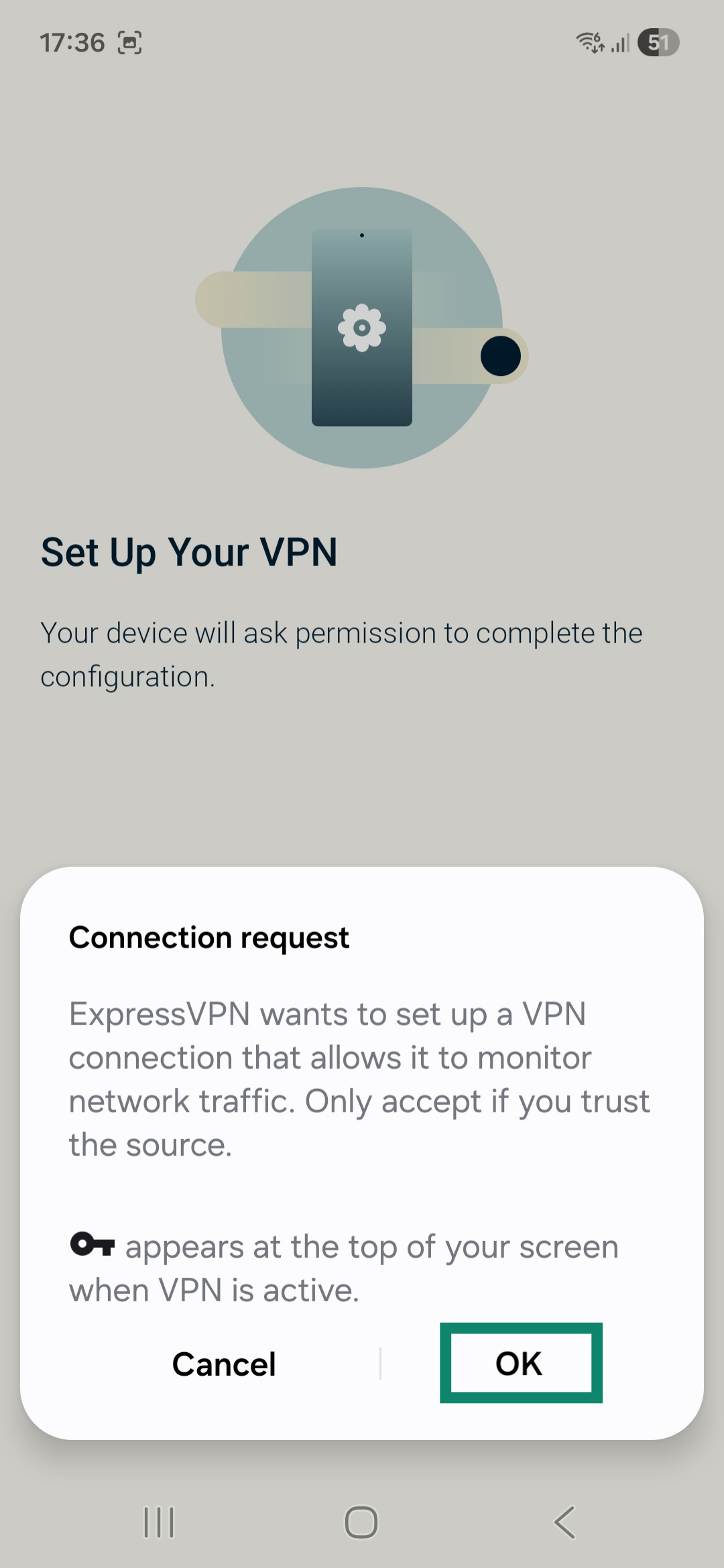
- Du kommer att bli ombedd att godkänna anslutningsförfrågningar från ExpressVPN. Tryck på OK för att fortsätta; annars kommer VPN-konfigurationen att misslyckas.
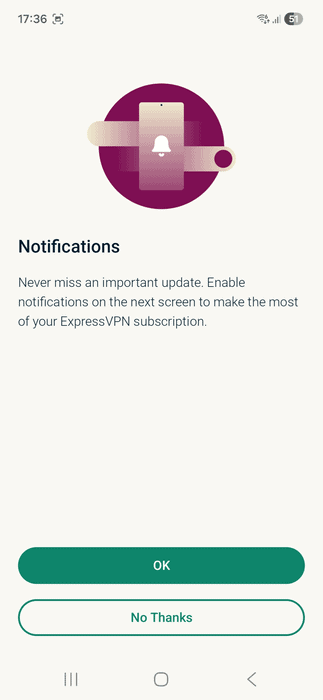
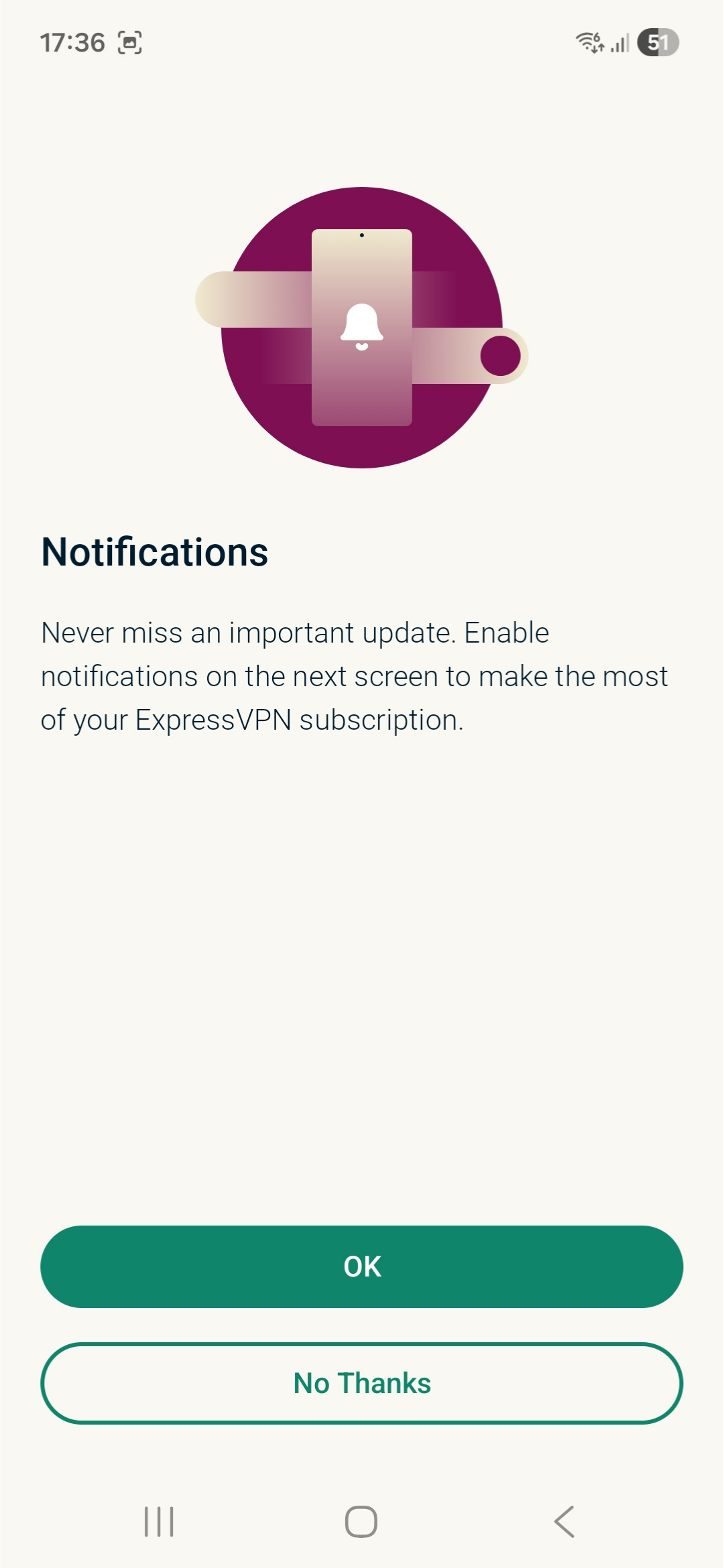
- Appen kommer att fråga dig om du vill aktivera aviseringar. Välj inställningar för att fortsätta.
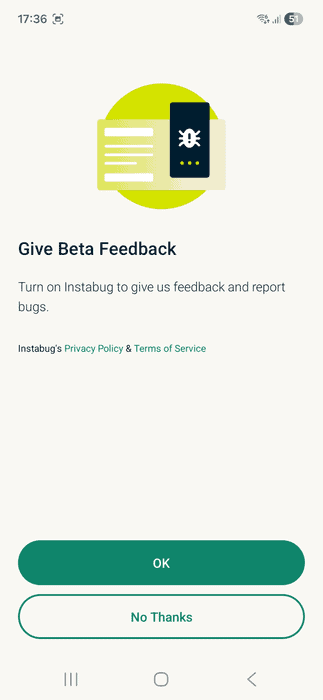
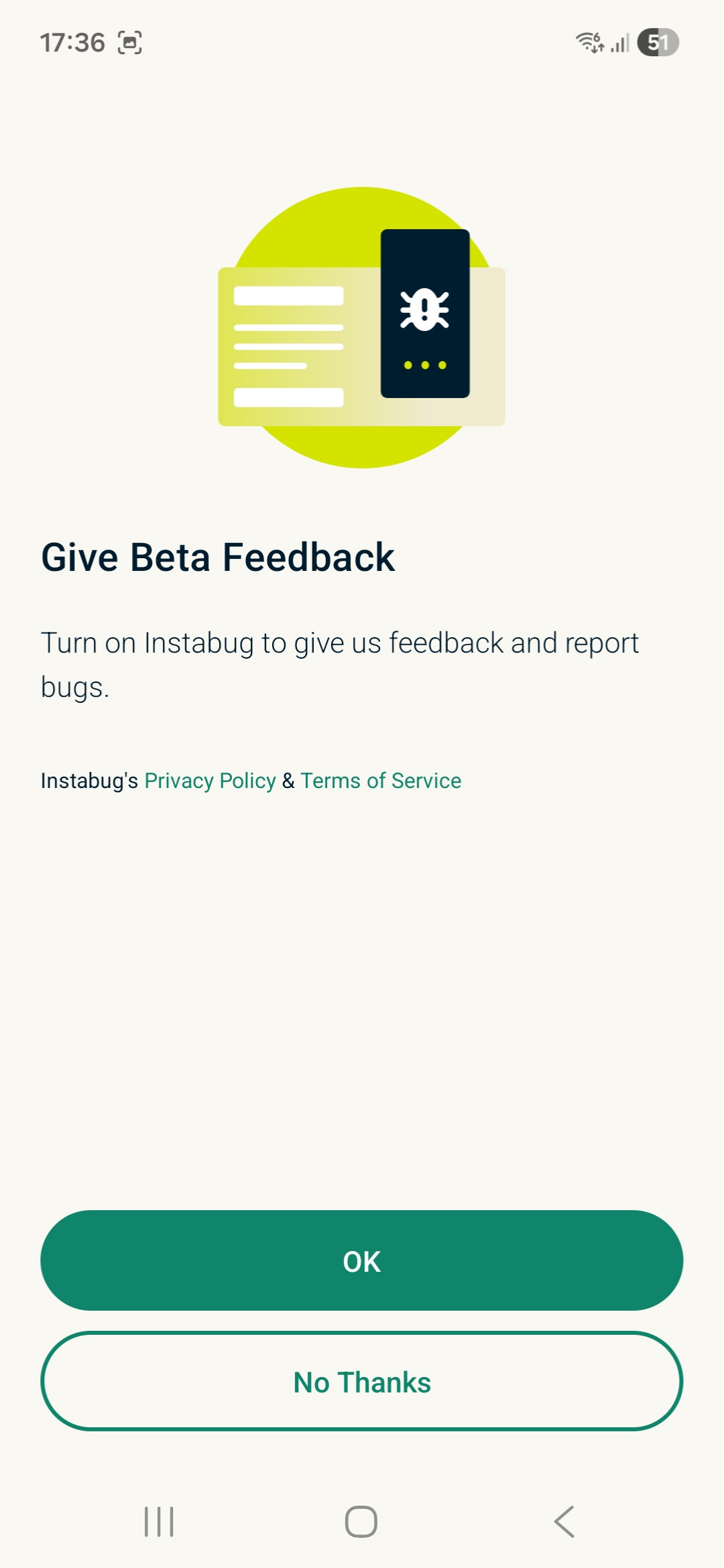
- Välj om du vill bli betaanvändare. Detta låter dig ge feedback och rapportera buggar till ExpressVPN-teamet.
Anslut till en VPN-serverplats
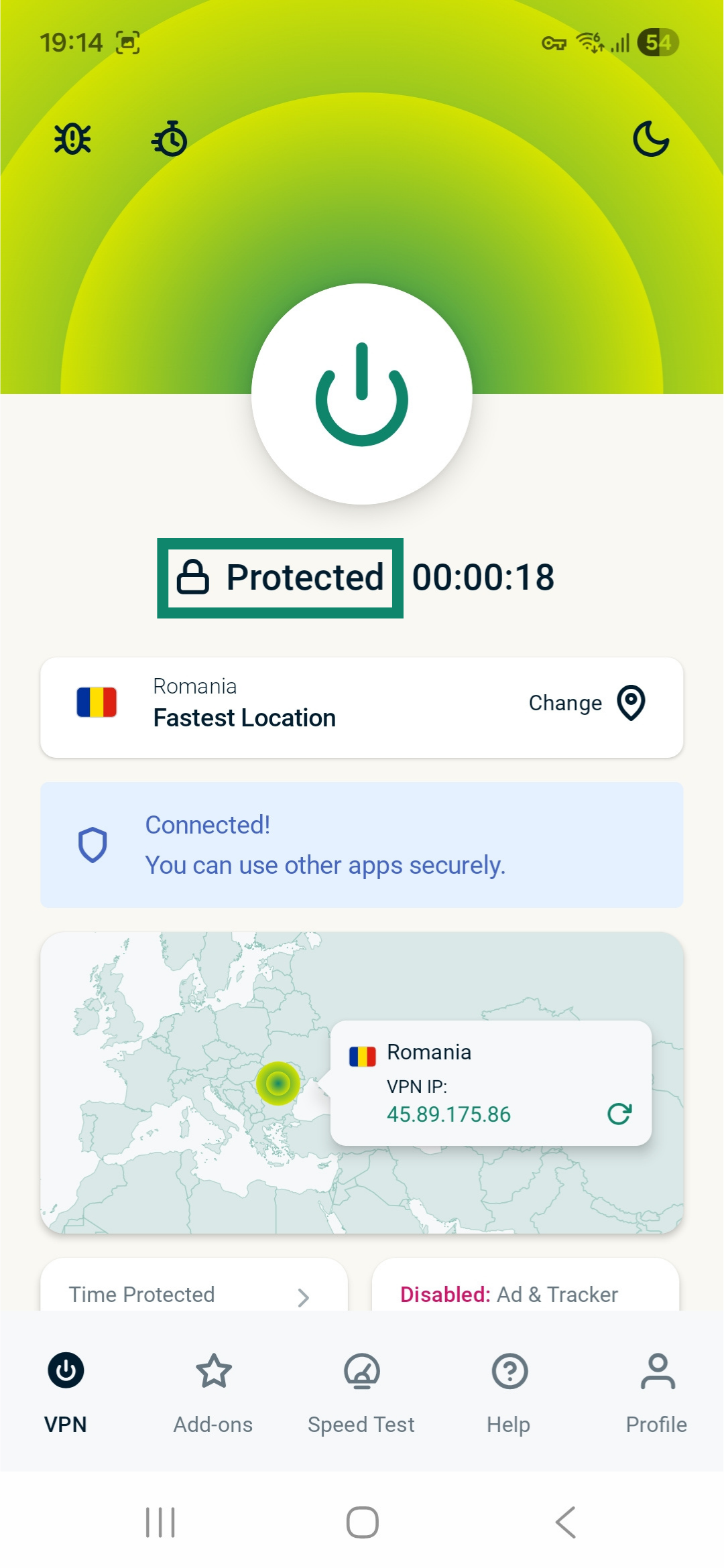
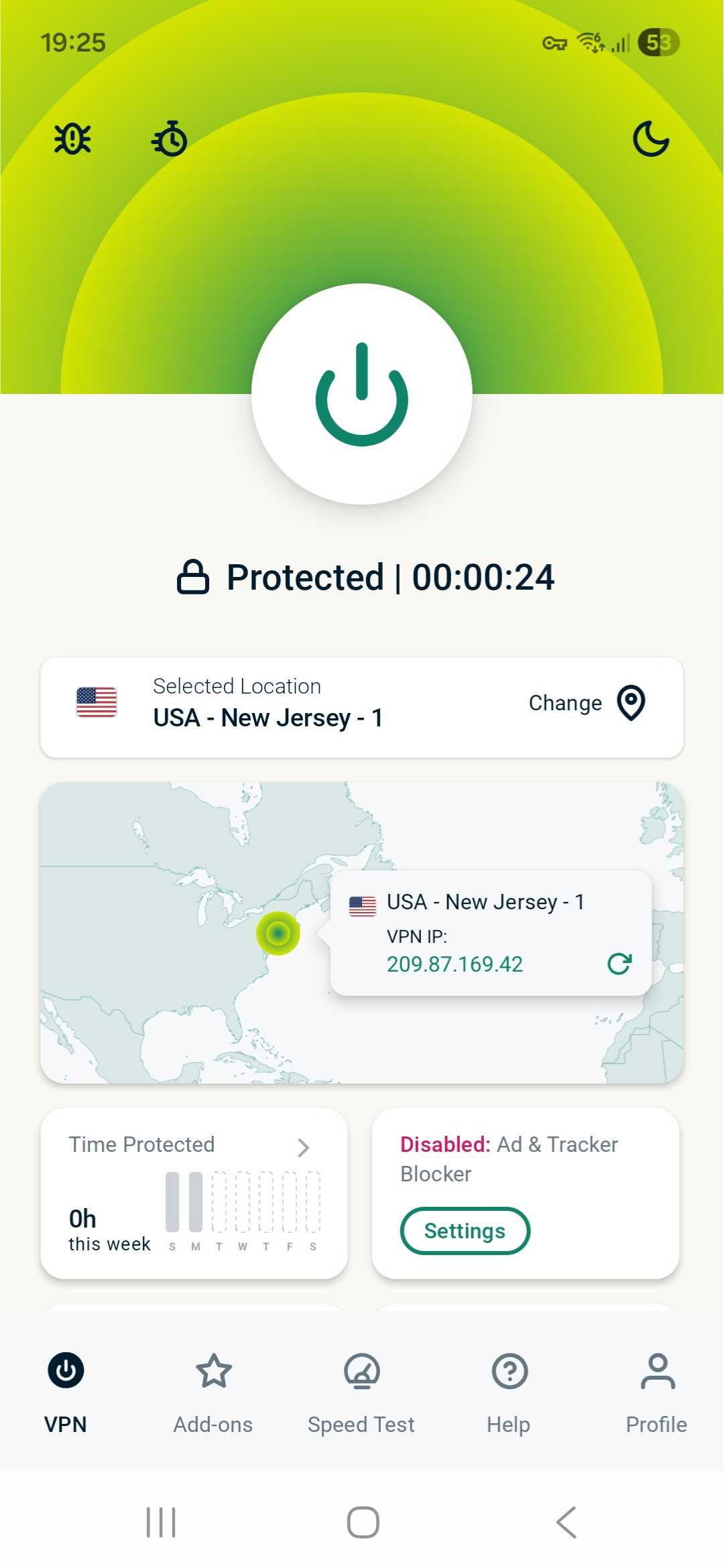
För att ansluta till en VPN-serverplats:
- På startskärmen trycker du på

 Som standard föreslår ExpressVPN den plats som ger dig den optimala upplevelsen, kallad Fastest Location (Snabbaste plats).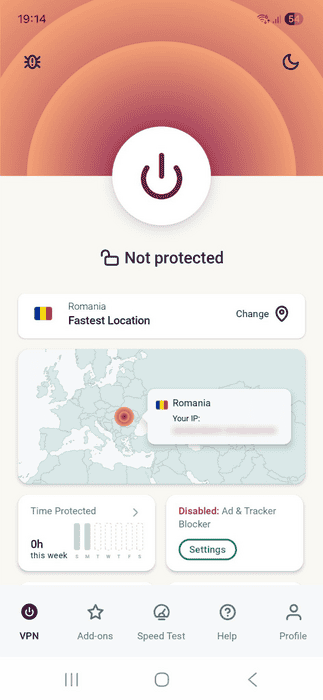
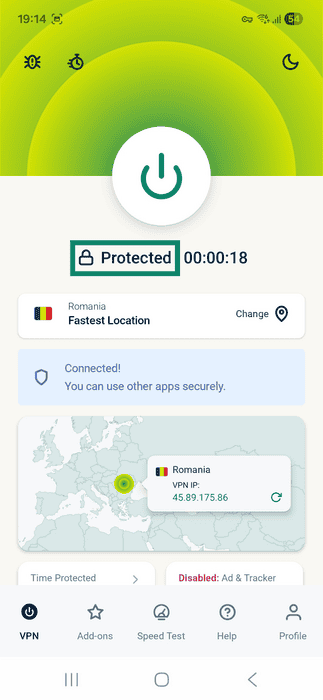
- När du ser Protected [Skyddad] nedanför knappen kan du börja använda internet med ökad integritet och säkerhet.
Obs: Antalet enheter du kan ansluta till din VPN samtidigt beror på vilken prenumerationsnivå du valde i kassan:
- Basic: 10 enheter samtidigt.
- Advanced: 12 enheter samtidigt.
- Pro: 14 enheter samtidigt.
Koppla bort från en VPN-serverplats
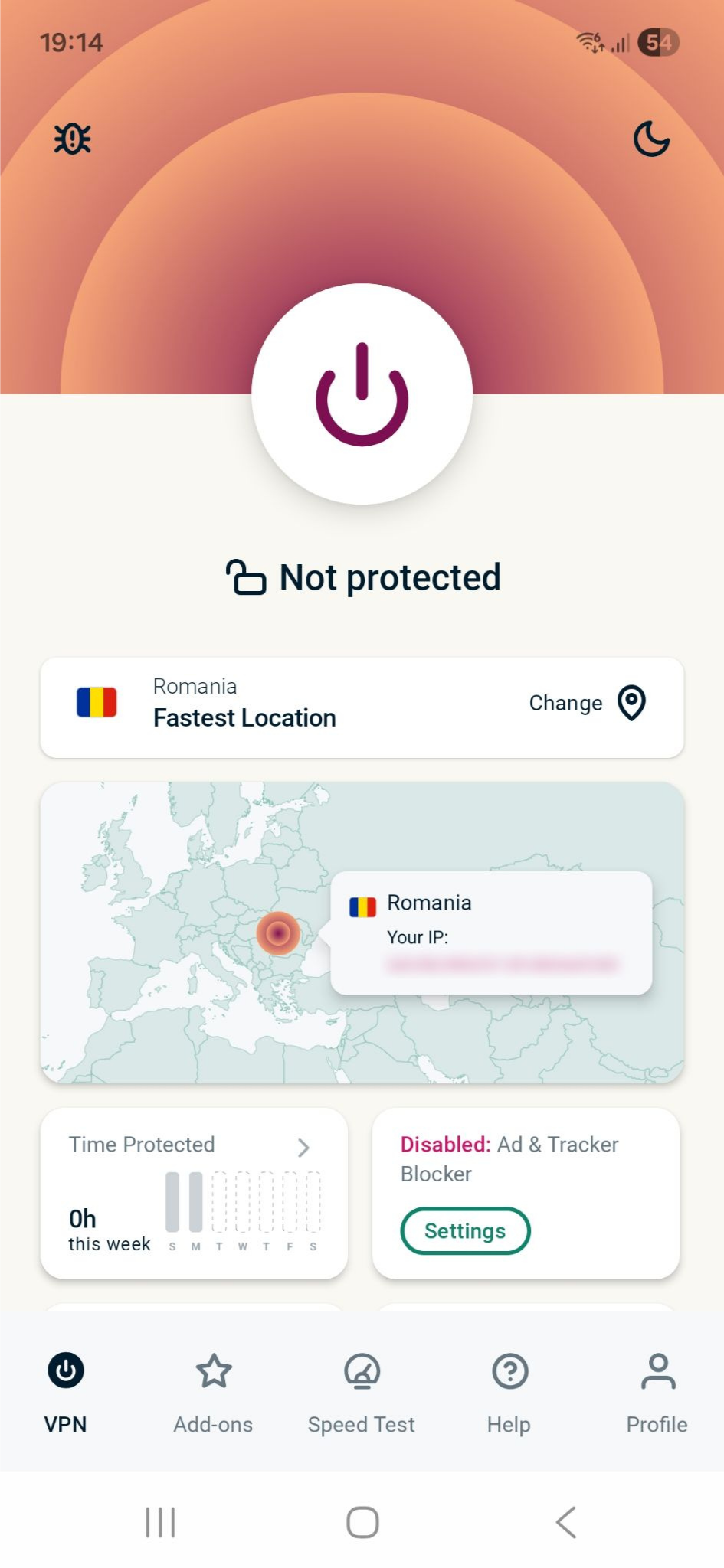
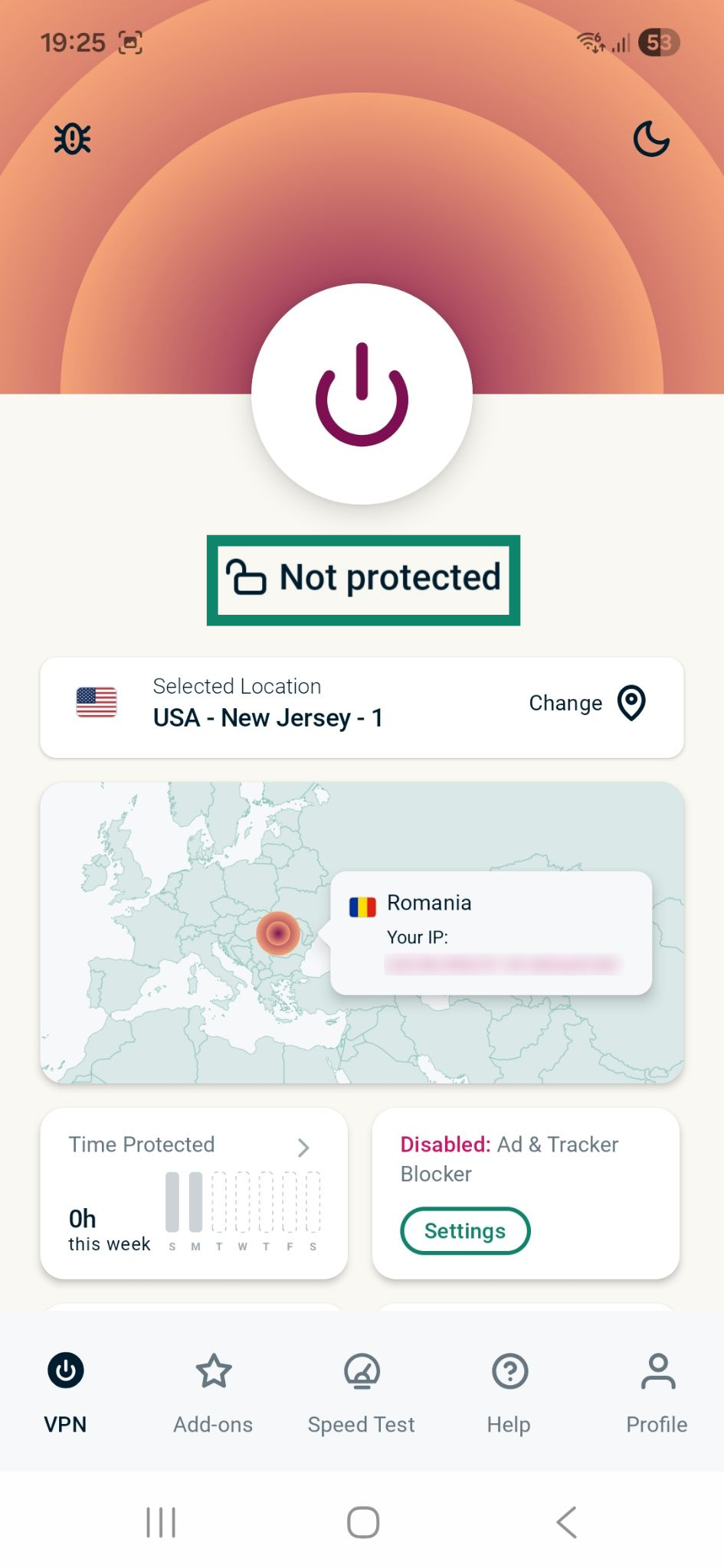
För att koppla bort från VPN-serverns plats:
- Tryck på .

- Du vet att du är frånkopplad när skärmen visar Not Protected [Inte skyddad].

Pausa VPN-anslutningen
Du kan pausa en aktiv VPN-anslutning och låta den återupptas automatiskt efter en viss tid.
Så här pausar du en aktiv VPN-anslutning:
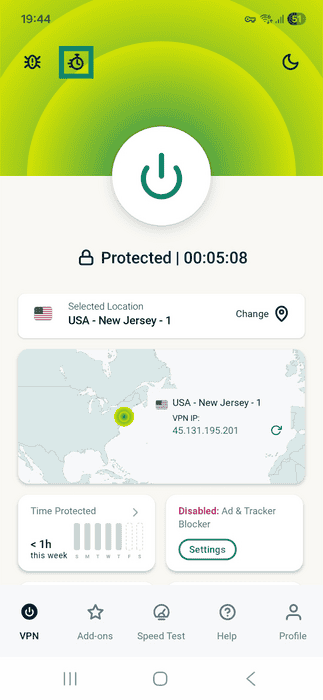
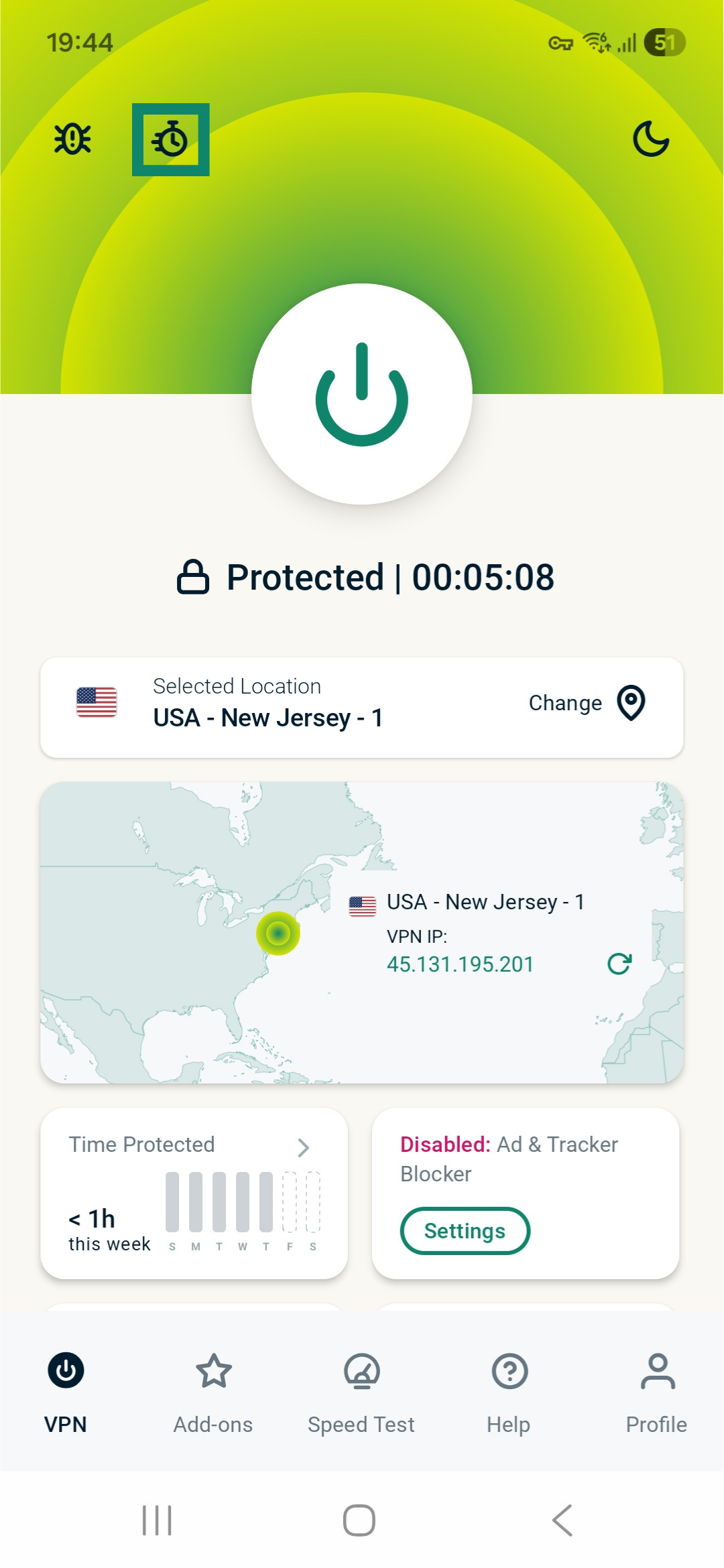
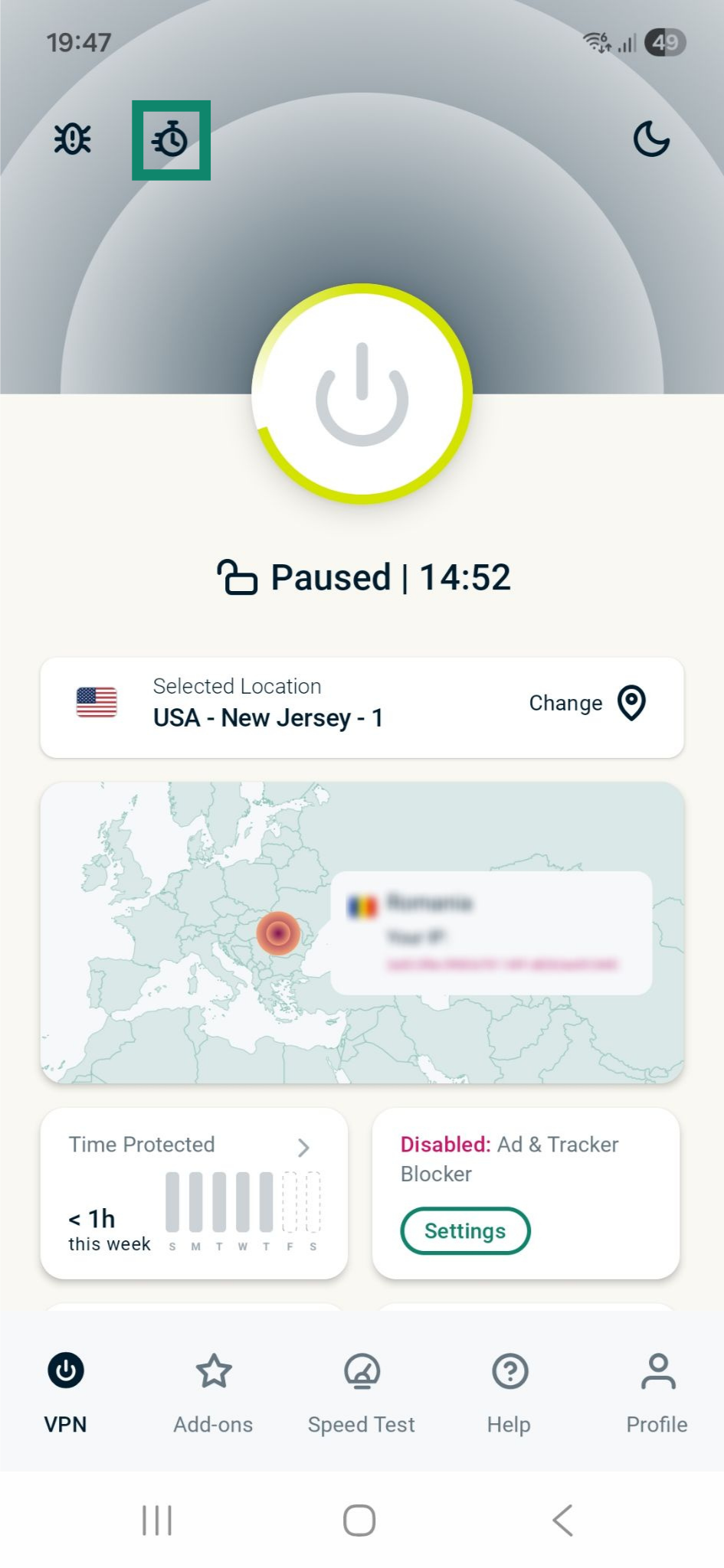
- Tryck på stoppurikonen längst upp till vänster.
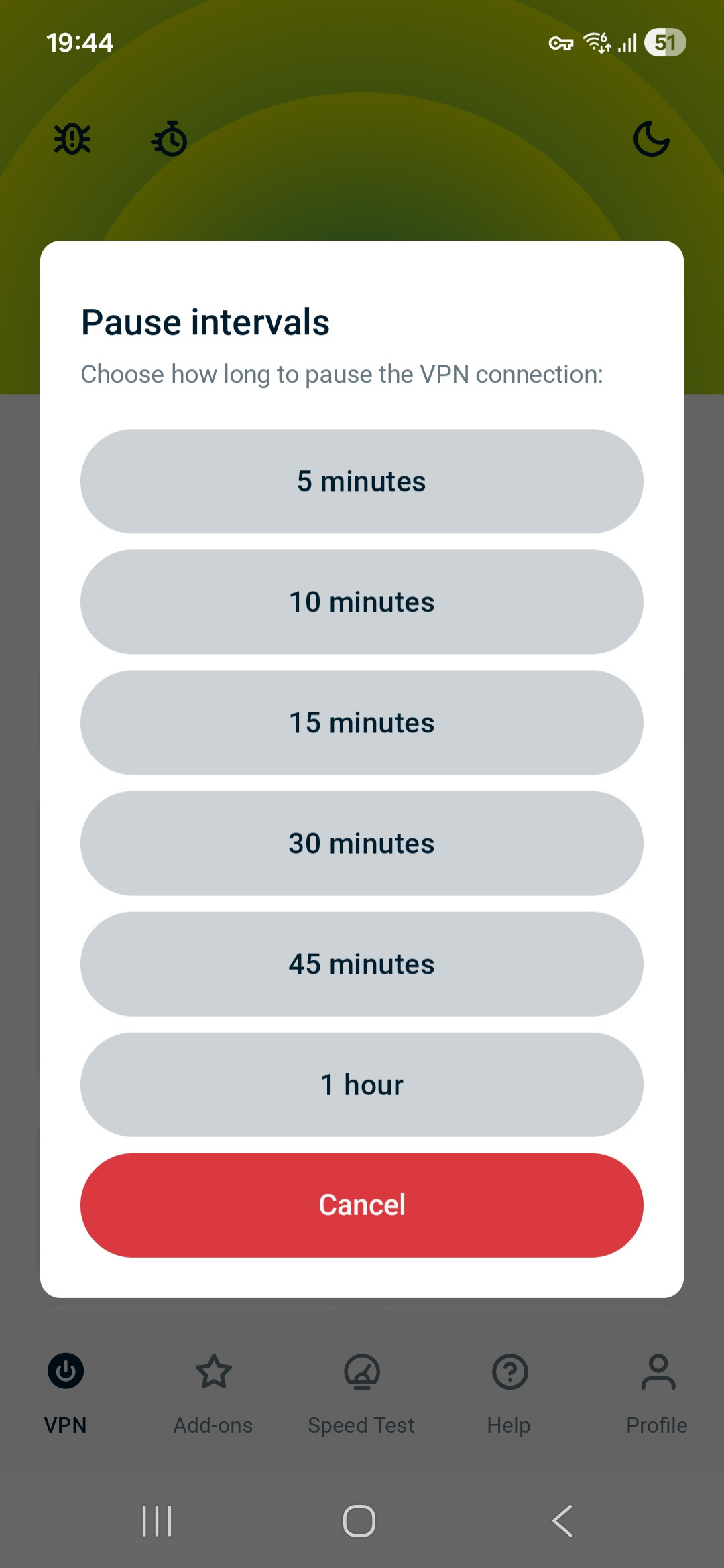
- Välj ett pausintervall.

- Om du har pausat din VPN kommer du att se Paused [Pausad] och en nedräkningstimer under strömbrytaren.
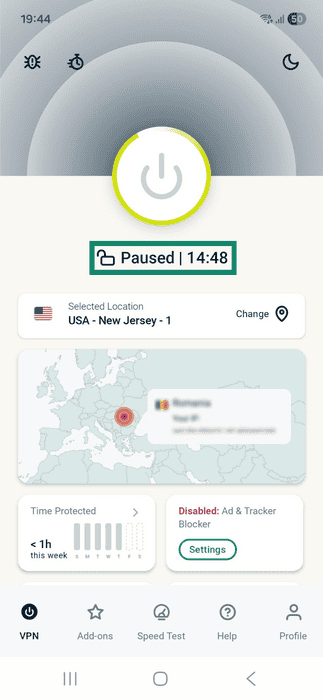
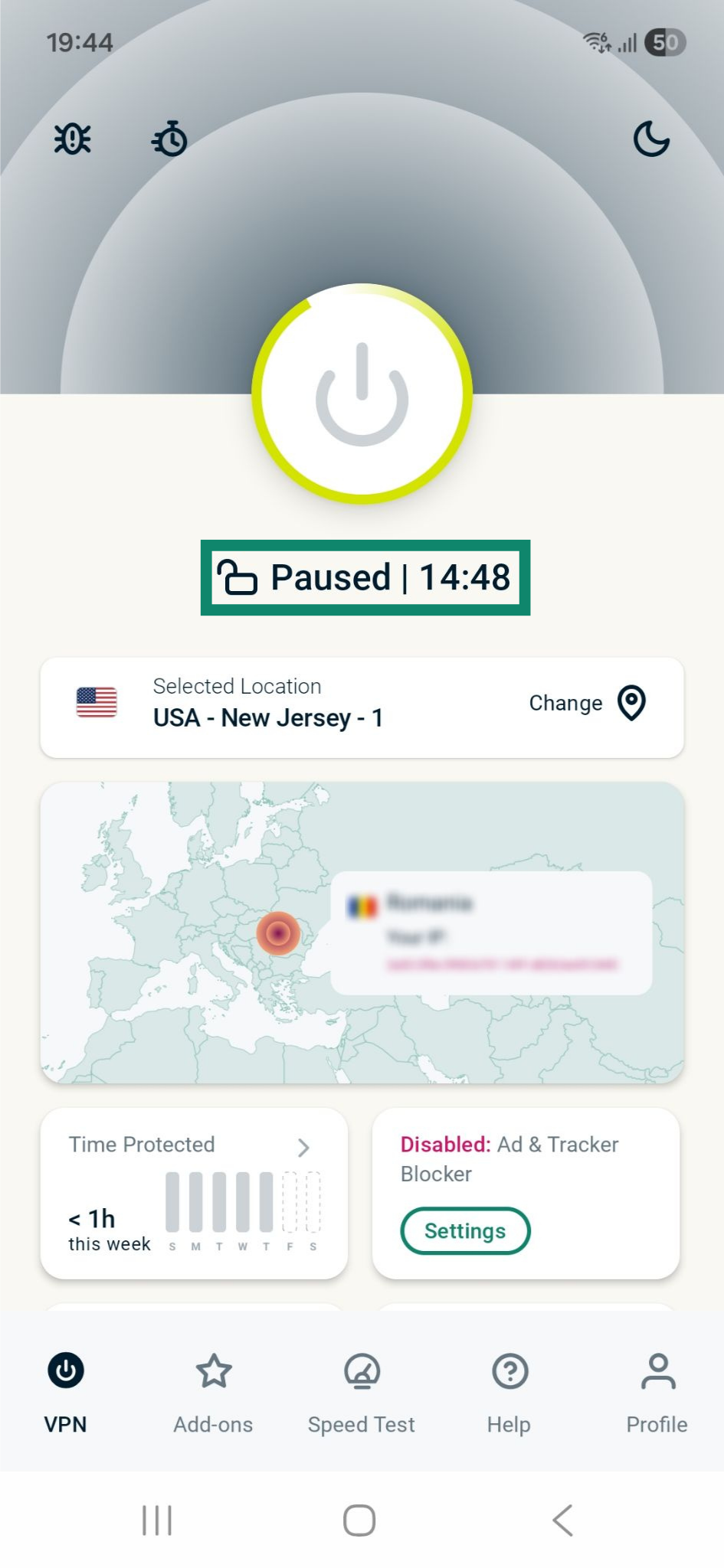
VPN-anslutningen återupptas automatiskt när nedräkningen når noll.
För att återuppta VPN-anslutningen manuellt:
- Tryck på strömbrytaren. Detta återansluter dig till den föregående servern.
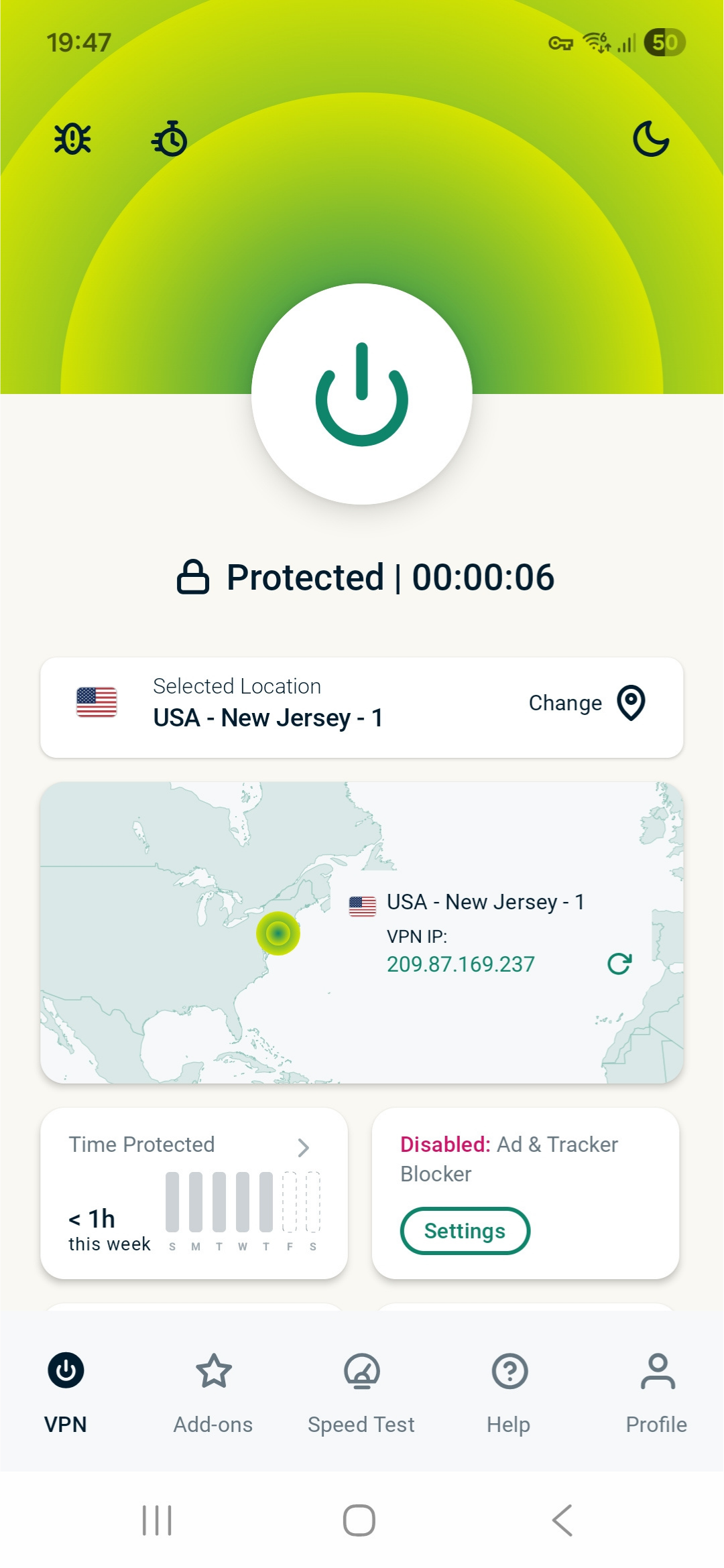
Om du har återupptagit VPN-anslutningen ser du Protected (Skyddad) under strömbrytaren.
Så här återställer eller minskar du tiden som VPN-tjänsten är pausad:
- Tryck på stoppursikonen.
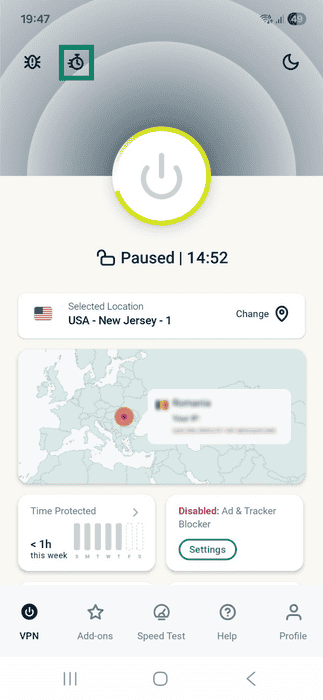
- Välj ett nytt pausintervall. Detta stänger automatiskt pausmenyn och uppdaterar paustimern.
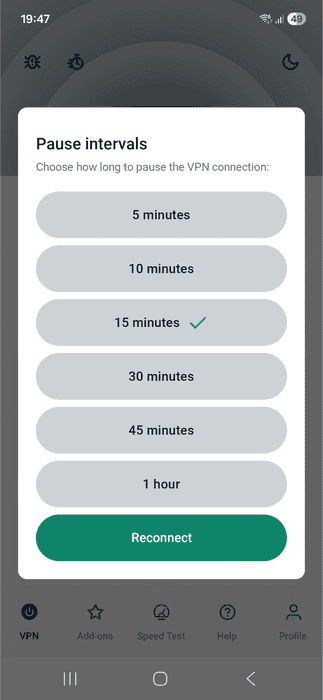
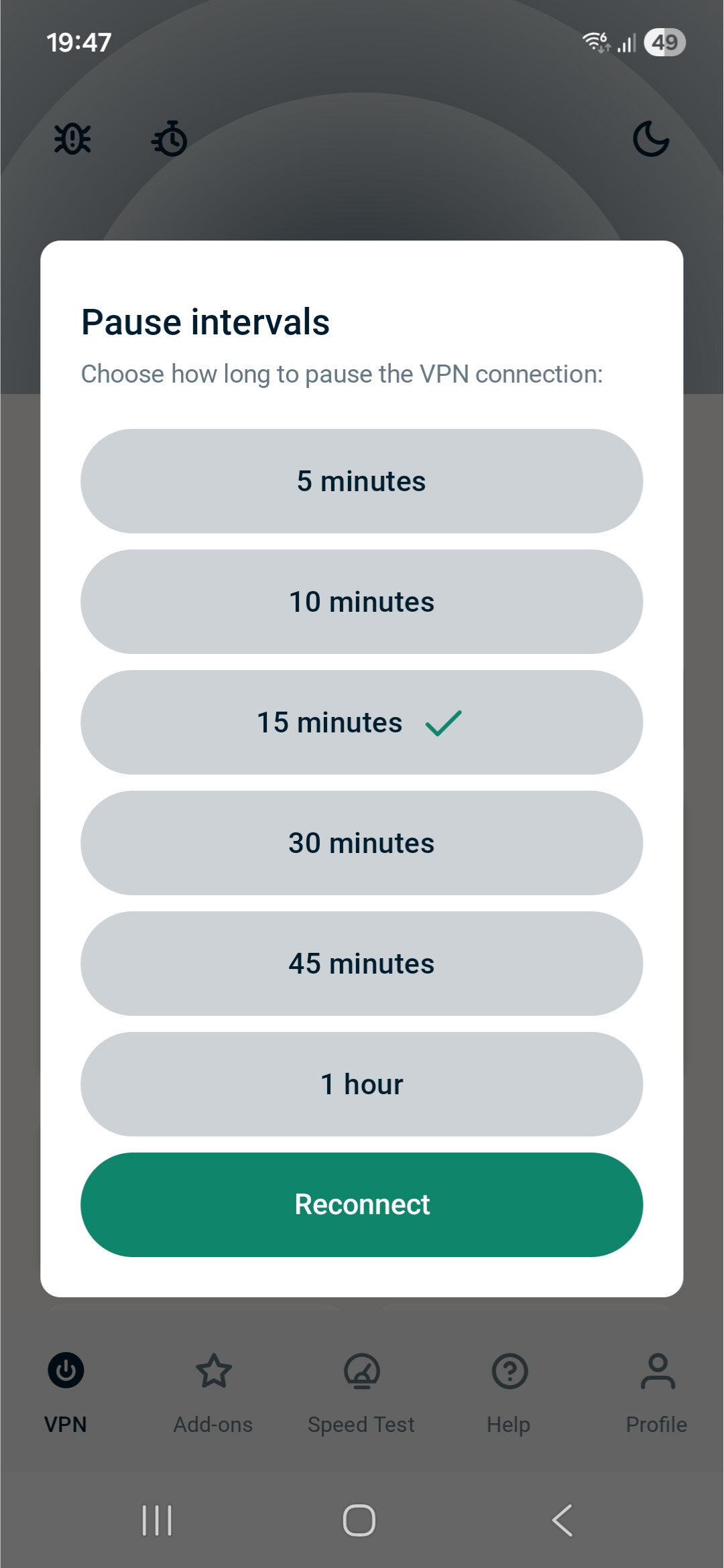
Obs: Du kan också trycka på Reconnect (Återanslut) från den här menyn för att återuppta VPN-anslutningen.
Välj en annan VPN-serverplats
Så här väljer du en annan serverplats:
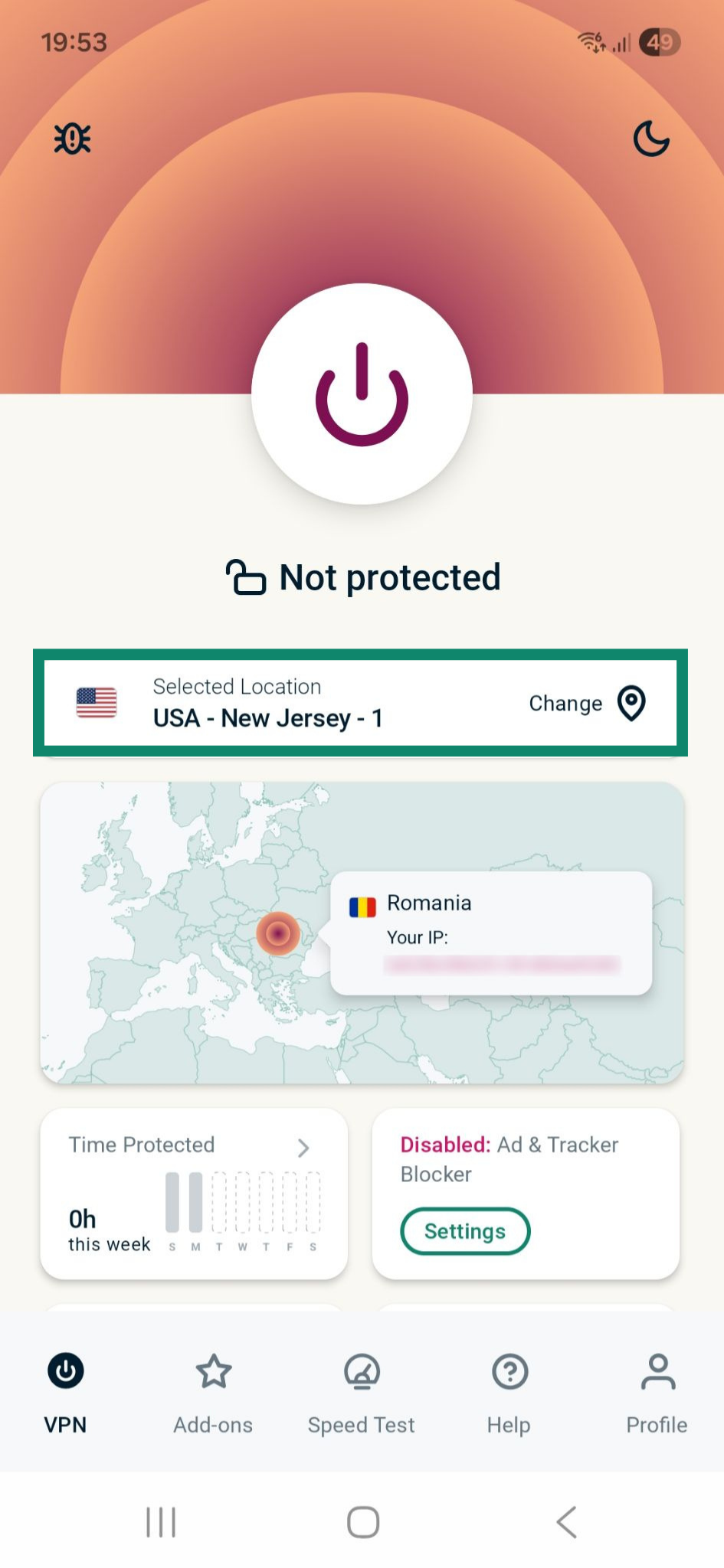
- Tryck på widgeten Change (Ändra) för att se fler serverplatser.
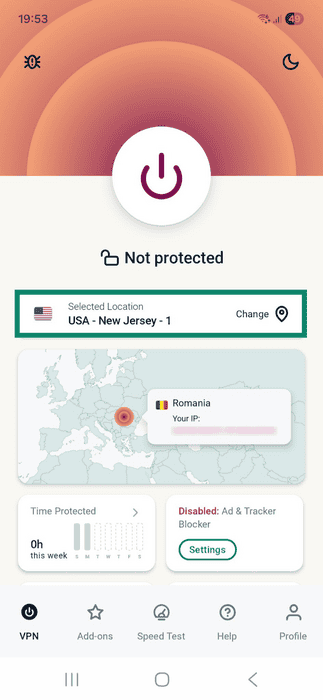
- Du kommer att se en lista över serverplatser.
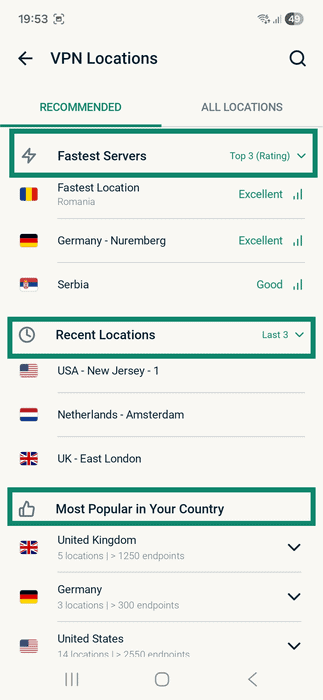
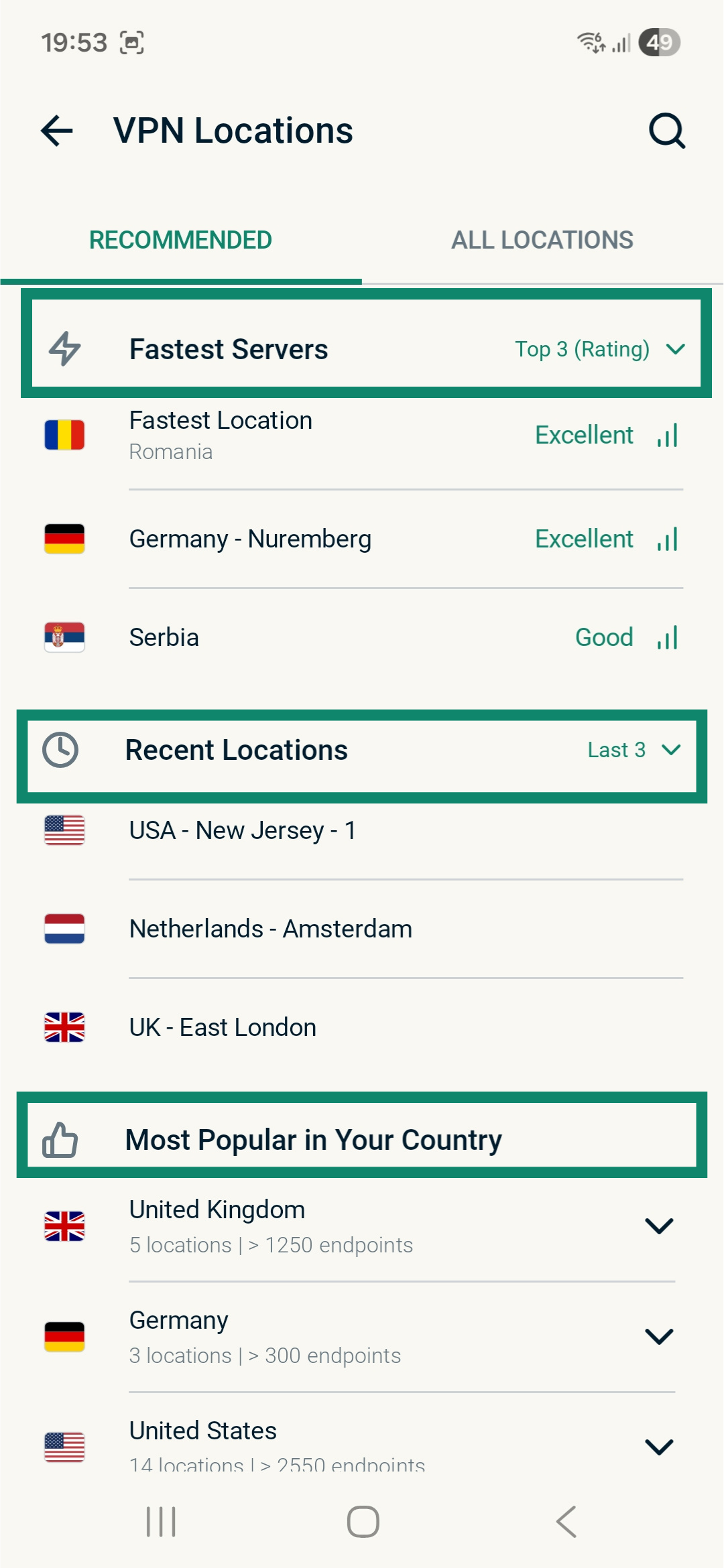
Listan över VPN-platser har två flikar: REKOMMENDERADE och ALLA PLATSER.
Fliken REKOMMENDERADE innehåller tre avsnitt:- Fastest Servers [Snabbaste servrarna]: Listar upp till fem av de snabbaste servrarna baserat på din nuvarande plats.
- Recent Locations [Senaste platser]: Visar upp till fem av de senaste serverplatserna du anslöt till.
- Most Popular in Your Country [Mest populär i ditt land]: Listar de serverplatser som oftast används av andra ExpressVPN-användare i ditt land.
Fliken ALL LOCATIONS [ALLA PLATSER] visar VPN-serverplatser efter region. Du kan expandera och komprimera listorna genom att trycka på
 och Du kan visa serverplatser från endast en region (Amerika, Asien och Stillahavsområdet, Europa eller Mellanöstern och Afrika) och även sortera platser efter alfabetisk ordning eller antal slutpunkter.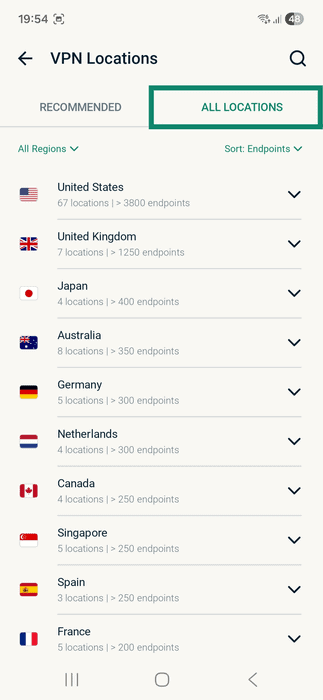
- När du väl valt en plats kommer ExpressVPN automatiskt att ansluta dig till den.

 Du kan visa serverplatser från endast en region (Amerika, Asien och Stillahavsområdet, Europa eller Mellanöstern och Afrika) och även sortera platser efter alfabetisk ordning eller antal slutpunkter.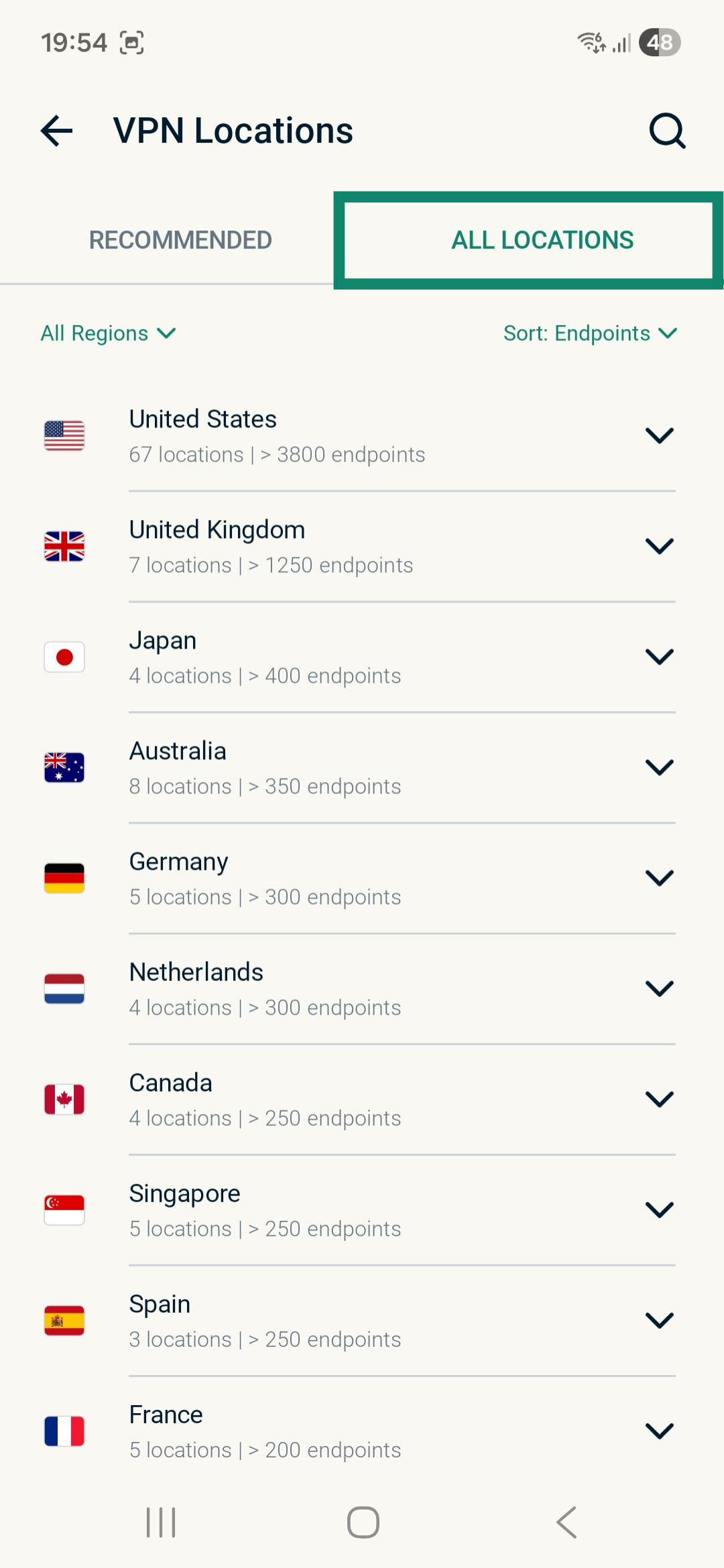
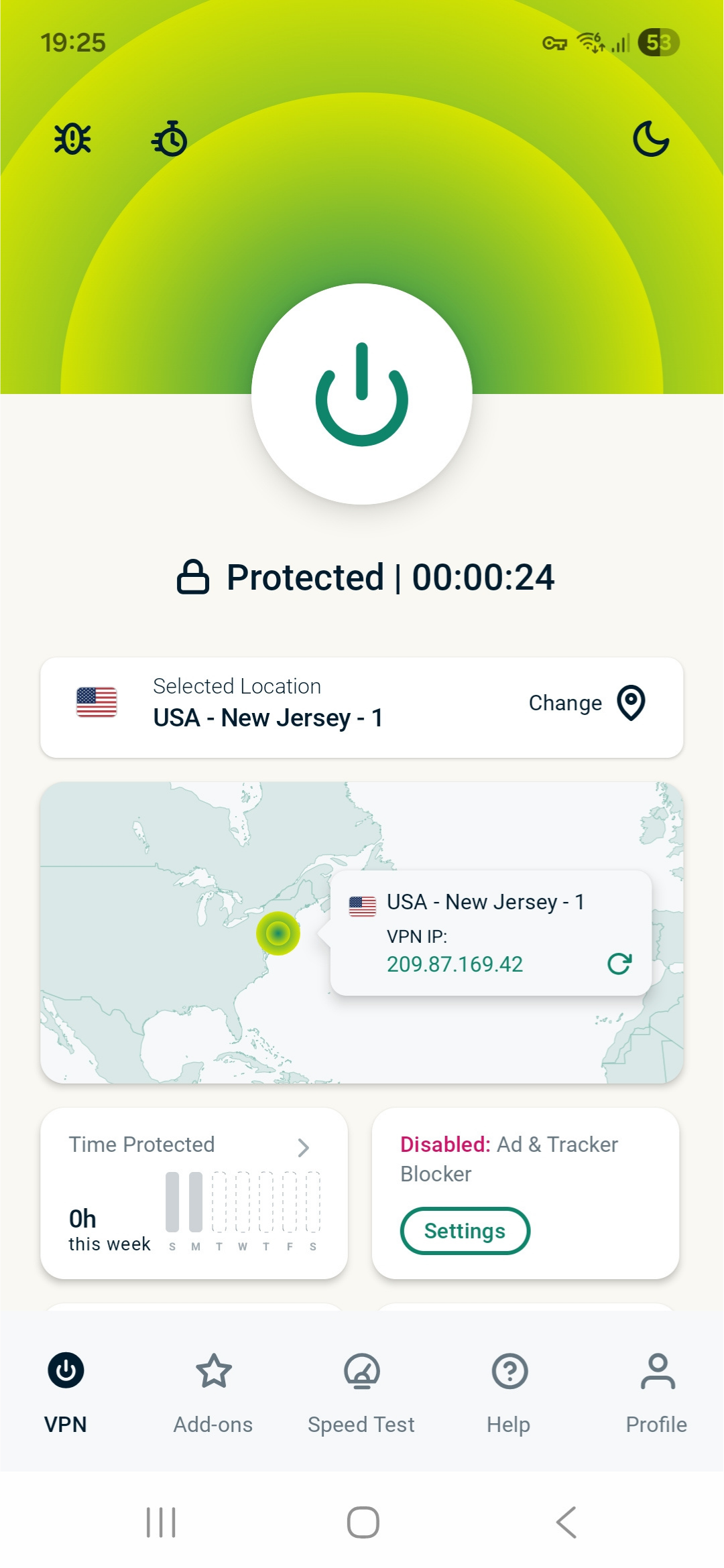
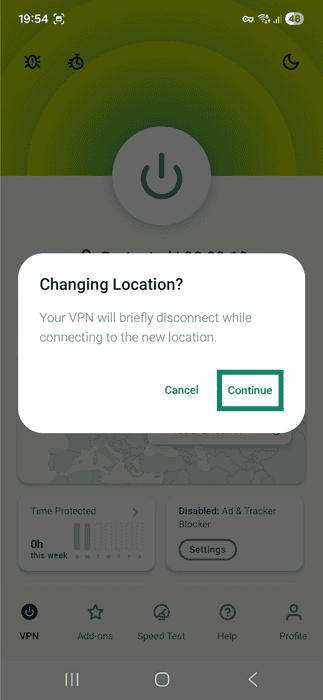
Obs: När du byter plats medan du är ansluten till din VPN visas ett meddelande som informerar dig om att VPN-anslutningen kommer att kopplas bort kort medan den ansluter till den nya serverplatsen.
Tryck på Continue [Fortsätt] för att fortsätta.
Byt till ett annat VPN-protokoll
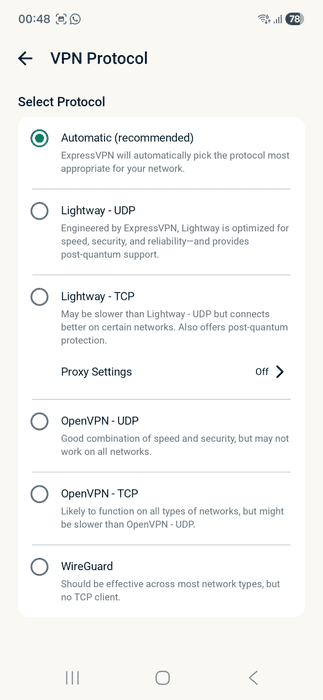
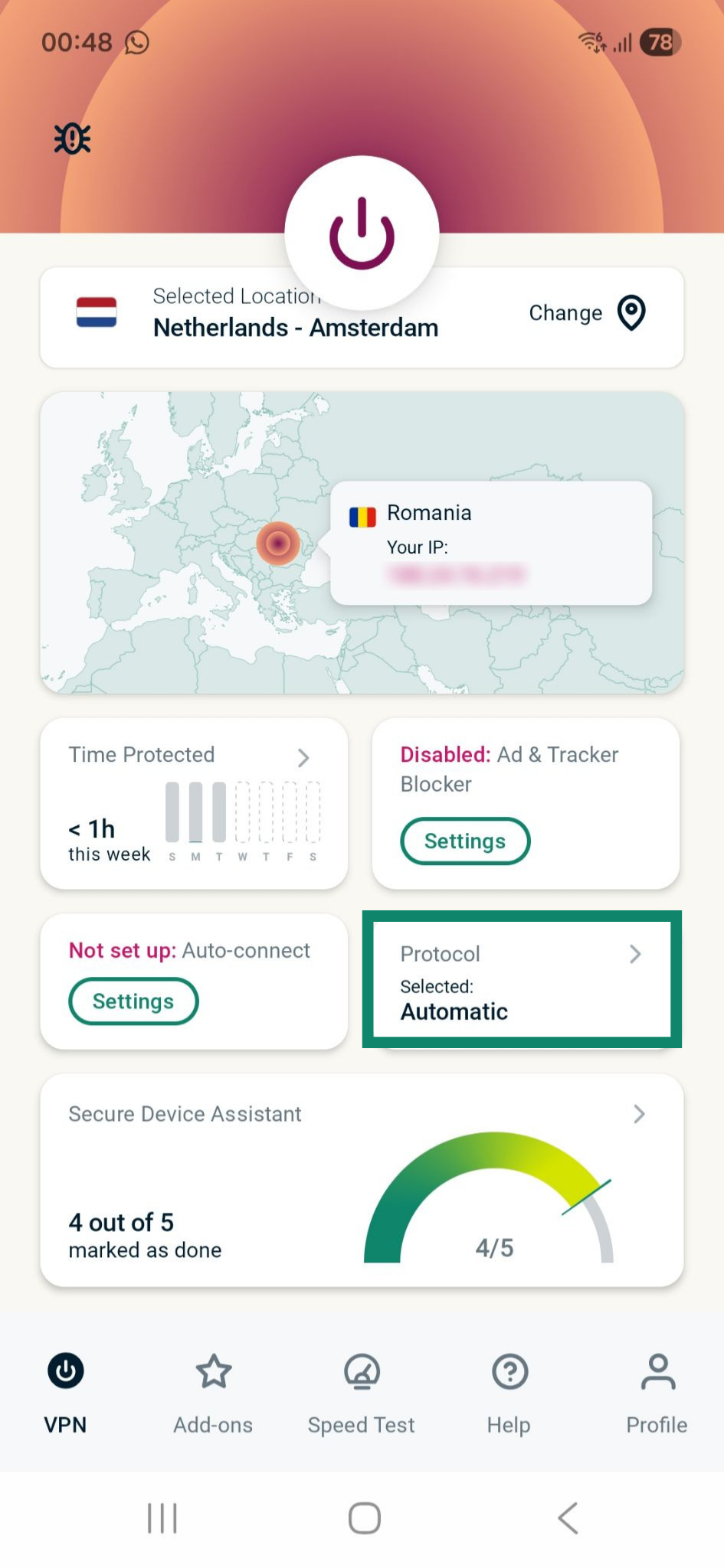
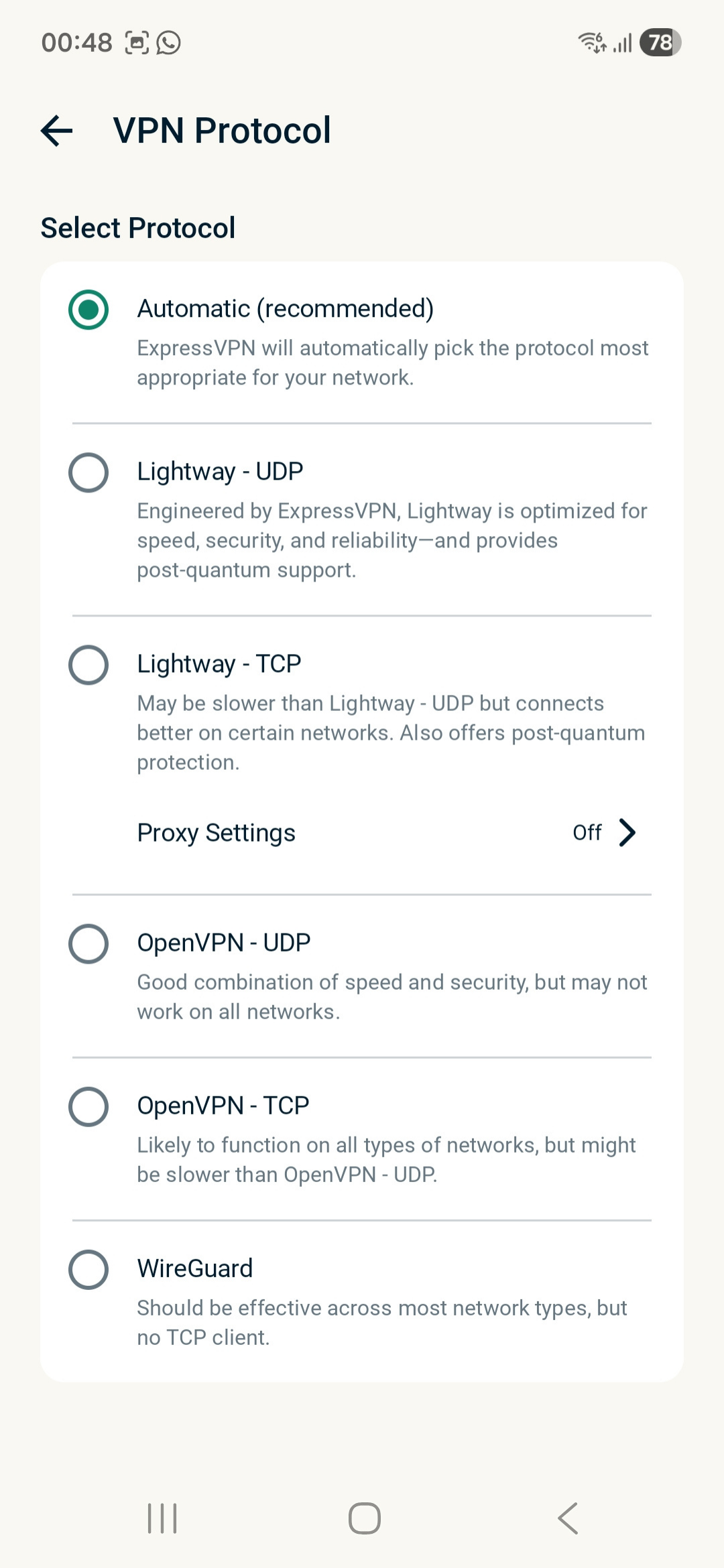
VPN-protokoll är de metoder med vilka din enhet ansluter till en VPN-server. För bästa möjliga upplevelse rekommenderar ExpressVPN att du använder alternativet Automatiskt protokoll. Detta är valt som standard och väljer automatiskt det protokoll som är mest lämpligt för ditt nätverk.
I vissa fall kan det hjälpa att uppnå snabbare anslutningshastigheter att byta till ett annat protokoll.
För att byta till ett annat VPN-protokoll:
- På fliken VPN trycker du på Protocol [Protokoll].

- Tryck på önskat VPN-protokoll. Nästa gång du ansluter till en serverplats kommer ExpressVPN att använda det valda protokollet för att upprätta anslutningen.
Aktivera eller inaktivera Internet Kill Switch
Internet Kill Switch är en säkerhetsfunktion som blockerar internetåtkomst om VPN-anslutningen oväntat kopplas bort för att förhindra okrypterad dataläcka. Internet Kill Switch är aktiverad som standard.
Så här inaktiverar eller återaktiverar du Internet Kill Switch:
- Tryck på Profile [Profil].

- Aktivera eller inaktivera Internet Kill Switch.
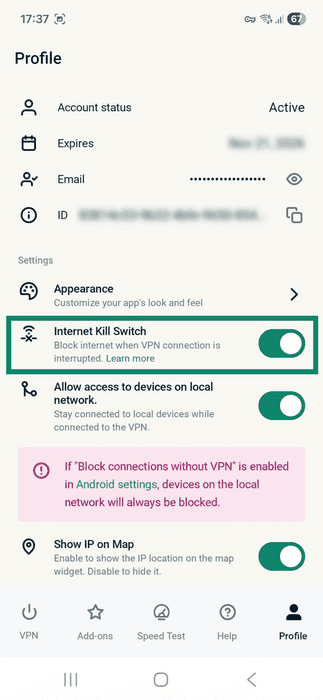
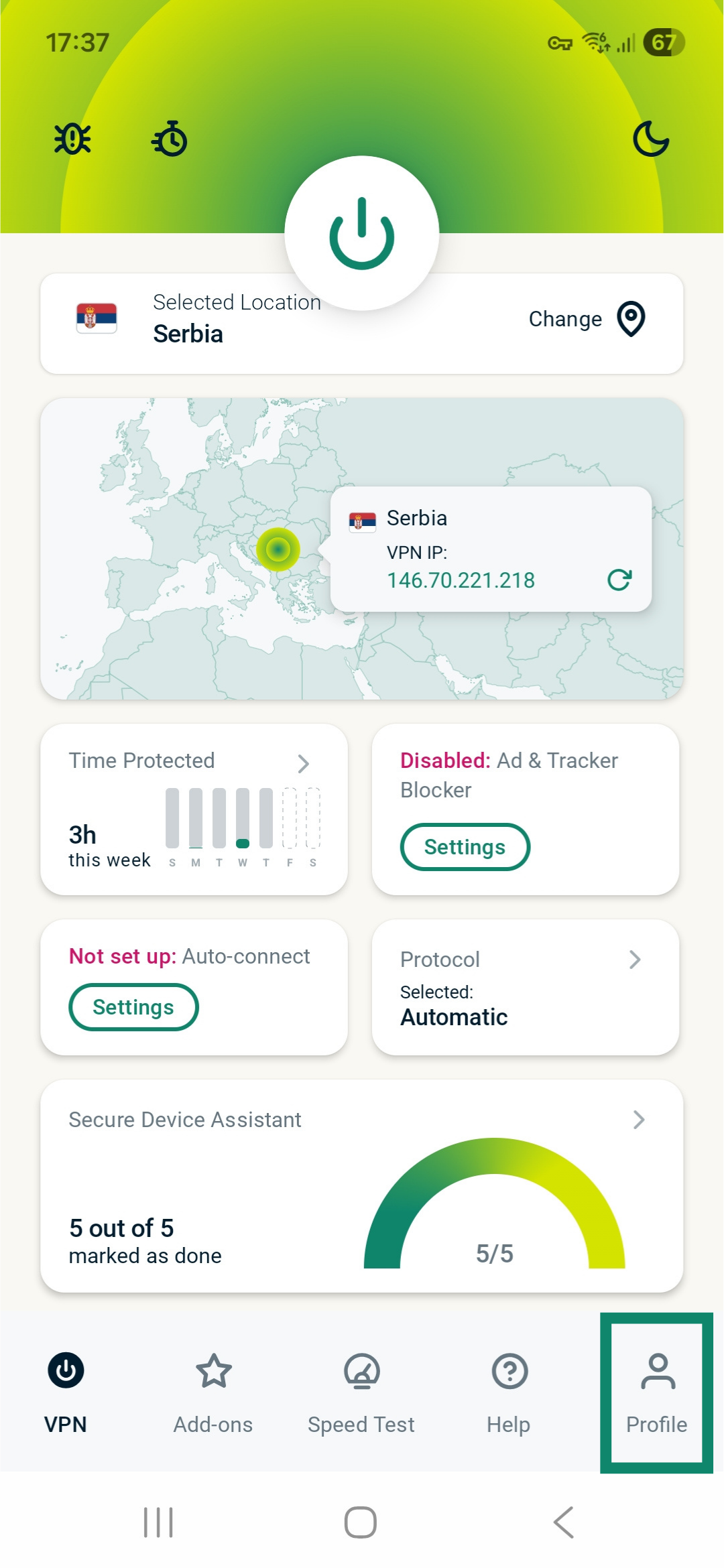
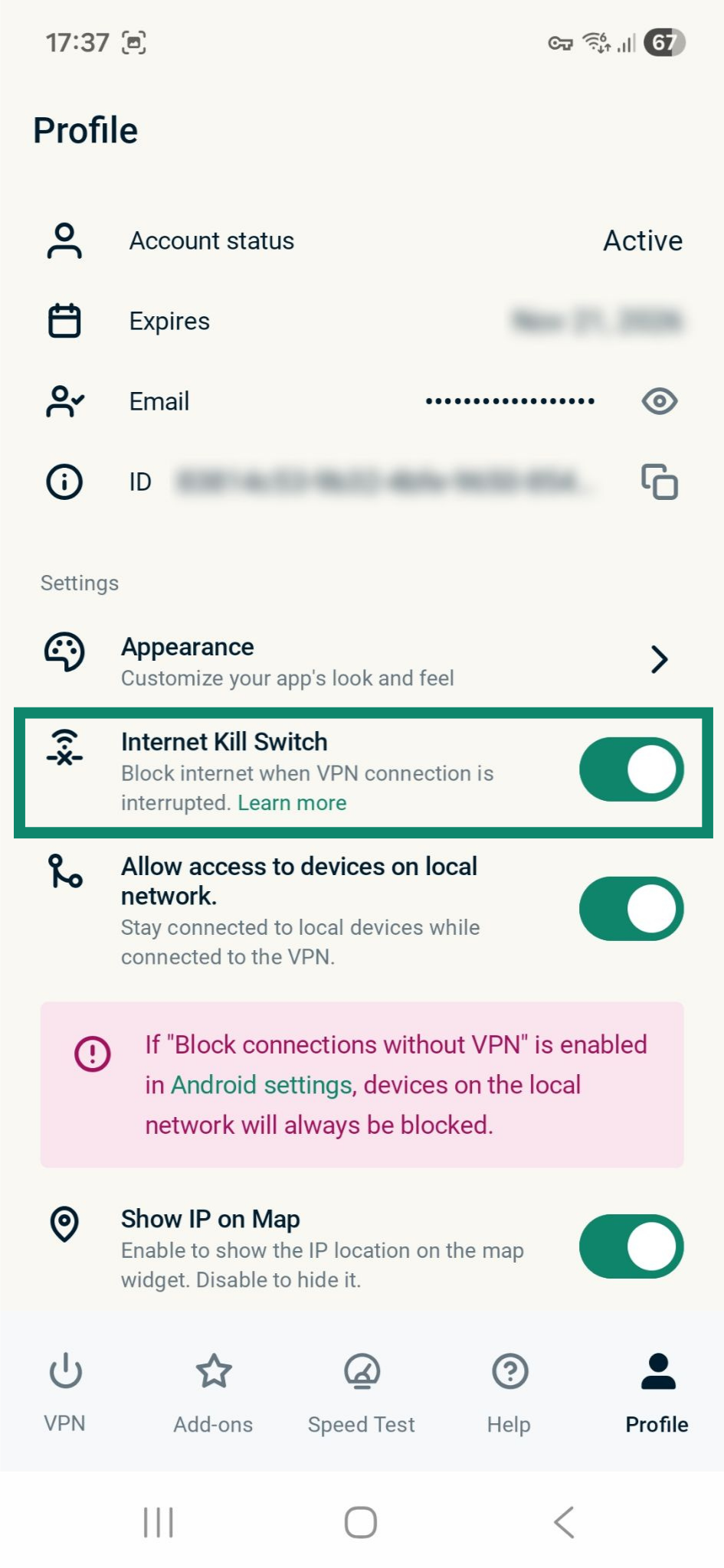
Obs: Du kan aktivera eller inaktivera Internet Kill Switch-funktionen för Android både när du är ansluten till eller frånkopplad från ExpressVPN.
Läs mer om ExpressVPNs Internet Kill Switch på Android.
Blockera annonser, spårare och skadliga webbplatser
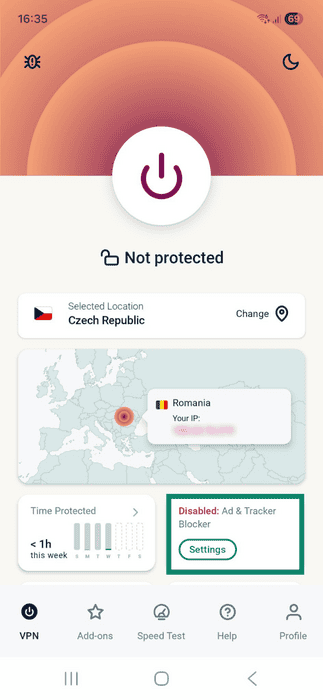
Du kan blockera annonser, spårare, skadliga webbplatser och vuxeninnehåll med hjälp av de avancerade skyddsfunktionerna i ExpressVPN-appen. Detta hindrar appar och webbplatser du besöker på din enhet från att kommunicera med tredje part på våra blockeringslistor med öppen källkod. Avancerade skyddsfunktioner är inaktiverade som standard.
Obs! Avancerade skyddsfunktioner fungerar bara med protokollet Automatiskt eller Lightway. Om du har ett annat protokoll aktiverat kan du inte aktivera dessa funktioner i Android-appen.
För att aktivera dem:
- På fliken VPN trycker du på widgeten Ad & Tracker Blocker [Annons- och spårningsblockerare].
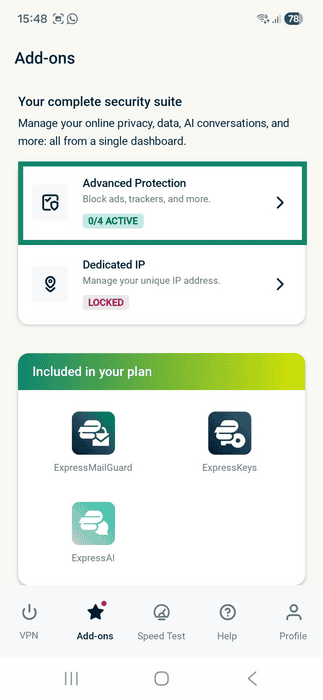
- Under Advanced Protection [Avancerat VPN-skydd], slå på/av inställningarna som passar dig.
- Tryck för att ansluta till din VPN.
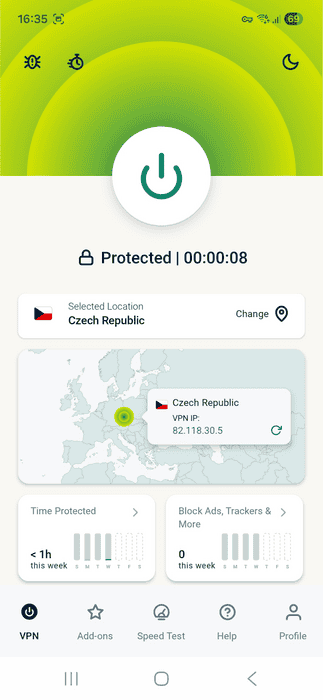
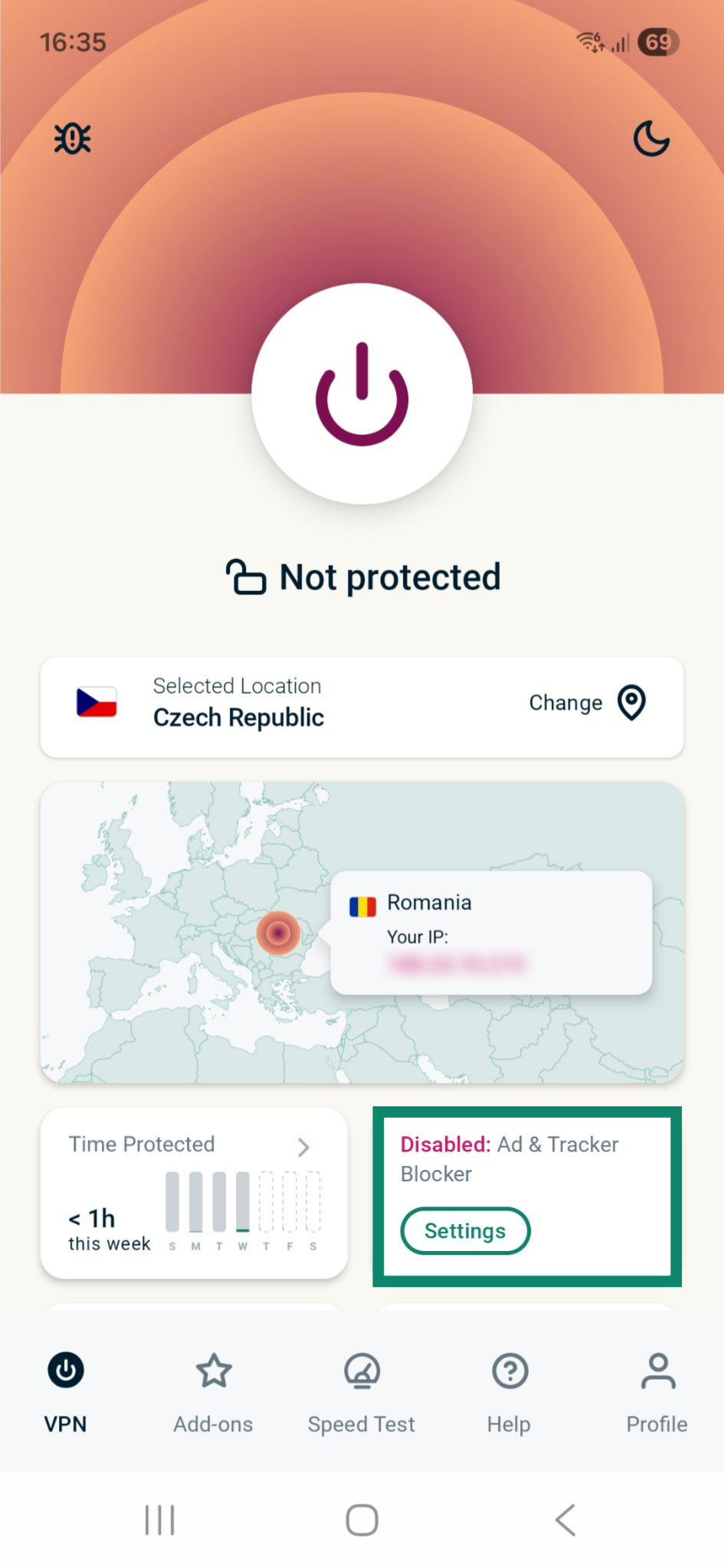
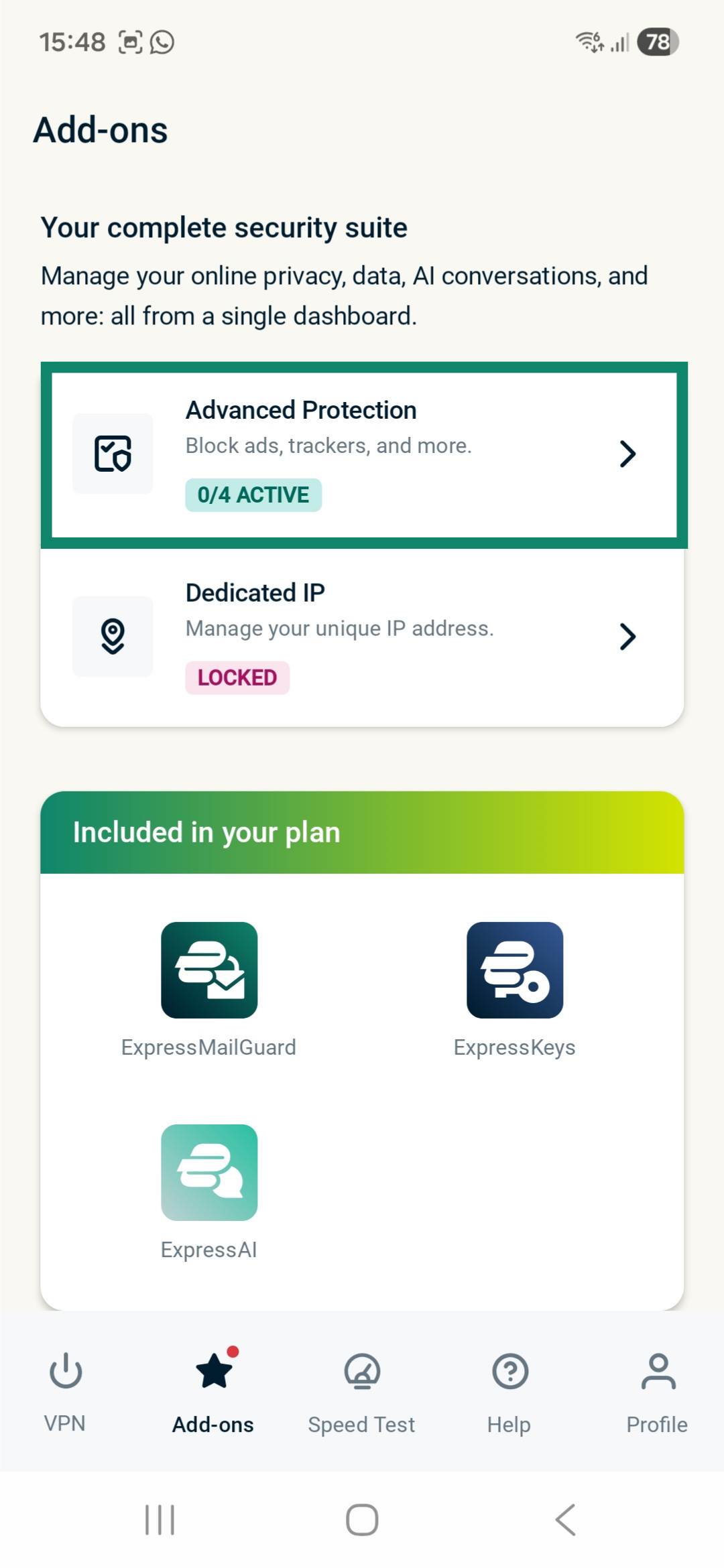
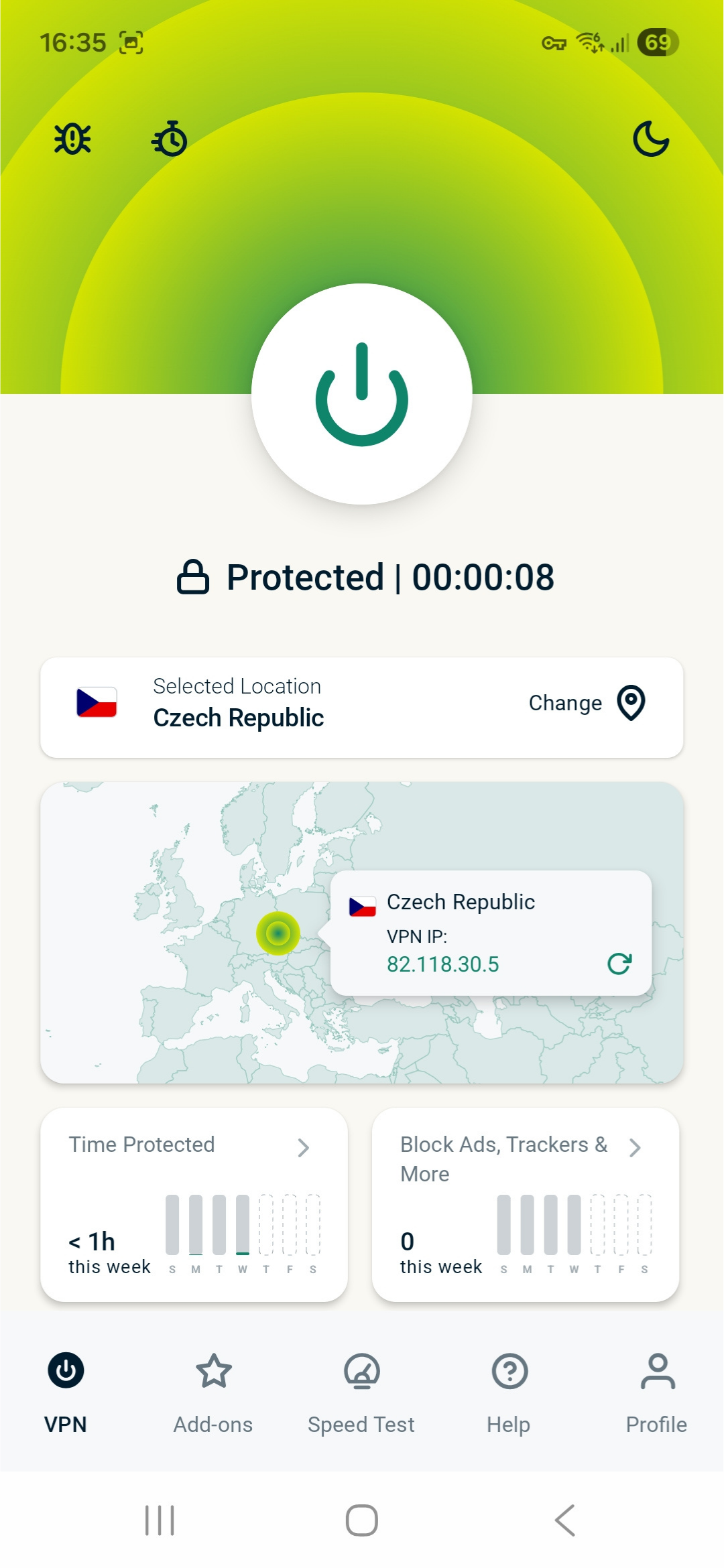
Du kan aktivera eller inaktivera avancerade skyddsfunktioner medan du är ansluten till din VPN. Om du redan är ansluten när du justerar dessa inställningar får du ett meddelande som säger att ExpressVPN automatiskt kommer att återansluta till den aktuella serverplatsen för att göra ändringarna. Tryck på FORTSÄTT för att fortsätta.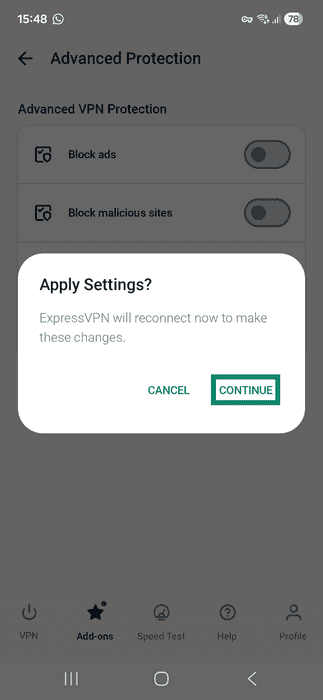
Läs mer om ExpressVPNs avancerade skyddsfunktioner.
Använd split-tunneling
Funktionen för split-tunneling låter dig välja vilka appar som använder VPN-anslutningen och vilka som inte gör det när du är ansluten till ExpressVPN.
Så här kommer du åt dina inställningar för split-tunneling:
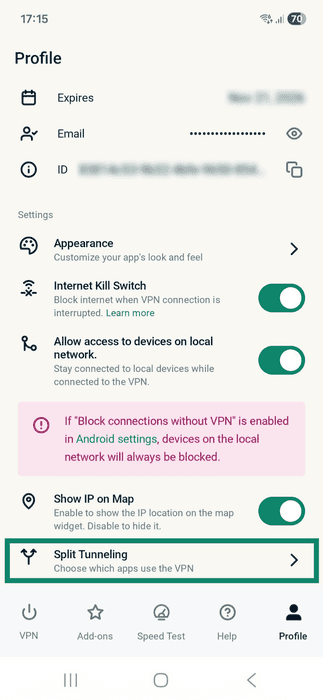
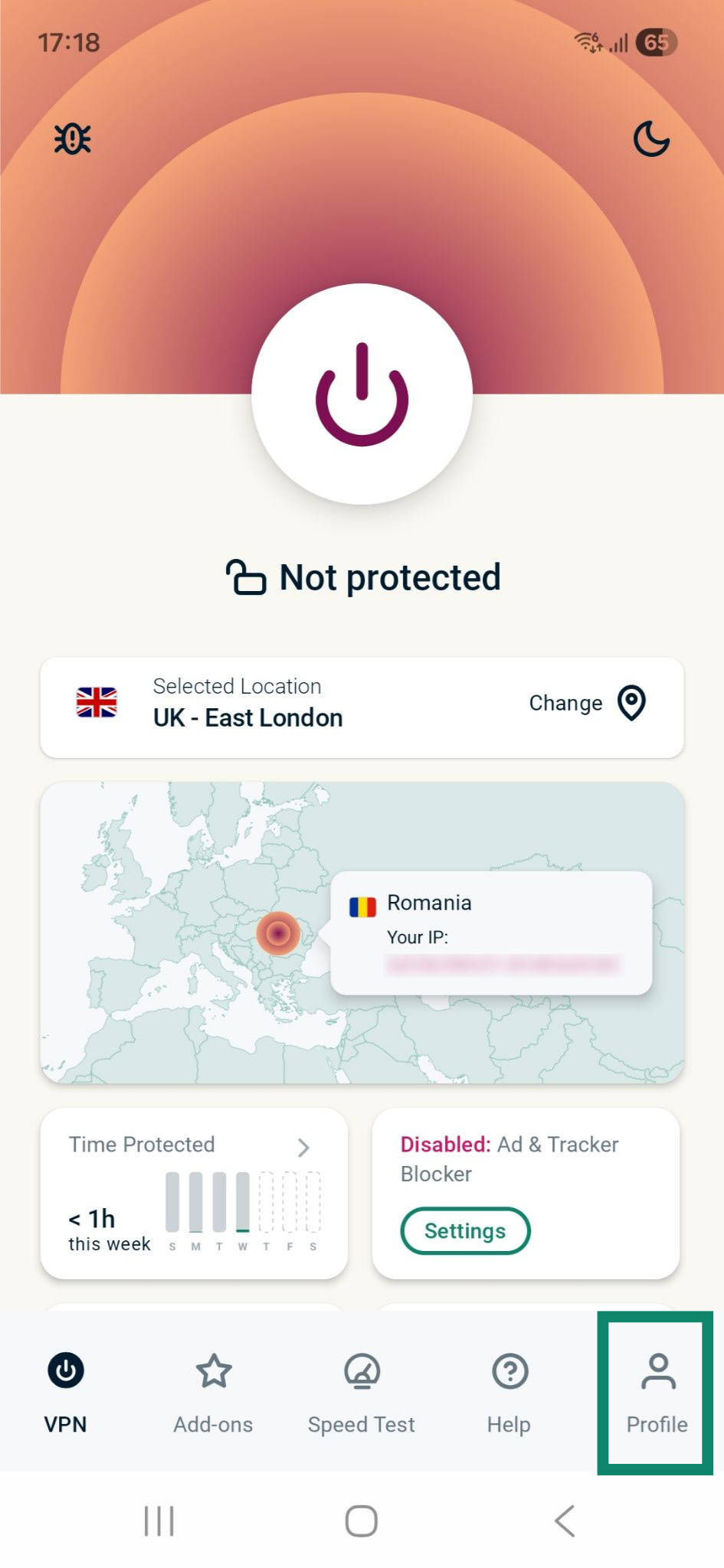
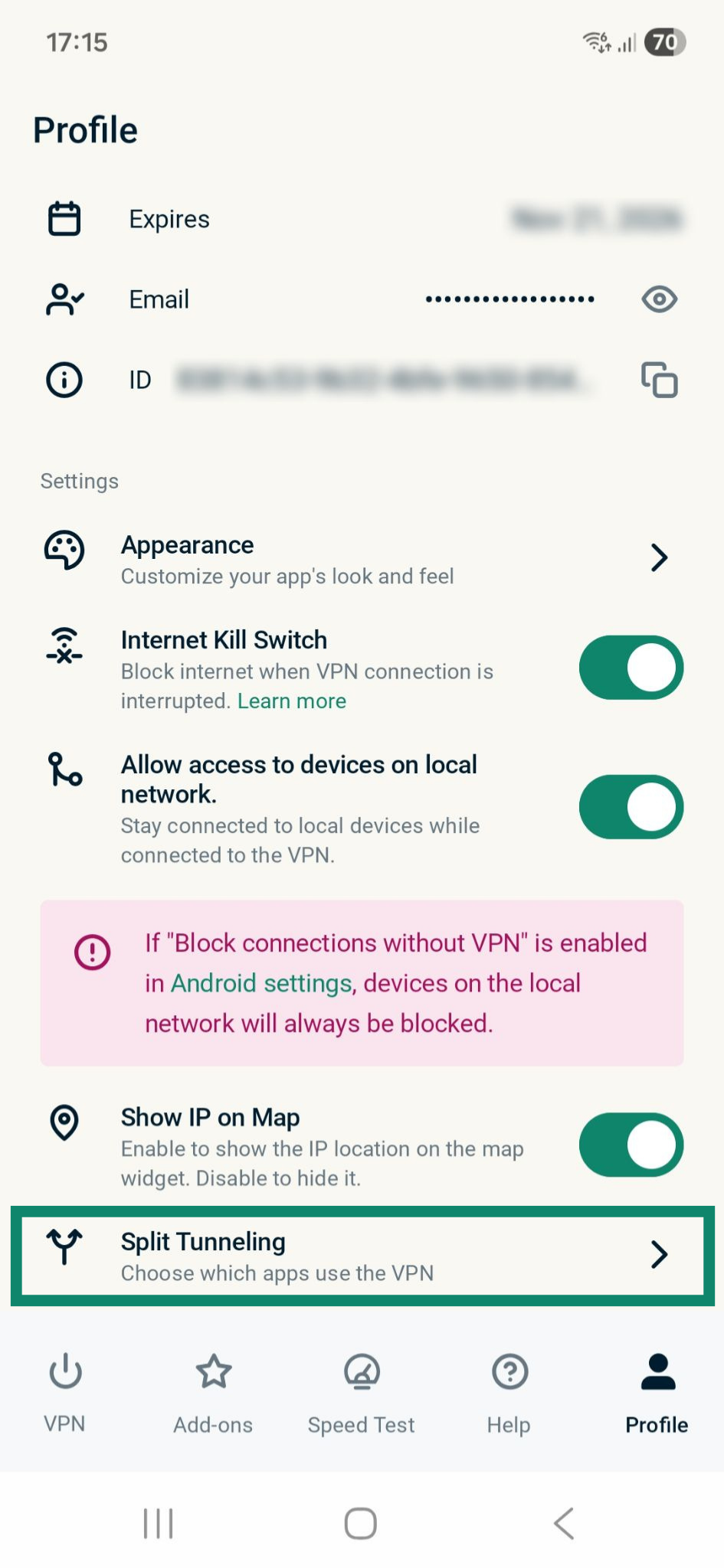
- Tryck på Profile [Profil].

- Tryck på Split Tunneling [Split-tunneling].
Du kommer att se tre alternativ:
- All apps use the VPN (Alla appar använder VPN).
- Do not allow selected apps to use the VPN (Tillåt inte utvalda appar att använda VPN).
- Only allow selected apps to use the VPN (Tillåt endast utvalda appar att använda VPN).
Obs: Om du ändrar inställningarna för split-tunneling medan du är ansluten till VPN, kommer de bara att gälla nästa gång du återansluter.
Konfigurera automatisk anslutning
Så här justerar du dina inställningar för automatisk anslutning:
- På fliken VPN trycker du på widgeten Auto-connect [Anslut automatiskt].
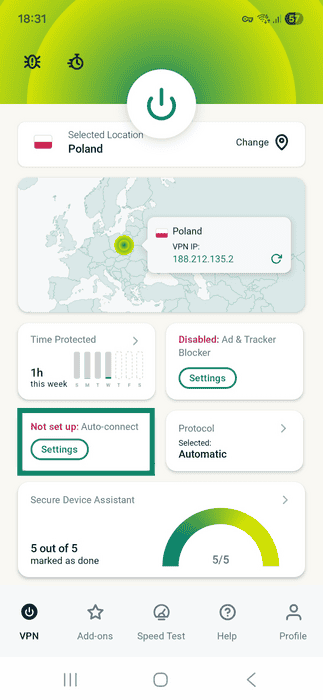
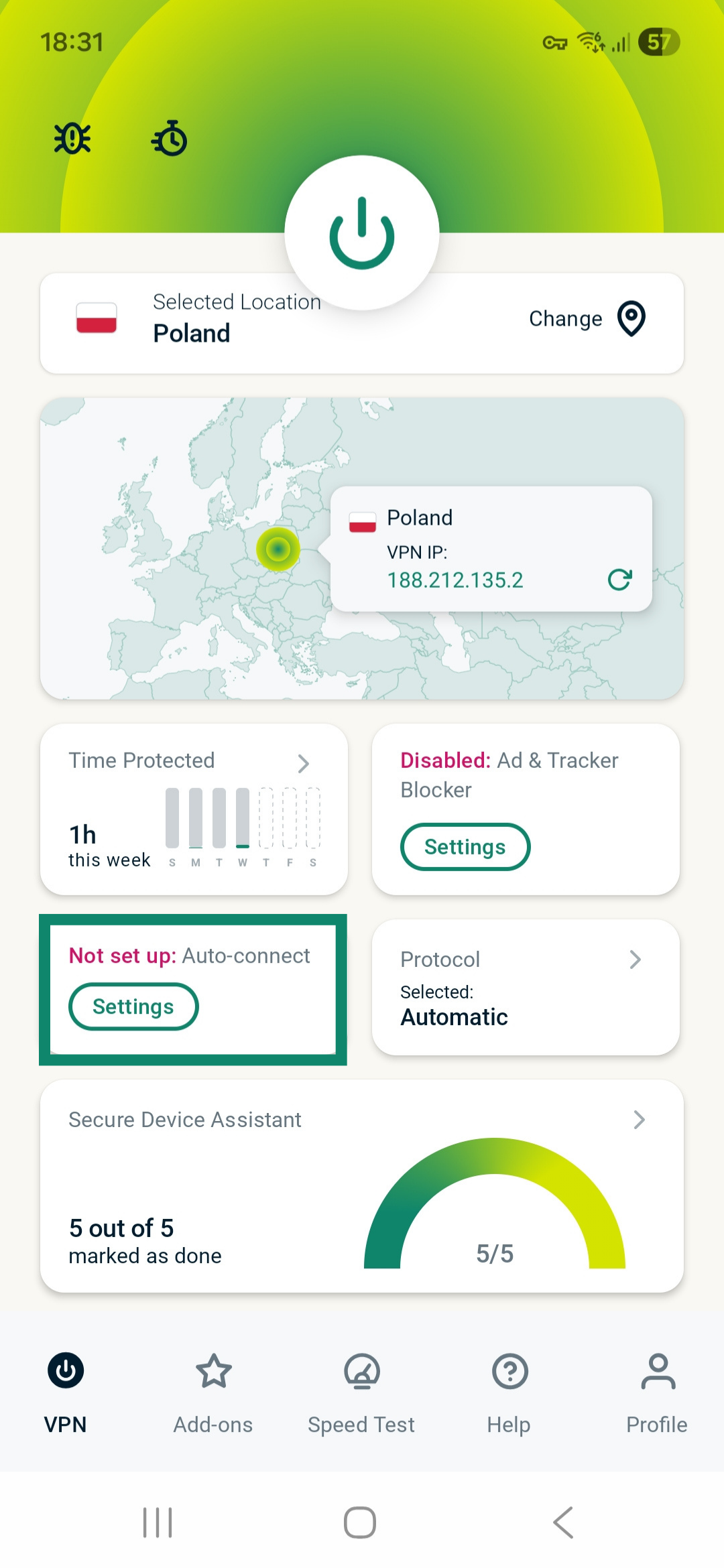
Du kommer att se två alternativ:
- When Android starts up (När Android startar)
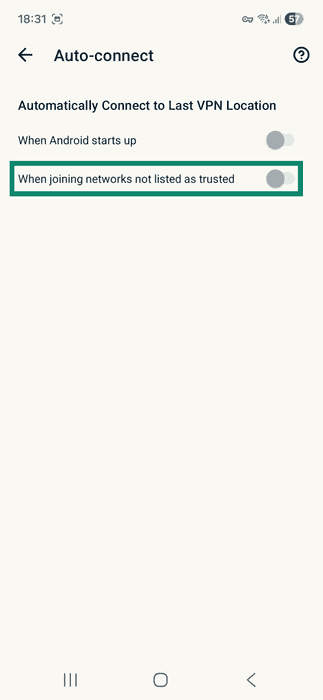
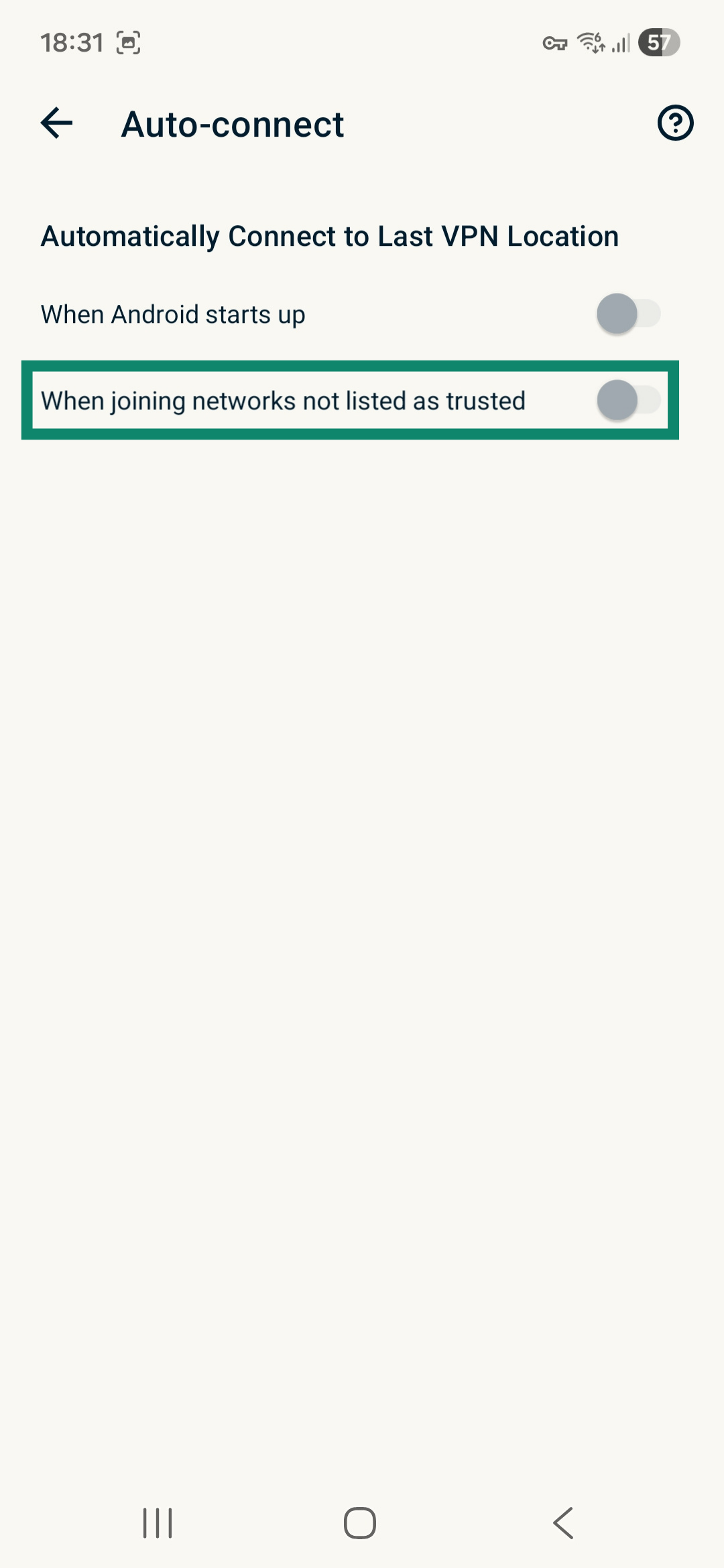
- When joining networks not listed as trusted (När du ansluter till nätverk som inte listas som betrodda)
När Android startar
Om du vill att din VPN ska ansluta automatiskt när du startar din Android-enhet, aktivera When Android starts up [När Android startar].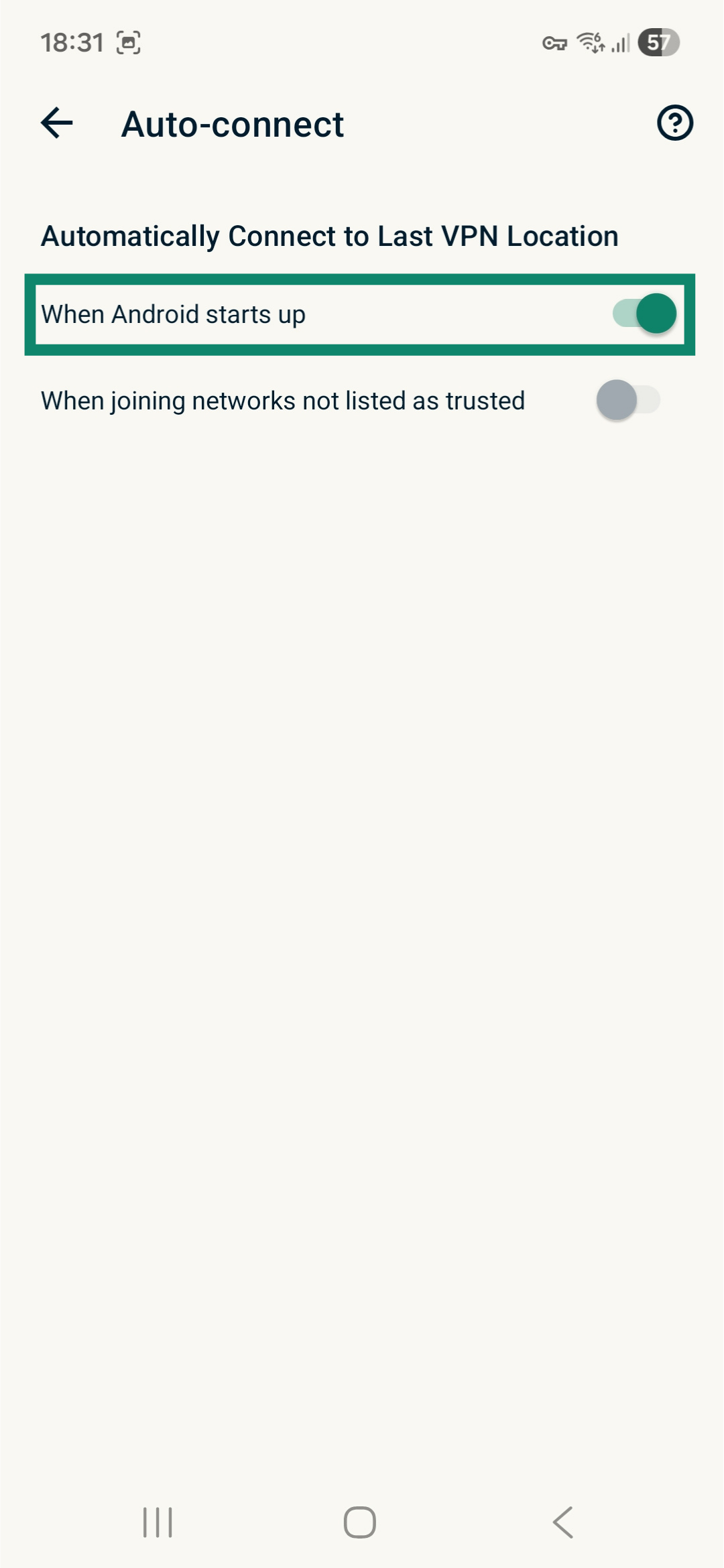
När du ansluter till nätverk som inte listas som betrodda
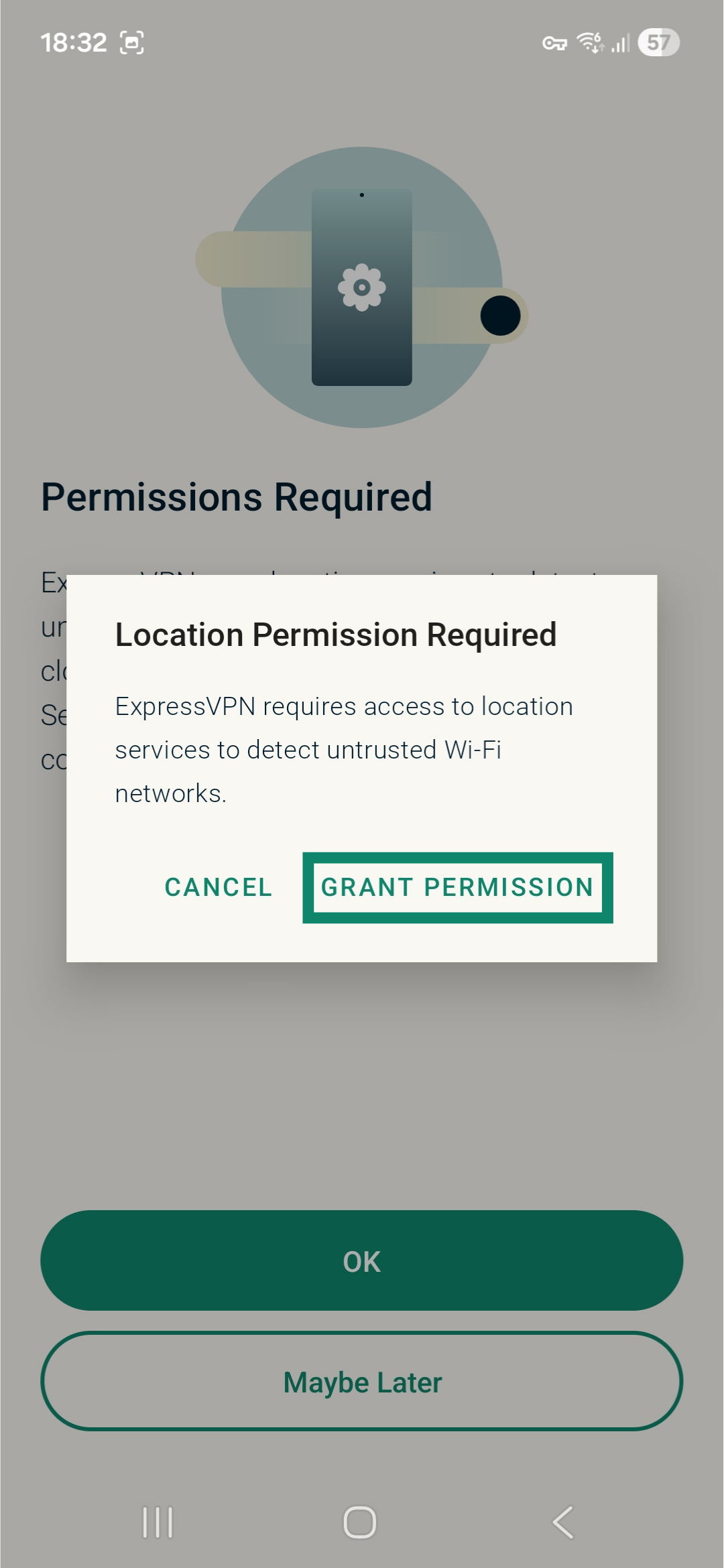
Om du vill att din VPN ska ansluta automatiskt när du ansluter till otillförlitliga Wi-Fi- och mobilnätverk:
- Aktivera When joining networks not listed as trusted [När du ansluter till nätverk som inte listas som betrodda].
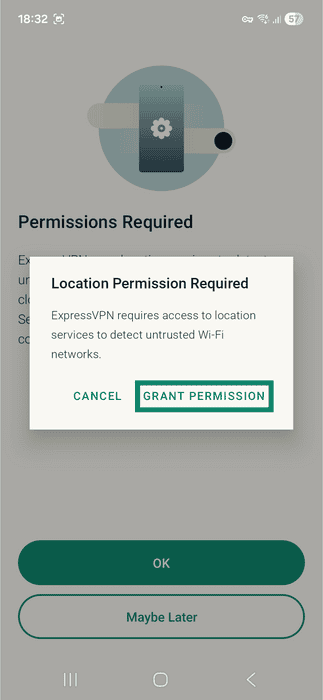
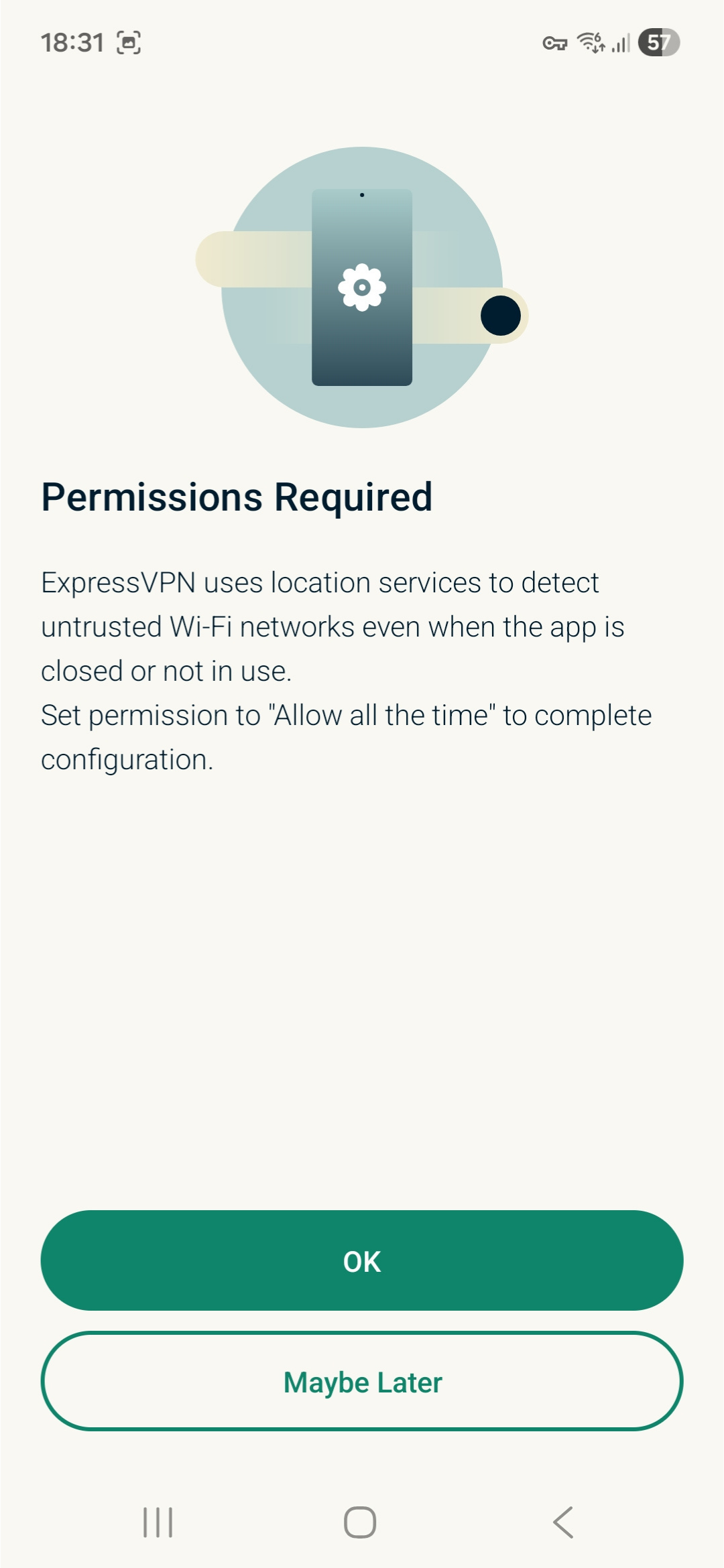
- Behörigheter krävs för att ExpressVPN-appen ska kunna upptäcka otillförlitliga Wi-Fi-nätverk även när appen är stängd eller inte används. Tryck på OK för att fortsätta.
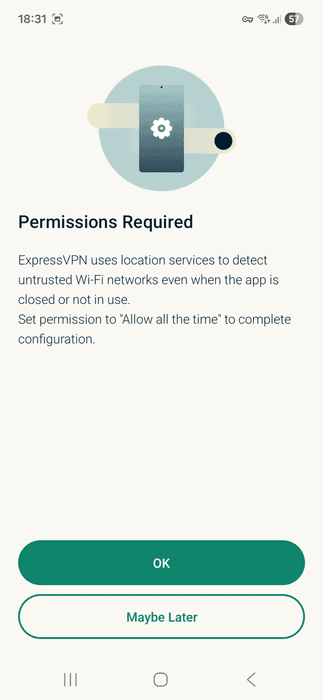
- Tryck på GRANT PERMISSION [GE BEHÖRIGHET].
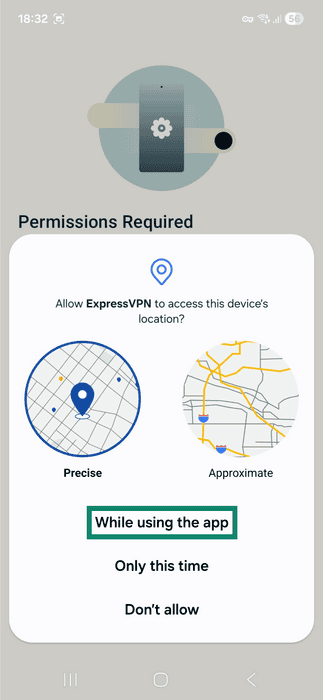
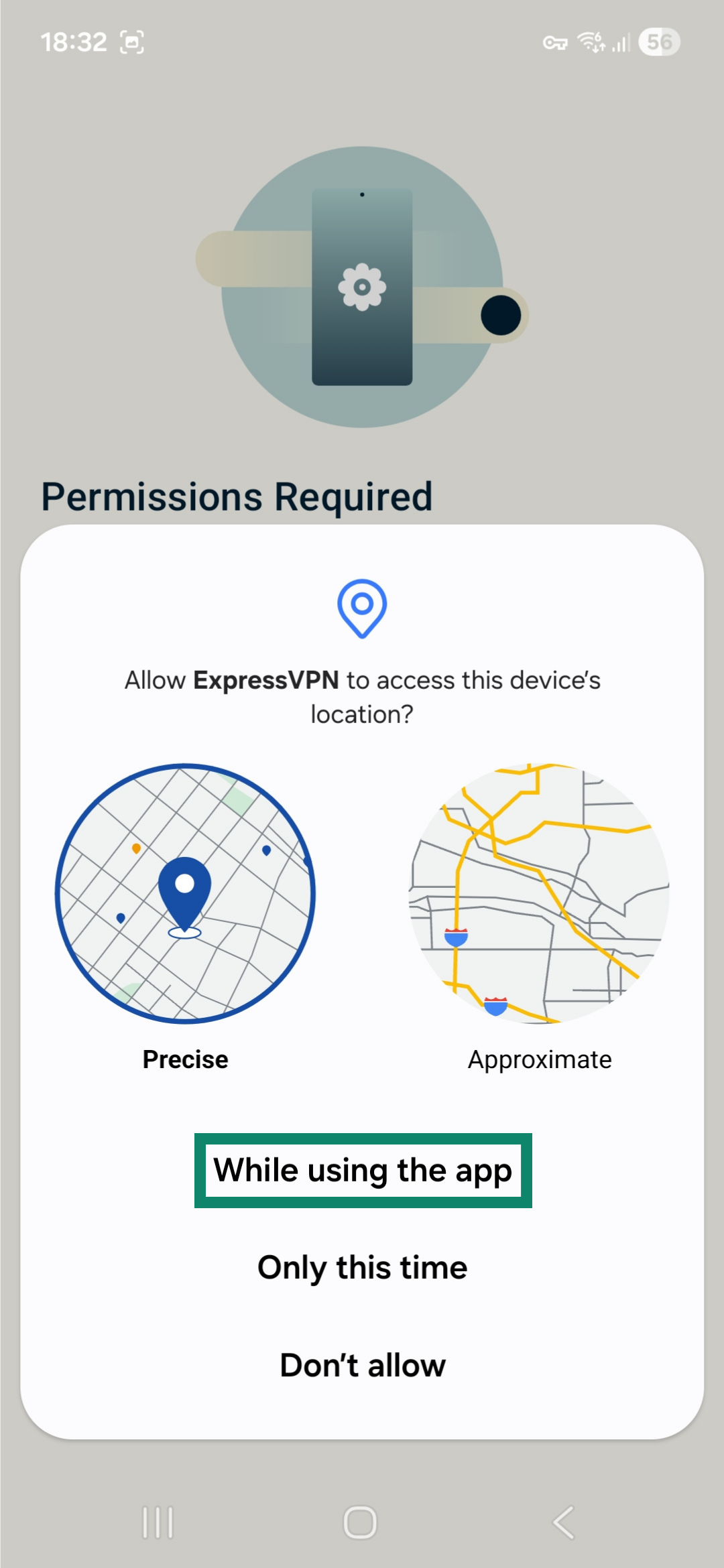
- Välj platsnoggrannhetsnivå och tryck på While using the app [Medan du använder appen].
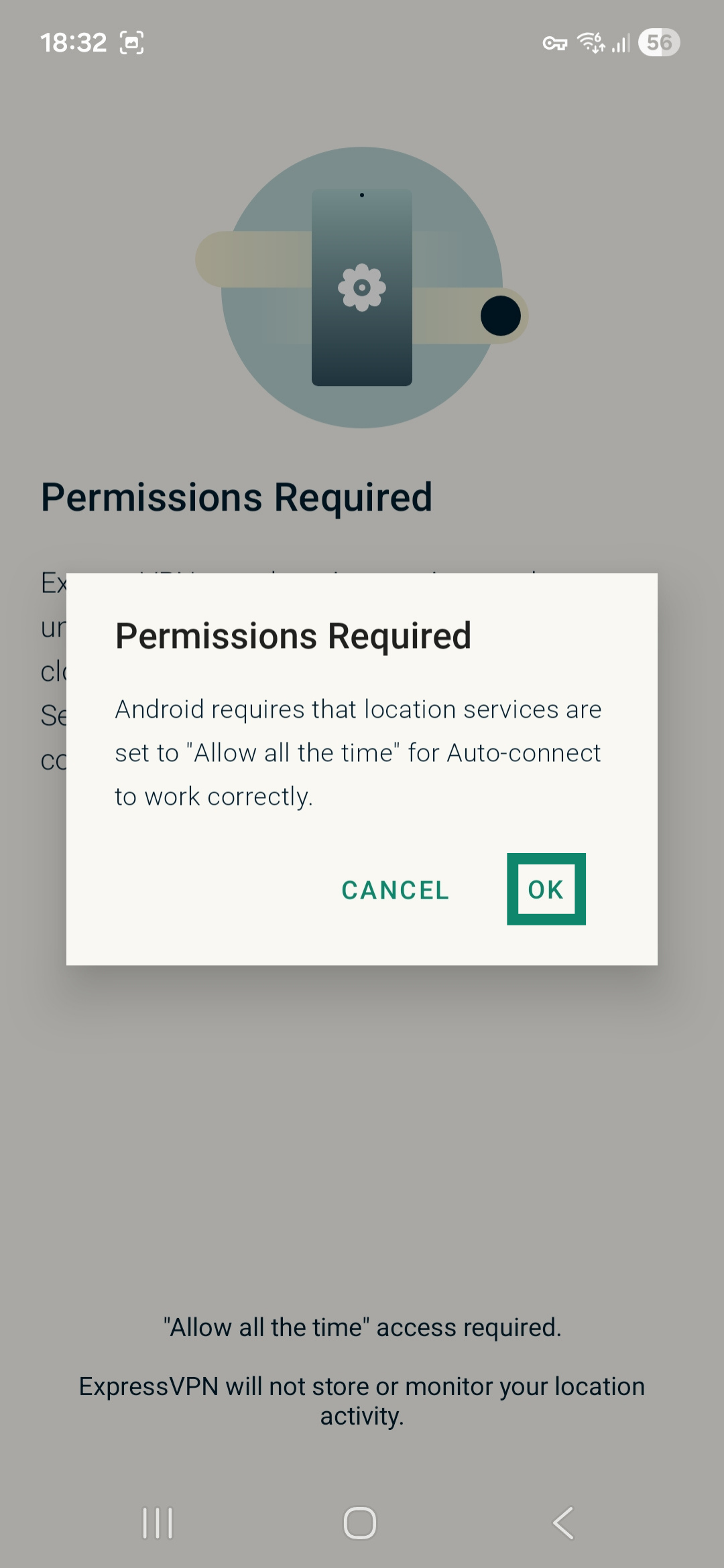
- Tryck på OK.

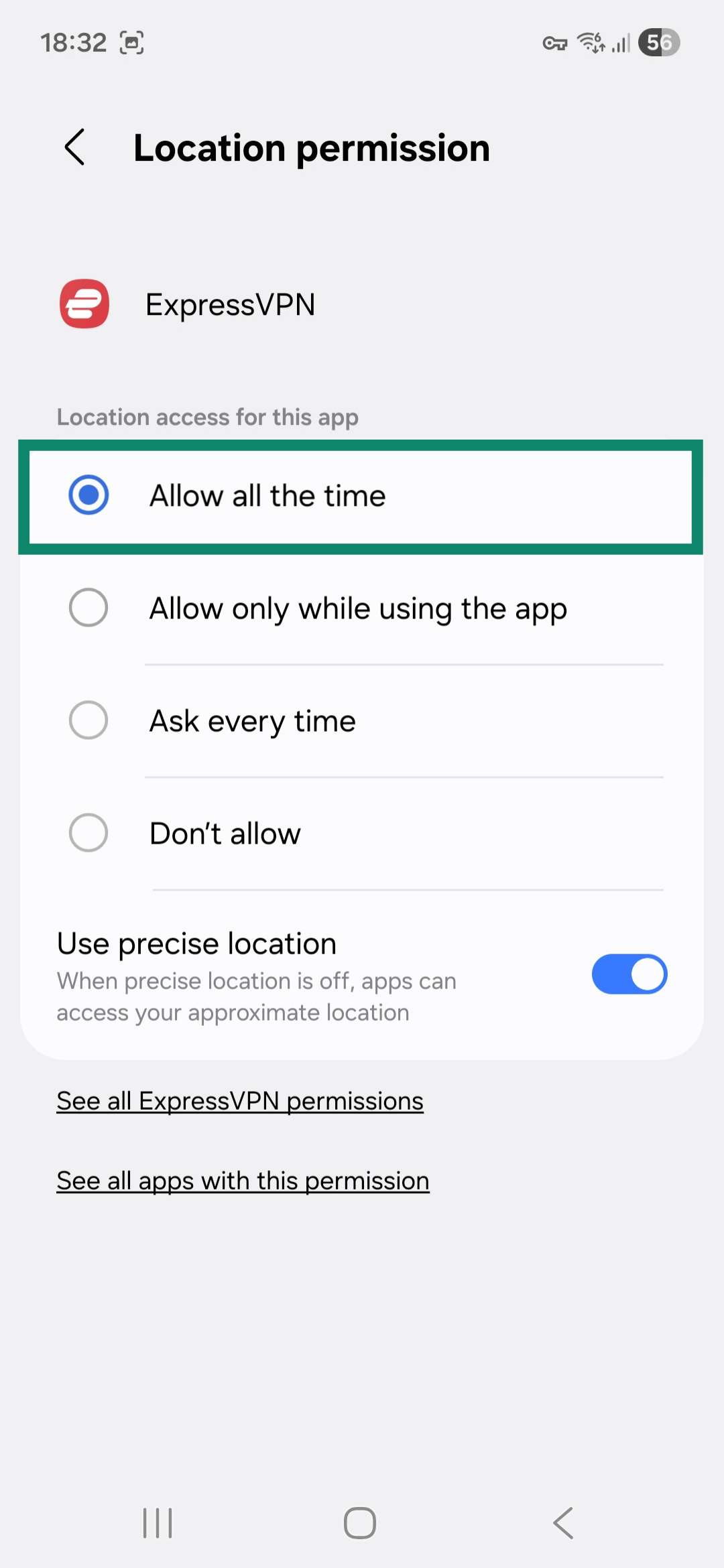
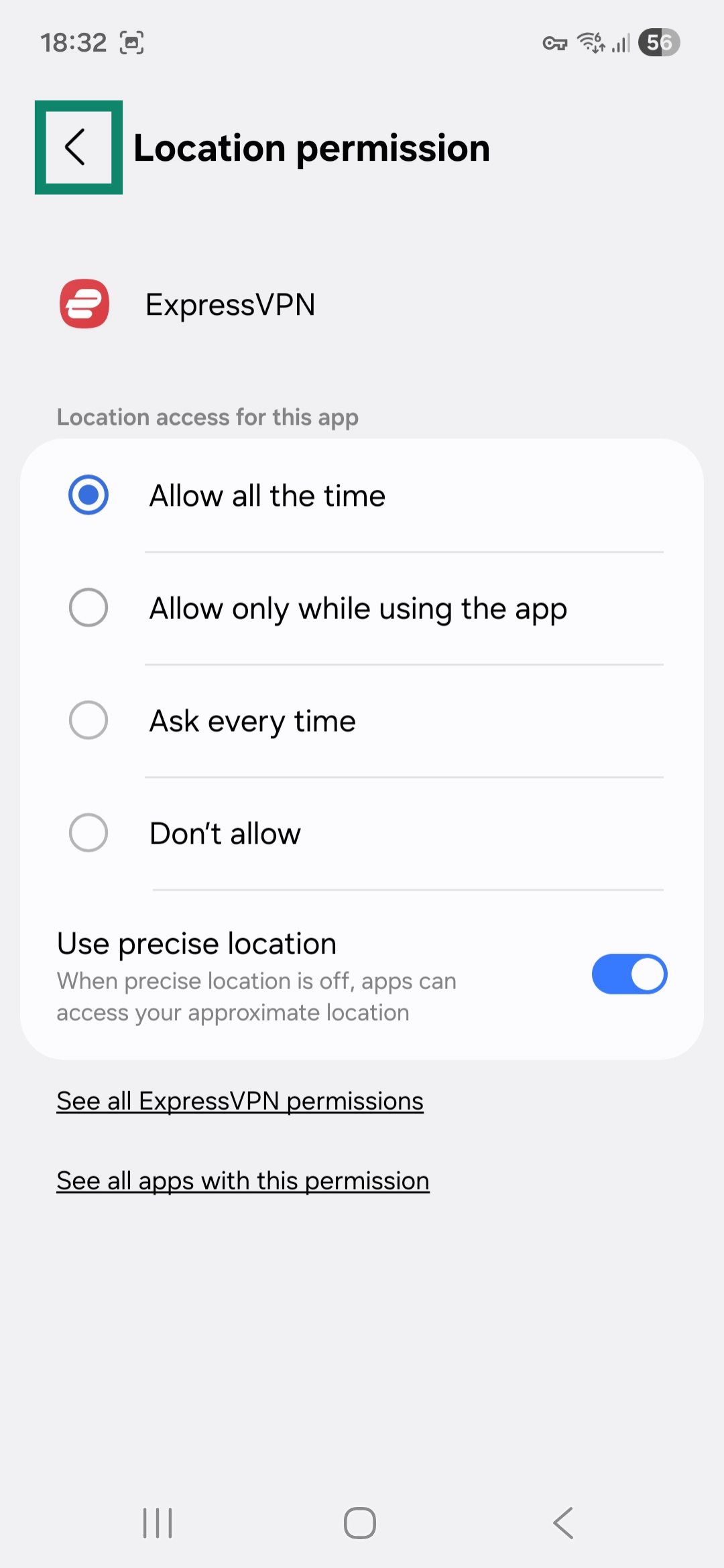
- Tryck på Allow all the time [Tillåt alltid].

- Tryck på bakåtpilen i det övre vänstra hörnet för att återgå till ExpressVPN-appen.

En lista över Current Networks [Aktuella nätverk] kommer att visas. Det här är nätverk som din enhet för närvarande är ansluten till. Som standard listas dessa nätverk som Untrusted [Otillförlitliga].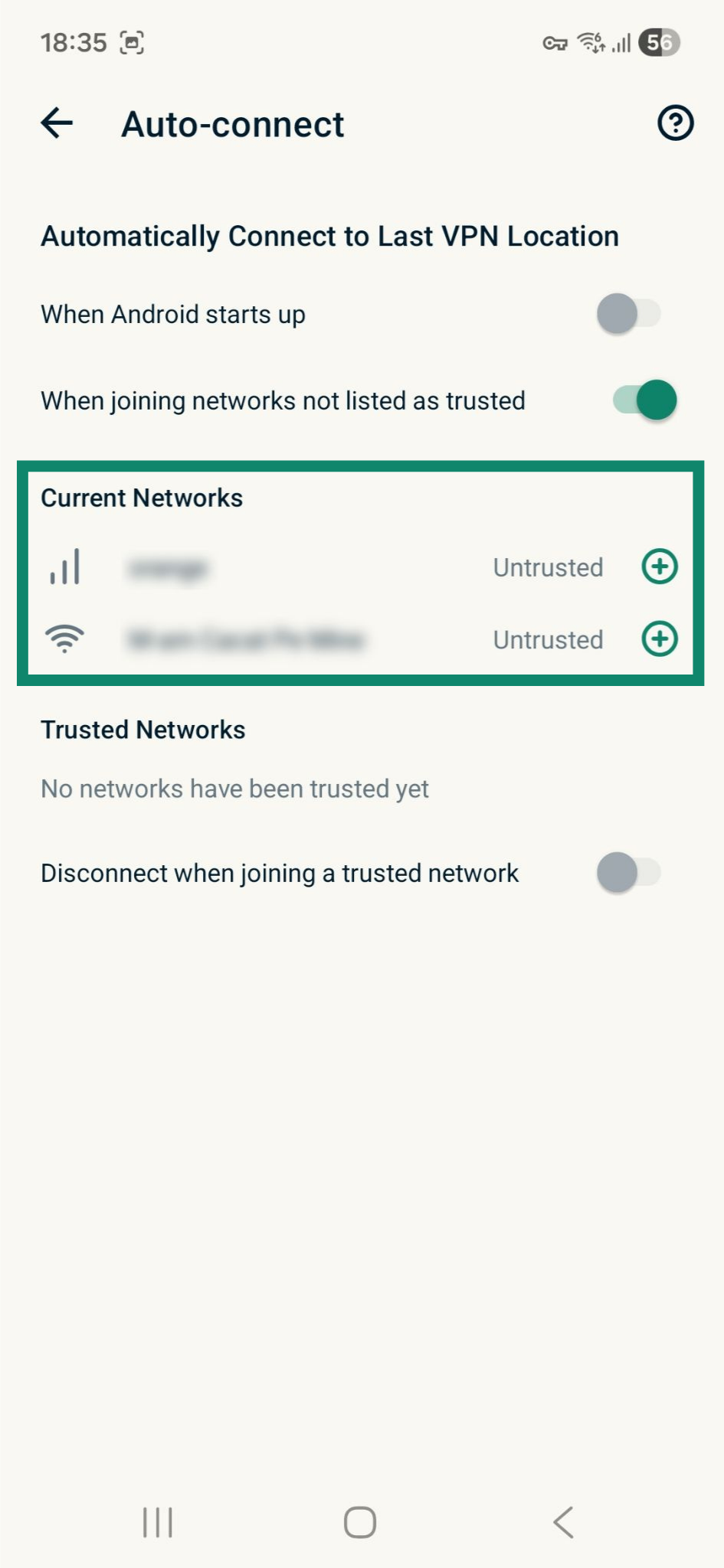
För att lägga till ett nätverk i din lista över Trusted Networks [Betrodda nätverk], tryck på  bredvid det nätverk du vill lista som betrott.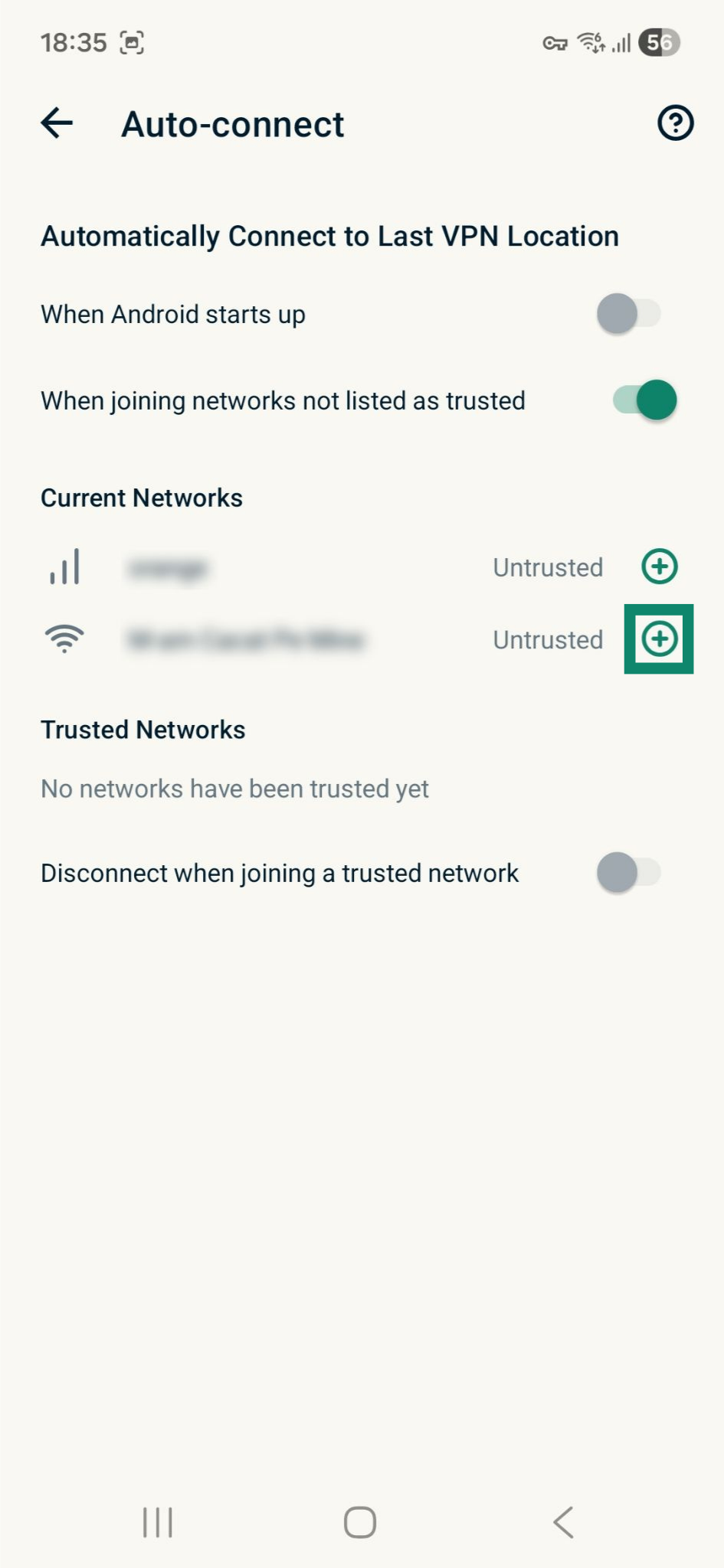
För att ta bort ett nätverk från listan över Trusted Networks [Betrodda nätverk], tryck på  bredvid det nätverk du vill ta bort.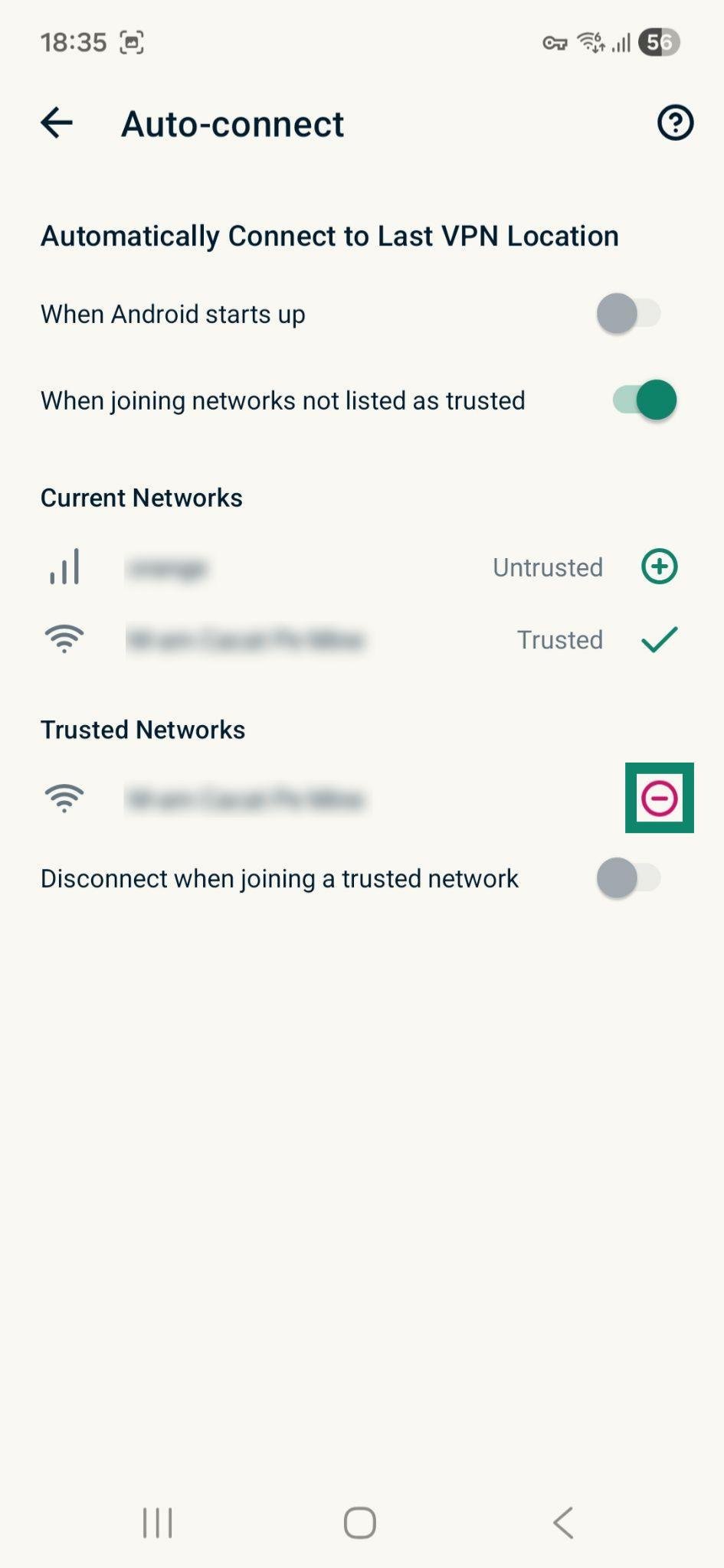
För att koppla från när du ansluter till ett betrott nätverk, aktivera Disconnect when joining a trusted network [Koppla från när du ansluter till ett betrott nätverk].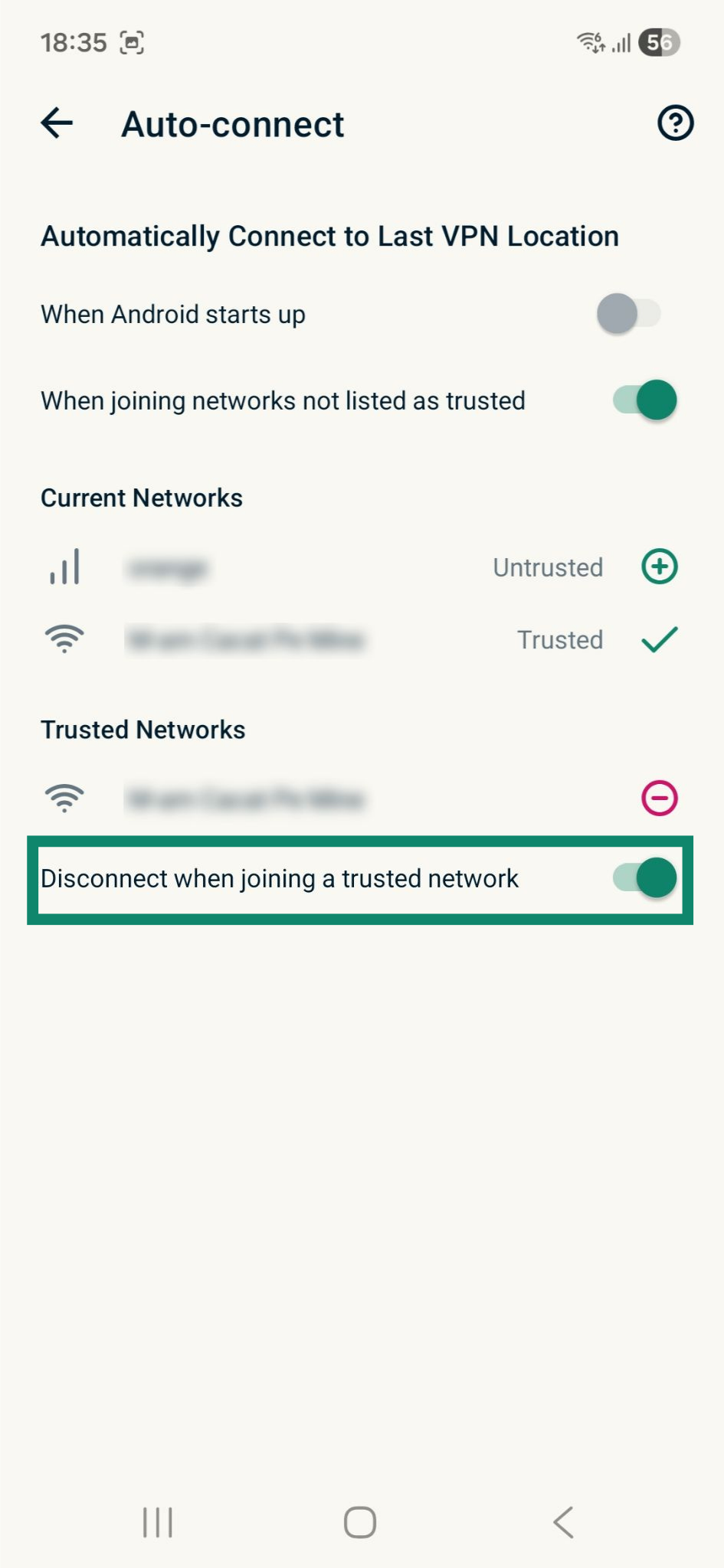
Kontrollera assistenten för personlig säkerhet
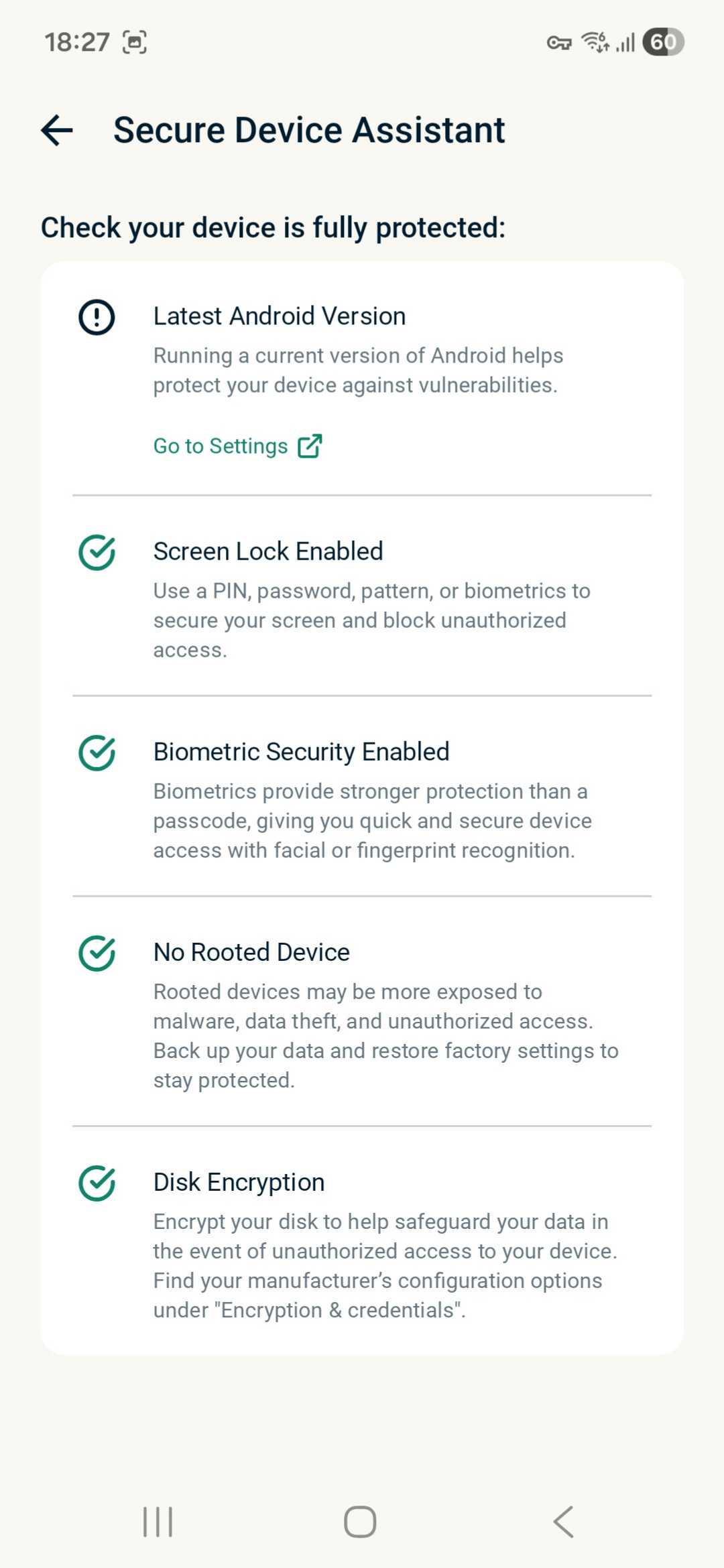
Assistenten för personlig säkerhet låter dig snabbt kontrollera om din Android-enhet är helt skyddad. Så här använder du den:
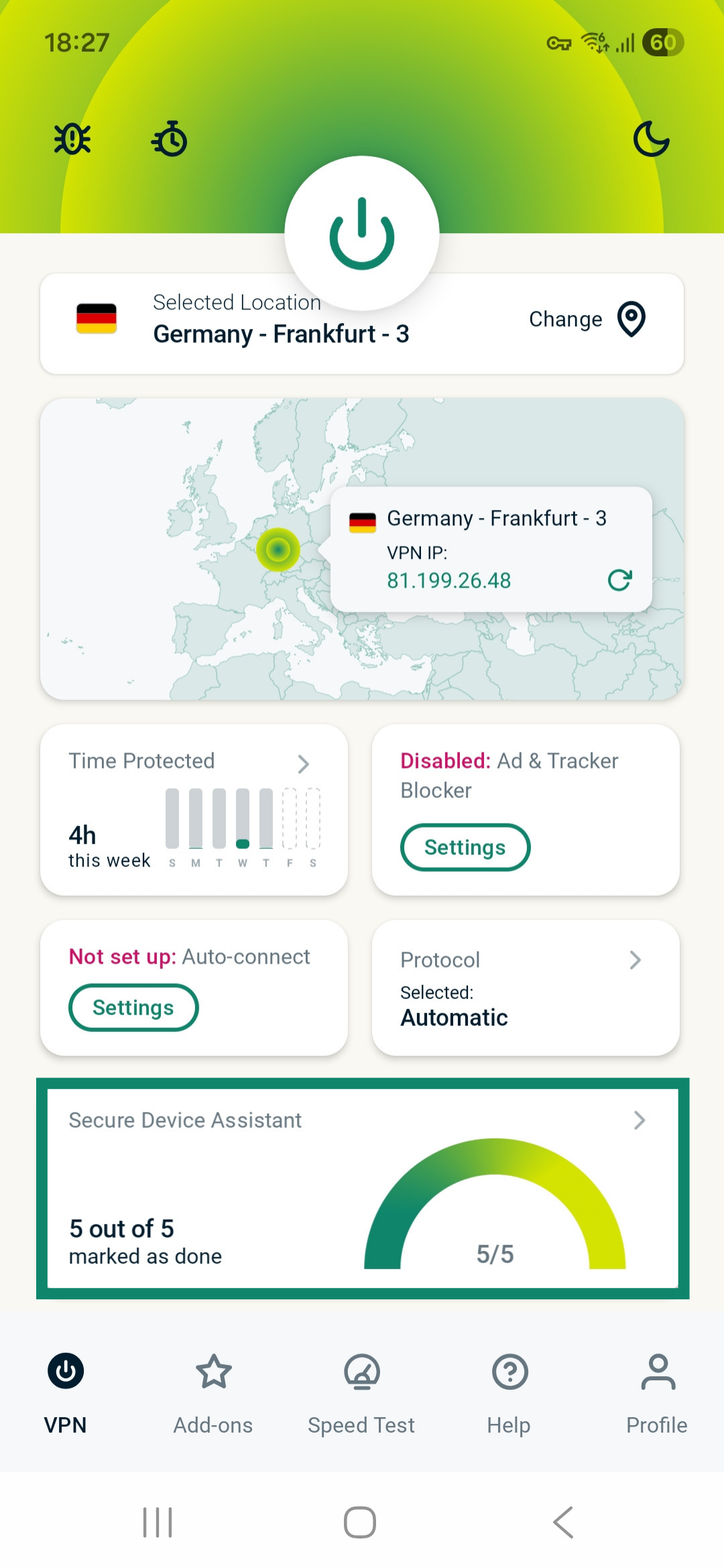
- På fliken VPN trycker du på widgeten Secure Device Assistant [Assistent för personlig säkerhet].
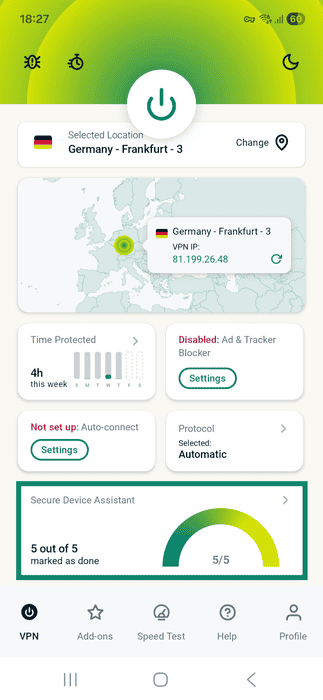
- Kontrollera om du behöver göra några säkerhetsförbättringar. I fliken för Secure Device Assistant [Assistent för personlig säkerhet] kommer du se följande:
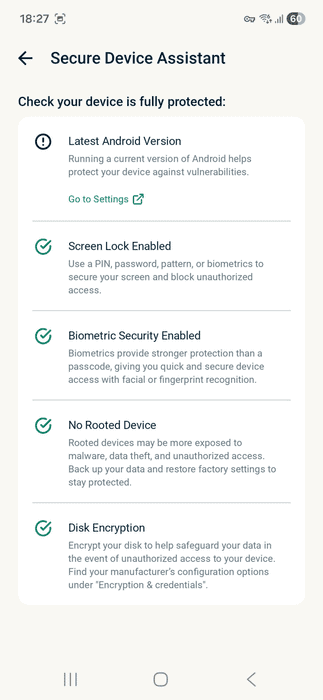
- Latest Android Version (Senaste Android-versionen): Visar om du kör den senaste Android-versionen.
- Screen Lock Enabled (Skärmlås aktiverat): Kontrollerar om du säkrar din skärm med en PIN-kod, lösenord, mönster eller biometrik.
- Biometric Security Enabled (Biometrisk säkerhet aktiverad): Verifierar om biometrisk autentisering är aktiverad, till exempel ansikts- eller fingeravtrycksigenkänning.
- No Rooted Device (Ingen rotad enhet): Kontrollerar om du använder en rotad enhet, som kan vara mer utsatt för säkerhetshot.
- Disk Encryption (Diskkryptering): Verifierar om din Android-enhet har inbyggda metoder för att kryptera lagrad data.
Kör ett hastighetstest
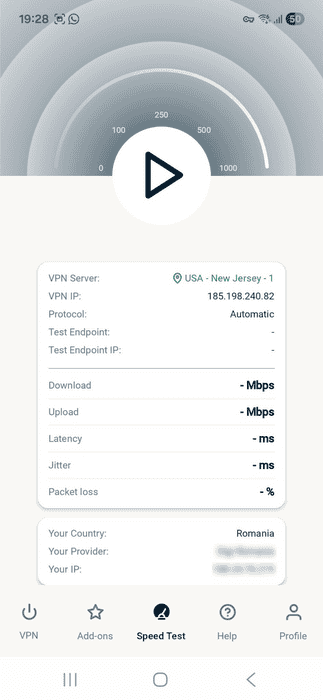
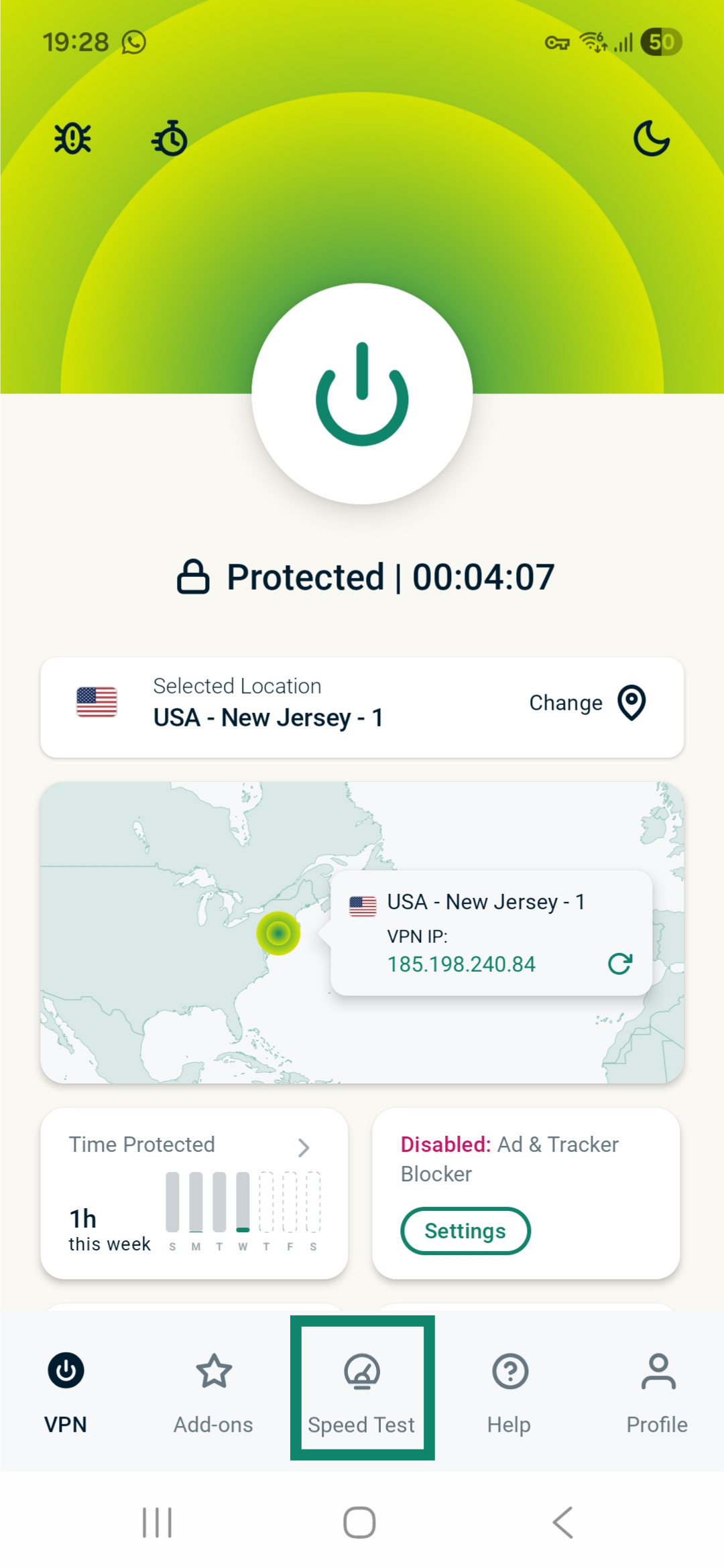
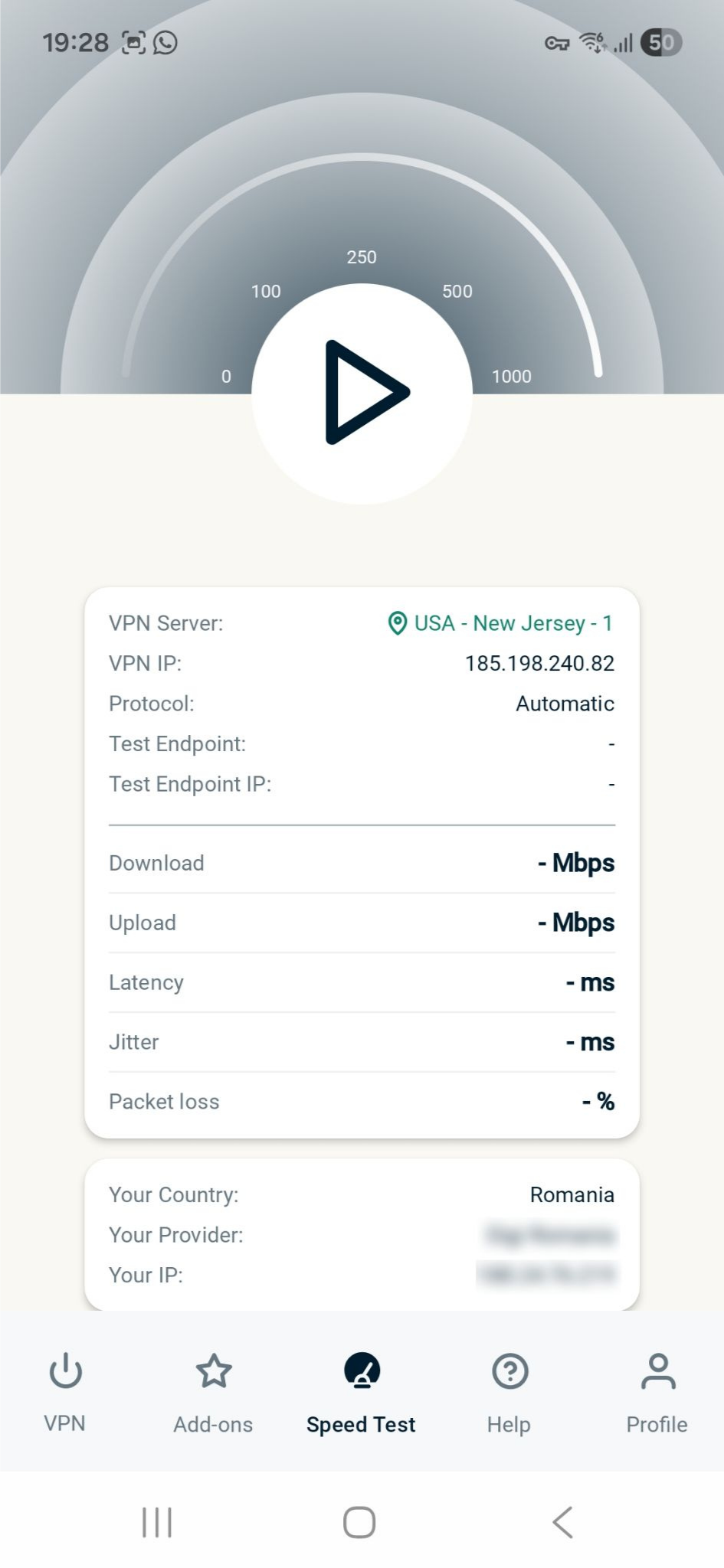
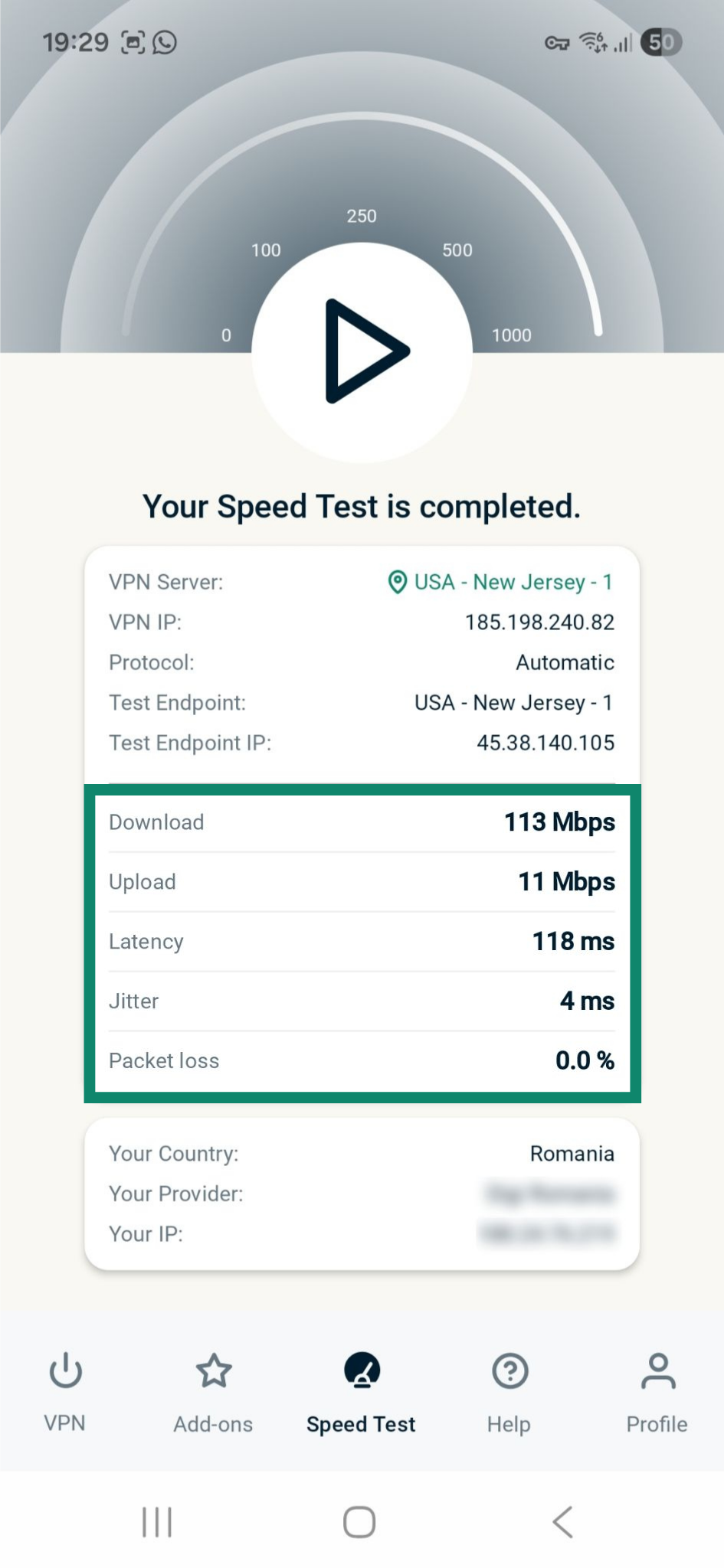
Hastighetstestet i appen mäter hastigheten på din valda VPN-serverplats. Det kontrollerar relevanta mätvärden som nedladdning, uppladdning, latens, lagg och paketförlust.
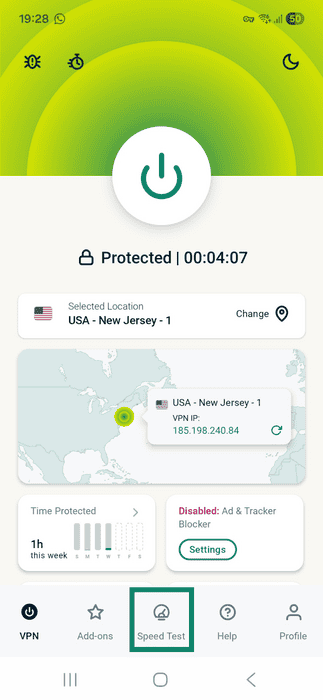
För att köra ett hastighetstest:
- Tryck på Speed Test [Hastighetstest].
- Tryck på uppspelningsknappen för att starta hastighetstestet.
- Det kan ta upp till några minuter innan hastighetstestet är klart och resultaten visas.

Ändra appens utseende
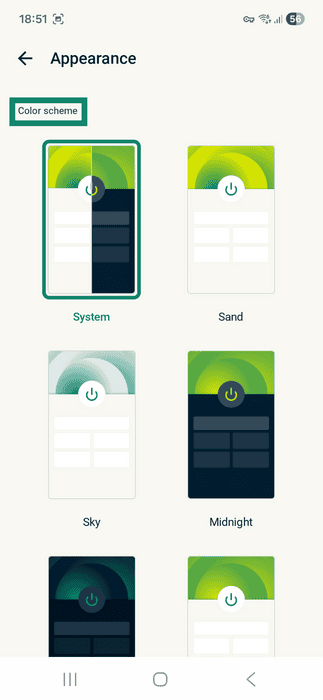
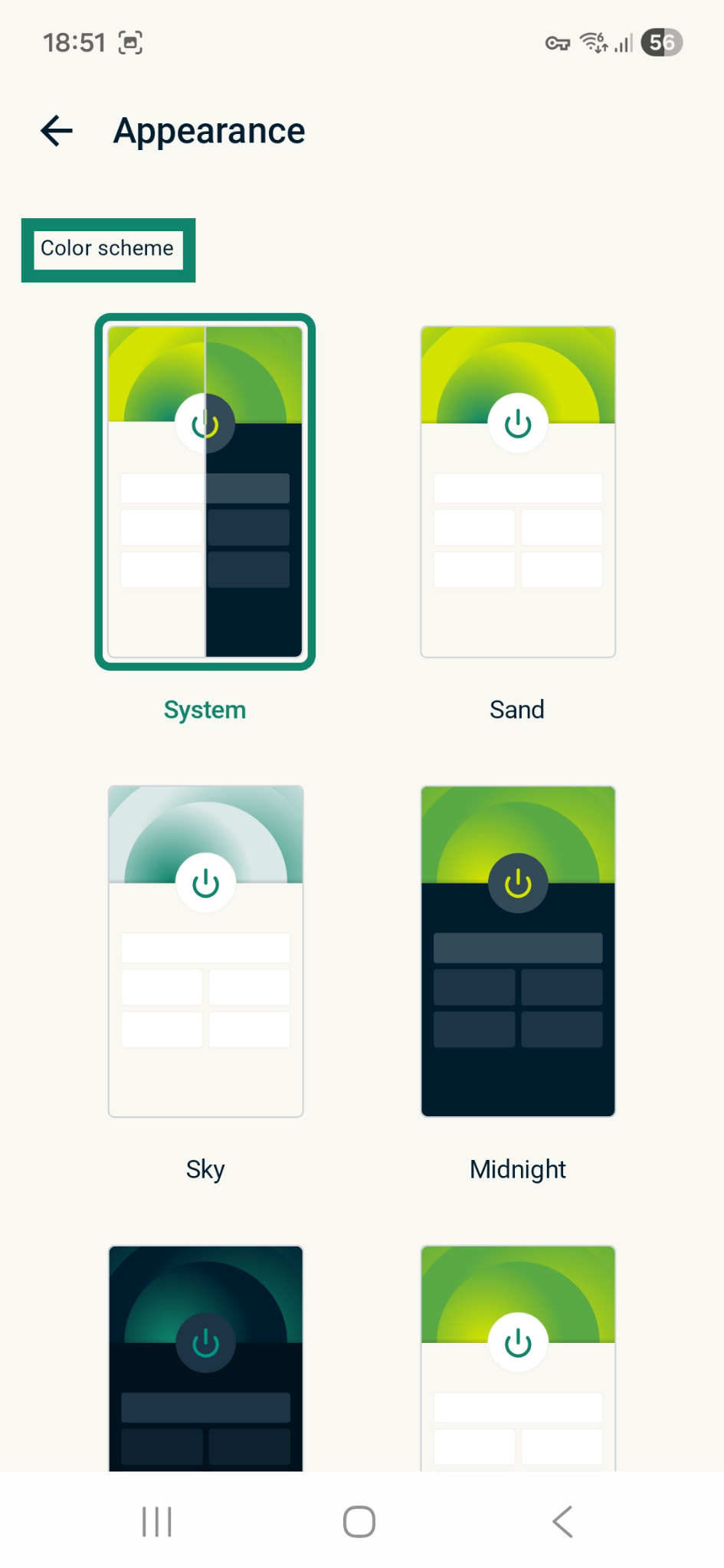
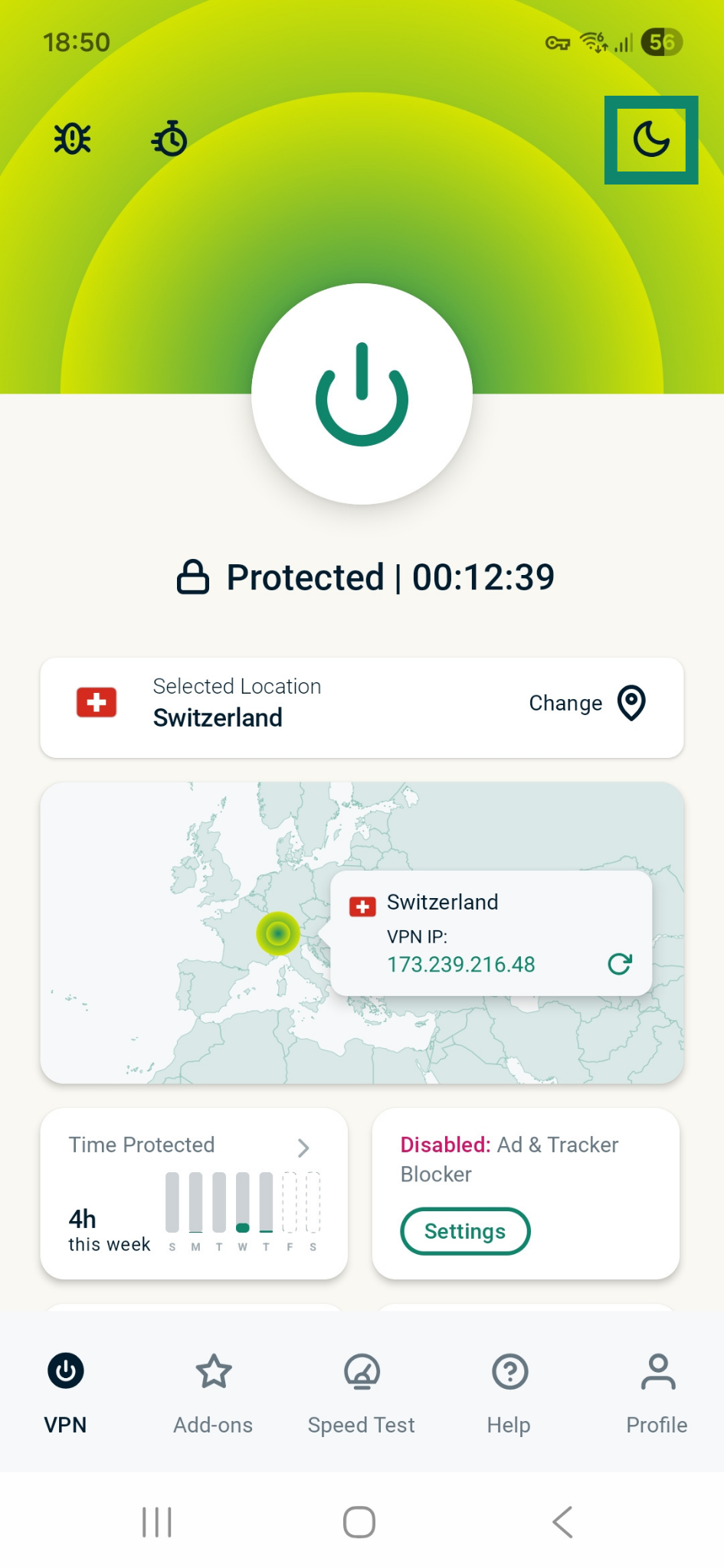
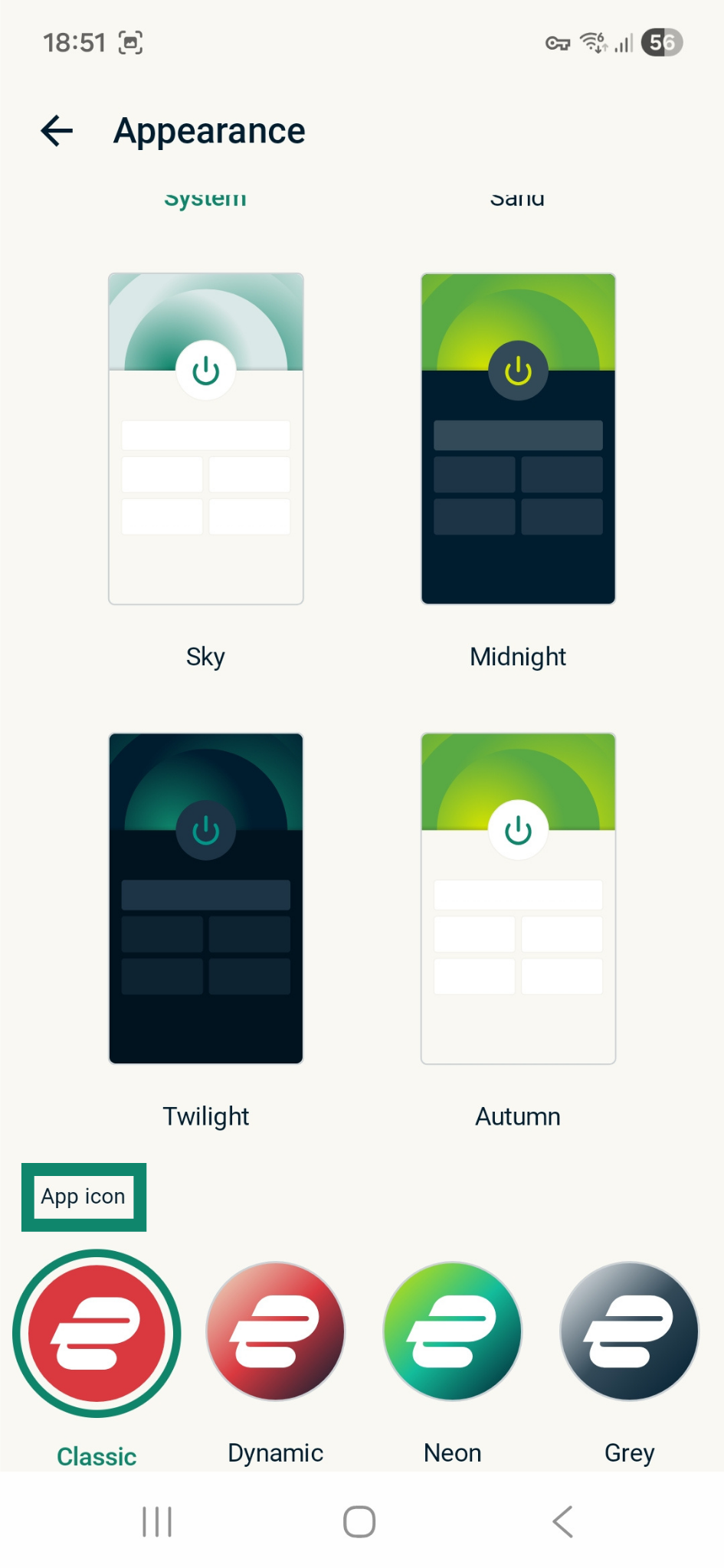
Du kan ändra både appens färgschema och appikonens stil. För en mörk lägeseffekt, välj antingen Midnatt eller Skymning.
Obs: Om du aktiverar mörkt läge i dina Android-systeminställningar kommer ExpressVPN-appen automatiskt att växla till mörkt läge.
För att ändra färgschemat för ExpressVPN-appen:
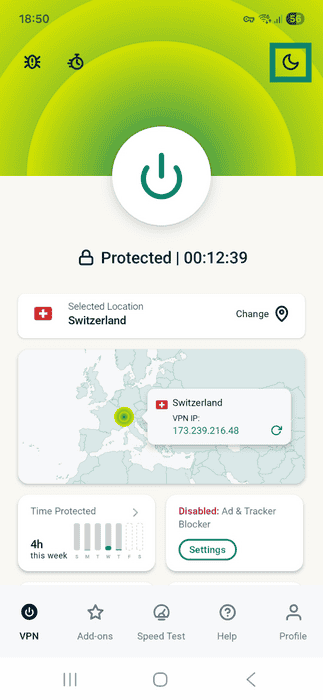
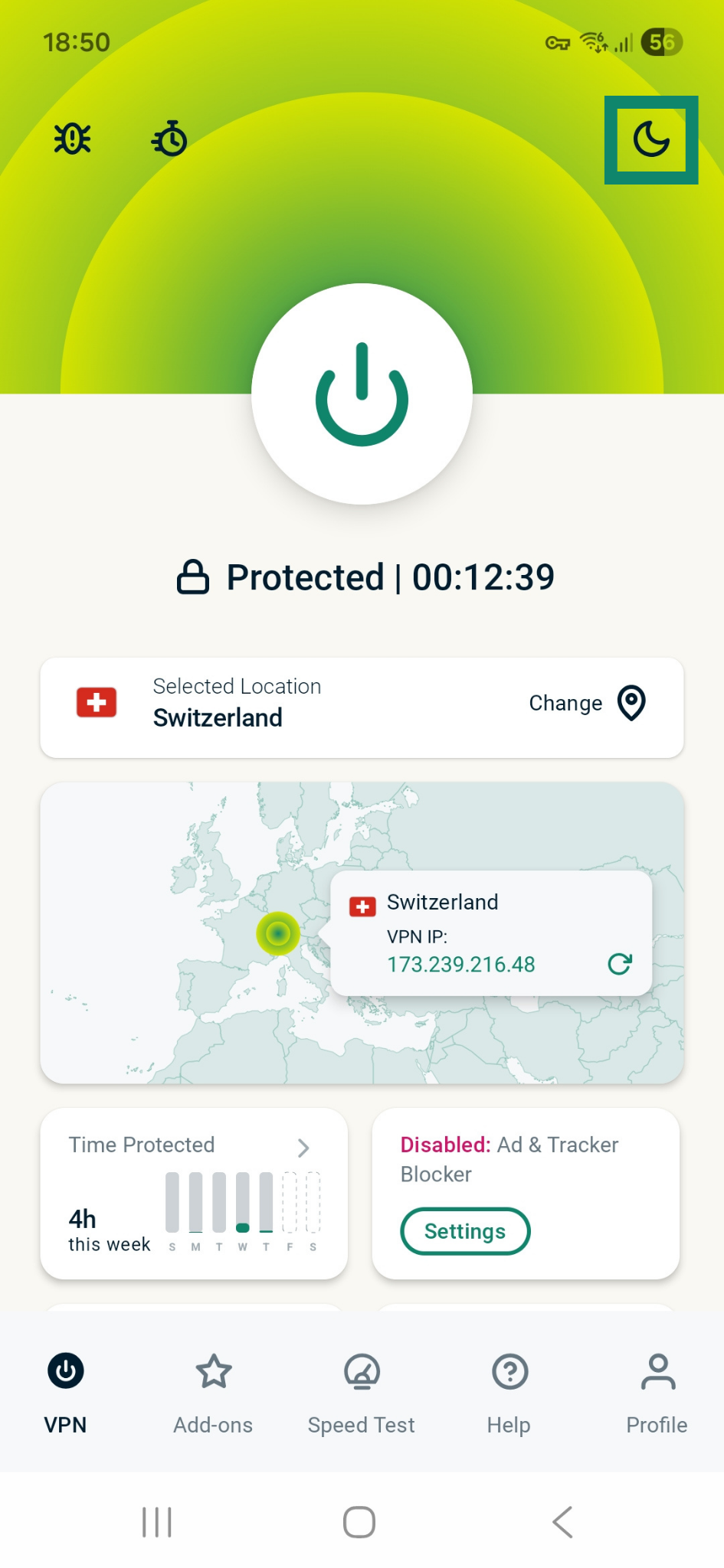
- På fliken VPN trycker du på månikonen i det övre högra hörnet av appen.
- Under Färgschema trycker du på det tema du vill använda. Appens färgschema ändras omedelbart.
Så här ändrar du stilen på appikonen:
- På fliken VPN trycker du på månikonen i det övre högra hörnet av appen.
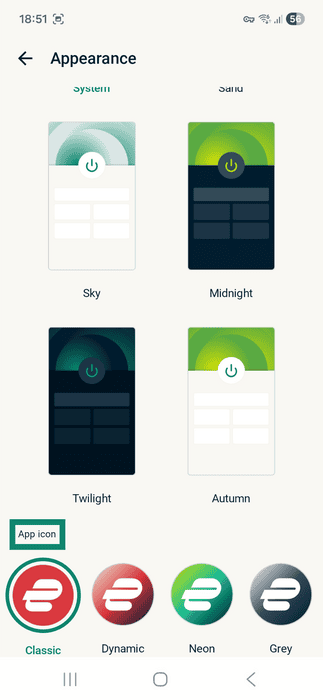
- Under Appikon trycker du på ikonen du vill använda. Appikonen ändras omedelbart.
Ändra språk
ExpressVPN:s Android-app finns tillgänglig på 18 språk.
Så här ändrar du språk för appen:
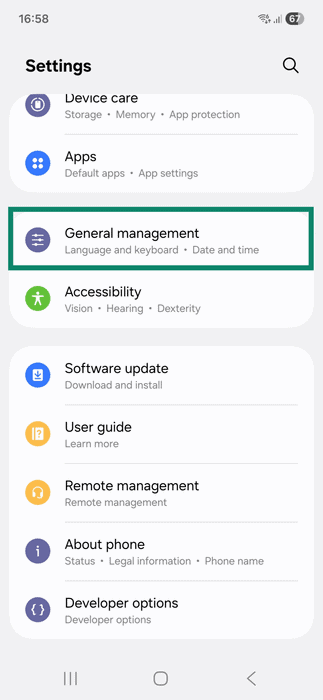
- Öppna appen Settings (Inställningar).
- Tryck på General management [Allmänna inställningar].
- Tryck på App languages [Appspråk].

- Välj ExpressVPN.
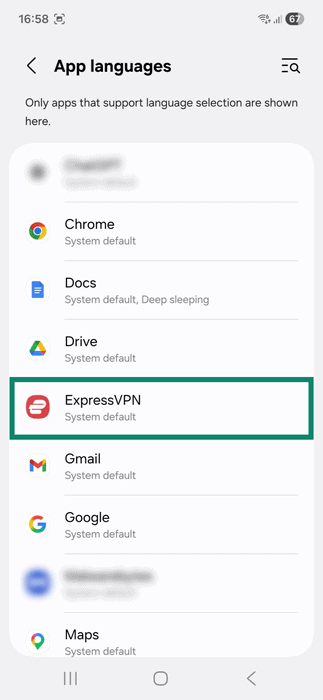
- Tryck på önskat språk. Observera att vissa språkalternativ kan uppmana dig att välja en specifik region.
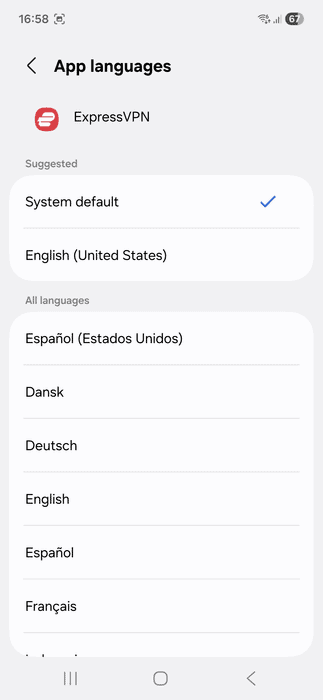
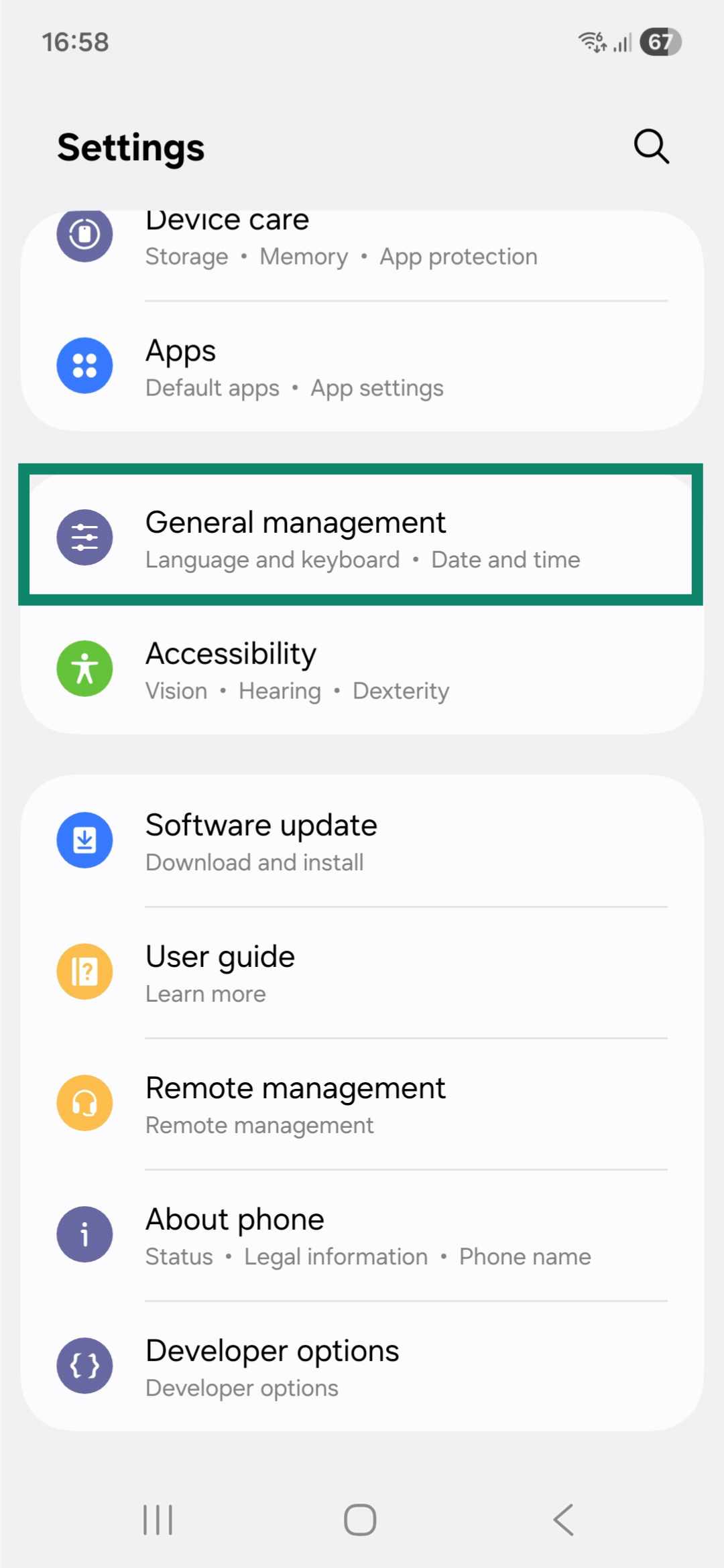
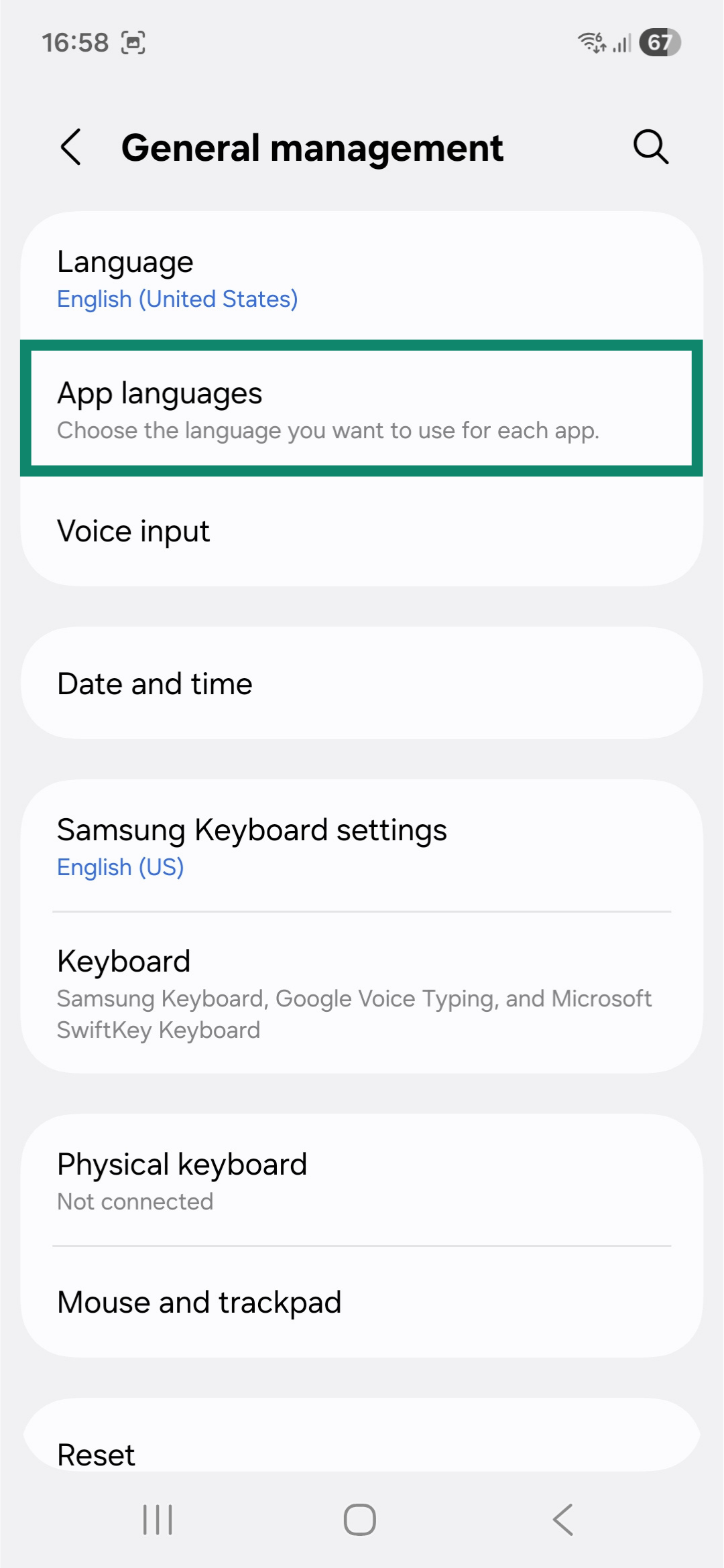
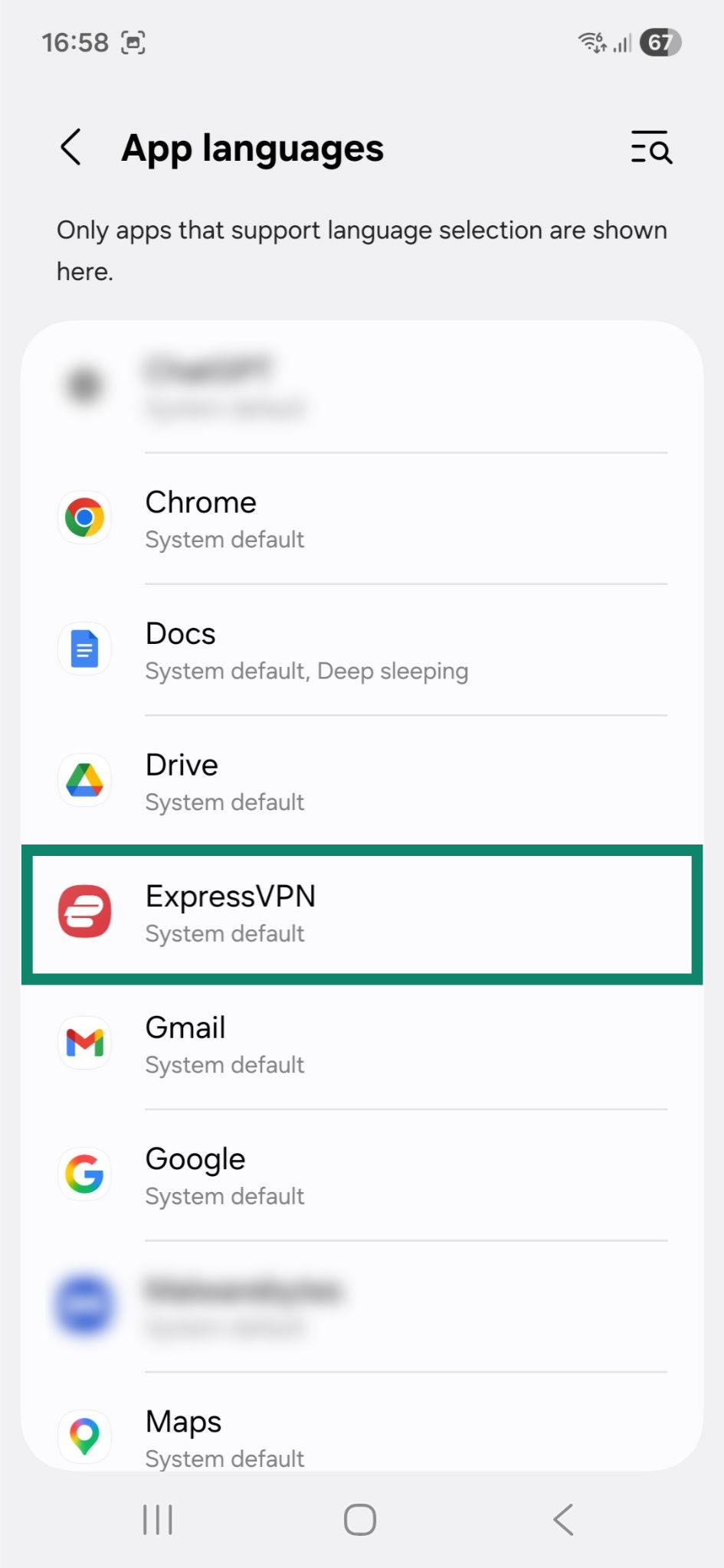
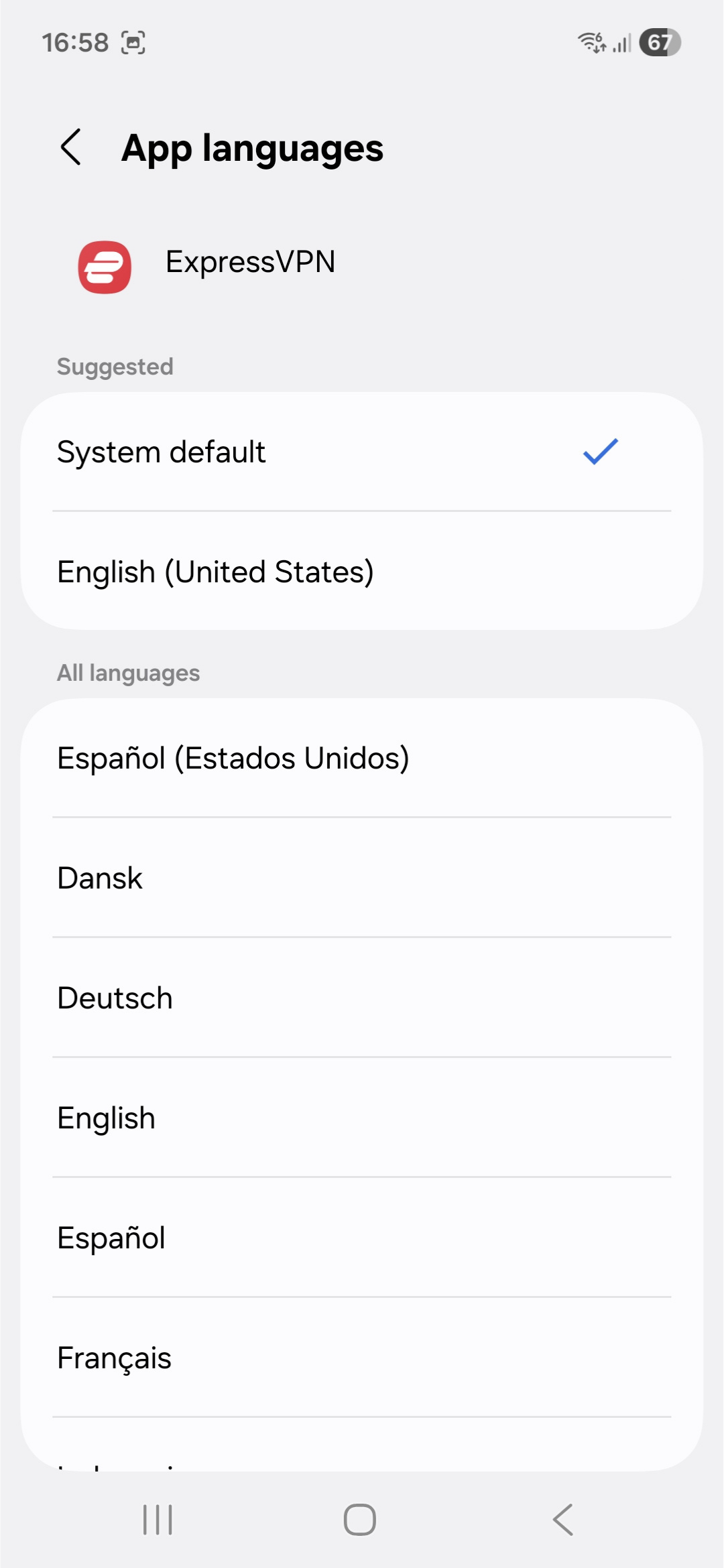
ExpressVPN-appen kommer att använda det valda språket nästa gång du startar den.
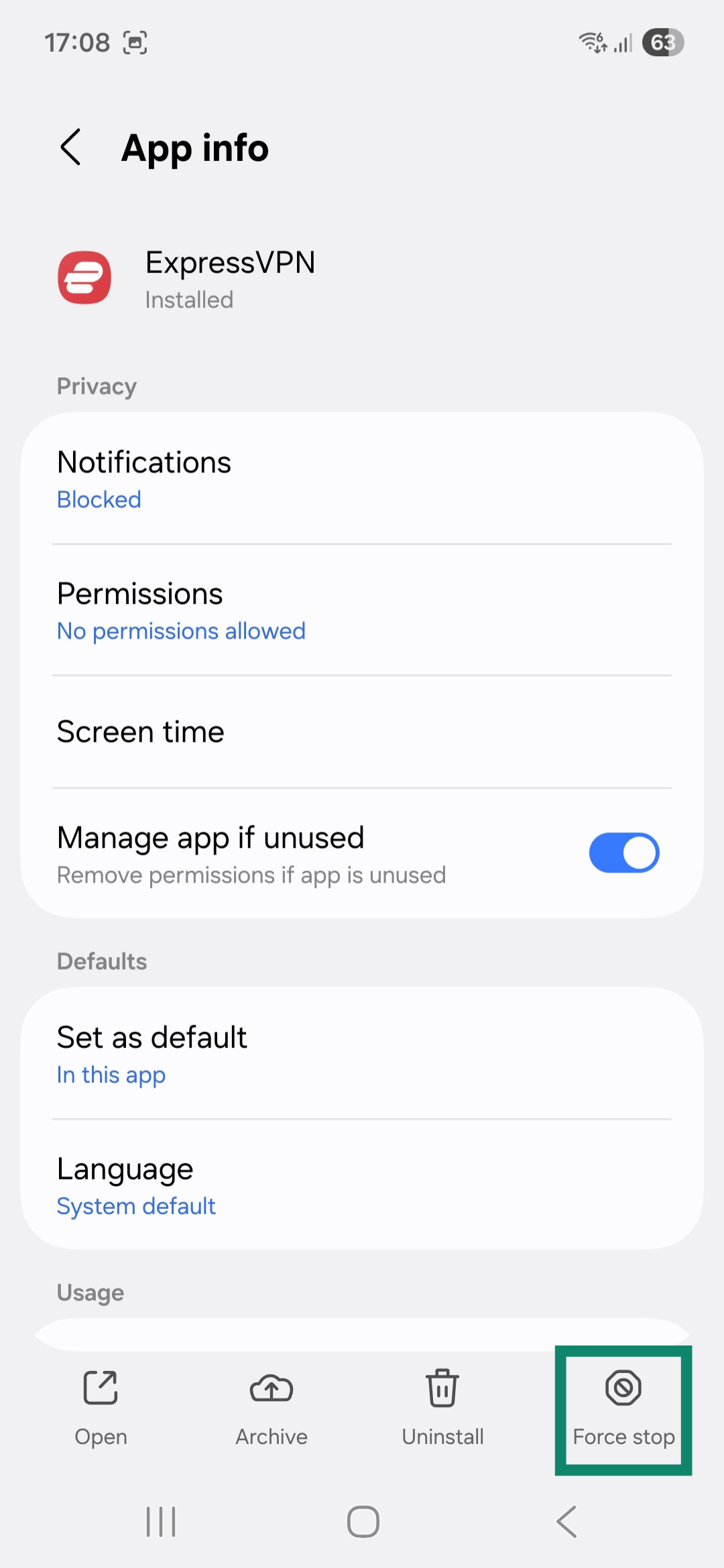
Om språket i appen inte ändras kan du behöva tvångsavsluta ExpressVPN-appen.
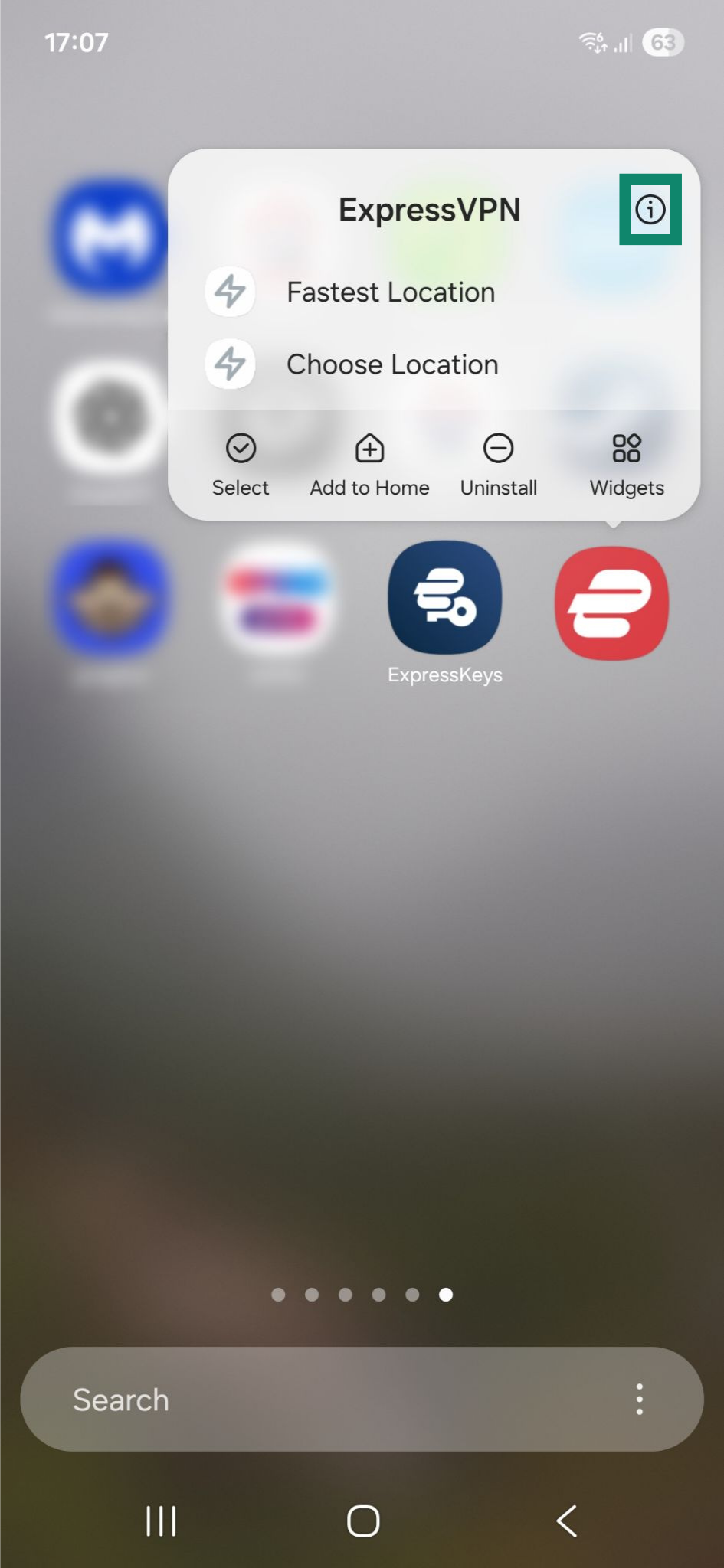
- Tryck länge på ExpressVPN-appikonen och tryck sedan på informationsikonen.
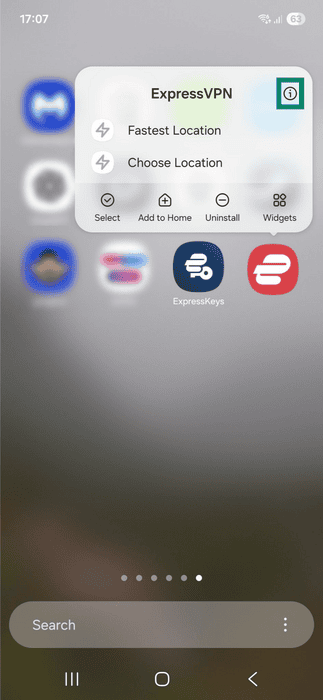
- Tryck på Force stop [Tvinga stopp].

- Tryck på OK.
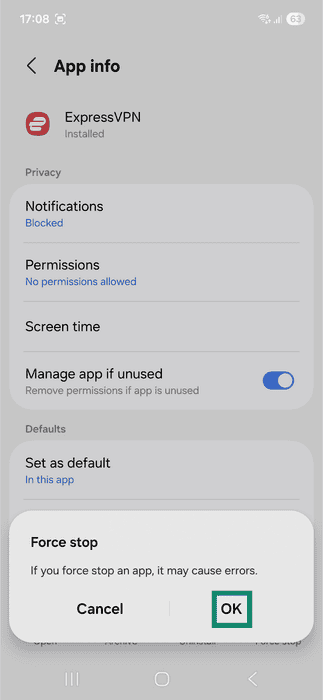
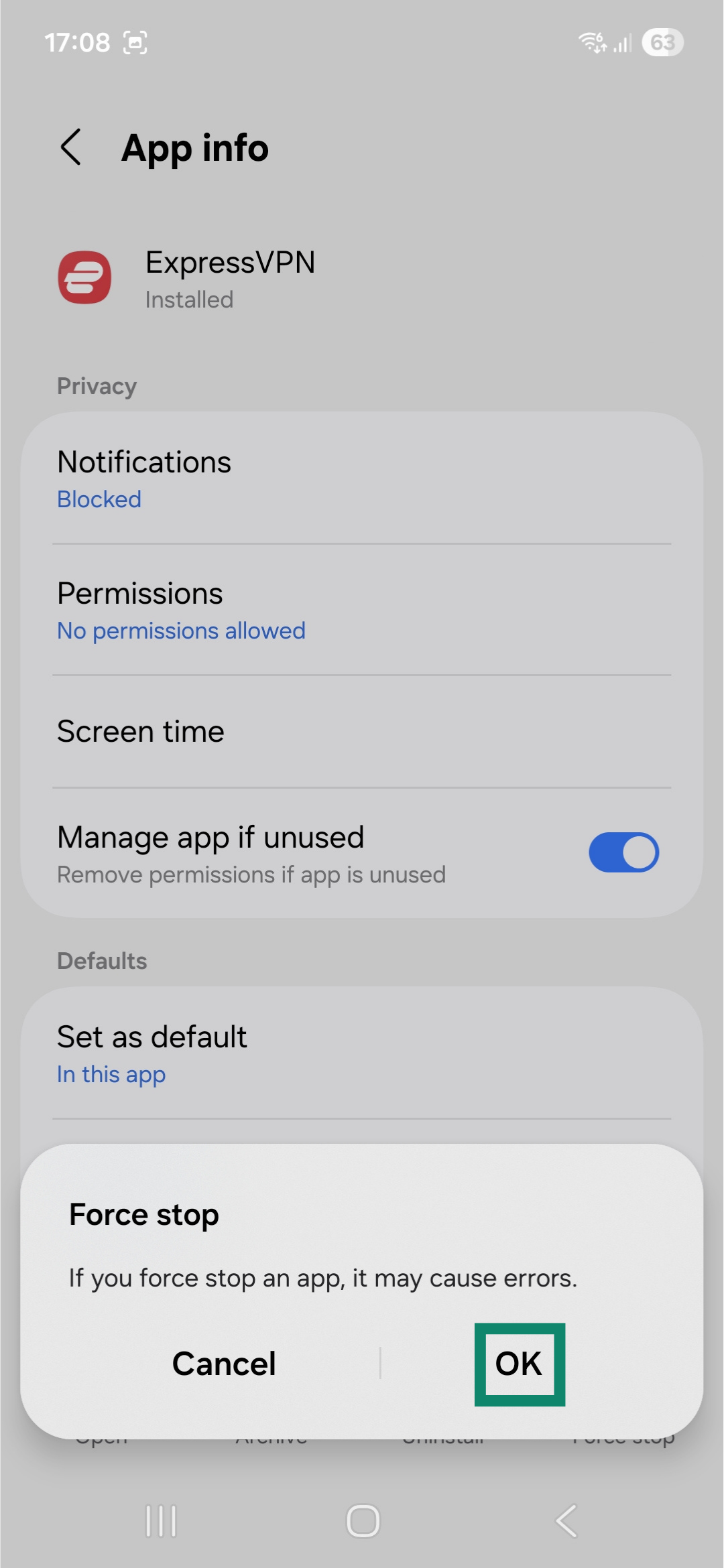
ExpressVPN-appen bör nu använda det valda språket när du startar om den.
Få tillgång till supportartiklar i appen
Du kan komma åt supportartiklar i ExpressVPN-appen. Dessa artiklar innehåller guider om hur du använder appen, felsöker problem och hanterar din kontoinformation.
Så här hittar du dessa supportartiklar:
- Tryck på fliken Help (Hjälp).
- Tryck på en kategori för att välja en supportartikel i appen.
Lägg till ExpressVPN-appens widget
För att lägga till ExpressVPN-widgeten på din startskärm:
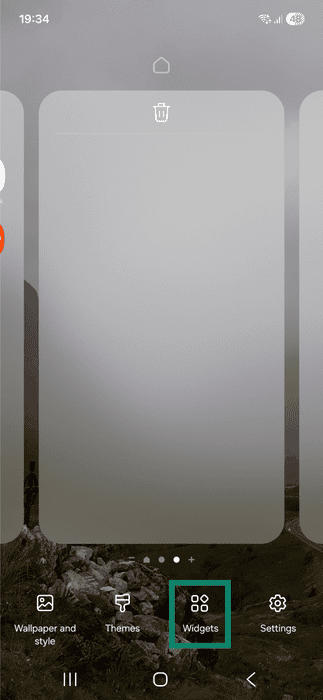
- Tryck länge på din startskärm och välj Widgets [Widgetar].
- Välj ExpressVPN widget (ExpressVPN-widgeten) och tryck på Add [Lägg till].
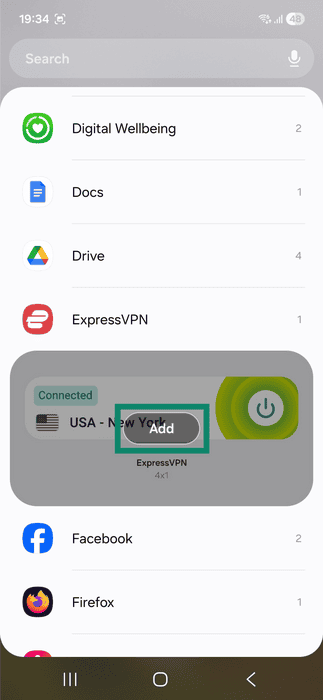
- Dra widgeten till önskad plats på skärmen.
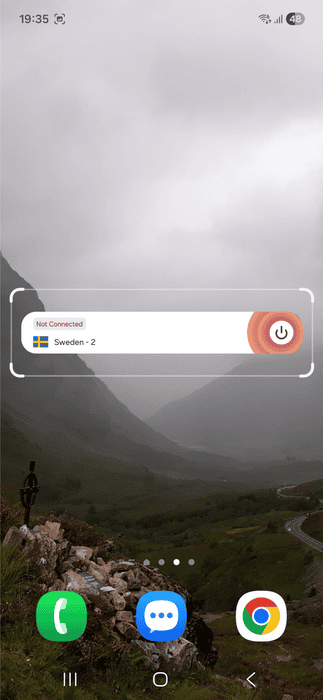
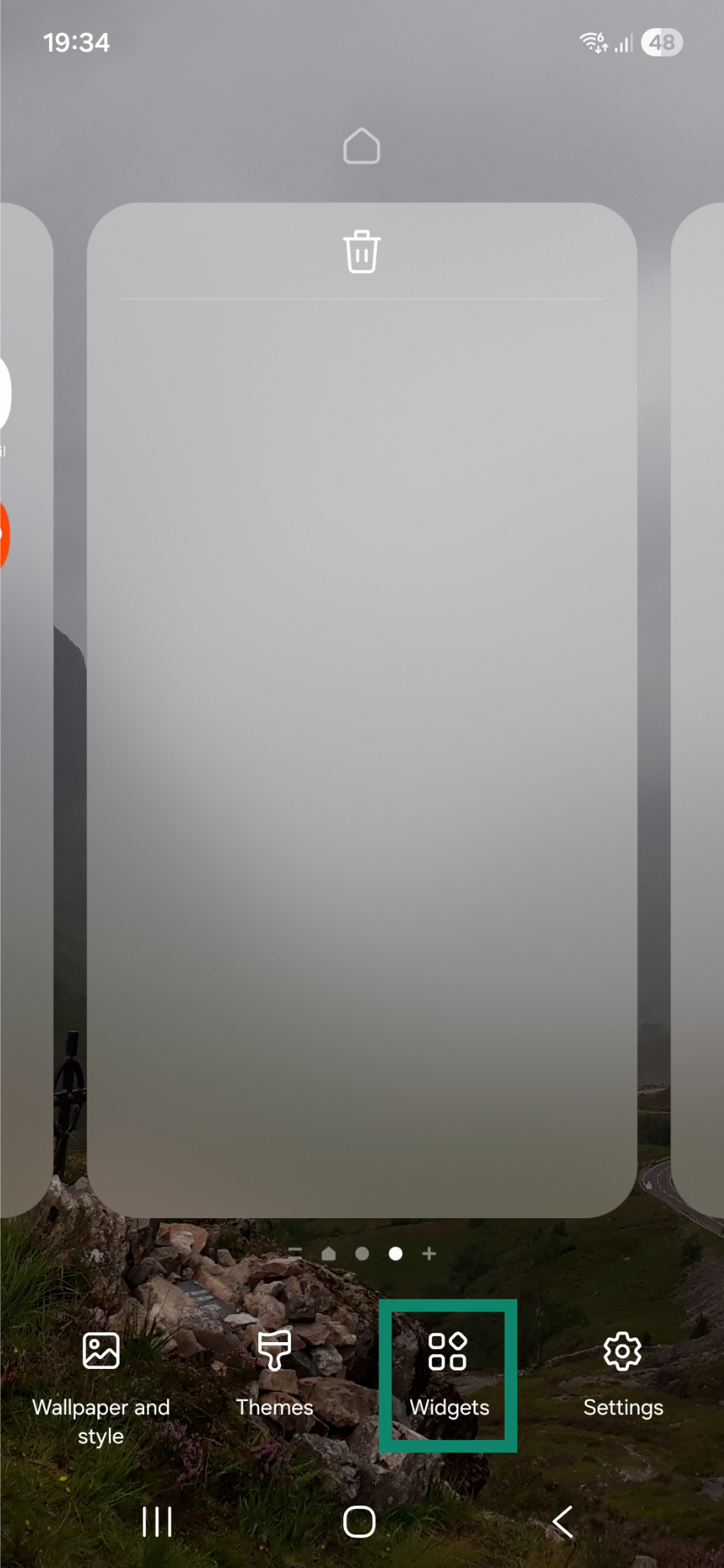
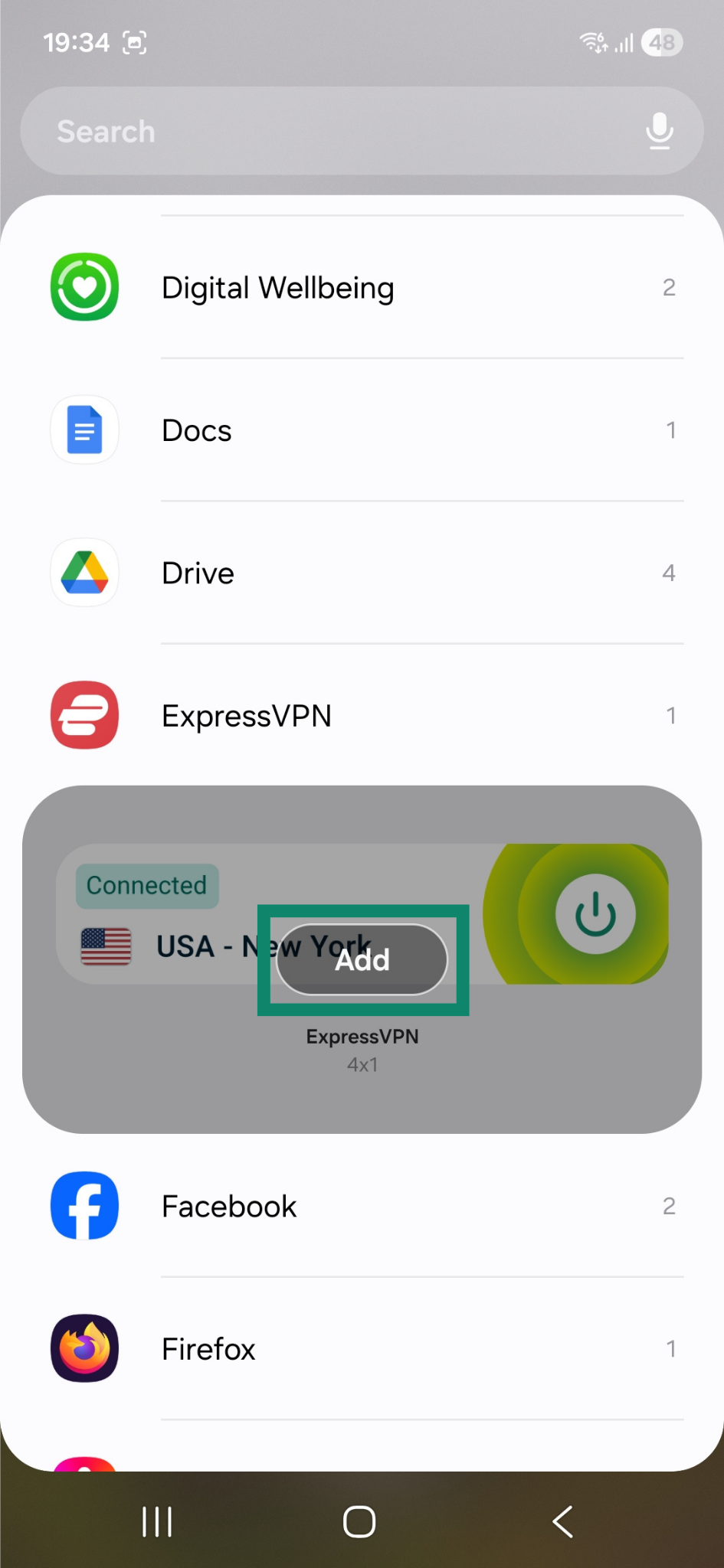
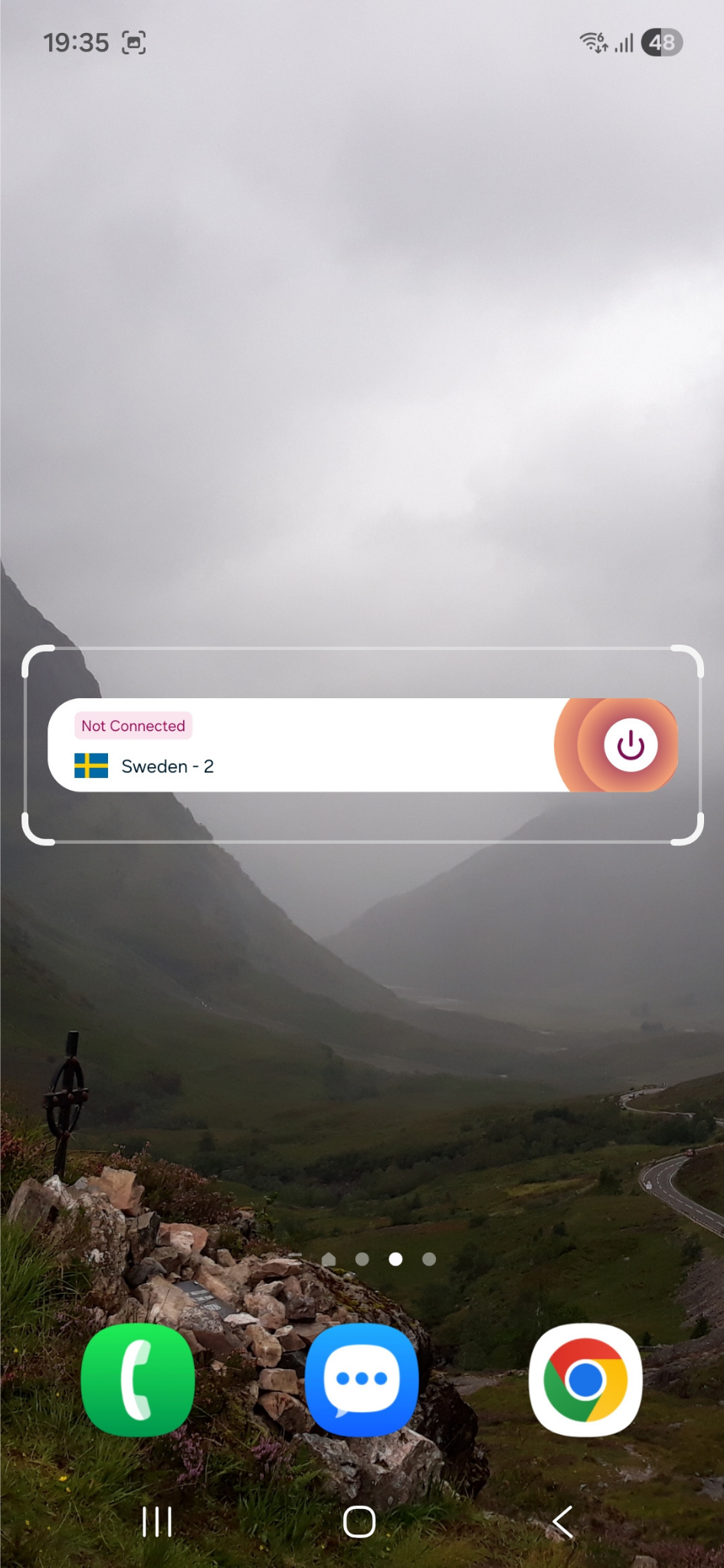
Widgeten finns nu på din startskärm. Du kan använda den för att ansluta till och koppla bort från din VPN utan att öppna ExpressVPN-appen.
För att ansluta till eller koppla bort från VPN, tryck på .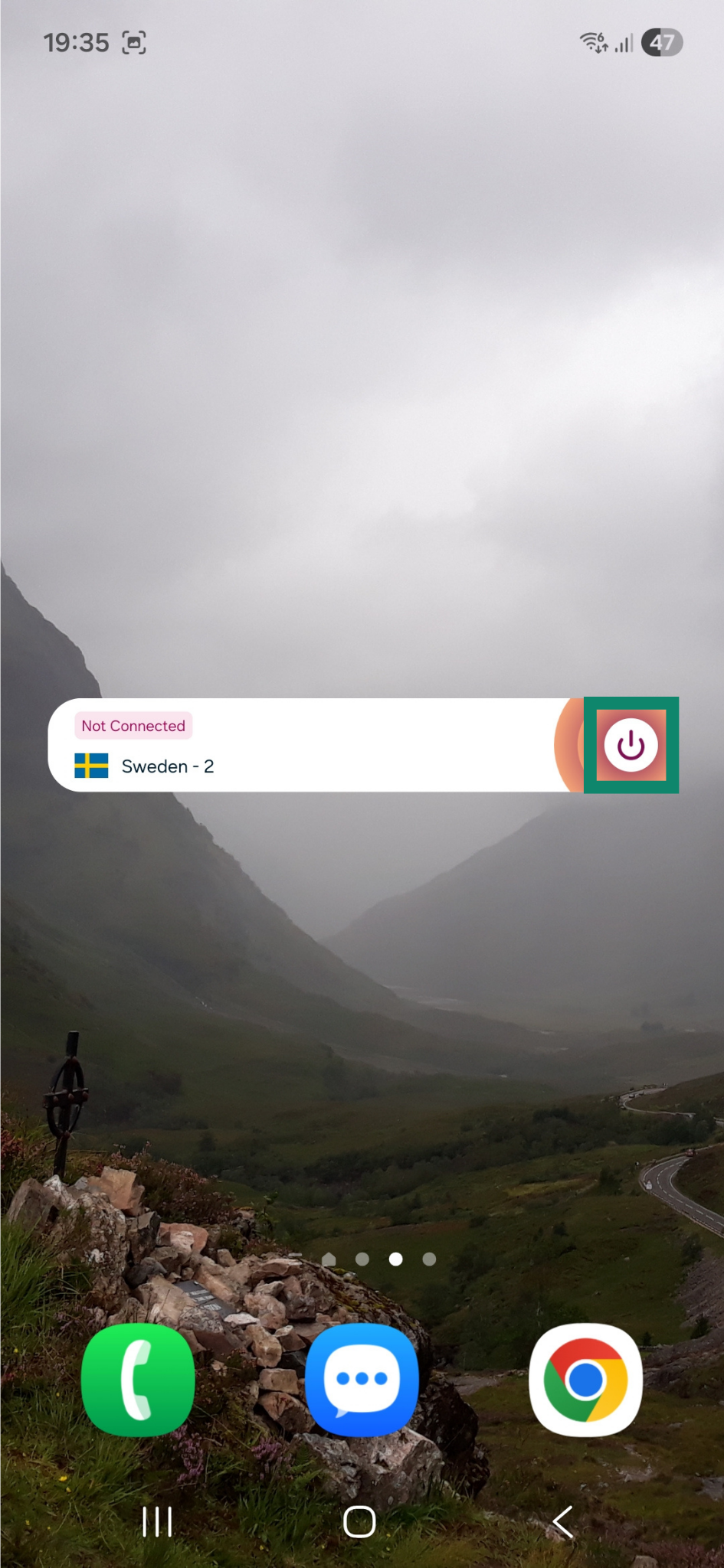
För att ändra plats, tryck på platsflaggan.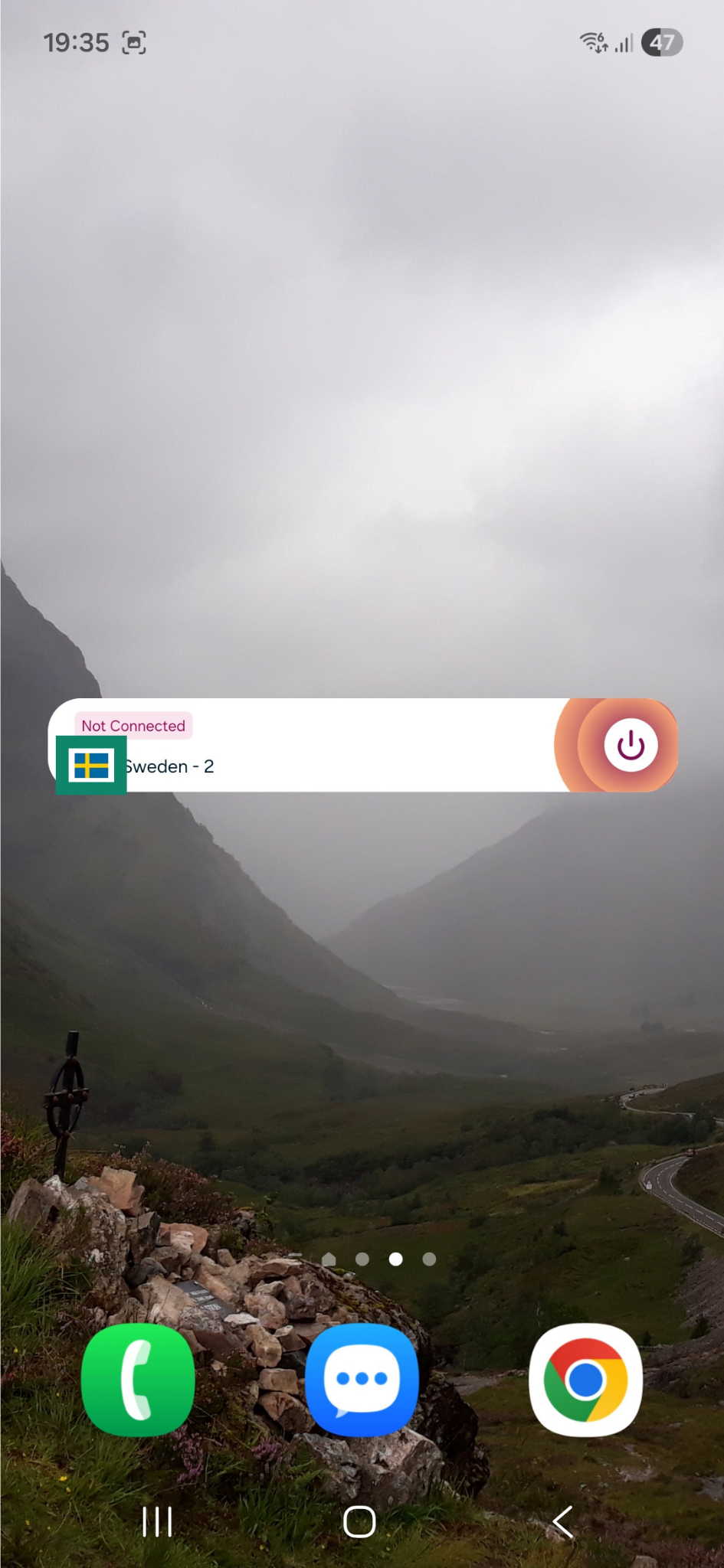
För att öppna ExpressVPN-appen, tryck på widgeten.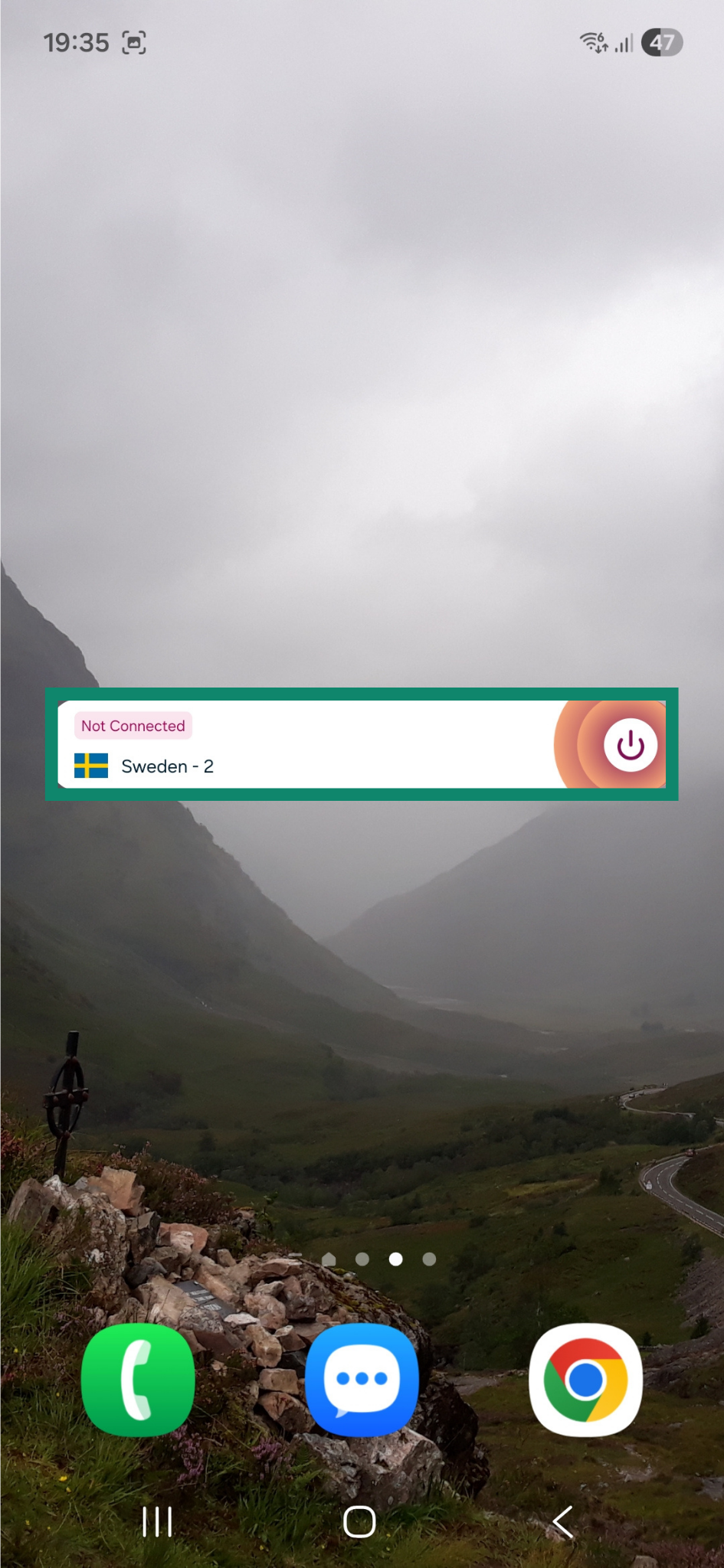
Skyddssammanfattning
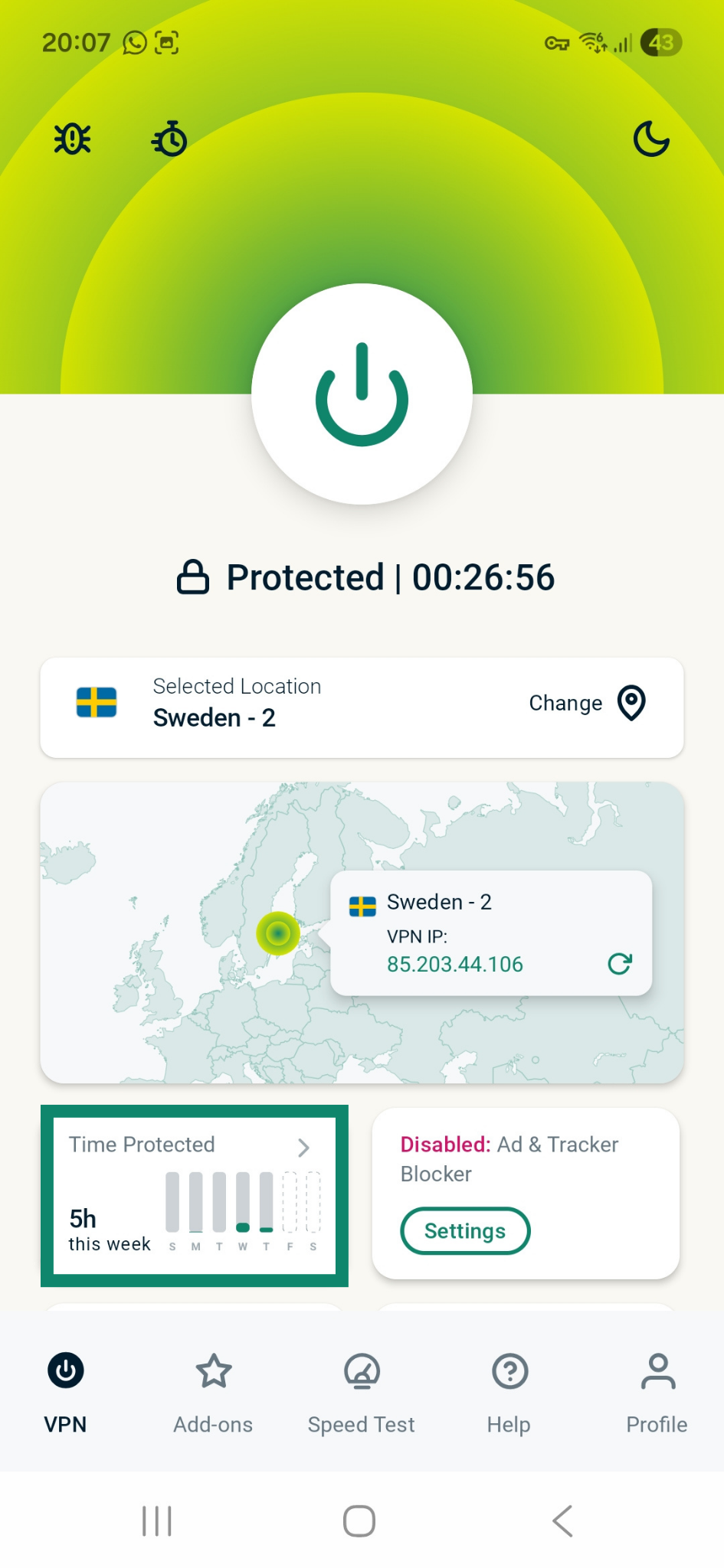
Skyddssammanfattningen är en del av ExpressVPN-appens startskärm som ger en översikt över din appanvändning.
Så här aktiverar eller inaktiverar du Skyddssammanfattning:
- Tryck på widgeten Skyddssammanfattning Time Protected [Tidsskyddad] på appens startskärm.
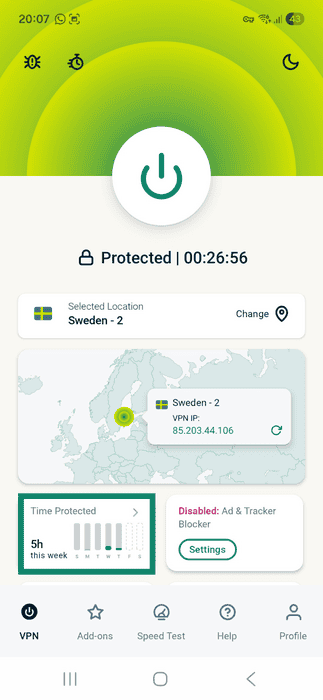
- Tryck på ProtectionSummary [Skyddssammanfattning] för att slå på eller av.
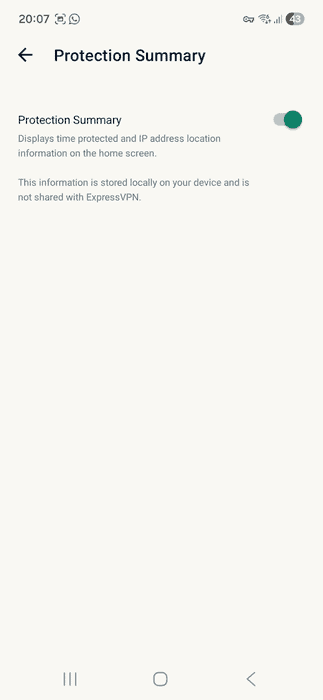
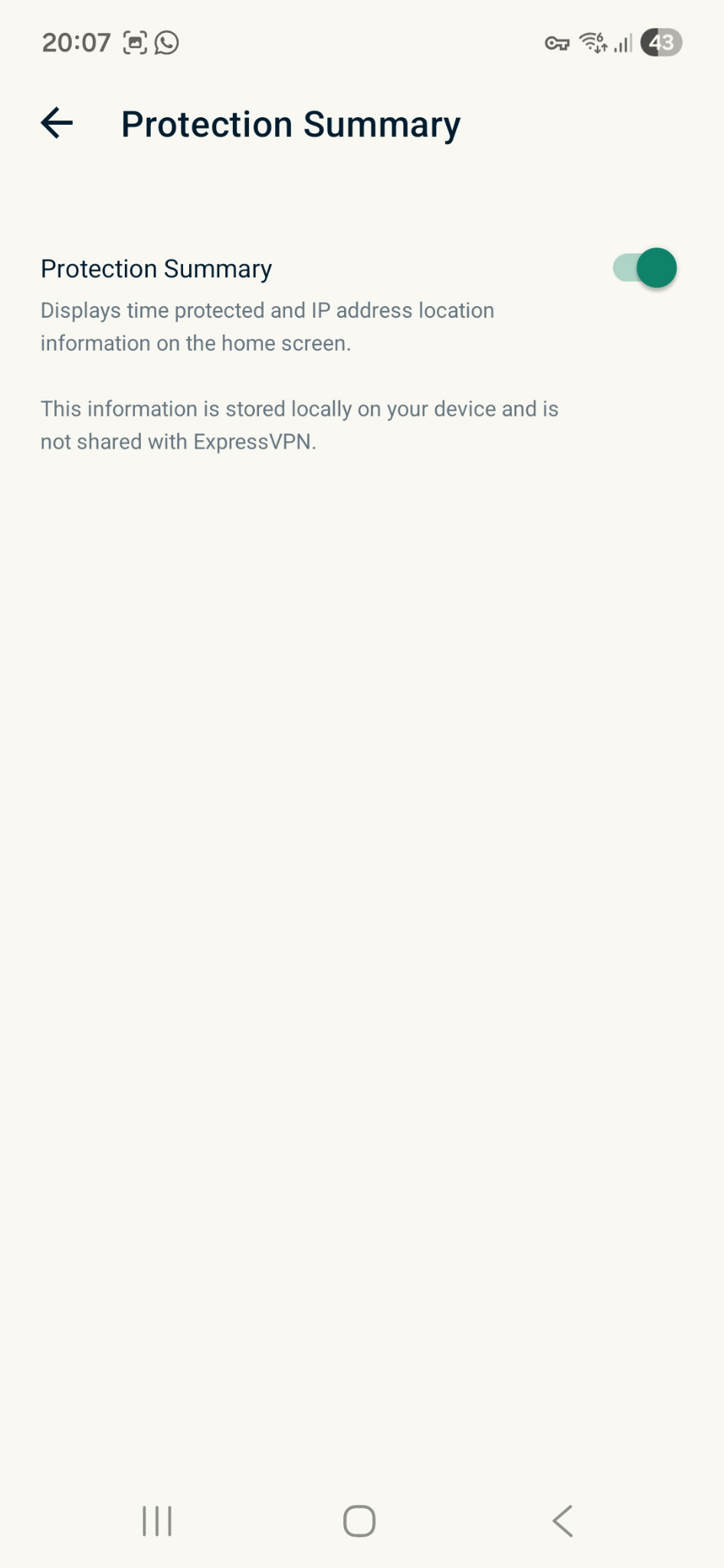
Obs: Om du inaktiverar Skyddssammanfattningen frågar appen om du är säker. Tryck på CONTINUE (FORTSÄTT) för att bekräfta att du vill inaktivera den. Din statistik för Skyddssammanfattningen raderas från din enhet.
Avinstallera appen
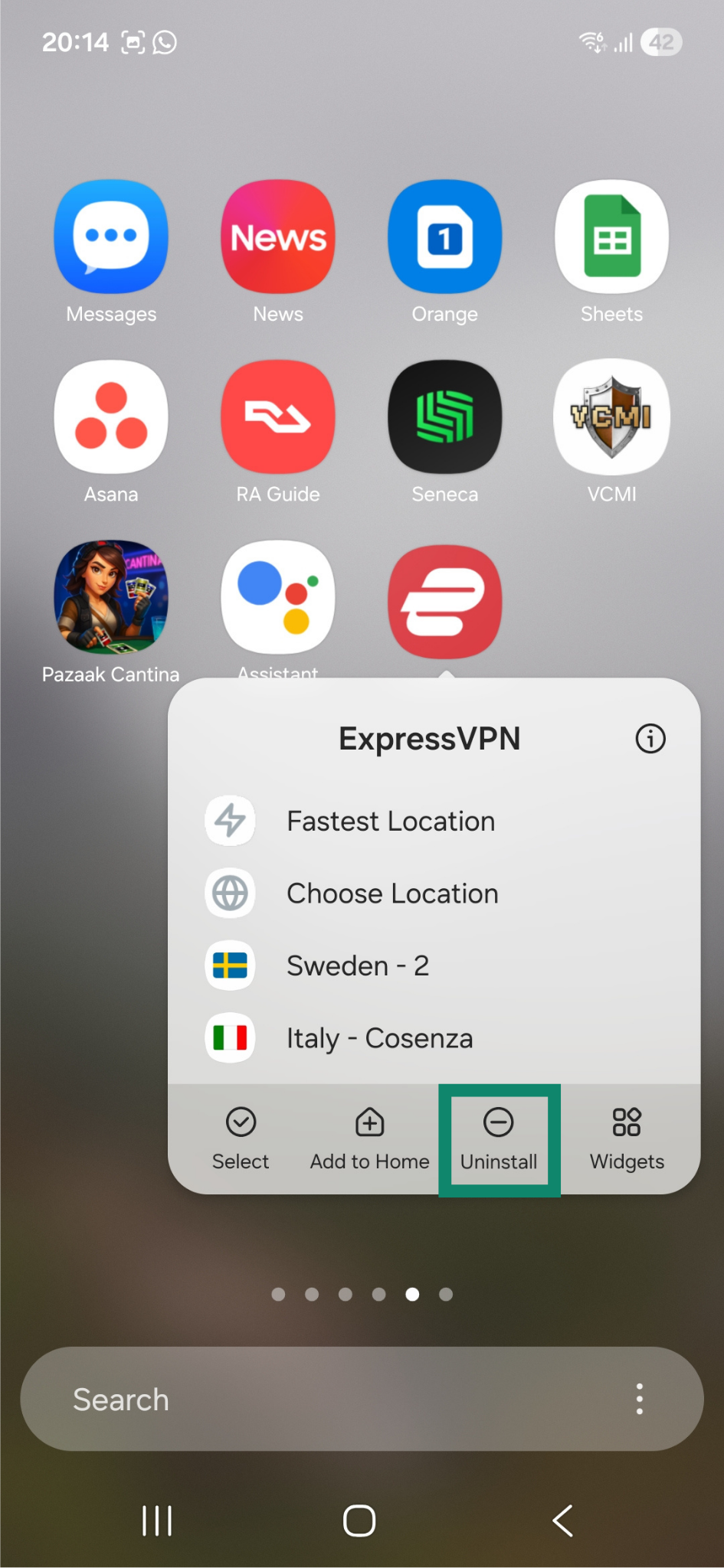
För att avinstallera ExpressVPN från din Android-enhet:
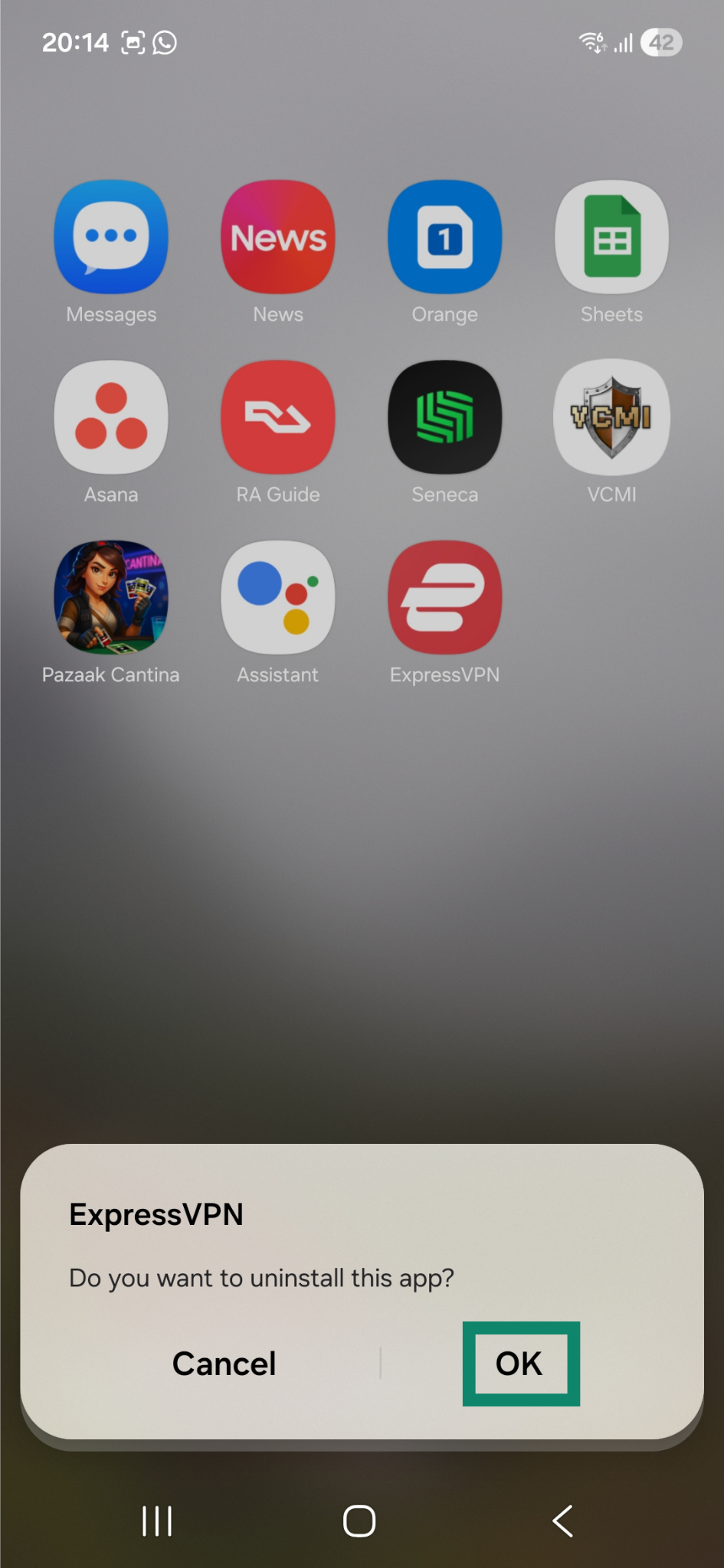
- Tryck länge på ExpressVPN-appikonen och tryck sedan på Uninstall [Avinstallera].

- Tryck på OK. Appen avinstalleras automatiskt.

Behöver du hjälp? Kontakta ExpressVPN:s supportteam för omedelbar hjälp.