



คุณสามารถนำเข้า ข้อมูลการเข้าสู่ระบบ บัตรเครดิตหรือเดบิต และบันทึกที่ปลอดภัย จาก 1Password มายัง ExpressKeys ได้ด้วยการใช้คอมพิวเตอร์
ข้ามไปที่…
นำเข้าข้อมูลจาก 1Password ด้วยการใช้คอมพิวเตอร์
นำเข้าข้อมูลจาก 1Password ด้วยการใช้อุปกรณ์ iOS
นำเข้าข้อมูลจาก 1Password ด้วยการใช้อุปกรณ์ Android
นำเข้าข้อมูลจาก 1Password ด้วยการใช้คอมพิวเตอร์
1. ส่งออกข้อมูลจาก 1Password
ในการจะส่งออกข้อมูลของคุณ คุณจะต้องเข้าสู่ระบบในแอป 1Password แทนการใช้ส่วนขยาย
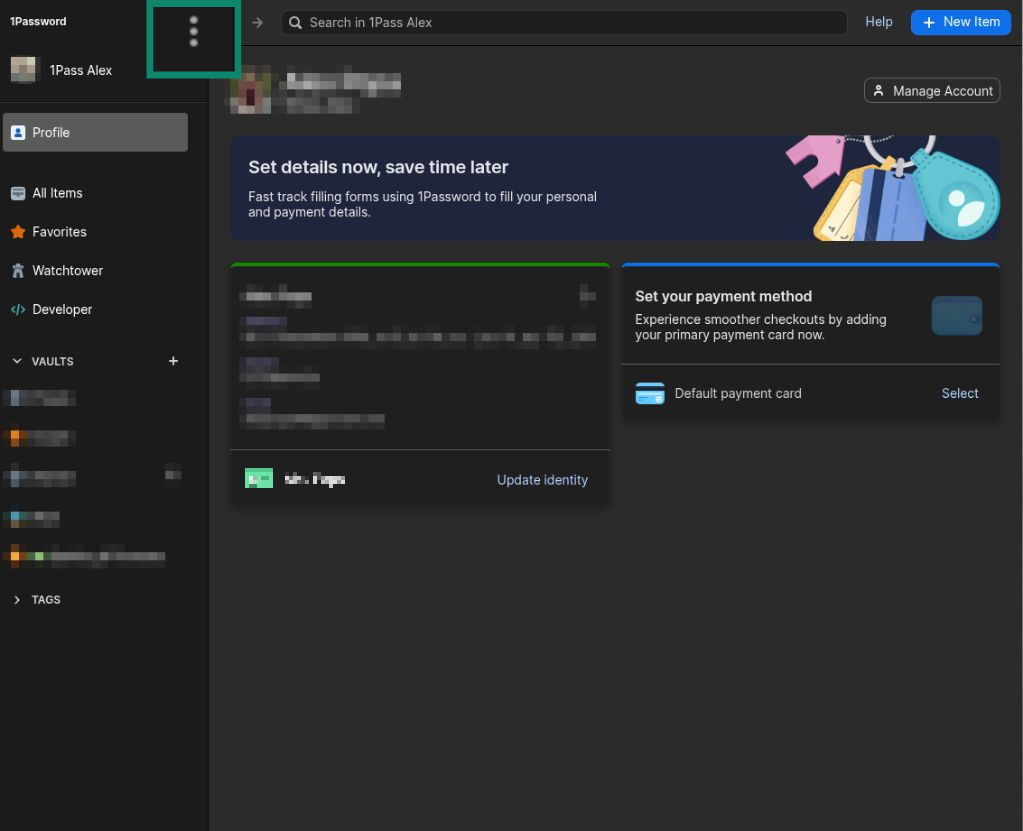
- เปิด 1Password และเข้าสู่ระบบ
- คลิกที่ จุดสามจุด (⋮) ด้านข้างชื่อโปรไฟล์ของคุณ


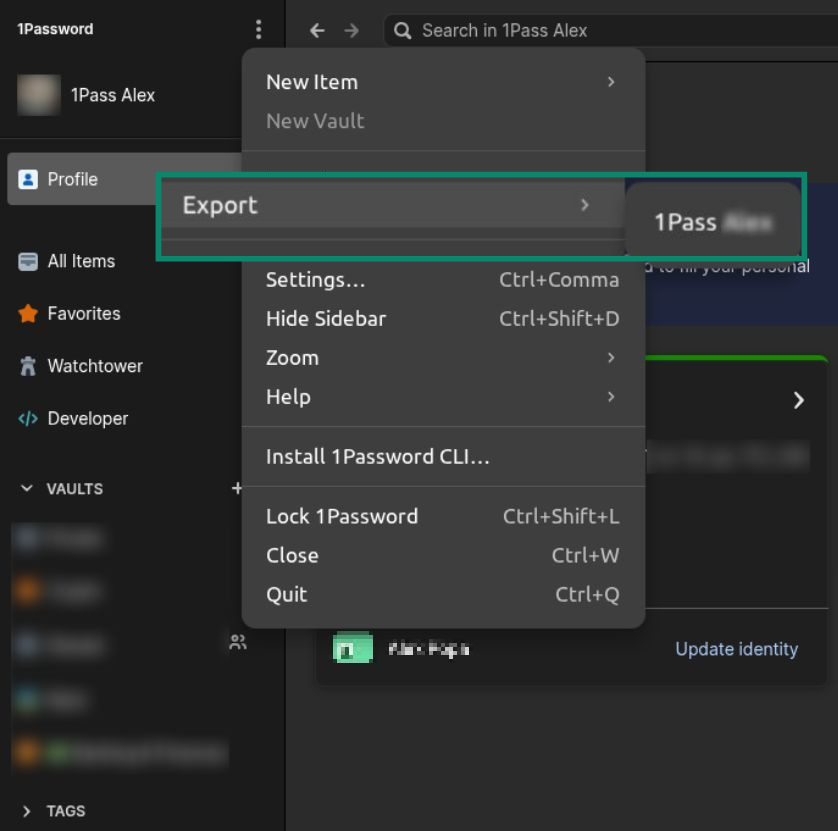
- เลือก ส่งออก จากนั้นเลือกชื่อผู้ใช้ของคุณ


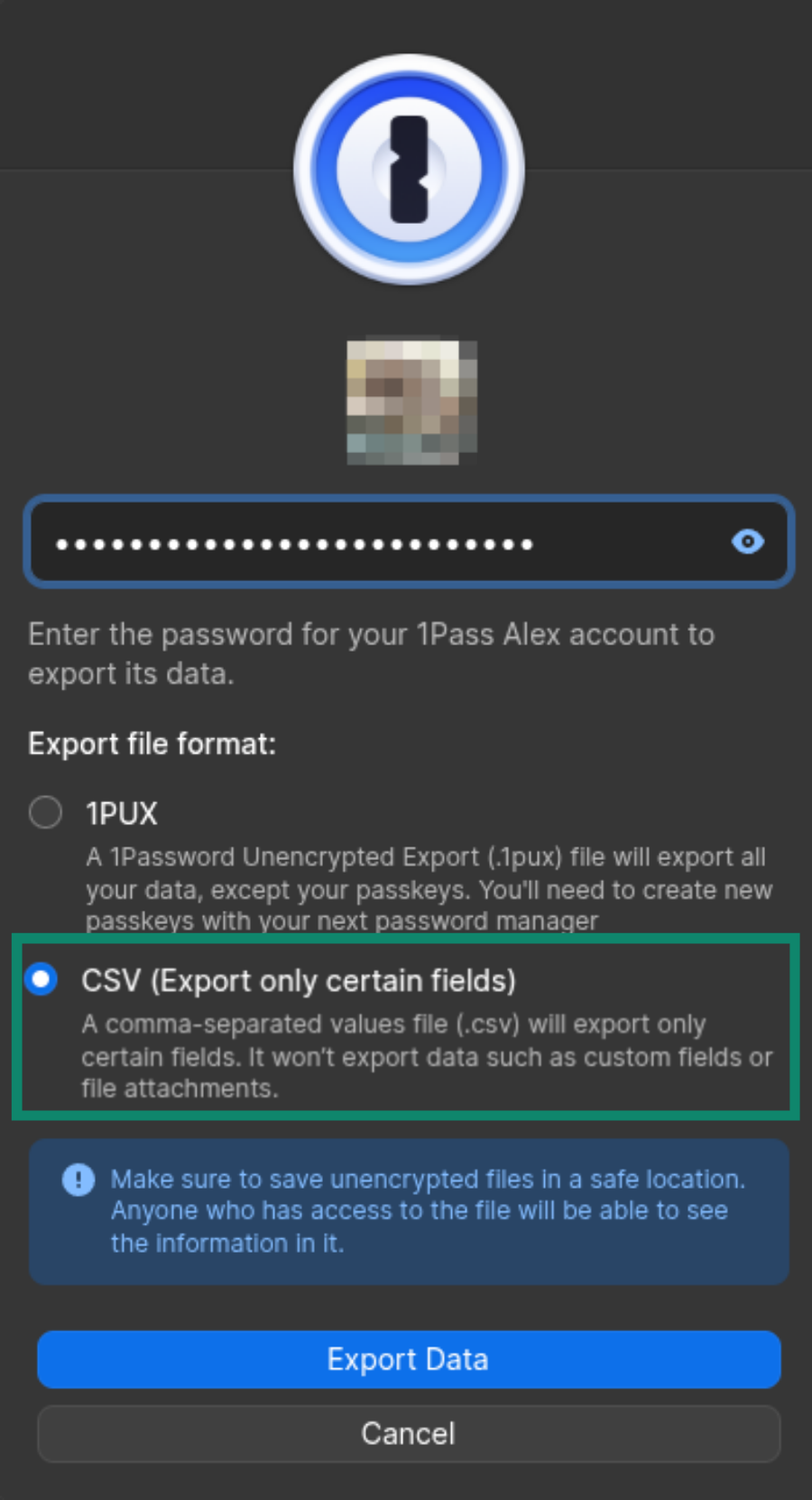
- กรอกรหัสผ่านของคุณ
- สำหรับสกุลไฟล์ ให้เลือก CSV (ส่งออกเฉพาะบางช่อง)


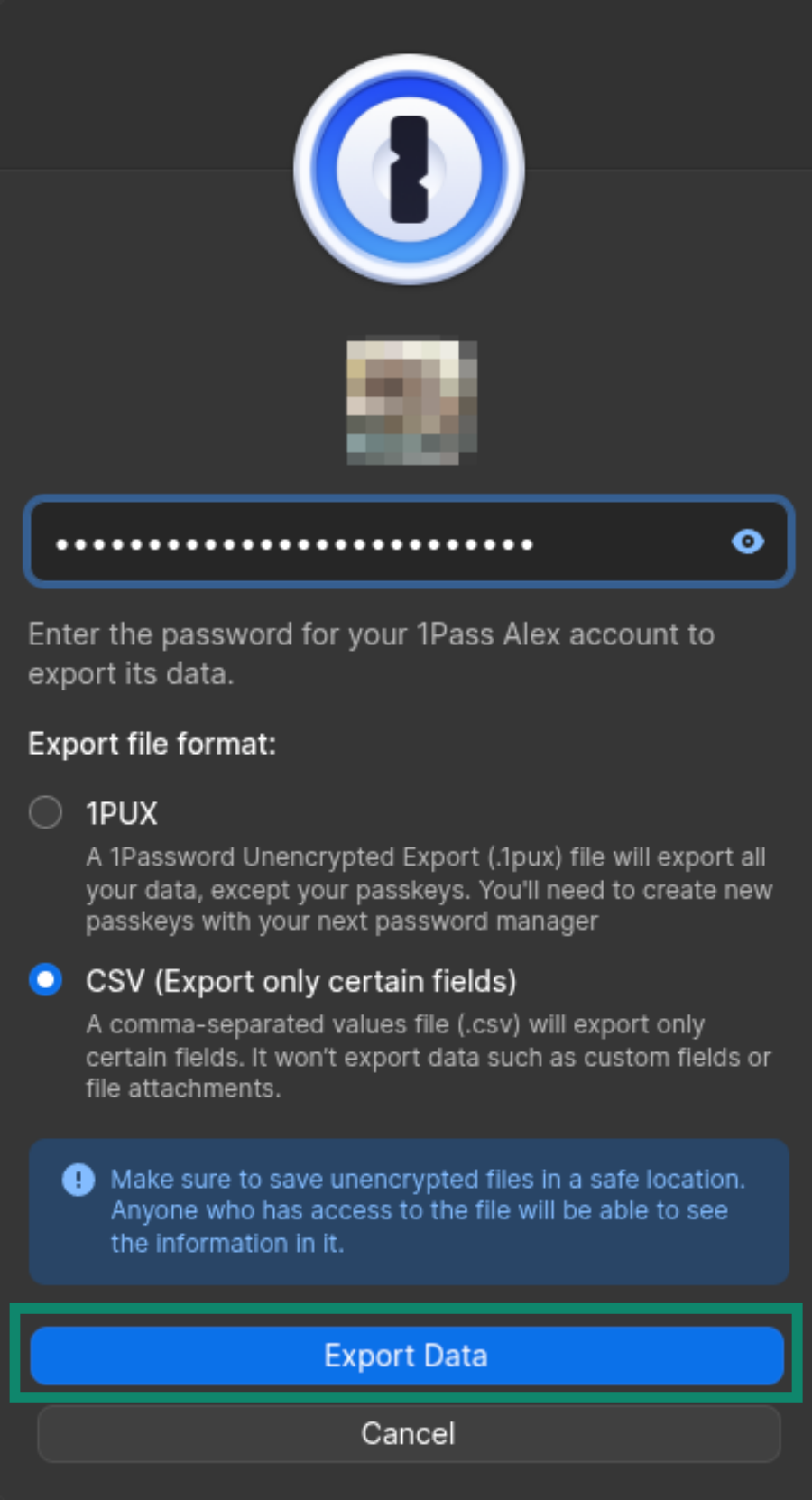
- คลิกที่ ส่งออกข้อมูล

- เลือกว่าต้องการบันทึกไฟล์ไว้ที่ไหนบนอุปกรณ์
2. นำเข้าข้อมูลจาก 1Password มายัง ExpressKeys
- ใน Chrome, Opera, Edge, Vivaldi หรือ Brave ให้ติดตั้งส่วนขยาย ExpressKeys สำหรับเบราวเซอร์ Chrome
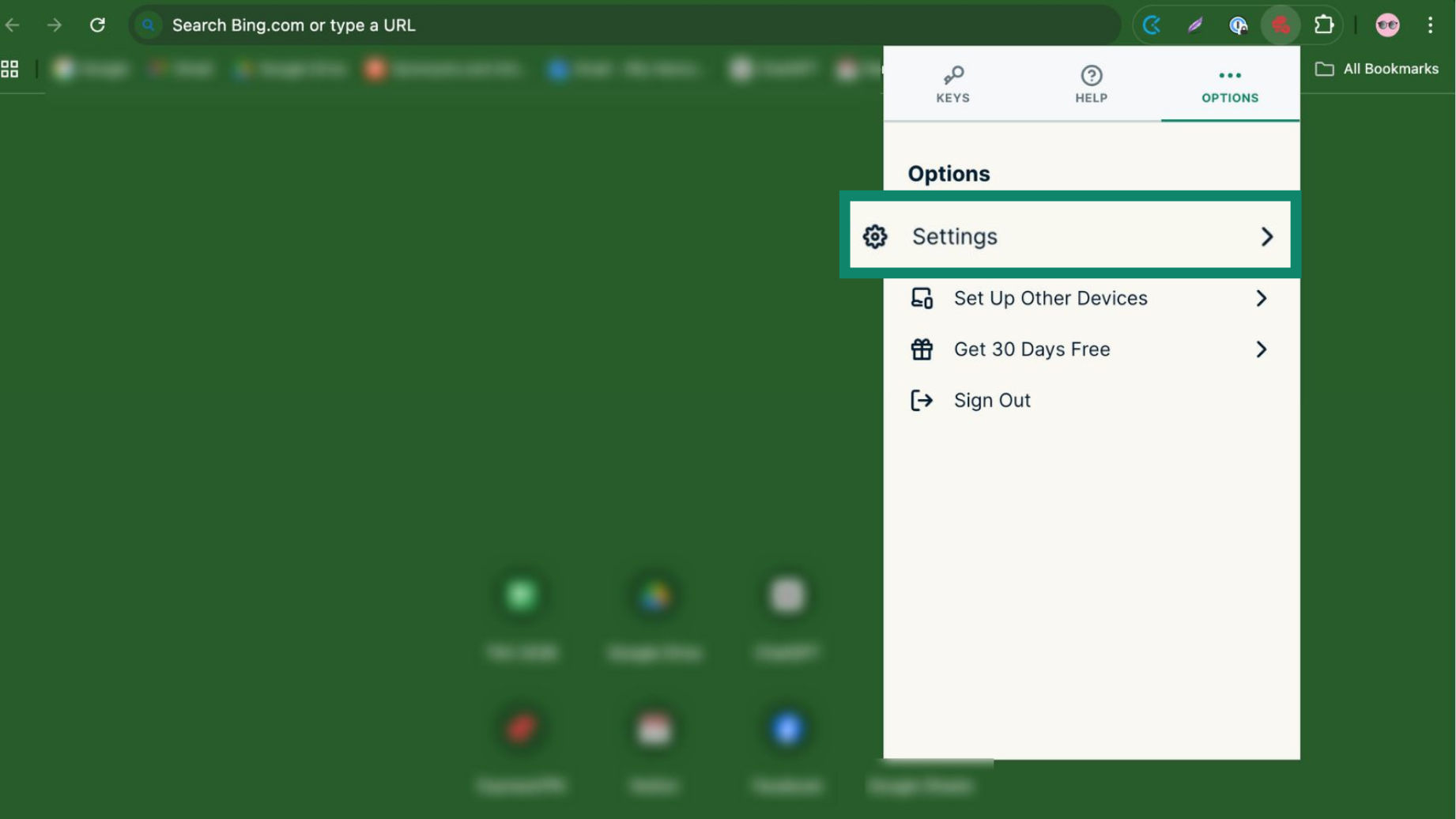
- ในแถบเครื่องมือ ให้เปิด ส่วนขยาย (ไอคอนจิ๊กซอว์) และคลิกที่ ExpressKeys
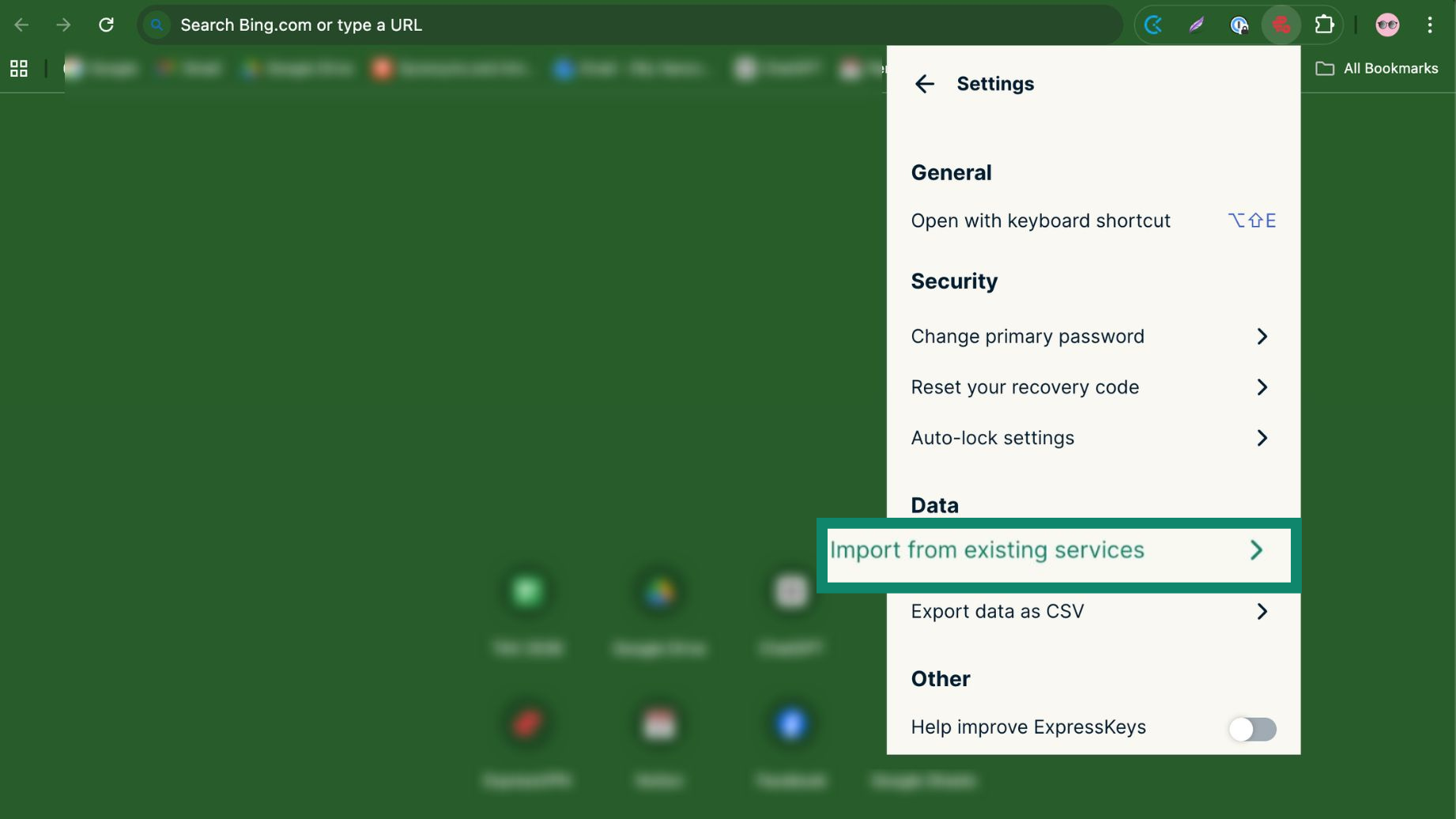
- คลิกที่แท็บ ตัวเลือก > การตั้งค่า


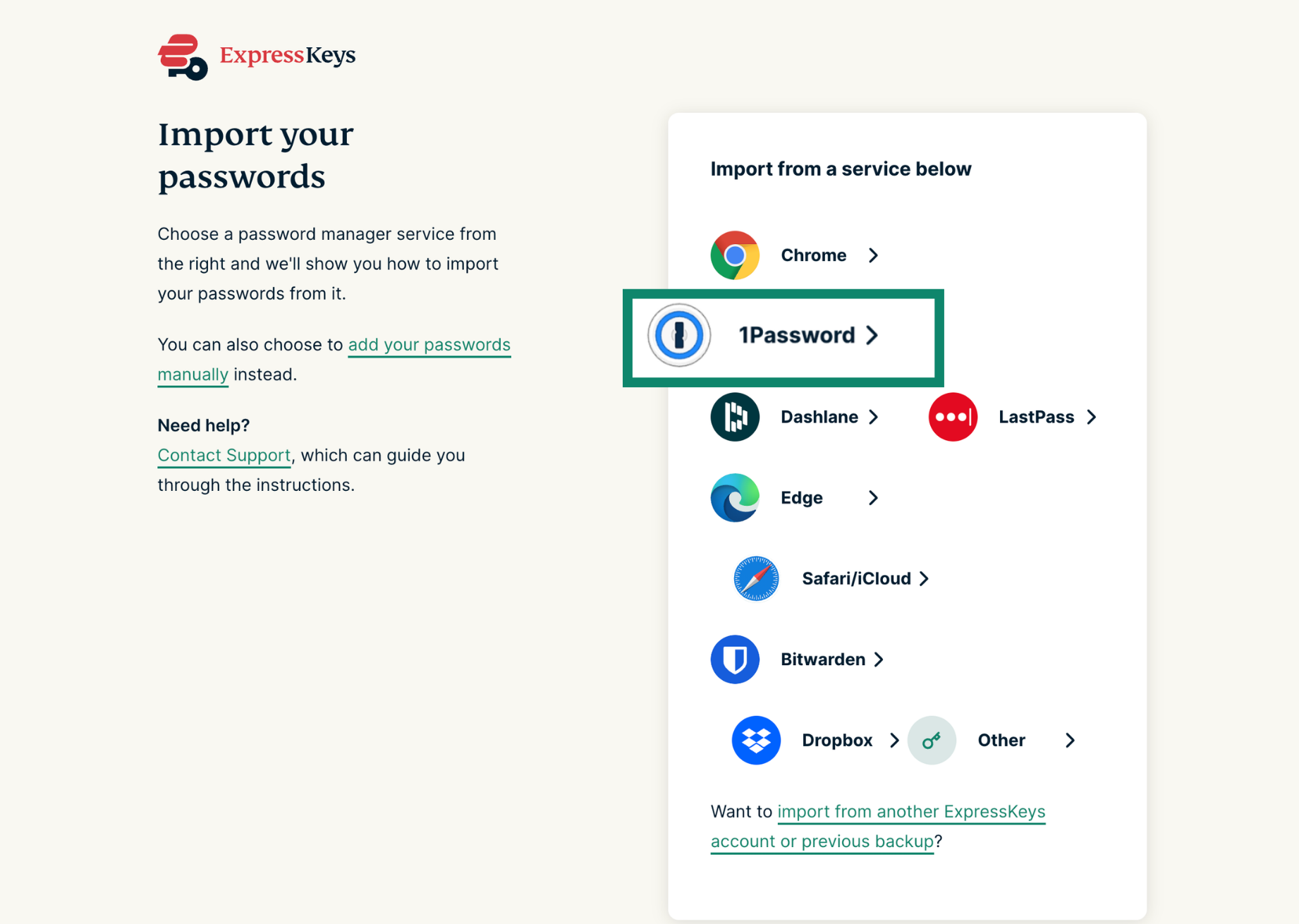
- คลิกที่ นำเข้าจากบริการที่มีอยู่

- เลือก 1Password


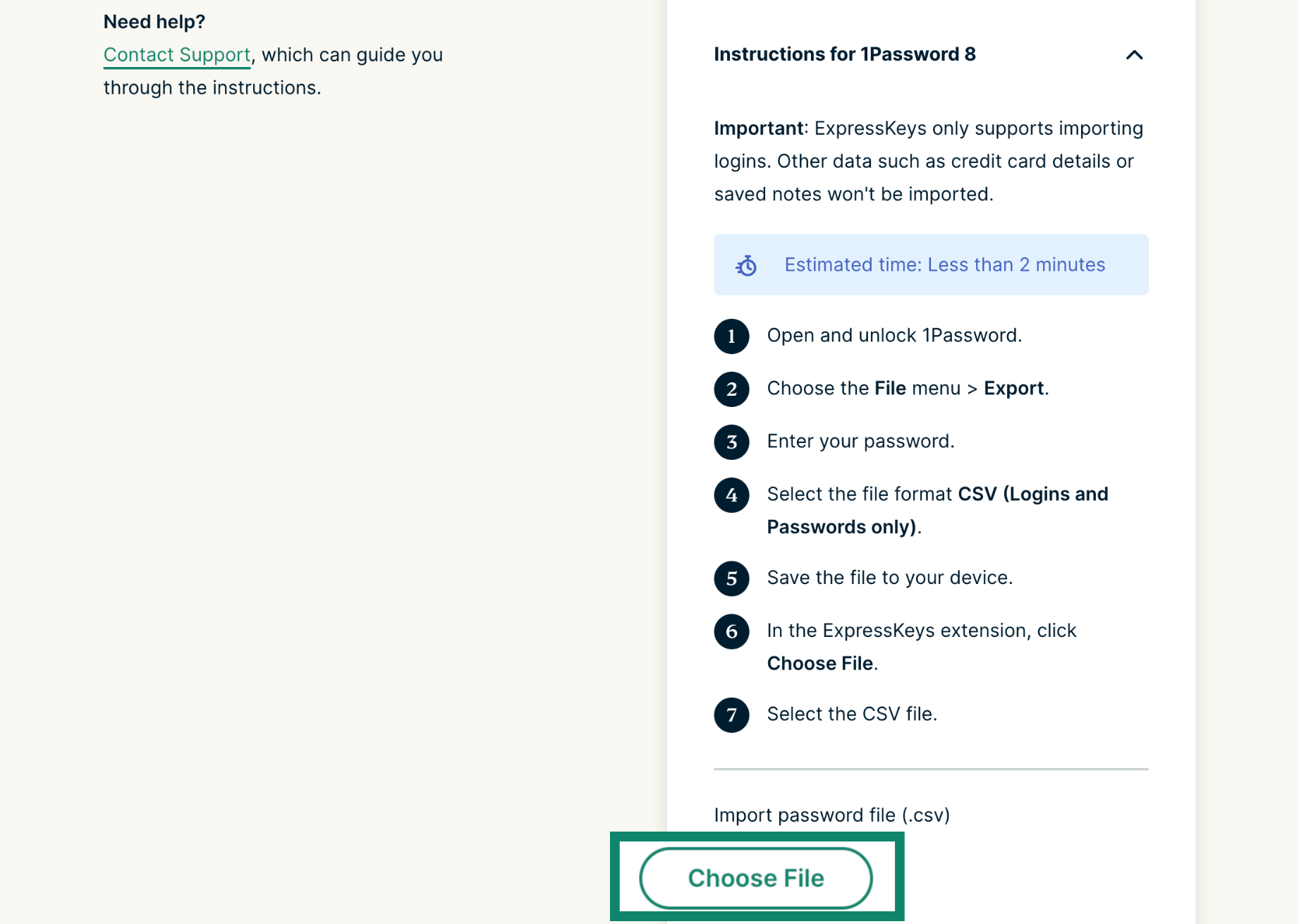
- คลิกที่ เลือกไฟล์

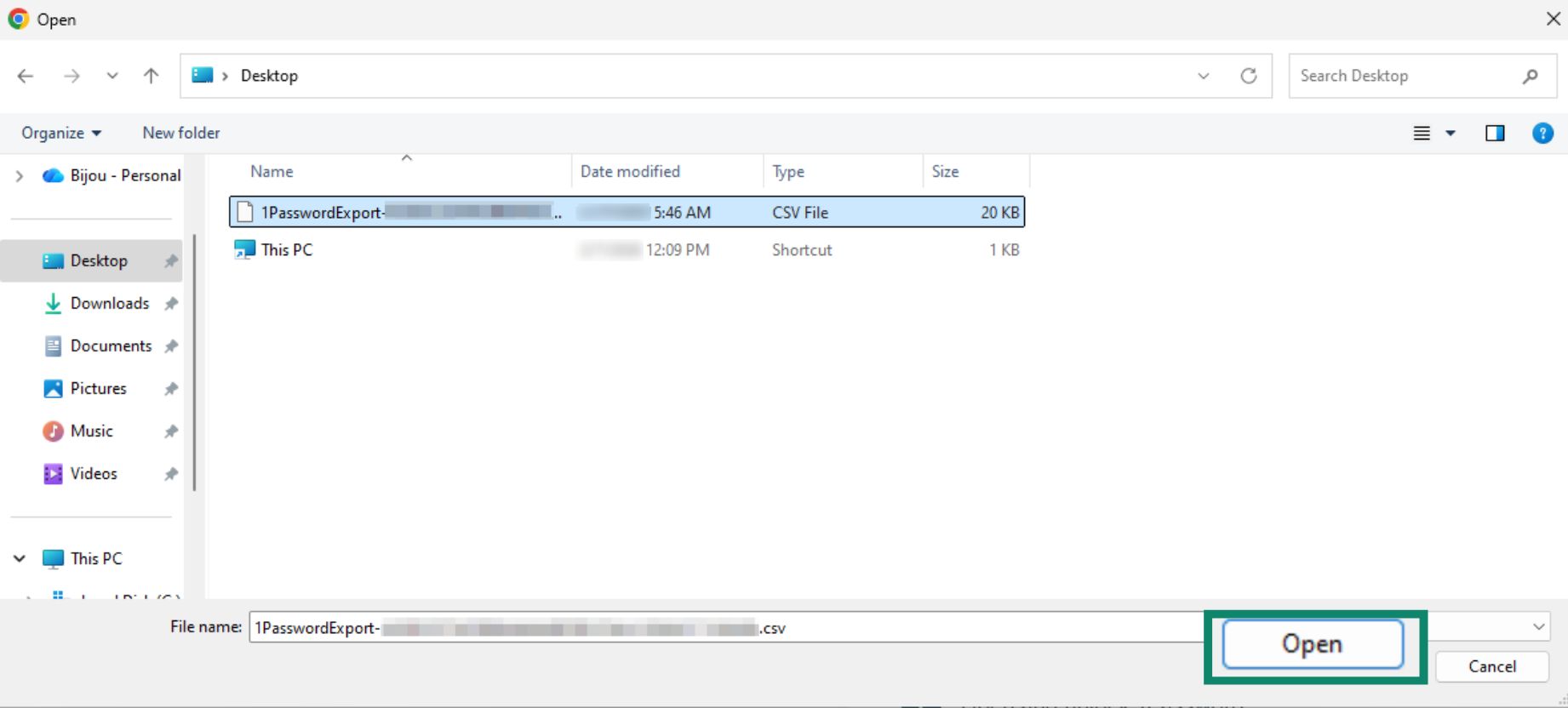
- เลือกไฟล์ CSV ที่คุณส่งออกมาจาก 1Password และคลิกที่ เปิด


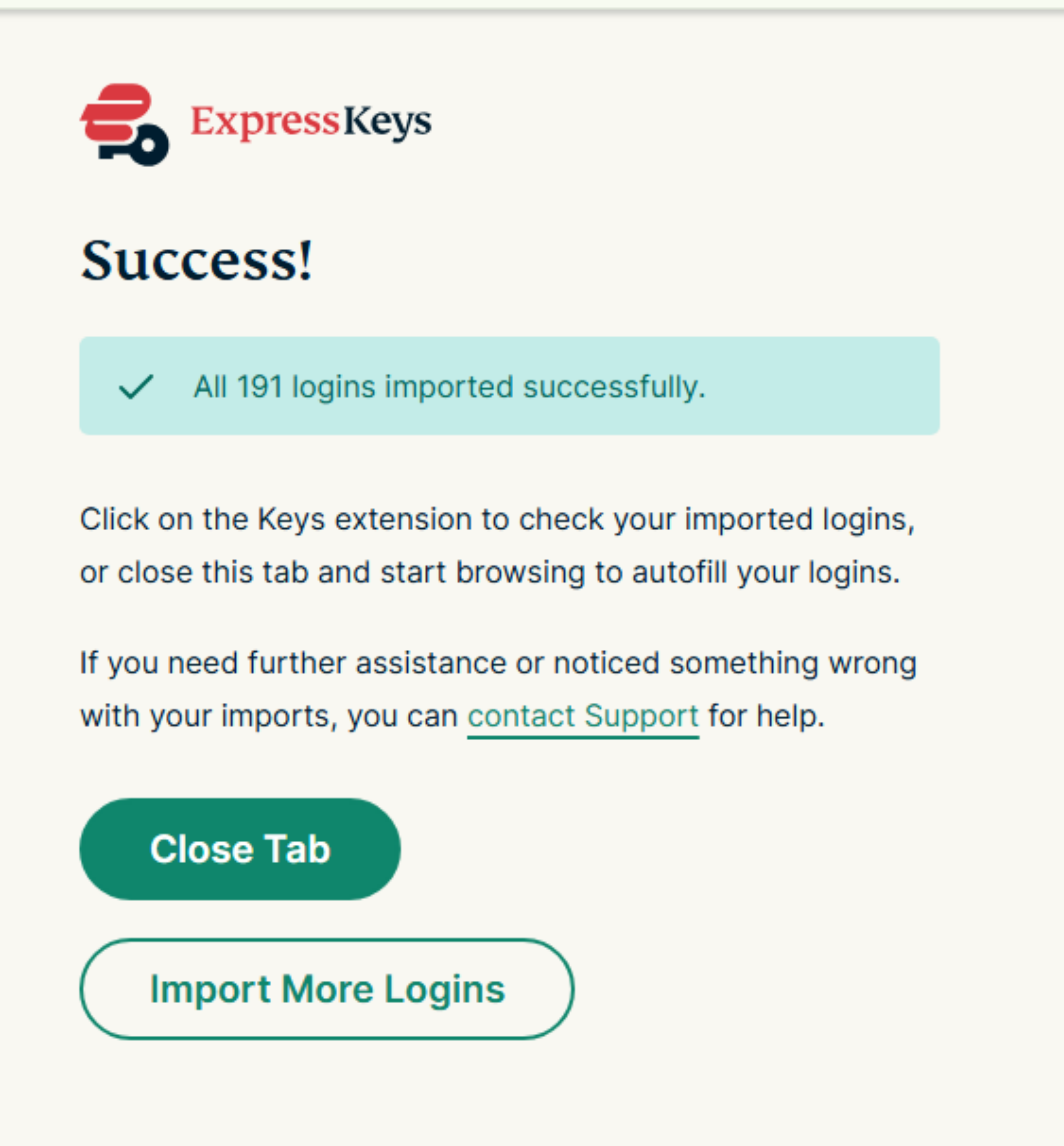
- ข้อมูลของคุณจะถูกนำเข้าโดยอัตโนมัติ คุณควรจะเห็นเครื่องหมายติ๊กถูกสีเขียวด้านข้างไฟล์ของคุณ


3. นำส่วนขยาย 1Password สำหรับเบราว์เซอร์ออก
1Password จะยังคงเป็นผู้ขอป้อนข้อมูลการเข้าสู่ระบบสำหรับเว็บไซต์และบริการต่าง ๆ อยู่ ซึ่งจะแทรกแซงการทำงานของ ExpressKeys เพื่อที่จะป้องกันเรื่องนี้ ให้นำส่วนขยาย 1Password สำหรับเบราว์เซอร์ออก
- เปิดเมนูส่วนขยายด้วยการพิมพ์ข้อความด้านล่างไปยังแถบค้นหา :
- Chrome: กรอก chrome://extensions/ ในแถบค้นหา
- Edge: กรอก edge://extensions/ ในแถบค้นหา
- Brave: กรอก brave://extensions/ ในแถบค้นหา
- Opera: กรอก opera://extensions ในแถบค้นหา
- Vivaldi: กรอก vivaldi://extensions/ ในแถบค้นหา


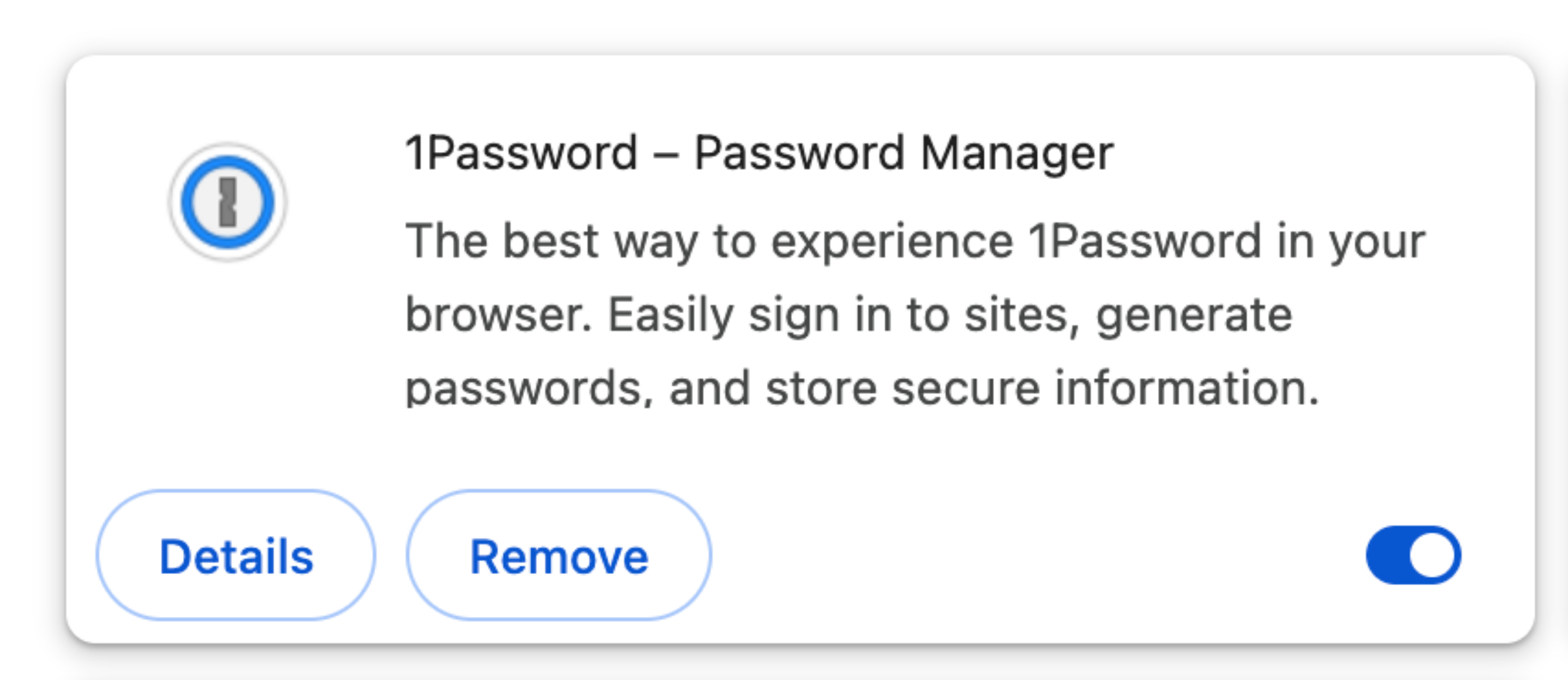
- ค้นหา 1Password


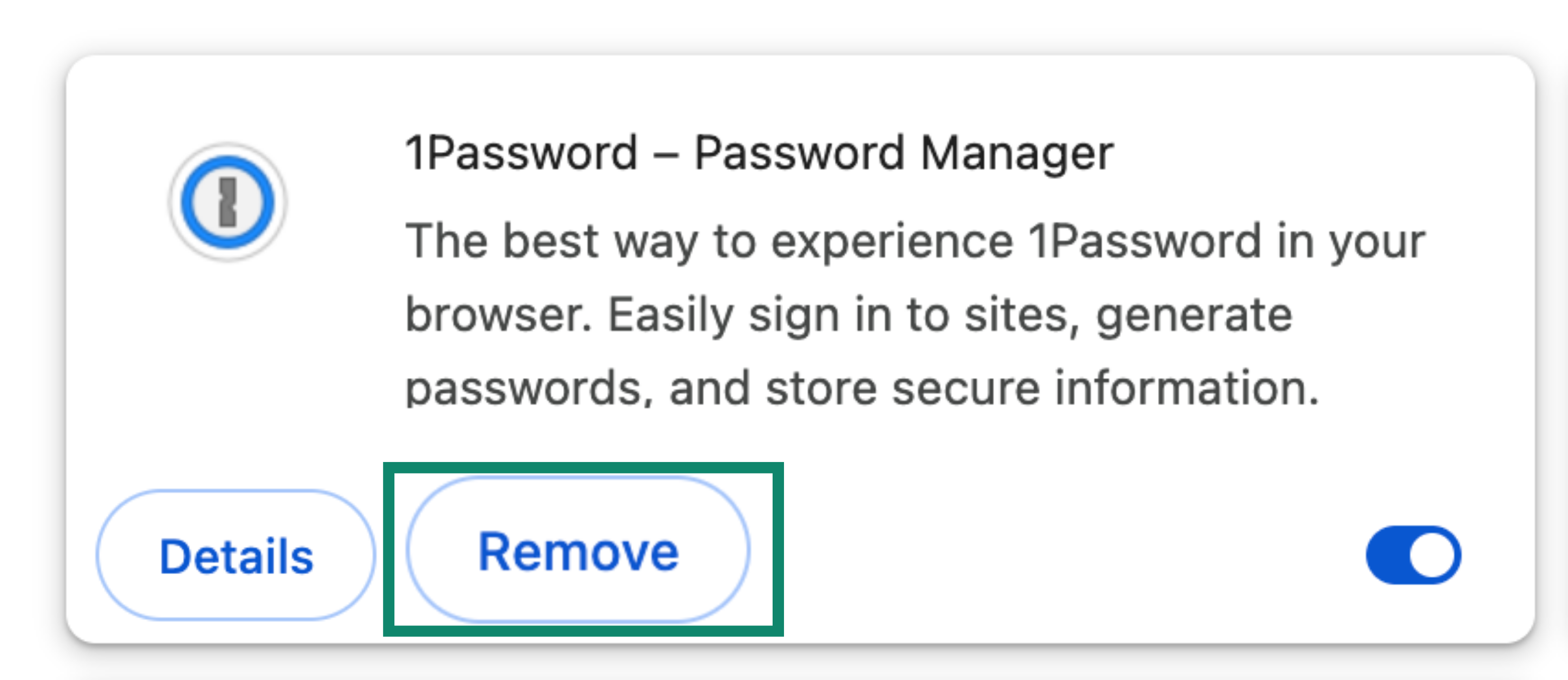
- คลิกที่ นำออก > นำออก


ต้องการความช่วยเหลือ? ติดต่อทีมสนับสนุนของเรา เพื่อขอความช่วยเหลือได้ในทันที
นำเข้าข้อมูลจาก 1Password ด้วยการใช้อุปกรณ์ iOS (iOS 26+)
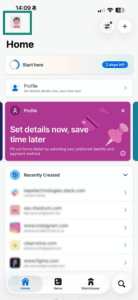
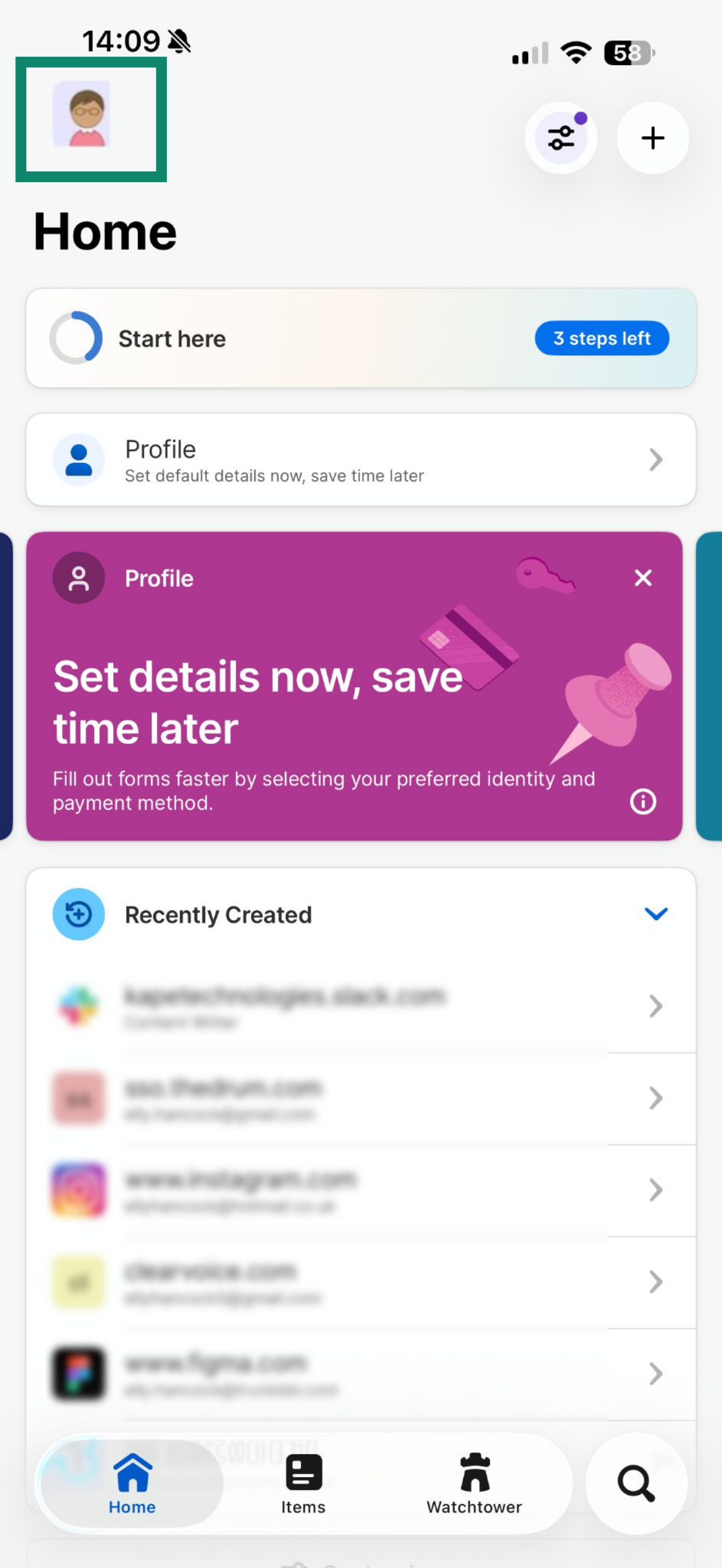
- เปิดแอป 1Password และแตะที่ไอคอน โปรไฟล์ ของคุณ

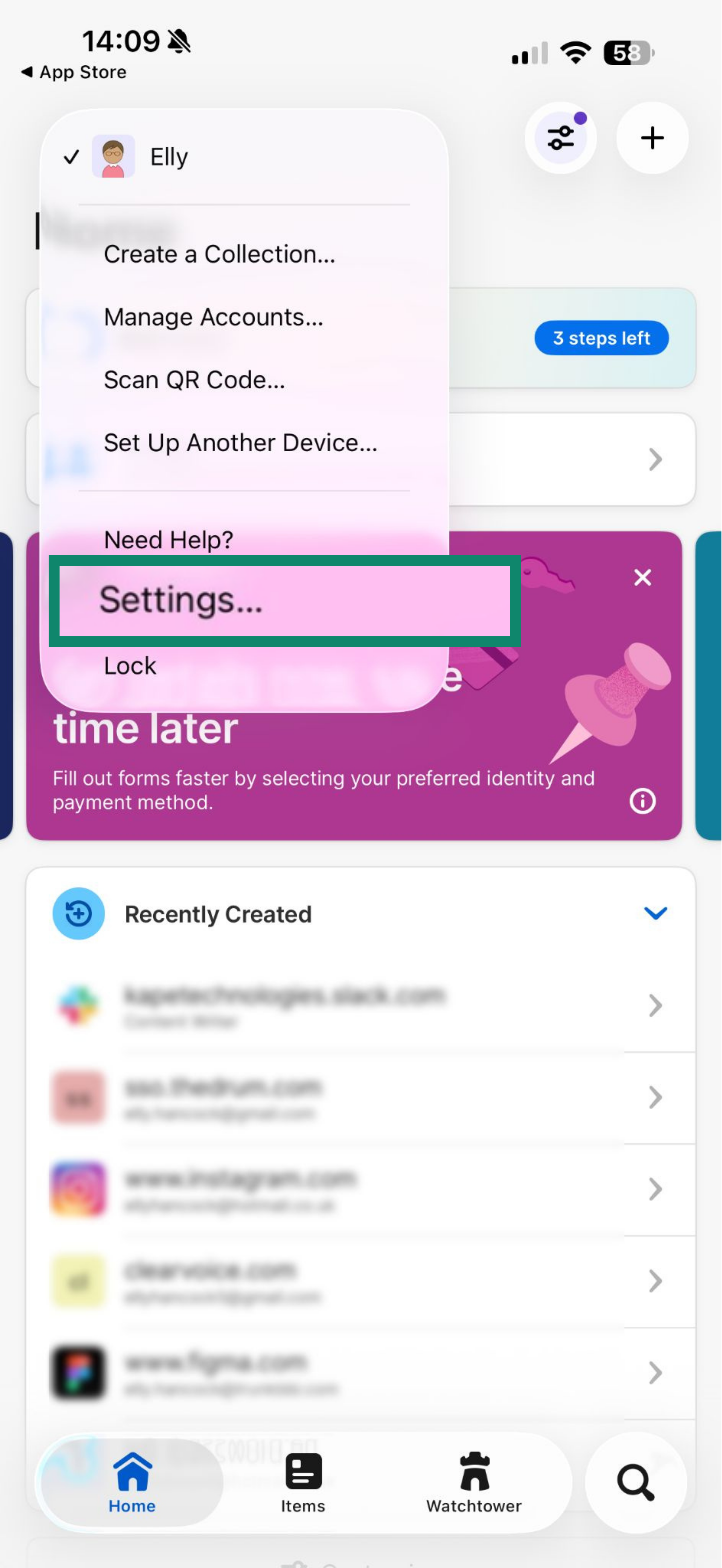
- แตะที่ การตั้งค่า…

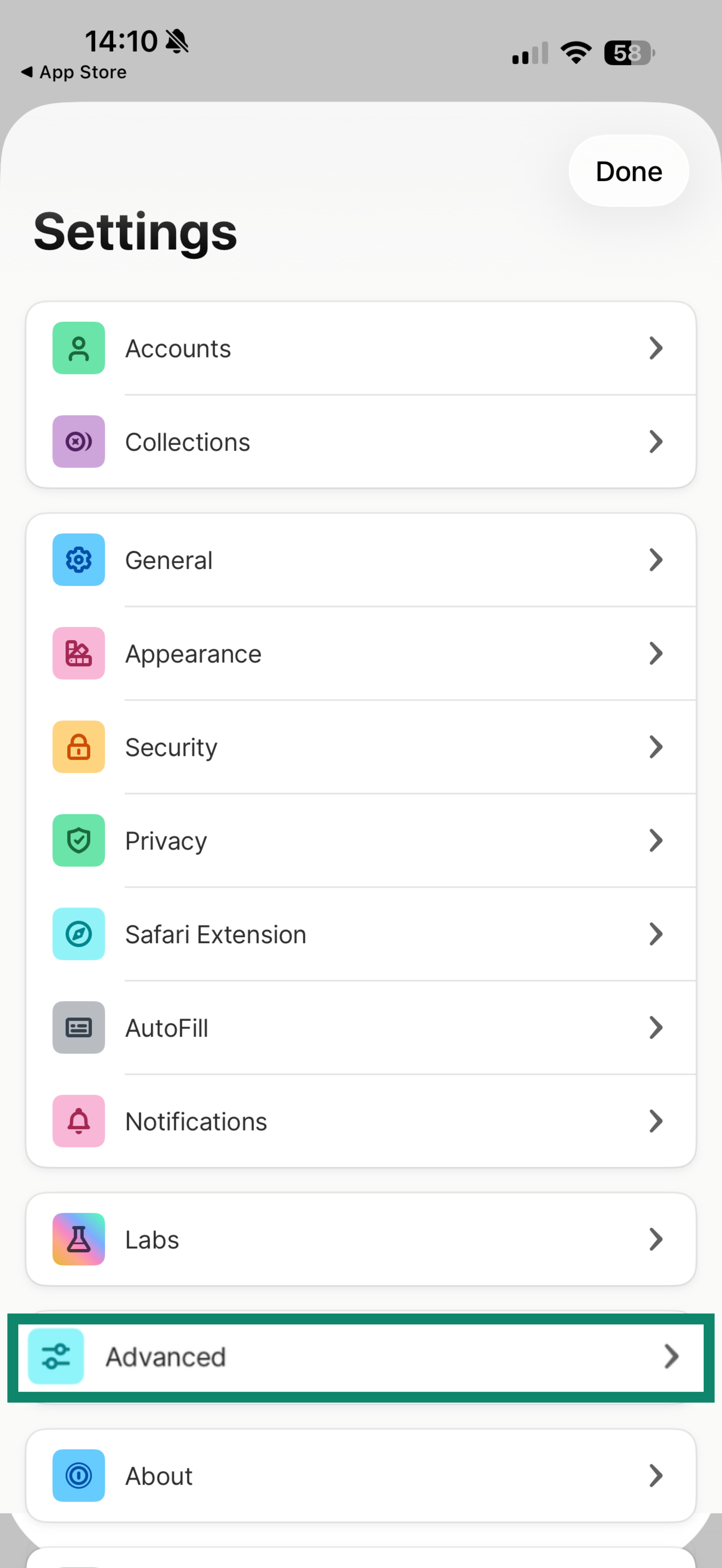
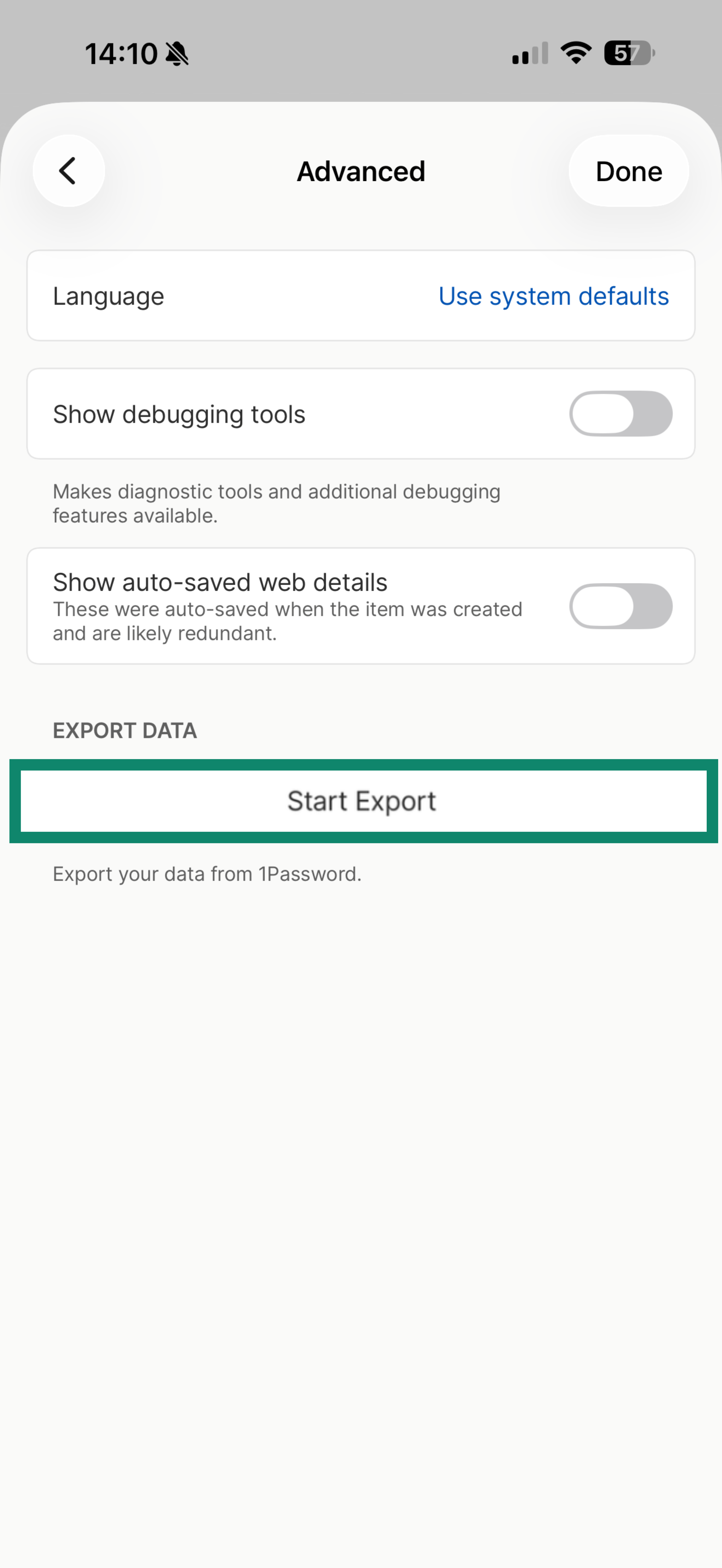
- เลื่อนลงมาและแตะที่ ขั้นสูง

- แตะที่ เริ่มส่งออก

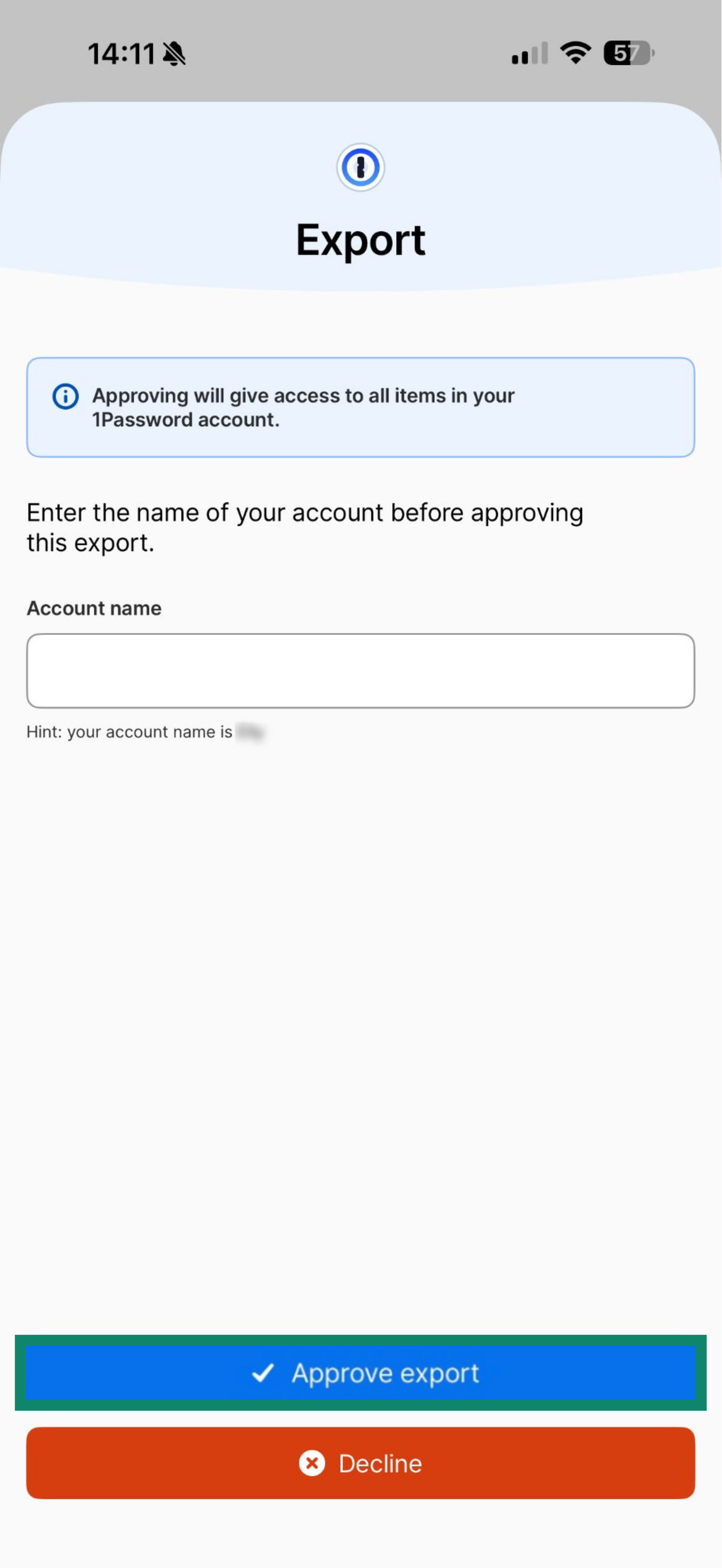
- กรอกชื่อบัญชีของคุณ จากนั้นแตะที่ อนุมัติส่งออก

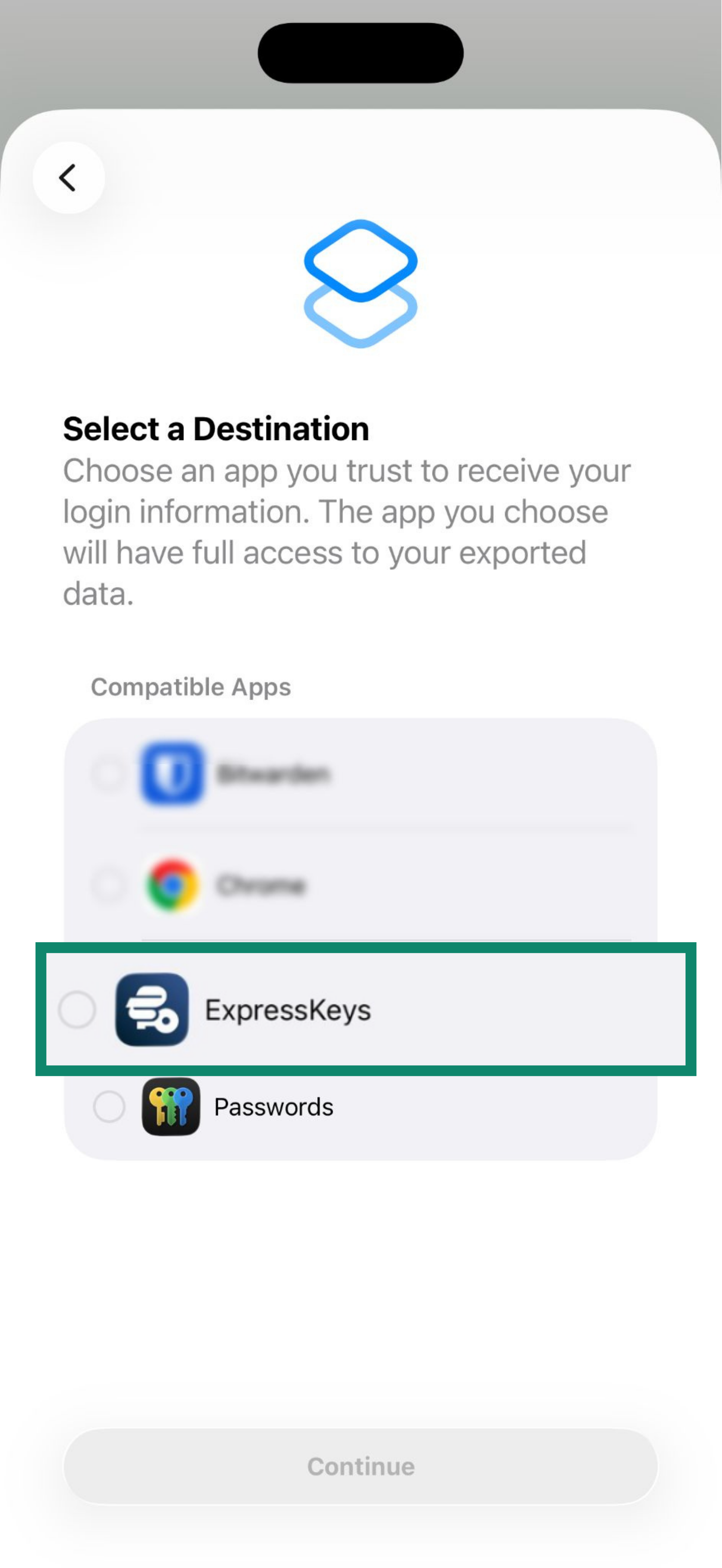
- แตะที่ ดำเนินการต่อ
- เลือก ExpressKeys จากรายการ จากนั้นแตะที่ ดำเนินการต่อ

- แตะที่ ดำเนินการต่อใน “ExpressKeys.
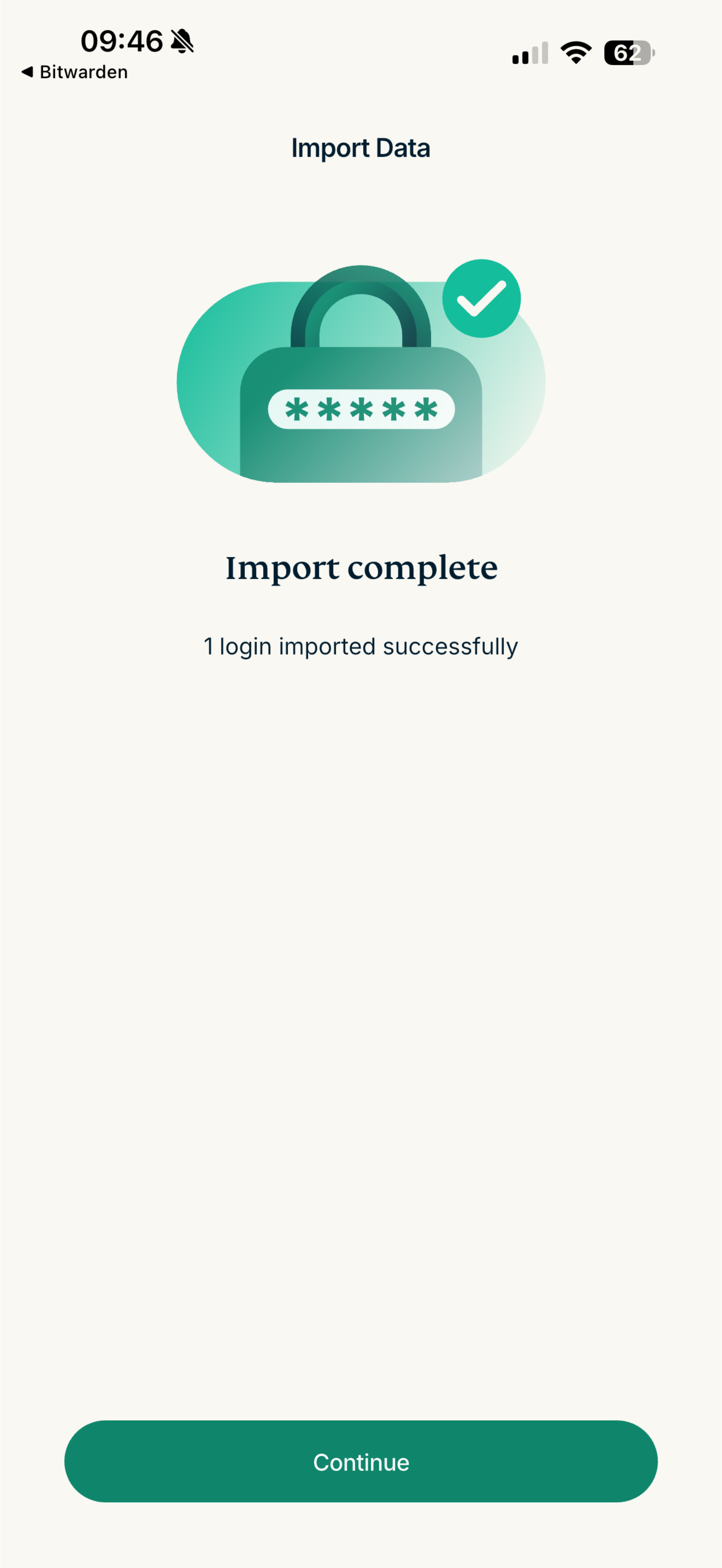
- รอให้แอปนำเข้ารหัสผ่านของคุณ จากนั้นแตะที่ ดำเนินการต่อ

ต้องการความช่วยเหลือ? ติดต่อทีมสนับสนุนของเรา เพื่อขอความช่วยเหลือได้ในทันที
นำเข้าข้อมูลจาก 1Password ด้วยการใช้อุปกรณ์ Android
1Password ไม่อนุญาตให้ส่งออกข้อมูลบน Android ทำตามขั้นตอนด้านบนเพื่อนำเข้าข้อมูลของคุณด้วยการใช้คอมพิวเตอร์
ต้องการความช่วยเหลือ? ติดต่อทีมสนับสนุนของเรา เพื่อขอความช่วยเหลือได้ในทันที