



Je kunt je inloggegevens, creditcard- of betaalkaartgegevens en beveiligde notities vanuit 1Password importeren naar ExpressKeys met behulp van een computer.
Snel naar…
1Password-gegevens importeren met je computer
1Password-gegevens importeren met je iOS-apparaat
1Password-gegevens importeren met je Android-apparaat
1Password-gegevens importeren met je computer
1. Je 1Password-gegevens exporteren
Om je gegevens te exporteren, log je in op de 1Password-app (niet via de extensie).
- Open 1Password en meld je aan.
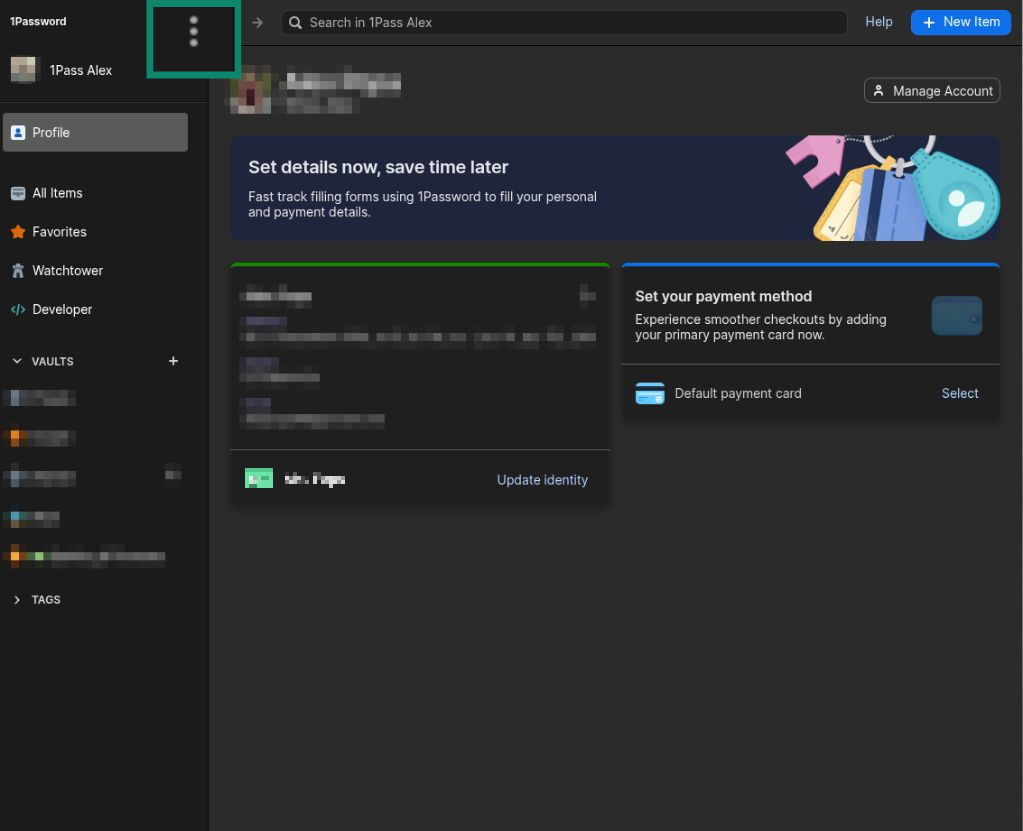
- Klik op de drie puntjes (⋮) naast je profielnaam.


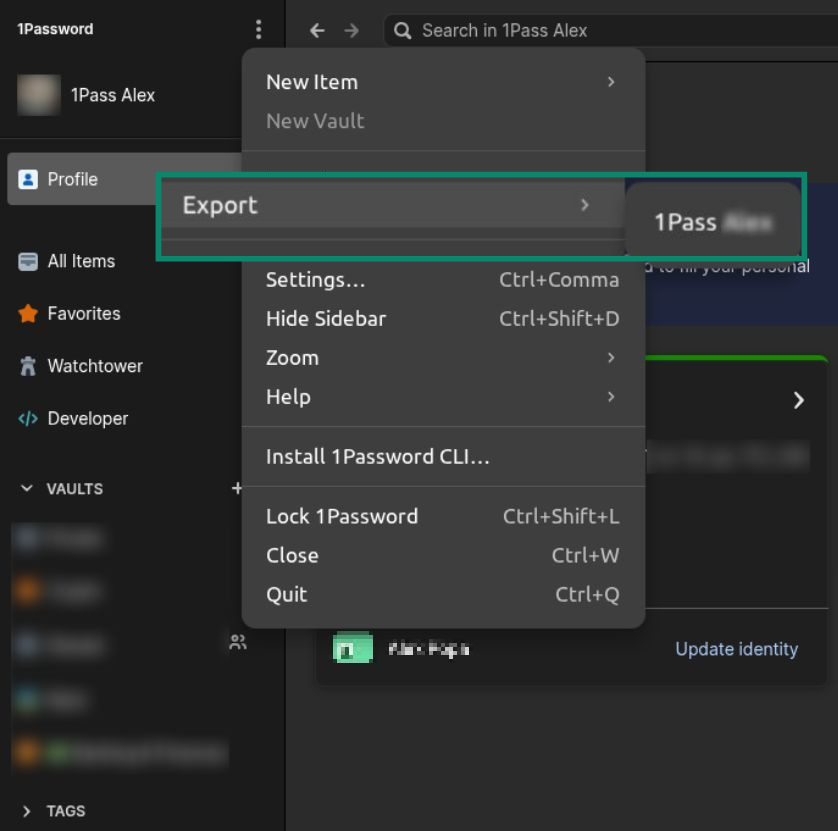
- Selecteer Exporteren en vervolgens je gebruikersnaam.


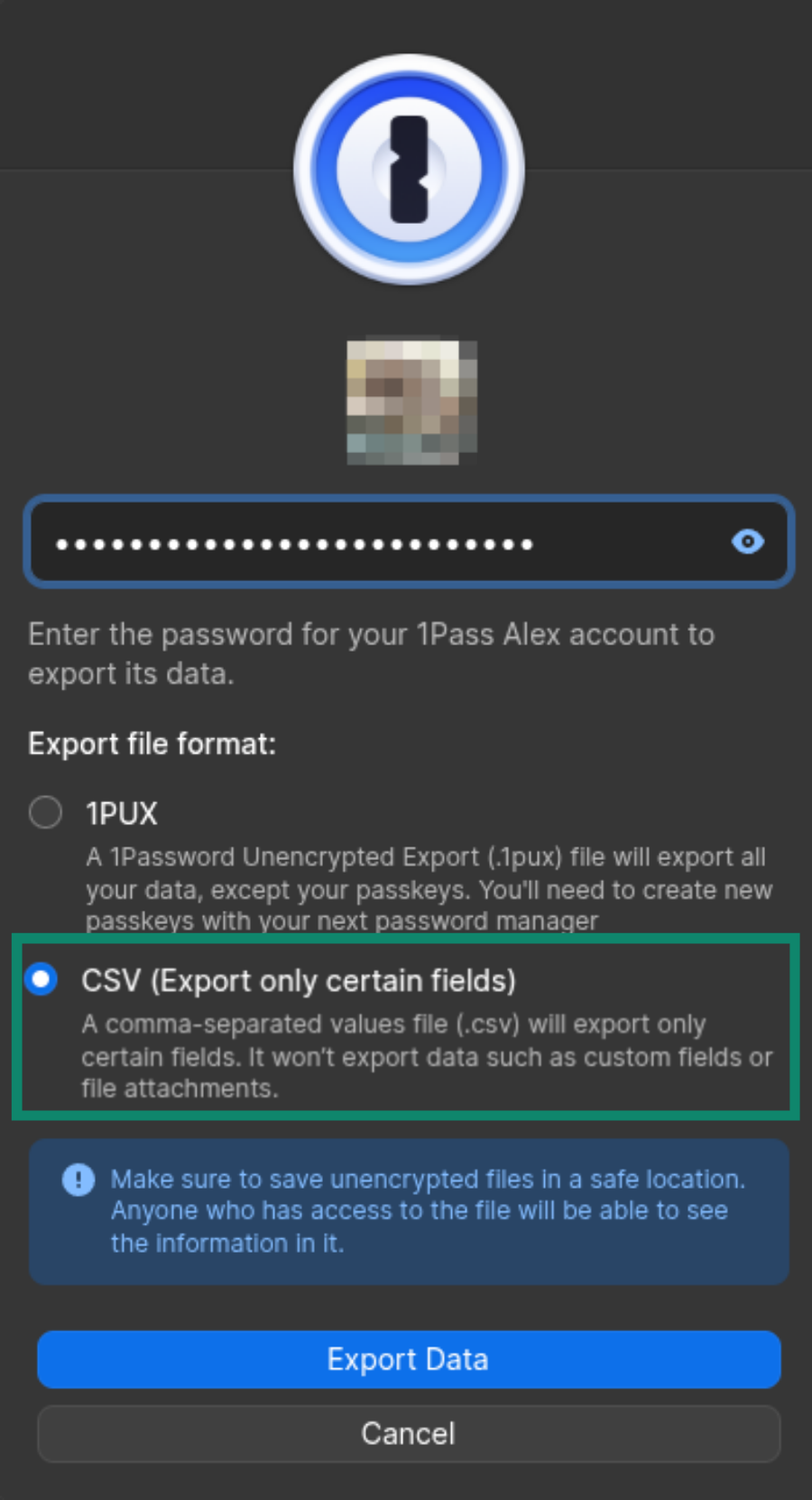
- Voer je wachtwoord in.
- Kies bij bestandsindeling voor CSV (alleen bepaalde velden exporteren).


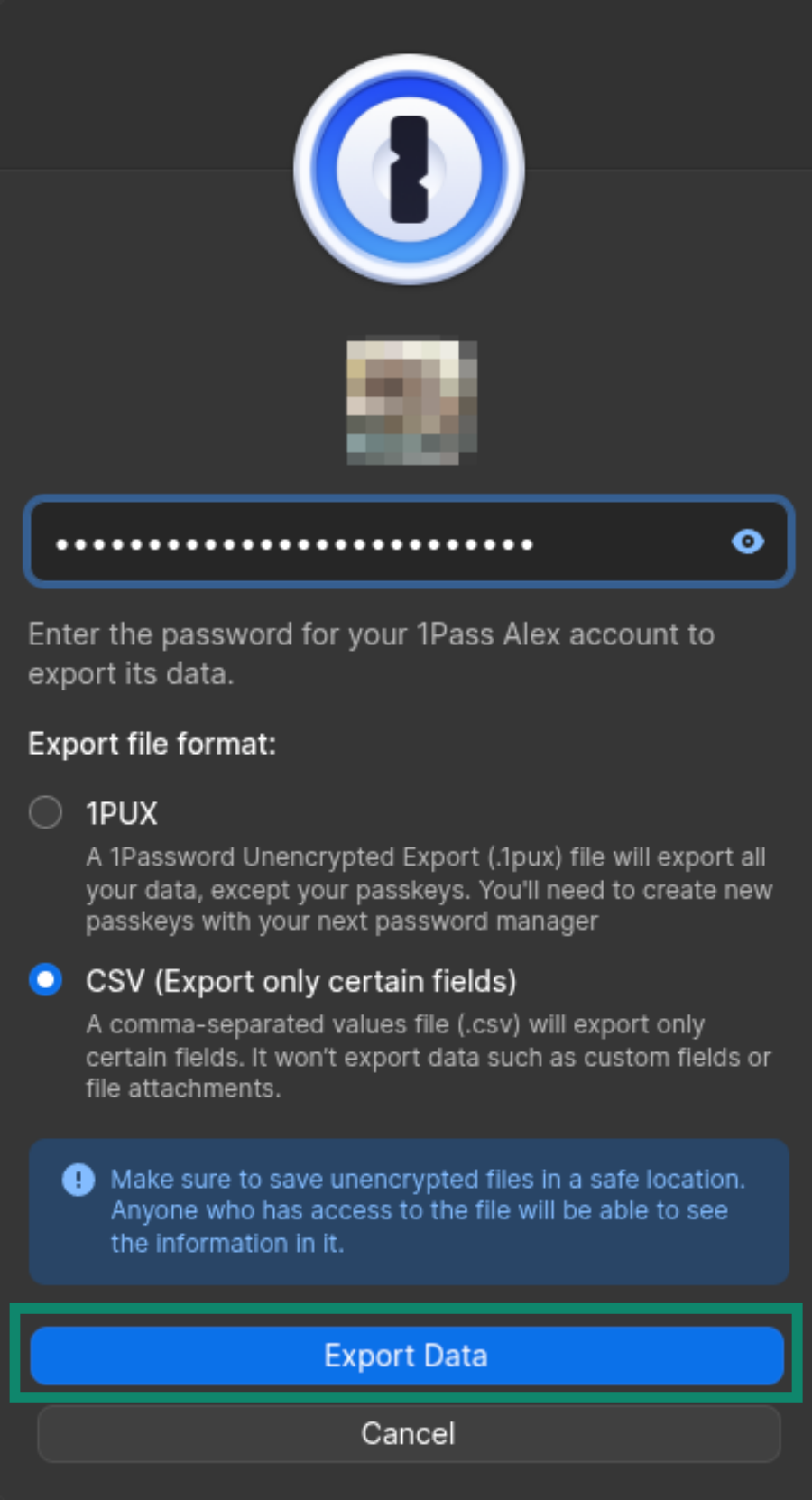
- Klik op Gegevens exporteren.

- Kies waar je het bestand op je apparaat wilt opslaan.
2. 1Password-gegevens importeren in ExpressKeys
- Installeer de ExpressKeys-browserextensie voor Chrome in Chrome, Opera, Edge, Vivaldi of Brave.
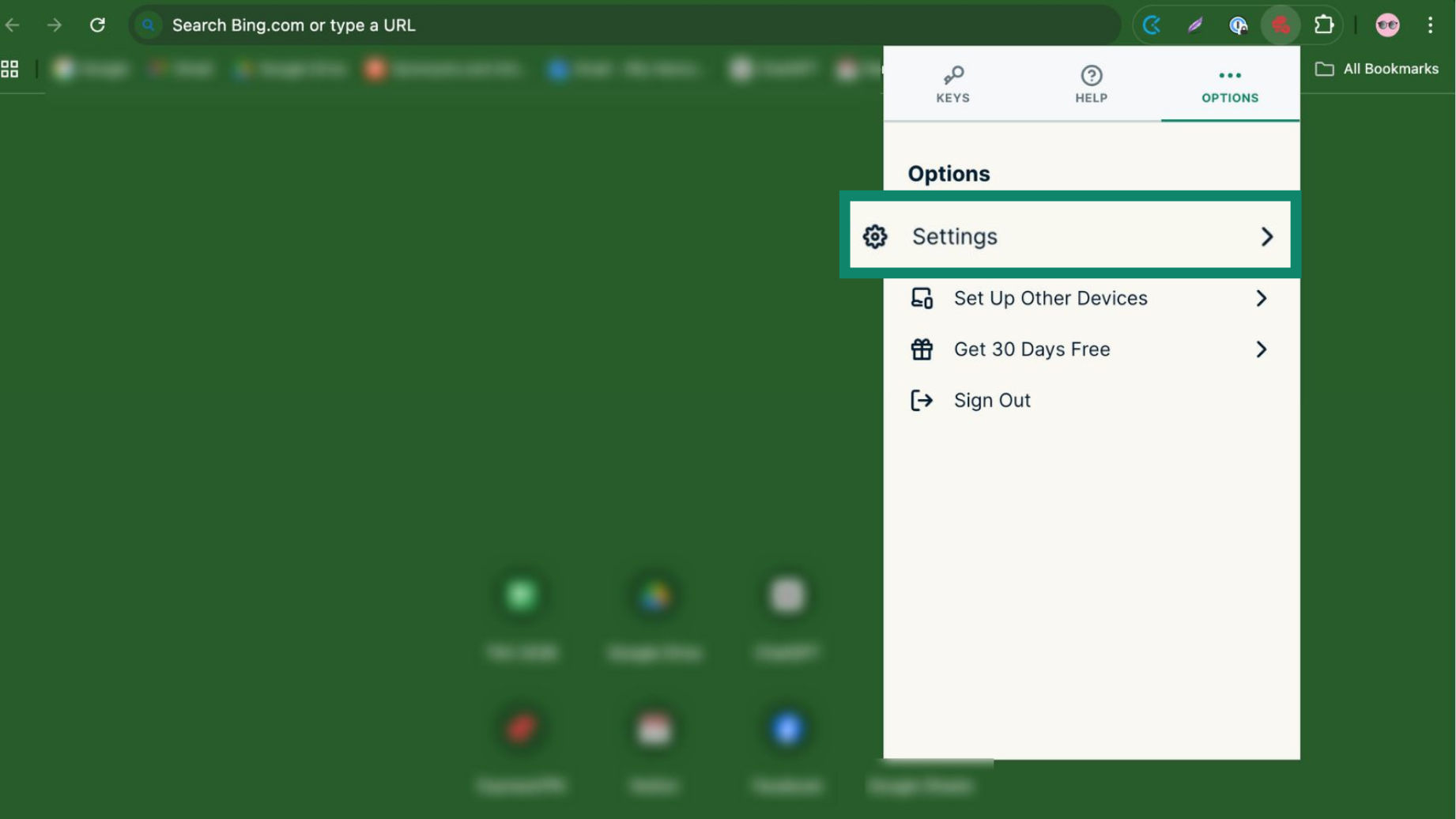
- Open in de werkbalk Extensies (puzzelpictogram) en klik op ExpressKeys.
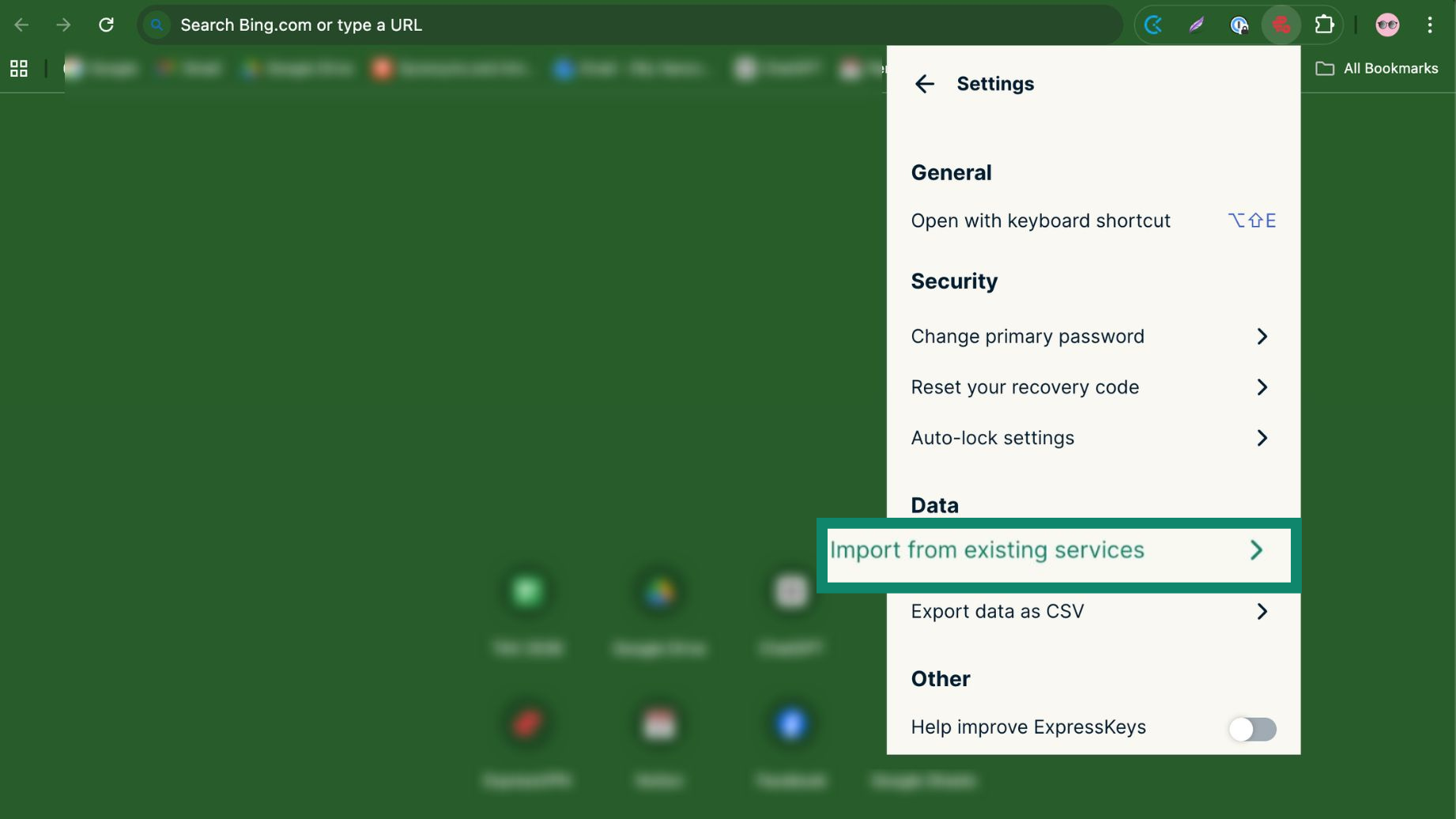
- Klik op het tabblad Opties > Instellingen.


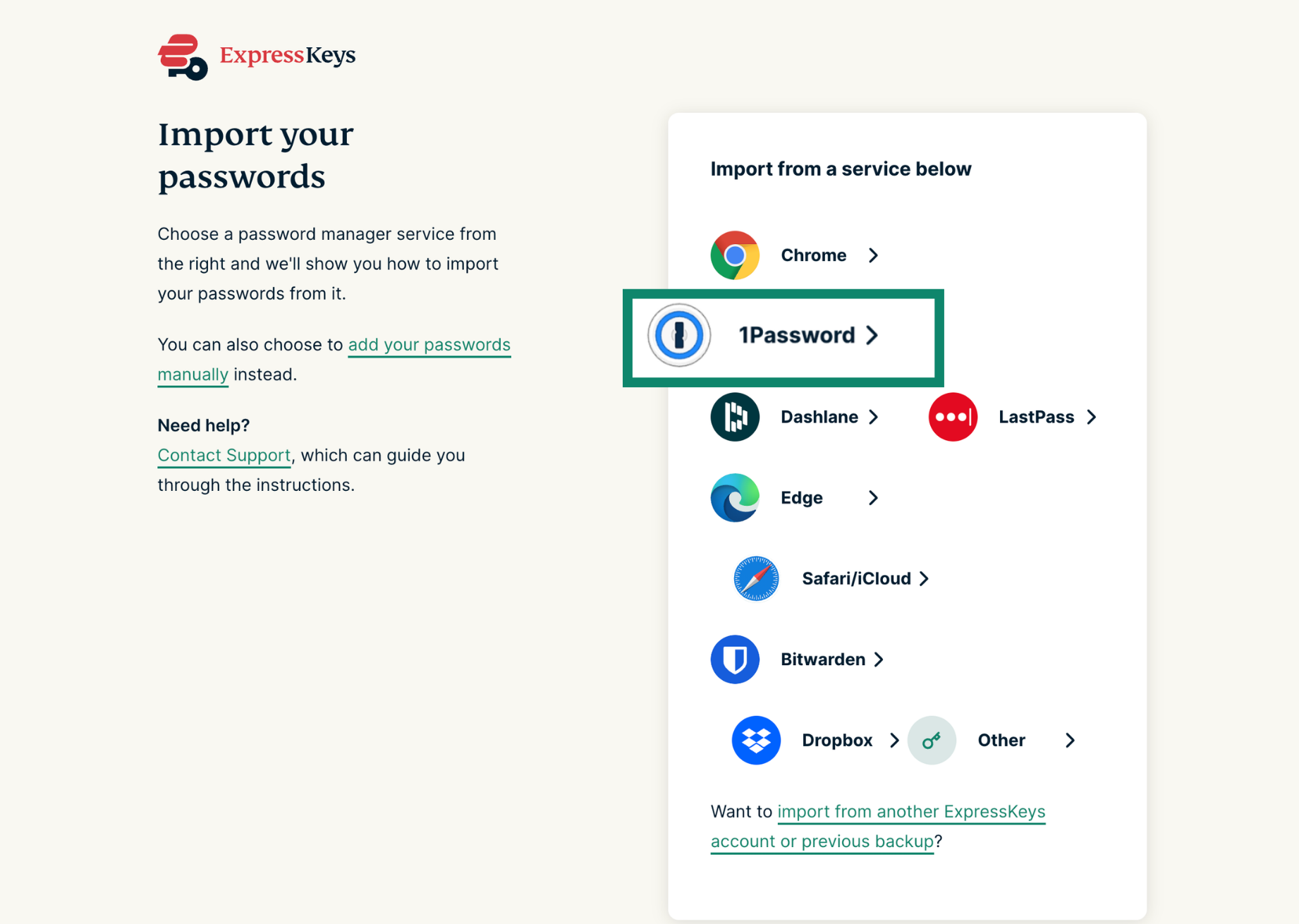
- Klik op Importeren vanuit bestaande diensten.

- Selecteer 1Password.


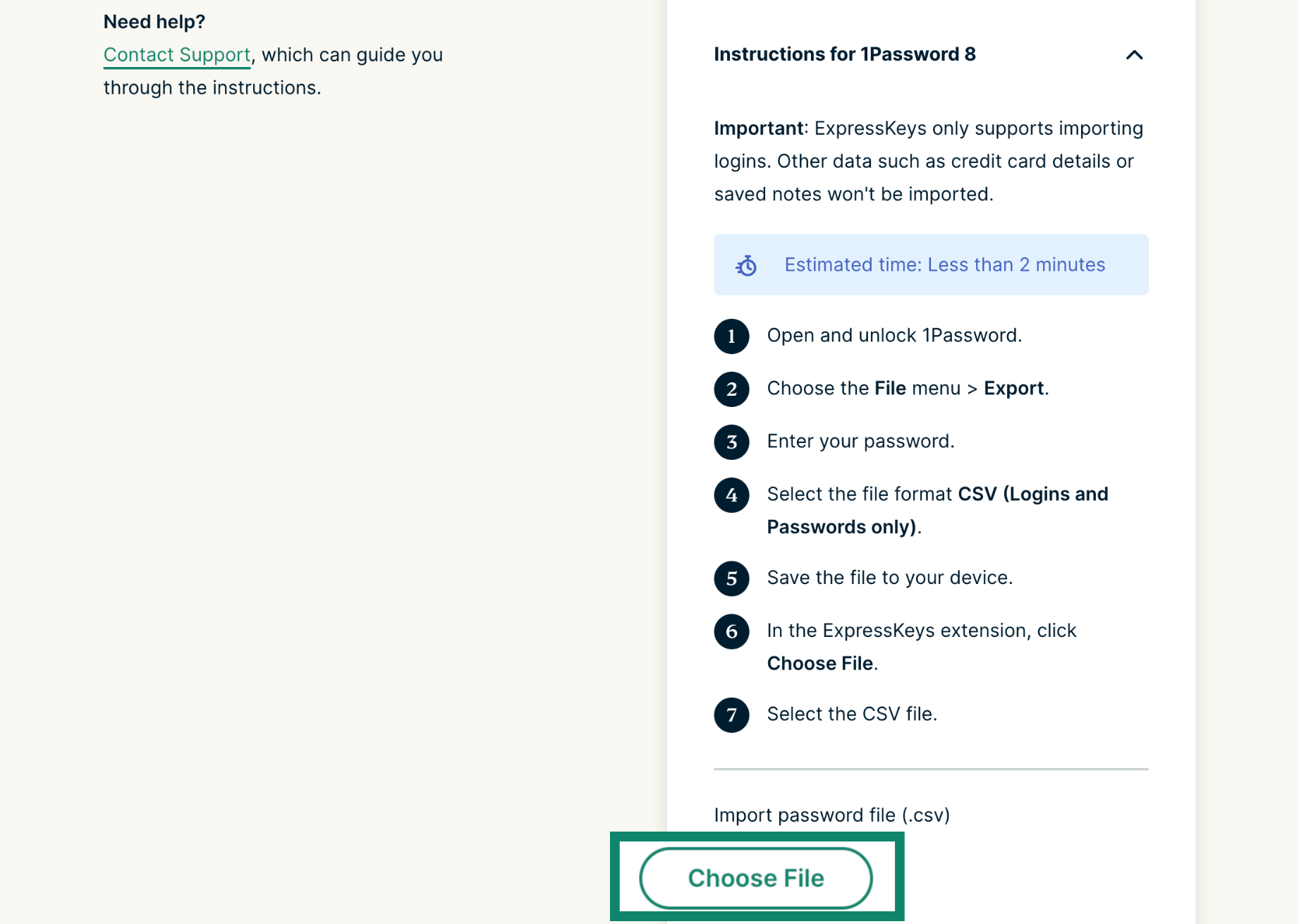
- Klik Kies bestand.

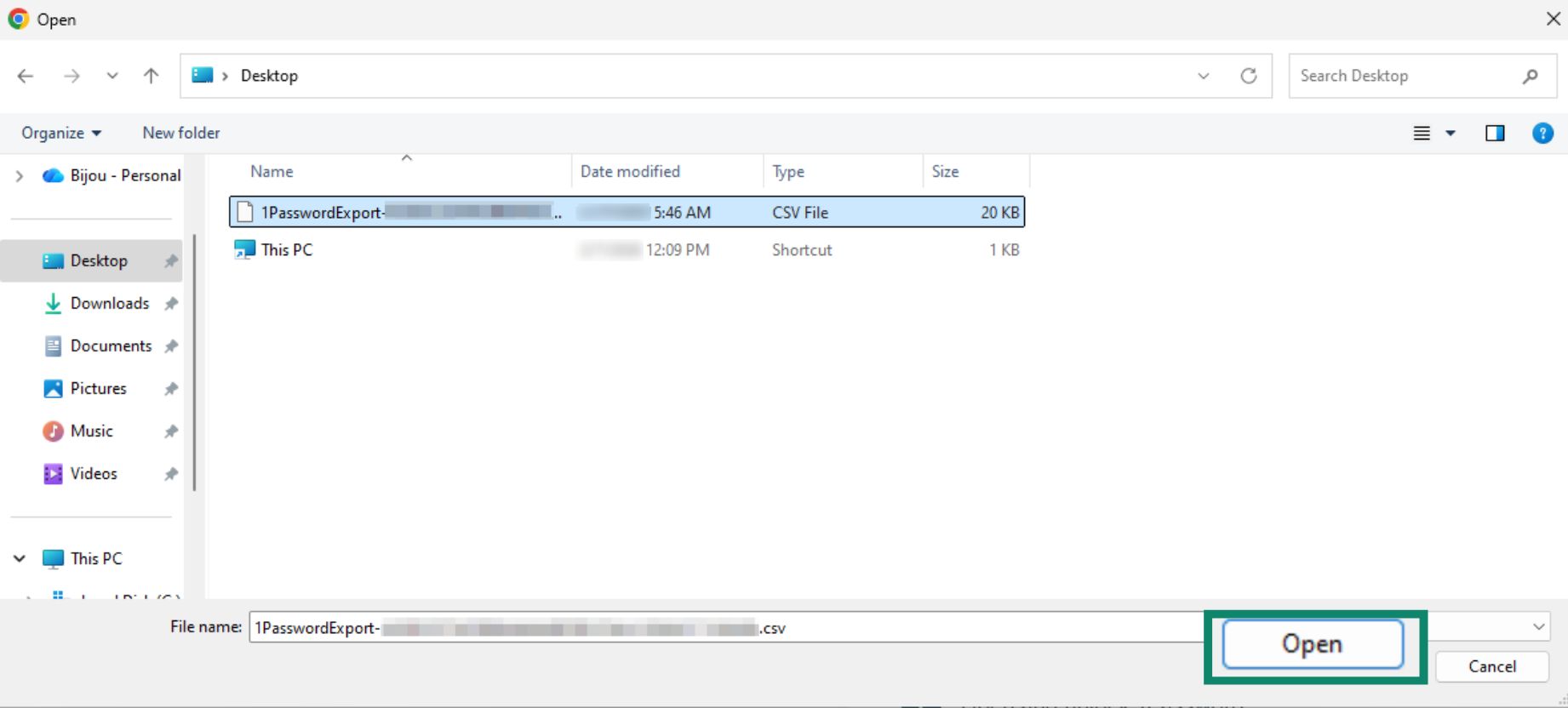
- Selecteer het CSV-bestand dat je uit 1Password hebt geëxporteerd en klik op Openen.


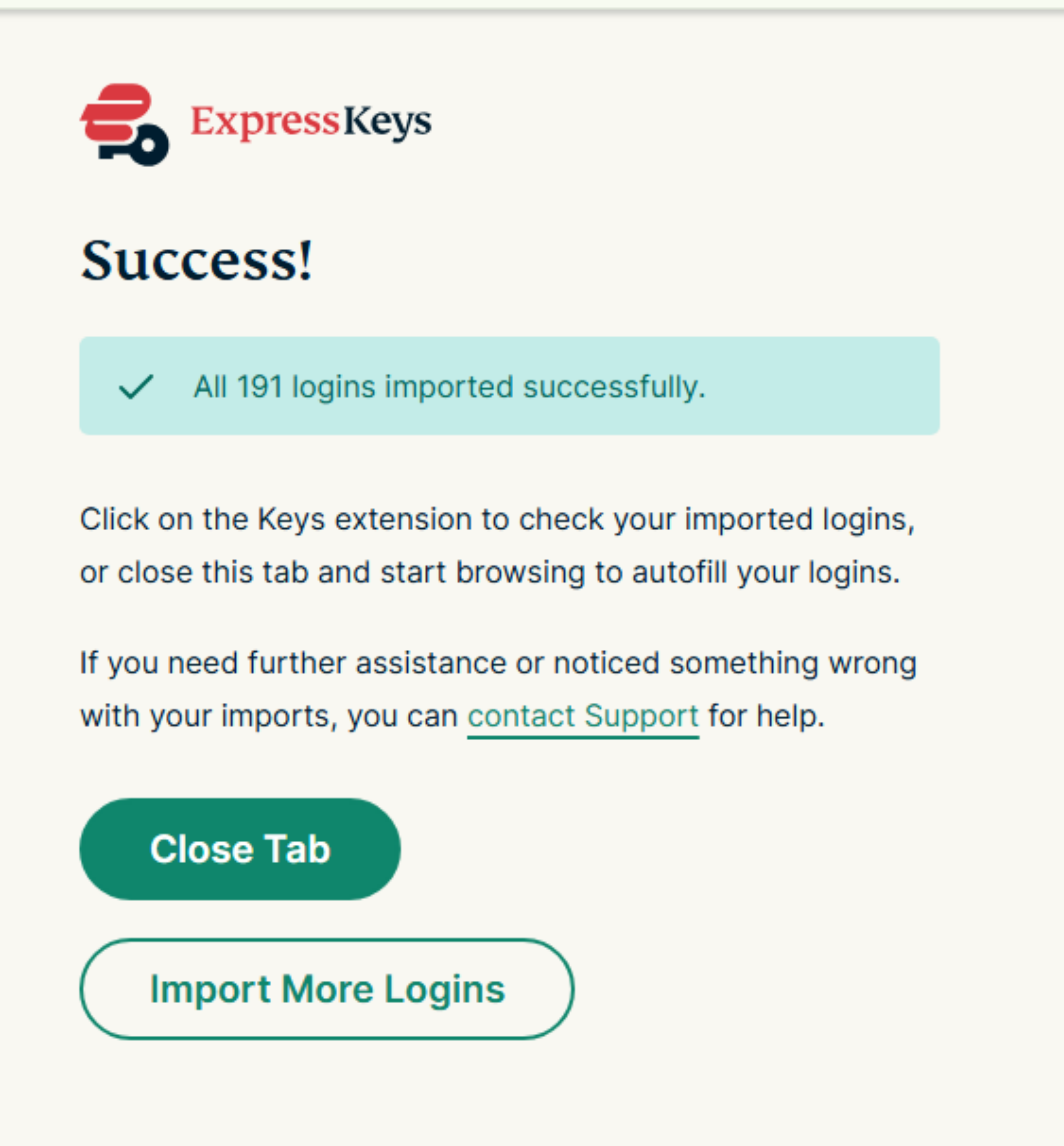
- Je gegevens worden automatisch geïmporteerd. Je ziet een groen vinkje naast je bestand.


3. 1Password-browserextensie verwijderen
1Password blijft anders voorstellen om je inloggegevens automatisch in te vullen, wat kan conflicteren met ExpressKeys. Om dit te voorkomen, kun je de 1Password-extensie verwijderen.
- Open het extensiemenu door de volgende tekst in de adresbalk in te voeren:
- Chrome: Voer chrome://extensions/ in de zoekbalk in.
- Edge: Voer edge://extensions/ in de zoekbalk in.
- Brave: Voer brave://extensions/ in de zoekbalk in.
- Opera: Voer opera://extensions in de zoekbalk in.
- Vivaldi: Voer vivaldi://extensions/ in de zoekbalk in.


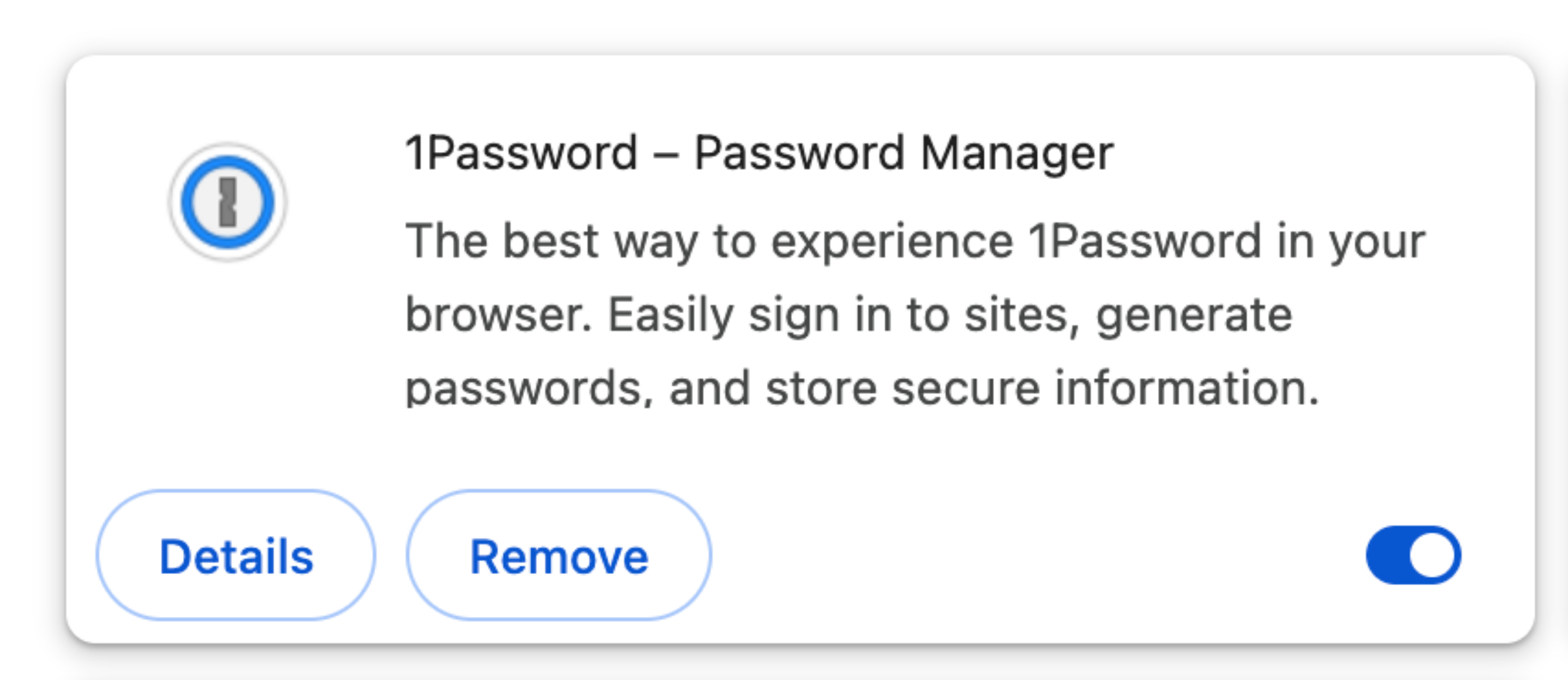
- Zoek 1Password.


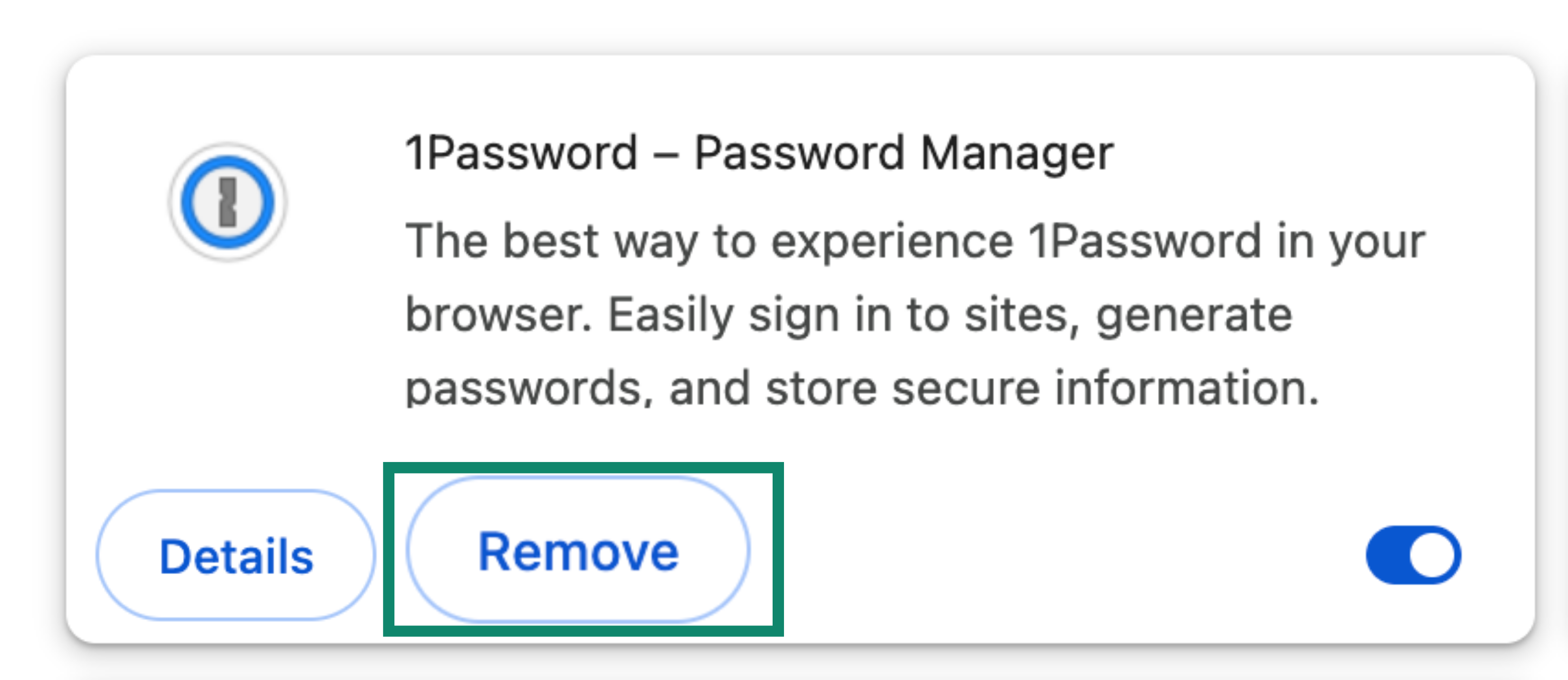
- Klik op Verwijderen > Verwijderen.


Hulp nodig? Neem contact op met de helpdesk van ExpressVPN voor directe ondersteuning.
1Password-gegevens importeren met je iOS-apparaat (iOS 26+)
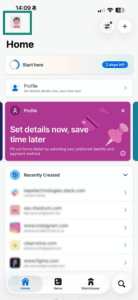
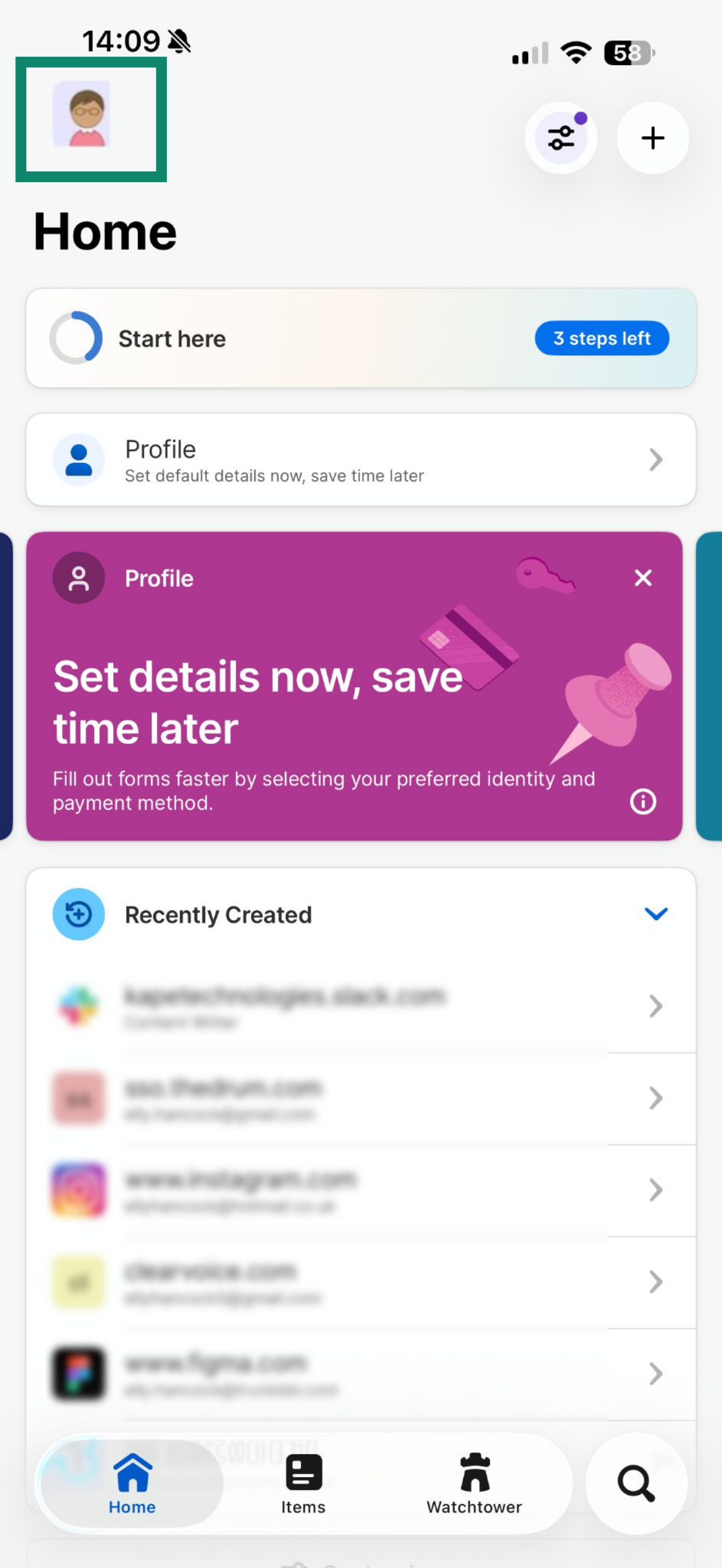
- Open de 1Password-app en tik op je profielpictogram.

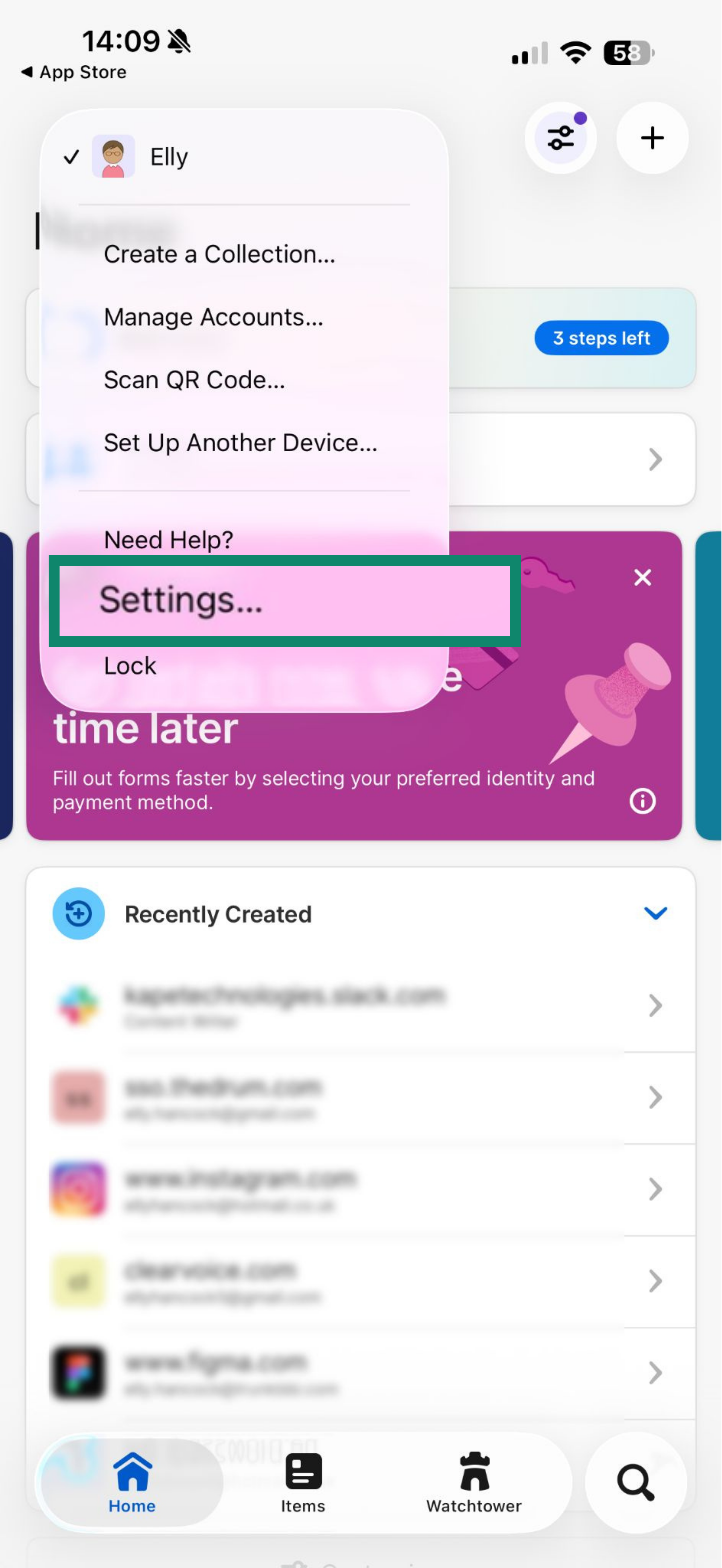
- Tik op Instellingen …

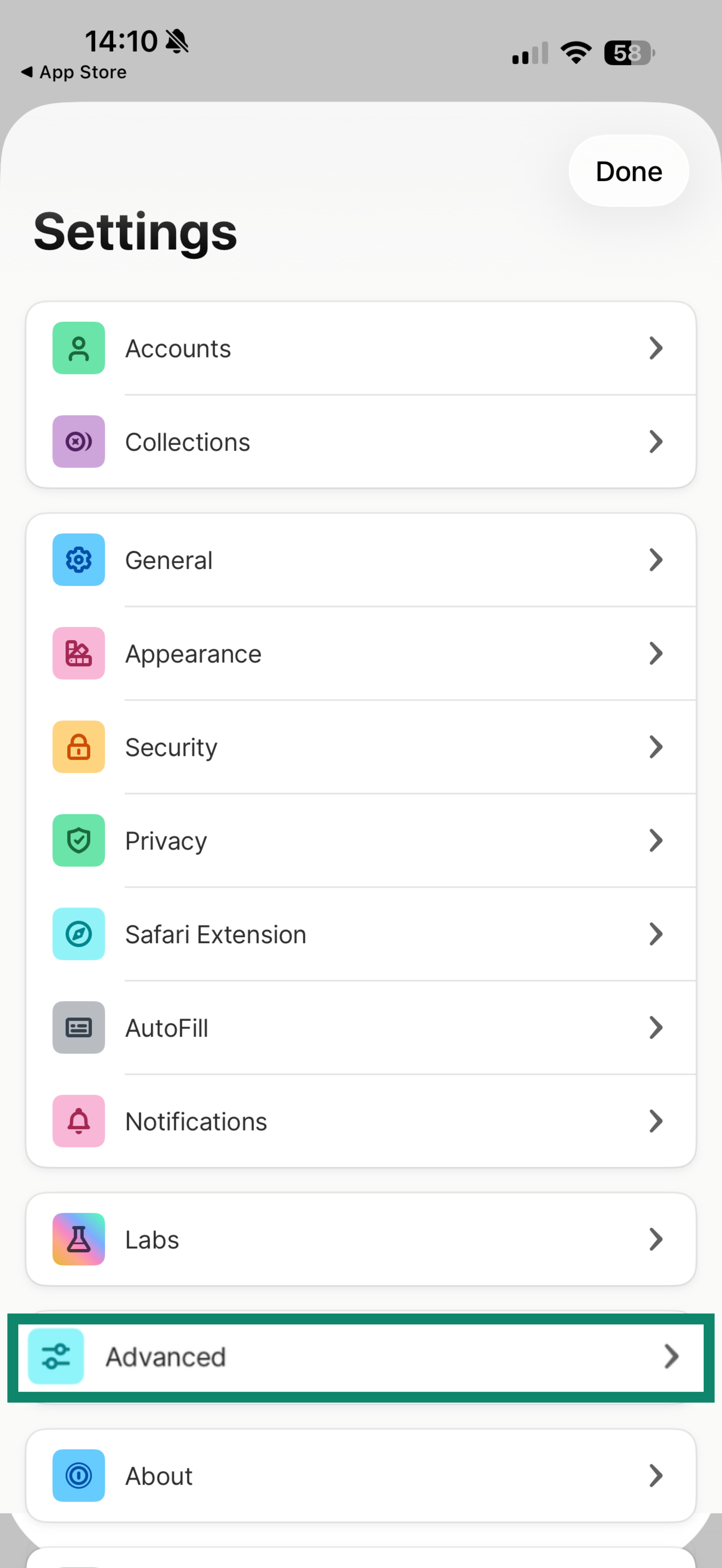
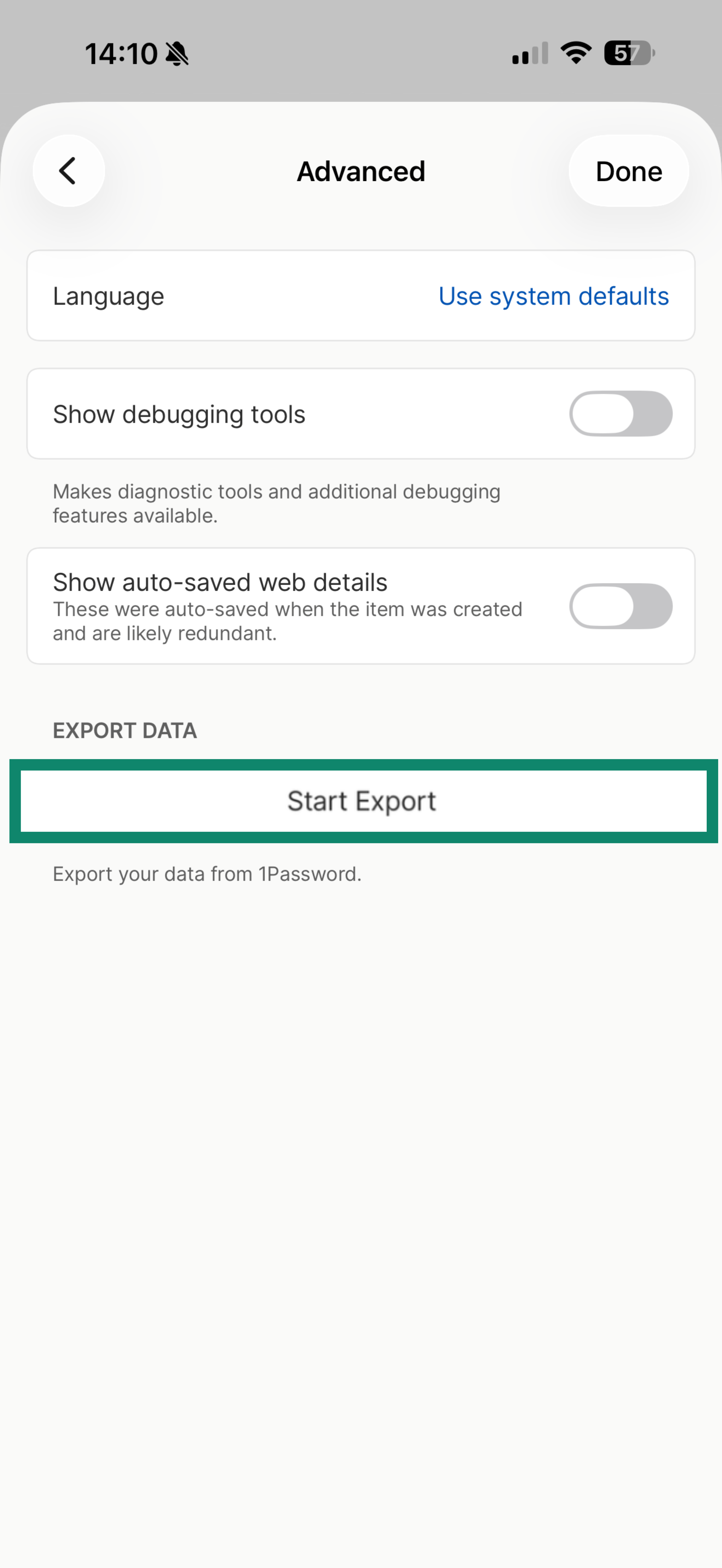
- Scrol omlaag en tik op Geavanceerd.

- Tik op Start exporteren.

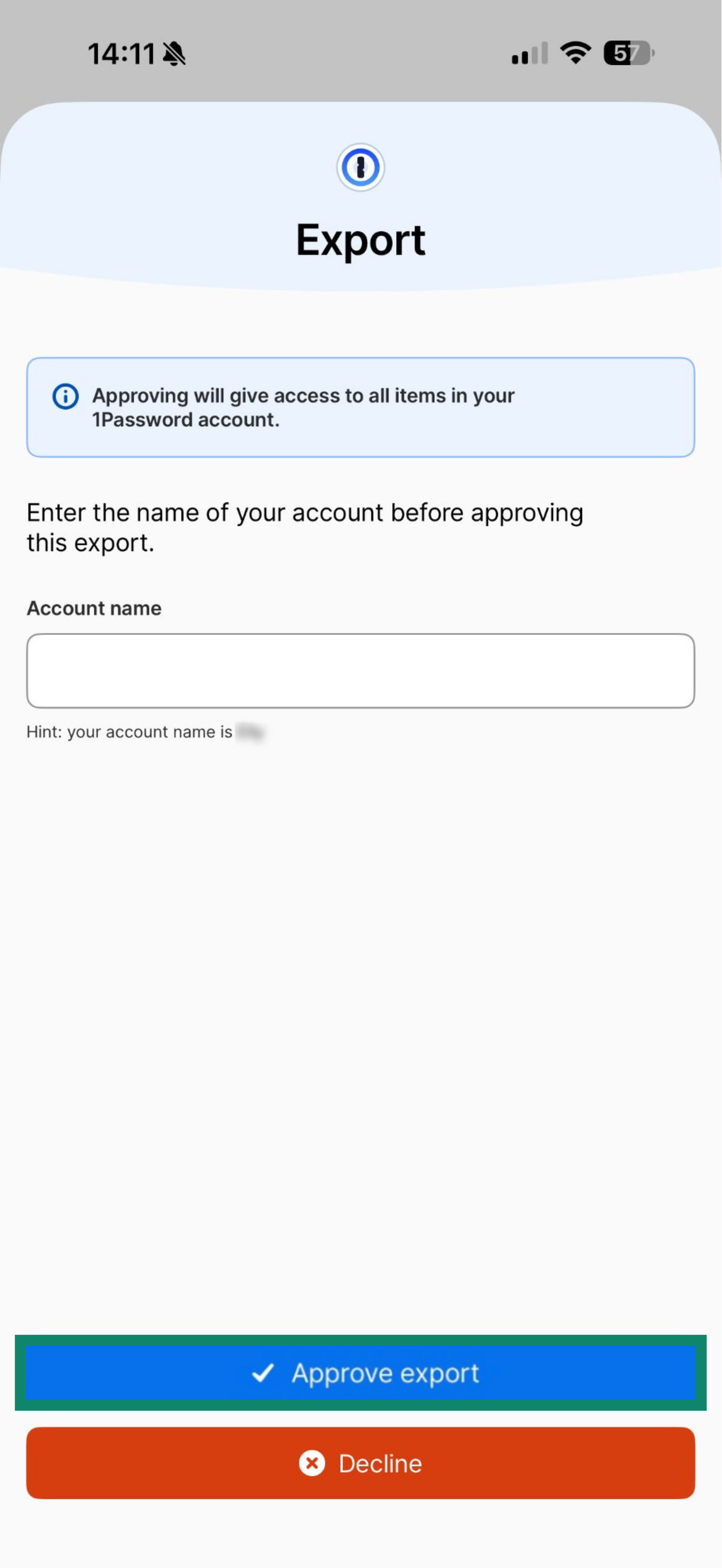
- Voer je accountnaam in en tik op Export goedkeuren.

- Tik op Doorgaan.
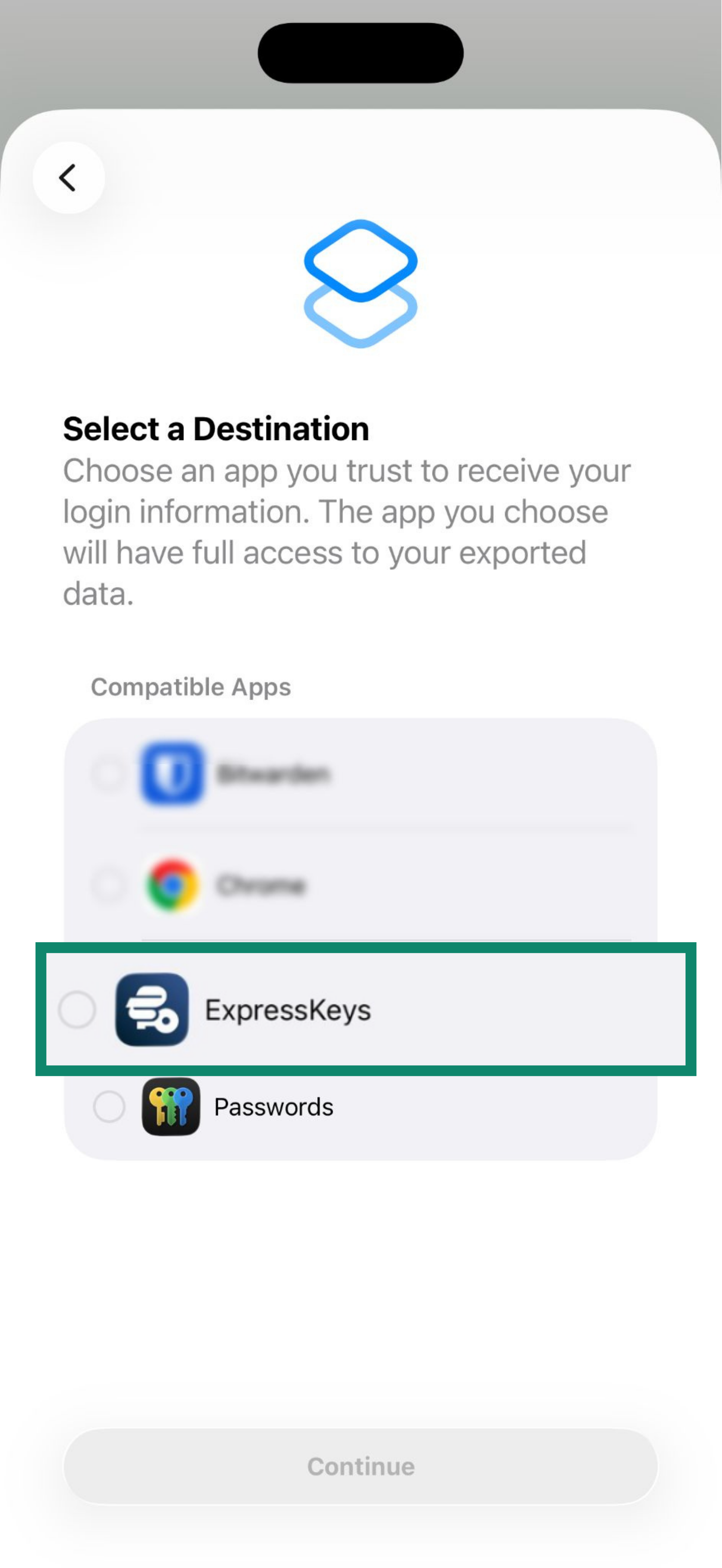
- Kies ExpressKeys uit de lijst en daarna op Doorgaan.

- Tik op Doorgaan in “ExpressKeys.”
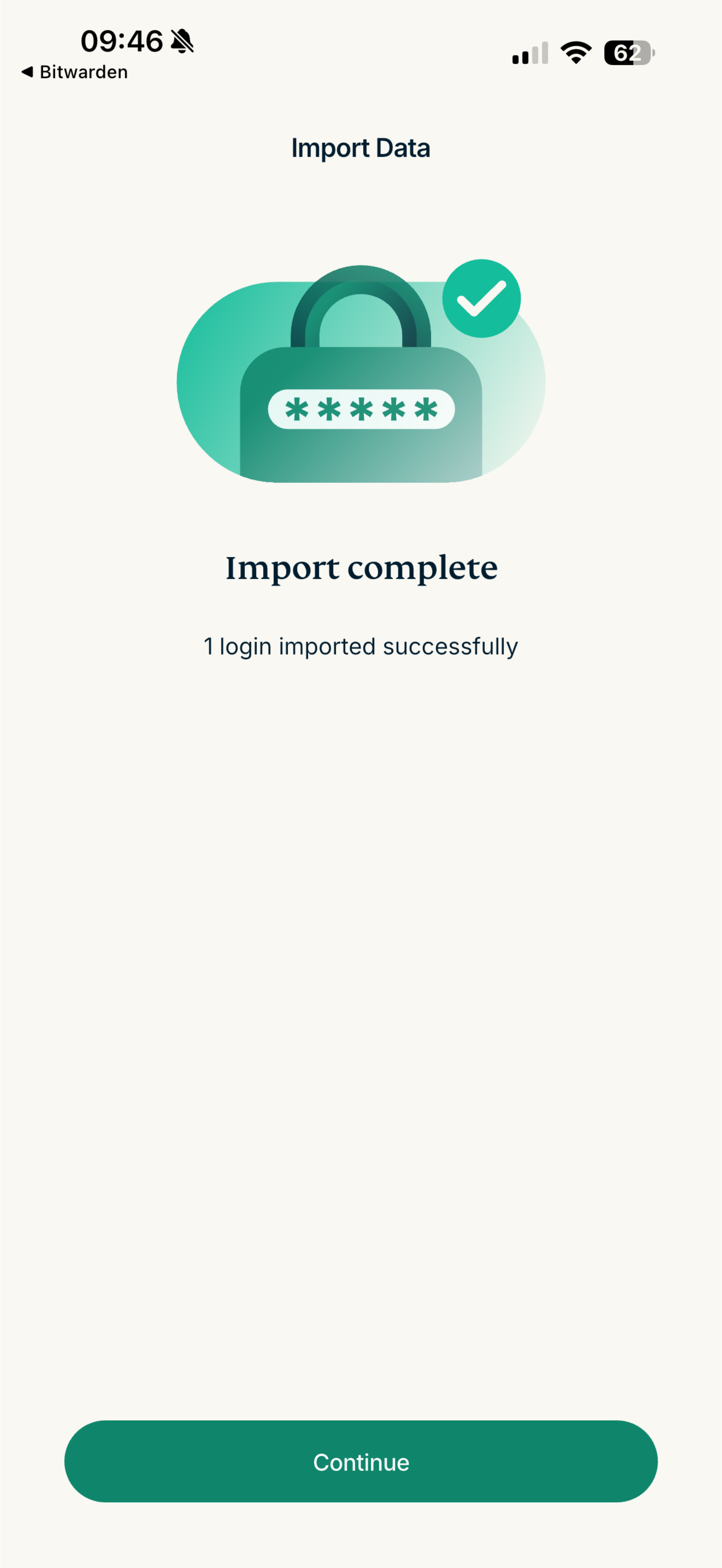
- Wacht tot de app je gegevens heeft geïmporteerd en tik op Doorgaan.

Hulp nodig? Neem contact op met de helpdesk van ExpressVPN voor directe ondersteuning.
1Password-gegevens importeren met je Android-apparaat
1Password ondersteunt het exporteren van gegevens niet op Android. Volg de bovenstaande stappen om je gegevens via je computer te importeren.
Hulp nodig? Neem contact op met de helpdesk van ExpressVPN voor directe ondersteuning.