



Puedes importar tus datos de inicio de sesión, tarjetas de crédito o débito y notas seguras desde 1Password a ExpressKeys usando el ordenador.
Ir a…
Importa tus datos de 1Password usando tu ordenador
Importa tus datos de 1Password usando tu dispositivo iOS
Importa tus datos de 1Password usando tu dispositivo Android
Importa tus datos de 1Password usando tu ordenador
1. Exporta tus datos de 1Password
Para exportar tus datos, tendrás que iniciar sesión en la aplicación de 1Password, en lugar de usar la extensión.
- Abre 1Password e inicia sesión.
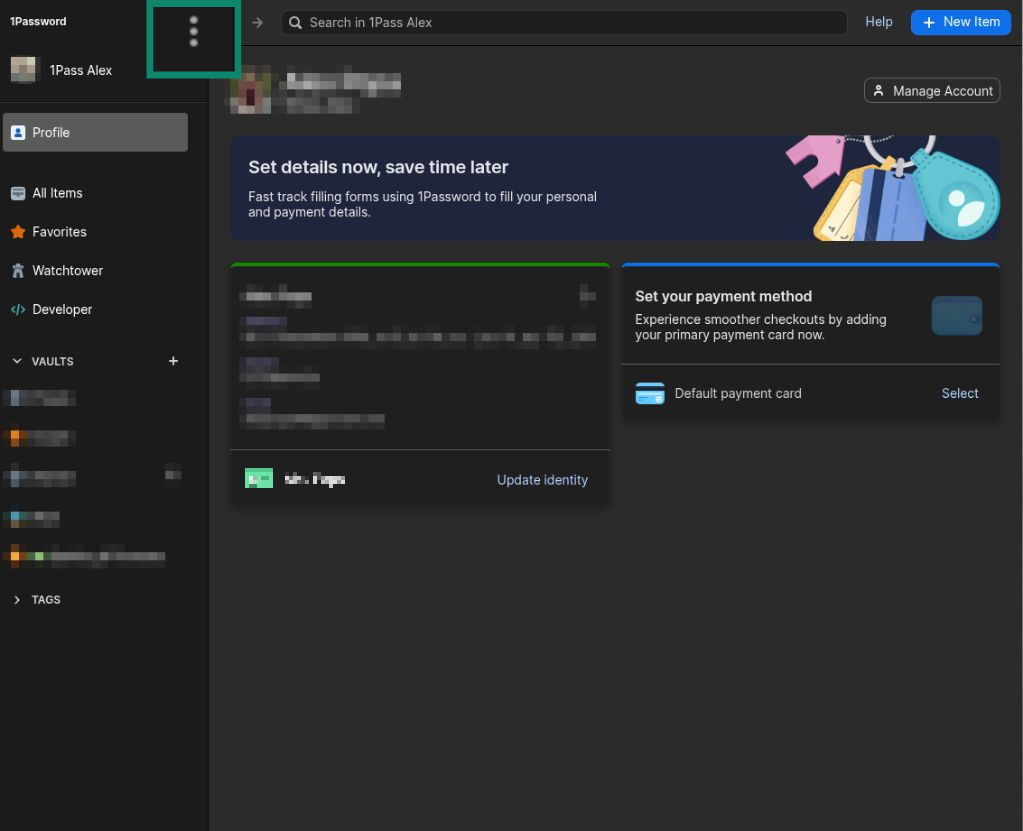
- Haz clic en los tres puntos (⋮) junto al nombre de tu perfil.


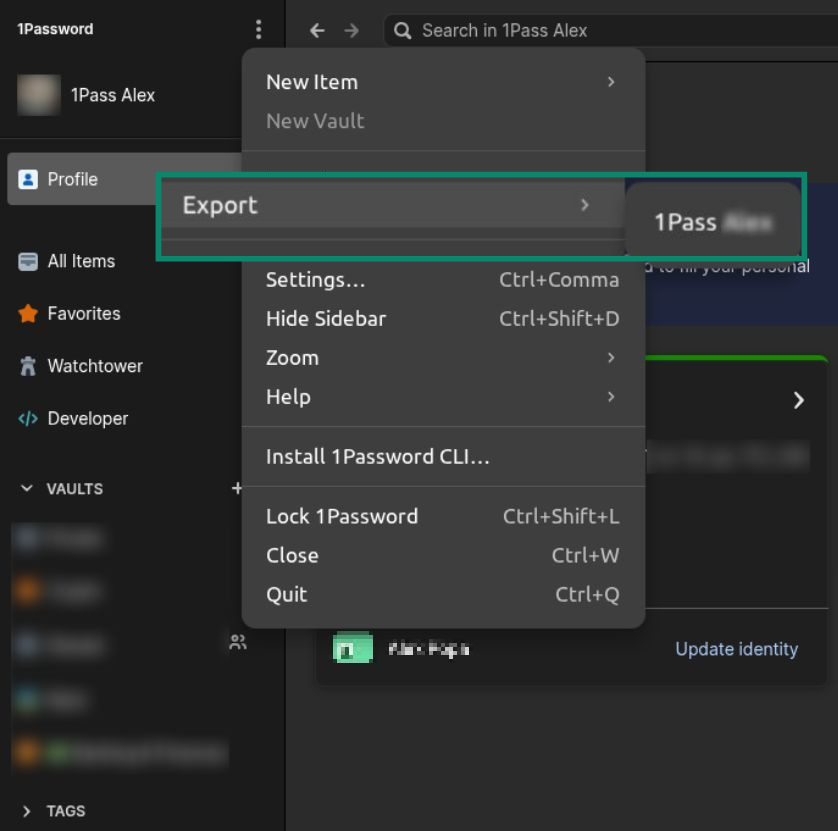
- Selecciona Exportar y, a continuación, tu nombre de usuario.


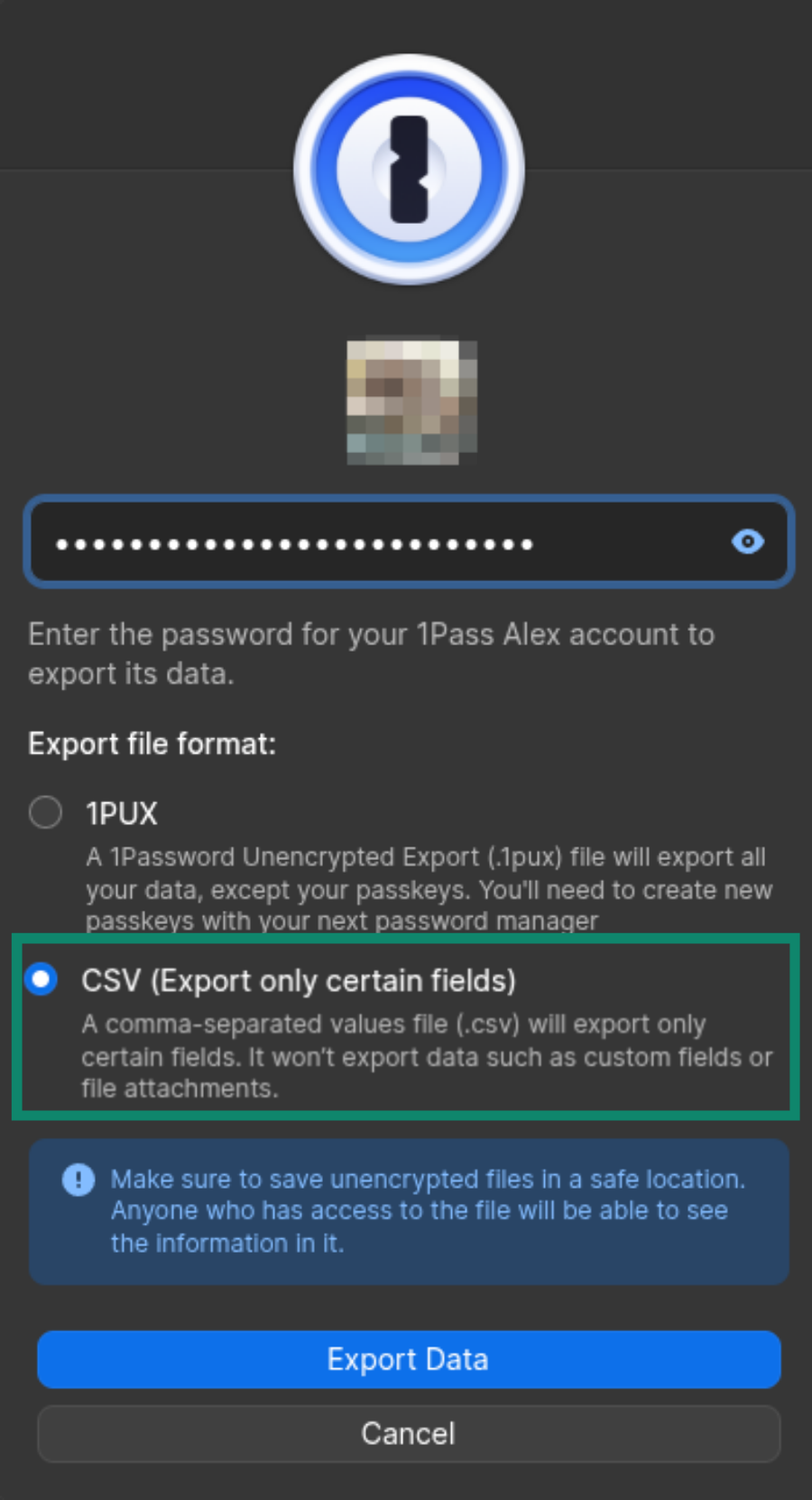
- Introduce tu contraseña.
- Como formato de archivo, elige CSV (Exportar solo determinados campos).


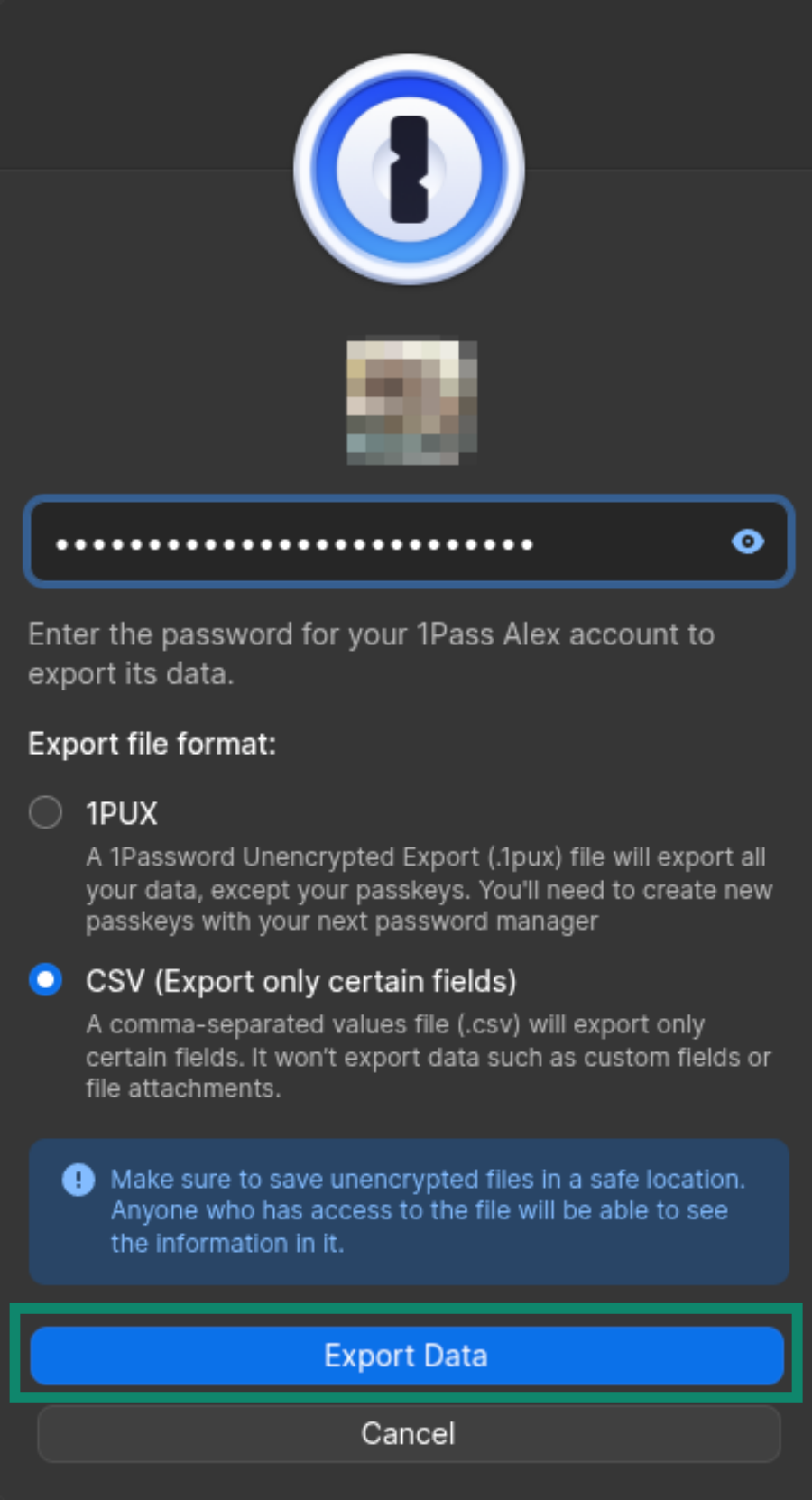
- Haz clic en Exportar datos.

- Elige dónde guardar el archivo en tu dispositivo.
2. Importa tus datos de 1Password a ExpressKeys
- En Chrome, Opera, Edge, Vivaldi o Brave, instala la extensión de navegador ExpressKeys para Chrome.
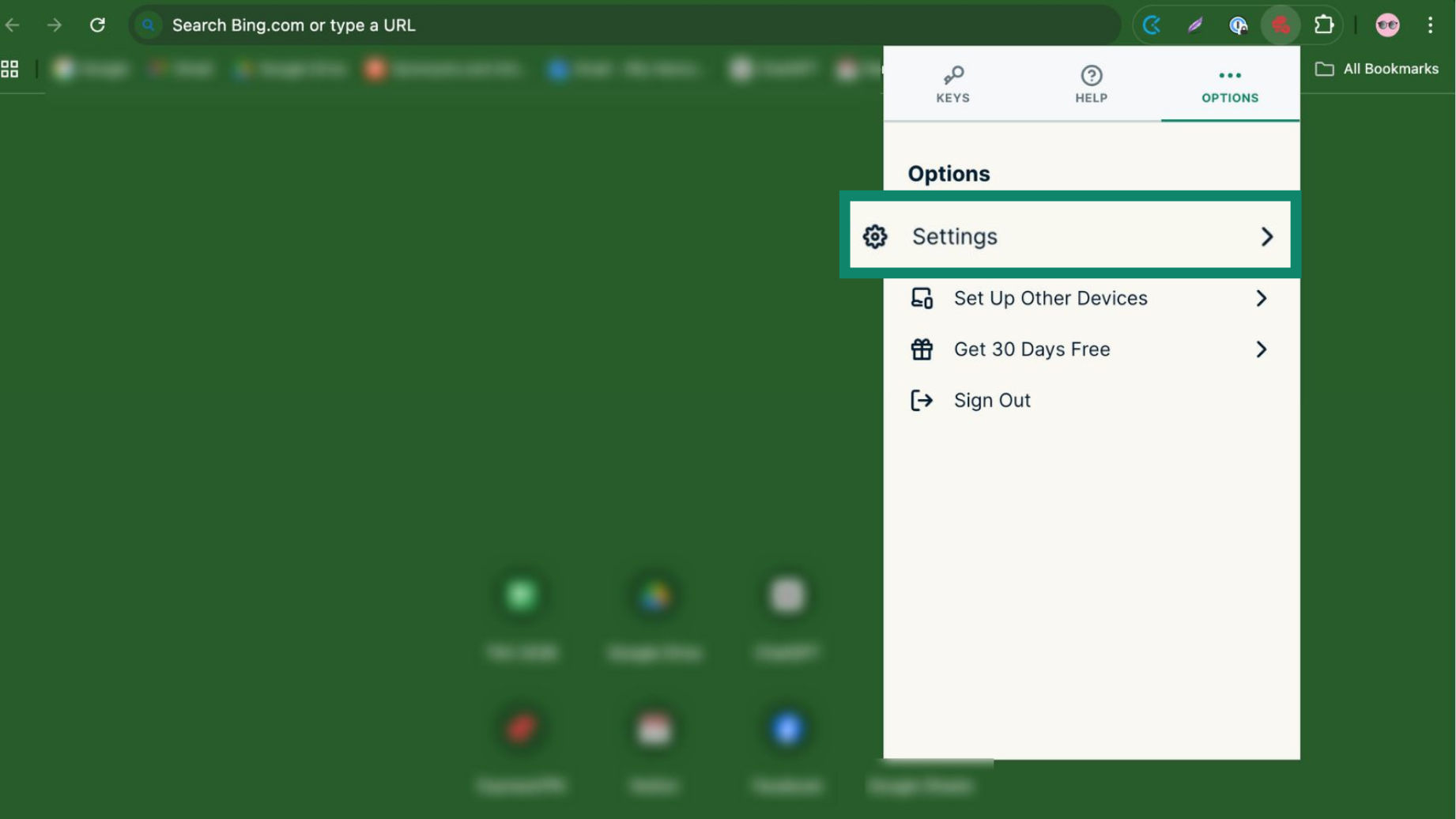
- En la barra de herramientas, abre Extensiones (icono del rompecabezas) y haz clic en ExpressKeys.
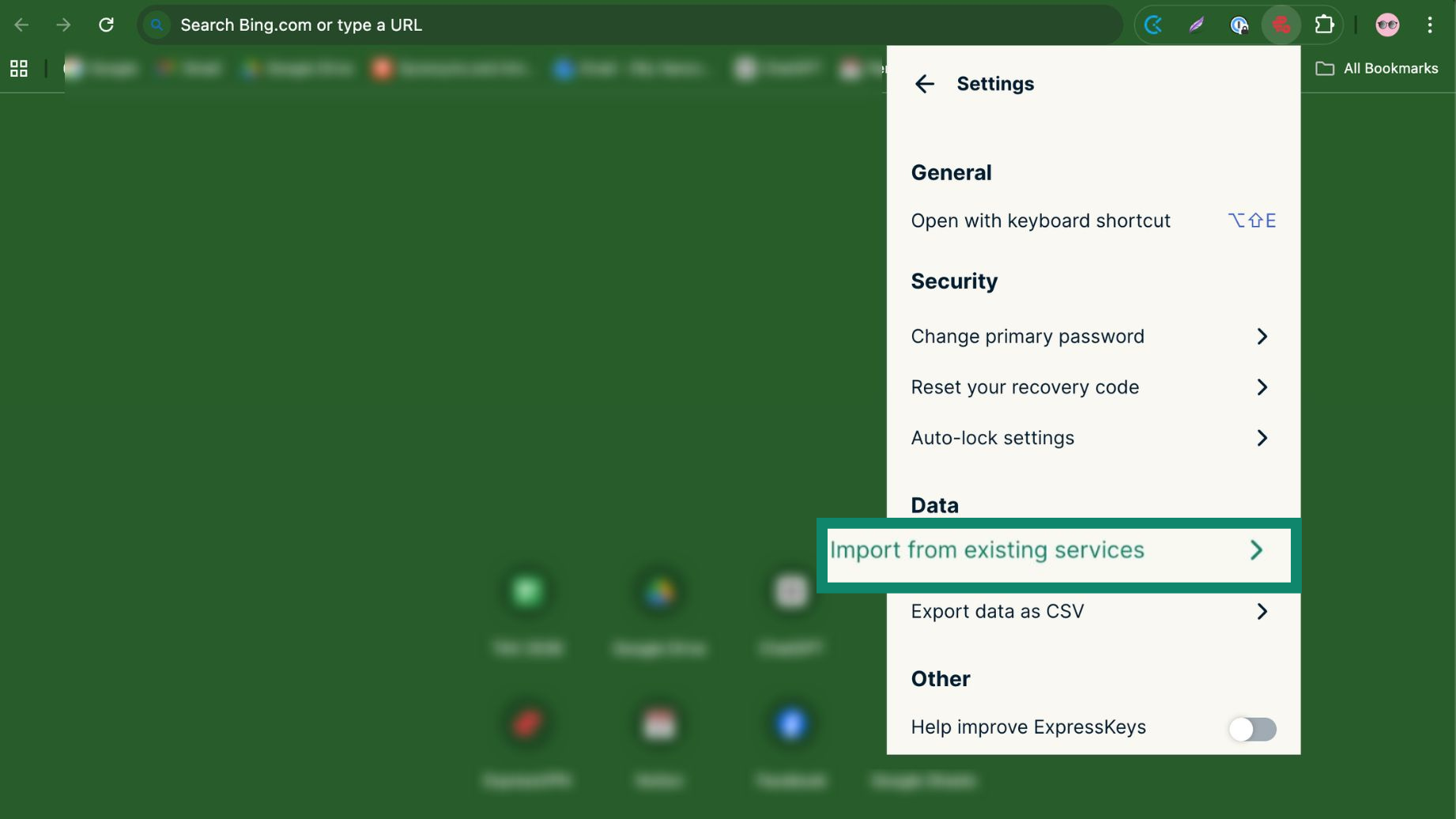
- Haz clic en la pestaña «Opciones» > «Configuración».


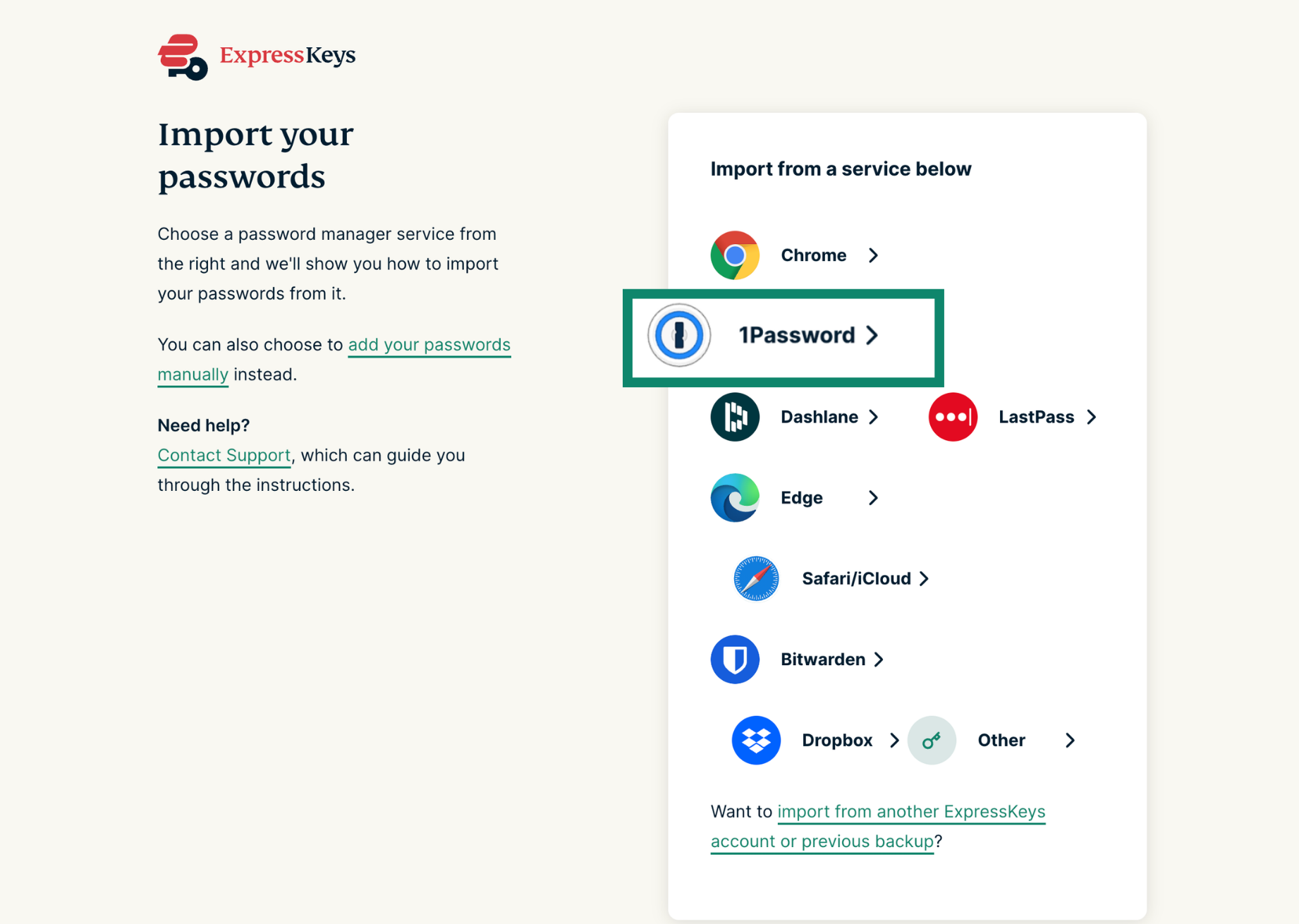
- Haz clic en «Importar desde servicios existentes».

- Selecciona 1Password.


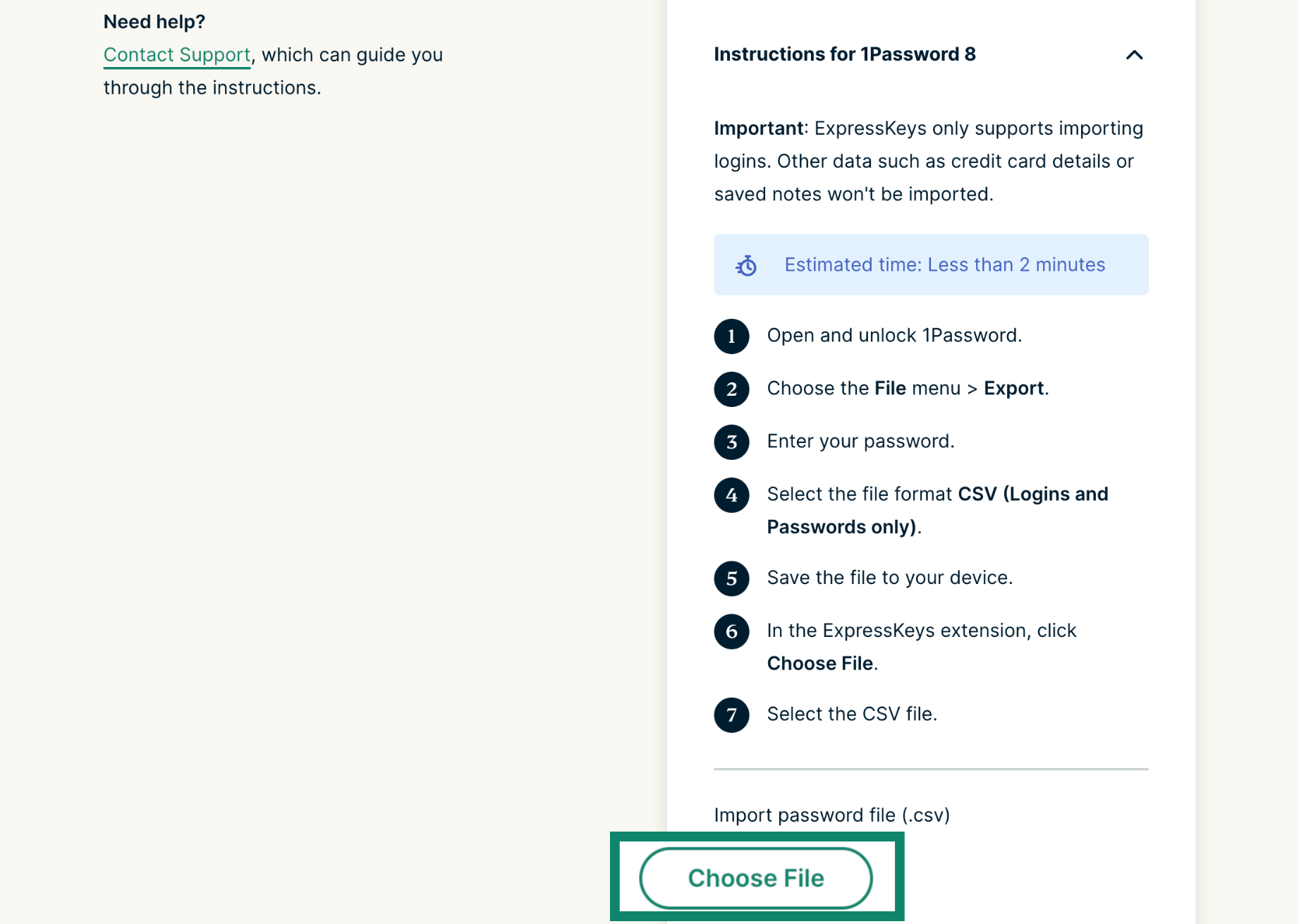
- Haz clic en «Elegir archivo».

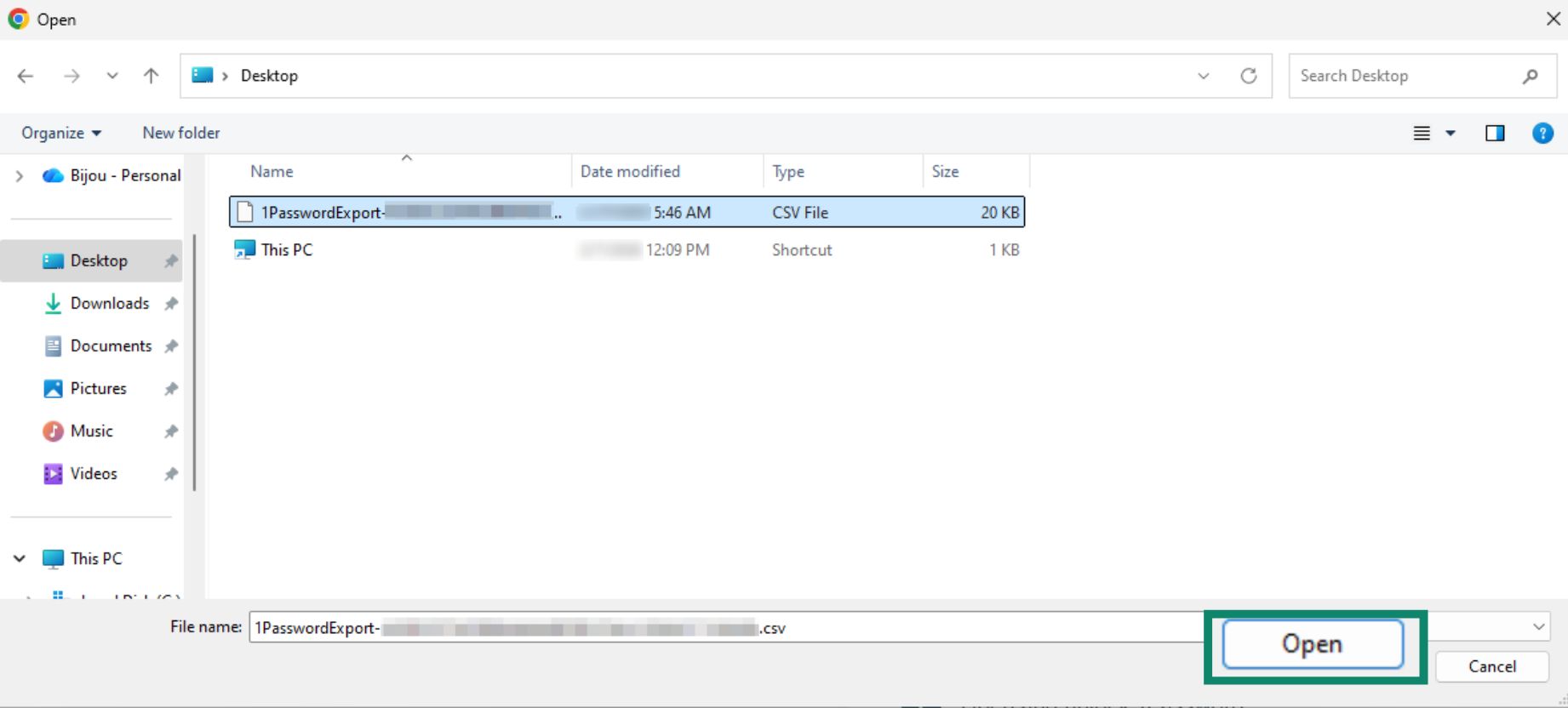
- Selecciona el archivo CSV que has exportado desde 1Password y haz clic en Abrir.


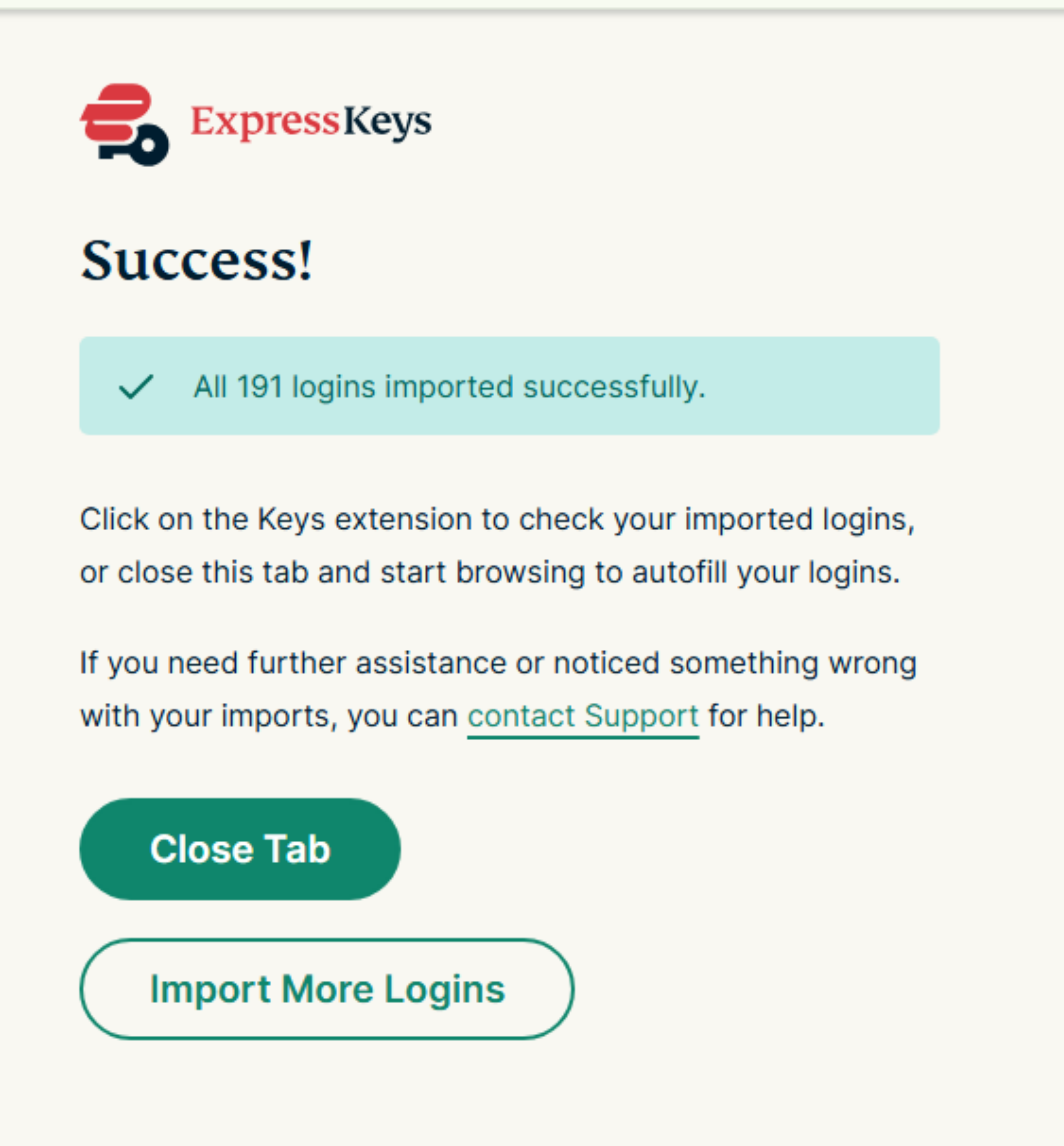
- Tus datos se importarán automáticamente. Deberías ver una marca verde junto a tu archivo.


3. Elimina la extensión de navegador de 1Password
1Password seguirá pidiéndote que rellenes tus datos de inicio de sesión para webs o servicios, lo que interferirá con ExpressKeys. Para evitarlo, elimina la extensión de navegador de 1Password.
- Abre el menú de extensiones escribiendo el siguiente texto en la barra de direcciones:
- Chrome: escribe chrome://extensions/ en la barra de direcciones.
- Edge: escribe edge://extensions/ en la barra de direcciones.
- Brave: escribe brave://extensions/ en la barra de direcciones.
- Opera: escribe opera://extensions en la barra de direcciones.
- Vivaldi: escribe vivaldi://extensions/ en la barra de direcciones.


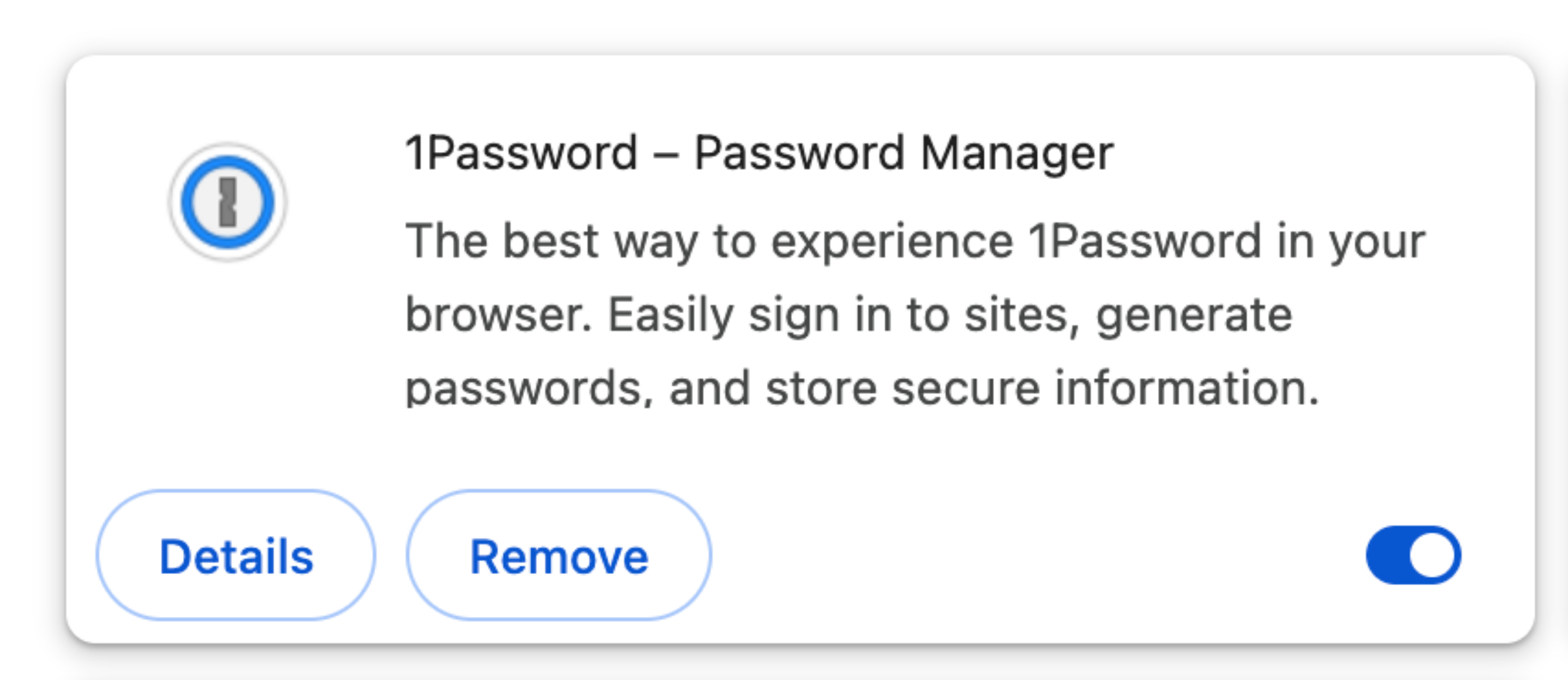
- Busca 1Password.


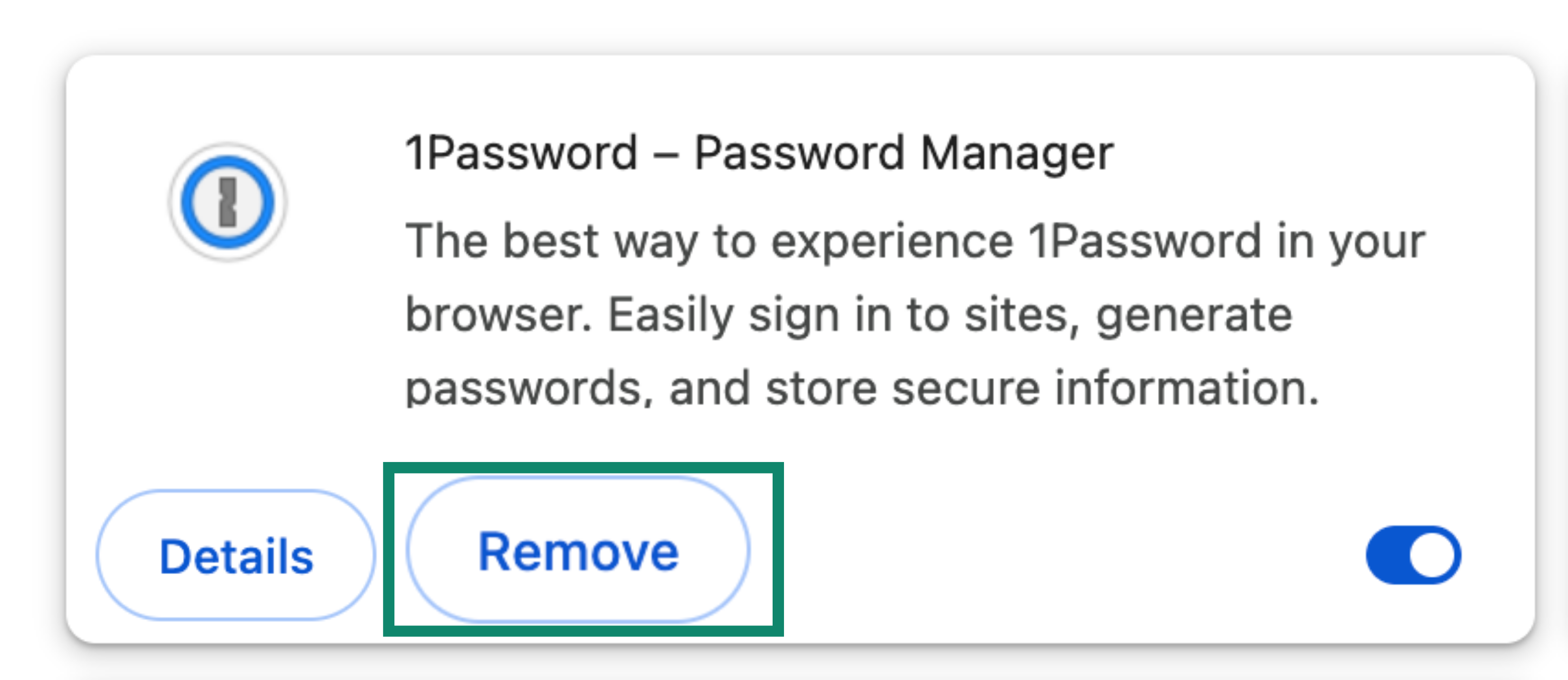
- Haz clic en Eliminar > Eliminar.


¿Necesitas ayuda? Ponte en contacto con nuestro equipo de soporte técnico para recibir ayuda inmediata.
Importa tus datos de 1Password usando tu dispositivo iOS (iOS 26+)
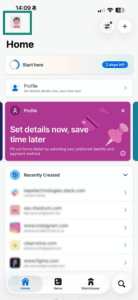
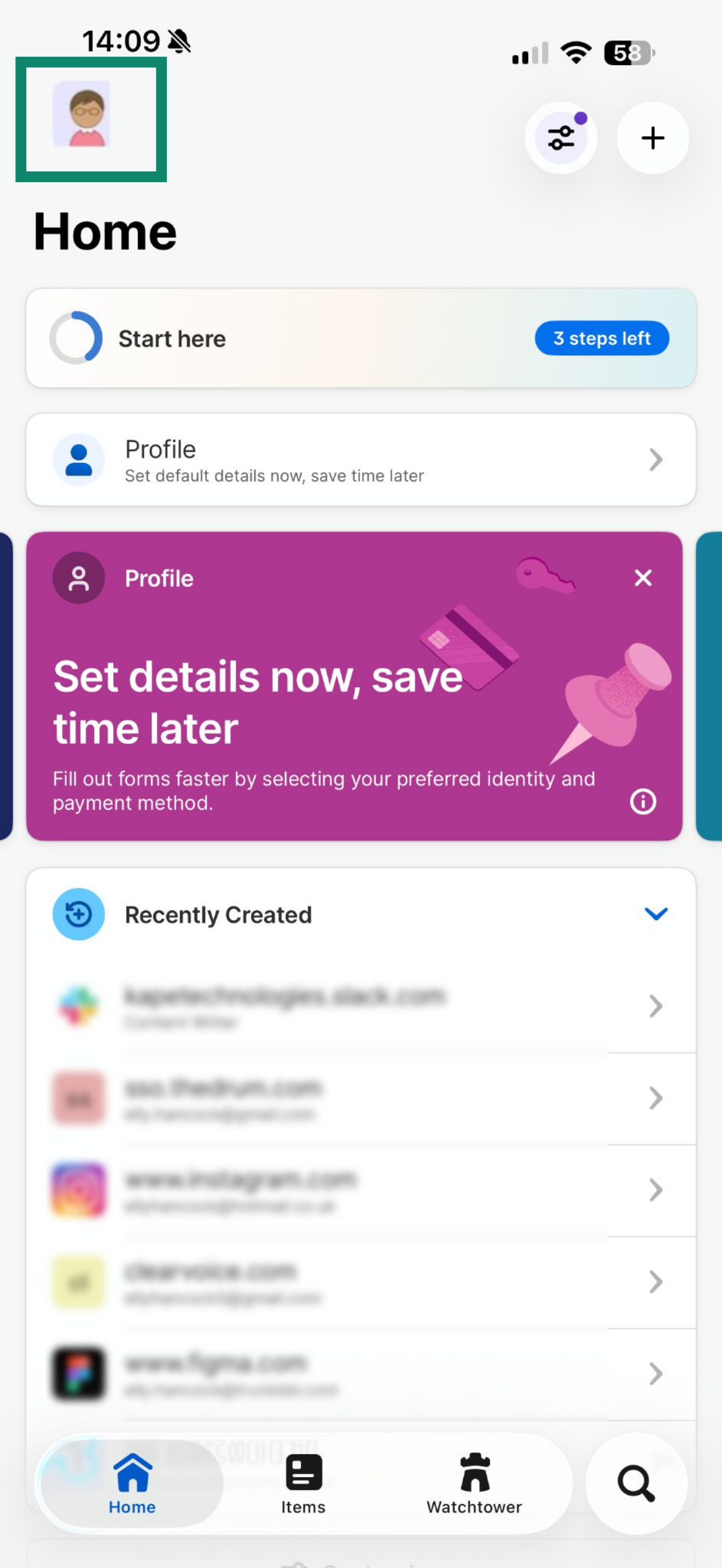
- Abre la aplicación de 1Password y toca el icono de tu perfil.

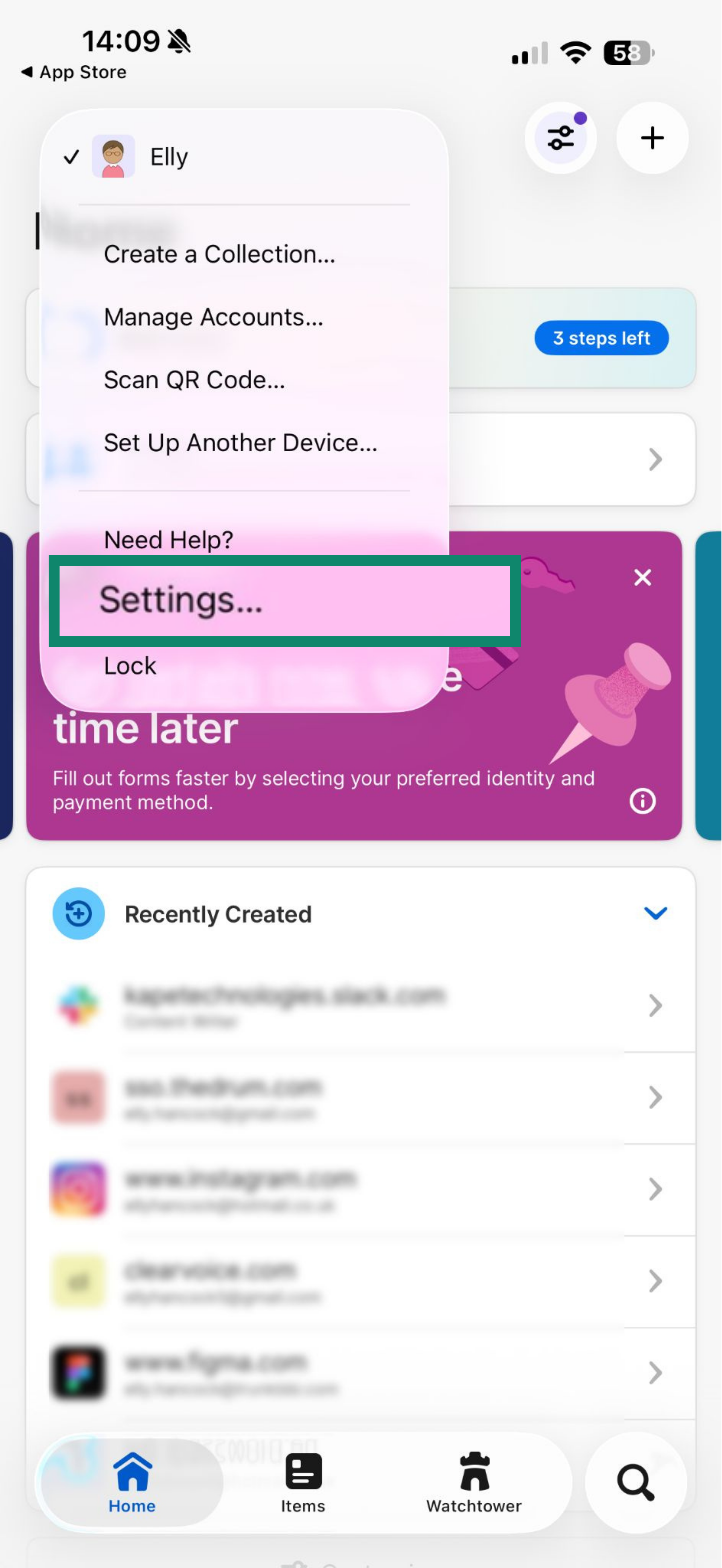
- Toca Ajustes…

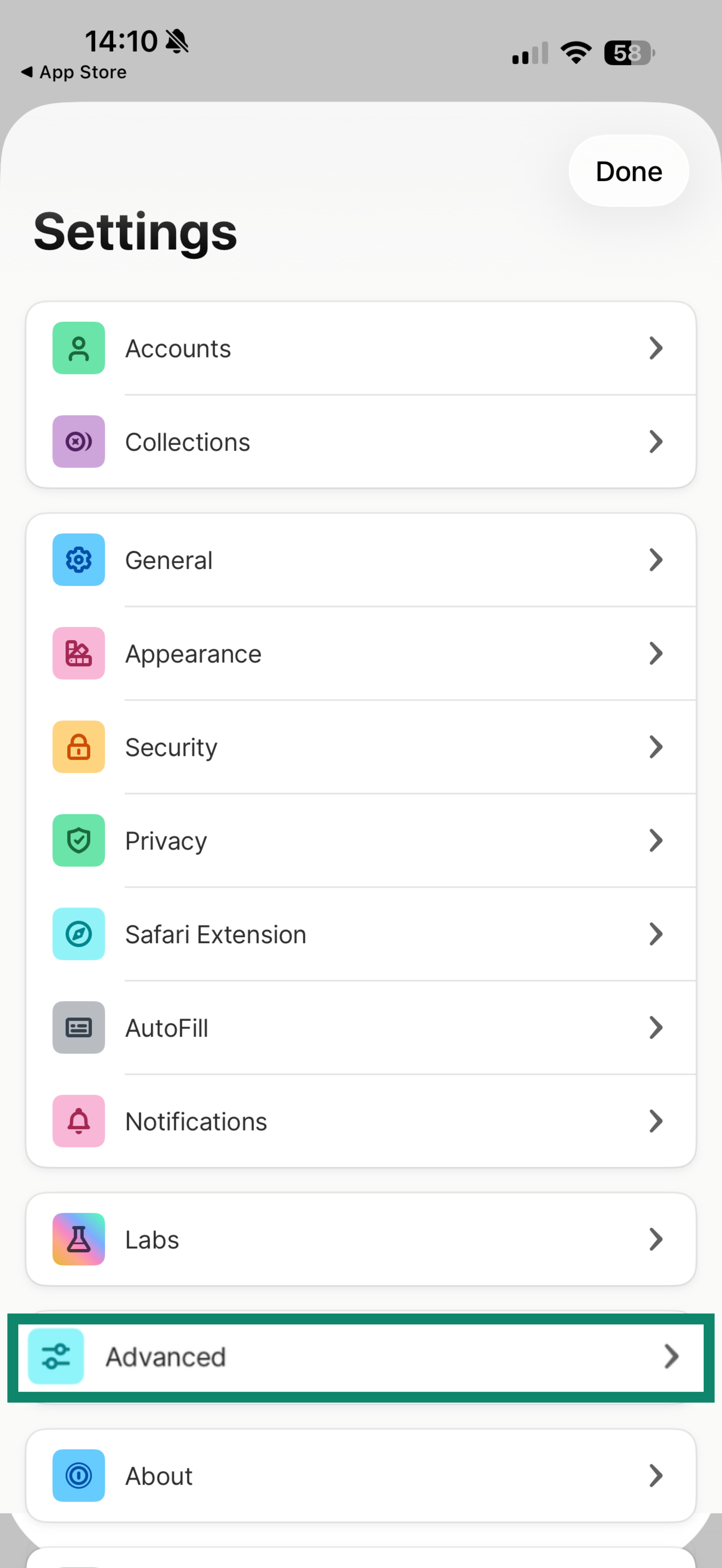
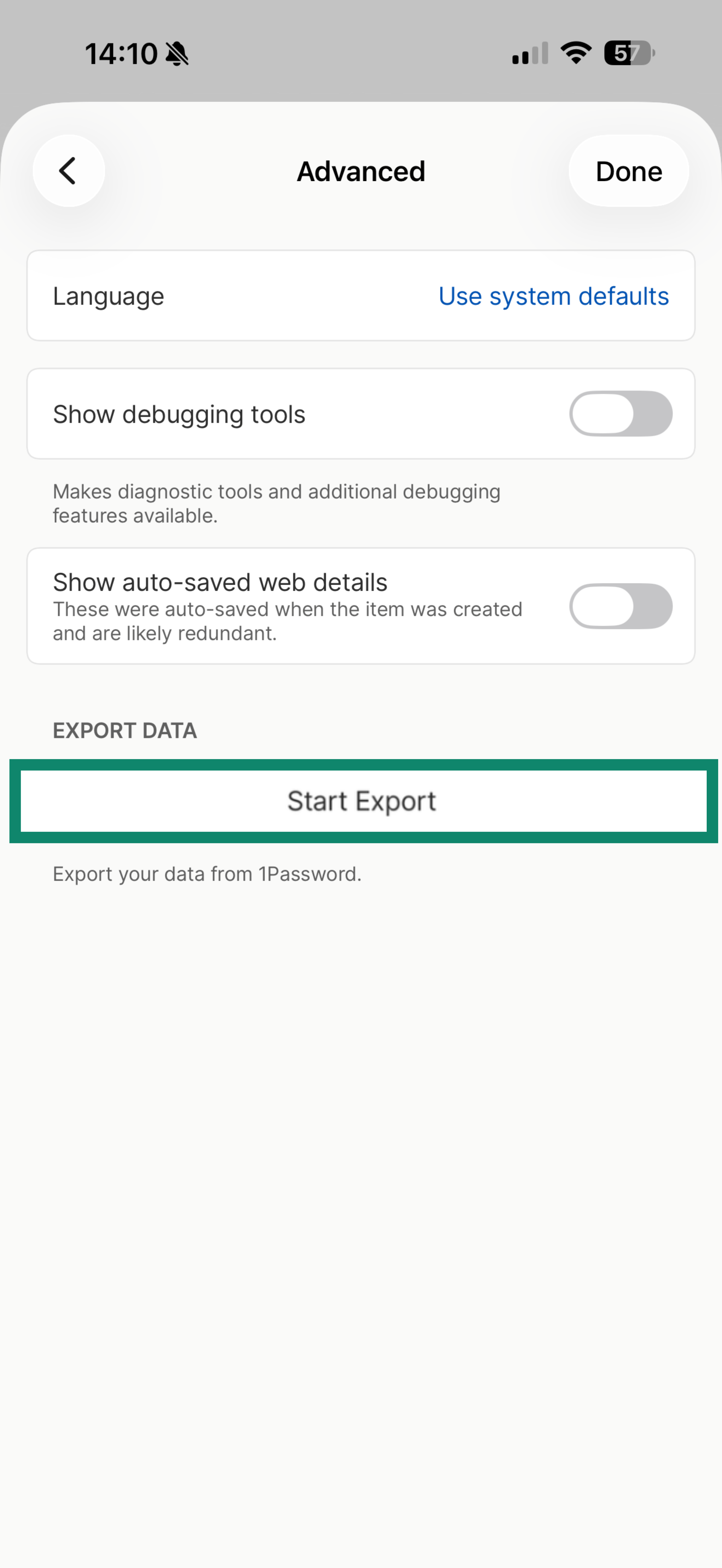
- Desplázate hacia abajo y pulsa en «Avanzado».

- Toca «Iniciar exportación».

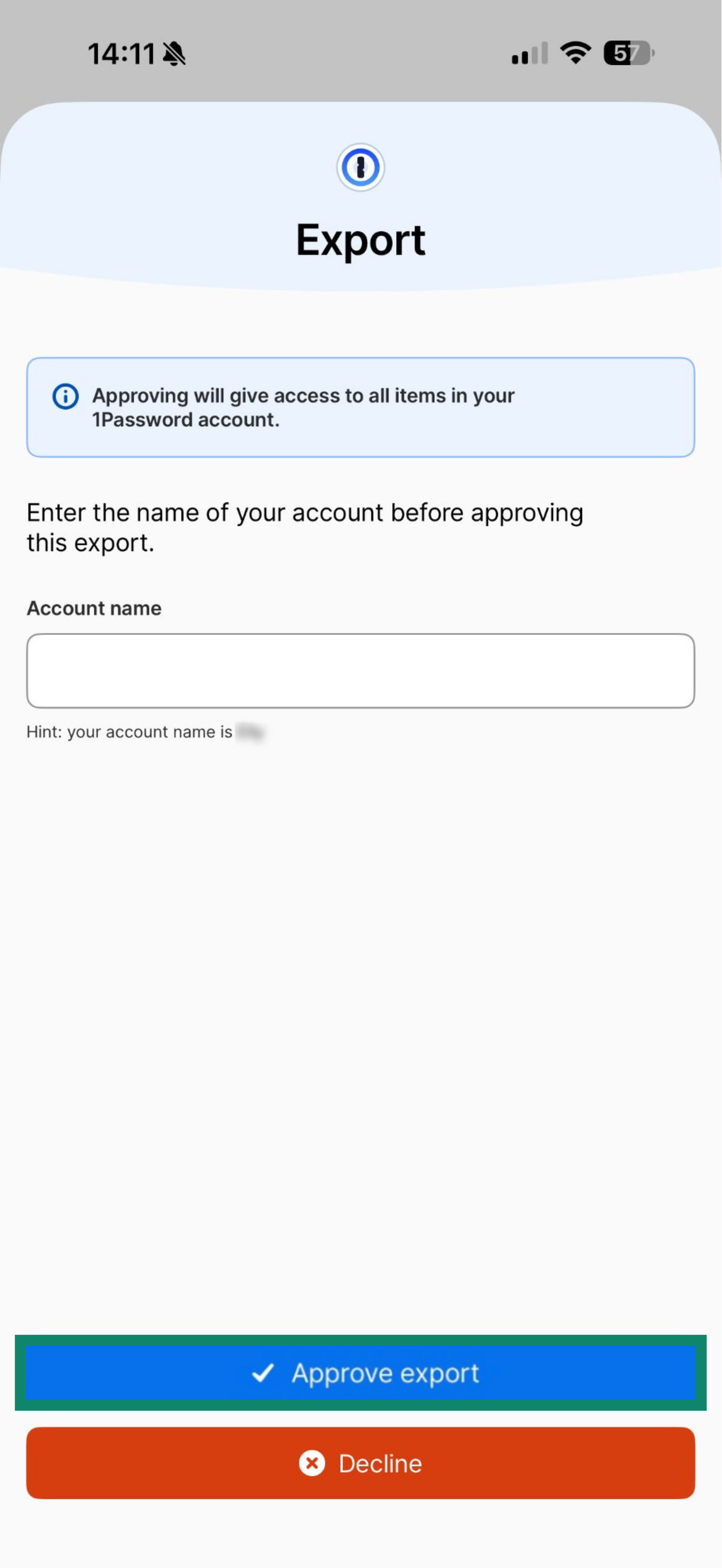
- Introduce el nombre de tu cuenta y, a continuación, pulsa Aprobar exportación.

- Toca Continuar.
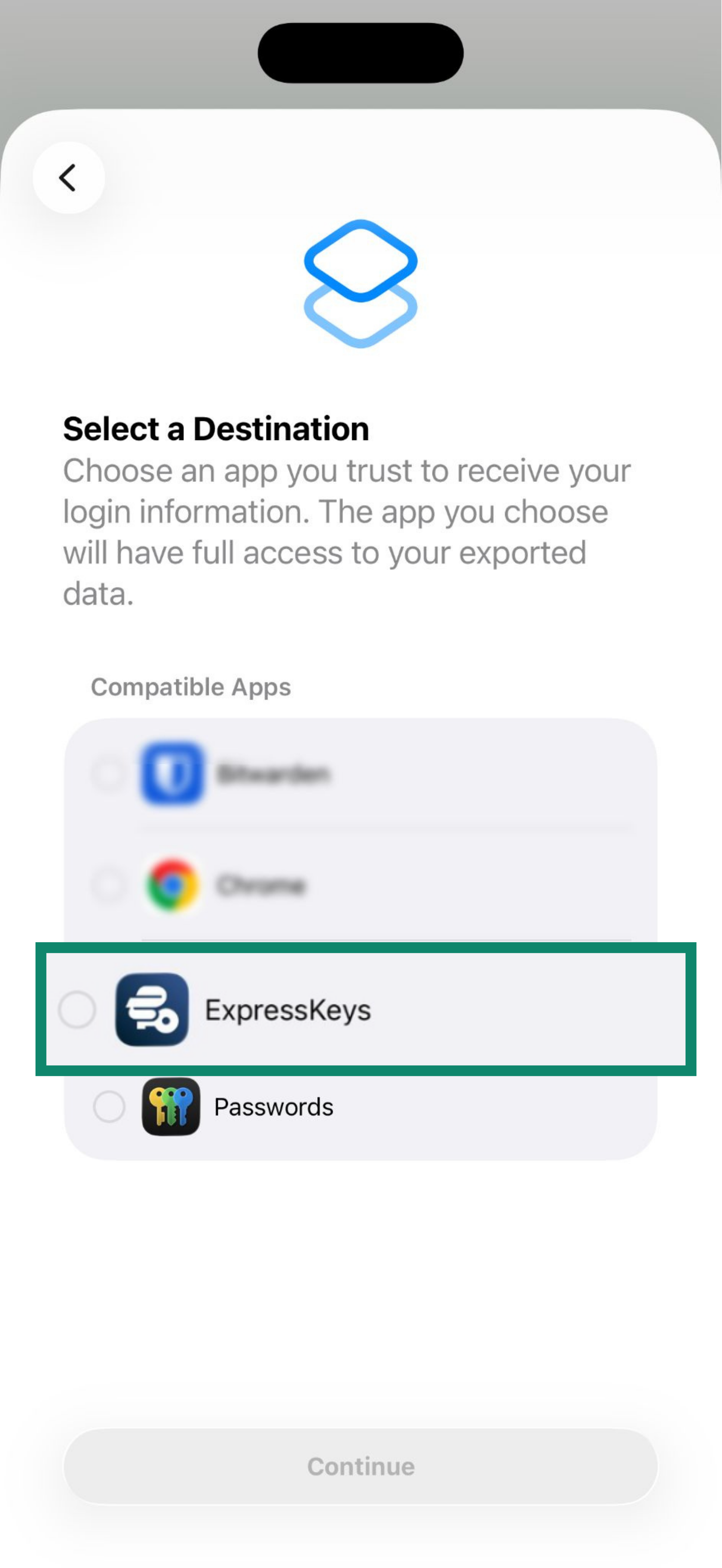
- Selecciona ExpressKeys en la lista y, a continuación, pulsa Continuar.

- Toca Continuar en «ExpressKeys».
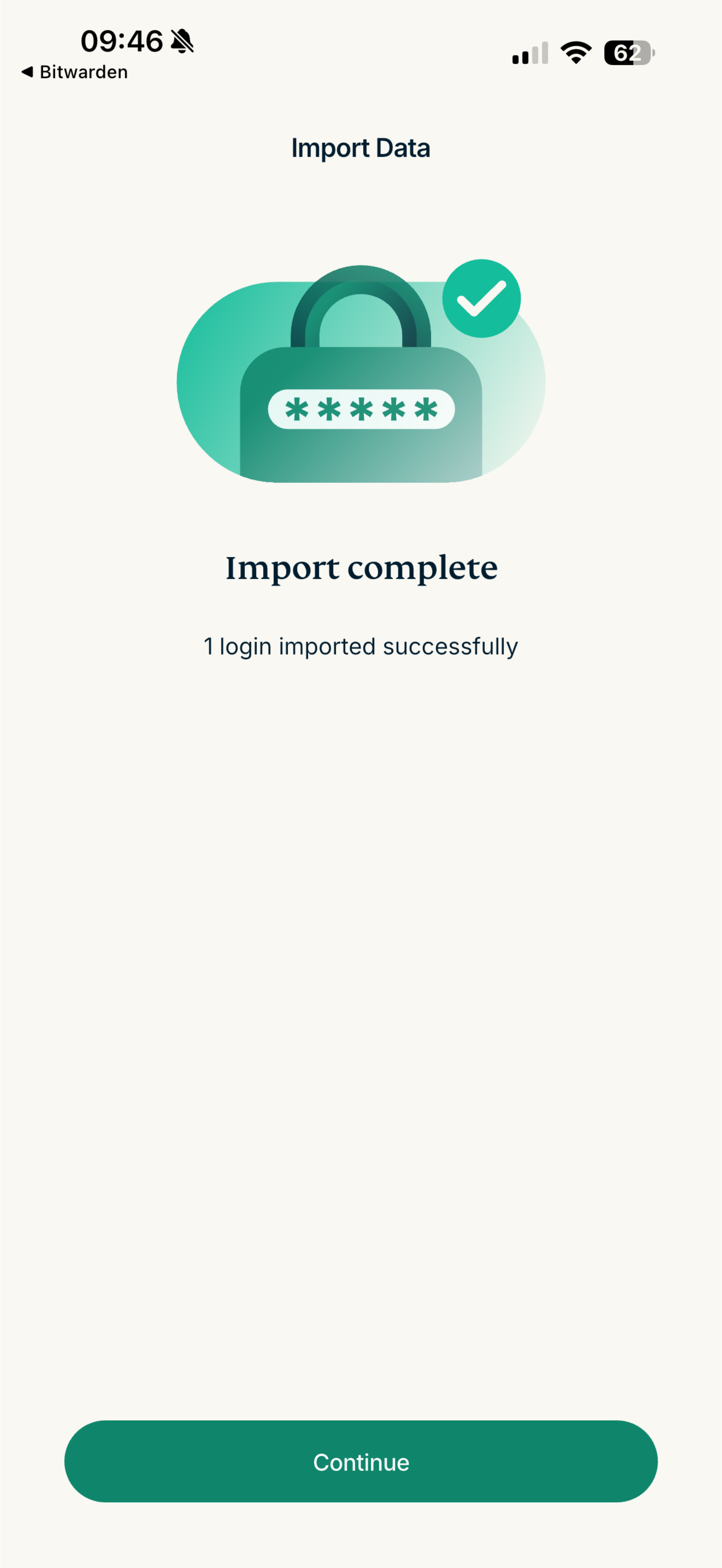
- Espera a que la aplicación importe tus contraseñas y, a continuación, pulsa Continuar.

¿Necesitas ayuda? Ponte en contacto con nuestro equipo de soporte técnico para recibir ayuda inmediata.
Importa tus datos de 1Password usando tu dispositivo Android
1Password no permite exportar datos en Android. Sigue los pasos anteriores para importar tus datos usando tu ordenador.
¿Necesitas ayuda? Ponte en contacto con nuestro equipo de soporte técnico para recibir ayuda inmediata.