



Du kan importere dine logins, kredit- eller betalingskort og sikre noter fra 1Password til ExpressKeys ved hjælp af computeren.
Gå til…
Importér dine 1Password-data ved hjælp af din computer
Importér dine 1Password-data ved hjælp af din iOS-enhed
Importér dine 1Password-data ved hjælp af din Android-enhed
Importér dine 1Password-data ved hjælp af din computer
1. Eksportér dine 1Password-data
For at eksportere dine data skal du logge ind på 1Password-appen i stedet for at bruge udvidelsen.
- Åbn 1Password, og log ind.
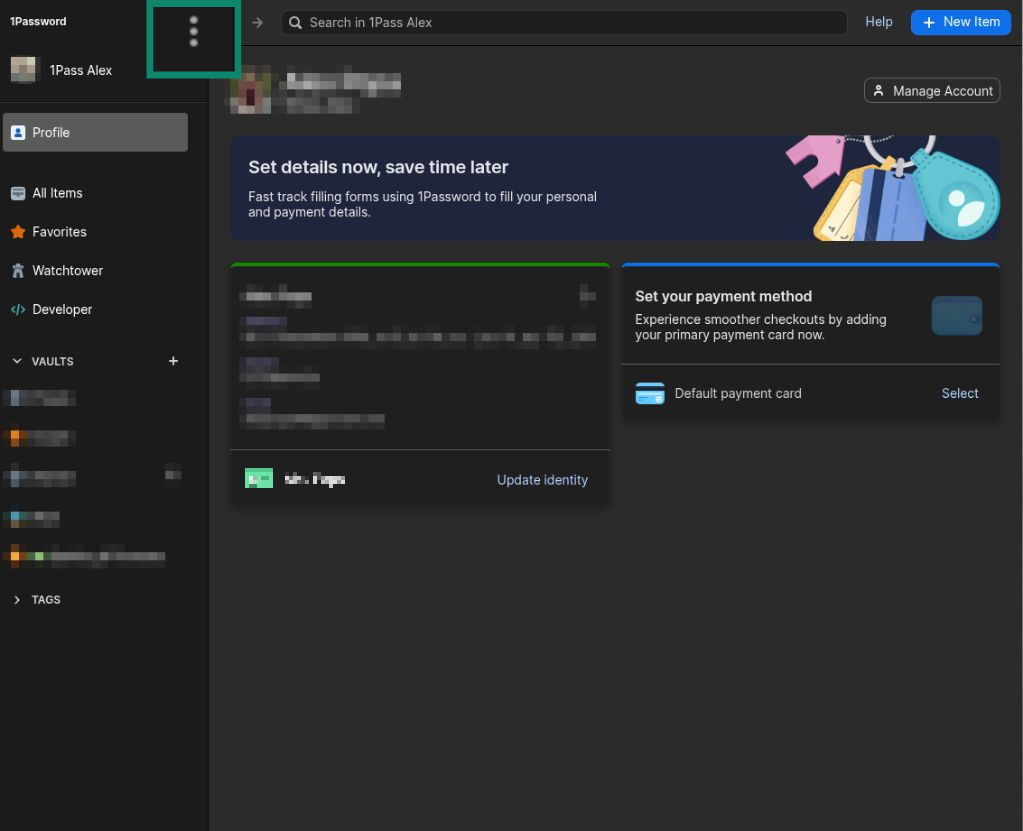
- Klik på de tre prikker (⋮) ved siden af dit profilnavn.


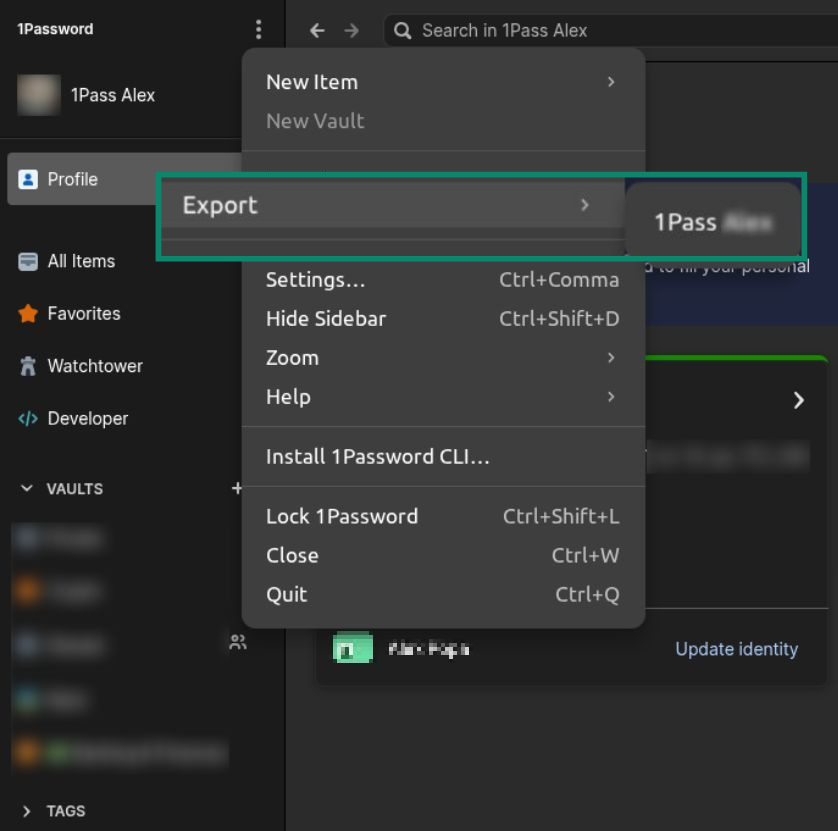
- Vælg Eksportér og derefter dit brugernavn.


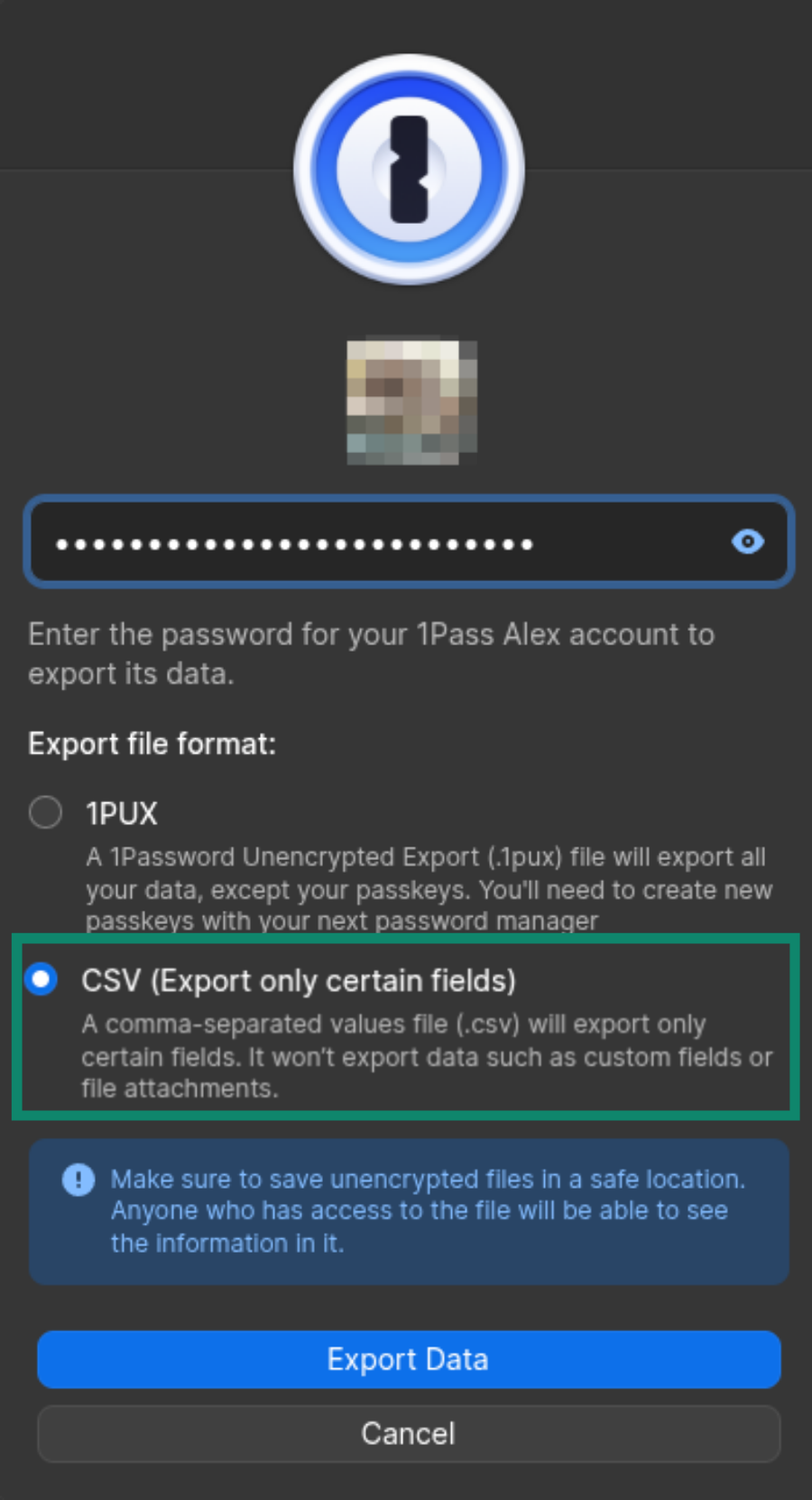
- Angiv din adgangskode.
- Som filformat skal du vælge CSV (eksportér kun visse felter).


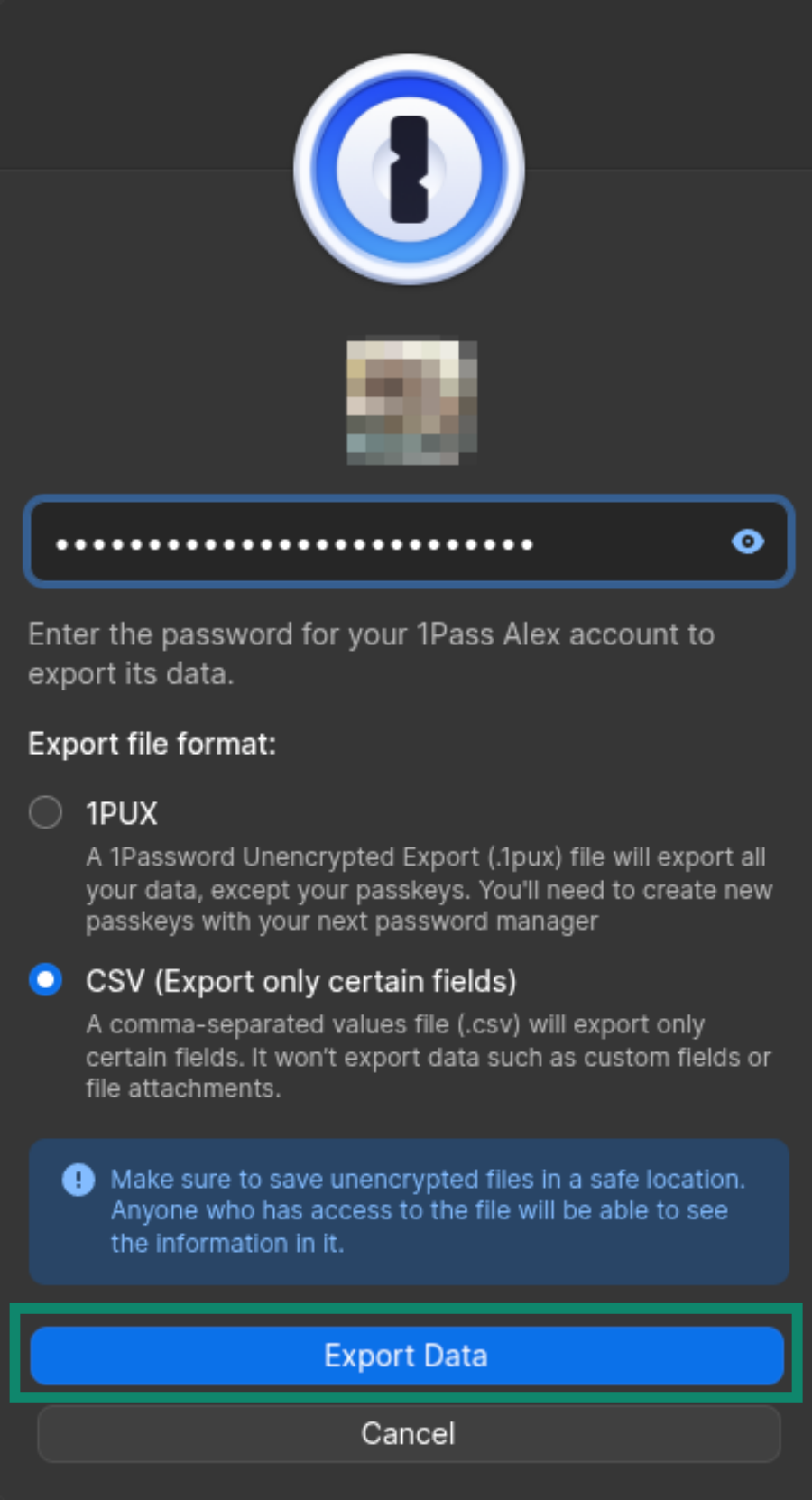
- Klik på Eksportér data.

- Vælg, hvor filen skal gemmes på din enhed.
2. Importér dine 1Password-data til ExpressKeys
- I Chrome, Opera, Edge, Vivaldi eller Brave skal du installere ExpressKeys-browserudvidelsen til Chrome.
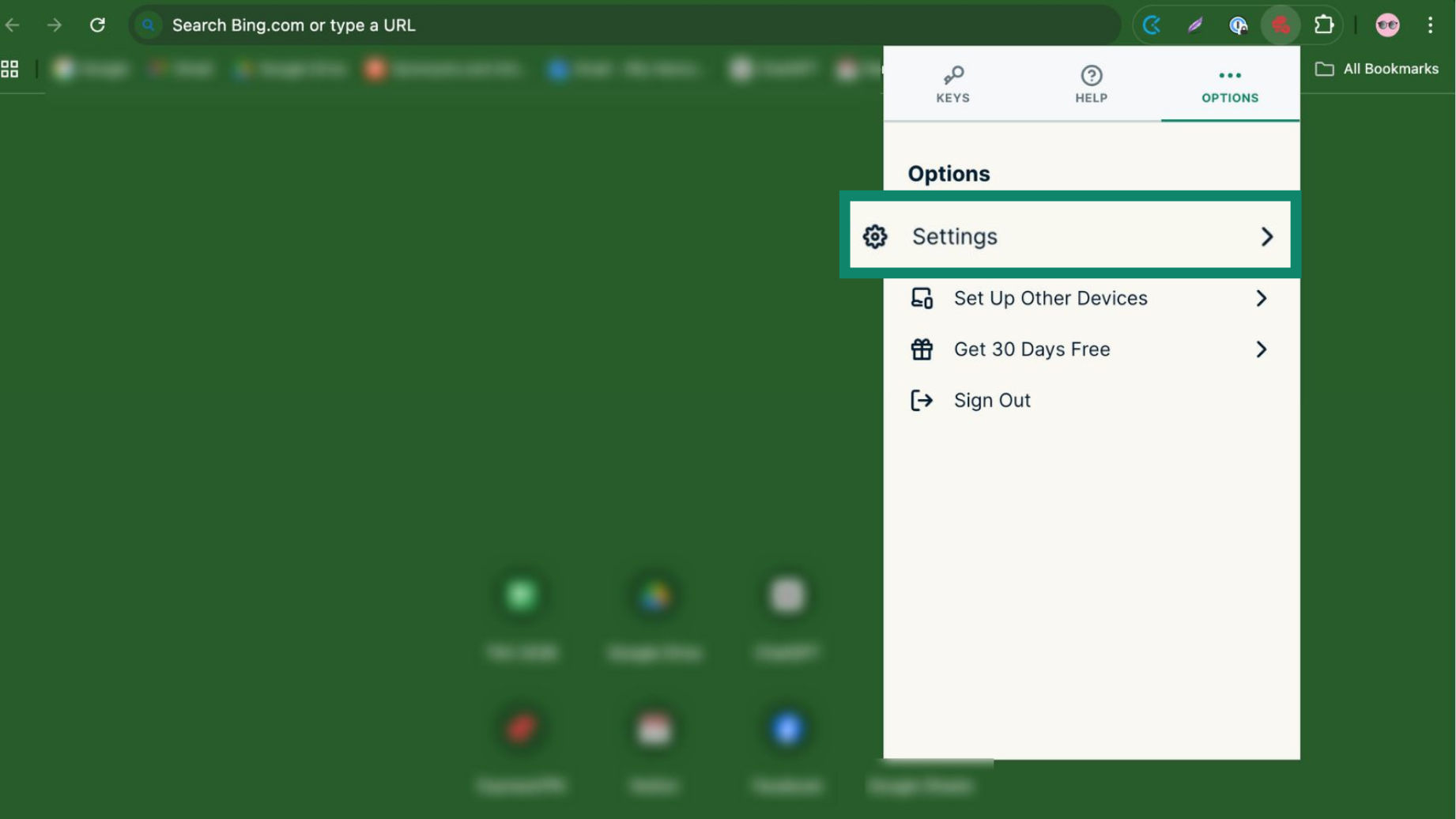
- I værktøjslinjen skal du åbne Udvidelser (puslespil-ikonet) og klikke på ExpressKeys.
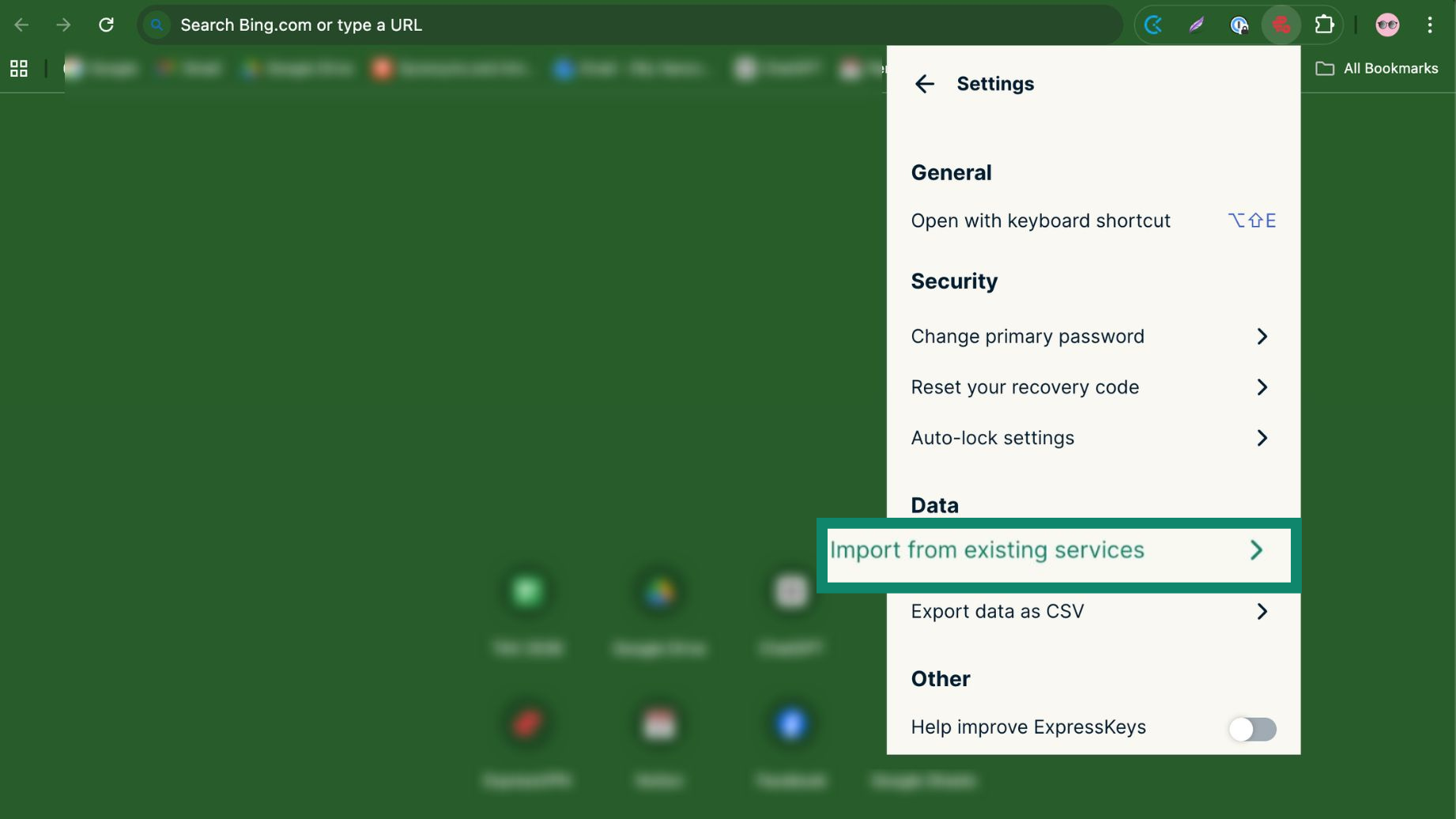
- Klik på fanen Valgmuligheder > Indstillinger.


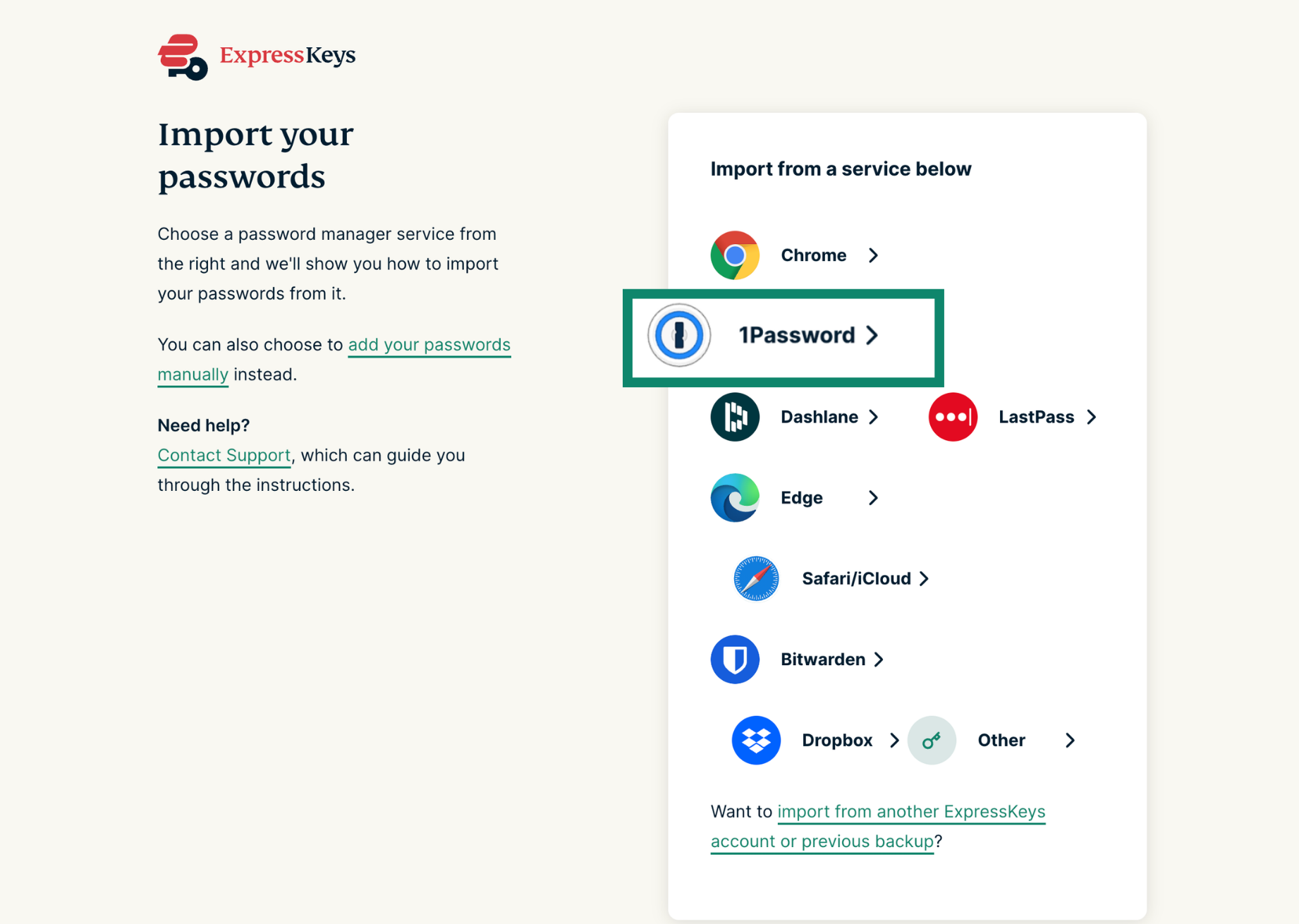
- Klik på Importér fra eksisterende tjenester.

- Vælg 1Password.


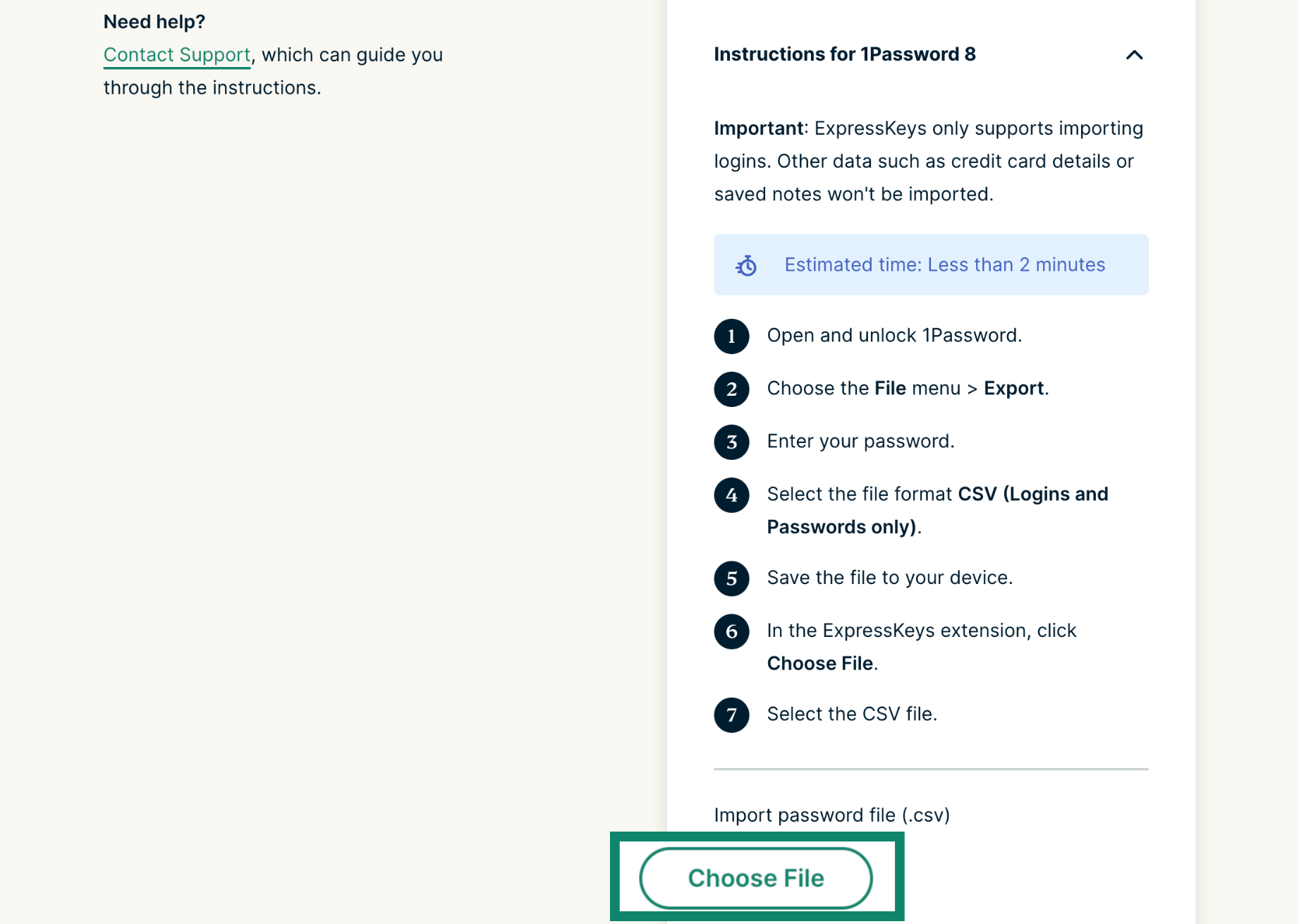
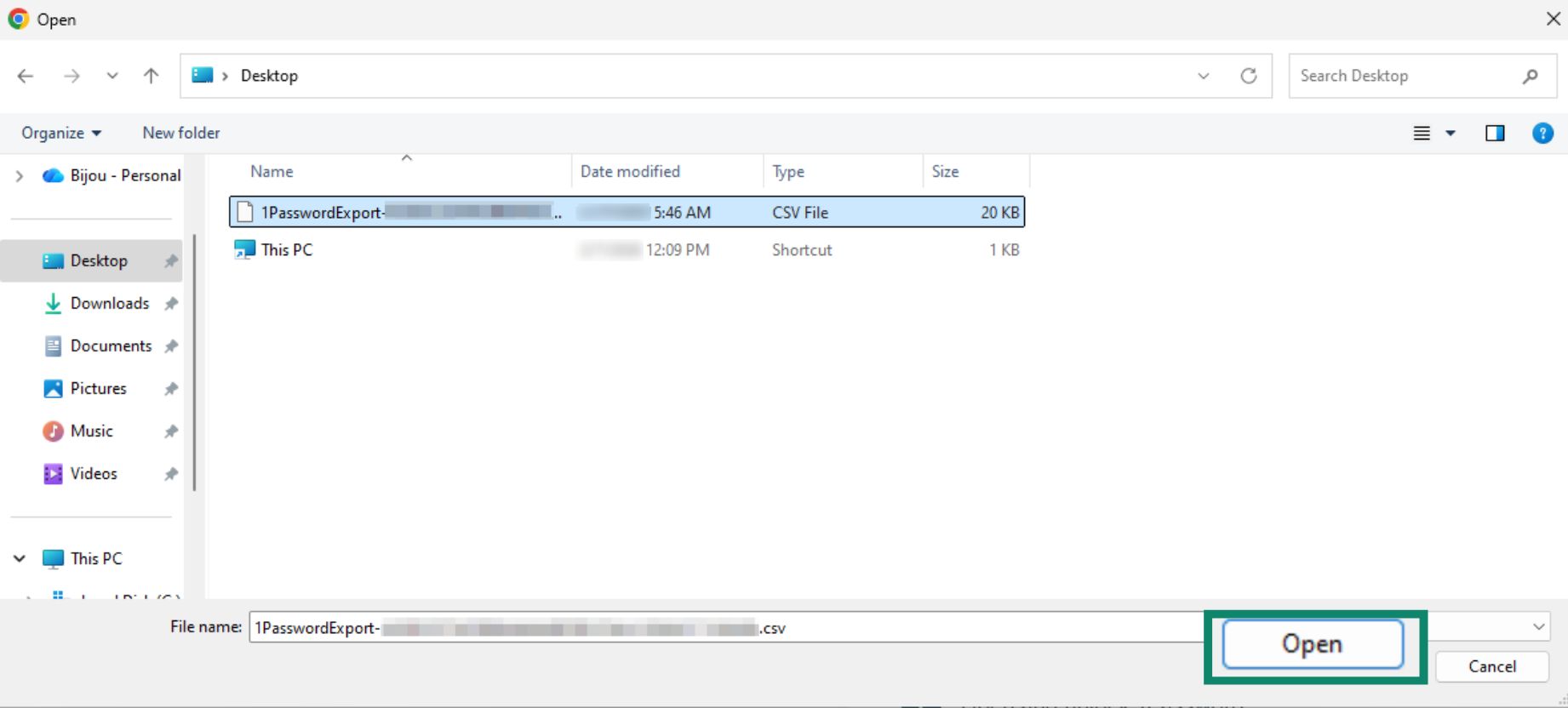
- Klik på Vælg fil.

- Vælg den CSV-fil, du har eksporteret fra 1Password, og klik på Åbn.


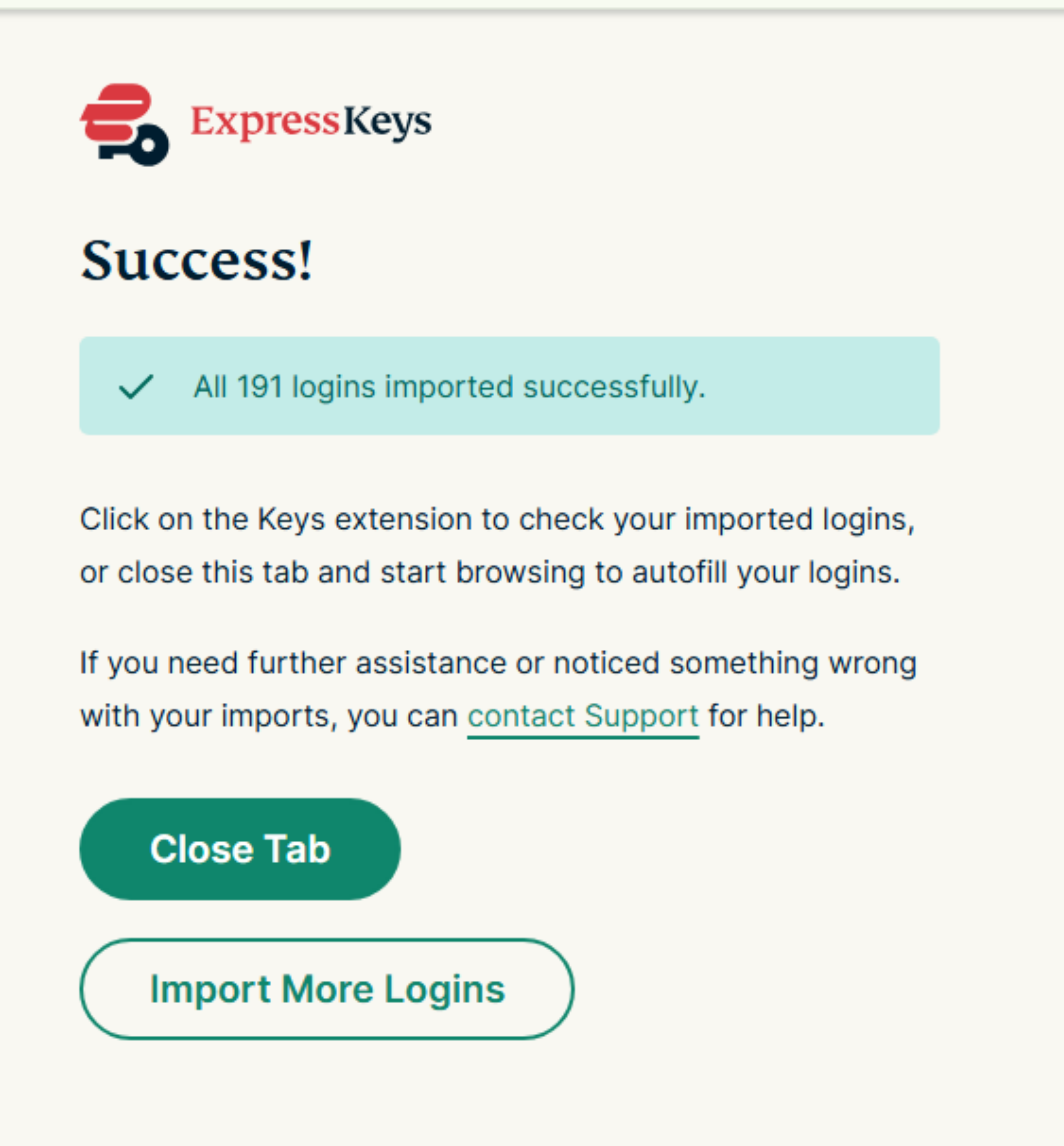
- Dine data importeres automatisk. Du bør se et grønt flueben ved siden af din fil.


3. Fjern 1Password-browserudvidelsen
1Password vil fortsat bede dig om at udfylde dine logins til hjemmesider eller tjenester, hvilket forstyrrer ExpressKeys. For at forhindre dette skal du fjerne 1Password-browserudvidelsen.
- Åbn udvidelsesmenuen ved at indtaste nedenstående tekst i dit søgefelt:
- Chrome: Skriv chrome://extensions/ i søgefeltet.
- Edge: Skriv edge://extensions/ i søgefeltet.
- Brave: Skriv brave://extensions/ i søgefeltet.
- Opera: Skriv opera://extensions i søgefeltet.
- Vivaldi: Skriv vivaldi://extensions/ i søgefeltet.


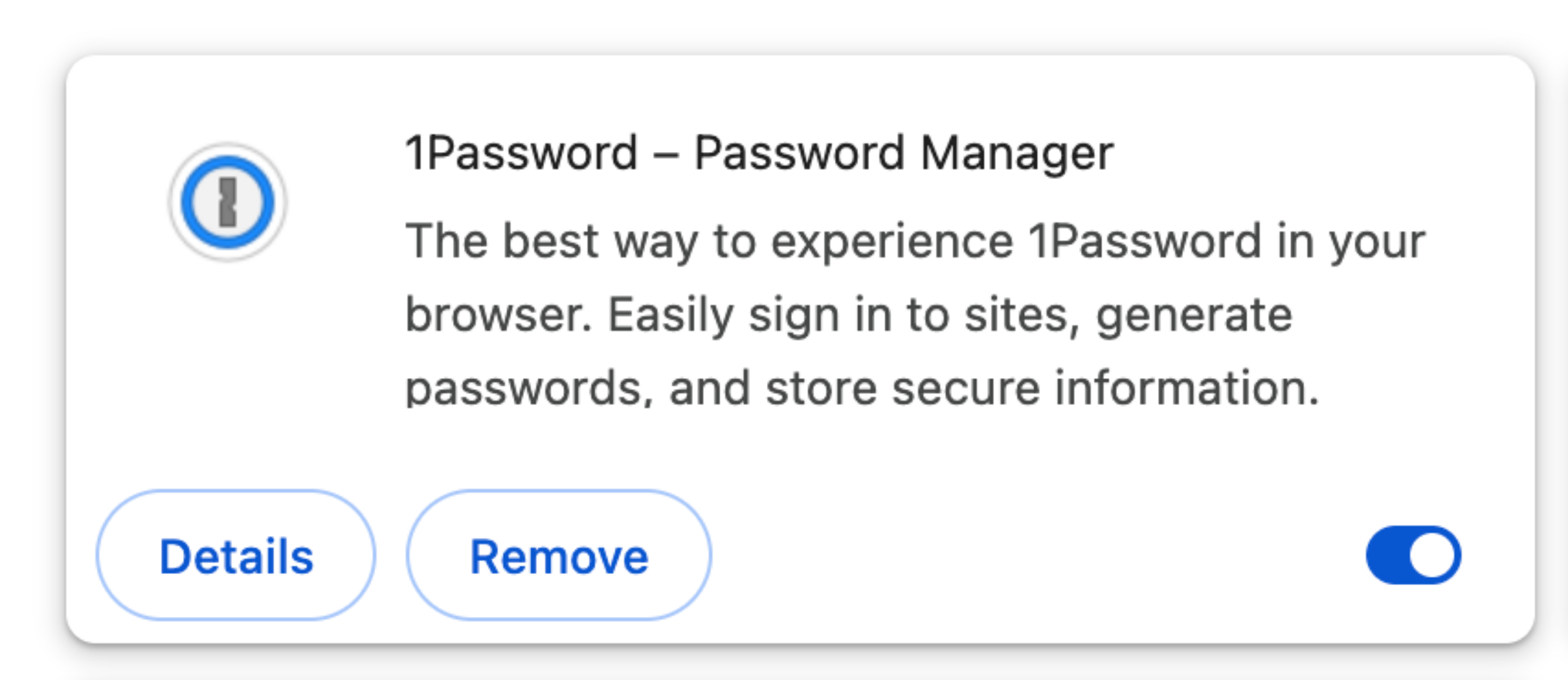
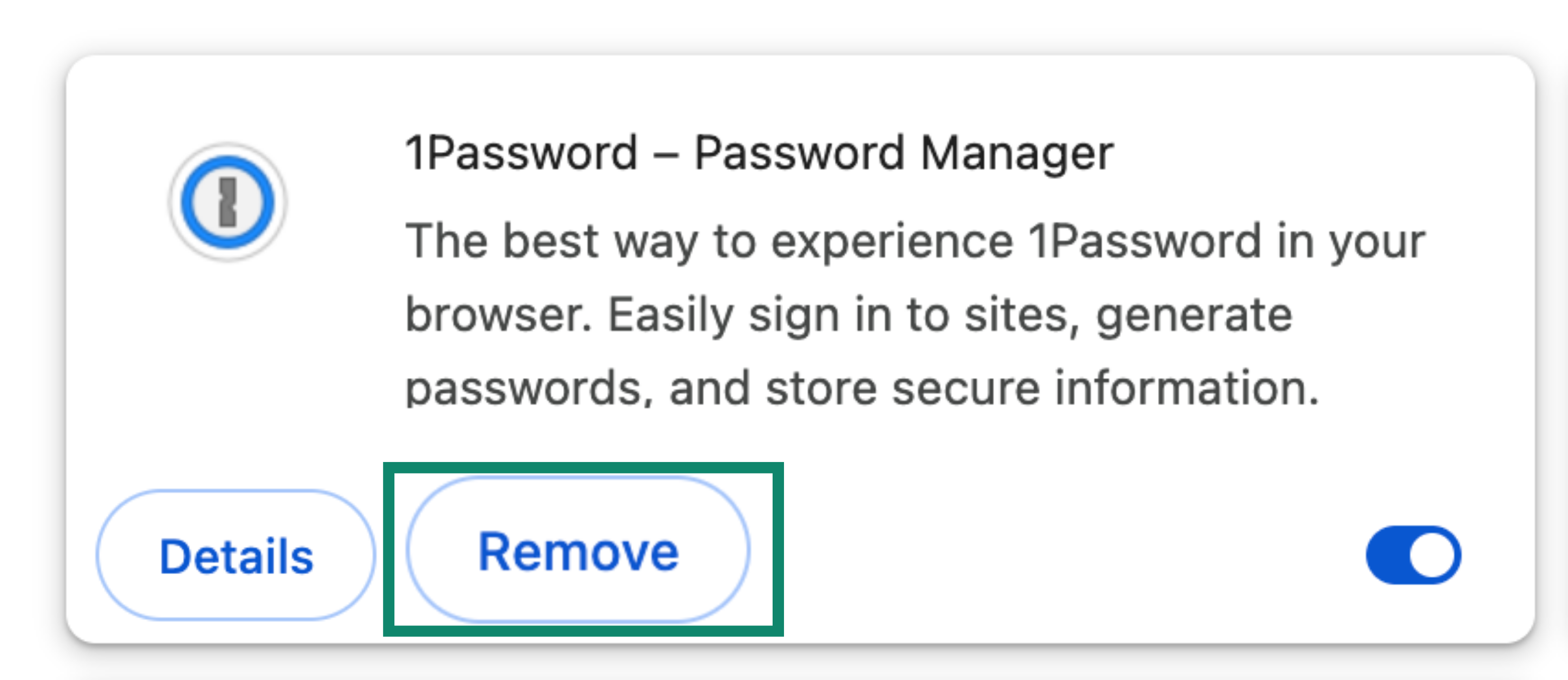
- Find 1Password.


- Klik på Fjern > Fjern.


Har du brug for hjælp? Kontakt vores supportteam for øjeblikkelig hjælp.
Importér dine 1Password-data ved hjælp af din iOS-enhed (iOS 26 eller nyere)
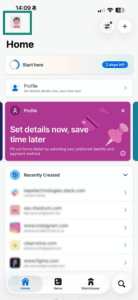
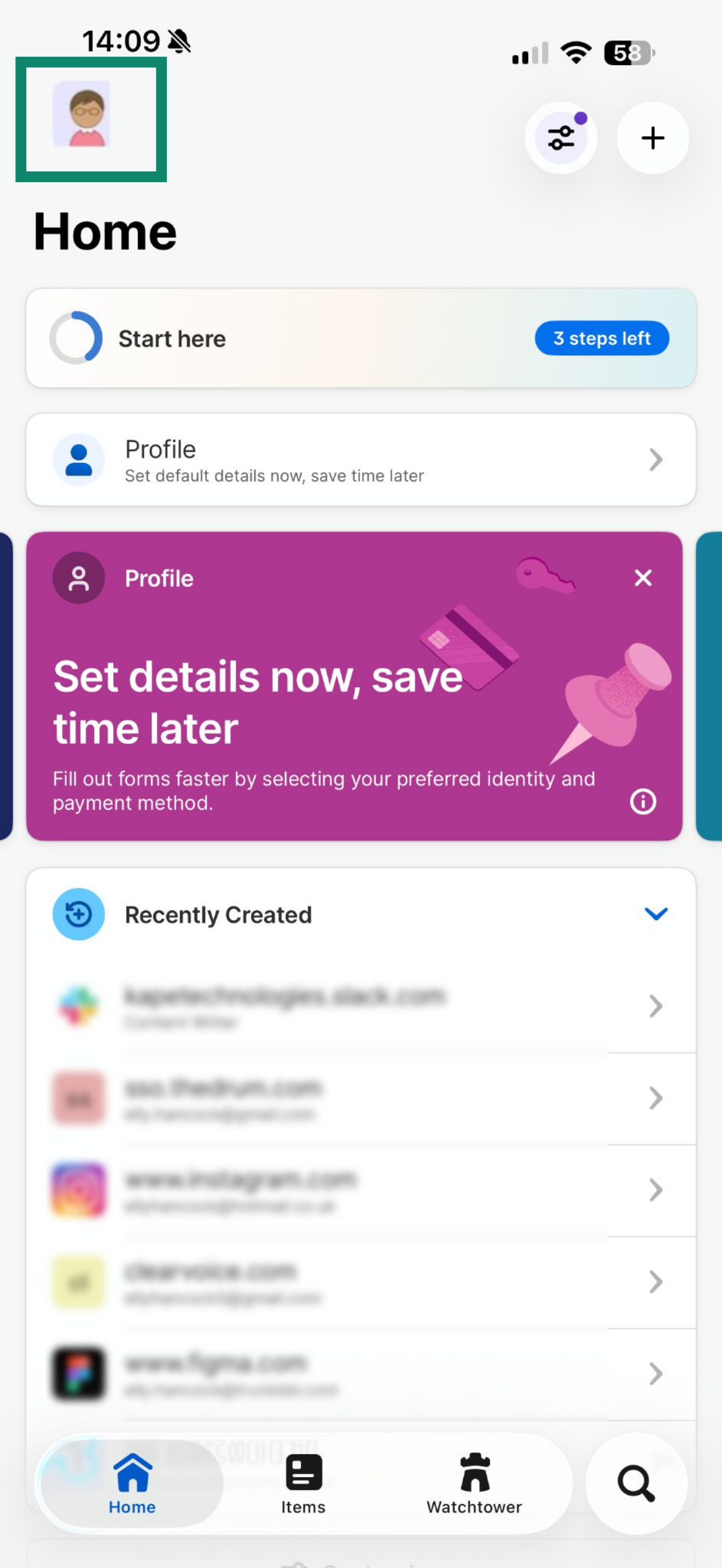
- Åbn 1Password-appen, og tryk på dit profilikon.

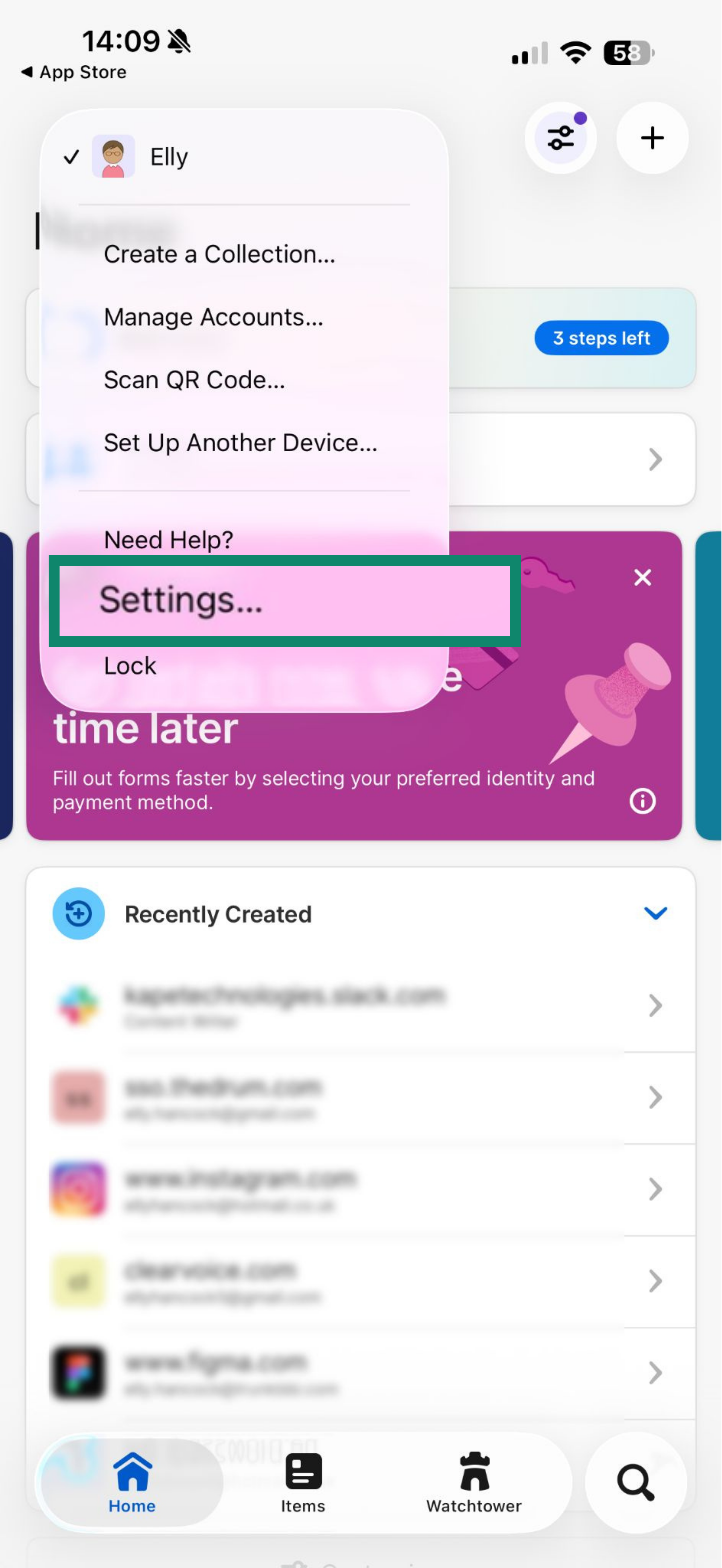
- Tryk på Indstillinger…

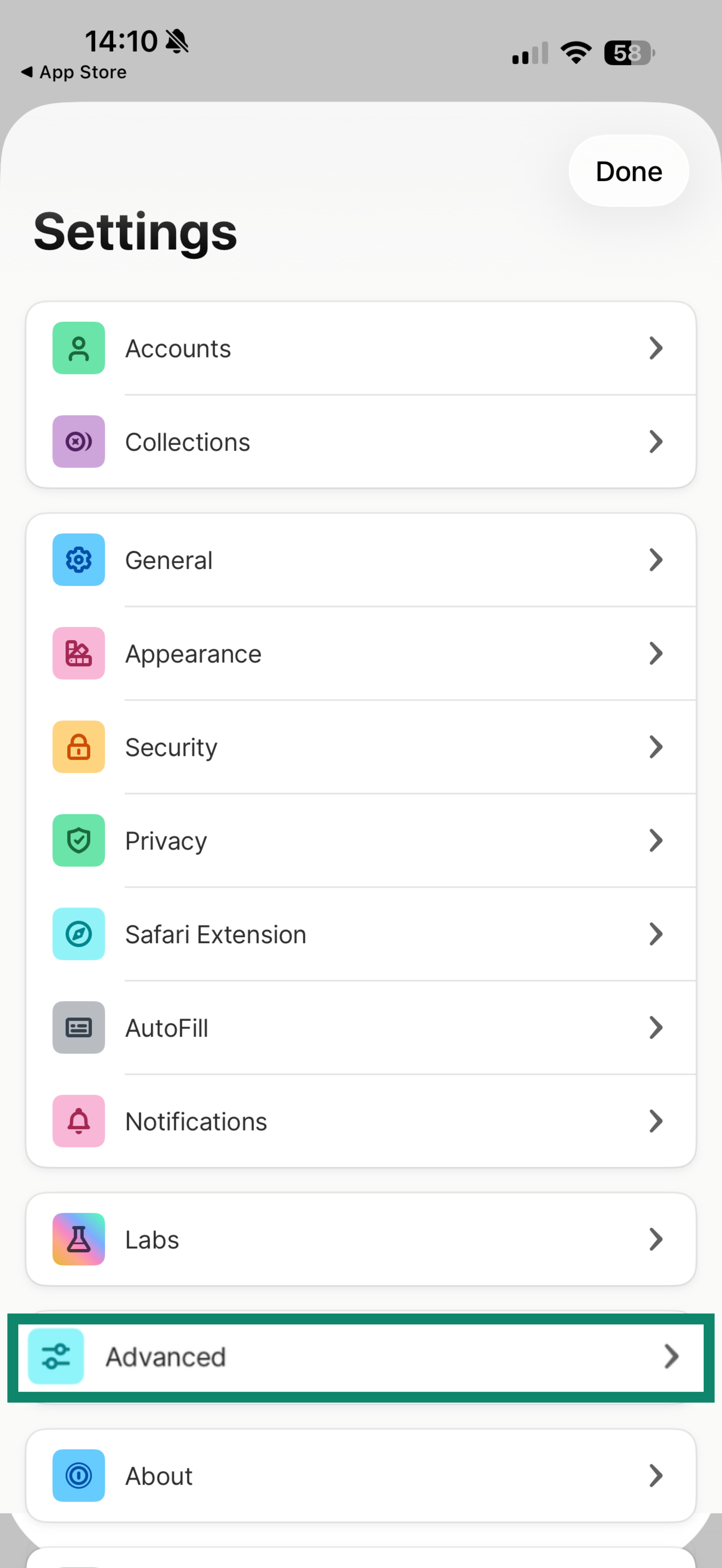
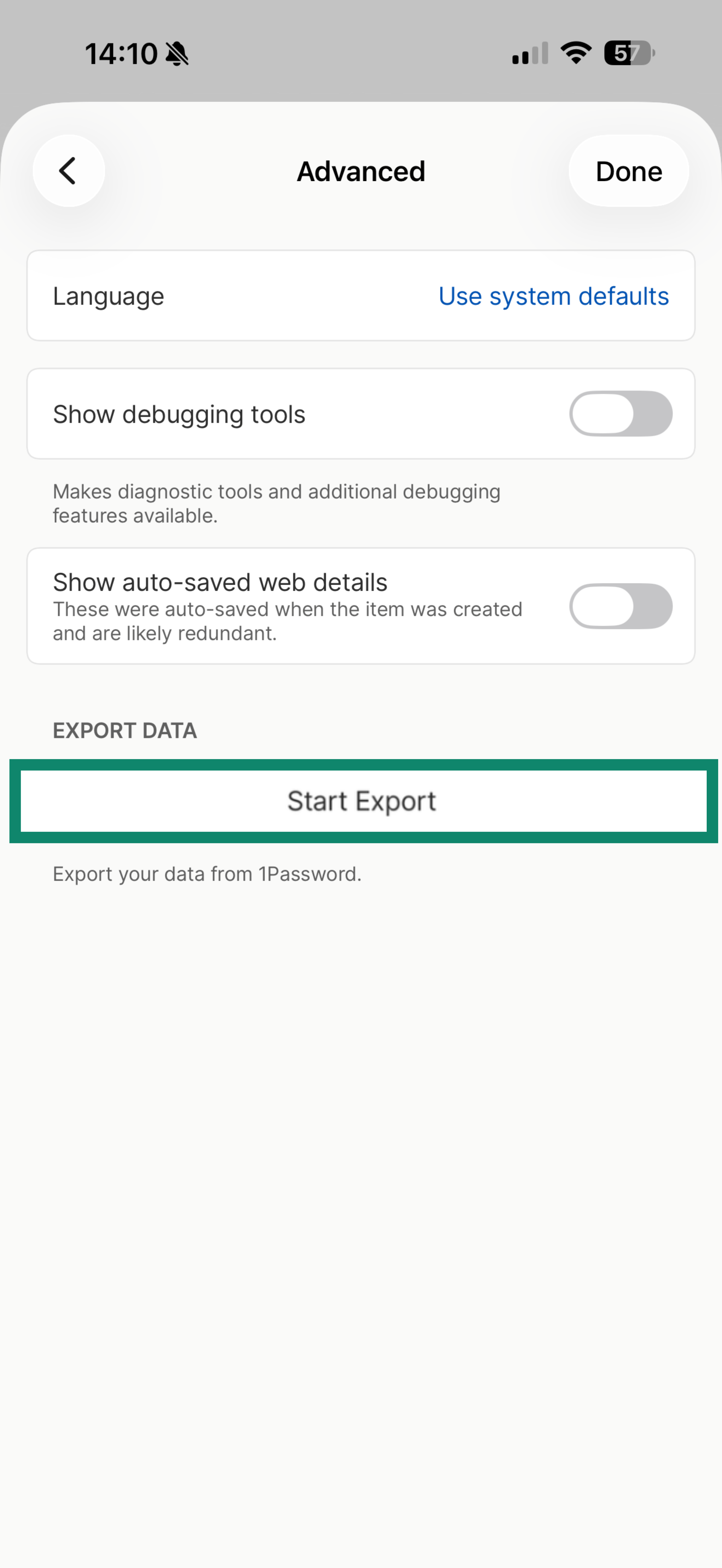
- Scroll ned, og tryk på Avanceret.

- Tryk på Start eksport.

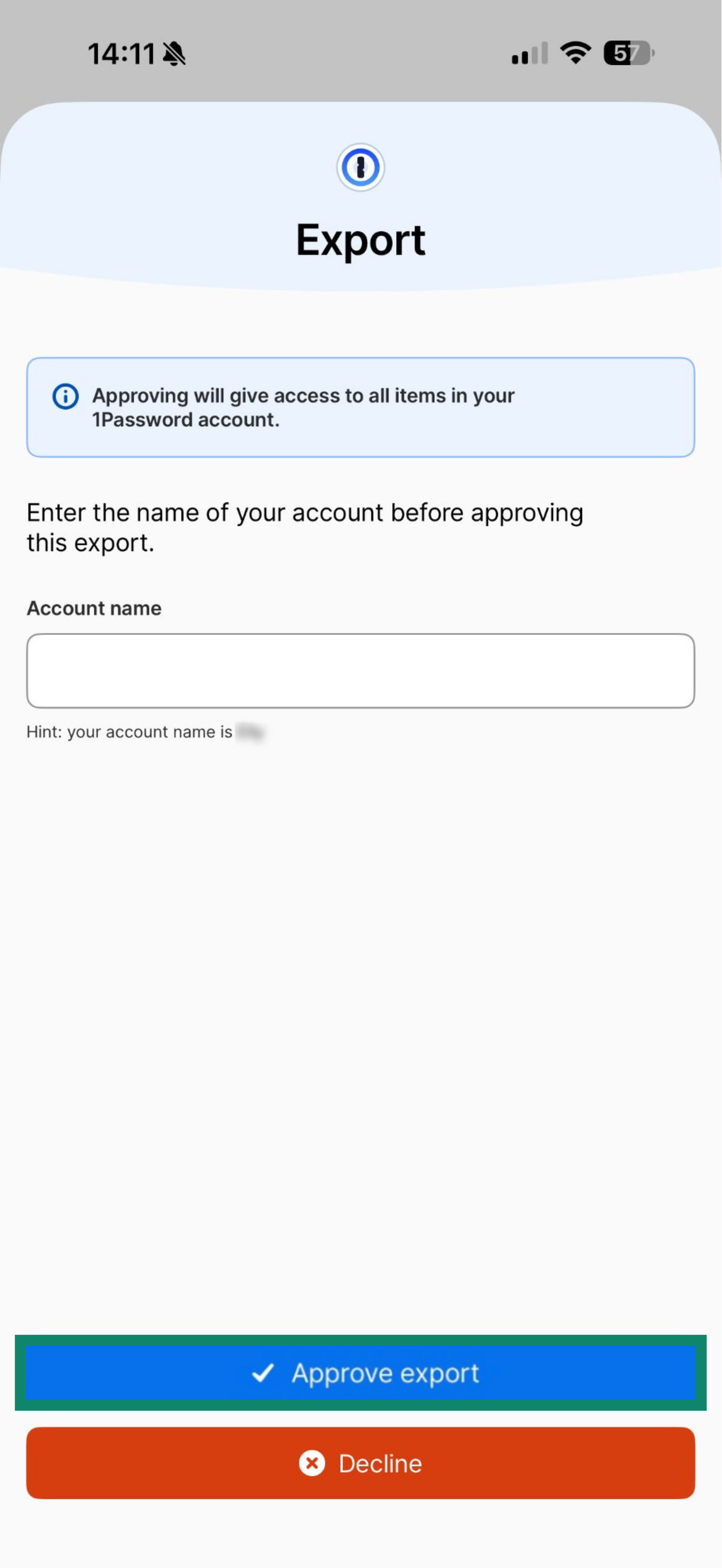
- Indtast dit kontonavn, og tryk derefter på Godkend eksport.

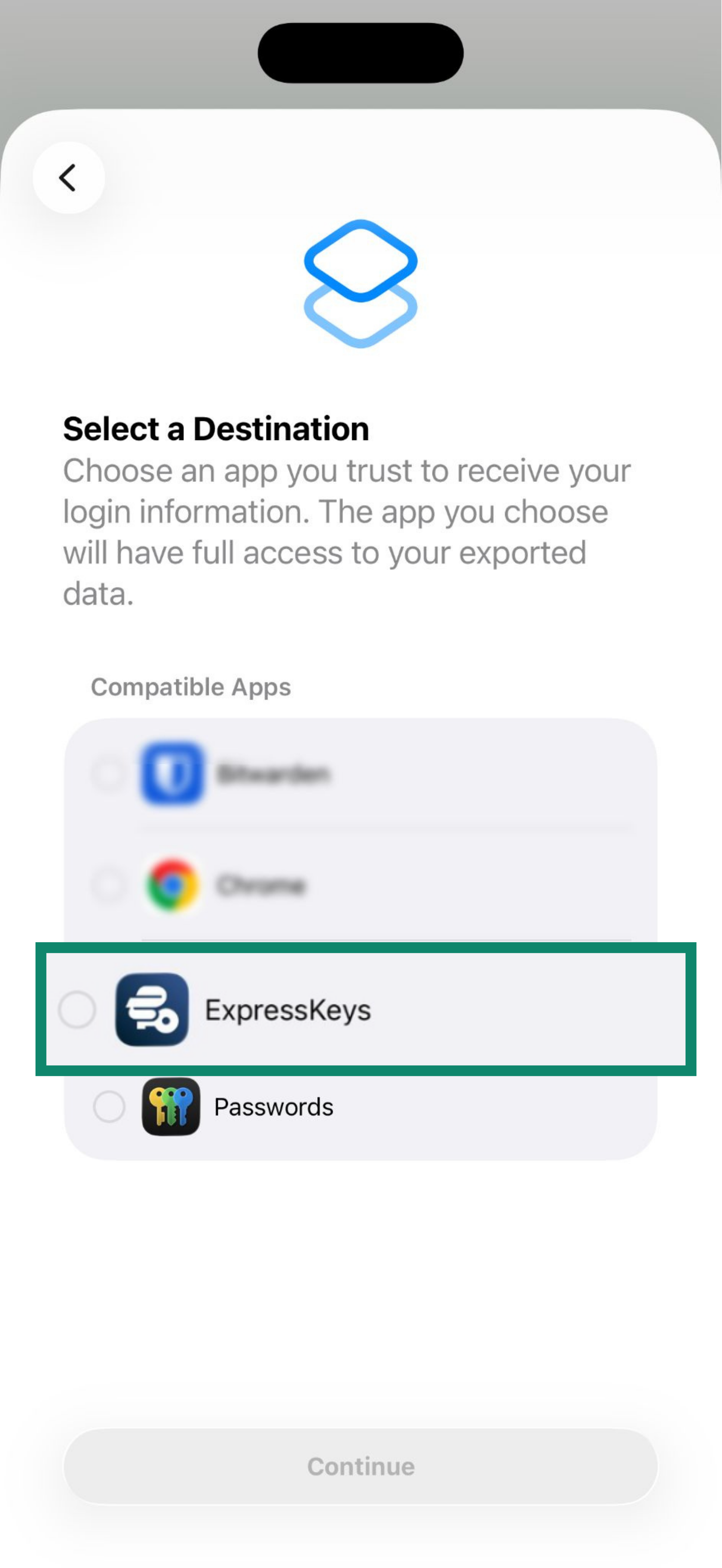
- Tryk på Fortsæt.
- Vælg ExpressKeys på listen, og tryk derefter på Fortsæt.

- Tryk på Fortsæt i “ExpressKeys”.
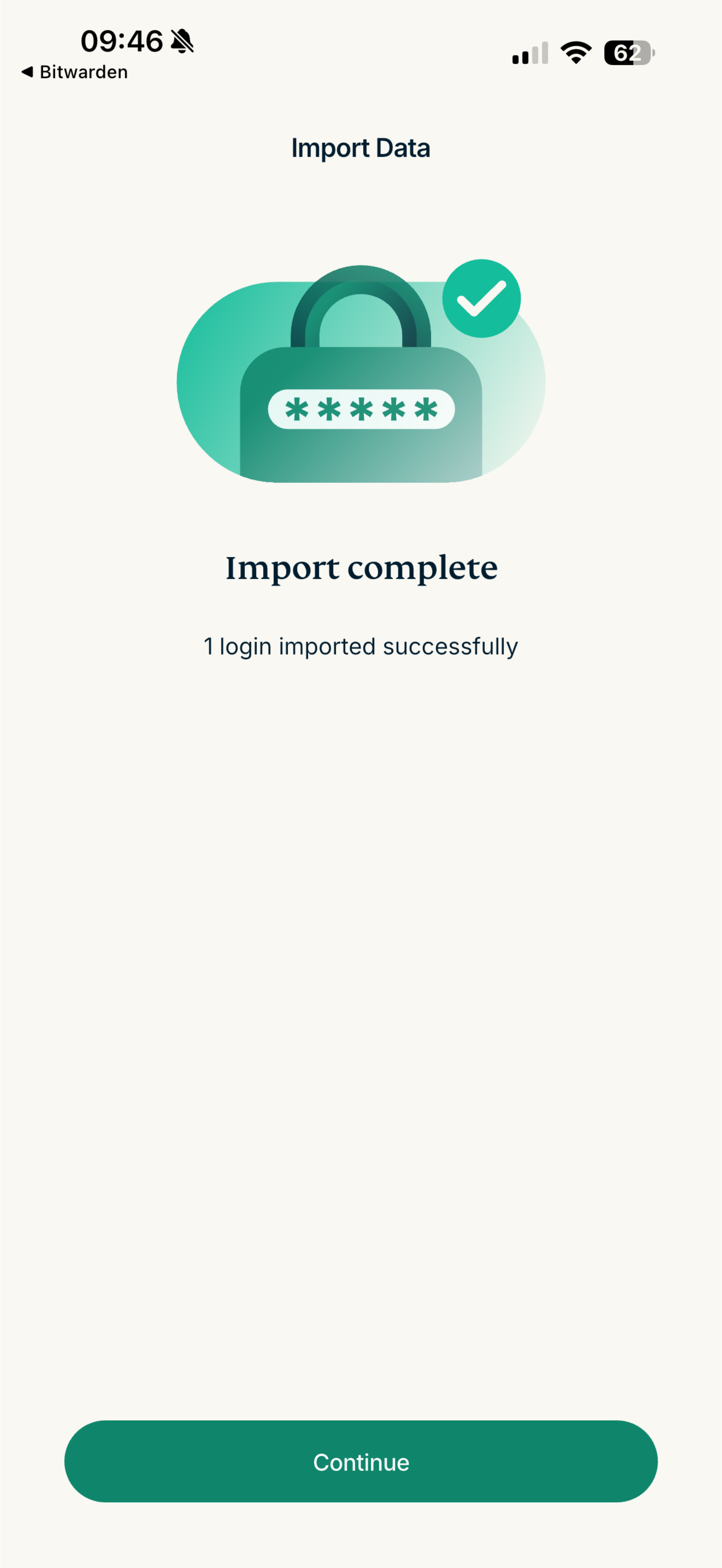
- Vent på, at appen importerer dine adgangskoder, og tryk derefter på Fortsæt.

Har du brug for hjælp? Kontakt vores supportteam for øjeblikkelig hjælp.
Importér dine 1Password-data ved hjælp af din Android-enhed
1Password tillader ikke eksport af data på Android. Følg trinnene ovenfor for at importere dine data ved hjælp af din computer.
Har du brug for hjælp? Kontakt vores supportteam for øjeblikkelig hjælp.