



パソコンを使って、1Passwordに保存されているログイン情報、クレジット/デビットカード情報、セキュアメモをExpressKeysにインポートできます。
ジャンプ先…
パソコンから1Passwordデータをインポート
iOSデバイスから1Passwordデータをインポート
Androidデバイスから1Passwordデータをインポート
パソコンから1Passwordデータをインポート
1. 1Passwordのデータをエクスポート
データのエクスポートは、拡張機能ではなく1Passwordアプリにログインして行います。
- 1Passwordを開き、ログインします。
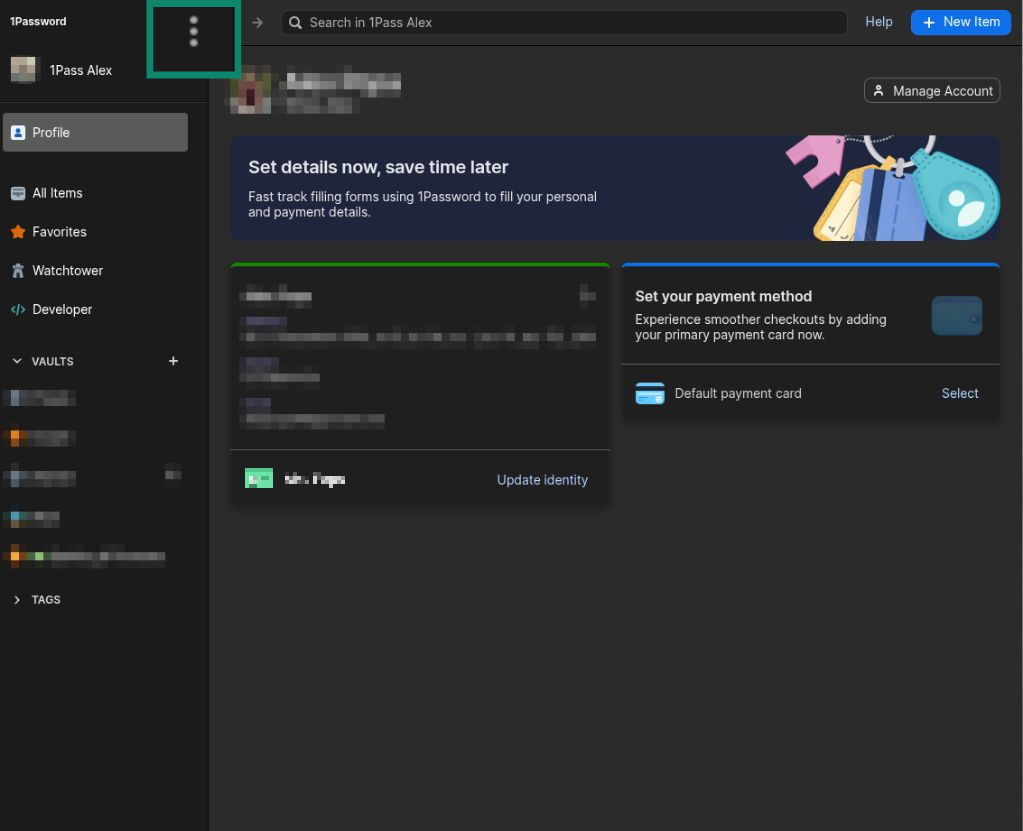
- プロフィール名の横にある三点メニュー(⋮)をクリックします。


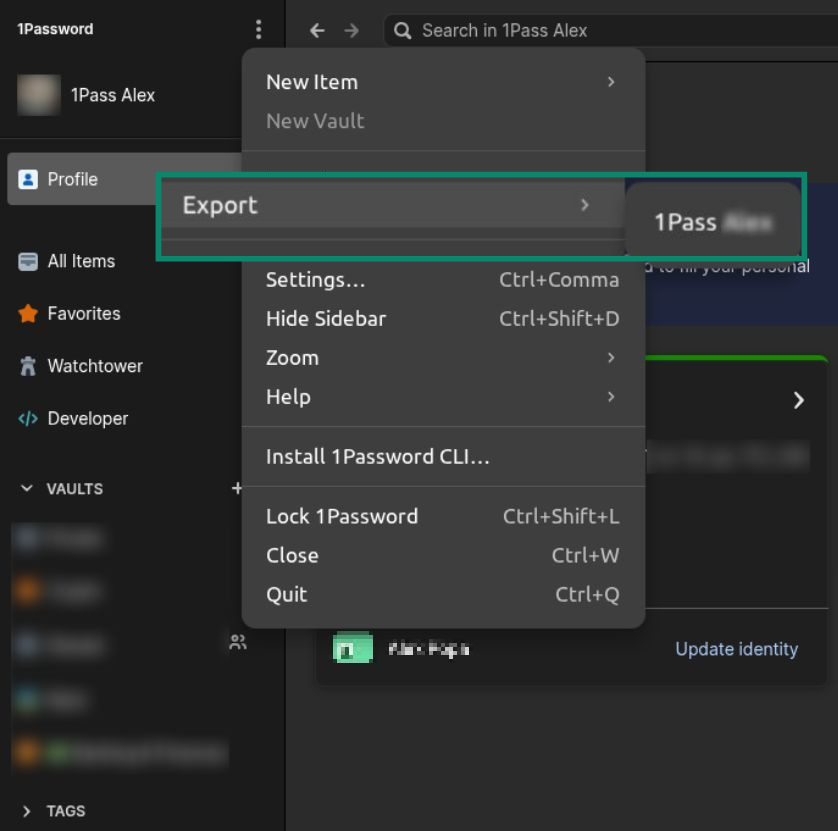
- エクスポートを選択し、続いてユーザー名を選びます。


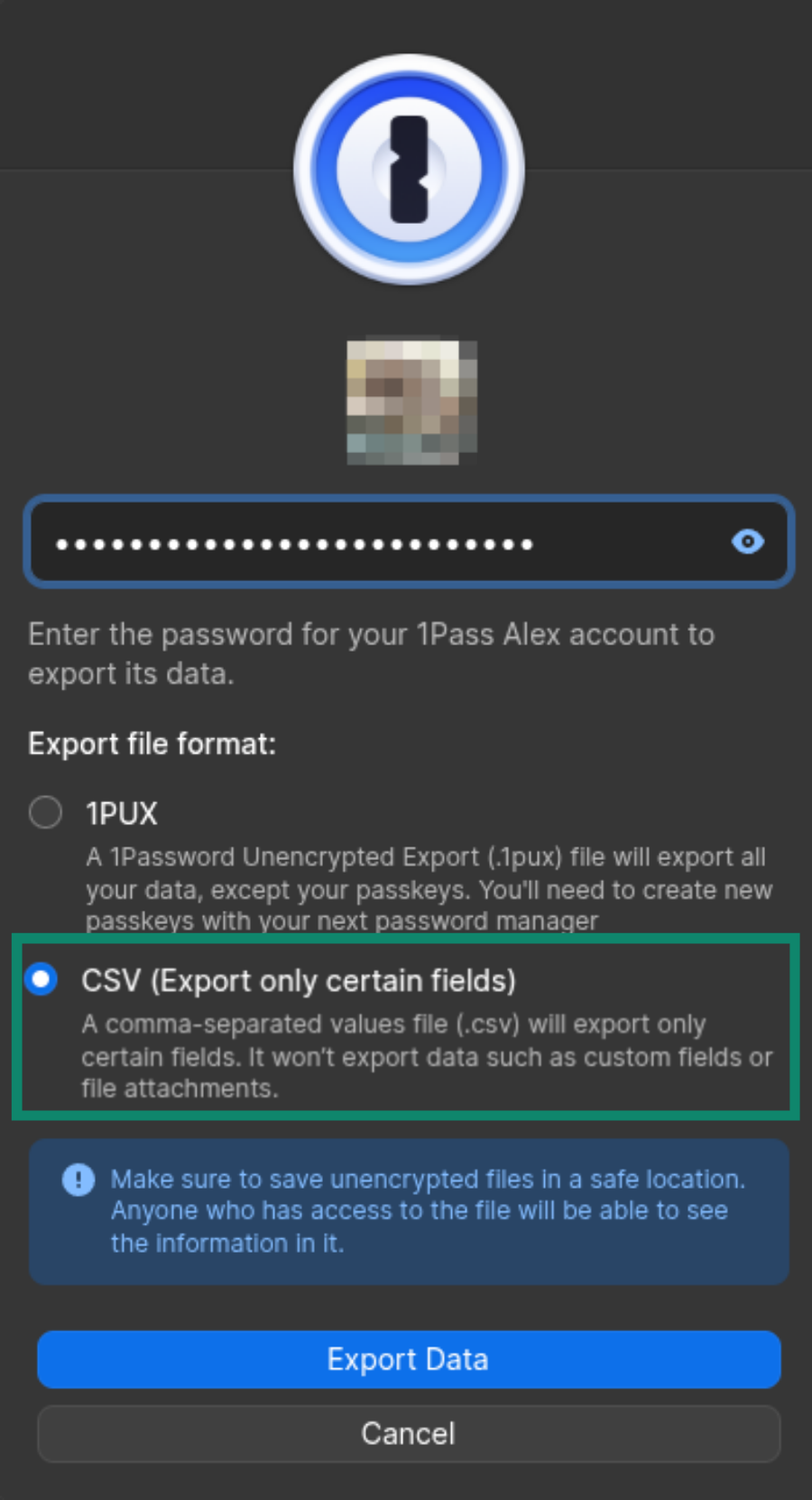
- パスワードを入力します。
- ファイル形式はCSV(特定の項目のみエクスポート)を選択します。


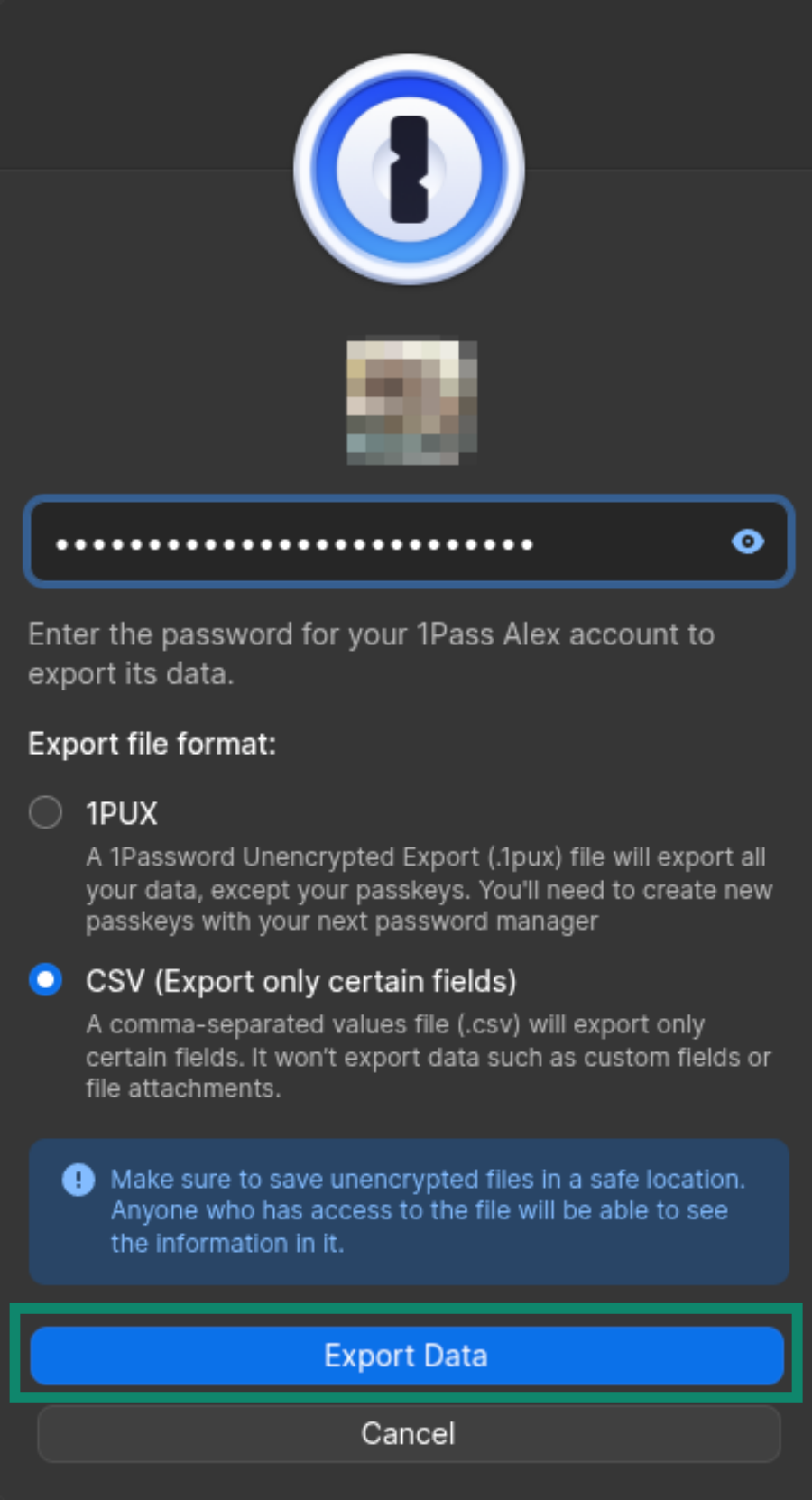
- データをエクスポートをクリックします。

- ファイルの保存先をデバイス上で選択します。
2. 1PasswordのデータをExpressKeysにインポート
- Chrome、Opera、Edge、Vivaldi、またはBraveで、Chrome版のExpressKeysブラウザ拡張機能をインストールします。
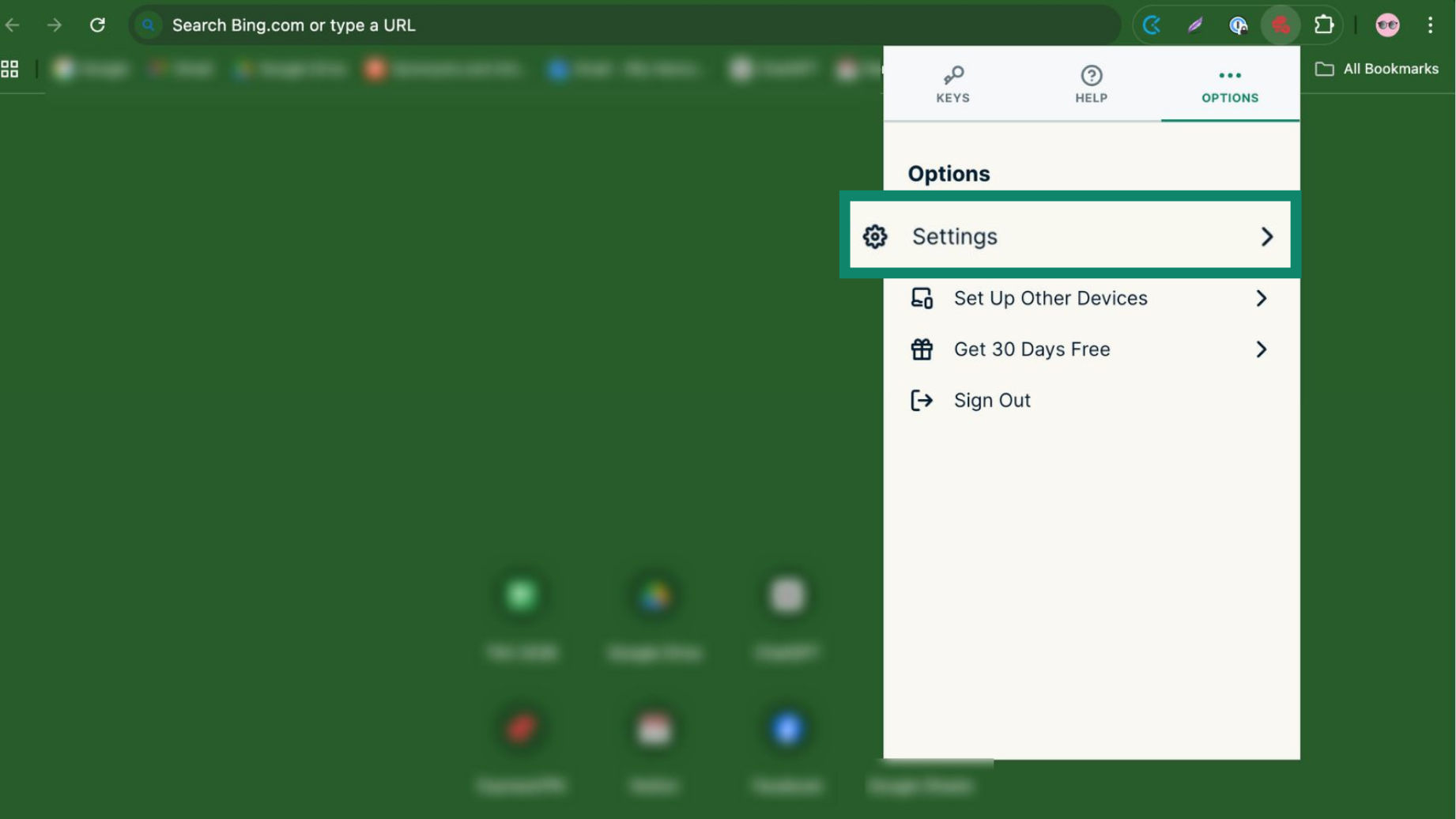
- ツールバーの拡張機能/ジグソーアイコンを開き、ExpressKeysをクリックします。
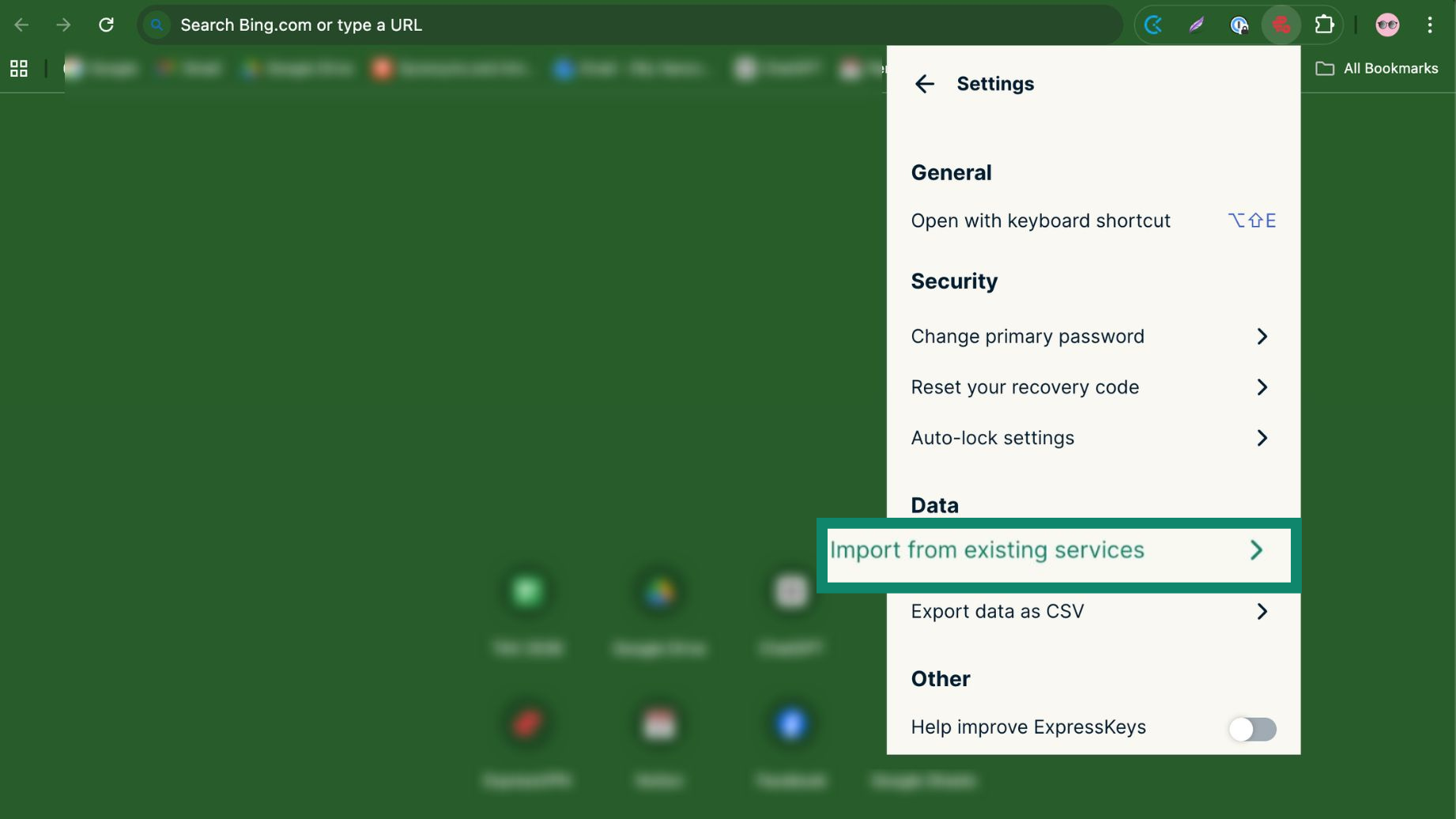
- オプションタブから設定をクリックします。


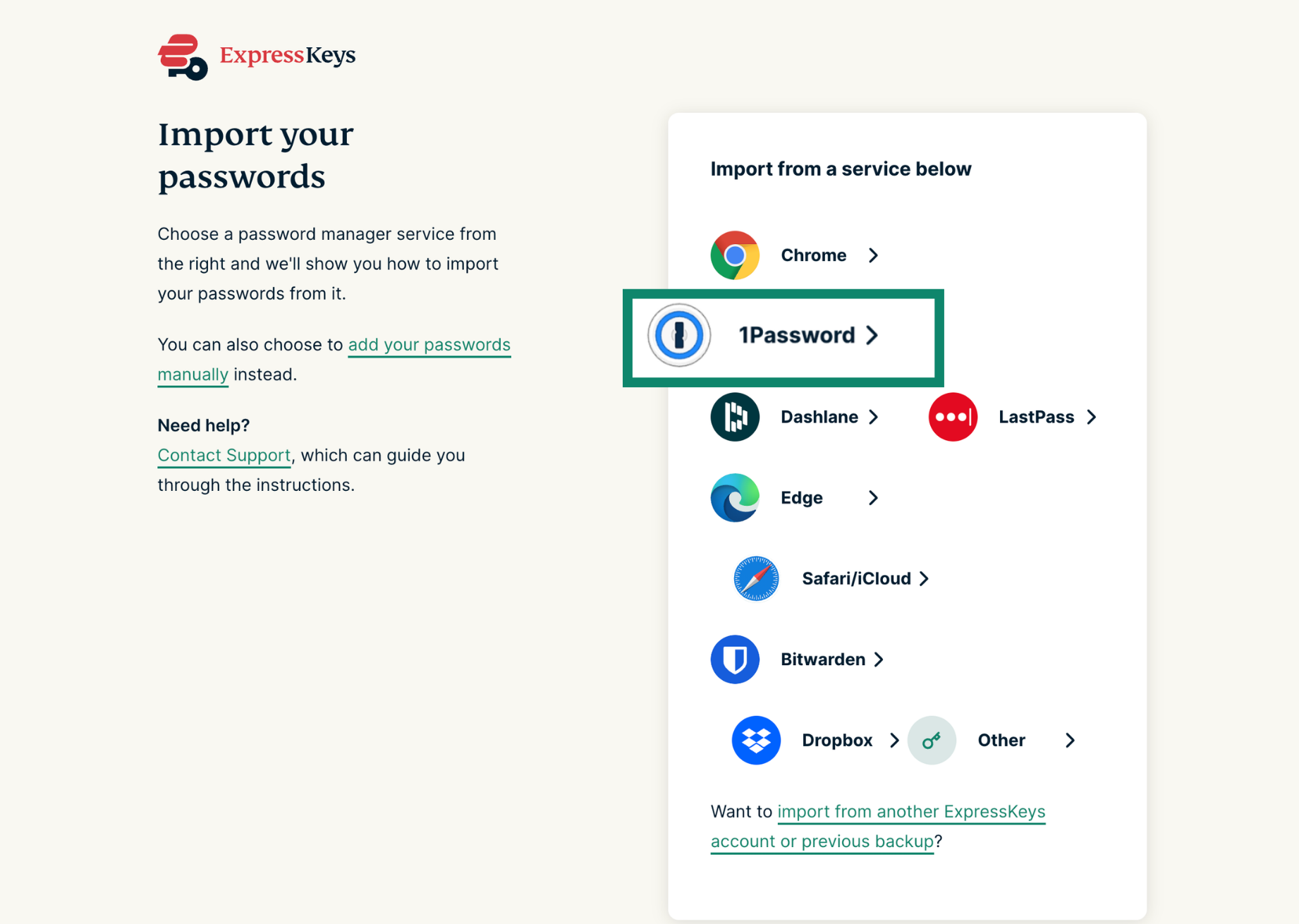
- 既存サービスからインポートをクリックします。

- 1Passwordを選択します。


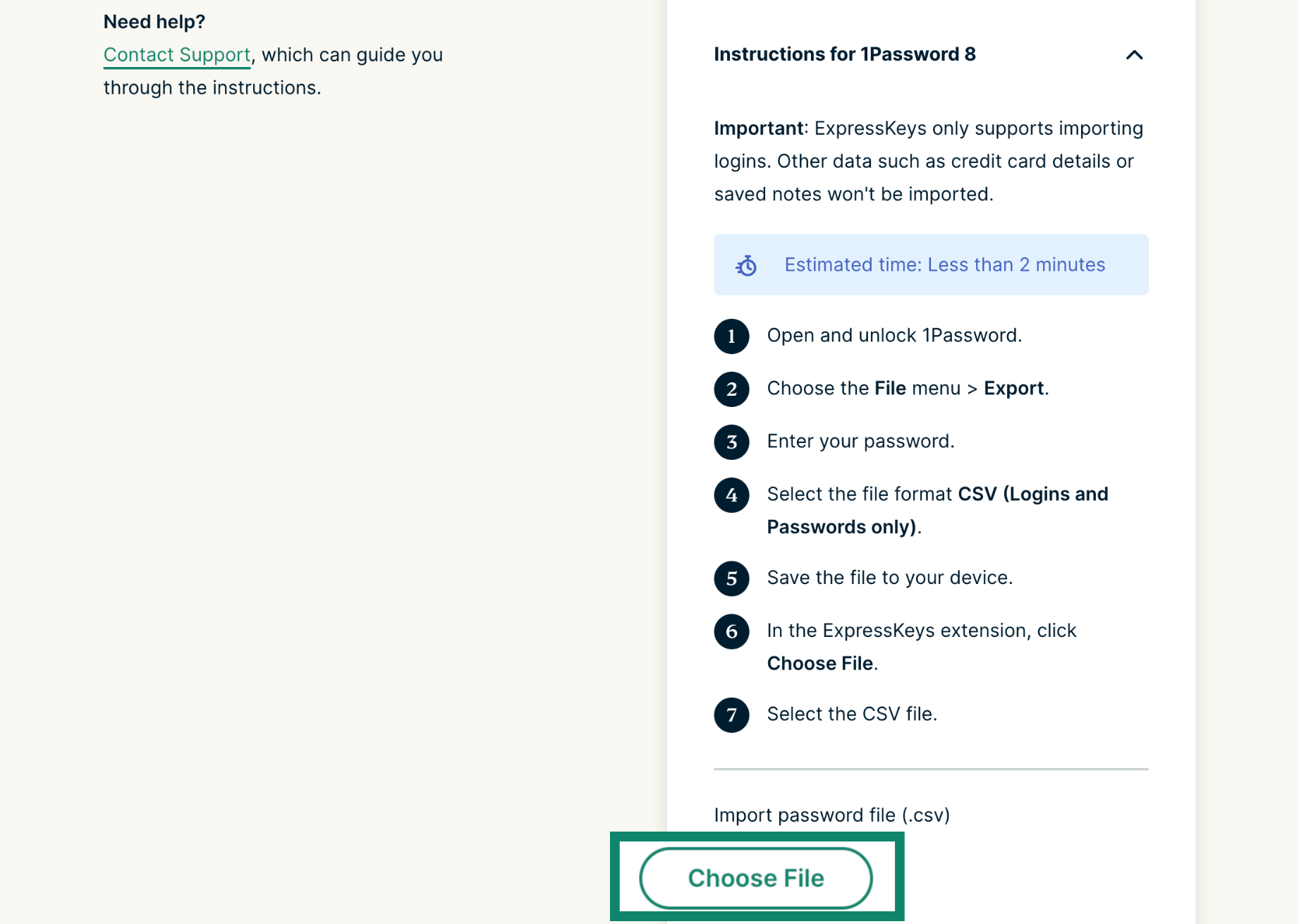
- ファイルを選択をクリックします。

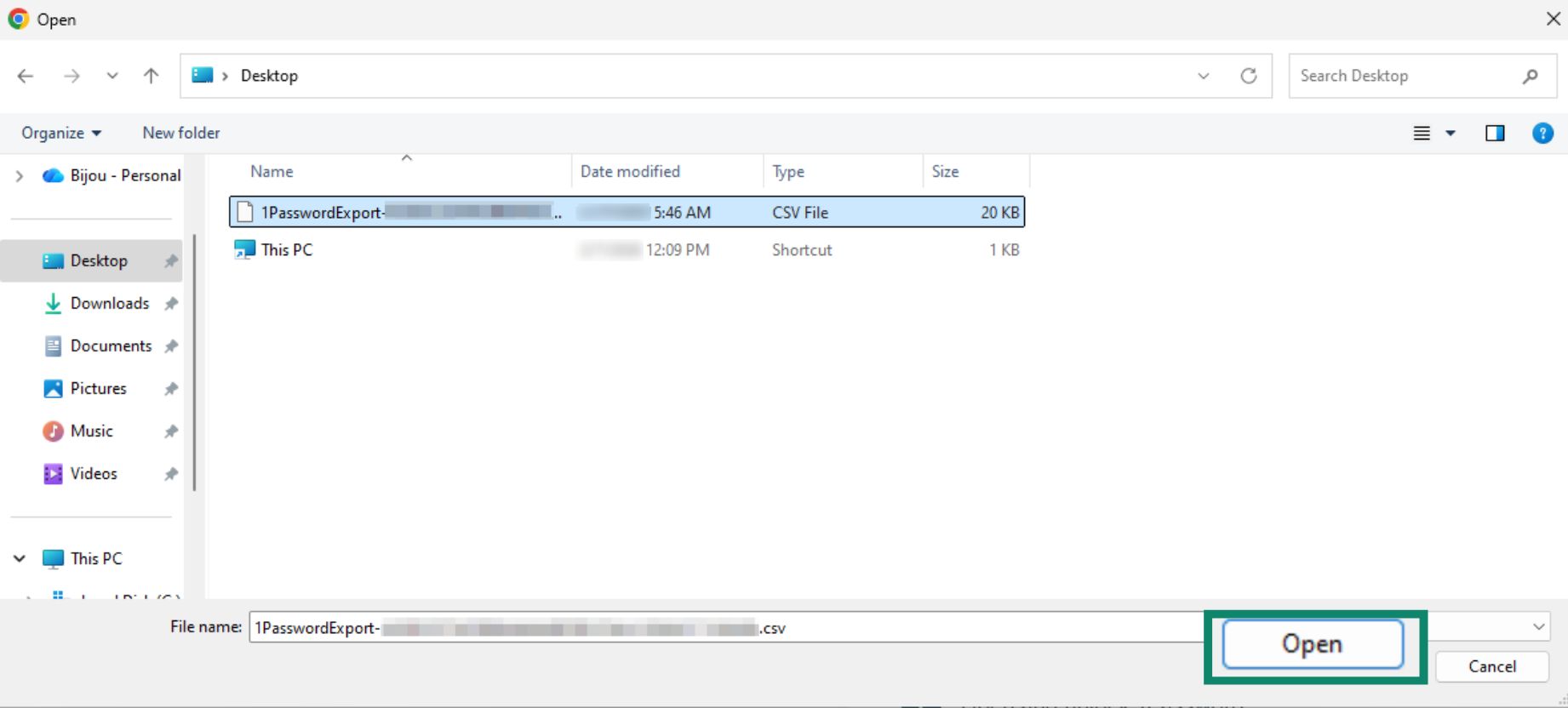
- 1PasswordからエクスポートしたCSVファイルを選択し、開くをクリックします。


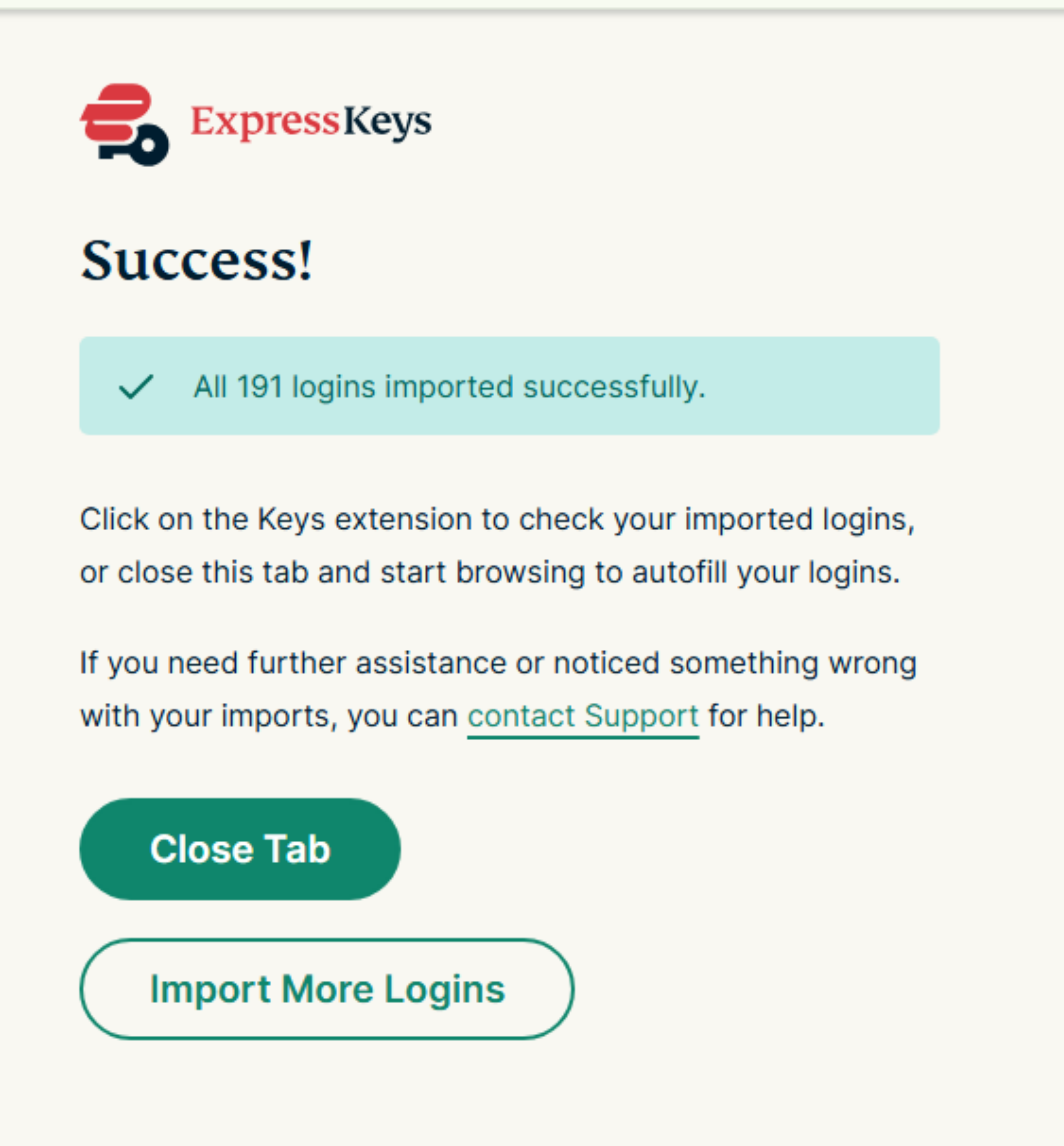
- データは自動的にインポートされます。ファイルの横に緑色のチェックマークが表示されれば完了です。


3. 1Passwordのブラウザ拡張機能を削除する
1Passwordは引き続きログイン情報の入力を提案するため、ExpressKeysの動作と競合する可能性があります。これを防ぐため、1Passwordのブラウザ拡張機能を削除してください。
- 以下のテキストを検索バーに入力し、拡張機能メニューを開きます:
- Chrome:検索バーに chrome://extensions/ と入力します。
- Edge:検索バーに edge://extensions/ と入力します。
- Brave:検索バーに brave://extensions/ と入力します。
- Opera:検索バーに opera://extensions と入力します。
- Vivaldi:検索バーに vivaldi://extensions/ と入力します。


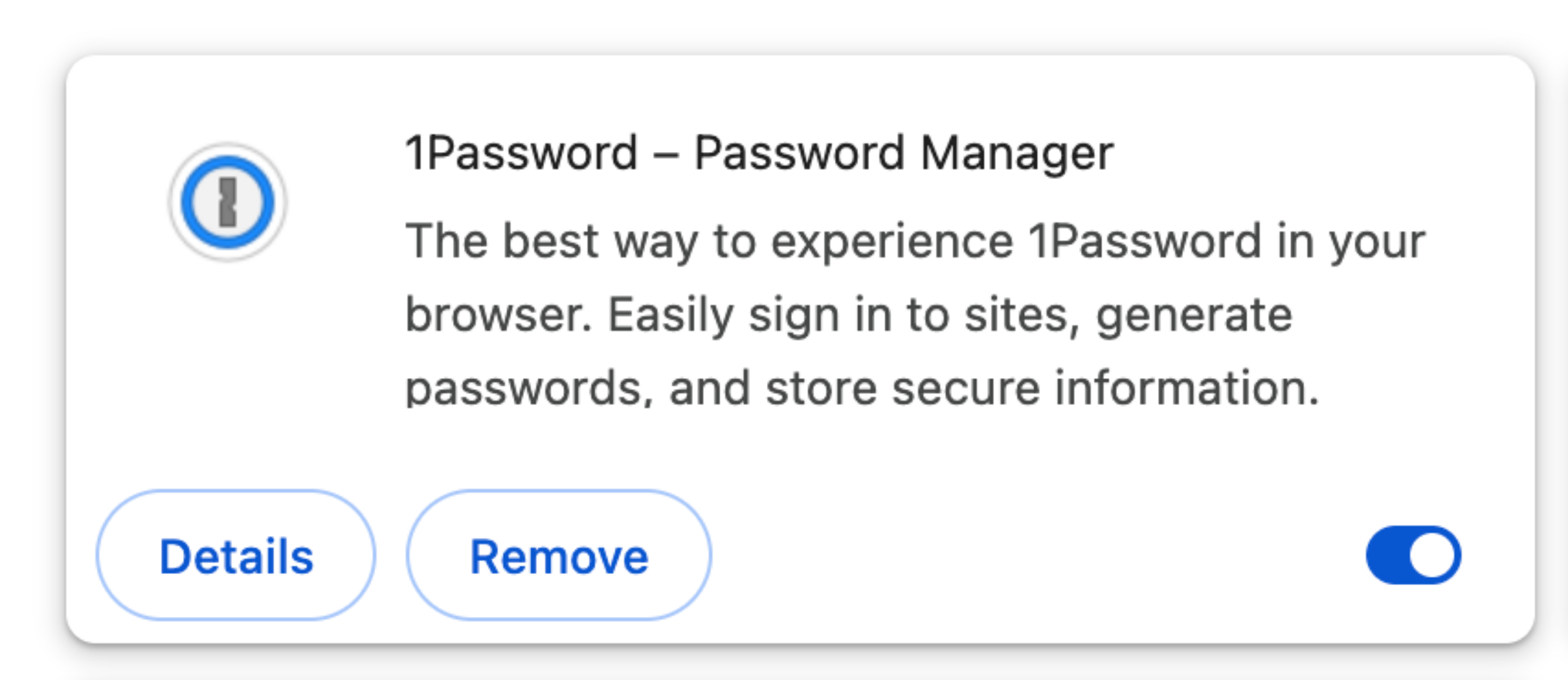
- 1Passwordを探します。


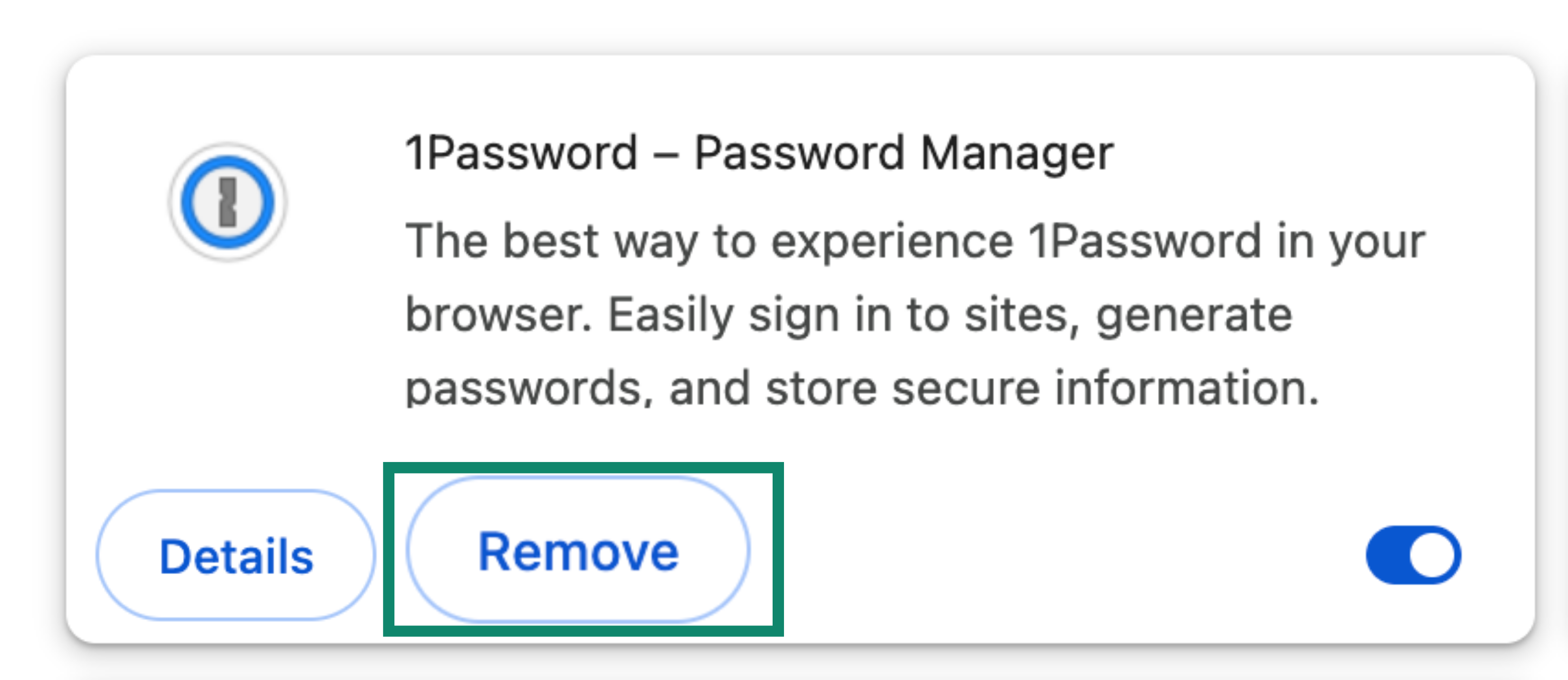
- 削除>削除をクリックします。


サポートが必要ですか?サポートチームまでお気軽にお問い合わせください。
iOSデバイス(iOS 26以降)から1Passwordデータをインポート
iOS 26では、AppleがFIDO Credential Exchange Protocol(CXP)に対応しました。これは、CSVファイルのエクスポートやインポートを行うことなく、対応アプリ間で認証情報を直接かつ安全にエンドツーエンド暗号化で転送できる新しい標準です。
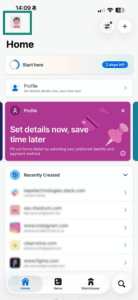
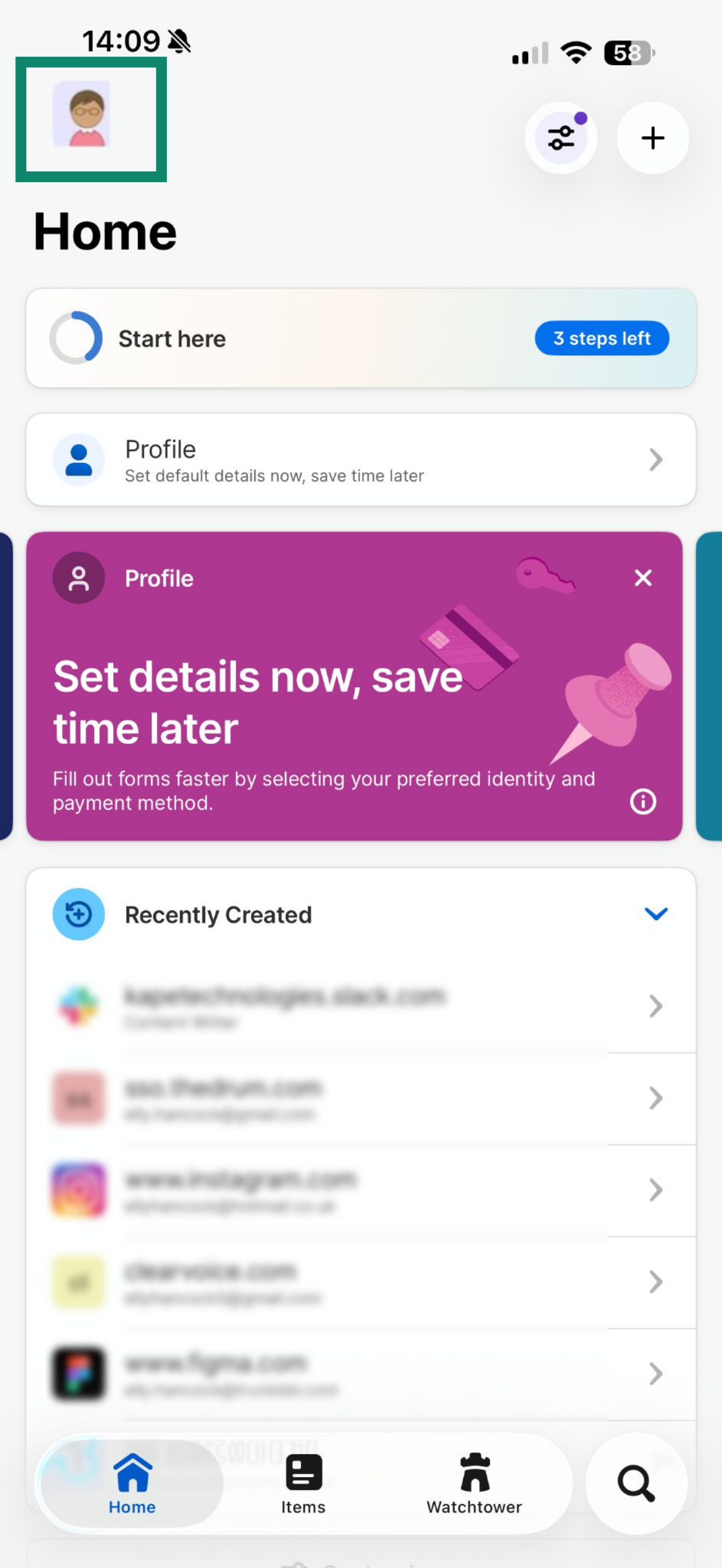
- 1Passwordアプリを開き、プロフィールアイコンをタップします。

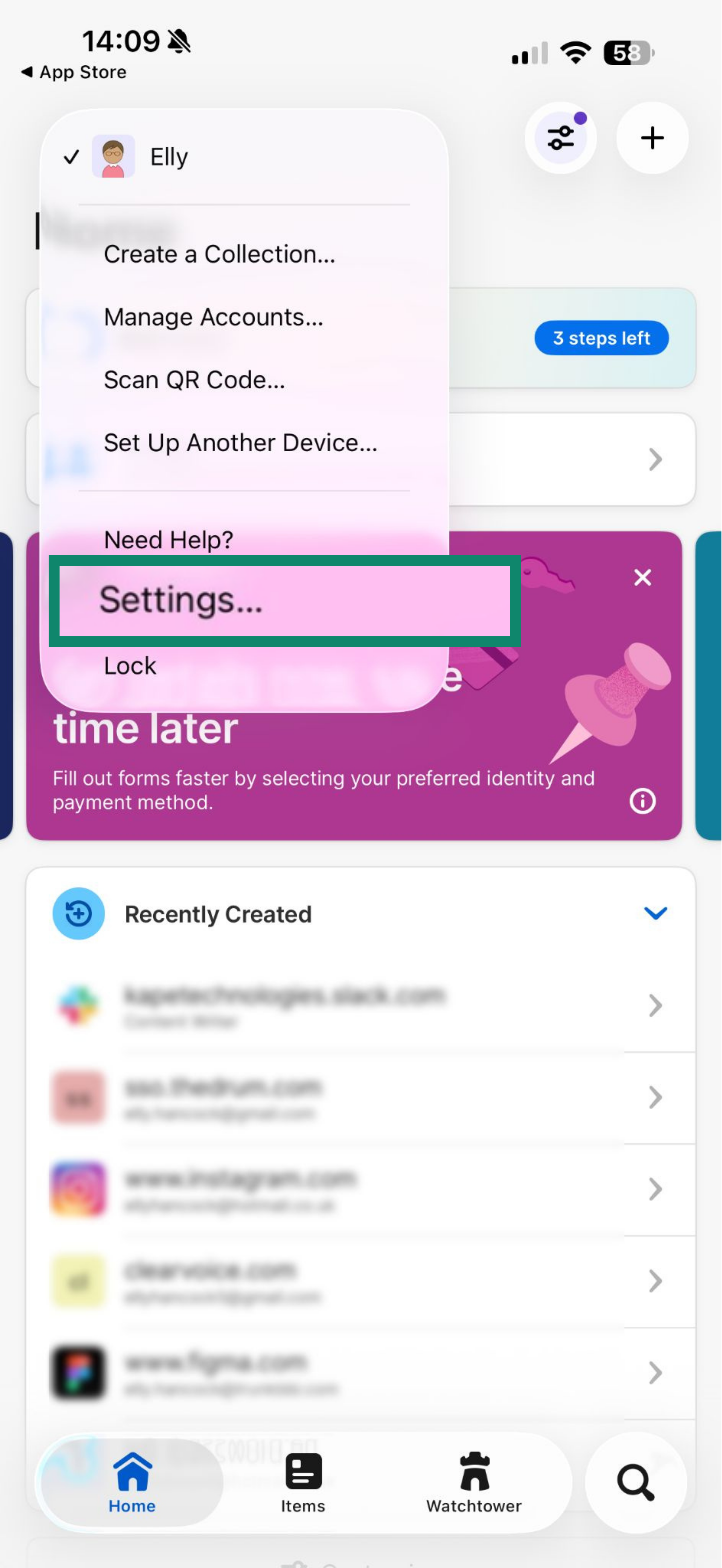
- 設定をタップします。

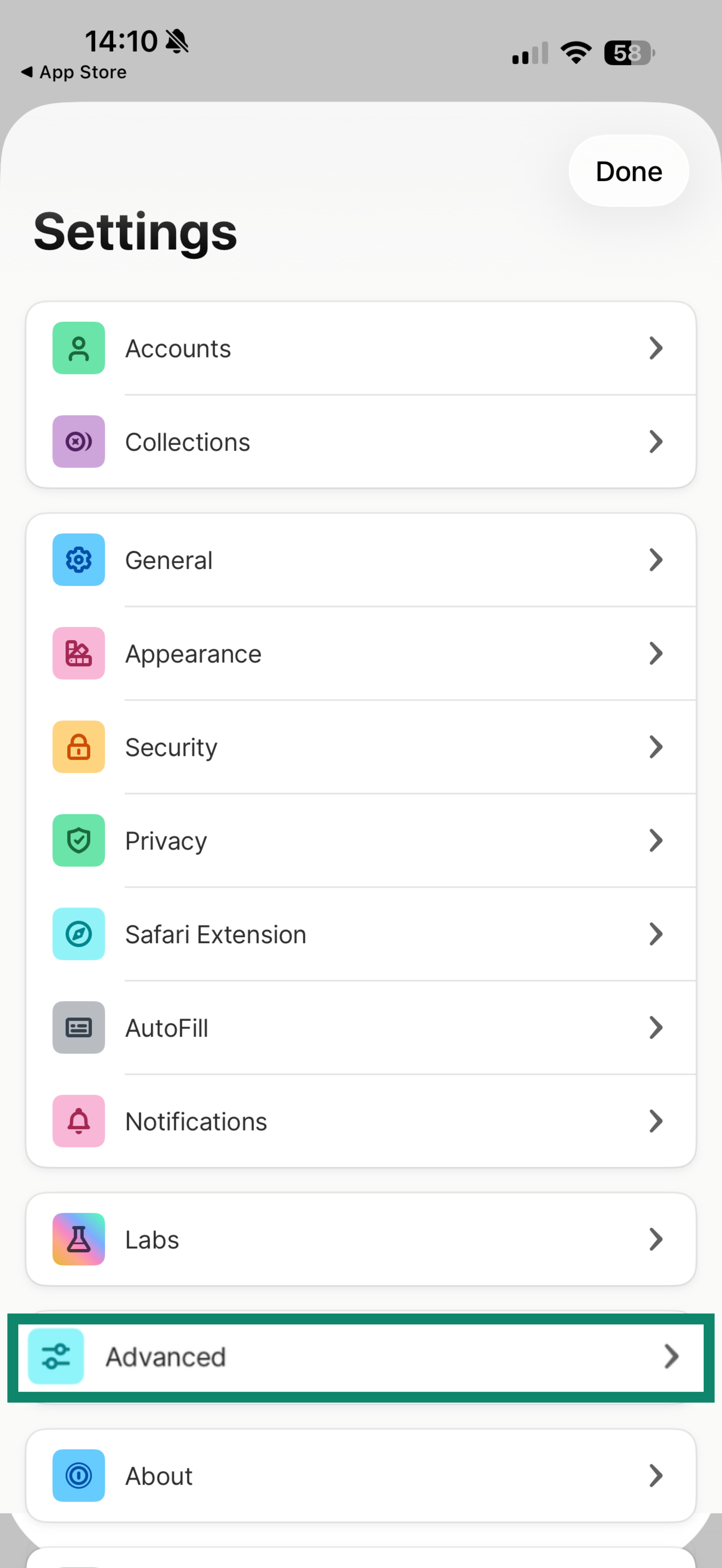
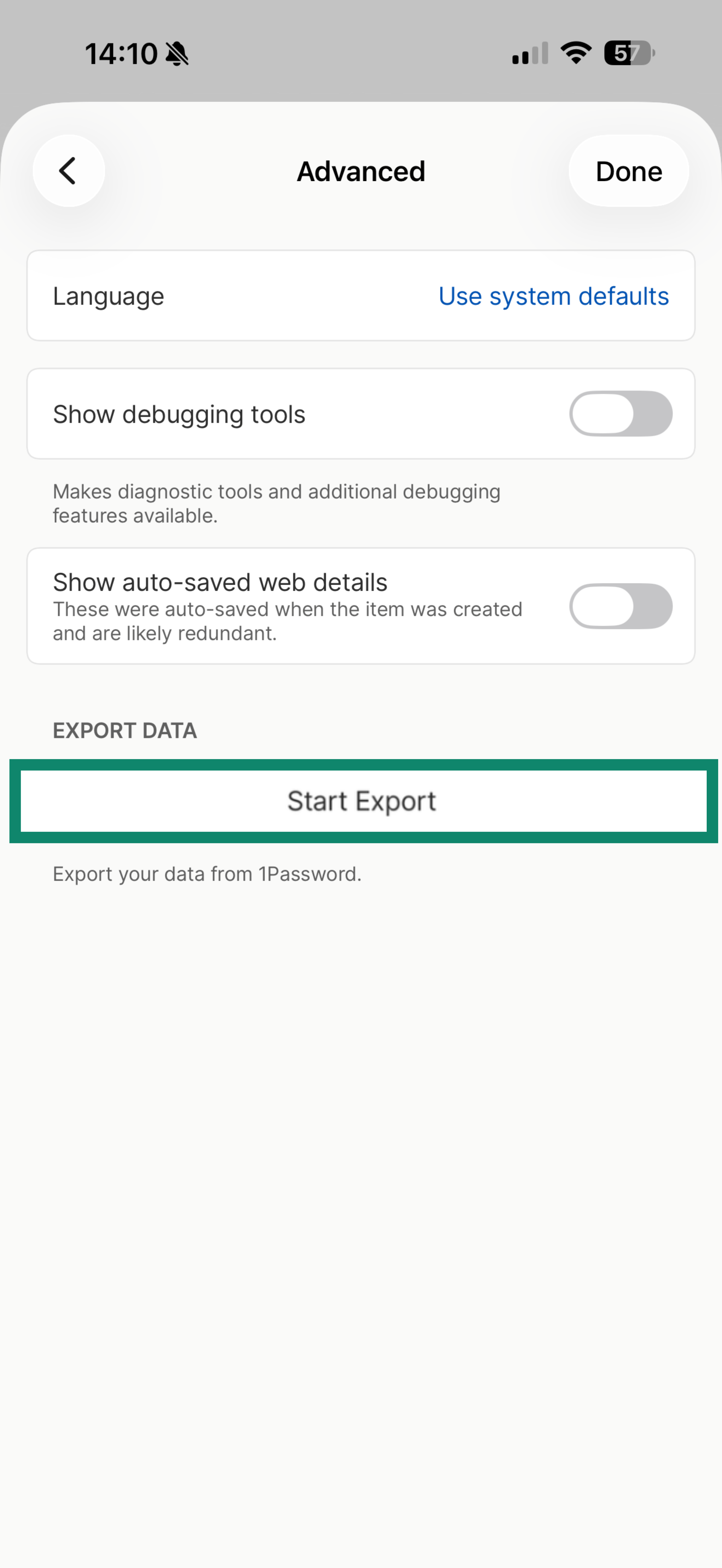
- 下にスクロールし、詳細設定をタップします。

- エクスポート開始をタップします。

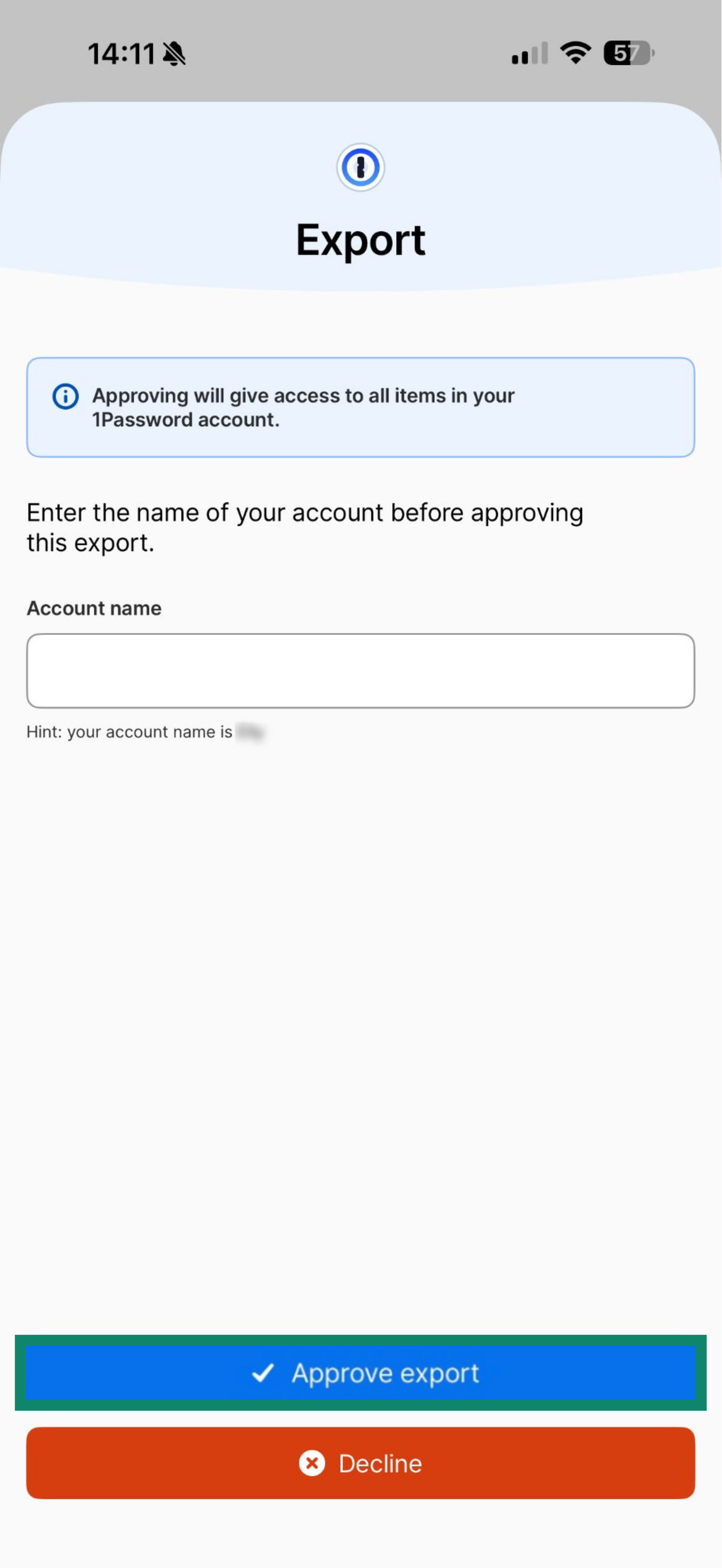
- アカウント名を入力し、エクスポートを承認をタップします。

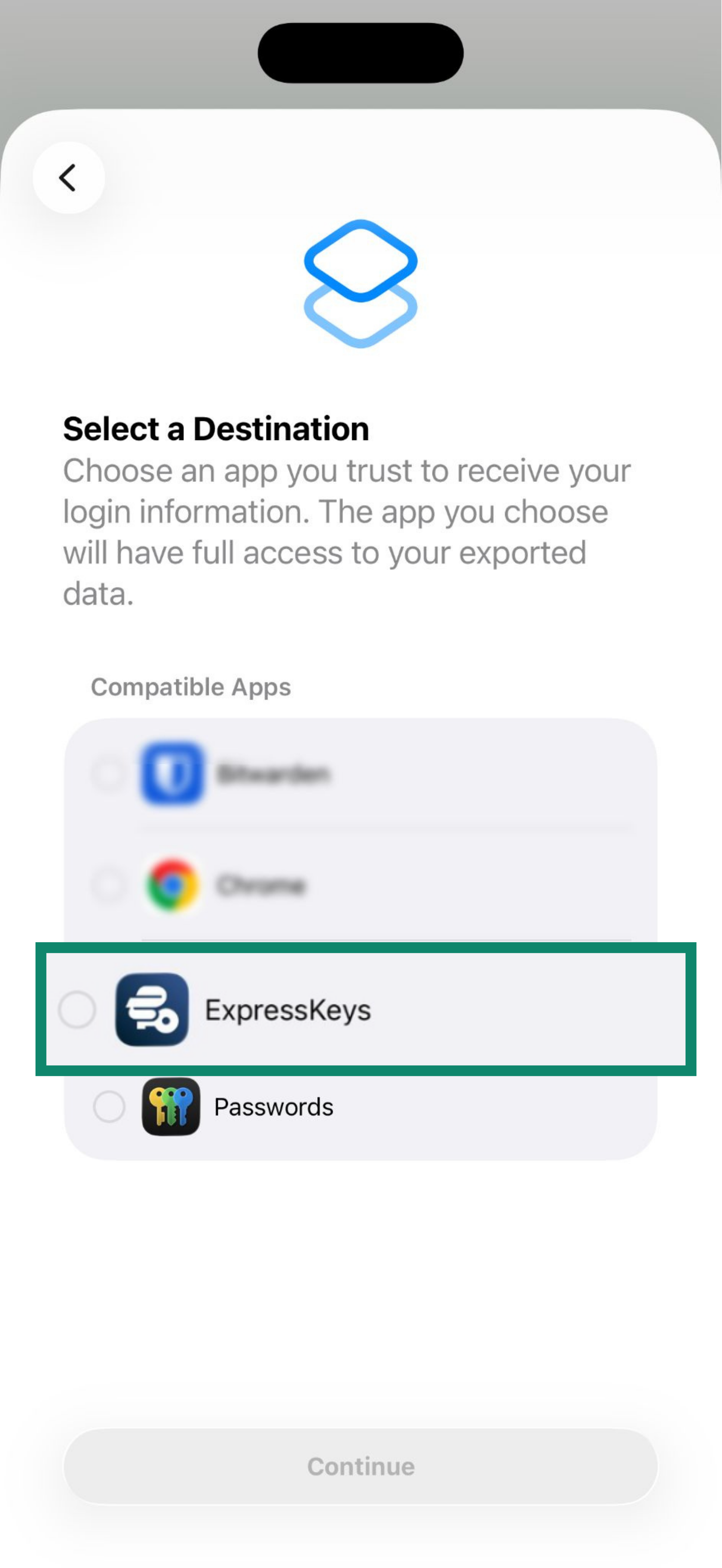
- 続行をタップします。
- リストからExpressKeysを選択し、続行をタップします。

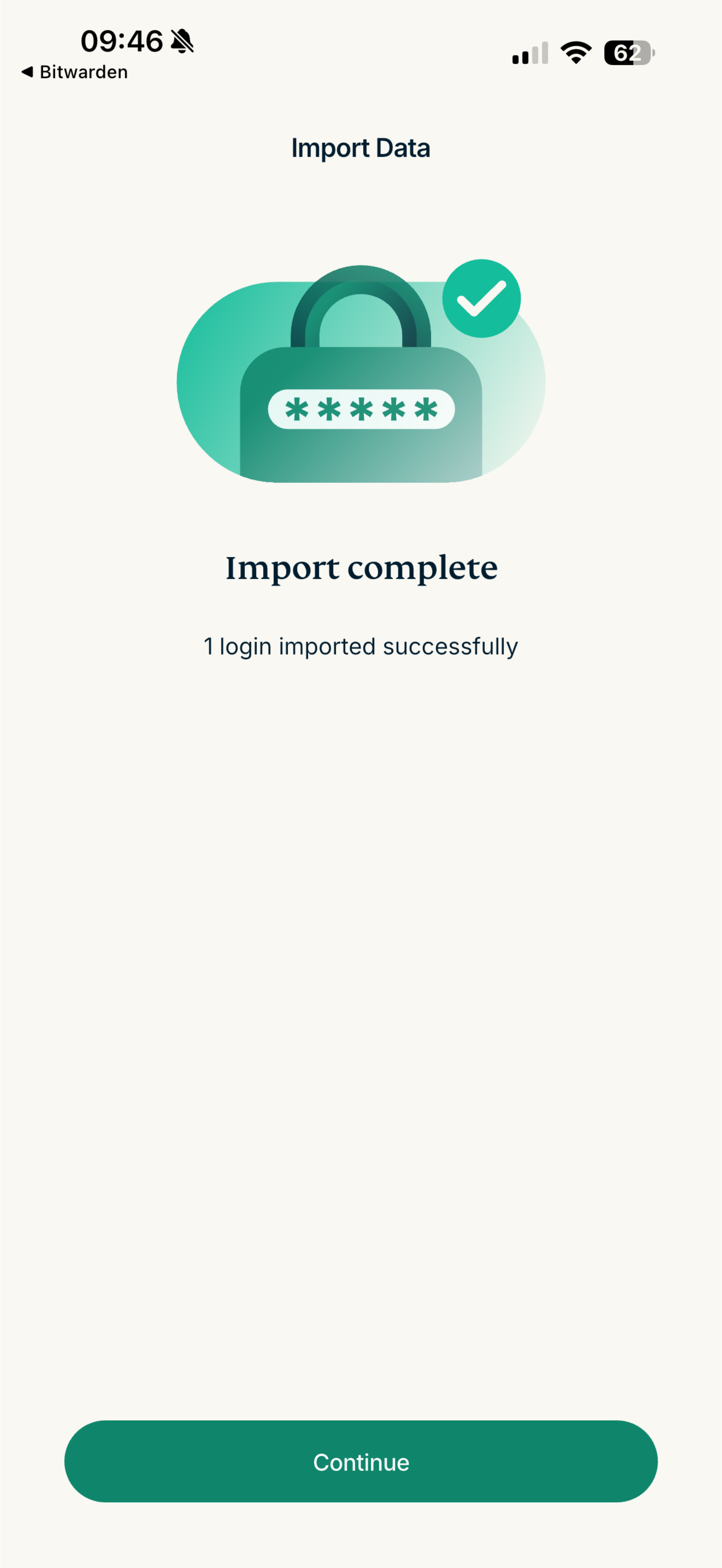
- 「ExpressKeys」内で続行をタップします。
- パスワードのインポートが完了するまで待ち、続行をタップします。

サポートが必要ですか?サポートチームまでお気軽にお問い合わせください。
Androidデバイスから1Passwordデータをインポート
1PasswordではAndroid上でのデータエクスポートはサポートされていません。上記の手順に従い、パソコンを使用してデータをインポートしてください。
サポートが必要ですか?サポートチームまでお気軽にお問い合わせください。