



Du kannst Deine Logins, Kredit- oder Debitkarten sowie sichere Notizen aus 1Password in ExpressKeys importieren.
Gehe direkt zu…
Importiere Deine 1Password-Daten mit Deinem Computer
Importiere Deine 1Password-Daten mit Deinem iOS-Gerät
Importiere Deine 1Password-Daten mit Deinem Android-Gerät
Importiere Deine 1Password-Daten mit Deinem Computer
1. Exportiere Deine 1Password-Daten
Um Deine Daten zu exportieren, logge Dich in die 1Password-App ein, statt die Erweiterung zu verwenden.
- Öffne 1Password und melde Dich an.
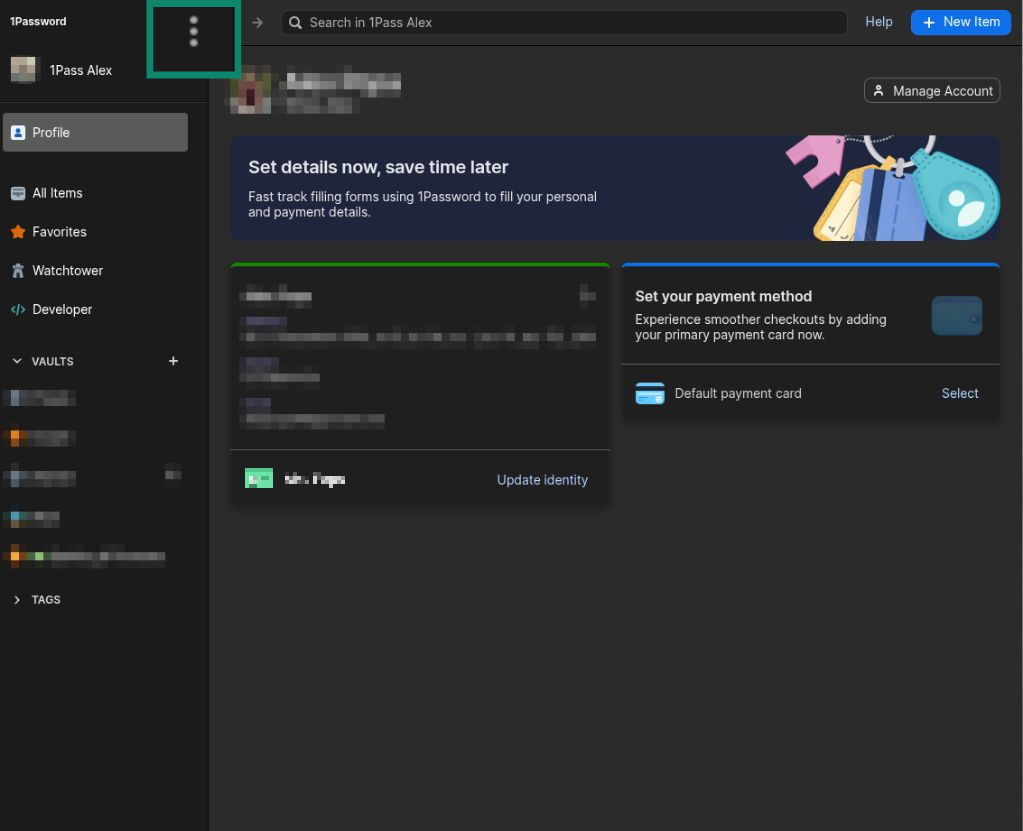
- Klicke auf die drei Punkte (⋮) neben Deinem Profilnamen.


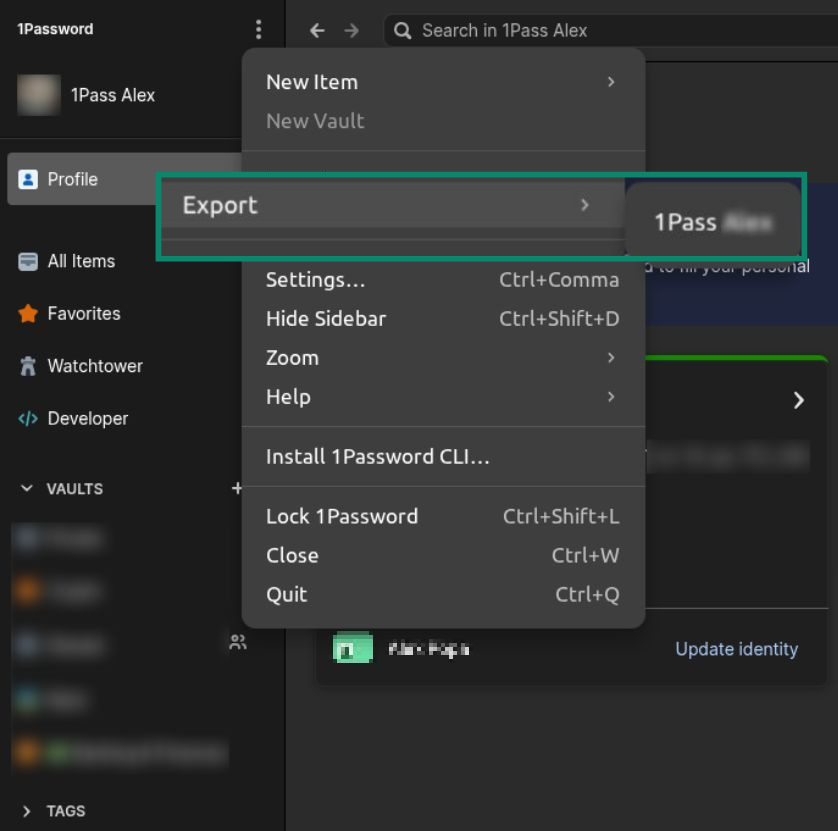
- Wähle Export und dann Deinen Benutzernamen.


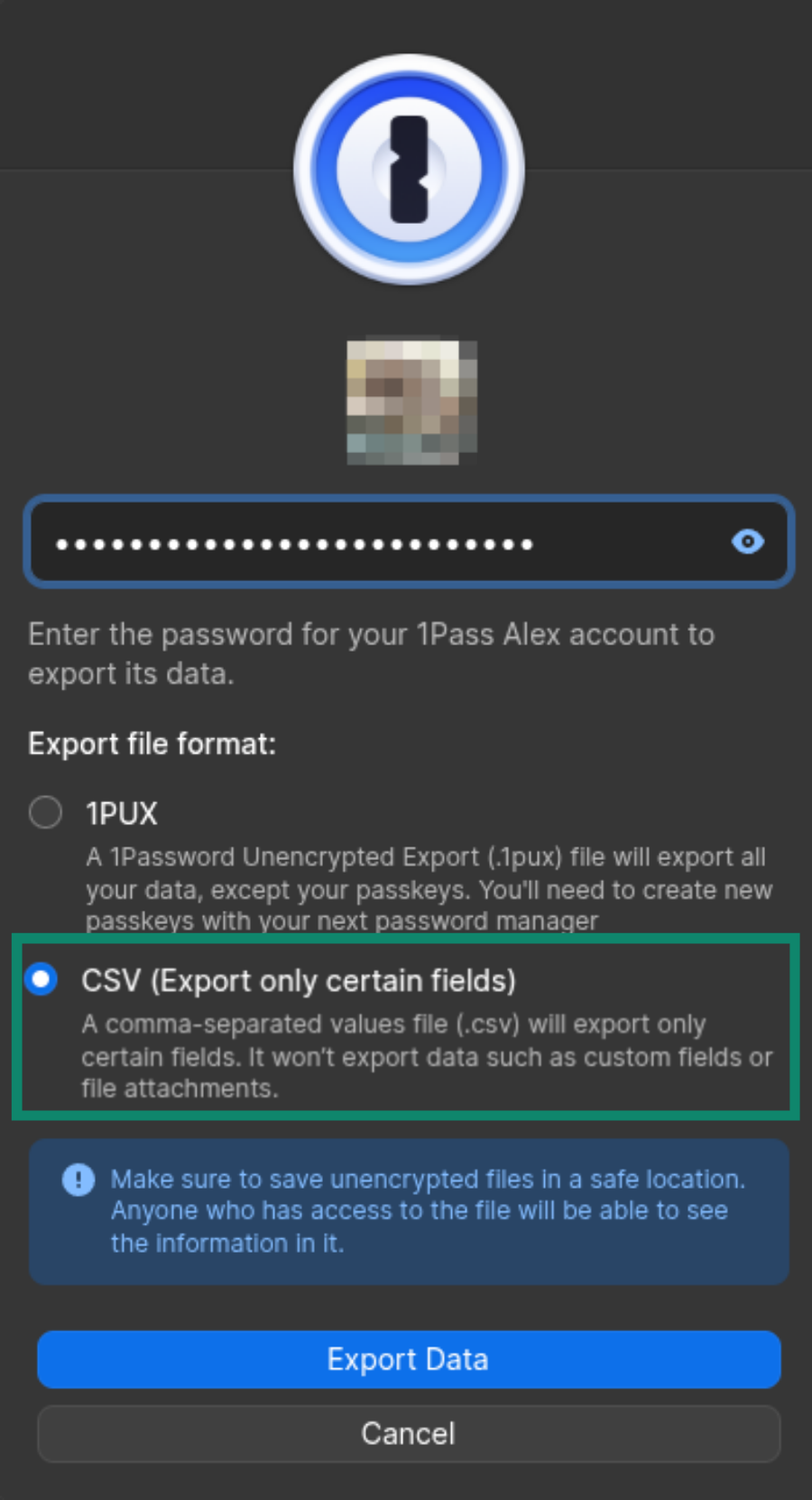
- Gib Dein Passwort ein.
- Wähle als Dateiformat CSV (nur bestimmte Felder exportieren).


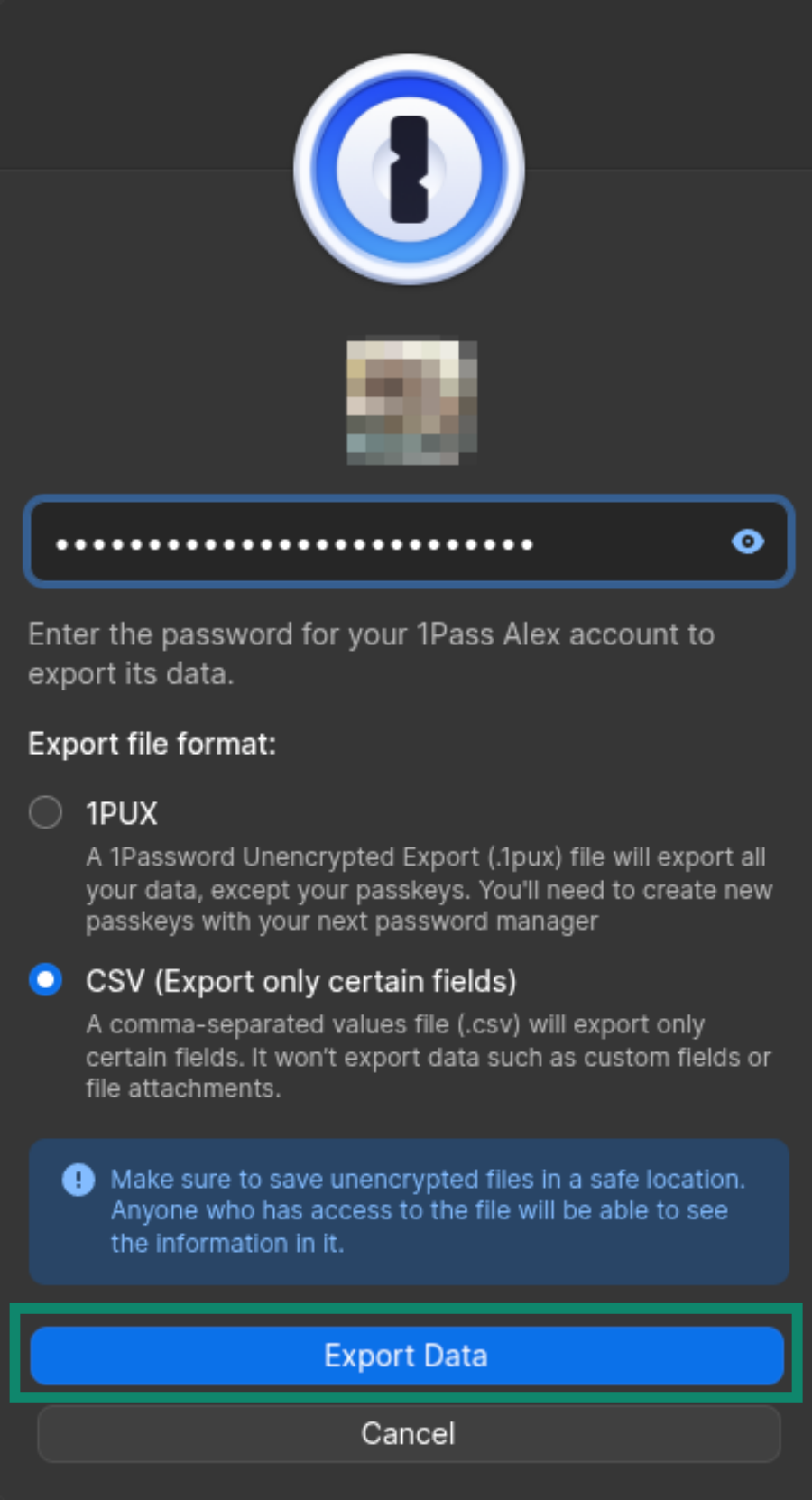
- Klicke auf Daten exportieren.

- Wähle aus, wo die Datei auf Deinem Gerät gespeichert werden soll.
2. Importiere Deine 1Password-Daten in ExpressKeys
- Installiere die Browser-Erweiterung von ExpressKeys für Chrome in Chrome, Opera, Edge, Vivaldi oder Brave.
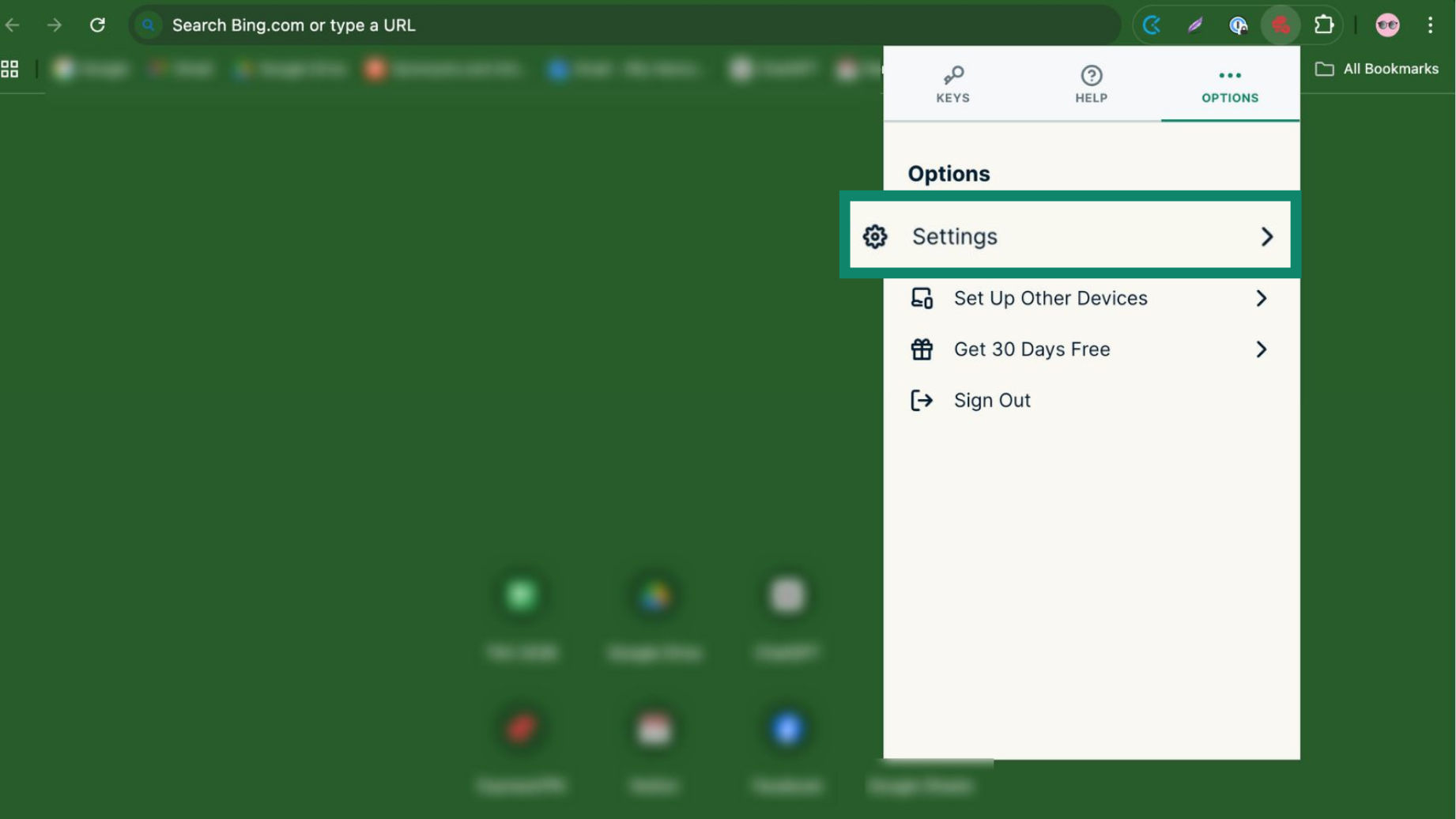
- Öffne in der Symbolleiste Erweiterungen (Puzzlesymbol) und klicke auf ExpressKeys.
- Klicke auf die Registerkarte Optionen > Einstellungen.


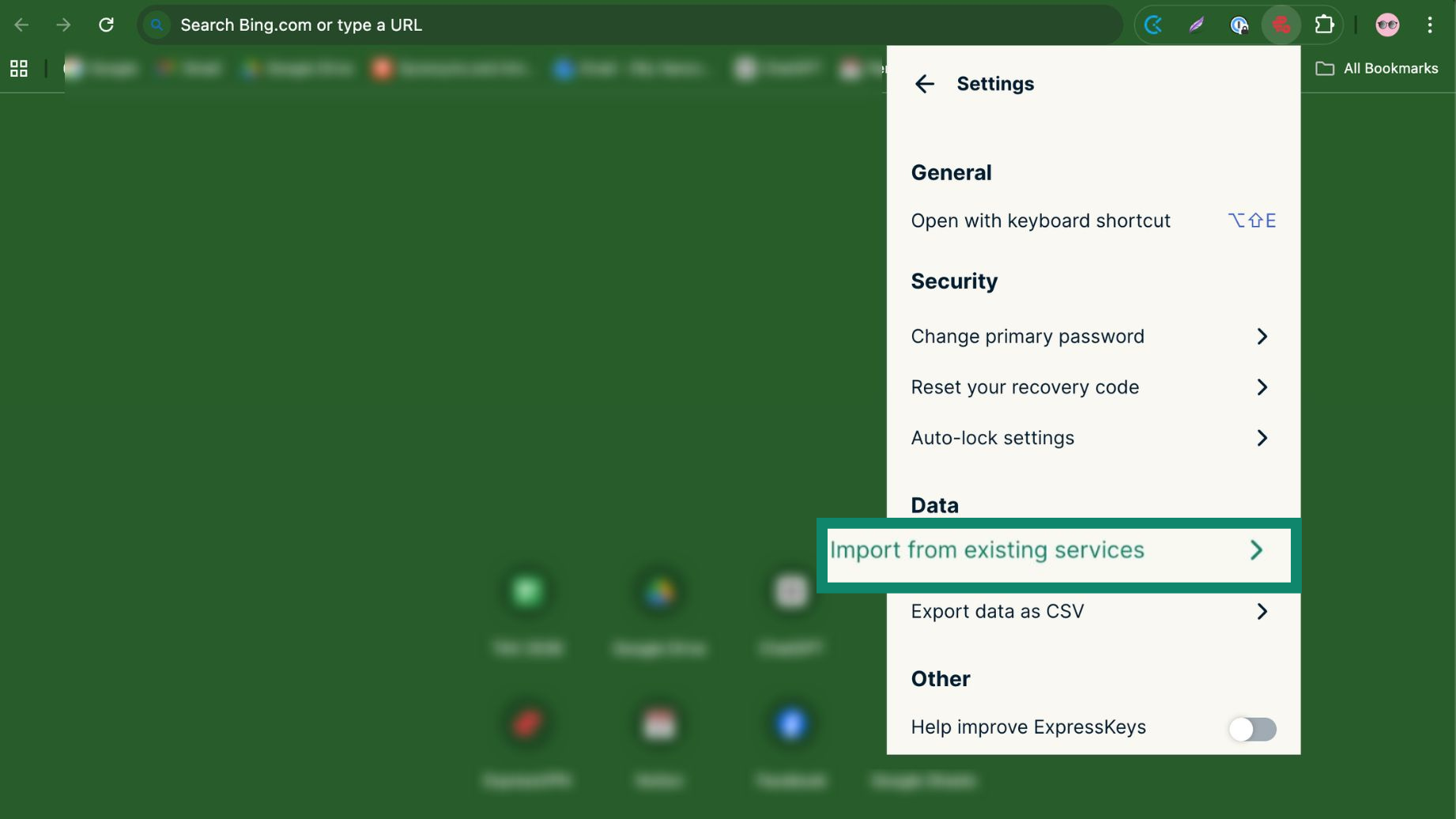
- Klicke auf Aus bestehenden Diensten importieren.

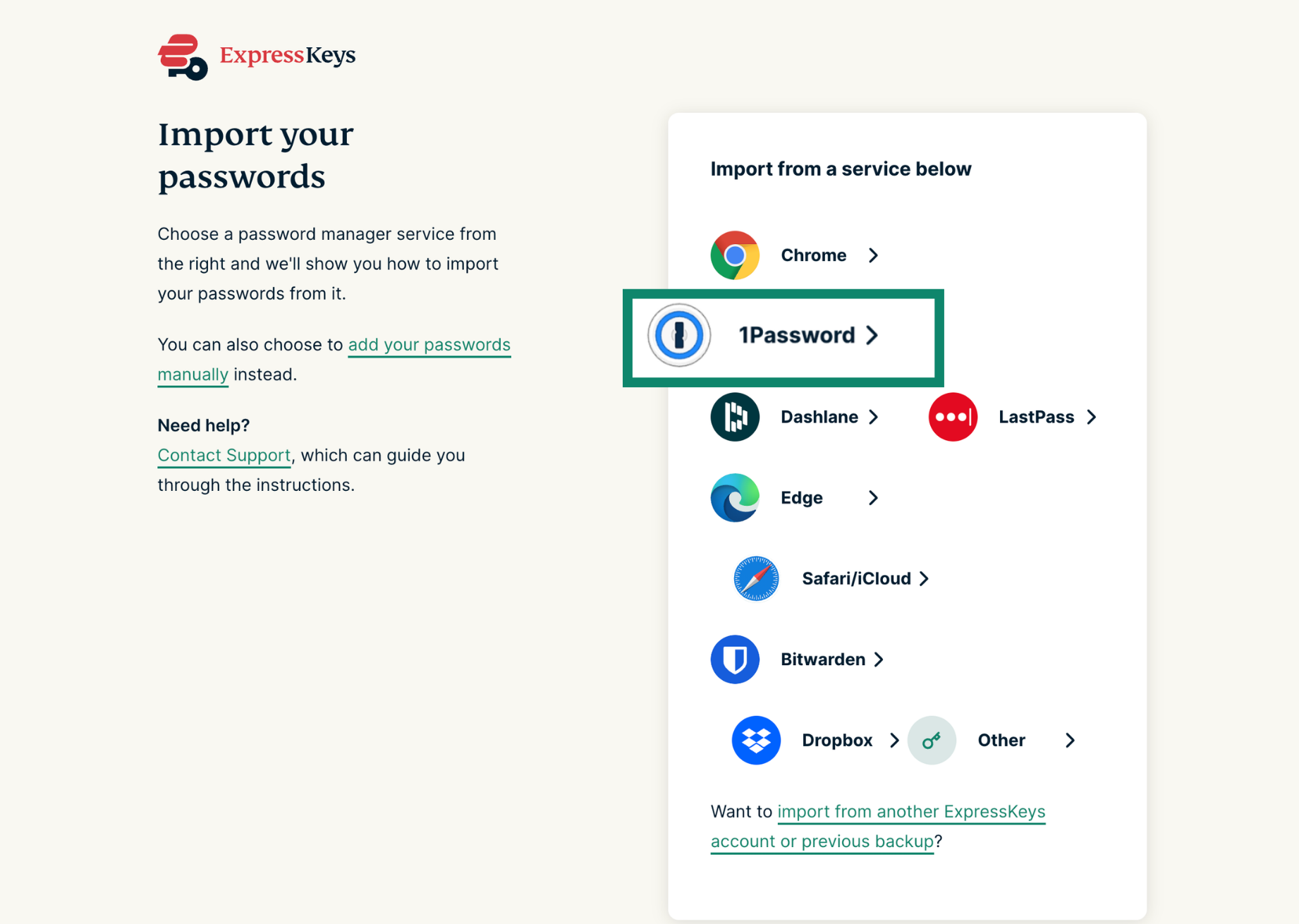
- Wähle 1Password.


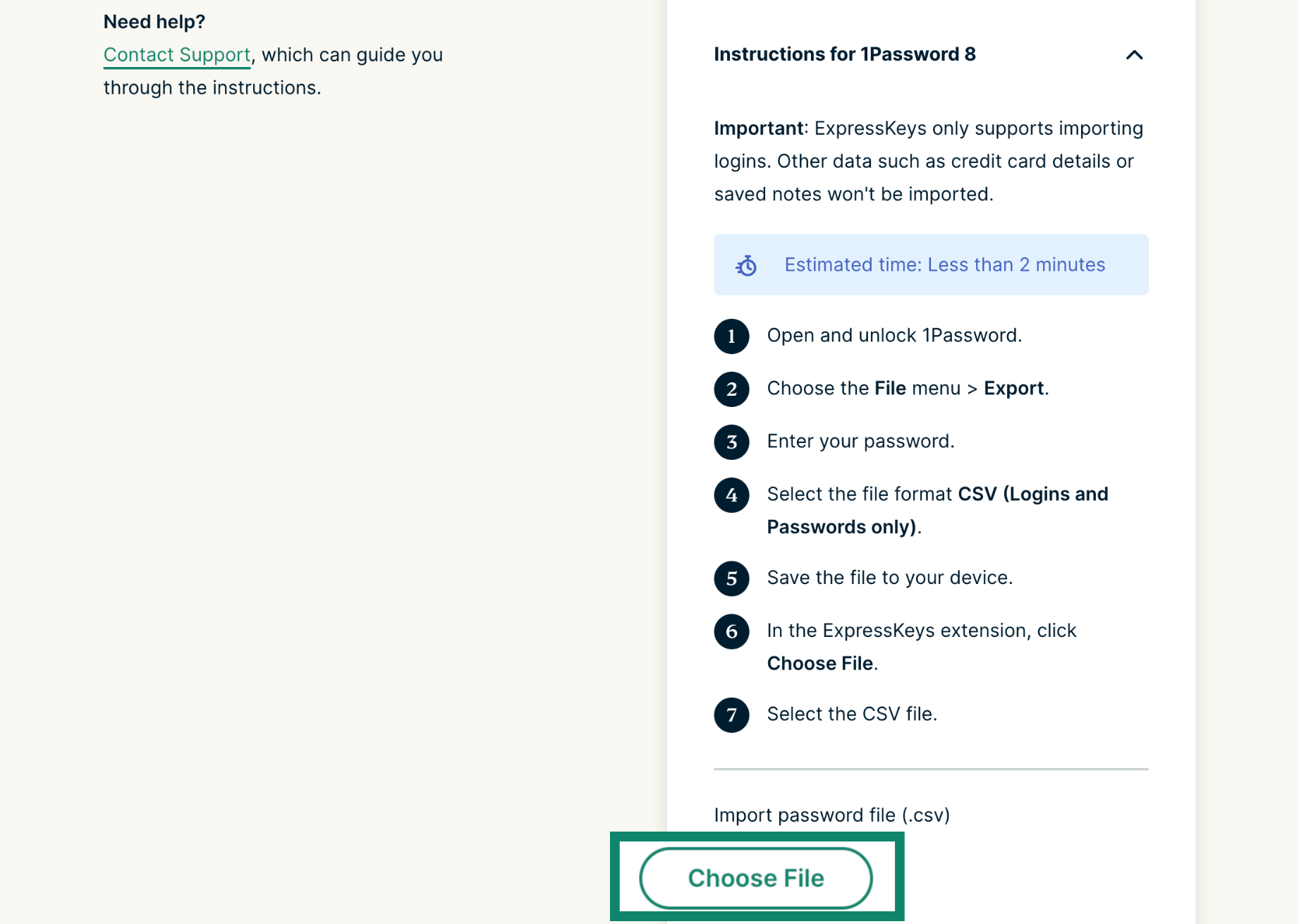
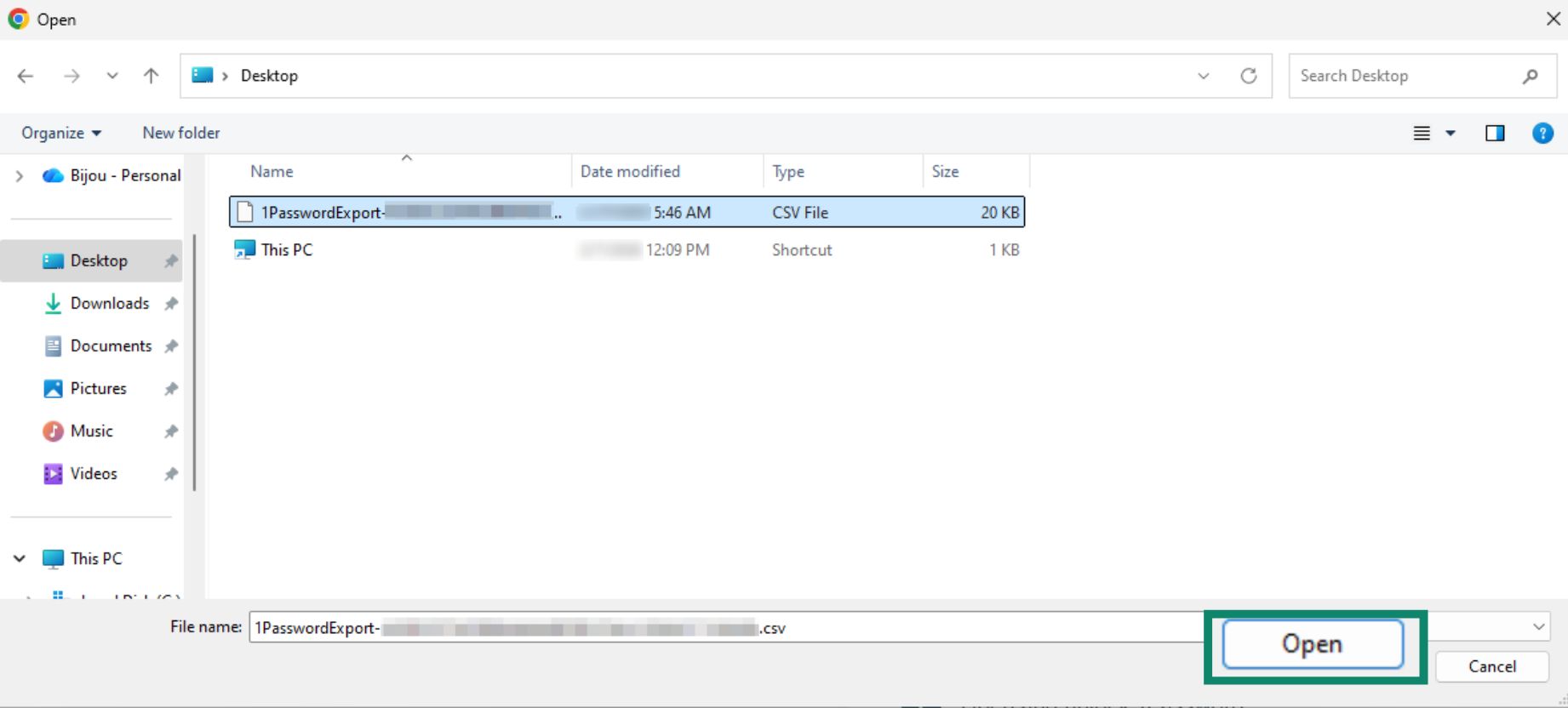
- Klicke auf Datei auswählen.

- Wähle die CSV-Datei aus, die Du aus 1Password exportiert hast, und klicke auf Öffnen.


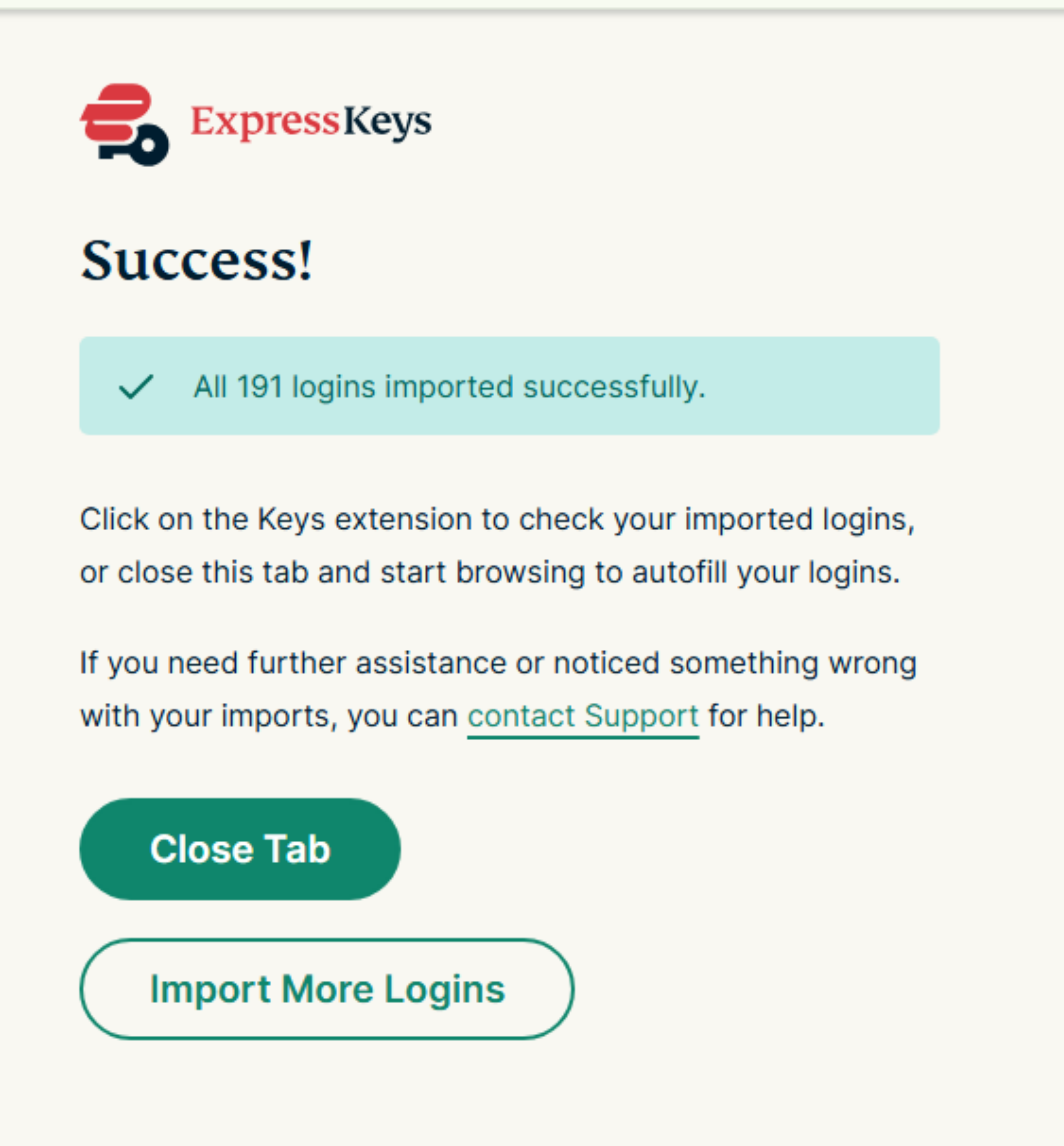
- Deine Daten werden automatisch importiert. Du solltest ein grünes Häkchen neben Deiner Datei sehen.


3. Entferne die Browser-Erweiterung von 1Password
1Password wird Dich weiterhin auffordern, Deine Logins für Websites oder Dienste auszufüllen und stört dadurch ExpressKeys. Entferne die Browser-Erweiterung von 1Password, um dies zu verhindern.
- Öffne das Menü der Erweiterungen, indem Du den folgenden Text in Deine Suchleiste eingibst:
- Chrome: Gib chrome://extensions/ in die Suchleiste ein.
- Edge: Gib edge://extensions/ in die Suchleiste ein.
- Brave: Gib brave://extensions/ in die Suchleiste ein.
- Opera: Gib opera://extensions in die Suchleiste ein.
- Vivaldi: Gib vivaldi://extensions/ in die Suchleiste ein.


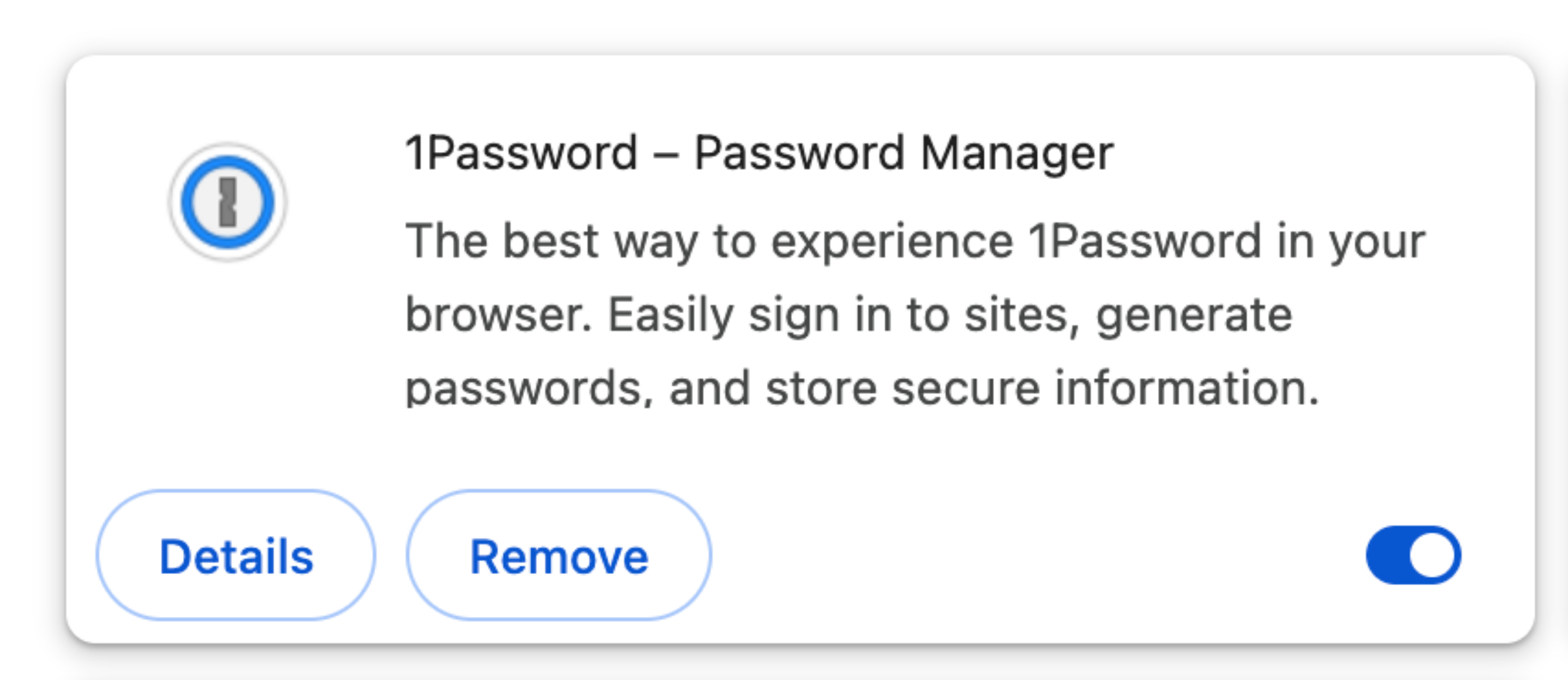
- Finde 1Password.


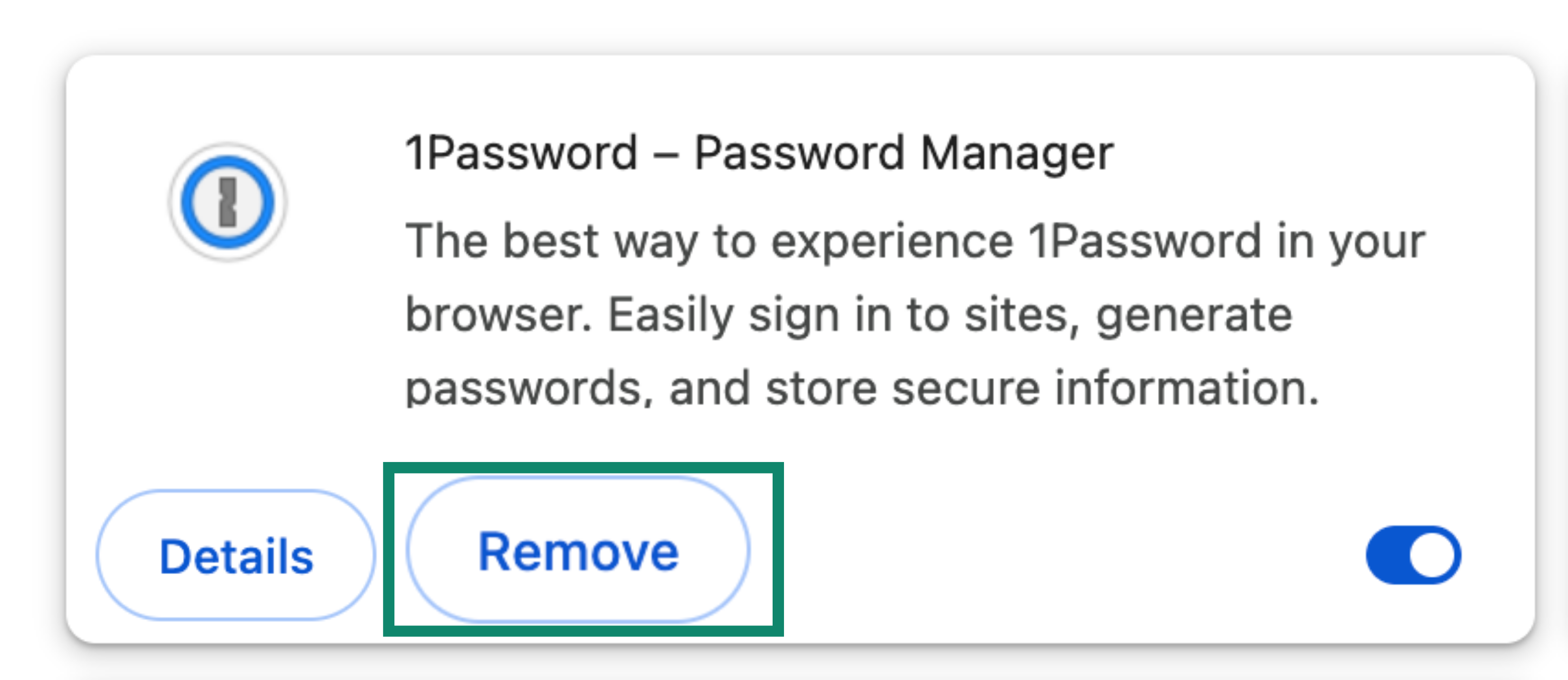
- Klicke auf Entfernen > Entfernen.


Brauchst Du Hilfe? Kontaktiere unser Support-Team, um sofortige Unterstützung zu erhalten.
Importiere Deine 1Password-Daten mit Deinem iOS-Gerät (iOS 26+)
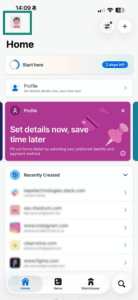
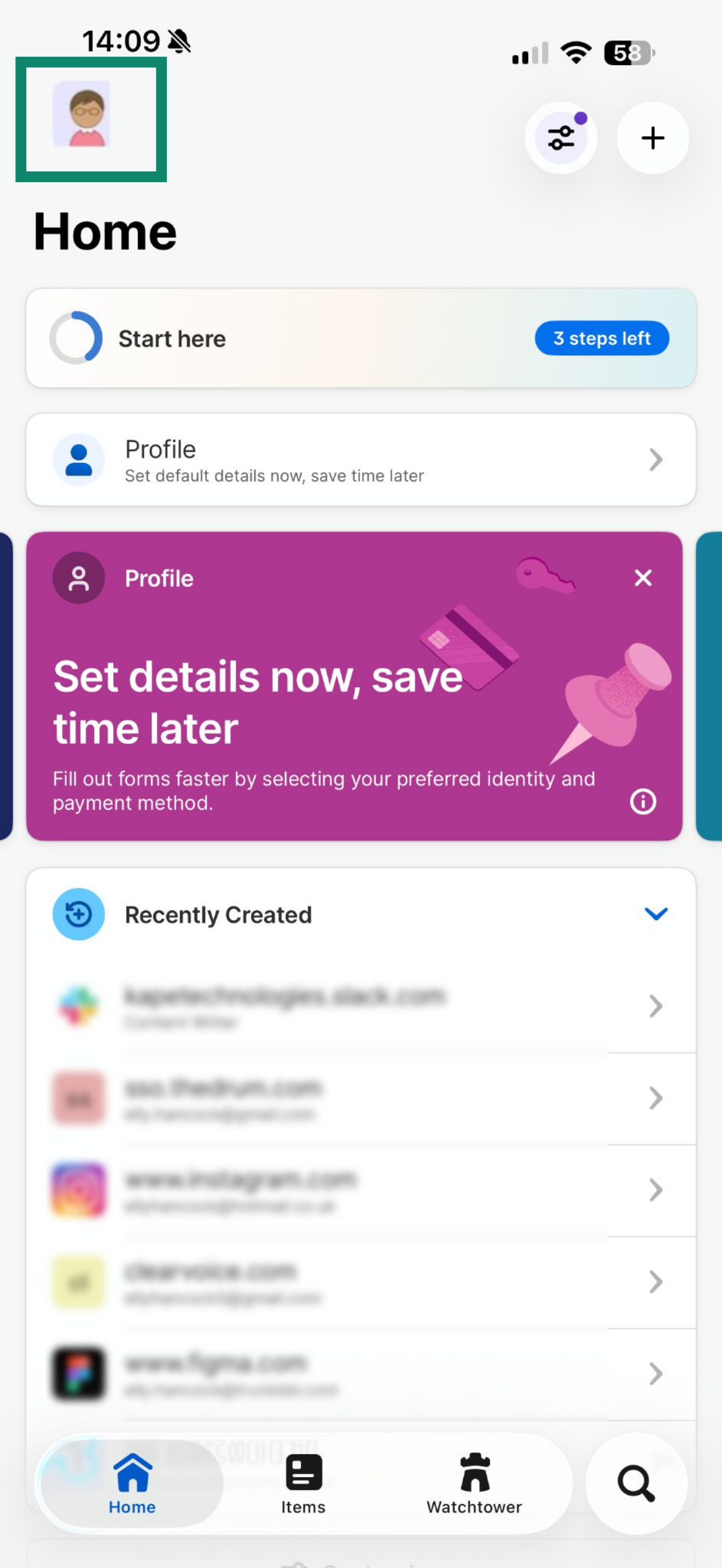
- Öffne die 1Password-App und tippe auf Dein Profilsymbol.

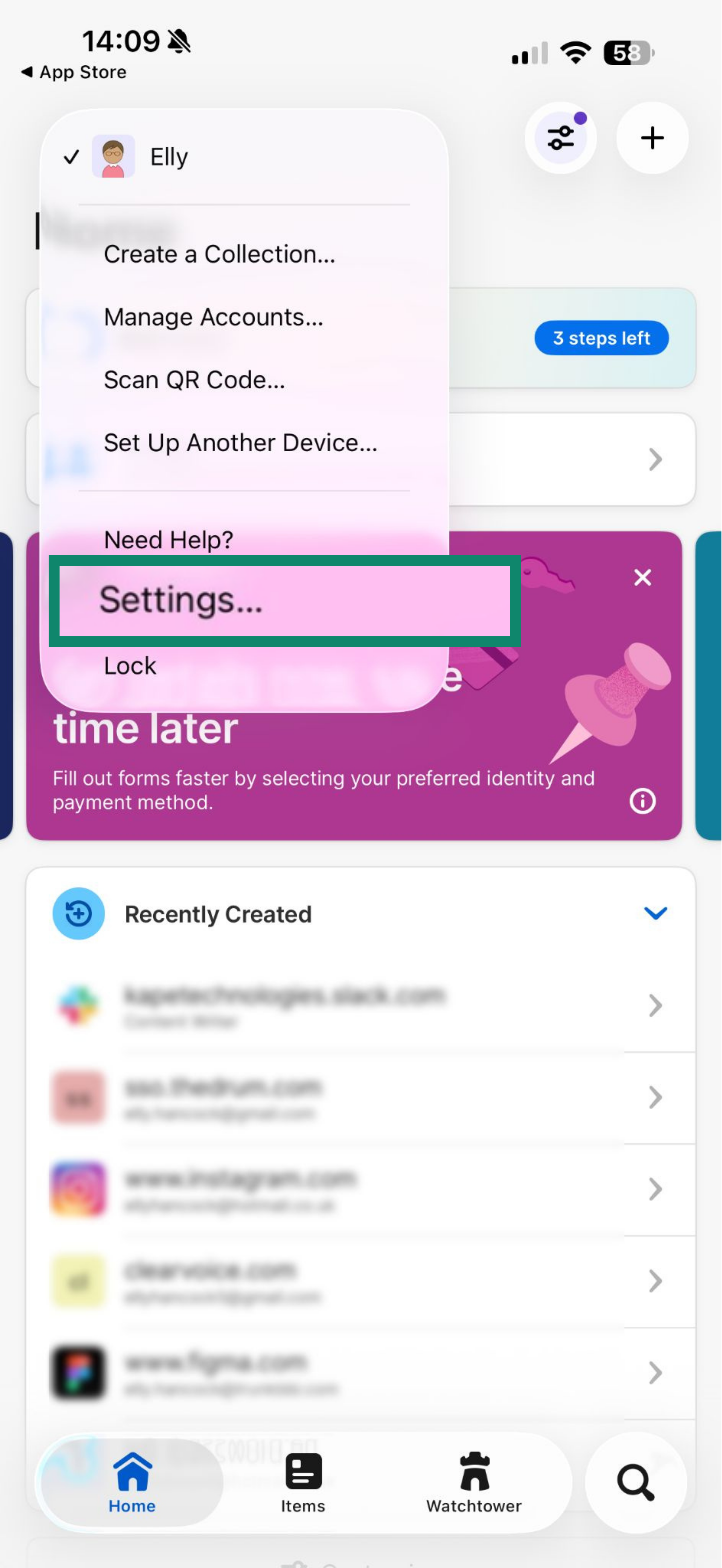
- Tippe auf Einstellungen…

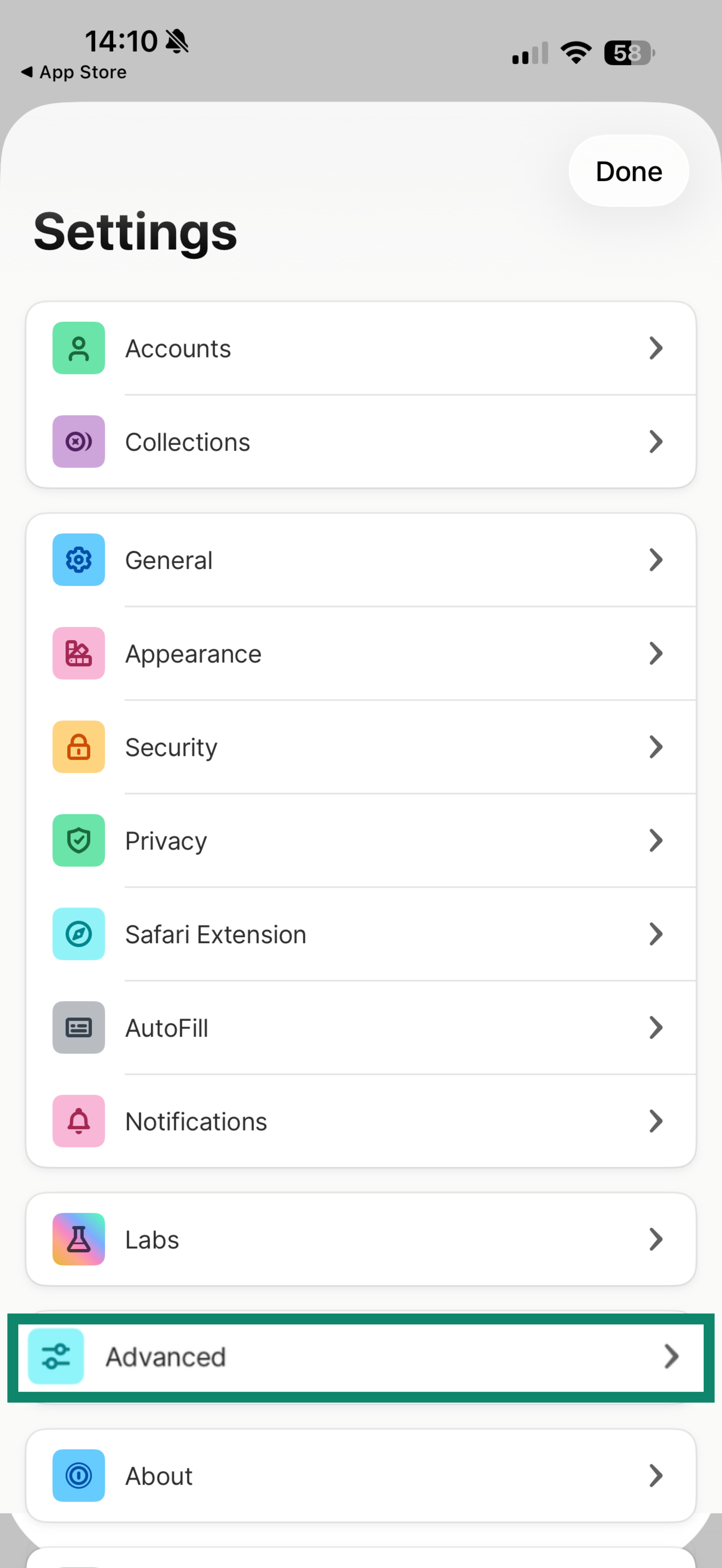
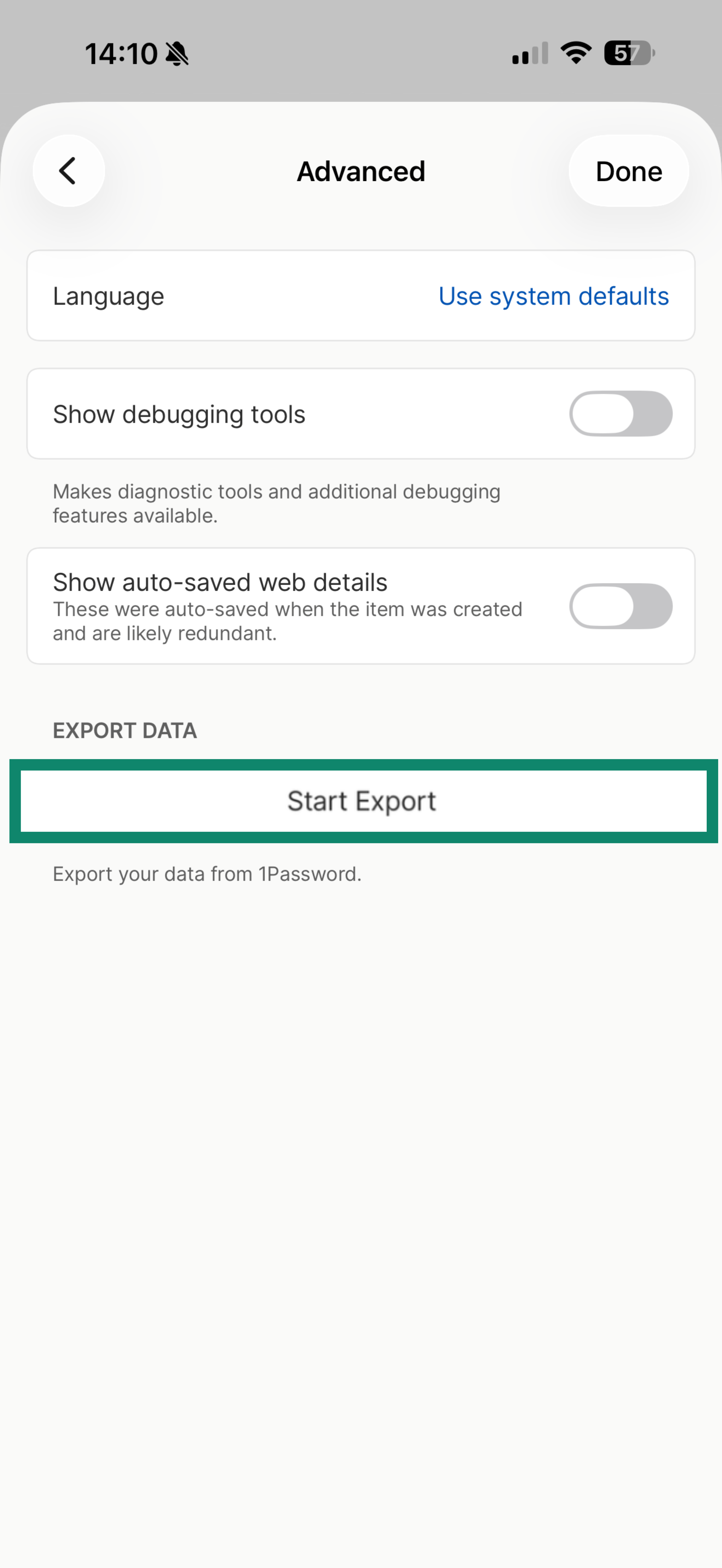
- Scrolle nach unten und tippe auf Erweitert.

- Tippe auf Export starten.

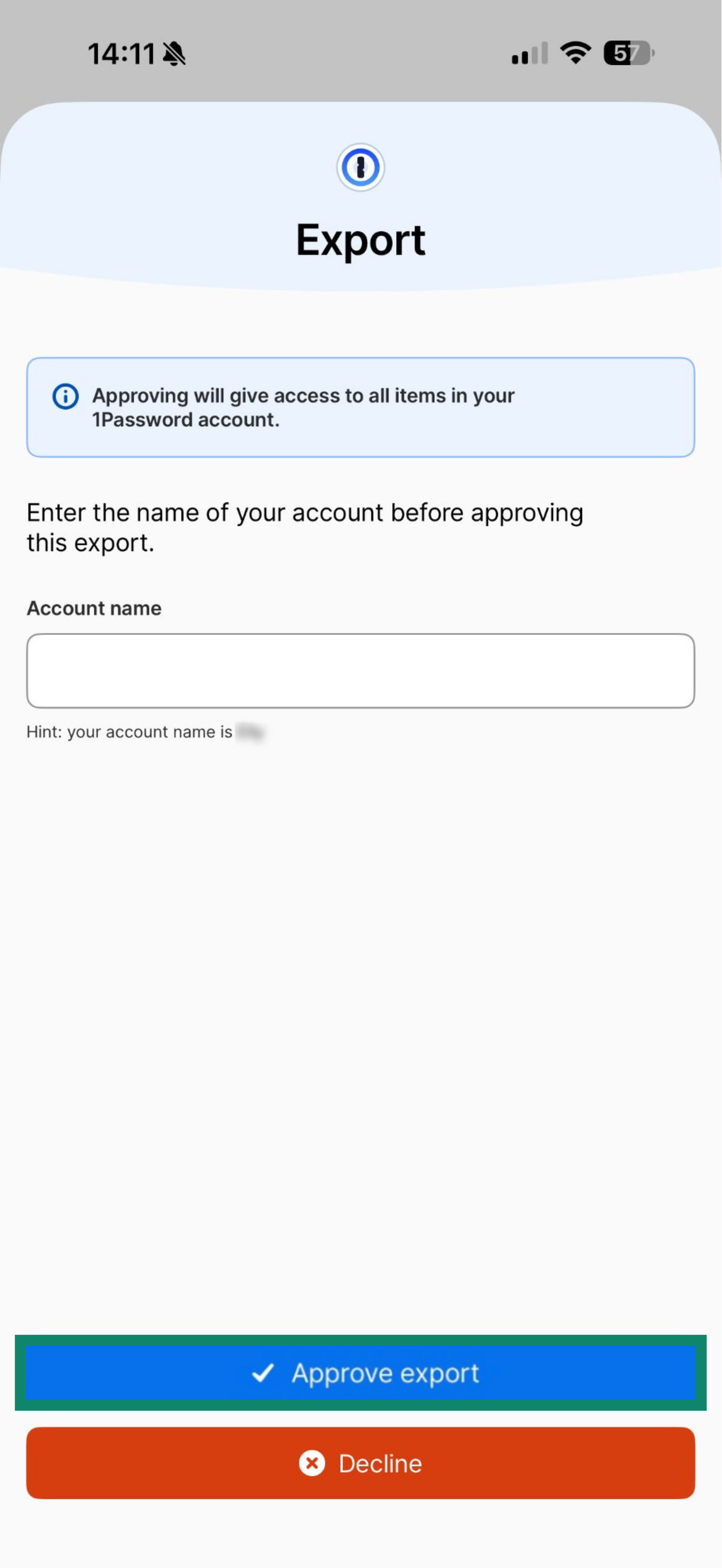
- Gib Deinen Kontonamen ein und tippe dann auf Export genehmigen.

- Tippe auf Weiter.
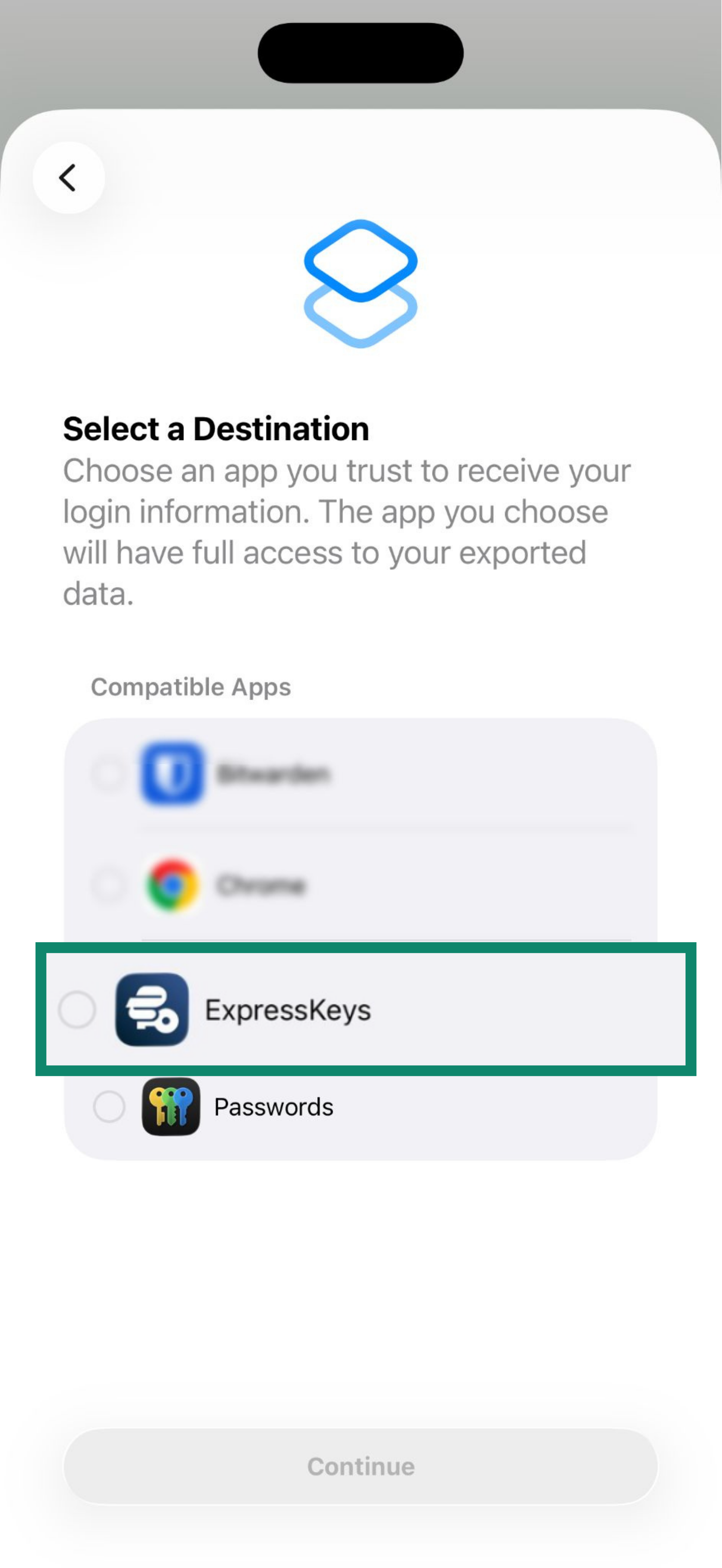
- Wähle ExpressKeys aus der Liste und tippe anschließend auf Weiter.

- Tippe in Weiter in „ExpressKeys“.
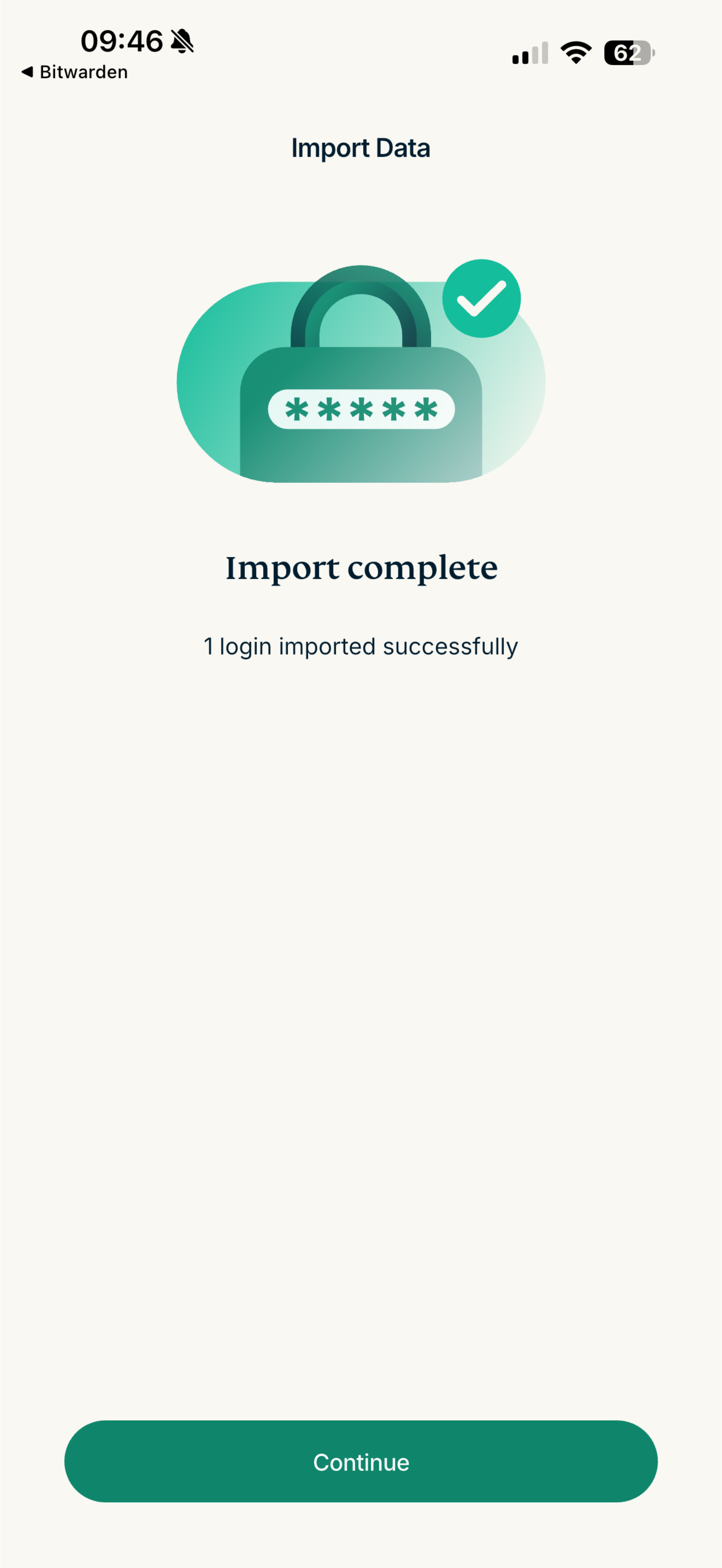
- Warte, bis die App Deine Passwörter importiert hat, und tippe dann auf Weiter.

Brauchst Du Hilfe? Kontaktiere unser Support-Team, um sofortige Unterstützung zu erhalten.
Importiere Deine 1Password-Daten mit Deinem Android-Gerät
1Password ermöglicht keinen Datenexport auf Android. Nutze stattdessen Deinen Computer und folge den Schritten oben, um Deine Daten zu importieren.
Brauchst Du Hilfe? Kontaktiere unser Support-Team, um sofortige Unterstützung zu erhalten.