



Puoi importare le tue credenziali di accesso, carte di credito o di debito e note protette da 1Password in ExpressKeys dal tuo computer.
Vai a…
Importare i dati di 1Password dal tuo computer
Importare i dati di 1Password dal tuo dispositivo iOS
Importare i dati di 1Password dal tuo dispositivo Android
Importare i dati di 1Password dal tuo computer
1. Esportare i dati di 1Password
Per esportare i tuoi dati, accedi all’app di 1Password, invece di usare l’estensione.
- Apri 1Password ed effettua l’accesso.
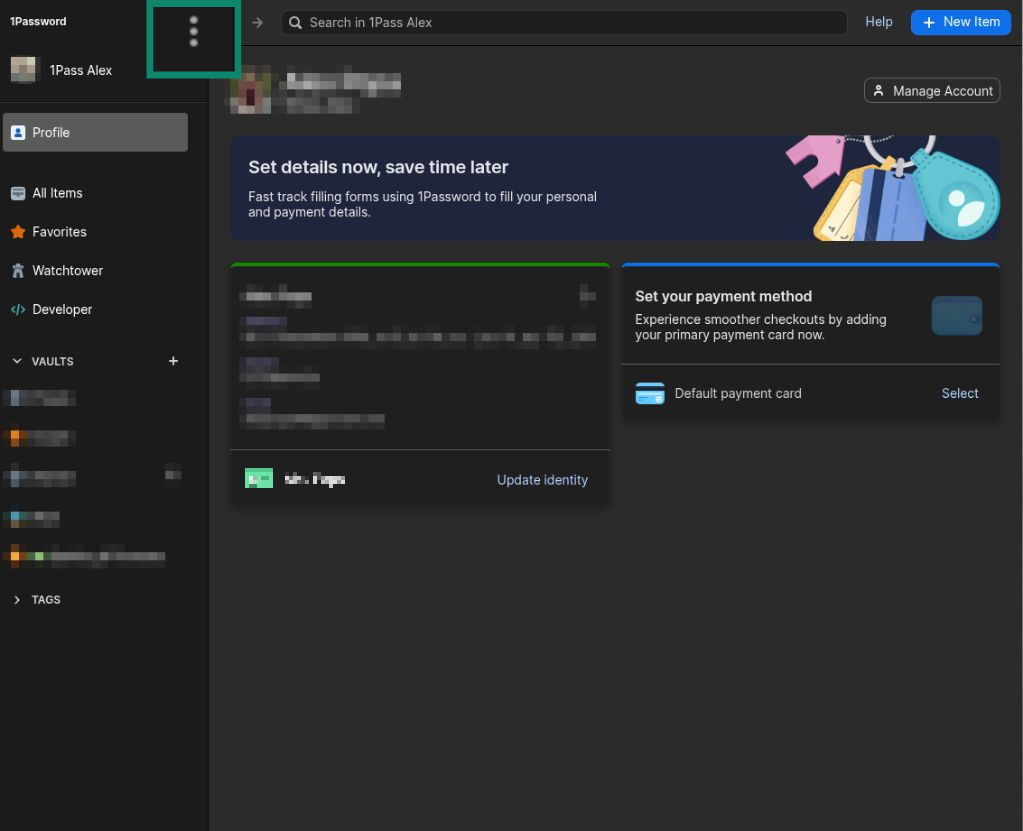
- Fai clic sui tre puntini (⋮) di fianco al nome del tuo profilo.


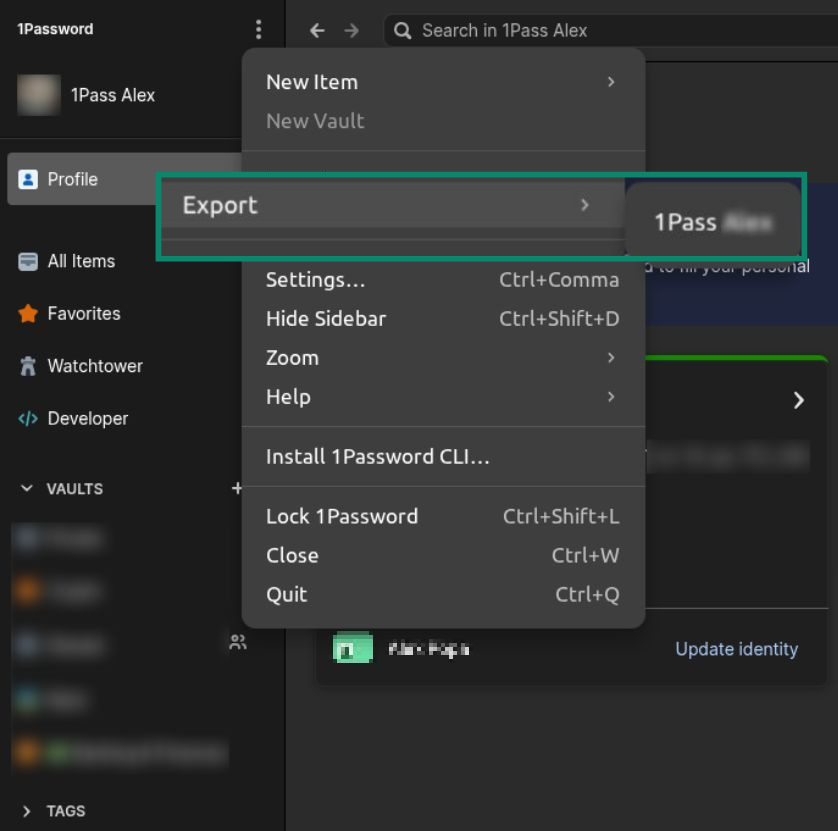
- Seleziona Export (Esporta), poi il tuo nome utente.


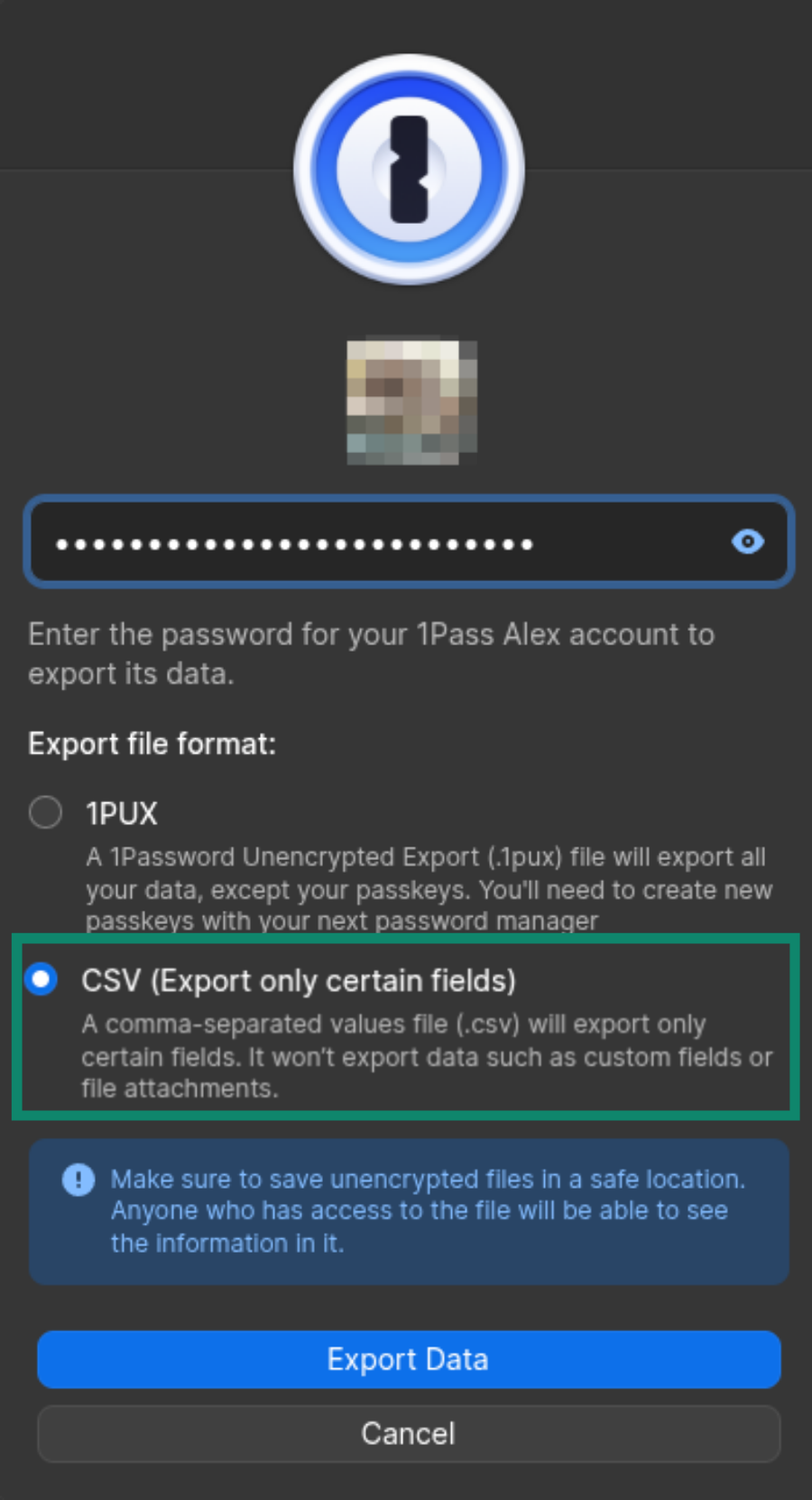
- Inserisci la tua password.
- Come formato file, scegli CSV (Export only certain fields – Esporta solo determinati campi).


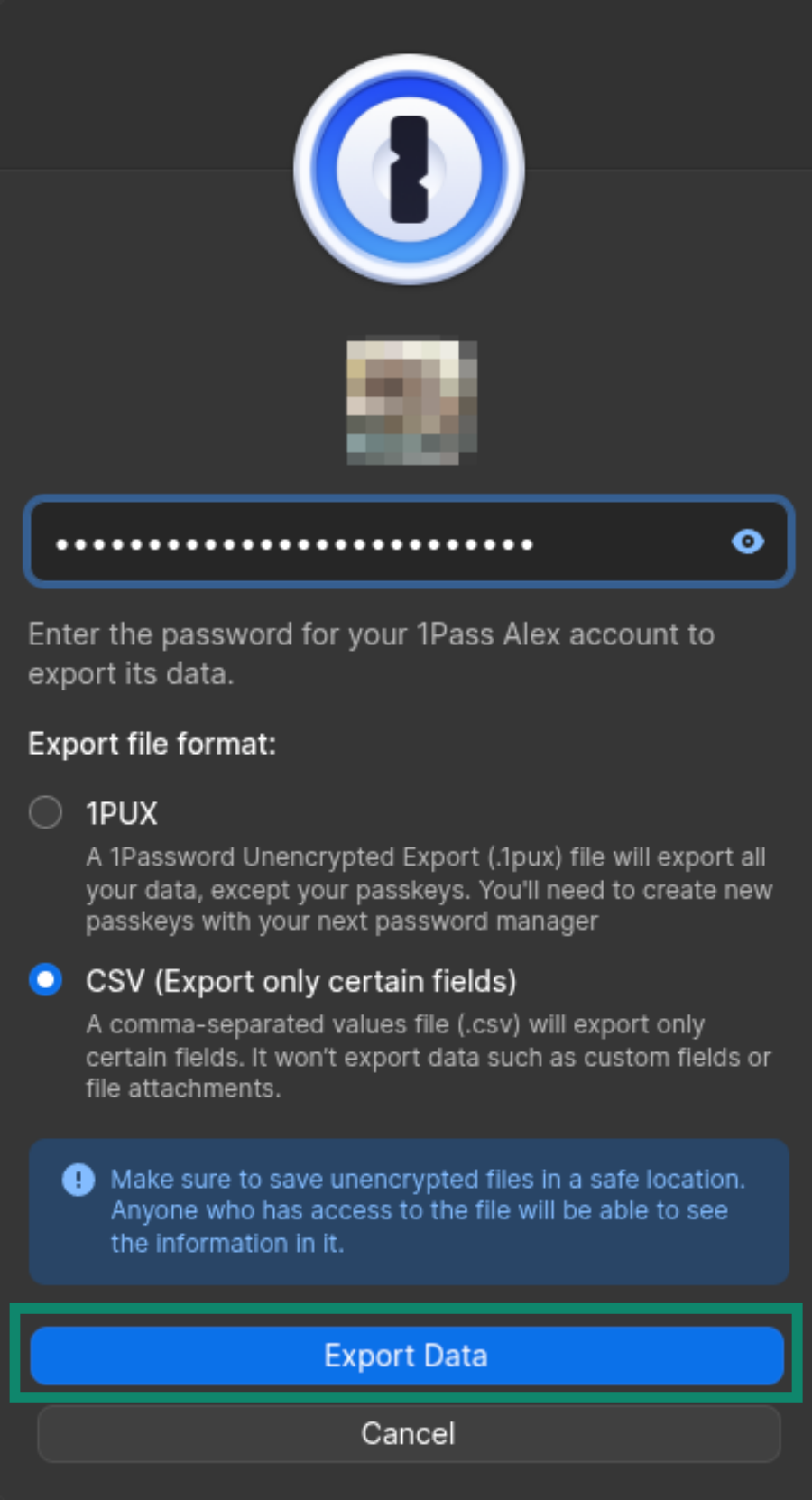
- Fai clic su Export Data (Esporta dati).

- Scegli dove salvare il file sul tuo dispositivo.
2. Importare i dati di 1Password in ExpressKeys
- Su Chrome, Opera, Edge, Vivaldi o Brave, installa l’estensione browser di ExpressKeys per Chrome..
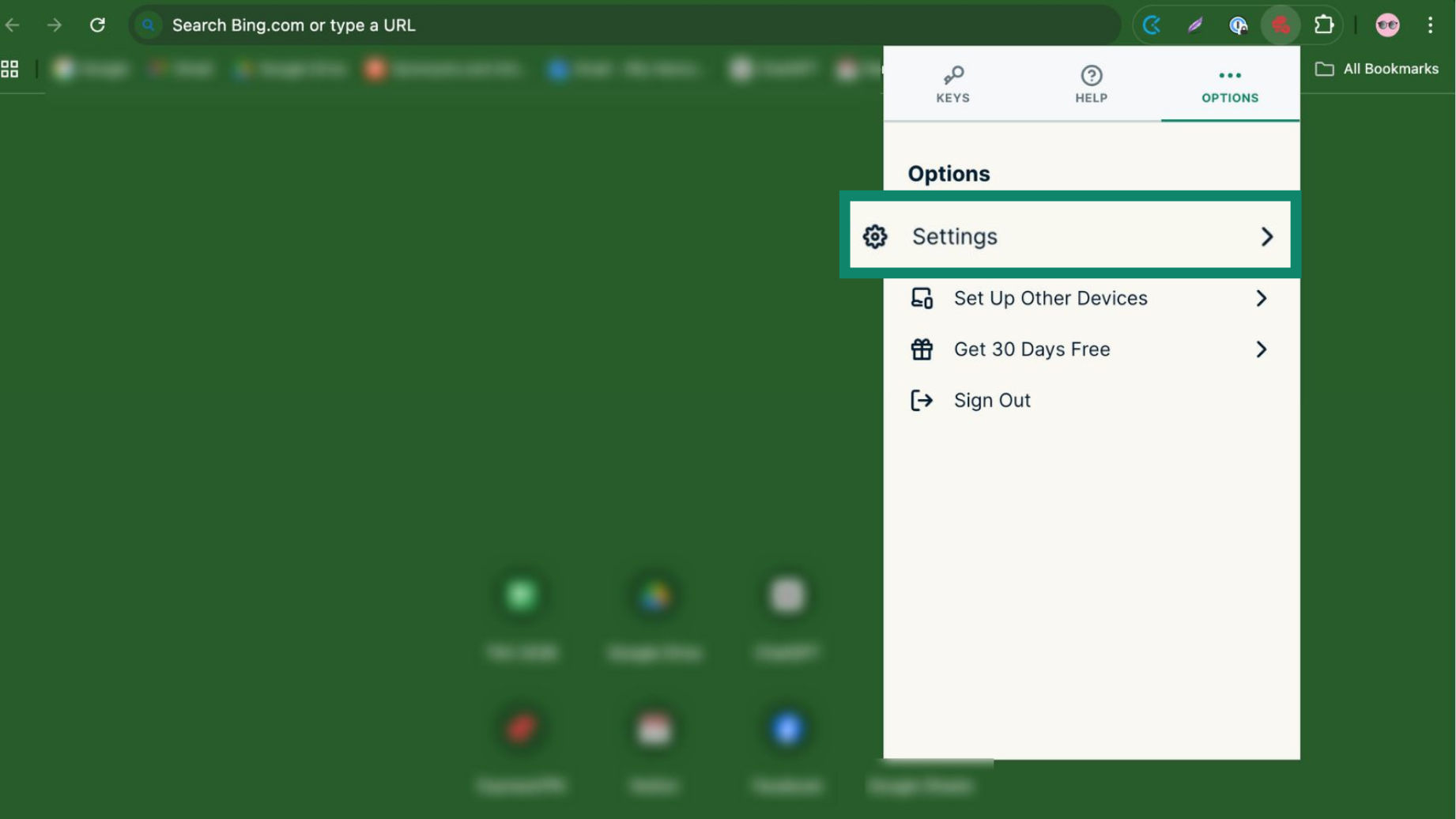
- Nella barra degli strumenti, apri Extensions (Estensioni, l’icona a forma di puzzle) e fai clic su ExpressKeys.
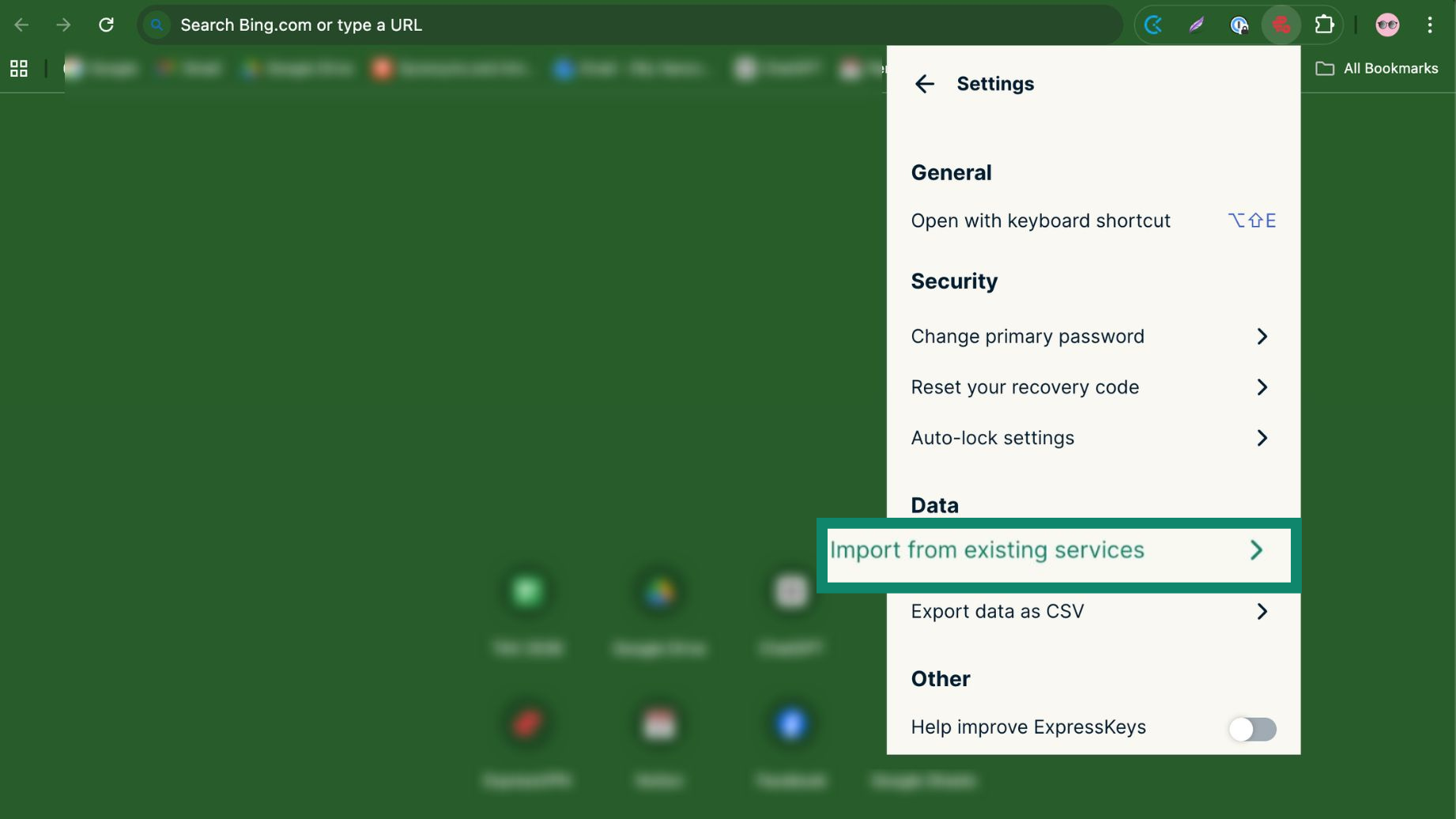
- Fai clic sulla scheda Options > Settings (Opzioni > Impostazioni).


- Fai clic su Import from existing services (Importa da servizi esistenti).

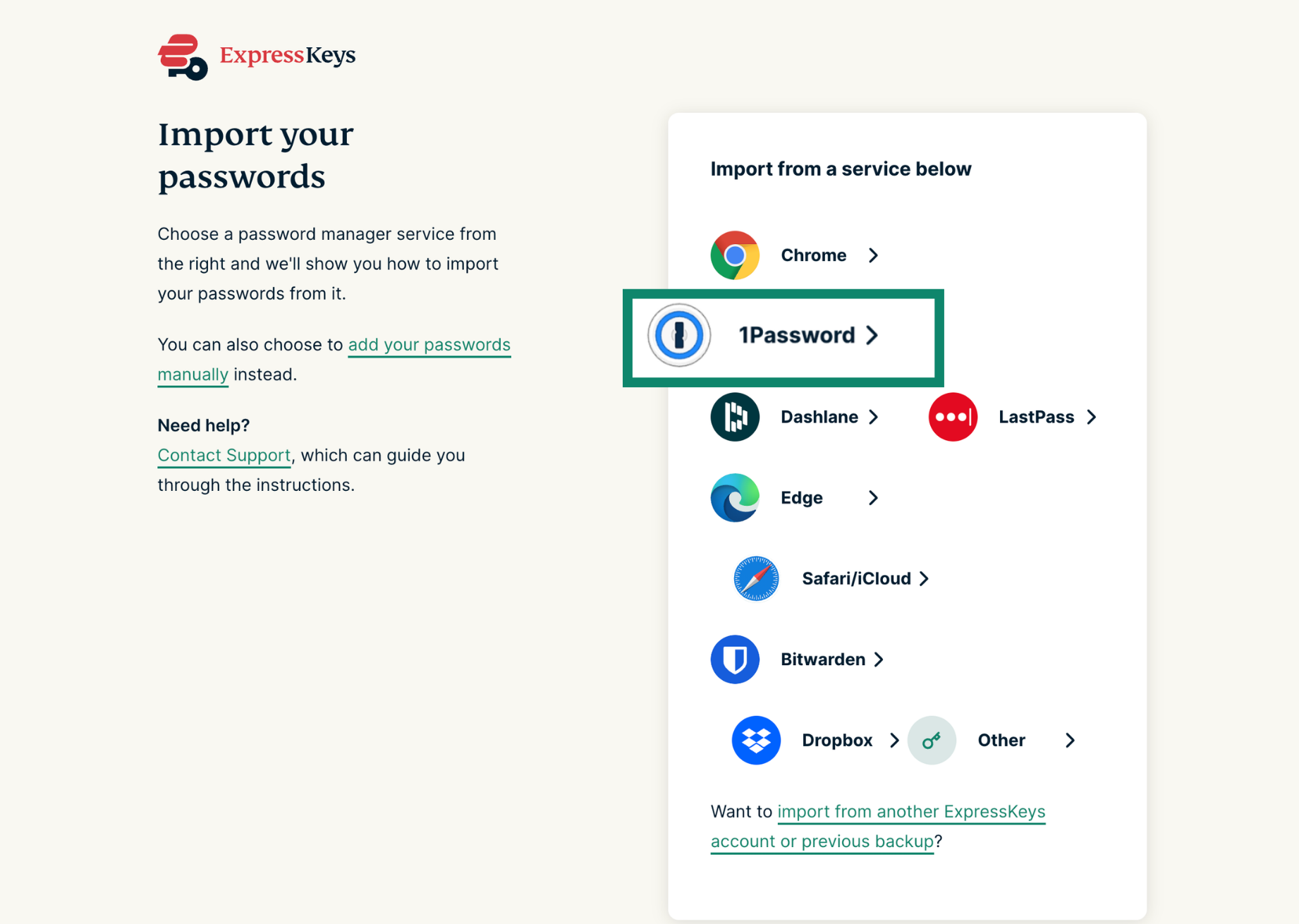
- Seleziona 1Password.


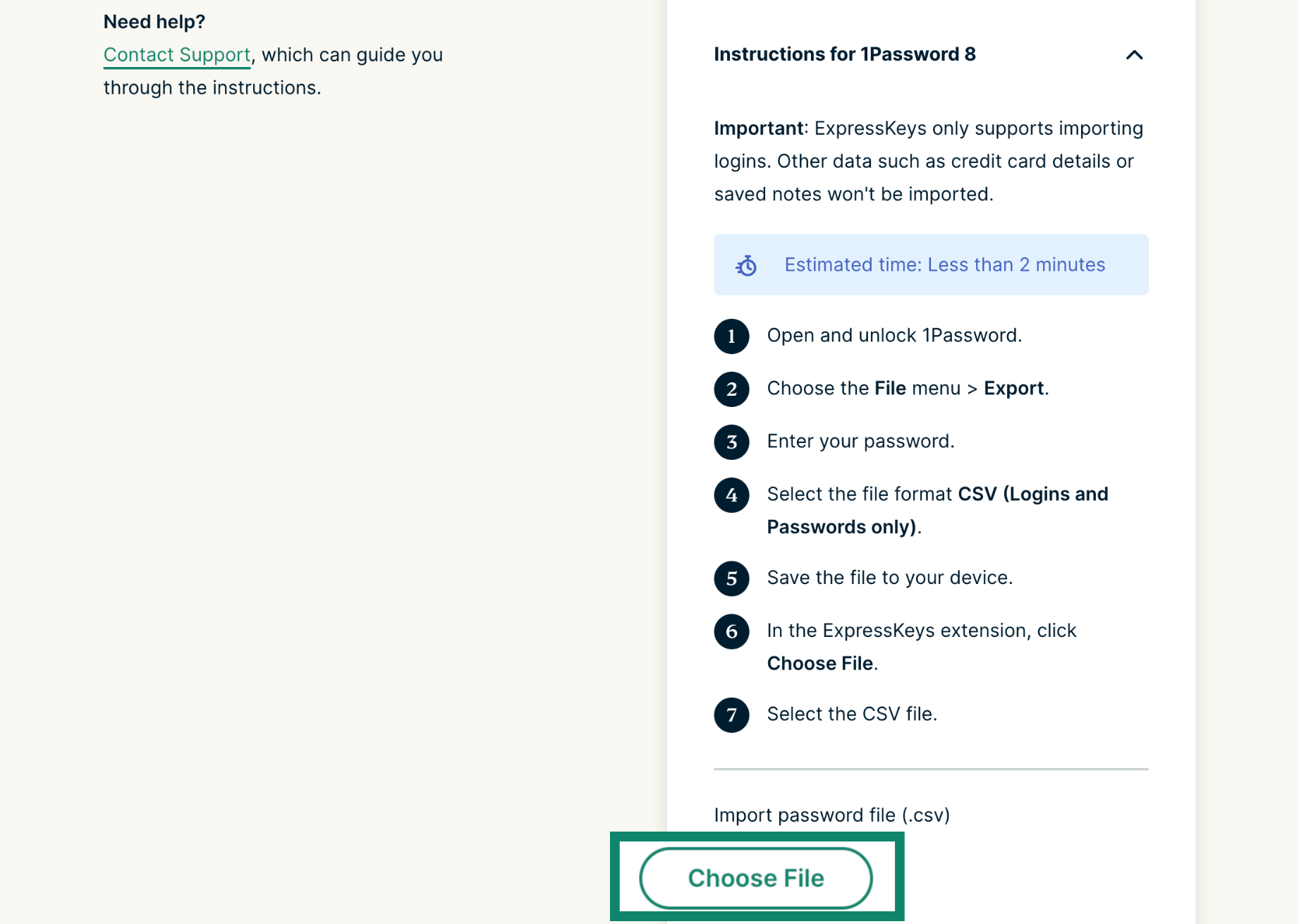
- Fai clic su Choose File (Scegli file).

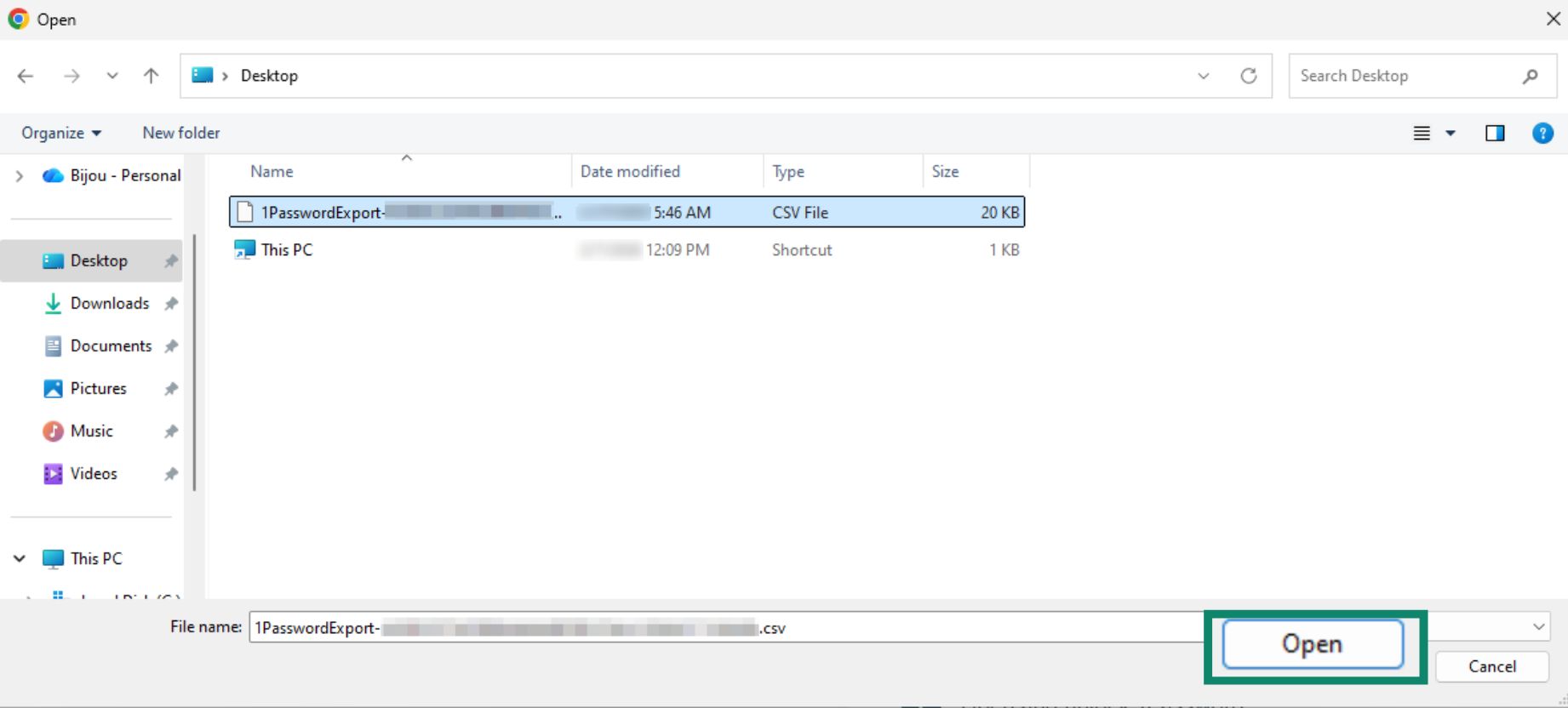
- Seleziona il file CSV che hai esportato da 1Password e fai clic su Open (Apri).


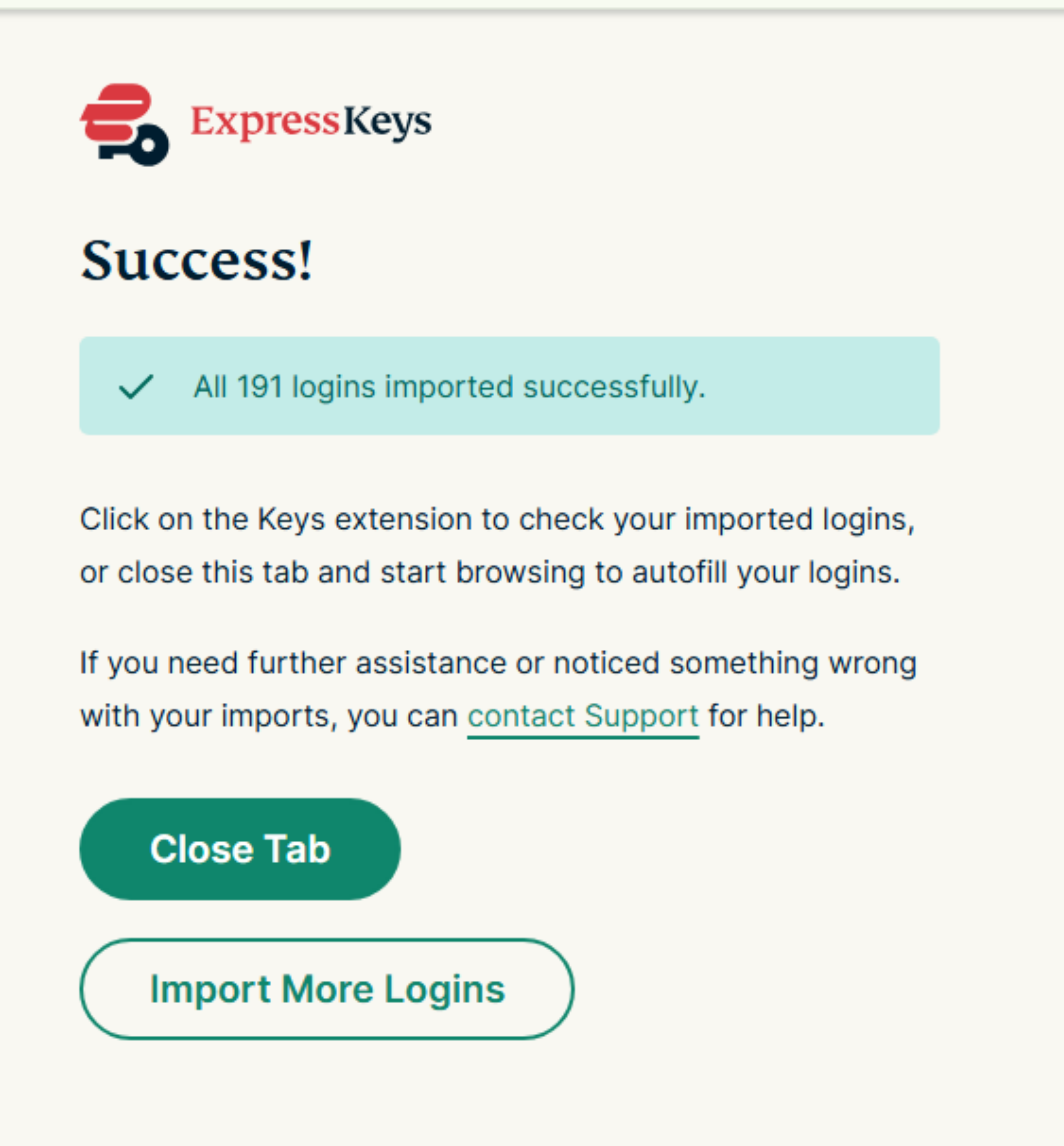
- I tuoi dati verranno importati automaticamente. Dovresti vedere un segno di spunta verde accanto al file.


3. Rimuovere l’estensione browser di 1Password
1Password continuerà a invitarti a inserire le tue credenziali di accesso per siti o servizi, interferendo con ExpressKeys. Per evitare che questo accada, rimuovi l’estensione browser di 1Password.
- Apri il menù delle estensioni digitando il testo seguente nella barra di ricerca:
- Chrome: digita chrome://extensions/ nella barra di ricerca.
- Edge: digita edge://extensions/ nella barra di ricerca.
- Brave: digita brave://extensions/ nella barra di ricerca.
- Opera: digita opera://extensions nella barra di ricerca.
- Vivaldi: digita vivaldi://extensions/ nella barra di ricerca.


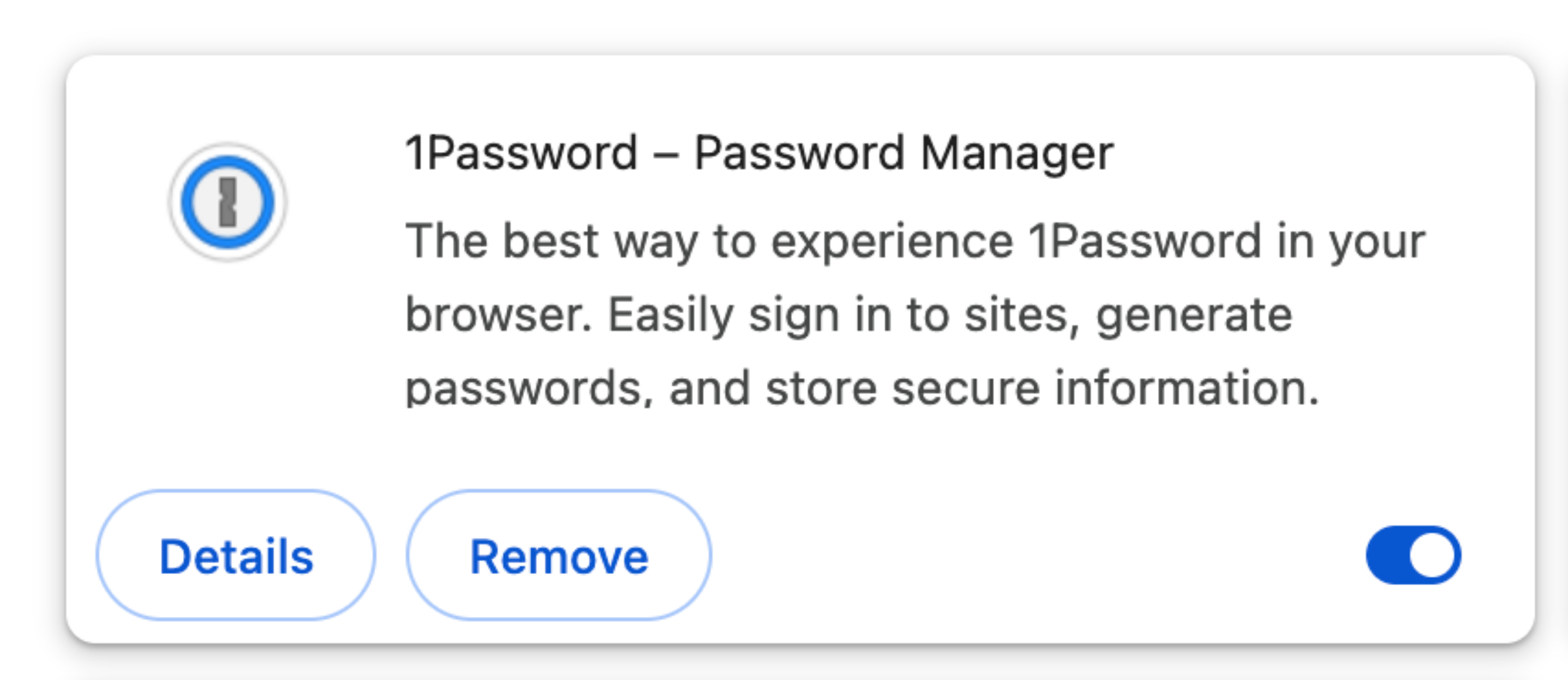
- Trova 1Password.


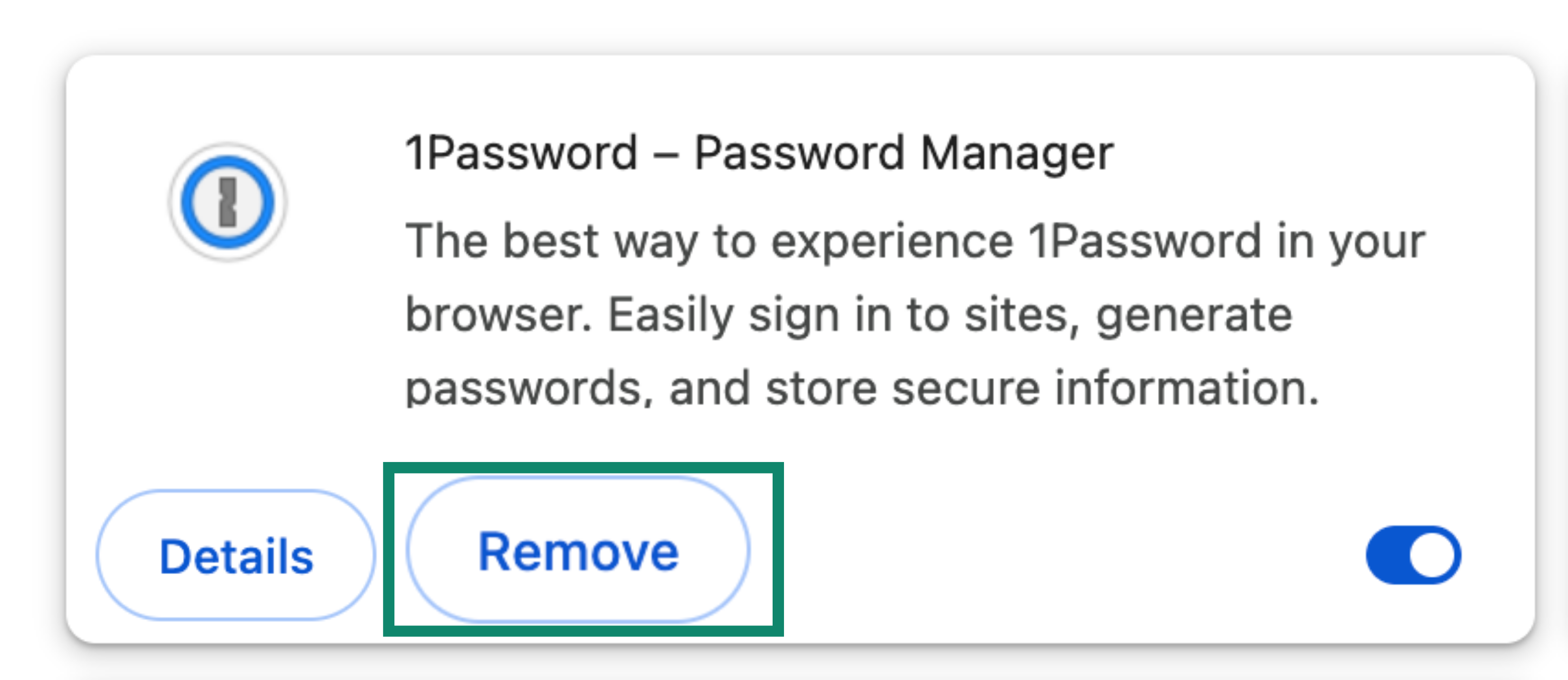
- Fai clic su Remove > Remove (Rimuovi > Rimuovi).


Ti serve aiuto? Contatta il nostro team di supporto per ricevere assistenza immediata.
Importare i dati di 1Password dal tuo dispositivo iOS (iOS 26+)
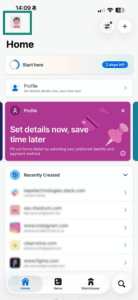
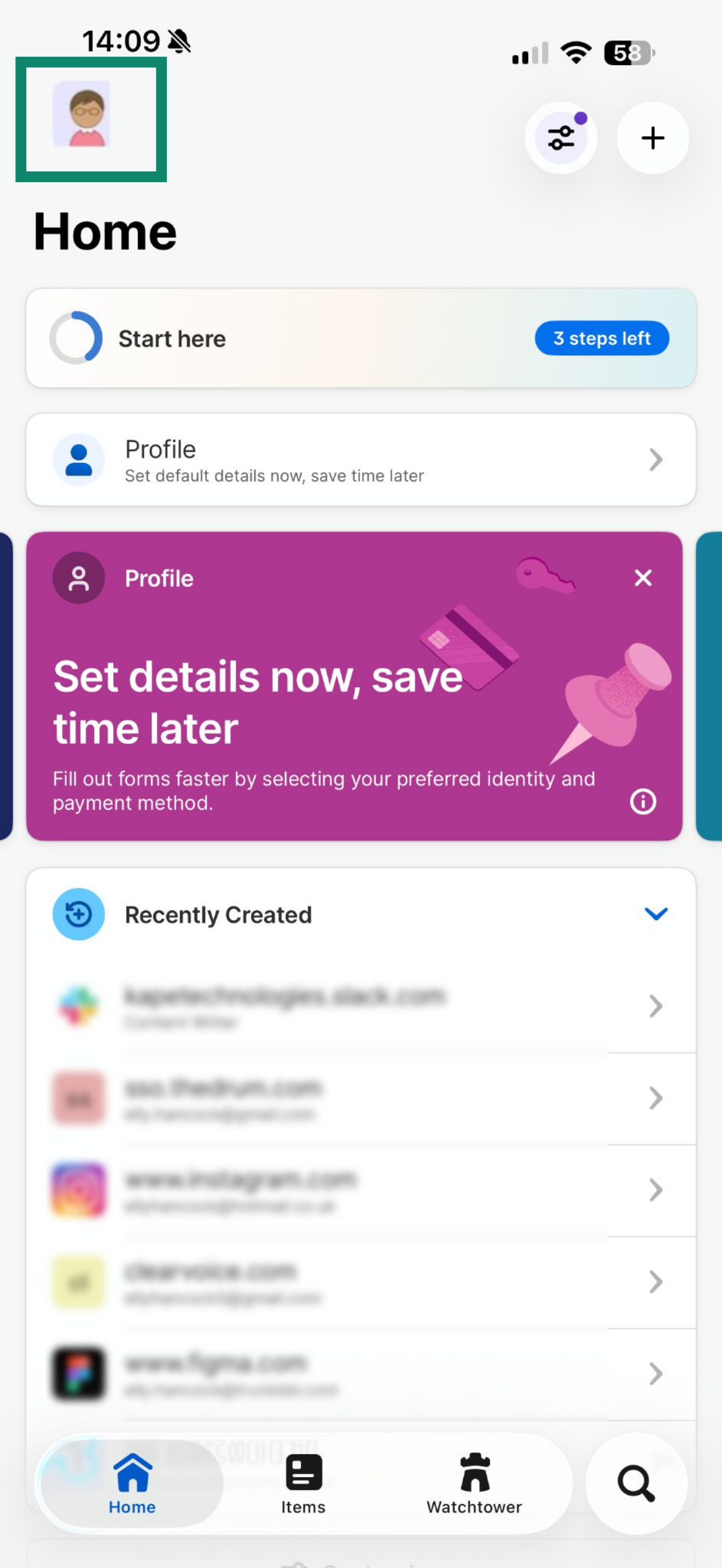
- Apri l’app di 1Password e tocca l’icona del tuo profilo.

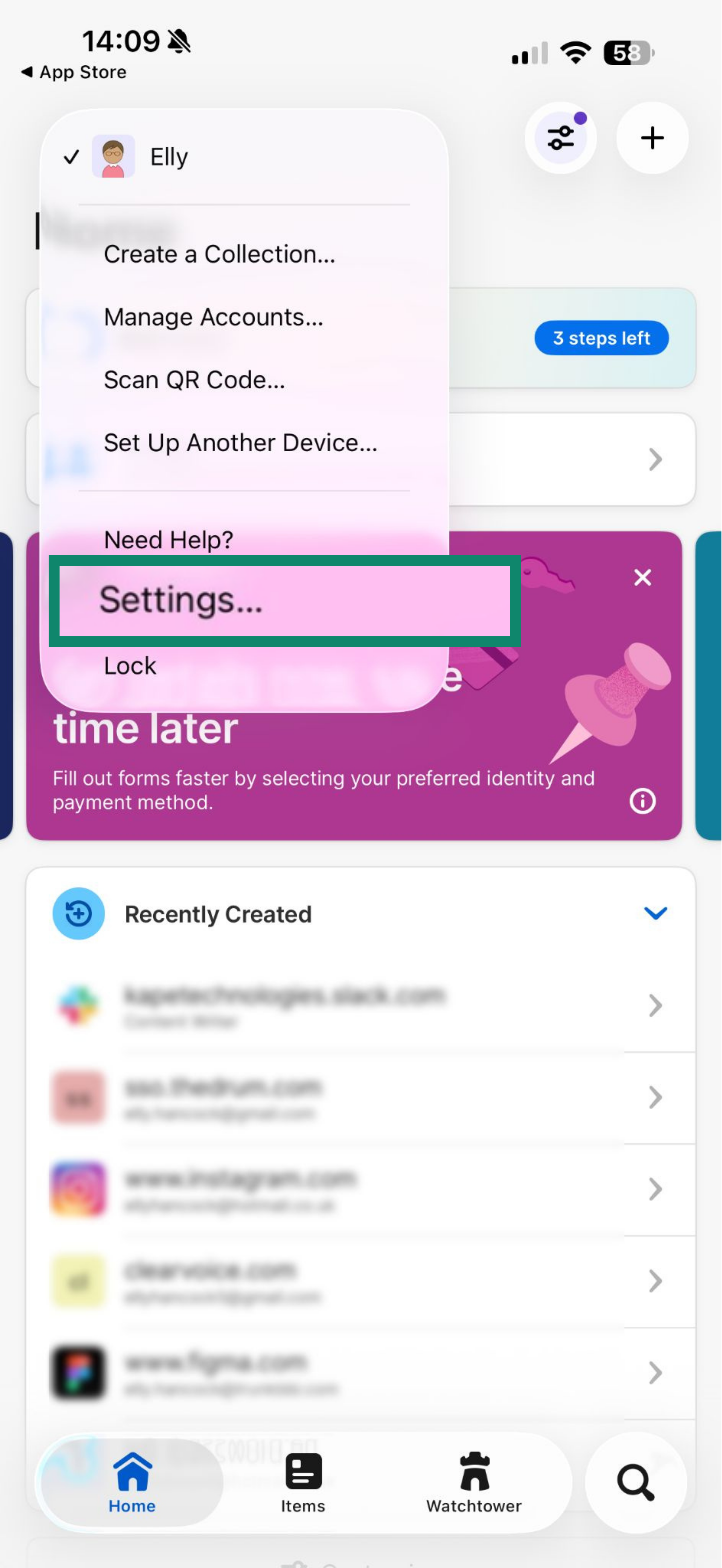
- Tocca Settings… (Impostazioni…)

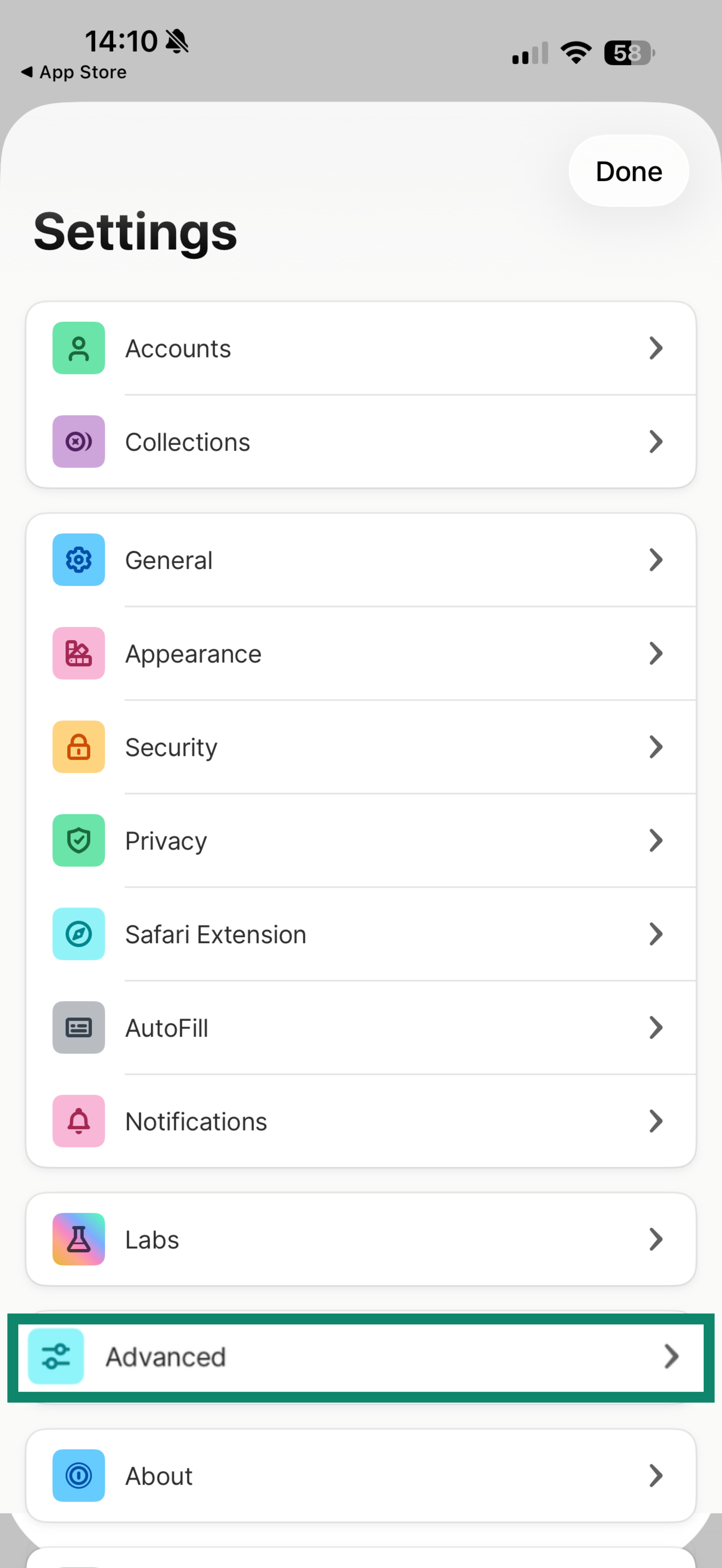
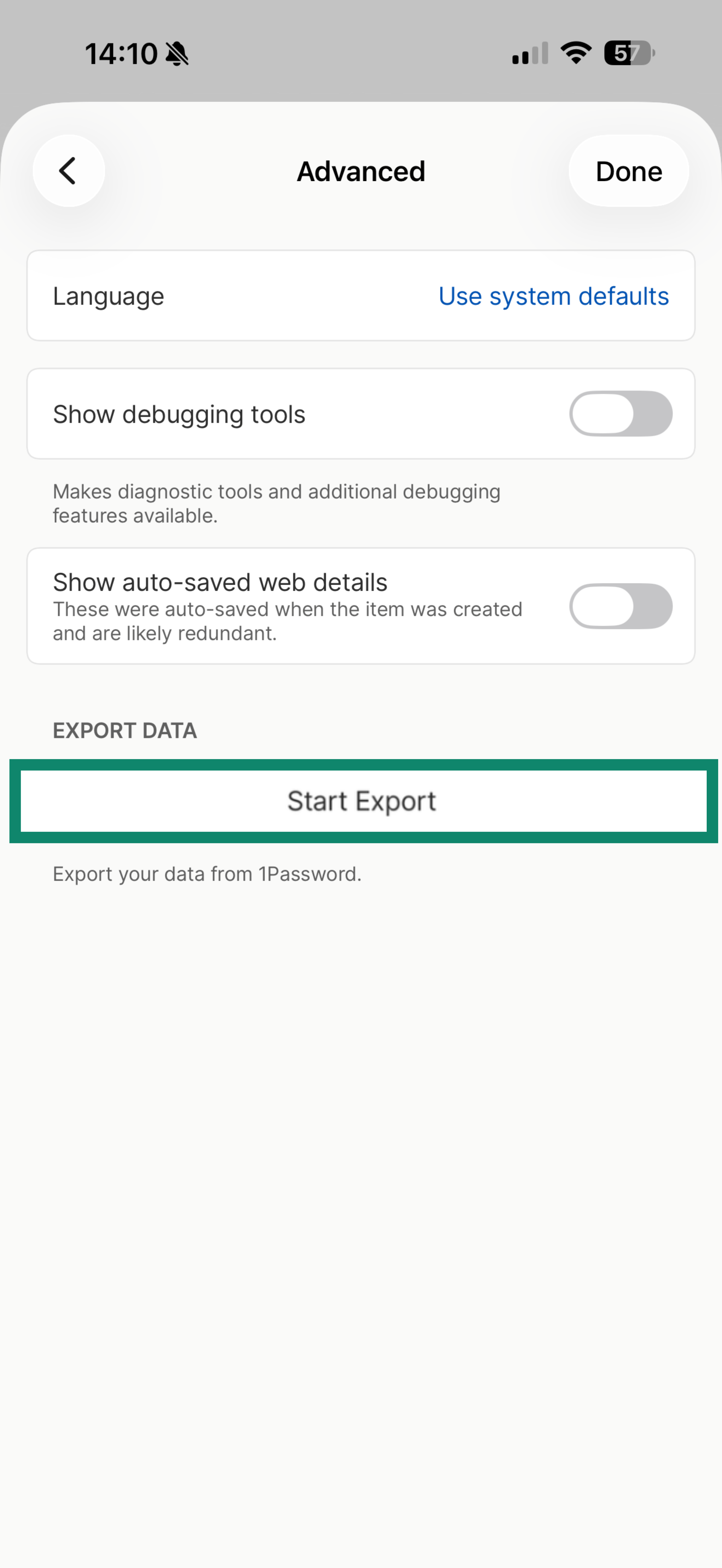
- Scorri verso il basso e tocca Advanced (Avanzate).

- Tocca Start Export (Avvia esportazione).

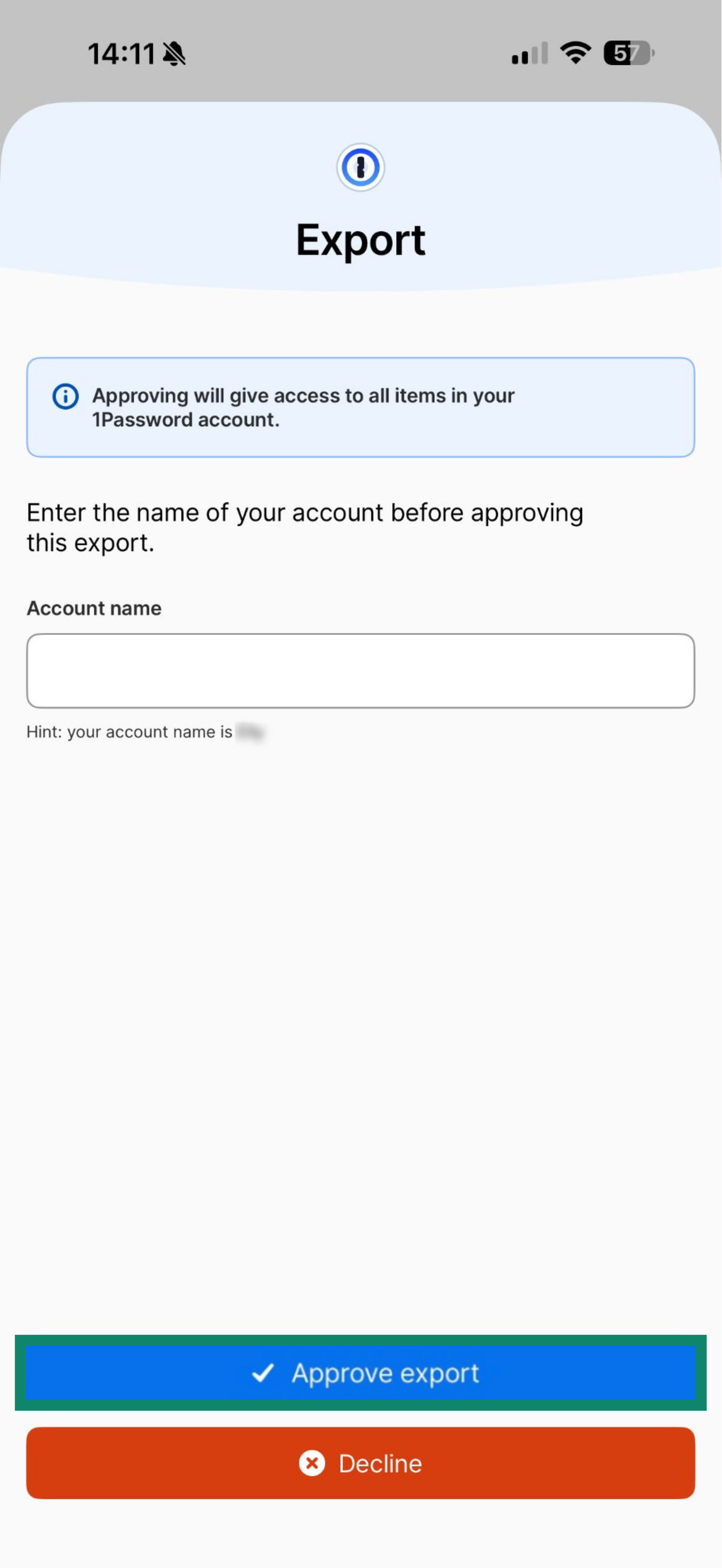
- Inserisci il nome del tuo account, quindi tocca Approve export (Approva esportazione).

- Tocca Continue (Continua).
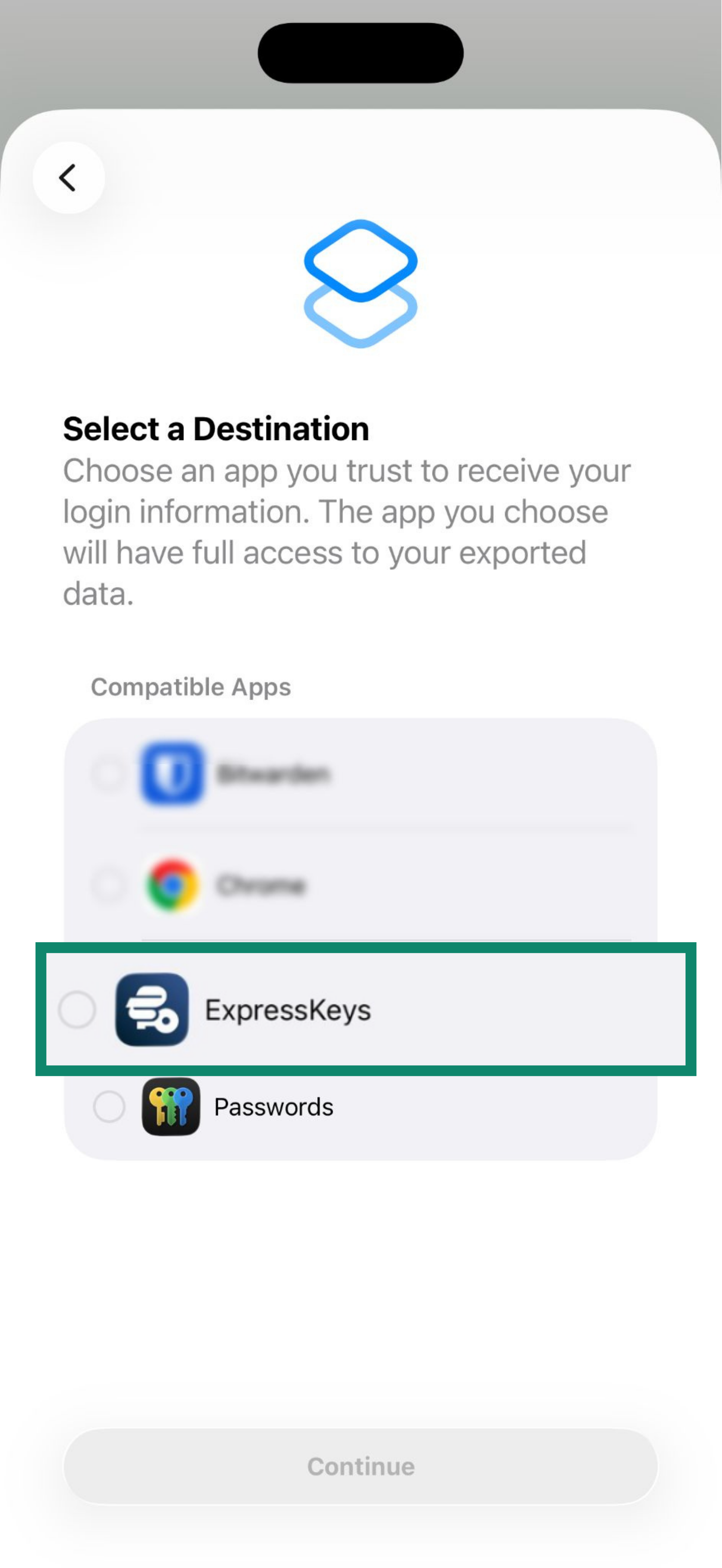
- Seleziona ExpressKeys dall’elenco, poi tocca Continue (Continua).

- Tocca Continue in “ExpressKeys” (Continua su “ExpressKeys”).
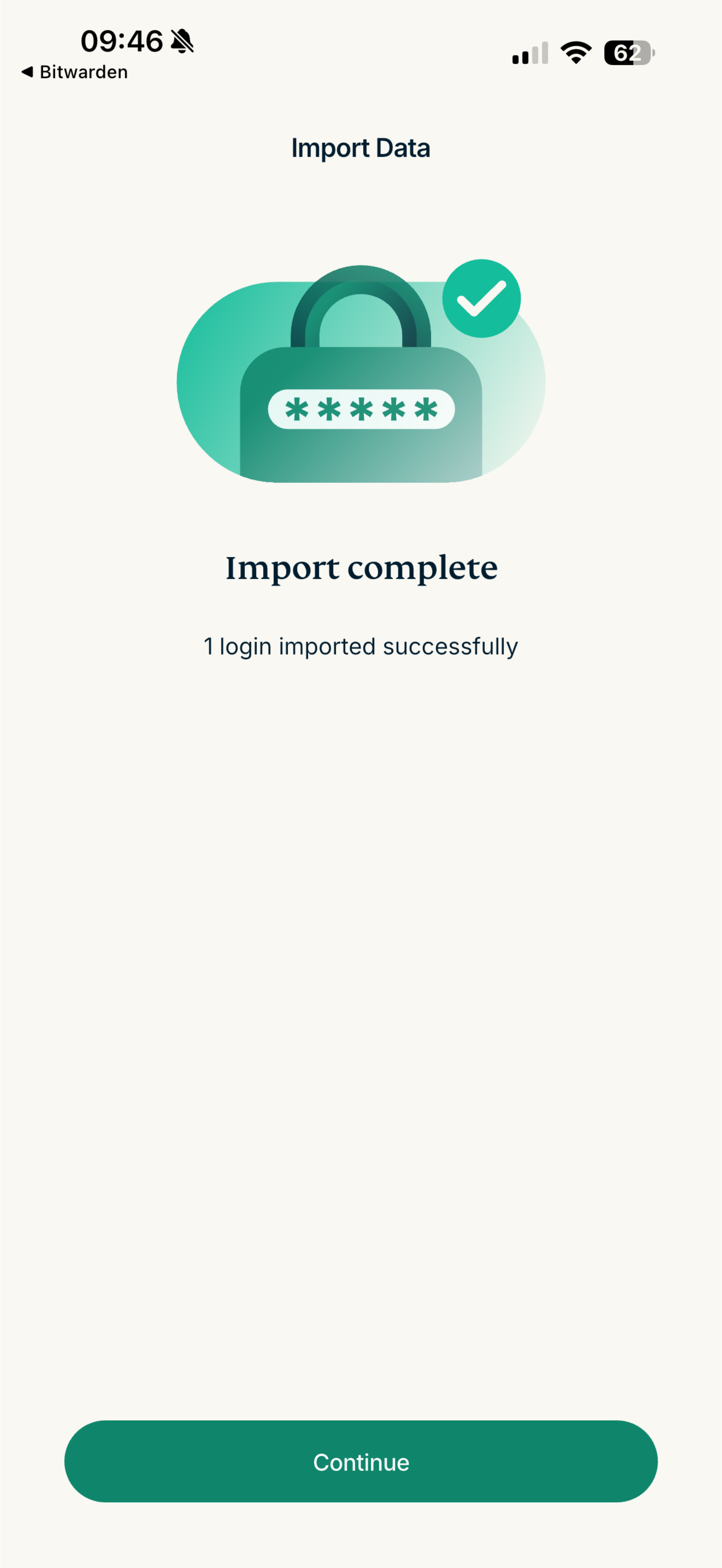
- Attendi che l’app importi le password, quindi tocca Continue (Continua).

Ti serve aiuto? Contatta il nostro team di supporto per ricevere assistenza immediata.
Importare i dati di 1Password dal tuo dispositivo Android
1Password non permette di esportare i dati su Android. Segui i passaggi indicati sopra per importare i dati con il tuo computer.
Ti serve aiuto? Contatta il nostro team di supporto per ricevere assistenza immediata.