



컴퓨터를 사용하여 1Password에서 ExpressKeys로 로그인, 신용카드 또는 체크카드, 보안 메모를 가져올 수 있습니다.
바로 이동…
컴퓨터를 사용하여 1Password 데이터 가져오기
iOS 기기를 사용하여 1Password 데이터 가져오기
Android 기기를 사용하여 1Password 데이터 가져오기
컴퓨터를 사용하여 1Password 데이터 가져오기
1. 1Password 데이터 내보내기
데이터를 내보내려면, 확장 프로그램이 아닌 1Password 앱에 로그인해야 합니다.
- 1Password를 열고 로그인합니다.
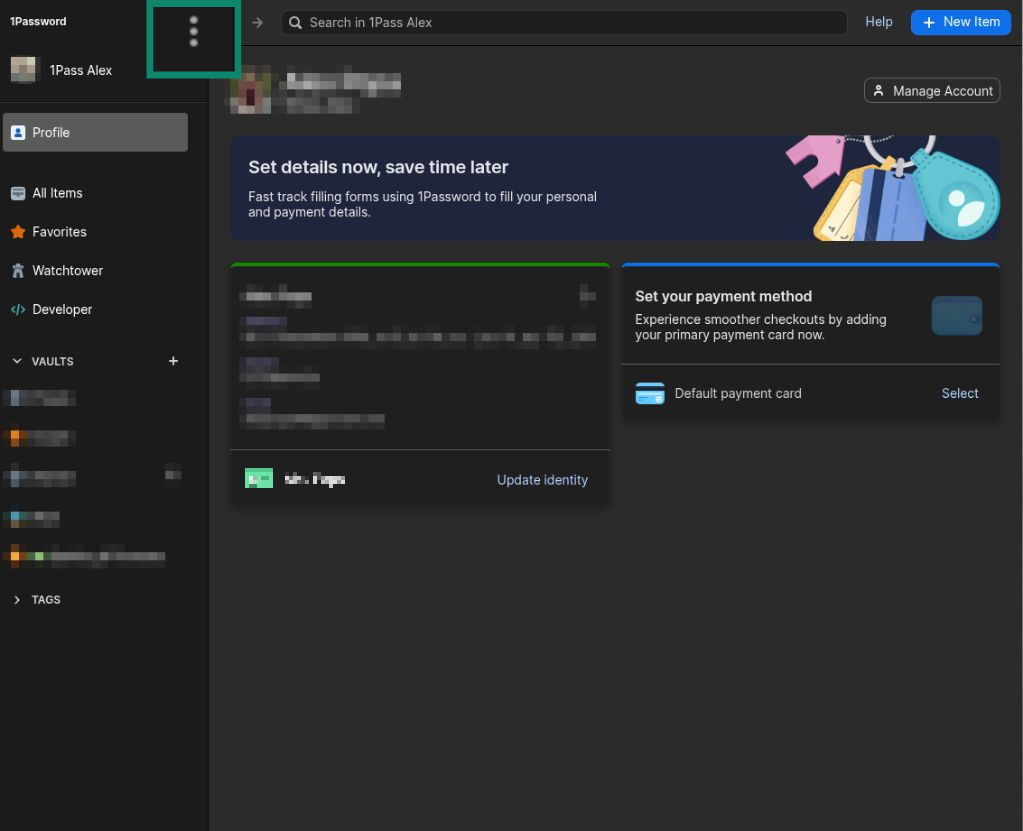
- 프로필 이름 옆의 점 3개(⋮)를 클릭합니다.


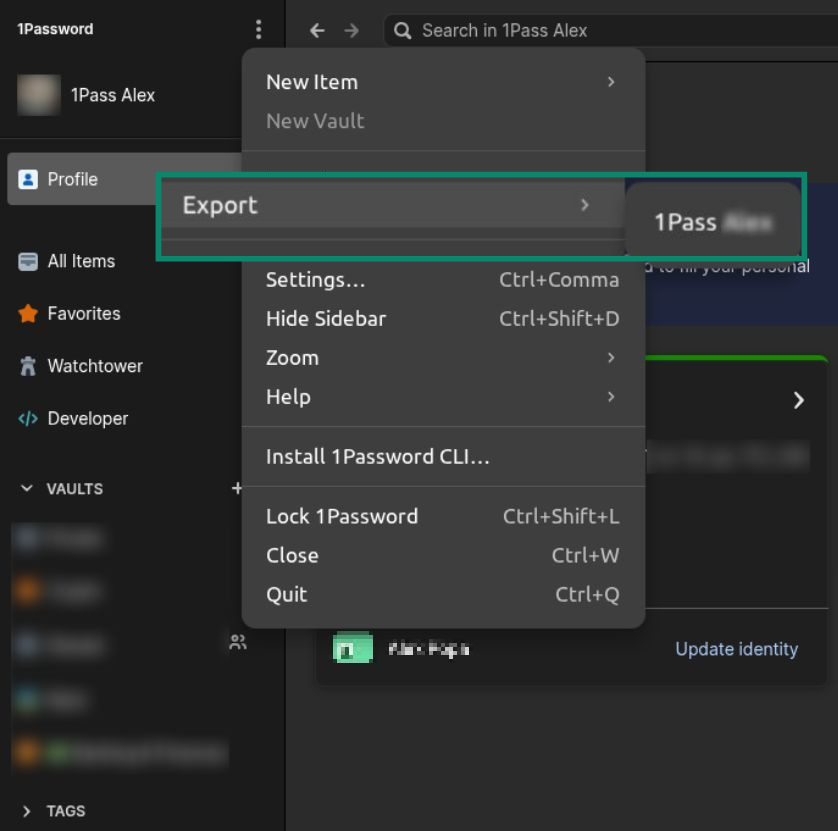
- 내보내기(Export)를 선택한 후 사용자 이름을 선택합니다.


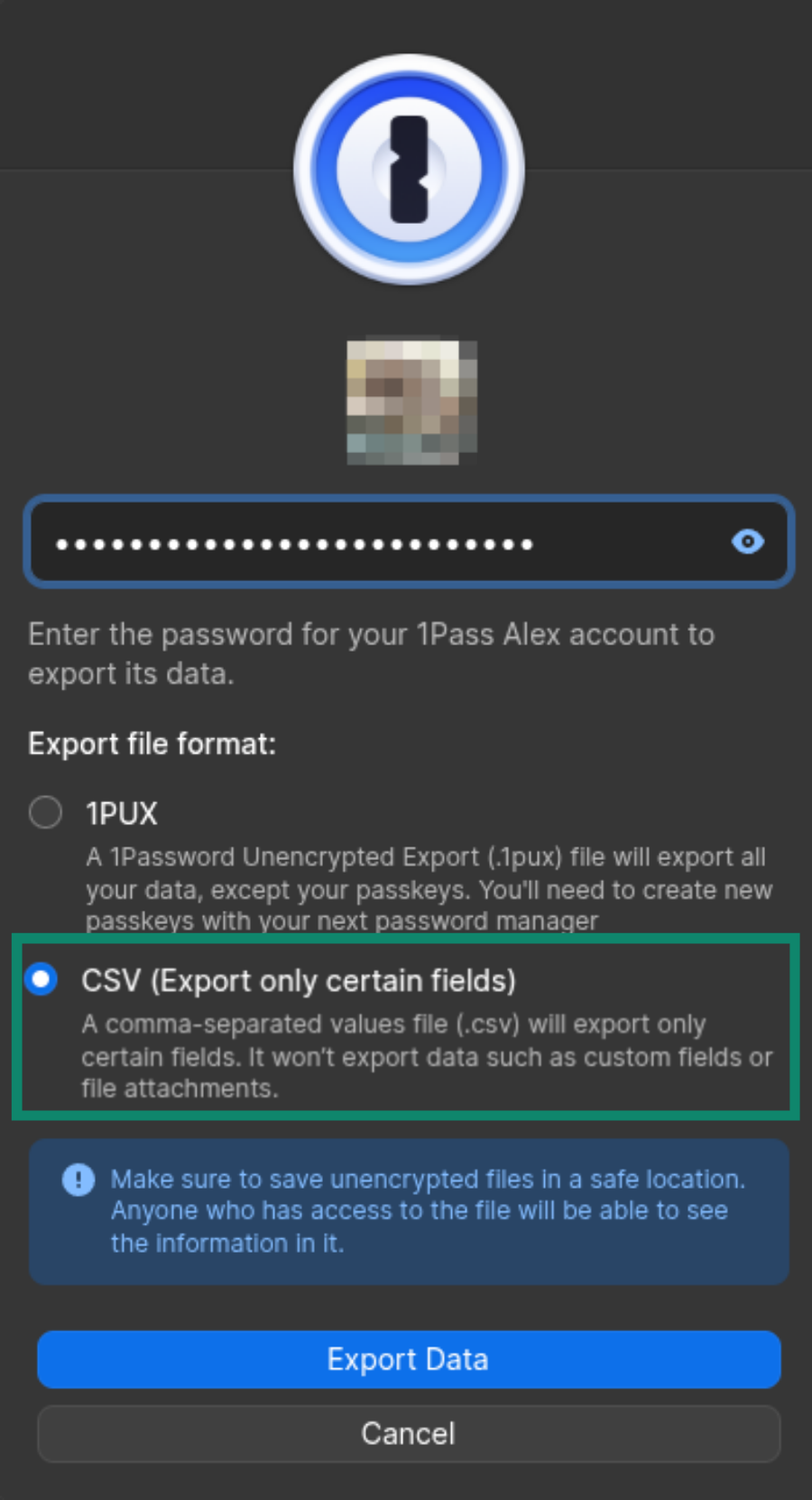
- 비밀번호를 입력합니다.
- 파일 형식에서 CSV(특정 필드만 내보내기)를 선택합니다.


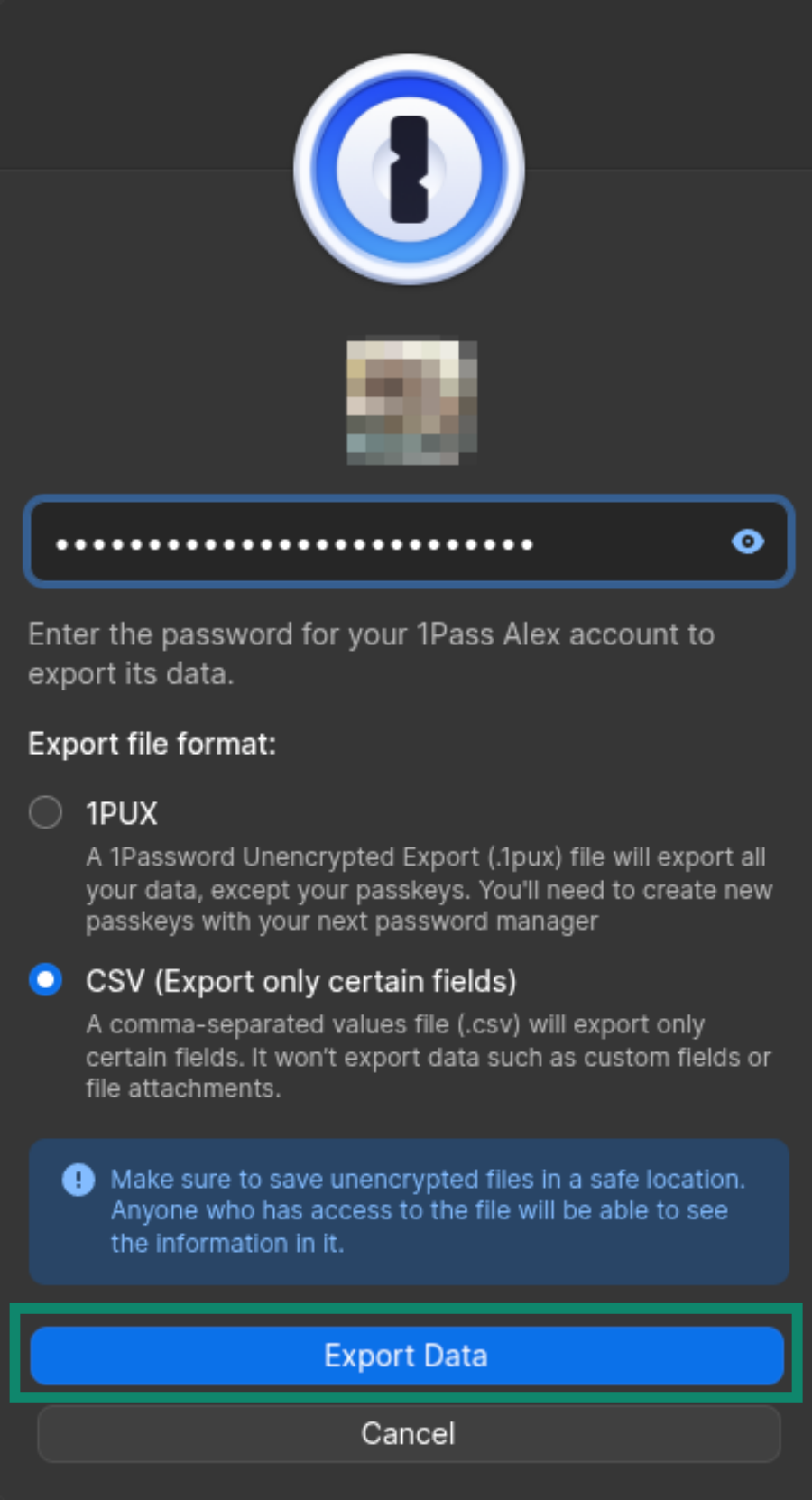
- 데이터 내보내기(Export Data)를 클릭합니다.

- 기기에서 파일을 저장할 위치를 선택합니다.
2. ExpressKeys로 1Password 데이터 가져오기
- Chrome, Opera, Edge, Vivaldi 또는 Brave에서 Chrome용 ExpressKeys 브라우저 확장 프로그램을 설치합니다.
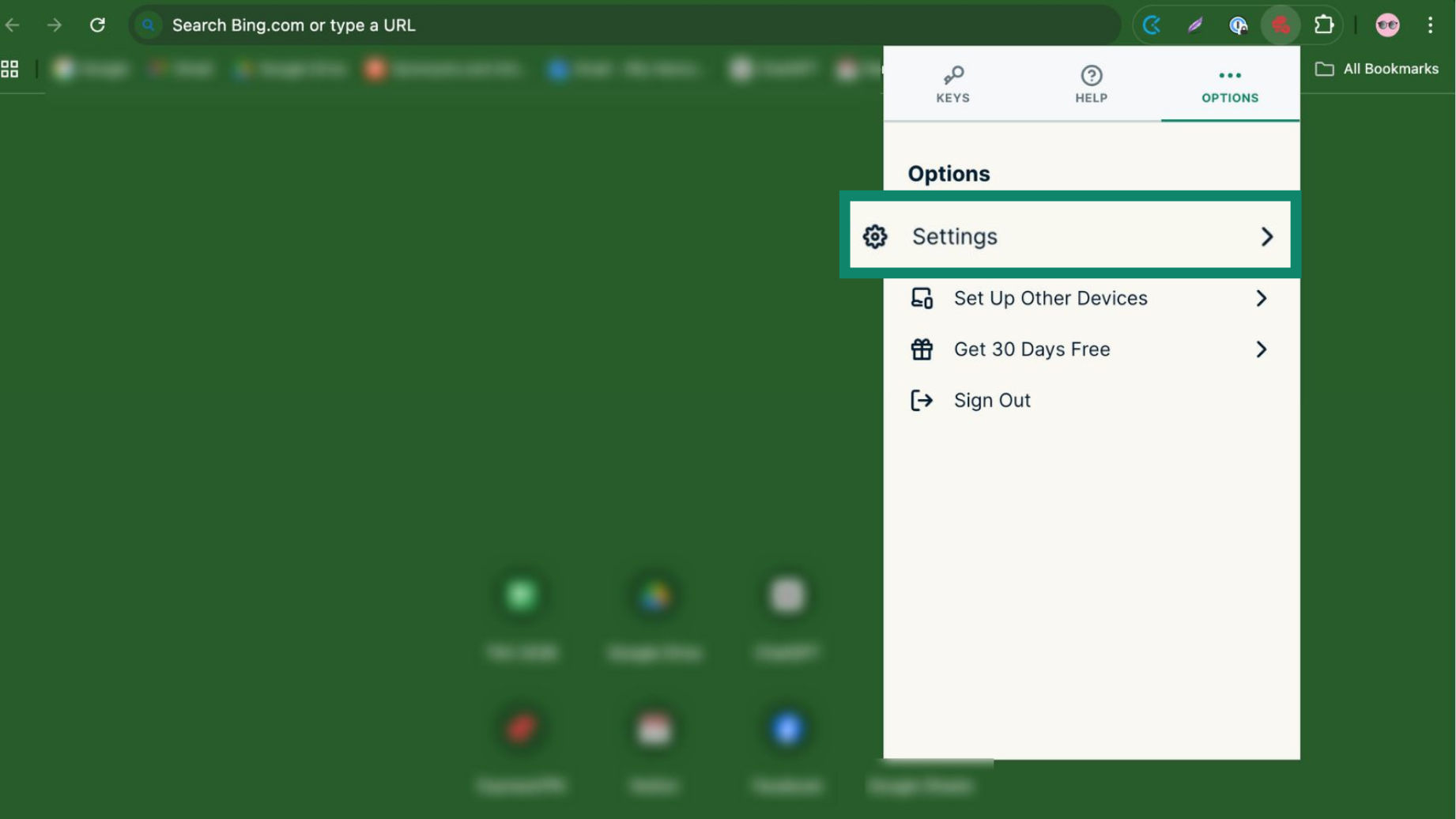
- 툴바에서 확장 프로그램(퍼즐 아이콘)을 열고 ExpressKeys를 클릭합니다.
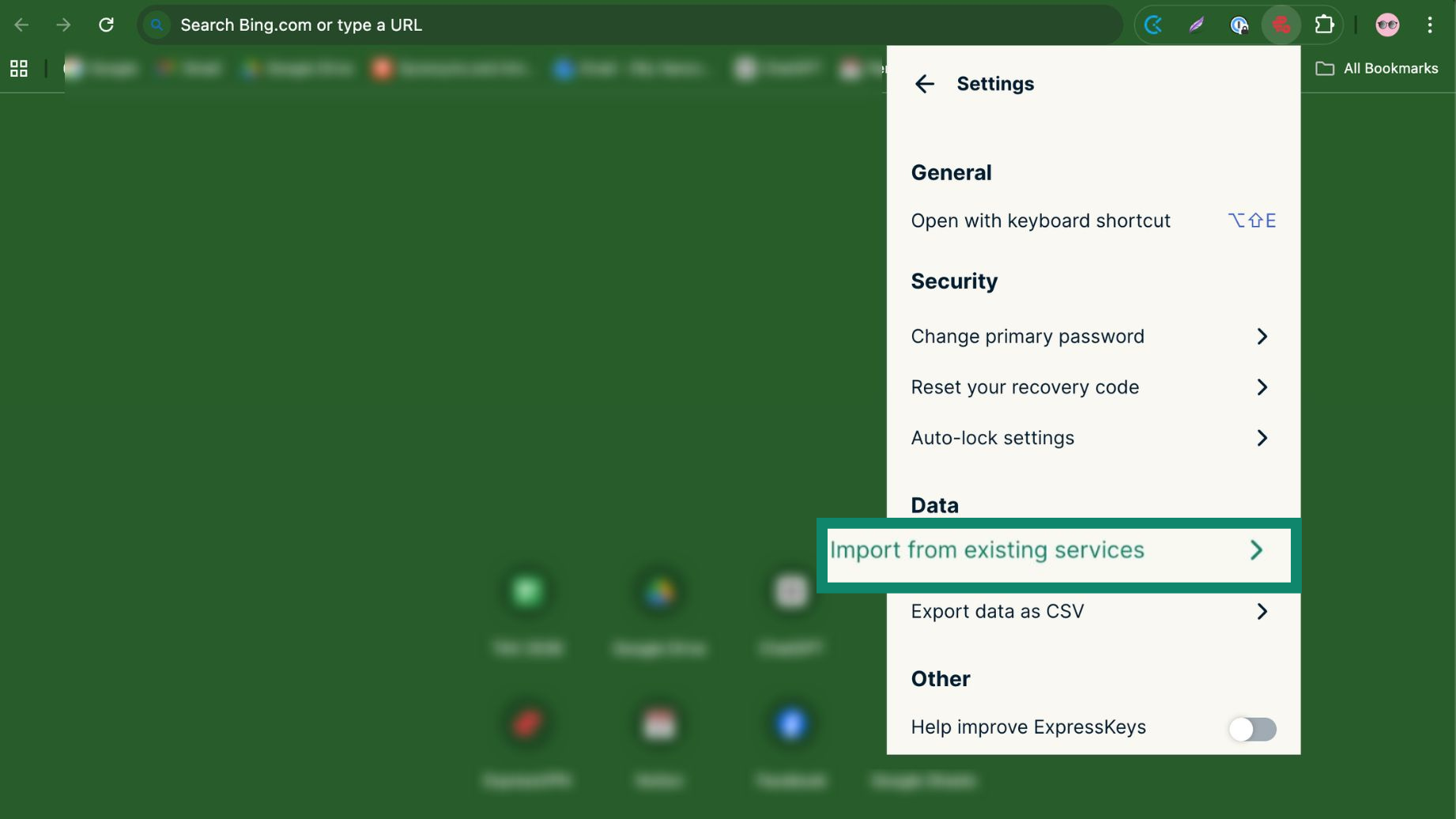
- 옵션(Options) 탭 > 설정(Settings)을 클릭합니다.


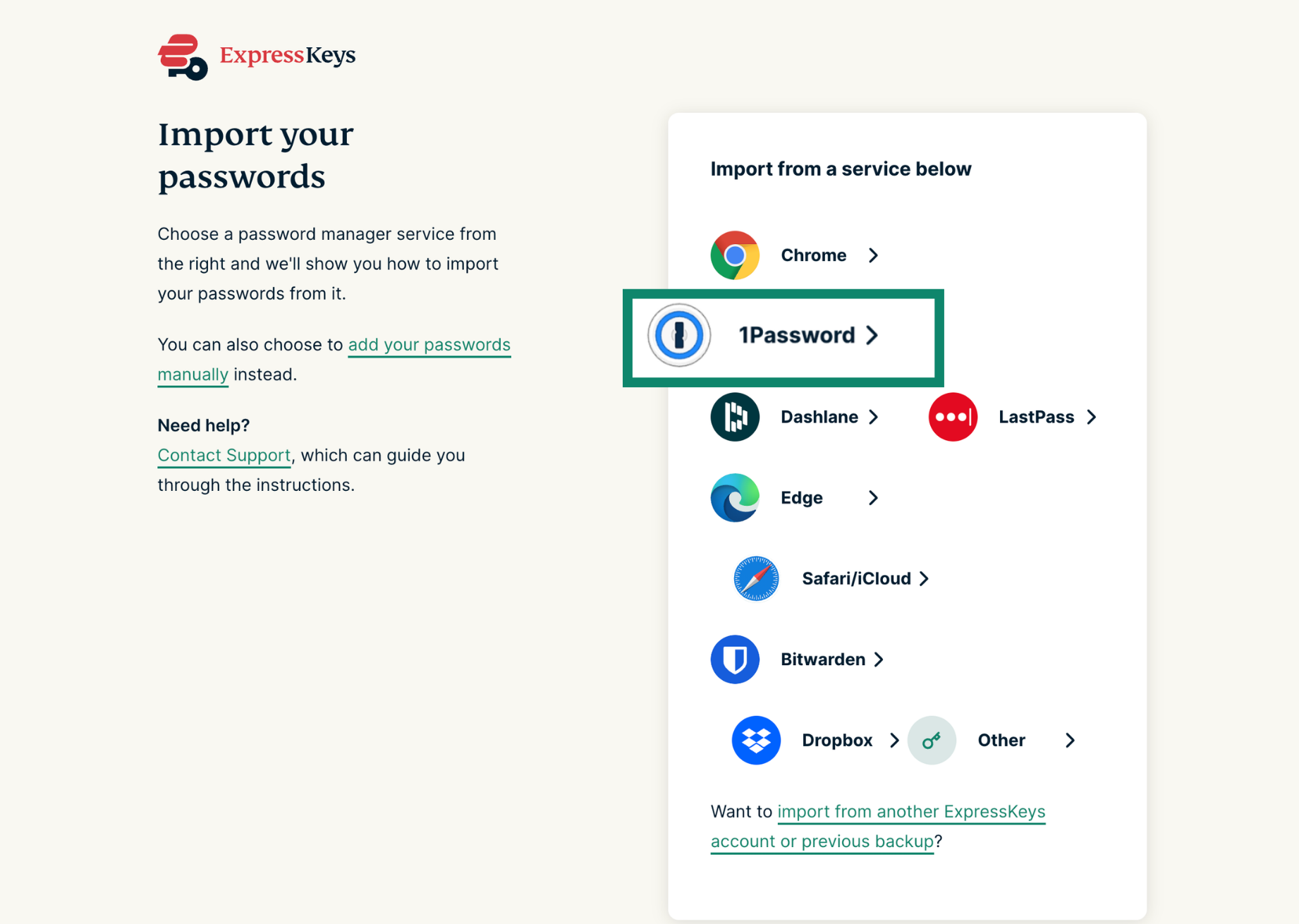
- 기존 서비스에서 가져오기(Import from existing services)를 클릭합니다.

- 1Password를 선택합니다.


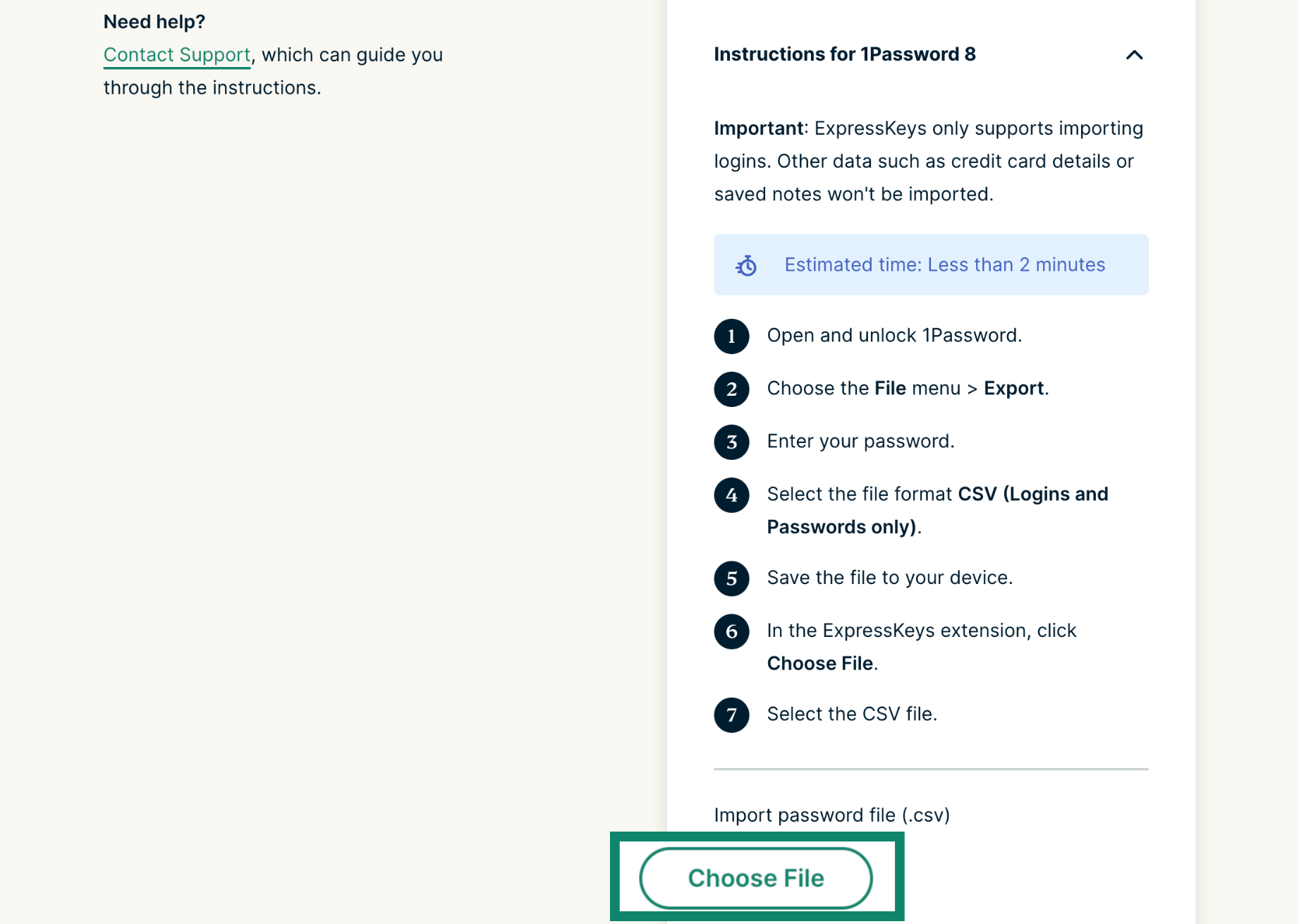
- 파일 선택(Choose File)을 클릭합니다.

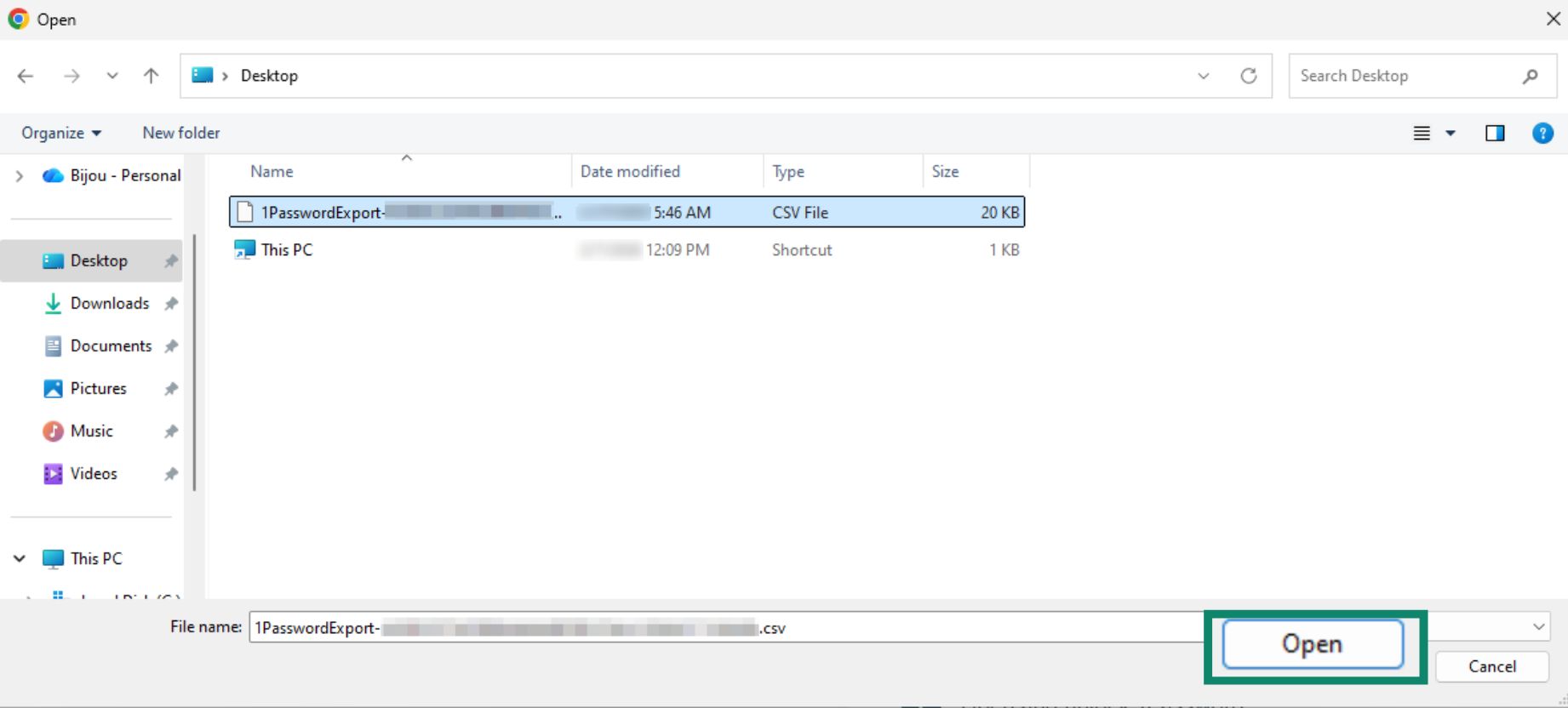
- 1Password에서 내보낸 CSV 파일을 선택한 후 열기(Open)를 클릭합니다.


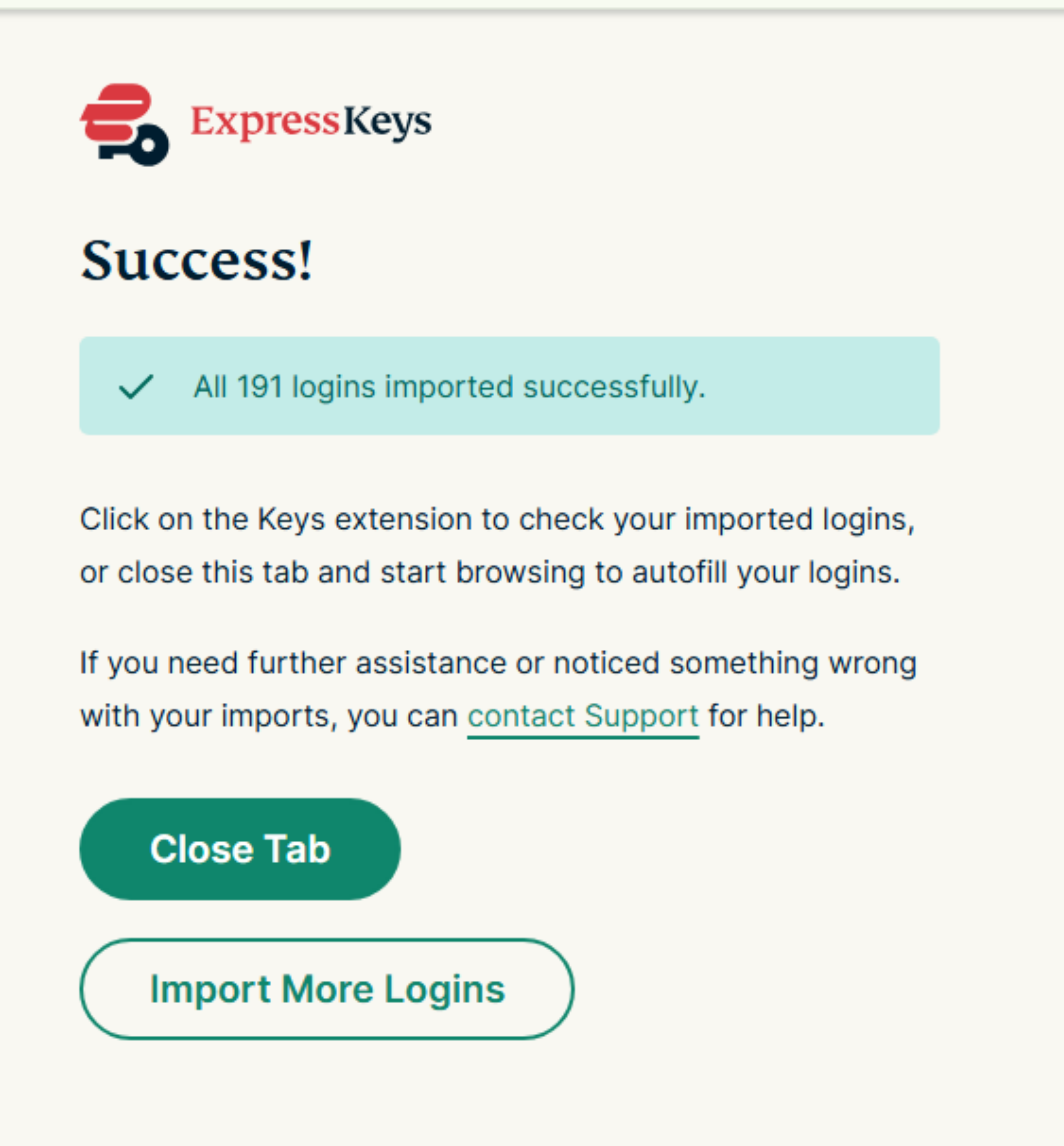
- 데이터 가져오기가 자동으로 실행됩니다. 파일 옆에 초록색 체크 표시가 나타나야 합니다.


3. 1Password 브라우저 확장 프로그램 제거
1Password는 사이트나 서비스 로그인 입력을 계속 시도하여 ExpressKeys와 충돌할 수 있습니다. 이를 방지하려면, 1Password 브라우저 확장 프로그램을 제거해야 합니다.
- 검색창에 아래 주소를 입력하여 확장 프로그램 메뉴를 엽니다:
- Chrome: 검색창에서 chrome://extensions/를 입력합니다.
- Edge: 검색창에서 edge://extensions/를 입력합니다.
- Brave: 검색창에서 brave://extensions/를 입력합니다.
- Opera: 검색창에서 opera://extensions를 입력합니다.
- Vivaldi: 검색창에서 vivaldi://extensions/를 입력합니다.


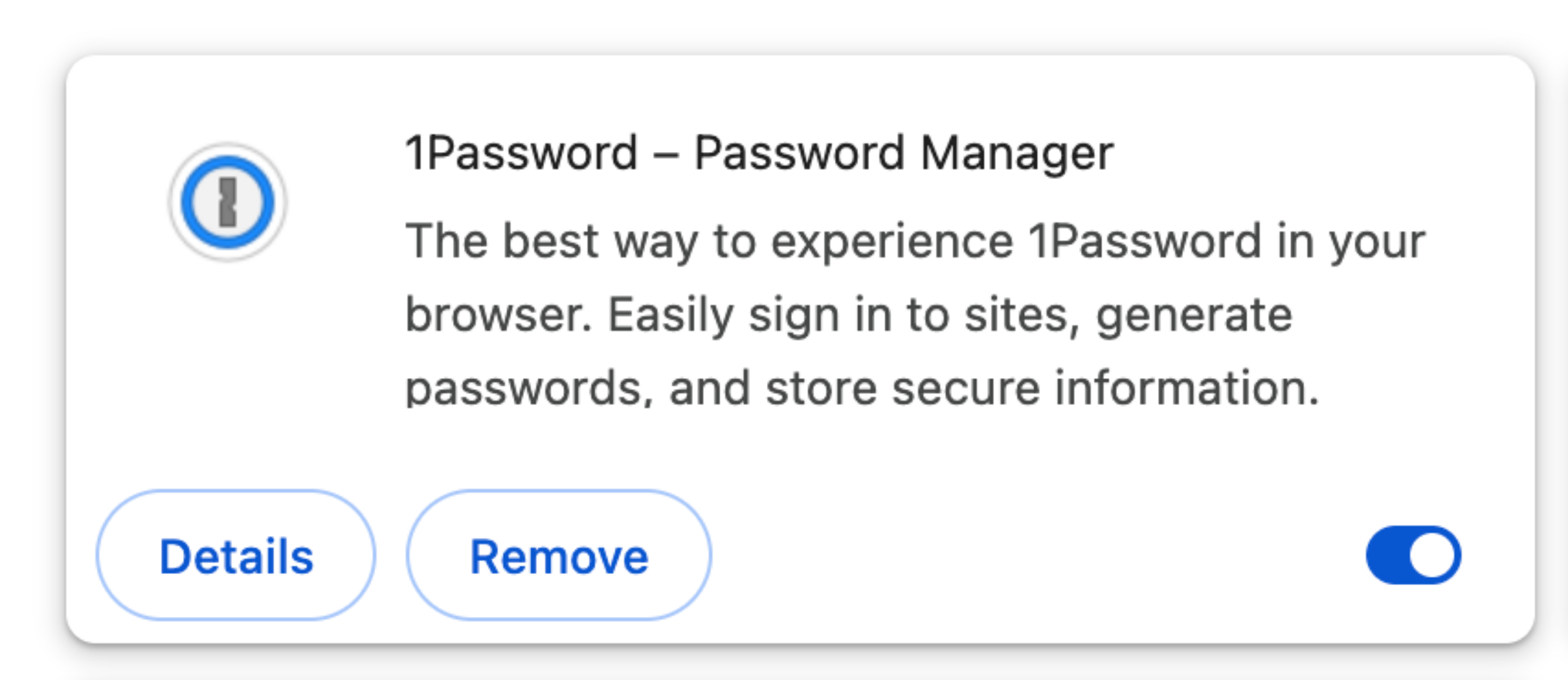
- 1Password를 찾습니다.


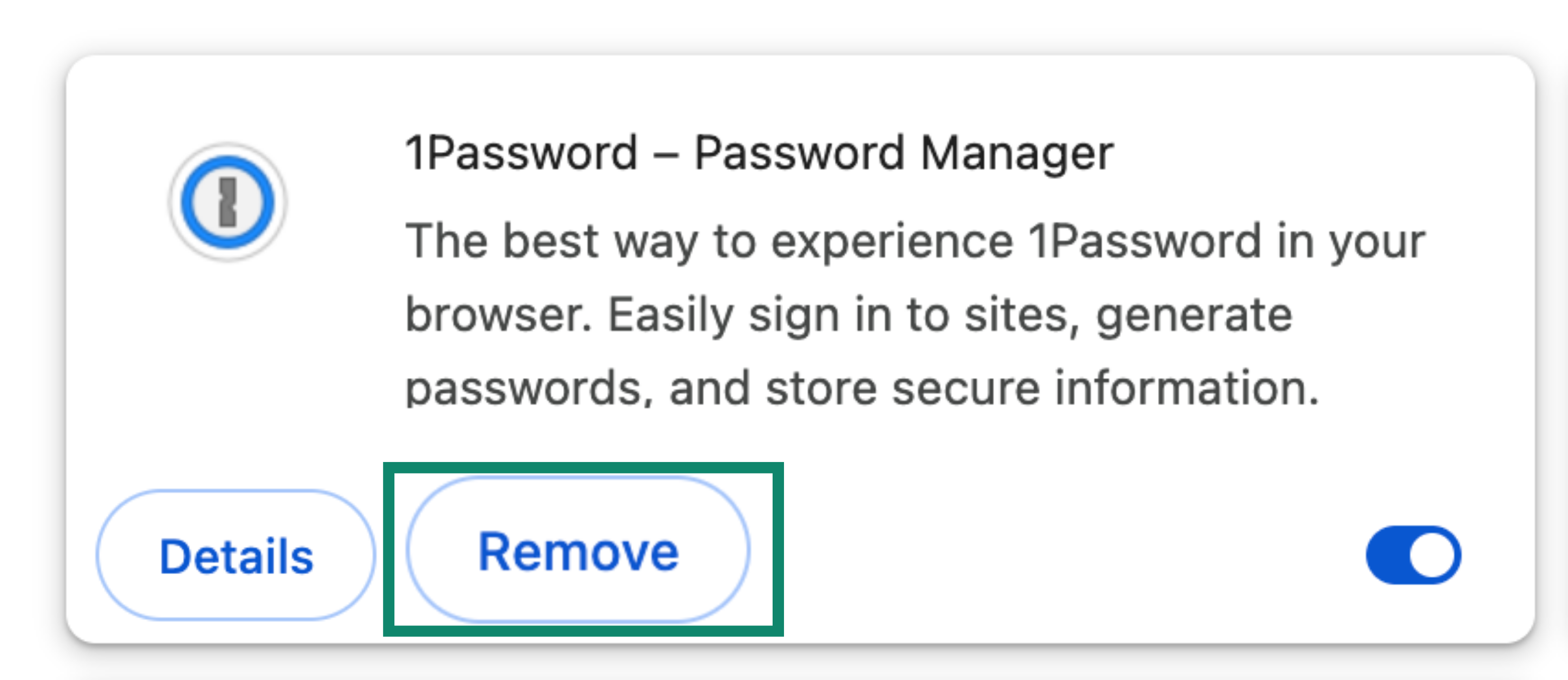
- 제거(Remove) > 제거(Remove)를 클릭합니다.


도움이 필요하신가요? 고객 지원팀에 문의하고 즉각적인 지원을 받으세요.
iOS 기기를 사용하여 1Password 데이터 가져오기(iOS 26+)
iOS 26에서 Apple은 FIDO Credential Exchange Protocol(CXP)을 지원하기 시작했습니다. 이는 CSV와 같은 파일을 내보내거나 가져오지 않고도 호환되는 앱 간에 자격 증명을 안전하게 종단 간 암호화로 전송할 수 있는 새로운 표준입니다.
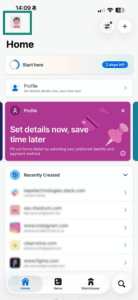
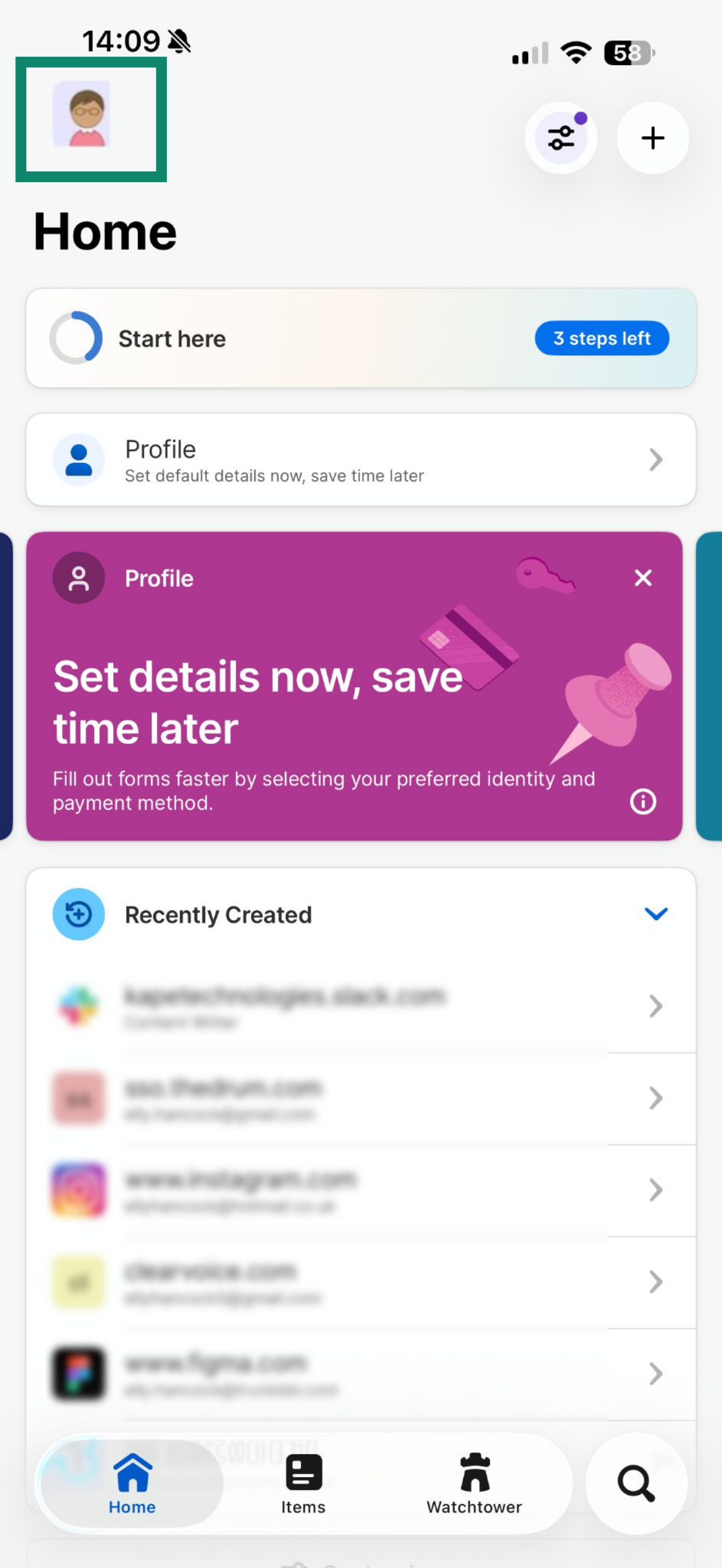
- 1Password 앱을 열고 프로필 아이콘을 탭합니다.

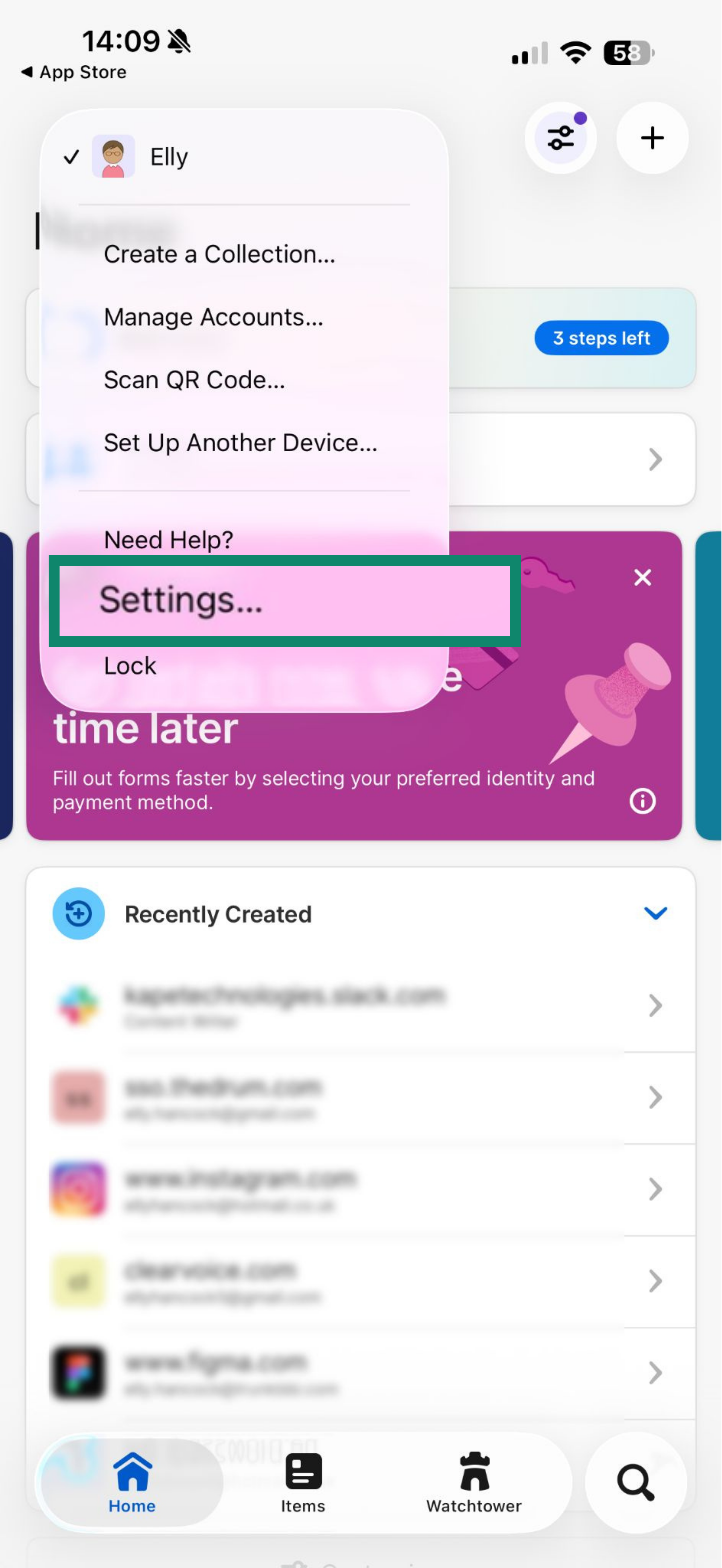
- 설정(Settings)…을 탭합니다.

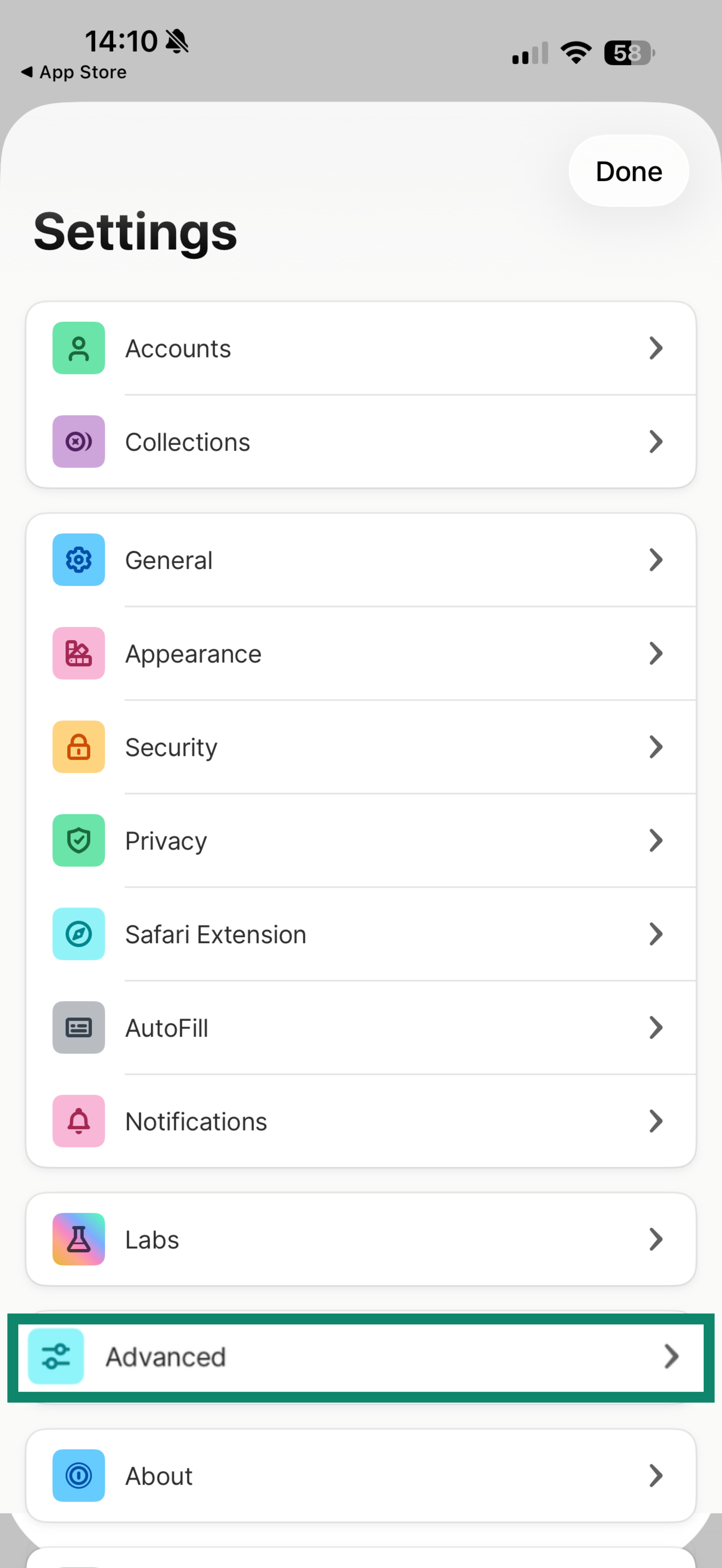
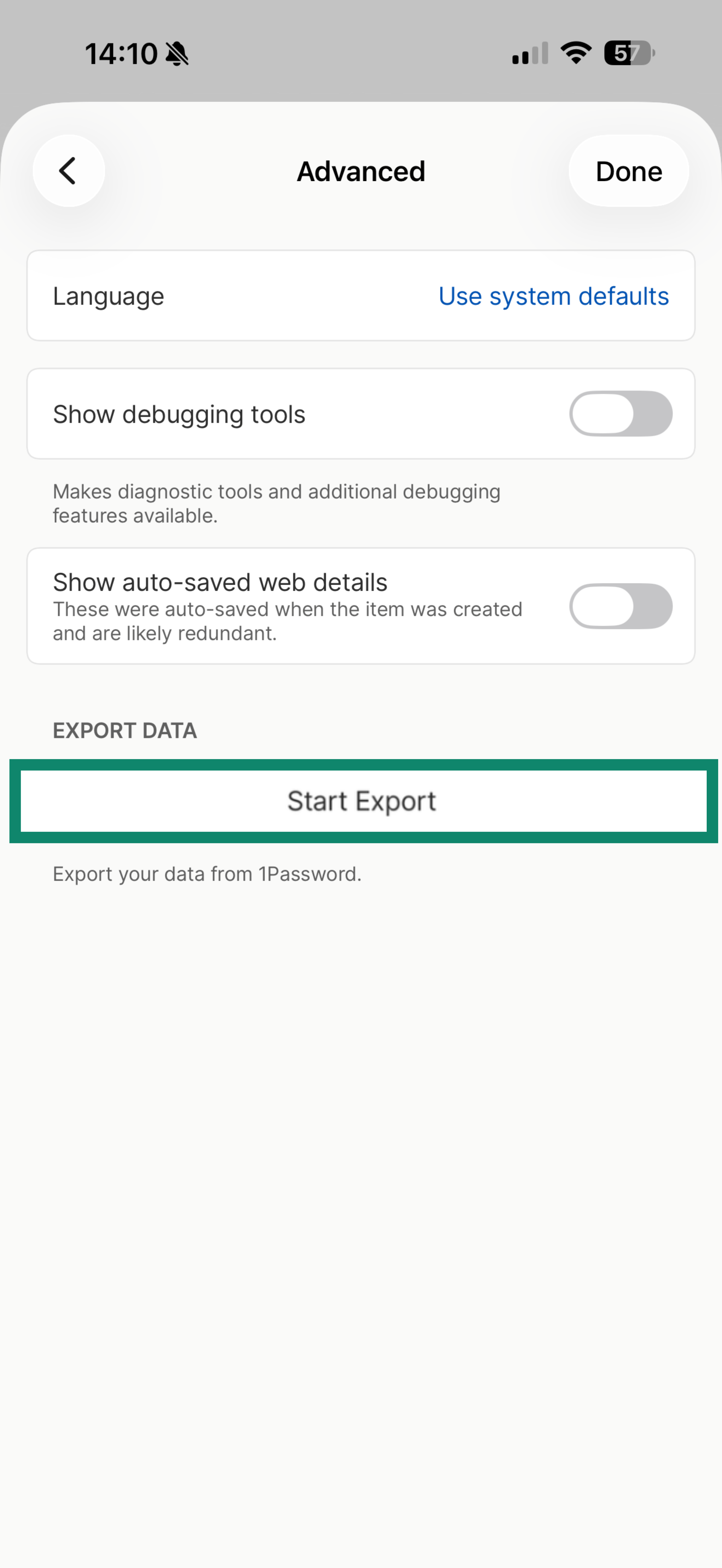
- 아래로 스크롤하여 고급(Advanced)을 탭합니다.

- 내보내기 시작(Start Export)을 탭합니다.

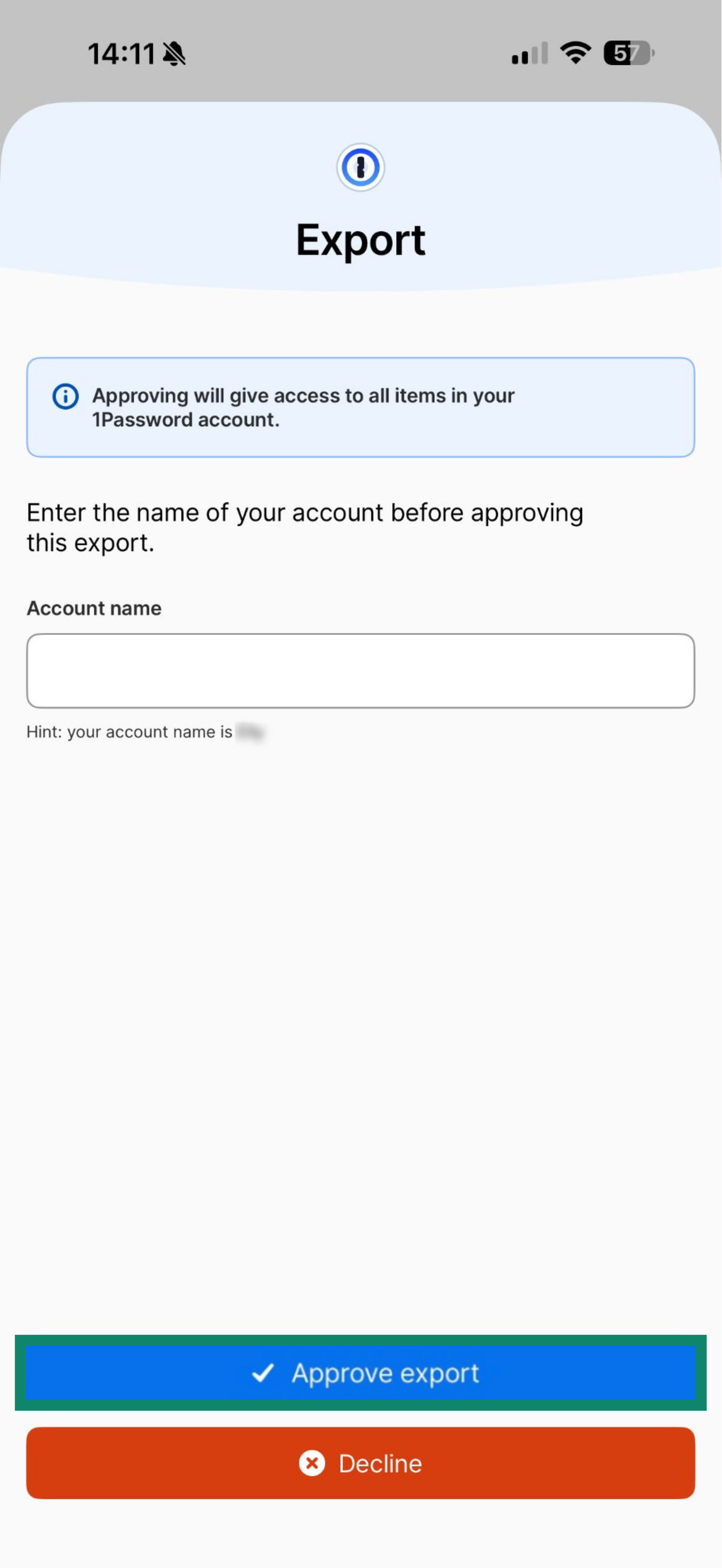
- 계정 이름을 입력한 후 내보내기 승인(Approve export)을 탭합니다.

- 계속(Continue)을 탭합니다.
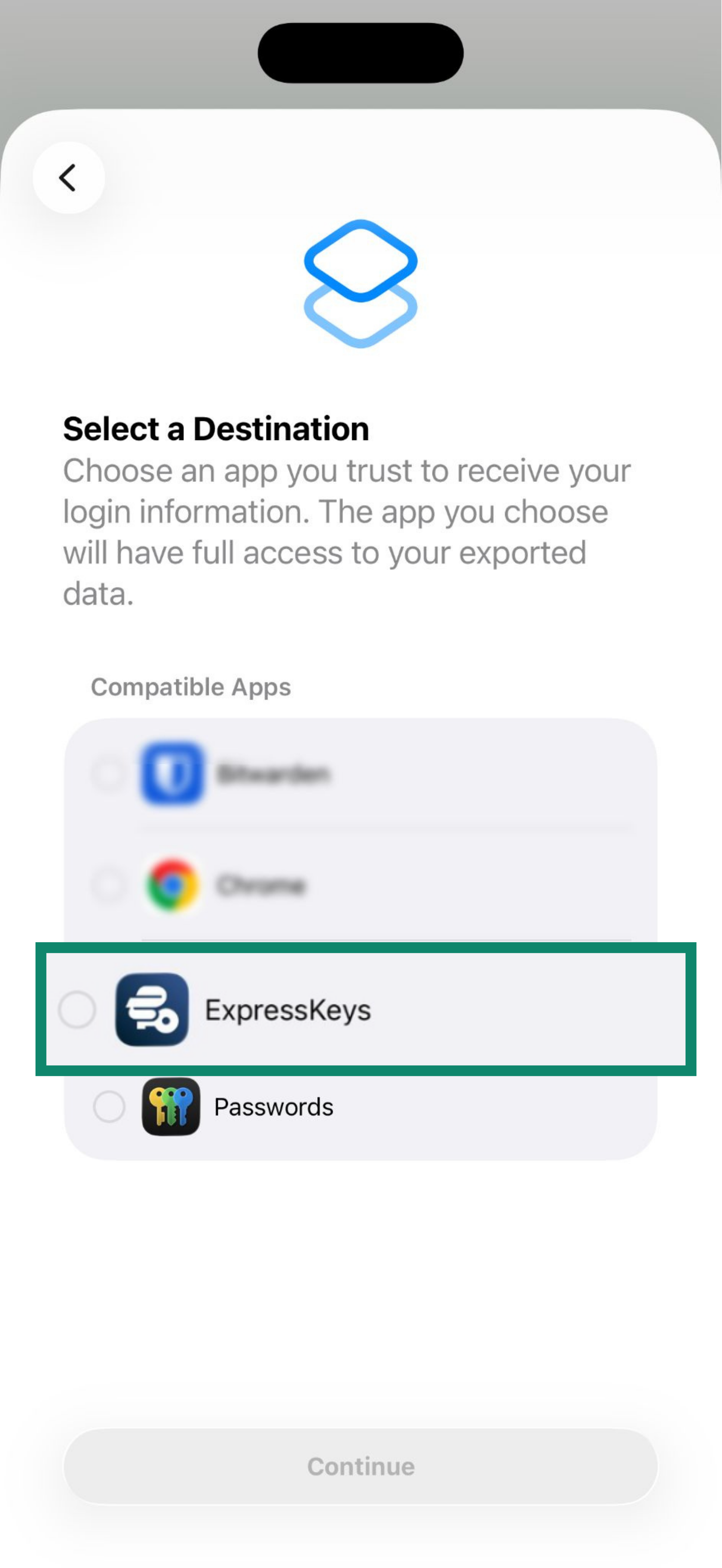
- 목록에서 ExpressKeys를 선택한 다음 계속(Continue)을 탭합니다.

- “ExpressKeys”에서 계속(Continue)을 탭합니다.
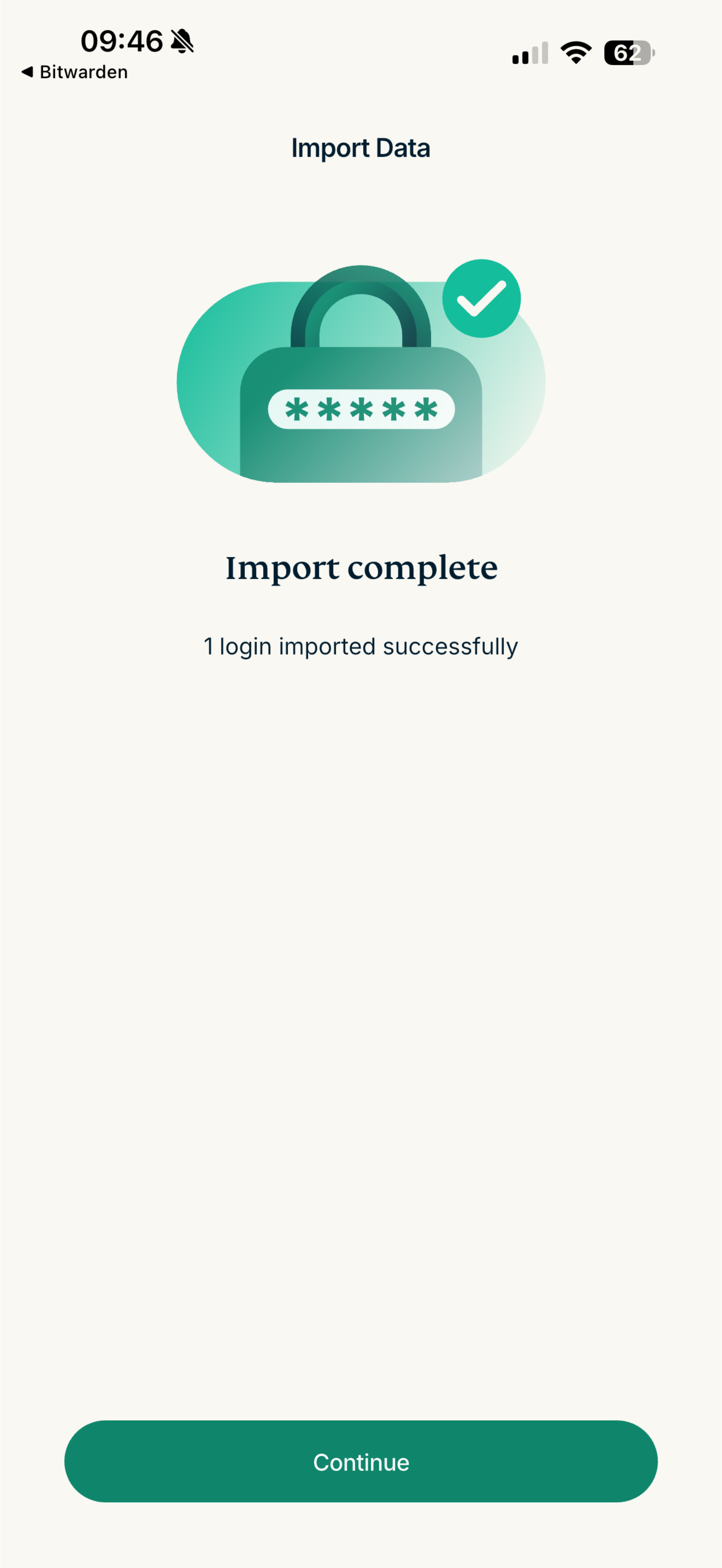
- 앱이 비밀번호를 가져올 때까지 기다린 다음 계속(Continue)을 탭합니다.

도움이 필요하신가요? 고객 지원팀에 문의하고 즉각적인 지원을 받으세요.
Android 기기를 사용하여 1Password 데이터 가져오기
1Password는 Android에서 데이터 내보내기를 지원하지 않습니다. 컴퓨터를 사용하여 위의 단계를 따라 데이터를 가져오세요.
도움이 필요하신가요? 고객 지원팀에 문의하고 즉각적인 지원을 받으세요.