






Uygulamamızı ve özellikleri kullanabilmek için lütfen önce ExpressVPN hesabına giriş yapın.
Bu eğitim size pfSense’inizde OpenVPN ile ExpressVPN’in nasıl yapılandırılacağını gösterecektir.
Tüm ExpressVPN konumları, manuel yapılandırılmış bağlantılar için kullanılabilir olmayabilir.
Not: Aşağıdaki adımlar pfSense 2.4.5 üzerinde test edilmiştir ve temel bir ev ağı kurulumu (192.168.1.0/24): İnternet > Modem > pfSense > Yönlendirici/Erişim Noktaları için kullanıcılar içindir.
Git…
1. ExpressVPN hesap bilgilerinizi bulun
2. pfSense üzerinde VPN’i kurun
3. WAN’ı VPN tüneli üzerinden yönlendirin
4. Bağlantı başarısını doğrulayın
1. ExpressVPN hesap bilgilerinizi bulun
Go to the ExpressVPN+ kurulum sayfasına gidin. İstenirse hesabınıza giriş yapın.
Uygulamalar (veya Diğer cihazları göster) kısmından Advanced setup (Gelişmiş kurulum) butonuna tıklayın.

Manual Configuration (Manuel/Elle yapılandırma) kısmını seçin.

Sağ taraftaki 1. adımın Setup (Kurulum) kısmında kullanıcı adı ve şifrenizi göreceksiniz.

2. adıma kaydırarak kullanılabilen bölgeleri görün. Bir bölgeye tıkladığınızda mevcut konumları göreceksiniz.

.ovpn dosyalarını indirmek için istediğiniz konum veya konumlara tıklayın.

Bu tarayıcı penceresini açık tutun. Kurulum için daha sonra buradaki bilgilere ihtiyacınız olacak.
Yardıma mı ihtiyacınız var? Hemen yardım almak için ExpressVPN Destek Ekibi’ne ulaşın.
2. pfSense üzerinde VPN’i kurun
PfSense web arayüzünüze giriş yapın. (Varsayılan kullanıcı adı ve şifre admin ve pfsense‘dir.) SIGN IN (GİRİŞ) seçeneğine tıklayın.
Üst gezinti çubuğunda System (Sistem) seçeneğine tıklayın > Cert. Manager (Sert. Yönetici).
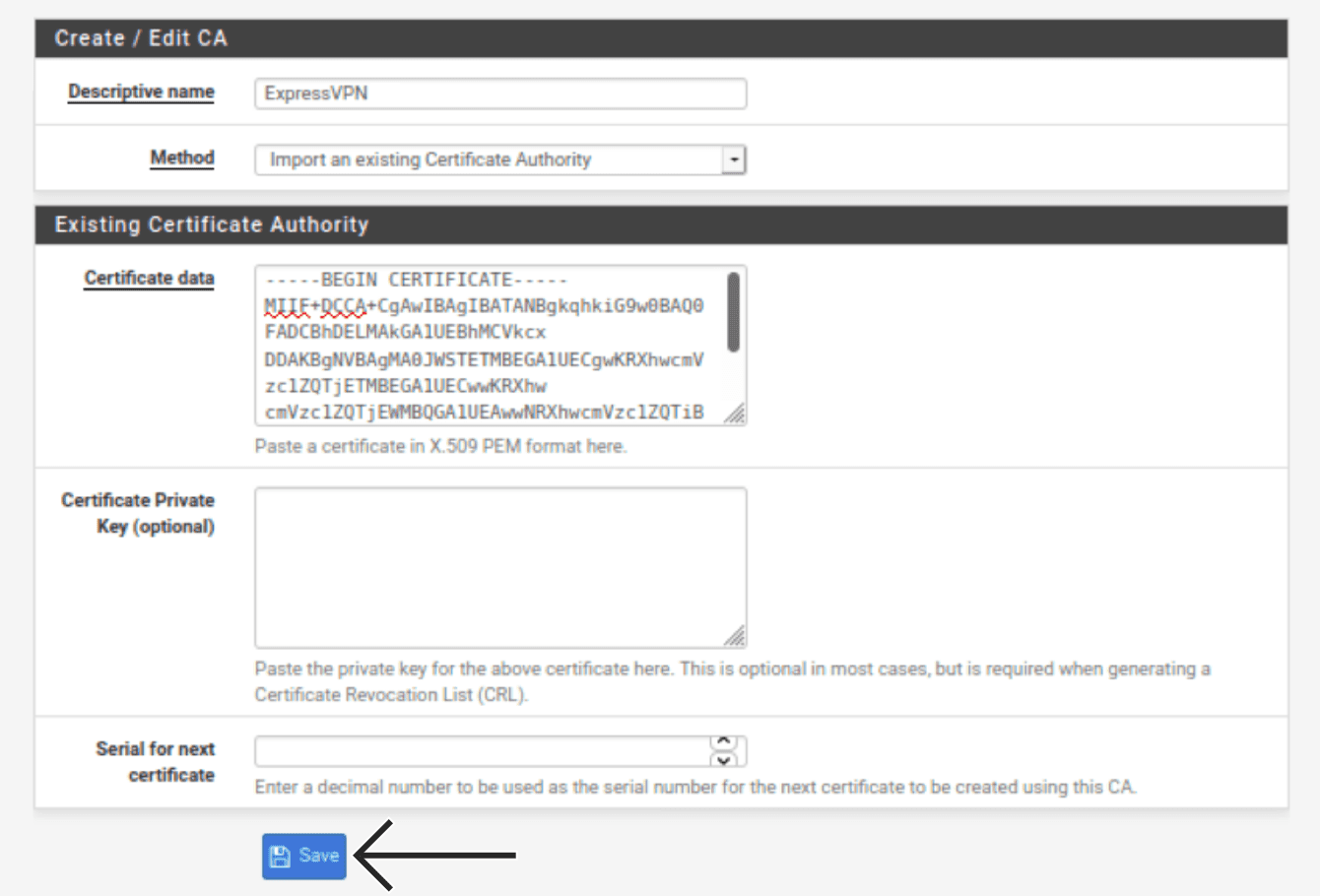
CA sekmesinde tıklayın  Add (Ekle). Aşağıdaki bilgileri girin:
Create/ Edit CA (CA Oluştur/Düzenle)
- Descriptive name (Açıklayıcı isim): VPN bağlantınızı tanımanıza yardımcı olacak bir ad girin. Örneğin: ExpressVPN.
- Method (Yöntem): Import an existing Certificate Authority (Mevcut bir Sertifika Otoritesi’ni İçe Aktar) seçeneğini seçin.
Existing Certificate Authority (Mevcut Sertifika Otoritesi)
- Certificate data (Sertifika verileri): .ovpn yapılandırma dosyasına sağ tıklayın ve herhangi bir metin düzenleyicisiyle açın. <ca> ve </ca> etiketleri arasındaki metni kopyalayın ve bu alana yapıştırın.


- Certificate Private Key (optional) (Sertifika Özel Anahtarı (isteğe bağlı)): Boş bırakın.
- Serial for next certificate (Sonraki sertifika için seri): Boş bırakın.

Save (Kaydet) seçeneğine tıklayın.
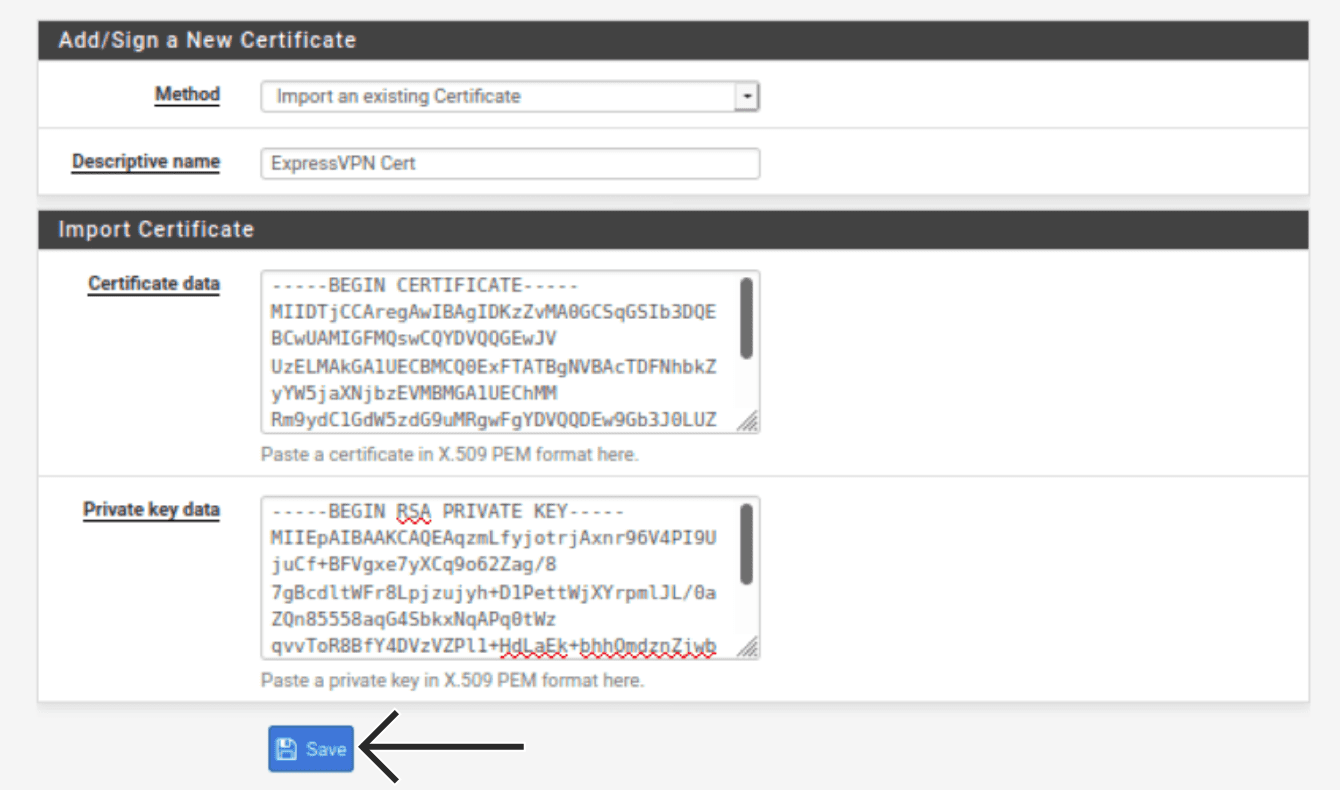
Certificates (Sertifikalar) seçeneğine tıklayın. Add/ Sign (Ekle/İmzala) seçeneğine tıklayın. Aşağıdaki bilgileri girin:
Add/ Sign a New Certificate (Yeni Sertifika Ekle/İmzala)
- Method (Yöntem): Import an existing Certificate (Mevcut bir Sertifika İçe Aktar) seçeneğini seçin.
- Descriptive name (Açıklayıcı isim): Herhangi bir ad girin. Örneğin: ExpressVPN Sert.
Import Certificate (Sertifika İçe Aktar)
- Certificate data (Sertifika verileri): Daha önce açtığınız metin düzenleyicide, <cert> ve </cert> etiketleri arasındaki metni kopyalayın ve bu alana yapıştırın.


- Private key data (Özel anahtar verileri): Daha önce açtığınız metin düzenleyicide, <key> ve </key> etiketleri arasındaki metni kopyalayın ve bu alana yapıştırın.



Save (Kaydet) seçeneğine tıklayın.
Üst gezinti çubuğunda VPN > OpenVPN seçeneğine tıklayın.
Clients (İstemciler) seçeneğine tıklayın, sonra tıklayın Add (Ekle). Aşağıdaki bilgileri girin:
General Information (Genel Bilgiler)
- Disabled (Devre Dışı): İşaretli bırakmayın.
- Server mode (Sunucu modu): Peer to Peer (SSL/TLS) (Eşler Arası (SSL/TLS)) seçeneğini seçin.
- Protocol (Protokol): UDP on IPv4 only (Yalnızca IPv4 üzerinde UDP) seçeneğini seçin.
- Device mode (Aygıt modu): tun – Layer 3 Tunnel Mode (tun – Katman 3 Tünel Modu) seçeneğini seçin.
- Interface (Arayüz): WAN seçin.
- Local port (Yerel port): Boş bırakın.
- Server host or address (Sunucu ana bilgisayarı veya adresi): Daha önce açtığınız metin düzenleyicide, “remote” kelimesi ile 4 haneli port numarası arasındaki listedeki herhangi bir sunucu adresini kopyalayın. Bu alana yapıştırın.
- Server port (Sunucu portu): Yukarıda bulduğunuz numarayı (sunucu adresinden sonra) girin.
- Proxy host or address (Proxy ana bilgisayarı veya adresi): Boş bırakın.
- Proxy port (Proxy portu): Boş bırakın.
- Proxy Authentication (Proxy Kimlik Doğrulaması): none (yok) seçeneğini seçin.
- Description (Açıklama): VPN bağlantınızı tanımanıza yardımcı olacak bir ad girin. Örneğin: ExpressVPN NY.

User Authentication Settings (Kullanıcı Kimlik Doğrulama Ayarları)
- Username (Kullanıcı Adı): önceden bulduğunuz kullanıcı adını girin.
- Password (Şifre): önceden bulduğunuz şifreyi iki kez girin.
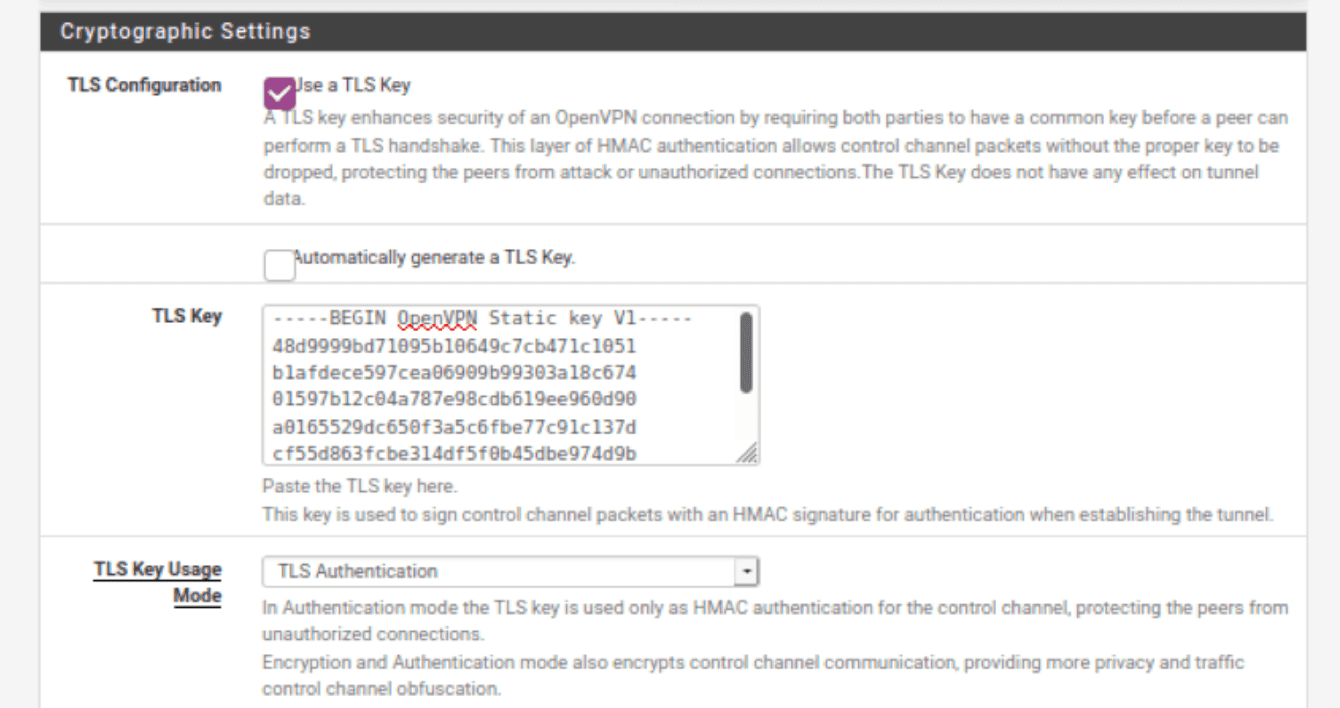
Cryptographic Settings (Kriptografik Ayarlar)
- TLS Configuration (TLS Yapılandırması): Bu kutuyu işaretleyin.
- Automatically generate a TLS key (Otomatik TLS anahtarı oluşturma): Bu kutunun işaretini kaldırın.
- TLS Key (TLS Anahtarı): Daha önce açtığınız metin düzenleyicide, <tls-auth> ve </tls-auth> etiketleri arasındaki metinleri kopyalayın ve bu alana yapıştırın.

- TLS Key Usage Mode (TLS Anahtar Kullanım Modu): TLS Authentication (TLS Kimlik Doğrulama) seçeneğini seçin.
- Peer Certificate Authority (Karşılıklı Sertifika Otoritesi): Daha önce oluşturduğunuz girdiyi (ör. ExpressVPN) seçin.
- Client Certificate (İstemci Sertifikası): Daha önce oluşturduğunuz girdiyi (ör. ExpressVPN Sert) seçin.
- Encryption Algorithm (Şifreleme Algoritması): Daha önce açtığınız metin düzenleyiciyi kullanarak “cipher” kelimesini arayın. Açılır menüde “cipher” sonrası gösterilen algoritmayı seçin. Örneğin: AES-256-GCM.
- Enable NCP (NCP’yi Etkinleştir): Bu kutunun işaretini kaldırın.
- NCP Algorithms (NCP Algoritmaları): Boş bırakın.
- Auth digest algorithm (Kimlik Doğrulama özet algoritması): Daha önce açtığınız metin düzenleyiciyi kullanarak “auth” kelimesini arayın. Açılır menüde “auth” sonrası gösterilen algoritmayı seçin. Örneğin: SHA512.
- Hardware Crypto (Donanım Kriptosu): Cihazınızın donanım şifreleme desteği olduğunu bilmiyorsanız, No Hardware Crypto Acceleration (Donanım Kripto Hızlandırması Yok) seçeneğini seçin.

Tunnel Settings (Tünel Ayarları)
- IPv4 Tunnel Network (IPv4 Tünel Ağı): Boş bırakın.
- IPv6 Tunnel Network (IPv6 Tünel Ağı): Boş bırakın.
- IPv4 Remote network(s) (IPv4 Uzak ağ(lar)): Boş bırakın.
- IPv6 Remote network(s) (IPv6 Uzak ağ(lar)): Boş bırakın.
- Limit outgoing bandwidth (Giden bant genişliğini sınırla): Boş bırakın.
- Sıkıştırma: Tam olmayan sıkıştırmaları reddet (en güvenli)
- Topology (Topoloji): Gerçek şekliyle bırakın.
- Type-of-Service (Hizmet Türü): İşaretli bırakmayın.
- Don’t pull routes (Yolları çekme): Bu kutuyu işaretleyin.
- Don’t add/remove routes (Yolları ekleme/çıkarma): İşaretli bırakmayın.
Advanced Configuration (Gelişmiş Yapılandırma)
- Custom options (Özel seçenekler): Aşağıdakileri kopyalayın ve yapıştırın:
fast-io;persist-key;persist-tun;remote-random;pull;comp-lzo no;tls-client;verify-x509-name Server name-prefix;remote-cert-tls server;key-direction 1;route-method exe;route-delay 2;tun-mtu 1500;fragment 1300;mssfix 1450;verb 3;sndbuf 524288;rcvbuf 524288 - UDP Fast I/O (Hızlı UDP I/O): Bu kutuyu işaretleyin.
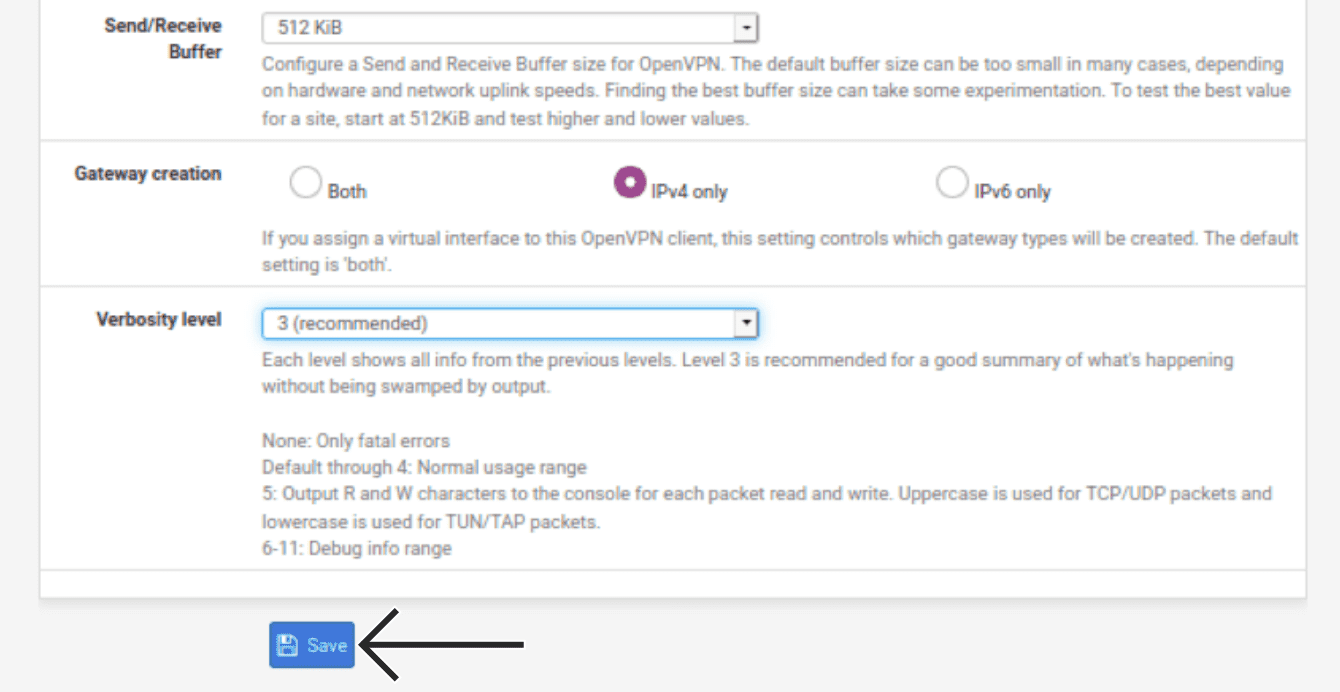
- Send/ Receive Buffer (Gönder/Al Tamponu): 512 KiB seçeneğini seçin.
- Gateway Creation (Ağ Geçidi Oluşturma): Sadece IPv4 seçeneğini seçin.
- Verbosity level (Ayrıntı seviyesi): 3 (önerilen) seçeneğini seçin.
Save (Kaydet) seçeneğine tıklayın.
Yardıma mı ihtiyacınız var? Hemen yardım almak için ExpressVPN Destek Ekibi’ne ulaşın.
3. WAN’ı VPN tüneli üzerinden yönlendirin
Tünel çevrimiçi olduktan sonra, WAN trafiğinizi tünel üzerinden yönlendirmeniz gerekir.
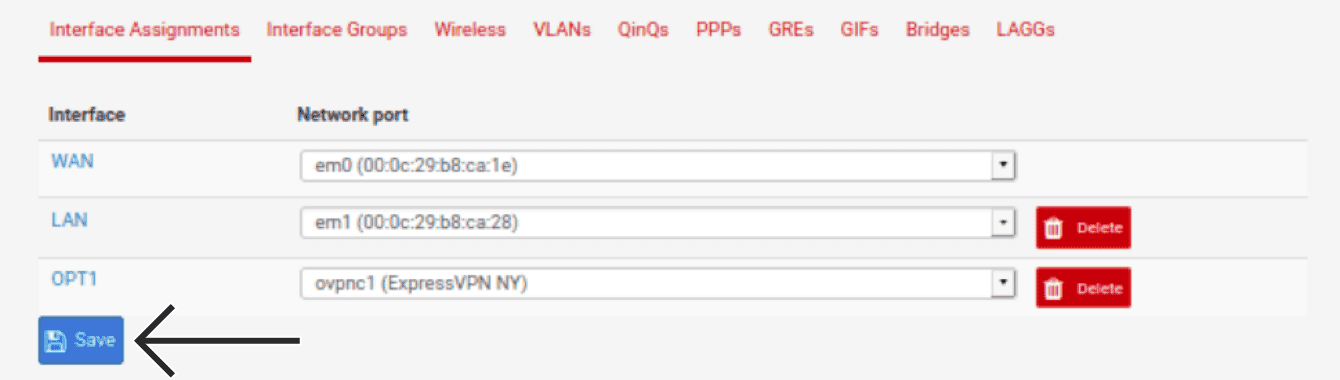
Üst gezinti çubuğunda Arayüzler > Atamalar seçeneğine tıklayın.
Tıklayınız Ekle. Yeni bir arayüz oluşturulacaktır. OPT1 için ovpnc1 seçin. Kaydet seçeneğine tıklayın.
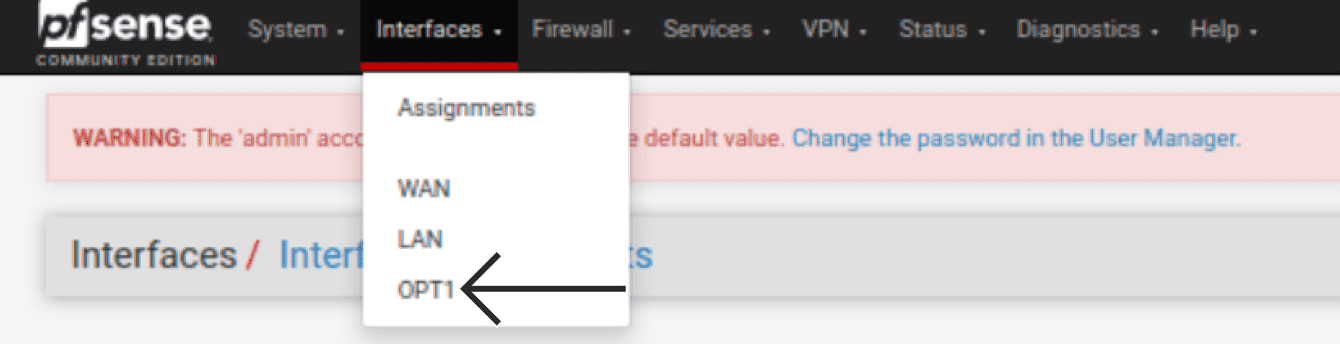
Üst gezinti çubuğunda Arayüzler seçeneğine tıklayın > OPT1.
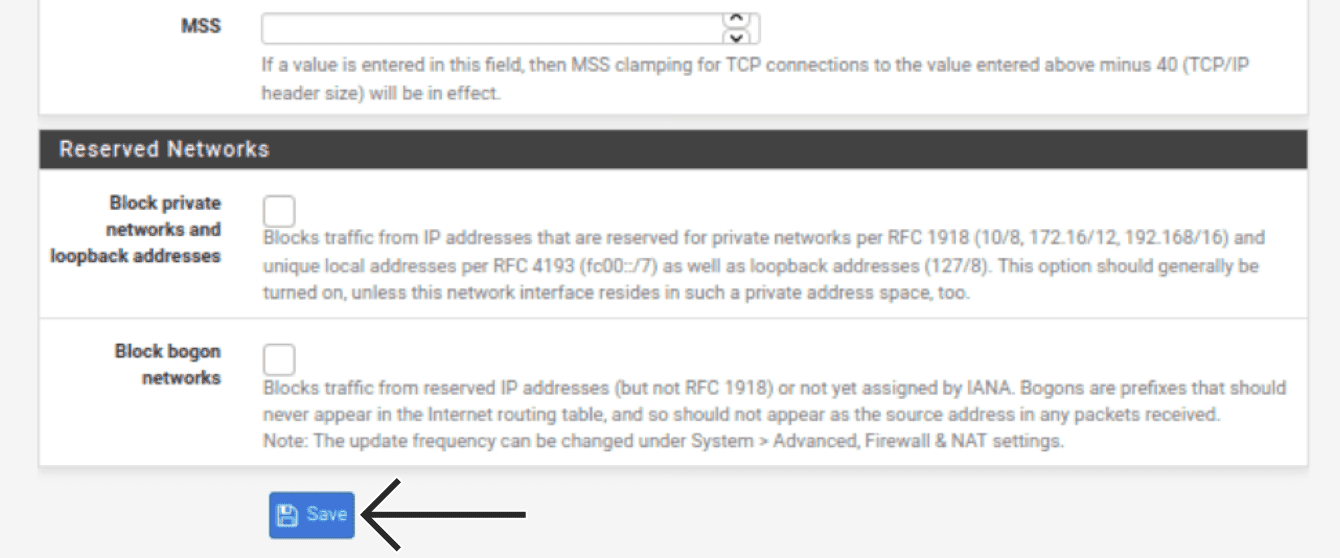
Aşağıdaki bilgileri girin:
Genel Yapılandırma
- Etkinleştir: Bu kutuyu işaretleyin.
- Açıklama: Sizin için anlamlı bir ad girin. Örneğin: ExpressVPN.
- MAC Adresi: Boş bırakın.
- MTU: Boş bırakın.
- MSS: Boş bırakın.
Rezerve Edilmiş Ağlar
- Özel ağları ve geridönüş adreslerini engelle: İşaretli bırakmayın.
- Bogon ağlarını engelle: İşaretli bırakmayın.
Kaydet seçeneğine tıklayın.
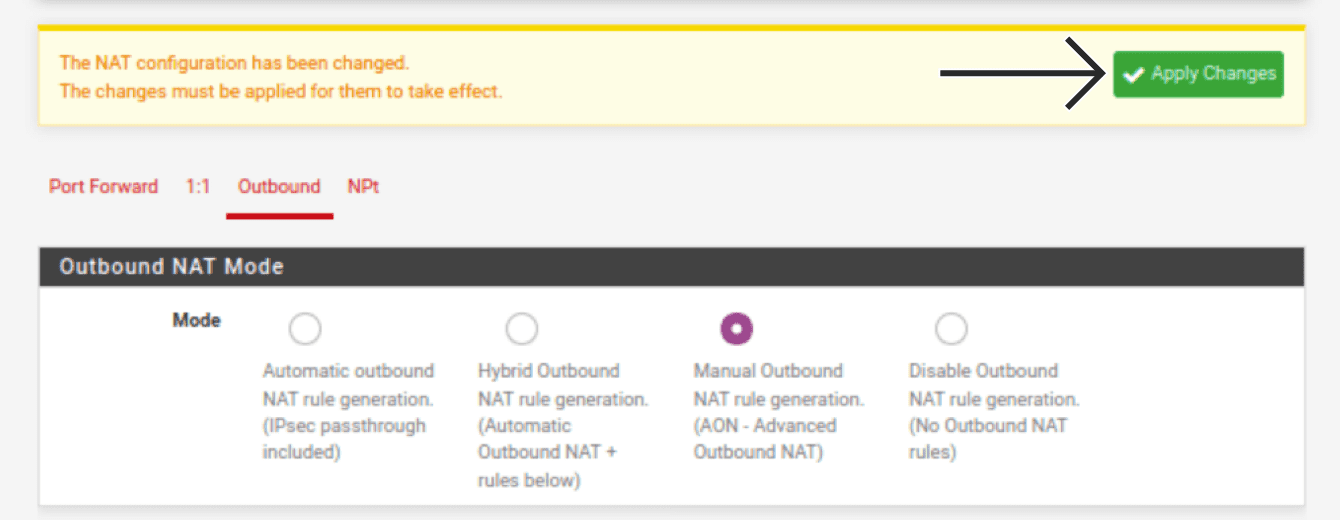
Değişiklikleri Uygula seçeneğine tıklayın.
Üst gezinti çubuğunda Güvenlik Duvarı > Takma Adlar seçeneğine tıklayın.
Tıklayınız Ekle.
Ev ağınıza “Takma Ad” vererek ağınızı referans almanızı sağlayacak bir isim oluşturun. Aşağıdaki bilgileri girin:
Özellikler
- İsim: Anlamlı bir isim girin. Örneğin: Local_Subnets.
- Açıklama: Sizin için anlamlı bir şey girin. Örneğin: Ev ağı.
- Tür: Ağ(lar) seçeneğini seçin.
Ağ(lar)
- Ağ veya FQDN: 192.168.1.0 girin ve 24 seçin.
Kaydet seçeneğine tıklayın.

Üst gezinti çubuğunda Güvenlik Duvarı > NAT > Dışa Aktarım seçeneğine tıklayın.
Mod için Manuel Dışa Aktarım NAT kuralı oluşturma seçeneğini seçin. Kaydet > Değişiklikleri Uygula seçeneğine tıklayın.
Ağınızdan çıkarken trafiğinizin bir hedefe ihtiyacı vardır. Eşlemeler bölümüne aşağıya kaydırın, mevcut WAN bağlantılarınızı yeni ExpressVPN sanal arayüzünüzü kullanacak şekilde değiştirmeniz gerekecektir.
İlk WAN bağlantı girişi için,  öğesine tıklayın.

Arayüz için EXPRESSVPN seçeneğini seçin.

Kaydet seçeneğine tıklayın.
Diğer WAN girişleri için yukarıdaki adımları tekrarlayın.
Tüm yeni kurallar eklendikten sonra, üst kısımda Değişiklikleri Uygula seçeneğine tıklayın.
Şimdi, oluşturduğunuz OpenVPN ağ geçidinden tüm yerel trafiği yönlendirmek için bir kural oluşturun. Üst gezinti çubuğunda Güvenlik Duvarı > Kurallar seçeneğine tıklayın.
LAN seçeneğine tıklayın. En solda Ekle seçeneğine tıklayın.
Aşağıdaki bilgileri girin:
Güvenlik Duvarı Kuralını Düzenle
- Eylem: Pass/Atla’yı seçin.
- Devre Dışı: İşaretli bırakmayın.
- Arayüz: LAN seçin.
- Adres: IPv4 seçeneğini seçin.
- Protokol: Herhangi seçeneğini seçin.
Kaynak
- Kaynak: Tek ana bilgisayar veya takma ad seçeneğini seçin ve ağınız için oluşturduğunuz takma adın adını girin. Örneğin: Local_subnets.
Hedef
- Hedef: herhangi seçeneğini seçin.
Ekstra Seçenekler
- Günlük: İşaretli bırakmayın.
- Açıklama: Size anlamlı gelen bir şey girin. Örneğin: LAN trafiği ExpressVPN’e.
Gelişmişi Göster‘e tıklayın.
Gelişmiş Seçenekler
- Ağ Geçidi: EXPRESSVPN‘i seçin.

Kaydet > Değişiklikleri Uygula seçeneğine tıklayın.
Yardıma mı ihtiyacınız var? Hemen yardım almak için ExpressVPN Destek Ekibi’ne ulaşın.
4. Bağlantı başarısını onaylayın
Artık OpenVPN bağlantınızın başarılı olduğunu onaylayabilmelisiniz. Üst gezinme çubuğunda, Durum > OpenVPN‘e tıklayın.
VPN tüneliniz çevrimiçi ise, Durum “açık” yazmalıdır.
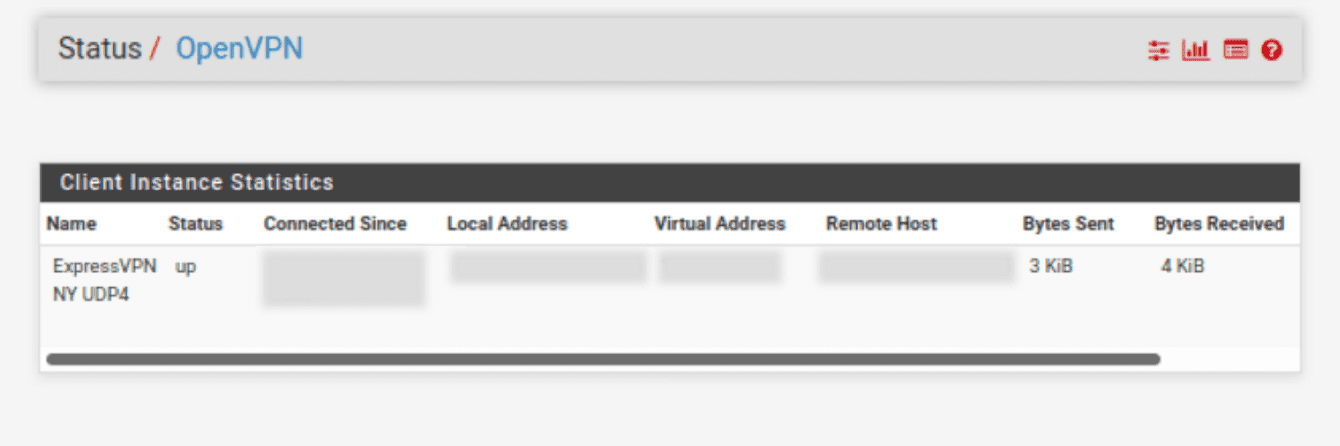
VPN’e bağlı olduğunuzu doğrulamak için ExpressVPN’in IP Adresi Denetleyicisini de kullanabilirsiniz. Gösterilen IP adresi, OpenVPN üzerinden bağlandığınız konumla ilişkilendirilmeli. Değilse, Hizmet altında duraklatma simgesine, ardından başlat simgesine tıklayarak VPN’i yeniden başlatın.
Yardıma mı ihtiyacınız var? Hemen yardım almak için ExpressVPN Destek Ekibi’ne ulaşın.