






Aby korzystać z naszych aplikacji i konfiguracji, najpierw zarejestruj się w celu utworzenia konta ExpressVPN.
Ten samouczek pokaże Ci jak skonfigurować ExpressVPN na pfSense z użyciem OpenVPN.
Nie wszystkie lokalizacje ExpressVPN mogą być dostępne dla ręcznie konfigurowanych połączeń.
Uwaga: Kolejne kroki zostały przetestowane na pfSense 2.4.5 i są przeznaczone dla użytkowników z podstawową konfiguracją sieci domowej (192.168.1.0/24): Internet > Modem > pfSense > Router/Punkty dostępowe.
Przejdź do…
1. Znajdź dane logowania do swojego konta ExpressVPN
2. Skonfiguruj VPN na pfSense
3. Przekieruj WAN przez tunel VPN
4. Potwierdź powodzenie połączenia
1. Znajdź dane logowania do swojego konta ExpressVPN
Przejdź do strony konfiguracji ExpressVPN+. Jeśli pojawi się monit, zaloguj się na swoje konto.
Kliknij Advanced setup [Ustawienia zaawansowane] w sekcji Aplikacje (lub Pokaż inne urządzenia).

Kliknij Manual Configuration (Konfiguracja ręczna).

Swoją nazwę użytkownika i hasło zobaczysz po prawej stronie w sekcji Setup (Konfiguracja) w kroku 1.

Przewiń w dół do kroku 2, aby wyświetlić dostępne regiony. Kliknij region, aby otworzyć menu rozwijane i wyświetlić dostępne lokalizacje.

Kliknij wybraną lokalizację (lub lokalizacje), aby pobrać pliki .ovpn.

Zostaw to okno przeglądarki otwarte. Te informacje będą Ci potrzebne później podczas konfiguracji.
Potrzebujesz pomocy? Skontaktuj się z zespołem pomocy ExpressVPN, aby uzyskać natychmiastową pomoc.
2. Skonfiguruj VPN na pfSense
Zaloguj się do interfejsu webowego pfSense. (Domyślna nazwa użytkownika i hasło to username (nazwa użytkownika) i password (hasło).) Kliknij SIGN IN (ZALOGUJ).
Na górnym pasku nawigacyjnym kliknij System (System) > Cert. Manager (Zarządzaj certyfikatami).
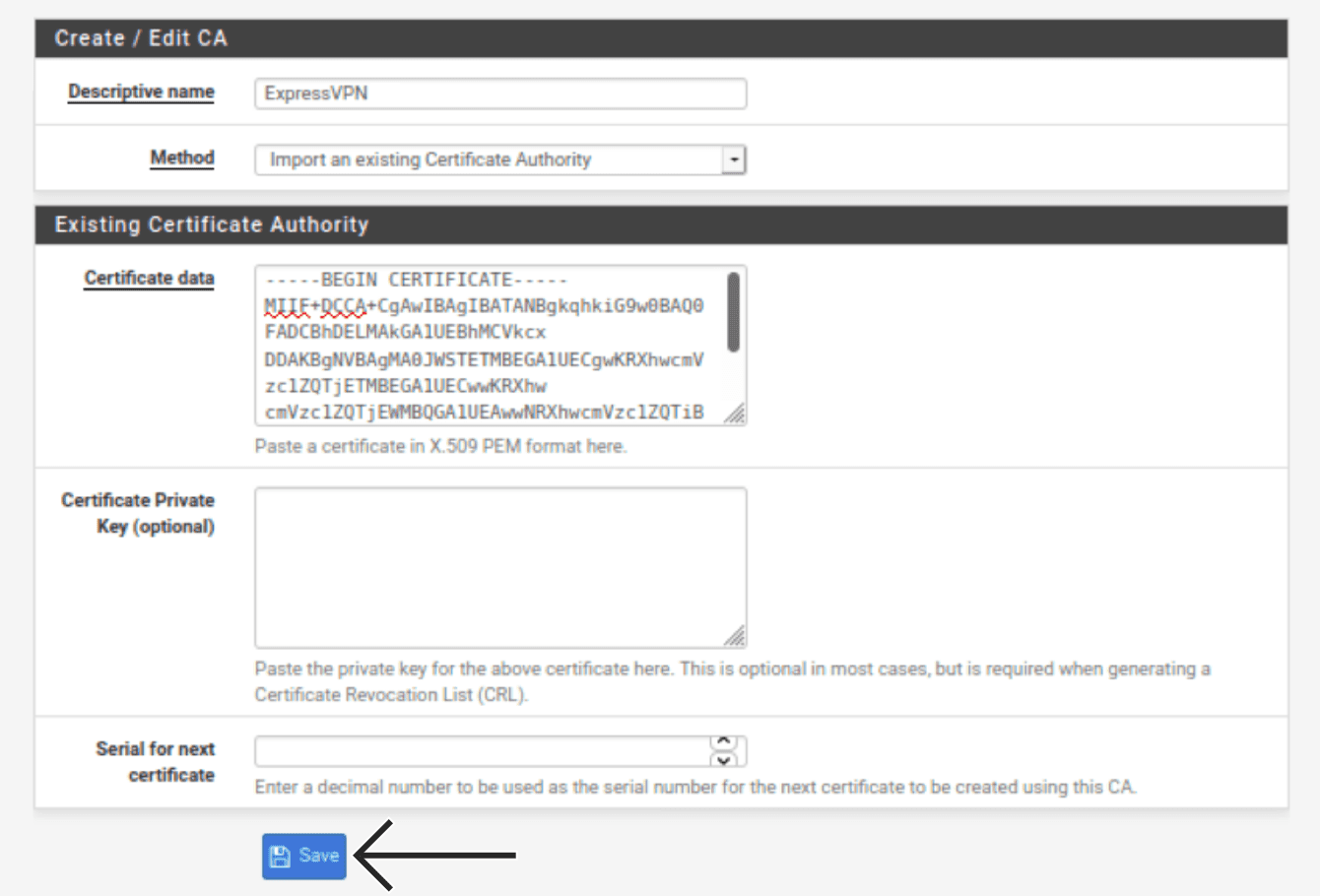
W zakładce CA kliknij  Add (Dodaj). Wprowadź następujące informacje:
Create/ Edit CA (Utwórz/ Edytuj CA)
- Descriptive name (Opisowa nazwa): Wprowadź dowolną nazwę, która pomoże Ci rozpoznać połączenie VPN. Na przykład: ExpressVPN.
- Method (Metoda): Wybierz Import an existing Certificate Authority (Importuj istniejącą jednostkę certyfikującą).
Existing Certificate Authority (Istniejąca jednostka certyfikująca)
- Certificate data (Dane certyfikatu): Kliknij prawym przyciskiem myszy plik konfiguracyjny .ovpn i otwórz go w dowolnym edytorze tekstu. Skopiuj tekst pomiędzy znacznikami <ca> i </ca> i wklej go w tym polu.

- Certificate Private Key (optional) (Prywatny klucz certyfikatu (opcjonalnie)): Pozostaw puste.
- Serial for next certificate (Numer seryjny dla kolejnego certyfikatu): Pozostaw puste.
Kliknij Save (Zapisz).
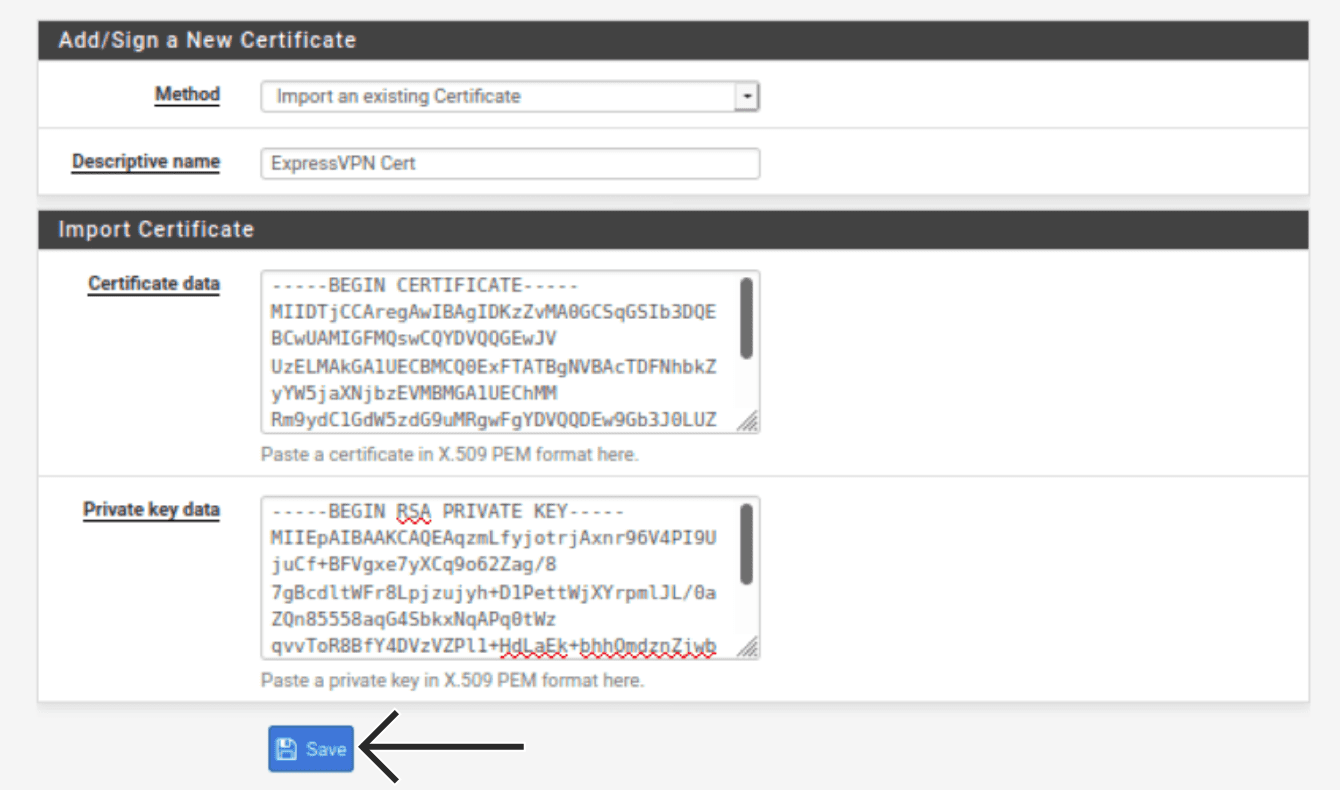
Kliknij Certificates (Certyfikaty). Kliknij Add/ Sign (Dodaj/ Podpisz). Wprowadź następujące informacje:
Add/ Sign a New Certificate (Dodaj/ Podpisz nowy certyfikat)
- Method (Metoda): Wybierz Import an existing Certificate (Importuj istniejący certyfikat).
- Descriptive name (Opisowa nazwa): Wprowadź dowolną nazwę. Na przykład: Certyfikat ExpressVPN.
Import Certificate (Importuj certyfikat)
- Certificate data (Dane certyfikatu): W edytorze tekstu, który otworzyłeś wcześniej, skopiuj tekst pomiędzy znacznikami <cert> i </cert> i wklej go w tym polu.

- Private key data (Dane prywatnego klucza): W edytorze tekstu, który otworzyłeś wcześniej, skopiuj tekst pomiędzy znacznikami <key> i </key> i wklej go w tym polu.

Kliknij Save (Zapisz).
W górnym pasku nawigacyjnym kliknij VPN > OpenVPN.
Kliknij Clients (Klienci), a następnie kliknij Add (Dodaj). Wprowadź następujące informacje:
General Information (Informacje ogólne)
- Disabled (Wyłączone): Pozostaw niezaznaczone.
- Server mode (Tryb serwera): Wybierz Peer to Peer (SSL/TLS) (Peer to Peer (SSL/TLS)).
- Protocol (Protokół): Wybierz UDP on IPv4 only (UDP tylko na IPv4).
- Device mode (Tryb urządzenia): Wybierz tun – Layer 3 Tunnel Mode (tun – Tryb tunelowania warstwy 3).
- Interface (Interfejs): Wybierz WAN (WAN).
- Local port (Lokalny port): Pozostaw puste.
- Server host or address (Host lub adres serwera): W edytorze tekstu, który otworzyłeś wcześniej, skopiuj dowolny adres serwera wymieniony pomiędzy słowem „remote” a czterocyfrowym numerem portu. Wklej go w tym polu.
- Server port (Port serwera): Wprowadź numer (po adresie serwera), który znalazłeś powyżej.
- Proxy host or address (Host lub adres proxy): Pozostaw puste.
- Proxy port (Port proxy): Pozostaw puste.
- Proxy Authentication (Uwierzytelnianie proxy): Wybierz none (żadne).
- Description (Opis): Wprowadź dowolną nazwę, która pomoże Ci rozpoznać połączenie VPN. Na przykład: ExpressVPN NY.

User Authentication Settings (Ustawienia uwierzytelniania użytkownika)
- Username (Nazwa użytkownika): Wprowadź nazwę użytkownika, którą znalazłeś wcześniej.
- Password (Hasło): Wprowadź hasło, które znalazłeś wcześniej dwa razy.
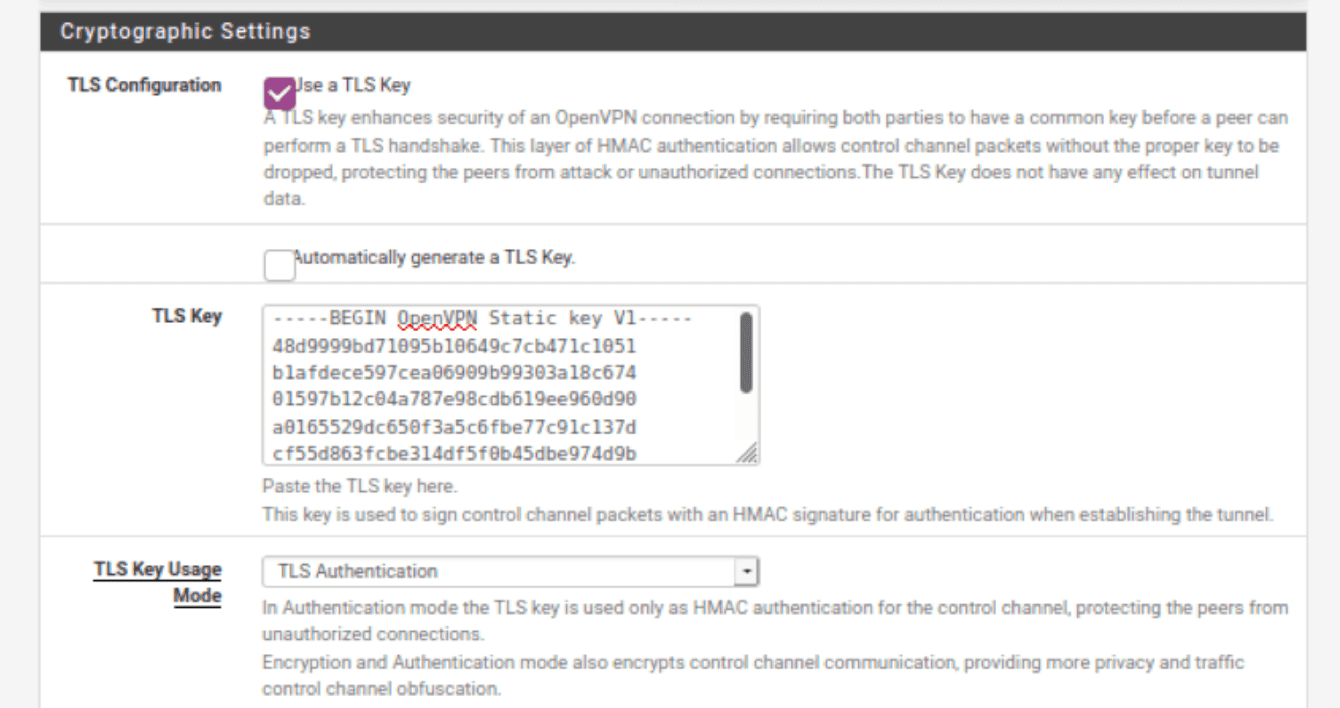
Cryptographic Settings (Ustawienia kryptograficzne)
- TLS Configuration (Konfiguracja TLS): Zaznacz to pole.
- Automatically generate a TLS key (Automatycznie generuj klucz TLS): Odznacz to pole.
- TLS Key (Klucz TLS): W edytorze tekstu, który otworzyłeś wcześniej, skopiuj tekst pomiędzy znacznikami <tls-auth> i </tls-auth> i wklej go w tym polu.

- TLS Key Usage Mode (Tryb użycia klucza TLS): Wybierz TLS Authentication (Uwierzytelnianie TLS).
- Peer Certificate Authority (Jednostka certyfikująca partnera): Wybierz wpis (np. ExpressVPN), który utworzyłeś wcześniej.
- Client Certificate (Certyfikat klienta): Wybierz wpis (np. Certyfikat ExpressVPN), który utworzyłeś wcześniej.
- Encryption Algorithm (Algorytm szyfrowania): W edytorze tekstu, który otworzyłeś wcześniej, znajdź słowo „cipher”. Wybierz algorytm pokazany po „cipher” w menu rozwijanym. Na przykład: AES-256-GCM.
- Enable NCP (Włącz NCP): Odznacz to pole.
- NCP Algorithms (Algorytmy NCP): Pozostaw puste.
- Auth digest algorithm (Algorytm skrótu auth): W edytorze tekstu, który otworzyłeś wcześniej, znajdź słowo „auth”. Wybierz algorytm pokazany po „auth” w menu rozwijanym. Na przykład: SHA512.
- Hardware Crypto (Kryptografia sprzętowa): O ile nie wiesz, że twoje urządzenie obsługuje kryptografię sprzętową, wybierz No Hardware Crypto Acceleration (Brak przyspieszenia kryptografii sprzętowej).
Tunnel Settings (Ustawienia tunelu)
- IPv4 Tunnel Network (Sieć tunelowa IPv4): Pozostaw puste.
- IPv6 Tunnel Network (Sieć tunelowa IPv6): Pozostaw puste.
- IPv4 Remote network(s) (Sieć(i) zdalna IPv4): Pozostaw puste.
- IPv6 Remote network(s) (Sieć(i) zdalna IPv6): Pozostaw puste.
- Limit outgoing bandwidth (Ogranicz wychodzącą przepustowość): Pozostaw puste.
- Kompresja: wybierz Odrzuć wszelką kompresję inną niż stub (najbezpieczniejsza).
- Topology (Topologia): Pozostaw bez zmian.
- Type-of-Service (Typ usługi): Pozostaw nieoznaczone.
- Don’t pull routes (Nie pobieraj tras): Zaznacz to pole.
- Don’t add/remove routes (Nie dodawaj/usuwaj tras): Pozostaw nieoznaczone.
Advanced Configuration (Zaawansowana konfiguracja)
- Custom options (Opcje niestandardowe): Skopiuj i wklej następujące:
fast-io;persist-key;persist-tun;remote-random;pull;comp-lzo no;tls-client;verify-x509-name Server name-prefix;remote-cert-tls server;key-direction 1;route-method exe;route-delay 2;tun-mtu 1500;fragment 1300;mssfix 1450;verb 3;sndbuf 524288;rcvbuf 524288 - UDP Fast I/O (Szybkie we/wy UDP): Zaznacz to pole.
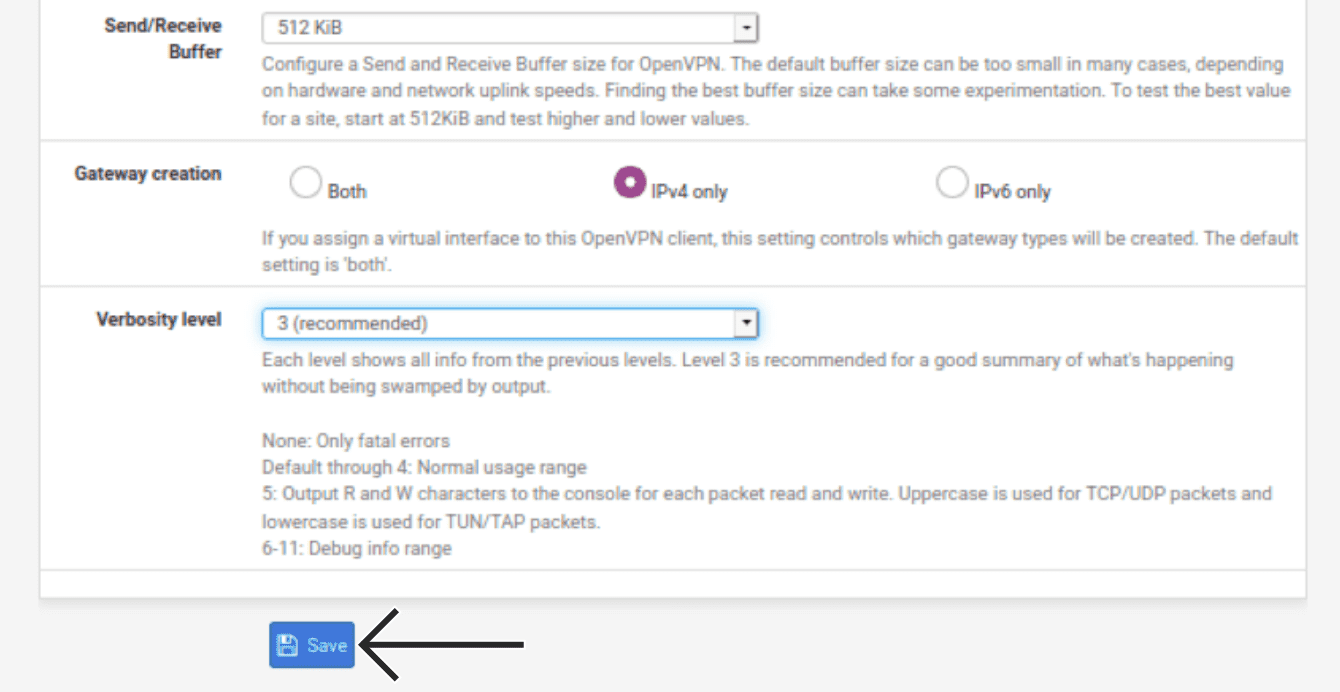
- Send/ Receive Buffer (Bufory wysyłania/odbioru): Wybierz 512 KiB.
- Gateway Creation (Tworzenie bramy): Wybierz IPv4 only (tylko IPv4).
- Verbosity level (Poziom szczegółowości): Wybierz 3 recommended (zalecane).
Click Save (Zapisz).
Potrzebujesz pomocy? Skontaktuj się z zespołem pomocy ExpressVPN, aby uzyskać natychmiastową pomoc.
3. Trasuj WAN przez tunel VPN
Po uruchomieniu tunelu musisz trasować swój ruch WAN przez tunel.
W górnym pasku nawigacyjnym kliknij Interfaces (Interfejsy) > Assignments (Przydziały).
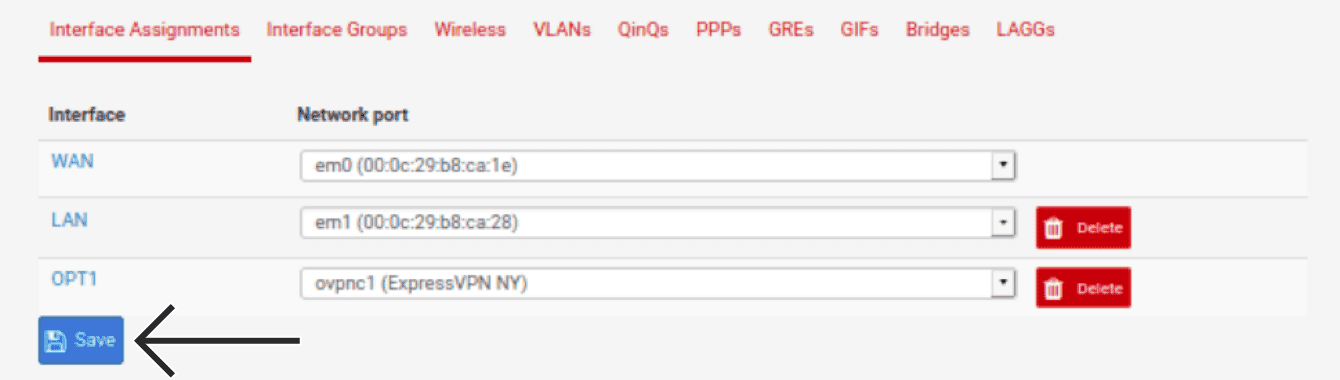
Kliknij Add (Dodaj). Utworzony zostanie nowy interfejs. Dla OPT1, wybierz ovpnc1. Kliknij Save (Zapisz).
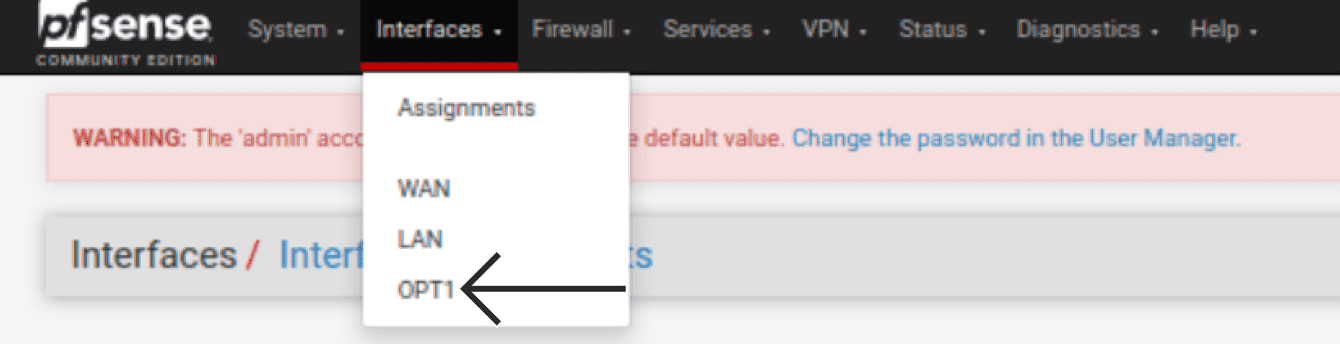
W górnym pasku nawigacyjnym kliknij Interfaces (Interfejsy) > OPT1.
Wprowadź następujące informacje:
General Configuration (Ogólna konfiguracja)
- Enable (Włącz): Zaznacz to pole.
- Description (Opis): Wprowadź dowolną nazwę, która ma dla ciebie znaczenie. Na przykład: ExpressVPN.
- Address (Adres) MAC: Pozostaw puste.
- MTU: Pozostaw puste.
- MSS: Pozostaw to puste.
Reserved Networks (Zarezerwowane sieci)
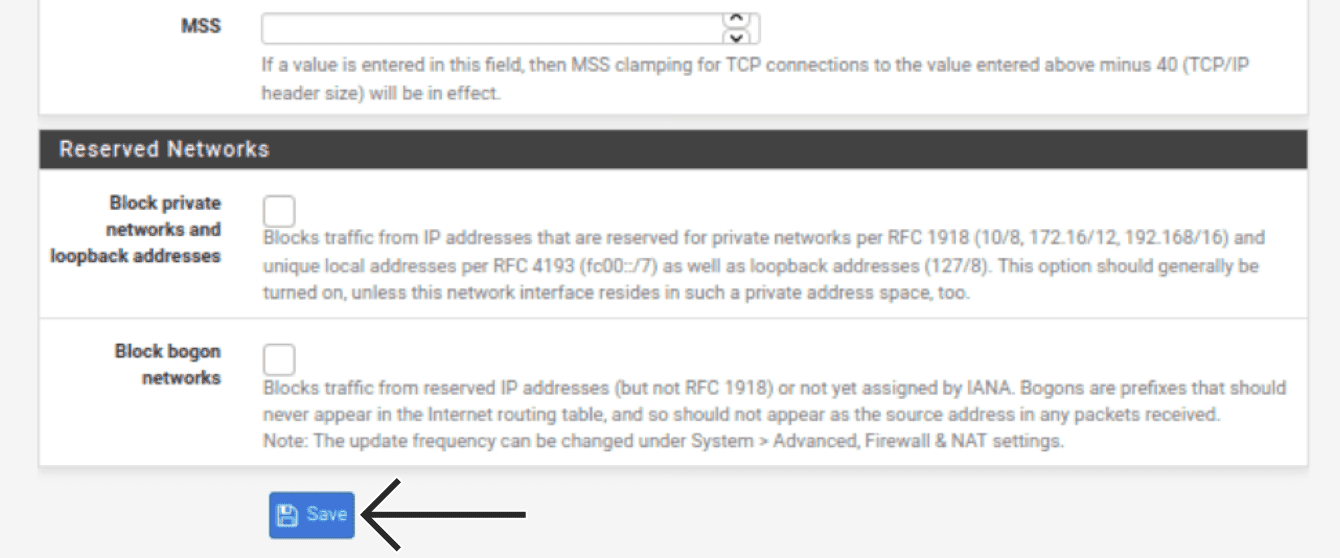
- Block private networks and loopback addresses (Zablokuj prywatne sieci i adresy pętli zwrotnych): Pozostaw nieoznaczone.
- Block bogon networks (Zablokuj sieci Bogon): Pozostaw nieoznaczone.
Kliknij Save (Zapisz).
Kliknij Apply Changes (Zastosuj zmiany).
W górnym pasku nawigacyjnym kliknij Firewall (Zapora sieciowa) > Aliases (Aliasy).
Kliknij Add (Dodaj)..
Podaj swojej sieci domowej „Alias”, który pozwala na przypisanie do niej przyjaznej nazwy. Wprowadź następujące informacje:
Properties (Właściwości)
- Name (Nazwa): Wprowadź znaczącą nazwę. Na przykład: Local_Subnets.
- Description (Opis): Wprowadź coś, co ma dla ciebie znaczenie. Na przykład: Sieć domowa.
- Type (Typ): wybierz Network(s) (Sieć(i)).
Network(s) (Sieć(i))
- Network or FQDN (Sieć lub FQDN): Wprowadź 192.168.1.0 i wybierz 24.
Kliknij Save (Zapisz).

W górnym pasku nawigacyjnym kliknij Firewall (Zapora sieciowa) > NAT > Outbound (Wychodzące).
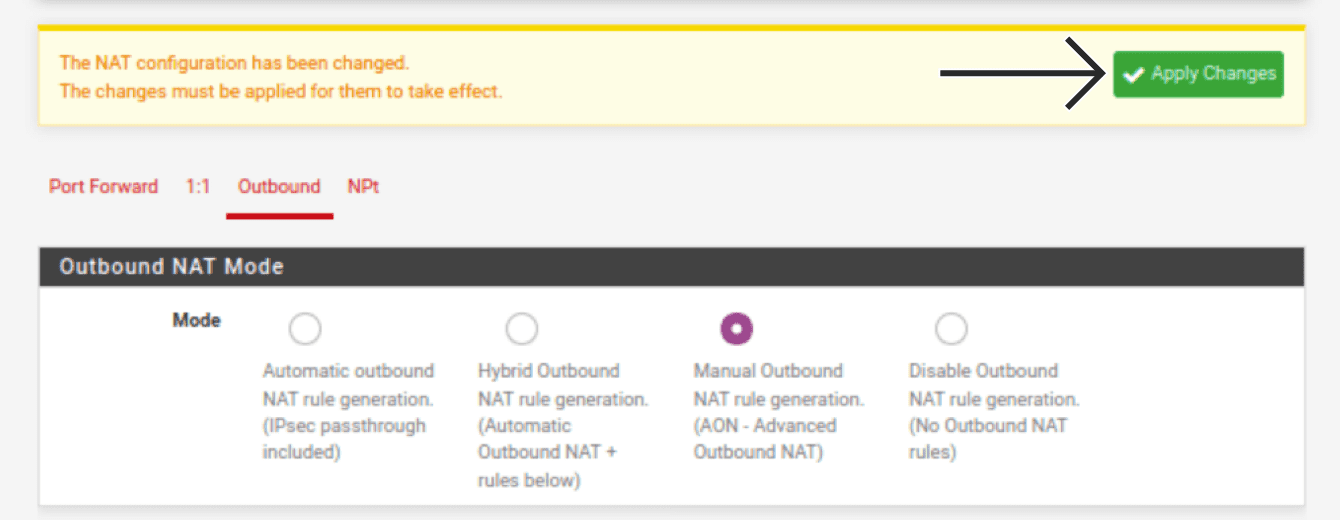
Dla Mode (Tryb), wybierz Manual Outbound NAT rule generation (Ręczne generowanie reguł wychodzących NAT). Kliknij Save (Zapisz) > Apply Changes (Zastosuj zmiany).
Twój ruch potrzebuje celu, gdy opuszcza twoją sieć. Przewiń w dół do Mappings (Mapowanie), będziesz musiał zmodyfikować swoje istniejące połączenia WAN, aby używać nowego wirtualnego interfejsu ExpressVPN.
Dla pierwszego wpisu połączenia WAN, kliknij  .
.

Dla Interface (Interfejs), wybierz EXPRESSVPN.

Kliknij Save (Zapisz).
Powtórz powyższe kroki dla innych wpisów WAN.
Po dodaniu wszystkich nowych reguł, kliknij Apply Changes (Zastosuj zmiany) na górze.
Teraz utwórz regułę przekierowującą cały lokalny ruch przez nowo utworzoną bramę OpenVPN. W górnym pasku nawigacyjnym kliknij Firewall (Zapora sieciowa) > Rules (Reguły).
Kliknij LAN. Kliknij Add (Dodaj) po lewej stronie.
Wprowadź następujące informacje:
Edit Firewall Rule (Edytuj regułę zapory sieciowej)
- Action (Działanie): wybierz Pass (Przejdź).
- Disabled (Wyłączone): Leave unchecked.
- Interface (Interfejs): wybierz LAN.
- Address (Adres): wybierz IPv4.
- Protocol (Protokół): wybierz Any (Dowolne).
Source (Źródło)
- Source (Źródło): Wybierz Single host or alias (Pojedynczy host lub alias) i wprowadź nazwę aliasu utworzonego wcześniej dla twojej sieci. Na przykład: Local_subnets.
Destination (Miejsce docelowe)
- Destination (Miejsce docelowe): wybierz any (dowolne).
Extra Options (Dodatkowe opcje)
- Log (Dziennik): Pozostaw nieoznaczone.
- Description (Opis): Wprowadź coś, co ma dla Ciebie sens. Na przykład: Ruch LAN do ExpressVPN.
Kliknij Display Advanced (Pokaż zaawansowane).
Advanced Options (Opcje zaawansowane)
- Gateway (Brama): Wybierz EXPRESSVPN.

Kliknij Save (Zapisz) > Apply Changes (Zastosuj zmiany).
Potrzebujesz pomocy? Skontaktuj się z zespołem pomocy ExpressVPN, aby uzyskać natychmiastową pomoc.
4. Potwierdź sukces połączenia
Teraz powinieneś być w stanie potwierdzić, że połączenie OpenVPN jest pomyślne. W górnym pasku nawigacyjnym kliknij Status > OpenVPN.
Jeśli tunel VPN jest online, Status powinien wskazywać „aktywny”.
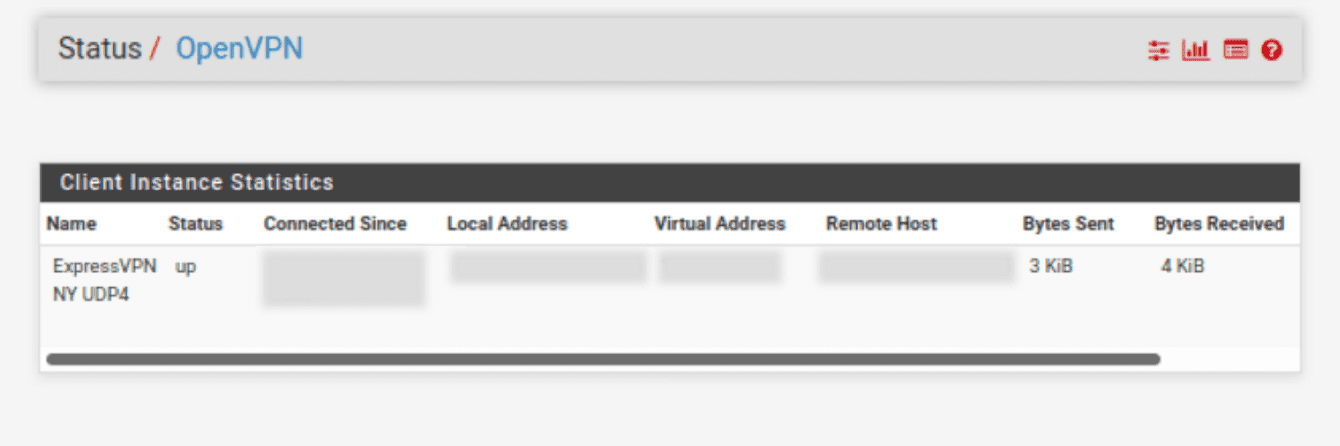
Możesz również użyć Weryfikatora Adresu IP ExpressVPN, aby sprawdzić, czy jesteś połączony z VPN. Wyświetlony adres IP powinien odpowiadać lokalizacji, do której jesteś połączony przez OpenVPN. Jeśli nie, w sekcji Service (Usługa), kliknij ikonę pauzy, a następnie ikonę startu, aby ponownie uruchomić VPN.
Potrzebujesz pomocy? Skontaktuj się z zespołem pomocy ExpressVPN, aby uzyskać natychmiastową pomoc.