






สำหรับการใช้งานแอปของเราและการตั้งค่า โปรด ลงชื่อเข้าใช้บัญชี ExpressVPN ก่อน
บทเรียนนี้จะแสดงให้คุณเห็น วิธีการกำหนดค่า ExpressVPN บน pfSense ของคุณด้วย OpenVPN
ไม่ใช่ทุกตำแหน่ง ExpressVPN จะสามารถใช้งานได้สำหรับการเชื่อมต่อที่ตั้งค่าด้วยตนเอง.
หมายเหตุ: ขั้นตอนต่อไปนี้ทดสอบแล้วบน pfSense 2.4.5 และตั้งใจไว้สำหรับผู้ใช้ที่มีการตั้งค่าเครือข่ายภายในบ้านพื้นฐาน (192.168.1.0/24): อินเทอร์เน็ต > โมเด็ม > pfSense > เราเตอร์/จุดเชื่อมต่อ
ข้ามไปที่……
1. ค้นหาข้อมูลรับรองบัญชี ExpressVPN ของคุณ
2. ตั้งค่า VPN บน pfSense
3. เดินสาย WAN ผ่านช่องทาง VPN
4. ยืนยันความสำเร็จของการเชื่อมต่อ
1. ค้นหาข้อมูลรับรองบัญชี ExpressVPN ของคุณ
ไปที่ หน้าการติดตั้ง ExpressVPN+ ถ้ามีแจ้งเตือน ให้คุณเข้าสู่ระบบบัญชีของคุณ
คลิกที่ Advanced setup (การตั้งค่าขั้นสูง) ภายใต้ แอปพลิเคชัน (หรือ แสดงอุปกรณ์อื่น ๆ)

คลิกที่ Manual Configuration (กำหนดค่าเอง)

คุณจะเห็นชื่อผู้ใช้และรหัสผ่านทางด้านขวาภายใต้ Setup (การตั้งค่า) ในขั้นตอนที่ 1

เลื่อนลงไปที่ขั้นตอนที่ 2 เพื่อดูภูมิภาคที่สามารถใช้งานได้ คลิกเลือกภูมิภาคเพื่อเปิดเมนูดรอปดาวน์และดูตำแหน่งที่สามารถใช้งานได้

คลิกเลือกตำแหน่งที่คุณต้องการเพื่อดาวน์โหลดไฟล์ .ovpn

เปิดหน้าต่างเบราว์เซอร์นี้เอาไว้ คุณจะต้องใช้ข้อมูลนี้สำหรับการตั้งค่าในภายหลัง
ต้องการความช่วยเหลือ? ติดต่อทีมสนับสนุนของ ExpressVPN เพื่อขอความช่วยเหลือในทันที
2. Set up the VPN on pfSense (ตั้งค่า VPN บน pfSense)
เข้าสู่ระบบ pfSense ในเว็บอินเตอร์เฟซของคุณ (ชื่อผู้ใช้งานและรหัสผ่านเริ่มต้นคือ admin และ pfsense.) คลิก SIGN IN (เข้าสู่ระบบ)
ในแถบนำทางด้านบน คลิก System (ระบบ) > Cert. Manager (ใบรับรอง จัดการ).
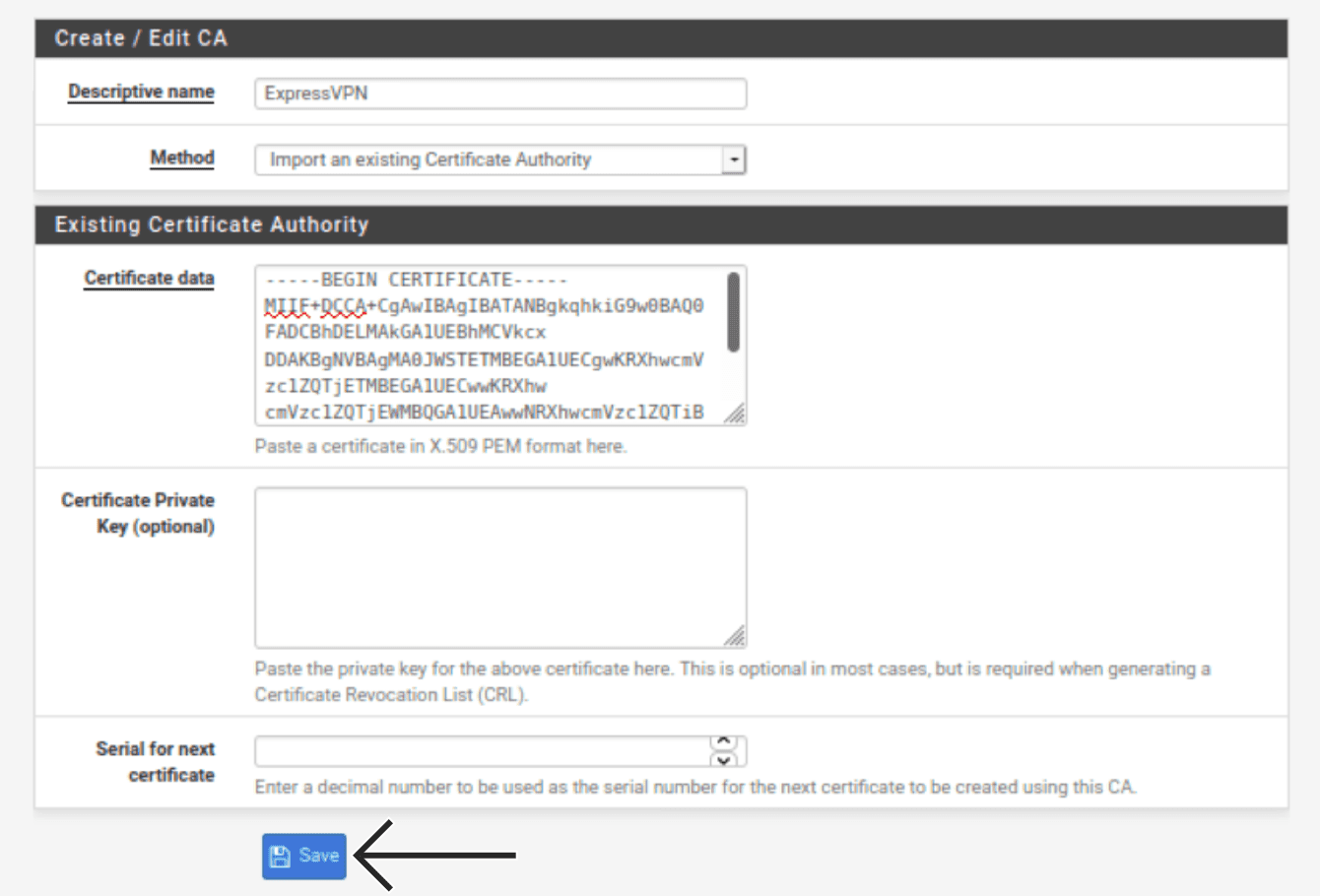
ในแท็บ CA คลิก  Add (เพิ่ม) กรอกข้อมูลดังต่อไปนี้:
Create/ Edit CA (สร้าง/ แก้ไข CA)
- Descriptive name (ชื่ออธิบาย): ใส่ชื่อเพื่อช่วยให้คุณรู้จักการเชื่อมต่อ VPN ของคุณ ตัวอย่างเช่น: ExpressVPN
- Method (วิธีการ): เลือก Import an existing Certificate Authority (นำเข้าหน่วยรับรองใบรับรองที่มีอยู่แล้ว)
Existing Certificate Authority (หน่วยรับรองใบรับรองที่มีอยู่แล้ว)
- Certificate data (ข้อมูลใบรับรอง): คลิกขวาไฟล์การตั้งค่า .ovpn และเปิดด้วยโปรแกรมแก้ไขข้อความใดก็ได้ คัดลอกข้อความระหว่างแท็ก <ca> และ </ca> และวางในฟิลด์นี้


- Certificate Private Key (optional) (กุญแจส่วนตัวของใบรับรอง (ไม่บังคับ)): ปล่อยว่างไว้
- Serial for next certificate (ลำดับสำหรับใบรับรองถัดไป): ปล่อยว่างไว้

คลิก Save (บันทึก)
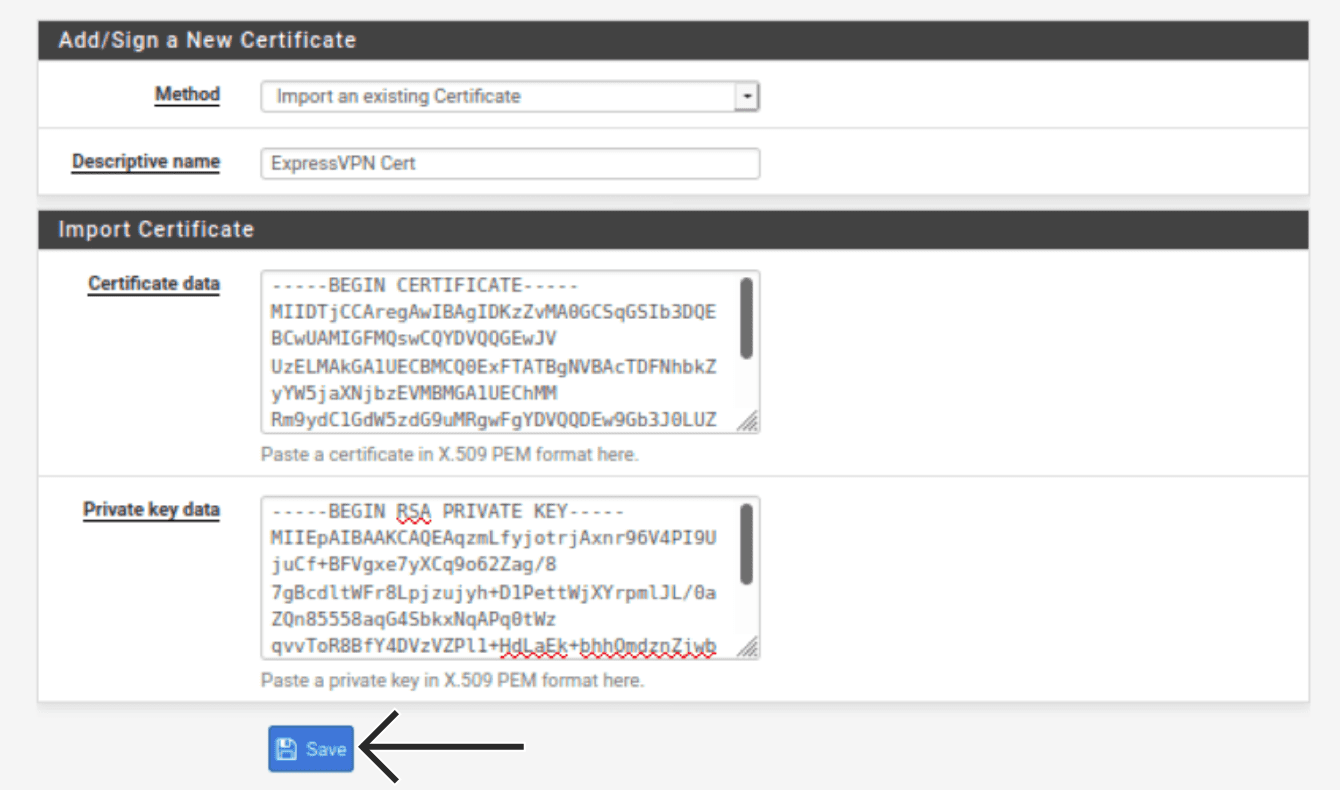
คลิก Certificates (ใบรับรอง) คลิก Add/ Sign (เพิ่ม/ ลงชื่อ) กรอกข้อมูลดังต่อไปนี้:
Add/ Sign a New Certificate (เพิ่ม/ ลงชื่อใบรับรองใหม่)
- Method (วิธีการ): เลือก Import an existing Certificate (นำเข้าใบรับรองที่มีอยู่)
- Descriptive name (ชื่ออธิบาย): ใส่ชื่อ ตัวอย่างเช่น: ExpressVPN Cert
Import Certificate (นำเข้าใบรับรอง)
- Certificate data (ข้อมูลใบรับรอง): ในโปรแกรมแก้ไขข้อความที่คุณเปิดเมื่อก่อนหน้านี้ คัดลอกข้อความระหว่างแท็ก <cert> และ </cert> แล้ววางในฟิลด์นี้


- Private key data (ข้อมูลกุญแจส่วนตัว): ในโปรแกรมแก้ไขข้อความที่คุณเปิดเมื่อก่อนหน้านี้ คัดลอกข้อความระหว่างแท็ก <key> และ </key> แล้ววางในฟิลด์นี้



คลิก Save (บันทึก)
ในแถบนำทางด้านบน คลิก VPN > OpenVPN
คลิก Clients (ลูกค้า) แล้วคลิก Add (เพิ่ม) กรอกข้อมูลดังต่อไปนี้:
General Information (ข้อมูลทั่วไป)
- Disabled (ปิดการใช้งาน): อย่าเลือกช่องนี้
- Server mode (โหมดเซิร์ฟเวอร์): เลือก Peer to Peer (SSL/TLS)
- Protocol (โปรโตคอล): เลือก UDP on IPv4 only (UDP บน IPv4 เท่านั้น)
- Device mode (โหมดอุปกรณ์): เลือก tun – Layer 3 Tunnel Mode (tun – โหมดช่องทางชั้นที่ 3)
- Interface (อินเตอร์เฟซ): เลือก WAN
- Local port (พอร์ตท้องถิ่น): ปล่อยว่างไว้
- Server host or address (โฮสต์หรือที่อยู่เซิร์ฟเวอร์): ในโปรแกรมแก้ไขข้อความที่คุณเปิดเมื่อก่อนหน้านี้ คัดลอกที่อยู่เซิร์ฟเวอร์ใดๆ ที่ระบุระหว่างคำว่า “remote” และหมายเลขพอร์ต 4 หลัก ใส่ในฟิลด์นี้
- Server port (พอร์ตเซิร์ฟเวอร์): ใส่หมายเลข (หลังที่อยู่เซิร์ฟเวอร์) ที่คุณพบข้างต้น
- Proxy host or address (โฮสต์หรือที่อยู่พร็อกซี่): ปล่อยว่างไว้
- Proxy port (พอร์ตพร็อกซี่): ปล่อยว่างไว้
- Proxy Authentication (การยืนยันตัวตนพร็อกซี่): เลือก none (ไม่มี)
- Description (คำอธิบาย): ใส่ชื่อเพื่อช่วยให้คุณรู้จักการเชื่อมต่อ VPN ของคุณ ตัวอย่างเช่น: ExpressVPN NY

User Authentication Settings (การตั้งค่าการยืนยันตัวตนผู้ใช้)
- Username (ชื่อผู้ใช้งาน): ใส่ชื่อผู้ใช้งานที่คุณเจอ ก่อนหน้านี้
- Password (รหัสผ่าน): ใส่รหัสผ่านที่คุณเจอ ก่อนหน้านี้ สองครั้ง
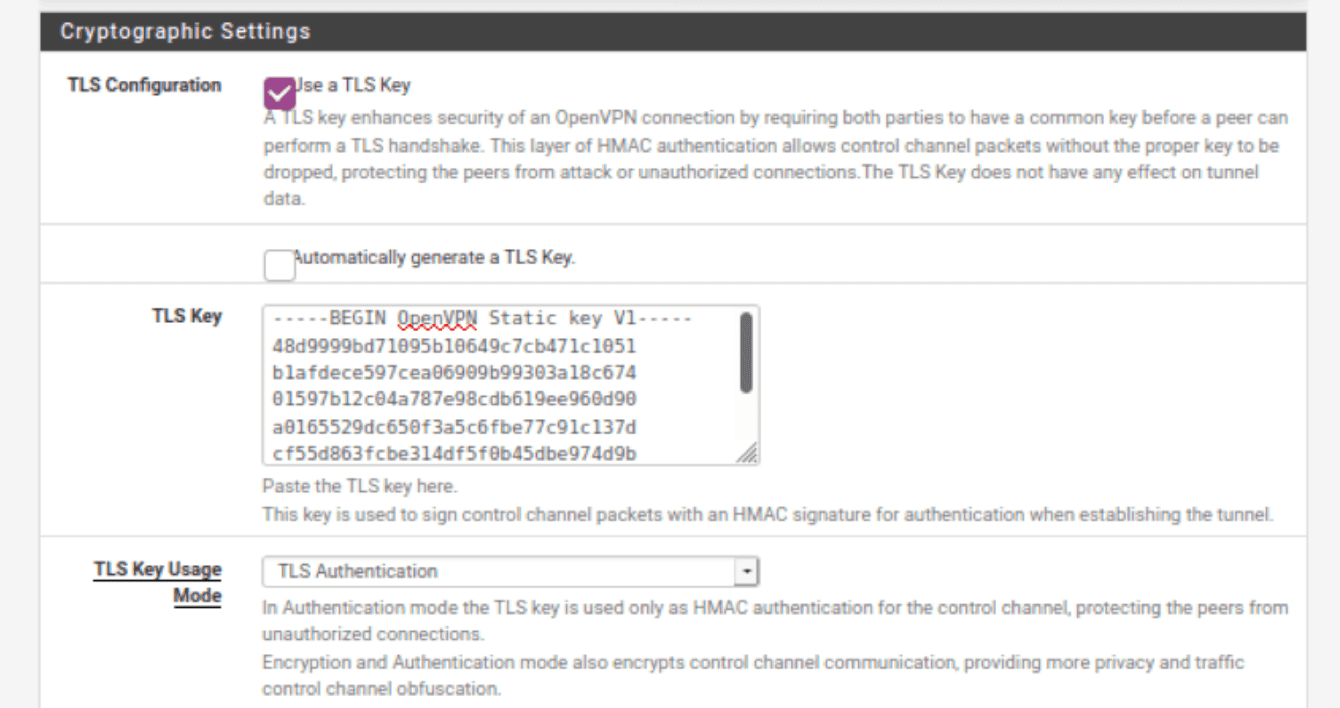
Cryptographic Settings (การตั้งค่าทางเข้ารหัส)
- TLS Configuration (การกำหนดค่า TLS): เลือกช่องนี้
- Automatically generate a TLS key (สร้างคีย์ TLS โดยอัตโนมัติ): ยกเลิกการเลือกช่องนี้
- TLS Key (คีย์ TLS): ในโปรแกรมแก้ไขข้อความที่คุณเปิดเมื่อก่อนหน้านี้ คัดลอกข้อความระหว่างแท็ก <tls-auth> และ </tls-auth> แล้ววางในฟิลด์นี้

- TLS Key Usage Mode (โหมดการใช้งานคีย์ TLS): เลือก TLS Authentication (การยืนยันตัวตน TLS)
- Peer Certificate Authority (หน่วยรับรองใบรับรองคู่สมรส): เลือกรายการ (เช่น ExpressVPN) ที่คุณสร้างก่อนหน้านี้
- Client Certificate (ใบรับรองลูกค้า): เลือกรายการ (เช่น ExpressVPN Cert) ที่คุณสร้างก่อนหน้านี้
- Encryption Algorithm (อัลกอริธึมเข้ารหัส): ในโปรแกรมแก้ไขข้อความที่คุณเปิดเมื่อก่อนหน้านี้ ให้ค้นหาคำว่า “cipher” เลือกอัลกอริธึมที่ปรากฏหลังคำว่า “cipher” ในเมนูแบบเลื่อน ตัวอย่างเช่น: AES-256-GCM
- Enable NCP (เปิดใช้งาน NCP): ยกเลิกการเลือกช่องนี้
- NCP Algorithms (อัลกอริธึม NCP): ปล่อยว่างไว้
- Auth digest algorithm (อัลกอริธึมการประมวลผลยืนยันตัวตน): ในโปรแกรมแก้ไขข้อความที่คุณเปิดเมื่อก่อนหน้านี้ ให้ค้นหาคำว่า “auth” เลือกอัลกอริธึมที่ปรากฏหลังคำว่า “auth” ในเมนูแบบเลื่อน ตัวอย่างเช่น: SHA512
- Hardware Crypto (Crypto ฮาร์ดแวร์): เว้นแต่ว่าคุณรู้ว่าอุปกรณ์ของคุณรองรับการประมวลผลเข้ารหัสฮาร์ดแวร์ ให้เลือก No Hardware Crypto Acceleration (ไม่มีการเร่งความเร็ว Crypto ฮาร์ดแวร์)

Tunnel Settings (การตั้งค่า Tunnel)
- IPv4 Tunnel Network: ปล่อยว่างไว้.
- IPv6 Tunnel Network: ปล่อยว่างไว้.
- IPv4 Remote network(s): ปล่อยว่างไว้.
- IPv6 Remote network(s): ปล่อยว่างไว้.
- Limit outgoing bandwidth: ปล่อยว่างไว้.
- Compression : ให้เลือก Refuse any non-stub compression (ปลอดภัยที่สุด)
- Topology: ปล่อยตามเดิม.
- Type-of-Service: ไม่ต้องทำเครื่องหมาย.
- Don’t pull routes: ทำเครื่องหมายในช่องนี้.
- Don’t add/remove routes: ไม่ต้องทำเครื่องหมาย.
Advanced Configuration (การกำหนดค่าขั้นสูง)
- Custom options (ตัวเลือกที่กำหนดเอง): คัดลอกและวางต่อไปนี้:
fast-io;persist-key;persist-tun;remote-random;pull;comp-lzo no;tls-client;verify-x509-name Server name-prefix;remote-cert-tls server;key-direction 1;route-method exe;route-delay 2;tun-mtu 1500;fragment 1300;mssfix 1450;verb 3;sndbuf 524288;rcvbuf 524288 - UDP Fast I/O: ทำเครื่องหมายในช่องนี้.
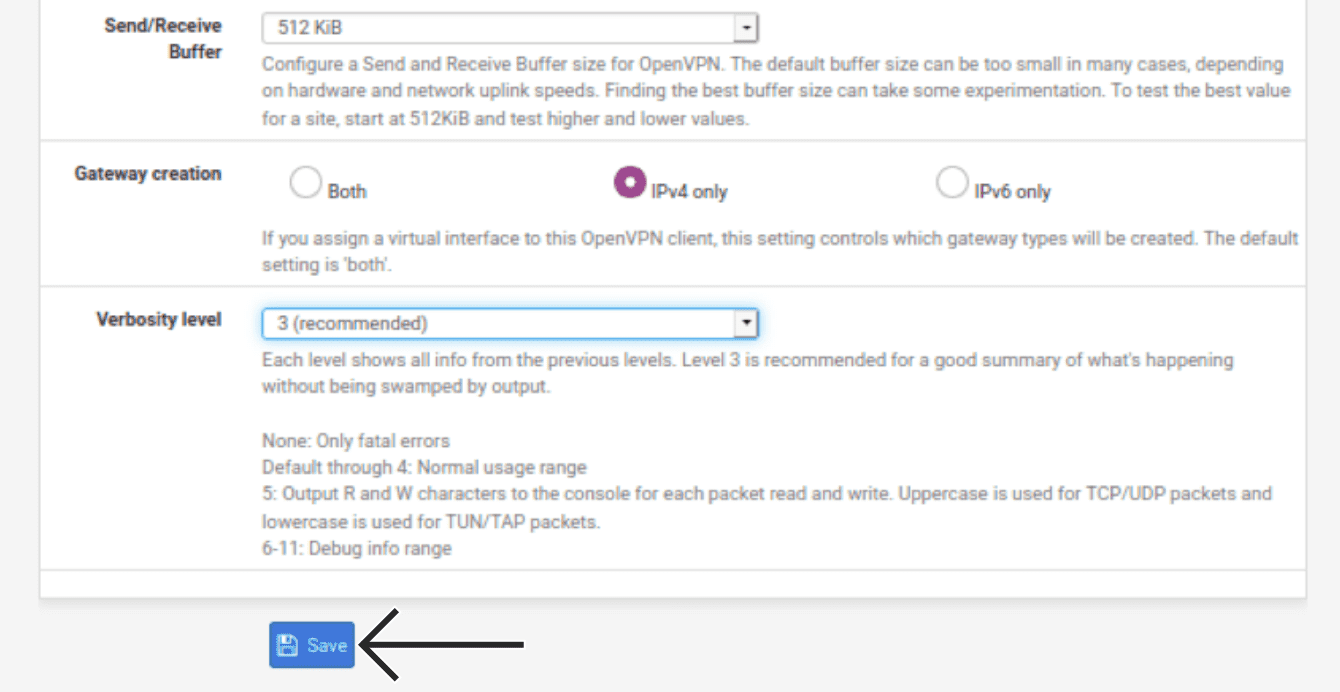
- Send/ Receive Buffer (บัฟเฟอร์ส่ง/รับ): เลือก 512 KiB.
- Gateway Creation (การสร้างเกตเวย์): เลือก IPv4 เท่านั้น.
- Verbosity level (ระดับความละเอียด): เลือก 3 (แนะนำ).
คลิก Save (บันทึก)
ต้องการความช่วยเหลือ? ติดต่อทีมสนับสนุนของ ExpressVPN เพื่อขอความช่วยเหลือในทันที
3. เดินสาย WAN ผ่าน tunnel VPN
หลังจากที่ tunnel ออนไลน์ คุณต้องเดินสายการจราจร WAN ของคุณผ่าน tunnel.
ในแถบนำทางด้านบน คลิก อินเตอร์เฟซ>การกำหนดค่า.
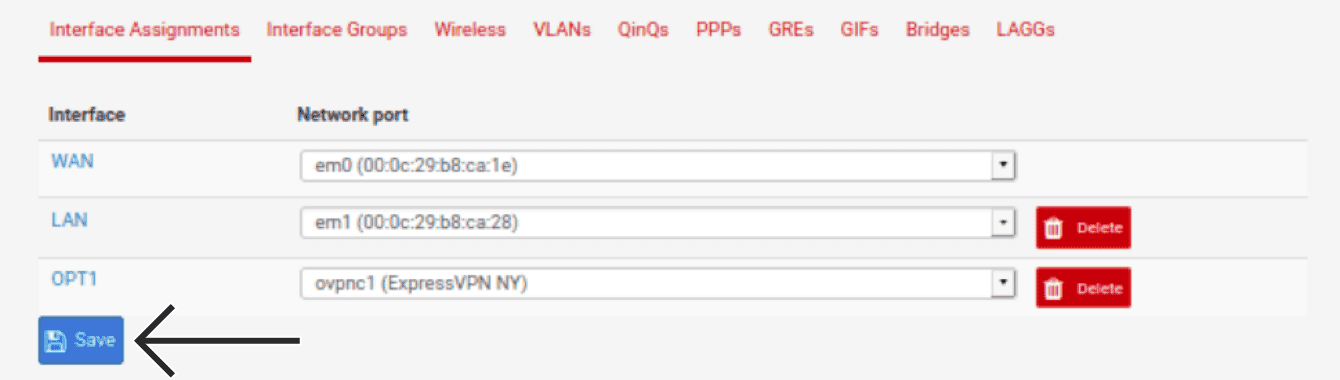
คลิก เพิ่ม. จะสร้างอินเตอร์เฟซใหม่. สำหรับ OPT1 ให้เลือก ovpnc1. คลิก บันทึก
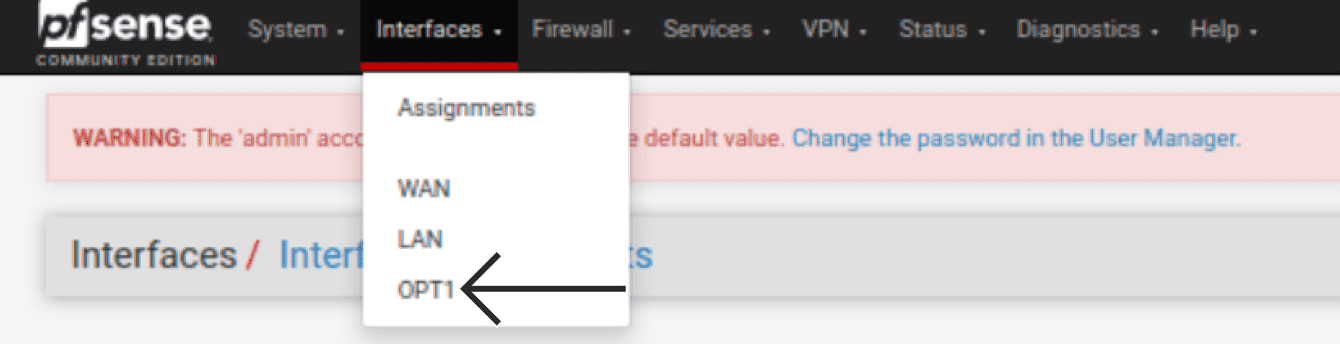
ในแถบนำทางด้านบน คลิก อินเตอร์เฟซ > OPT1.
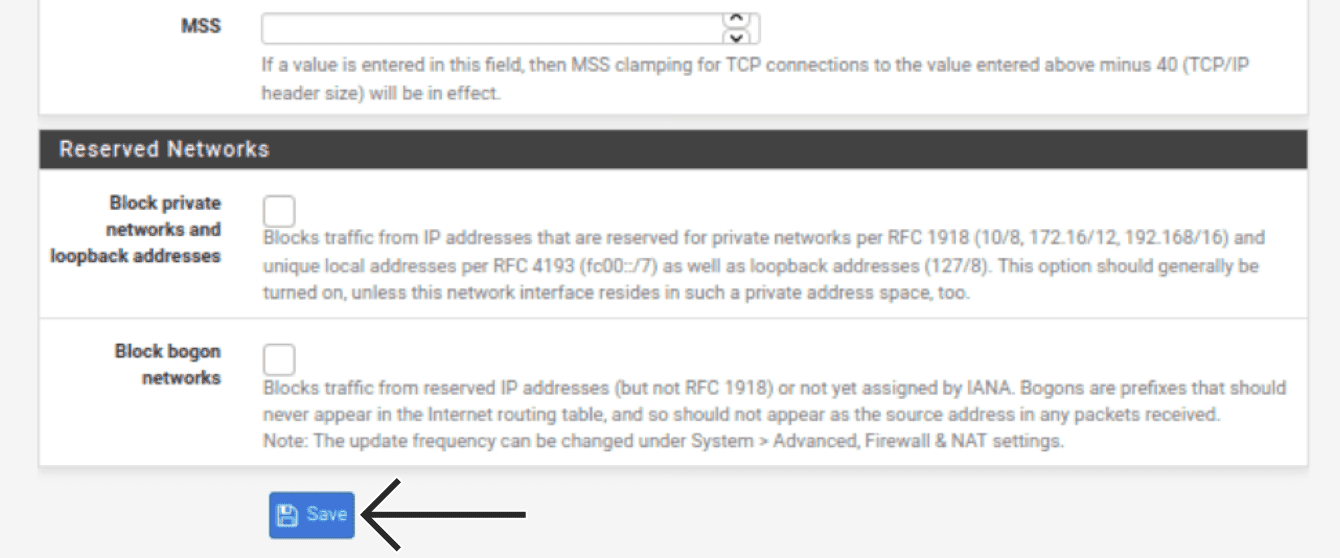
กรอกข้อมูลดังต่อไปนี้:
การกำหนดค่าทั่วไป
- เปิดใช้งาน: ทำเครื่องหมายในช่องนี้.
- คำอธิบาย: ป้อนชื่อที่มีความหมายสำหรับคุณ. เช่น: ExpressVPN.
- MAC Address: ปล่อยว่างไว้.
- MTU: ปล่อยว่างไว้.
- MSS: ปล่อยว่างไว้.
เครือข่ายที่จองไว้
- บล็อกเครือข่ายส่วนตัวและที่อยู่ loopback: ไม่ต้องทำเครื่องหมาย.
- บล็อกเครือข่าย bogon: ไม่ต้องทำเครื่องหมาย.
คลิก บันทึก
คลิก ใช้การเปลี่ยนแปลง.
ในแถบนำทางด้านบน คลิก ไฟร์วอลล์>นามแฝง.
คลิก เพิ่ม.
ให้ “นามแฝง” แก่เครือข่ายบ้านของคุณที่สามารถเรียกได้ด้วยชื่อที่เป็นมิตร. กรอกข้อมูลดังต่อไปนี้:
คุณสมบัติ
- ชื่อ: ป้อนชื่อที่มีความหมาย. เช่น: Local_Subnets.
- คำอธิบาย: ป้อนสิ่งที่มีความหมายกับคุณ. เช่น: เครือข่ายบ้าน.
- ประเภท: เลือก เครือข่าย.
เครือข่าย
- เครือข่ายหรือ FQDN: ป้อน 192.168.1.0 และเลือก 24.
คลิก บันทึก

ในแถบนำทางด้านบน คลิก ไฟร์วอลล์>NAT>ขาออก.
สำหรับ โหมด ให้เลือก การสร้างกฎ NAT ขาออกด้วยตนเอง. คลิก บันทึก > ใช้การเปลี่ยนแปลง.
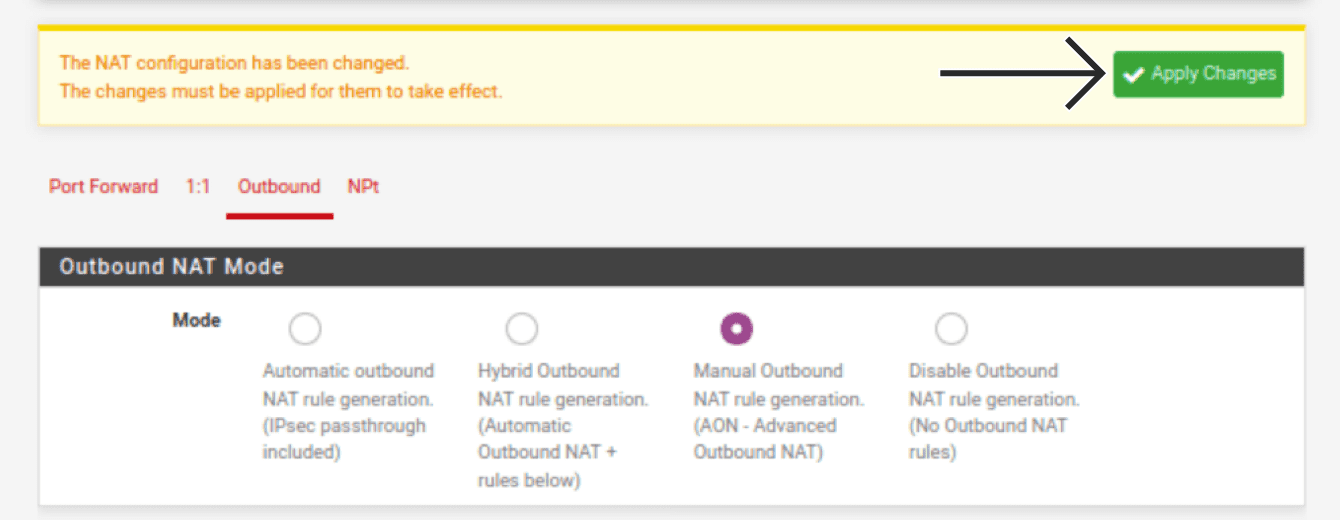
การจราจรของคุณต้องการจุดหมายปลายทางเมื่อออกจากเครือข่ายของคุณ. เลื่อนลงไปที่ การกำหนดค่า คุณจะต้องปรับปรุงการเชื่อมต่อ WAN ที่มีอยู่เพื่อใช้อินเตอร์เฟซเสมือน ExpressVPN ใหม่ของคุณ.
สำหรับรายการการเชื่อมต่อ WAN แรก คลิก  .
.

สำหรับ อินเตอร์เฟซ ให้เลือก EXPRESSVPN.

คลิก บันทึก
ทำซ้ำขั้นตอนข้างต้นสำหรับการเข้าสู่ WAN อื่นๆ.
เมื่อเพิ่มกฎใหม่ทั้งหมดแล้ว คลิก ใช้การเปลี่ยนแปลง ที่ด้านบน.
ตอนนี้ สร้างกฎเพื่อเปลี่ยนเส้นทางการจราจรท้องถิ่นทั้งหมดผ่านเกตเวย์ OpenVPN ที่คุณเพิ่งสร้างขึ้น. ในแถบนำทางด้านบน คลิก ไฟร์วอลล์>กฎ.
คลิก LAN. คลิก เพิ่ม ที่ด้านซ้ายสุด.
กรอกข้อมูลดังต่อไปนี้:
แก้ไขกฎไฟร์วอลล์
- Action: เลือก Pass
- ปิดใช้งาน: ไม่ต้องทำเครื่องหมาย.
- อินเตอร์เฟซ: เลือก LAN
- ที่อยู่: เลือก IPv4.
- โปรโตคอล: เลือก ใดๆ.
แหล่งที่มา
- แหล่งที่มา: เลือก โฮสต์เดี่ยวหรือชื่อเรียก และป้อนชื่อของอาลิอัสที่คุณสร้างสำหรับเครือข่ายของคุณก่อนหน้านี้. เช่น: Local_subnets.
จุดหมายปลายทาง
- จุดหมายปลายทาง: เลือก ใดๆ.
ตัวเลือกเพิ่มเติม
- บันทึก: ไม่ต้องทำเครื่องหมาย.
- คำอธิบาย: ป้อนสิ่งที่มีความหมายกับคุณ. เช่น: การจราจร LAN ไปยัง ExpressVPN.
คลิก แสดงขั้นสูง.
ตัวเลือกขั้นสูง
- เกตเวย์: เลือก EXPRESSVPN.

คลิก บันทึก > ใช้การเปลี่ยนแปลง.
ต้องการความช่วยเหลือ? ติดต่อทีมสนับสนุนของ ExpressVPN เพื่อขอความช่วยเหลือในทันที
4. ยืนยันความสำเร็จในการเชื่อมต่อ
ขณะนี้คุณควรสามารถยืนยันได้ว่าการเชื่อมต่อ OpenVPN ของคุณสำเร็จแล้ว. ในแถบนำทางด้านบน, คลิก สถานะ > OpenVPN.
หากอุโมงค์ VPN ของคุณออนไลน์อยู่, สถานะ จะแสดงว่า “up.”
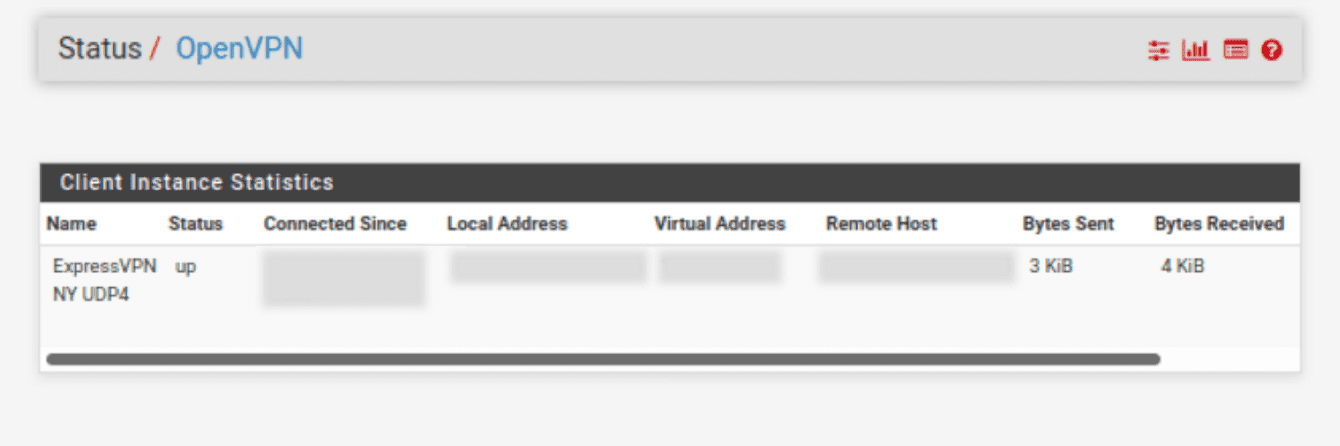
คุณยังสามารถใช้ เครื่องมือตรวจสอบที่อยู่ IP ของ ExpressVPN เพื่อยืนยันว่าคุณเชื่อมต่อกับ VPN แล้ว. ที่อยู่ IP ที่แสดงควรสอดคล้องกับที่ตั้งที่คุณเชื่อมต่อผ่าน OpenVPN. หากไม่, ภายใต้ บริการ, คลิกไอคอนหยุดชั่วคราวแล้วไอคอนเริ่มเพื่อเริ่มต้น VPN ใหม่.
ต้องการความช่วยเหลือ? ติดต่อทีมสนับสนุนของ ExpressVPN เพื่อขอความช่วยเหลือในทันที