






För att använda våra appar och konfigurationer behöver du först skaffa ett ExpressVPN-konto.
Denna handledning kommer att visa dig hur du konfigurerar ExpressVPN på din pfSense med OpenVPN.
Alla ExpressVPN-positioner kan kanske inte vara tillgängliga för manuellt konfigurerade anslutningar.
Observera: Följande steg testades på pfSense 2.4.5 och är avsedda för användare med en grundläggande hemnätverkskonfiguration (192.168.1.0/24): Internet > Modem > pfSense > Router/Åtkomstpunkter.
Hoppa till…
1. Hitta dina kontouppgifter hos ExpressVPN
2. Ställ in VPN på pfSense
3. Rutta WAN genom VPN-tunneln
4. Bekräfta att anslutningen är lyckad
1. Hitta dina kontouppgifter hos ExpressVPN
Gå till ExpressVPN+ installationssida. Logga in på ditt ExpressVPN-konto om du blir ombedd.
Klicka på Advanced setup [Avancerade inställningar under Program (eller Visa andra enheter devices).
Klicka på Manual configuration (Manuell installation).
Du ser ditt användarnamn och lösenord på höger sida under Installation (Inställningar) i steg 1.

Scrolla ner till steg 2 för att se tillgängliga regioner. Klicka på en region för att öppna en rullgardinsmeny och se tillgängliga platser.

Klicka på den/de platser du vill ha för att ladda ner .ovpn-filen/filerna.

Låt webbläsarfönstret vara öppet. Du behöver informationen för installationen senare.
Behöver du hjälp? Kontakta ExpressVPN:s supportteam för omedelbar hjälp.
2. Ställ in VPN på pfSense
Logga in på din pfSense webbgränssnitt. (Standardanvändarnamnet och lösenordet är admin och pfsense.) Klicka på LOG IN (LOGGA IN).
I den övre navigeringsfältet, klicka på System > Cert. Manager (Certifikat Hantera).
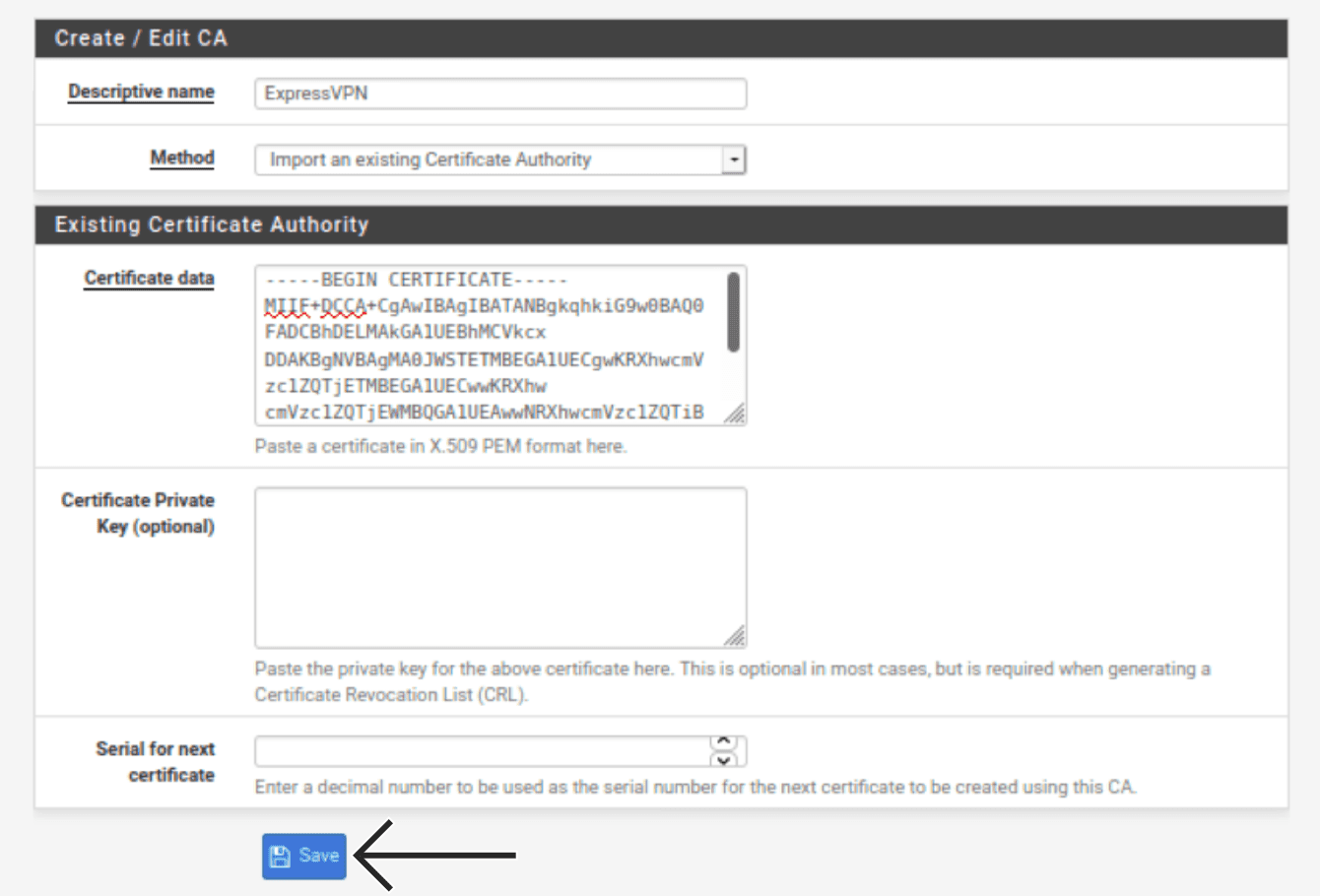
I fliken CA, klicka på  Add (Lägg till). Fyll i följande information:
Create/Edit CA (Skapa/redigera CA)
- Descriptive name (Beskrivande namn): Ange ett namn som hjälper dig att känna igen din VPN-anslutning. Till exempel: ExpressVPN.
- Method (Metod): Välj Import an existing Certificate Authority (Importera en befintlig Certifikatmyndighet).
Existing Certificate Authority (Befintlig Certifikatmyndighet)
- Certificate data (Certifikatdata): Högerklicka på .ovpn-konfigurationsfilen och öppna den med valfri textredigerare. Kopiera texten mellan <ca> och </ca> taggarna och klistra in den i detta fält.


- Certificate Private Key (optional) (Certifikatets privata nyckel (valfritt)): Lämna tomt.
- Serial for next certificate (Serienummer för nästa certifikat): Lämna tomt.

Klicka på Save (Spara).
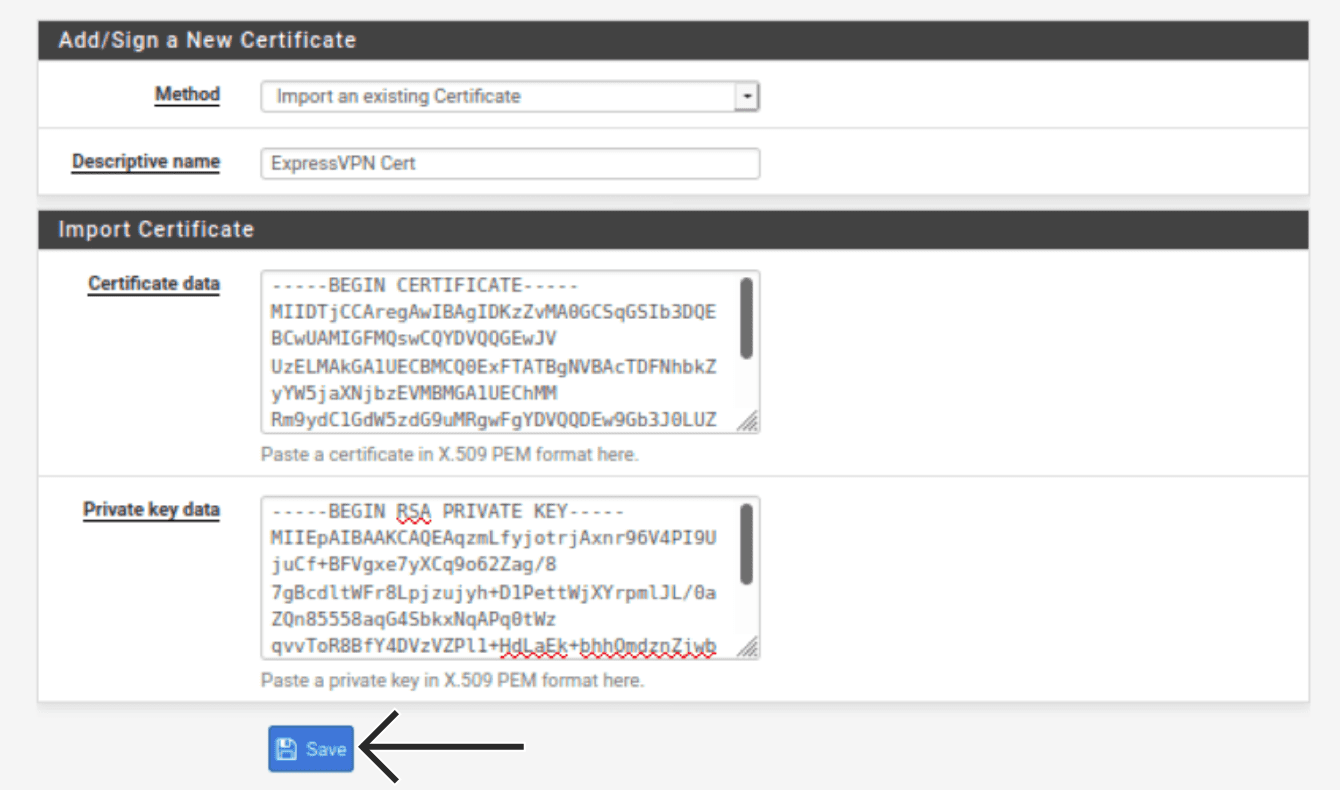
Klicka på Certificates (Certifikat). Klicka på Add/Sign (Lägg till/Signera). Fyll i följande information:
Add/Sign a New Certificate (Lägg till/Signera ett nytt certifikat)
- Method (Metod): Välj Import an existing Certificate (Importera ett befintligt Certifikat).
- Descriptive name (Beskrivande namn): Ange ett namn. Till exempel: ExpressVPN Cert.
Import Certificate (Importera Certifikat)
- Certificate data (Certifikatdata): I textredigeraren du öppnade tidigare, kopiera texten mellan <cert> och </cert> taggarna och klistra in i detta fält.


- Private key data (Privat nyckeldata): I textredigeraren du öppnade tidigare, kopiera texten mellan <key> och </key> taggarna och klistra in i detta fält.



Klicka på Save (Spara).
I den övre navigeringsfältet, klicka på VPN > OpenVPN.
Klicka på Clients (Klienter), och klicka sedan på Add (Lägg till). Fyll i följande information:
General Information (Allmän information)
- Disabled (Inaktiverad): Lämna omarkerad.
- Server mode (Serverläge): Välj Peer to Peer (SSL/TLS).
- Protocol (Protokoll): Välj UDP på endast IPv4.
- Device mode (Enhetsläge): Välj tun – Lager 3 Tunnelläge.
- Interface (Gränssnitt): Välj WAN.
- Local port (Lokal port): Lämna tomt.
- Server host or address (Servervärd eller -adress): I textredigeraren du öppnade tidigare, kopiera valfri serveradress som visas mellan ordet ”remote” och det 4-siffriga portnumret. Klistra in i detta fält.
- Server port (Serverport): Ange numret (efter serveradressen) som du fann ovan.
- Proxy host or address (Proxyvärd eller -adress): Lämna tomt.
- Proxy port (Proxyport): Lämna tomt.
- Proxy Authentication (Proxyautentisering): Välj ingen.
- Description (Beskrivning): Ange ett namn som hjälper dig att känna igen din VPN-anslutning. Till exempel: ExpressVPN NY.

User Authentication Settings (Inställningar för användarautentisering)
- Username (Användarnamn): Ange det användarnamn du hittade tidigare.
- Password (Lösenord): Ange det lösenord du hittade tidigare två gånger.
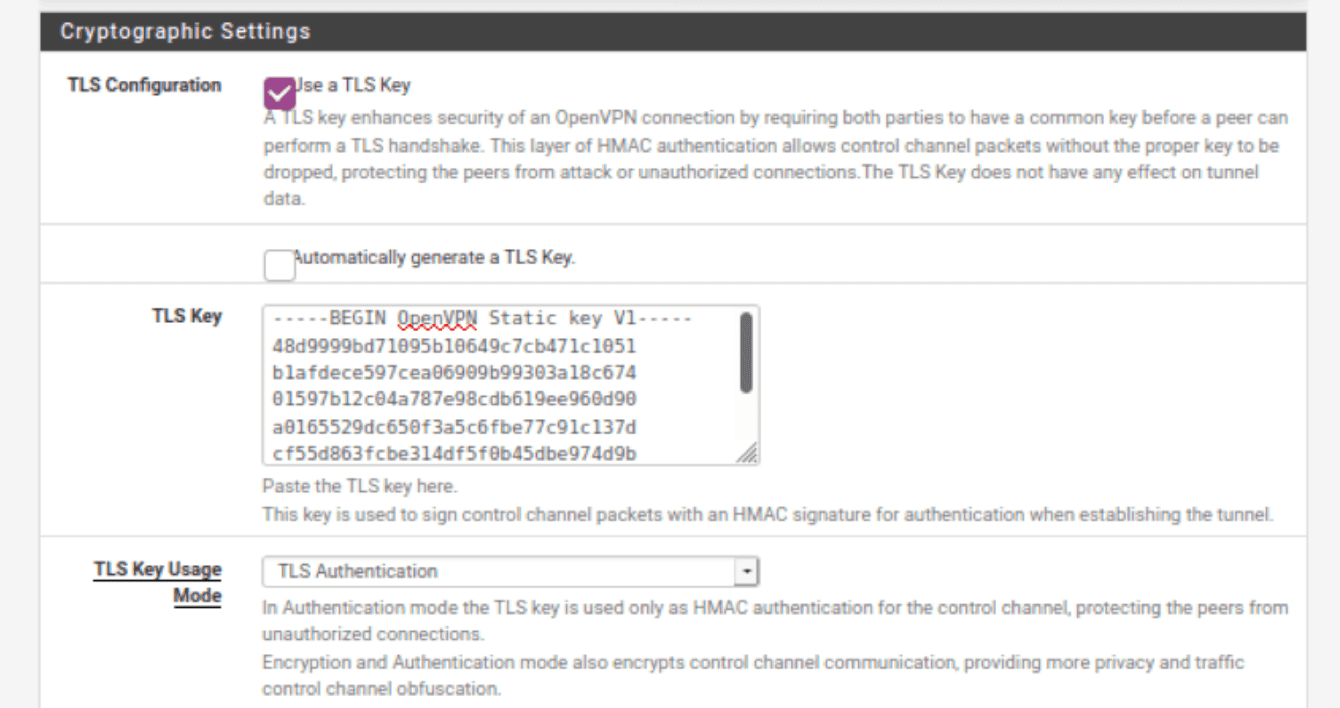
Cryptographic Settings (Kryptografiska inställningar)
- TLS Configuration (TLS-konfiguration): Markera denna ruta.
- Automatically generate a TLS key (Automatisk generering av en TLS-key): Avmarkera denna ruta.
- TLS Key (TLS-key): I textredigeraren du öppnade tidigare, kopiera texter mellan <tls-auth> och </tls-auth> taggarna och klistra in i detta fält.

- TLS Key Usage Mode (TLS Key Usage Mode): Välj TLS Autentisering.
- Peer Certificate Authority (Peer Certifikatmyndighet): Välj posten (t.ex., ExpressVPN) du skapade tidigare.
- Client Certificate (Klientcertifikat): Välj posten (t.ex., ExpressVPN Cert) du skapade tidigare.
- Encryption Algorithm (Krypteringsalgoritm): I textredigeraren du öppnade tidigare, leta efter ordet ”cipher.” Välj algoritmen som visas efter ”cipher” i rullgardinsmenyn. Till exempel: AES-256-GCM.
- Enable NCP (Aktivera NCP): Avmarkera denna ruta.
- NCP Algorithms (NCP Algoritmer): Lämna tomt.
- Auth digest algorithm (Autentisera matsmältningsalgoritm): I textredigeraren du öppnade tidigare, leta efter ordet ”auth.” Välj den algoritm som visas efter ”auth” i rullgardinsmenyn. Till exempel: SHA512.
- Hardware Crypto (Hårdvarukryptering): Om du inte vet att din enhet stöder hårdvarukryptografi, välj Ingen Hårdvarukrypteringsacceleration.

Tunnel Settings (Tunnelinställningar)
- IPv4 Tunnel Network: Lämna tomt.
- IPv6 Tunnel Network: Lämna tomt.
- IPv4 Remote network(s): Lämna tomt.
- IPv6 Remote network(s): Lämna tomt.
- Limit outgoing bandwidth (Begränsa utgående bandbredd): Lämna tomt.
- Komprimering: Välj Avvisa all icke-stub-komprimering (Säkrast)
- Topology (Topologi): Lämna detta som det är.
- Type-of-Service (Typ-av-tjänst): Lämna omarkerat.
- Don’t pull routes (Dra inte rutter): Markera denna ruta.
- Don’t add/remove routes (Lägg inte till/ta bort rutter): Lämna omarkerat.
Advanced Configuration (Avancerad konfiguration)
- Custom options (Anpassade alternativ): Kopiera och klistra in följande:
fast-io;persist-key;persist-tun;remote-random;pull;comp-lzo no;tls-client;verify-x509-name Server name-prefix;remote-cert-tls server;key-direction 1;route-method exe;route-delay 2;tun-mtu 1500;fragment 1300;mssfix 1450;verb 3;sndbuf 524288;rcvbuf 524288 - UDP Fast I/O (UDP Fast I/O): Markera denna ruta.
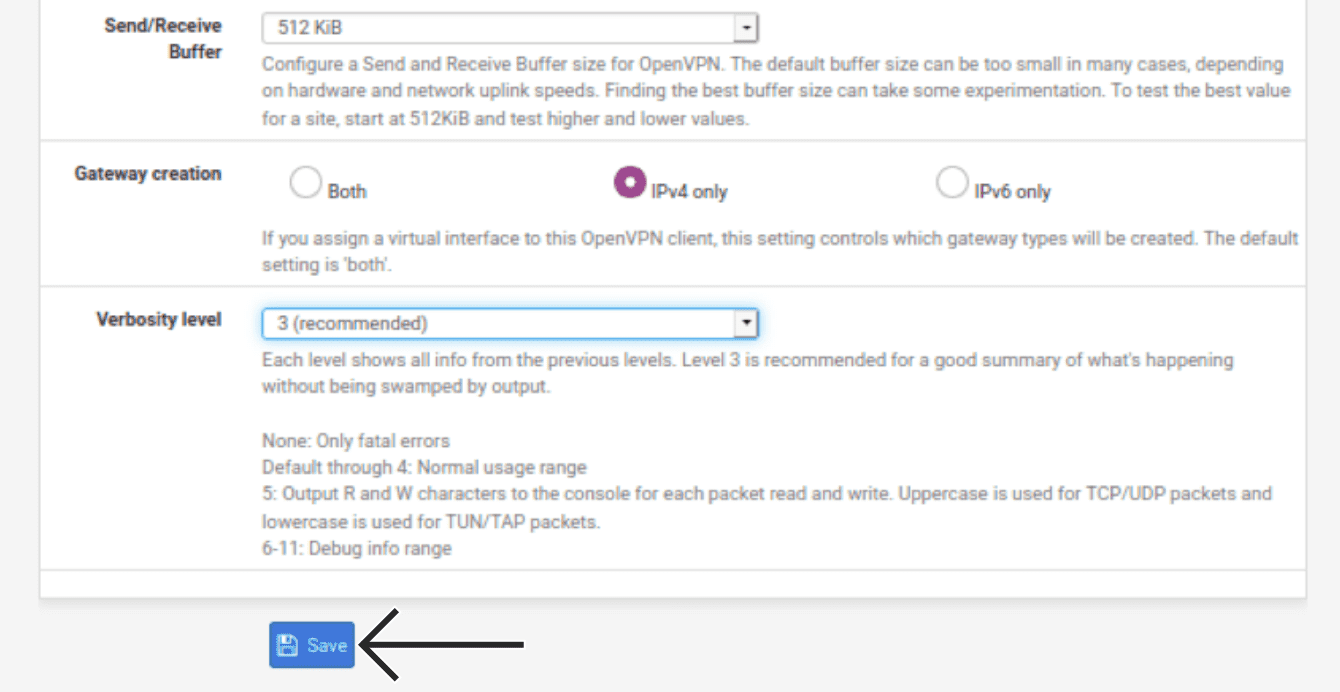
- Send/ Receive Buffer (Skicka/ta emot buffert): Välj 512 KiB.
- Gateway Creation (Gateway Creation): Välj IPv4 only (Endast IPv4).
- Verbosity level (Verbositetsnivå): Välj 3 recommended 3 (rekommenderad).
Klicka på Save (Spara).
Behöver du hjälp? Kontakta ExpressVPN:s supportteam för omedelbar hjälp.
3. Dirigera WAN genom VPN-tunneln
När tunneln är online måste du dirigera din WAN-trafik genom tunneln.
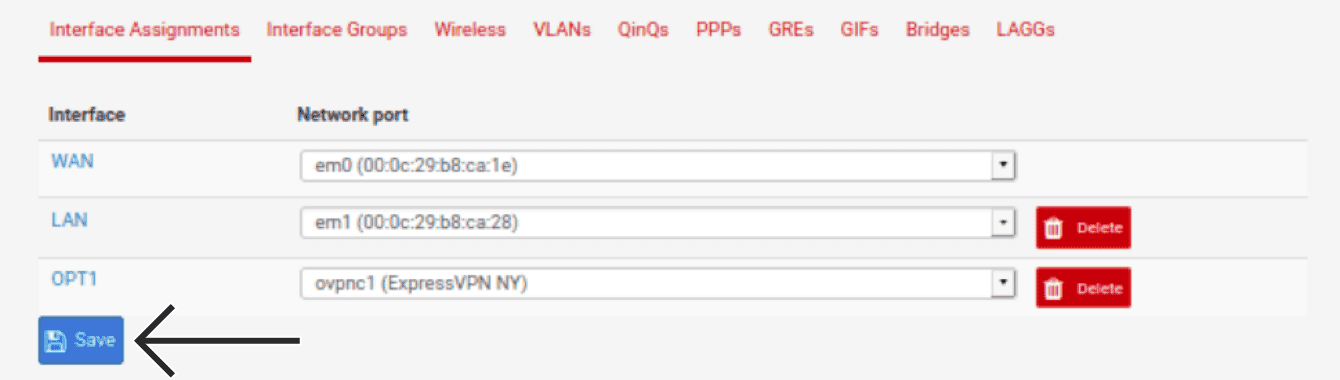
I den övre navigeringsfältet, klicka på Interfaces (Gränssnitt) > Assignments (Tillsättningar).
Klicka på Add (Lägg till). Ett nytt gränssnitt kommer att skapas. För OPT1, välj ovpnc1. Klicka på Save (Spara).
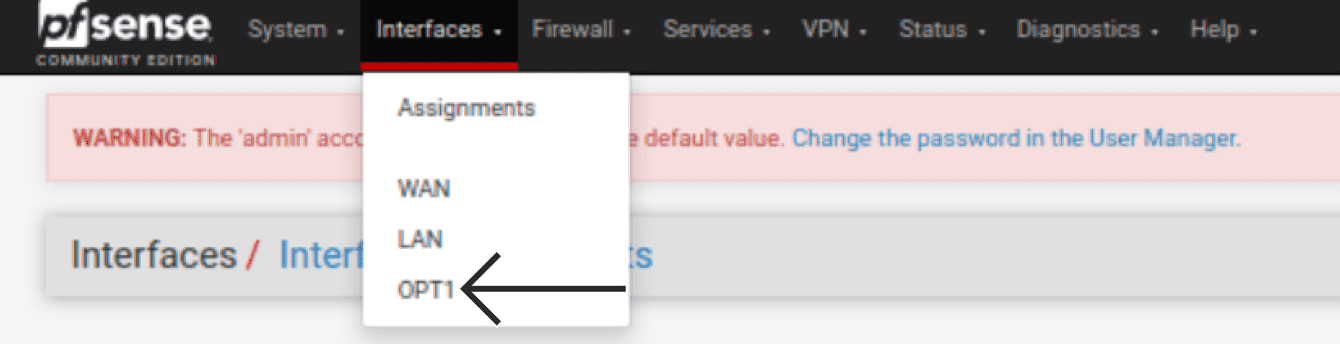
I den övre navigeringsfältet, klicka på Interfaces (Gränssnitt) > OPT1.
Fyll i följande information:
General Configuration (Allmän konfiguration)
- Enable (Aktivera): Markera denna ruta.
- Description (Beskrivning): Ange ett namn som är meningsfullt för dig. Till exempel: ExpressVPN.
- MAC Address (MAC Adress): Lämna tomt.
- MTU: Lämna tomt.
- MSS: Lämna detta tomt.
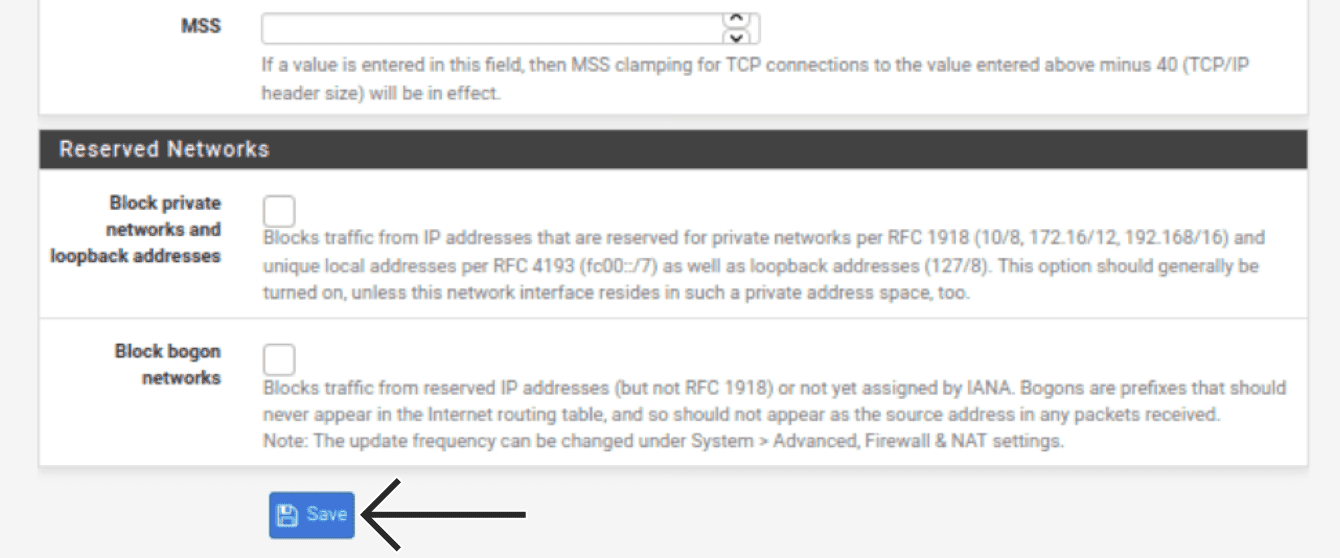
Reserved Networks (Reserverade nätverk)
- Block private networks and loopback addresses (Blockera privata nätverk och loopback-adresser): Lämna omarkerat.
- Block bogon networks (Blockera bogon-nätverk): Lämna omarkerat.
Klicka på Save (Spara).
Klicka på Apply Changes (Verkställ ändringar).
I den övre navigeringsfältet, klicka på Firewall (Brandvägg) > Aliases (Aliaser).
Klicka på Add (Lägg till).
Ge ditt hemnätverk en “Alias” som tillåter ett vänligt namn att referera till ditt nätverk. Fyll i följande information:
Properties (Egenskaper)
- Name (Namn): Ange ett meningsfullt namn. Till exempel: Local_Subnets.
- Description (Beskrivning): Ange något som är meningsfullt för dig. Till exempel: Hemnätverk.
- Type (Typ): Välj Nätverk(en).
Networks (Nätverk(en))
- Network or FQDN (Nätverk eller FQDN): Ange 192.168.1.0, och välj 24.
Klicka på Save (Spara).

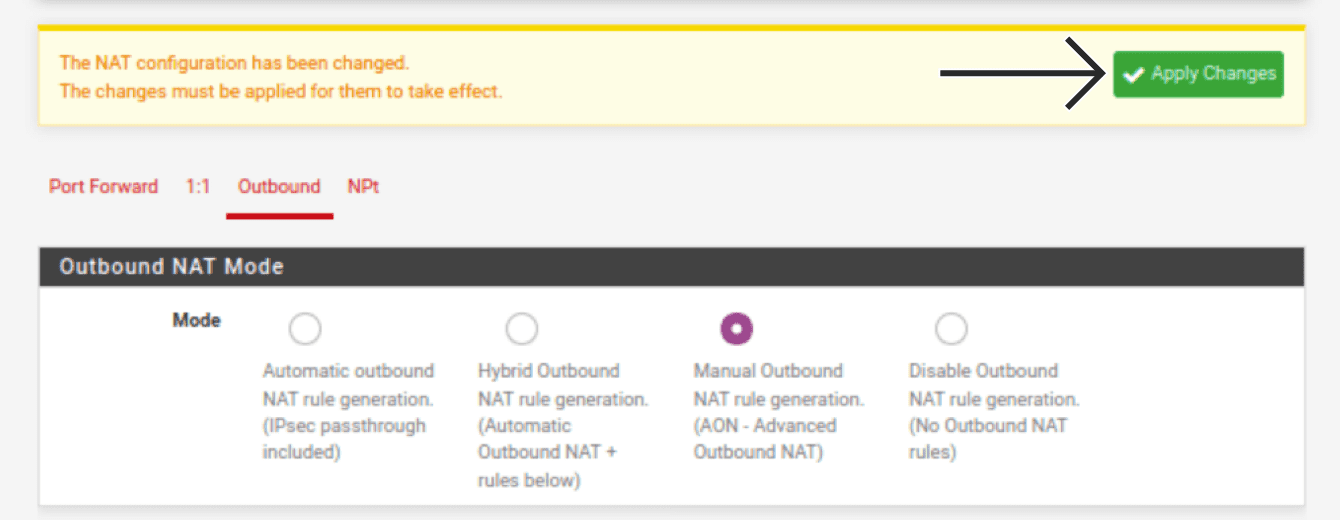
I den övre navigeringsfältet, klicka på Firewall (Brandvägg) > NAT > Outbound (Utgående).
För Mode (Läge), välj Manuell utgående NAT-regelgenerering. Klicka på Save (Spara) > Apply Changes (Verkställ ändringar).
Din trafik behöver en destination när den lämnar ditt nätverk. Bläddra ner till Mappings (Mappningar), du kommer att behöva modifiera dina befintliga WAN-anslutningar för att använda ditt nya ExpressVPN virtuella gränssnitt.
För den första WAN-anslutningen, klicka på  .
.

För Interface (Gränssnitt), välj EXPRESSVPN.

Klicka på Save (Spara).
Upprepa ovanstående steg för de andra WAN-posterna.
När alla nya regler är tillagda, klicka på Apply Changes (Verkställ ändringar) högst upp.
Nu, skapa en regel för att omdirigera all lokal trafik via den OpenVPN-gateway du just skapade. I den övre navigeringsfältet, klicka på Firewall (Brandvägg) > Rules (Regler).
Klicka på LAN. Klicka på Add (Lägg till) längst till vänster.
Fyll i följande information:
Edit Firewall Rule (Redigera brandväggsregel)
- Action (Åtgärd): Välj Pass.
- Disabled (Inaktiverad): Lämna omarkerat.
- Interface (Gränssnitt): Välj LAN.
- Address (Adress): Välj IPv4.
- Protocol (Protokoll): Välj Vilket som helst.
Source (Källa)
- Source (Källa): Välj Enkel värd eller alias och ange namnet på aliaset du skapade för nätverket tidigare. Till exempel: Local_subnets.
Destination (Destination)
- Destination (Destination): Välj någon.
Additional Options (Extra Alternativ)
- Log (Logga): Lämna omarkerat.
- Description (Beskrivning): Ange något som är meningsfullt för dig. Till exempel: LAN-trafik till ExpressVPN.
Klicka på Show Advanced (Visa Avancerat).
Advanced Options (Avancerade alternativ)
- Gateway (Gateway): Välj EXPRESSVPN.

Klicka på Save (Spara) > Apply Changes (Verkställ Ändringar).
Behöver du hjälp? Kontakta ExpressVPN:s supportteam för omedelbar hjälp.
4. Bekräfta anslutningsframgång
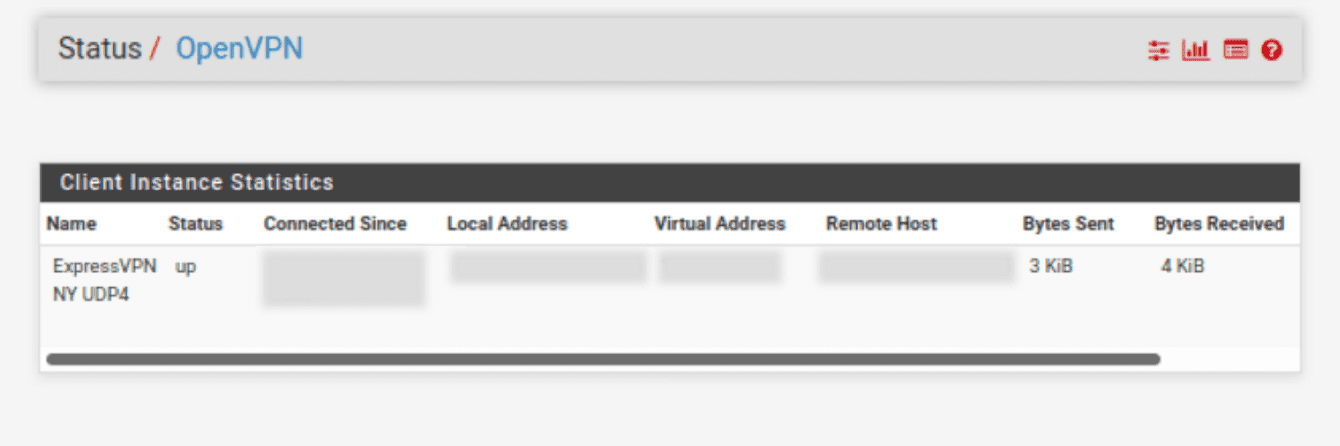
Du bör nu kunna bekräfta att din OpenVPN-anslutning är framgångsrik. I den övre navigeringslisten, klicka på Status > OpenVPN.
Om din VPN-tunnel är online, ska Status visa ”up.”
Du kan också använda ExpressVPN:s IP-adresskontroll för att verifiera att du är ansluten till VPN. Den visade IP-adressen ska motsvara den position du är ansluten till via OpenVPN. Om inte, under Service (Tjänst), klicka på pausikonen och sedan på startikonen för att starta om VPN.
Behöver du hjälp? Kontakta ExpressVPN:s supportteam för omedelbar hjälp.