






For at bruge vores apps og konfigurationer skal du først tilmelde dig en ExpressVPN-konto.
Denne tutorial vil vise dig hvordan du konfigurerer ExpressVPN på din pfSense med OpenVPN.
Ikke alle ExpressVPN-placeringer kan være tilgængelige for manuelt konfigurerede forbindelser.
Bemærk: De følgende trin blev testet på pfSense 2.4.5 og er beregnet til brugere med en basal opsætning af hjemmenetværk (192.168.1.0/24): Internet > Modem > pfSense > Router/Access Points.
Hopp til…
1. Find dine ExpressVPN-kontooplysninger
2. Opsæt VPN’en på pfSense
3. Rout WAN gennem VPN-tunnelen
4. Bekræft forbindelse succes
1. Find dine ExpressVPN-kontooplysninger
Gå til ExpressVPN+-opsætningssiden. Hvis du bliver bedt om det, skal du logge ind på din konto.
Klik på Avanceret opsætning under Applikationer (eller Vis andre enheder).

Klik på Manual Configuration (Manual konfiguration).

Du vil se dit brugernavn og din adgangskode i højre side under Setup (Opsætning) i trin 1.

Rul ned til trin 2 for at se de tilgængelige regioner. Klik på en region for at åbne en rullemenu og se de tilgængelige placeringer.

Klik på de(n) ønskede placering(er) for at downloade .ovpn-filen/-filerne.

Hold dette browservindue åbent. Du får brug for disse oplysninger til opsætningen senere.
Brug for hjælp? Kontakt ExpressVPN’s supportteam for øjeblikkelig hjælp.
2. Opsæt VPN’en på pfSense
Log ind på din pfSense-webgrænseflade. (Standard brugernavn og adgangskode er admin og pfsense.) Klik på SIGN IN (LOG IND).
I den øverste navigationslinje, klik på System > Cert. Manager (Certifikat. Leder).
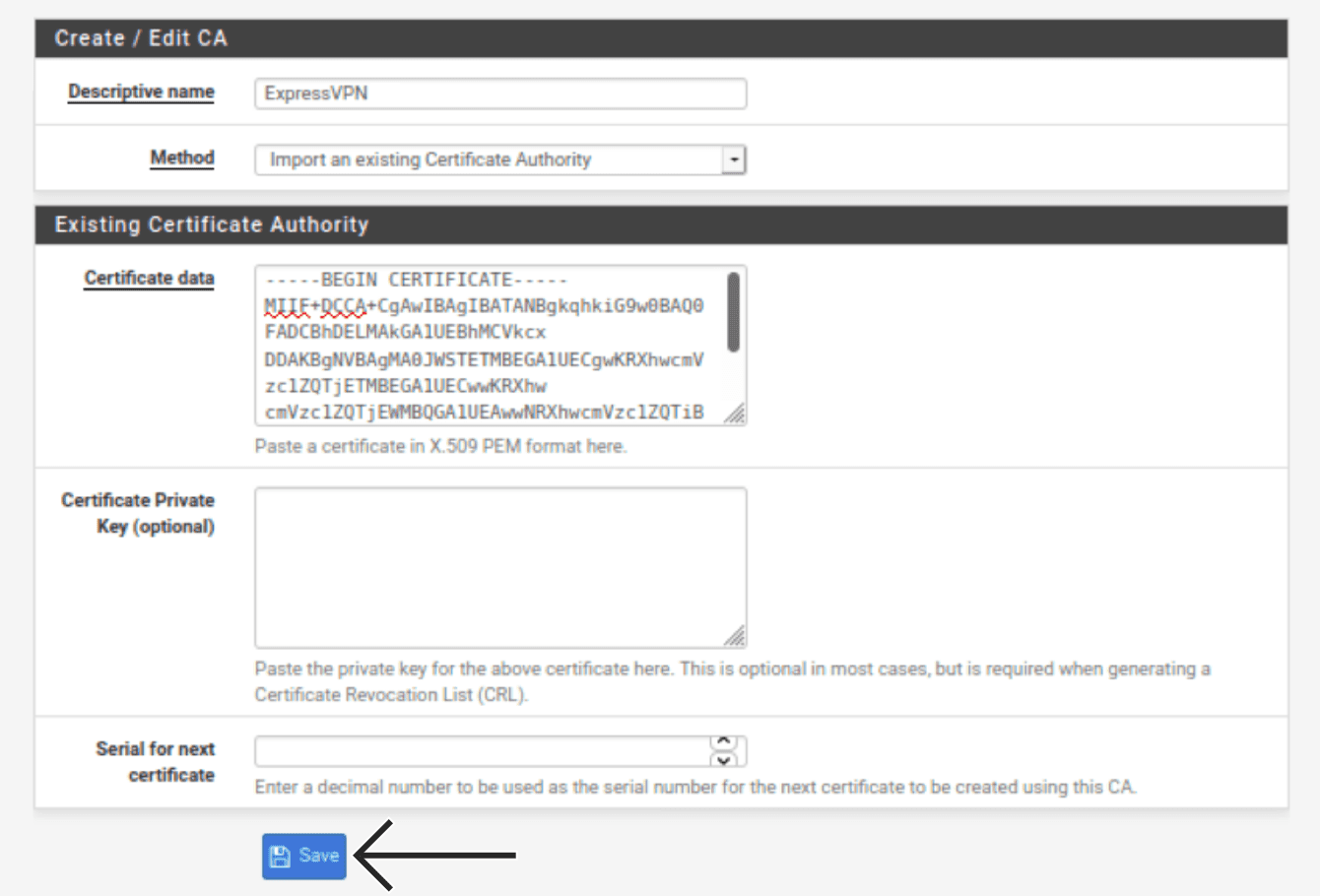
I CA fanen, klik  Add (Tilføj). Udfyld følgende informationer:
Create/ Edit CA (Opret/rediger CA)
- Descriptive name (Beskrivende navn): Indtast et vilkårligt navn, der hjælper dig med at genkende din VPN-forbindelse. For eksempel: ExpressVPN.
- Method (Metode): Vælg Import an existing Certificate Authority (Importer en eksisterende) certificeringsinstans.
Existing Certificate Authority (Eksisterende certificeringsinstans)
- Certificate data (Certifikatdata): Højreklik på .ovpn-konfigurationsfilen og åbn den med en hvilken som helst teksteditor. Kopier teksten mellem <ca> og </ca> tags, og indsæt den i dette felt.


- Certificate Private Key (optional) (Certifikat Privat Nøgle (valgfrit)): Lad stå tom.
- Serial for next certificate (Serienummer til næste certifikat): Lad stå tom.

Klik på Save (Gem).
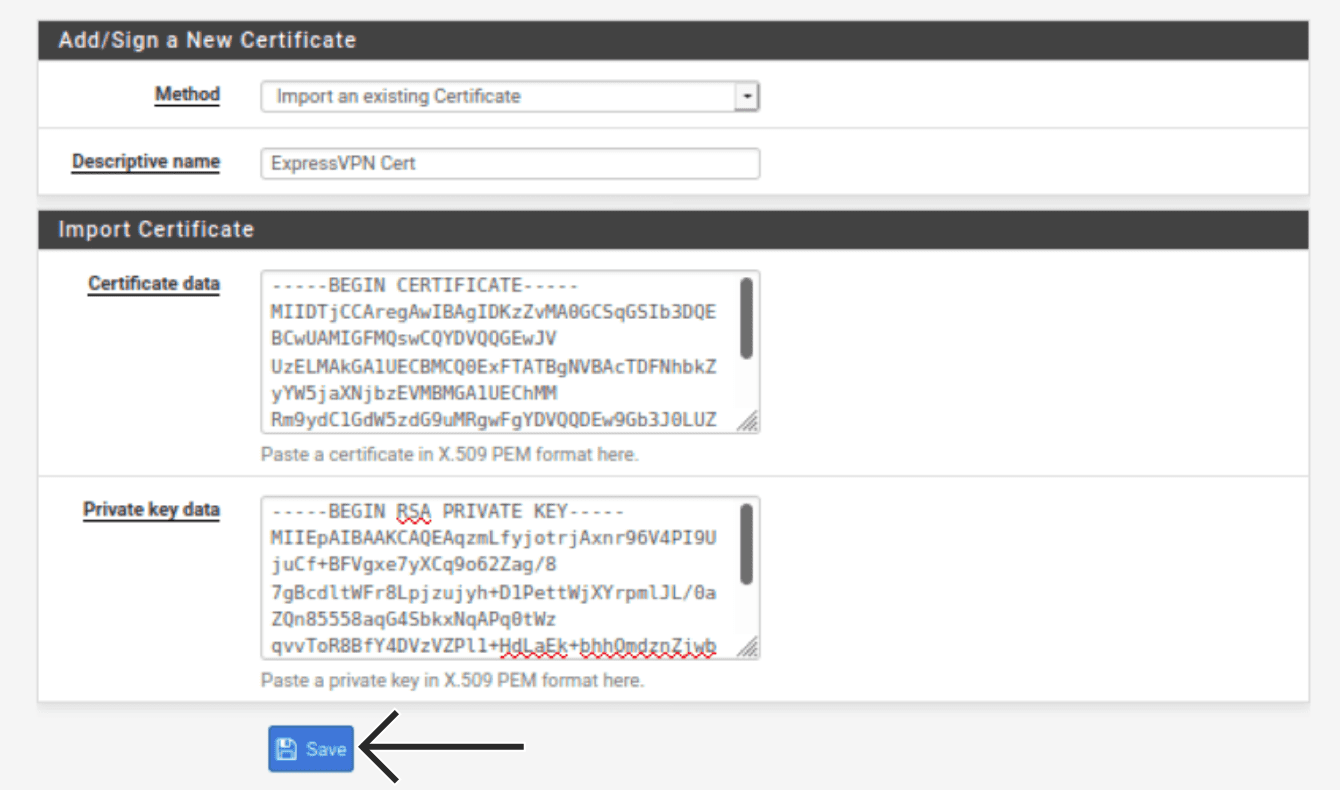
Klik på Certificates (Certifikater). Klik på Add/ Sign (Tilføj/ Signer). Udfyld følgende informationer:
Add/ Sign a New Certificate (Tilføj/ Signer et Nyt Certifikat)
- Method (Metode): Vælg Import an existing Certificate (Importer et eksisterende certifikat).
- Descriptive name (Beskrivende navn): Indtast et vilkårligt navn. For eksempel: ExpressVPN Cert.
Import Certificate (Importér Certifikat)
- Certificate data (Certifikatdata): I teksteditoren du åbnede tidligere, kopier teksten mellem <cert> og </cert> tags, og indsæt den i dette felt.


- Private key data (Privat nøgle data): I teksteditoren du åbnede tidligere, kopier teksten mellem <key> og </key> tags, og indsæt den i dette felt.



Klik på Save (Gem).
I den øverste navigationslinje, klik på VPN > OpenVPN.
Klik på Save (Klienter), og klik derefter Add (Tilføj). Udfyld følgende informationer:
General Information (Generelle oplysninger)
- Disabled (Deaktiveret): Lad den være umarkeret.
- Server mode (Server mode): Vælg Peer to Peer (SSL/TLS).
- Protocol (Protokol): Vælg UDP kun på IPv4.
- Device mode (Enhedens tilstand): Vælg tun – Layer 3 Tunnel Mode.
- Interface (Interface): Vælg WAN.
- Local port (Lokal port): Lad stå tom.
- Server host or address (Server vært eller adresse): I teksteditoren du åbnede tidligere, kopier en hvilken som helst serveradresse, der er angivet mellem ordet “remote” og det 4-cifrede portnummer. Indsæt den i dette felt.
- Server port (Server port): Indtast nummeret (efter serveradressen), som du fandt ovenfor.
- Proxy host or address (Proxy host eller adresse): Lad stå tom.
- Proxy port (Proxy port): Lad stå tom.
- Proxy Authentication (Proxy Autentifikation): Vælg ingen.
- Description (Beskrivelse): Indtast et vilkårligt navn, der hjælper dig med at genkende din VPN-forbindelse. For eksempel: ExpressVPN NY.

User Authentication Settings (Brugergodkendelsesindstillinger)
- Username (Brugernavn): Indtast det brugernavn, du fandt tidligere.
- Password (Adgangskode): Indtast den adgangskode, du fandt tidligere to gange.
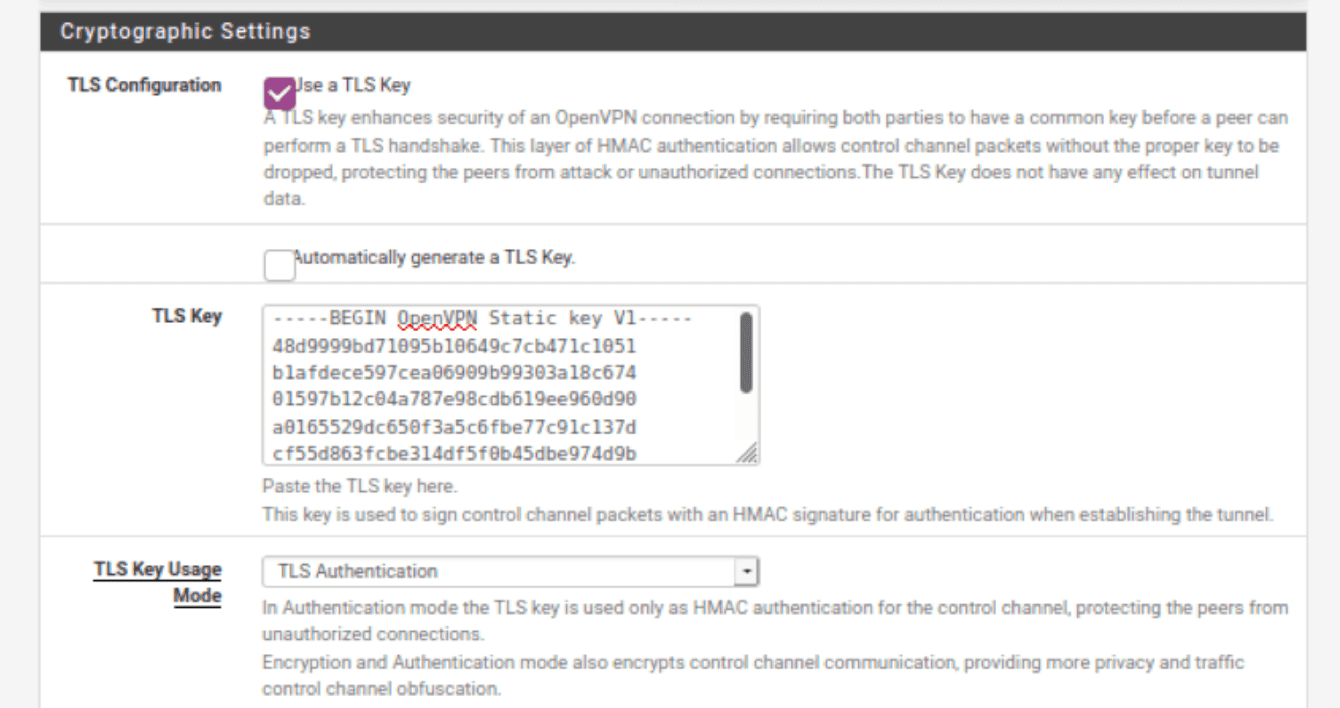
Cryptographic Settings (Kryptografiske indstillinger)
- TLS Configuration (TLS Konfiguration): Marker denne boks.
- Automatically generate a TLS key (Generer automatisk en TLS-nøgle): Fjern markeringen i denne boks.
- TLS Key (TLS Nøgle): I teksteditoren du åbnede tidligere, kopier tekst mellem <tls-auth> og </tls-auth> tags, og indsæt den i dette felt.

- TLS Key Usage Mode (TLS Nøgle Brugstilstand): Vælg TLS Autentifikation.
- Peer Certificate Authority (Peer Certifikatmyndighed): Vælg den indtastning (f.eks. ExpressVPN) du oprettede tidligere.
- Client Certificate (Klientcertifikat): Vælg den indtastning (f.eks. ExpressVPN Cert), som du oprettede tidligere.
- Encryption Algorithm (Krypteringsalgoritme): I teksteditoren du åbnede tidligere, led efter ordet “cipher.” Vælg algoritmen, der vises efter “cipher” i rullemenuen. For eksempel: AES-256-GCM.
- Enable NCP (Aktiver NCP): Fjern markeringen i denne boks.
- NCP Algorithms (NCP Algoritmer): Lad stå tom.
- Auth digest algorithm (Auth digests algoritme): I teksteditoren du åbnede tidligere, led efter ordet “auth.” Vælg algoritmen, der vises efter “auth” i rullemenuen. For eksempel: SHA512.
- Hardware Crypto (Hardware Crypto): Medmindre du ved, at din enhed understøtter hardwarekryptografi, vælg Ingen Hardware Crypto Acceleration.

Tunnel Settings (Tunnel indstillinger)
- IPv4 Tunnel Network (IPv4 Tunnel Network): Lad være tom.
- IPv6 Tunnel Network (IPv6 Tunnel Network): Lad være tom.
- IPv4 Remote network(s) (IPv4 fjernnetværk(e)): Lad være tom.
- IPv6 Remote network(s) (IPv6 fjernnetværk(e)): Lad være tom.
- Limit outgoing bandwidth (Begræns udgående båndbredde): Lad være tom.
- Komprimering: Vælg Afvis enhver ikke-stub-komprimering (mest sikker)
- Topology (Topologi): Lad dette være som det er.
- Type-of-Service (Tjenestetype): Lad være uafkrydset.
- Don’t pull routes (Træk ikke ruter): Tjek denne boks.
- Don’t add/remove routes (Tilføj/fjern ikke ruter): Lad være uafkrydset.
Advanced Configuration (Avanceret konfiguration)
- Custom options (Brugerdefinerede indstillinger): Kopier og indsæt følgende:
fast-io;persist-key;persist-tun;remote-random;pull;comp-lzo no;tls-client;verify-x509-name Server name-prefix;remote-cert-tls server;key-direction 1;route-method exe;route-delay 2;tun-mtu 1500;fragment 1300;mssfix 1450;verb 3;sndbuf 524288;rcvbuf 524288 - UDP Fast I/O (UDP Fast I/O): Tjek denne boks.
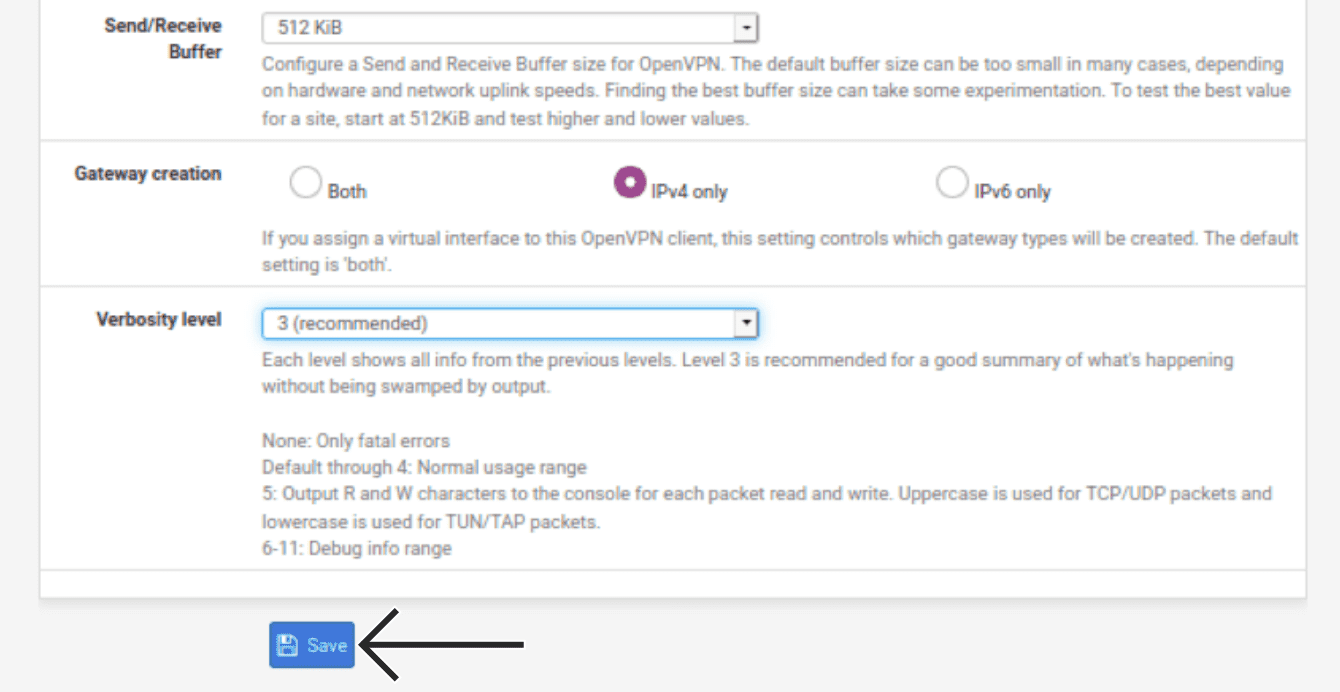
- Send/ Receive Buffer (Send/modtag buffer): Vælg 512 KiB.
- Gateway Creation (Gateway Oprettelse): Vælg Kun IPv4.
- Verbosity level (Verbose niveau): Vælg 3 (anbefalet).
Klik på Save (Gem).
Brug for hjælp? Kontakt ExpressVPN’s supportteam for øjeblikkelig hjælp.
3. Rute WAN gennem VPN-tunnelen
Når tunnelen er online, skal du rute din WAN-trafik gennem tunnelen.
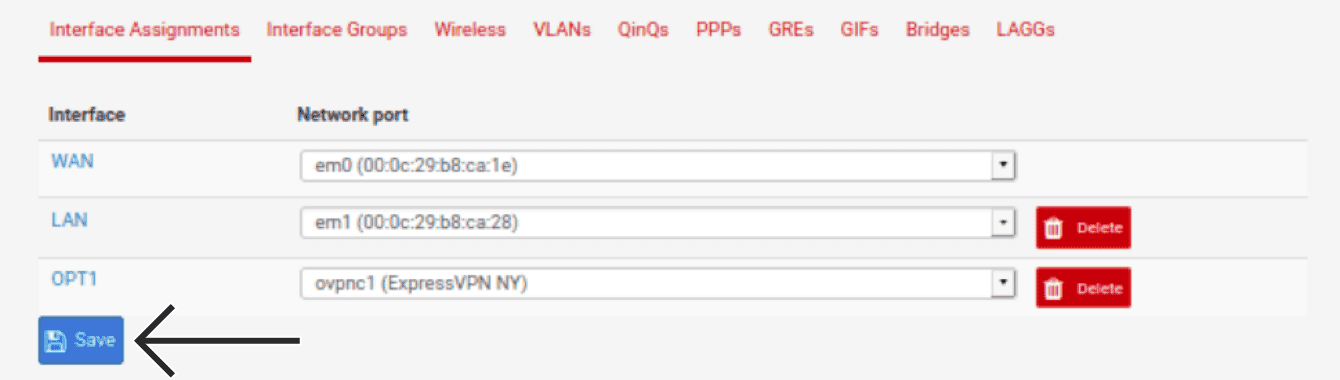
I den øverste navigationslinje skal du klikke på Interfaces (Interfaces) > Assignments (Assignments).
Klik Add (Tilføj). En ny grænseflade vil blive oprettet. For OPT1 vælg ovpnc1. Klik på Save (Gem).
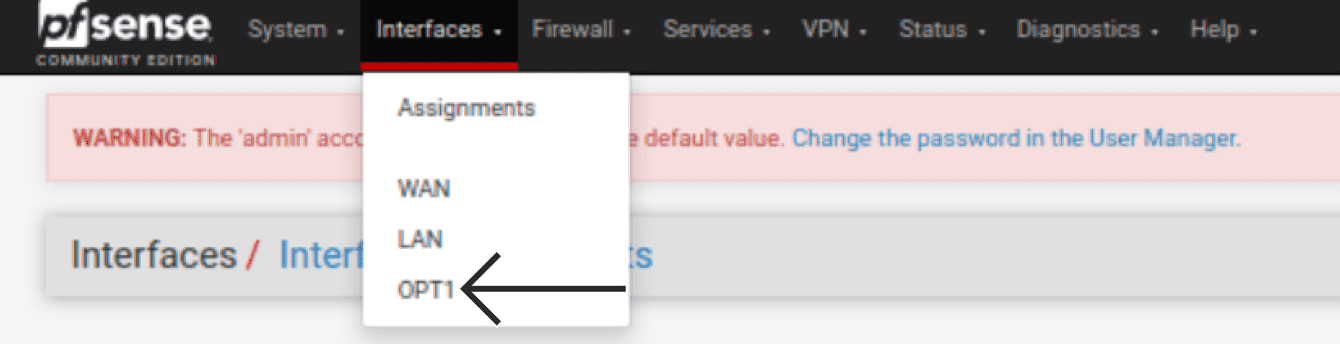
I den øverste navigationslinje, klik på Interfaces (Interfaces) > OPT1 (OPT1).
Udfyld følgende informationer:
General Configuration (Generel konfiguration)
- Enable (Aktiver): Tjek denne boks.
- Description (Beskrivelse): Indtast et navn, der er meningsfuldt for dig. For eksempel: ExpressVPN.
- MAC Address (MAC-adresse): Lad være tom.
- MTU (MTU): Lad være tom.
- MSS (MSS): Lad dette være tom.
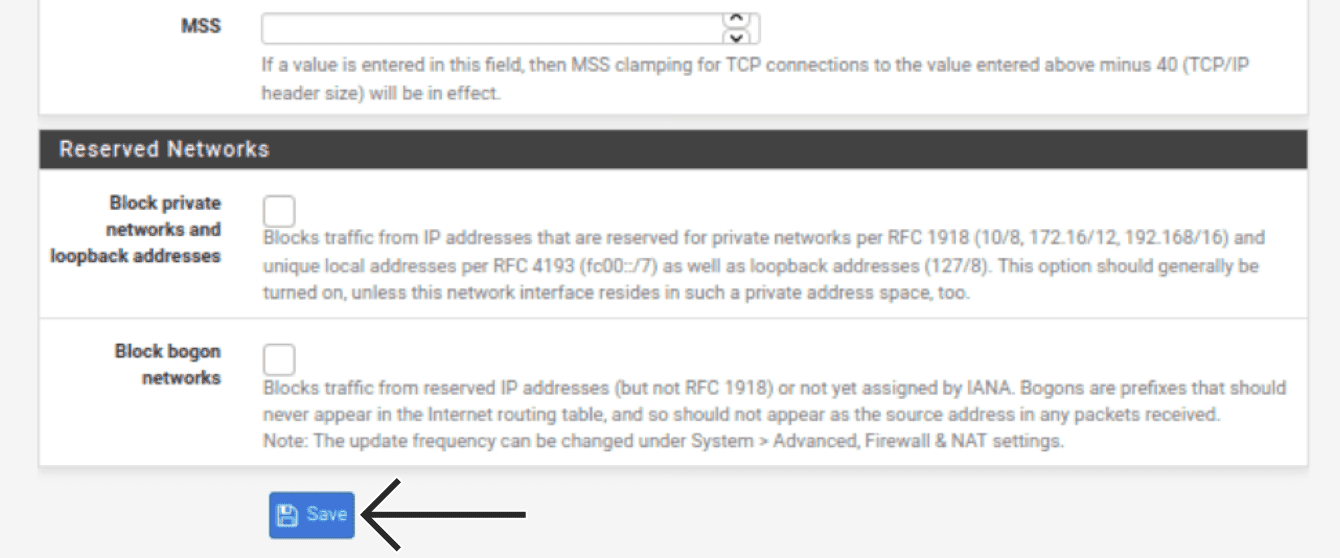
Reserved Networks (Reserverede netværk)
- Block private networks and loopback addresses (Bloker private netværk og loopback-adresser): Lad være uafkrydset.
- Block bogon networks (Bloker bogon netværk): Lad være uafkrydset.
Klik på Save (Gem).
Klik på Apply Changes (Anvend ændringer).
I den øverste navigationslinje, klik på Firewall (Firewall) > Aliases (Alias).
Klik Add (Tilføj).
Giv dit hjemmenetværk en “Alias”, der tillader et venligt navn at referere til dit netværk. Udfyld følgende informationer:
Properties (Egenskaber)
- Name (Navn): Indtast et meningsfuldt navn. For eksempel: Local_Subnets.
- Description (Beskrivelse): Indtast noget der er meningsfuldt for dig. For eksempel: Hjemmenetværk.
- Type (Type): Vælg Netværk(e).
Network(s) (Netværk(e))
- Network or FQDN (Netværk eller FQDN): Indtast 192.168.1.0, og vælg 24.
Klik på Save (Gem).

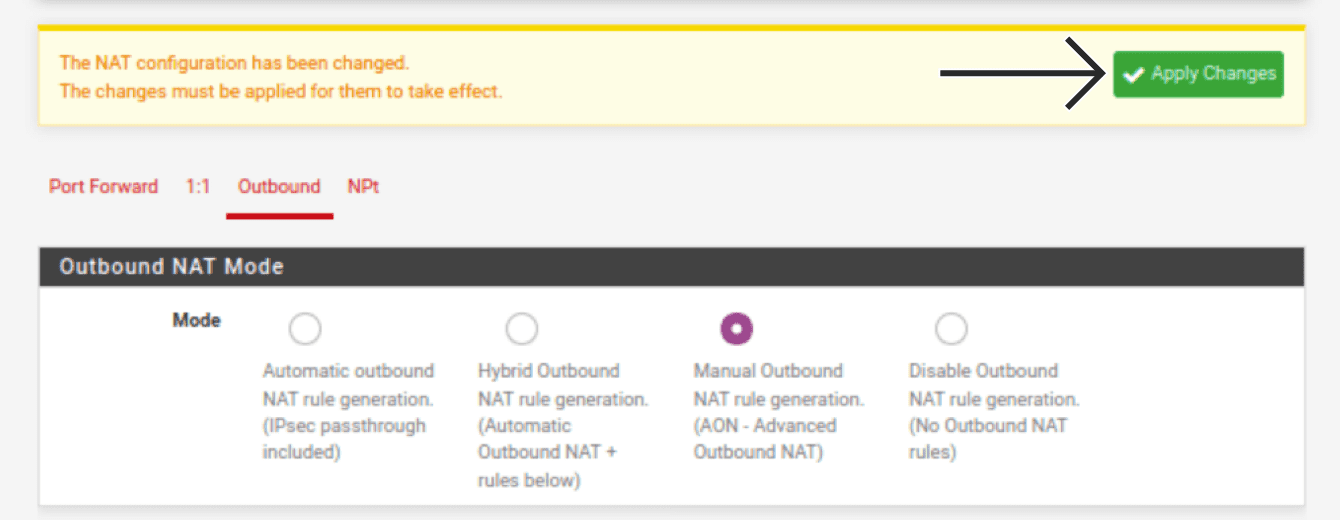
I den øverste navigationslinje, klik på Firewall (Firewall) > NAT (NAT) > Outbound (Udgående).
For Mode (Mode), vælg Manuel Udgående NAT regelgenerering. Klik på Save (Gem) > Apply Changes (Anvend ændringer).
Din trafik har brug for en destination, når den forlader dit netværk. Rul ned til Mappings (Kortlægninger), du skal ændre dine eksisterende WAN-forbindelser for at bruge din nye ExpressVPN virtuelle grænseflade.
For den første WAN-forbindelsespost, klik  .
.

For Interface (Interface) vælg EXPRESSVPN.

Klik på Save (Gem).
Gentag ovenstående trin for de andre WAN-poster.
Når alle de nye regler er tilføjet, klik på Apply Changes (Anvend ændringer) i toppen.
Nu skal du oprette en regel for at omdirigere al lokal trafik gennem den OpenVPN-gateway, du lige har oprettet. I den øverste navigationslinje, klik på Firewall (Firewall) > Rules (Regler).
Klik på LAN. Klik på Add (Tilføj) yderst til venstre.
Udfyld følgende informationer:
Edit Firewall Rule (Rediger Firewall-regel)
- Action: Vælg Pass.
- Disabled (Deaktiveret): Lad være uafkrydset.
- Interface (Interface): Vælg LAN.
- Address (Adresse): Vælg IPv4.
- Protocol (Protokol): Vælg Enhver.
Source (Kilde)
- Source (Kilde): Vælg Enkelt vært eller alias og indtast navnet på det alias, du oprettede for dit netværk tidligere. For eksempel: Local_subnets.
Destination (Destination)
- Destination (Destination): Vælg enhver.
Extra Options (Ekstra indstillinger)
- Log (Log): Lad være uafkrydset.
- Description (Beskrivelse): Indtast noget der er meningsfuldt for dig. For eksempel: LAN trafik til ExpressVPN.
Klik på Display Advanced (Vis avanceret).
Advanced Options (Avancerede indstillinger)
- Gateway (Gateway): Vælg EXPRESSVPN.

Klik på Save (Gem) > Apply Changes (Anvend ændringer).
Brug for hjælp? Kontakt ExpressVPN’s supportteam for øjeblikkelig hjælp.
4. Bekræft forbindelsessucces
Du skulle nu kunne bekræfte, at din OpenVPN-forbindelse er succesfuld. I den øverste navigationsbjælke skal du klikke på Status (Status) > OpenVPN (OpenVPN).
Hvis din VPN-tunnel er online, burde Status (Status) vise “up.”
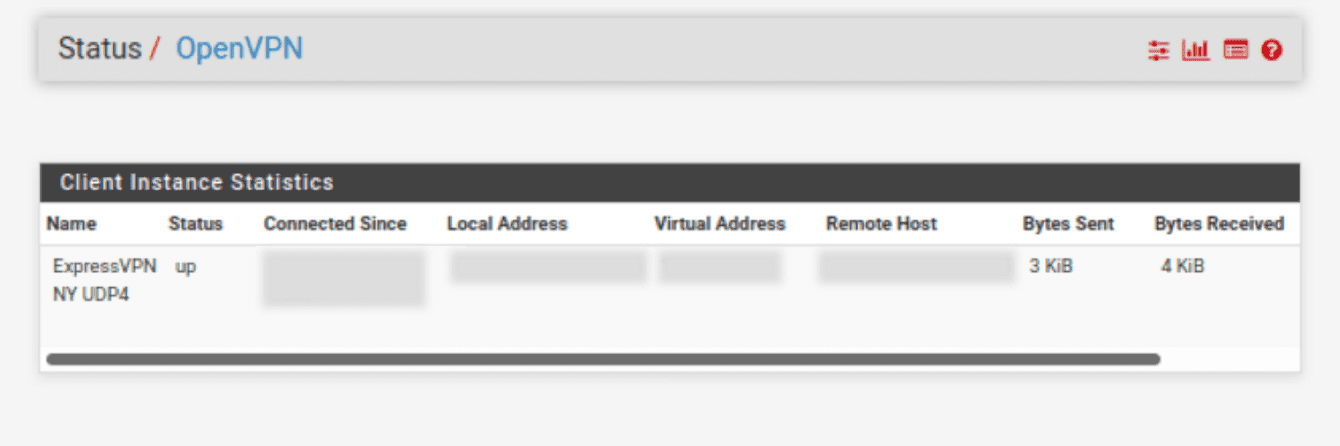
Du kan også bruge ExpressVPN’s IP-adressekontrol til at bekræfte, at du er forbundet til VPN. Den viste IP-adresse burde svare til den placering, du er forbundet til via OpenVPN. Hvis ikke, under Service, klik på pauseikonet og derefter startikonet for at genstarte VPN’en.
Brug for hjælp? Kontakt ExpressVPN’s supportteam for øjeblikkelig hjælp.