






Om onze apps en configuraties te gebruiken moet je je eerst aanmelden voor een ExpressVPN-account.
Deze handleiding toont u hoe u ExpressVPN configureert op uw pfSense met OpenVPN.
Het kan zijn dat niet alle ExpressVPN locaties beschikbaar zijn voor handmatige geconfigureerde verbindingen.
NB: Onderstaande stappen zijn getest op pfSense 2.4.5 en zijn bedoeld voor gebruikers met een basis opstelling thuis (192.168.1.0/24): Internet > Modem > pfSense > Router/Toegangspunten.
Spring naar…
1. Uw ExpressVPN inloginformatie zoeken
2. De VPN instellen op pfSense
3. WAN door de VPN tunnel leiden
4. Geslaagde verbinding bevestigen
1. Uw ExpressVPN inloginformatie zoeken
Ga naar de ExpressVPN+ installatiepagina. If prompted, log into your account.
Klik onder Applications (Toepassingen) (of Show other devices (Andere apparaten weergeven)) op Advanced setup (Geavanceerde installatie).

Klik op Manual Configuration (Handmatige configuratie).

Je ziet je gebruikersnaam en wachtwoord aan de rechterkant onder Setup (Installatie) bij stap 1.

Scrol omlaag naar stap 2 om de beschikbare regio’s te bekijken. Klik op een regio om een vervolgkeuzemenu te openen en de beschikbare locaties te zien.

Klik op de gewenste locatie(s) om de .ovpn-bestanden te downloaden.

Houd dit browservenster open. Je hebt deze informatie later nodig voor de installatie.
Hulp nodig? Neem contact op met de helpdesk van ExpressVPN voor directe ondersteuning.
2. De VPN instellen op pfSense
Log in op uw pfSense web interface. (De standaard gebruikersnaam en wachtwoord zijn admin en pfsense.) Klik op SIGN IN (INLOGGEN).
Klik in de bovenste navigatiebalk op System > Cert. Manager.
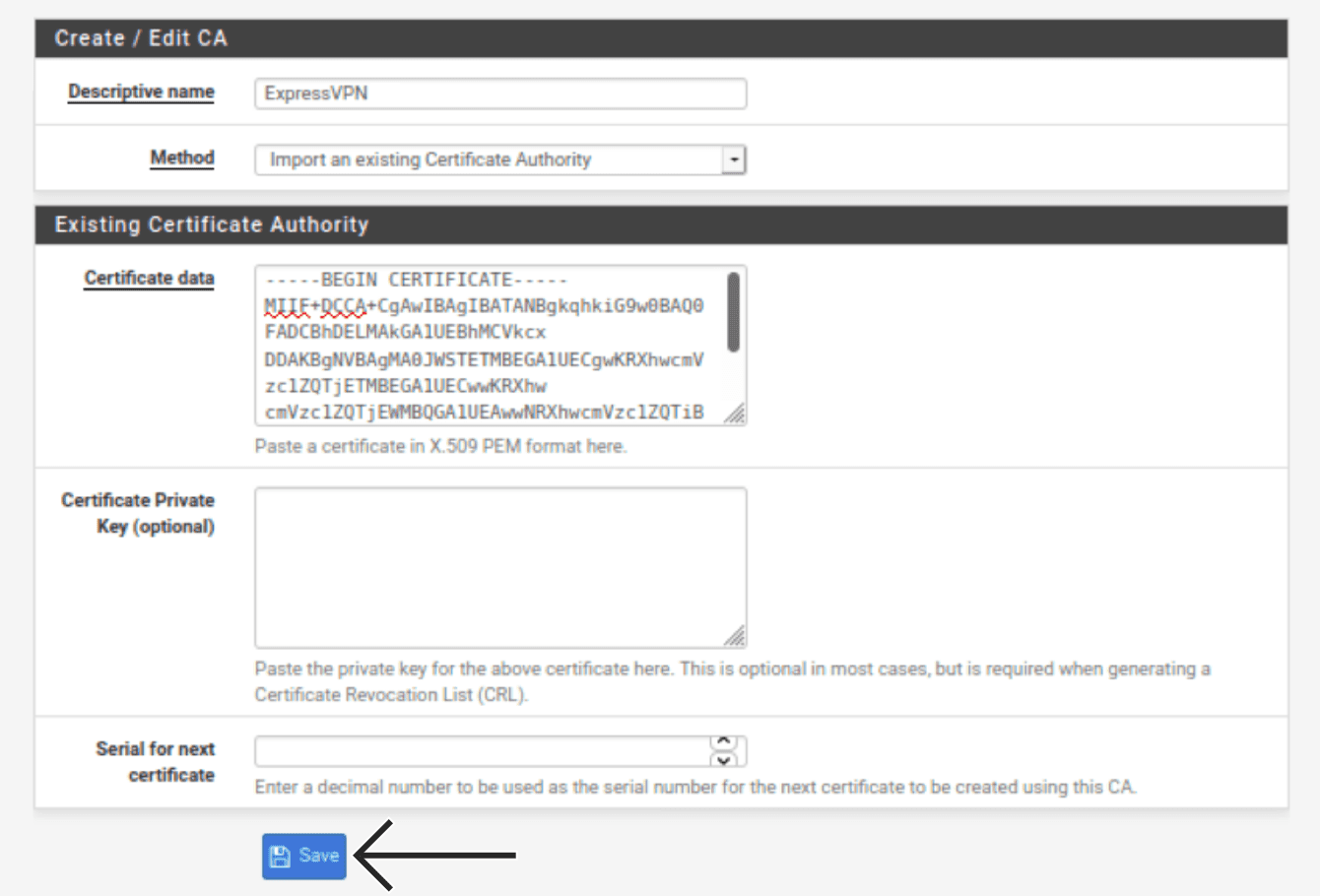
Klik in het tabblad CA op  Add. Voer de volgende informatie in:
Create/ Edit CA
- Descriptive name: voer een naam in die u helpt uw VPN verbinding te herkennen. Bijvoorbeeld: ExpressVPN.
- Method: selecteer Import an existing Certificate Authority.
Existing Certificate Authority
- Certificate data: klik met rechts op het .ovpn config bestand en open het met een tekstverwerker naar keuze. Kopieer de tekst tussen <ca> en </ca> en plak het in dit veld.


- Certificate Private Key (optioneel): laat dit leeg.
- Serial for next certificate: laat dit leeg.

Klik op Save.
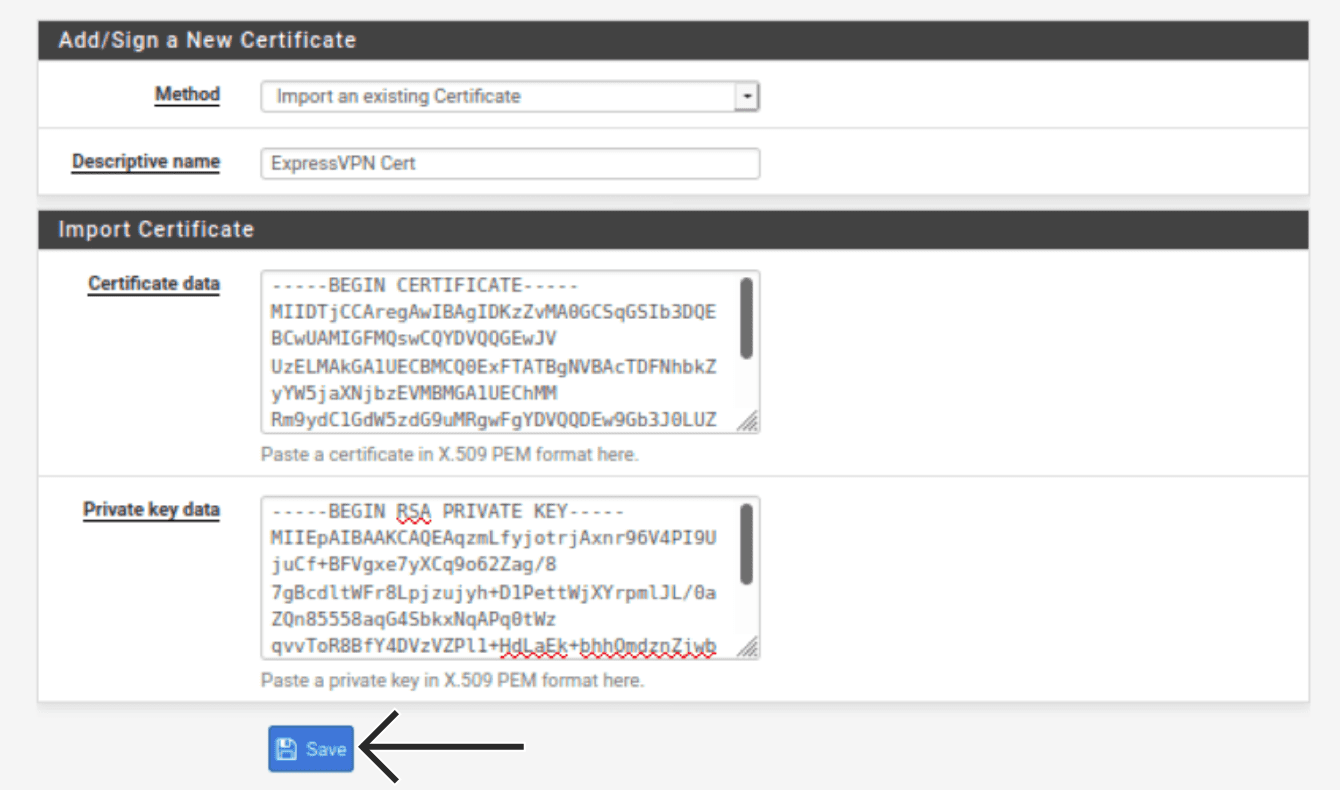
Klik op Certificates. Klik op  Add/ Sign. Voer de volgende informatie in:
Add/ Sign a New Certificate
- Method: selecteer Import an existing Certificate.
- Descriptive name: voer een naam in. Bijvoorbeeld: ExpressVPN Cert.
Import Certificate
- Certificate data: in de tekstverwerker die u hierboven had geopend, kopieert u de tekst tussen <cert> en </cert> en plakt het in dit veld.


- Private key data: in de tekstverwerker die u hierboven had geopend, kopieert u de tekst tussen <key> en </key> en plakt het in dit veld.



Klik op Save.
In de bovenste navigatiebalk klikt u op VPN > OpenVPN.
Klik op Clients en daarna op Add. Voer de volgende informatie in:
General Information
- Disabled: laat het aanvinkvakje leeg.
- Server mode: selecteer Peer to Peer (SSL/TLS).
- Protocol: selecteer UDP on IPv4 only.
- Device mode: selecteer tun – Layer 3 Tunnel Mode.
- Interface: selecteer WAN.
- Local port: laat dit leeg.
- Server host or address: in de tekstverwerker die u eerder had geopend, kopieert u het serveradres dat staat vermeld tussen het woord “remote” en het 4-cijferige poortnummer. Plak het in dit veld.
- Server port: voer het getal (na het serveradres) in dat u hierboven hebt gevonden.
- Proxy host or address: laat dit leeg.
- Proxy port: laat dit leeg.
- Proxy Authentication: selecteer none.
- Description: voer een naam naar keuze in die u helpt uw VPN verbinding te herkennen. Bijvoorbeeld: ExpressVPN NY.

User Authentication Settings
- Username: voer de gebruikersnaam in die u hier gevonden had.
- Password: voer twee keer het wachtwoord in dat u hier gevonden had.
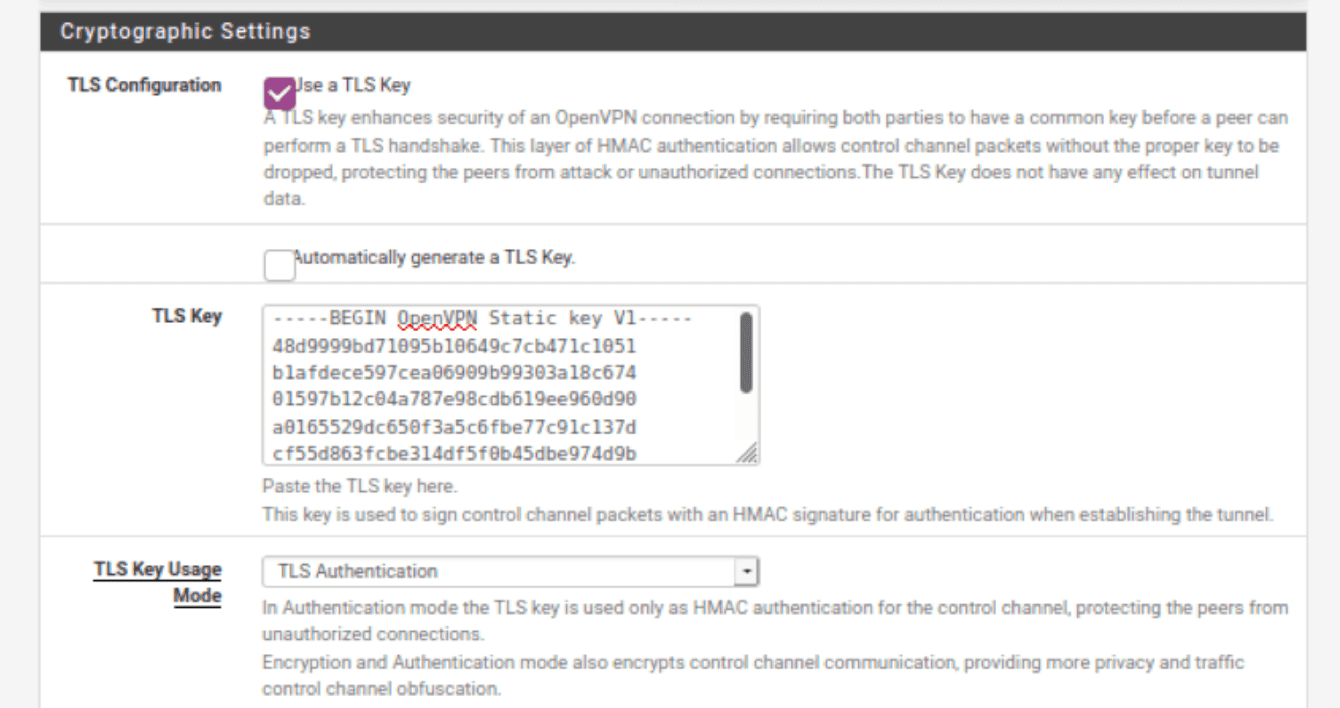
Cryptographic Settings
- TLS Configuration: vink dit vakje aan.
- Automatically generate a TLS key: haal het vinkje in dit vakje weg.
- TLS Key: in de tekstverwerker die u eerder geopend had, kopieert u de tekst tussen <tls-auth> en </tls-auth> en plakt u het in dit veld.

- TLS Key Usage Mode: selecteer TLS Authentication.
- Peer Certificate Authority: selecteer de invoer (bijv. ExpressVPN) die u eerder hebt gemaakt.
- Client Certificate: selecteer de invoer (bijv. ExpressVPN Cert) die u eerder hebt gemaakt.
- Encryption Algorithm: in de tekstverwerker die u eerder had geopend zoekt u naar het woord “cipher.” Selecteer het algoritme dat in het dropdownmenu na “cipher” wordt getoond. Bijvoorbeeld: AES-256-GCM.
- Enable NCP: haal het vinkje weg.
- NCP Algorithms: laat dit leeg.
- Auth digest algorithm: in de tekstverwerker die u eerder had geopend, zoekt u naar het woord “auth.” Selecteer het algoritme dat getoond wordt in het dropdownmenu na “auth”. Bijvoorbeeld: SHA512.
- Hardware Crypto: tenzij u zeker weet dat u apparaat hardware cryptografie ondersteunt, selecteert u No Hardware Crypto Acceleration.

Tunnel Settings
- IPv4 Tunnel Network: laat dit leeg.
- IPv6 Tunnel Network: laat dit leeg.
- IPv4 Remote network(s): laat dit leeg.
- IPv6 Remote network(s): laat dit leeg.
- Limit outgoing bandwidth: laat dit leeg.
- Compressie: Selecteer Refuse any non-stub compression (Alle compressie behalve stub-compressie weigeren) (Meest veilig).
- Topology: niet veranderen.
- Type-of-Service: laat dit leeg.
- Don’t pull routes: vink dit vakje aan.
- Don’t add/remove routes: laat dit leeg.
Advanced Configuration
- Custom options: kopieer en plak het volgende:
fast-io;persist-key;persist-tun;remote-random;pull;comp-lzo;tls-client;verify-x509-name Server name-prefix;remote-cert-tls server;key-direction 1;route-method exe;route-delay 2;tun-mtu 1500;fragment 1300;mssfix 1450;verb 3;sndbuf 524288;rcvbuf 524288 - UDP Fast I/O: vink dit vakje aan.
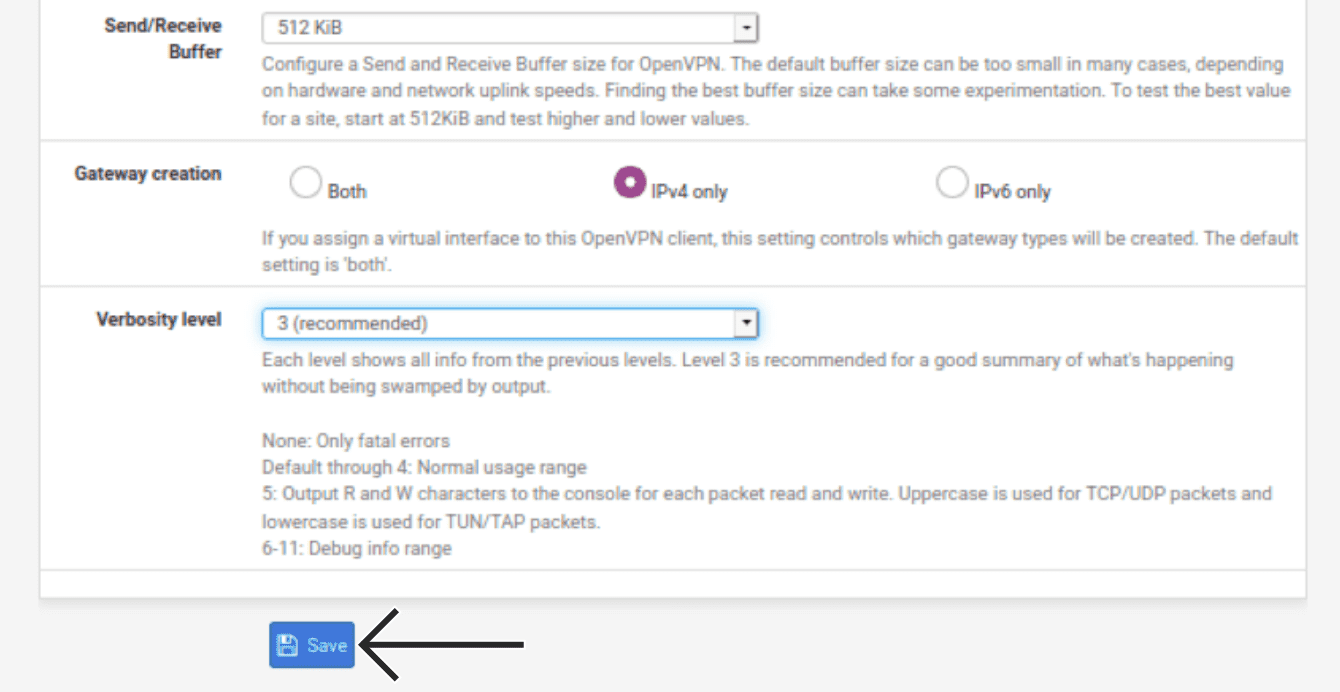
- Send/ Receive Buffer: selecteer 512 KiB.
- Gateway Creation: selecteer IPv4 only.
- Verbosity level: selecteer 3 (recommended).
Klik op Save.
Hulp nodig? Neem contact op met de helpdesk van ExpressVPN voor directe ondersteuning.
3. WAN door de VPN tunnel leiden
Als de tunnel eenmaal online is, moet u uw WAN verkeer nog door de tunnel leiden.
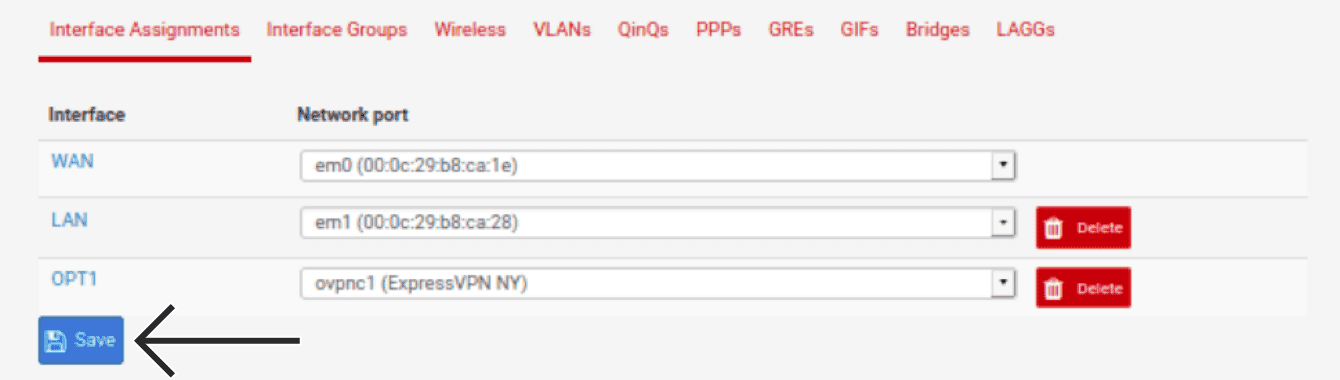
Klik in de bovenste navigatiebalk op Interfaces > Assignments.
Klik op Add. Er verschijnt een nieuw interface. Voor OPT1 selecteert u ovpnc1. Klik op Save.
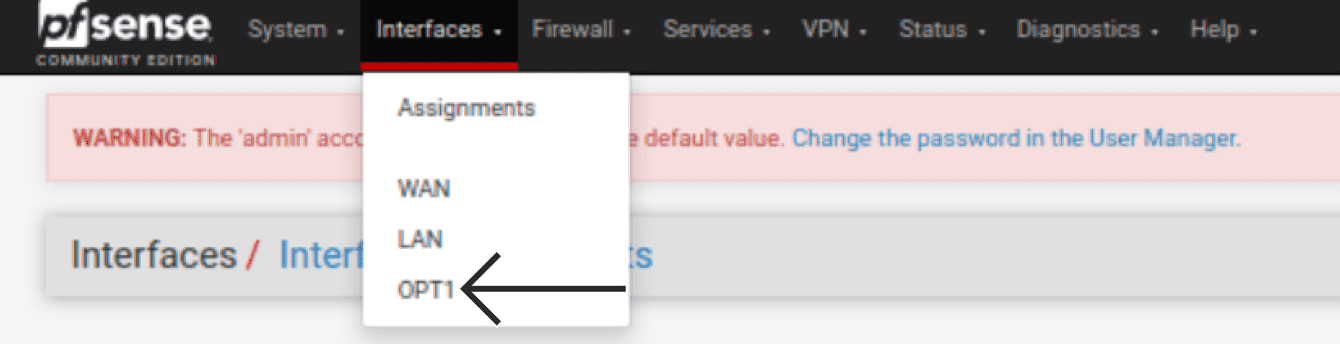
Klik in de bovenste navigatiebalk op Interfaces > OPT1.
Voer de volgende informatie in:
General Configuration
- Enable: vink dit vakje aan.
- Description: voer een naam in die u iets zegt. Bijvoorbeeld: ExpressVPN.
- MAC Address: laat dit leeg.
- MTU: laat dit leeg.
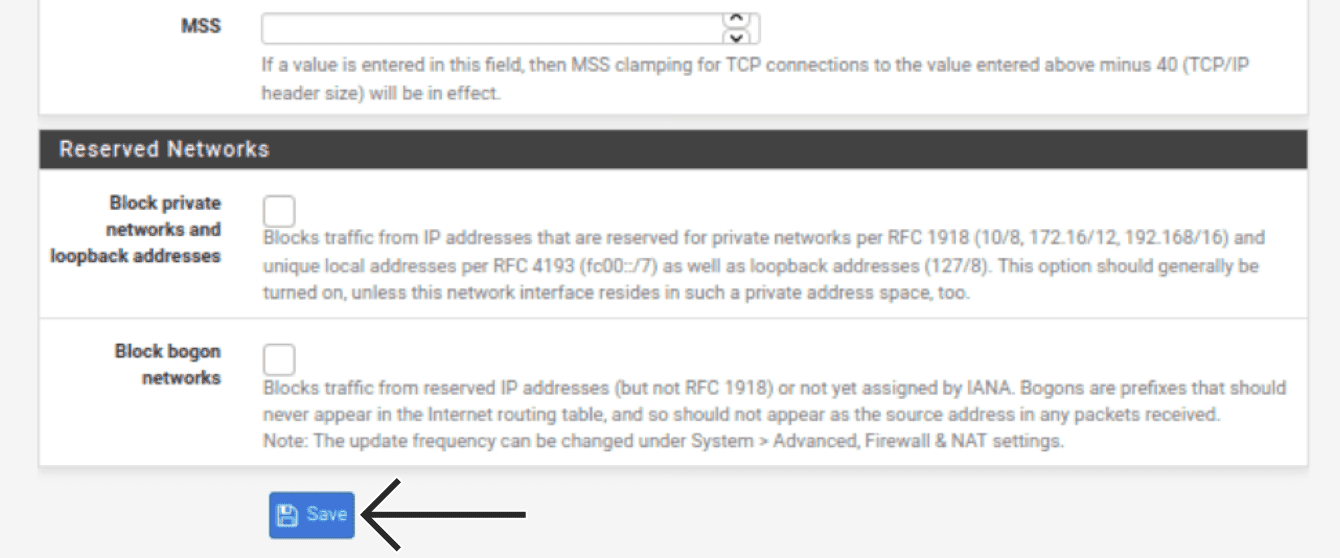
- MSS: laat dit leeg.
Reserved Networks
- Block private networks and loopback addresses: geen vinkje.
- Block bogon networks: geen vinkje.
Klik op Save.
Klik op Apply Changes.
Klik in de bovenste navigatiebalk op Firewall > Aliases.
Klik op Add.
Geef uw thuisnetwerk een “Alias” met een vriendelijke naam om naar uw netwerk te verwijzen. Voer de volgende informatie in:
Properties
- Name: voer een betekenisvolle naam in. Bijvoorbeeld: Locale_Subnetwerken.
- Description: voer iets in dat betekenis heeft voor u. Bijvoorbeeld: Thuisnetwerk.
- Type: selecteer Network(s).
Network(s)
- Network or FQDN: voer in 192.168.1.0 en selecteer dan 24.
Klik op Save.

Klik in de bovenste navigatiebalk op Firewall > NAT > Outbound.
Voor Mode selecteert u Manual Outbound NAT rule generation. Klik op Save > Apply Changes.
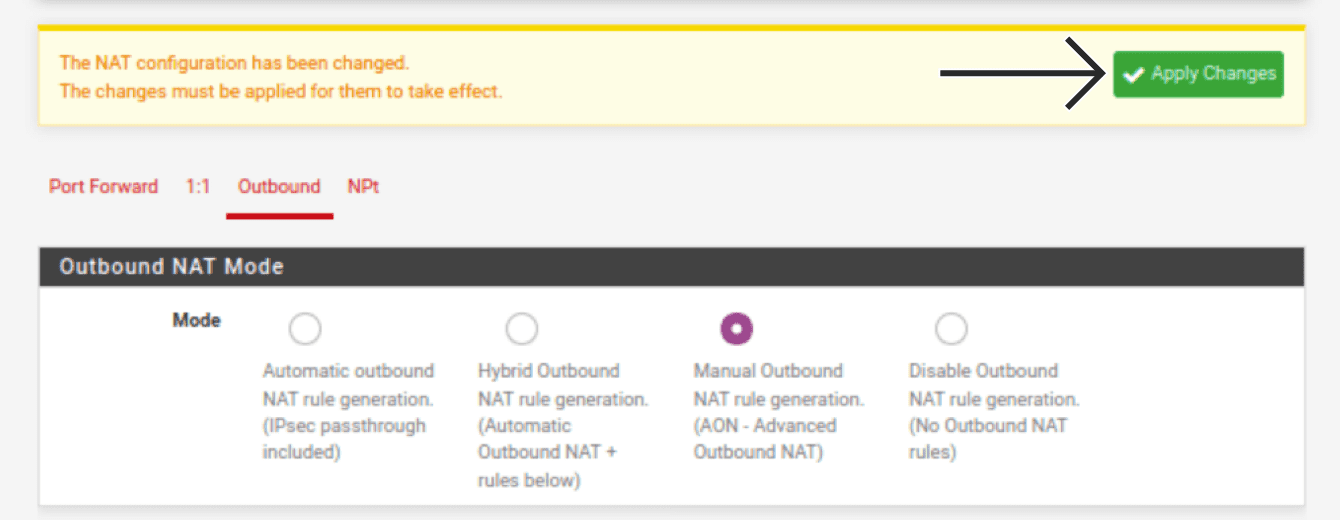
Uw verkeer moet een bestemming hebben als het uw netwerk verlaat. Scroll naar beneden naar Mappings; u zult uw bestaande WAN verbindingen aan moeten passen om uw nieuwe virtuele ExpressVPN interface te gebruiken.
Om de eerste WAN verbinding te maken klikt u op  .
.

Bij Interface selecteert u EXPRESSVPN.

Klik op Save.
Herhaal deze stappen voor de andere WAN verbindingen.
Nadat alle nieuwe regels zijn toegevoegd klikt u bovenin op Apply Changes.
Nu moet u nog een regel maken om al het locale verkeer om te leiden door de OpenVPN gateway die u hebt gemaakt. Klik in de bovenste navigatiebalk op Firewall > Rules.
Klik op LAN. Klik op Add helemaal links.
Voer de volgende informatie in:
Edit Firewall Rule
- Actie: Selecteer Pass (Toestaan).
- Disabled: laat het vakje leeg.
- Interface: seleceert LAN.
- Address: selecteer IPv4.
- Protocol: selecteer Any.
Source
- Source: selecteer Single host or alias en voer de naam in van de alias die u eerder voor uw netwerk hebt gemaakt. Bijvoorbeeld: Locale_subnetwerken.
Destination
- Destination: selecteer any.
Extra Options
- Log: laat dit vakje leeg.
- Description: voer iets in dat betekenis heeft voor u. Bijvoorbeeld: LAN verkeer naar ExpressVPN.
Klik op Display Advanced.
Advanced Options
- Gateway: selecteer EXPRESSVPN.

Klik op Save > Apply Changes.
Hulp nodig? Neem contact op met de helpdesk van ExpressVPN voor directe ondersteuning.
4. Geslaagde verbinding bevestigen
Het moet nu mogelijk zijn om te bevestigen dat uw OpenVPN verbinding geslaagd is. Klik in de bovenste navigatiebalk op Status > OpenVPN.
Als uw VPN tunnel online is, moet de Status zijn: “up.”
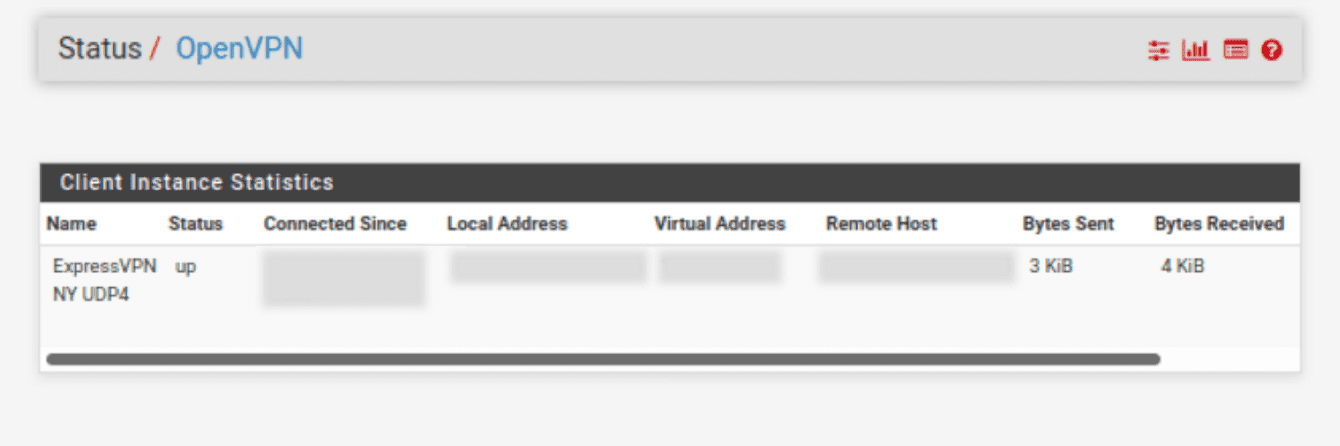
U kunt ook de ExpressVPN IP adres Checker gebruiken om te controleren of u met de VPN verbonden bent. Het IP adres dat wordt weergegeven moet overeenkomen met de locatie waarmee u via OpenVPN verbonden bent. Is dat niet het geval, klik dan onder Service op het pauze pictogram en daarna op het start pictogram om de VPN opnieuw te starten.
Hulp nodig? Neem contact op met de helpdesk van ExpressVPN voor directe ondersteuning.