






Du må registrere deg for en ExpressVPN-konto for å bruke appene og konfigurasjonene våre.
Denne veiledningen vil vise deg hvordan du konfigurerer ExpressVPN på din pfSense med OpenVPN.
Ikke alle ExpressVPN-lokasjoner er tilgjengelige for manuelt konfigurerte tilkoblinger.
Merk: Følgende trinn ble testet på pfSense 2.4.5 og er ment for brukere med en grunnleggende hjemmenettverksoppsett (192.168.1.0/24): Internett > Modem > pfSense > Router/Tilgangspunkter.
Hopp til…
1. Finn dine ExpressVPN-kontoinformasjoner
2. Sett opp VPN på pfSense
3. Ruter WAN gjennom VPN-tunnellen
4. Bekreft tilkoblingssuksess
1. Finn dine ExpressVPN-kontoinformasjoner
Gå til oppsettssiden for ExpressVPN+. Logg på kontoen din hvis du blir bedt om det.
Klikk på Advanced setup (Avansert oppsett) under Applikasjoner (eller Vis andre enheter).

Klikk på Manual configuration (Manuell konfigurering).

Du vil se brukernavnet og passordet ditt på høyre side under Setup (Oppsett) i steg 1.

Bla nedover til steg 2 for å se tilgjengelige regioner. Velg en region for å åpne en nedtrekksmeny og vise tilgjengelige lokasjoner.

Klikk på lokasjonen(e) du vil bruke for å laste ned .ovpn-filen(e).

Hold dette nettleservinduet åpent. Du trenger denne informasjonen senere i oppsettet.
Trenger du hjelp? Kontakt ExpressVPNs kundestøtte for å få hjelp.
2. Sett opp VPN på pfSense
Logg inn på ditt pfSense webgrensesnitt. (Det standard brukernavnet og passordet er admin og pfsense.) Klikk SIGN IN (LOGG INN).
Øverst i navigasjonslinjen, klikk System > Cert. Manager (Sert. Leder).
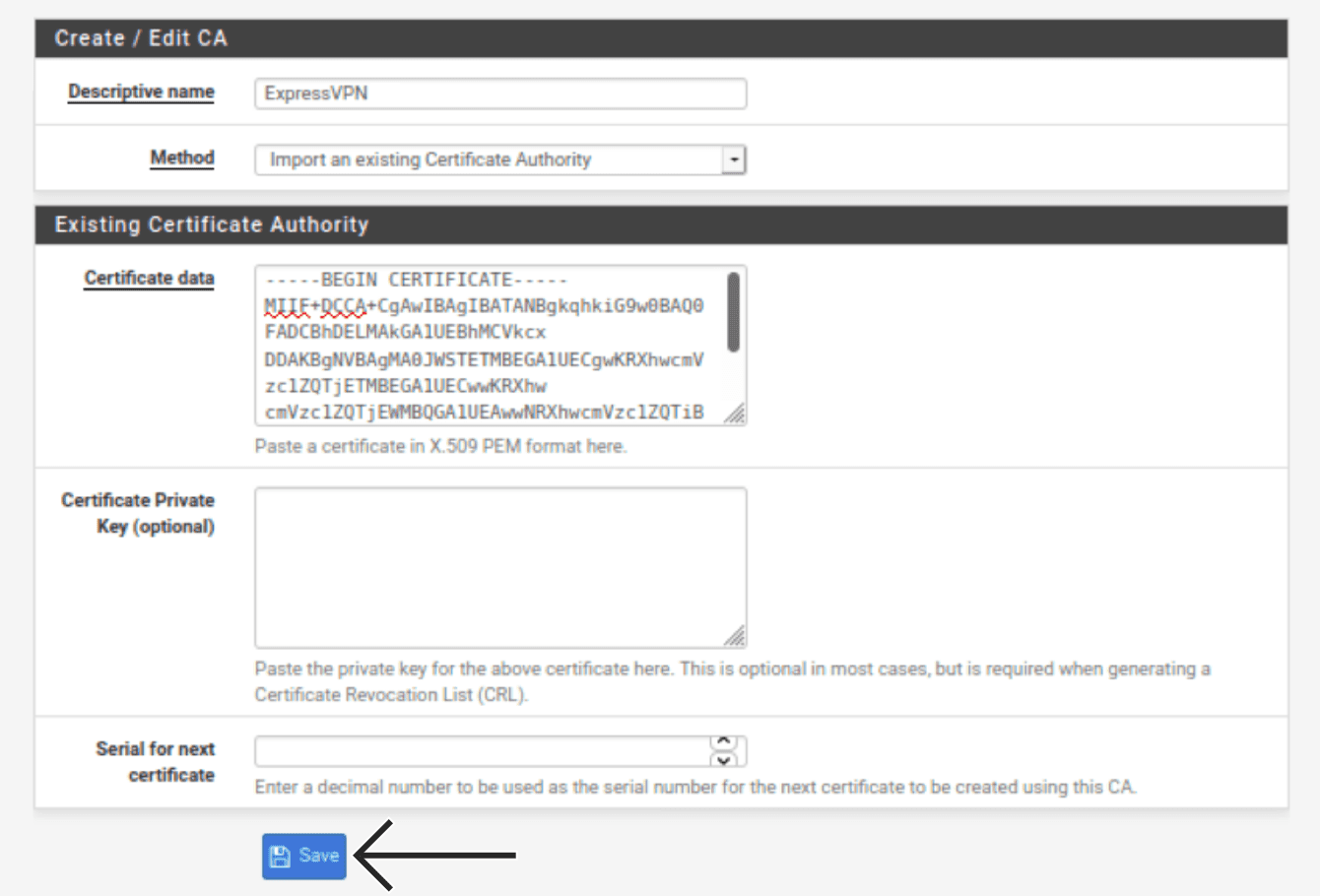
I CA fanen, klikk  Add (Legg til). Fyll inn følgende informasjon:
Create/ Edit CA (Opprett/Rediger CA)
- Descriptive name (Beskrivende navn): Skriv inn et navn som hjelper deg å kjenne igjen VPN-tilkoblingen. For eksempel: ExpressVPN.
- Method (Metode): Velg Import an existing Certificate Authority (Importer en eksisterende Sertifikatautoritet).
Existing Certificate Authority (Eksisterende Sertifikatautoritet)
- Certificate data (Sertifikatdata): Høyreklikk .ovpn-konfigurasjonsfilen og åpne den med en hvilken som helst tekstredigerer. Kopier teksten mellom <ca> og </ca> og lim inn i dette feltet.


- Certificate Private Key (optional) (Sertifikat privat nøkkel (valgfritt)): La stå tomt.
- Serial for next certificate (Serienummer for neste sertifikat): La stå tomt.

Klikk Save (Lagre).
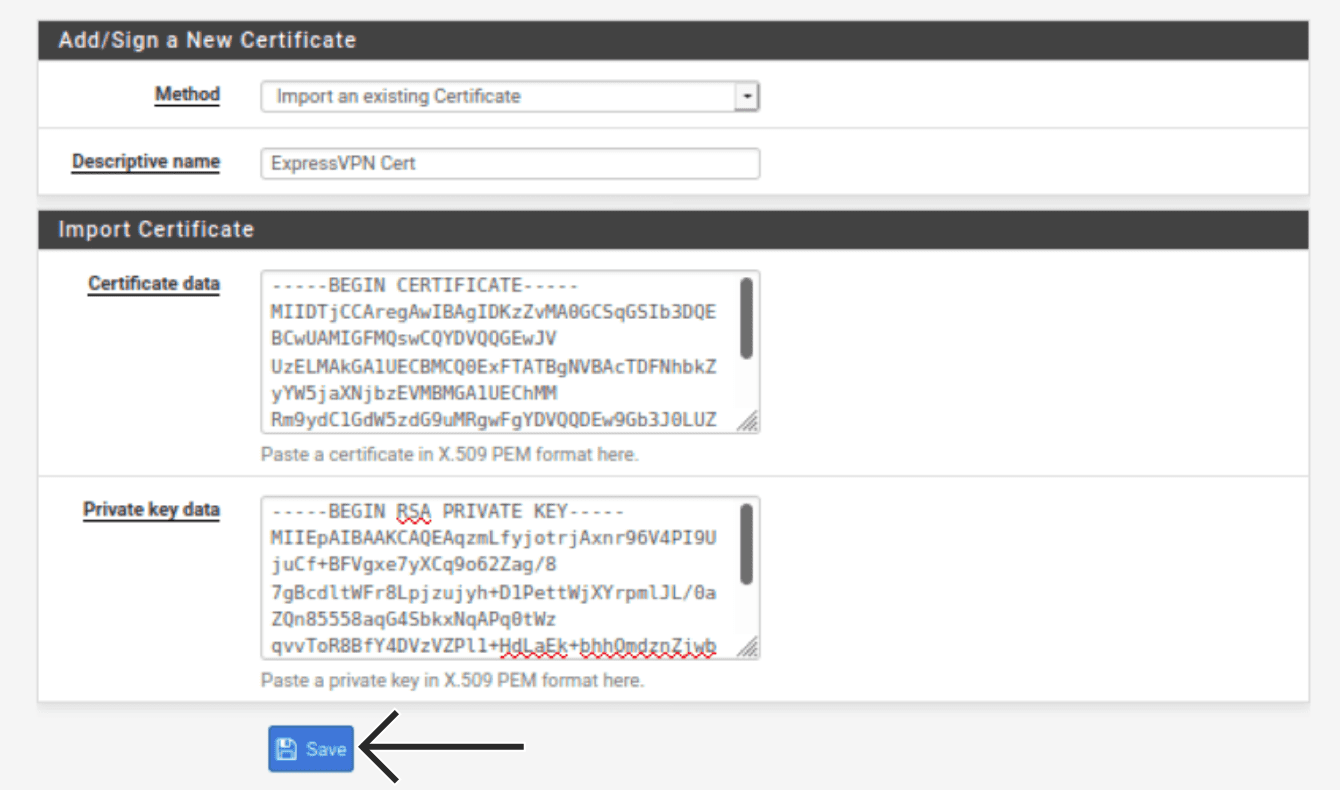
Klikk Certificates (Sertifikater). Klikk Add/ Sign (Legg til/Signer). Fyll inn følgende informasjon:
Add/ Sign a New Certificate (Legg til/Signer et nytt sertifikat)
- Method (Metode): Velg Import an existing Certificate (Importer et eksisterende sertifikat).
- Descriptive name (Beskrivende navn): Skriv inn et navn. For eksempel: ExpressVPN Sert.
Import Certificate (Importer Sertifikat)
- Certificate data (Sertifikatdata): I tekstredigereren du åpnet tidligere, kopier teksten mellom <cert> og </cert> og lim inn i dette feltet.


- Private key data (Privat nøkkeldata): I tekstredigereren du åpnet tidligere, kopier teksten mellom <key> og </key> og lim inn i dette feltet.



Klikk Save (Lagre).
I toppmenyen, klikk på VPN (VPN) > OpenVPN (OpenVPN).
Klikk Clients (Klienter), klikk deretter Add (Legg til). Fyll inn følgende informasjon:
General Information (Generell informasjon)
- Disabled (Deaktivert): Ikke merk av.
- Server mode (Servermodus): Velg Peer to Peer (SSL/TLS) (Peer to Peer (SSL/TLS)).
- Protocol (Protokoll): Velg UDP on IPv4 only (UDP på kun IPv4).
- Device mode (Enhetsmodus): Velg tun – Layer 3 Tunnel Mode (tun – Lag 3 Tunnel Modus).
- Interface (Grensesnit): Velg WAN (WAN).
- Local port (Lokal port): La stå tomt.
- Server host or address (Serververt eller adresse): I tekstredigeringsprogrammet du åpnet tidligere, kopier hvilken som helst serveradresse oppført mellom ordet “remote” og det firesifrede portnummeret. Lim det inn i dette feltet.
- Server port (Serverport): Skriv inn nummeret (etter serveradressen) du fant ovenfor.
- Proxy host or address (Proxy-vert eller adresse): La stå tomt.
- Proxy port (Proxy-port): La stå tomt.
- Proxy Authentication (Proxy-autentisering): Velg none (ingen).
- Description (Beskrivelse): Skriv inn et navn som hjelper deg å kjenne igjen VPN-tilkoblingen. For eksempel: ExpressVPN NY.

User Authentication Settings (Brukerautentiseringsinnstillinger)
- Username (Brukernavn): Skriv inn brukernavnet du fant tidligere.
- Password (Passord): Skriv inn passordet du fant tidligere to ganger.
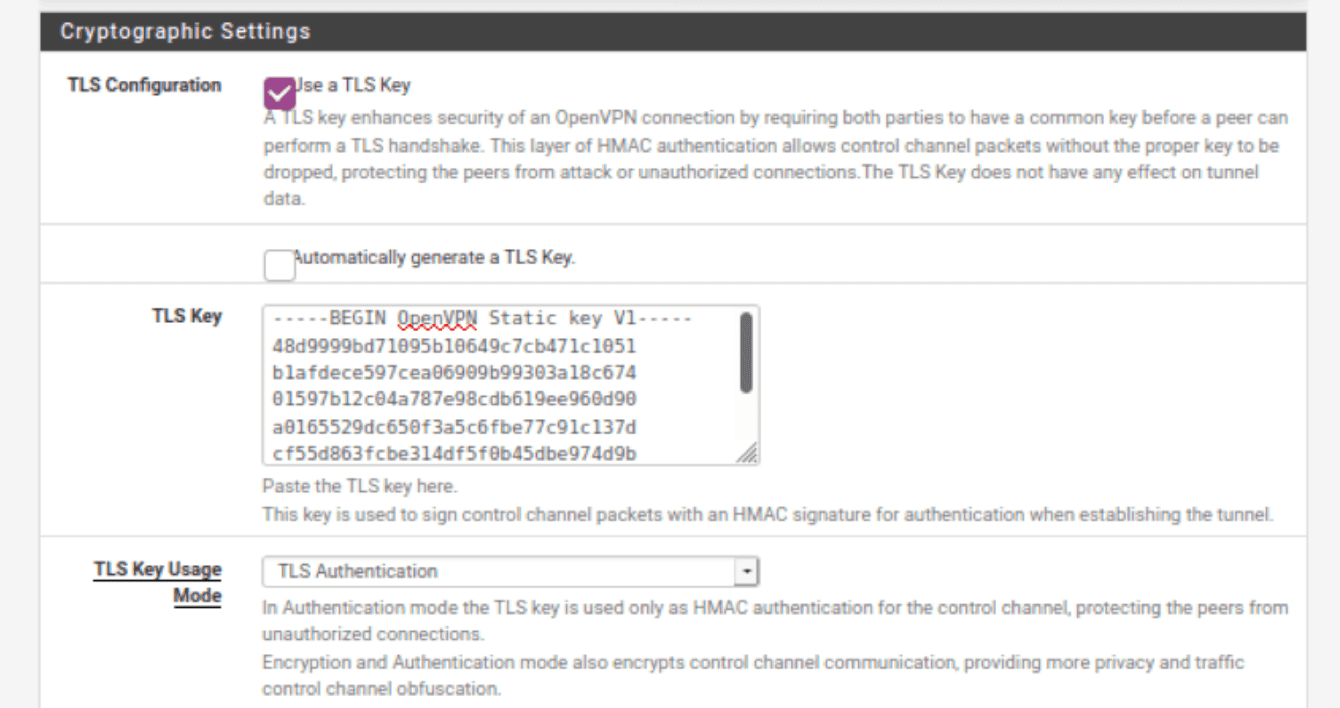
Cryptographic Settings (Kryptografiske innstillinger)
- TLS Configuration (TLS-konfigurasjon): Merk av i denne boksen.
- Automatically generate a TLS key (Generer automatisk en TLS-nøkkel): Fjern merket i denne boksen.
- TLS Key (TLS-nøkkel): I tekstredigereren du åpnet tidligere, kopier teksten mellom <tls-auth> og </tls-auth> og lim inn i dette feltet.

- TLS Key Usage Mode (TLS-nøkkel bruksmåte): Velg TLS Authentication (TLS Autentisering).
- Peer Certificate Authority (Peer Sertifikatautoritet): Velg oppføringen (f.eks. ExpressVPN) du opprettet tidligere.
- Client Certificate (Klientsertifikat): Velg oppføringen (f.eks. ExpressVPN Sert) du opprettet tidligere.
- Encryption Algorithm (Krypteringsalgoritme): I tekstredigereren du åpnet tidligere, se etter ordet “cipher.” Velg algoritmen som vises etter “cipher” i nedtrekksmenyen. For eksempel: AES-256-GCM.
- Enable NCP (Aktiver NCP): Fjern merket i denne boksen.
- NCP Algorithms (NCP-algoritmer): La stå tomt.
- Auth digest algorithm (Autentiserings sammensnittsalgoritme): I tekstredigereren du åpnet tidligere, se etter ordet “auth.” Velg algoritmen som vises etter “auth” i nedtrekksmenyen. For eksempel: SHA512.
- Hardware Crypto (Hardware Crypto): Med mindre du vet at enheten din støtter maskinvare-kryptografi, velg No Hardware Crypto Acceleration (Ingen maskinvare kryptografi-akselerasjon).

Tunnel Settings (Tunnelinnstillinger)
- IPv4 Tunnel Network (IPv4 Tunnelenettverk): La stå tomt.
- IPv6 Tunnel Network: (IPv6 Tunnelenettverk:) La stå tomt.
- IPv4 Remote network(s) (IPv4 Fjernnettverk(er)): La stå tomt.
- IPv6 Remote network(s) (IPv6 Fjernnettverk(er)): La stå tomt.
- Limit outgoing bandwidth (Begrens utgående båndbredde): La stå tomt.
- Komprimering: Velg Avvis alt annet enn stub-komprimering (sikrest)
- Topology (Topologi): La dette være som det er.
- Type-of-Service (Type-av-tjeneste): La være ukontrollert.
- Don’t pull routes (Ikke dra ruter): Merk av denne boksen.
- Don’t add/remove routes (Ikke legg til/fjern ruter): La være ukontrollert.
Advanced Configuration (Avansert konfigurasjon)
- Custom options (Egendefinerte alternativer): Kopier og lim inn følgende:
fast-io;persist-key;persist-tun;remote-random;pull;comp-lzo no;tls-client;verify-x509-name Server name-prefix;remote-cert-tls server;key-direction 1;route-method exe;route-delay 2;tun-mtu 1500;fragment 1300;mssfix 1450;verb 3;sndbuf 524288;rcvbuf 524288 - UDP Fast I/O (UDP Rask I/O): Merk av denne boksen.
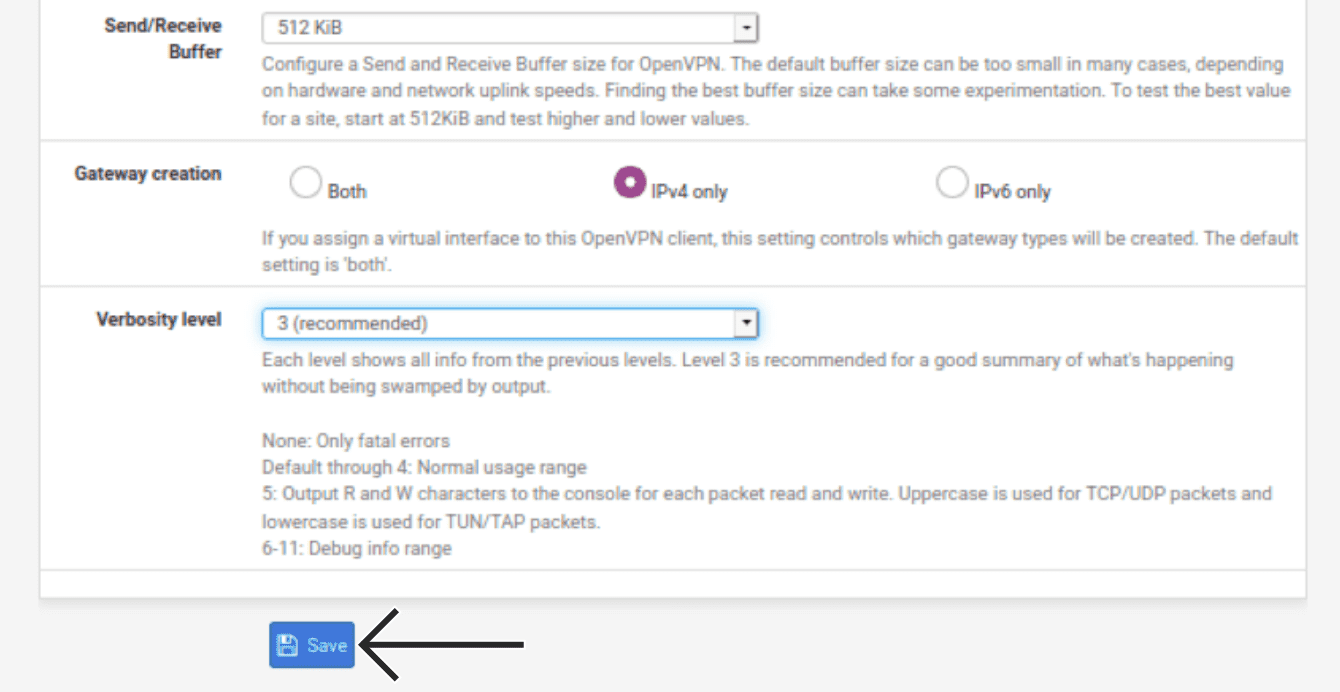
- Send/ Receive Buffer (Send/Motta Buffer): Velg 512 KiB.
- Gateway Creation (Gateway Opprettelse): Velg IPv4 only (Kun IPv4).
- Verbosity level (Verbositetsnivå): Velg 3 (recommended) (3 (anbefalt)).
Klikk Save (Lagre).
Trenger du hjelp? Kontakt ExpressVPNs kundestøtte for å få hjelp.
3. Ruter WAN gjennom VPN-tunnelen
Når tunnelen er online, må du rute WAN-trafikken din gjennom tunnelen.
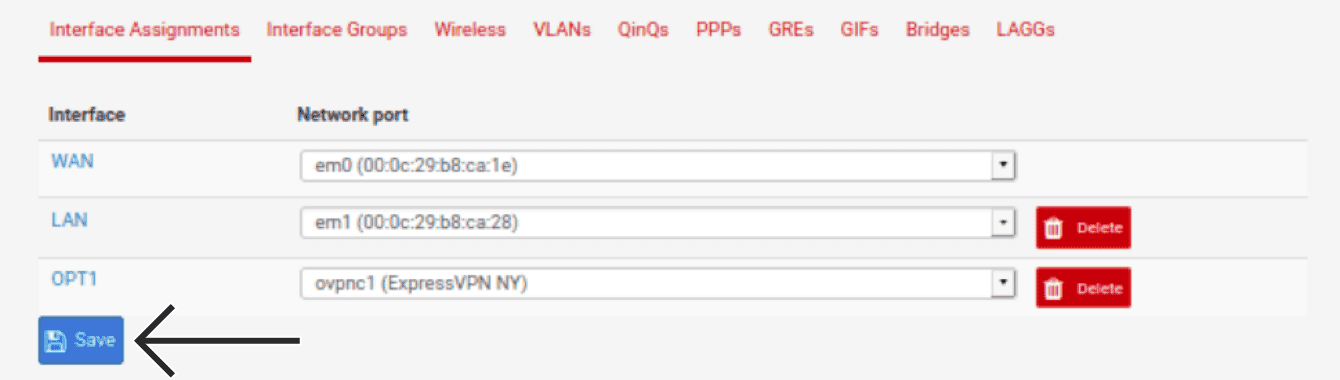
I toppmenyen, klikk på Interfaces (Grensesnitt) > Assignments (Tildelinger).
Klikk Add (Legg til). Et nytt grensesnitt vil bli opprettet. For OPT1 (OPT1), velg ovpnc1 (ovpnc1). Klikk Save (Lagre).
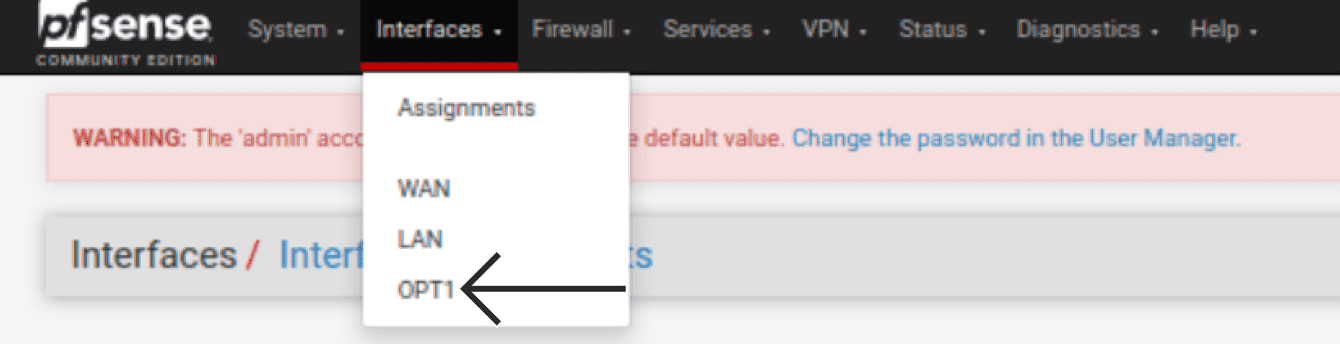
I toppmenyen, klikk på Interfaces (Grensesnitt) > OPT1.
Fyll inn følgende informasjon:
General Configuration (Generell konfigurasjon)
- Enable (Aktiver): Merk av denne boksen.
- Description (Beskrivelse): Angi et hvilket som helst navn som er meningsfullt for deg. For eksempel: ExpressVPN.
- MAC Address (MAC-adresse): La stå tomt.
- MTU: La stå tomt.
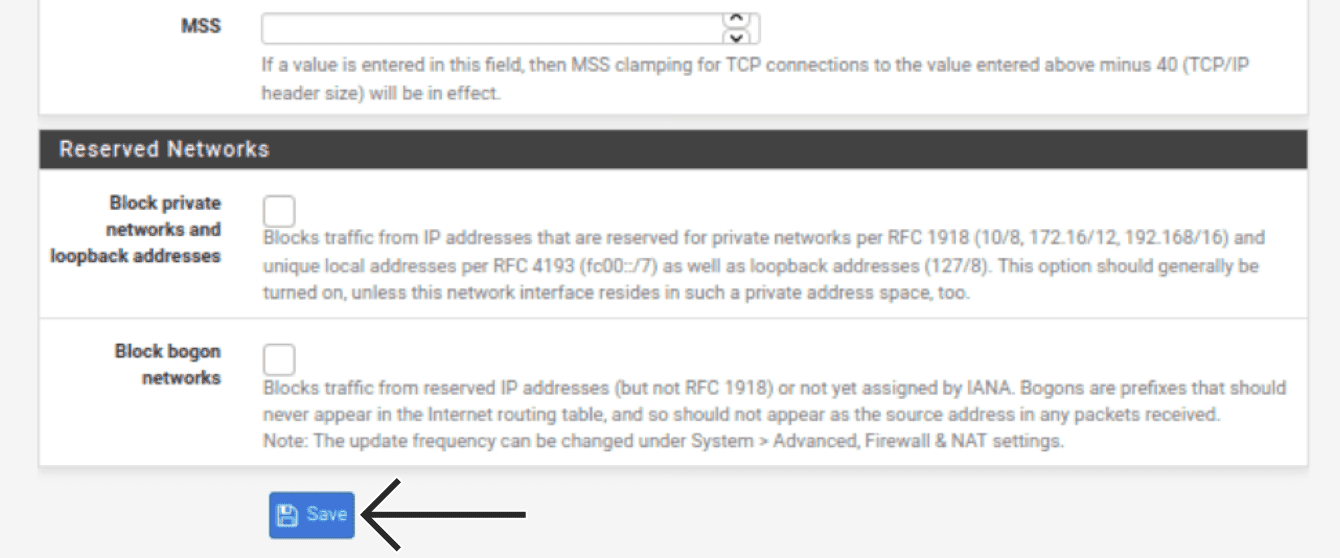
- MSS: La dette stå tomt.
Reserved Networks (Reserverte nettverk)
- Block private networks and loopback addresses (Blokker private nettverk og loopback-adresser): La være ukontrollert.
- Block bogon networks (Blokker bogon-nettverk): La være ukontrollert.
Klikk Save (Lagre).
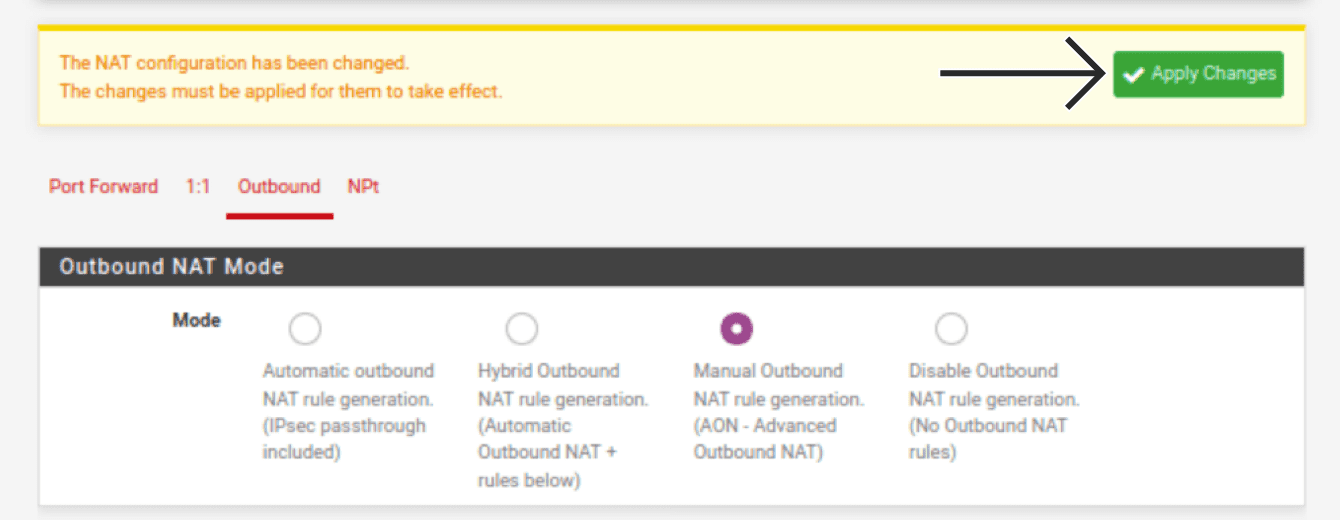
Klikk på Apply Changes (Bruk endringer).
I toppmenyen, klikk på Firewall (Brannmur) > Aliases (Alias).
Klikk Add (Legg til).
Gi hjemmenettverket ditt et «Alias» som tillater et vennlig navn å referere til nettverket ditt. Fyll inn følgende informasjon:
Properties (Egenskaper)
- Name (Navn): Angi et meningsfullt navn. For eksempel: Local_Subnets.
- Description (Beskrivelse): Angi noe meningsfullt for deg. For eksempel: Hjemmenettverk.
- Type (Type): Velg Network(s) (Nettverk(er)).
Network(s) (Nettverk(er))
- Network or FQDN (Nettverk eller FQDN): Angi 192.168.1.0, og velg 24.
Klikk Save (Lagre).

I toppmenyen, klikk på Firewall (Brannmur) > NAT (NAT) > Outbound (Utgående).
For Mode (Modus), velg Manual Outbound NAT rule generation (Manuell utgående NAT-regel generasjon). Klikk på Save (Lagre) > Apply Changes (Bruk endringer).
Trafikken din trenger et bestemmelsessted når den forlater nettverket ditt. Rull ned til Mappings (Kartlegginger), du må endre dine eksisterende WAN-tilkoblinger for å bruke det nye ExpressVPN virtuelle grensesnittet.
For den første WAN-tilkoblingsoppføringen, klikk  .
.

For Interface (Grensesnitt), velg EXPRESSVPN (EXPRESSVPN).

Klikk Save (Lagre).
Gjenta trinnene ovenfor for de andre WAN-postene.
Når alle de nye reglene er lagt til, klikk på Apply Changes (Bruk endringer) øverst.
Nå, opprett en regel for å omdirigere all lokal trafikk gjennom OpenVPN-gatewayen du nettopp opprettet. I toppmenyen, klikk på Firewall (Brannmur) > Rules (Regler).
Klikk på LAN (LAN). Klikk på Add (Legg til) helt til venstre.
Fyll inn følgende informasjon:
Edit Firewall Rule (Rediger Brannmurregel)
- Action (Handling): Velg Pass (Passer).
- Disabled (Deaktivert): La være ukontrollert.
- Interface (Grensesnitt): Velg LAN (LAN).
- Address (Adresse): Velg IPv4 (IPv4).
- Protocol (Protokoll): Velg Any (Enhver).
Source (Kilde)
- Source (Kilde): Velg Single host or alias (Enkelt vert eller alias) og angi navnet på aliaset du opprettet for nettverket ditt tidligere. For eksempel: Local_subnets.
Destination (Destinasjon)
- Destination (Destinasjon): Velg any (enhver).
Extra Options (Ekstra alternativer)
- Log (Logg): La være ukontrollert.
- Description (Beskrivelse): Angi noe meningsfullt for deg. For eksempel: LAN-trafikk til ExpressVPN.
Klikk på Display Advanced (Vis avansert).
Advanced Options (Avanserte alternativer)
- Gateway (Gateway): Velg EXPRESSVPN (EXPRESSVPN).

Klikk på Save (Lagre) > Apply Changes (Bruk endringer).
Trenger du hjelp? Kontakt ExpressVPNs kundestøtte for å få hjelp.
4. Bekreft tilkoblingssuksess
Du bør nå kunne bekrefte at OpenVPN-tilkoblingen er vellykket. I toppraden, klikk Status (Status) > OpenVPN (OpenVPN).
Hvis VPN-tunnelen din er online, bør Status (Status) vise «oppe.»
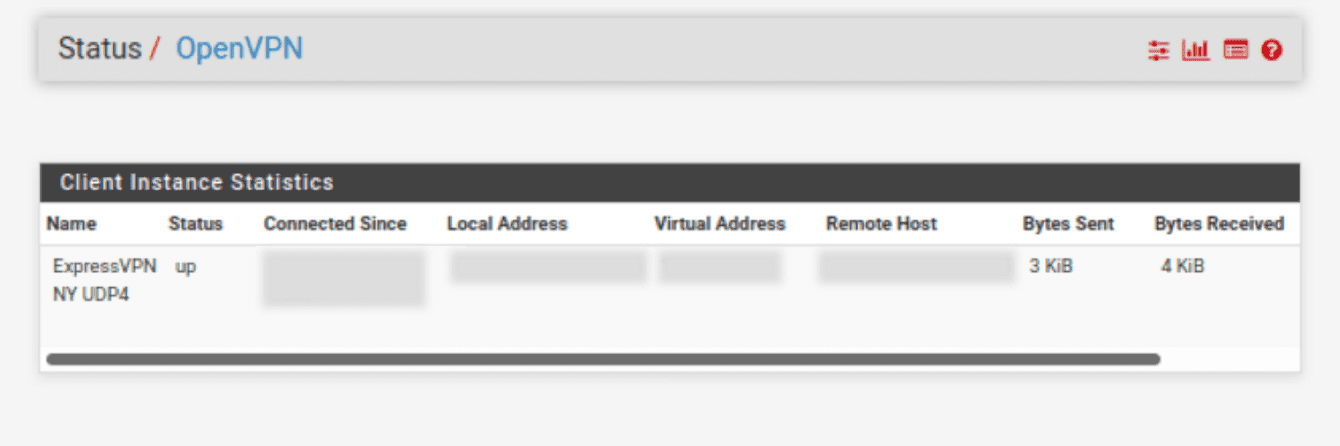
Du kan også bruke ExpressVPNs IP-adressekontroll for å bekrefte at du er koblet til VPN. Den viste IP-adressen bør korrelere med lokasjonen du er koblet til via OpenVPN. Hvis ikke, under Service (Tjeneste), klikk på pauseikonet og deretter startikonet for å starte VPN på nytt.
Trenger du hjelp? Kontakt ExpressVPNs kundestøtte for å få hjelp.