






Uygulamamızı ve özellikleri kullanabilmek için lütfen önce ExpressVPN hesabına giriş yapın.
Bu rehberde ExpressVPN’li bir yönlendiricide MediaStreamer’ı nasıl kullanacağınızı göstereceğiz. Buna yönlendiriciler için ExpressVPN uygulamasını çalıştırabilen destekli yönlendiricilerin yanı sıra Aircove ve Aircove Go dâhildir.
MediaStreamer, video izleme deneyiminizi artırmak için tasarlanmış bir DNS hizmetidir. MediaStreamer bir VPN değildir ve VPN’in sunduğu gizlilik ve güvenlik avantajlarını sunmaz. MediaStream kullanan konumları değiştiremezsiniz.
MediaStream kullanmak için öncelikle:
- Yönlendiricinizde ExpressVPN’i kurun
- Cihazınızı yönlendiriciye bağlayın
Bölüme atla…
IP adresinizi ExpressVPN web sitesine kaydedin
ExpressVPN’in çalıştığı bir yönlendiricide MediaStreamer kullanın (v2 ve üstü)
ExpressVPN’in çalıştığı bir yönlendiricide MediaStreamer kullanın (v1)
IP adresinizi ExpressVPN web sitesine kaydedin
- ExpressVPN+ portalına gidin ve istenirse ExpressVPN hesabınıza giriş yapın.
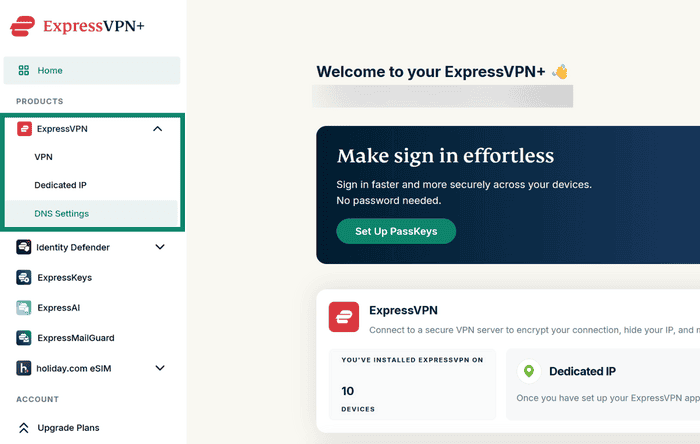
- Soldaki menüden ExpressVPN > DNS Ayarları’nı seçin.

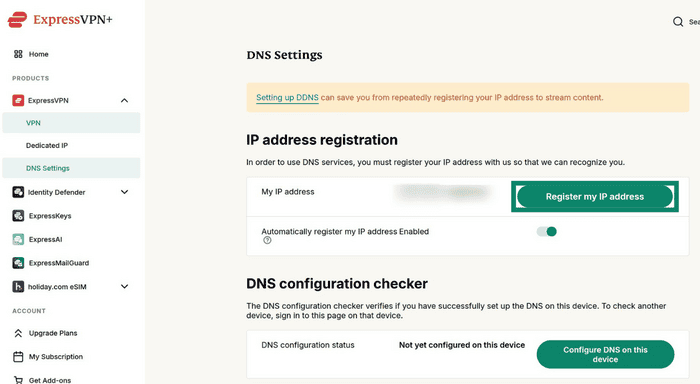
- IP adresi kaydı kısmından IP adresimi kaydet’i seçin. IP adresiniz kayıtlı görünüyorsa bu adımı atlayabilirsiniz.

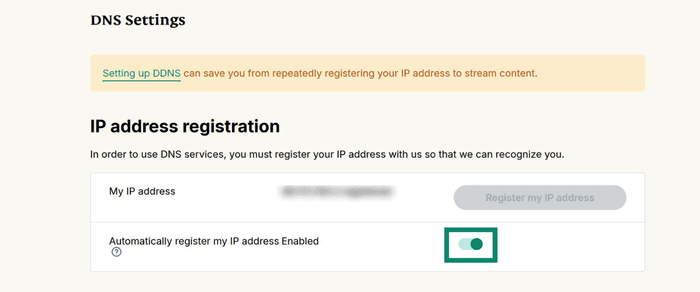
- IP adresimi otomatik kaydet’i açın. Bunu yaparsanız IP adresiniz değiştiğinde kaydınız otomatik olarak güncellenir.

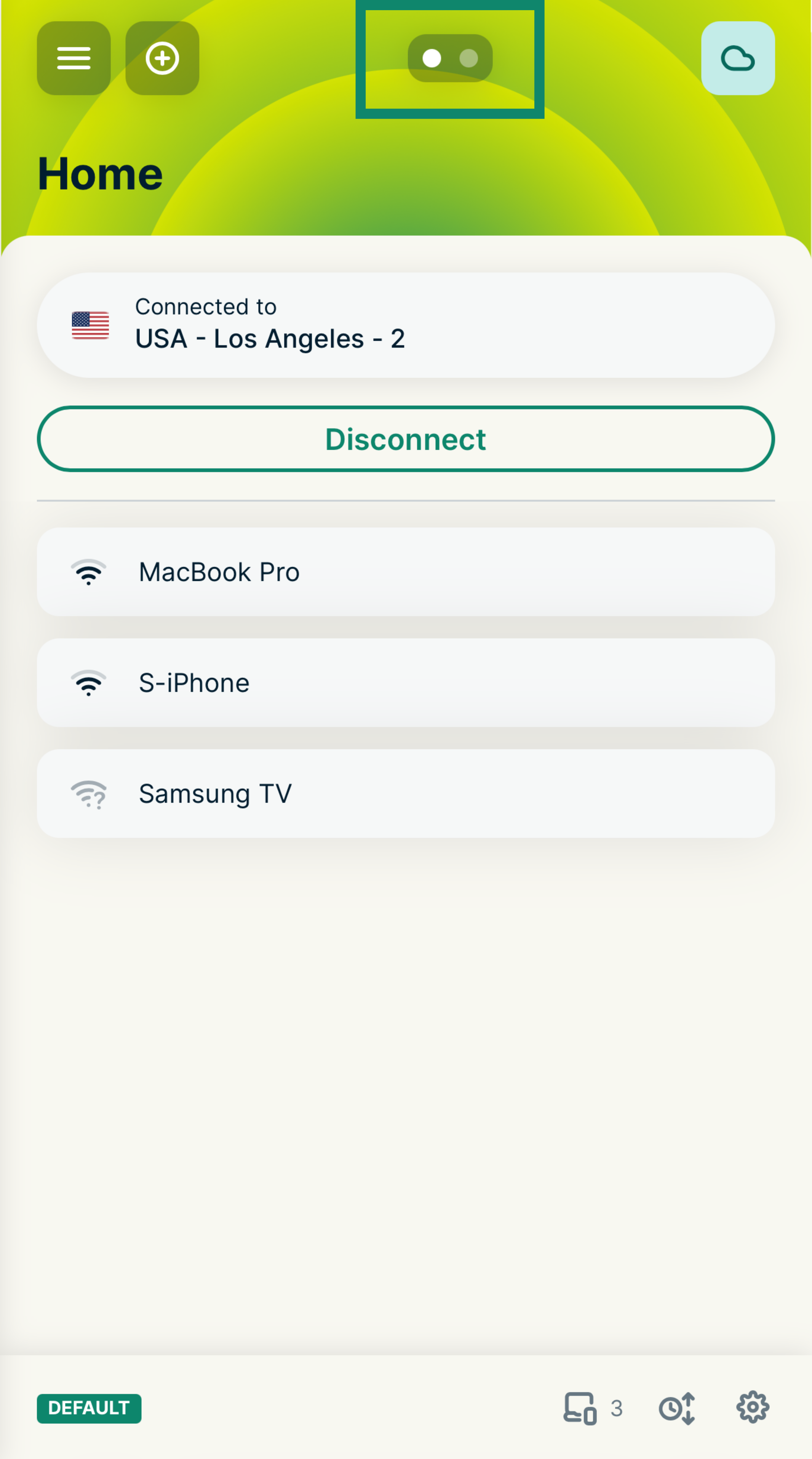
IP adresimi otomatik kaydet açık olduğunda cihazınızda ExpressVPN uygulamasını kullanarak ya da ExpressVPN hesabınıza ara sıra giriş yaparak IP adresinizi güncel tutabilirsiniz.
Yardıma mı ihtiyacınız var? Hemen yardım almak için ExpressVPN Destek Ekibi’ne ulaşın.
ExpressVPN’in çalıştığı bir yönlendiricide MediaStreamer kullanın (v2 ve üstü)
- ExpressVPN’in çalıştığı yönlendiricinize giriş yapın.
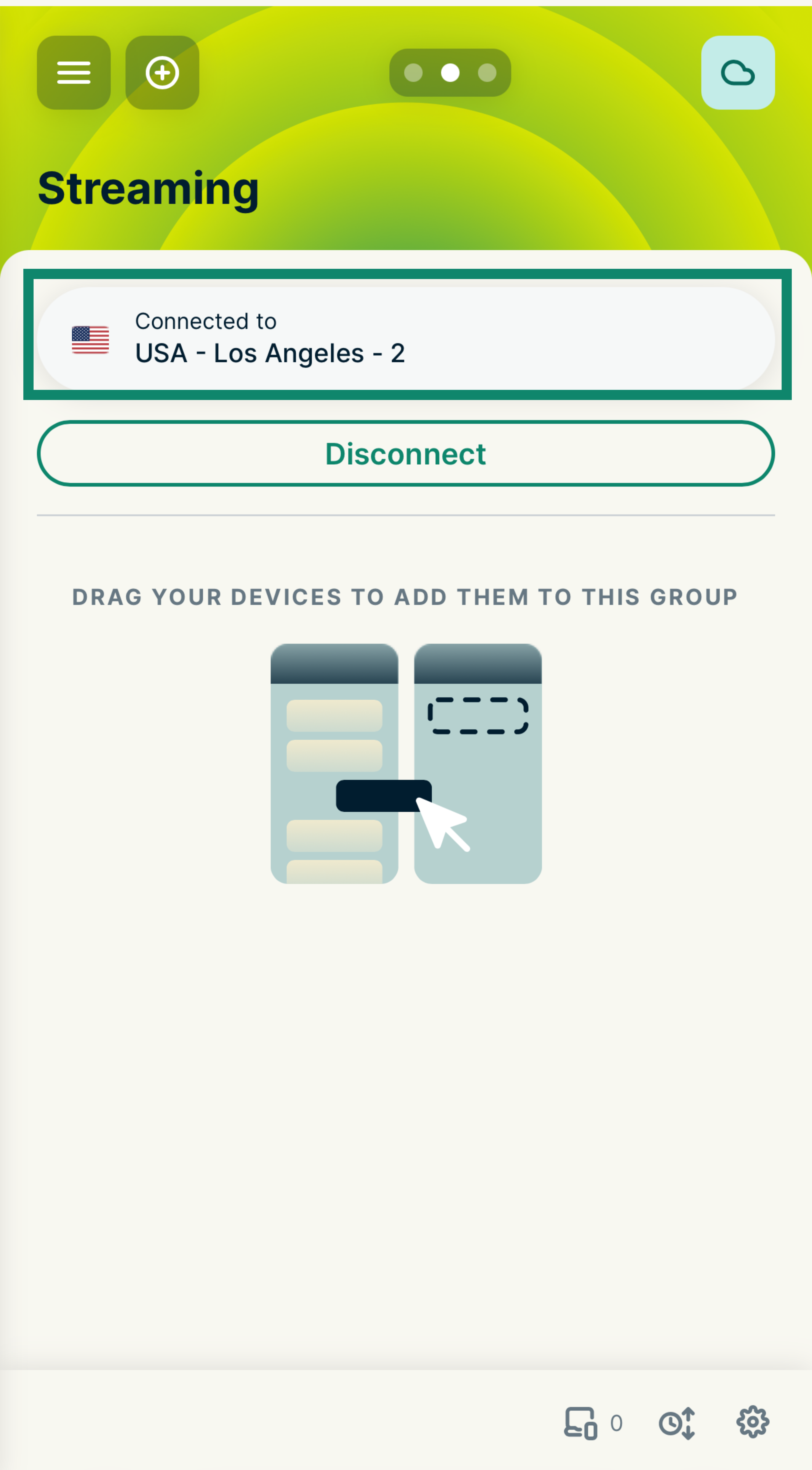
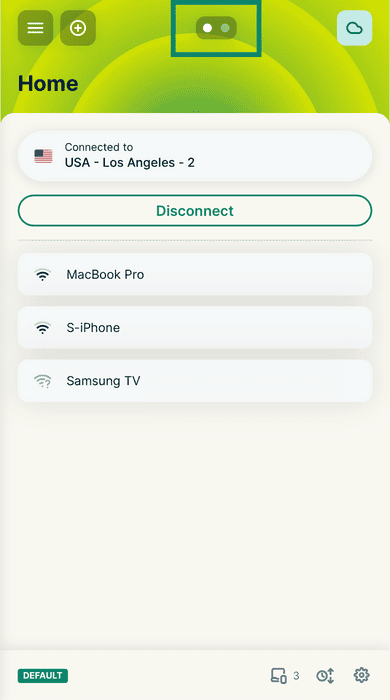
- Sağa kaydırarak MediaStreamer’ı kullanmak istediğiniz cihaz grubunu (Örneğin “Yayın” grubu) seçin.

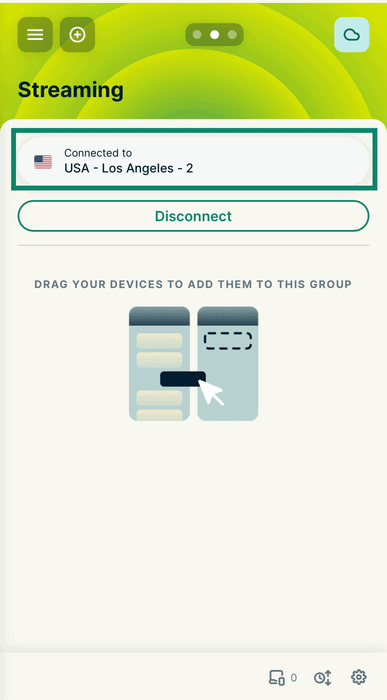
- Konum seçiciyi açmak için grubun başındaki mevcut konum’a dokunun.

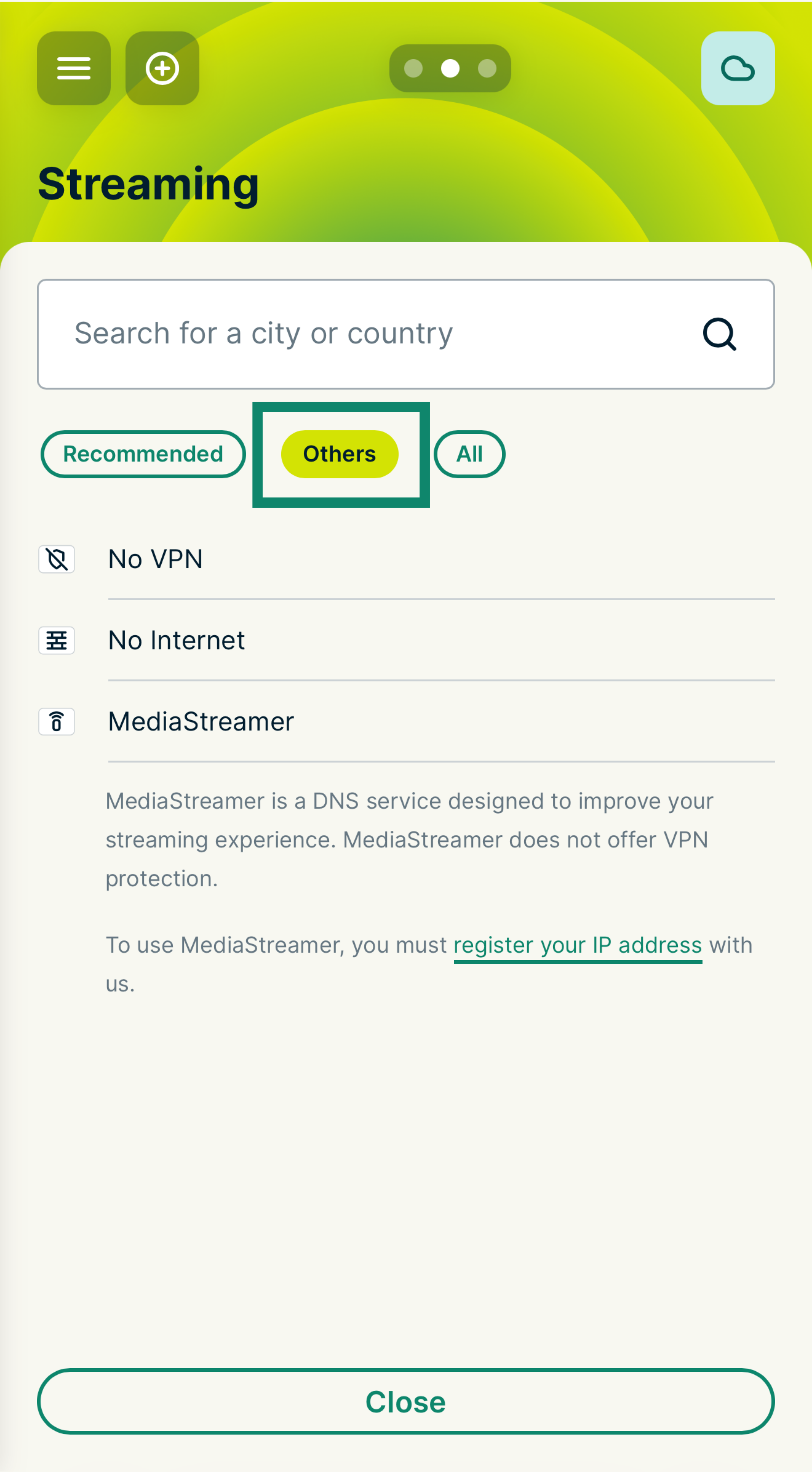
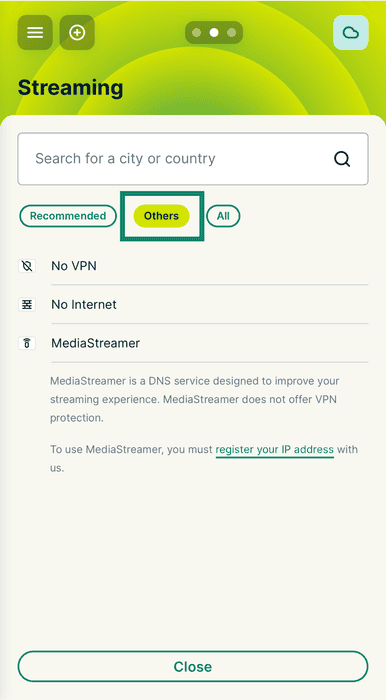
- Diğerleri sekmesini seçin.

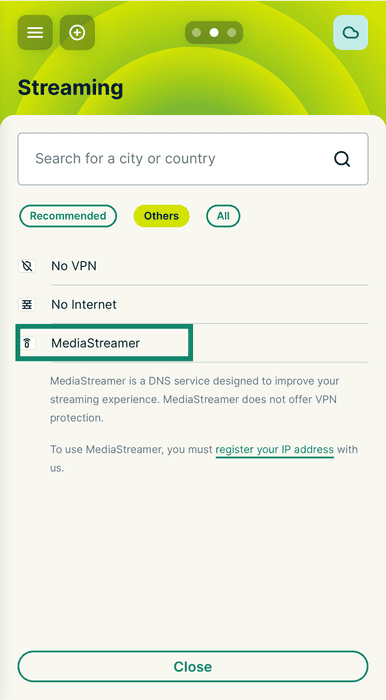
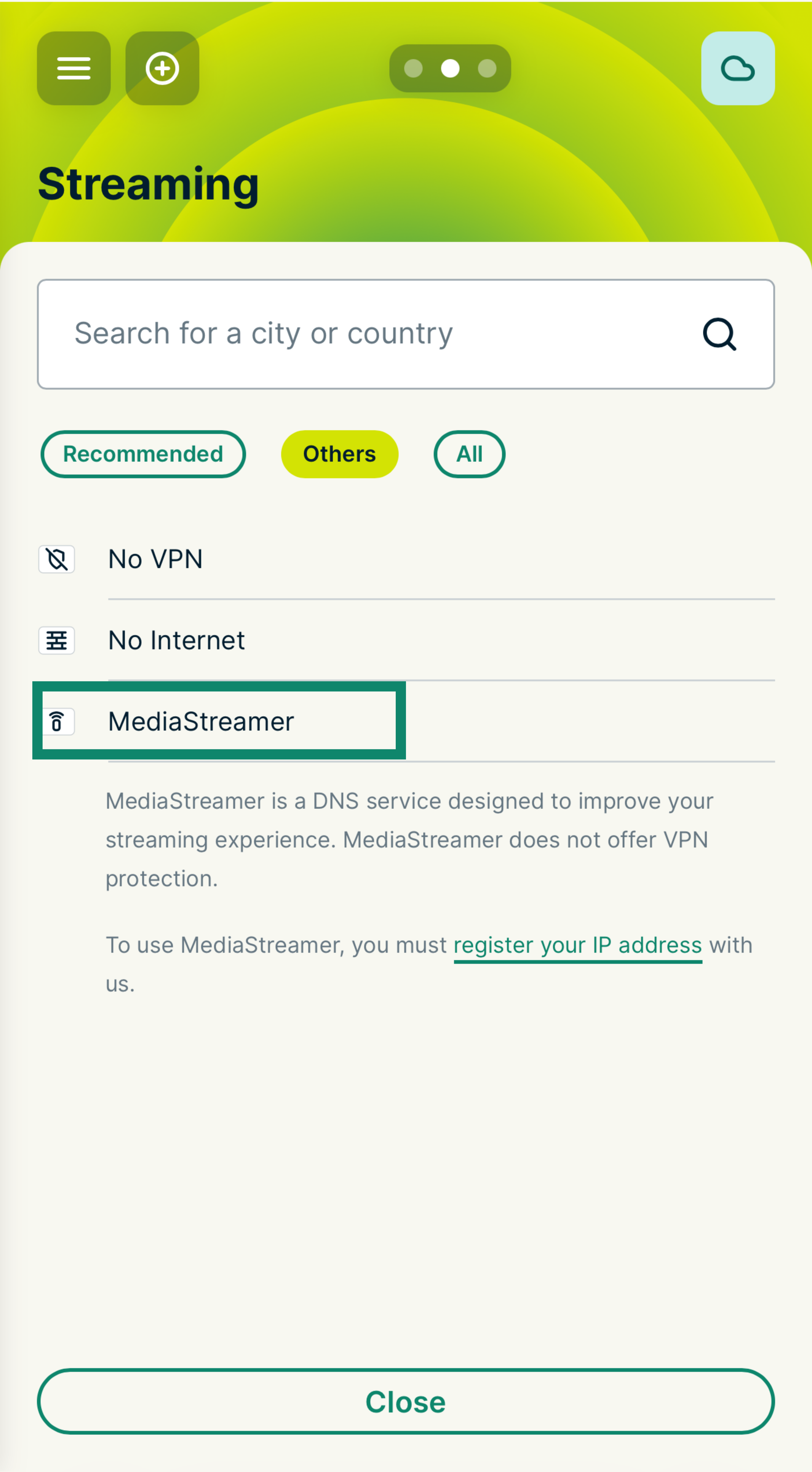
- MediaStreamer’ı seçin.
Artık bu cihaz grubu için MediaStreamer’ı kullanıyorsunuz. Cihazları bağlamak için bu gruba sürükleyip bırakabilirsiniz.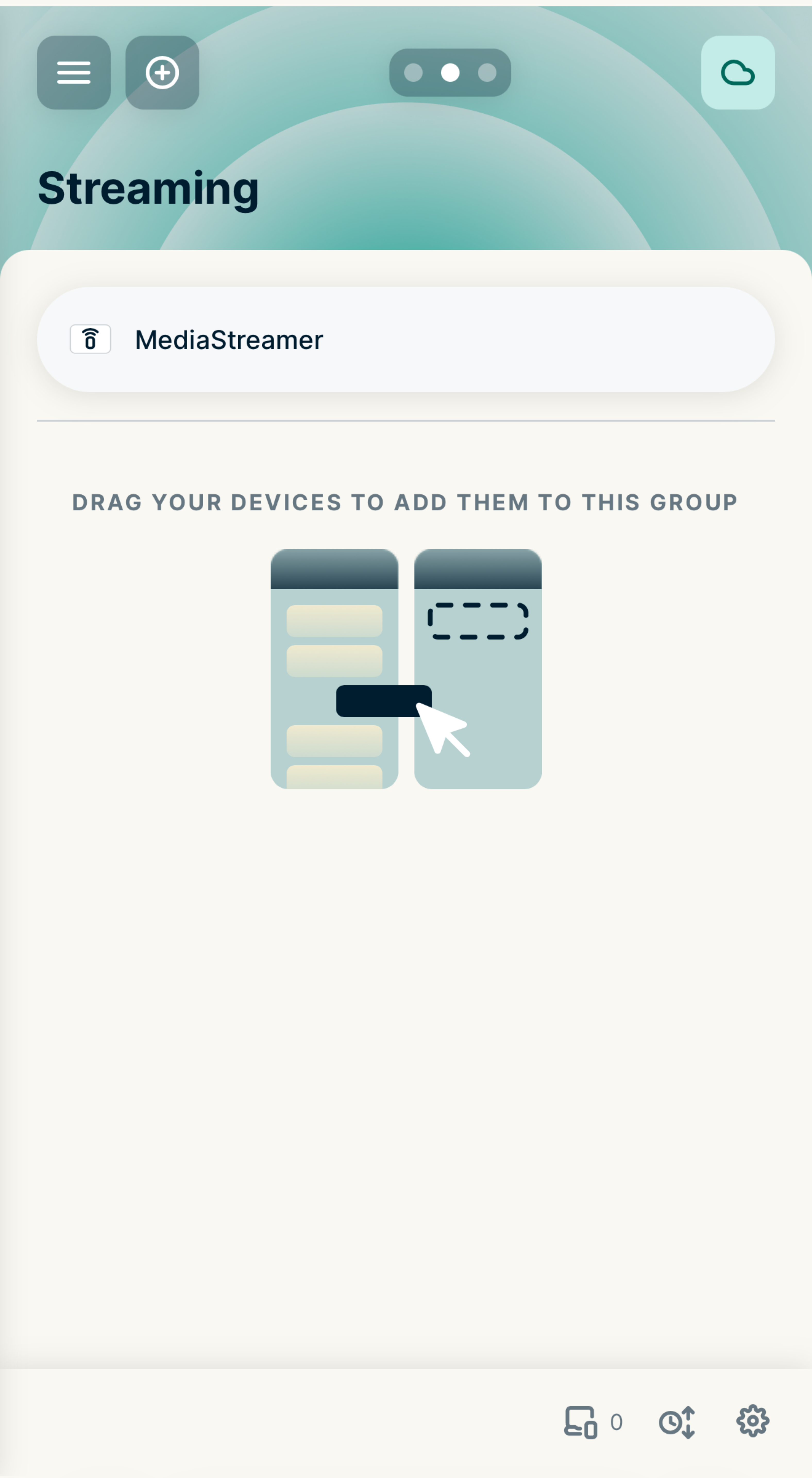
Yardıma mı ihtiyacınız var? Hemen yardım almak için ExpressVPN Destek Ekibi’ne ulaşın.
ExpressVPN’in çalıştığı bir yönlendiricide MediaStreamer kullanın (v1)
- ExpressVPN’in çalıştığı yönlendiricinize giriş yapın.
- VPN > Cihazları Yönet‘i seçin.
- Ayarlar altında, Hangi cihazların korunacağını seçmeme izin ver‘i seçin.
- MediaStreamer’ı kullanmak istediğiniz cihazları seçin.
Yardıma mı ihtiyacınız var? Hemen yardım almak için ExpressVPN Destek Ekibi’ne ulaşın.