






Du må registrere deg for en ExpressVPN-konto for å bruke appene og konfigurasjonene våre.
Denne veiledningen viser hvordan du bruker MediaStreamer på en ruter som kjører ExpressVPN. Dette inkluderer støttede rutere som kjører ExpressVPN-appen for rutere, samt Aircove og Aircove Go.
MediaStreamer er en DNS-tjeneste designet for å forbedre strømmeopplevelsen din. MediaStreamer er ikke et VPN og tilbyr ikke personverns- og sikkerhetsfordelene til et VPN. Du kan ikke bytte plassering ved bruk av MediaStreamer.
For å bruke MediaStreamer, sørg for å:
- konfigurere ExpressVPN på ruteren din
- koble enhetene dine til ruteren
Hopp til …
Registrer IP-adressen din på ExpressVPNs nettsted
Bruk MediaStreamer på en ruter som kjører ExpressVPN (v2 og nyere)
Bruk MediaStreamer på en ruter som kjører ExpressVPN (v1)
Registrer IP-adressen din på ExpressVPNs nettsted
- Gå til ExpressVPN+-portalen og logg på ExpressVPN-kontoen din hvis du blir bedt om det.
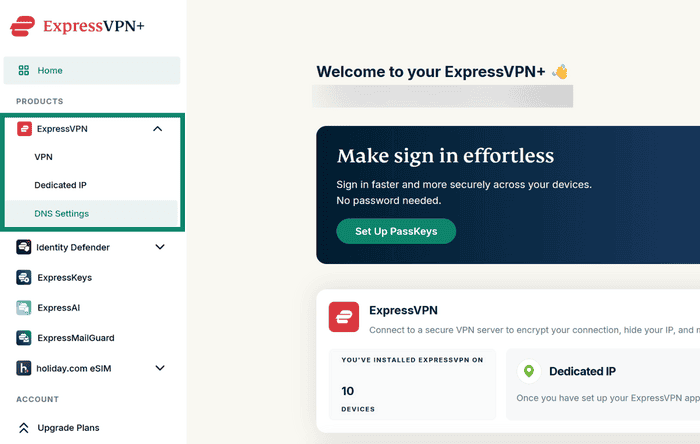
- Velg ExpressVPN > DNS-innstillinger i menyen til venstre.

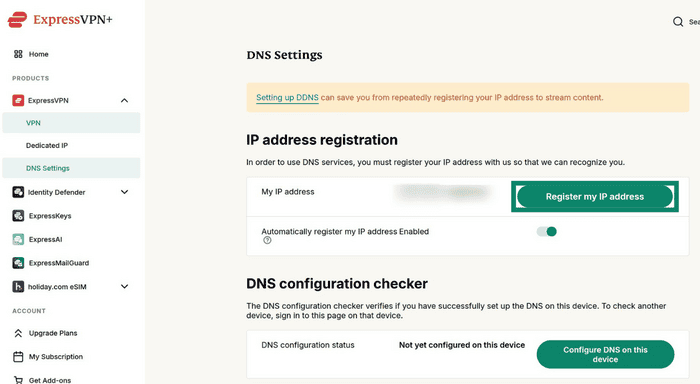
- Under IP-adresseregistrering velger du Registrer IP-adressen min. Hvis IP-adressen din allerede er merket som registrert, kan du hoppe over dette steget.

- Slå på Registrer IP-adressen min automatisk. Da oppdateres oppføringen automatisk når IP-adressen din endres.
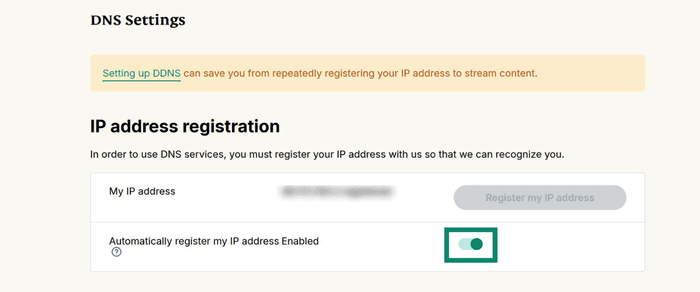

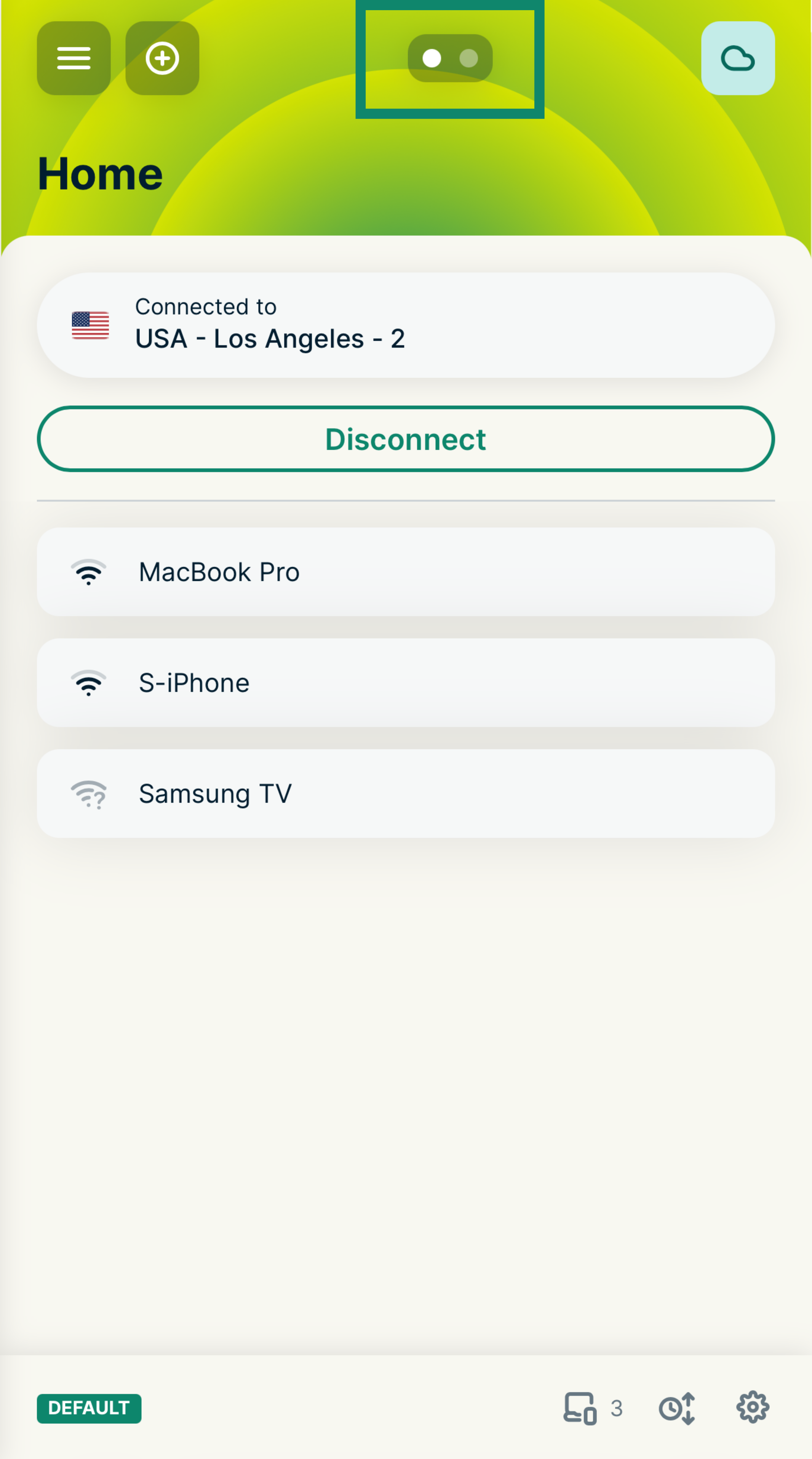
Når Registrer IP-adressen min automatisk er aktivert, kan du holde IP-adressen oppdatert ved å bruke ExpressVPN-appen på enheten din eller ved å logge inn på ExpressVPN-kontoen din av og til.
Trenger du hjelp? Kontakt ExpressVPNs kundestøtte for å få hjelp.
Bruk MediaStreamer på en ruter som kjører ExpressVPN (v2 og nyere)
- Logg inn på ruteren din som kjører ExpressVPN.
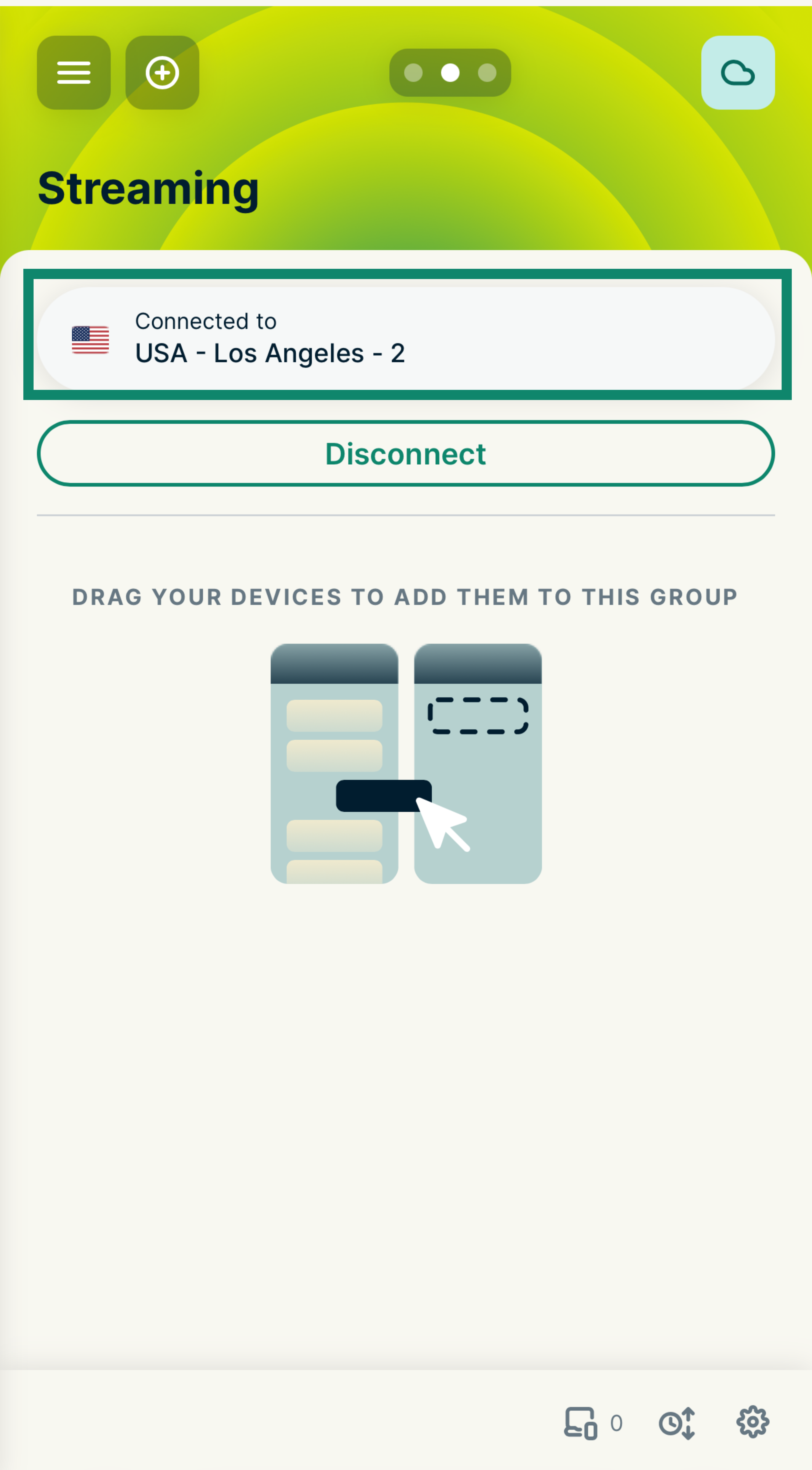
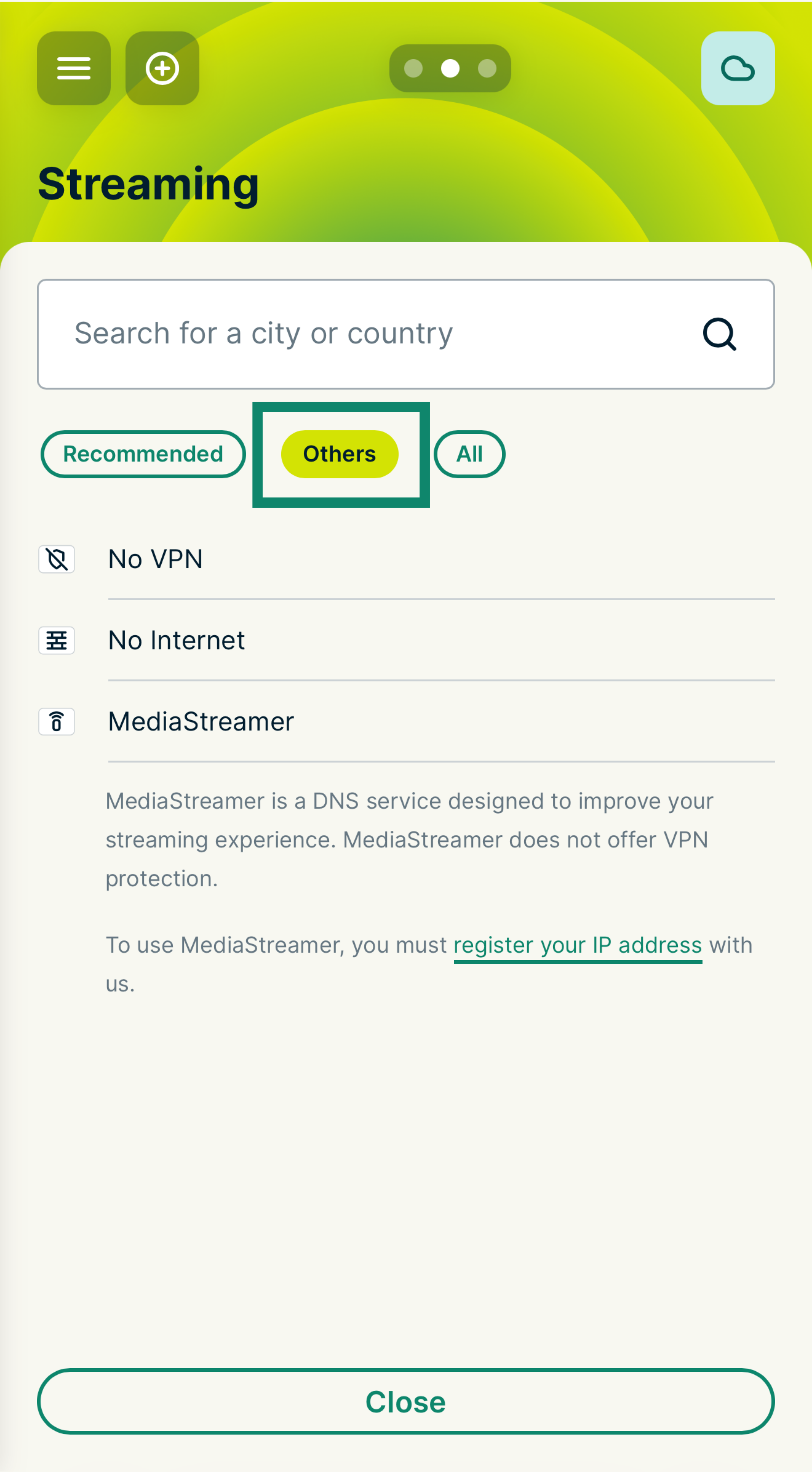
- Velg enhetsgruppen du vil bruke MediaStreamer for (for eksempel «Streaming») ved å sveipe mot høyre.
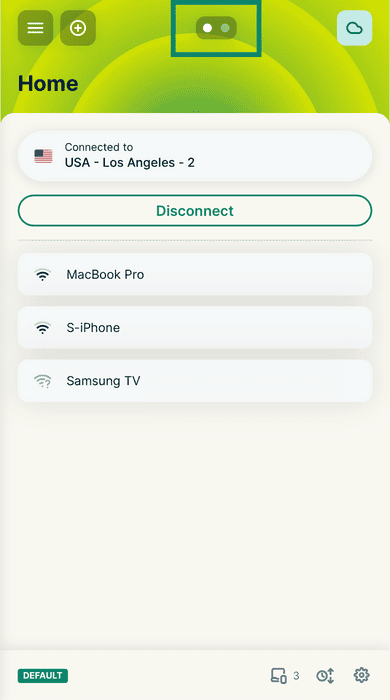

- Trykk på current location (gjeldende lokasjon) øverst i gruppen for å åpne lokasjonsvelgeren.
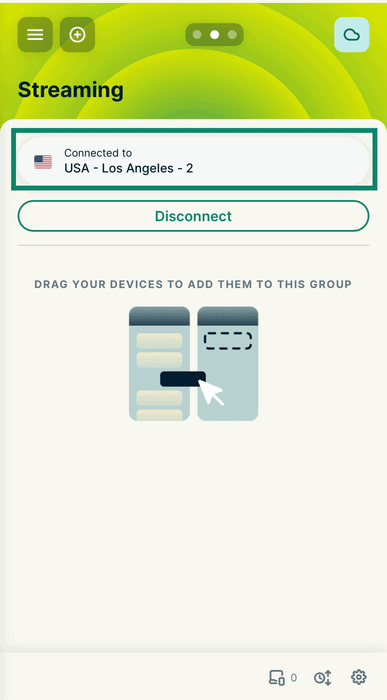

- Velg fanen Others (Andre).
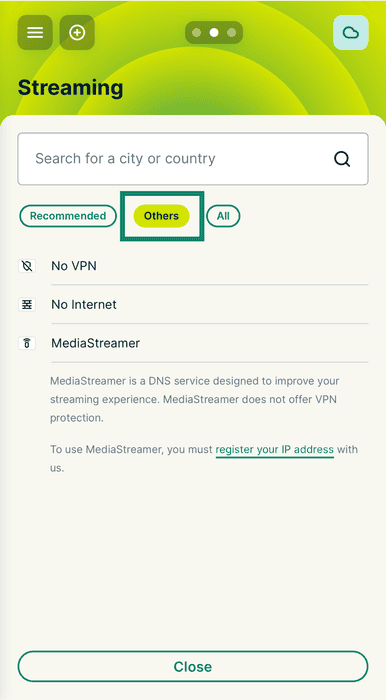

- Velg MediaStreamer.
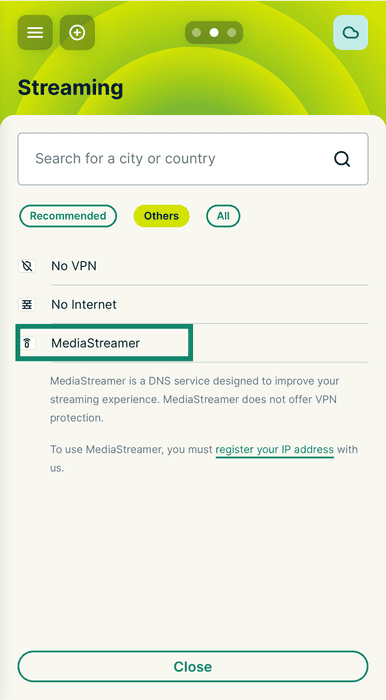
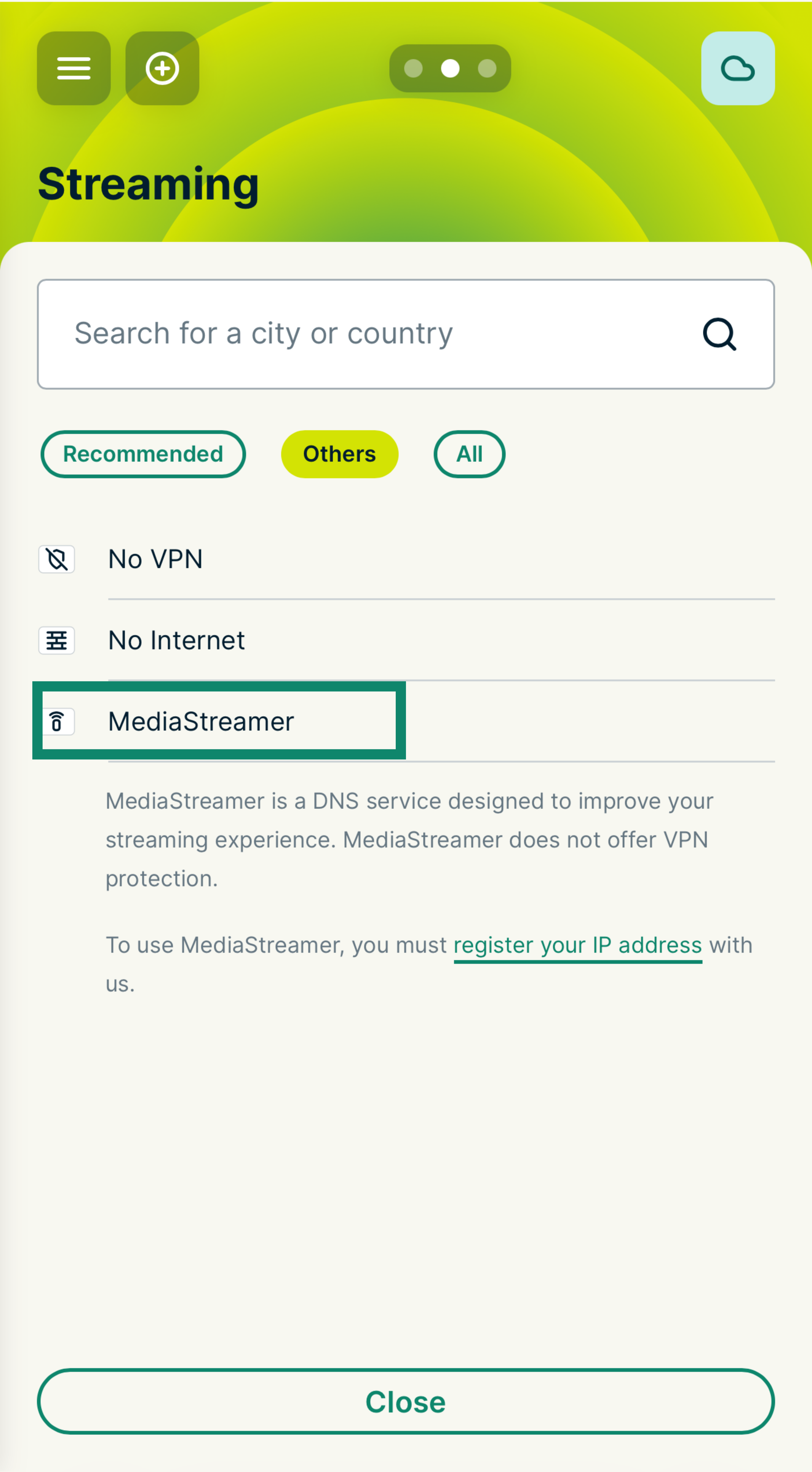
Du bruker nå MediaStreamer for den valgte enhetsgruppen. For å koble til enheter, kan du dra og slippe dem i gruppen.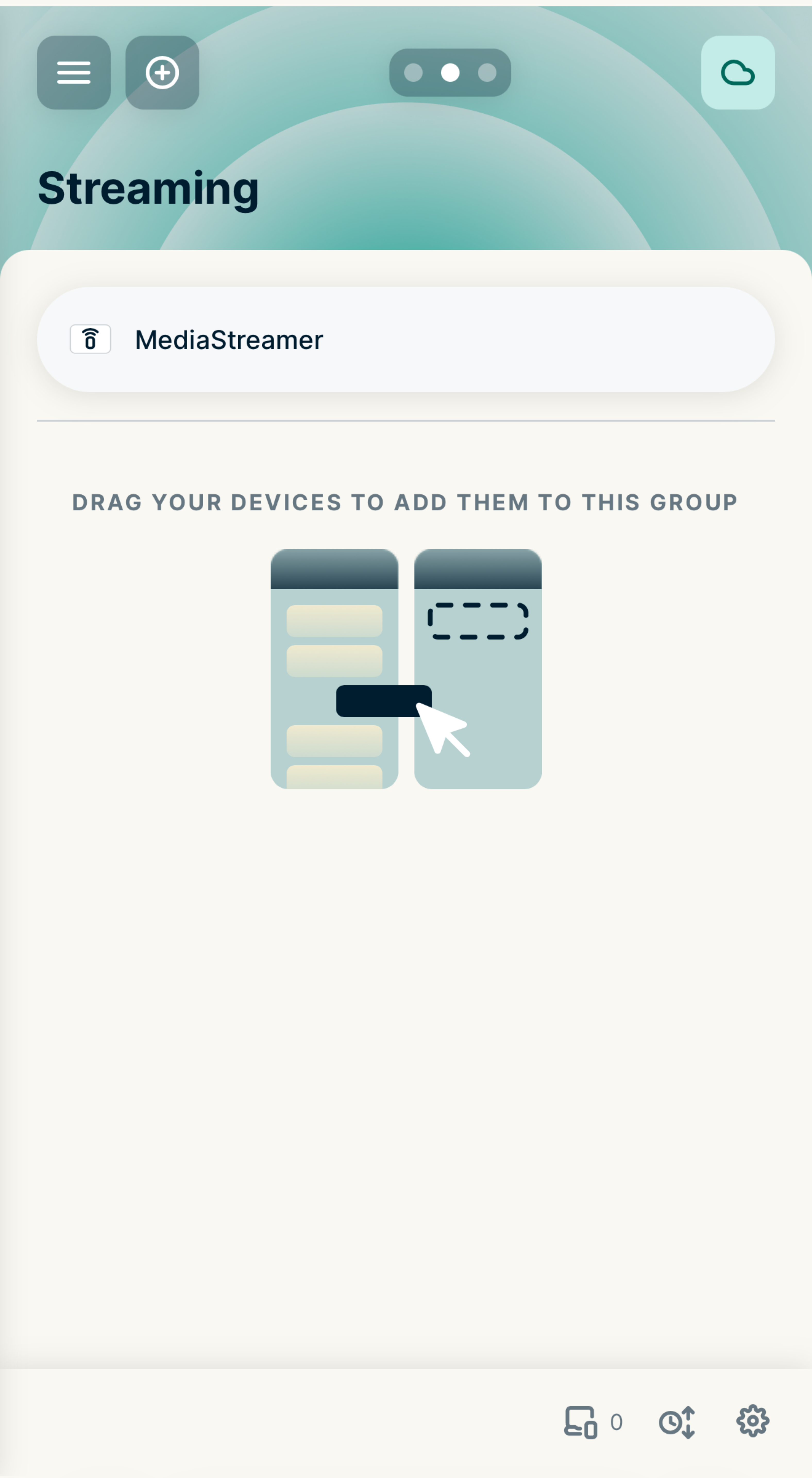
Trenger du hjelp? Kontakt ExpressVPNs kundestøtte for å få hjelp.
Bruk MediaStreamer på en ruter som kjører ExpressVPN (v1)
- Logg inn på ruteren din som kjører ExpressVPN.
- Velg VPN > Administrer enheter.
- Under Innstillinger, velg La meg velge hvilke enheter som skal være beskyttet.
- Velg enhetene du vil bruke MediaStreamer på.
Trenger du hjelp? Kontakt ExpressVPNs kundestøtte for å få hjelp.