






Чтобы использовать наши приложения и настройки, создайте учетную запись ExpressVPN.
Из этого руководства вы узнаете, как использовать MediaStreamer на роутере под управлением ExpressVPN: поддерживаемых роутеров с установленным приложением ExpressVPN, а также устройств Aircove и Aircove Go.
MediaStreamer — это служба DNS, предназначенная для улучшения качества потокового видео. MediaStreamer не является VPN-сервисом и не обеспечивает защиту конфиденциальности и безопасности как VPN. С помощью MediaStreamer нельзя изменить местоположение.
Чтобы использовать MediaStreamer:
- настройте ExpressVPN на роутере,
- подключите устройства к роутеру.
Содержание
Регистрация вашего IP на сайте ExpressVPN
Как использовать MediaStreamer на роутере с прошивкой ExpressVPN (v2 и далее)
Как использовать MediaStreamer на роутере с прошивкой ExpressVPN (v1)
Регистрация вашего IP на сайте ExpressVPN
- Откройте портал ExpressVPN+. Если потребуется, войдите в свою учетную запись ExpressVPN.
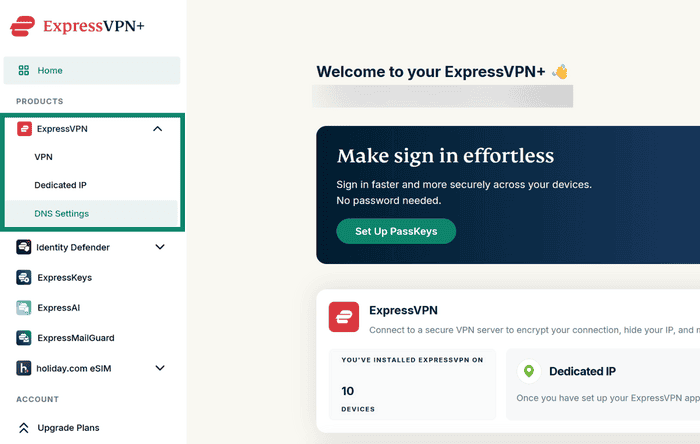
- Выберите ExpressVPN > Настройки DNS в меню слева.

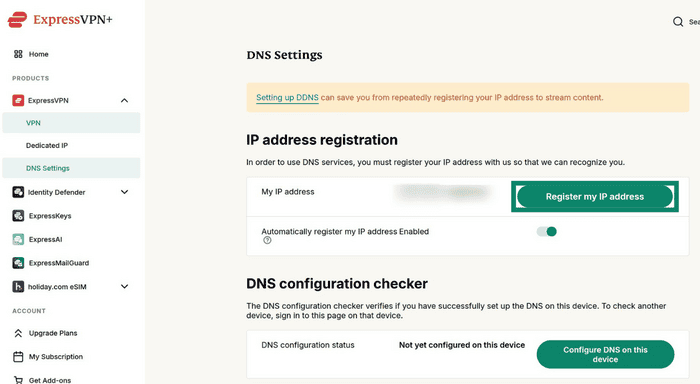
- В разделе Регистрация IP-адреса выберите Зарегистрировать мой IP. Если ваш IP-адрес уже зарегистрирован, этот шаг можно пропустить.

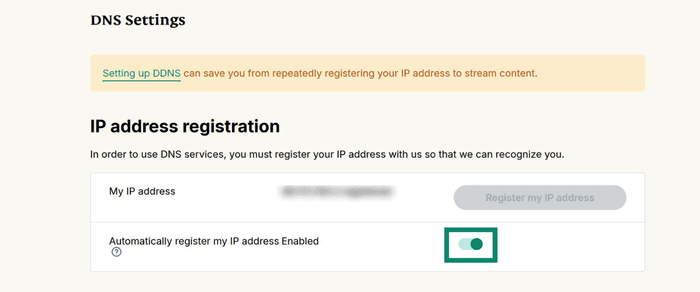
- Включите автоматическую регистрацию IP-адреса. Это позволит нам автоматически обновлять ваши данные при каждой смене IP.

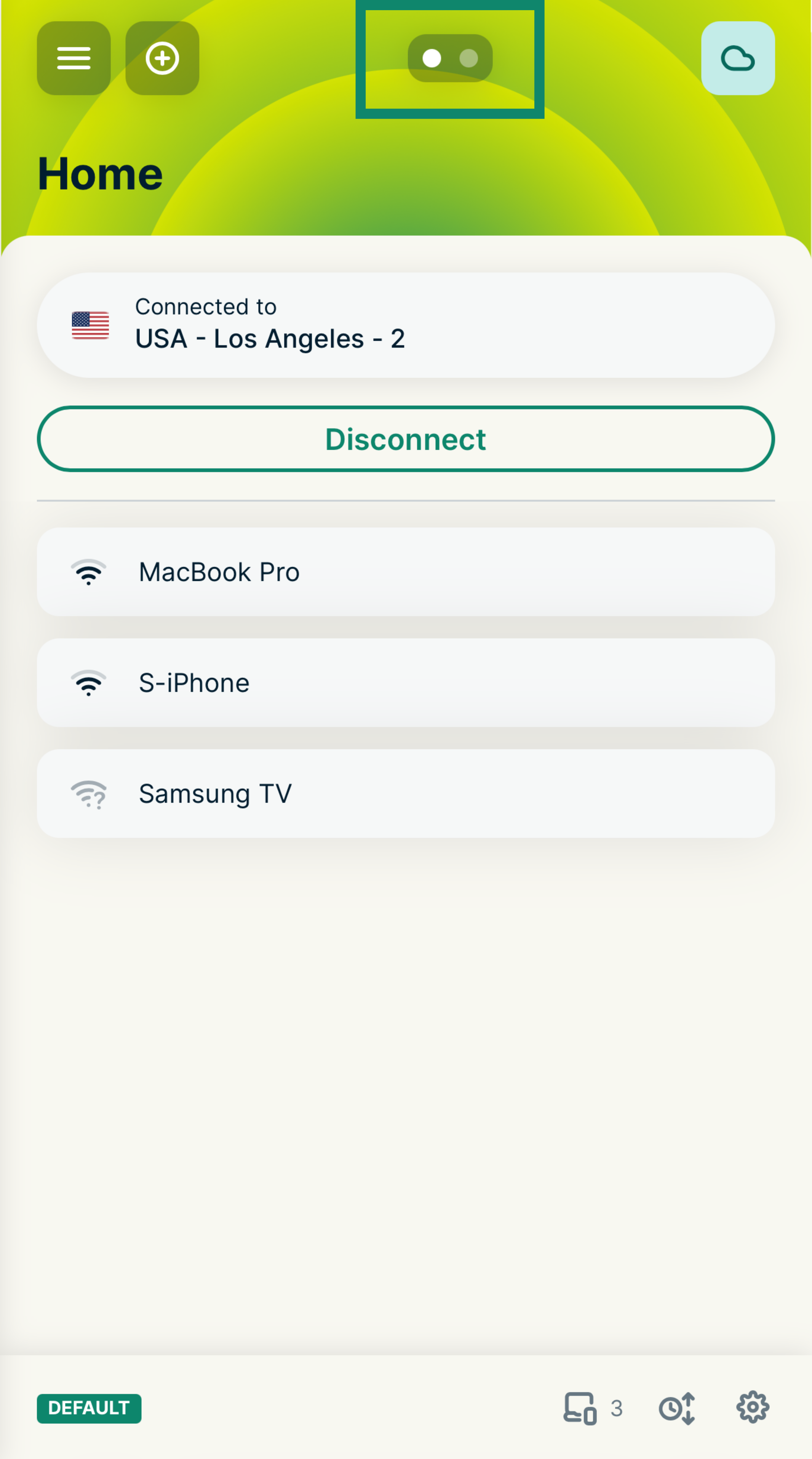
Если опция автоматической регистрации IP-адреса включена, вам необходимо будет периодически обновлять свой IP. Для этого используйте приложение ExpressVPN на своем устройстве или входите время от времени в свою учетную запись ExpressVPN.
Нужна помощь? Обратитесь в службу поддержки ExpressVPN.
Как использовать MediaStreamer на роутере с прошивкой ExpressVPN (v2 и выше)
- Войдите в учетную запись администратора роутера, где запущен ExpressVPN.
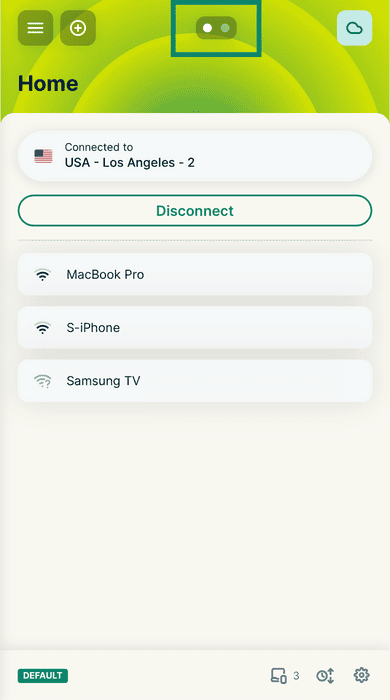
- Выберите группу устройств, для которой вы хотели бы использовать MediaStreamer (например, группа «Стриминг»).

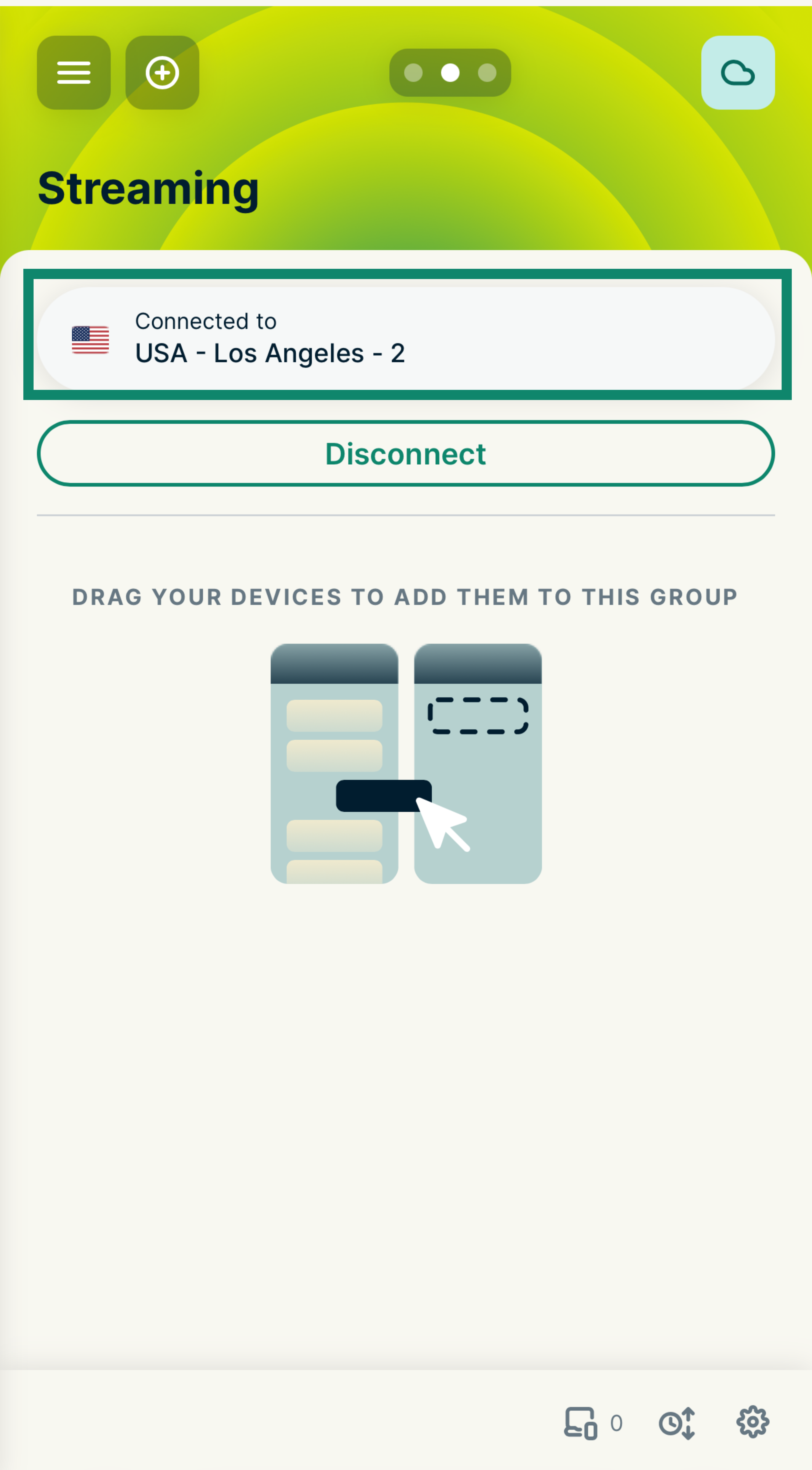
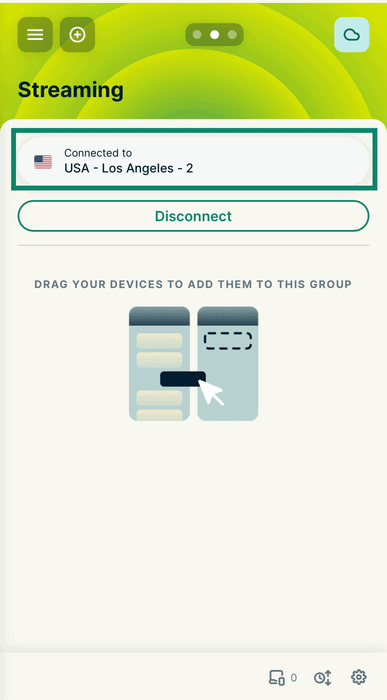
- Нажмите на текущую локацию в верхней части группы, чтобы выбрать окно выбора локации.

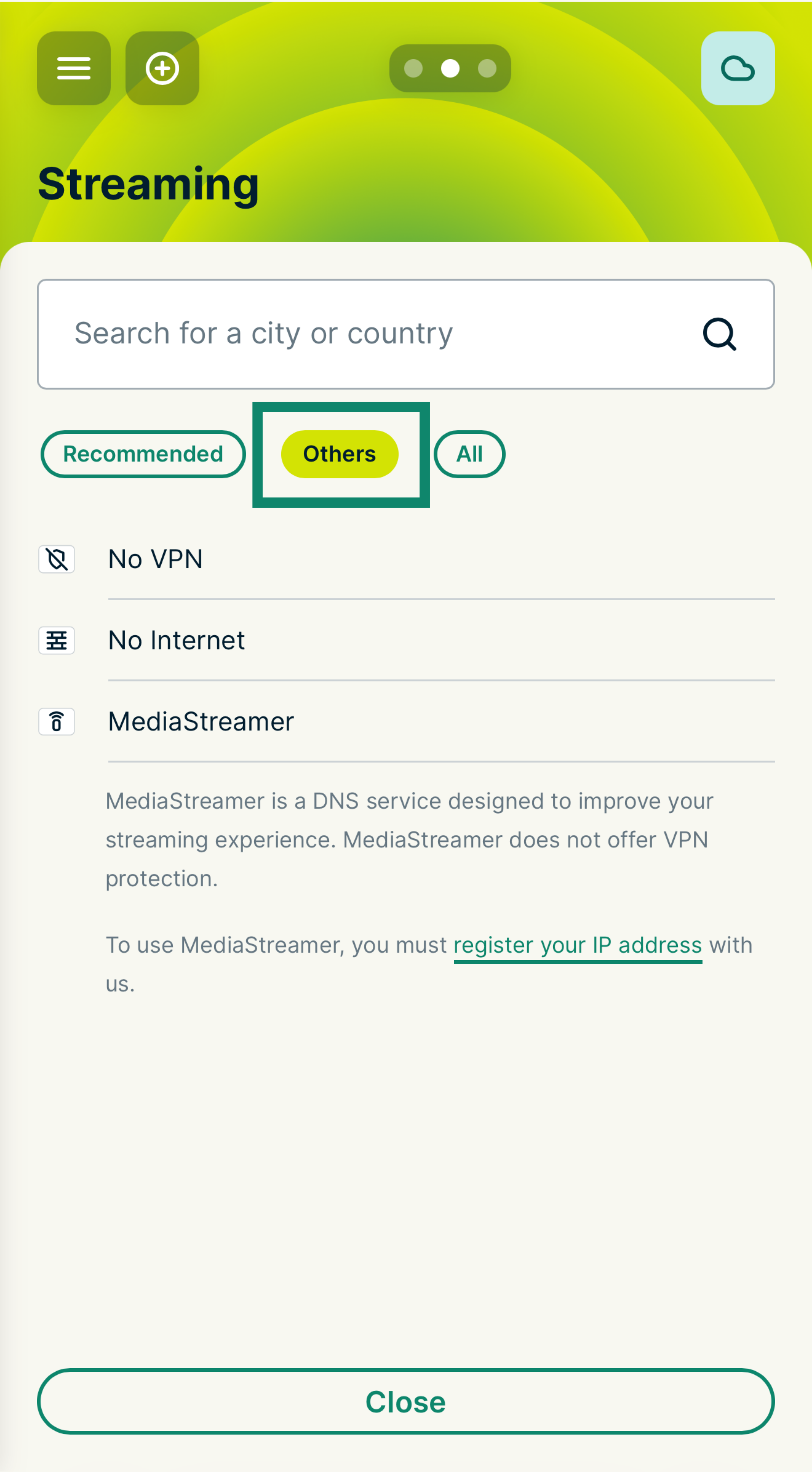
- Откройте вкладку Прочие.
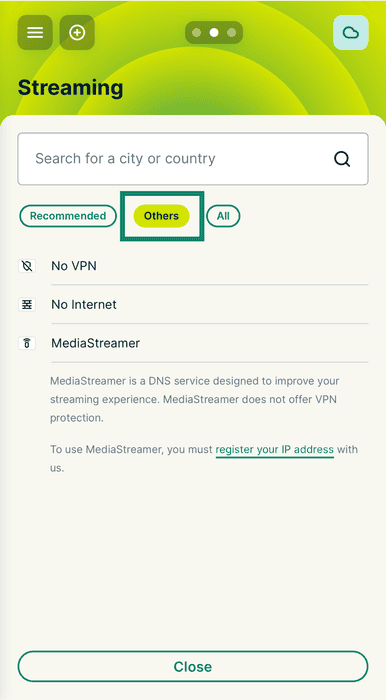

- Выберите MediaStreamer.
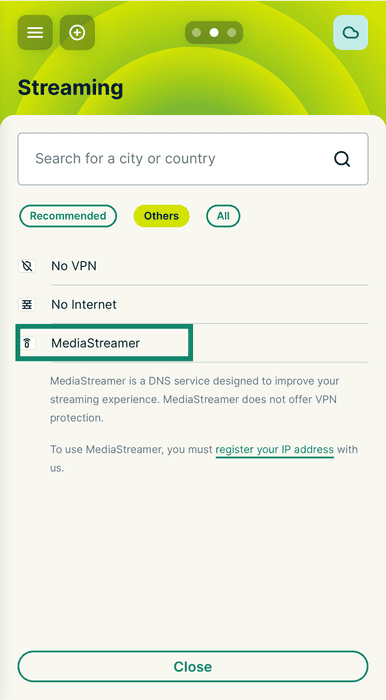
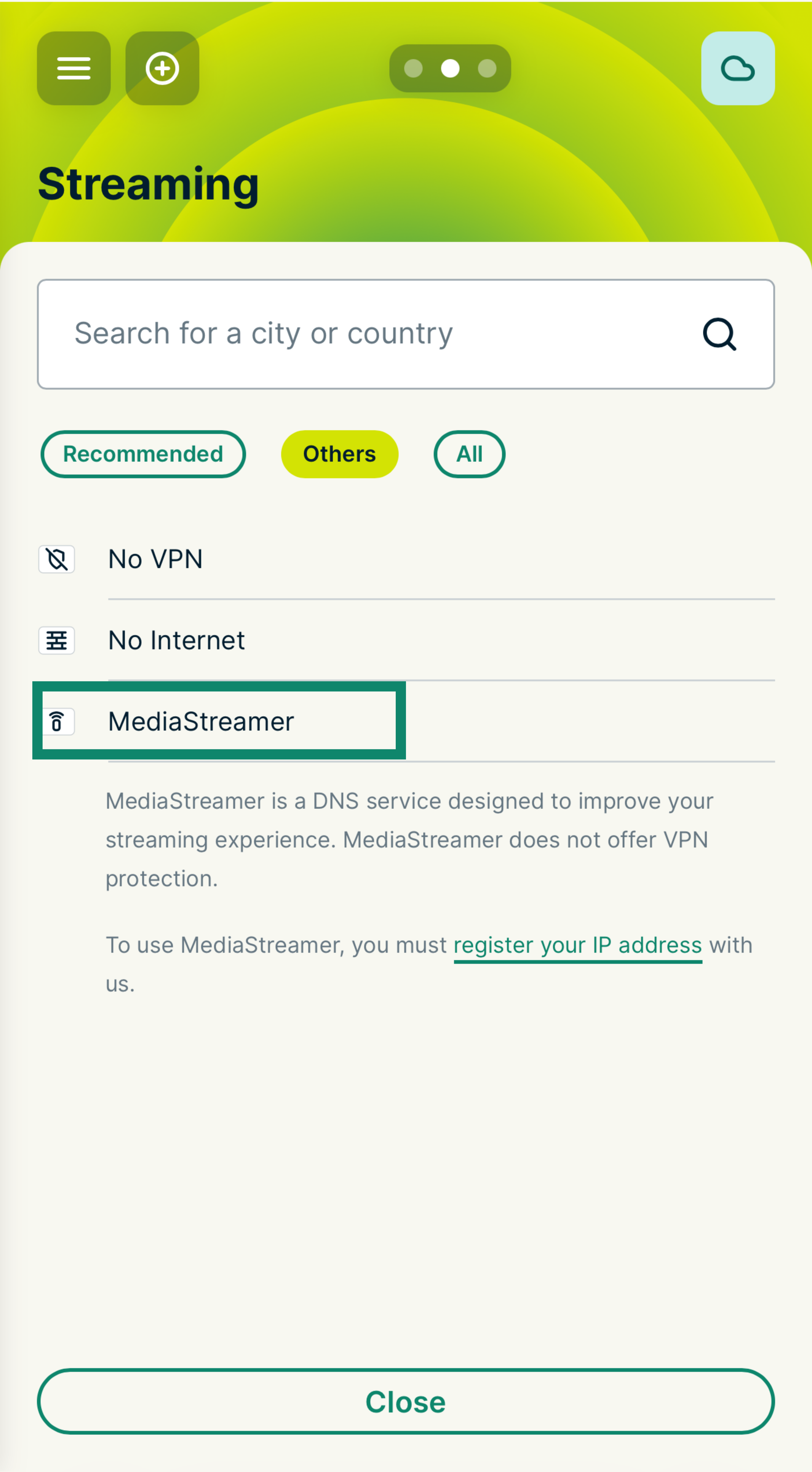
Теперь вы используете MediaStreamer для этой группы устройств. Чтобы подключить устройства, просто перетащите их в эту группу.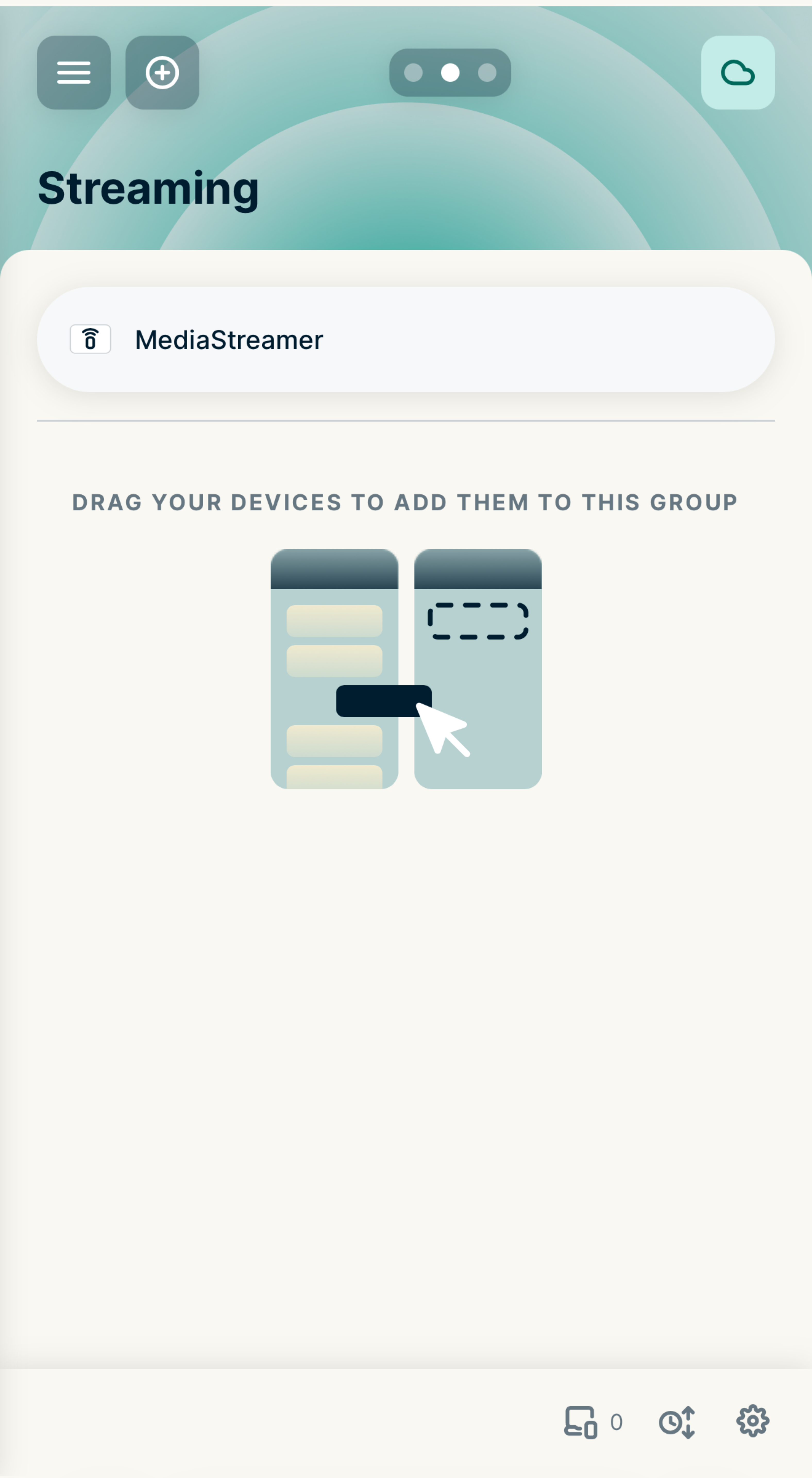
Нужна помощь? Обратитесь в службу поддержки ExpressVPN.
Как использовать MediaStreamer на роутере с прошивкой ExpressVPN (v1)
- Откройте настройки роутера с прошивкой ExpressVPN.
- Выберите VPN > Управление устройствами.
- В разделе Настройки выберите пункт «Позволить выбрать, какие устройства должны быть защищены«.
- Выберите устройства, на которых вы хотите использовать MediaStreamer.
Нужна помощь? Обратитесь в службу поддержки ExpressVPN.