






Aby korzystać z naszych aplikacji i konfiguracji, najpierw zarejestruj się w celu utworzenia konta ExpressVPN.
W tym poradniku dowiesz się, jak korzystać z funkcji MediaStreamer na routerze z zainstalowaną aplikacją ExpressVPN. Dotyczy to zarówno obsługiwanych routerów z aplikacją ExpressVPN dla routerów, jak i urządzeń Aircove oraz Aircove Go.
MediaStreamer to usługa DNS zaprojektowana w celu poprawy jakości streamingu. MediaStreamer to nie VPN i nie oferuje korzyści związanych z prywatnością i bezpieczeństwem, jakie zapewnia VPN. Za pomocą MediaStreamera nie można zmieniać lokalizacji.
Aby korzystać z MediaStreamera, należy:
- Skonfigurować ExpressVPN na routerze
- Połączyć swoje urządzenia z routerem
Przejdź do…
Zarejestruj swój adres IP na stronie ExpressVPN
Używanie MediaStreamera na routerze z uruchomionym ExpressVPN (v2 i nowsze)
Używanie MediaStreamera na routerze z uruchomionym ExpressVPN (wersja 1)
Zarejestruj swój adres IP na stronie ExpressVPN
- Wejdź na portal ExpressVPN+ i, jeśli pojawi się prośba, zaloguj się na swoje konto ExpressVPN.
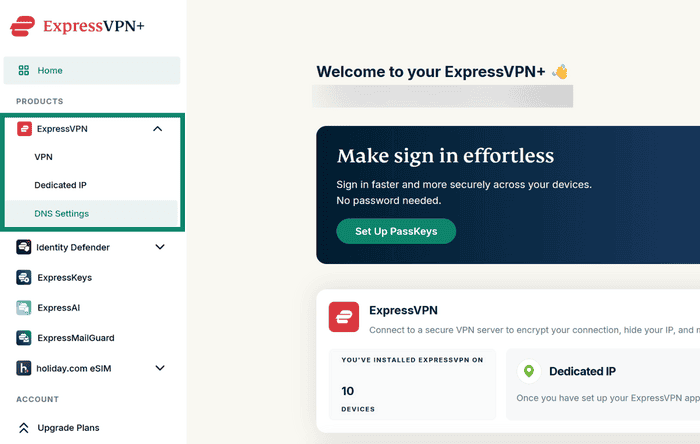
- W menu po lewej stronie wybierz ExpressVPN > Ustawienia DNS.

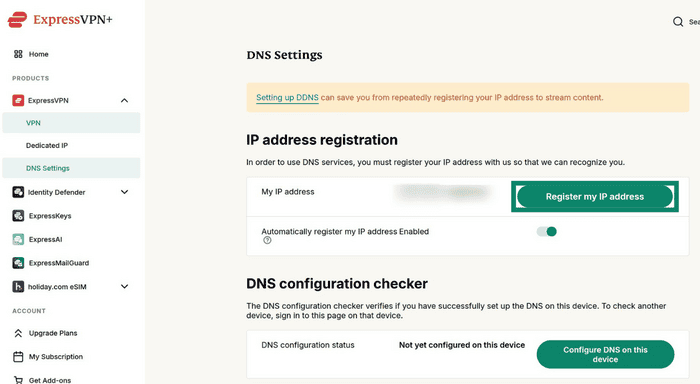
- W sekcji Rejestracja adresu IP wybierz opcję Zarejestruj mój adres IP. Jeśli twój adres IP jest już oznaczony jako zarejestrowany, możesz pominąć ten krok.

- Włącz opcję „Automatycznie rejestruj mój adres IP”. Dzięki temu Twoja rejestracja będzie automatycznie aktualizowana w razie zmiany adresu IP.
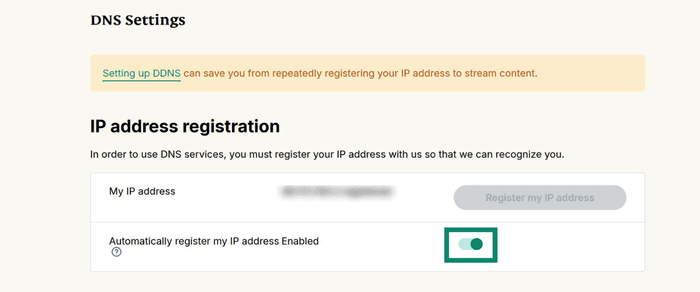

Gdy opcja „Automatycznie rejestruj swój adres IP” jest włączona, możesz na bieżąco aktualizować swój adres IP, korzystając z aplikacji ExpressVPN na swoim urządzeniu lub logując się od czasu do czasu na swoje konto ExpressVPN.
Potrzebujesz pomocy? Skontaktuj się z zespołem pomocy ExpressVPN, aby uzyskać natychmiastową pomoc.
Używanie MediaStreamera na routerze z uruchomionym ExpressVPN (od wersji 2)
- Zaloguj się do routera z zainstalowaną usługą ExpressVPN.
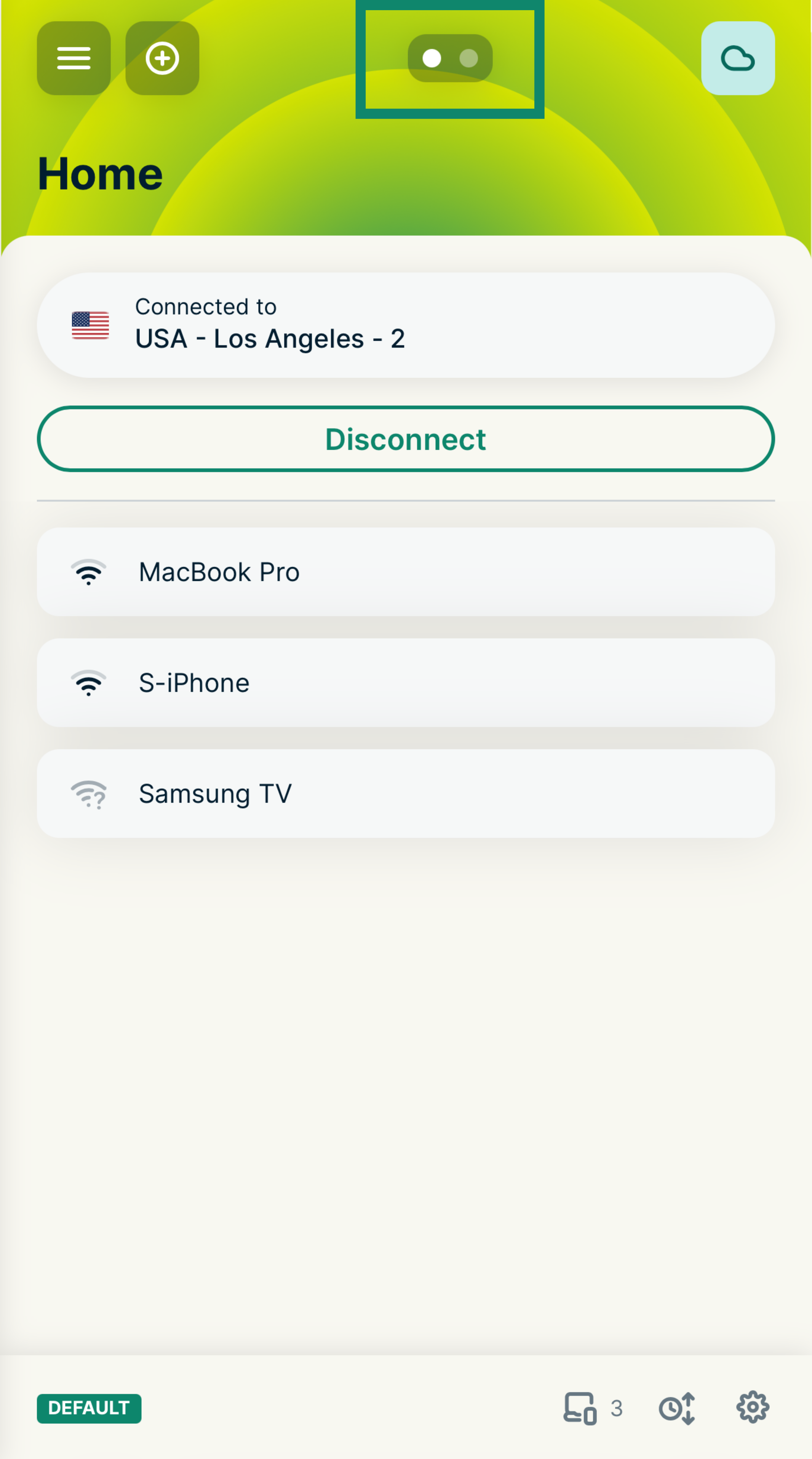
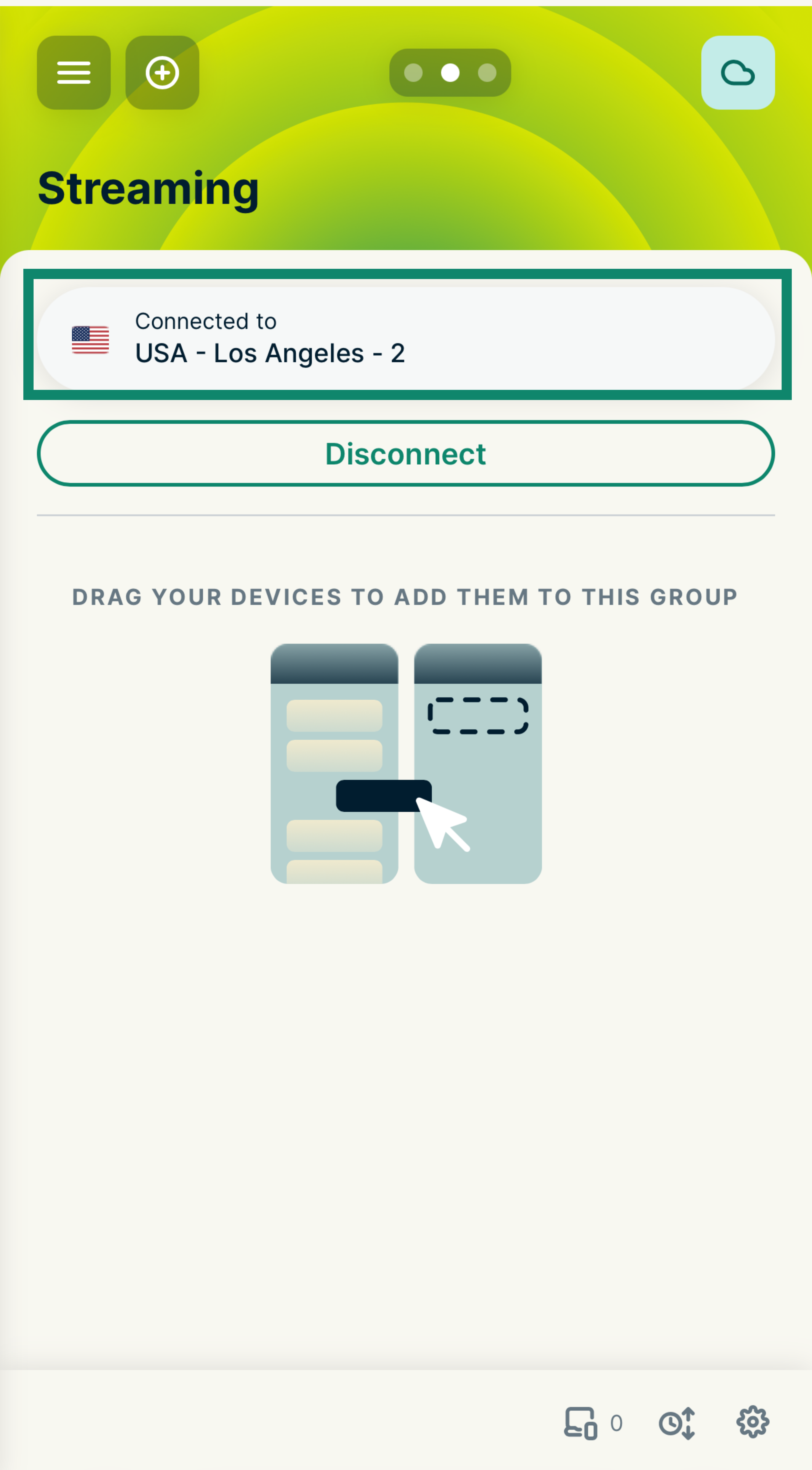
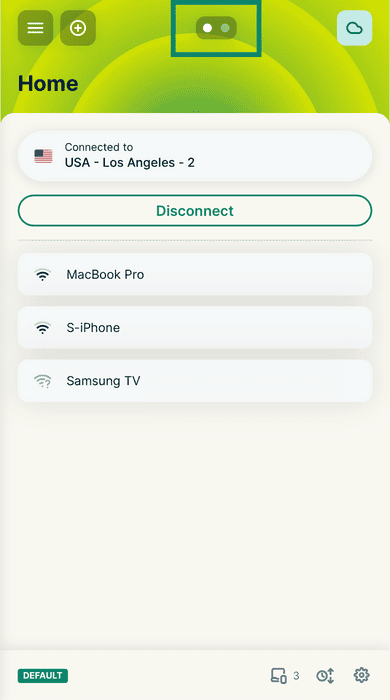
- Wybierz grupę urządzeń, dla której chcesz używać funkcji MediaStreamer (na przykład grupę „Streaming”), przesuwając palcem w prawo.

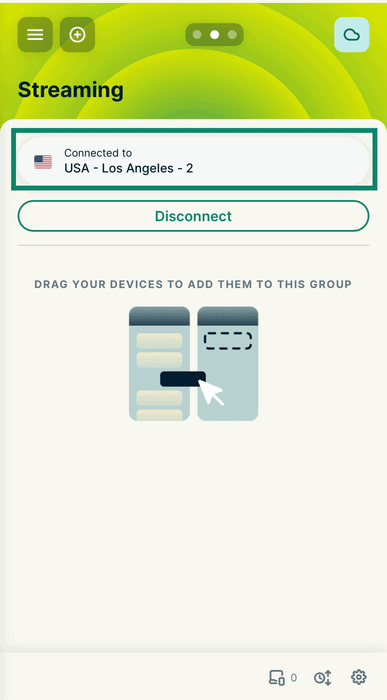
- Dotknij bieżącej lokalizacji u góry tej grupy, aby otworzyć okno wyboru lokalizacji.

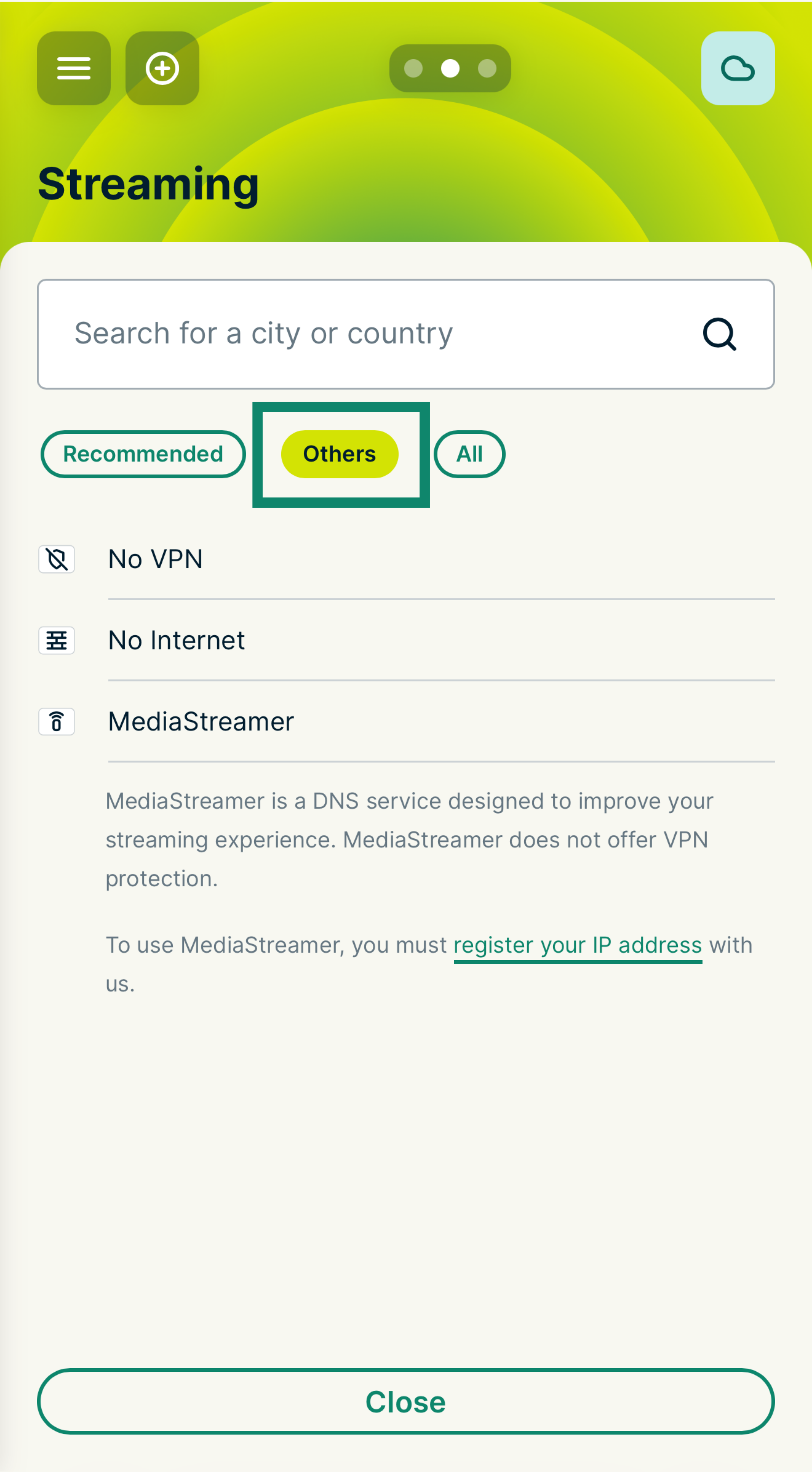
- Wybierz zakładkę Inne.
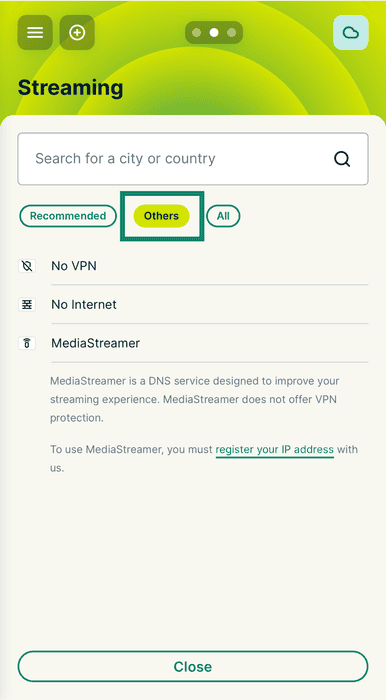

- Wybierz MediaStreamer.
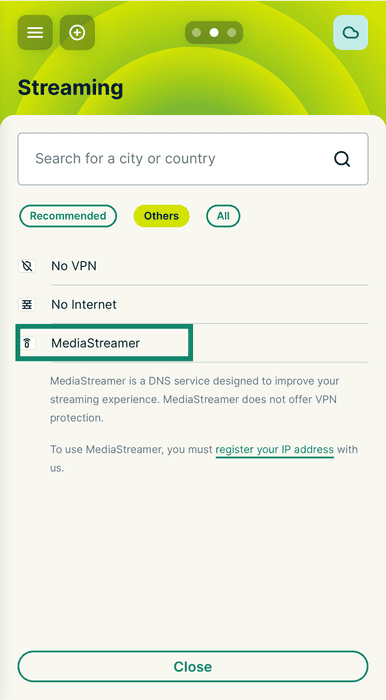
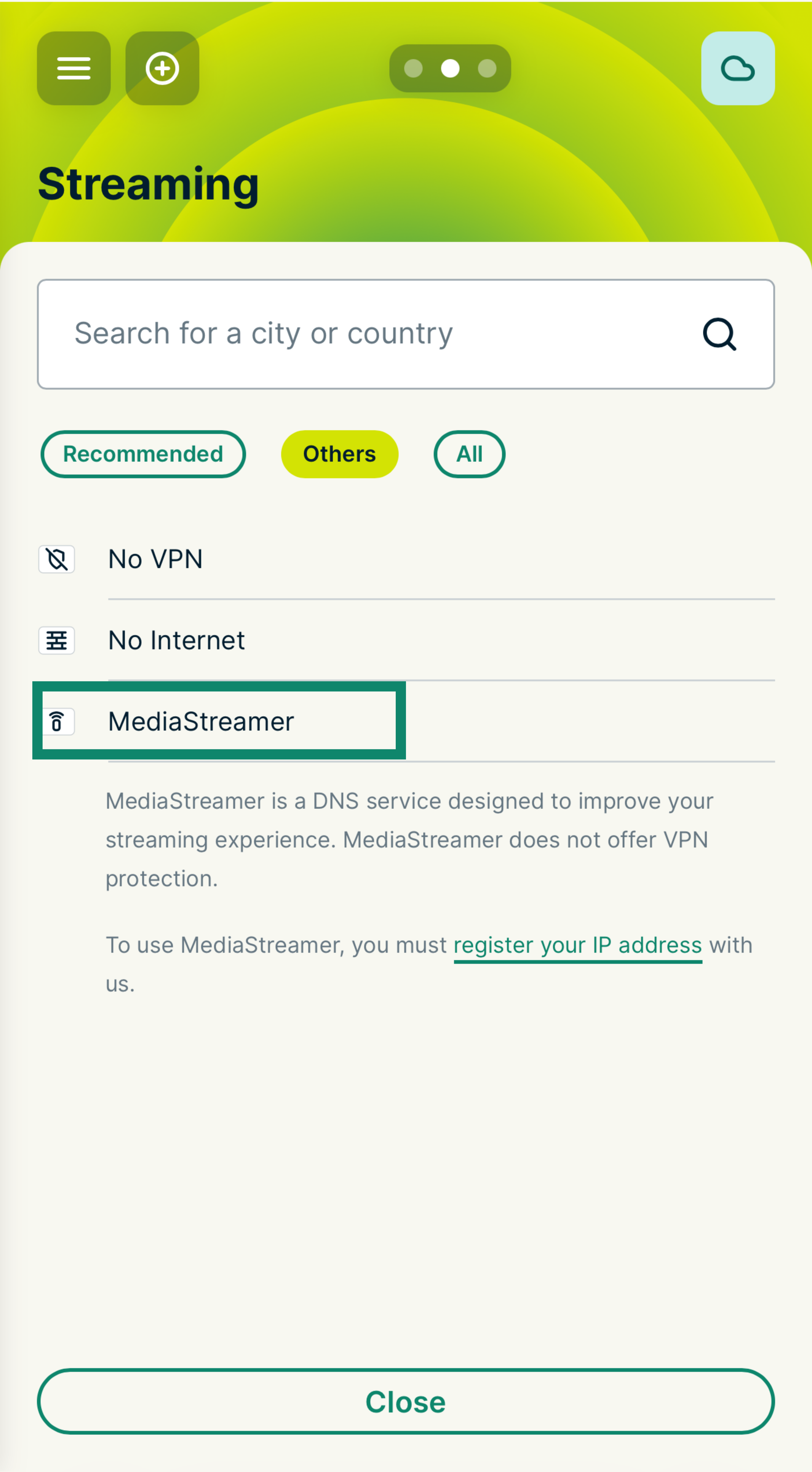
Obecnie korzystasz z funkcji MediaStreamer dla tej grupy urządzeń. Aby podłączyć urządzenia, wystarczy przeciągnąć je i upuścić w tej grupie.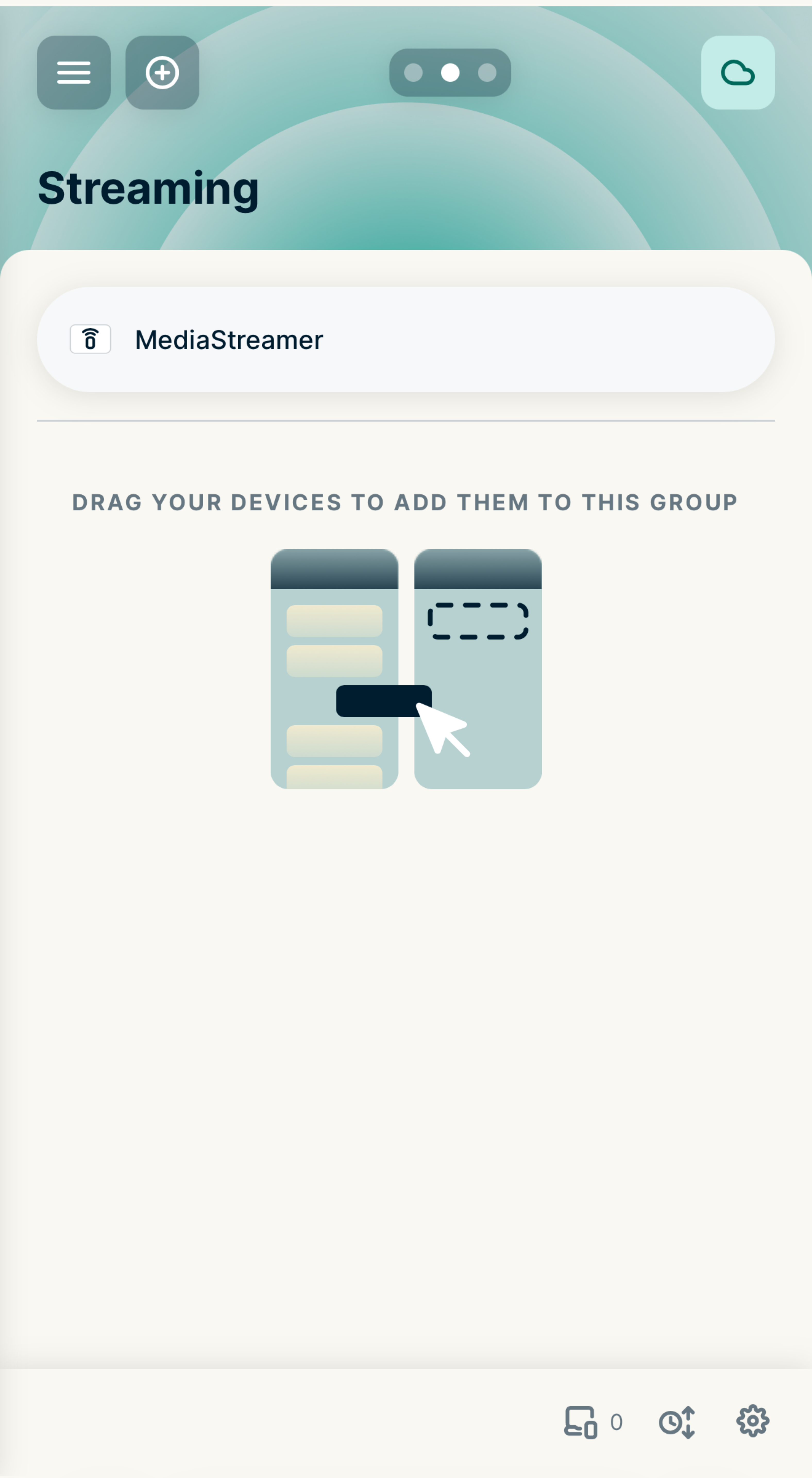
Potrzebujesz pomocy? Skontaktuj się z zespołem pomocy ExpressVPN, aby uzyskać natychmiastową pomoc.
Używanie MediaStreamera na routerze z uruchomionym ExpressVPN (wersja 1)
- Zaloguj się do routera z uruchomionym ExpressVPN.
- Wybierz VPN > Zarządzaj urządzeniami.
- Pod opcją Ustawienia wybierz Pozwól mi wybrać, które urządzenia powinny być chronione.
- Wybierz urządzenia, na których chcesz korzystać z MediaStreamer.
Potrzebujesz pomocy? Skontaktuj się z zespołem pomocy ExpressVPN, aby uzyskać natychmiastową pomoc.