






För att använda våra appar och konfigurationer behöver du först skaffa ett ExpressVPN-konto.
Den här guiden visar dig hur kan använda MediaStreamer på en router som kör ExpressVPN. Detta inkluderar routrar som stöds och som kör ExpressVPN-appen för routrar, samt Aircove och Aircove Go.
MediaStreamer är en DNS-tjänst utformad för att göra din streaming bättre. MediaStreamer är inte ett VPN och erbjuder inte samma integritets- och säkerhetsfördelar som ett VPN. Det går inte att använda MediaStreamer för att byta position.
För att använda MediaStreamer behöver du:
- installera ExpressVPN på din router
- ansluta dina enheter till routern
Gå direkt till…
Registrera din IP- adress på ExpressVPN webbplats
Använd MediaStreamer på en router som kör ExpressVPN (v2 och senare)
Använd MediaStreamer på en router som kör ExpressVPN (v1)
Registrera din IP- adress på ExpressVPN webbplats
- Gå till ExpressVPN+ portalen och, om du blir uppmanad, logga in på ditt ExpressVPN-konto.
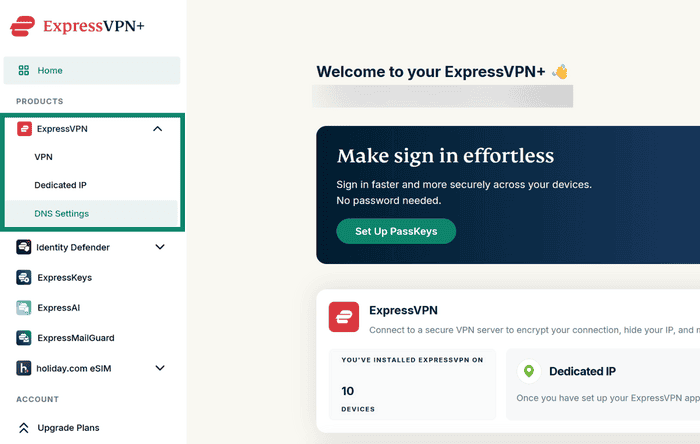
- Välj ExpressVPN > DNS-inställningar i menyn till vänster.

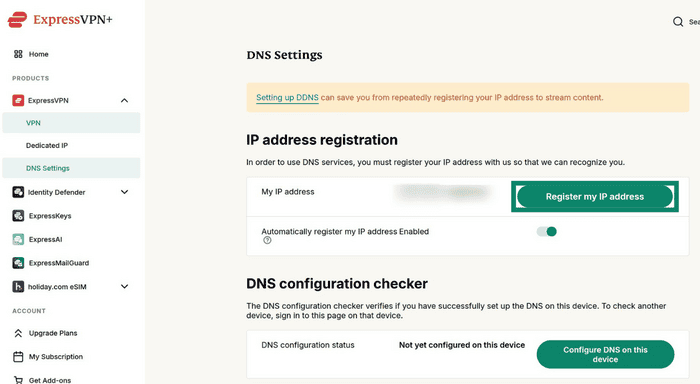
- Under IP-adressregistrering, välj Registrera min IP-adress. Om din IP-adress redan är markerad som registrerad kan du hoppa över detta steg.

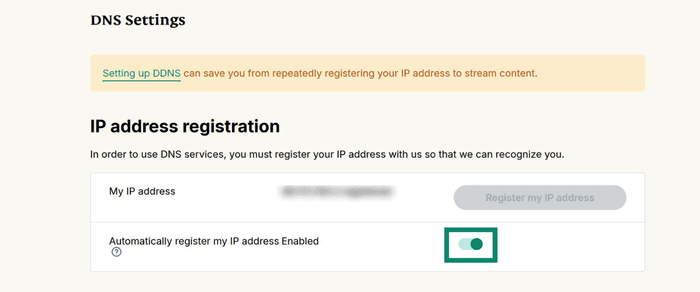
- Aktivera Registrera min IP- adress automatiskt. Detta kommer automatiskt uppdatera din registrering när din IP-adress ändras.

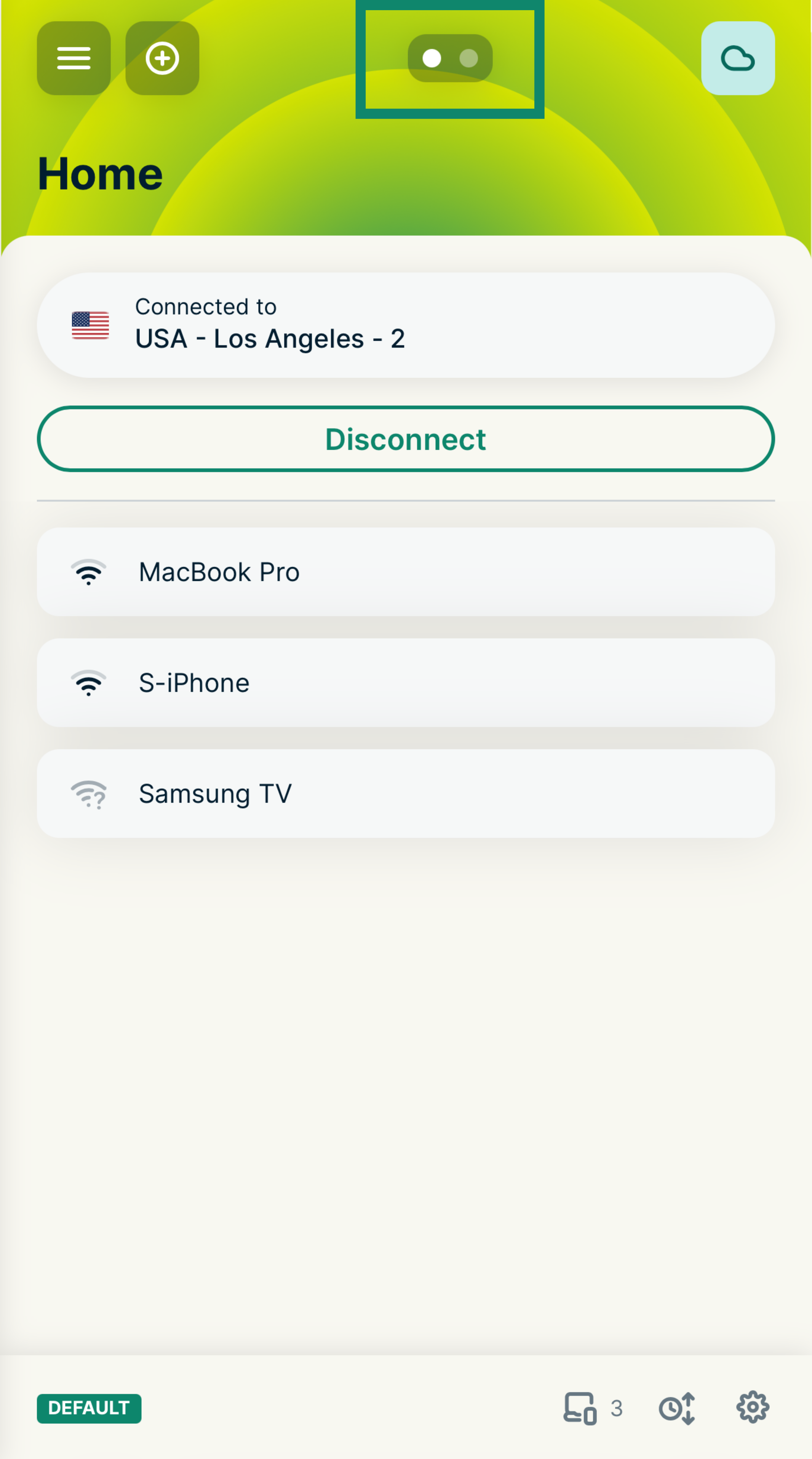
När Registrera min IP- adress automatiskt är aktiverat kan du hålla din IP-adress uppdaterad genom att använda ExpressVPN-appen på din enhet eller ibland logga in på ditt ExpressVPN-konto.
Behöver du hjälp? Kontakta ExpressVPN:s supportteam för omedelbar hjälp.
Använd MediaStreamer på en router som kör ExpressVPN (v2 och senare)
- Logga in på din router som kör ExpressVPN.
- Välj den enhetsgrupp du vill använda MediaStreamer för (till exempel gruppen ”Streaming”) genom att svepa åt höger.
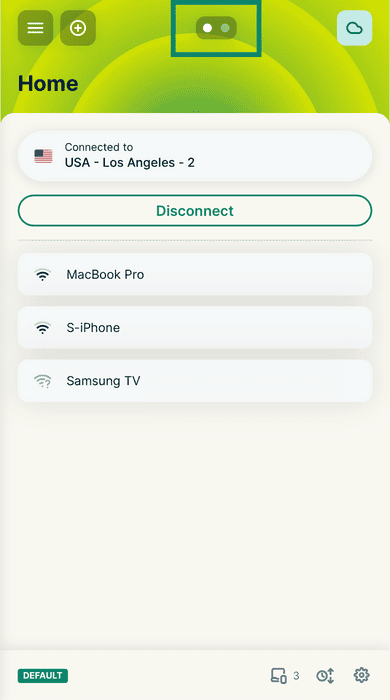

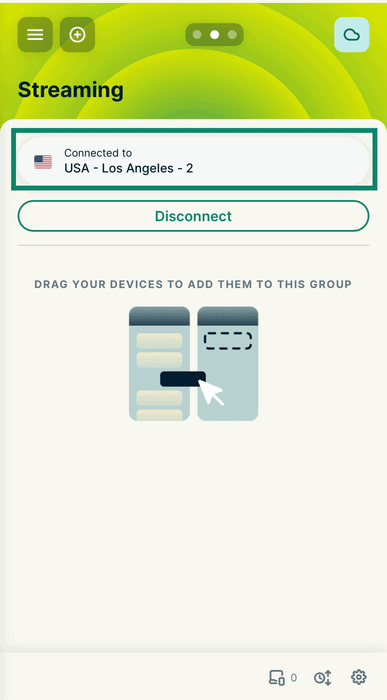
- Tryck på aktuell plats högst upp i gruppen för att öppna platsväljaren.

- Välj fliken Övrigt.
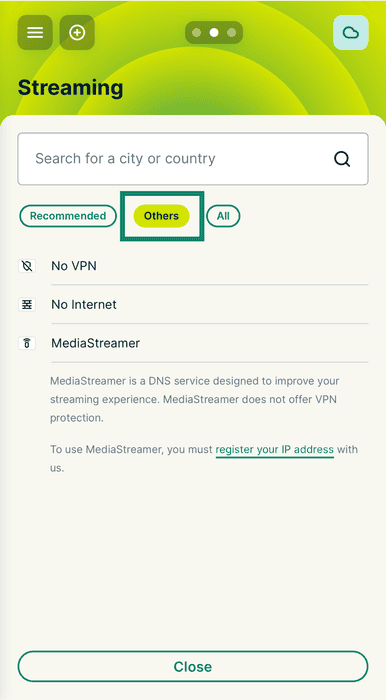

- Välj MediaStreamer.
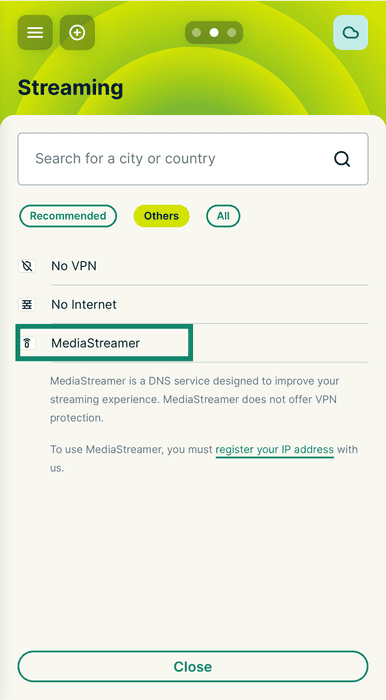
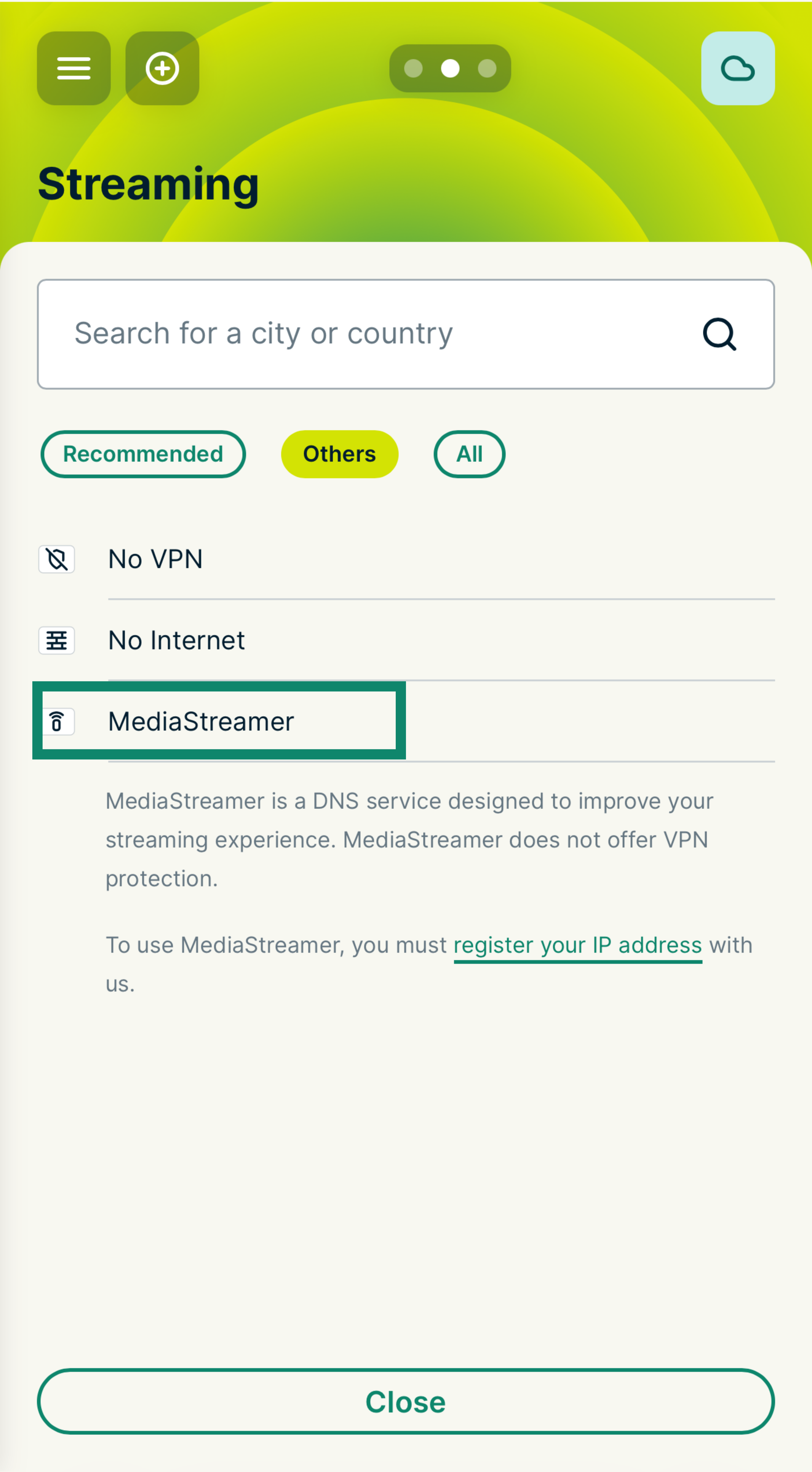
Du använder nu MediaStreamer för den enhetsgruppen. För att ansluta enheter, dra och släpp dem helt enkelt i den här gruppen.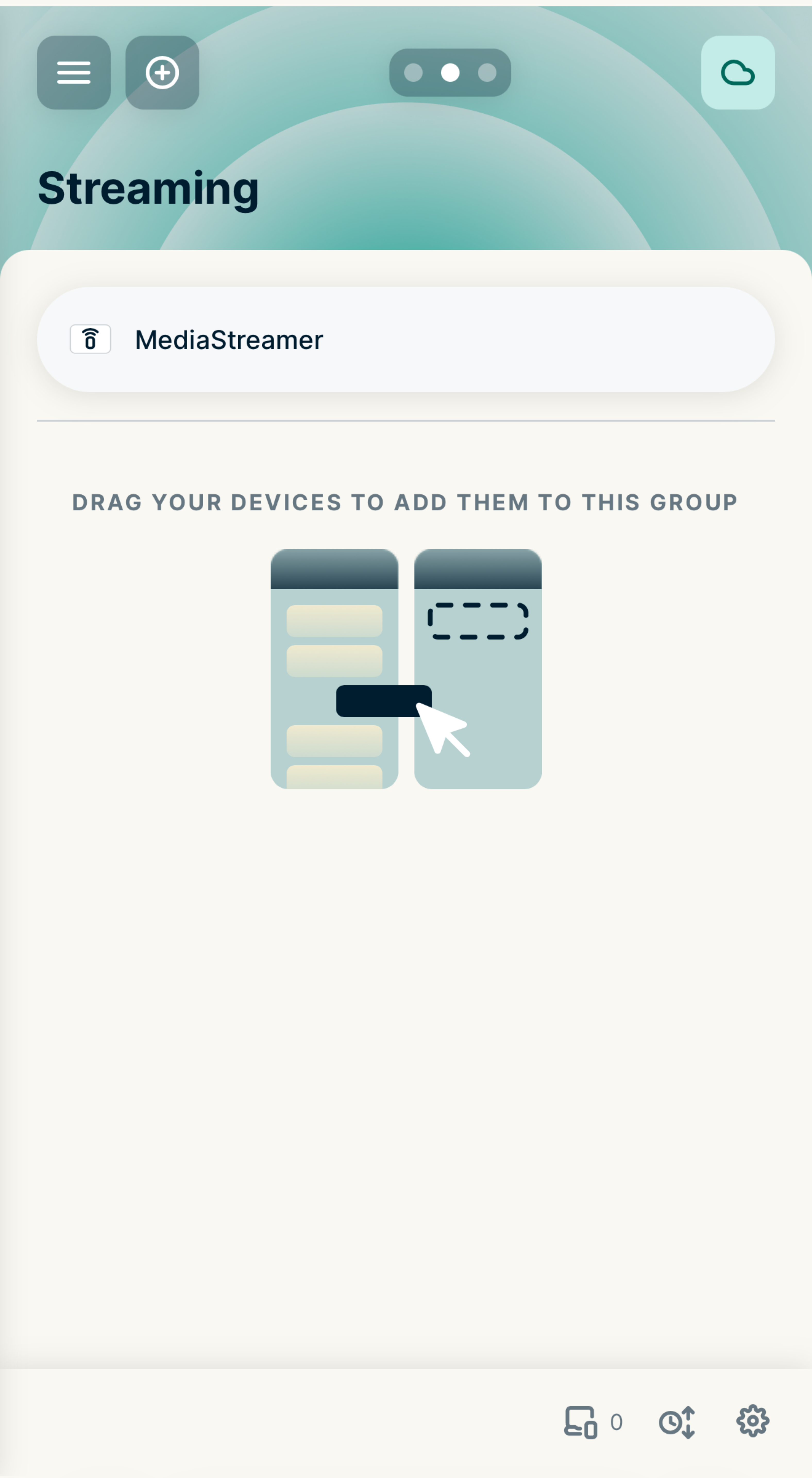
Behöver du hjälp? Kontakta ExpressVPN:s supportteam för omedelbar hjälp.
Använd MediaStreamer på en router som kör ExpressVPN (v1)
- Logga in på din router som kör ExpressVPN.
- Välj VPN > Hantera enheter.
- Under Inställningar väljer du Låt mig välja vilka enheter som ska skyddas.
- Välj de enheter du vill använda MediaStreamer på.
Behöver du hjälp? Kontakta ExpressVPN:s supportteam för omedelbar hjälp.