






Bu kılavuz, Windows cihazınızda DNS ayarlarını nasıl değiştireceğinizi gösterecektir.
Alan Adı Sistemi (DNS), alan adlarını IP adreslerine çevirerek tarayıcınızın bunları okuyup doğru sayfaları yüklemesini sağlar. İnternete bağlandığınızda, varsayılan olarak internet servis sağlayıcınızın (ISS) DNS sunucularını kullanırsınız. Ancak bu sunucular güvenli veya özel olmayabilir. Bu durum, DNS sorgularınızın ve dolayısıyla internet etkinliğinizin üçüncü taraflara maruz kalmasına neden olabilir. DNS sorgularınızın açığa çıkmasını önlemek için ExpressVPN’e bağlanarak DNS sorgularınızı yöneten özel ve şifrelenmiş DNS sunucularını kullanabilirsiniz.
Başka DNS sunucularını kullanmak istiyorsanız, Windows cihazınızdaki DNS ayarlarını güncelleyebilirsiniz.
Şuraya atla…
1. Ağ Bağlantıları ayarlarını açın
2. DNS sunucu adreslerini belirleyin
PPPoE hakkında bir not
1. Ağ Bağlantıları ayarlarını açın
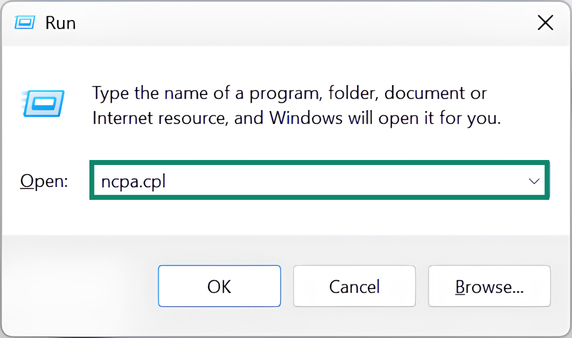
Windows cihazınızda klavyenizdeki Windows tuşu ⊞ + R kombinasyonuna basarak Çalıştır penceresini açın. ncpa.cpl yazın ve Tamam’a tıklayın.
Ağ Bağlantıları penceresinde, etkin internet bağlantınıza sağ tıklayın.
- Eğer bir LAN kablosu kullanıyorsanız, Yerel Ağ Bağlantısı üzerine sağ tıklayın.
- Eğer Wi-Fi kullanıyorsanız, Wi-Fi üzerine sağ tıklayın.
Özellikler seçeneğini seçin.
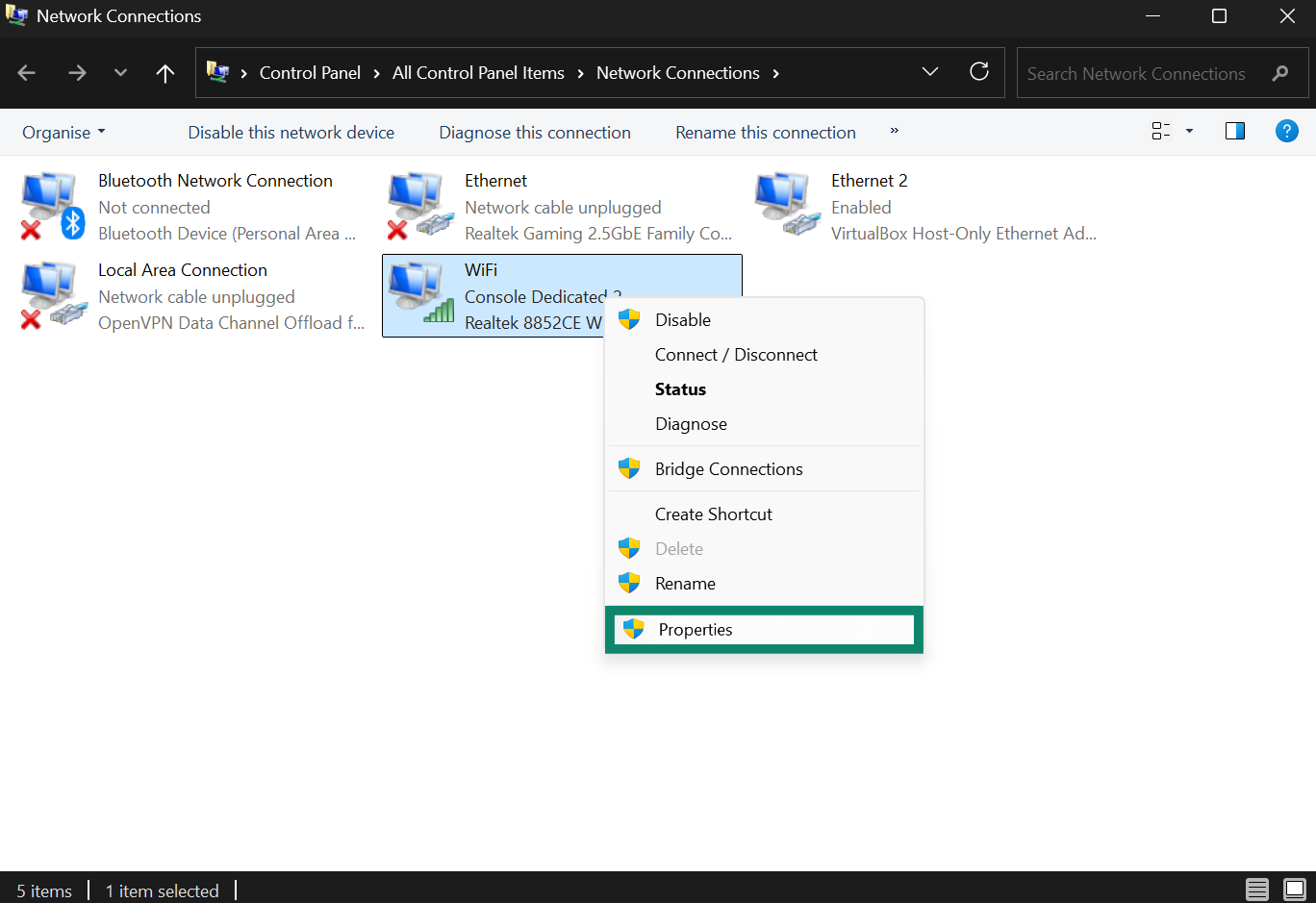
Cihazınızda yapılan değişikliklere izin vermeniz istenirse, Evet seçeneğine tıklayın.
2. DNS sunucu adreslerini belirleyin
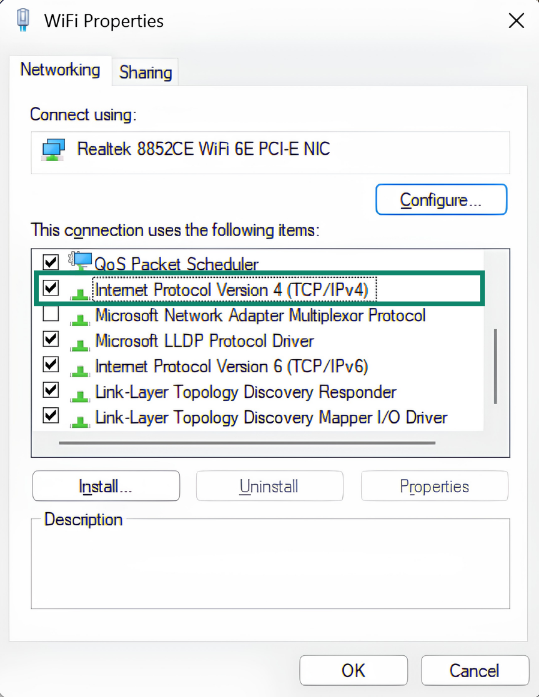
Internet Protocol Version 4 (TCP/IPv4) (İnternet Protokolü Sürüm 4 (TCP/IPv4)) üzerine çift tıklayın. IPv6 kullanıyorsanız Internet Protocol Version 6 (TCP/IPv6) (İnternet Protokolü Sürüm 6 (TCP/IPv6)) üzerine tıklayın. Son olarak, Properties (Özellikler) butonuna tıklayın.
Aşağıdaki DNS sunucu adreslerini kullan seçeneğini seçin.
Tercih edilen DNS sunucusu ve Alternatif DNS sunucusu alanlarına kullanmak istediğiniz DNS sunucu adreslerini girin.
(208.67.222.222 ve 208.67.220.220 adreslerini kullanabilirsiniz. Bunlar OpenDNS’in güvenli DNS sunucularıdır.)
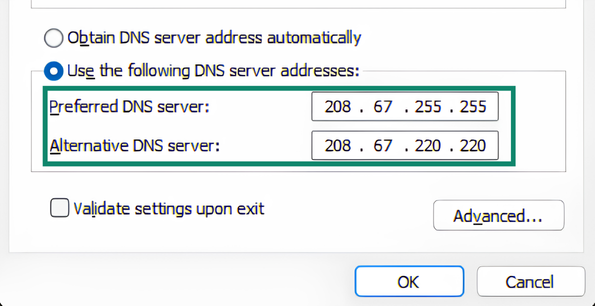
Tamam > Tamam seçeneğine tıklayın.
PPPoE hakkında bir not
Eğer internet servis sağlayıcınıza PPPoE bağlantısı üzerinden bağlanıyorsanız, DNS sunucularını doğrudan PPPoE bağlantısı üzerinde ayarlayın ve DNS ayarlarının etkili olması için bilgisayarınızı yeniden başlatın.
Yardıma mı ihtiyacınız var? Hemen yardım almak için ExpressVPN Destek Ekibi’ne ulaşın.
Engellenen Siteler çözümüne geri dön